
Định tuyến tương tác

Altium Essentials: PCB Routing
This content is part of the official Altium Professional Training Program. For full courses, materials and certification, visit Altium Training.
Sơ lược
- Bạn sẽ hiểu đi dây tương tác là gì, cách tính năng này hoạt động trong trình biên tập PCB và những yếu tố ảnh hưởng đến đường đi dây được tạo ra.
- Bạn sẽ nắm được kiến thức thiết lập cốt lõi hỗ trợ việc đi dây, bao gồm bắt dính con trỏ, căn chỉnh theo lưới và đối tượng, cùng các tùy chọn điều khiển hiển thị cho những thiết kế có mật độ đối tượng cao.
- Bạn sẽ thấy cách các quy tắc đi dây và chế độ xử lý xung đột ảnh hưởng đến độ rộng đường mạch, khoảng hở và cách công cụ đi dây phản ứng với các vật cản.

Đi dây là quá trình xác định đường kết nối giữa các nút trong mỗi net bằng cách đặt các đối tượng thiết kế PCB, như đoạn mạch, cung tròn và via, trên các lớp đồng để tạo kết nối liên tục giữa các nút. Thay vì đặt từng đối tượng này để tạo nên đường kết nối, bạn interactively route kết nối đó.
-
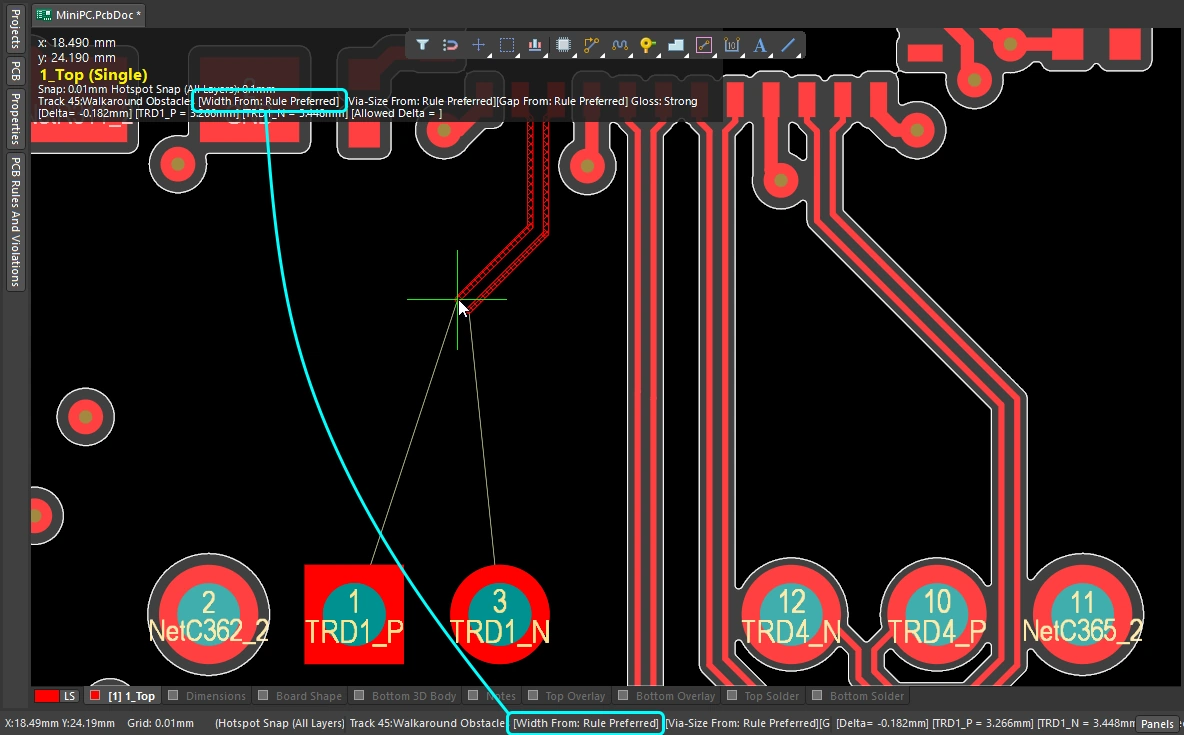
Trong trình biên tập PCB, đi dây tương tác là một quá trình thông minh. Sau khi khởi chạy lệnh đi dây tương tác, bạn nhấp vào một pad để chọn kết nối cần đi dây. Khi bạn di chuyển con trỏ ra xa pad, công cụ đi dây tương tác sẽ cố gắng xác định một đường đi từ pad đó đến vị trí con trỏ hiện tại. Đường đi mà công cụ xác định được chi phối bởi nhiều thuộc tính, bao gồm corner style hiện tại và các thiết lập gloss.
-
Các thuộc tính của đoạn mạch/cung tròn đang được đặt được kiểm soát bởi quy tắc thiết kế Routing Width, còn khoảng hở với các đối tượng thuộc net khác được kiểm soát bởi quy tắc thiết kế điện Clearance.
-
Cách công cụ đi dây tương tác phản ứng với các đối tượng đã có trên bo mạch, như pad linh kiện và đường mạch thuộc các net khác, phụ thuộc vào chế độ Routing Conflict Resolution hiện tại. Chế độ này quyết định liệu công cụ đi dây sẽ Walkaround chướng ngại vật, hay Hug đối tượng and Push nó nếu cần, hoặc Push nó, hoặc Stop, hoặc Ignore nó.
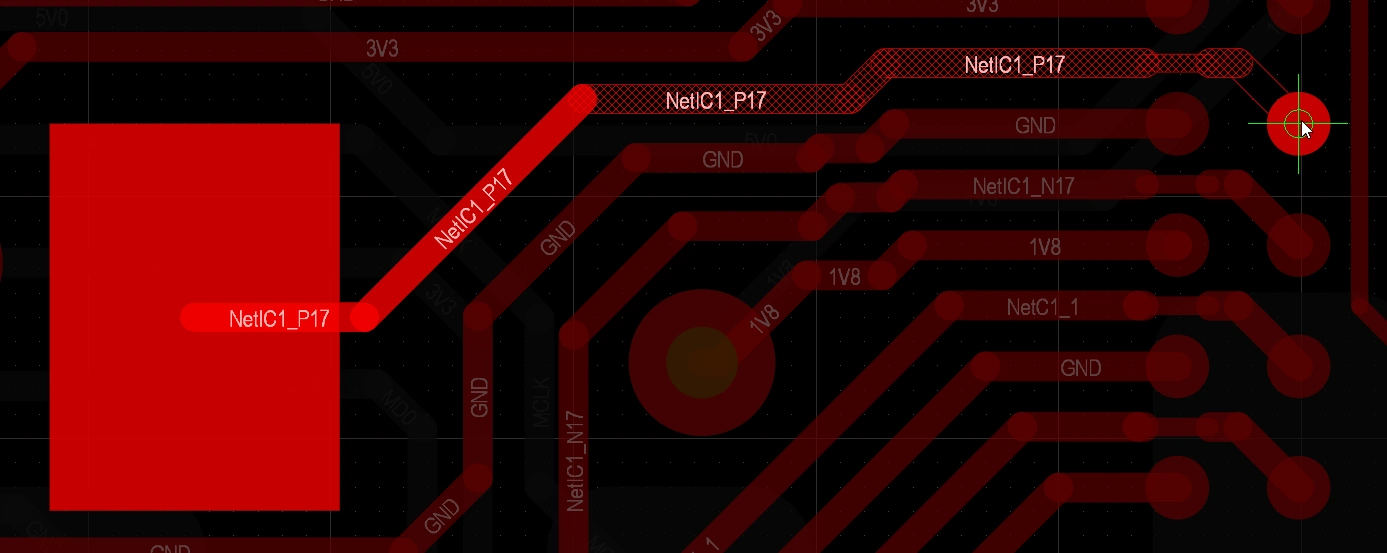
Đi dây tương tác cho một kết nối — sau khi khởi chạy lệnh và nhấp vào một đường kết nối, công cụ đi dây tương tác sẽ tìm đường đi từ đối tượng thuộc net đến vị trí con trỏ hiện tại, luồn qua các đối tượng hiện có. Một lần nhấp chuột sẽ đặt tất cả các đoạn mạch có nét gạch chéo, Ctrl+Click để tự động hoàn tất đường đi dây.
Có thể thực hiện đi dây tương tác trên:
-
Một net đơn – Route » Interactive Routing
-
Hai net được cấu hình thành một cặp vi sai – Route » Interactive Differential Pair Routing (tìm hiểu thêm)
-
Một tập hợp các net được chọn – Route » Interactive Multi-Routing
Để thành thạo việc đi dây, bạn cần hiểu rõ cách định vị các đối tượng trong không gian thiết kế PCB; phần tiếp theo sẽ trình bày tổng quan về nội dung này. Bạn cũng cần hiểu cách kiểm soát việc hiển thị các đường mạch để dễ dàng quan sát phần đang thao tác trong không gian thiết kế dày đặc; phần thứ hai sẽ trình bày tổng quan về nội dung này. Kỹ năng thứ ba giúp bạn đi dây thành thạo là học cách kiểm soát các thuộc tính của đoạn mạch và via trong khi đi dây.
Nếu bạn đã có những kỹ năng này và truy cập trang này để tìm hiểu thêm về quá trình đi dây, hãy chuyển đến phần làm việc với công cụ đi dây tương tác bên dưới.
Cách định vị các đối tượng trong không gian thiết kế
Trình biên tập PCB là môi trường biên tập dựa trên lưới; theo mặc định, các đường mạch bạn đi tương tác sẽ được đặt trên lưới bắt dính hiện tại. Ngoài lưới bắt dính, phần mềm còn có một số tính năng bắt dính bổ sung, được thiết kế để giúp bạn định vị và căn chỉnh chính xác các đối tượng thiết kế. Các tính năng này được gọi chung là Unified Cursor-Snap System.
Hệ thống bắt dính con trỏ có hai khía cạnh cốt lõi: what con trỏ bắt dính vào và when con trỏ sẽ bắt dính.
-
What - các điểm trong không gian mà con trỏ bắt dính vào bao gồm: Grids do người dùng xác định, Guides, làm việc và các điểm bắt dính trên Objects hiện có.
-
When - con trỏ bắt dính vào một điểm bắt dính: con trỏ sẽ bắt dính khi nằm trong Snap Distance và việc bắt dính được cho phép trên Layer đó.
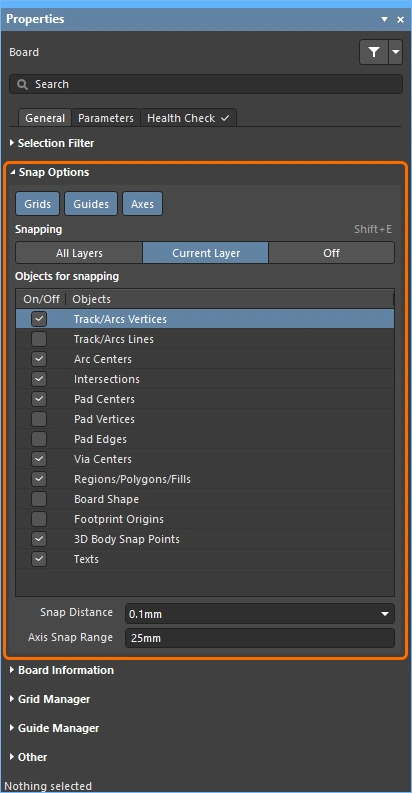
Minh họa các tính năng bắt dính con trỏ: cấu hình các tùy chọn trong bảng Properties hoặc bằng cách nhấn Ctrl+E.
Các đối tượng để bắt dính vào |
|
| Snap to grids | Lưới có cả dạng Descartes và dạng cực ( |
| Snap to objects | Các đối tượng đã đặt sẽ pull con trỏ vào vị trí khi con trỏ di chuyển vào trong Snap Distance, dựa trên khoảng cách từ con trỏ đến các điểm bắt dính (điểm nóng) của đối tượng đó. Ví dụ, hãy dùng tính năng này để kéo con trỏ đến tâm một đoạn mạch hoặc một pad nằm ngoài lưới. Có thể áp dụng tính năng bắt dính đối tượng trên tất cả các lớp, chỉ lớp hiện tại hoặc tắt tính năng này. Sử dụng phím tắt Shift+E để chuyển lần lượt qua các chế độ và theo dõi chế độ hiện tại trên thanh trạng thái ( ). ). |
| Snap to guides | Có thể đặt và sử dụng các đường dẫn hướng ngang, dọc, chéo và điểm dẫn hướng để căn chỉnh đối tượng, như minh họa trong video ở trên. Tìm hiểu thêm về đường dẫn hướng. |
| Snap to object axes | Tính năng kéo con trỏ theo hướng X hoặc Y để con trỏ thẳng hàng theo trục với một điểm nóng trên đối tượng đã đặt nằm trong Axis Snap Range (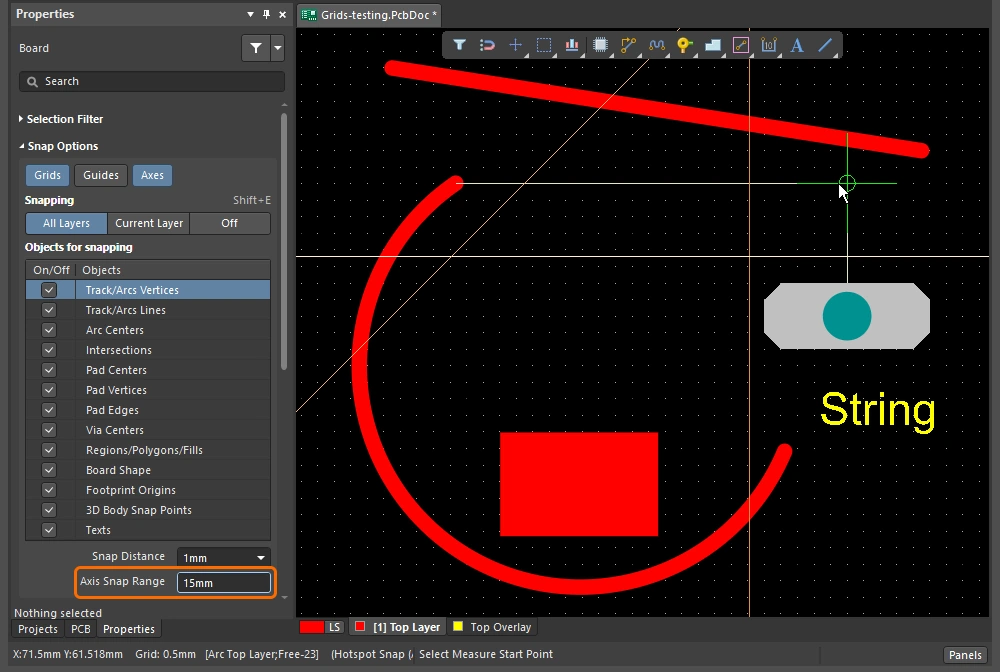 ). ). |
| Controlling the snapping |
|
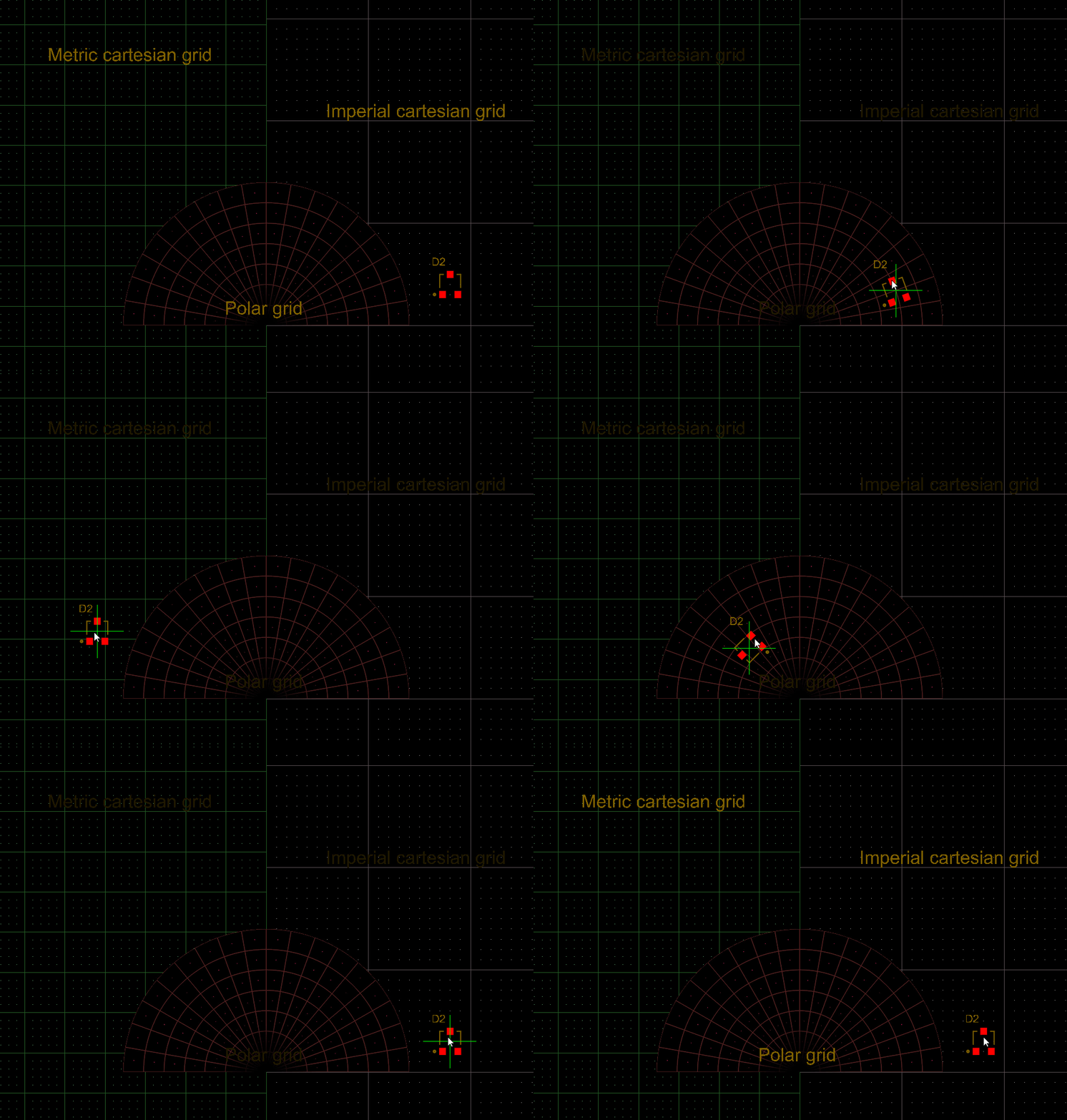 ).
). ).
). )
)Bắt dính vào lưới
| Toggle the units | Nhấn phím Q để chuyển đổi đơn vị giữa hệ Anh và hệ mét. Đơn vị của lưới sẽ thay đổi, nhưng bước lưới không thay đổi. |
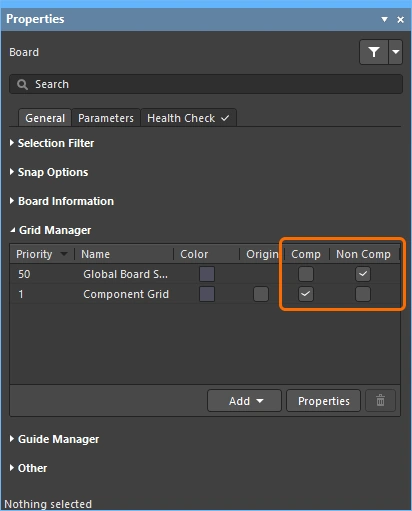
| Active grid? | Nếu có nhiều lưới được xác định tại vị trí con trỏ hiện tại, lưới có mức ưu tiên cao nhất (giá trị số nhỏ nhất) sẽ được áp dụng làm lưới hiện hành (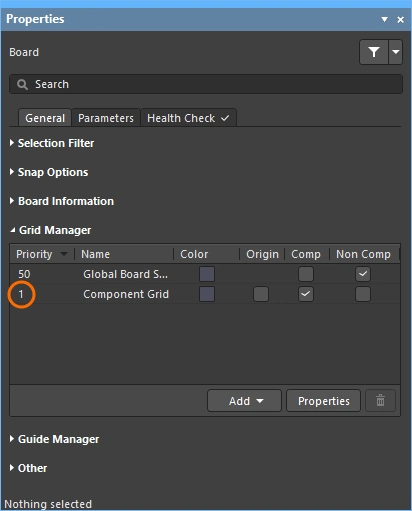 ). ). |
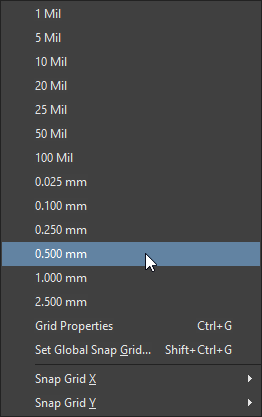
| Quickly select a grid | Để chọn một lưới từ danh sách định sẵn, nhấn |
| Edit the grid value | Để chỉnh sửa giá trị của lưới hiện hành, nhấn |
| Managing grids | Từng lưới được cấu hình trong Grid Editor ( |
 ).
).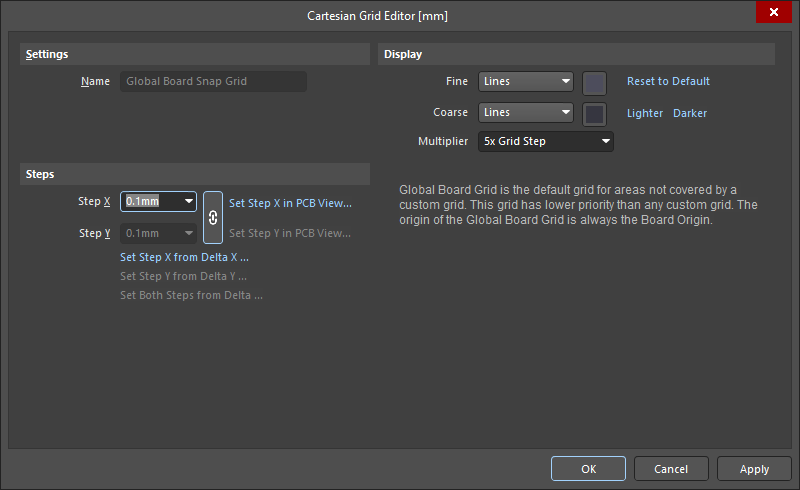 ).
).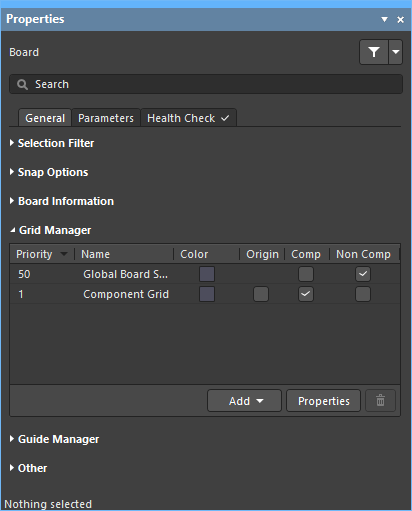 ).
).Tìm hiểu thêm về làm việc với lưới.
Bắt dính vào đối tượng
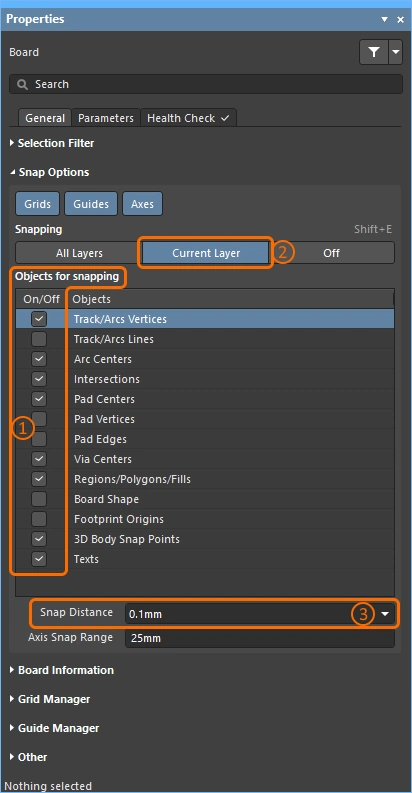
| Snap to objects | Con trỏ bắt dính vào: các Objects for snapping được bật (1), nằm trên các lớp Snapping được bật (2), khi con trỏ nằm trong Snap Distance (3)( |
| When to snap | Tính năng bắt dính đối tượng có ba trạng thái: Tắt, Lớp hiện tại hoặc Tất cả các lớp. Nhấn |
 ).
).Bắt dính vào đường dẫn hướng và trục
| To place a guide | Để đặt đường dẫn hướng, hãy sử dụng menu con Place » Work Guides hoặc mục Guide Manager trong bảng Properties ( |
| Thuộc tính đường dẫn hướng | Khả năng hiển thị, màu sắc và vị trí được quản lý trong mục Guide Manager của bảng Properties (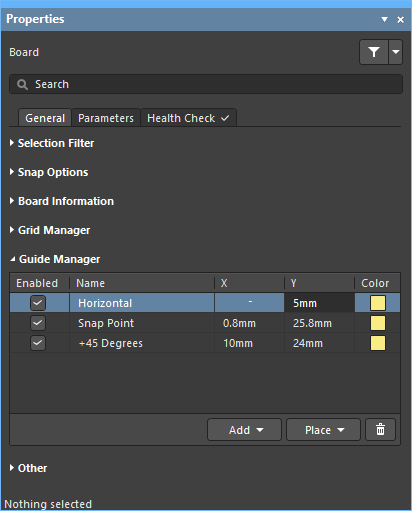 ). ). |
| Bắt dính vào đường dẫn hướng | Tính năng bắt dính vào đường dẫn hướng có hiệu lực khi tùy chọn bắt dính Guides được bật (1) và con trỏ nằm trong Snap Distance (2) (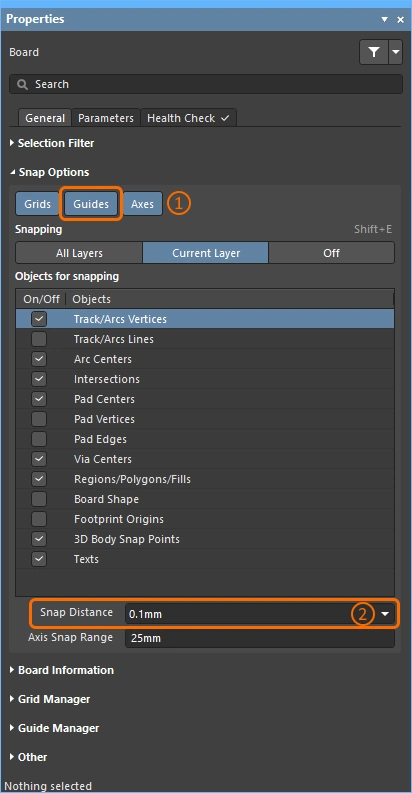 ). ). |
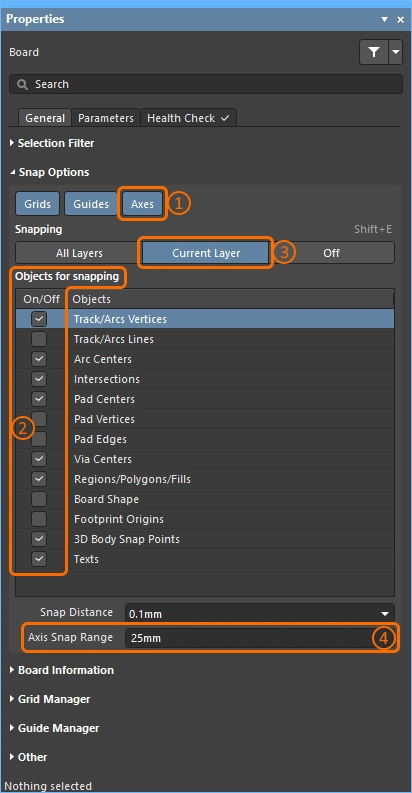
| Enabling axis snapping | Tính năng bắt dính vào trục có hiệu lực khi tùy chọn bắt dính Axes được bật (1), đối với các Objects for snapping đã bật (2), nằm trên các lớp Snapping đã bật (3) và nằm trong Axis Snap Range (4)( |
 ).
).Tìm hiểu thêm về cách bắt dính vào đường dẫn hướng và trục.
Kiểm soát hiển thị đường mạch
Thiết kế bảng mạch in thường có mật độ cao với nhiều đối tượng nằm sát nhau. Phần mềm cung cấp nhiều tính năng giúp quản lý khả năng hiển thị của đối tượng, bao gồm: hiển thị lớp, che và làm mờ, hiển thị và độ trong suốt của đối tượng, cùng một số tính năng khác.
Sử dụng các tính năng tô sáng, kiểm soát đối tượng và lớp để dễ dàng xem và hiểu thiết kế.
| Single layer mode | Nhấn Shift+S để chuyển sang chế độ hiển thị một lớp. Có 3 chế độ khả dụng; hãy bật các chế độ bạn muốn sử dụng trong trang PCB Editor – Board Insight Display của hộp thoại Preferences (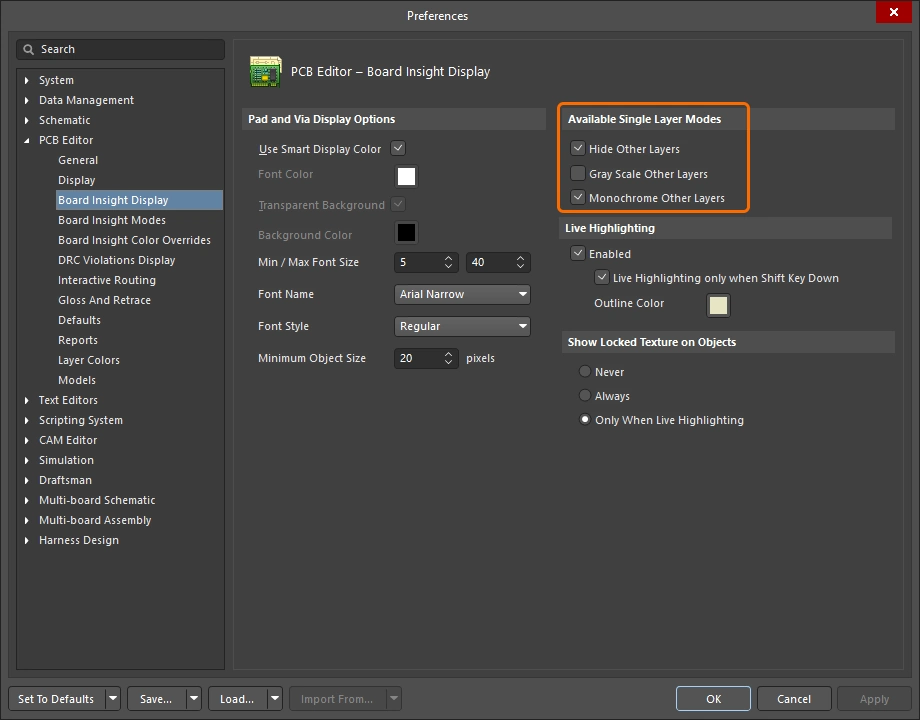 ). Mỗi lần nhấn ). Mỗi lần nhấn Shift+S sẽ chuyển sang chế độ một lớp tiếp theo đã bật, cuối cùng quay lại hiển thị tất cả các lớp hiện đang bật. |
| Layer sets | Bạn có thể cấu hình sẵn các tập hợp lớp hiển thị, sau đó chọn bằng nút Manage Layer Sets ở phía dưới bên trái cửa sổ chỉnh sửa (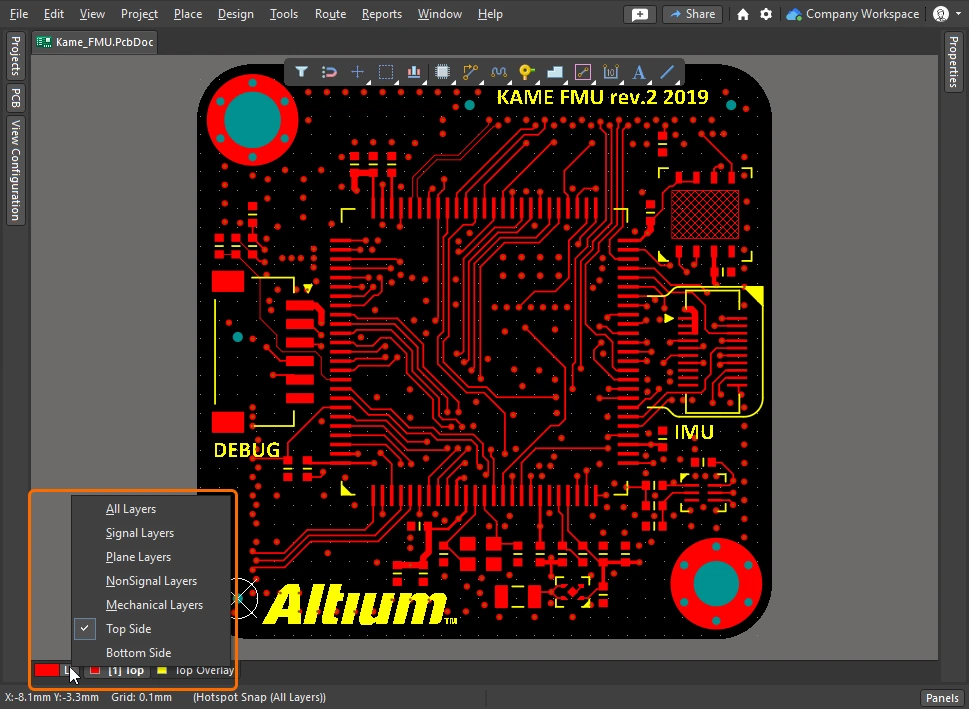 ). Các tập hợp mới được xác định trong bảng View Configuration, như minh họa trong video ở trên. ). Các tập hợp mới được xác định trong bảng View Configuration, như minh họa trong video ở trên. |
| Dim or Mask to fade | Để nhanh chóng tô sáng một đối tượng cần quan tâm, chẳng hạn như linh kiện, net, cặp vi sai hoặc bất kỳ loại lớp đối tượng nào, hãy tìm đối tượng trong bảng PCB rồi bật chế độ Dim hoặc Mask (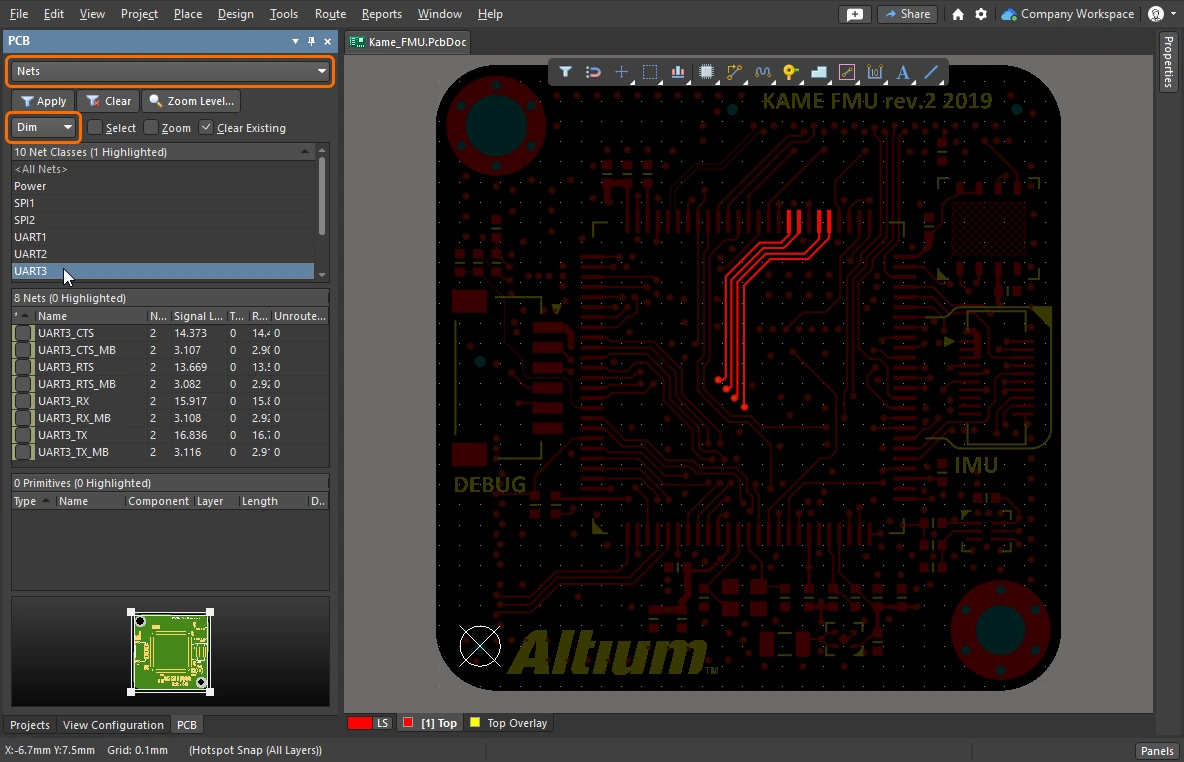 ). Cả hai chế độ này đều làm mờ mọi đối tượng except những đối tượng bạn quan tâm, giúp các đối tượng cần xem nổi bật hơn. Mức làm mờ (Dim) và che (Mask) được cấu hình trong bảng View Configuration ( ). Cả hai chế độ này đều làm mờ mọi đối tượng except những đối tượng bạn quan tâm, giúp các đối tượng cần xem nổi bật hơn. Mức làm mờ (Dim) và che (Mask) được cấu hình trong bảng View Configuration (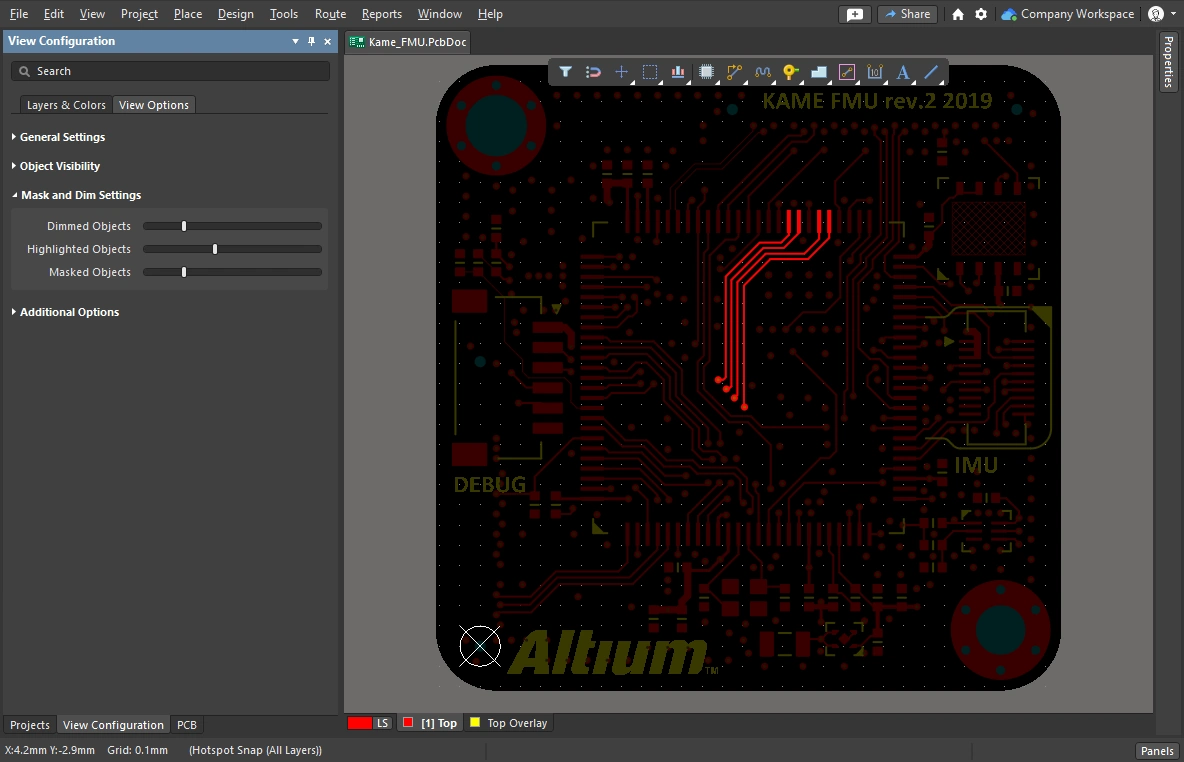 ). ). |
| Clearance boundaries | Bật tùy chọn này để hiển thị khoảng hở yêu cầu xung quanh các đối tượng điện. ( Tìm hiểu thêm về cách kiểm soát hiển thị đường biên khoảng hở. |
| Object transparency | Độ trong suốt của từng loại đối tượng có thể được cấu hình trong mục Object Visibility của bảng View Configuration (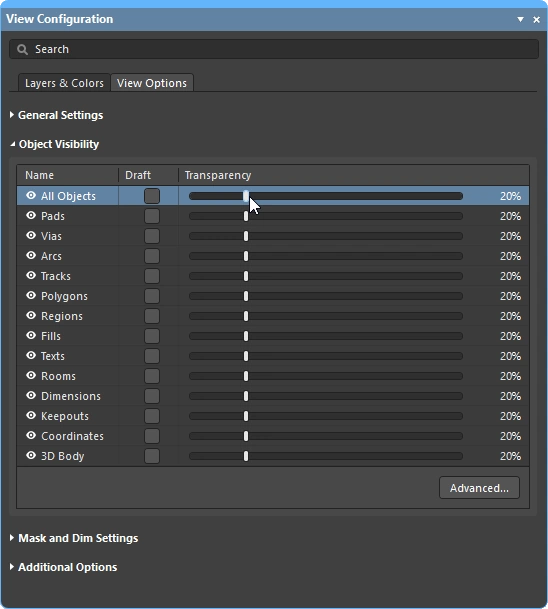 ). Sử dụng thanh trượt All Objects ở đầu nhóm để điều chỉnh đồng thời tất cả các đối tượng. ). Sử dụng thanh trượt All Objects ở đầu nhóm để điều chỉnh đồng thời tất cả các đối tượng. |
| The visibility of objects | Ẩn các đối tượng không cần quan tâm là cách thuận tiện để giảm sự rối mắt trong không gian thiết kế (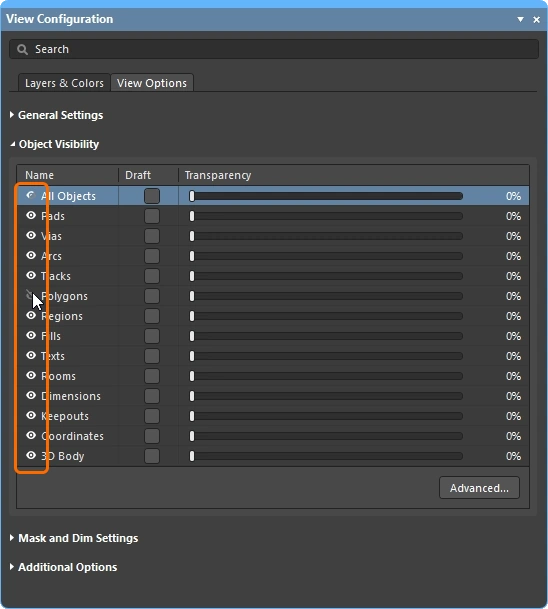 ). Lưu ý rằng hệ thống ràng buộc vẫn kiểm tra các đối tượng này; để ẩn các vùng đổ đồng khỏi chế độ hiển thị and khỏi hệ thống ràng buộc, hãy tạm gác (Shelve) chúng. ). Lưu ý rằng hệ thống ràng buộc vẫn kiểm tra các đối tượng này; để ẩn các vùng đổ đồng khỏi chế độ hiển thị and khỏi hệ thống ràng buộc, hãy tạm gác (Shelve) chúng. |
| Displaying net names | Cấu hình các tùy chọn để kiểm soát hiển thị tên net trên pad, via và đường mạch trong bảng View Configuration (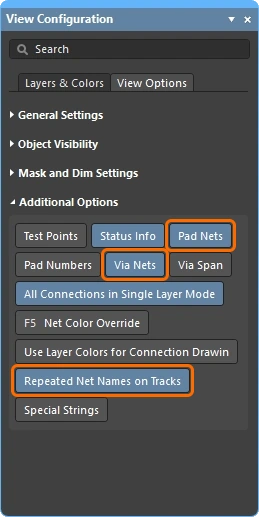 ). Lưu ý rằng tên net luôn được hiển thị ở giữa mỗi đoạn mạch, nhưng có thể được lặp lại nếu cần. Các thuộc tính phông chữ hiển thị được cấu hình trong trang PCB Editor – Board Insight Display của hộp thoại Preferences ( ). Lưu ý rằng tên net luôn được hiển thị ở giữa mỗi đoạn mạch, nhưng có thể được lặp lại nếu cần. Các thuộc tính phông chữ hiển thị được cấu hình trong trang PCB Editor – Board Insight Display của hộp thoại Preferences (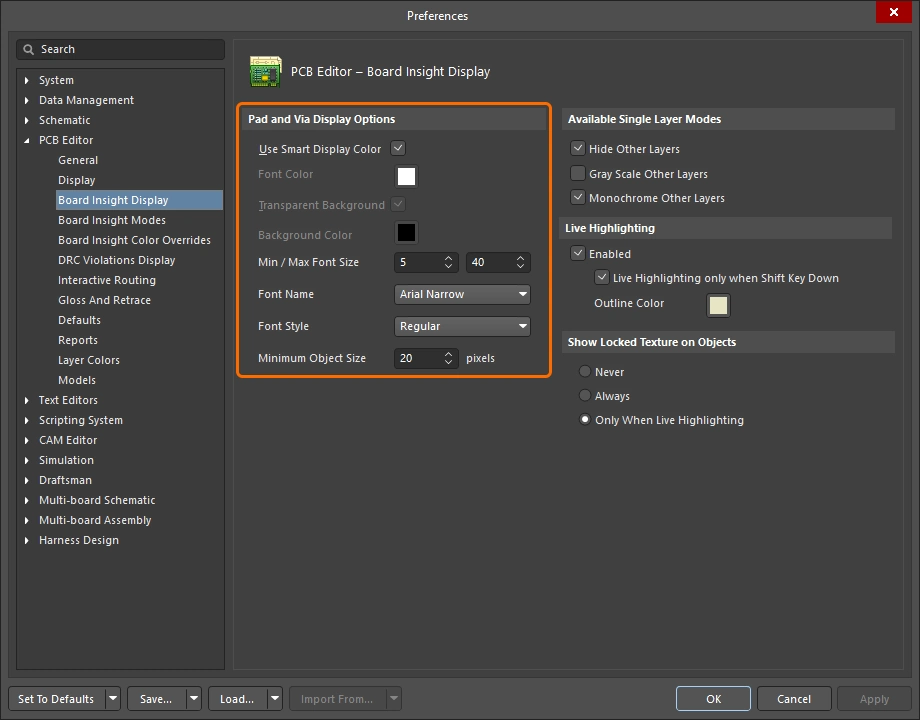 ). ). |
 ).
).Kiểm soát thuộc tính đường mạch
Bạn đã cấu hình các ràng buộc thiết kế về khoảng hở, độ rộng đường mạch và kiểu via đi dây – giờ bạn đã sẵn sàng đi dây. Khi bạn nhấp để bắt đầu đi dây, làm thế nào công cụ đi dây biết cần sử dụng độ rộng đường mạch nào và kích thước via nào khi bạn chuyển lớp?
Minh họa đơn giản về việc thiết lập để đi dây, sau đó chọn độ rộng đường mạch và kiểu via trong khi đi dây.
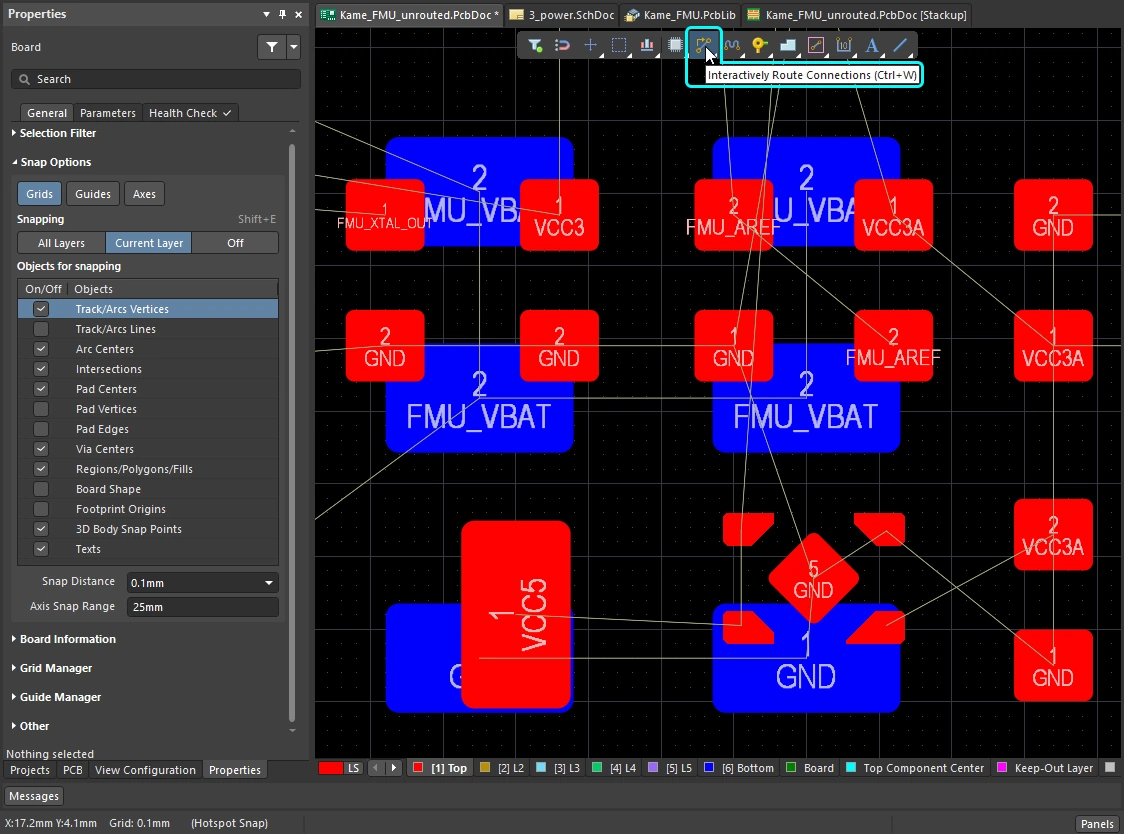 ).
).Thay đổi độ rộng đường mạch (0:29)
| Starting width | Độ rộng ban đầu được xác định bởi thiết lập của Track Width Mode trong các tùy chọn Interactive Routing Width Sources ( Tìm hiểu thêm về các thiết lập chế độ độ rộng đường mạch mặc định. |
| Min & max widths | Độ rộng tối thiểu và tối đa của đường mạch được xác định bởi các thiết lập Min Width và Max Width trong ràng buộc độ rộng đi dây (Width) được áp dụng (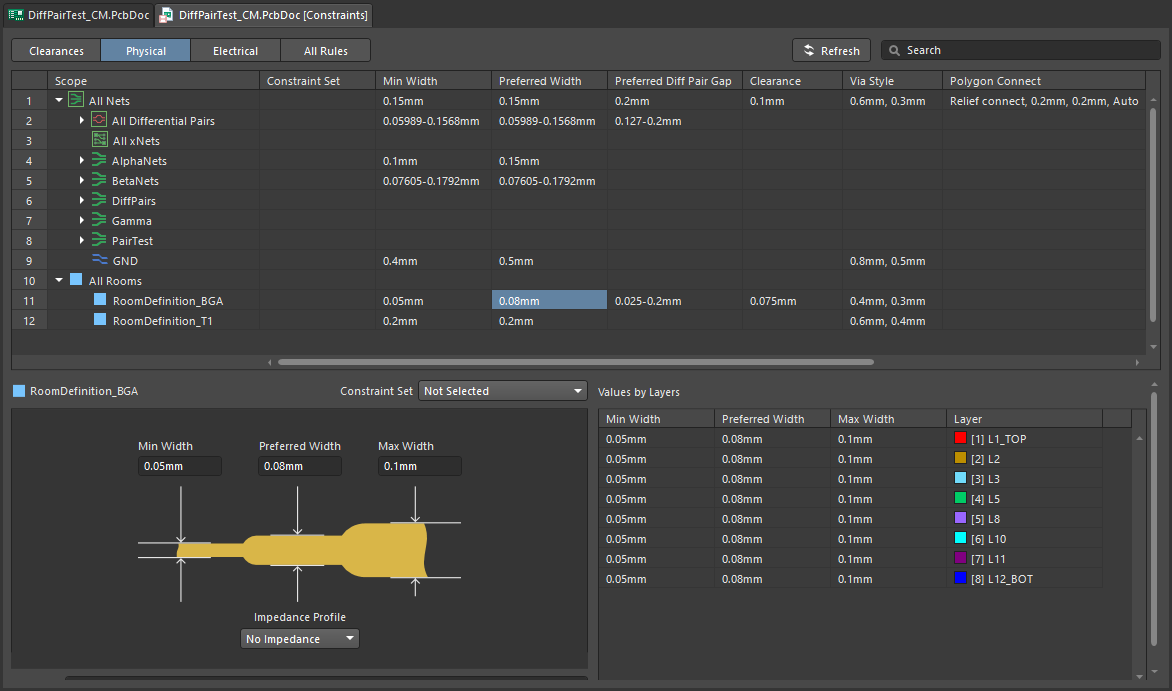 ). Trình biên tập PCB sẽ cố gắng duy trì độ rộng trong phạm vi này. ). Trình biên tập PCB sẽ cố gắng duy trì độ rộng trong phạm vi này. |
| Thay đổi độ rộng | Nhấn phím |
| Routing defaults | Cấu hình các thiết lập đi dây tương tác mặc định trên trang PCB Editor – Interactive Routing của hộp thoại Preferences ( |
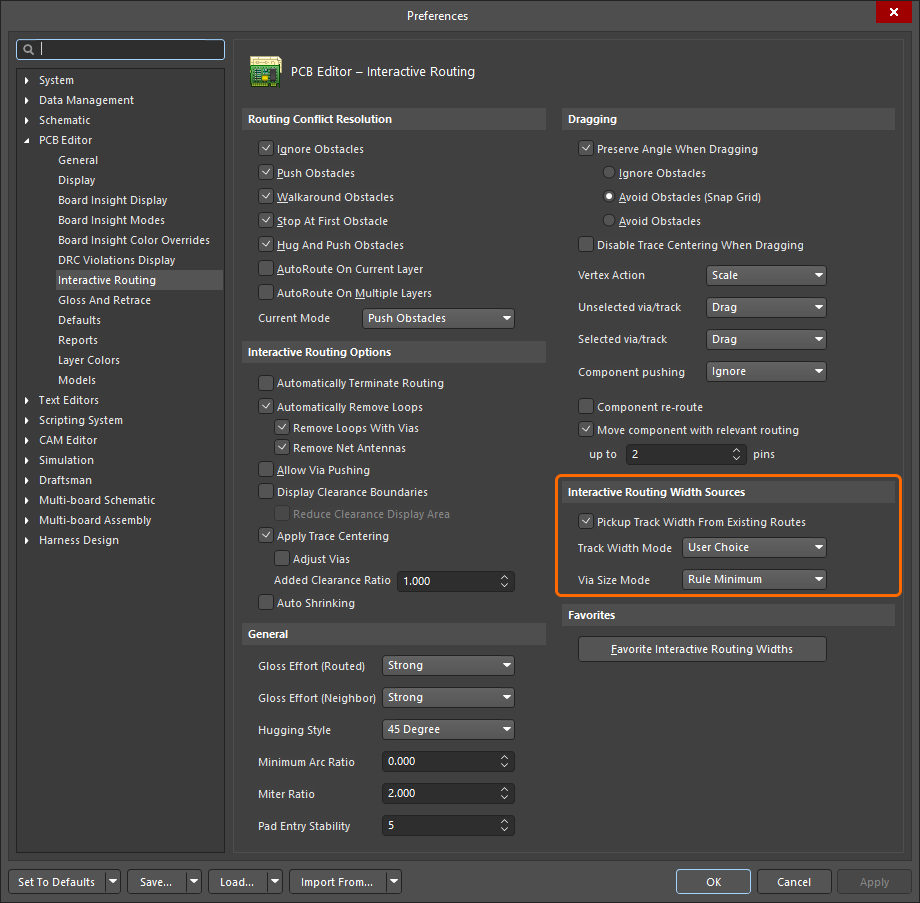 ).
).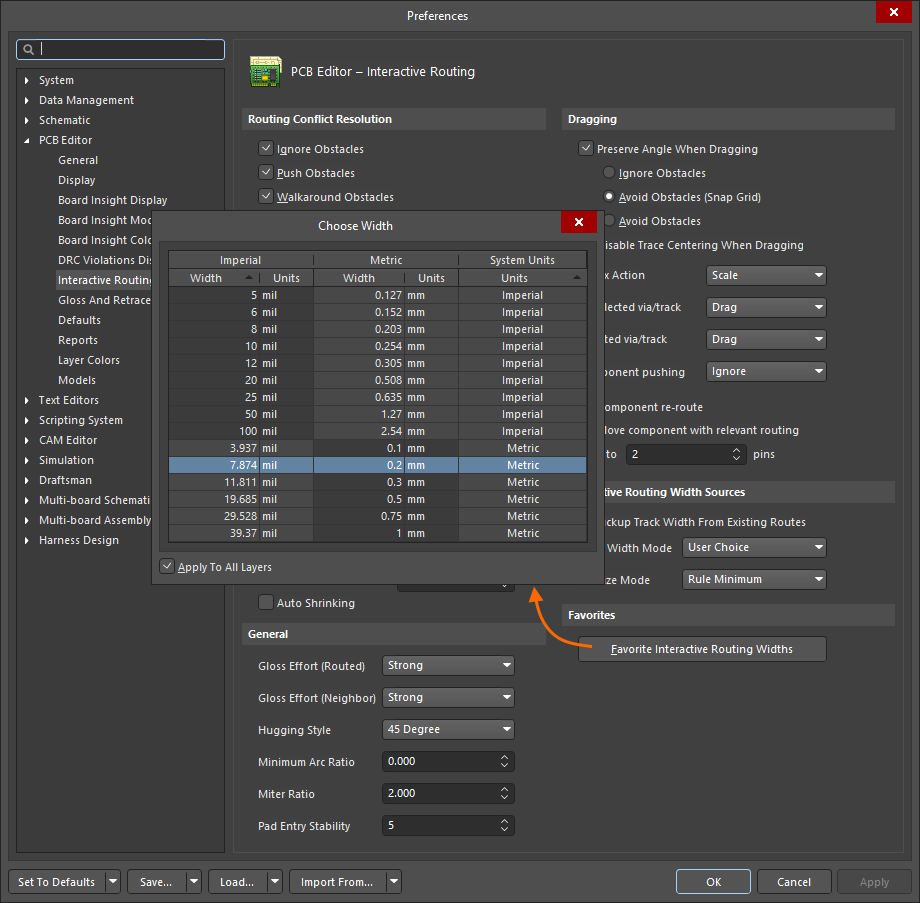 ).
). ).
).Thay đổi lớp đi dây (1:14)
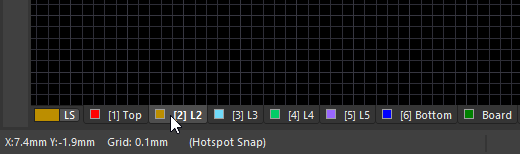 ).
).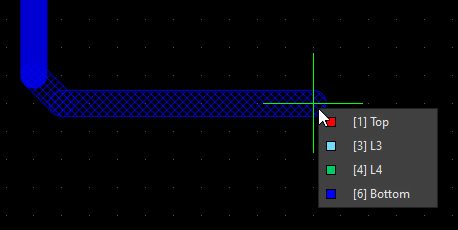 ).
).Thay đổi via (1:22)
| Routing via | Nếu bạn chuyển lớp trong khi đi dây, một via sẽ tự động được thêm vào theo ràng buộc thiết kế Routing Via Style được áp dụng. |
| Default routing via | Kích thước via được sử dụng khi chuyển lớp được xác định bởi thiết lập của Via Size Mode trong các tùy chọn Interactive Routing Width Sources ( |
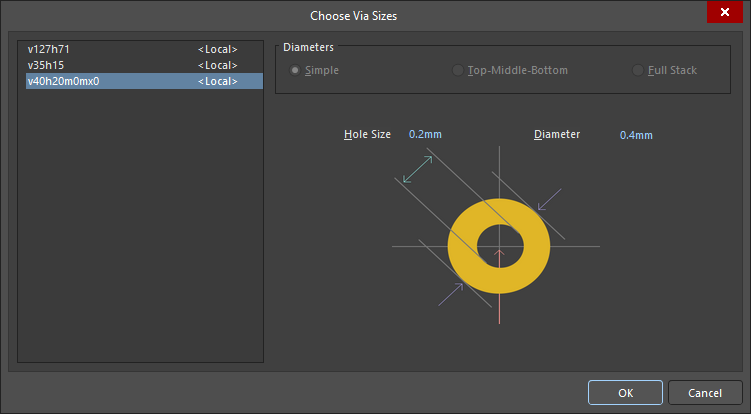
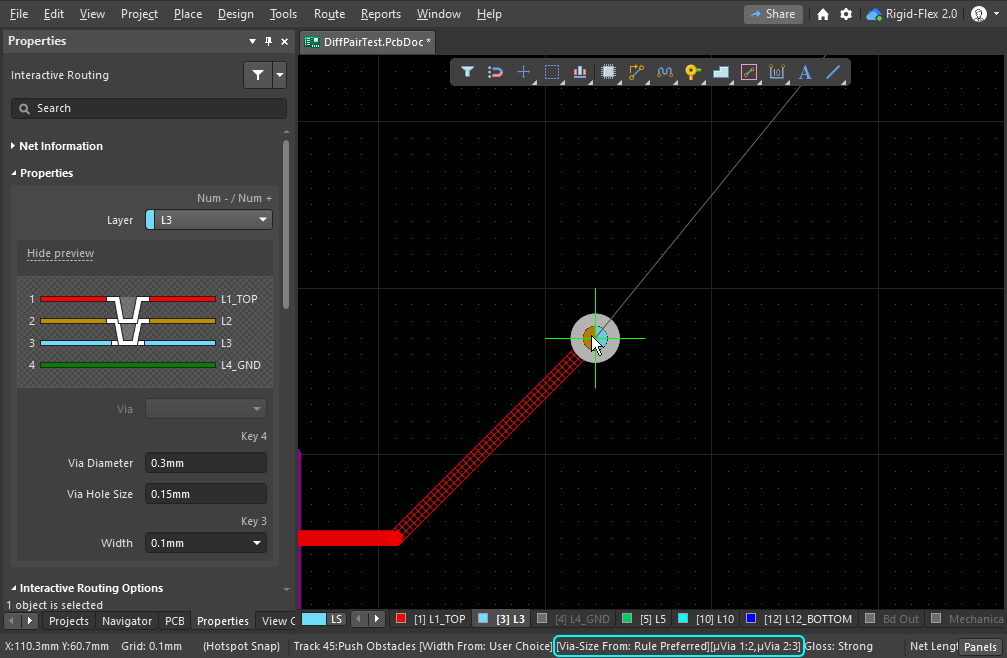
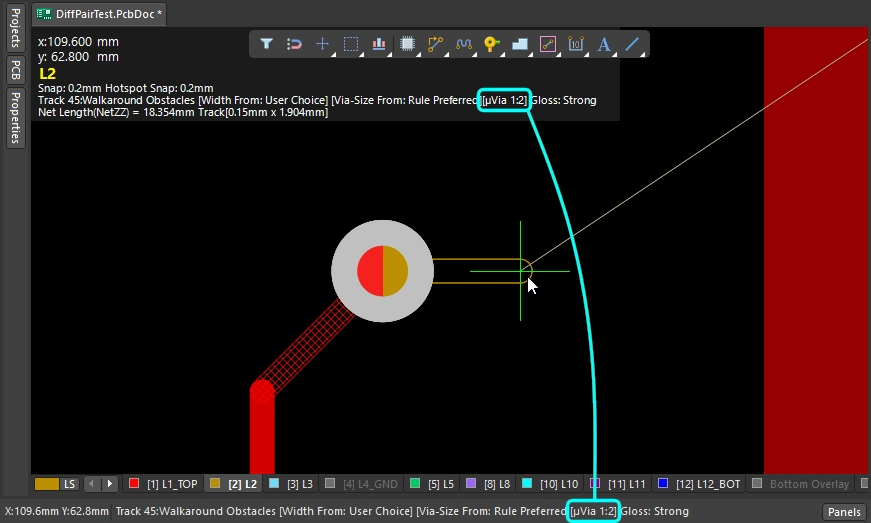
| Cycle available via sizes | Nhấn 4 trong khi đi dây để chuyển lần lượt qua các thiết lập kích thước via Minimum, Preferred hoặc Maximum (được xác định trong ràng buộc thiết kế Routing Via Style được áp dụng), hoặc chọn kích thước via User (
). Trạng thái cuối cùng được giữ lại làm Via Size Mode hiện tại. Chế độ kích thước via hiện tại được hiển thị trên thanh trạng thái và trong phần hiển thị thông tin tại con trỏ (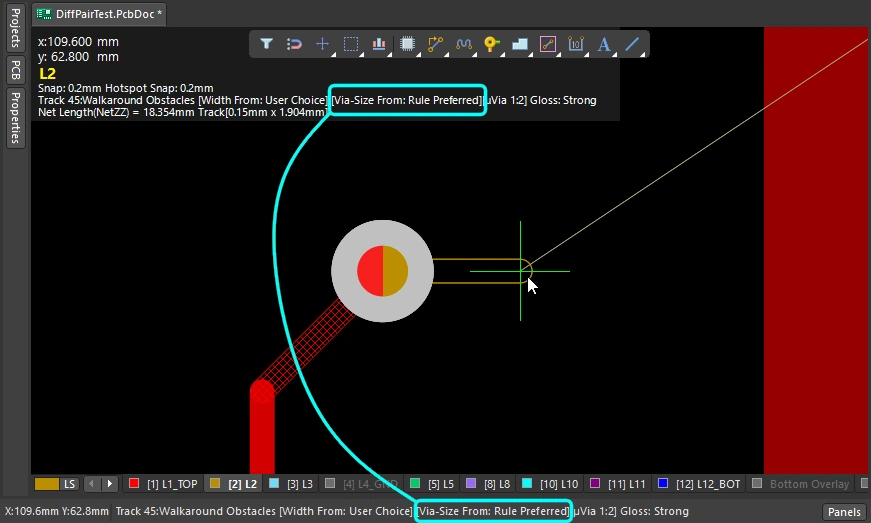 ). ). |
| Choose a different User via size | Ngoài ra, nhấn |
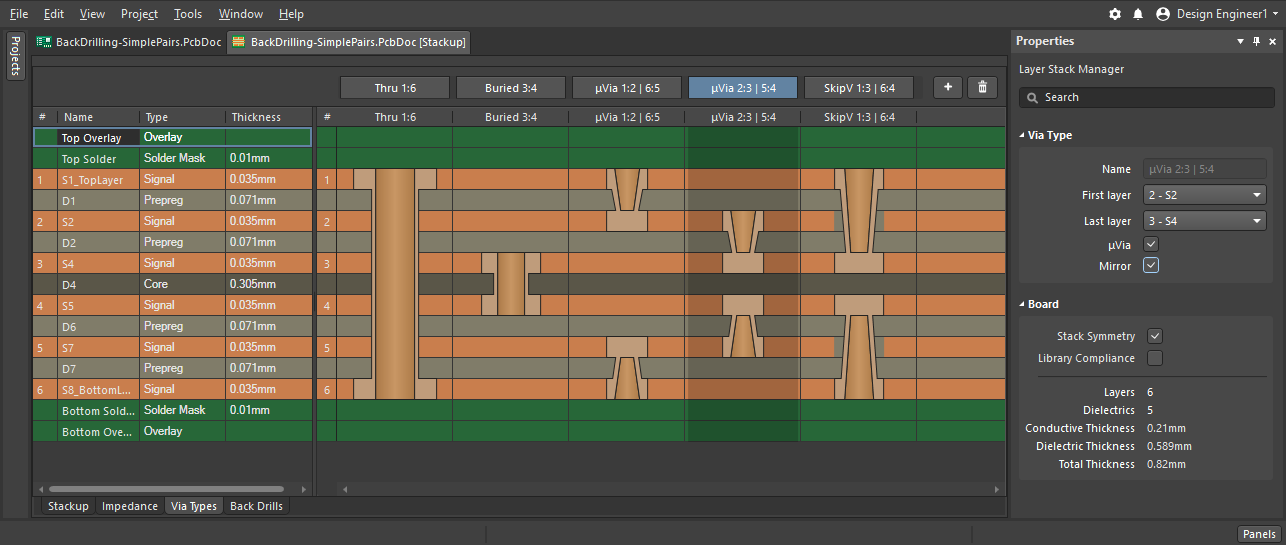
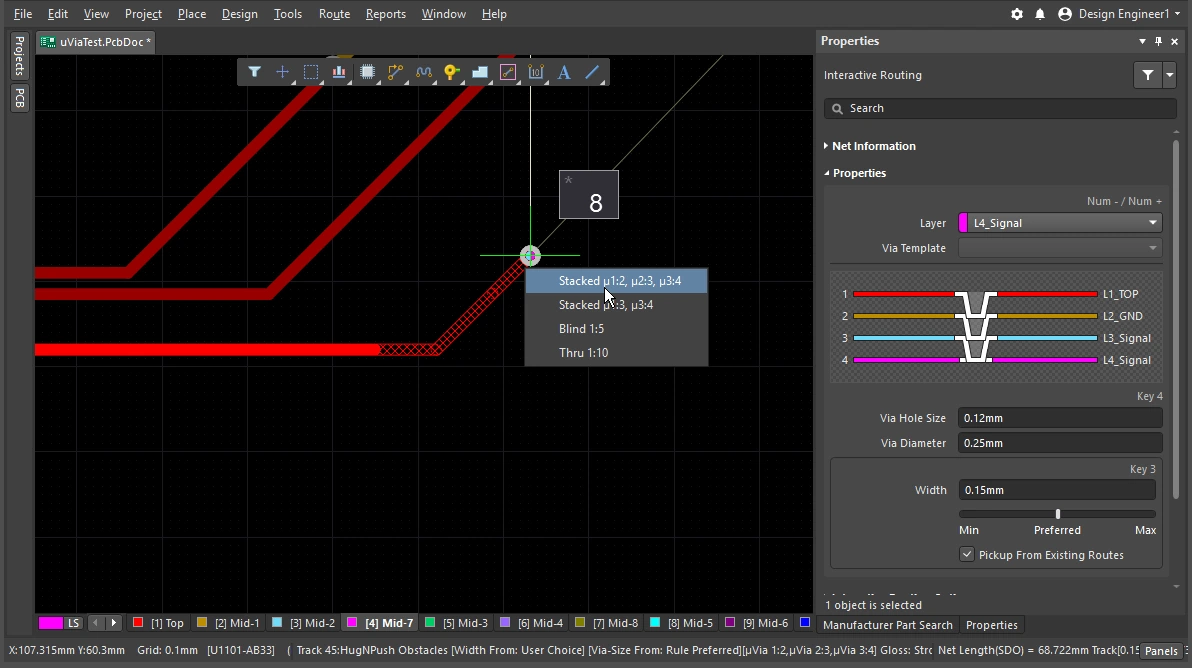
| Cycle the via span | Các lớp mà via đi qua được xác định bởi Via Type hiện tại, còn các loại via khả dụng được xác định trong Layer Stack Manager ( |
 ).
). ).
). ).
). ).
). ).
).Tìm hiểu thêm về via.
Tìm hiểu thêm về cách định nghĩa các loại via.
Làm việc với công cụ đi dây tương tác
Bạn khởi chạy lệnh đi dây tương tác rồi nhấp vào một pad hoặc đường kết nối – điều gì sẽ xảy ra? Bộ máy đi dây tương tác sẽ cố gắng tìm một đường đi từ phần đồng thuộc net đó (pad, via, đường mạch) gần vị trí nhấp nhất đến vị trí con trỏ hiện tại, đặt các đường mạch/cung có độ rộng đã chỉ định và bố trí chúng gọn gàng theo các thiết lập đi dây hiện tại của bạn.
Đường mạch đi ra khỏi pad SMD như thế nào? Khi gặp chướng ngại vật, công cụ đi dây sẽ phản ứng ra sao: đi vòng quanh, đẩy chướng ngại vật hay bỏ qua nó? Góc đường mạch có hình dạng thế nào và đường mạch đi qua giữa các pad trên những linh kiện khác ra sao? Trong khi phần trước trình bày cách kiểm soát các thuộc tính của đường mạch, phần này tóm tắt các tính năng giúp bạn điều khiển đường mạch khi nó đi qua không gian đi dây.
Làm việc với công cụ đi dây tương tác |
|
| Hatched/solid/hollow track/arc segments | Các đường mạch/cung có gạch chéo là những đoạn chưa được đặt, còn các đường mạch/cung tô đặc là những đoạn đã được đặt ( Khi đường mạch gắn với con trỏ hiển thị rỗng (không gạch chéo hoặc tô đặc), nó được gọi là look-ahead segment và sẽ không được đặt ở lần nhấp tiếp theo. Sử dụng tính năng này để định vị điểm cuối của đoạn trước đó mà không xác nhận đặt đoạn cuối cùng ( |
| How the router forms the corners | Trong quá trình đi dây tương tác, hình dạng được tạo bởi các đoạn đường mạch và cung tròn tạo thành một góc được gọi là corner style. Góc chéo là loại phổ biến nhất, nhưng góc cong (được tạo bằng cách đặt cung tròn) cũng được sử dụng rộng rãi. Có 5 kiểu góc, trong đó 4 kiểu còn có các chế độ phụ về hướng góc.
|
| How the routing leaves a pad | Cách bộ máy đi dây tương tác đi ra khỏi hoặc đi vào pad được kiểm soát bởi:
|
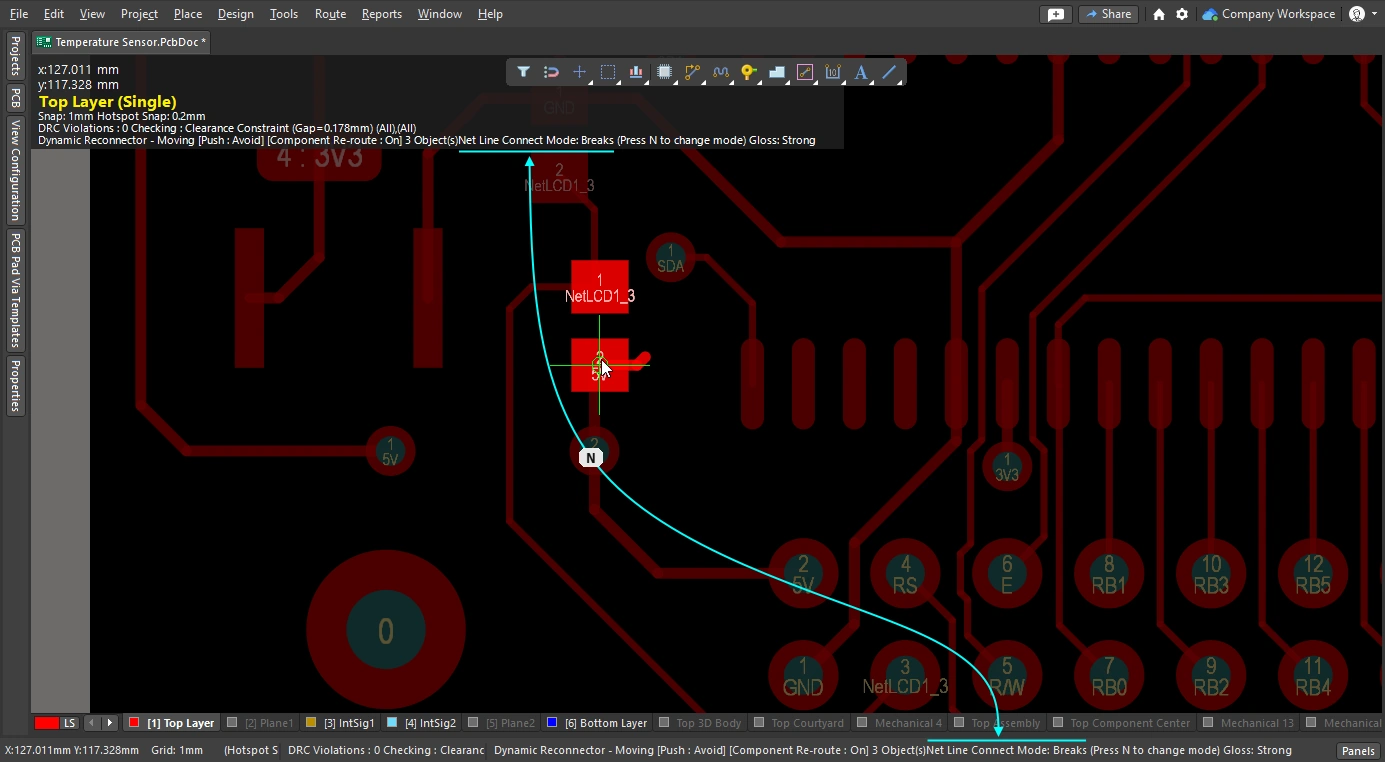
| How the route reacts to an existing object | Điều này được xác định bởi thiết lập Chế độ giải quyết xung đột hiện tại. Chế độ giải quyết xung đột hiện tại được hiển thị trên thanh trạng thái ( |
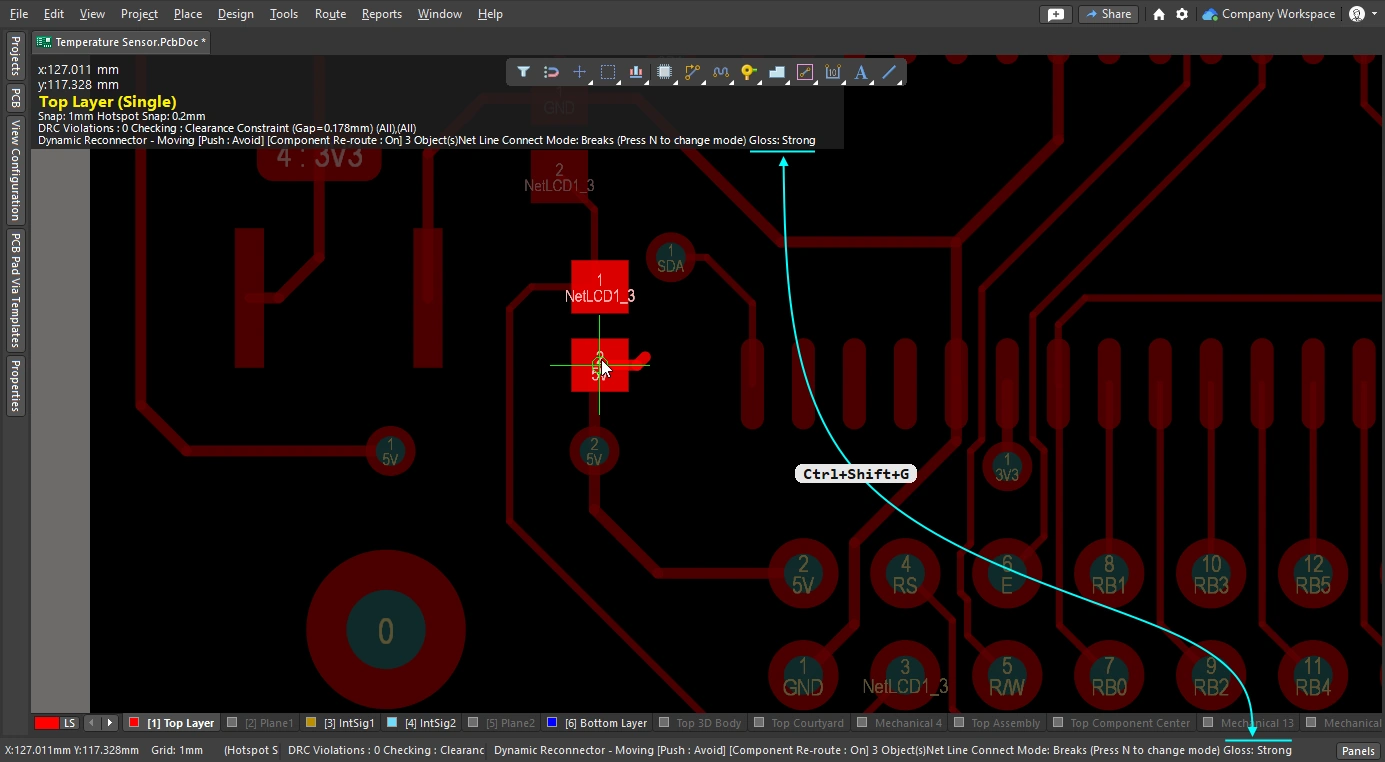
| Độ mượt của đường mạch mới | Khi bạn di chuyển con trỏ ra xa vị trí nhấp ban đầu, đường mạch sẽ thay đổi hình dạng để tìm đường đi tốt nhất vòng qua các đối tượng và đến vị trí con trỏ hiện tại. Độ gọn gàng, hay chất lượng của đường đi đó, được xác định bởi glossing setting hiện tại. Glossing là một bộ công cụ giúp cải thiện chất lượng đi dây bằng cách cố gắng rút ngắn đường đi, cải thiện hình dạng các góc và giảm số lượng góc. Công cụ này cũng cố gắng tránh góc vuông và ngăn tạo góc nhọn tại các nút chữ T và pad. Glossing cũng hỗ trợ các cặp vi sai và cố gắng tăng phần chiều dài của cặp dây có chiều dài và khoảng cách cân bằng. Glossing có ba thiết lập: Tắt, Yếu và Mạnh. Trong khi đi dây tương tác hoặc trượt đường mạch tương tác, sử dụng phím tắt |
| Auto-complete the connection | Khi đi dây tương tác cho một net, giữ
Nếu không thể tự động hoàn tất một kết nối, công cụ sẽ quay lại chế độ đi dây tương tác được sử dụng gần nhất. |
| Center the routes between pads / vias | Công cụ đi dây tương tác tuân thủ các ràng buộc thiết kế, tự động đi dây qua giữa một cặp pad với khoảng cách nhỏ nhất được phép đến pad gần nhất. Nếu bạn muốn dịch đường mạch ra xa để đường mạch nằm giữa các pad, hãy cấu hình tùy chọn Apply Trace Centering. Để thực hiện được điều này giữa hai pad, hai via hoặc một cặp pad/via bất kỳ, tính năng này sử dụng một hệ số nhân khoảng cách để điều chỉnh thông minh khoảng cách đi dây lên đến giới hạn đó. |
| Auto-narrow the route | Thu hẹp đường mạch để đi qua một khe hẹp đôi khi là cách duy nhất để đi dây cho net đó. Tính năng Tự động thu hẹp có thể thực hiện điều này bằng cách tự động giảm độ rộng đường mạch vừa đủ để đi qua khe, với độ rộng tối thiểu được phép do ràng buộc độ rộng đi dây quy định. |
| Route selection strategies | Chọn các đường mạch cần thao tác là một khía cạnh quan trọng của việc đi dây. Bạn có thể chọn đường mạch để hủy đi dây, áp dụng glossing, kiểm tra thuộc tính hoặc xóa chúng. |
 ).
). ) và trong phần hiển thị Heads-up.
 ).
). )
) )
)Ứng phó với vật cản – Chế độ giải quyết xung đột
Bạn khởi chạy lệnh đi dây tương tác và nhấp vào một pad. Khi bạn di chuyển con trỏ ra xa pad, bộ máy đi dây tương tác tạo một đường đi gồm các đoạn đường mạch có gạch chéo từ pad bạn đã nhấp đến vị trí con trỏ hiện tại. Khi bạn di chuyển con trỏ, công cụ cập nhật các đoạn có gạch chéo để xác định đường đi phù hợp nhất, tuân thủ các ràng buộc thiết kế và thiết lập glossing hiện tại.
Cách công cụ đi dây tương tác phản ứng với các đối tượng đã có trong không gian làm việc PCB, chẳng hạn như pad hoặc đường mạch thuộc các net khác, phụ thuộc vào chế độ routing conflict resolution hiện tại. Chế độ giải quyết xung đột khi đi dây xác định liệu bộ máy đi dây tương tác sẽ cố đẩy các vật cản đó, đi vòng qua chúng hay đơn giản là bỏ qua và đi dây chồng lên chúng.
Minh họa đơn giản về các cách xử lý khác nhau của các chế độ giải quyết xung đột.
Chế độ giải quyết xung đột khi đi dây |
|
| Current mode | Chế độ giải quyết xung đột khi đi dây hiện tại được hiển thị trong phần hiển thị Heads-up ( |
| Changing modes | Để thay đổi chế độ trong khi đi dây tương tác (hoặc trượt đường mạch hay kéo via tương tác), nhấn phím tắt Shift+R. |
| Available modes | Có thể bật/tắt từng chế độ giải quyết xung đột trong trang PCB Editor – Interactive Routing của hộp thoại Preferences ( |
Glossing trong khi đi dây
Bạn không chỉ muốn công cụ đi dây tương tác tìm đường đi và đặt các đoạn đường mạch từ vị trí nhấp gần nhất đến vị trí con trỏ hiện tại, mà còn muốn đường đi đó ngắn nhất có thể và được tạo với số đoạn đường mạch ít nhất. Để quản lý quá trình này, trình biên tập PCB có tích hợp công cụ Glossing .
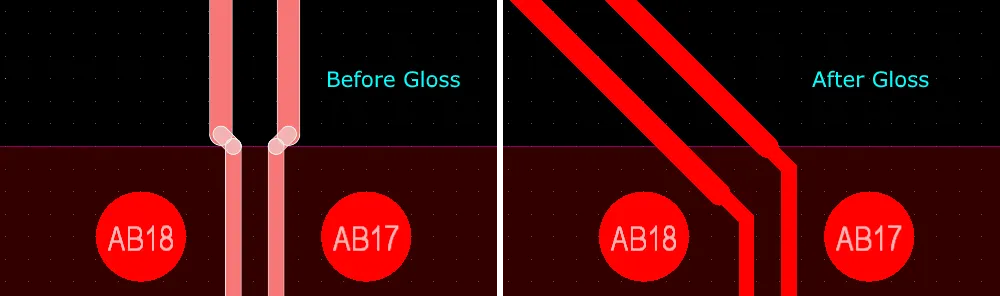
Glossing là một tập hợp thuật toán tinh vi được phát triển riêng để tạo ra các đường mạch và đường vào pad gọn gàng hơn, đồng thời tuân thủ mục đích của các quy tắc thiết kế áp dụng. Glossing cố gắng rút ngắn đường đi, cải thiện hình dạng các góc và giảm số lượng góc, thường tạo ra đường mạch gọn gàng hơn với ít đoạn hơn. Glossing cũng giữ nguyên các cầu nối giữa các mạng con và tuân thủ các thay đổi độ rộng tại ranh giới khi có quy tắc độ rộng theo vùng. Khi bạn di chuyển con trỏ để xác định một đường đi dây tương tác mới, toàn bộ phần đường mạch chưa được xác nhận cũng sẽ tự động được áp dụng glossing.
Ngoài việc áp dụng glossing cho net đang được đi dây, bộ máy đi dây tương tác cũng có thể áp dụng glossing cho các net lân cận đang chịu tác động của net đó.
Minh họa đơn giản về sự khác biệt giữa kết quả khi tắt và bật tính năng tối ưu đường mạch.
Tìm hiểu về tính năng tối ưu đường mạch |
|
| When does glossing run | Công cụ tối ưu đường mạch hoạt động:
|
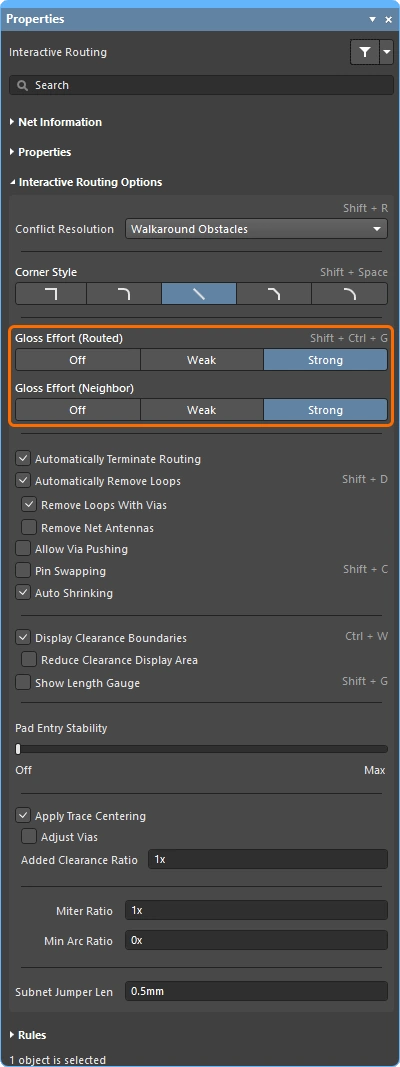
| How strong is glossing | Mức độ tối ưu đường mạch được kiểm soát bởi thiết lập Gloss Effort (Routed) hiện tại. Cấu hình tùy chọn này (
|
| Glossing the neighbors | Trong quá trình đi dây hoặc trượt tương tác ở chế độ Push hoặc Hug & Push, các đường mạch liền kề sẽ bị ảnh hưởng. Các đường mạch liền kề này cũng có thể được tối ưu dựa trên thiết lập Gloss Effort (neighbor) (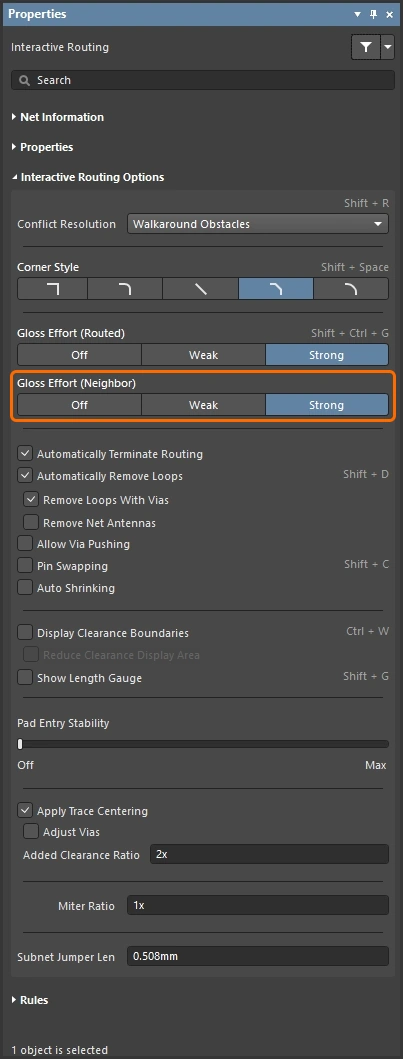 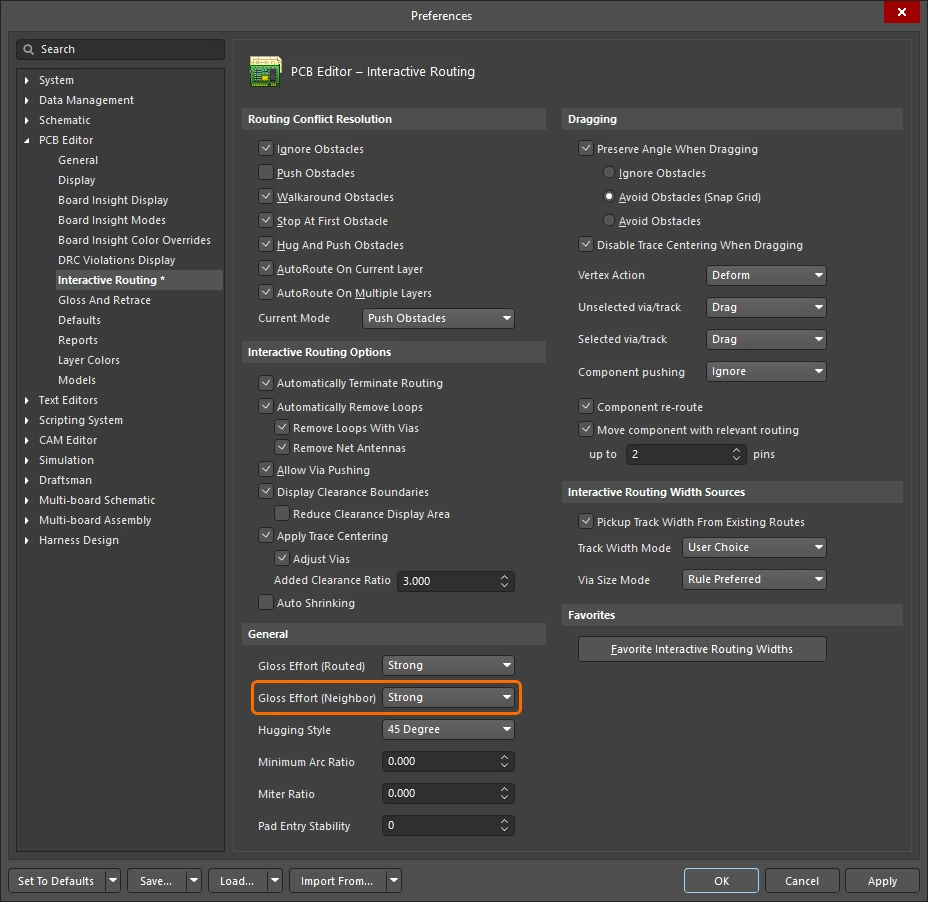 ). Thiết lập mức tối ưu (đường liền kề) ). Thiết lập mức tối ưu (đường liền kề) |
| Hugging - how glossing wraps around other objects and forms corners | Cách bộ máy tối ưu đường mạch uốn đường mạch quanh các đối tượng khác và tạo góc được gọi là hugging. Các thiết lập kiểu bám theo đối tượng có sẵn bao gồm:
|
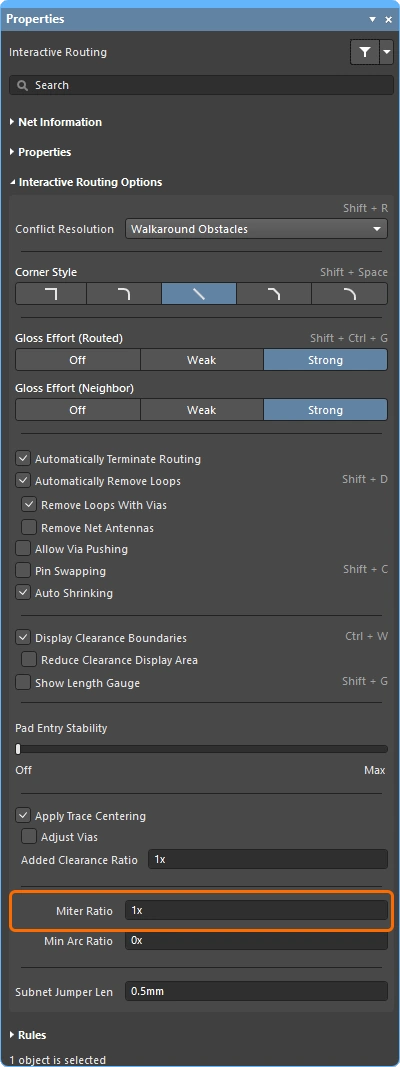
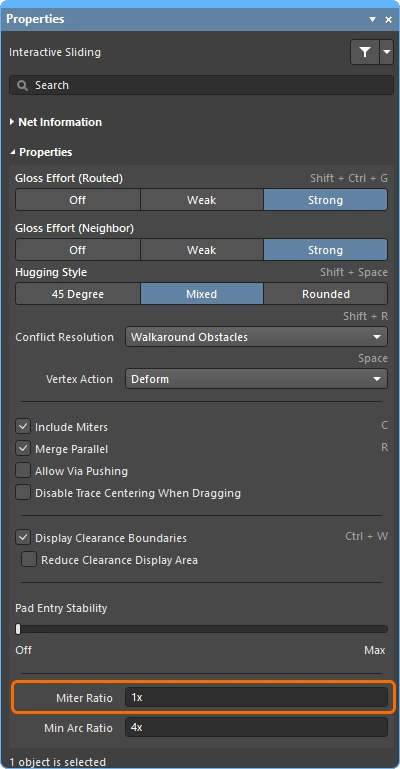
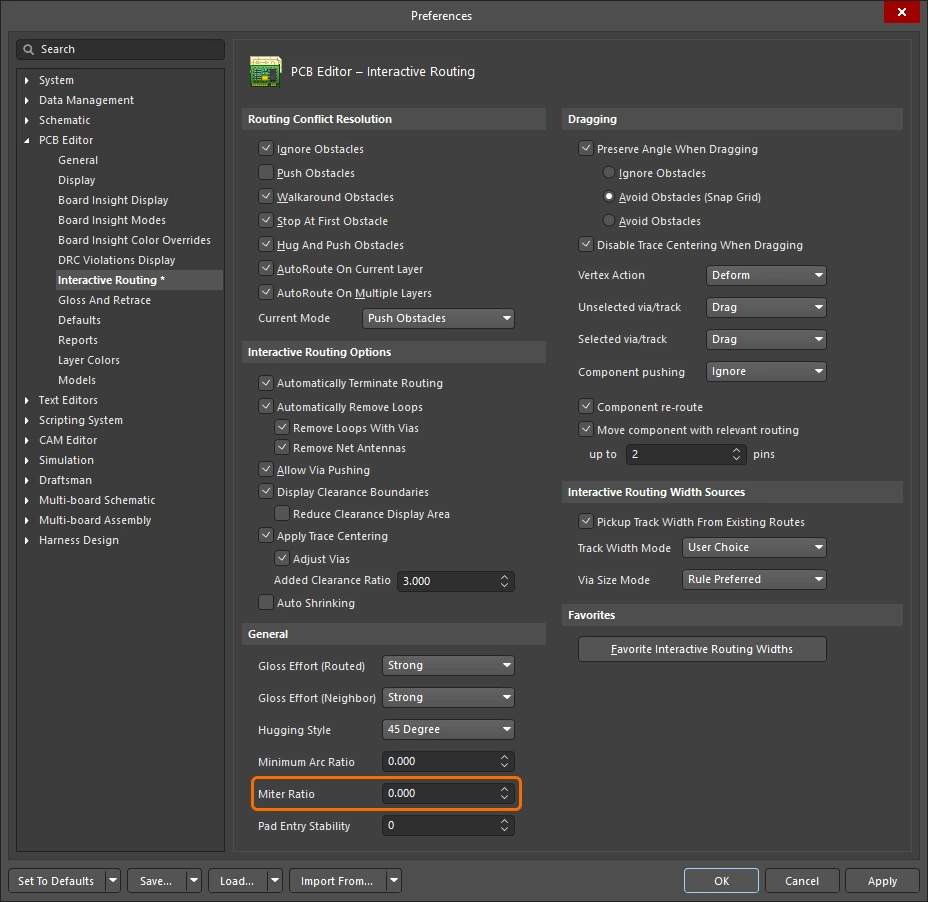
| Controlling the properties of the corner | Nếu các góc được tạo bằng những đoạn đường mạch thẳng, theo mặc định, bộ máy tối ưu đường mạch sẽ vát một đoạn nhỏ tại góc 90 độ, với kích thước được kiểm soát bởi thiết lập Miter Ratio . Thiết lập tỷ lệ vát góc Nếu các góc được tạo bằng cung tròn, kích thước cung tròn tối thiểu được kiểm soát bởi Minimum Arc Ratio. Tỷ lệ cung tròn tối thiểu được áp dụng khi đi dây tương tác ở góc bất kỳ và khi trượt tương tác với kiểu bám theo đối tượng Mixed . Tỷ lệ này được sử dụng để xác định bán kính cung tròn tối thiểu cho phép; khi bán kính cung tròn nhỏ hơn giá trị tối thiểu này, cung tròn sẽ được thay thế bằng các đoạn đường mạch. Thiết lập tỷ lệ cung tròn tối thiểu |
| Inhibit glossing during routing and sliding | Đôi khi bạn có thể muốn tạm thời tắt tính năng tối ưu đường mạch. Bạn có thể tạm ngừng tính năng này trong khi đi dây bằng cách nhấn và giữ các phím tắt Ctrl+Shift – ngay khi nhả phím, tính năng tối ưu sẽ tiếp tục theo thiết lập mức tối ưu đi dây hiện tại. Lưu ý rằng thanh trạng thái sẽ không phản ánh trạng thái tạm thời này mà vẫn hiển thị trạng thái được chọn gần nhất. |
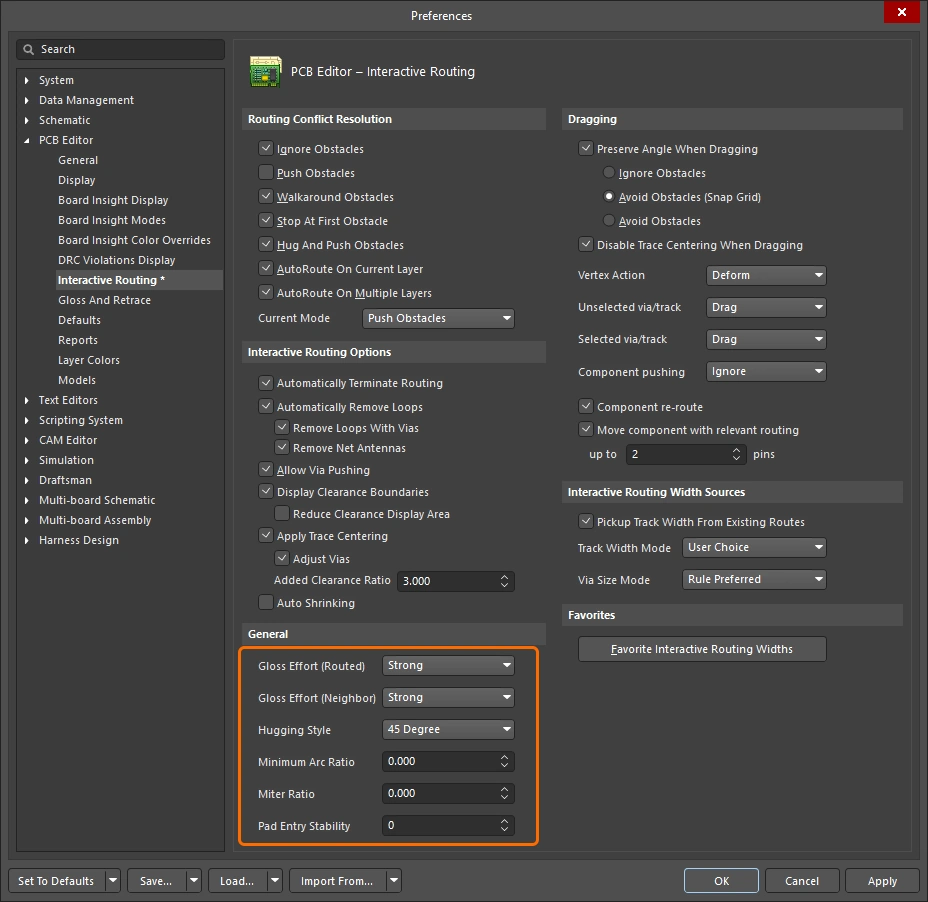 ).
).

Tìm hiểu thêm về các tùy chọn đi dây tương tác.
Các trang trình chiếu bên dưới minh họa những ví dụ đơn giản về các thiết lập mức tối ưu khác nhau cho đường đang đi dây và đường liền kề.
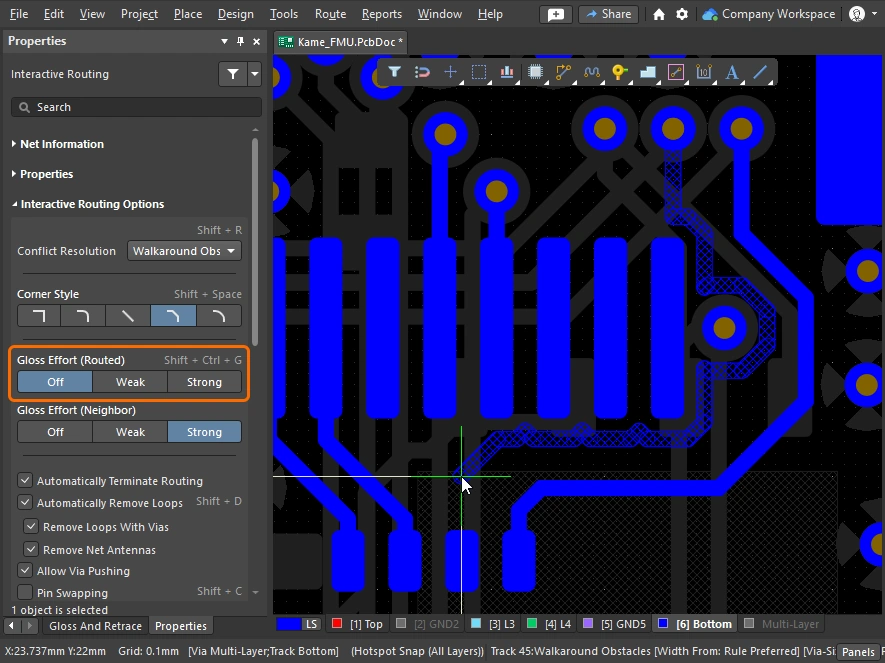
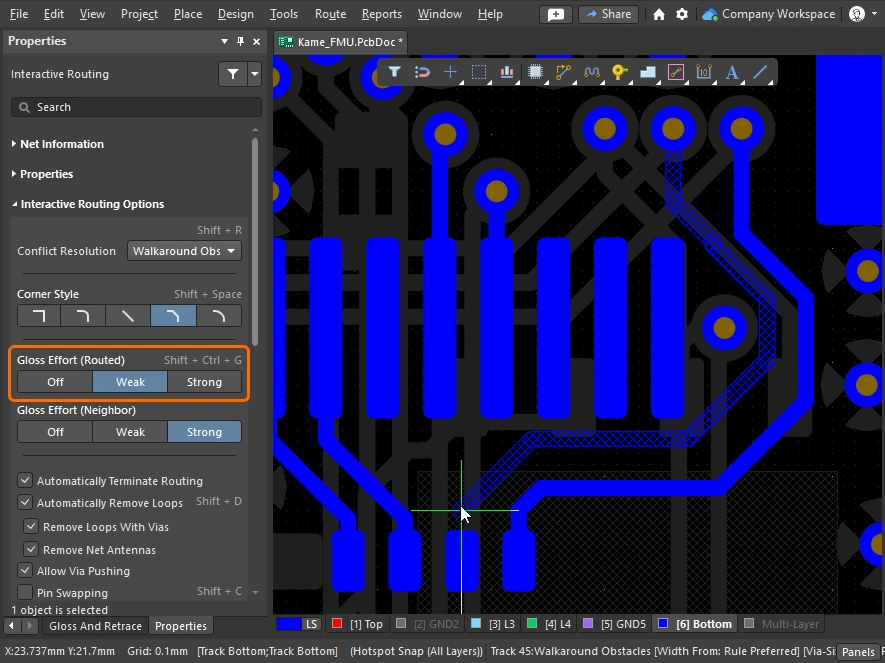
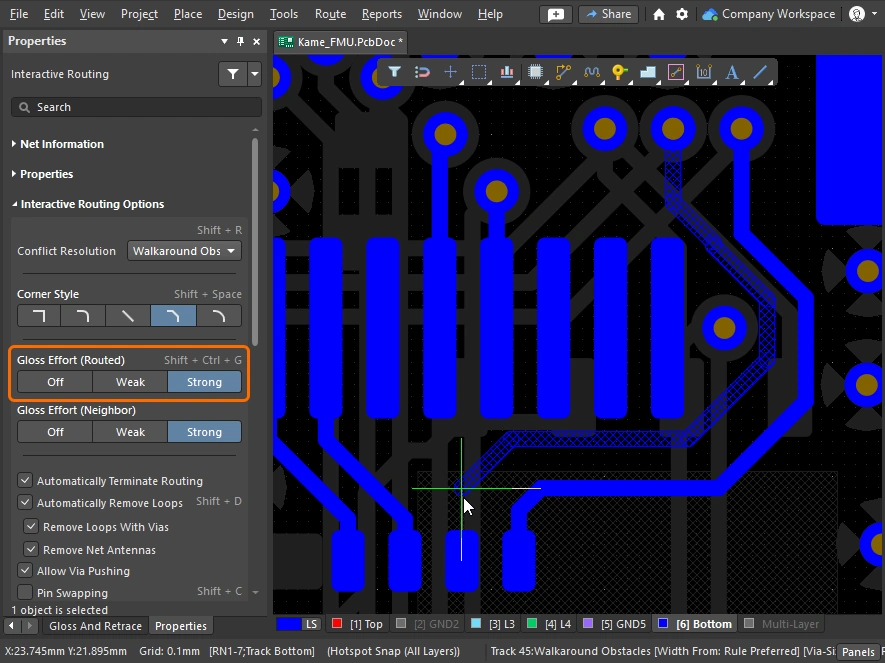
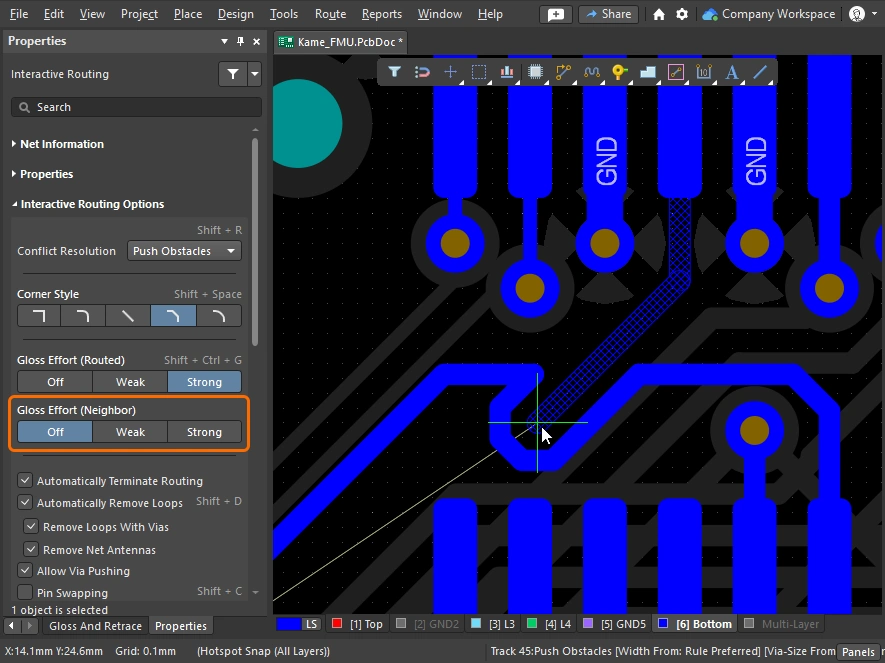
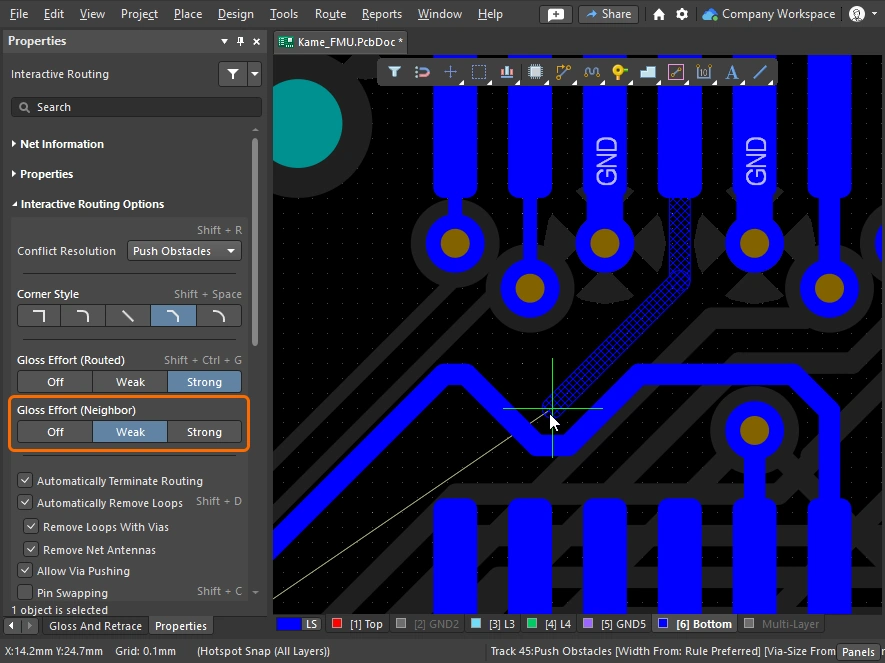
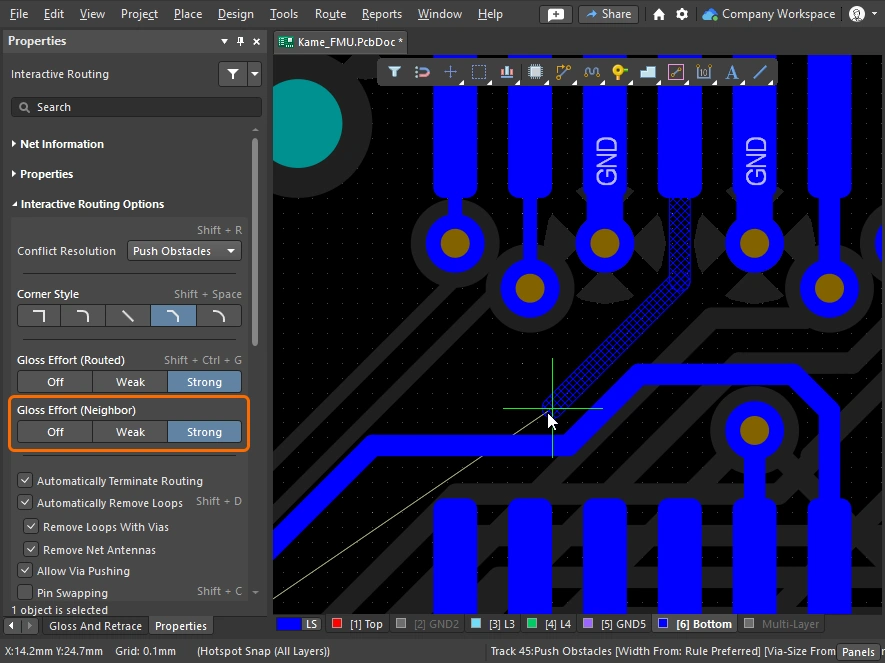
Vát hoặc bo cong các góc
Các góc có thể được tạo bằng những đoạn đường mạch thẳng, ngắn (đoạn vát góc) hoặc bằng một hay nhiều cung tròn. Các hình ảnh bên dưới minh họa hai kiểu góc phổ biến nhất: Track 45 và Any Angle.


Góc vát
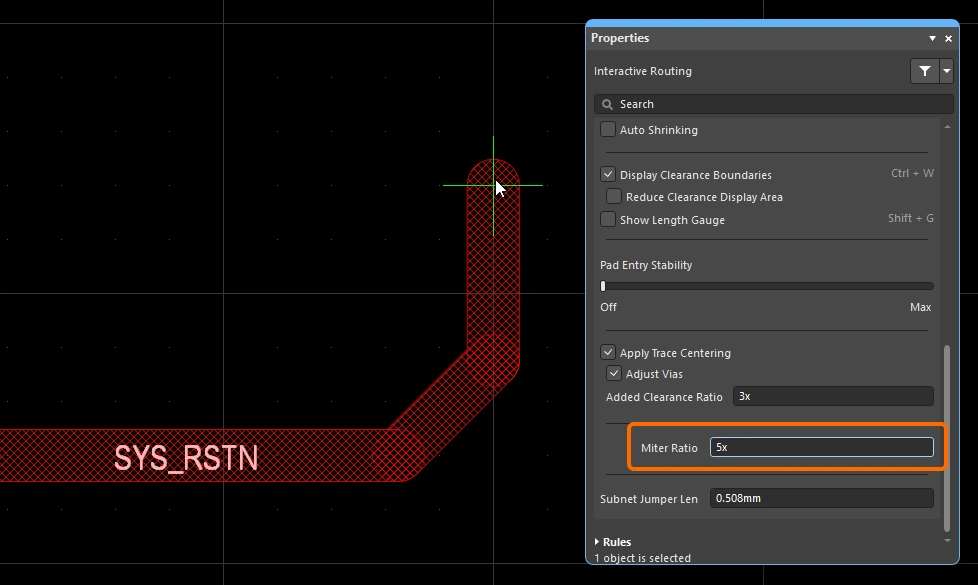
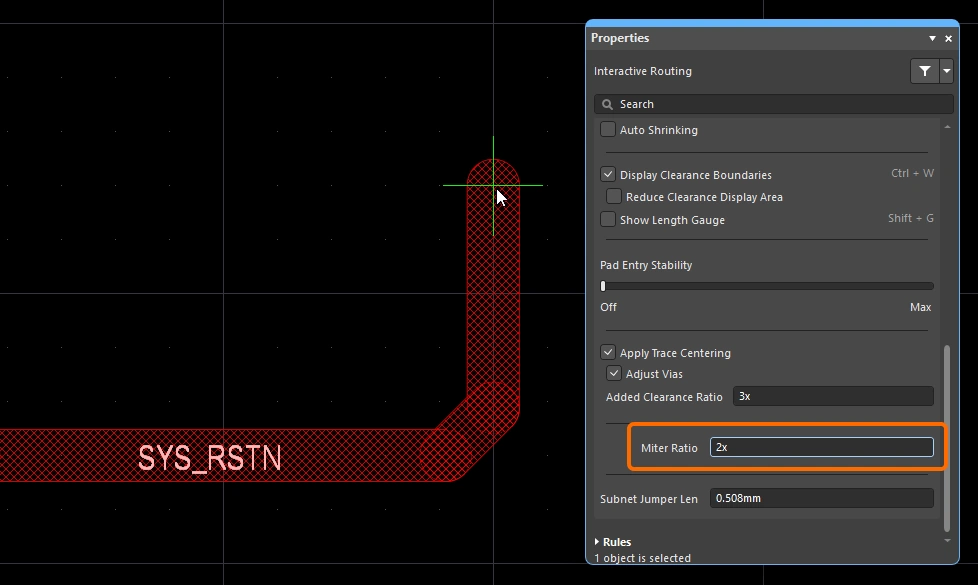
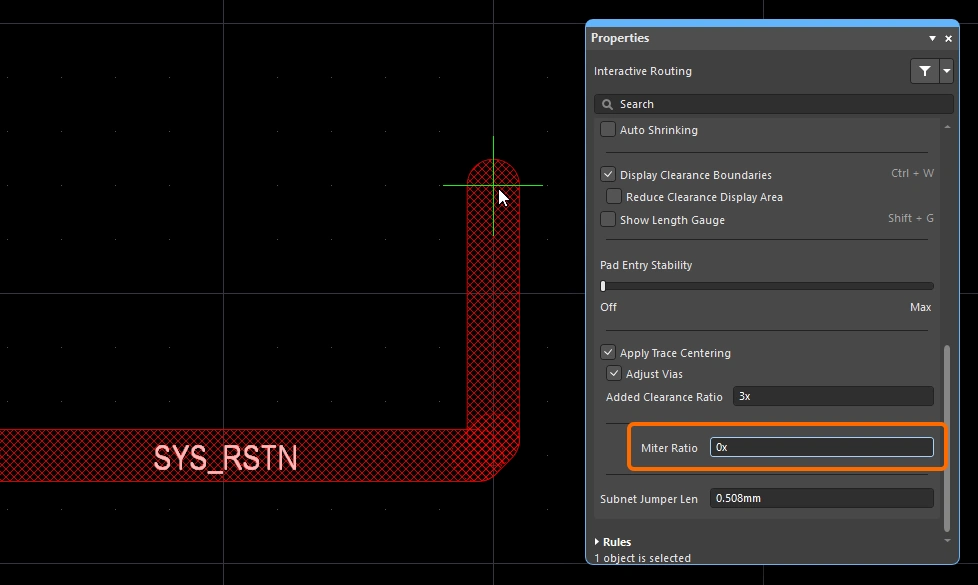
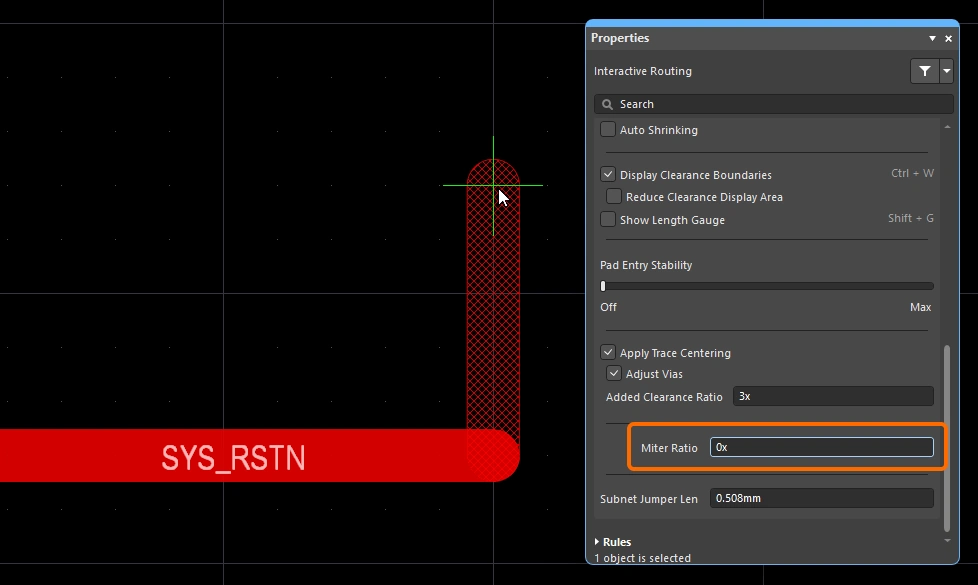
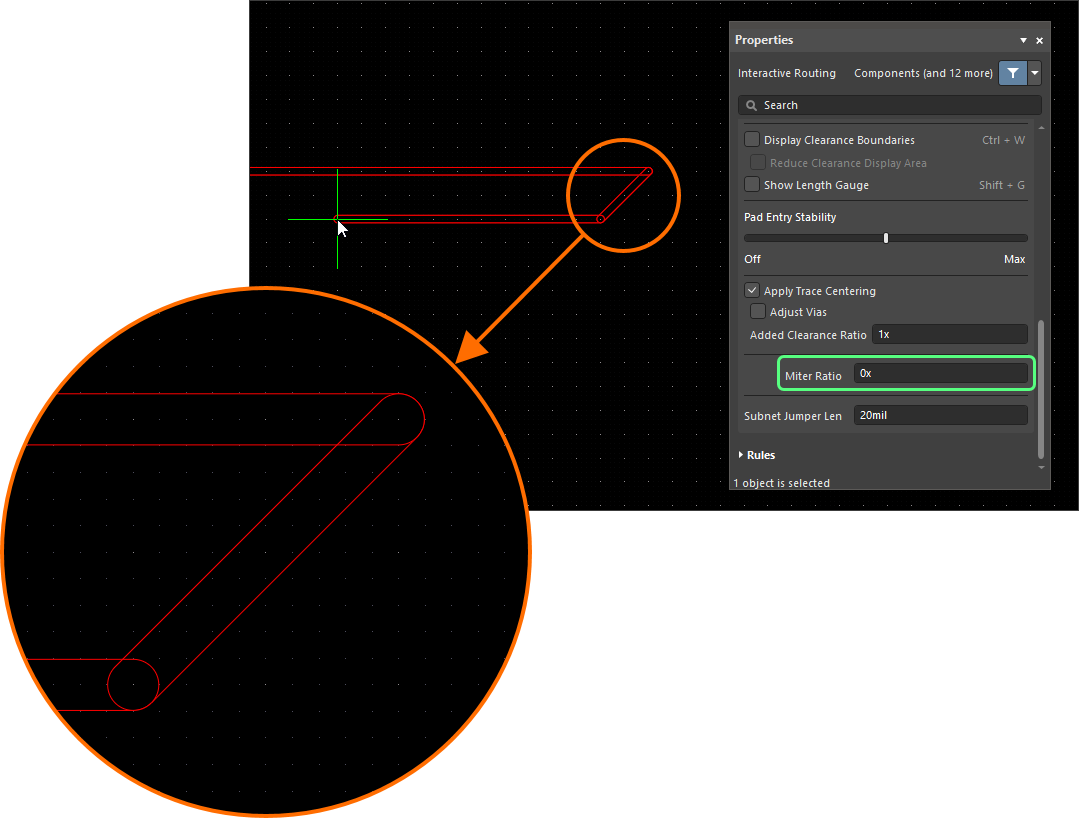
Dạng góc đi dây phổ biến nhất là góc vát 45 độ (chéo). Chuyển sang chế độ góc Track 45 để đi dây với các góc chéo. Bổ trợ cho chế độ này, bộ máy đi dây tương tác còn có tính năng tỷ lệ vát góc, giúp bảo đảm các góc hẹp vẫn giữ được đoạn vát, tránh việc vô tình tạo ra góc vuông hoặc góc nhọn trong khi đi dây.
Tỷ lệ vát góc được định nghĩa như sau:
Miter Ratio x current track width = separation between the walls of the tightest U-shape that can be routed for that miter ratio
 Tỷ lệ vát góc kiểm soát kích thước tối thiểu của đoạn vát được tự động thêm vào góc.
Cả đi dây tương tác và trượt tương tác đều có tùy chọn Miter Ratio. Nhập một giá trị bằng hoặc lớn hơn 0. Bên dưới là các ví dụ về cùng một đường mạch được đi dây với những giá trị khác nhau của tùy chọn Miter Ratio.
 )
) )
) ).
). )
) ).
).Góc bo cong
Nhiều nhà thiết kế cần sử dụng góc bo cong. Bạn có thể tạo góc bo cong ngay khi đi dây bằng chế độ góc Line 45/90 With Arc hoặc chế độ góc Line 90/90 With Arc. Tuy nhiên, chế độ góc Line 90/90 With Arc sẽ bắt buộc tạo góc 90 độ, vì vậy hãy sử dụng chế độ góc Line 45/90 With Arc nếu đường mạch cần tiếp tục theo góc 45 độ. Có thể thay đổi kích thước cung tròn một cách tương tác trong khi đi dây bằng các phím  và
và  (giữ
(giữ Shift để thay đổi kích thước nhanh hơn).
Khi chọn kiểu góc bo cong trong quá trình đi dây tương tác, bộ máy làm mượt sẽ ưu tiên đường đi tiếp tuyến quanh các đối tượng cong hiện có. Nghĩa là cung tròn dùng để tạo góc được định vị và điều chỉnh bán kính để ôm sát chính xác quanh đối tượng hiện có. Cơ chế này giúp đi dây mượt mà qua vùng có nhiều hình dạng cong, chẳng hạn như cụm via thoát dây bên dưới BGA. Nếu Routing Gloss Effort được đặt thành Strong, các đoạn đường mạch thẳng giữa các cung tròn có thể được đặt theo góc không nằm ngang hoặc thẳng đứng.
Nếu bạn cần tất cả các đoạn đường mạch thẳng đều nằm chính xác theo phương ngang hoặc dọc, đồng thời có góc bo cong, cách hiệu quả hơn có thể là đi dây với góc vát chéo rồi làm mượt đường mạch để bo cong các góc. Để thực hiện, đặt Hugging Style thành Rounded, Gloss Effort thành Weak, sau đó chọn đường mạch và chạy lệnh Gloss Selected.
Để bo cong các góc của đường mạch hiện có, đặt Hugging Style thành Rounded, Gloss Effort thành Weak, sau đó chọn đường mạch và chạy lệnh Route » Gloss Selected.
Đi dây uốn lượn
Ngoài việc sử dụng các chế độ góc cung tròn vừa trình bày, bạn cũng có thể tạo kiểu đi dây điểm-điểm uốn lượn mượt mà bằng cách đặt kiểu góc thành Any Angle và Routing Gloss Effort thành Strong. Cách này tạo ra kiểu được gọi là Snake Routing. Hãy sử dụng khi cần đi dây theo góc bất kỳ, uốn lượn qua nhiều đối tượng cong, như minh họa trong video ví dụ bên dưới.
Đi dây uốn lượn – kiểu góc được đặt thành Any Angle.
Sử dụng thước đo chiều dài net
Nếu đã xác định ràng buộc Length và/hoặc ràng buộc Matched Lengths, bạn có thể theo dõi chiều dài trong khi đi dây tương tác (và tinh chỉnh chiều dài tương tác) bằng cách hiển thị thước đo tinh chỉnh chiều dài. Trong khi đi dây, hãy dùng phím tắt Shift+G để bật hoặc tắt thước đo.
Thước đo hiển thị Current Routed Length dưới dạng số, còn thanh trượt đỏ/xanh lá hiển thị Estimated Length. Trong khi đi dây tương tác, bạn có thể thấy khó hiểu khi chiều dài đã đi dây thậm chí chưa đạt giá trị tối thiểu của ràng buộc, nhưng thanh trượt của thước đo lại nằm giữa giá trị tối thiểu và tối đa của ràng buộc, như trong hình bên dưới. Đó là vì trong quá trình đi dây tương tác, thanh trượt biểu thị chiều dài ước tính, trong đó:
Estimated Length = Routed Length + distance to target (length of connection line)
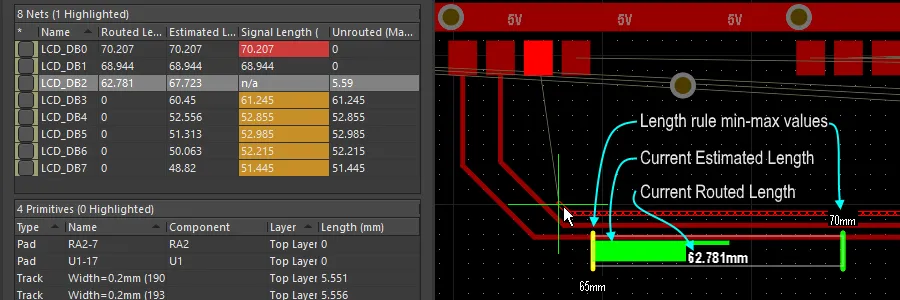 Thước đo hiển thị khi ràng buộc thiết kế Length đang được tuân thủ trong quá trình đi dây tương tác – chiều dài đã đi dây hiện tại được hiển thị dưới dạng số, còn thanh trượt biểu thị chiều dài ước tính hiện tại.
Thước đo hoạt động như sau:
-
Một khung chữ nhật xác định đường bao của thước đo.
-
Hai vạch dọc màu vàng biểu thị chiều dài tối thiểu và tối đa cho phép. Giá trị tối thiểu và tối đa được xác định từ tập hợp ràng buộc chặt chẽ nhất trong các ràng buộc thiết kế, như đã mô tả ở trên.
-
Vạch dọc màu xanh lá biểu thị chiều dài mục tiêu, có thể là giá trị được nhập thủ công, chiều dài lấy từ một net hiện có được chọn, hoặc điểm giữa của khoảng chiều dài hợp lệ khi được tính từ các ràng buộc thiết kế.
-
Thanh trượt màu đỏ hoặc xanh lá biểu thị chiều dài đã đi dây hiện tại của net (trong quá trình tinh chỉnh chiều dài), hoặc chiều dài ước tính (trong quá trình đi dây tương tác). Thanh trượt chuyển từ đỏ sang xanh lá khi chiều dài hiện tại chuyển từ ngoài phạm vi sang nằm trong khoảng chiều dài tối thiểu và tối đa cho phép.
-
Chiều dài đã đi dây hiện tại (chiều dài của các đoạn đường mạch và cung tròn đã đặt) được hiển thị dưới dạng giá trị số chồng lên thanh trượt của thước đo (62.781mm trong hình ví dụ).
-
Đường bao hình chữ nhật của thước đo biểu thị toàn bộ phạm vi chiều dài có thể có; ý nghĩa của giới hạn trên và giới hạn dưới phụ thuộc vào chế độ chiều dài mục tiêu mà bạn đã chọn.
-
Nếu chế độ là Manual hoặc From Net và không có ràng buộc Length nào áp dụng, giới hạn dưới của khung thanh trượt sẽ là chiều dài của net hiện tại, còn giới hạn trên sẽ là Max Length đã chỉ định.
-
Nếu chế độ là Manual hoặc From Net và có ràng buộc Length áp dụng, giới hạn dưới của khung thanh trượt được lấy từ ràng buộc hoặc chiều dài đường mạch hiện tại (tùy giá trị nào nhỏ hơn), còn giới hạn trên do người dùng xác định.
-
Nếu chế độ là From Rule và có ràng buộc Length áp dụng, ràng buộc Matched Lengths áp dụng hoặc kết hợp cả hai, giới hạn dưới của khung thanh trượt được xác định từ ràng buộc hoặc chiều dài đường mạch hiện tại (tùy giá trị nào nhỏ hơn), còn giới hạn trên được xác định từ MaxLimit của ràng buộc.
-
Đi dây vào pad
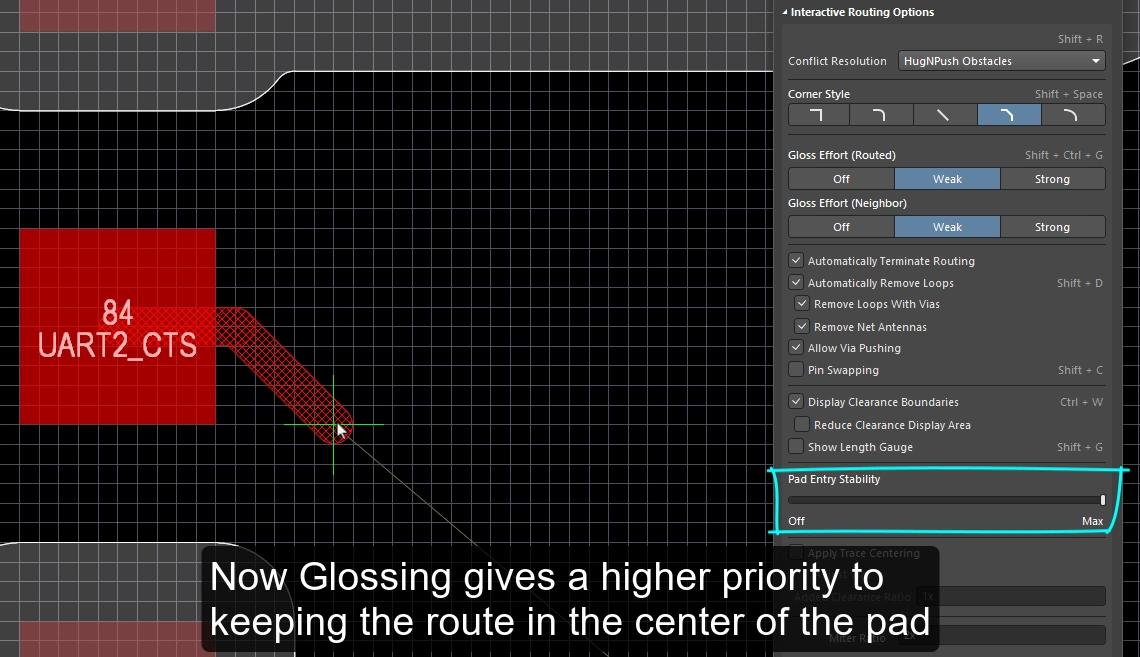
Bộ định tuyến tương tác rời khỏi và đi vào các pad gắn bề mặt theo các ràng buộc thiết kế áp dụng cho việc đi vào pad SMD. Khi bạn đi dây hoặc (trượt đường mạch), phần đi ra / đi vào liên tục được làm mượt theo mức độ làm mượt hiện tại. Làm mượt là một tập hợp thuật toán tinh vi được phát triển riêng để tạo ra các đường đi dây và đường vào pad gọn gàng hơn, đồng thời tuân thủ mục đích của các quy tắc thiết kế áp dụng. Bộ máy làm mượt cũng bao gồm tính năng Ổn định đường vào pad, cho phép người thiết kế yêu cầu bộ máy làm mượt ưu tiên đường tâm của pad.
Ràng buộc thiết kế đường vào pad SMD
Các ràng buộc thiết kế SMT kiểm soát cách bộ định tuyến tương tác rời khỏi và đi vào các pad gắn bề mặt; bạn nên cấu hình các ràng buộc này trước khi bắt đầu đi dây. Mở hộp thoại PCB Rules and Constraints Editor (nhấp vào Design » Rules từ các menu chính) để tạo và cấu hình các quy tắc thiết kế này.
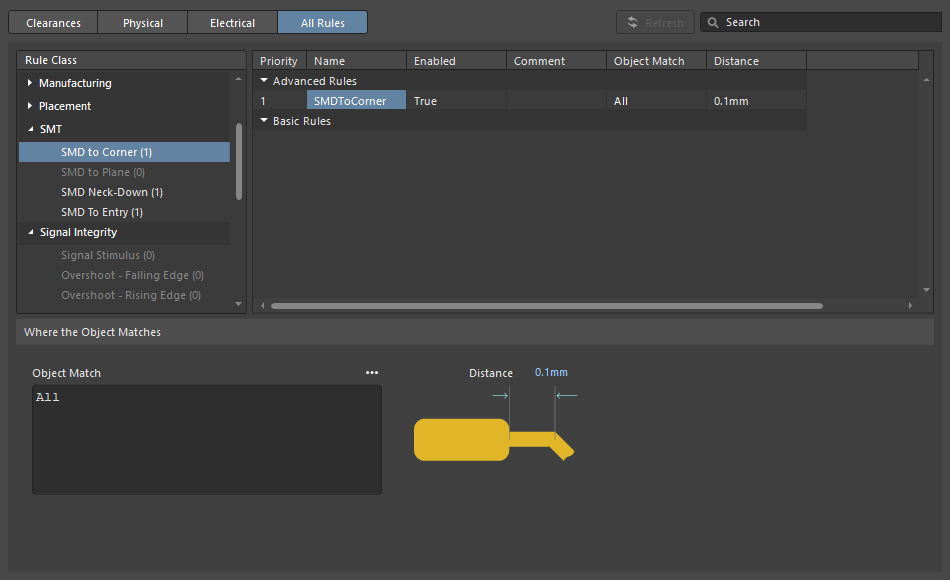
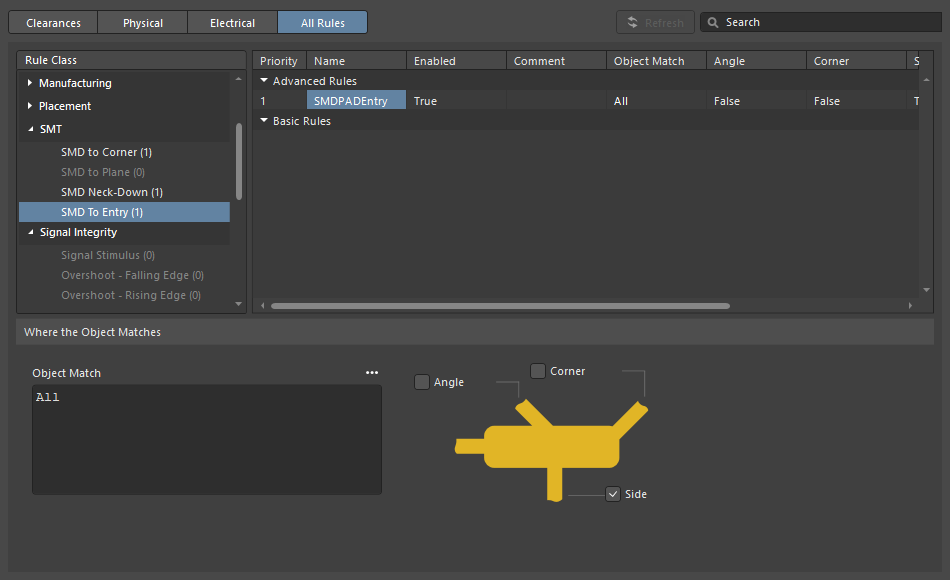
| SMD to Corner | Ràng buộc này xác định khoảng cách từ mép pad đến tâm của đỉnh tại góc gấp đầu tiên. Giá trị này phải lớn hơn chiều rộng đường mạch hoặc khoảng cách theo quy tắc áp dụng (lấy giá trị lớn hơn). Nếu buộc phải nhỏ hơn giá trị đó, bạn có thể thực hiện theo ba cách sau:
|
| SMD Entry | Ràng buộc này xác định vị trí đường mạch được phép đi vào pad. Đối với ràng buộc này, cạnh bên (Side) của pad là cạnh dài hơn. |
Ổn định đường vào pad
Thanh trượt Pad Entry Stability bảo vệ các đường vào pad đã được căn giữa. Thanh trượt này có tác dụng trong quá trình làm mượt để bảo vệ đường vào (ra) pad đã được căn giữa, chứ không cố căn lại một đường vào pad đang lệch tâm.
-
0 (Off) =không bảo vệ -
10 (Max) =bảo vệ tối đa
Sử dụng tính năng Ổn định đường vào pad để giúp giữ đường mạch ở tâm pad.
Căn giữa đường mạch giữa các pad
Bộ định tuyến tương tác tuân thủ các ràng buộc thiết kế – khi bạn đi dây giữa các pad linh kiện và via, bộ định tuyến đặt các đoạn mạch ở khoảng cách tối thiểu được chỉ định bởi ràng buộc khoảng cách áp dụng. Một mong muốn phổ biến của người thiết kế bo mạch là căn đường mạch vào giữa các pad và via bất cứ khi nào có thể, nhằm tối đa hóa khoảng cách giữa net trên pad hoặc via và net đang được đi dây.
Tùy chọn Apply Trace Centering thực hiện việc này. Để thuật toán căn giữa linh hoạt và có thể áp dụng giữa hai pad bất kỳ, hai via bất kỳ hoặc một pad và một via bất kỳ, khoảng cách căn giữa mong muốn được chỉ định dưới dạng bội số của ràng buộc khoảng cách áp dụng, trong đó:
Distance = Clearance + Added Clearance Ratio x Clearance
Bộ định tuyến tương tác sẽ cố gắng đi dây vòng quanh pad/via đích ở Distance này, tự động giảm khoảng cách (và căn giữa đường mạch) khi khoảng cách từ mép còn lại của đường mạch đến pad hoặc via gần nhất nhỏ hơn Distance.
Khi có thể, bổ sung khoảng cách giữa net đang được đi dây hoặc kéo và các pad/via hiện có.
Ổn định đường vào pad |
|
| Apply trace centering | Khi tùy chọn Apply Trace Centering được bật, tính năng căn giữa đường mạch được áp dụng trong quá trình đi dây tương tác và trượt tương tác. Khi bộ định tuyến phát hiện một đường mạch đang đi qua giữa các pad / via, nó sẽ cố căn giữa đường mạch, với khoảng cách tối đa bằng khoảng cách theo ràng buộc áp dụng cộng với khoảng cách đó nhân với Added Clearance Ratio. Sử dụng tùy chọn Disable Trace Centering When Dragging để tắt tính năng căn giữa trong quá trình trượt tương tác. |
| Center between what? | Tính năng căn giữa đường mạch không yêu cầu các pad phải thuộc cùng một linh kiện; tính năng này có thể căn giữa hai pad bất kỳ, hai via bất kỳ hoặc một pad và một via bất kỳ. Sử dụng tùy chọn Adjust Vias để bật/tắt việc căn giữa các cặp via-via hoặc via-pad. |
| Where is the center? | Thay vì cố xác định điểm giữa các pad/via liên quan, tính năng này sử dụng một hệ số nhân với khoảng cách áp dụng, sau đó cộng kết quả vào khoảng cách đó. Ví dụ, nếu khoảng cách áp dụng là 0.15 mm, việc đặt tùy chọn thành 2 sẽ yêu cầu bộ định tuyến giữ khoảng cách 0.15 + 2*0.15 = 0.45 mm với các pad và via hiện có khi có thể. Sau đó, bộ định tuyến có thể giảm khoảng cách này xuống mức quy định nếu cần. |
Tự động thu hẹp khi đi dây
Một thách thức của công nghệ linh kiện hiện đại là cần đi dây một net với các chiều rộng khác nhau khi net đó chạy qua bo mạch. Ở phạm vi cục bộ, có thể cần thu hẹp đường mạch khi đi qua giữa các chân linh kiện. Ở phạm vi toàn bo mạch, có thể cần thu hẹp tất cả các đường mạch đi qua giữa các bi hàn bên dưới linh kiện BGA. Tính năng đi dây tương tác hỗ trợ các yêu cầu này theo nhiều cách khác nhau.
Tự động thu hẹp cục bộ
Một thách thức phổ biến khi đi dây tương tác là đường mạch tiến đến các pad linh kiện nhưng hơi rộng nên không thể đi lọt giữa chúng. Người thiết kế có thể thu hẹp đường mạch một cách tương tác (trong phạm vi kích thước mà các ràng buộc thiết kế cho phép), đi một đường mạch hẹp hơn giữa các chân, sau đó tăng lại chiều rộng một cách tương tác và tiếp tục đi dây net đó. Thay vì điều khiển quy trình này theo cách thủ công, bạn có thể bật tính năng Auto Shrinking.
Tự động thu hẹp theo vùng
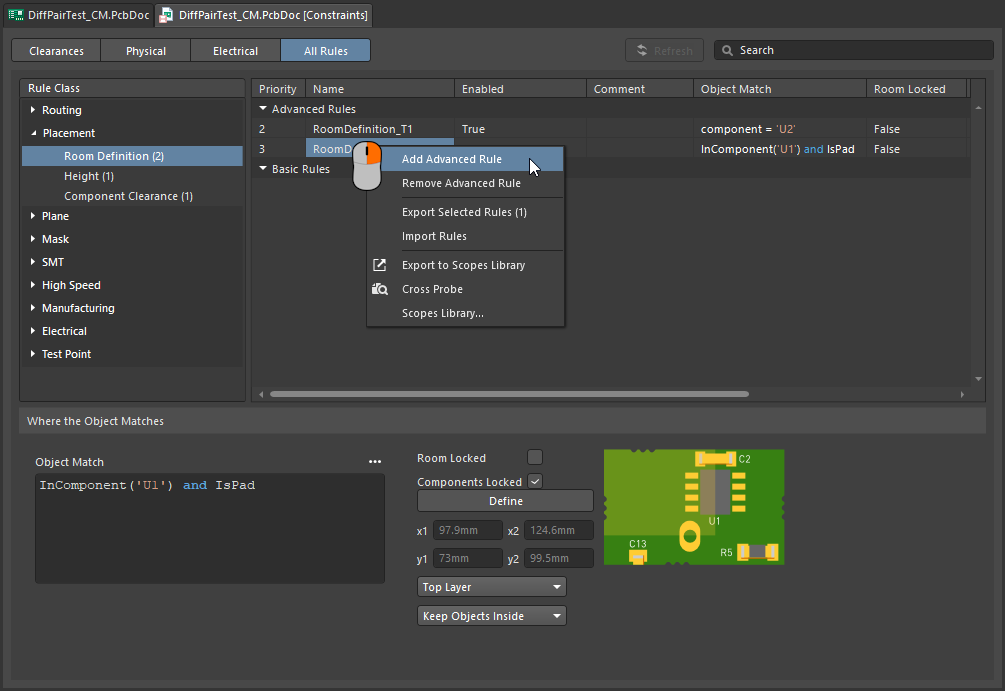
Các linh kiện BGA sử dụng một ma trận các pad nhỏ nằm sát nhau. Điều này khiến việc đi dây trở nên khó khăn, thường phải giảm độ rộng đường đi dây để tiếp cận các hàng pad bên trong. Bạn có thể thực hiện việc này thủ công trong quá trình đi dây tương tác bằng các kỹ thuật được mô tả trên trang này. Bạn cũng có thể tự động hóa việc chuyển đổi độ rộng này bằng cách thêm một room bố trí linh kiện và một ràng buộc độ rộng đường đi dây theo room. Vì công cụ đi dây tương tác tuân theo các ràng buộc này, các đường mạch sẽ tự động thu hẹp và mở rộng khi đi vào hoặc ra khỏi room.
Độ rộng đường đi dây và khoảng cách cách điện được tự động điều chỉnh trong room.
Thu hẹp đường đi dây trong một vùng |
|
| Define the area | Vùng cần giảm độ rộng đường đi dây được xác định bằng cách định nghĩa một ràng buộc room bố trí linh kiện ( |
| Define the width | Độ rộng đường đi dây được xác định bởi ràng buộc độ rộng đường đi dây ( |
 ).
).Tìm hiểu thêm về cách định nghĩa các ràng buộc trong room.
Chế độ Follow – Đi dây theo hình dạng có sẵn
Một yêu cầu khó là bố trí đường đi dây sao cho bám theo một hình dạng hoặc đường biên có sẵn. Đường biên đó có thể là vật cản, vùng khoét, mép bo mạch hoặc một đường đi dây có sẵn.
Thay vì phải đi dây against đường biên bằng các thao tác di chuyển và nhấp chuột cẩn thận, chính xác để bảo đảm đường đi dây mới ôm sát đường biên, trong chế độ Follow, bạn nhấp để chỉ định đường biên muốn bám theo, rồi di chuyển con trỏ để xác định hướng đi dây. Công cụ đi dây tương tác sẽ thêm các đoạn đường mạch thẳng và cung tròn để đường đi dây mới bám theo đường biên mà vẫn tuân thủ các quy tắc thiết kế áp dụng. Tính năng này đặc biệt hữu ích khi bố trí các đường đi dây cong.
Sử dụng chế độ Follow để đi dây chính xác dọc theo một hình dạng có sẵn.
Đi dây bám theo đường biên |
|
| Bước đầu tiên | Khởi chạy lệnh Interactive Routing và nhấp vào net cần đi dây như thông thường. |
| Bật chế độ Follow | Sau khi bắt đầu đi dây, nhấn Trong video ở trên, đường đi dây đầu tiên bám theo vùng khoét trên bo mạch, sau đó mỗi đường đi dây tiếp theo bám theo đường đi dây trước đó. |
| To place the follow route | Lần nhấp chuột trái tiếp theo được hiểu là điểm kết thúc của đường đi dây bám theo; sau khi nhấp, bạn sẽ trở về chế độ đi dây tương tác thông thường. |
| To abort Follow mode | Nhấn Backspace để thoát chế độ Follow và trở về chế độ đi dây tương tác thông thường. Hoặc nhấn Esc để hủy chế độ Follow đồng thời hủy việc đi dây cho kết nối này. |
| Differential pairs | Chế độ Follow cũng hỗ trợ các cặp vi sai (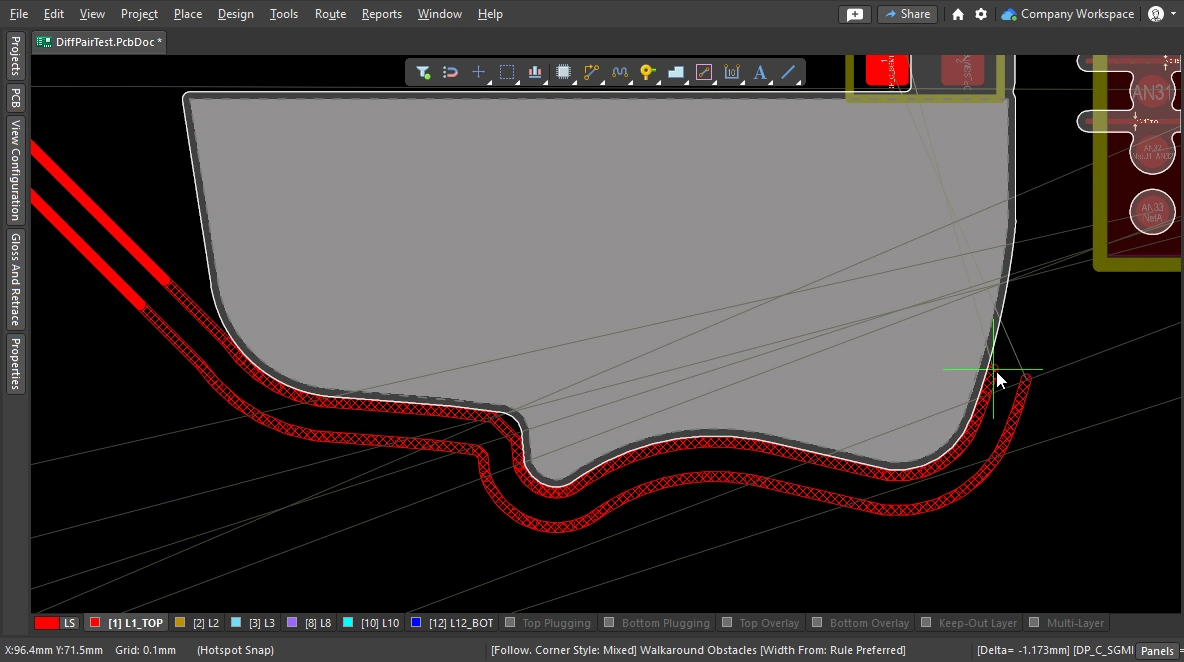 ). ). |
Chủ ý nối tắt các net khác nhau
Việc cần chủ ý kết nối hai net khác nhau không phải là hiếm. Ví dụ, bạn có thể cần kết nối mass analog và mass số theo cách có kiểm soát. Điều này được thực hiện bằng cách kết nối hai net thông qua một linh kiện Net Tie. Linh kiện Net Tie thực chất chỉ là một mối nối tắt có kiểm soát, cho phép bạn quyết định vị trí trên bo mạch nơi các net được nối với nhau.
Khó khăn khi đi dây đến một pad Net Tie là bộ kiểm tra quy tắc sẽ nhận thấy sắp xảy ra vi phạm và ngăn bạn đi dây đến pad Net Tie. Điều này sẽ không xảy ra nếu bạn bắt đầu đi dây từ pad Net Tie. Ngoài ra, bạn có thể tạm thời chuyển Routing Mode sang Ignore Obstacle.
Để đi dây cho Net Tie, hãy đi dây từ các pad Net Tie ra ngoài.
Tìm hiểu thêm về Chủ ý kết nối hai net.
Đi dây fanout và thoát chân
Altium Designer bao gồm các công cụ đi dây fanout cho linh kiện dán bề mặt, đồng thời hỗ trợ đi dây thoát chân BGA. Công cụ đi dây thoát chân cố gắng đi dây từ mỗi pad ra vừa quá mép linh kiện, giúp việc đi dây kết nối đến chúng dễ dàng hơn nhiều. Fanout được thiết kế để chạy trước khi đi dây tương tác hoặc tự động và sẽ chỉ cố gắng thực hiện fanout cho các linh kiện chưa được đi dây.
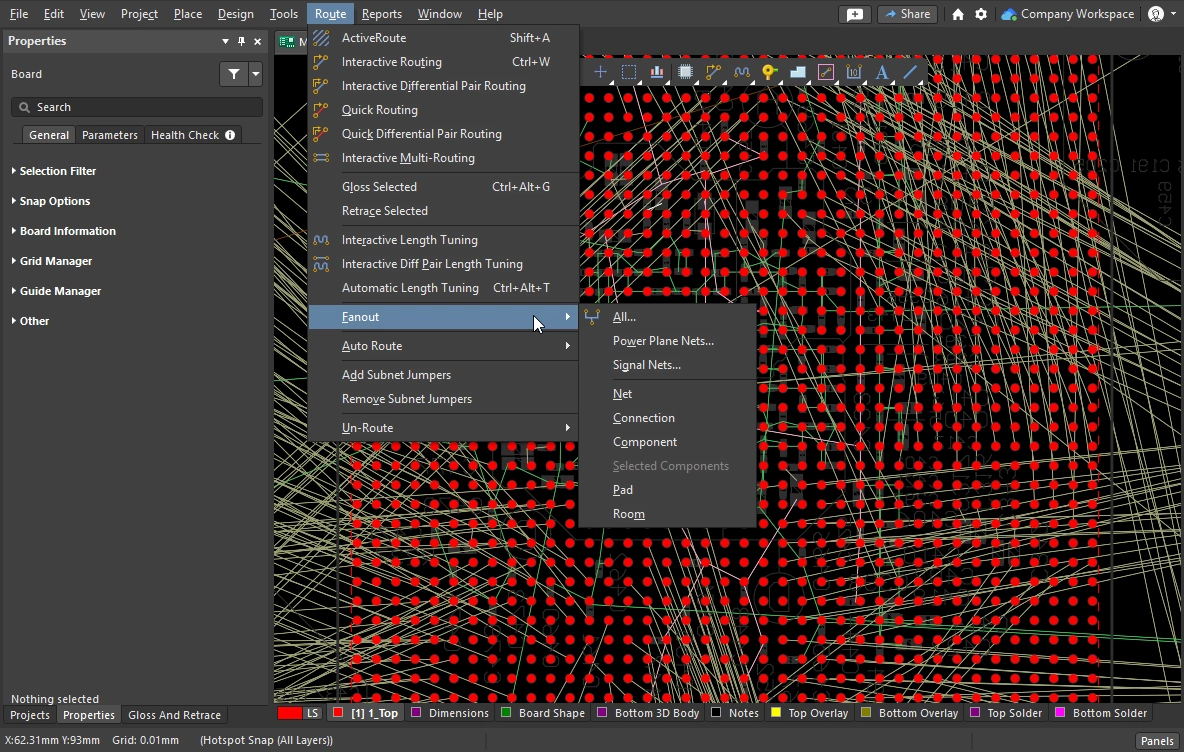
Chức năng đi dây fanout và thoát chân được khởi chạy từ menu con Route » Fanout trong các menu chính hoặc bằng lệnh Component Actions » Fanout Component trong menu chuột phải của linh kiện.
Thiết lập các tùy chọn fanout
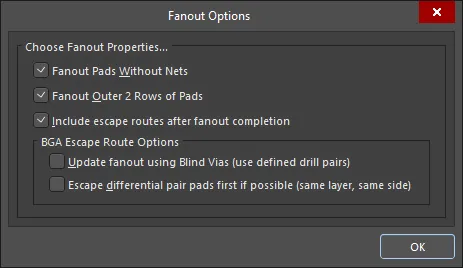
Sau khi chọn bất kỳ lệnh fanout nào, hộp thoại Fanout Options sẽ mở ra. Hộp thoại có các điều khiển cho phép bạn chỉ định các tùy chọn đi dây fanout và thoát chân, cũng như các tùy chọn sử dụng via mù. Tùy chọn via mù chỉ khả dụng nếu có các loại via mù phù hợp được định nghĩa trong tab Via Types của Layer Stack Manager.
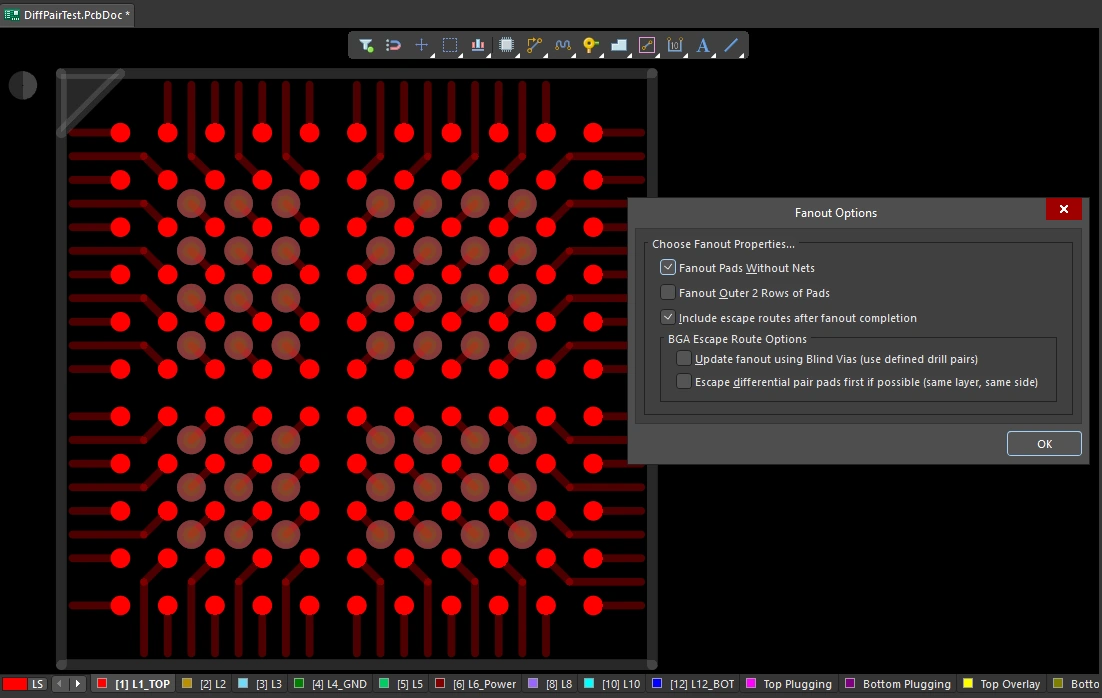 Một BGA đã được đi dây fanout, trong đó các pad được hiển thị đặc, còn các đường mạch và via fanout được hiển thị bán trong suốt. Fanout được thực hiện dựa trên các thiết lập trong hộp thoại, tuân theo ràng buộc Fanout Control.
Tùy chọn fanout ( |
|
| Fanout Pads Without Nets | Bật tùy chọn này để đi dây fanout từ các pad của linh kiện ngay cả khi chúng chưa được gán net. Khi tùy chọn này bị tắt, chỉ các pad đã được gán net mới được đi dây fanout. |
| Fanout Outer 2 Rows of Pads | Bật tùy chọn này để fanout cả các pad ở hai hàng ngoài cùng (thường dễ đi dây). |
| Include escape routes after fanout completion | Bật tùy chọn này để thêm đường thoát cho mỗi fanout. Đi dây thoát sẽ đặt các đường mạch nối với via fanout và pad linh kiện, đưa chúng ra đến các mép của linh kiện. |
| Update fanout using Blind Vias (BGA escape routing only) | Bật tùy chọn này để đặt các via mù giữa các lớp thuộc cặp lớp khoan đã cấu hình trong cấu trúc xếp lớp. Khi tắt tùy chọn này, chỉ các via xuyên lỗ được đặt bất kể thiết lập cặp lớp khoan. Nếu chưa định nghĩa cặp lớp khoan nào cho phép sử dụng via mù, tùy chọn này sẽ hiển thị là Cannot Fanout using Blind Vias (no layer pairs defined). |
| Escape differential pair pads first if possible (same layer, same side) | Bật tùy chọn này để fanout và đi dây thoát đồng thời cho các net đã được gán thành cặp vi sai, trước khi thực hiện các thao tác fanout khác, giúp giữ các đường đi dây của chúng sát nhau. Quá trình fanout sẽ đặt các đường mạch thoát trên cùng một lớp và gần nhau nhất có thể. |
 )
)Cách thức hoạt động của fanout
Các pad bên trong có sử dụng sẽ được fanout trước bằng kiểu dog-bone truyền thống (một đoạn đường mạch ngắn có via ở cuối) để chuyển sang lớp khác. Sau đó, từ via, chúng được đi dây thoát ra vừa qua mép linh kiện, lần lượt sử dụng các lớp đi dây khả dụng cho đến khi tất cả các pad đều có đường thoát. Một báo cáo liệt kê tất cả các pad không thể đi dây thoát sẽ được tạo và mở; nhấp vào một mục trong báo cáo để định vị chéo đến PCB và kiểm tra đối tượng đó.
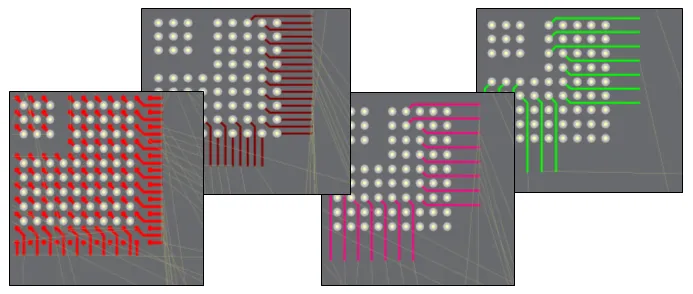 Ví dụ về fanout và các đường thoát cho BGA có bước chân 1 mm.
Thực hiện fanout |
|
| Running a fanout | Chọn lệnh fanout cần dùng từ menu con Route » Fanout. Bất kể chọn lệnh nào, hộp thoại Fanout Options sẽ mở. Sau khi cấu hình và nhấp OK, thao tác fanout đã chọn sẽ được thực hiện. |
| What controls the fanout process? | Ngoài các thiết lập trong hộp thoại Fanout Options, quá trình fanout và đi dây thoát còn tuân theo các ràng buộc thiết kế áp dụng, bao gồm Điều khiển fanout, Độ rộng đường mạch, Kiểu via đi dây (cho các via fanout), Lớp đi dây và Khoảng cách cách điện. |
| Why does nothing happen when I run a fanout command? | Điều này có thể do:
|
| Why do some of the fanouts show violations as soon as they have been placed? |
|
Các lệnh fanout
Tất cả các lệnh fanout đều có trong menu con Route » Fanout. Bạn cũng có thể fanout linh kiện hiện nằm dưới con trỏ bằng cách nhấp chuột phải vào linh kiện và chọn Fanout Component từ menu ngữ cảnh.
 )
)Đi dây tương tác nhiều đường
Thường có các nhóm tín hiệu cần được đi dây cùng nhau theo cùng một lộ trình trên PCB, chẳng hạn như các bus địa chỉ và dữ liệu. Để hỗ trợ việc này, công cụ đi dây tương tác cung cấp lệnh interactive multi-routing. Quá trình đi dây nhiều đường được cấu hình trong bảng Properties dành cho đi dây nhiều đường (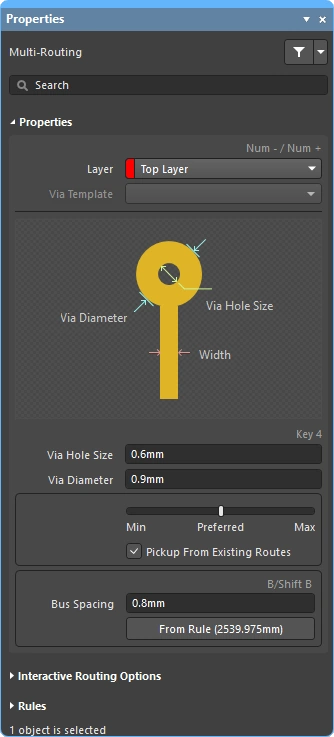 ), đồng thời cũng có thể được điều khiển bằng các phím tắt.
Có thể đi dây đồng thời nhiều net đã chọn.
Trong khi đi dây tương tác nhiều đường, nhấn Tab để mở bảng Properties và cấu hình các thiết lập.
Thực hiện đi dây nhiều đường
| Choose the connections to route | Trước khi chạy lệnh, hãy chọn pad nguồn của từng net cần đi dây. Shift+click để chọn từng pad riêng lẻ, Ctrl+click and drag để vẽ một hình chữ nhật chọn và chọn nhiều pad con trong một linh kiện. |
| Start multi-routing | Truy cập lệnh Interactive Multi-Routing từ menu Route hoặc Active Bar (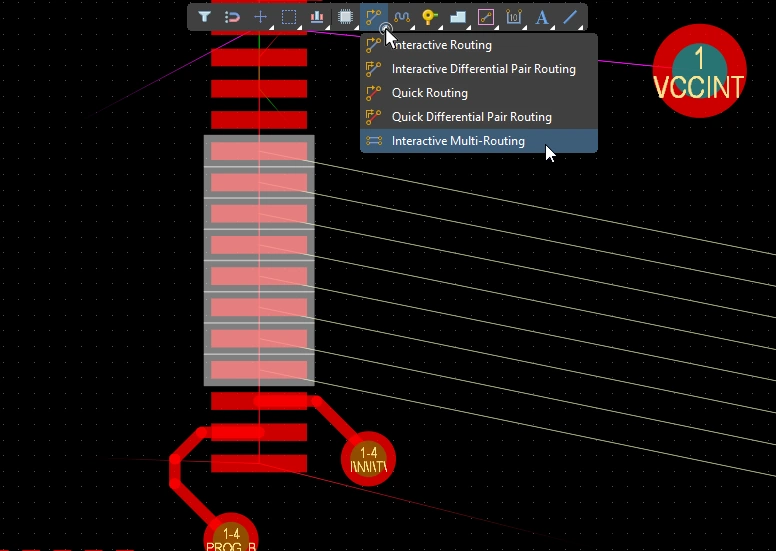 ). Sau khi chạy lệnh, bạn sẽ được nhắc nhấp chuột để bắt đầu đi dây nhiều đường. Chỉ cần nhấp trong không gian thiết kế tại vị trí bạn muốn đặt nhóm đoạn đường mạch đầu tiên, sau đó tiếp tục đi dây về đích mong muốn. ). Sau khi chạy lệnh, bạn sẽ được nhắc nhấp chuột để bắt đầu đi dây nhiều đường. Chỉ cần nhấp trong không gian thiết kế tại vị trí bạn muốn đặt nhóm đoạn đường mạch đầu tiên, sau đó tiếp tục đi dây về đích mong muốn. |
| Controlling the track spacing | Sử dụng phím tắt B để giảm khoảng cách giữa các đường trong bus và phím tắt (Shift+B) để tăng khoảng cách này, theo từng bước bằng kích thước lưới bắt điểm hiện tại. Nhấn C để thu hẹp khoảng cách giữa các đường trong bus về mức tối thiểu được cho phép bởi ràng buộc thiết kế độ rộng đường mạch đang áp dụng. |
| Changing the route properties | Sử dụng các phím tắt giống như khi đi dây tương tác để thực hiện những thao tác khác, chẳng hạn như chuyển đổi giữa các chế độ xử lý xung đột, chuyển lớp đi dây, thay đổi tùy chọn via, v.v. |
Thuộc tính đi dây nhiều đường ()
| Layer | Lớp đang được dùng để đi dây nhiều đường. Sử dụng danh sách thả xuống để chọn một lớp khác; các via sẽ được thêm tự động. Ngoài ra, bạn có thể sử dụng các phím tắt chuyển lớp. |
| Via Template | Nếu via được liên kết với một mẫu, tên mẫu sẽ hiển thị tại đây và có thể thay đổi bằng danh sách thả xuống. Tìm hiểu thêm về các mẫu pad và via. |
| Via Hole Size | Hiển thị kích thước lỗ via sẽ được sử dụng. Có thể chỉnh sửa trực tiếp giá trị này trong phạm vi cho phép của ràng buộc thiết kế kiểu via đi dây đang áp dụng. Tìm hiểu thêm về cách chọn kích thước và loại via trong khi đi dây. |
| Via Diameter | Hiển thị đường kính via sẽ được sử dụng. Có thể chỉnh sửa trực tiếp giá trị này trong phạm vi cho phép của ràng buộc thiết kế kiểu via đi dây đang áp dụng. Tìm hiểu thêm về cách chọn kích thước và loại via trong khi đi dây. |
| Routing width selector | Sử dụng thanh trượt để đặt độ rộng đường mạch theo giá trị Tối thiểu/Ưu tiên/Tối đa được xác định trong ràng buộc độ rộng đường mạch đang áp dụng. |
| Pickup From Existing Routes | Khi tùy chọn này được bật và bạn đi dây từ một đường mạch hiện có, độ rộng của đường mạch hiện có sẽ được sử dụng (ghi đè độ rộng đã chọn bằng thanh trượt). |
| Bus Spacing | Nhập khoảng cách mong muốn giữa các đường trong bus hoặc sử dụng các phím tắt |
| From Rule | Nhấp vào nút (hoặc sử dụng phím tắt C) để thay đổi khoảng cách giữa các đường trong bus thành khoảng cách được xác định bởi ràng buộc khoảng hở điện đang áp dụng. |
Các tùy chọn đi dây tương tác
Tìm hiểu thêm về các tùy chọn đi dây tương tác.
Các ràng buộc thiết kế cho đi dây nhiều đường (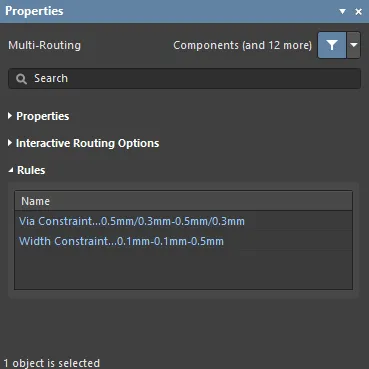 )
)
Các ràng buộc đi dây và via đang áp dụng sẽ được liệt kê trong mục Rules của bảng Properties.
Cầu nối mạng con
Một trong những ưu điểm lớn của thiết kế dựa trên FPGA là có thể giải quyết bài toán đi dây ở cả PCB lẫn FPGA, nhờ đó có thể giảm số lớp đi dây và đơn giản hóa PCB. Để hiện thực hóa điều này, hệ thống thiết kế phải hỗ trợ hoán đổi chân từ cả phía PCB và FPGA. Altium Designer hỗ trợ hoán đổi chân trong trình biên tập PCB, từ các linh kiện đơn giản có 2 chân cho đến FPGA có số lượng chân lớn.
Để hỗ trợ hoán đổi chân ở bất kỳ giai đoạn nào của quá trình thiết kế, kể cả trên PCB đã đi dây, trình biên tập PCB có thể thêm và xóa các đoạn nối dây ngắn, được gọi là subnet jumpers. Cầu nối mạng con là một đoạn đường mạch ngắn mà phần mềm nhận diện là phần tử có thể dễ dàng đặt và xóa; có thể thực hiện thủ công bằng các lệnh Add và Remove Subnet Jumper trong menu Route, hoặc tự động bằng bộ máy đi dây nếu bạn đi dây tới một chân có thể hoán đổi trong quá trình đi dây tương tác.


 ).
).Cầu nối mạng con được tự động thêm trong quá trình đi dây tương tác nếu đích là đường mạch có thể hoán đổi, thay vì đường mạch cùng mạng.
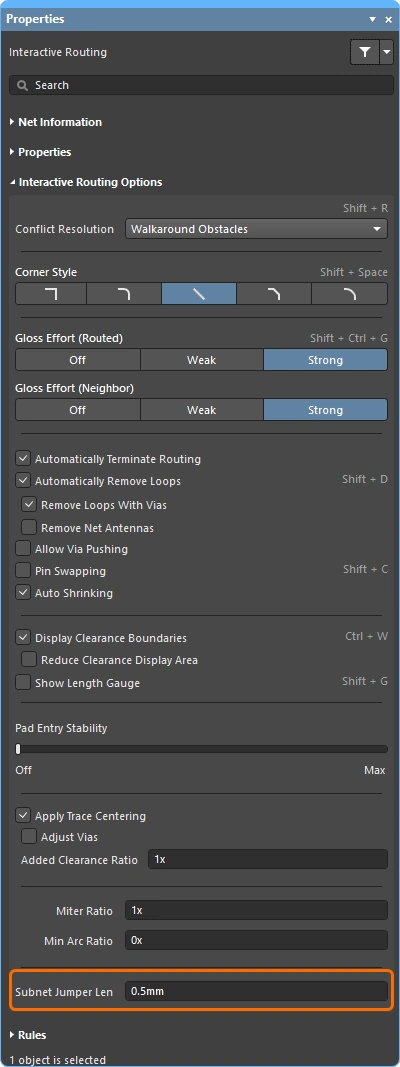 ).
).Công cụ đi dây nhanh
Đối với những người thiết kế có thiết kế ít yêu cầu khắt khe hơn, cũng có một cặp lệnh quick routing. Công cụ Đi dây nhanh giúp tối đa hóa hiệu quả và tính linh hoạt khi đi dây theo cách trực quan, bao gồm đi theo quỹ đạo con trỏ để đặt các đoạn đường mạch, hoàn tất đi dây bằng một lần nhấp, đẩy hoặc đi vòng qua chướng ngại vật, và tự động đi theo các kết nối hiện có, tất cả đều tuân thủ các quy tắc thiết kế áp dụng.
Lệnh Quick Routing (truy cập từ menu chính và Active Bar) cung cấp khả năng đi dây gọn nhẹ hơn với ít thiết lập và tính năng hơn, phù hợp với các thiết kế đơn giản. Cách hoạt động chung và các phím tắt của lệnh này giống với lệnh Đi dây tương tác tiêu chuẩn.
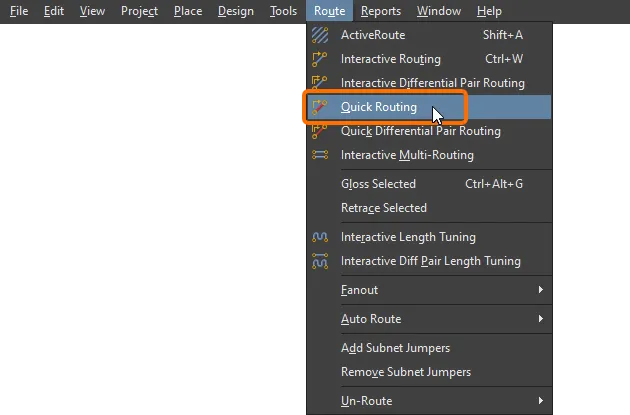
Tóm tắt các khả năng |
|
| Includes | Các khả năng bao gồm:
|
| Does not support | Bộ đi dây này được gọi là Quick vì cung cấp bộ tính năng rút gọn. Các tính năng không có trong bộ đi dây nhanh bao gồm:
Nếu cần bất kỳ tính năng nào trong số này, hãy dùng công cụ Đi dây tương tác. |
Thông tin mạng (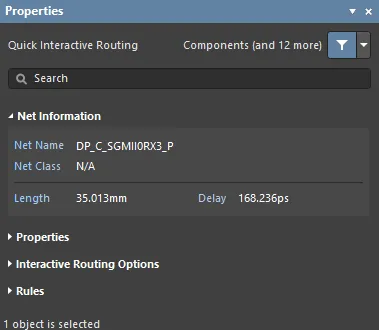 )
)
Trong quá trình đi dây tương tác và trượt tương tác, thông tin chi tiết về mạng đang chỉnh sửa được hiển thị trong phần Net Information của bảng Properties.
Tìm hiểu thêm về thông tin mạng.
Thuộc tính đi dây nhanh (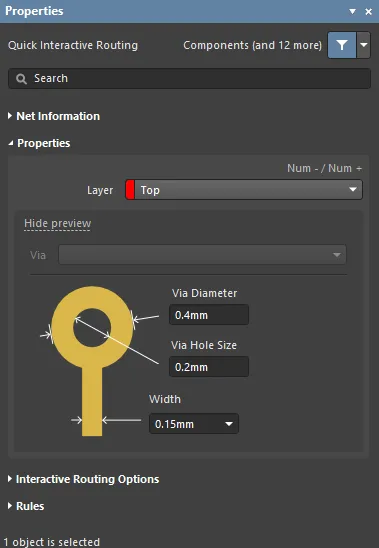 )
)
Trong quá trình đi dây tương tác nhanh/đi dây cặp vi sai nhanh, có thể chỉnh sửa thuộc tính của các đối tượng đường mạch trong phần Routing Properties của bảng Properties.
Tìm hiểu thêm về thuộc tính đi dây.
Tùy chọn đi dây tương tác (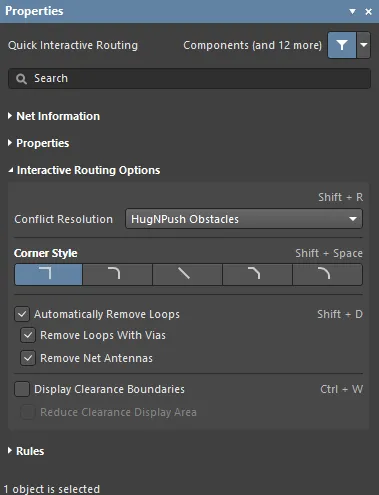 )
)
Các tùy chọn đi dây tương tác khả dụng được liệt kê trong phần Interactive Routing Options của bảng Properties.
Tìm hiểu thêm về các tùy chọn đi dây tương tác.
Ràng buộc thiết kế (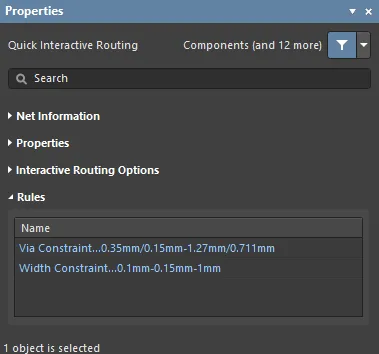 )
)
Các ràng buộc áp dụng cho đường mạch và via được liệt kê trong phần Rules của bảng Properties.
Cập nhật đường mạch
Đi dây là một quá trình tương tác, đòi hỏi người thiết kế phải liên tục điều chỉnh, cập nhật hoặc thậm chí xóa các đường mạch hiện có trong quá trình hoàn thiện thiết kế bo mạch.
Cách đơn giản nhất để thay đổi đường mạch là nhấp, giữ và kéo đường mạch đó đến vị trí mới. Đôi khi trượt đường mạch không phải là giải pháp; thay vào đó, bạn cần đi dây lại một đoạn. Bộ máy đi dây tương tác hỗ trợ việc này bằng một tính năng gọi là Loop Removal. Tính năng này giám sát quá trình đi dây tương tác và nếu phát hiện một đường mới đã được đi song song với đường hiện có, nó sẽ tự động xóa các đoạn cũ dư thừa.
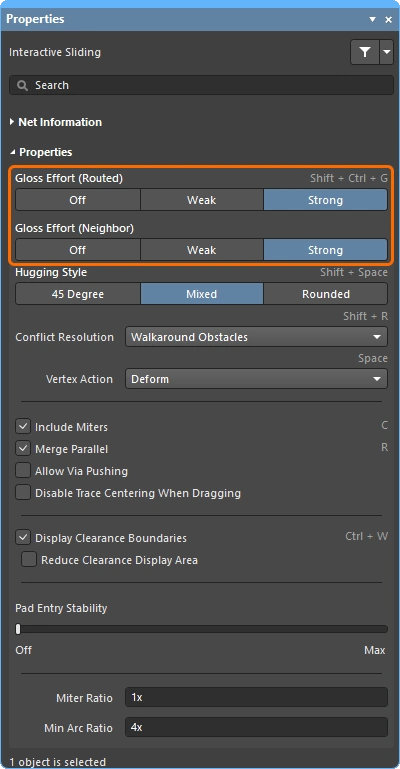
Việc kéo các đường mạch hiện có được gọi là Interactive Sliding, với các điều khiển tương ứng hiển thị trong bảng Properties trong khi trượt (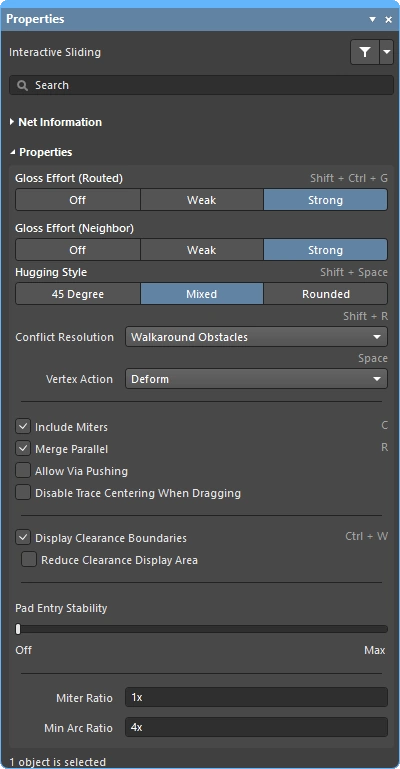 ). Trong khi trượt, bộ máy đi dây tương tác sẽ cố gắng duy trì chất lượng đi dây, đồng thời tuân thủ các ràng buộc thiết kế hiện hành. Các tính năng chính điều khiển quá trình trượt bao gồm: chế độ giải quyết xung đột đi dây (cách phản ứng với vật cản), mức độ tối ưu hóa đường mạch (mức độ nỗ lực làm gọn kết quả) và khả năng bám sát (đi vòng quanh vật cản và tạo góc). Có nhiều tính năng hỗ trợ trượt tương tác, bao gồm kéo điểm nối chữ T và đỉnh, kéo via, cũng như hỗ trợ kéo cặp vi sai.
Ngoài ra còn có các tính năng hỗ trợ kéo các linh kiện đã đi dây.
Các cách chọn đường mạch
Một trong những thách thức lớn của các công cụ phần mềm tương tác là đưa các công cụ đó đến ngay đầu ngón tay của người thiết kế để họ có thể dễ dàng và linh hoạt chuyển đổi giữa các tác vụ khác nhau, chẳng hạn như tạo, định hình lại và làm gọn đường mạch. Để làm được điều này, việc chọn các đường mạch cần thao tác phải thật dễ dàng.
Có lẽ cách dễ nhất để chọn một đường mạch là nhấp một lần vào bất kỳ đối tượng nào trong net cần thao tác, sau đó nhấn phím Tab, như minh họa trong video bên dưới.
Minh họa các kỹ thuật chọn đường mạch bằng phím tắt Tab.
Khi bạn nhấn Tab:
-
Lần đầu – chọn tất cả các đối tượng đường mạch connected trên cùng một lớp
-
Lần thứ hai – chọn tất cả các đối tượng đường mạch được kết nối trên all layers
-
Lần thứ ba – chọn all objects on that net trong không gian thiết kế (bỏ qua nếu không có đối tượng net chưa kết nối)
-
Lần thứ tư – trở về tập hợp lựa chọn ban đầu
Các kỹ thuật chọn đường mạch |
|
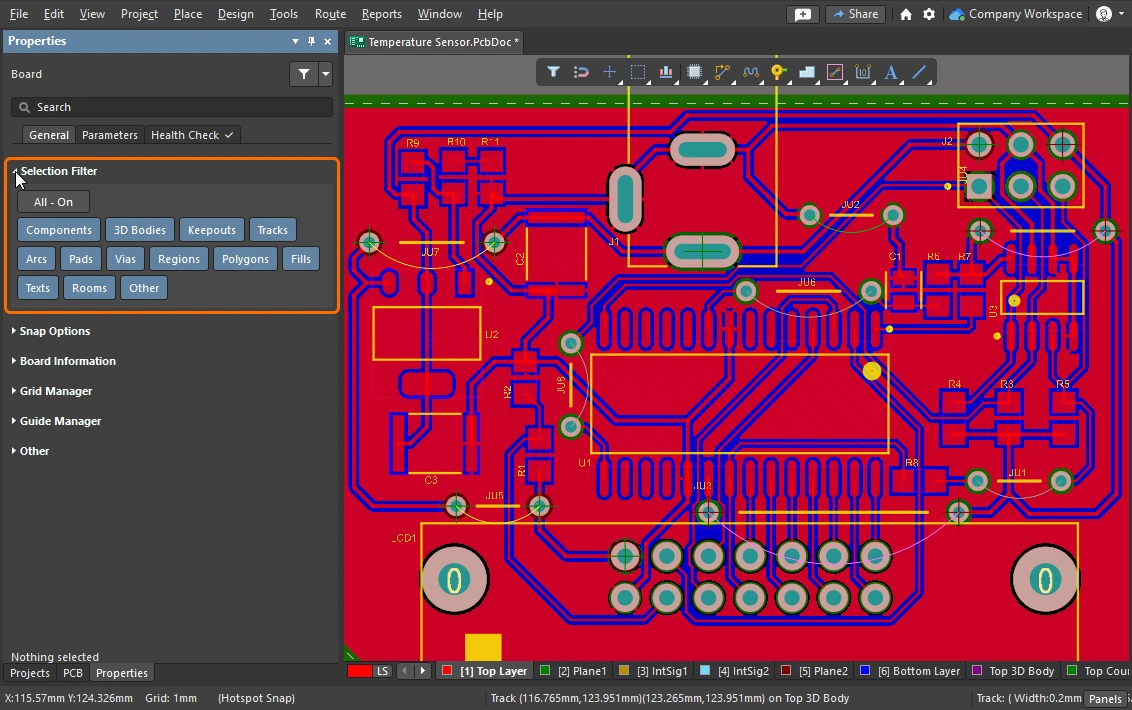
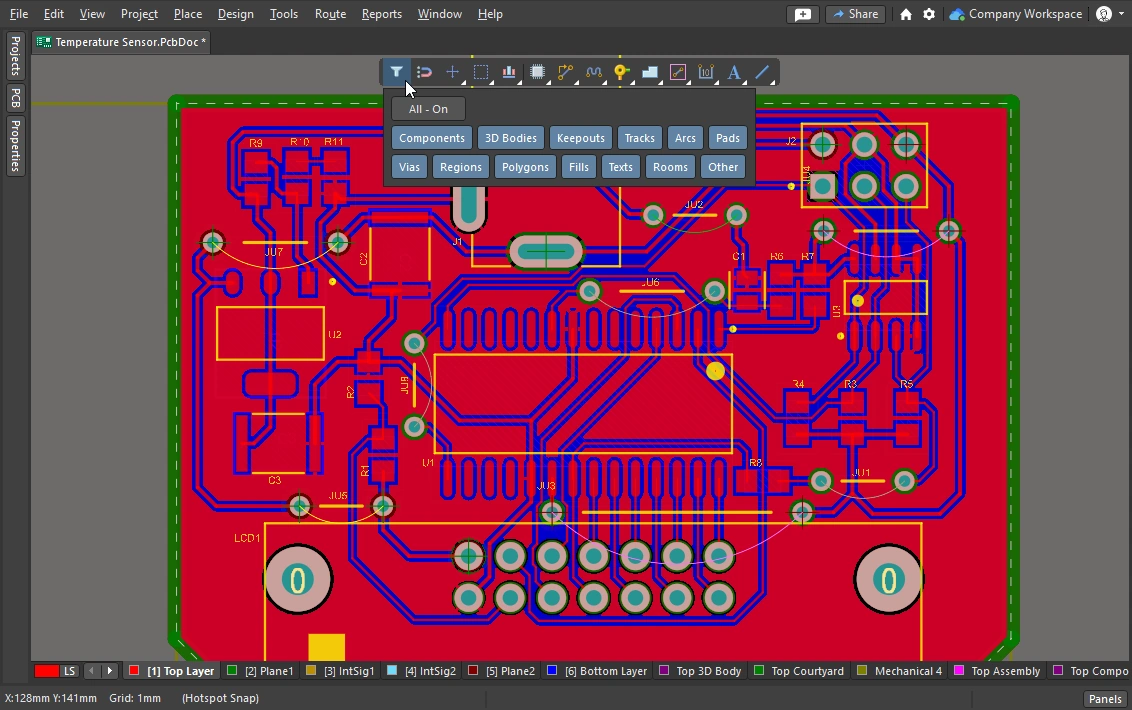
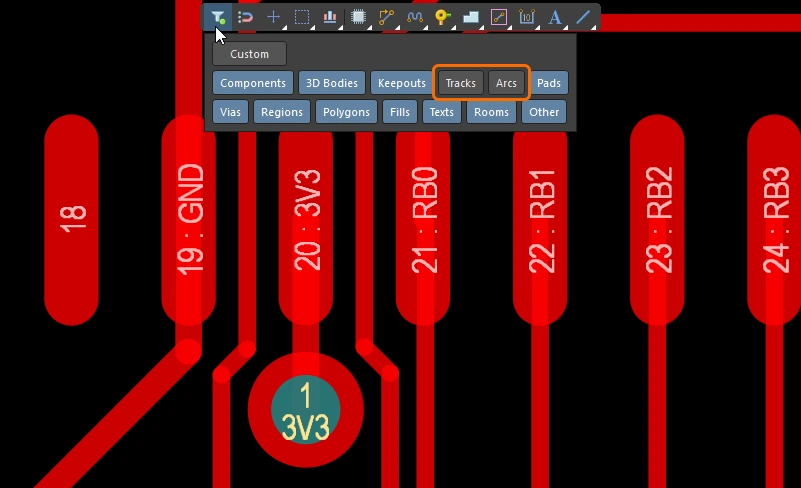
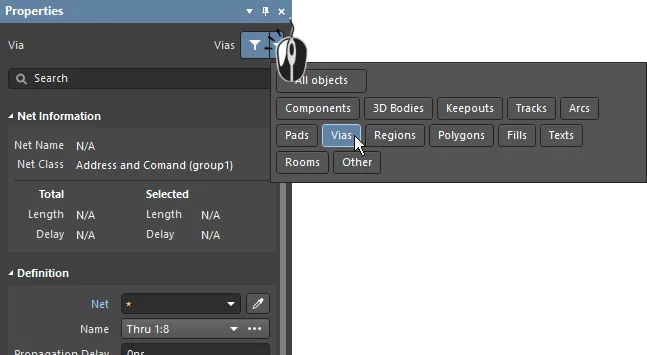
| What can be selected? | Tất cả các trình biên tập đồ họa trong Altium Designer đều có selection filter. Bộ lọc xác định những loại đối tượng hiện có thể chọn; bạn có thể truy cập bộ lọc này trong bảng Properties ( Tìm hiểu thêm về cách làm việc với bộ lọc lựa chọn và thanh công cụ đang hoạt động. |
| Left Mouse Click | Nhấp để chọn đối tượng bên dưới con trỏ. Nếu có nhiều đối tượng bên dưới con trỏ, chỉ một đối tượng được chọn, dựa trên thứ tự ưu tiên. Nếu không di chuyển chuột, mỗi lần nhấp chuột tiếp theo sẽ chọn đối tượng kế tiếp trong chồng đối tượng, dựa trên mức độ ưu tiên. |
| Selection rectangle – everything touched | Nhấp vào vùng trống và kéo sang trái để tạo một hình chữ nhật lựa chọn màu xanh lá (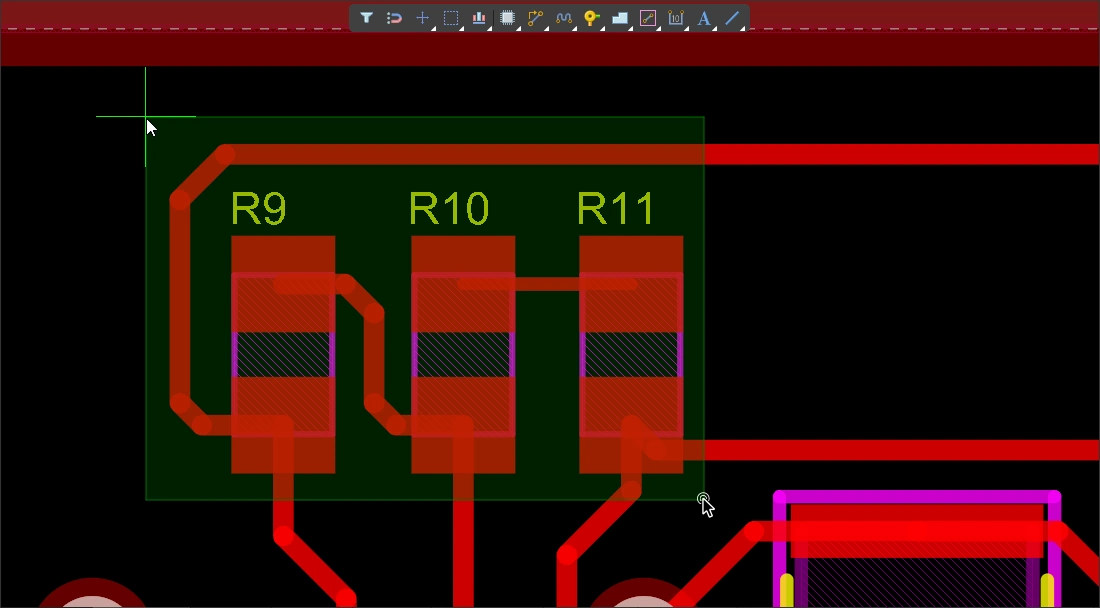 ). Mọi đối tượng chạm vào hình chữ nhật màu xanh lá đều được chọn ( ). Mọi đối tượng chạm vào hình chữ nhật màu xanh lá đều được chọn (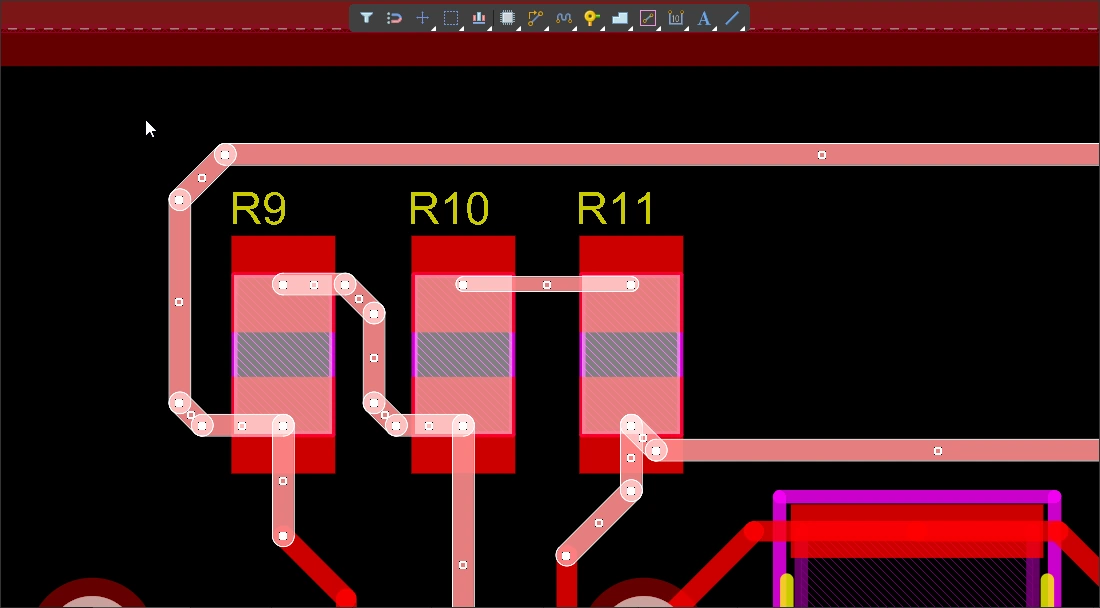 ) (nếu bộ lọc lựa chọn cho phép). ) (nếu bộ lọc lựa chọn cho phép). |
| Selection rectangle – objects within | Nhấp vào vùng trống và kéo sang phải để tạo một hình chữ nhật lựa chọn màu xanh dương (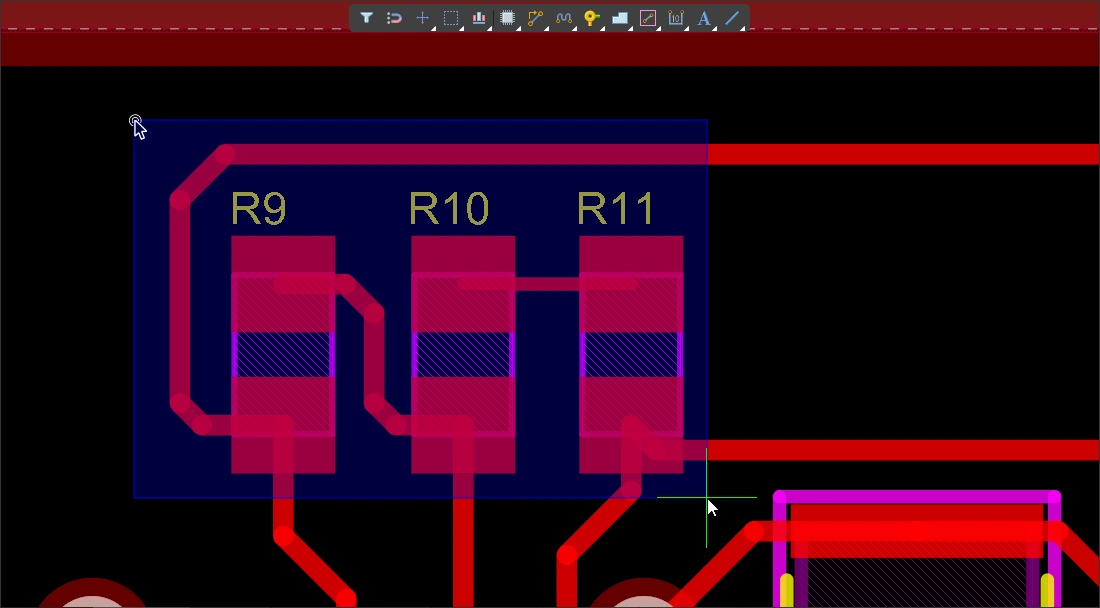 ). Mọi đối tượng nằm hoàn toàn bên trong hình chữ nhật màu xanh dương đều được chọn ( ). Mọi đối tượng nằm hoàn toàn bên trong hình chữ nhật màu xanh dương đều được chọn (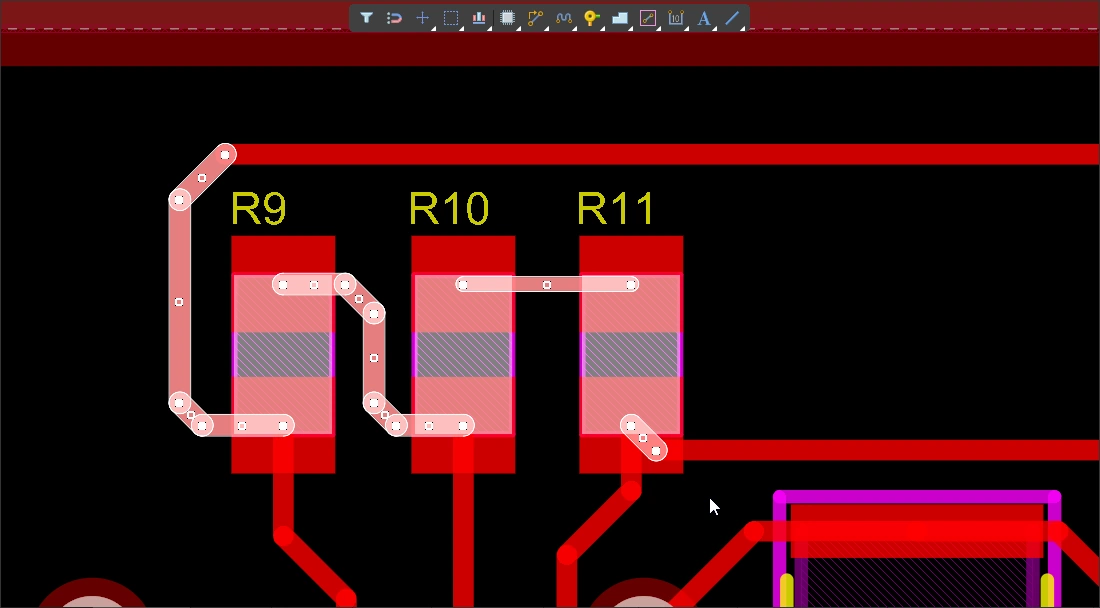 ) (nếu bộ lọc lựa chọn cho phép). ) (nếu bộ lọc lựa chọn cho phép). |
| Select a connection line | Alt+Left click and drag left ( ). Tất cả các đường kết nối đang hiển thị chạm vào hình chữ nhật lựa chọn màu xanh lá đều được chọn. ). Tất cả các đường kết nối đang hiển thị chạm vào hình chữ nhật lựa chọn màu xanh lá đều được chọn. |
| Select existing routes | Left click and drag left ( ). Tất cả các đoạn mạch không bị khóa chạm vào hình chữ nhật lựa chọn màu xanh lá đều được chọn. Sử dụng phím Tab để chọn thêm các đoạn mạch trong những net đó. ). Tất cả các đoạn mạch không bị khóa chạm vào hình chữ nhật lựa chọn màu xanh lá đều được chọn. Sử dụng phím Tab để chọn thêm các đoạn mạch trong những net đó. |
| Select routes under a component |
|
| Select component pads | Ctrl+Left click and drag left ( ). Tất cả các pad linh kiện không bị khóa chạm vào hình chữ nhật lựa chọn màu xanh lá đều được chọn. ). Tất cả các pad linh kiện không bị khóa chạm vào hình chữ nhật lựa chọn màu xanh lá đều được chọn. |
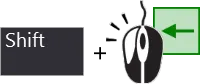
| Adding to the selection | Giữ Shift để giữ nguyên lựa chọn hiện tại trong khi chọn thêm các đối tượng khác. |
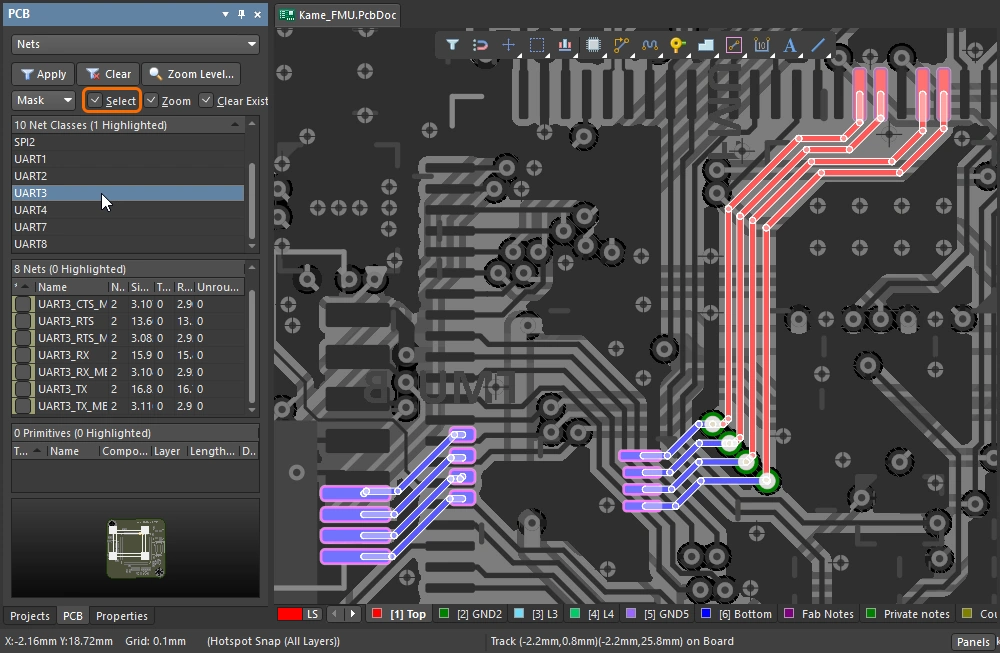
| Selecting from the PCB panel | Nếu bạn biết đối tượng muốn chọn nhưng không biết đối tượng đó ở đâu, có thể dùng bảng PCB để định vị và chọn: net, cặp vi sai, linh kiện và nhiều đối tượng khác. Bạn không chỉ có thể chọn từ bảng này mà còn có thể cấu hình để phóng to đến các đối tượng và làm mờ (che hoặc làm tối) tất cả các đối tượng khác ( Tìm hiểu thêm về bảng PCB. |
| Accessing all of the selection commands | Chọn menu Edit » Select để truy cập tất cả các lệnh lựa chọn của trình biên tập PCB ( Ví dụ, nhấn |
 )
) ).
). ).
). ).
).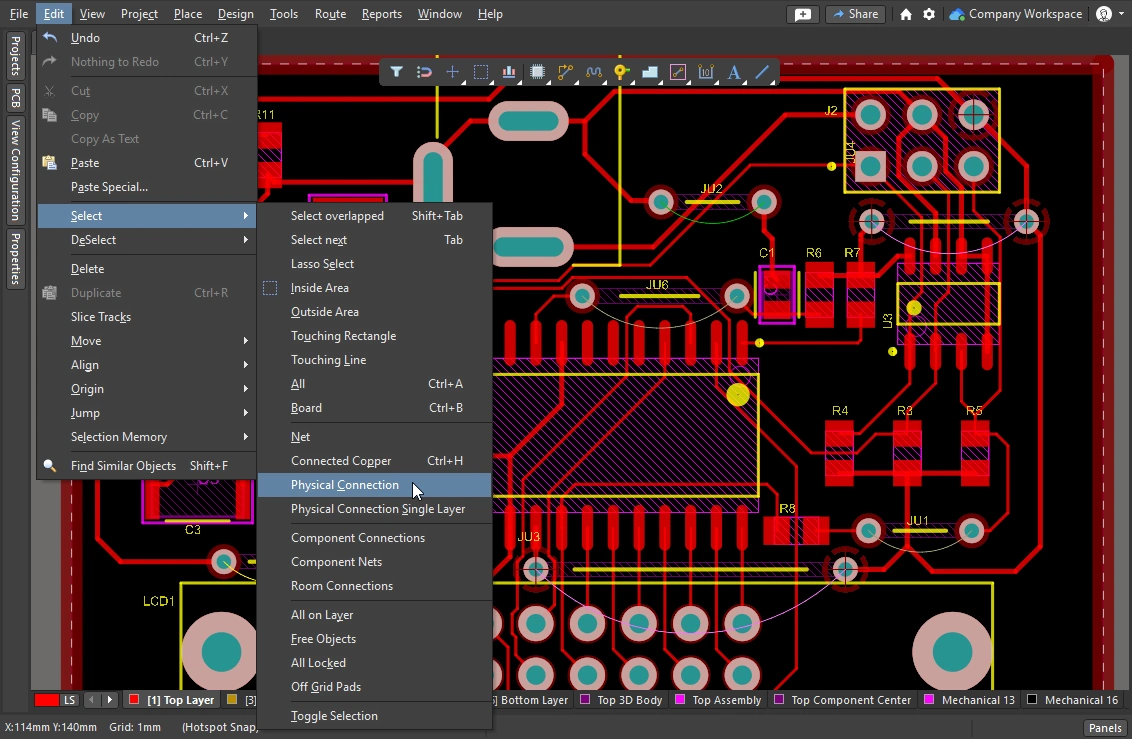 ).
).Phần này tóm tắt các kỹ thuật chọn đường mạch; hãy tìm hiểu thêm về tất cả các lệnh chọn đối tượng của trình biên tập PCB.
Làm gọn và xóa đường mạch
Để xóa đường mạch của toàn bộ một net, bạn có thể chọn net đó và nhấn Delete – bộ máy quản lý kết nối sẽ tự động khôi phục các đường kết nối. Bạn cũng sẽ cần xóa có chọn lọc một phần đường mạch, chẳng hạn như gỡ một kết nối vật lý riêng lẻ hoặc xóa một số đoạn mạch lùi về một điểm cụ thể trên đường mạch.
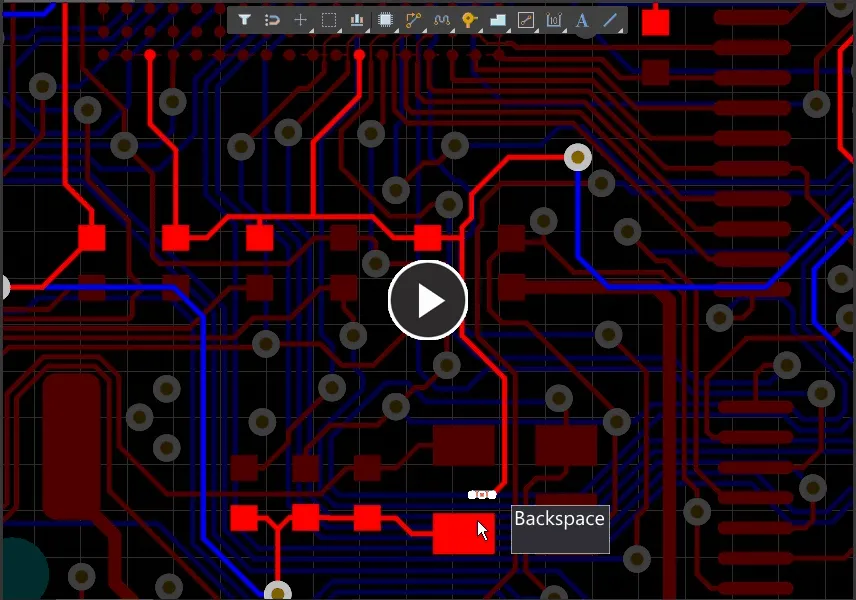
Sử dụng phím Backspace để xóa một đoạn mạch rồi chọn đoạn mạch cuối cùng tiếp xúc với nó.
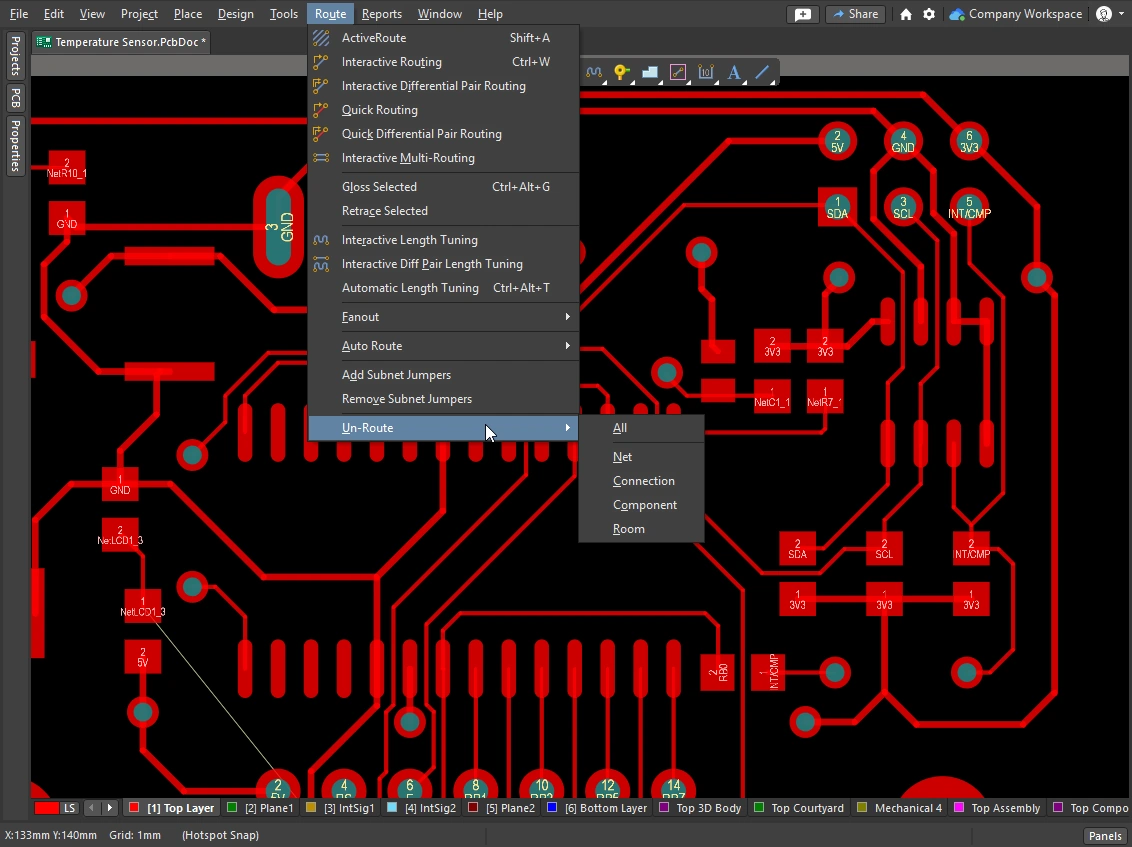 )
)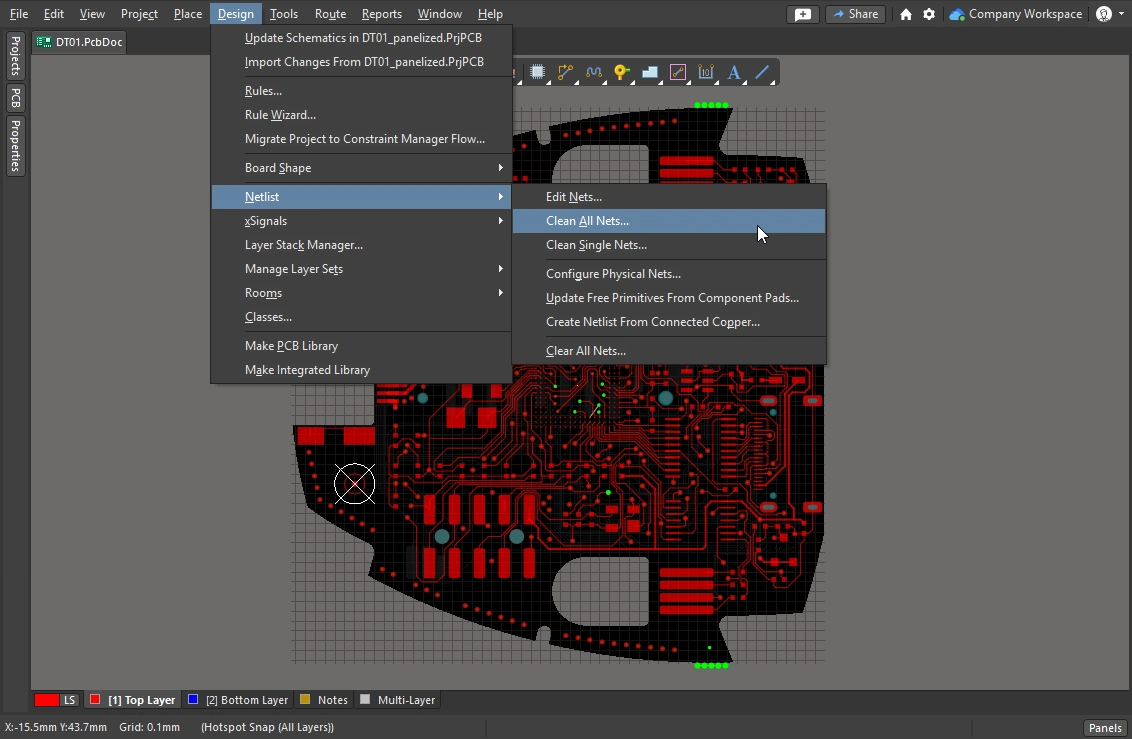 )
)Đi dây lại và loại bỏ vòng lặp
Trong quá trình đi dây, đôi khi bạn cần thay đổi lộ trình của một đường đi dây hiện có. Nếu thay đổi lộ trình phức tạp, việc đi một đường mới có thể hiệu quả hơn so với trượt đường đi dây hiện có. Tính năng Automatic Loop Removal hỗ trợ thao tác này.
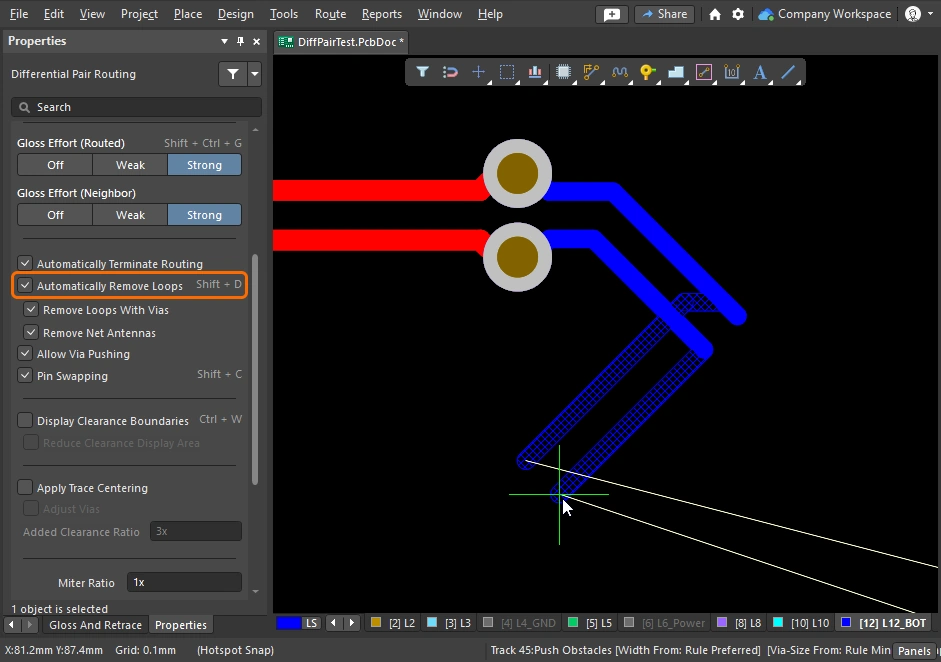
Tính năng này giám sát quá trình đi dây tương tác. Nếu phát hiện một đường mới được đi song song với đường hiện có, tính năng sẽ tự động xóa các đoạn cũ dư thừa. Tùy chọn này được bật theo mặc định (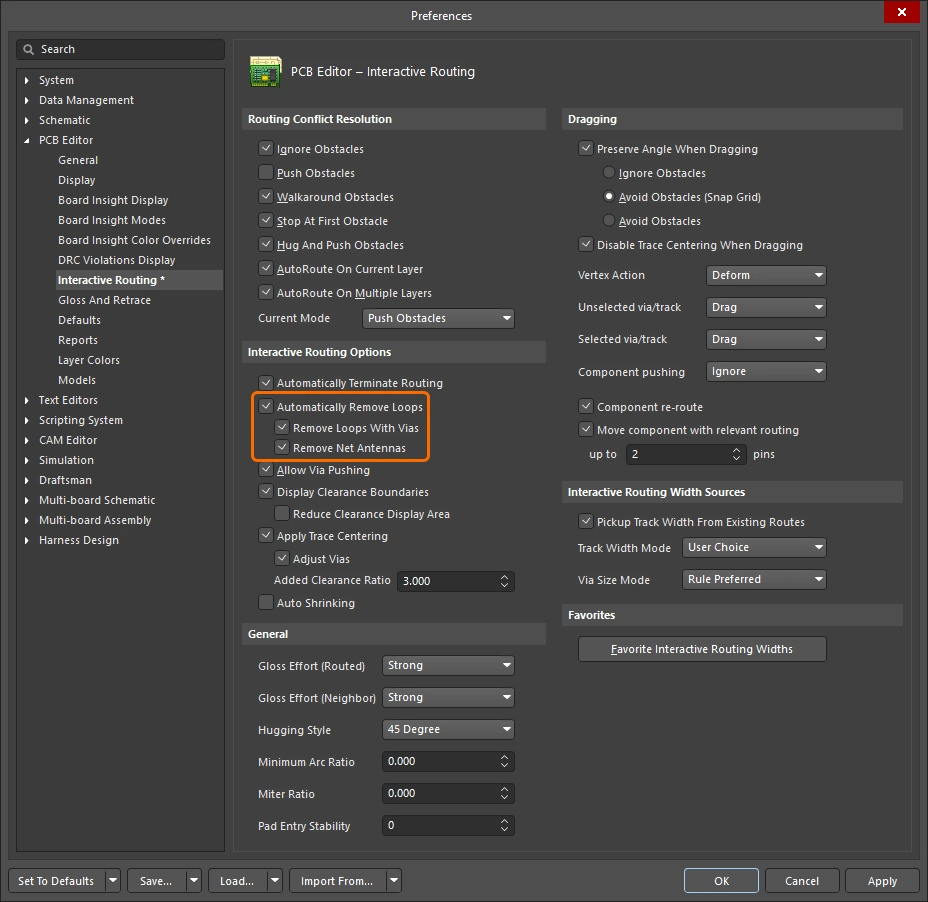 ) và áp dụng cho tất cả các net. Bạn có thể tắt tùy chọn cho các net được chọn hoặc tạm thời tắt trong quá trình đi dây tương tác để cho phép tạo một vòng lặp cụ thể. Vòng lặp vừa tạo sẽ được giữ lại nếu tính năng loại bỏ vòng lặp được bật lại cho net này.
Khi tính năng Tự động loại bỏ vòng lặp được bật, đường vòng cũ sẽ tự động bị xóa khi đường đi dây mới quay lại gặp đường hiện có.
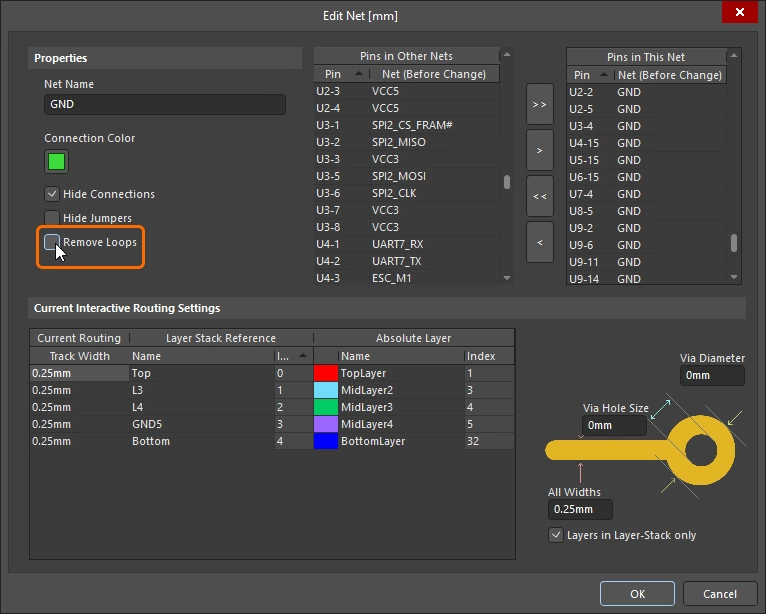 )
)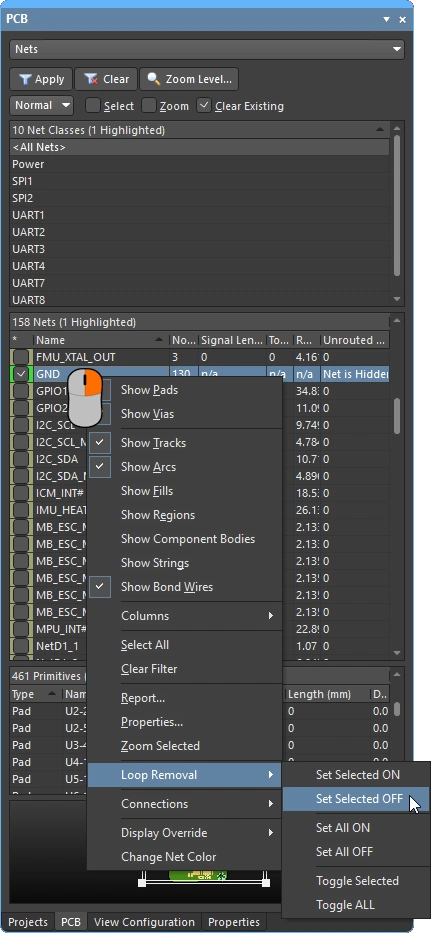 ).
).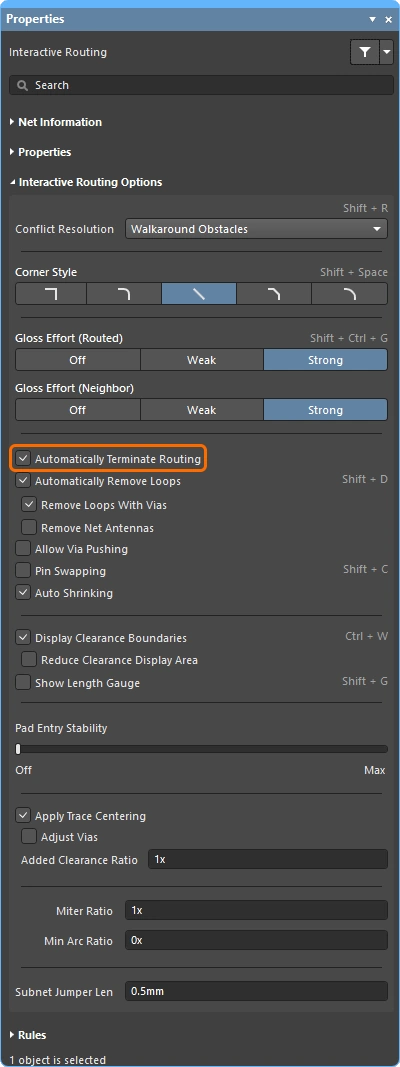 ).
).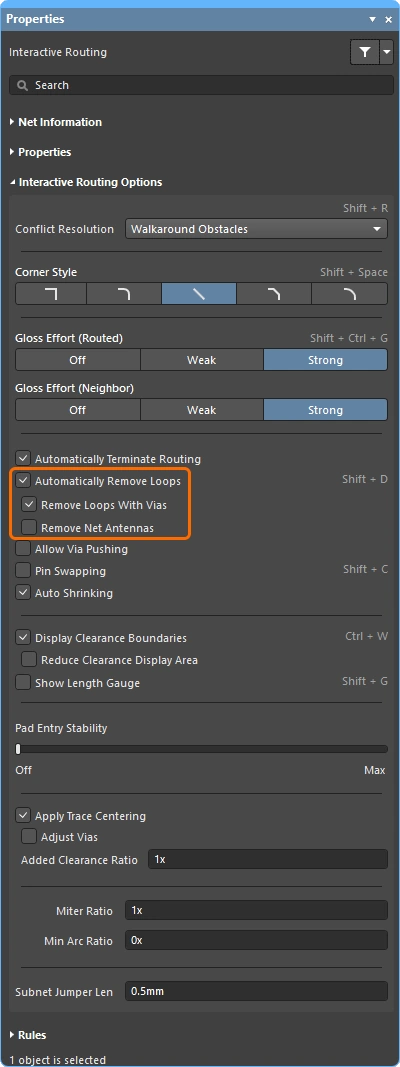 ).
).
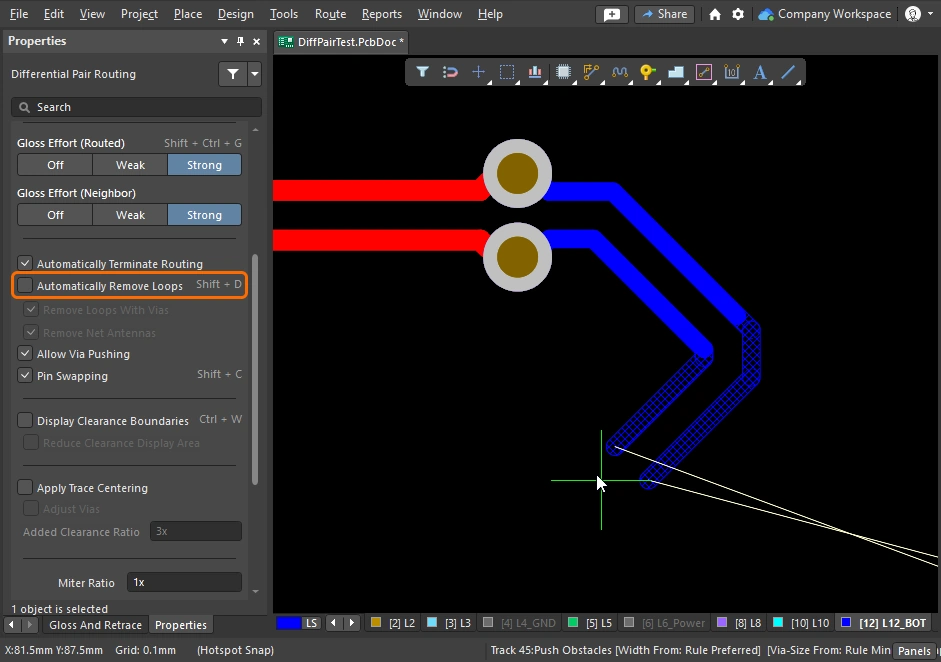
Di chuyển đường dây
Việc kéo các đường dây hiện có được gọi là interactive sliding. Các tùy chọn điều khiển thao tác trượt tương tác có trong hộp thoại Preferences (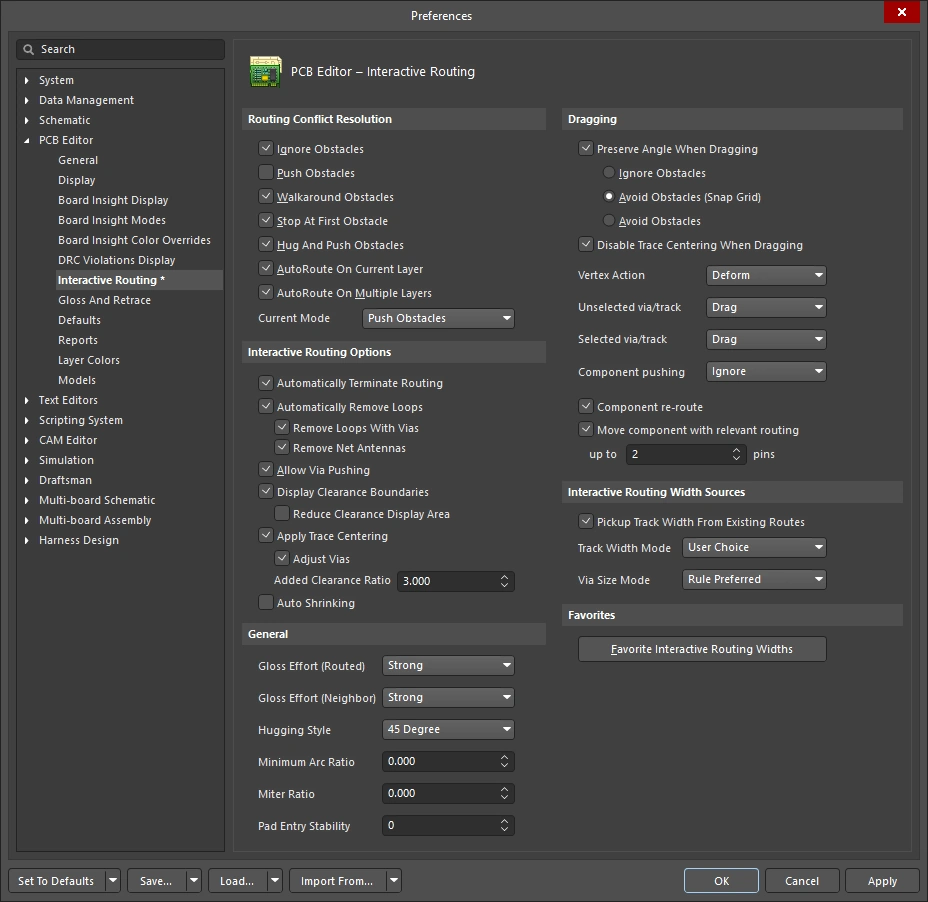 ), và cũng có thể được truy cập trong bảng Properties bằng cách nhấn
 Tab trong khi trượt (). Trong quá trình trượt, công cụ đi dây tương tác sẽ cố gắng duy trì chất lượng đường dây, đồng thời tuân thủ các ràng buộc thiết kế áp dụng.
Các tính năng chính điều khiển quá trình trượt bao gồm: chế độ giải quyết xung đột đi dây (cách phản ứng với vật cản), mức độ tối ưu đường dây (mức độ nỗ lực chỉnh gọn kết quả) và khả năng bám sát (đi vòng quanh vật cản và tạo góc). Có nhiều tính năng hỗ trợ trượt tương tác, bao gồm kéo nút chữ T và đỉnh, kéo via, cũng như hỗ trợ kéo cặp vi sai.
Minh họa việc sử dụng thao tác trượt tương tác để sửa đổi đường dây hiện có.
Trượt tương tác (Kéo) |
|
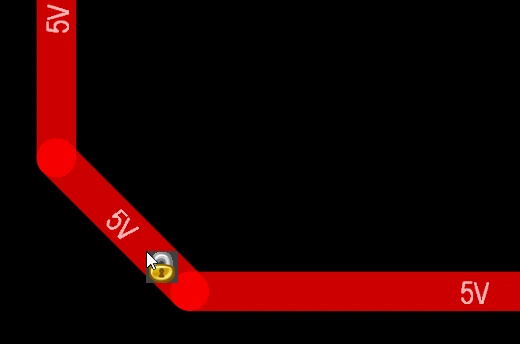
| To slide (drag) a track | Nhấp và giữ trên đoạn mạch, sau đó di chuyển chuột để bắt đầu trượt đường dây. Trình biên tập PCB sẽ tự động duy trì các góc 45/90 độ với các đoạn được nối, rút ngắn hoặc kéo dài chúng khi cần. Thao tác trượt tương tác cũng hỗ trợ đi dây không trực giao. Nếu đường dây không di chuyển, có thể đường dây đã bị khóa (một biểu tượng sẽ xuất hiện để cho biết điều này |
| To change the sliding behavior | Nhấn Tab trong khi trượt để truy cập bảng Properties, nơi bạn có thể thay đổi bất kỳ thiết lập trượt tương tác nào (). Các thiết lập này điều khiển đoạn mạch đang được trượt, cũng như các đoạn mạch lân cận bị đẩy vào trong quá trình trượt. Hãy cấu hình các tùy chọn trượt cho phù hợp với kiểu đi dây trên bo mạch — ví dụ, Hugging Style nên được đặt thành 45 Degree nếu đường dây có các góc chéo. Nhấn tổ hợp phím tắt Shift+Spacebar để chuyển lần lượt qua các chế độ Hugging Style trong khi trượt. |
| How the sliding routes are impacted | Mức độ thay đổi hình dạng của các đoạn mạch khi bạn trượt chúng được điều khiển bởi thiết lập Gloss Effort (Routed) hiện tại ( |
How the sliding route responds to existing objects |
Trong khi trượt, một trong các chế độ Routing Conflict Resolution (Ignore, Push, HugNPush) sẽ được áp dụng (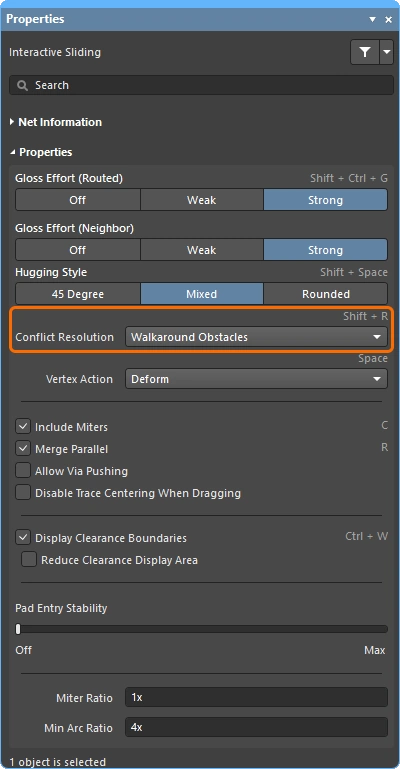 ). Nhấn Shift+R để chuyển lần lượt qua các chế độ khi bạn kéo một đoạn mạch. ). Nhấn Shift+R để chuyển lần lượt qua các chế độ khi bạn kéo một đoạn mạch. |
| How neighboring routes are impacted | Tác động của các đoạn mạch đang di chuyển lên đường dây liền kề được điều khiển bởi thiết lập Gloss Effort (Neighbor) hiện tại (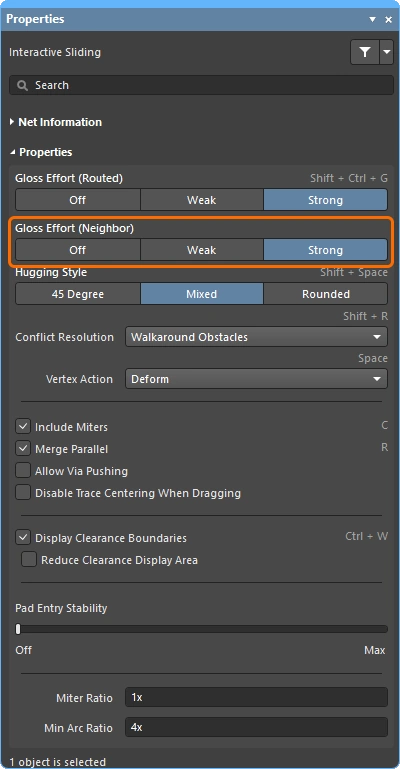 ); nhấn Tab trong khi trượt để thay đổi thiết lập. ); nhấn Tab trong khi trượt để thay đổi thiết lập. |
| Hugging - how glossing wraps around other objects and forms corners | Cách công cụ tối ưu cho đường dây đi vòng quanh các đối tượng khác và tạo góc được gọi là hugging. Các thiết lập kiểu bám sát có sẵn bao gồm:
|
| Trượt góc đường dây | Công cụ trượt tương tác bao gồm các thuật toán chuyên dụng để kéo một đỉnh (góc).
|
| Move a segment instead of dragging | Hành vi mặc định là drag (trượt) các đoạn mạch (đã chọn hoặc chưa chọn). Nếu bạn cần move một đoạn mà không duy trì kết nối của nó với các đoạn liền kề, hãy giữ Ctrl khi nhấp và kéo, hoặc thay đổi hành vi kéo mặc định bằng tùy chọn Unselected via/track hoặc Selected via/track trong hộp thoại Preferences (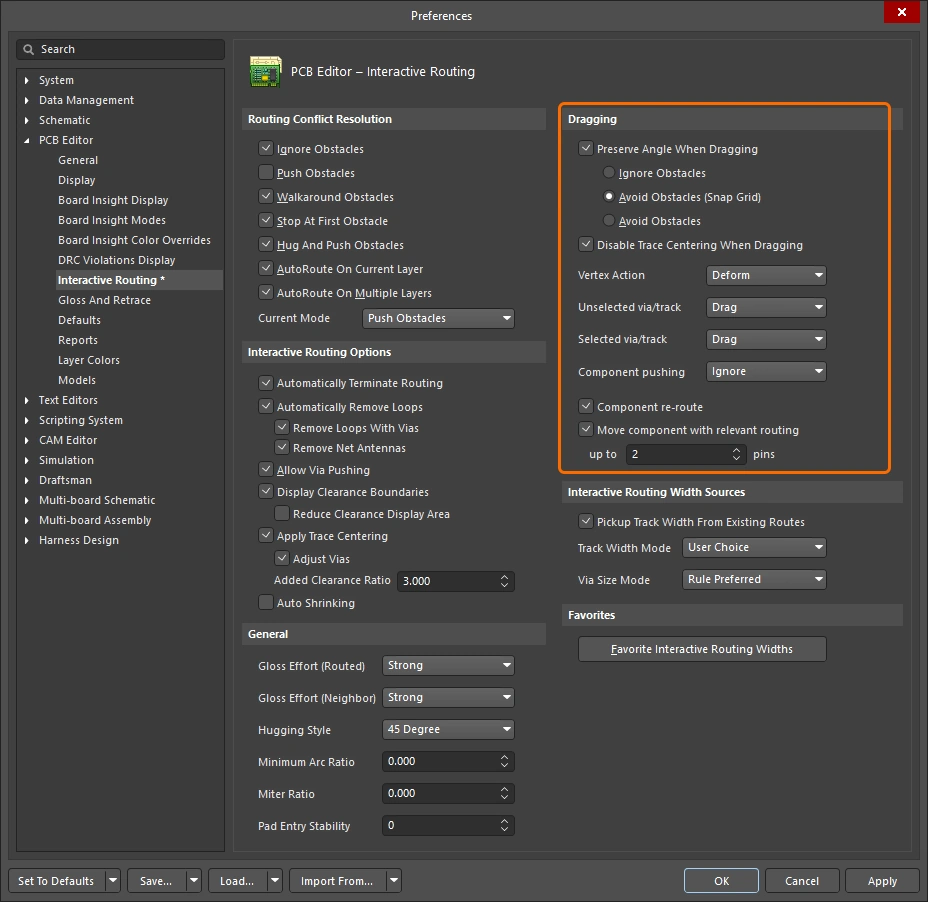 ). ). |
| What you snap to during sliding | Đường dây bạn đang trượt không chỉ bắt dính vào lưới bắt dính hiện tại mà còn có thể bắt dính vào các đối tượng khác, tùy thuộc vào thiết lập bắt dính đối tượng, thiết lập bắt dính theo lớp và việc các thiết lập bắt dính theo đường dẫn hướng và trục có được bật hay không ( ). Để tạm thời vô hiệu hóa bắt dính trong quá trình trượt tương tác, hãy giữ phím Ctrl. Phần tóm tắt về hành vi bắt dính con trỏ nằm ở đầu trang này. |
| Modifying T-junctions | Các thuật toán chuyên dụng được tích hợp để hỗ trợ chỉnh sửa nút chữ T theo cách tương tác — nhấp và kéo tại điểm giao để sửa đổi nút chữ T ( ). |
| Dragging a via | Bên cạnh khả năng tối ưu các đường dây lân cận, thao tác kéo via cũng được hỗ trợ. Thao tác kéo via hỗ trợ Neighbor Glossing (
). Nhấn Tab trong khi kéo via để truy cập bảng và điều chỉnh các thiết lập (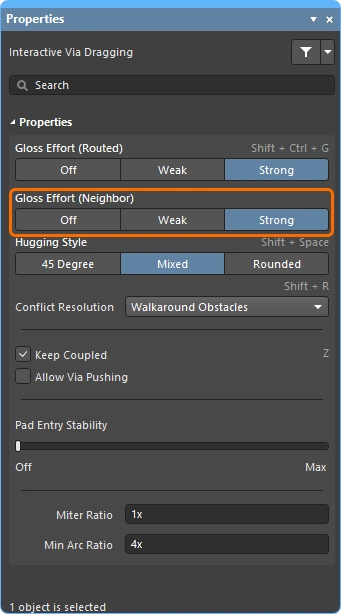 ). ). |
| Dragging a differential pair | Để nhận diện các thành phần trong một cặp vi sai, phần mềm sử dụng khái niệm ghép cặp (
). Khi nhận diện được các đối tượng thuộc một cặp vi sai, phần mềm sẽ cố gắng kéo đường mạch hoặc via tương ứng còn lại của cặp nếu tùy chọn Keep Coupled được bật ( Để xác nhận các đối tượng tương ứng được ghép cặp, phần mềm kiểm tra xem các đối tượng có đáp ứng các điều kiện sau không:
|
| Push or jump | Các pad và via hiện có sẽ được đi vòng qua, hoặc các via sẽ được đẩy nếu cần và có thể khi tùy chọn Allow Via Pushing được bật (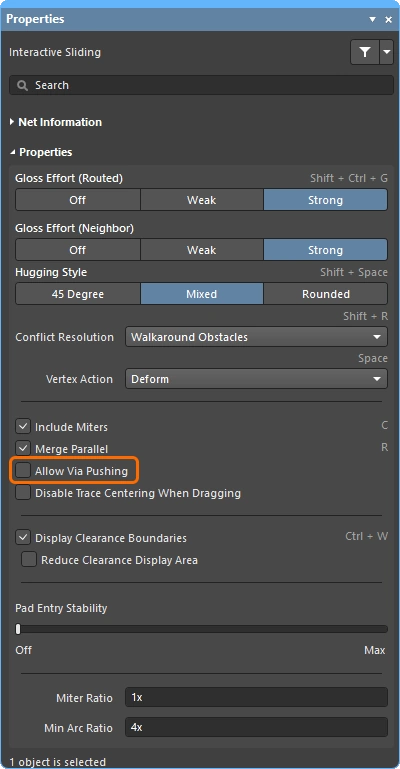 ). ). |
| Break a track segment | Để chia một đoạn đường mạch, trước tiên hãy chọn đoạn đó, sau đó đặt con trỏ lên đỉnh ở giữa rồi nhấp và kéo để thêm các đoạn mới. |
| Object visibility | Để dễ quan sát các đối tượng tạo nên đường mạch đang đi, hãy điều chỉnh Transparency của các đối tượng đường mạch trong bảng View Configuration (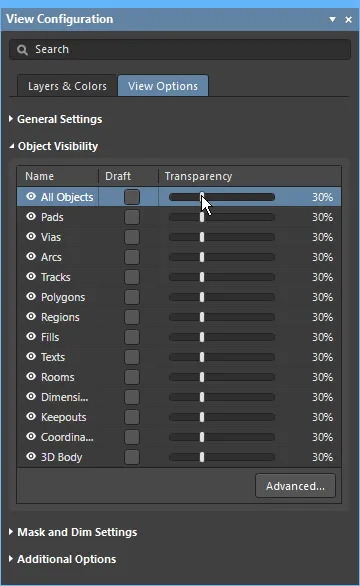 ). ). |
 )
) ).
).Di chuyển linh kiện đã đi dây
Trong quá trình đi dây bo mạch, bạn thường cần điều chỉnh vị trí của một linh kiện đã đi dây để tạo không gian cho các linh kiện bổ sung và đường mạch mới. Để hỗ trợ việc này, trình biên tập PCB cung cấp tính năng di chuyển linh kiện có xét đến đường mạch.
Công cụ này có hai chức năng: thứ nhất là cố gắng khôi phục các đường mạch nối đến pad của linh kiện cho phù hợp với vị trí mới. Thứ hai là nhận diện các đường fanout, đường thoát chân và đường đi giữa các chân - gọi chung là relevant routing - và có thể cố gắng giữ nguyên chính xác hình dạng của các đường mạch này trong khi di chuyển linh kiện (nếu được bật).
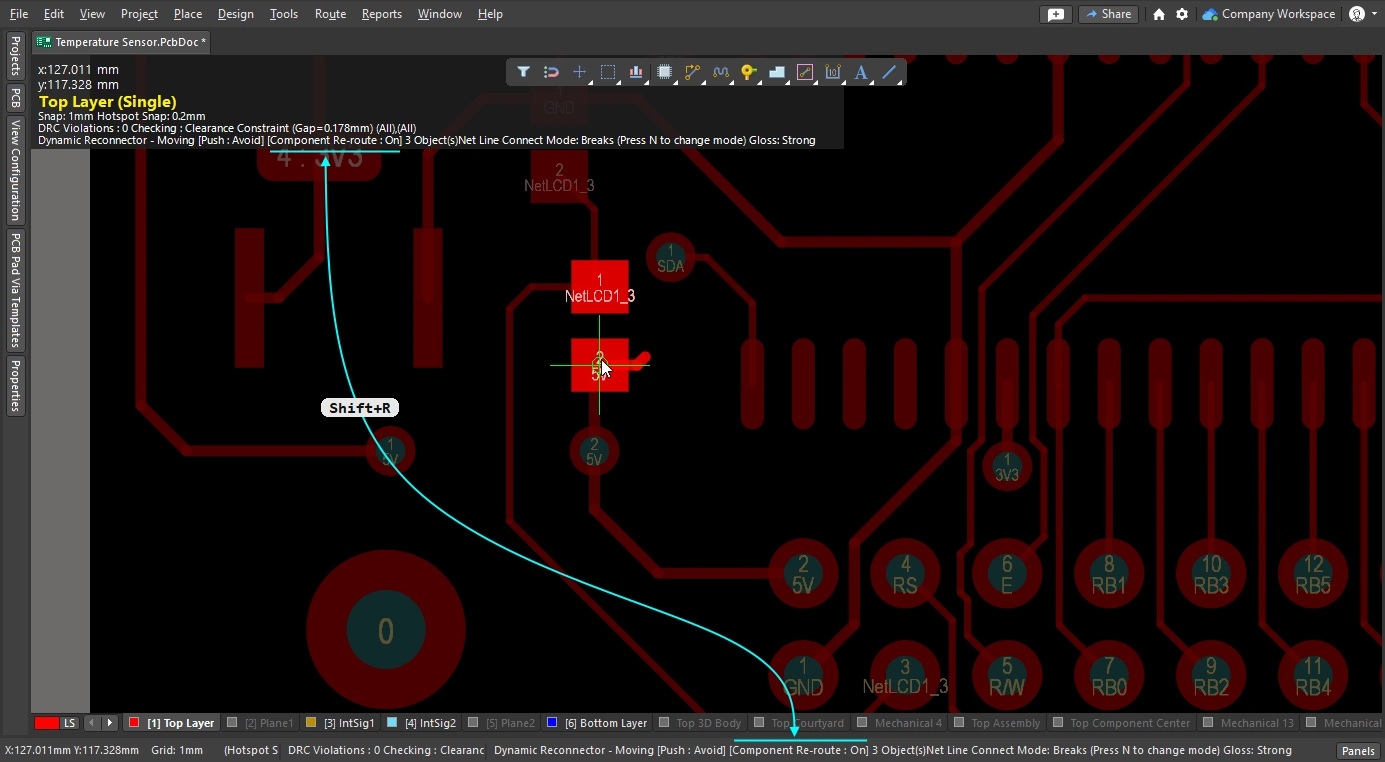
Khi tùy chọn Component re-route được bật, các đường mạch kết nối sẽ được khôi phục sau khi linh kiện đang di chuyển được đặt xuống.
Đi dây lại cho linh kiện đã di chuyển |
|
| Enable rerouting of moved component(s) | Bật tùy chọn Component re-route trong hộp thoại Preferences (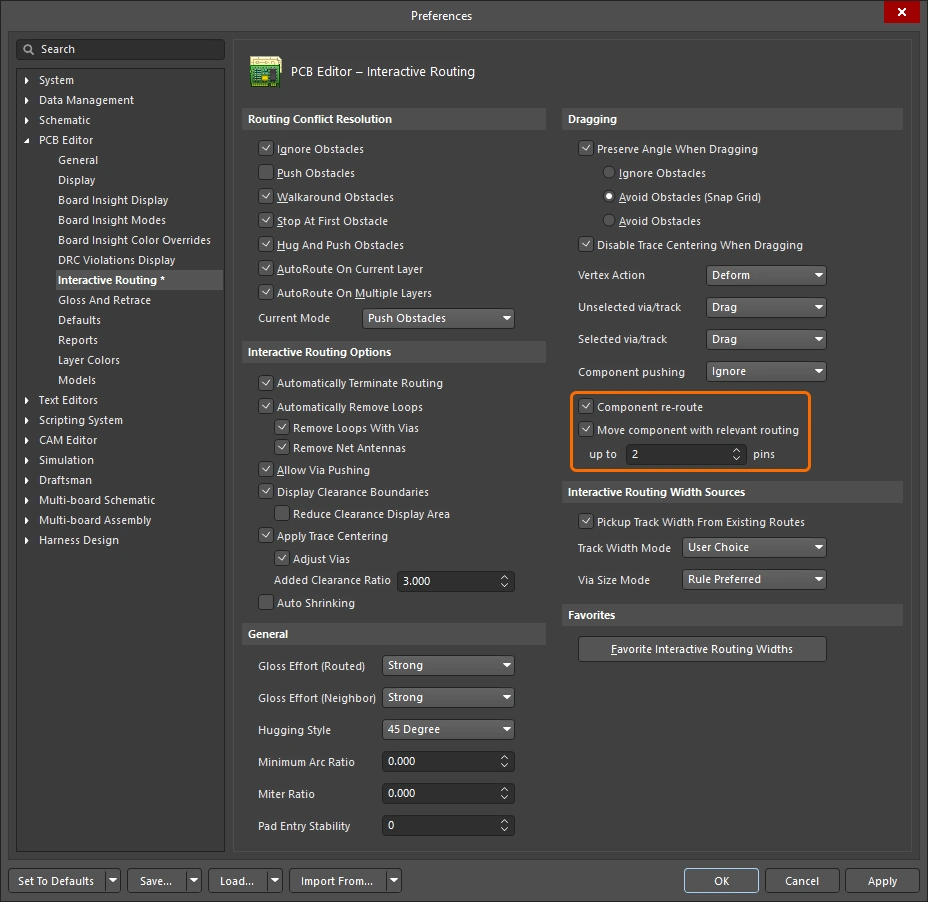 ), hoặc dùng phím tắt ), hoặc dùng phím tắt Shift+R để bật tùy chọn này trong khi di chuyển. Tính năng này hỗ trợ di chuyển nhiều linh kiện trong một thao tác. |
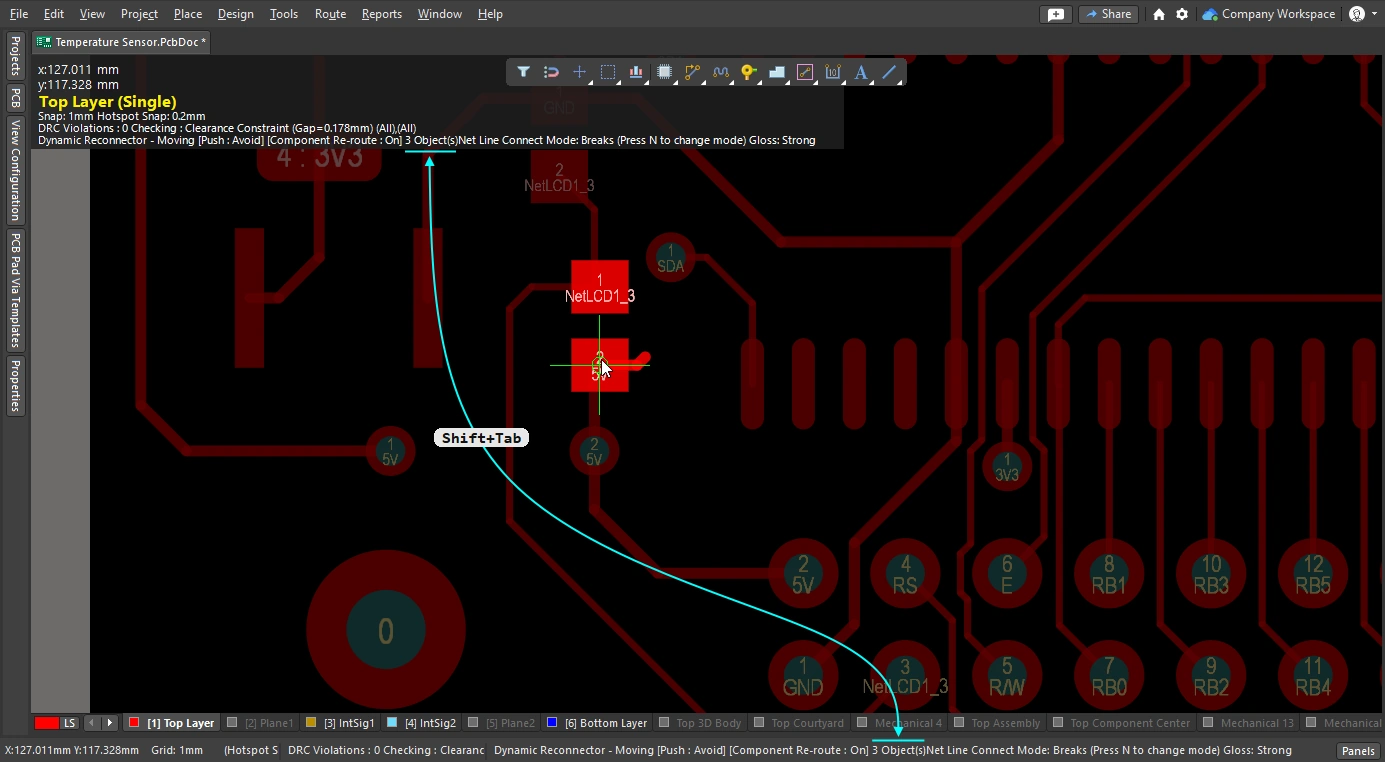
| When does rerouting happen? | Về cơ bản, tính năng này ngắt đường mạch tại các pad của linh kiện, đường fanout hoặc đường thoát chân, sau đó cố gắng đi dây lại các kết nối bị ngắt khi các linh kiện đang di chuyển đã được đặt xuống. |
| Include relevant routing | Các đường fanout, đường thoát chân và đường đi giữa các chân được gọi chung là đường mạch liên quan. Có thể di chuyển chúng như thể chúng là một phần của footprint linh kiện bằng cách bật tùy chọn Move component with relevant routing ( |
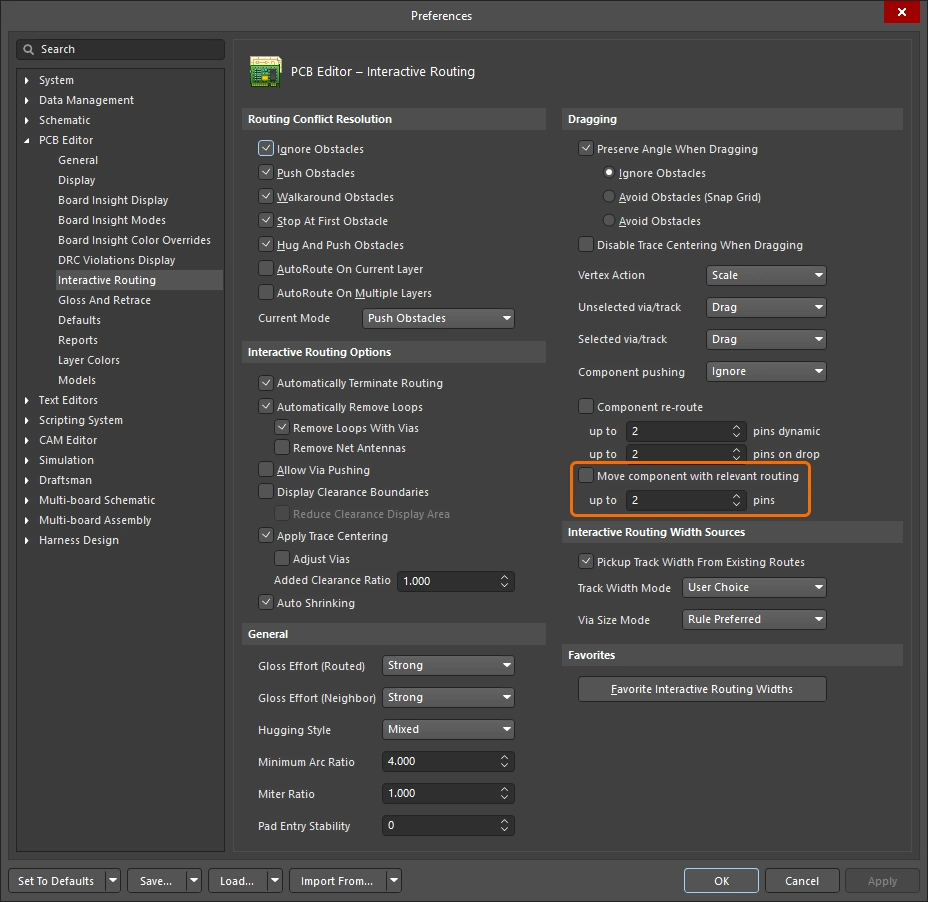 ).
).Các trang trình chiếu bên dưới minh họa cách điều khiển từng chức năng của tính năng di chuyển linh kiện kèm đường mạch.
Tối ưu hóa và đi dây lại các đường mạch hiện có
Một thành phần cốt lõi của bộ máy đi dây tương tác là các thuật toán tối ưu hóa đường mạch. Quá trình tối ưu hóa phân tích kỹ các đường mạch, giảm số góc gấp, đồng thời làm gọn và rút ngắn chúng. Quá trình tối ưu hóa diễn ra trong khi đi dây tương tác: khi bạn di chuyển con trỏ để đi dây, lộ trình đường mạch đề xuất liên tục được tối ưu hóa. Quá trình này cũng diễn ra khi trượt tương tác: khi bạn kéo một đường mạch hiện có, đường mạch đó liên tục được tối ưu hóa, cùng với mọi đường mạch lân cận bị ảnh hưởng bởi đường mạch đang di chuyển. Bạn cũng có thể thực hiện tối ưu hóa như một bước hậu xử lý trên bất kỳ tập net nào được chọn. Mức độ tối ưu hóa đường mạch phụ thuộc vào cường độ tối ưu hóa hiện tại.
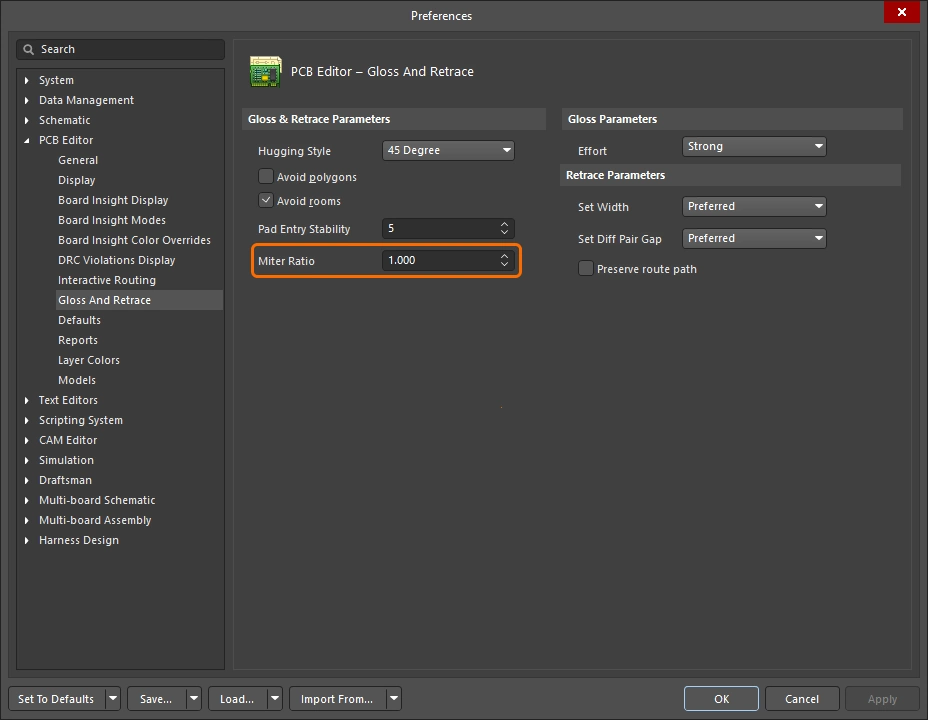
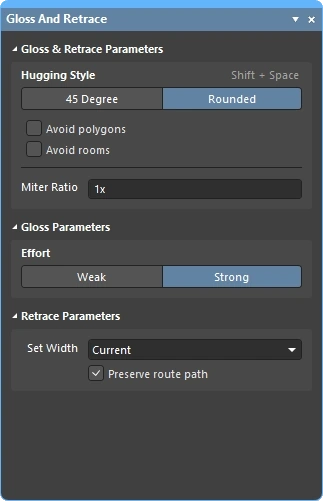
Phần này tập trung vào việc tối ưu hóa như một bước hậu xử lý cho các đường mạch hiện có. Sau khi chọn các đường mạch cần xử lý, hãy cấu hình các thiết lập tối ưu hóa trong bảng Gloss and Retrace (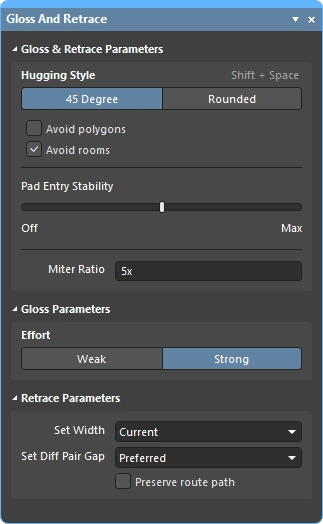 ), rồi chạy lệnh Route » Gloss Selected.
Bộ máy tối ưu hóa cũng bao gồm tính năng retrace. Hãy sử dụng tính năng này khi bạn cần cập nhật các đường mạch đã chọn cho phù hợp với những thay đổi đã thực hiện đối với các ràng buộc thiết kế, chẳng hạn như độ rộng đường mạch hoặc khoảng cách giữa hai đường trong cặp vi sai. Với tính năng đi dây lại, bạn có thể “tăng độ rộng” của đường nguồn hiện có hoặc cập nhật cặp vi sai theo các thiết lập độ rộng và khoảng cách mới.
-
Quá trình tối ưu hóa tập trung vào việc cải thiện hình dạng đường mạch, đồng thời giữ nguyên độ rộng đường mạch và khoảng cách giữa hai đường trong cặp vi sai hiện có.
-
Quá trình đi dây lại tập trung vào việc đáp ứng các ràng buộc thiết kế, cập nhật độ rộng và khoảng cách giữa hai đường trong cặp vi sai cho phù hợp với các thiết lập ràng buộc hiện tại.
Lưu ý về lệnh tối ưu hóa các đường mạch đã chọn
| What does Gloss Selected do? | Quá trình tối ưu hóa phân tích các đường mạch đã chọn, giảm số góc gấp, đồng thời làm gọn và rút ngắn chúng. Quá trình này cũng sửa các đoạn nối vào pad có chất lượng kém và cố gắng cải thiện chất lượng đi dây cặp vi sai. |
| What is Glossed? |
|
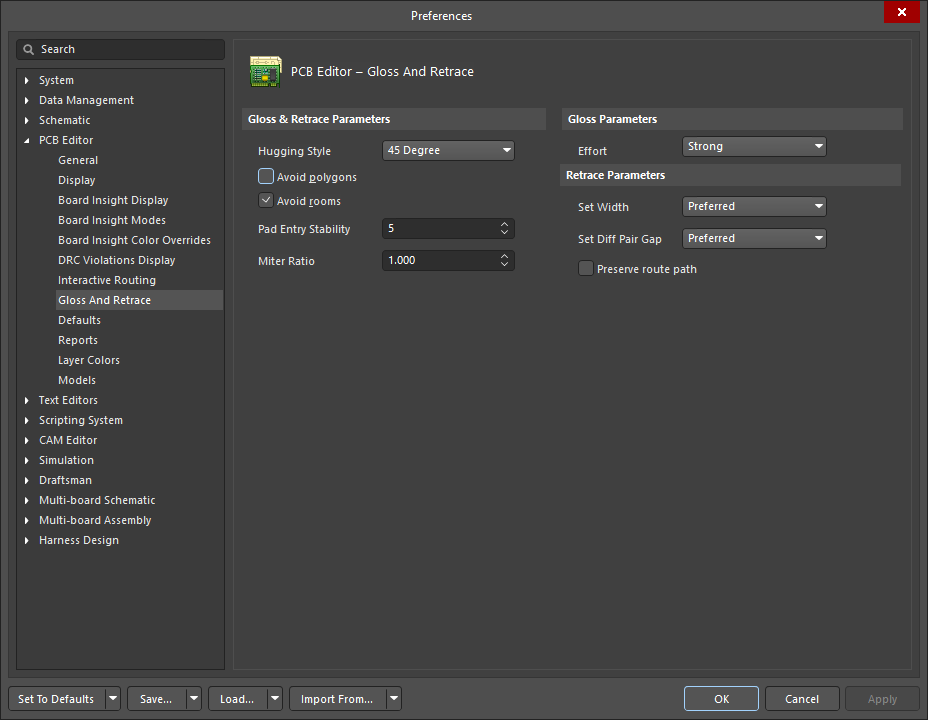
| What options control Gloss Selected? | Gloss Selected tuân theo các thiết lập hiện tại được cấu hình trên trang PCB Editor - Gloss and Retrace của hộp thoại Preferences ( |
| Glossing a differential pair |
|
| Support for room-based rules |
|
| Support for Subnet Jumpers | Gloss coi các đoạn đường mạch Subnet Jumper là cố định. |
| Exclusions |
|
| Gloss Selected feedback |
|
Lưu ý về lệnh Retrace Selected
| What does Retrace Selected do? |
|
| What is Retraced? |
|
| What options control Retrace Selected? | Retrace tuân theo các thiết lập hiện tại được cấu hình trong PCB Editor - Gloss And Retrace của hộp thoại Preferences hoặc trong bảng Gloss And Retrace. |
| Updating the vias in Retraced routes | Retrace cập nhật độ rộng của các đoạn đường mạch và cung tròn theo ràng buộc thiết kế Routing Width hiện hành hoặc giá trị được nhập vào trường Set Width trong bảng Gloss and Retrace. Tính năng này không cập nhật các via trên đường dây theo những thay đổi trong ràng buộc thiết kế Routing Via Style. Để xử lý các thay đổi về kích thước via:
|
| Retracing a differential pair | Sử dụng Retrace để cập nhật khoảng cách giữa hai nhánh của cặp vi sai:
|
| Retrace feedback |
|
 ).
).Các tùy chọn Gloss và Retrace cho đường dây đã chọn
Trang PCB Editor – Gloss And Retrace của hộp thoại Preferences (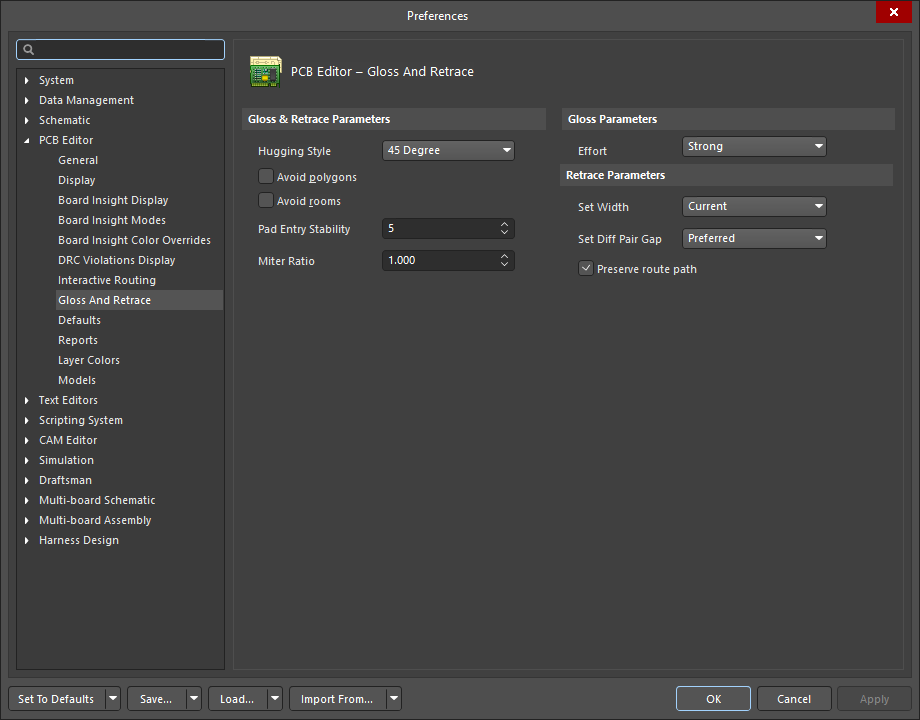 ) và bảng Gloss And Retrace () cung cấp nhiều tùy chọn điều khiển liên quan đến chức năng của các tính năng Gloss Selected và Retrace Selected trong không gian thiết kế PCB.
Tham số Gloss & Retrace |
|
Hugging Style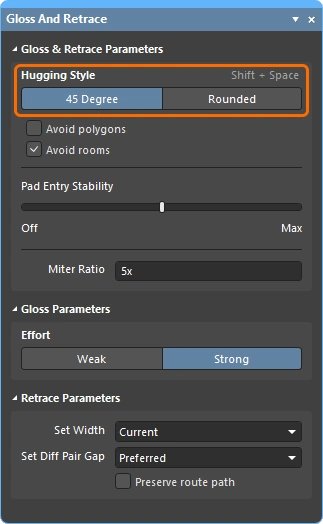 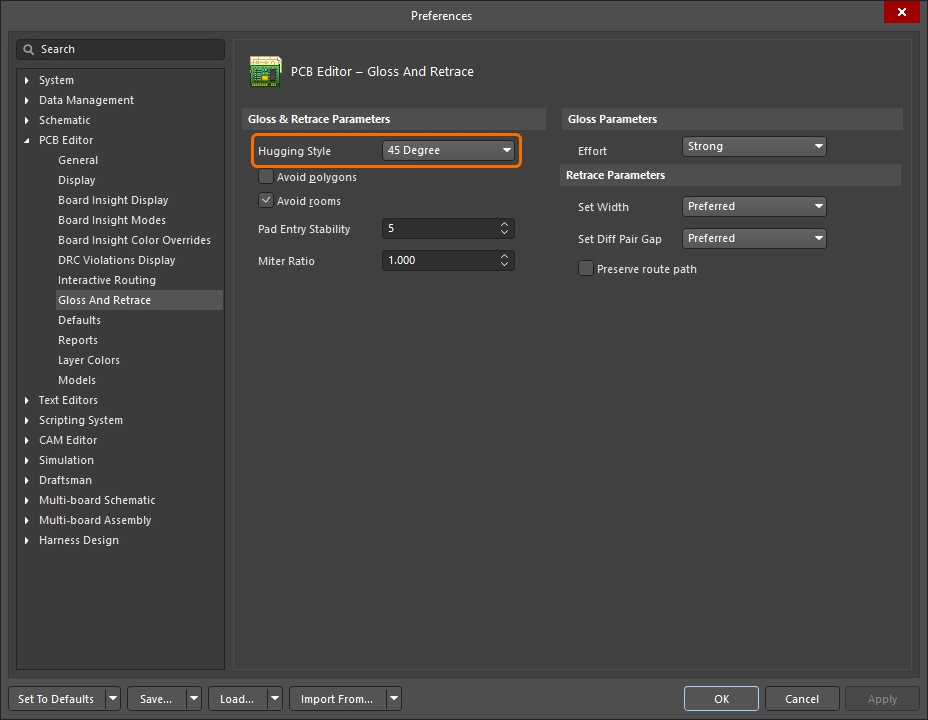 |
|
Avoid polygons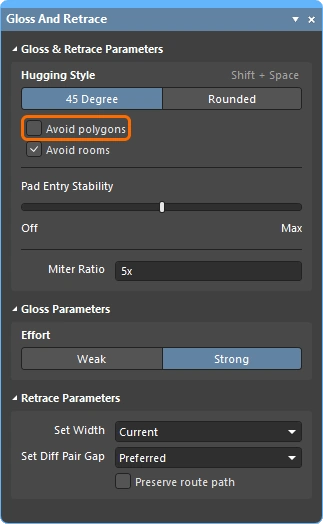 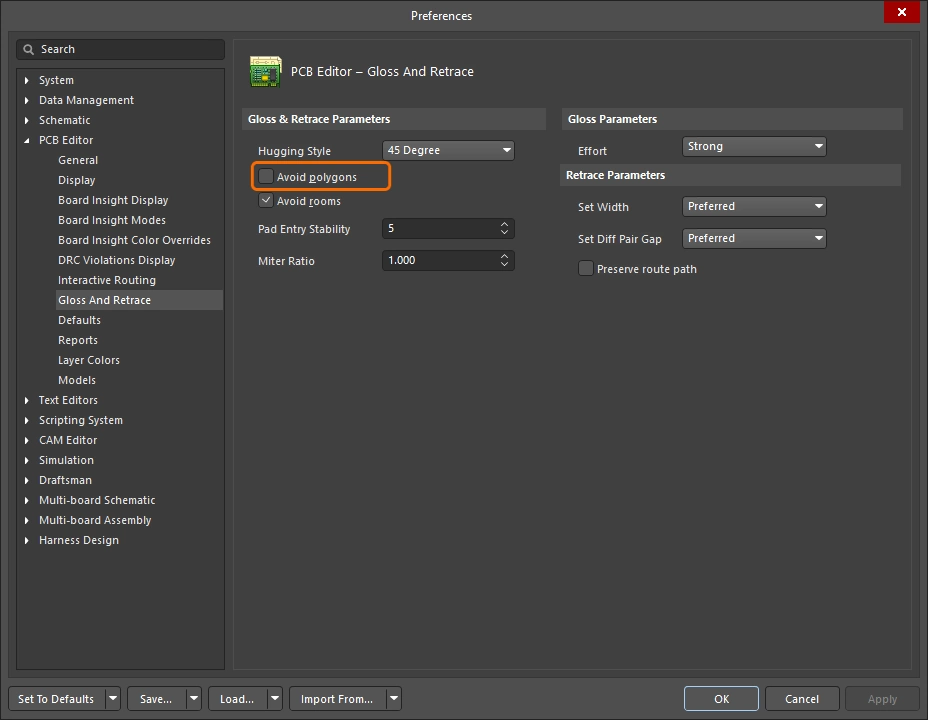 |
Khi bật, các vùng đổ đồng hiện có sẽ được tôn trọng khi chạy lệnh Gloss Selected hoặc Retrace Selected. Nếu tắt tùy chọn này, các vùng đổ đồng hiện có sẽ bị bỏ qua (đường dây được đi xuyên qua); sau đó có thể đổ đồng lại các vùng bị ảnh hưởng. |
Avoid rooms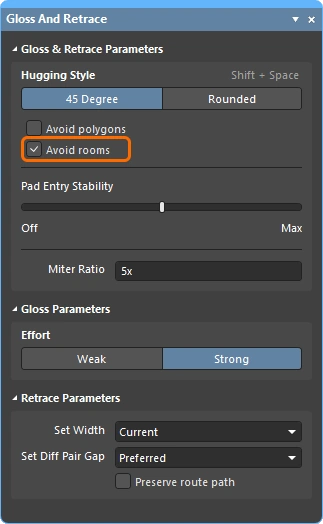 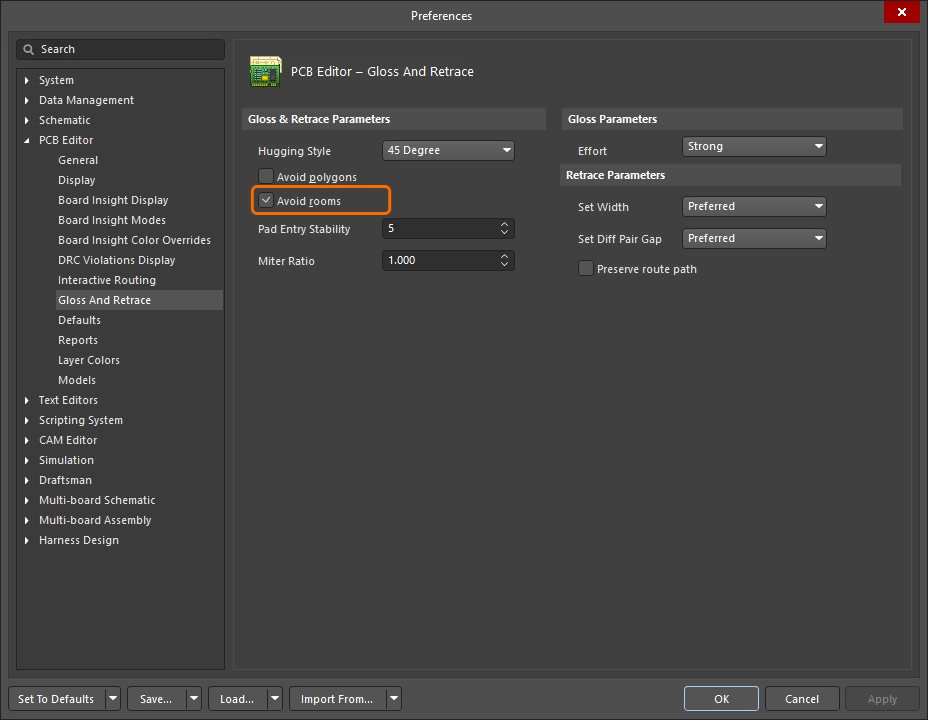 |
Khi bật, các room hiện có sẽ được tôn trọng khi chạy lệnh Gloss Selected hoặc Retrace Selected. Nếu thiết kế có một room áp dụng các yêu cầu cụ thể về độ rộng đường dây và đường dây cần tối ưu/đi lại không đi qua room đó, đường dây sau khi xử lý cũng sẽ không đi qua room này khi tùy chọn được bật. Nếu tắt tùy chọn, đường dây có thể đi xuyên qua các room hiện có, và độ rộng được sử dụng bên trong các room đó sẽ là độ rộng được xác định trong các ràng buộc của quy tắc theo room. |
Pad Entry Stability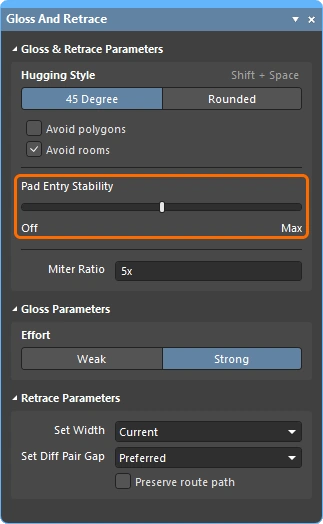 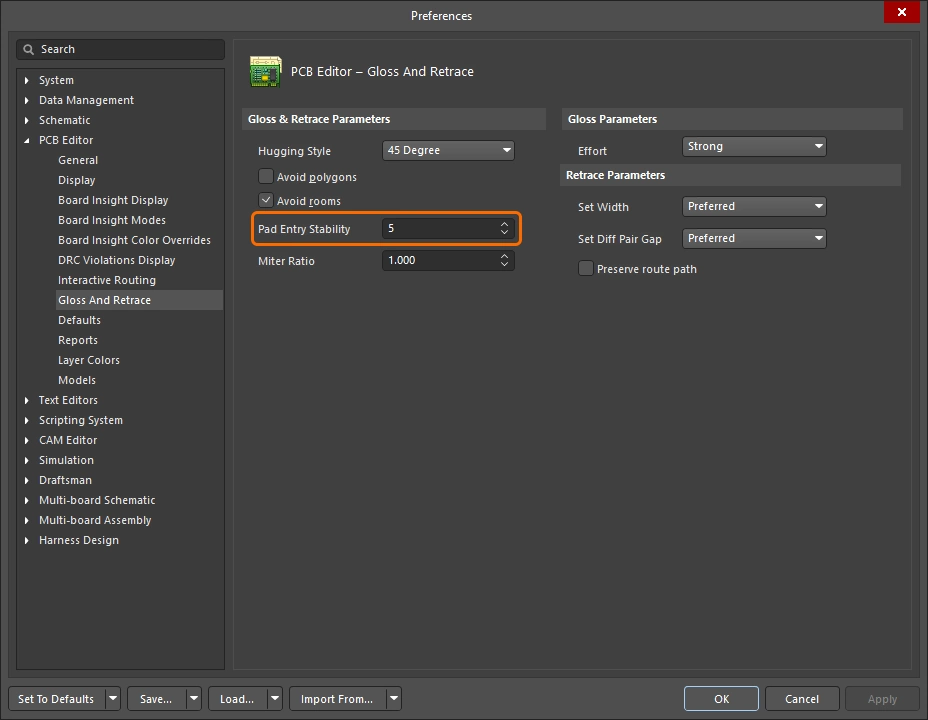 |
Bảo vệ các đoạn đi vào tâm pad. Nhập mức mong muốn (trong phần tùy chọn) hoặc sử dụng thanh trượt (trong bảng) để cấu hình mức bảo vệ. ' |
Miter Ratio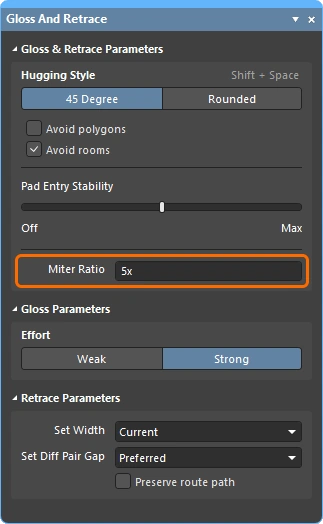 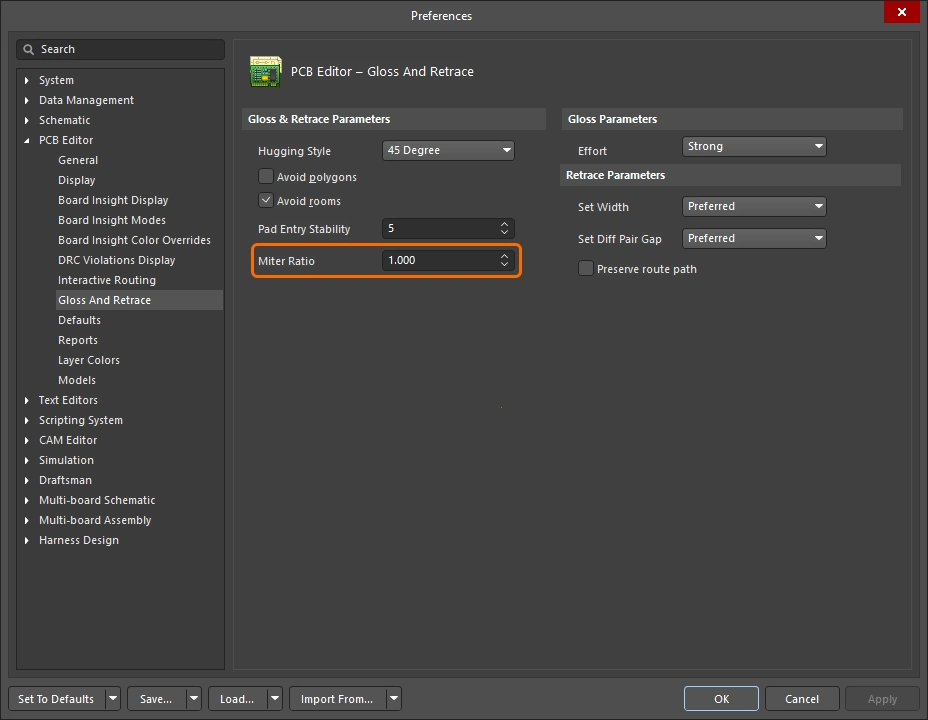 |
Kiểm soát độ khít góc tối thiểu. Miter Ratio nhân với độ rộng đường mạch hiện tại bằng khoảng cách giữa hai thành của hình chữ U khít nhất có thể đi dây với tỷ lệ đó. Nhập giá trị không âm. |
Effort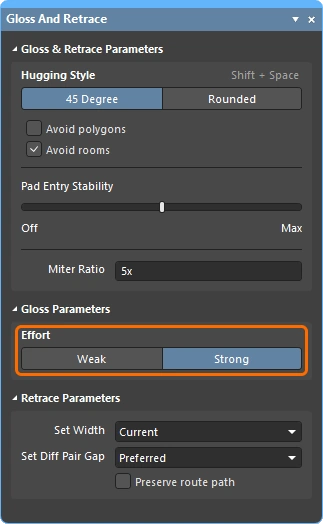 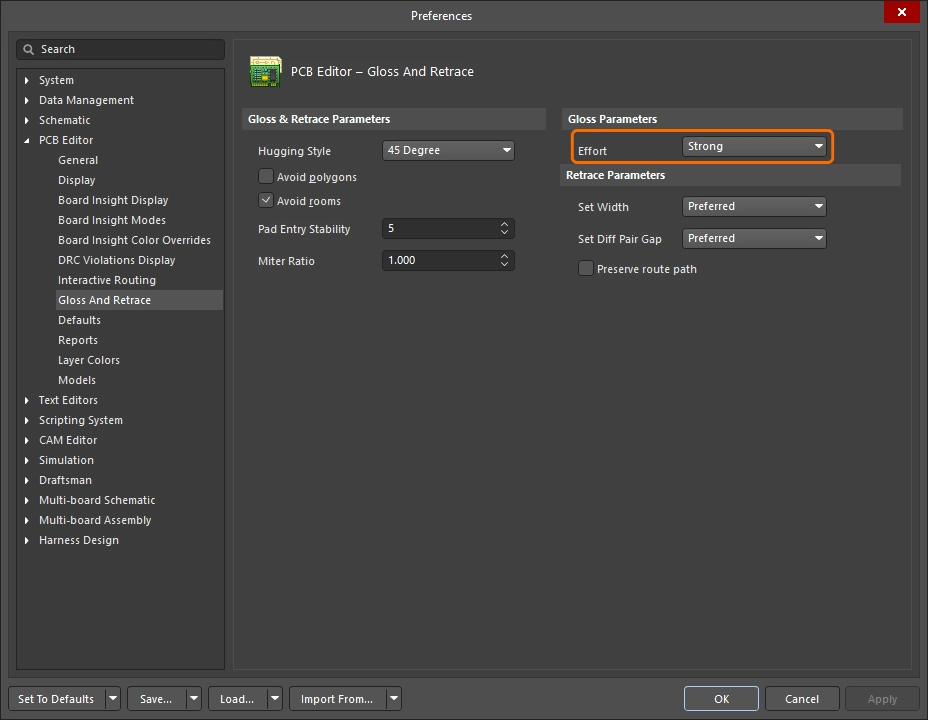 |
Chọn mức tối ưu mong muốn từ các lựa chọn sau:
|
Set Width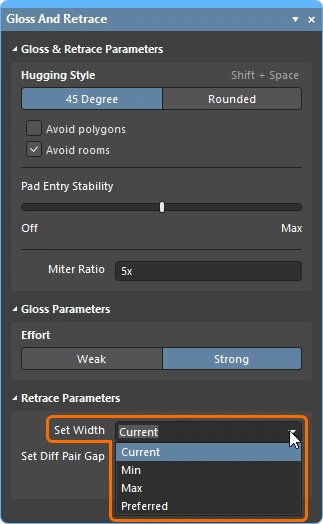 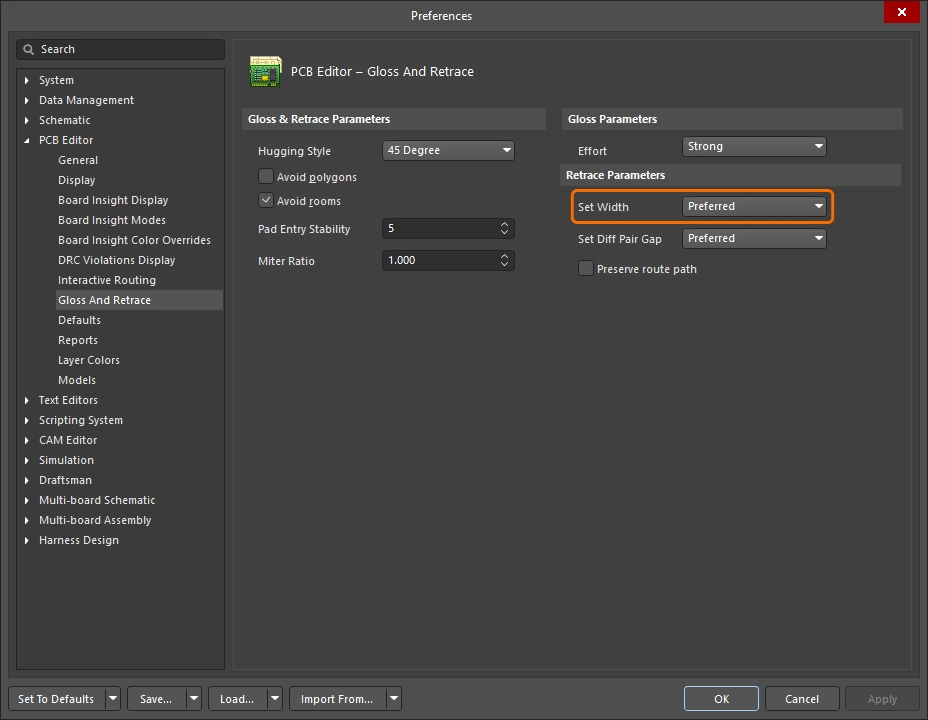 |
Sử dụng danh sách thả xuống để chọn một trong các tùy chọn độ rộng dựa trên quy tắc (Min / Max / Preferred) của ràng buộc thiết kế Width hoặc Differential Pairs Routing hiện hành khi chạy lệnh Retrace Selected, hoặc đi lại đường dây bằng độ rộng Current. Ngoài ra, có thể nhập trực tiếp giá trị độ rộng tùy chỉnh mong muốn vào trường này. |
Set Diff Pair Gap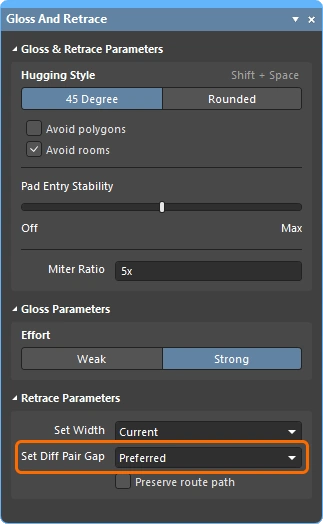 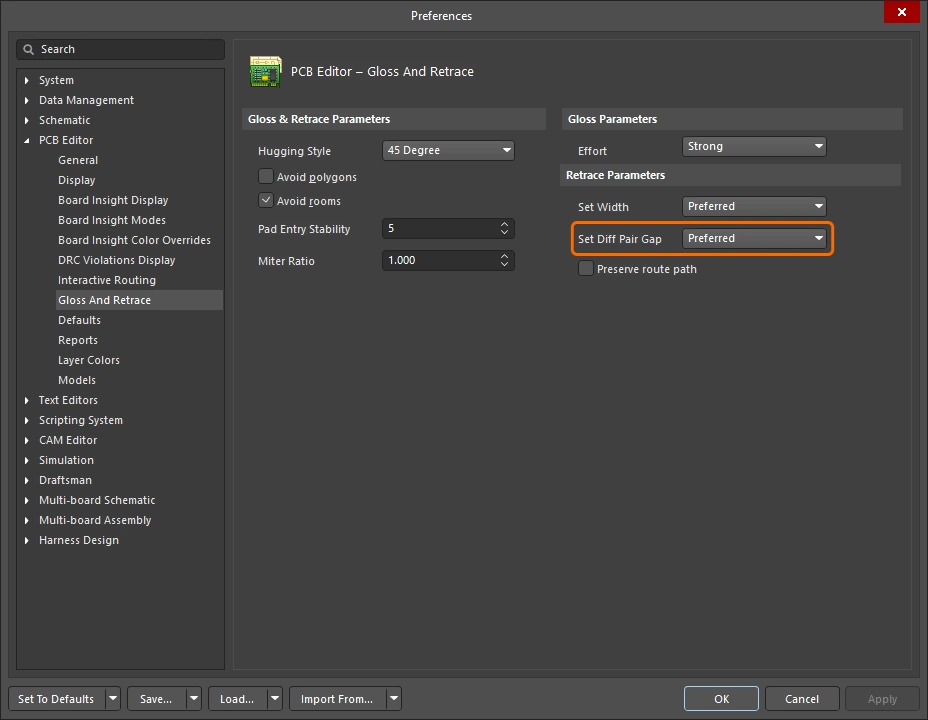 |
Sử dụng danh sách thả xuống để chọn một trong các tùy chọn khoảng cách theo quy tắc (Min / Max / Preferred) của ràng buộc thiết kế Định tuyến cặp vi sai áp dụng khi chạy lệnh Retrace Selected, hoặc đi lại đường mạch bằng khoảng cách Current giữa các đường mạch của cặp vi sai. Ngoài ra, bạn có thể nhập trực tiếp giá trị khoảng cách tùy chỉnh mong muốn vào trường này. Lưu ý rằng tùy chọn này chỉ khả dụng khi tùy chọn 45 Degree được chọn cho Hugging Style. |
Preserve route path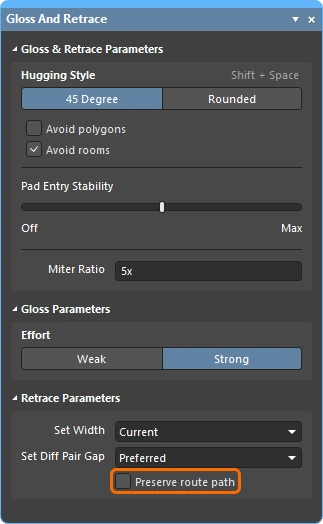 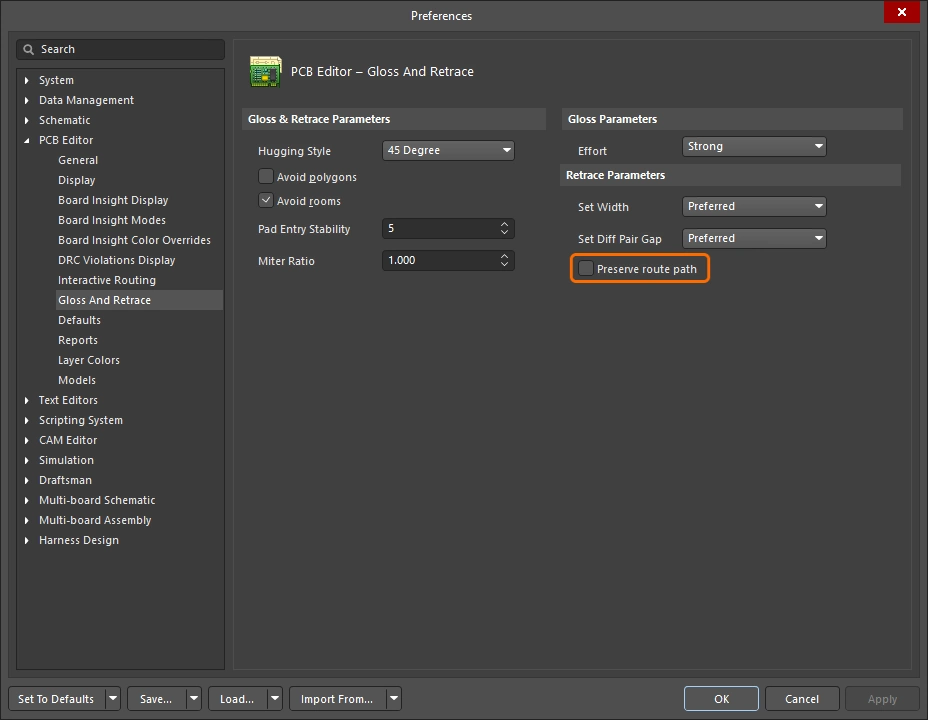 |
Bật để giữ nguyên chính xác hình dạng đường mạch trong quá trình Đi lại đường mạch. Khi tùy chọn này được bật, các thuật toán Đi lại đường mạch sẽ không thay đổi đường tâm của đường mạch. Các đường mạch có thể thay đổi độ rộng và được chia thành các đoạn có độ rộng khác nhau, nhưng quỹ đạo sẽ không thay đổi. |
Thông báo thông tin và cảnh báo
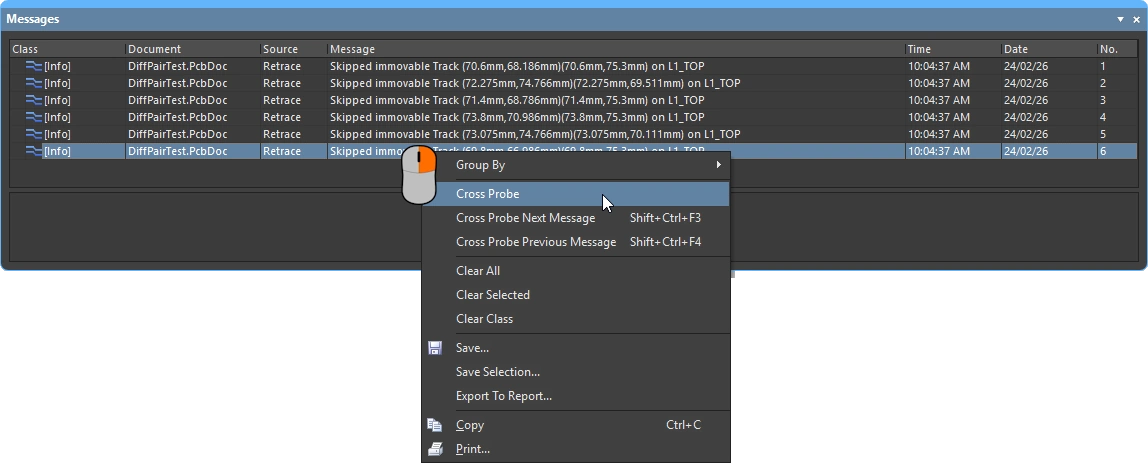
Thông báo thông tin ( |
|
Skipped immovable + <Descriptor> |
Một đối tượng được bảo vệ khỏi thao tác Làm mượt/Đi lại đường mạch: ví dụ, đối tượng bị khóa hoặc thuộc một linh kiện. Tối đa 20 thông báo, có thể nhấp. |
Skipped subnet jumper + <Descriptor> |
Các cầu nối mạng con được giữ nguyên, người dùng được thông báo trong từng trường hợp. Tối đa 20 thông báo, có thể nhấp. |
Skipped reflex angle + <Descriptor> |
Các cung lớn hơn 180 độ không được làm mượt. Tối đa 20 thông báo, có thể nhấp. |
Skipped objects in user-defined Union |
Các đối tượng thuộc một nhóm hợp nhất không được làm mượt (không áp dụng cho các nhóm hợp nhất Tinh chỉnh chiều dài). Hiển thị một lần cho mỗi nhóm hợp nhất liên quan. Tối đa 20 thông báo, có thể nhấp để thu phóng đến hình chữ nhật bao quanh nhóm hợp nhất. |
Command does not apply to arcs (Retrace only) |
Đi lại đường mạch không hỗ trợ cung tròn. Tối đa 1 thông báo, có thể nhấp để thu phóng đến cung đầu tiên gặp phải. |
 )
)Thông báo cảnh báo |
|
Applicable Diff Pair Routing rule not found for some object(s) + <Descriptor> |
Một số đối tượng cần Làm mượt / Đi lại đường mạch thuộc về net của một cặp vi sai, nhưng không có quy tắc Định tuyến cặp vi sai nào áp dụng. Trong những trường hợp như vậy, lệnh sẽ xử lý đối tượng đích như một đối tượng không thuộc cặp vi sai, nghĩa là hai nhánh của cặp có thể bị làm mượt theo hướng tách xa nhau. Tối đa 1 thông báo, có thể nhấp. |
Applicable Width rule not found for some object(s) + <Descriptor> |
Đi lại đường mạch sử dụng các thiết lập quy tắc Độ rộng từ Tối thiểu đến Ưu tiên. Nếu không tìm thấy quy tắc Độ rộng áp dụng, độ rộng hiện tại sẽ được giữ nguyên. Tối đa 1 thông báo, có thể nhấp. |
Pre-existing Min Width violation(s) detected + <Descriptor> |
Đi lại đường mạch sử dụng các thiết lập quy tắc Độ rộng từ Tối thiểu đến Ưu tiên, dùng độ rộng ưu tiên nếu không gây vi phạm DRC, hoặc độ rộng nhỏ hơn nếu cần để tránh vi phạm DRC. Do đó, một đường mạch không vi phạm DRC sẽ tiếp tục không vi phạm DRC nếu độ rộng ban đầu ít nhất bằng Độ rộng tối thiểu. Nếu đường mạch hẹp hơn, việc đặt về Độ rộng tối thiểu có thể gây ra vi phạm DRC. Thông báo này cảnh báo về những trường hợp như vậy, bất kể có thực sự phát sinh vi phạm DRC hay không. Lưu ý rằng đối tượng mảnh ban đầu đã được tăng độ rộng và có thể đã được di chuyển vào thời điểm bạn nhấp vào thông báo. Bạn có thể cần Hoàn tác để hiểu điều gì đã xảy ra. Tối đa 1 thông báo, có thể nhấp. |
Các tùy chọn Định tuyến tương tác và Trượt tương tác
Dù bạn đang định tuyến tương tác một kết nối mới hay kéo (trượt) một đường mạch hiện có để tạo chỗ cho các đường mạch khác, nhiều công nghệ định tuyến tương tự đều được áp dụng. Phần này tóm tắt các tùy chọn Định tuyến tương tác (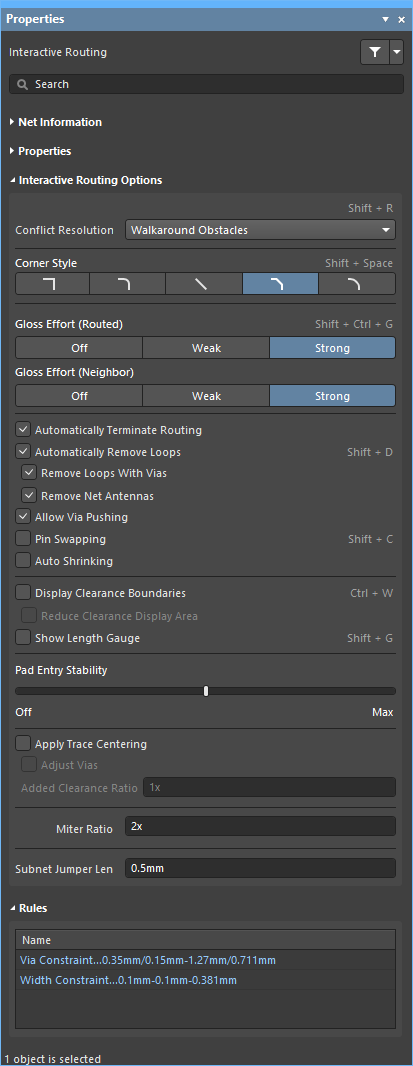 ), Trượt tương tác () và Kéo via tương tác (
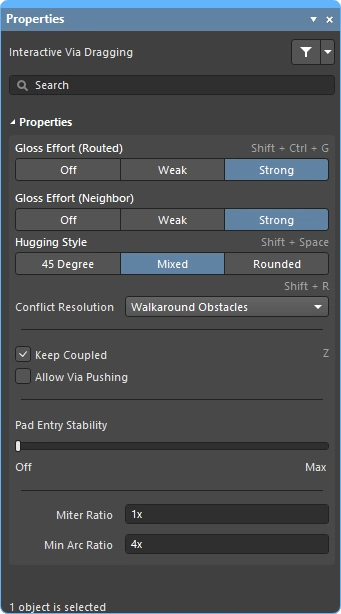 ) có trong bảng Properties. Các thiết lập mặc định cho những chức năng này được cấu hình trong phần PCB Editor của hộp thoại Preferences (
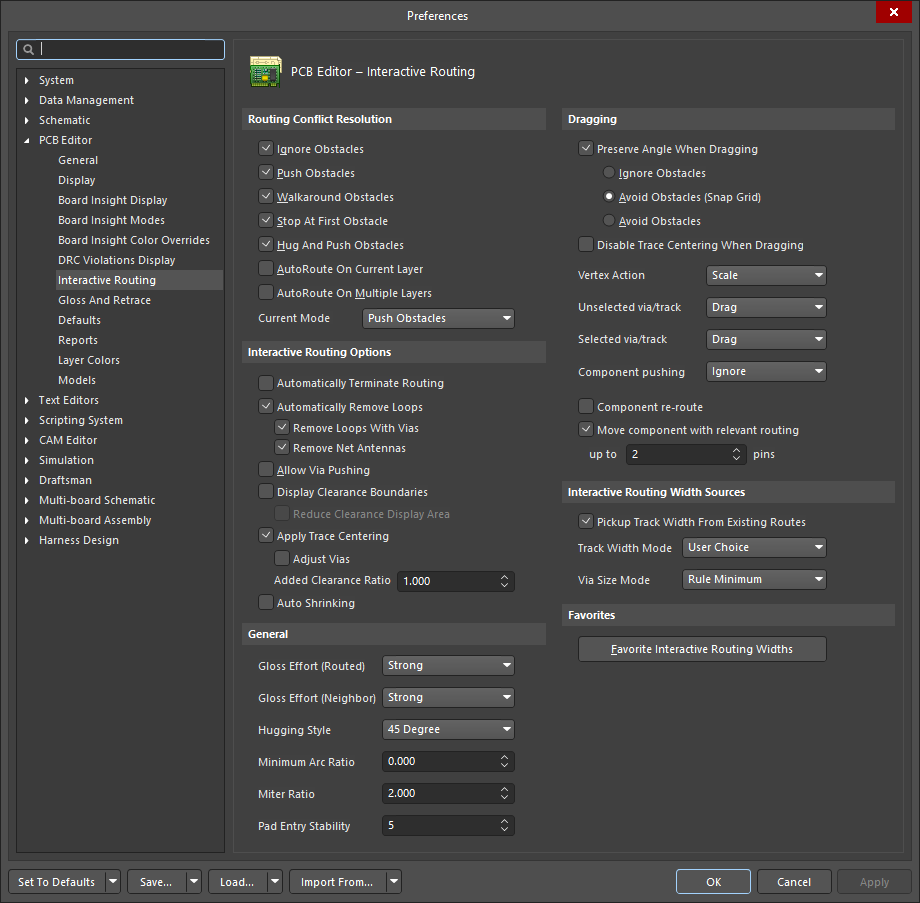 ).
).
 )
)Giải quyết xung đột 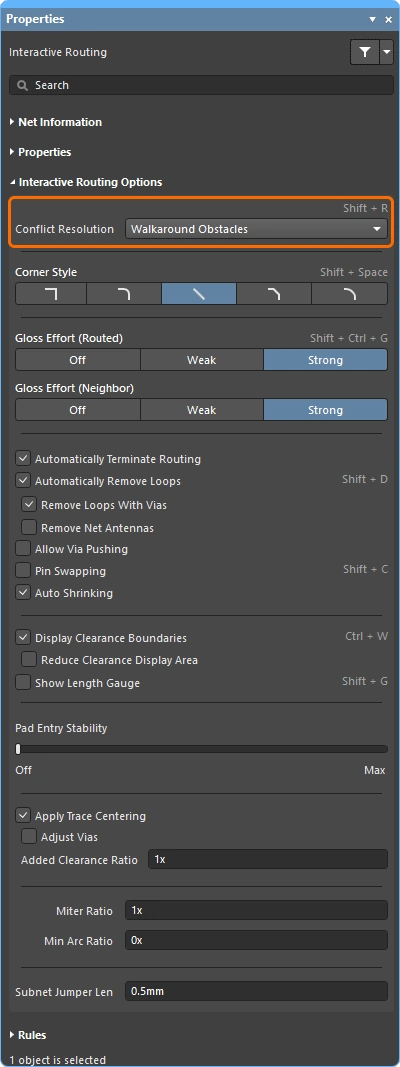
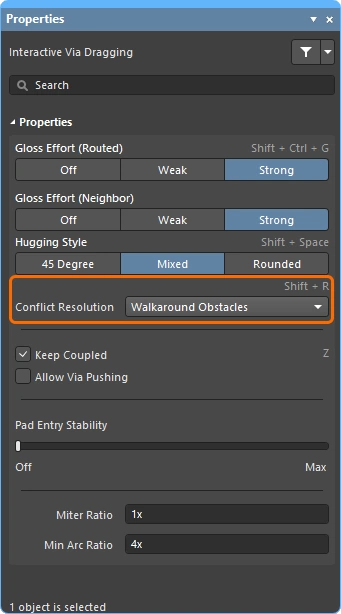
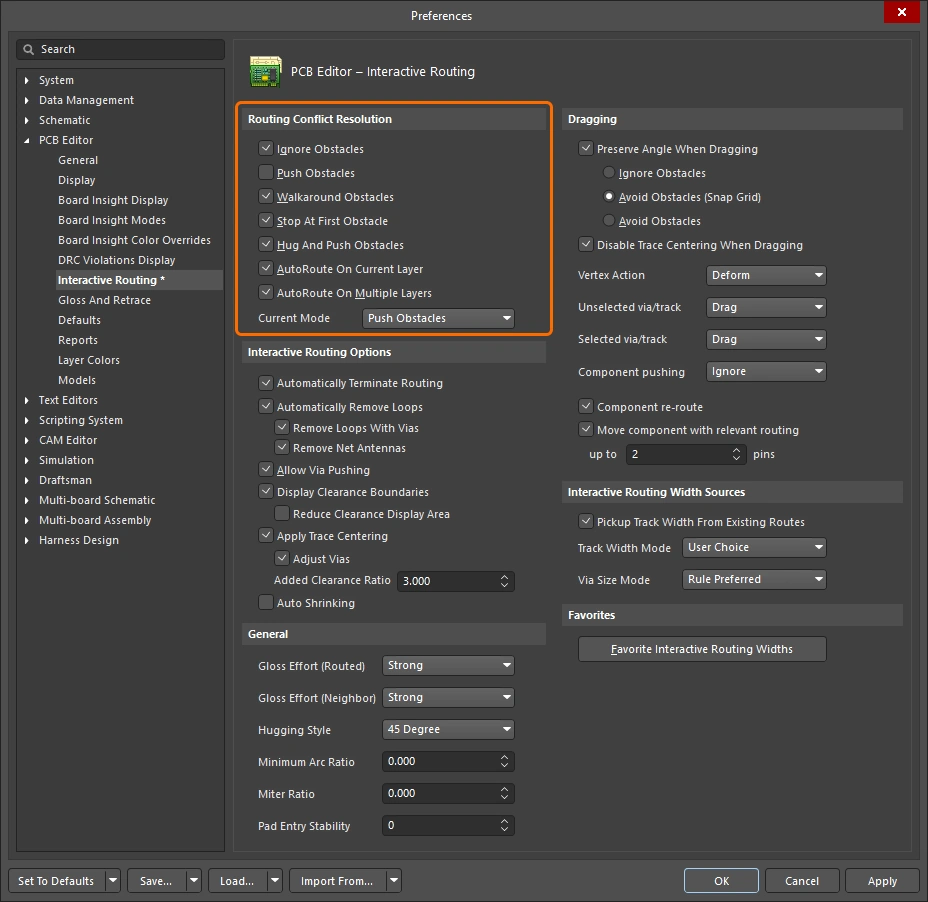
Tùy chọn này xác định cách bạn muốn các đối tượng đang được định tuyến/trượt phản ứng khi gặp một đối tượng hiện có. Nhấn phím tắt Shift+R để chuyển lần lượt qua các chế độ khả dụng trong khi định tuyến hoặc trượt, hoặc nhấn Tab để mở bảng Properties và chọn thiết lập cần thiết.
Tìm hiểu thêm về chế độ giải quyết xung đột trong khi định tuyến tương tác hoặc trong khi trượt tương tác.
| Ignore Obstacles | Ở chế độ này, công cụ đi dây tương tác có thể đặt đường mạch ở bất kỳ đâu, kể cả đè lên các đối tượng hiện có; các vi phạm tiềm ẩn vẫn được hiển thị nhưng được cho phép. |
| Walkaround Obstacles | Cố gắng tìm một lộ trình từ vị trí nhấp chuột cuối cùng đến vị trí con trỏ hiện tại, đi vòng qua các đối tượng hiện có như đường mạch, pad và via. Khoảng hở tới các đối tượng khác được xác định bởi quy tắc thiết kế Clearance áp dụng. Nếu chế độ này không thể đi vòng qua vật cản mà không gây vi phạm, một chỉ báo sẽ xuất hiện để cho biết lộ trình bị chặn. |
| Push Obstacles | Đẩy các đường mạch và via hiện có để tạo chỗ cho đường đi dây mới. Nếu chế độ này không thể đẩy vật cản mà không gây vi phạm, một chỉ báo sẽ xuất hiện để cho biết lộ trình bị chặn. Việc đẩy via được điều khiển bằng tùy chọn Cho phép đẩy via. |
| HugNPush Obstacles | Đường đi dây sẽ bám sát các đối tượng hiện có và chỉ đẩy chúng khi không đủ chỗ cho đường mạch đang đi. Nếu chế độ này không thể bám sát hoặc đẩy vật cản mà không gây vi phạm, một chỉ báo sẽ xuất hiện để cho biết lộ trình bị chặn. |
| Stop at First Obstacle | Quá trình đi dây sẽ dừng ở vật cản đầu tiên gặp trên đường. |
| Autoroute Current Layer | Áp dụng khả năng xử lý thông minh của công cụ đi dây tự động cho công cụ đi dây tương tác, tự động lựa chọn giữa đẩy và đi vòng để có tổng chiều dài đường đi dây ngắn nhất trên lớp hiện tại. |
| Autoroute MultiLayer | Áp dụng khả năng xử lý thông minh của công cụ đi dây tự động cho công cụ đi dây tương tác, tự động lựa chọn giữa đẩy, đi vòng hoặc chuyển lớp để có tổng chiều dài đường đi dây ngắn nhất. |
Kiểu góc 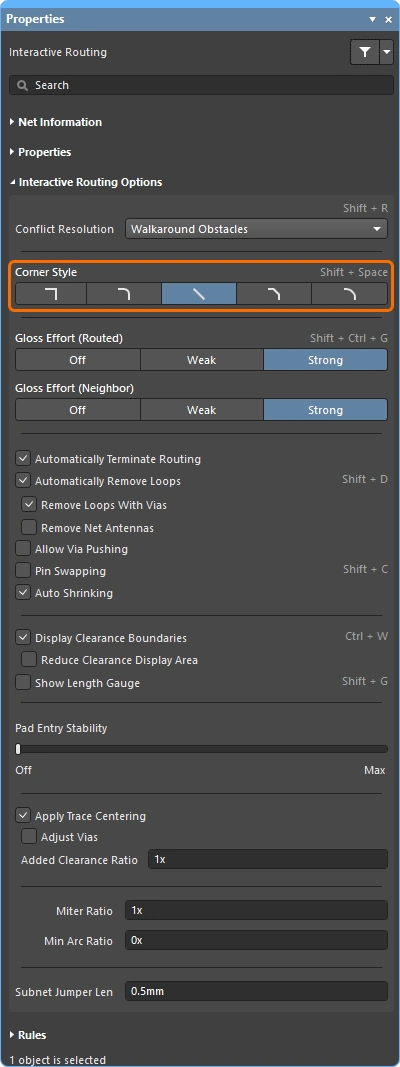
Trong quá trình đi dây tương tác, hình dạng do các đường mạch và cung tròn tạo thành tại một góc được gọi là corner style. Góc vát chéo là kiểu phổ biến nhất, nhưng góc bo cong (được tạo bằng cách đặt cung tròn) cũng được sử dụng rộng rãi.
Nhấn Shift+Spacebar để chuyển lần lượt qua 5 kiểu góc trong khi đi dây (trượt) tương tác, và nhấn Spacebar để đổi hướng góc, hoặc nhấn Tab để mở bảng Properties.
Tìm hiểu thêm về cách điều khiển kiểu góc trong khi đi dây tương tác, hoặc khi trượt tương tác.
Track 45 |
Tạo góc bằng một đường mạch 45 độ (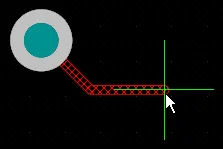 ). Nhấn ). Nhấn Spacebar để đổi hướng góc (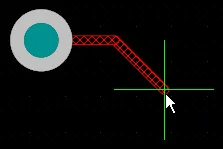 ). ). |
Track 45 with Arc |
Tạo góc bằng một đường mạch và một cung tròn 45 độ (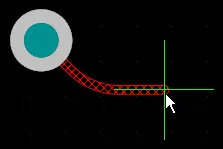 ). Nhấn ). Nhấn Spacebar để đổi hướng góc (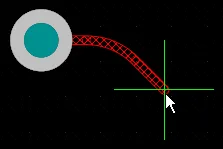 ). Sử dụng các phím ). Sử dụng các phím , & . để thay đổi bán kính cung tròn theo cách tương tác, giữ Shift để tăng tốc độ thay đổi bán kính. |
Track 90 |
Tạo góc bằng hai đường mạch vuông góc với nhau ( ). Nhấn ). Nhấn Spacebar để đổi hướng góc ( ). ). |
Track 90 with Arc |
Tạo góc bằng một đường mạch và một cung tròn 90 độ (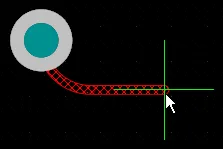 ). Nhấn ). Nhấn Spacebar để đổi hướng góc (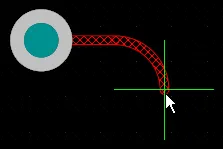 ). Sử dụng các phím ). Sử dụng các phím , & . để thay đổi bán kính cung tròn theo cách tương tác, giữ Shift để tăng tốc độ thay đổi bán kính. |
Any Angle |
Đặt đoạn tiếp theo trực tiếp từ đoạn vừa đặt đến vị trí con trỏ hiện tại ( ). Sử dụng chế độ này kết hợp với mức tối ưu hóa mạnh để thực hiện đi dây uốn lượn. ). Sử dụng chế độ này kết hợp với mức tối ưu hóa mạnh để thực hiện đi dây uốn lượn. |


Mức tối ưu hóa (đường đang đi) 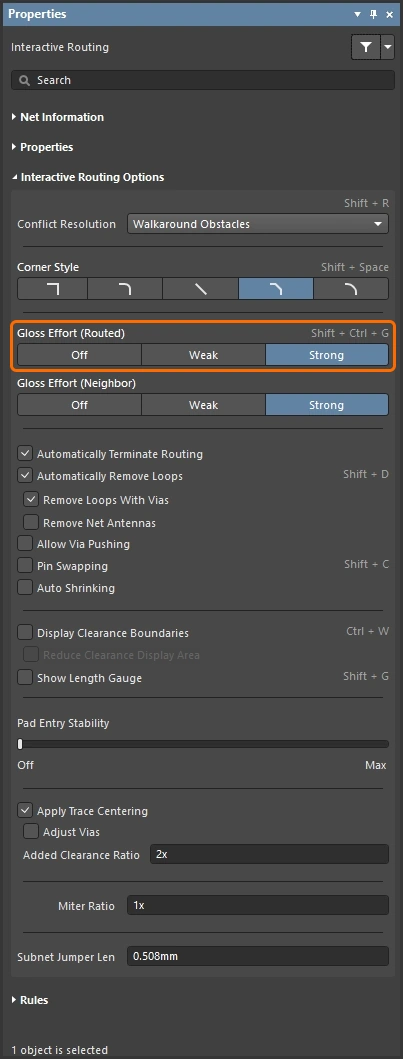
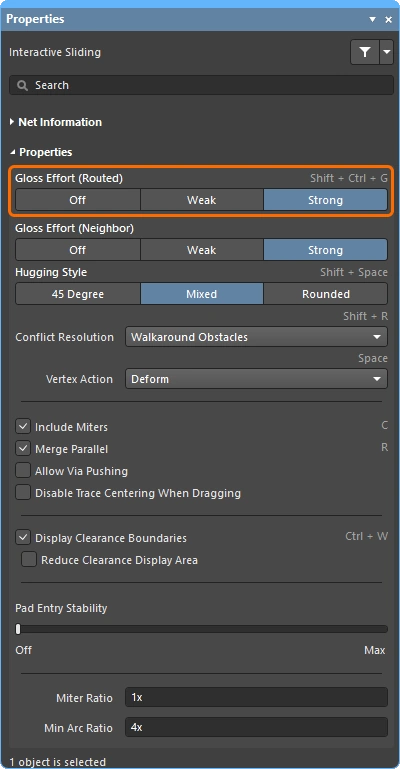
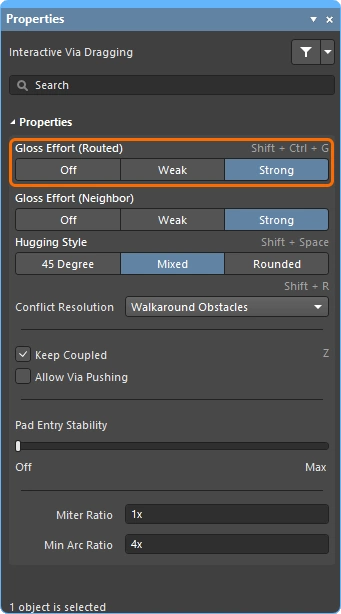
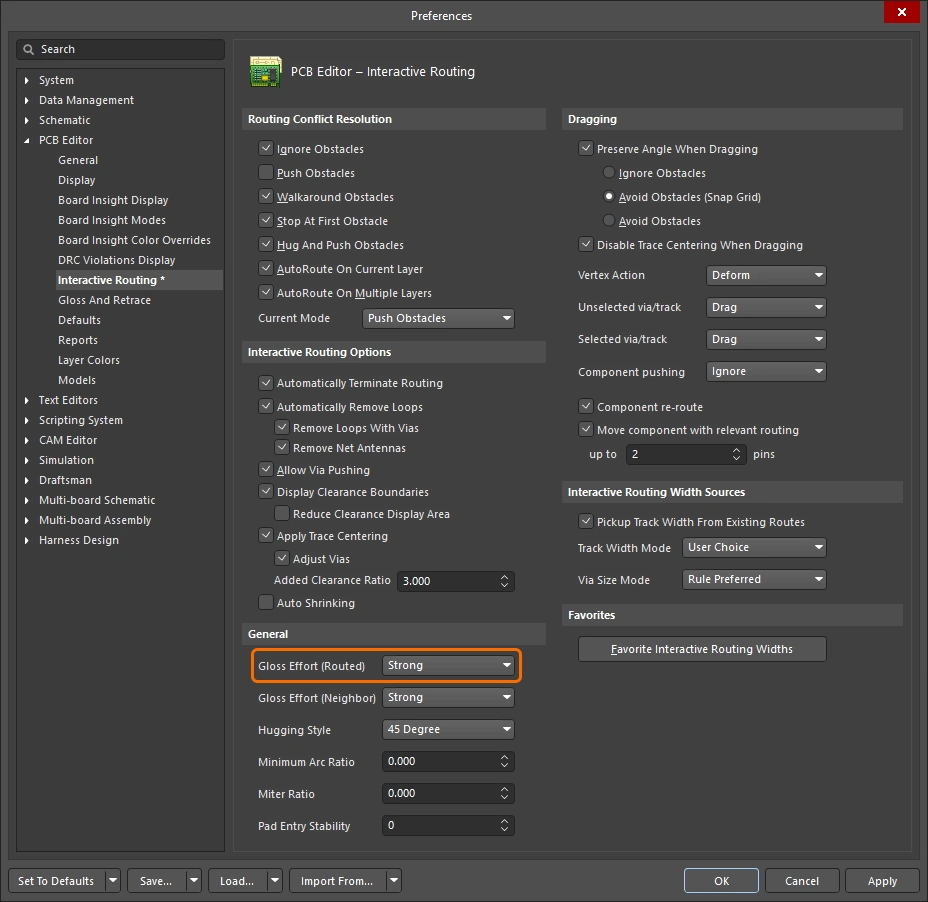
Trong một thao tác đi dây, chẳng hạn như đi dây tương tác hoặc trượt tương tác, phần mềm sẽ chạy bộ máy tối ưu hóa đường mạch. Bộ máy này liên tục rà soát tất cả các đoạn được đặt hoặc bị tác động bởi thao tác đi dây hiện tại, nhằm cải thiện chất lượng kết quả. Mức độ tối ưu hóa được áp dụng được gọi là Gloss Effort.
Các tiêu chí đánh giá chất lượng tối ưu hóa bao gồm: giảm số góc, giảm số đoạn, loại bỏ góc nhọn và giảm tổng chiều dài đường đi dây. Sử dụng phím tắt Ctrl+Shift+G để chuyển lần lượt qua các thiết lập trong khi đi dây tương tác hoặc trượt tương tác, hoặc nhấn Tab để mở bảng Properties và chọn thiết lập mong muốn.
Tìm hiểu thêm về mức tối ưu hóa khi đi dây tương tác, khi trượt tương tác, và khi tối ưu hóa hoặc đi lại các đường mạch đã chọn.
| Off | Ở chế độ này, chức năng tối ưu hóa về cơ bản bị tắt. Tuy nhiên, lưu ý rằng quá trình dọn dẹp vẫn được thực hiện sau khi đi dây/kéo để loại bỏ, chẳng hạn, các đoạn đường mạch chồng lấn. Chế độ này thường hữu ích ở giai đoạn cuối của quá trình bố trí bo mạch, khi cần tinh chỉnh ở mức cao nhất (ví dụ: khi kéo đường mạch thủ công, chỉnh gọn các đoạn nối vào pad, v.v.). |
| Weak | Áp dụng mức tối ưu hóa thấp, trong đó công cụ đi dây tương tác chỉ xem xét các đường mạch nối trực tiếp với hoặc nằm trong khu vực của những đường mạch bạn đang đi (hoặc các đường mạch/via đang được kéo). Chế độ tối ưu hóa này thường hữu ích khi tinh chỉnh bố trí đường mạch hoặc xử lý các đường đi dây quan trọng. |
| Strong | Áp dụng mức tối ưu hóa cao, trong đó công cụ đi dây tương tác tìm đường đi ngắn nhất, làm mượt đường mạch, v.v. Chế độ tối ưu hóa này thường hữu ích trong giai đoạn đầu của quá trình bố trí, khi mục tiêu là nhanh chóng hoàn thành phần lớn công việc đi dây trên bo mạch. |
Trong khi trượt tương tác, mức tối ưu hóa tạm thời được giảm xuống mức Yếu để tránh bộ máy tối ưu hóa cản trở nỗ lực định vị lại đường đi dây của người thiết kế.
Mức tối ưu hóa (đường lân cận) 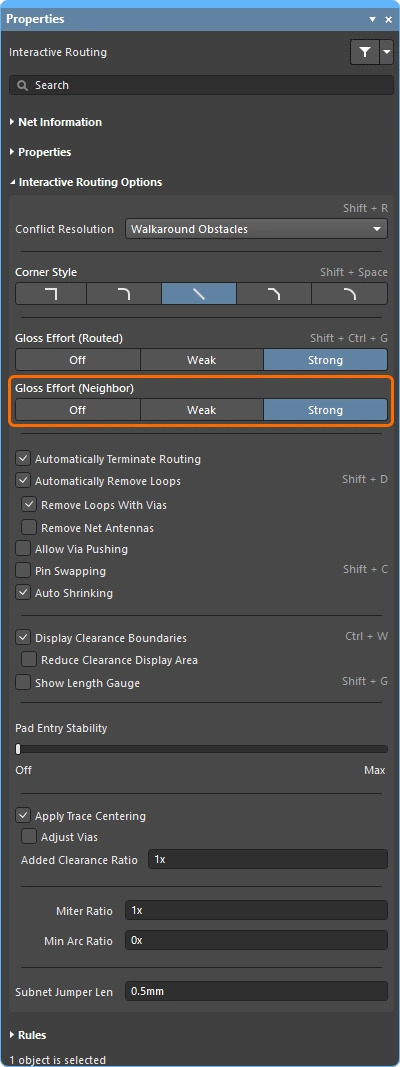
Mức tối ưu hóa (đường lân cận) thiết lập mức độ tối ưu hóa áp dụng cho các đường đi dây lân cận chịu tác động của thao tác đi dây tương tác hoặc trượt tương tác hiện tại. Tùy chọn này cũng có ba thiết lập: Off, Weak và Strong.
Nhấn Tab để mở bảng Properties và chọn thiết lập mong muốn.
Tìm hiểu thêm về mức tối ưu hóa khi đi dây tương tác và khi trượt tương tác.
| Off | Ở chế độ này, chức năng tối ưu hóa về cơ bản bị tắt. Tuy nhiên, lưu ý rằng quá trình dọn dẹp vẫn được thực hiện sau khi đi dây/kéo để loại bỏ, chẳng hạn, các đoạn đường mạch chồng lấn. Chế độ này thường hữu ích ở giai đoạn cuối của quá trình bố trí bo mạch, khi cần tinh chỉnh ở mức cao nhất (ví dụ: khi kéo đường mạch thủ công, chỉnh gọn các đoạn nối vào pad, v.v.). |
| Weak | Áp dụng mức tối ưu hóa thấp, trong đó công cụ đi dây tương tác chỉ xem xét các đường mạch nối trực tiếp với hoặc nằm trong khu vực của những đường mạch bạn đang đi (hoặc các đường mạch/via đang được kéo). Chế độ tối ưu hóa này thường hữu ích khi tinh chỉnh bố trí đường mạch hoặc xử lý các đường đi dây quan trọng. |
| Strong | Áp dụng mức tối ưu hóa cao, trong đó công cụ đi dây tương tác tìm đường đi ngắn nhất, làm mượt đường mạch, v.v. Chế độ tối ưu hóa này thường hữu ích trong giai đoạn đầu của quá trình bố trí, khi mục tiêu là nhanh chóng hoàn thành phần lớn công việc đi dây trên bo mạch. |
Kiểu bám sát 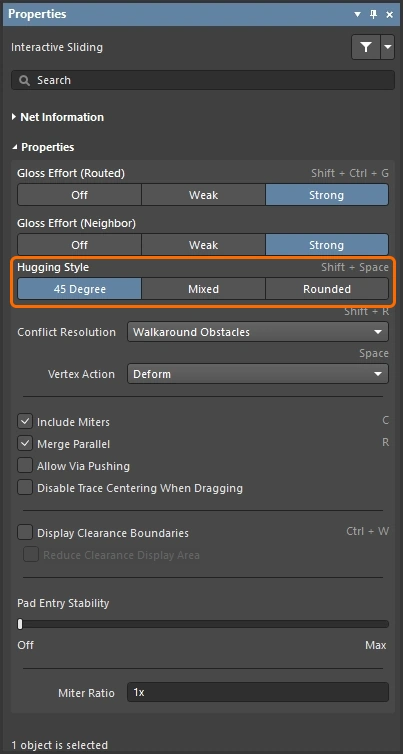
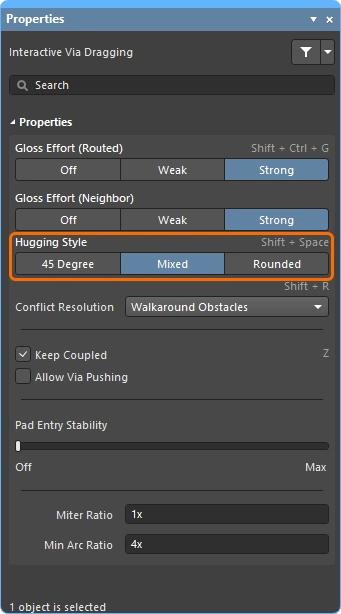
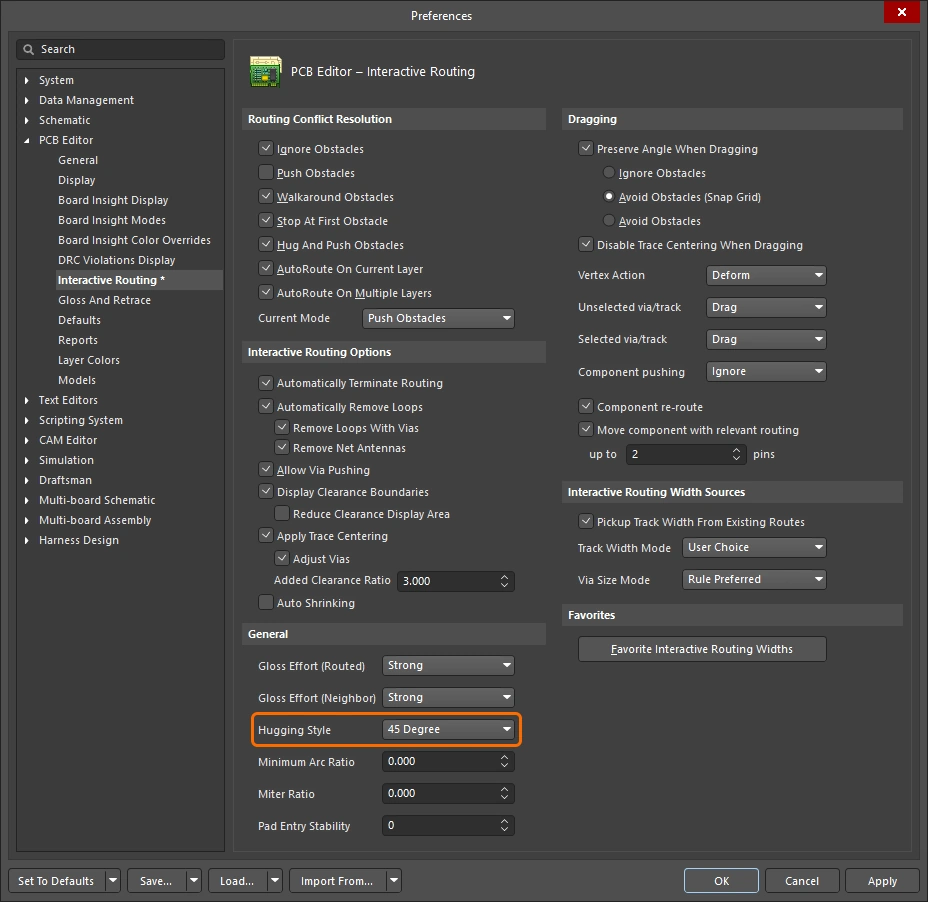
Tùy chọn này kiểm soát cách xử lý hình dạng góc trong quá trình trượt tương tác và ảnh hưởng đến cả các đường mạch đang được trượt lẫn các đường mạch bị đẩy. Các góc hiện có chịu ảnh hưởng của chuyển động đường mạch trong quá trình trượt tương tác sẽ được chuyển đổi (từ góc 45 độ sang góc bo tròn hoặc ngược lại) theo Kiểu bám sát hiện tại. Kiểu bám sát hiện tại cũng được áp dụng khi làm mượt hoặc đi lại các tuyến đã chọn.
Sử dụng phím tắt Shift+Spacebar để chuyển lần lượt giữa ba chế độ.
Tìm hiểu thêm về cách bám sát khi trượt tương tác và khi làm mượt hoặc đi lại các tuyến đã chọn.
| 45 Degree | Luôn sử dụng các đoạn thẳng vuông góc/chéo để tạo góc trong quá trình trượt (sử dụng chế độ này để đi dây vuông góc/chéo theo cách truyền thống). |
| Mixed | Sử dụng các đoạn đường mạch thẳng khi đối tượng mà đường mạch di chuyển tới hoặc bị đẩy sát vào là đối tượng thẳng; sử dụng cung tròn khi đó là đối tượng cong. Kích thước cung tròn tối thiểu được kiểm soát bằng tùy chọn Tỷ lệ cung tròn tối thiểu. |
| Rounded | Sử dụng cung tròn tại mỗi đỉnh liên quan đến thao tác di chuyển/đẩy. Sử dụng chế độ này để đi dây uốn lượn và để sử dụng cung tròn kết hợp với các tuyến có góc bất kỳ khi làm mượt (trong quá trình đi dây tương tác và làm mượt thủ công). |
Thao tác tại đỉnh 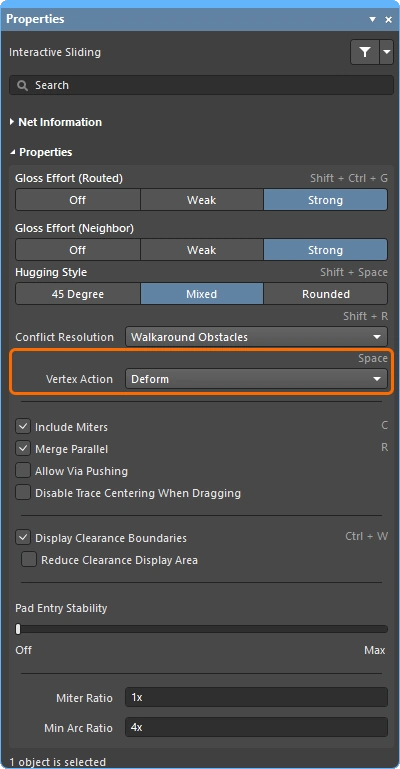
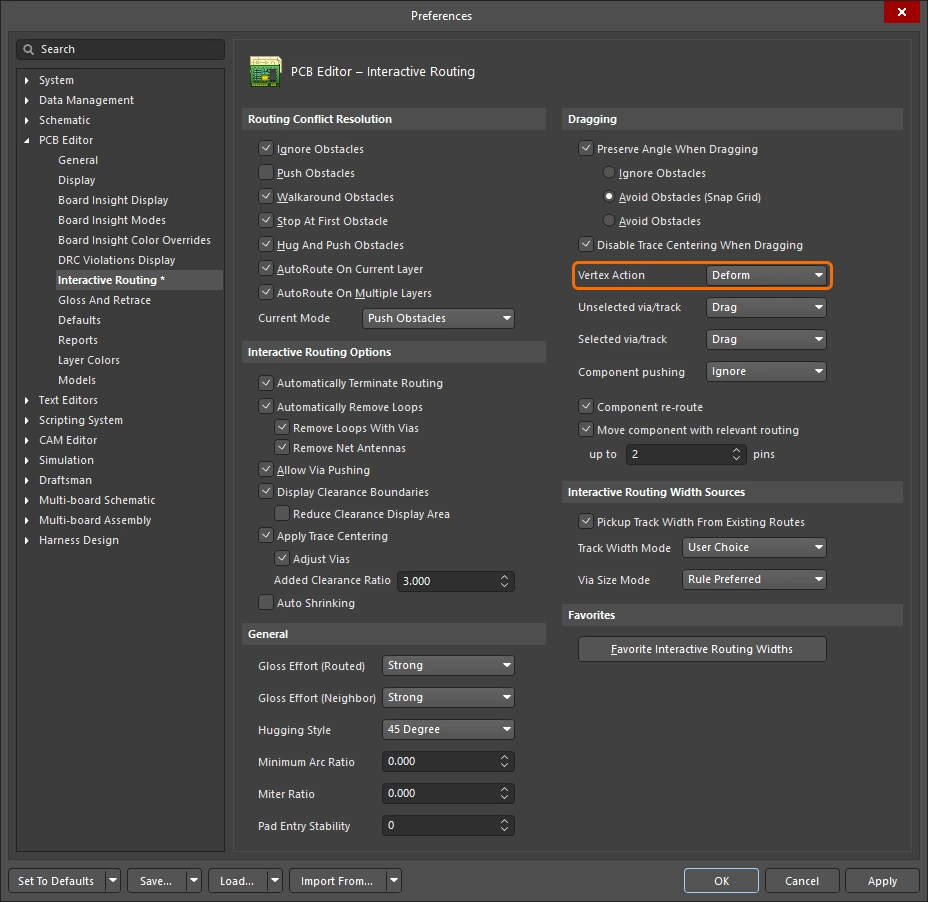
Các tùy chọn được áp dụng khi bạn nhấp và kéo tại một đỉnh thay vì dọc theo một đoạn đường mạch hoặc cung tròn (đỉnh là vị trí góc nơi hai đoạn gặp nhau). Sử dụng phím tắt Spacebar để chuyển lần lượt giữa các chế độ khả dụng trong quá trình trượt.
Các tùy chọn đi dây khác
Nếu một tùy chọn có phím tắt, phím tắt đó sẽ được nêu chi tiết ở phía bên phải của bảng Properties. Mỗi phần mô tả đều có hình ảnh cho biết nơi có thể cấu hình tùy chọn đó.
Khi kết nối đang được đi dây chạm tới pad đích, tự động dừng đi dây net đó nhưng vẫn ở trong lệnh Đi dây tương tác, sẵn sàng để bạn nhấp và bắt đầu đi dây một net khác. Tìm hiểu thêm về thời điểm sử dụng tùy chọn này khi đi dây lại. |
|
Khi bật tùy chọn này, bạn có thể đi một tuyến mới cho tuyến hiện có; khi tuyến mới quay lại gặp tuyến hiện có, vòng lặp dư thừa sẽ tự động bị loại bỏ. Tìm hiểu thêm về tính năng tự động loại bỏ vòng lặp khi đi dây lại. |
|
| ↳ Remove Loops with Vias | Khi có kết nối trực tiếp từ via đến pad, via sẽ bị loại bỏ nếu được xác định là không còn cần thiết sau khi loại bỏ vòng lặp. |
| ↳ Remove Net Antennas | Nhánh cụt của net là một đoạn đường mạch có một đầu không được nối. Các nhánh này sẽ tự động bị loại bỏ nếu tuyến đang đi tác động đến một đối tượng mà nhánh cụt đang chạm vào. |
Keep Coupled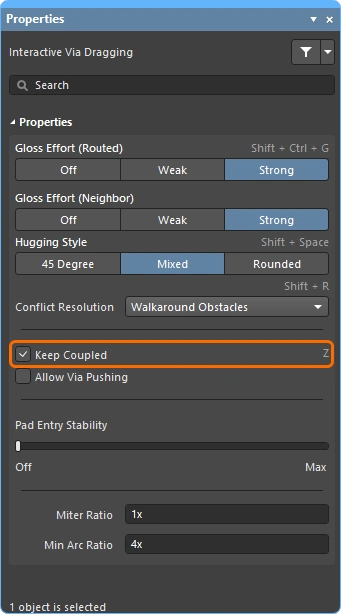 |
Chọn tùy chọn này để đảm bảo các đối tượng thuộc một cặp vi sai sẽ được kéo cùng với đường mạch hoặc via còn lại của cặp. |
Include Miters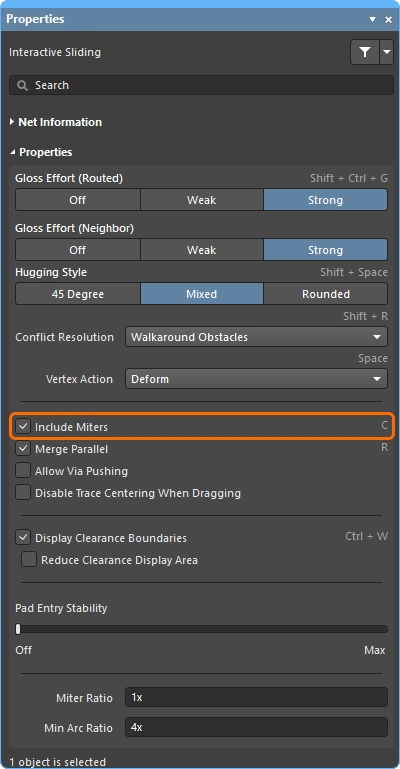 |
Chọn tùy chọn này để bao gồm các đoạn vát góc khi kéo các đoạn đường mạch. |
Merge Parallel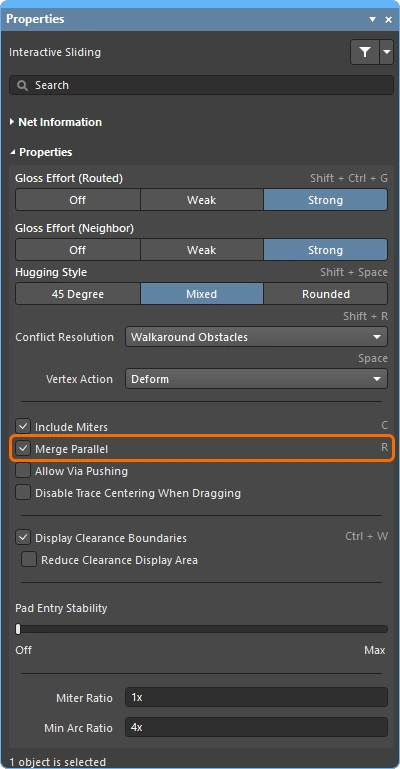 |
Chọn tùy chọn này để cho phép hợp nhất đoạn đường mạch đang kéo với một đoạn cố định hiện có khi đoạn đang kéo thẳng hàng với đoạn cố định. |
| Chọn tùy chọn này để cho phép đẩy via khi ở chế độ Push Obstacles hoặc HugNPush Obstacles. | |
Pin Swapping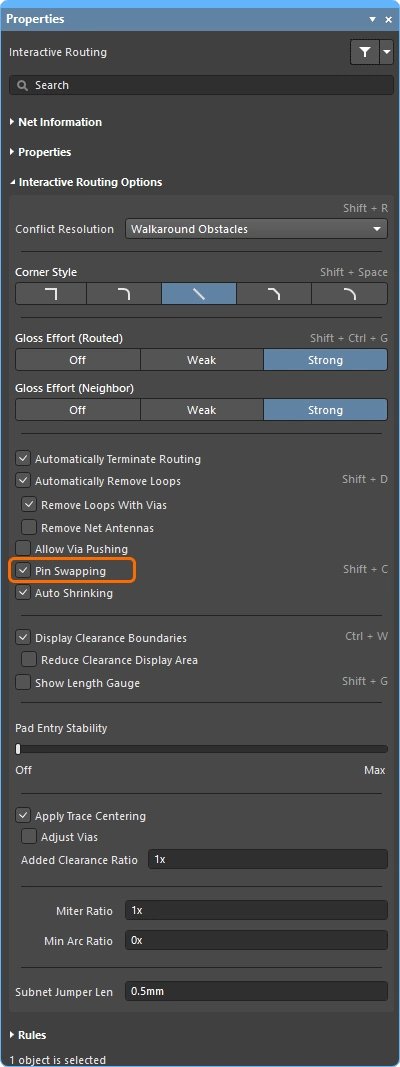 |
Chọn tùy chọn này để bật tính năng hoán đổi chân cho net này. Tìm hiểu thêm về cách thiết lập hoán đổi chân. |
Chọn tùy chọn này để tự động thu hẹp độ rộng đường mạch xuống một giá trị cho phép đi dây tại những vị trí mà đường mạch không thể đi qua giữa các vật cản với độ rộng hiện đang chọn. Lưu ý rằng độ rộng có thể giảm xuống đến giá trị tối thiểu được phép theo ràng buộc thiết kế Độ rộng đường mạch đang áp dụng. |
|
Hiển thị vùng cấm đi dây xung quanh các đối tượng hiện có ( |
|
| ↳ Reduce Clearance Display Area | Giới hạn việc hiển thị ranh giới khoảng hở trong một vùng tròn xung quanh vị trí con trỏ hiện tại (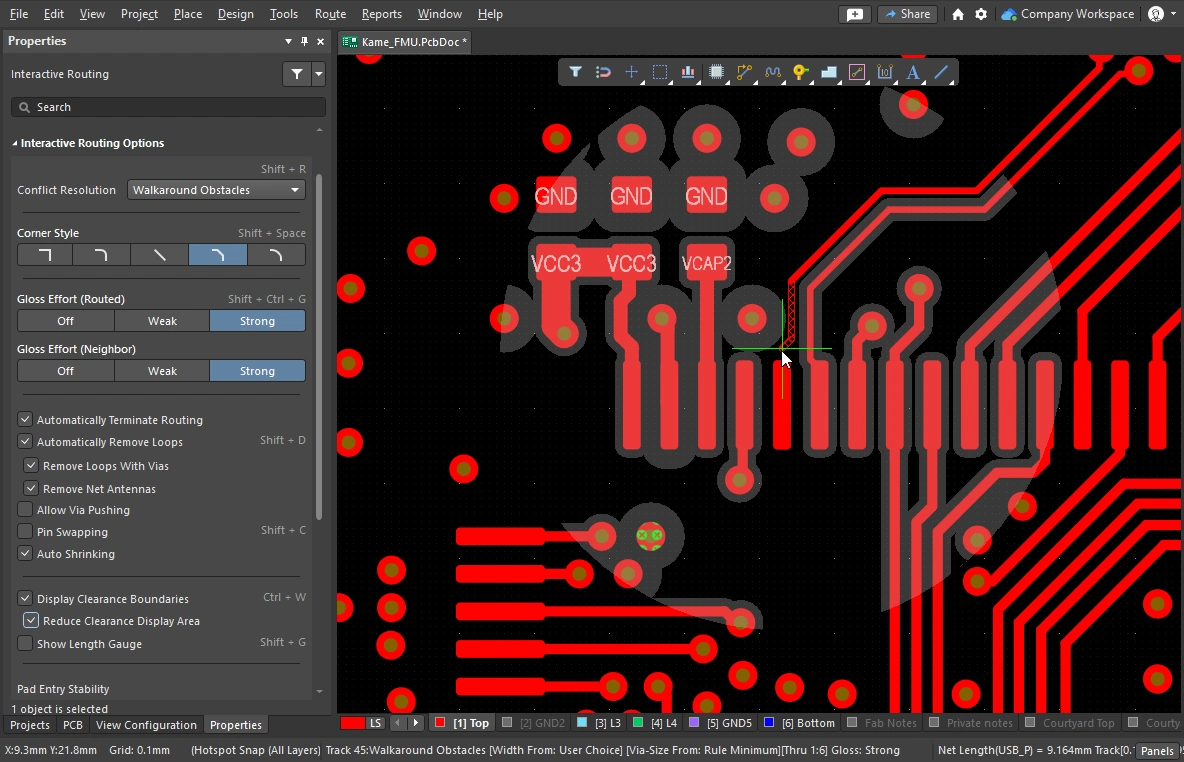 ). ). |
Thước đo chiều dài cho biết mức độ đáp ứng của tuyến hiện tại đối với các quy tắc thiết kế Chiều dài và Khớp chiều dài đang áp dụng. Tìm hiểu thêm về Điều chỉnh chiều dài. |
|
Thanh trượt bảo vệ các đoạn đường mạch đi vào chính giữa pad, ngăn tính năng Làm mượt làm lệch tâm đường mạch đang được căn giữa (giữ đường mạch đã căn giữa ở đúng tâm, không căn giữa đường mạch đang lệch tâm). Sử dụng thanh trượt để cấu hình mức độ bảo vệ. |
|
Khi được bật, bộ xử lý đi dây tương tác sẽ phát hiện khi một tuyến đi qua giữa các pad và cố gắng căn giữa tuyến đó, với khoảng cách tối đa bằng giá trị ràng buộc khoảng hở đang áp dụng nhân với Tỷ lệ khoảng hở bổ sung được chỉ định bên dưới. Việc căn giữa đường mạch cũng có thể áp dụng giữa via-via và via-pad nếu bật tùy chọn phụ Điều chỉnh via. Bạn có thể tắt tính năng này trong quá trình trượt đường mạch nếu cần. |
|
Tùy chọn này có hai mục đích:
Để loại trừ via, hãy tắt tùy chọn Adjust Vias. |
|
Hệ số nhân của khoảng hở đang áp dụng; phần giá trị nhân này sau đó được cộng vào khoảng hở. Ví dụ, nếu khoảng hở đang áp dụng là |
|
Bật tùy chọn này để tắt tính năng căn giữa đường mạch khi trượt tương tác một tuyến mạch. Khi tùy chọn này được bật, tính năng căn giữa đường mạch không được áp dụng trong quá trình trượt tương tác tuyến mạch, ngay cả khi tùy chọn Áp dụng căn giữa đường mạch chính được bật. |
|
Tỷ lệ vát góc kiểm soát độ khít tối thiểu của góc. Tỷ lệ vát góc nhân với chiều rộng đường mạch hiện tại bằng khoảng cách giữa hai cạnh bên của hình chữ U khít nhất có thể đi dây với tỷ lệ đó ( |
|
Tỷ lệ cung tròn tối thiểu được áp dụng khi đi dây tương tác ở góc bất kỳ và khi trượt tương tác với Kiểu bám hỗn hợp. Tỷ lệ này được dùng để xác định bán kính cung tròn tối thiểu cho phép; khi bán kính cung tròn nhỏ hơn mức tối thiểu này, cung tròn sẽ được thay bằng các đoạn đường mạch, trong đó:
|
|
Để hỗ trợ hoán đổi chân ở bất kỳ giai đoạn nào của quá trình thiết kế, kể cả trên PCB đã đi dây, trình biên tập PCB có thể thêm và xóa các đoạn nối ngắn trong các net cho phép hoán đổi, được gọi là cầu nối subnet. Cầu nối subnet là một đoạn đường mạch ngắn mà phần mềm nhận diện là phần tử có thể dễ dàng đặt và xóa; có thể thực hiện thủ công bằng các lệnh Add và Remove Subnet Jumper trong menu Route, hoặc tự động bằng bộ máy đi dây nếu bạn đi dây đến một chân có thể hoán đổi trong quá trình đi dây tương tác. Giá trị này xác định chiều dài cầu nối subnet được thêm vào net có thể hoán đổi trong quá trình đi dây tương tác. |
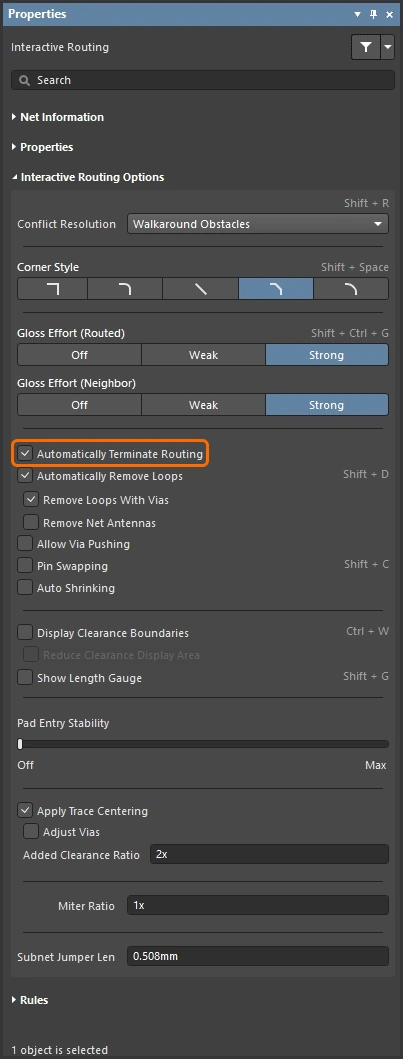
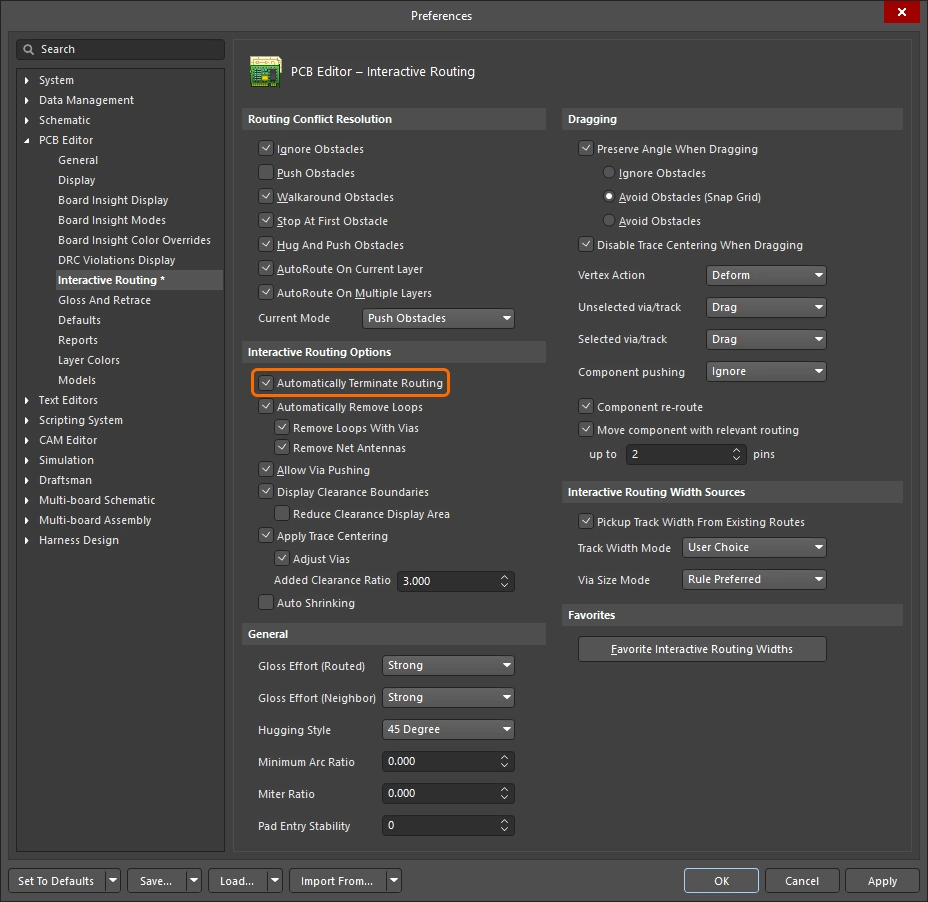
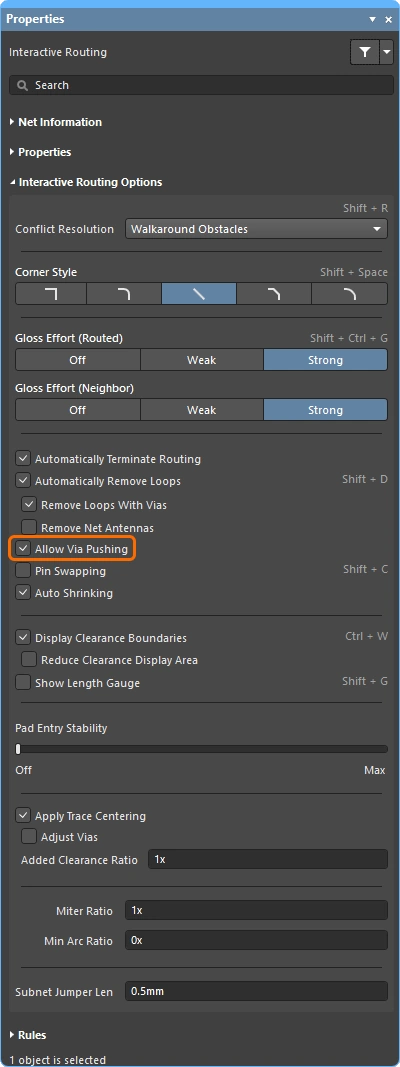
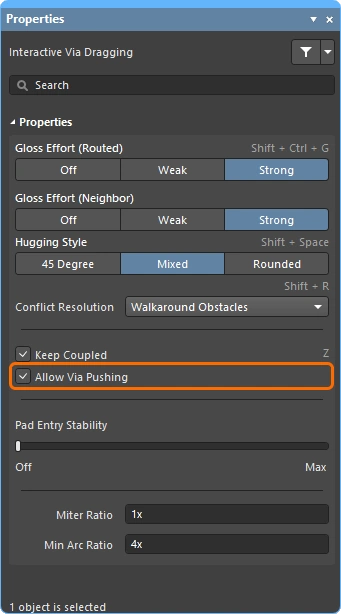
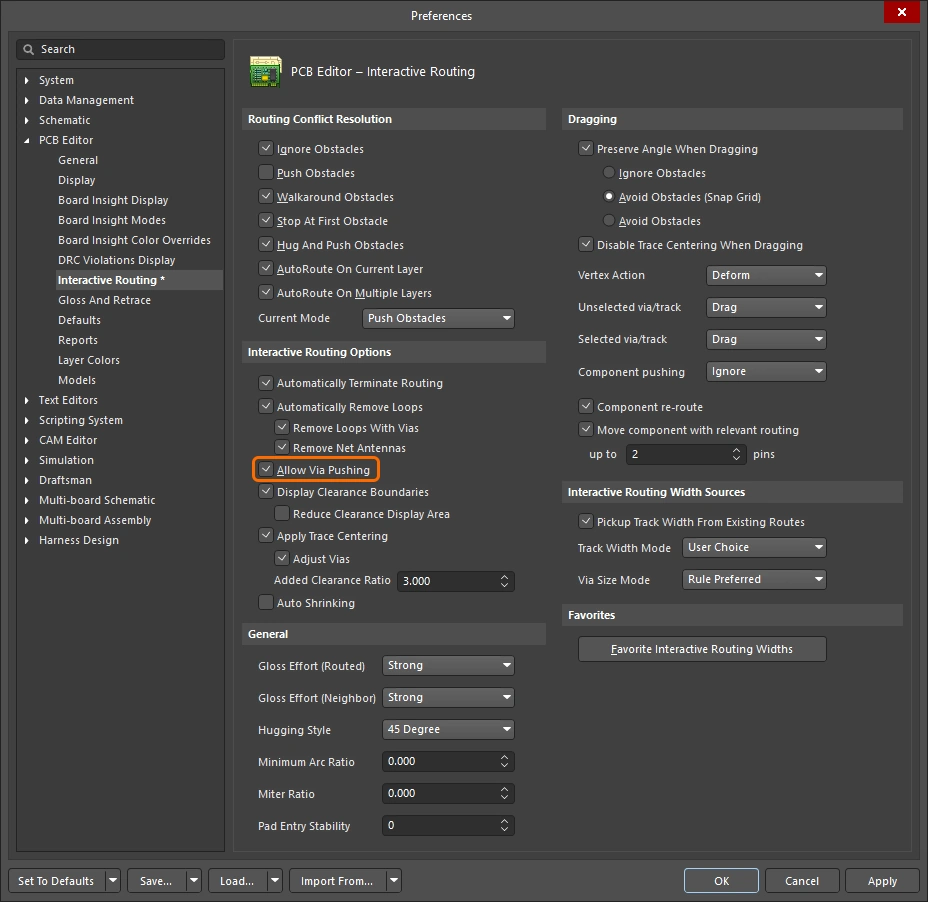
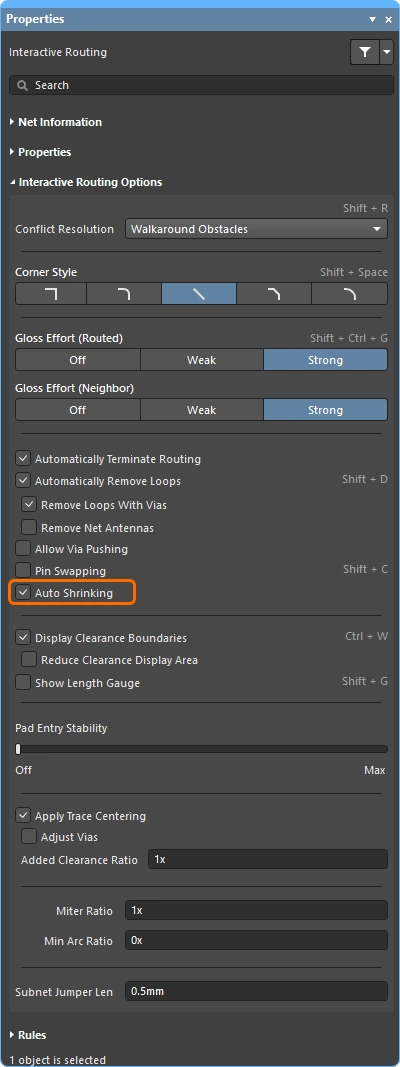
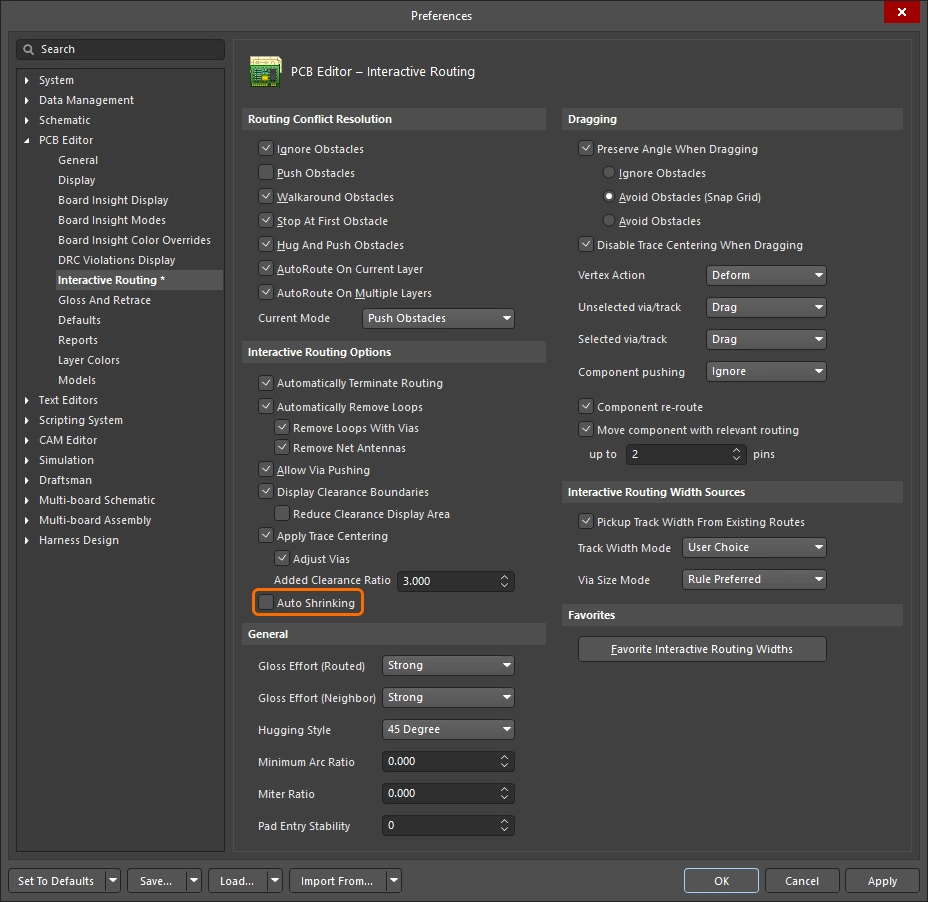
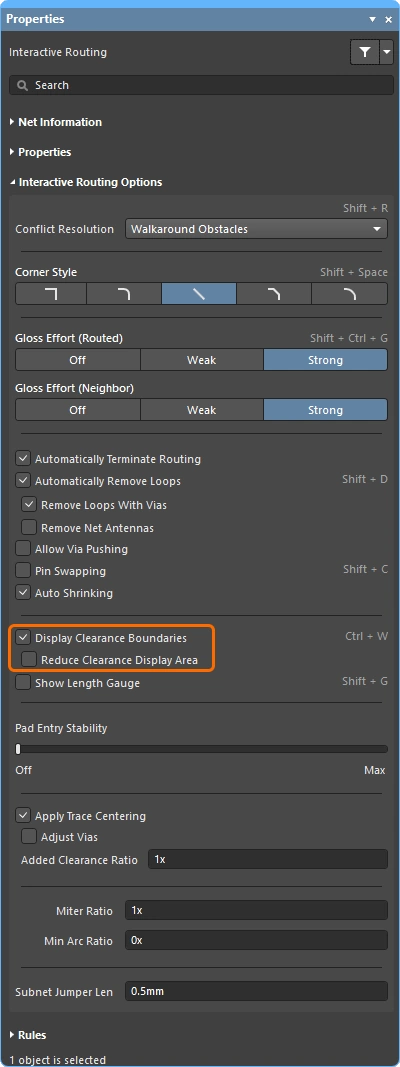
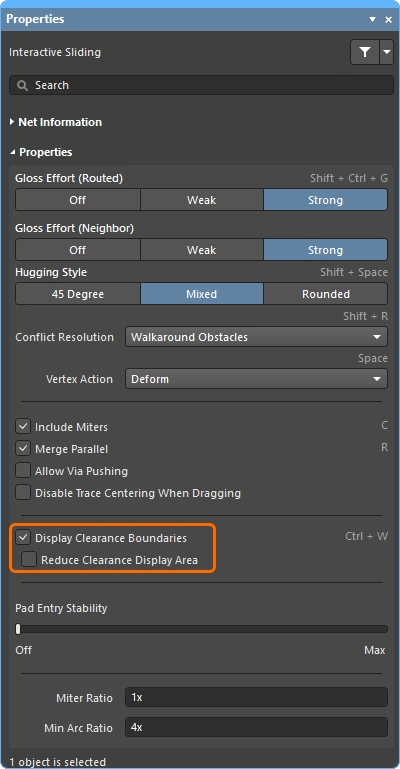
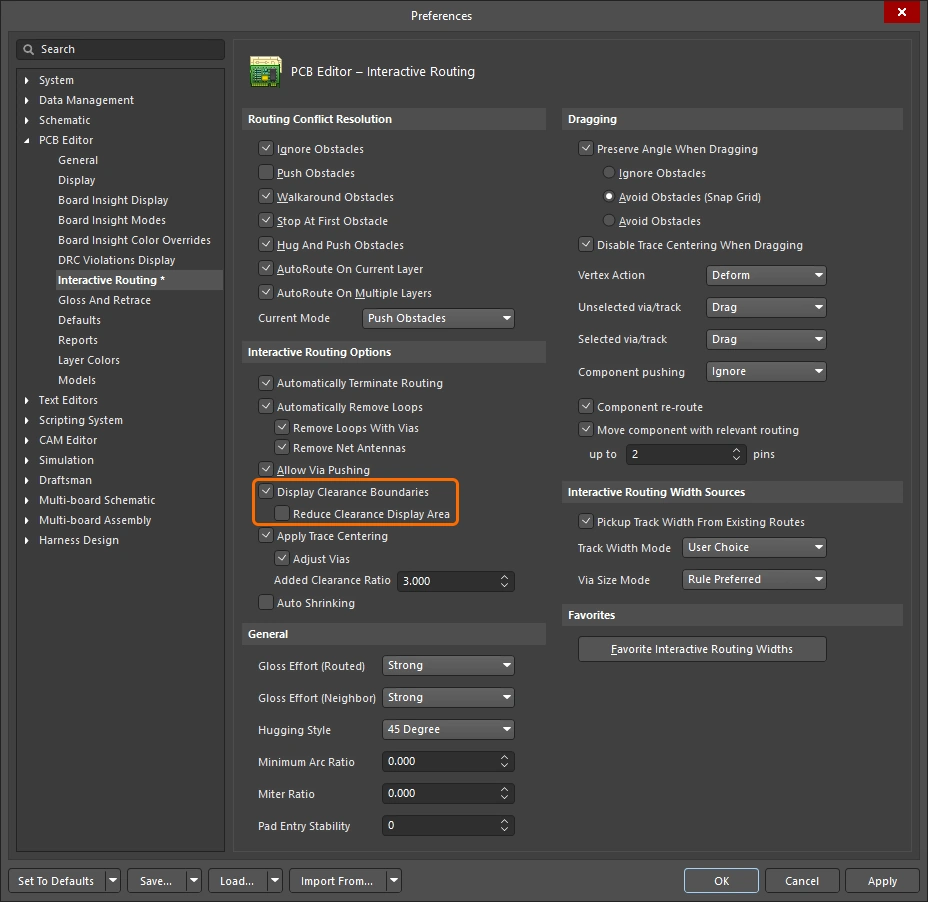
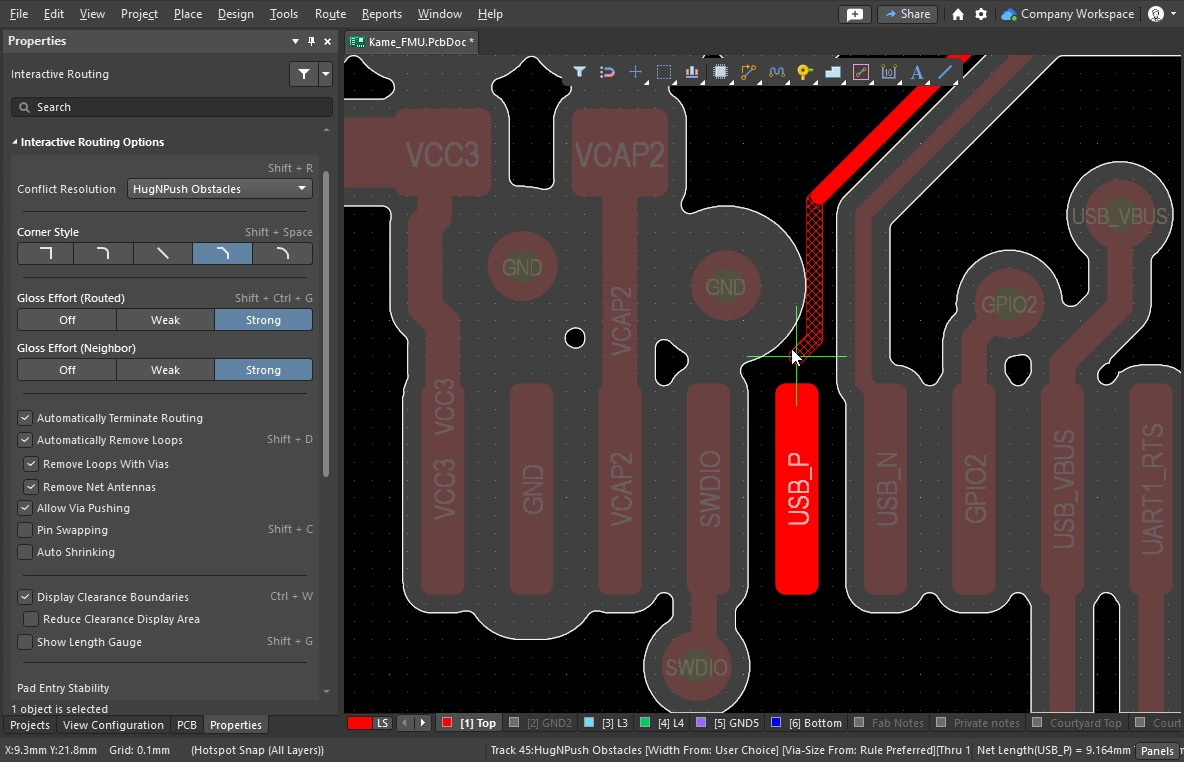 )
)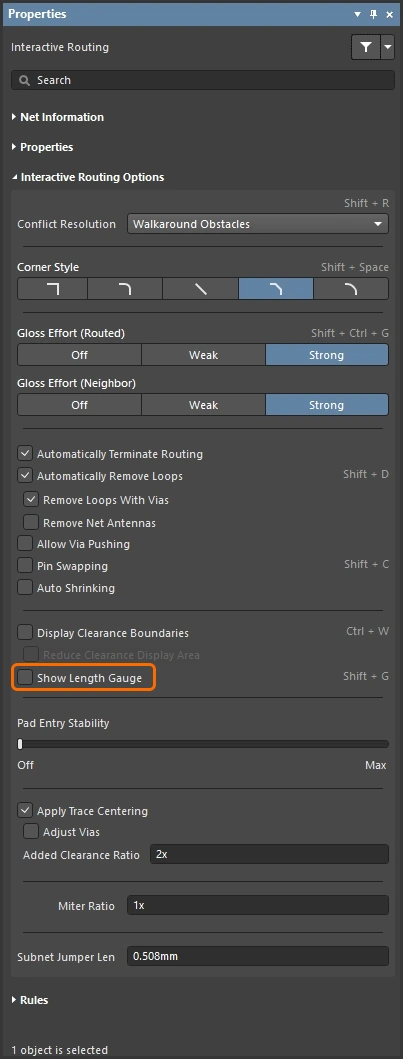
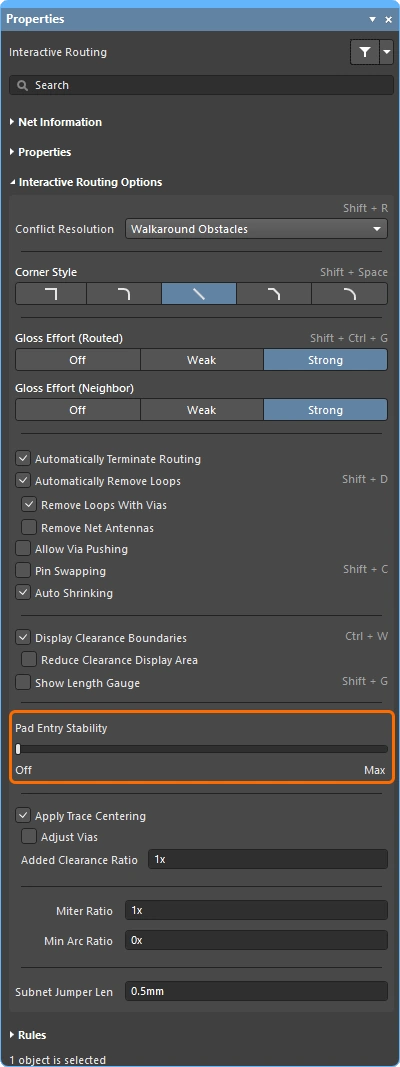
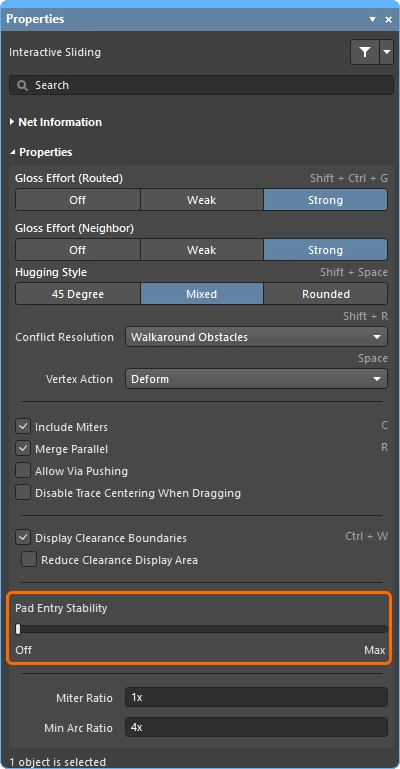
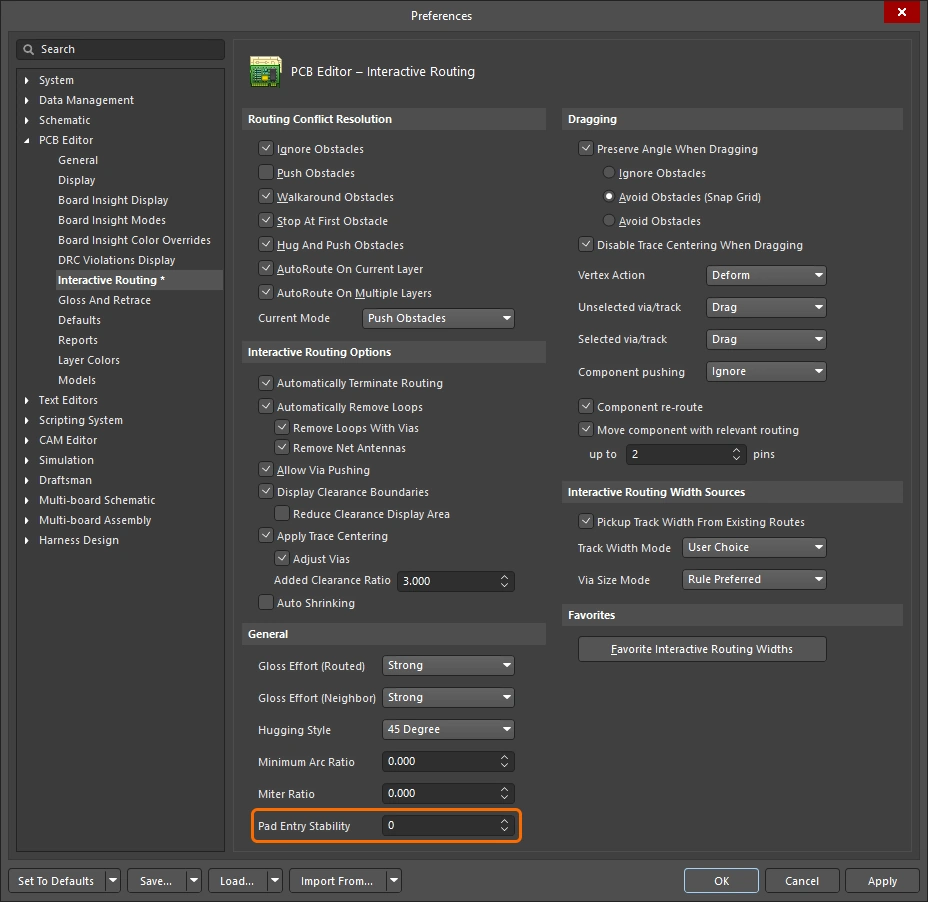
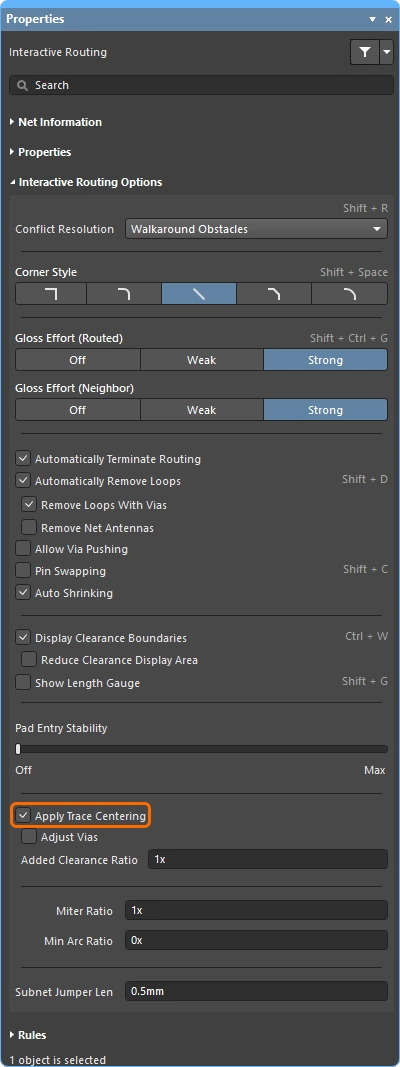
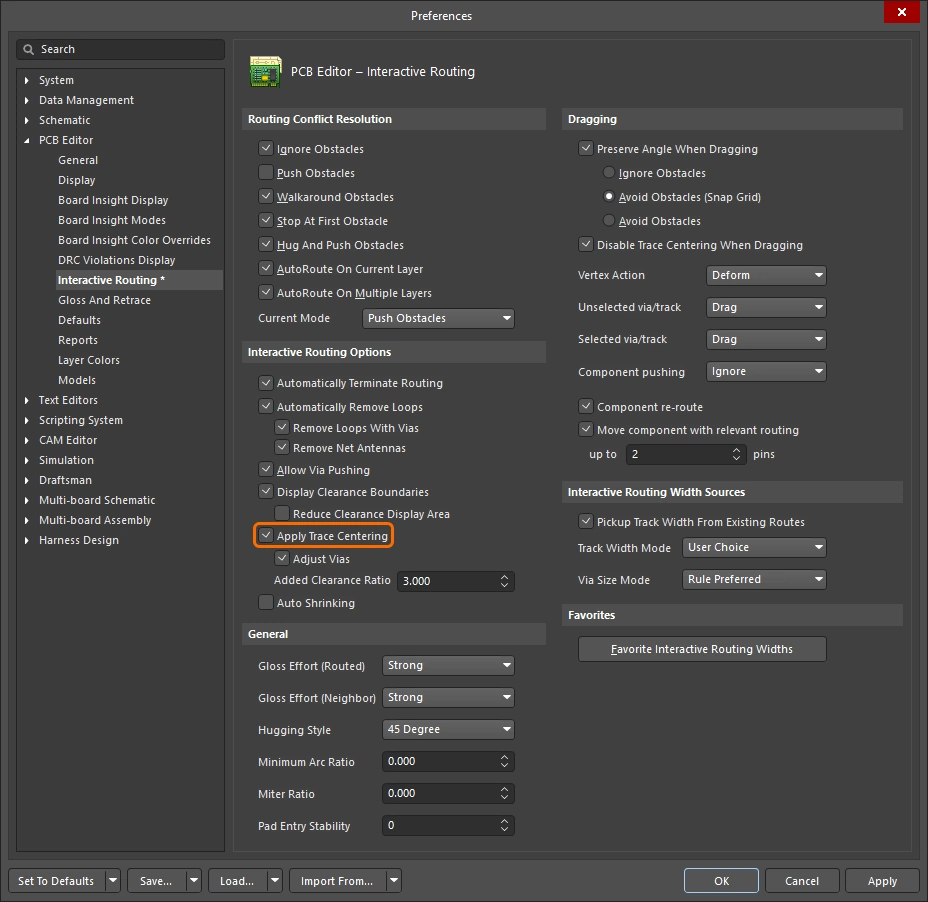
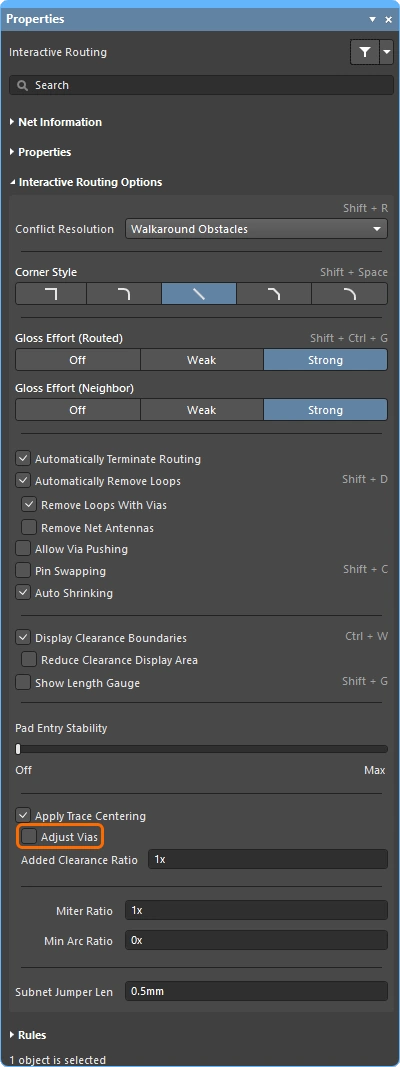
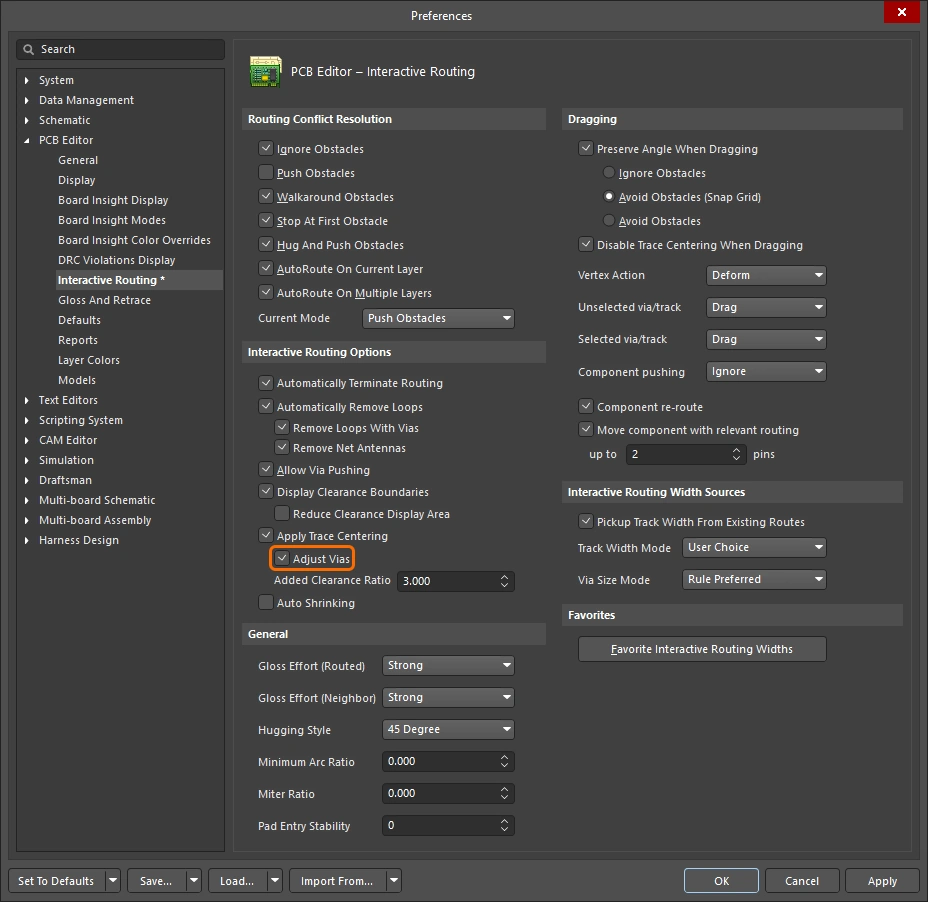
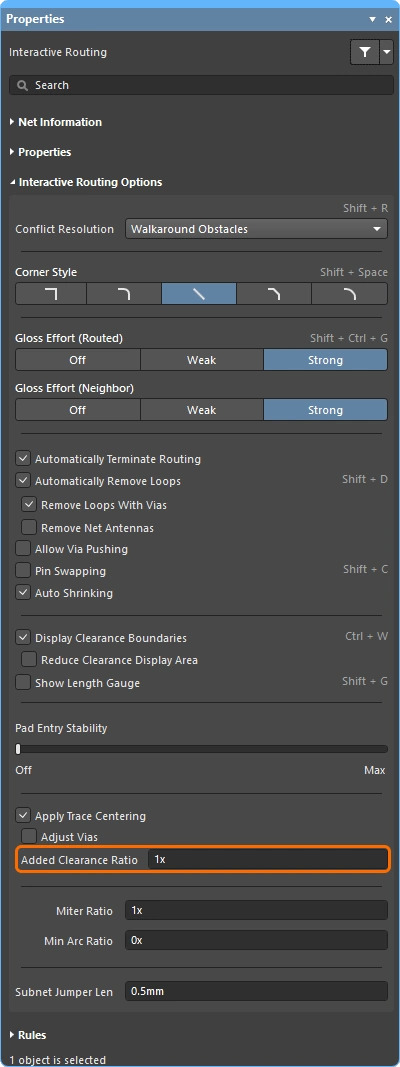
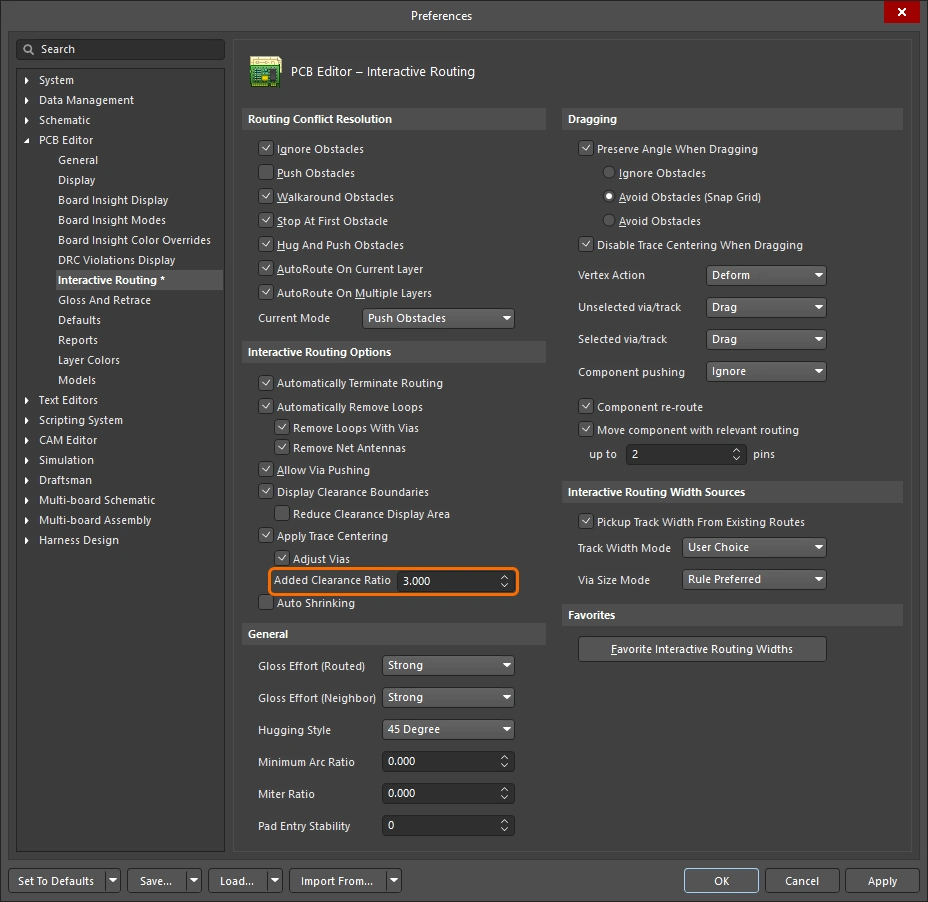
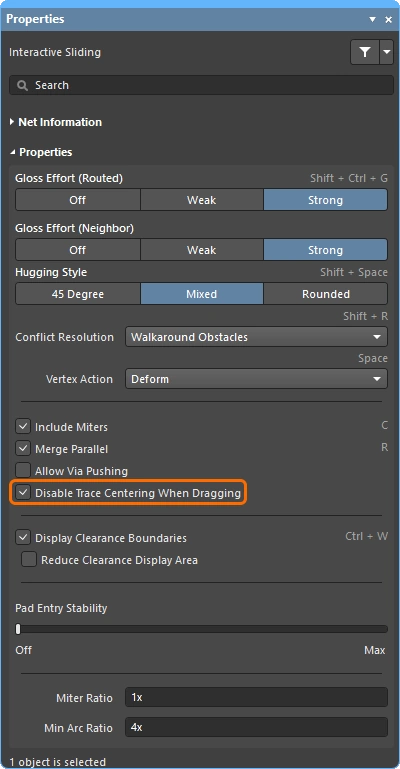
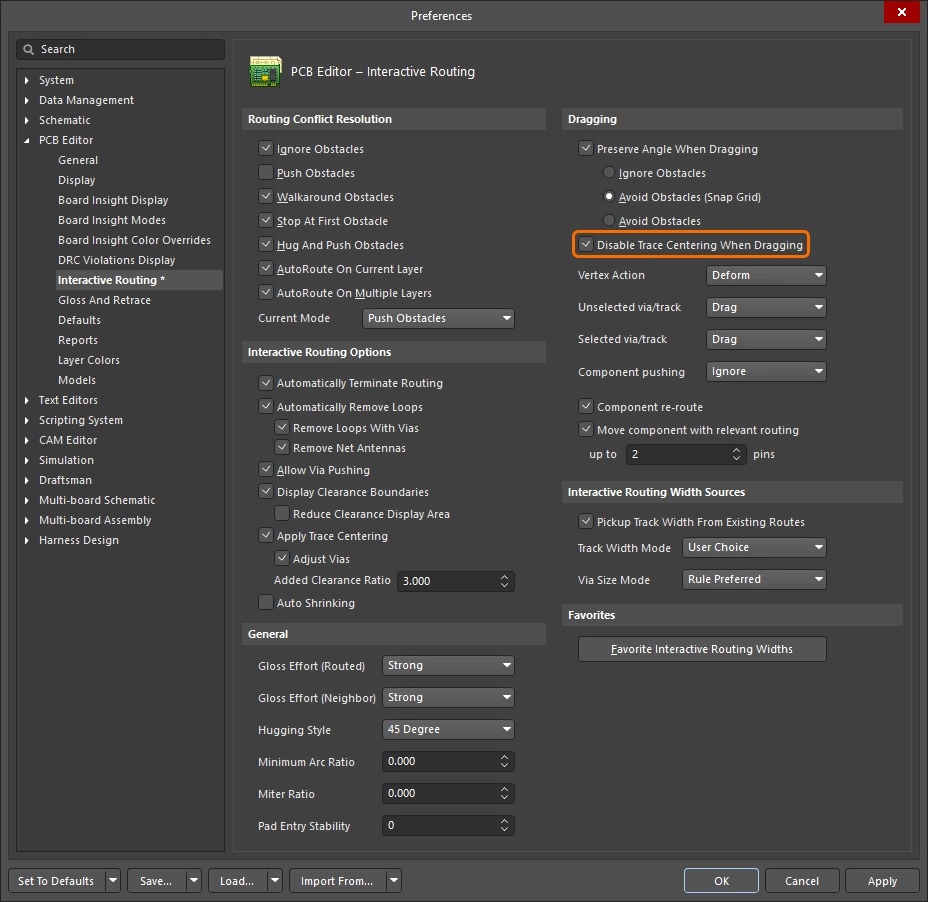
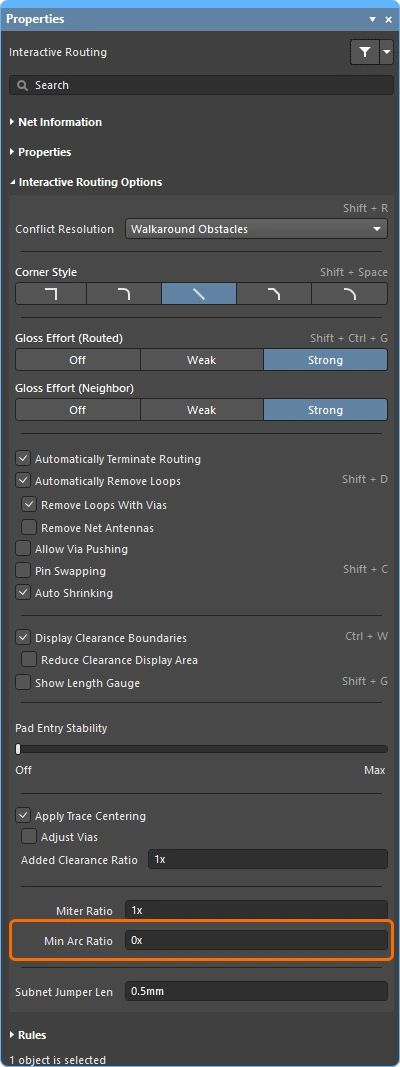
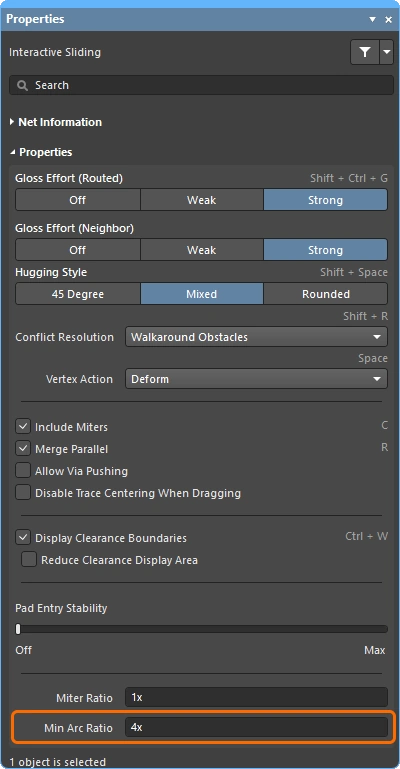
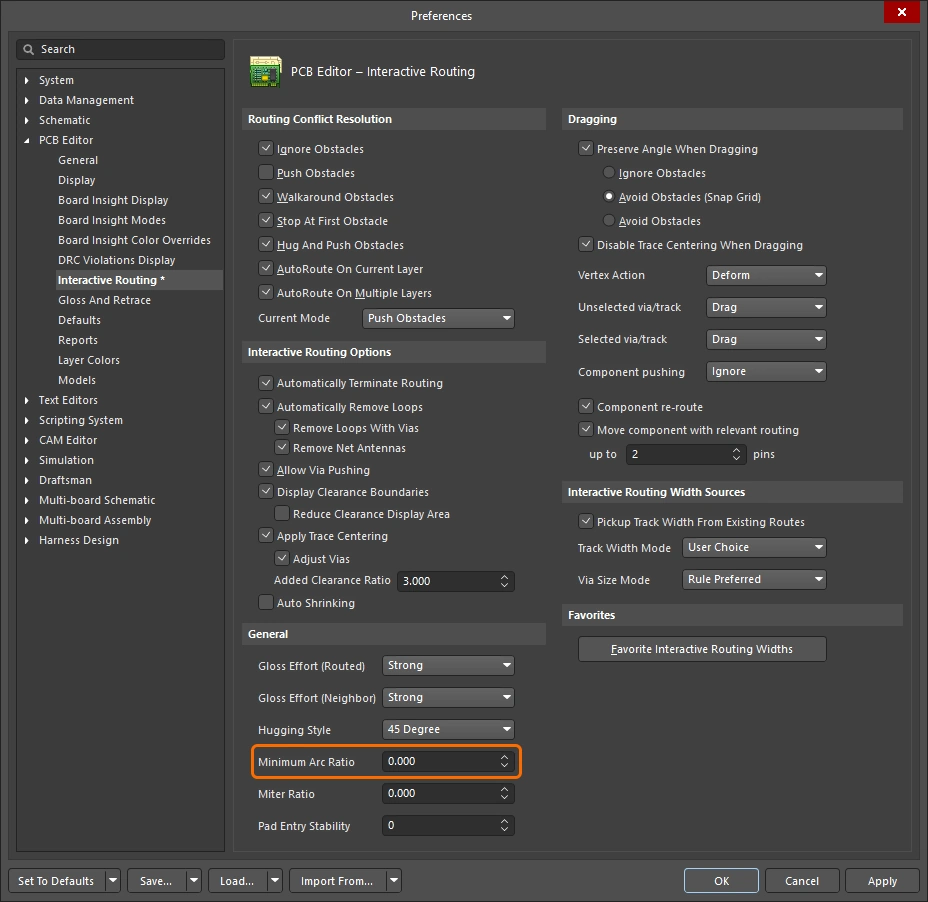
Thông tin net / cặp vi sai 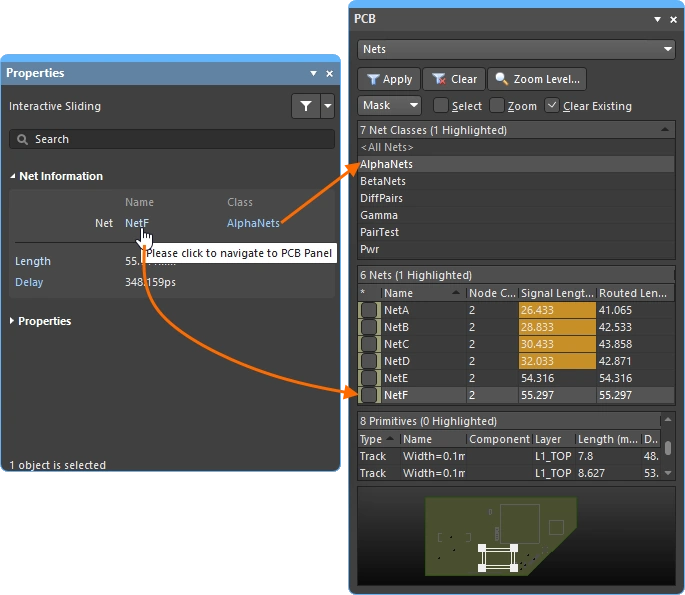
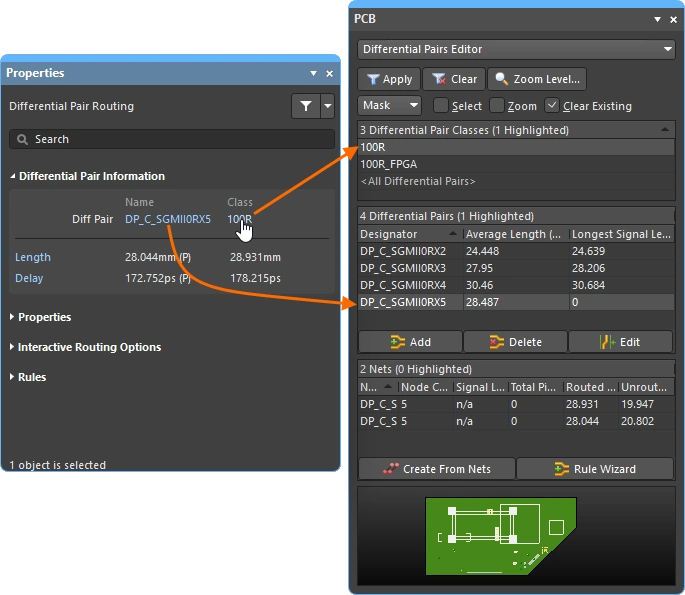
Trong quá trình đi dây/trượt tương tác và đi dây/trượt cặp vi sai, thông tin chi tiết về các net đang chỉnh sửa được hiển thị ở đầu bảng Properties.
Name & Class |
Tên của net hoặc cặp vi sai đang chỉnh sửa được hiển thị cùng với lớp mà nó thuộc về (nếu có). Tên và lớp là các liên kết có thể nhấp; nhấp để mở bảng PCB hiển thị thông tin chi tiết về net hoặc cặp tương ứng. |
Length & Delay |
Chiều dài tín hiệu và độ trễ tính toán được hiển thị chi tiết; các giá trị hiển thị có hiệu lực tại thời điểm nhấp chuột bắt đầu đi dây/trượt. Chiều dài và độ trễ là các liên kết có thể nhấp; nhấp để mở bảng PCB hiển thị thông tin chi tiết về net hoặc cặp tương ứng, được cập nhật theo thời gian thực khi đi dây hoặc trượt. |
Thuộc tính đi dây 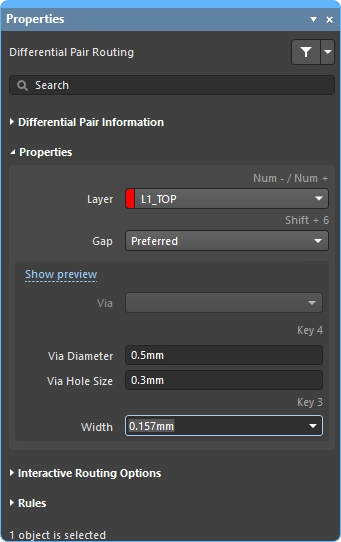
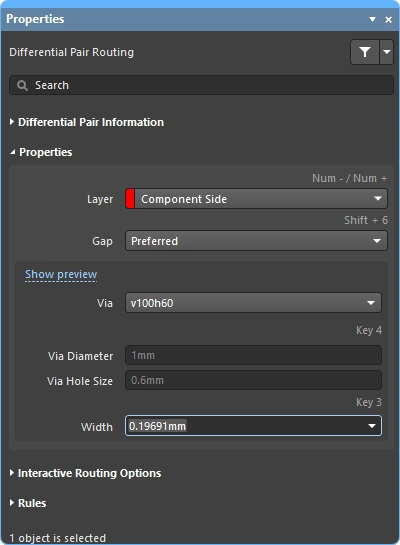
Trong quá trình đi dây tương tác, có thể chỉnh sửa thuộc tính của các đối tượng trên tuyến mạch trong bảng Properties.
| Layer | Lớp đang được dùng để đi đồng thời nhiều tuyến mạch. Sử dụng danh sách thả xuống để chọn lớp khác, các via sẽ được thêm tự động. Ngoài ra, có thể sử dụng các phím tắt chuyển lớp. |
| Gap | Nếu tuyến mạch hiện tại là một cặp vi sai, tùy chọn Gap sẽ được hiển thị; sử dụng danh sách thả xuống để đặt khoảng cách đi dây thành giá trị Tối thiểu/Ưu tiên/Tối đa được xác định trong ràng buộc đi dây cặp vi sai áp dụng. Tìm hiểu thêm về đi dây cặp vi sai. |
| Via Template | Nếu ràng buộc xác định via đang được đặt có bật tùy chọn Template Preferred ( Nếu ràng buộc xác định via đang được đặt có bật tùy chọn Min/Max Preferred ( Tìm hiểu thêm về mẫu pad và via. |
| Via Hole Size | Hiển thị kích thước lỗ via sẽ được sử dụng. Có thể chỉnh sửa trực tiếp giá trị này trong phạm vi cho phép của ràng buộc thiết kế kiểu via đi dây áp dụng. Tìm hiểu thêm về cách chọn kích thước và loại via trong khi đi dây. |
| Via Diameter | Hiển thị đường kính via sẽ được sử dụng. Có thể chỉnh sửa trực tiếp giá trị này trong phạm vi cho phép của ràng buộc thiết kế kiểu via đi dây áp dụng. Tìm hiểu thêm về cách chọn kích thước và loại via trong khi đi dây. |
| Width | Khi bạn nhấp để bắt đầu đi dây từ một tuyến mạch hiện có, hành vi mặc định là tiếp tục đi dây với cùng chiều rộng. Sử dụng danh sách thả xuống để đặt chiều rộng đi dây thành giá trị Tối thiểu/Ưu tiên/Tối đa được xác định trong ràng buộc chiều rộng đi dây áp dụng. Tìm hiểu thêm về cách thay đổi chiều rộng đi dây trong khi đi dây. |
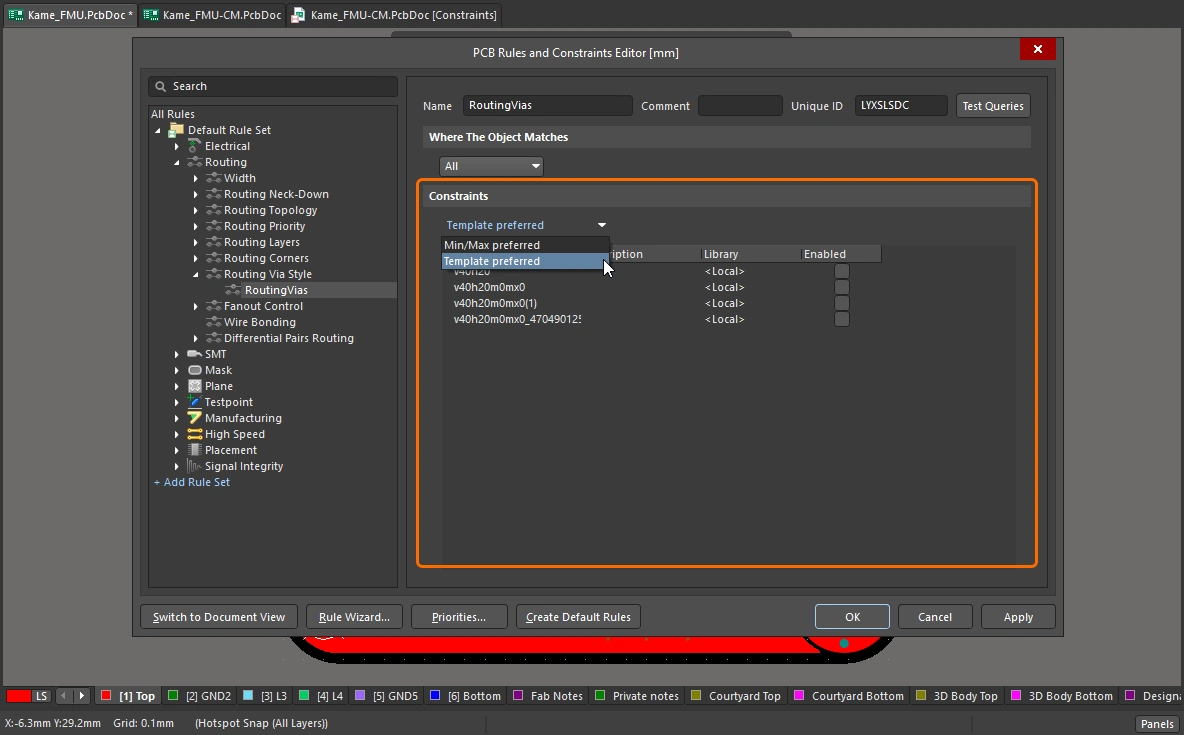 )
)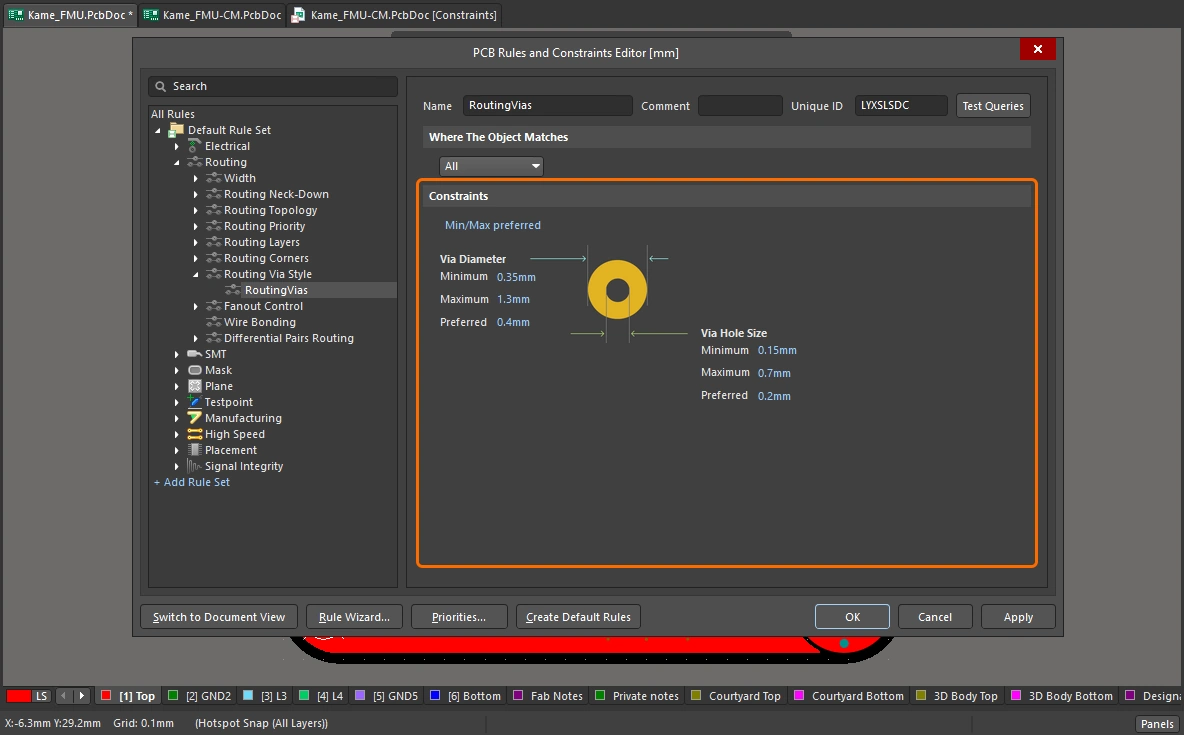 )
)Các ràng buộc thiết kế (quy tắc) áp dụng 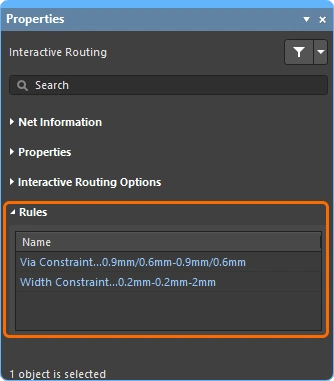
Trong quá trình đi dây tương tác/cặp vi sai, các ràng buộc thiết kế về Chiều rộng đi dây và Kiểu via đi dây áp dụng cho tuyến mạch đang thực hiện được hiển thị trong bảng Properties. Đây là các liên kết có thể nhấp; nhấp để mở ràng buộc thiết kế tương ứng nhằm xem lại hoặc chỉnh sửa nếu cần.
Via Constraint |
Ràng buộc thiết kế Kiểu via đi dây áp dụng cho các net đang được đi dây. |
Width Constraint |
Ràng buộc thiết kế Chiều rộng đi dây áp dụng cho các net đang được đi dây. |
Tùy chọn kéo
Xác định hành vi được áp dụng khi bạn nhấp và kéo một đối tượng.
| Preserve Angle When Dragging | Khi được bật, phần mềm sẽ cố gắng giữ nguyên góc khi kéo, theo các thiết lập Trượt tương tác hiện tại trong bảng Properties (
|
| Disable Trace Centering When Dragging | |
| Vertex Actions | Đã trình bày chi tiết ở phần trên của trang này |
| Unselected via/track | Xác định hành vi mặc định khi kéo một via hoặc đường mạch unselected là thao tác Di chuyển hoặc Kéo. Để sử dụng chế độ không được chọn, hãy giữ phím tắt |
| Selected via/track | Xác định hành vi mặc định khi kéo một via hoặc đường mạch selected là thao tác Di chuyển hoặc Kéo. Để sử dụng chế độ không được chọn, hãy giữ phím tắt Ctrl khi nhấp và giữ chuột trên via hoặc đường mạch. |
| Component pushing | Trường này xác định chế độ giải quyết xung đột linh kiện hiện tại khi di chuyển linh kiện trong không gian thiết kế. Đối với tính năng này, các linh kiện được nhận diện bằng khung bao vùng chọn. Các chế độ sau được hỗ trợ:
|
| Component re-route | Khi bật, sau khi di chuyển linh kiện đến vị trí mới và thả ra, phần mềm sẽ cố gắng đi dây lại cho các linh kiện để nối lại mọi net bị ngắt. Trong khi di chuyển, có thể dùng phím tắt Shift+R để tắt/bật hành vi đi dây lại. Lưu ý rằng việc đi dây lại không được áp dụng cho linh kiện được di chuyển nếu linh kiện đó thuộc một nhóm liên kết. |
| Move component with relevant routing | Bật tùy chọn này để bắt đầu thao tác di chuyển linh kiện cùng phần đường dây liên quan (Linh kiện + Via fanout + Đường thoát chân + Đường kết nối). Sử dụng phím tắt Shift+Tab để chuyển lần lượt giữa các tập đối tượng được chọn. Tắt tùy chọn này để bắt đầu thao tác di chuyển linh kiện khi chỉ chọn các linh kiện. Vì tập đối tượng đường dây liên quan được xác định trước khi bắt đầu di chuyển, bạn không thể sử dụng Shift+Tab để chuyển lần lượt giữa các tập đối tượng được chọn khi tùy chọn này bị tắt.
|
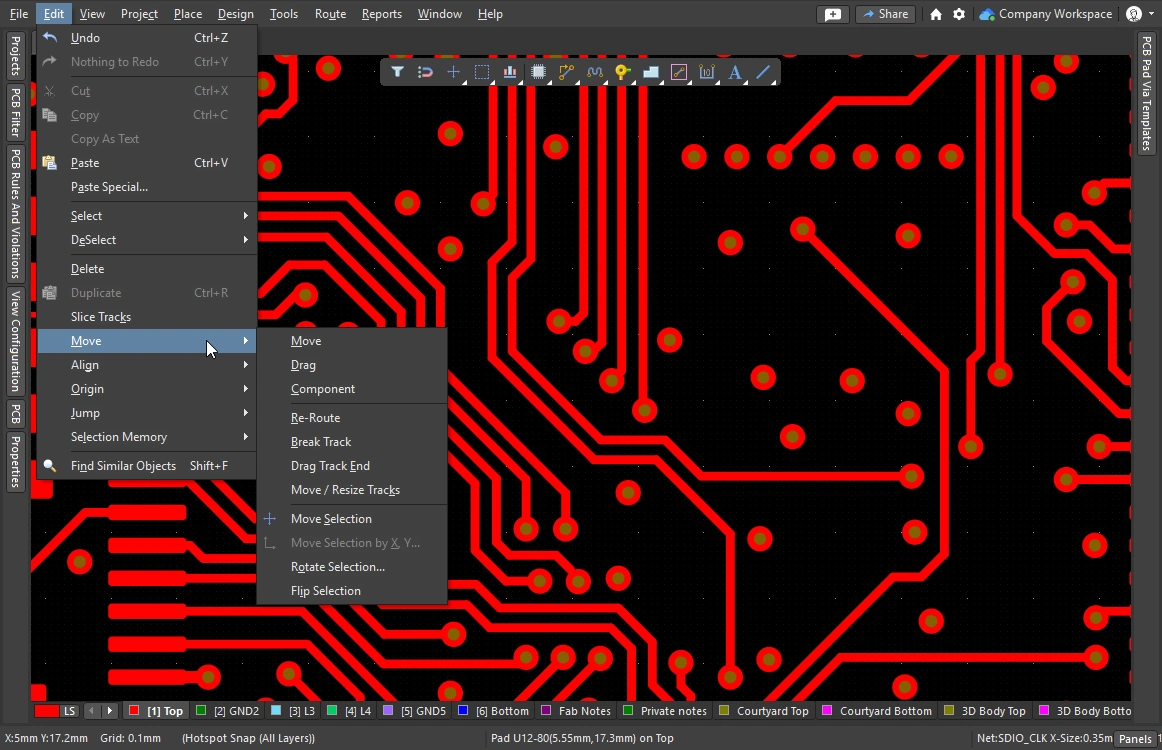 )
)Các tùy chọn nguồn độ rộng đi dây tương tác 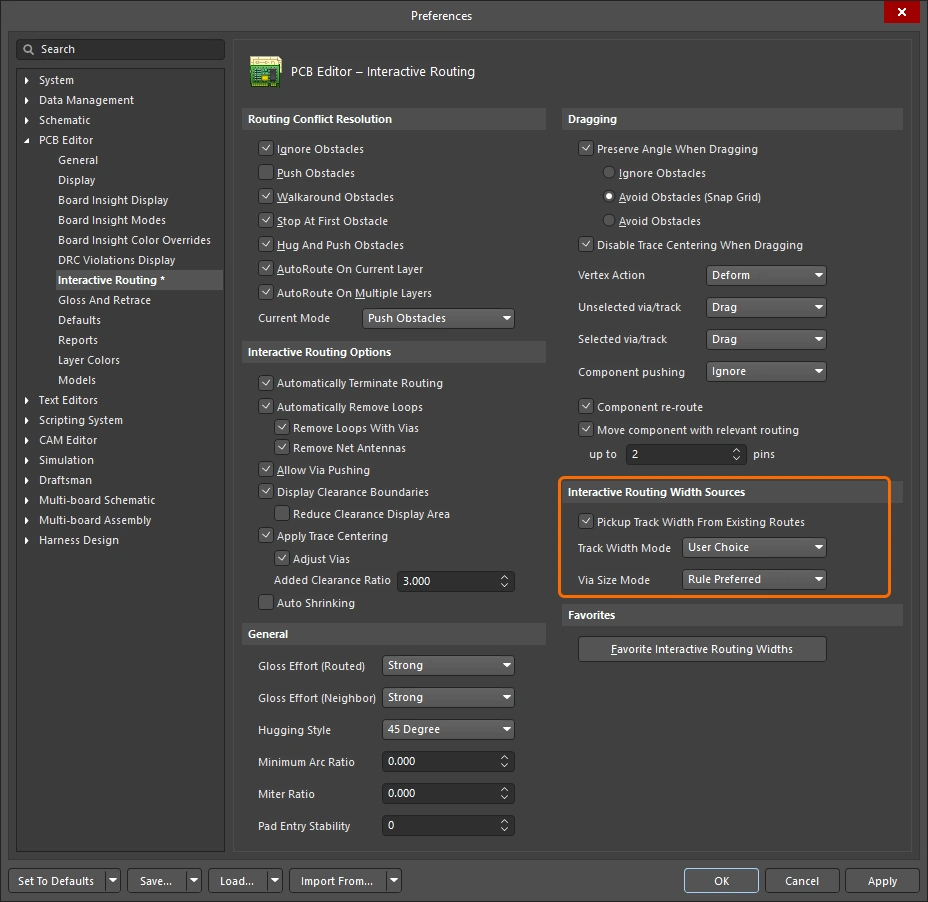
Lưu độ rộng đường dây và kích thước via được chọn gần nhất trong quá trình đi dây tương tác. Trong khi đi dây tương tác, nhấn phím tắt 3 để chuyển lần lượt giữa các chế độ.
| Pickup Track Width From Existing Routes | Nếu bật, bộ đi dây tương tác sẽ đặt độ rộng đường dây mới bằng độ rộng đường mạch bên dưới con trỏ khi bạn nhấp để bắt đầu đi dây tương tác, thay vì sử dụng chế độ độ rộng đường mạch được chọn bên dưới. Nếu không có đoạn đường mạch nào bên dưới vị trí nhấp khi bạn bắt đầu đi dây tương tác, chế độ độ rộng đường mạch hiện tại sẽ được sử dụng. |
| Track Width Mode | Một kết nối có thể được đi dây với một trong bốn độ rộng: Tối thiểu theo ràng buộc, Ưu tiên theo ràng buộc, Tối đa theo ràng buộc và Người dùng. Tùy chọn này lưu chế độ được chọn gần nhất để sử dụng vào lần tiếp theo bạn khởi chạy lệnh Đi dây tương tác. Nhấn phím tắt Tìm hiểu thêm về cách chọn chế độ độ rộng đường mạch trong khi đi dây. |
| Via Size Mode | Có bốn kích thước via có thể sử dụng khi chuyển lớp trong quá trình đi dây tương tác: Tối thiểu theo ràng buộc, Ưu tiên theo ràng buộc, Tối đa theo ràng buộc và Người dùng. Tùy chọn này lưu chế độ được chọn gần nhất để sử dụng vào lần tiếp theo bạn khởi chạy lệnh Đi dây tương tác. Nhấn phím tắt Tìm hiểu thêm về cách chọn kích thước và loại via trong khi đi dây. |
Các tùy chọn độ rộng ưa dùng 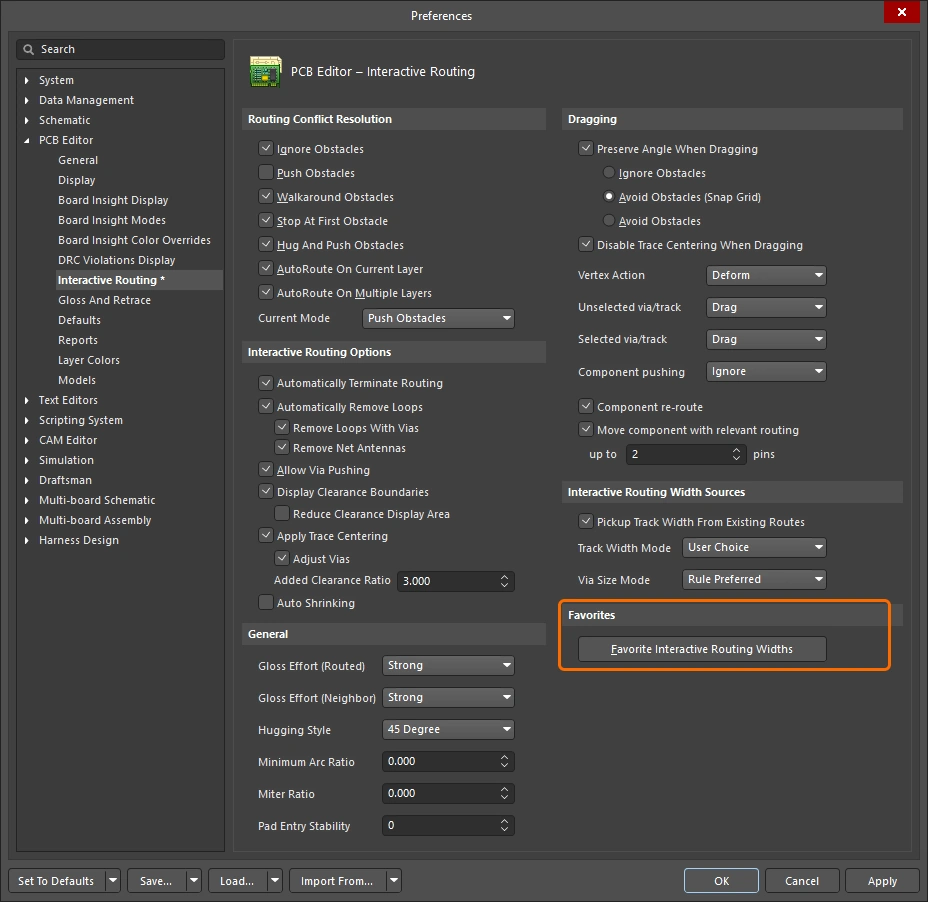
Lưu danh sách độ rộng đường dây do người dùng xác định, được hiển thị khi nhấn phím tắt Shift+W trong quá trình đi dây tương tác (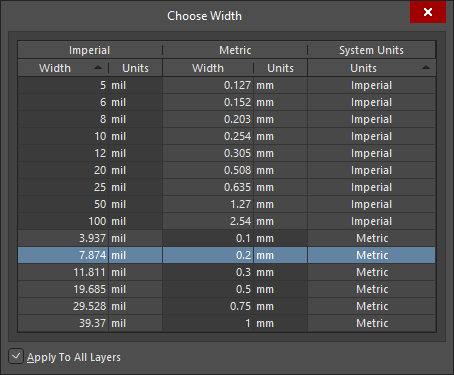 ).
).
| Favorite Interactive Routing Widths | Nhấp vào nút để mở hộp thoại Favorite Interactive Routing Widths, nơi bạn có thể cấu hình danh sách độ rộng định sẵn được hiển thị khi nhấn phím tắt Shift+W trong quá trình đi dây tương tác. |
 Bản địa hóa bằng AI