
Routage interactif

Altium Essentials: PCB Routing
This content is part of the official Altium Professional Training Program. For full courses, materials and certification, visit Altium Training.
En un coup d'œil
- Vous comprendrez ce qu’est le routage interactif, comment il se comporte dans l’éditeur de circuits imprimés et quels facteurs influencent le chemin qu’il crée.
- Vous découvrirez les réglages fondamentaux qui facilitent le routage, notamment l’accrochage du curseur, l’alignement sur la grille et sur les objets, ainsi que les commandes d’affichage adaptées aux conceptions denses.
- Vous verrez comment les règles de routage et les modes de résolution des conflits influencent la largeur des pistes, les espacements et la réaction du routeur face aux obstacles.

Le routage consiste à définir un chemin de connexion entre les nœuds de chaque net, en plaçant des objets de conception de PCB, tels que des pistes, des arcs et des vias, sur les couches de cuivre afin de créer une connexion continue entre les nœuds. Plutôt que de placer ces objets un par un pour construire le chemin de connexion, vous interactively route la connexion.
-
Dans l’éditeur de PCB, le routage interactif est un processus intelligent. Après avoir lancé la commande de routage interactif, cliquez sur une pastille pour sélectionner une connexion à router. Lorsque vous éloignez le curseur de la pastille, le routeur interactif tente de définir un chemin de routage depuis cette pastille jusqu’à la position actuelle du curseur. Le chemin défini par le routeur est contrôlé par diverses propriétés, notamment le corner style actuel et les paramètres de gloss.
-
Les propriétés des pistes et des arcs en cours de placement sont contrôlées par la règle de conception Routing Width, et l’espacement par rapport aux objets des autres nets par la règle de conception électrique Clearance.
-
La façon dont le routeur interactif réagit aux objets déjà présents sur la carte, tels que les pastilles de composants et le routage des autres nets, dépend du mode Routing Conflict Resolution actuel. Ce mode détermine si le routeur doit Walkaround l’obstacle, ou Hug l’objet and Push si nécessaire, ou le Push, ou Stop, ou le Ignore.
Routage interactif d’une connexion : après le lancement de la commande et un clic sur une ligne de connexion, le routeur interactif trouve un chemin entre l’objet du net et la position actuelle du curseur, en contournant les objets existants. Un clic de souris place tous les segments de piste hachurés ; Ctrl+Click pour terminer automatiquement le routage.
Le routage interactif peut être effectué sur :
-
Un seul net – Route » Interactive Routing
-
Deux nets configurés en paire différentielle – Route » Interactive Differential Pair Routing (en savoir plus)
-
Un ensemble de nets sélectionnés – Route » Interactive Multi-Routing
Pour maîtriser le routage, il faut bien comprendre comment les objets sont positionnés dans l’espace de conception du PCB. La section suivante en donne un aperçu. Il est également important de comprendre comment contrôler l’affichage des pistes routées pour bien voir les éléments sur lesquels vous travaillez dans un espace de conception très dense. La deuxième section présente ce sujet. La troisième compétence à acquérir pour maîtriser le routage consiste à apprendre à contrôler les propriétés des pistes et des vias pendant le routage.
Si vous possédez ces compétences et que vous consultez cette page pour en savoir plus sur le processus de routage, passez directement à la section utilisation du routeur interactif.
Positionnement des objets dans l’espace de conception
L’éditeur de PCB est un environnement d’édition basé sur une grille. Par défaut, les éléments créés lors du routage interactif sont placés sur la grille d’accrochage actuelle. Outre cette grille, le logiciel comprend plusieurs fonctions d’accrochage supplémentaires, conçues pour vous aider à positionner et à aligner précisément les objets de conception. Ensemble, ces fonctions constituent le Unified Cursor-Snap System.
Le système d’accrochage du curseur comporte deux aspects essentiels : what le curseur s’accroche et when il s’accroche.
-
What - Les points de l’espace auxquels le curseur s’accroche comprennent : les Grids définis par l’utilisateur, les Guides, de travail et les points d’accrochage sur les Objects existants.
-
When - Le curseur s’accroche à un point d’accrochage lorsqu’il se trouve dans la Snap Distance et que l’accrochage est autorisé sur ce Layer.
Démonstration des fonctions d’accrochage du curseur : configurez les options dans le panneau Properties ou en appuyant sur Ctrl+E.
Éléments auxquels le curseur s’accroche |
|
| Snap to grids | Les grilles sont disponibles aux formats cartésien et polaire ( |
| Snap to objects | Les objets placés vont pull le curseur en position lorsqu’il entre dans la Snap Distance, en fonction de sa proximité avec les points d’accrochage de l’objet (points sensibles). Utilisez cette fonction pour attirer le curseur vers le centre d’une piste ou d’une pastille hors grille, par exemple. L’accrochage aux objets peut être appliqué à toutes les couches, uniquement à la couche actuelle, ou désactivé. Utilisez le raccourci Shift+E pour parcourir les modes et consultez le mode actuel dans la barre d’état ( ). ). |
| Snap to guides | Des guides horizontaux, verticaux, diagonaux et ponctuels peuvent être placés et utilisés pour aligner les objets, comme le montre la vidéo ci-dessus. En savoir plus sur les guides. |
| Snap to object axes | Une fonction qui attire le curseur dans la direction X ou Y afin de l’aligner sur le même axe qu’un point sensible d’un objet placé se trouvant dans la Axis Snap Range (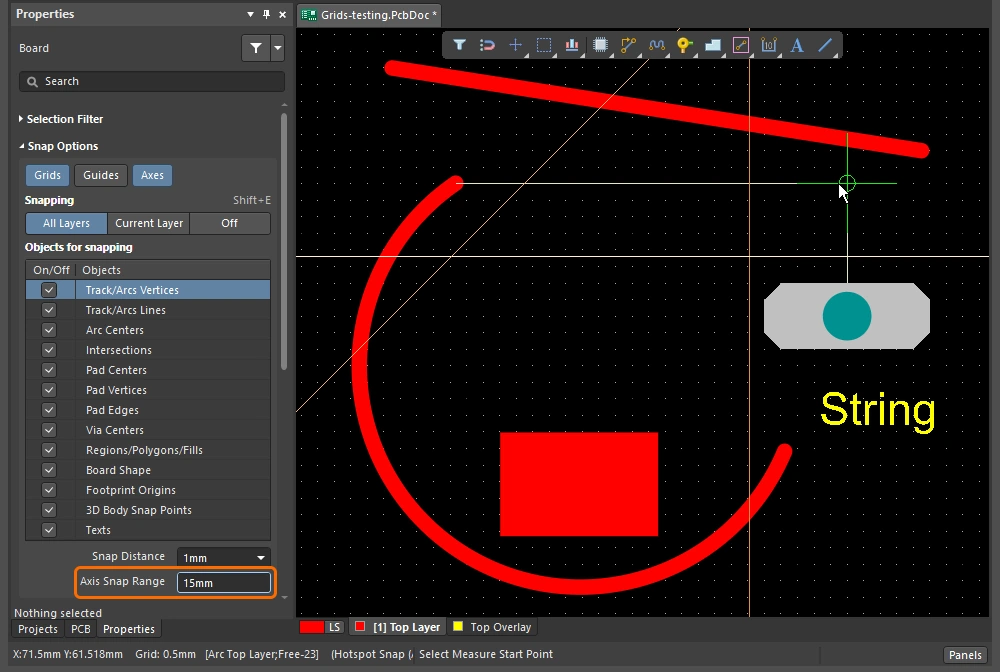 ). ). |
| Controlling the snapping |
|
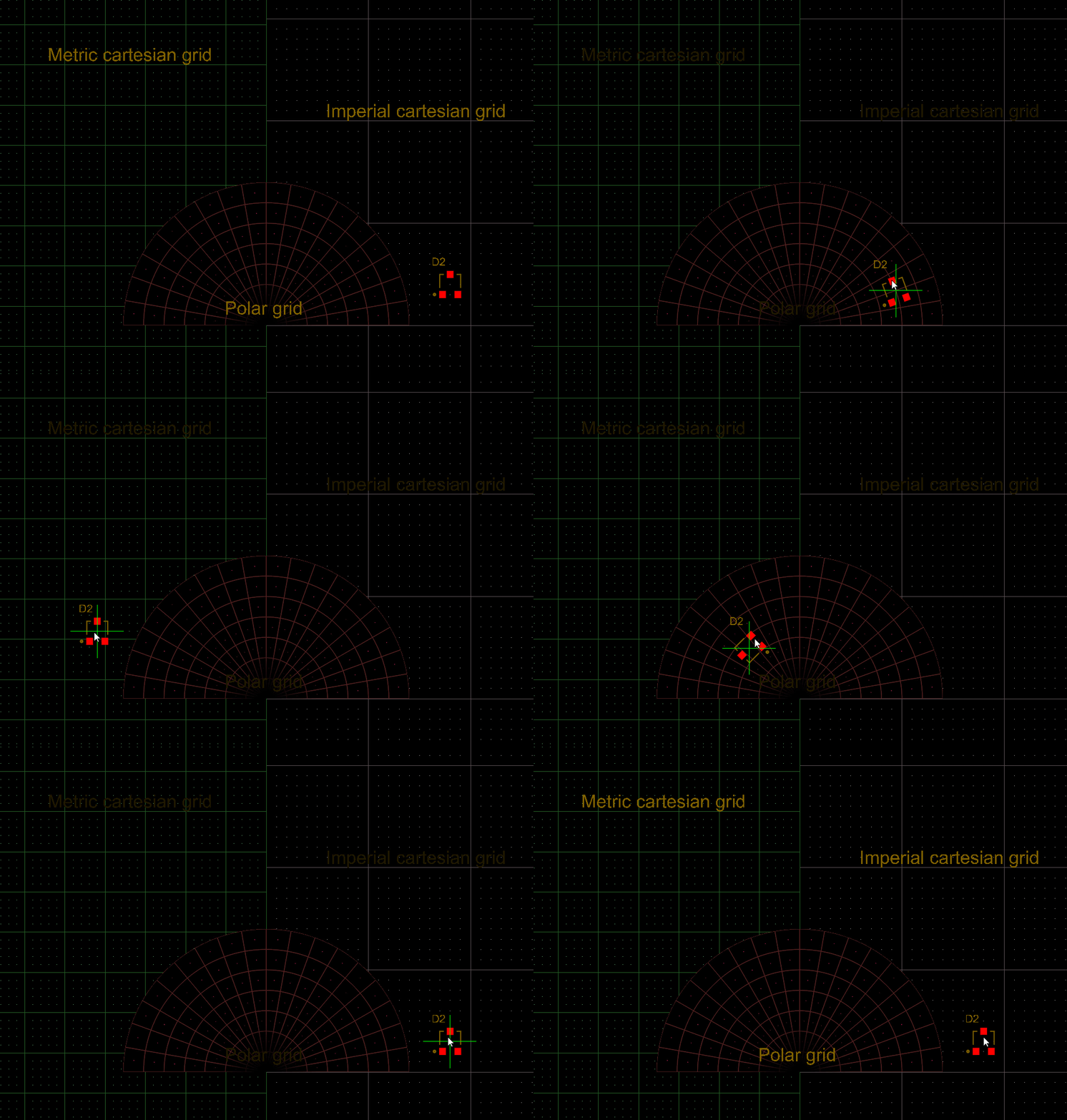 ).
). ).
). )
)Accrochage à la grille
| Toggle the units | Appuyez sur la touche Q pour basculer entre les unités impériales et métriques. Les unités de la grille changent, mais pas son pas. |
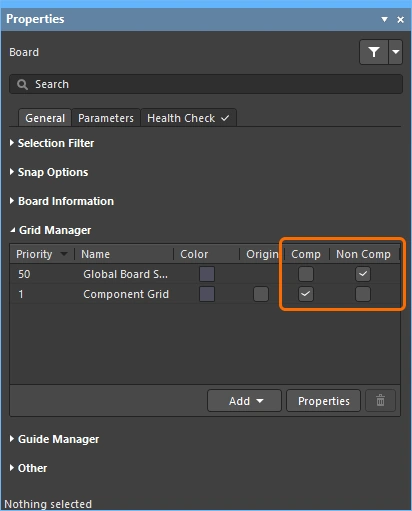
| Active grid? | Si plusieurs grilles sont définies à la position actuelle du curseur, celle ayant la priorité la plus élevée (valeur numérique la plus faible) est appliquée comme grille active (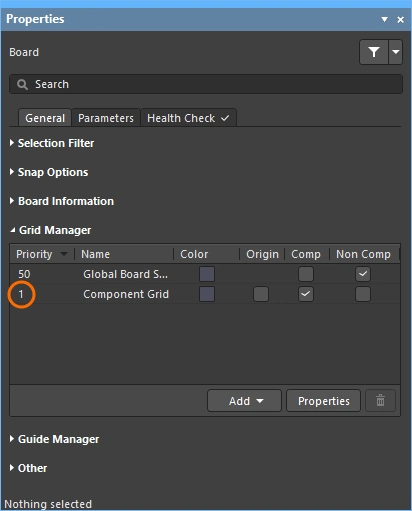 ). ). |
| Quickly select a grid | Pour sélectionner une grille dans une liste prédéfinie, appuyez sur |
| Edit the grid value | Pour modifier la valeur de la grille active, appuyez sur |
| Managing grids | Chaque grille est configurée dans le Grid Editor ( |
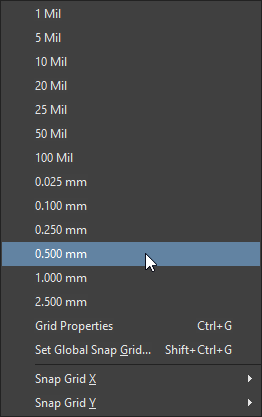 ).
).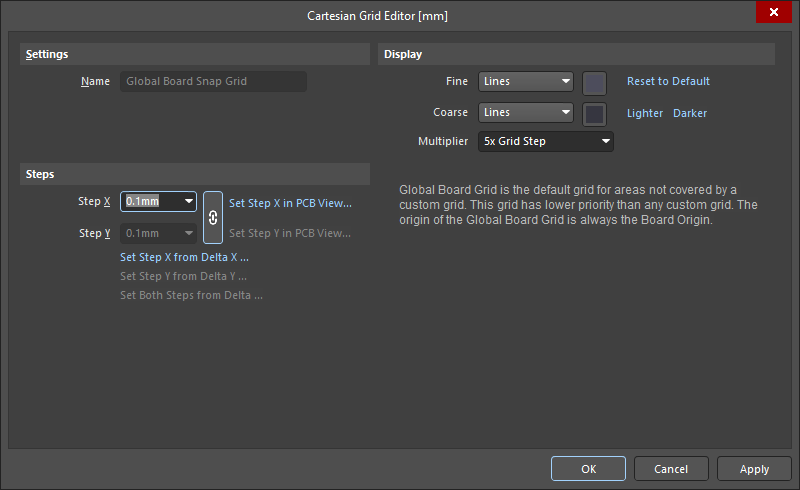 ).
).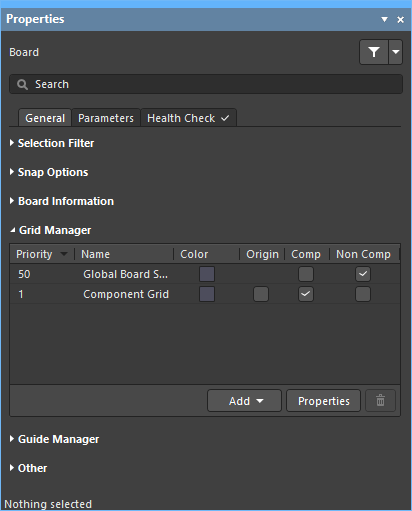 ).
).En savoir plus sur l’utilisation des grilles.
Accrochage aux objets
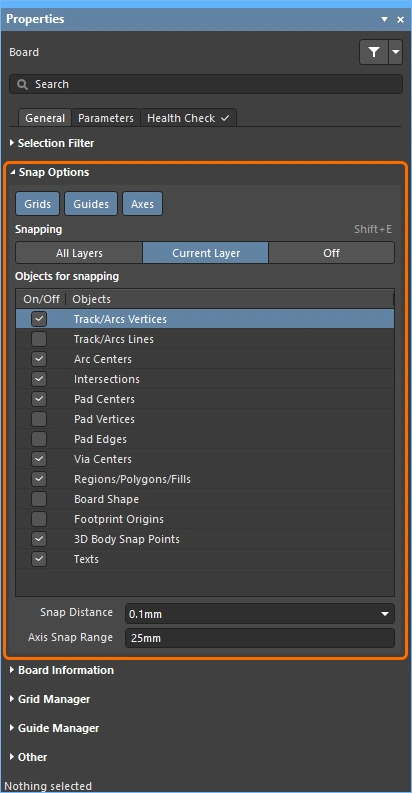
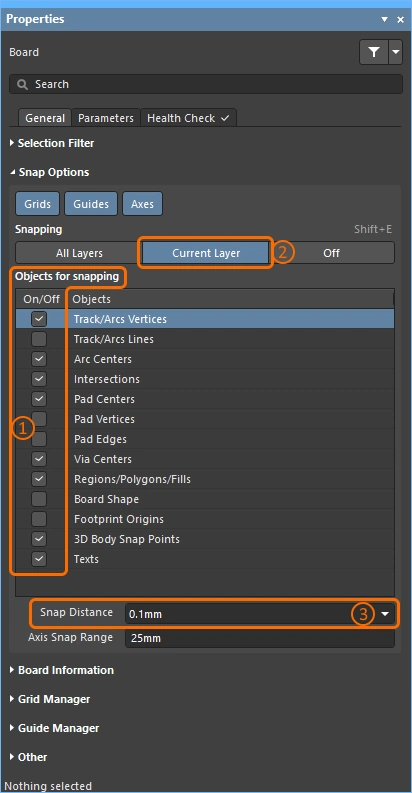
| Snap to objects | Le curseur s’accroche aux Objects for snapping activés (1), situés sur les couches Snapping activées (2), lorsqu’il se trouve dans la Snap Distance (3) ( |
| When to snap | L’accrochage aux objets possède trois états : Désactivé, Couche actuelle ou Toutes les couches. Appuyez sur |
 ).
).Accrochage aux guides et aux axes
| To place a guide | Pour placer un guide, utilisez le sous-menu Place » Work Guides ou la section Guide Manager du panneau Properties ( |
| Propriétés des guides | La visibilité, la couleur et l’emplacement sont gérés dans la section Guide Manager du panneau Properties (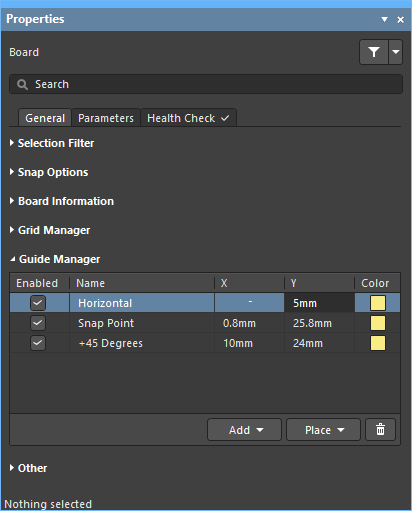 ). ). |
| Accrochage aux guides | L’accrochage aux guides s’applique lorsque l’option d’accrochage Guides est activée (1) et que le curseur se trouve dans la Snap Distance (2) (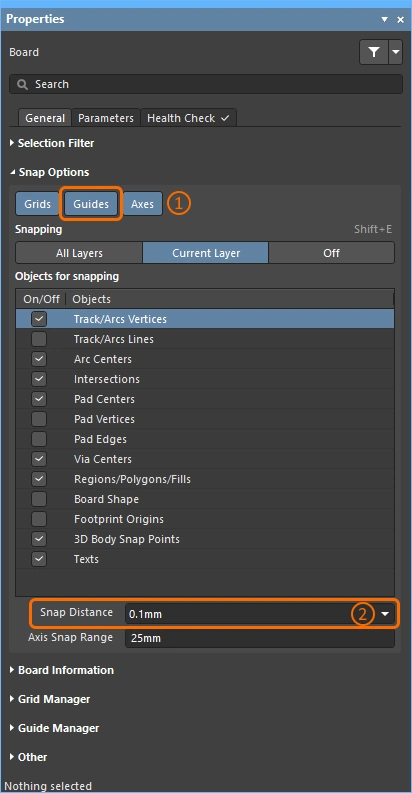 ). ). |
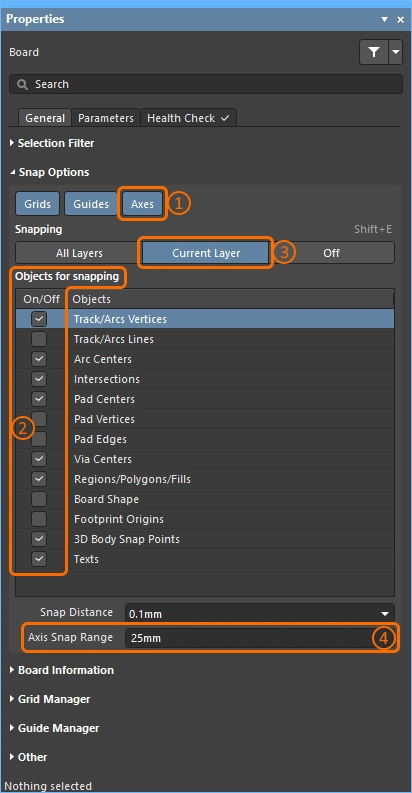
| Enabling axis snapping | L’accrochage aux axes s’applique lorsque l’option d’accrochage Axes est activée (1), aux Objects for snapping activés (2), situés sur les couches Snapping activées (3), qui se trouvent dans la Axis Snap Range (4)( |
 ).
).Contrôle de l’affichage des pistes
La conception d’un circuit imprimé est souvent très dense et encombrée d’objets. Le logiciel propose plusieurs fonctionnalités pour gérer la visibilité des objets, notamment la visibilité des couches, le masquage et l’atténuation, la visibilité et la transparence des objets, ainsi que diverses autres fonctionnalités.
Utilisez les fonctionnalités de mise en surbrillance et de contrôle des objets et des couches pour faciliter l’interprétation de la conception.
| Single layer mode | Appuyez sur Shift+S pour passer à l’affichage en mode monocouche. Trois modes sont disponibles ; activez ceux que vous préférez sur la page PCB Editor – Board Insight Display de la boîte de dialogue Preferences (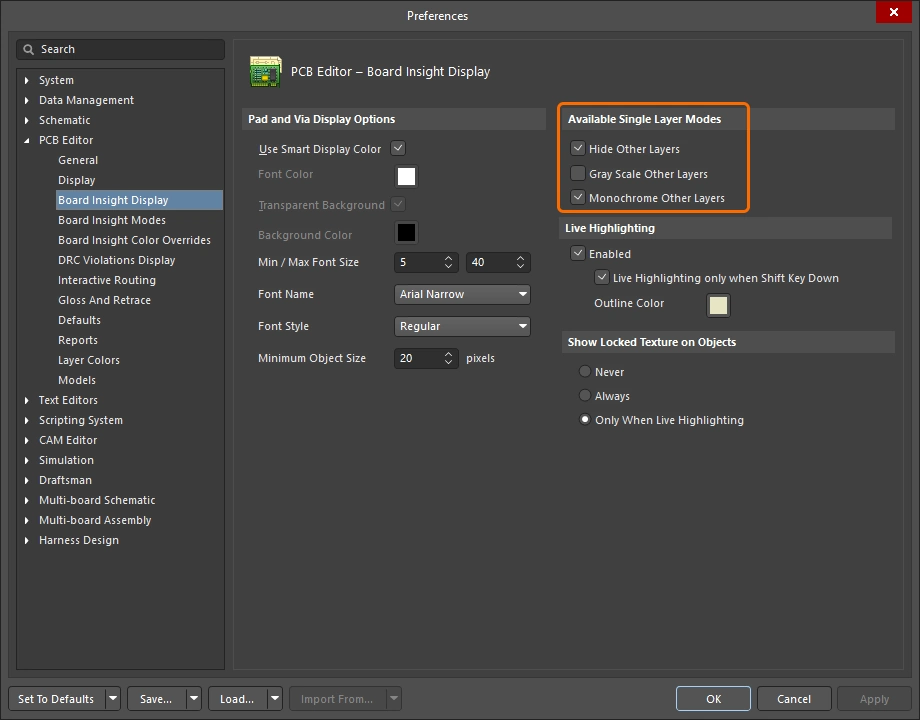 ). Chaque pression sur ). Chaque pression sur Shift+S passe au mode monocouche activé suivant, jusqu’à revenir à l’affichage de toutes les couches actuellement activées. |
| Layer sets | Vous pouvez configurer des ensembles prédéfinis de couches visibles, puis les sélectionner à l’aide du bouton Manage Layer Sets en bas à gauche de la fenêtre d’édition (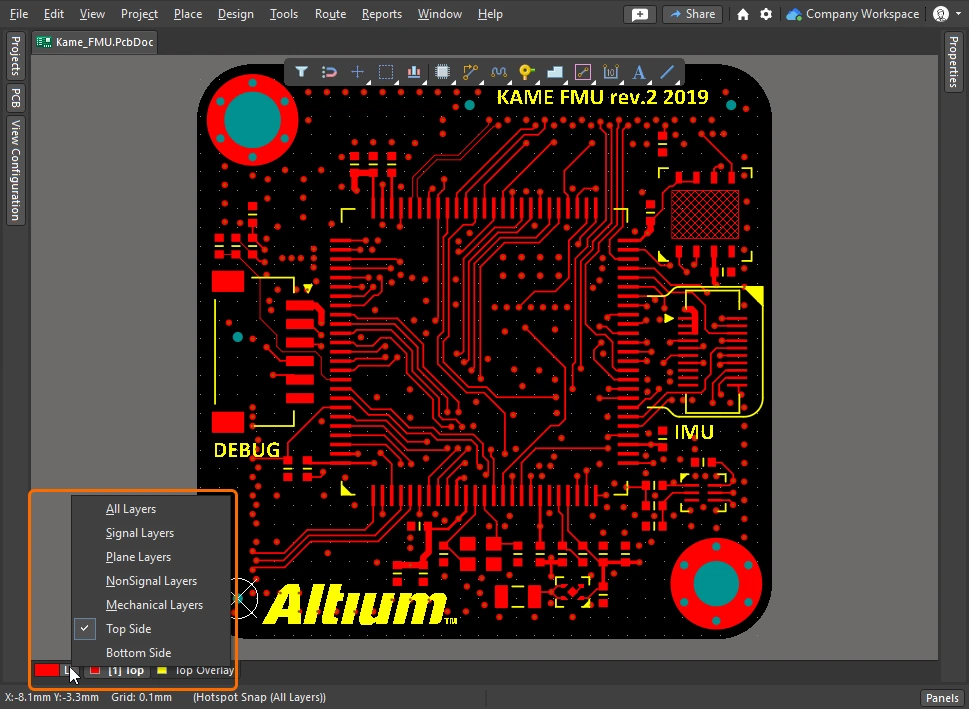 ). Les nouveaux ensembles sont définis dans le panneau View Configuration, comme le montre la vidéo ci-dessus. ). Les nouveaux ensembles sont définis dans le panneau View Configuration, comme le montre la vidéo ci-dessus. |
| Dim or Mask to fade | Pour mettre rapidement en surbrillance un objet qui vous intéresse, tel qu’un composant, un net, une paire différentielle ou tout type de classe, recherchez cet objet dans le panneau PCB et activez le mode Dim ou Mask (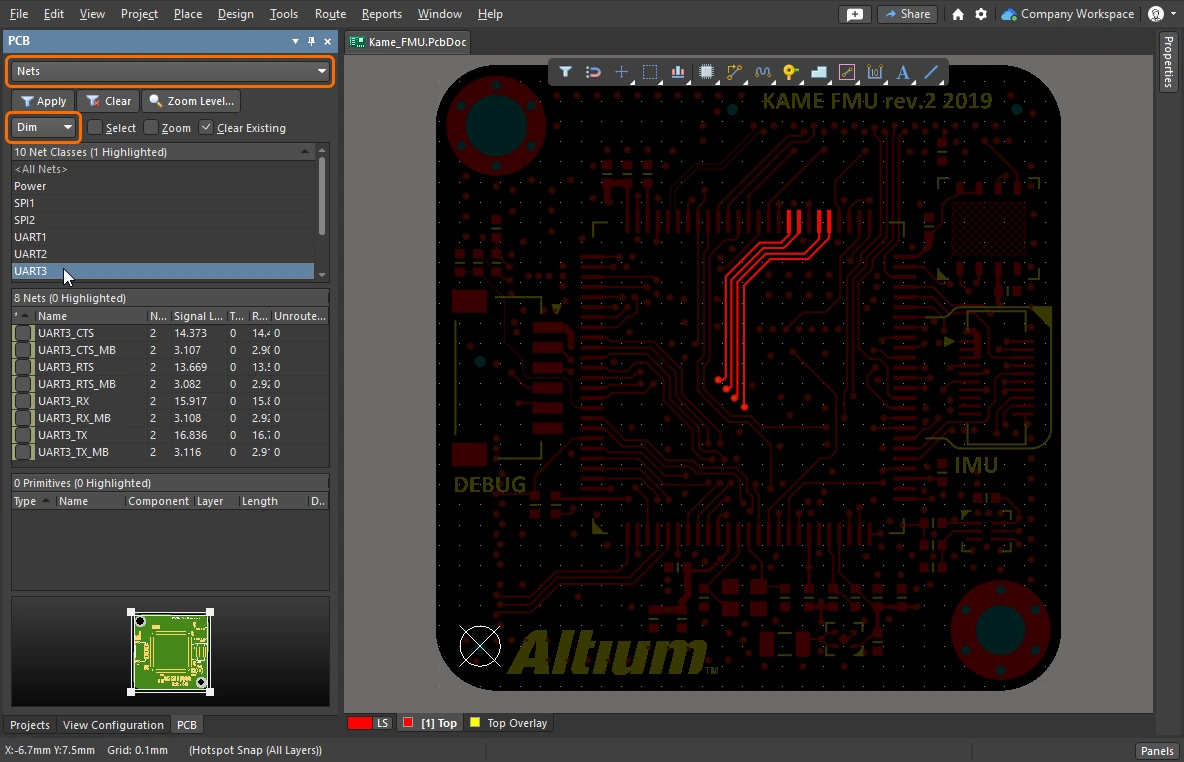 ). Ces deux modes atténuent tous les objets except ceux qui vous intéressent, afin de faire ressortir ces derniers. Les niveaux d’atténuation et de masquage se configurent dans le panneau View Configuration ( ). Ces deux modes atténuent tous les objets except ceux qui vous intéressent, afin de faire ressortir ces derniers. Les niveaux d’atténuation et de masquage se configurent dans le panneau View Configuration (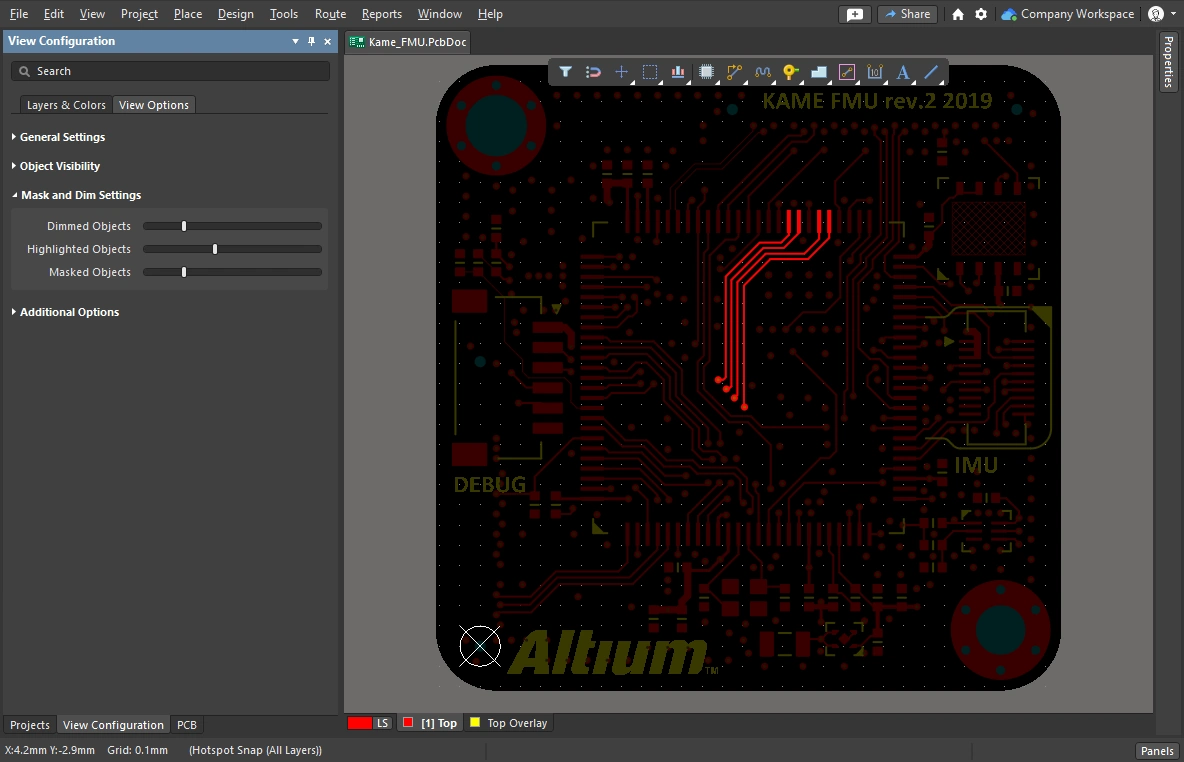 ). ). |
| Clearance boundaries | Activez cette option pour afficher l’espacement requis autour des objets électriques. ( En savoir plus sur le contrôle de l’affichage des limites d’espacement. |
| Object transparency | Le niveau de transparence de chaque type d’objet peut être configuré dans la section Object Visibility du panneau View Configuration (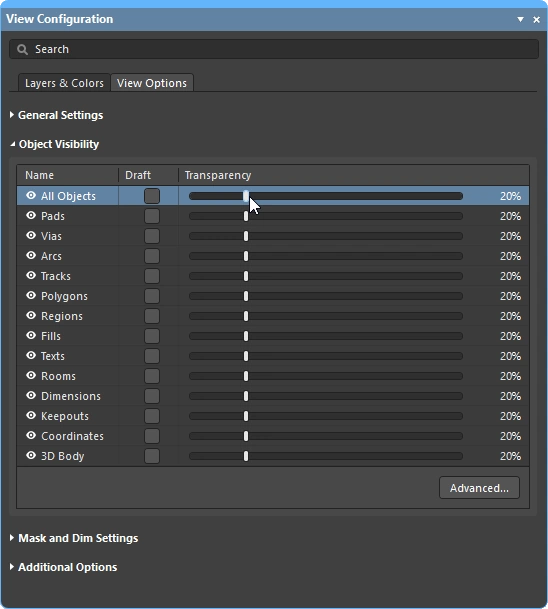 ). Utilisez le curseur All Objects en haut de l’ensemble pour ajuster tous les objets simultanément. ). Utilisez le curseur All Objects en haut de l’ensemble pour ajuster tous les objets simultanément. |
| The visibility of objects | Masquer les objets qui ne vous intéressent pas est un moyen pratique de désencombrer l’espace de conception (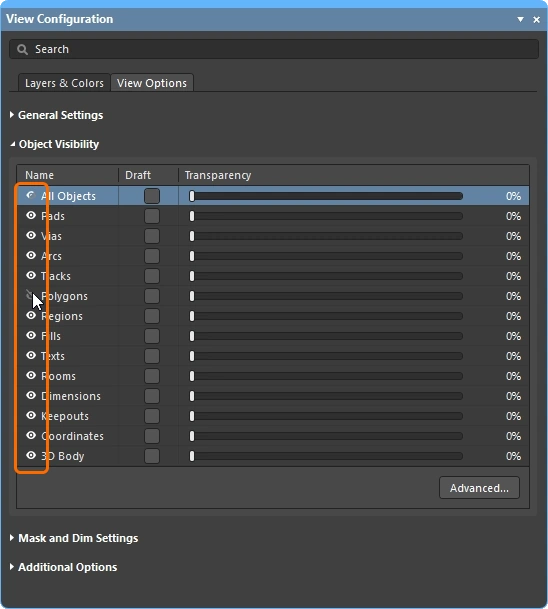 ). Notez que les objets restent vérifiés par le système de contraintes ; pour masquer les polygones et les exclure and du système de contraintes, utilisez plutôt la fonction de mise en réserve. ). Notez que les objets restent vérifiés par le système de contraintes ; pour masquer les polygones et les exclure and du système de contraintes, utilisez plutôt la fonction de mise en réserve. |
| Displaying net names | Configurez les options d’affichage des noms de nets sur les pastilles, les vias et les pistes dans le panneau View Configuration (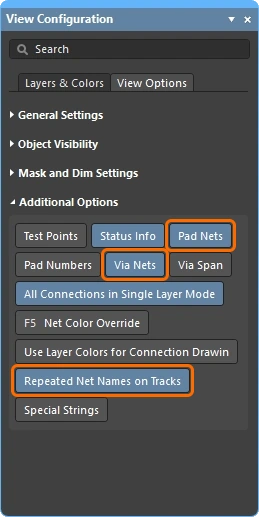 ). Notez que les noms de nets sont toujours affichés au centre de chaque segment de piste, mais qu’ils peuvent être répétés si nécessaire. Les propriétés de la police d’affichage se configurent sur la page PCB Editor – Board Insight Display de la boîte de dialogue Preferences ( ). Notez que les noms de nets sont toujours affichés au centre de chaque segment de piste, mais qu’ils peuvent être répétés si nécessaire. Les propriétés de la police d’affichage se configurent sur la page PCB Editor – Board Insight Display de la boîte de dialogue Preferences (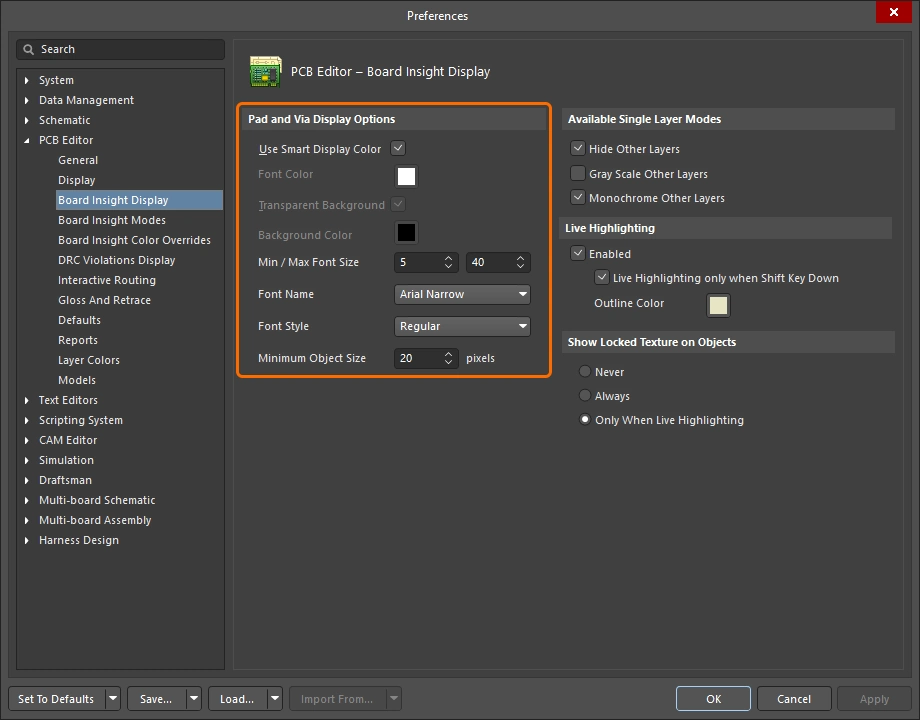 ). ). |
 ).
).Contrôle des propriétés du routage
Vous avez configuré les contraintes de conception relatives à l’espacement, à la largeur de routage et au style des vias de routage : vous êtes prêt à router. Lorsque vous cliquez pour commencer le routage, comment le routeur détermine-t-il la largeur de piste à utiliser et la taille des vias à employer lorsque vous changez de couche ?
Démonstration simple de la préparation du routage, puis de la sélection de la largeur de routage et du style de via pendant le routage.
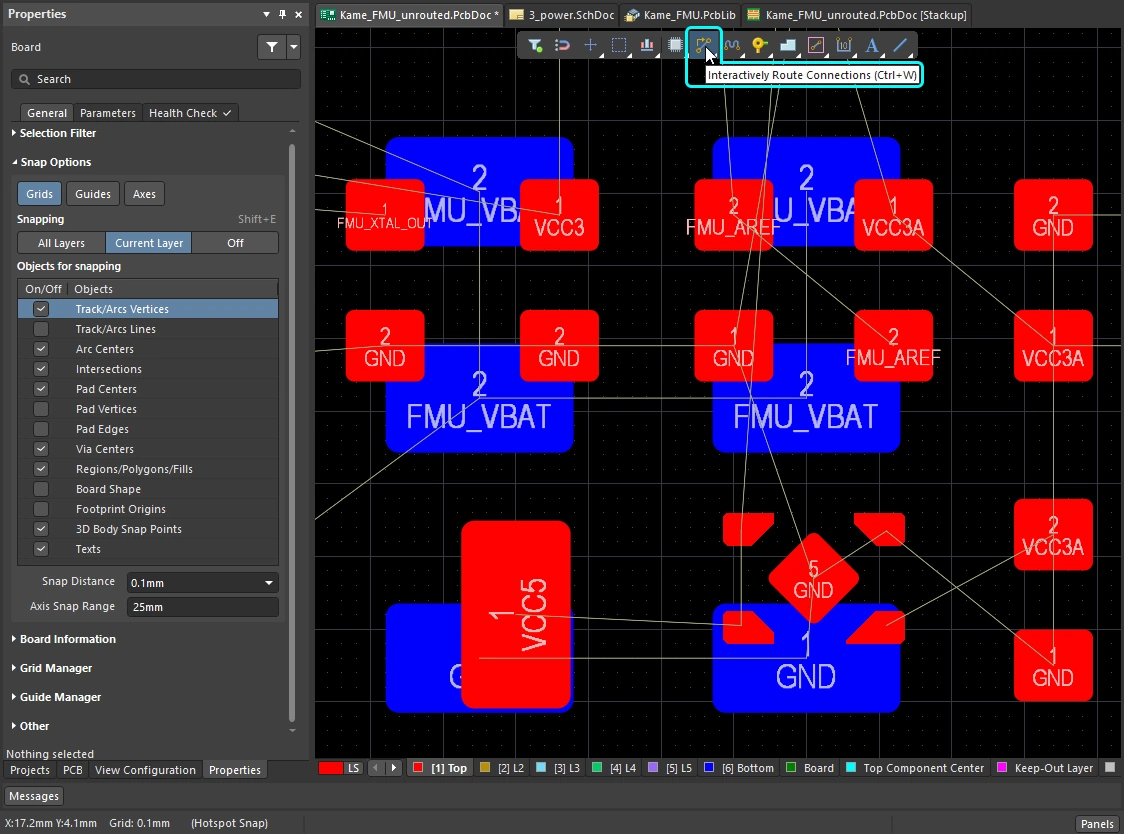 ).
).Modification de la largeur de routage (0:29)
| Starting width | La largeur initiale est déterminée par le réglage de Track Width Mode dans les options Interactive Routing Width Sources ( En savoir plus sur les paramètres du mode de largeur de piste par défaut. |
| Min & max widths | Les largeurs minimale et maximale du routage sont définies par les paramètres Min Width et Max Width de la contrainte de largeur de routage applicable (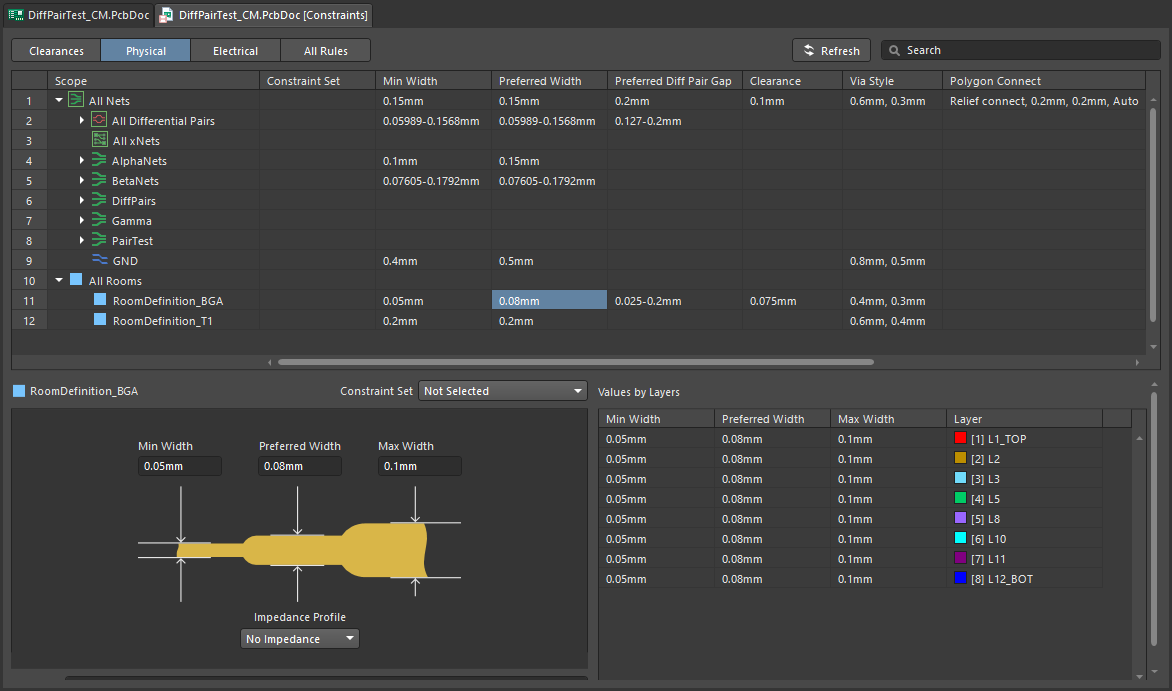 ). L'éditeur PCB tente de maintenir la largeur dans cette plage. ). L'éditeur PCB tente de maintenir la largeur dans cette plage. |
| Modification de la largeur | Appuyez sur la touche |
| Routing defaults | Configurez les paramètres de routage interactif par défaut sur la page PCB Editor – Interactive Routing de la boîte de dialogue Preferences ( |
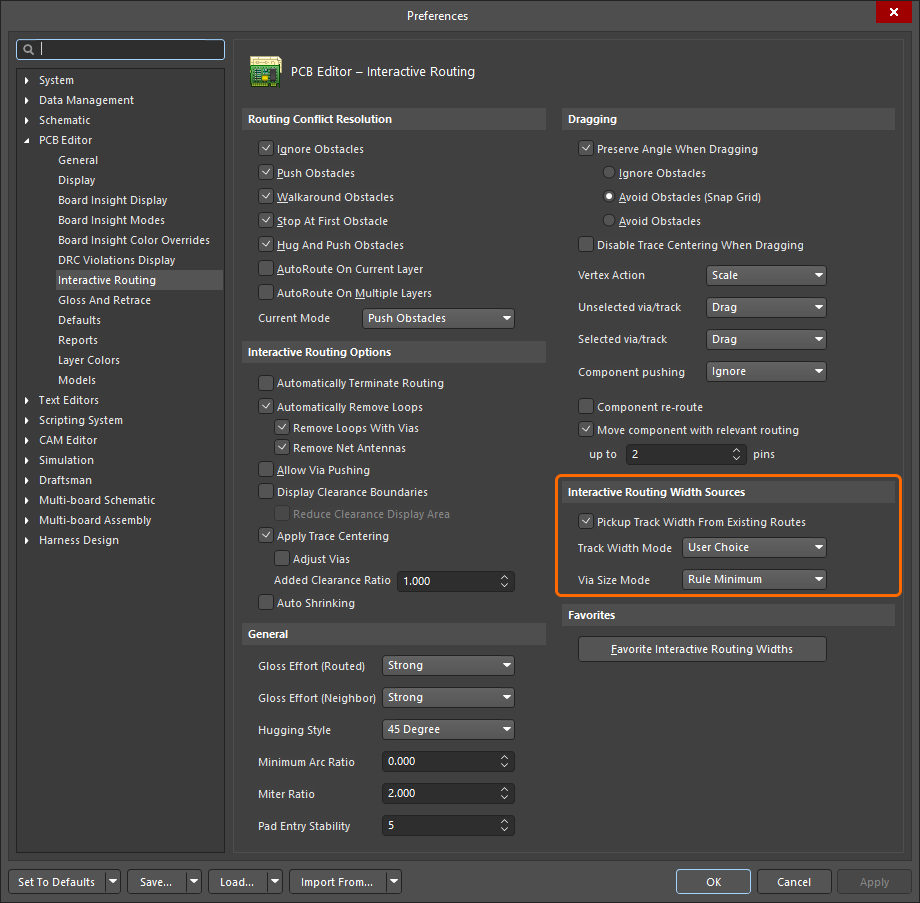 ).
).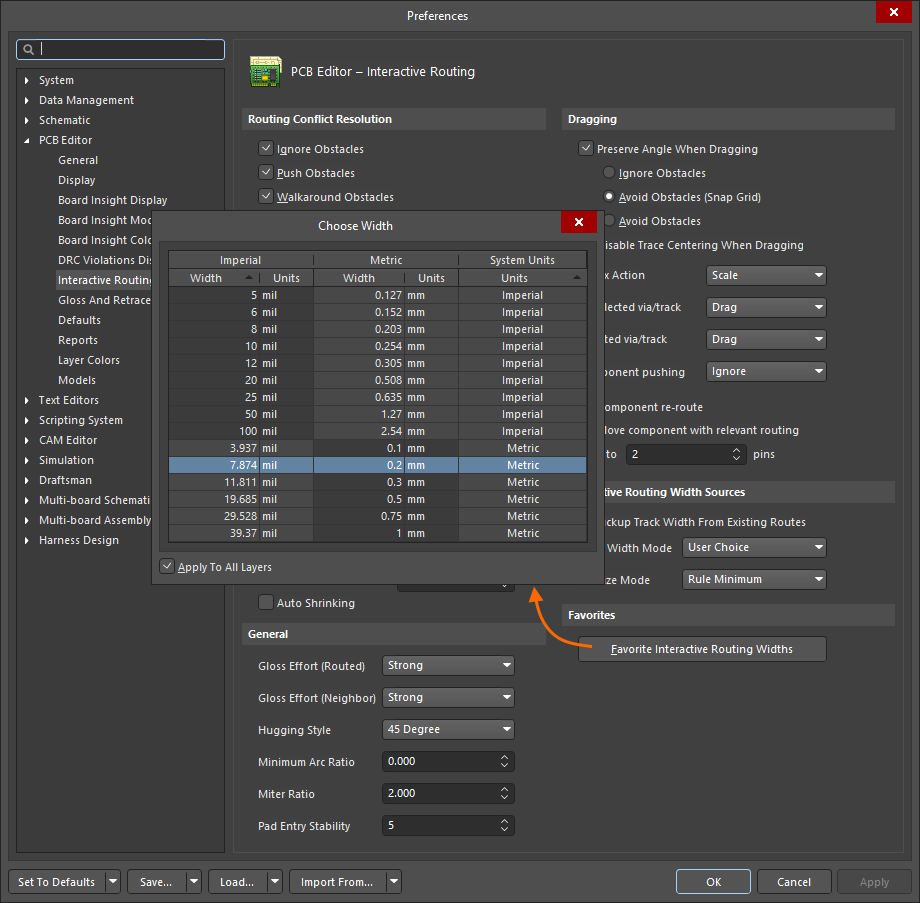 ).
).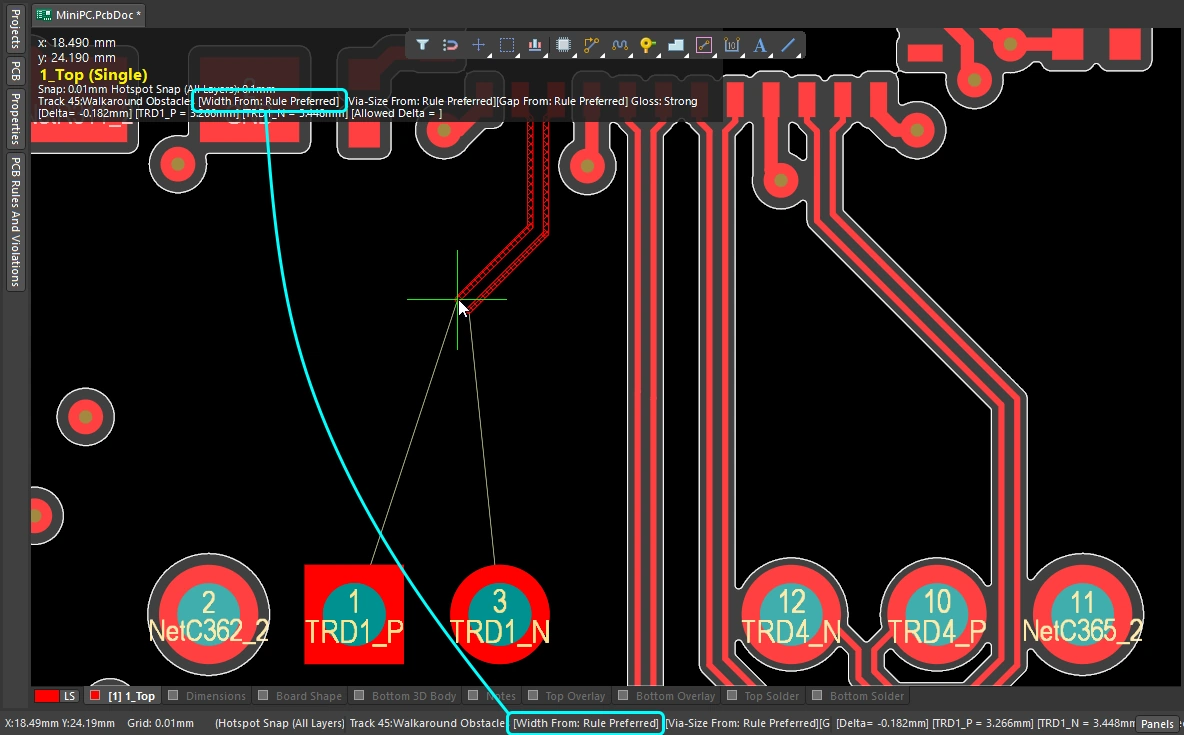 ).
).Modification de la couche de routage (1:14)
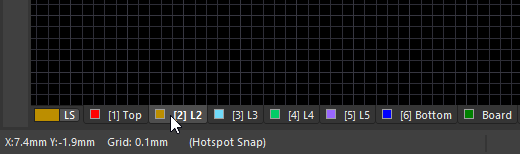 ).
).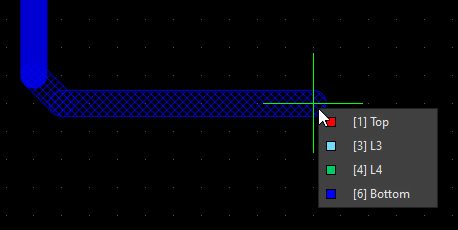 ).
).Modification du via (1:22)
| Routing via | Si vous changez de couche pendant le routage, un via est automatiquement ajouté, conformément à la contrainte de conception de style de via de routage applicable. |
| Default routing via | La taille du via utilisé lors d'un changement de couche est déterminée par le réglage de Via Size Mode dans les options Interactive Routing Width Sources ( |
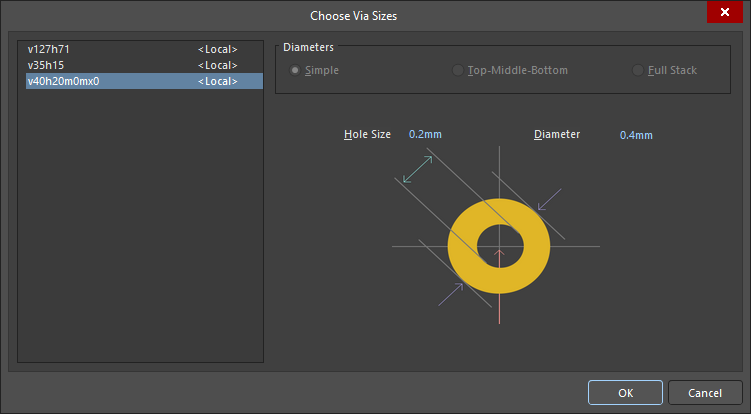
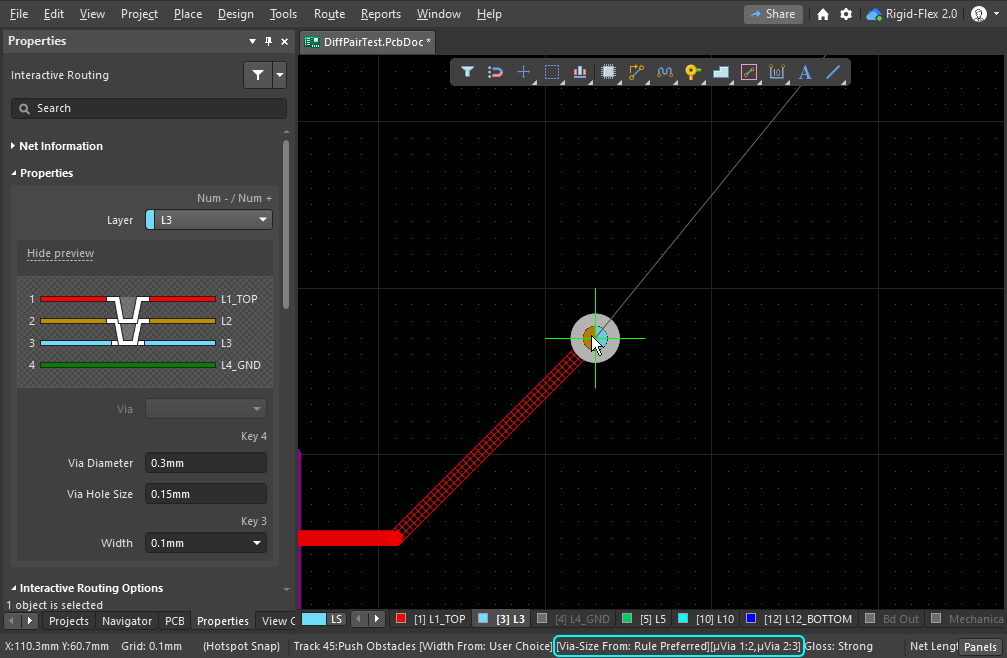
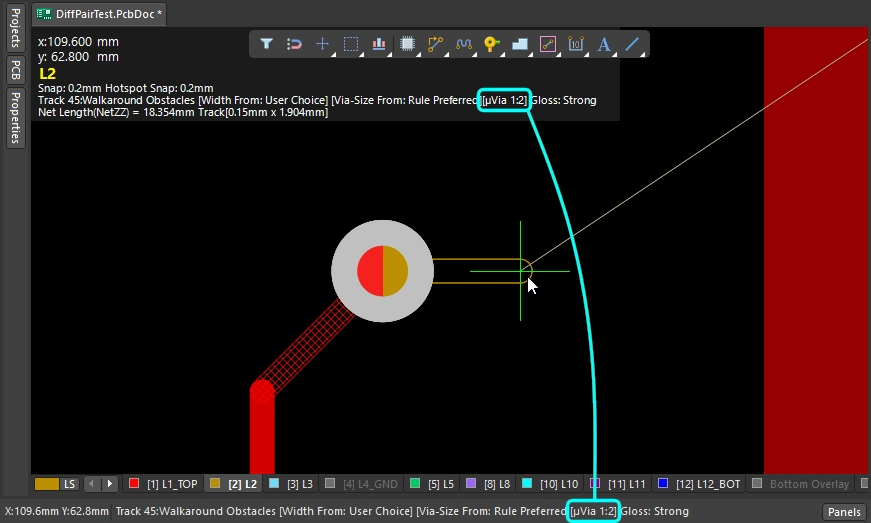
| Cycle available via sizes | Appuyez sur 4 pendant le routage pour parcourir les tailles de via Minimum, Préférée ou Maximum (définies dans la contrainte de conception de style de via de routage applicable), ou choisissez une taille de via Utilisateur (
). Le dernier état est conservé comme Via Size Mode actuel. Le mode de taille de via actuel est affiché dans la barre d'état et dans l'affichage tête haute (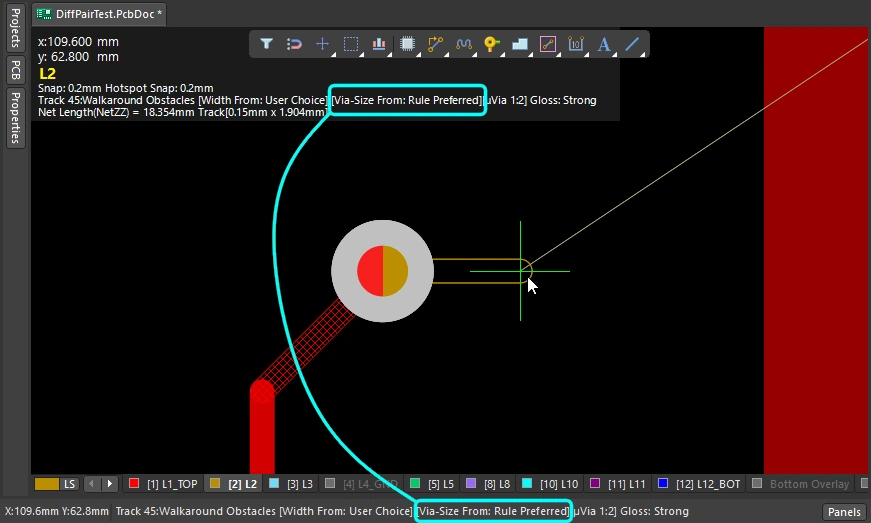 ). ). |
| Choose a different User via size | Vous pouvez également appuyer sur |
| Cycle the via span | Les couches traversées par un via sont déterminées par le Via Type actuel, les types de vias disponibles étant définis dans Layer Stack Manager ( |
 ).
).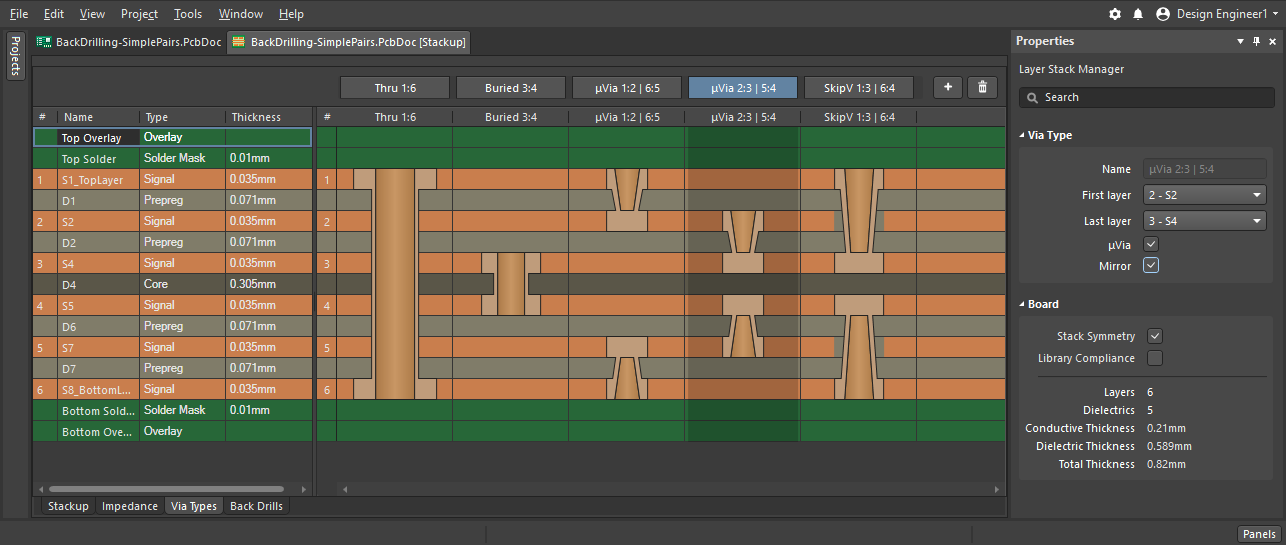 ).
). ).
).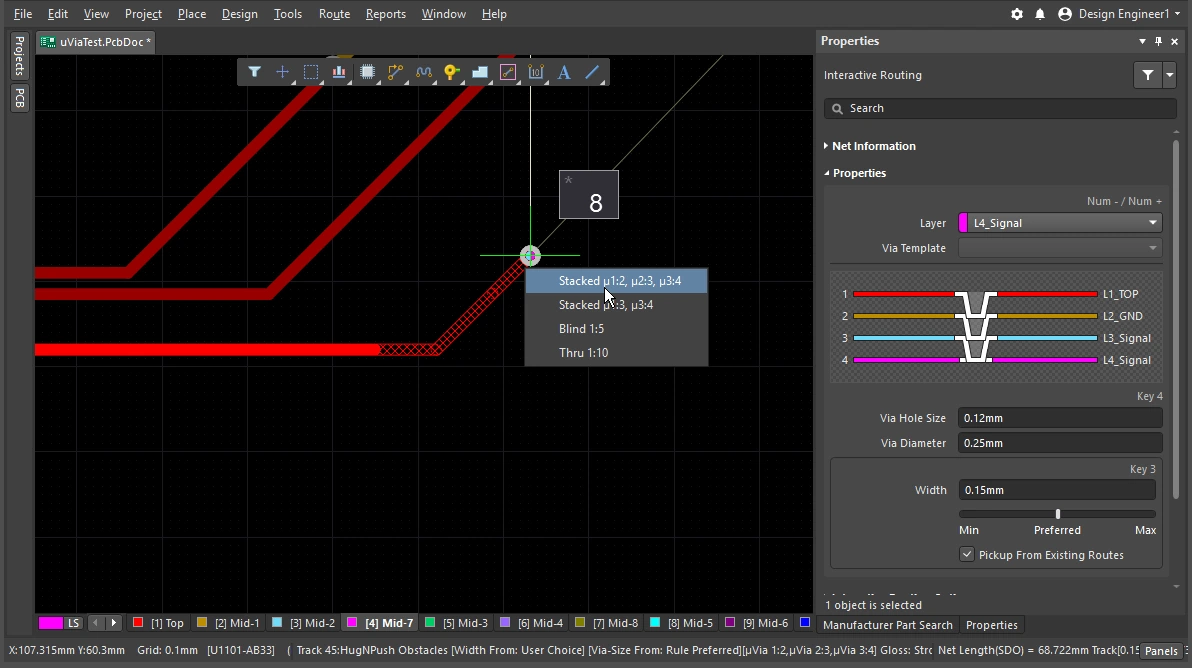 ).
). ).
).En savoir plus sur les vias.
En savoir plus sur la définition des types de vias.
Utilisation du routeur interactif
Vous lancez la commande de routage interactif et cliquez sur une pastille ou une ligne de connexion : que se passe-t-il alors ? Le moteur de routage interactif tente de trouver un chemin entre l'élément en cuivre de ce net le plus proche de votre clic (pastille, via, piste) et la position actuelle du curseur, en plaçant des pistes et des arcs de la largeur spécifiée et en les disposant de manière ordonnée selon les paramètres actuels du routeur.
Comment la piste quitte-t-elle une pastille CMS ? Comment le routage réagit-il lorsqu'il rencontre un obstacle : le contourne-t-il, le repousse-t-il ou l'ignore-t-il ? Quelle forme prend le coude et comment la piste passe-t-elle entre les pastilles des autres composants ? Alors que la section précédente expliquait comment contrôler les propriétés du routage lui-même, cette section résume les fonctionnalités permettant de contrôler son cheminement dans l'espace de routage.
Utilisation du routeur interactif |
|
| Hatched/solid/hollow track/arc segments | Les pistes et arcs hachurés ne sont pas placés, tandis que les pistes et arcs pleins le sont ( Lorsque la piste attachée au curseur est représentée par un contour vide (ni hachuré ni plein), elle est appelée look-ahead segment et ne sera pas placée lors du prochain clic. Utilisez cette fonctionnalité pour positionner l'extrémité du segment précédent sans valider le placement du dernier segment ( |
| How the router forms the corners | Pendant le routage interactif, la forme constituée par les pistes et les arcs qui créent un angle est appelée corner style. Les angles diagonaux sont les plus courants, mais les angles arrondis (créés en plaçant des arcs) sont également populaires. Cinq styles d’angle sont disponibles, dont quatre proposent également des sous-modes d’orientation.
|
| How the routing leaves a pad | La manière dont le moteur de routage interactif sort d’une pastille ou y entre est contrôlée par les éléments suivants :
|
| How the route reacts to an existing object | Cela dépend du paramètre actuel du mode de résolution des conflits. Le mode de résolution des conflits actuel est affiché dans la barre d’état ( |
| La fluidité du nouveau routage | Lorsque vous éloignez le curseur du point où vous avez cliqué initialement, le routage se redessine pour trouver le meilleur chemin autour des objets et atteindre la position actuelle du curseur. La netteté, ou la qualité, de ce chemin est déterminée par le glossing setting actuel. Le lissage est un ensemble d’outils qui améliorent la qualité du routage en tentant de réduire la longueur du chemin, d’améliorer la forme des angles et d’en réduire le nombre. Il tente également d’éviter les angles droits et d’empêcher la formation d’angles aigus au niveau des jonctions en T et des pastilles. Le lissage prend également en charge les paires différentielles et tente d’augmenter la portion de la paire dont la longueur et l’espacement sont équilibrés. Le lissage propose trois réglages : Désactivé, Faible et Fort. Pendant le routage interactif ou le glissement interactif, utilisez le raccourci |
| Auto-complete the connection | Lorsque vous routez un net de manière interactive, maintenez
Si une connexion ne peut pas être terminée automatiquement, l’outil revient au dernier mode de routage interactif utilisé. |
| Center the routes between pads / vias | Le routeur interactif respecte les contraintes de conception et route automatiquement entre deux pastilles en conservant l’espacement minimal autorisé par rapport à la pastille la plus proche. Si vous préférez décaler les pistes afin qu’elles soient centrées entre les pastilles, configurez l’option de centrage des pistes. Pour permettre ce centrage entre deux pastilles, deux vias ou une pastille et un via, cette fonctionnalité utilise un multiplicateur d’espacement jusqu’auquel elle peut ajuster intelligemment l’espacement du routage. En savoir plus sur le centrage des pistes entre les pastilles. |
| Auto-narrow the route | Réduire localement la largeur d’une piste pour la faire passer dans un espace étroit est parfois la seule manière de router le net concerné. La fonction de réduction automatique permet de le faire en réduisant automatiquement la largeur de la piste juste assez pour qu’elle passe dans cet espace, la largeur minimale autorisée étant définie par la contrainte de largeur de routage. |
| Route selection strategies | La sélection des pistes sur lesquelles travailler est un aspect essentiel du routage. Il peut s’agir de sélectionner des pistes pour les dérouter, les lisser, vérifier leurs propriétés ou les supprimer. |
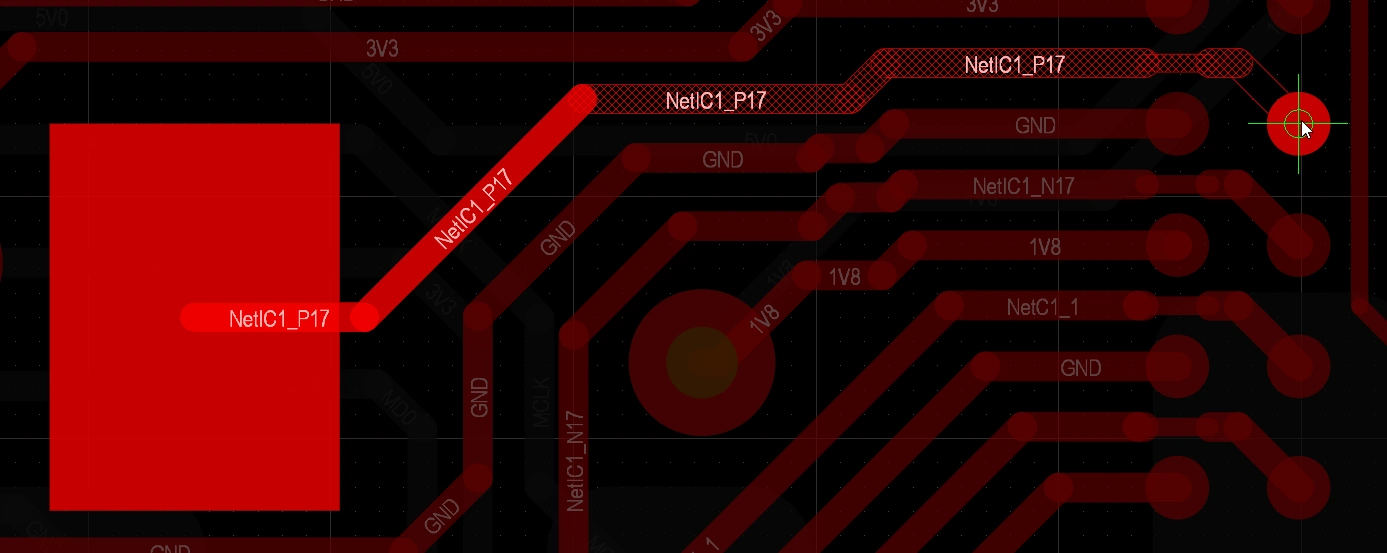 ).
). ) et dans l’affichage tête haute.
 ).
). )
) )
)Réaction aux obstacles – Mode de résolution des conflits
Vous lancez la commande de routage interactif et cliquez sur une pastille. Lorsque vous éloignez le curseur de la pastille, le moteur de routage interactif trace un chemin de segments de piste hachurés depuis la pastille sur laquelle vous avez cliqué jusqu’à la position actuelle du curseur. À mesure que vous déplacez le curseur, il actualise les segments hachurés pour définir au mieux le chemin de routage, conformément aux contraintes de conception et aux paramètres de lissage actuels.
La manière dont le routeur interactif réagit aux objets déjà présents dans l’espace de travail PCB, tels que les pastilles ou les pistes d’autres nets, dépend du mode routing conflict resolution actuel. Le mode de résolution des conflits de routage détermine si le moteur de routage interactif tente de repousser ces obstacles, de les contourner ou simplement de les ignorer et de router par-dessus.
Démonstration simple des différents comportements des modes de résolution des conflits.
Mode de résolution des conflits de routage |
|
| Current mode | Le mode de résolution des conflits de routage actuel est affiché dans l’affichage tête haute ( |
| Changing modes | Pour changer de mode pendant le routage interactif (ou le glissement interactif ou le déplacement de vias), utilisez le raccourci Shift+R. |
| Available modes | Les différents modes de résolution des conflits peuvent être activés ou désactivés sur la page PCB Editor – Interactive Routing de la boîte de dialogue Preferences ( En savoir plus sur chacun des modes de résolution des conflits. |
Lissage pendant le routage
Vous souhaitez non seulement que le routeur interactif trouve un chemin et place des segments de piste depuis le dernier clic jusqu’à la position actuelle du curseur, mais aussi que ce chemin soit aussi court que possible et comporte un nombre minimal de segments de piste. Pour gérer ce processus, l’éditeur PCB comprend un outil de Glossing .
Le lissage est un ensemble d’algorithmes sophistiqués développés spécifiquement pour produire un routage et des entrées dans les pastilles plus nets, tout en respectant l’intention des règles de conception applicables. Le lissage tente de réduire la longueur du chemin, d’améliorer la forme des angles et d’en réduire le nombre, ce qui donne généralement un routage plus net constitué de moins de segments. Le lissage laisse également les cavaliers de sous-nets inchangés et, lorsque des règles de largeur liées aux régions de placement existent, les changements de largeur à leurs limites sont respectés. Lorsque vous déplacez le curseur pour définir un nouveau chemin de routage interactif, l’ensemble du routage qui n’a pas encore été validé est également lissé automatiquement.
En plus d’appliquer le lissage au net en cours de routage, le moteur de routage interactif peut également lisser les nets adjacents (voisins) affectés par ce net.
Démonstration simple des différents résultats obtenus avec le lissage désactivé et activé.
Comprendre le lissage |
|
| When does glossing run | L’outil de lissage s’exécute :
|
| How strong is glossing | L’intensité du lissage d’un routage est contrôlée par le paramètre Gloss Effort (Routed) actuel. Configurez cette option (
|
| Glossing the neighbors | Lors du routage interactif ou du glissement en mode Push ou Hug & Push, les pistes adjacentes, ou voisines, sont affectées. Ces pistes voisines peuvent également être lissées, selon le paramètre Gloss Effort (neighbor) (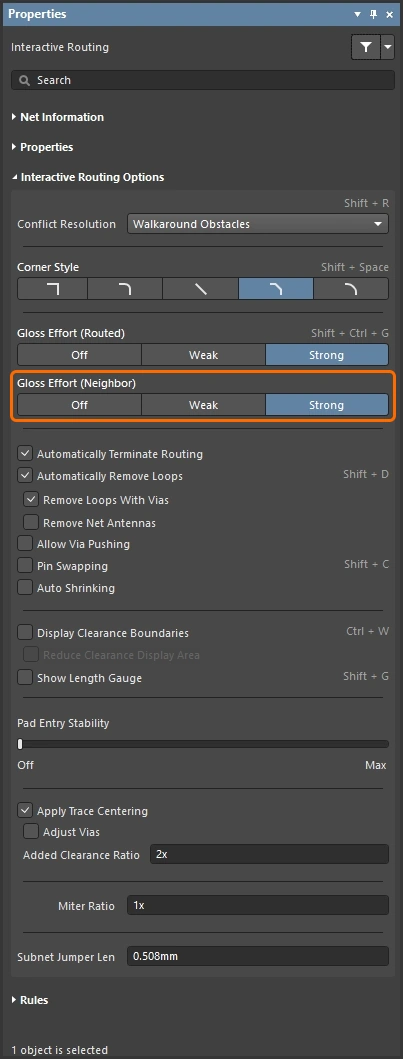 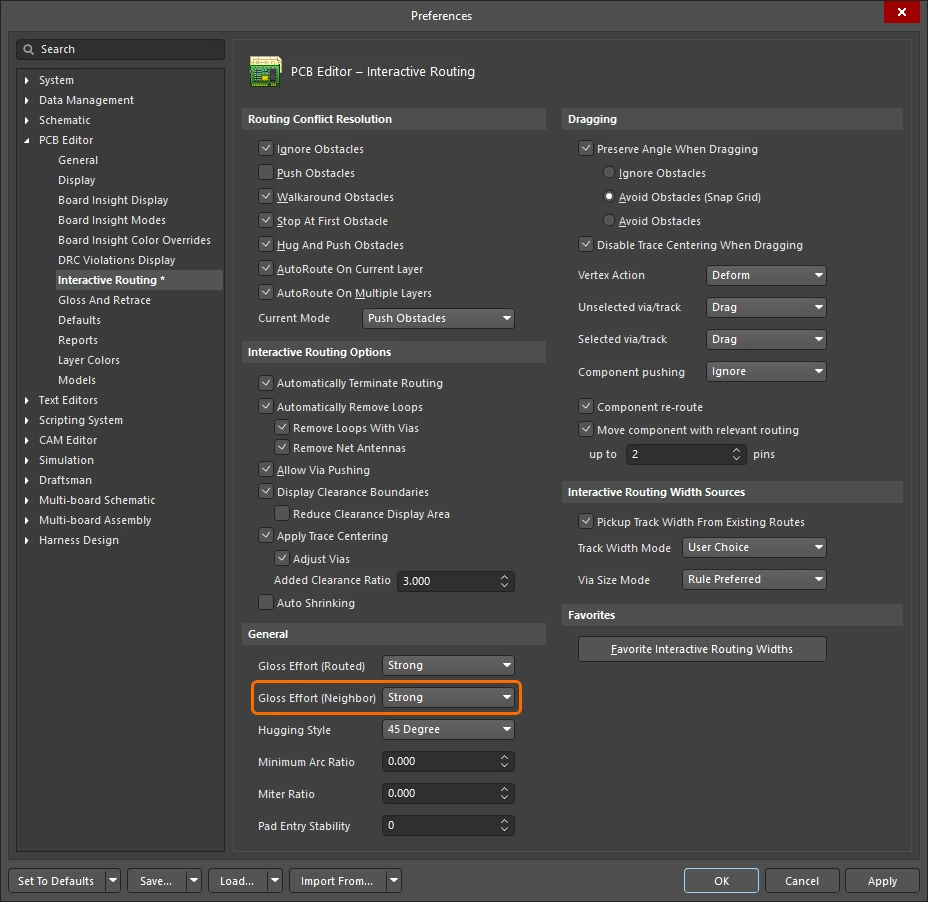 ). Paramètres d’intensité du lissage (pistes voisines) ). Paramètres d’intensité du lissage (pistes voisines) |
| Hugging - how glossing wraps around other objects and forms corners | La manière dont le moteur de lissage fait contourner les autres objets au routage et forme les angles est appelée hugging. Les paramètres de style de contournement disponibles comprennent :
|
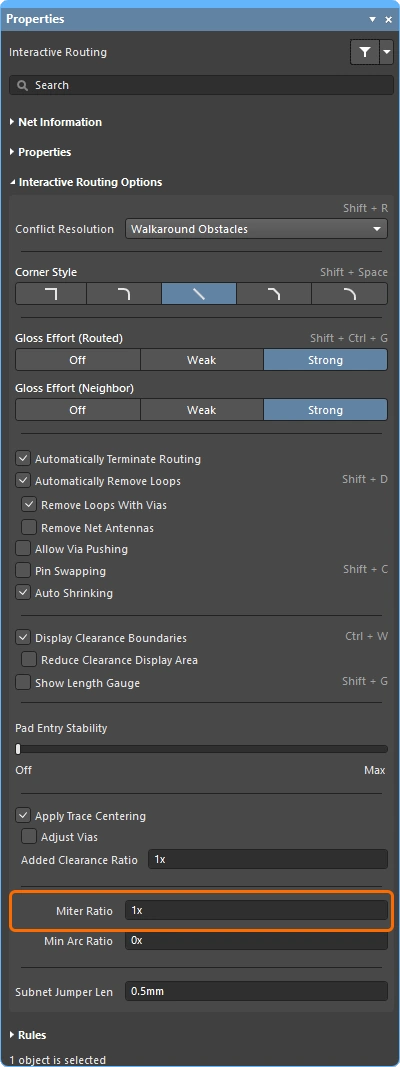
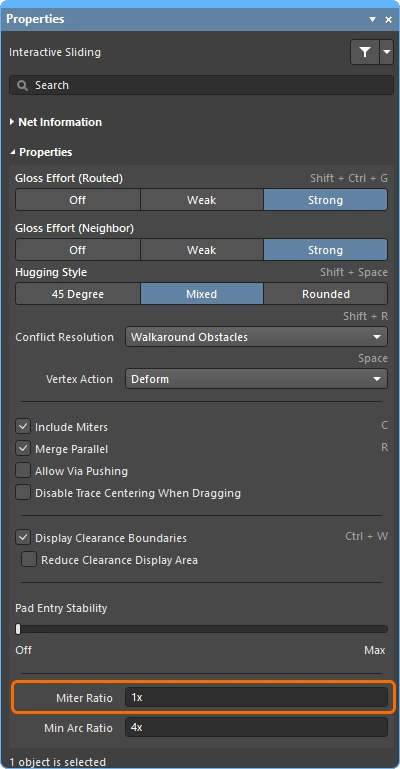
| Controlling the properties of the corner | Si les angles sont formés avec des segments de piste droits, le moteur de lissage applique par défaut un petit chanfrein aux angles à 90 degrés, dont la taille est contrôlée par le paramètre Miter Ratio . Paramètres du rapport de chanfrein Si les angles sont formés avec des arcs, la taille minimale des arcs est contrôlée par le paramètre Minimum Arc Ratio. Le rapport d’arc minimal est appliqué pendant le routage interactif à angle quelconque ainsi que pendant le glissement interactif avec le style de contournement Mixed . Ce rapport permet de déterminer le rayon minimal autorisé pour les arcs. Lorsque le rayon d’un arc devient inférieur à ce minimum, l’arc est remplacé par des segments de piste. Paramètres du rapport d’arc minimal |
| Inhibit glossing during routing and sliding | Vous pouvez parfois souhaiter désactiver temporairement le lissage. Pour suspendre le lissage pendant le routage, maintenez les touches de raccourci Ctrl+Shift enfoncées ; dès que vous les relâchez, le lissage reprend selon le réglage actuel de l’intensité du lissage du routage. Notez que la barre d’état ne reflète pas cet état temporaire : elle continue d’afficher le dernier état sélectionné. |
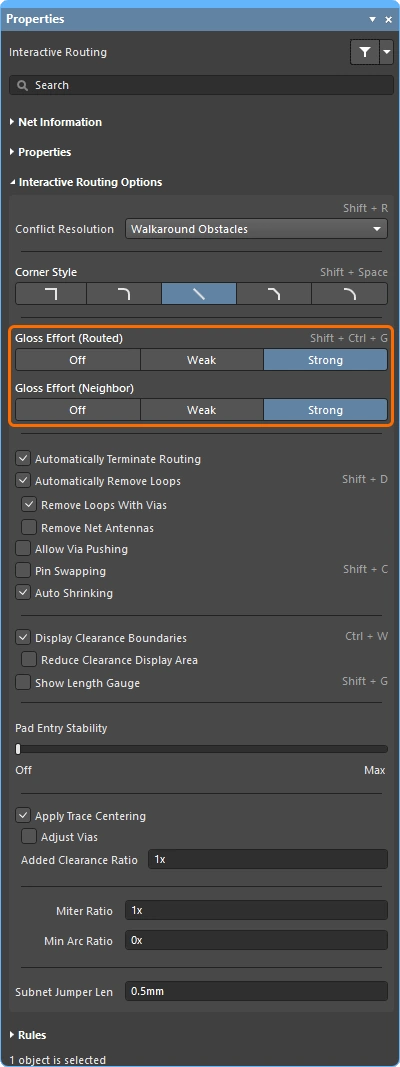
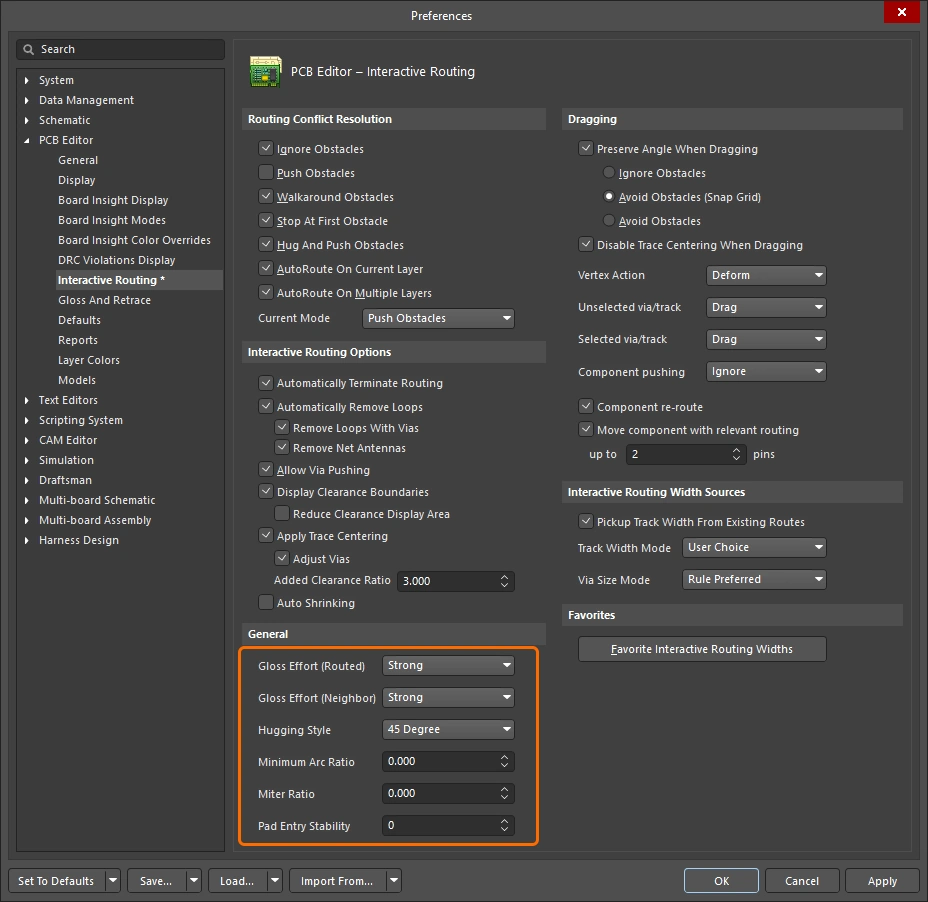 ).
).

En savoir plus sur les options de routage interactif.
Les diapositives ci-dessous présentent des exemples simples des différents réglages d’intensité du lissage pour les pistes routées et les pistes voisines.
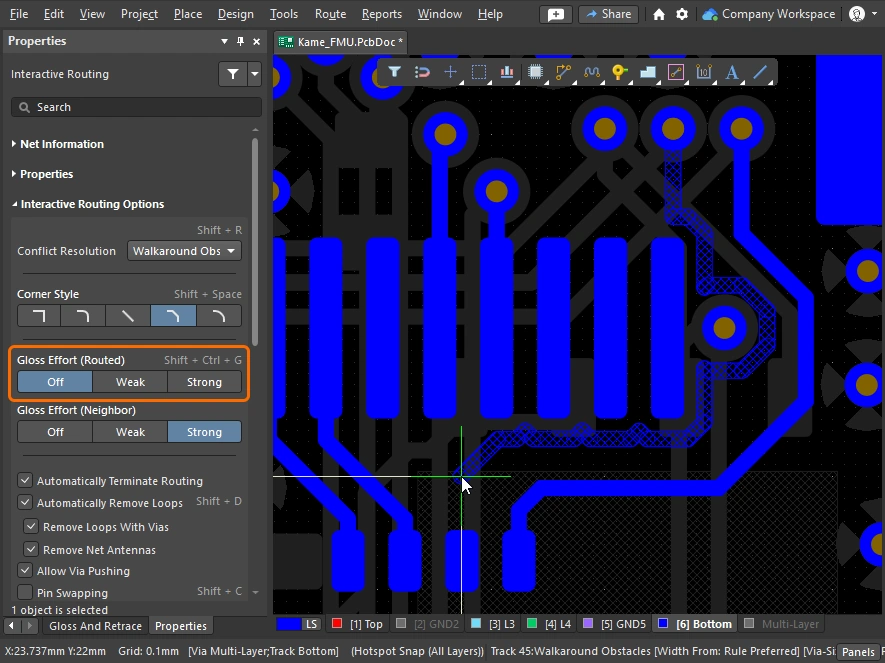
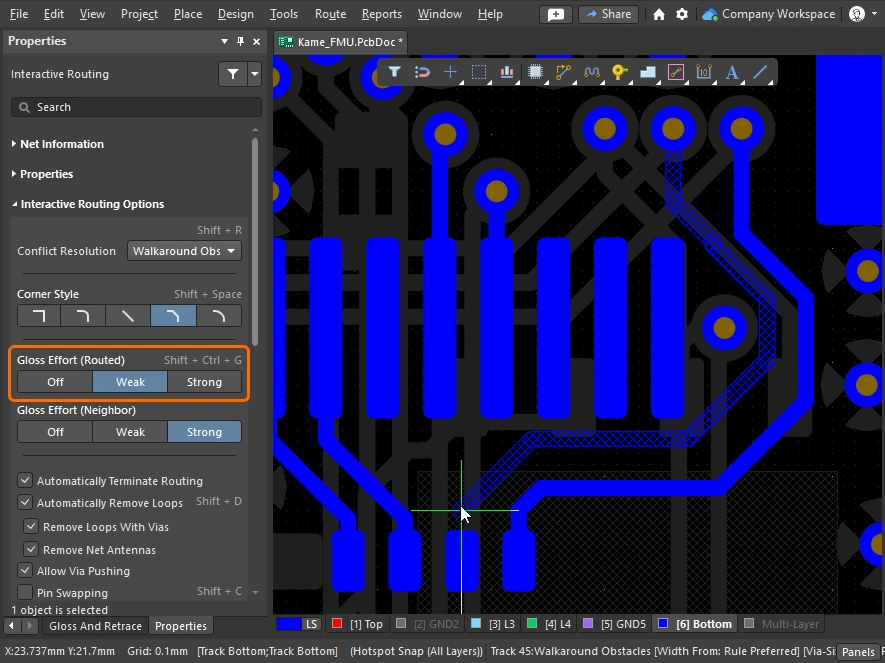
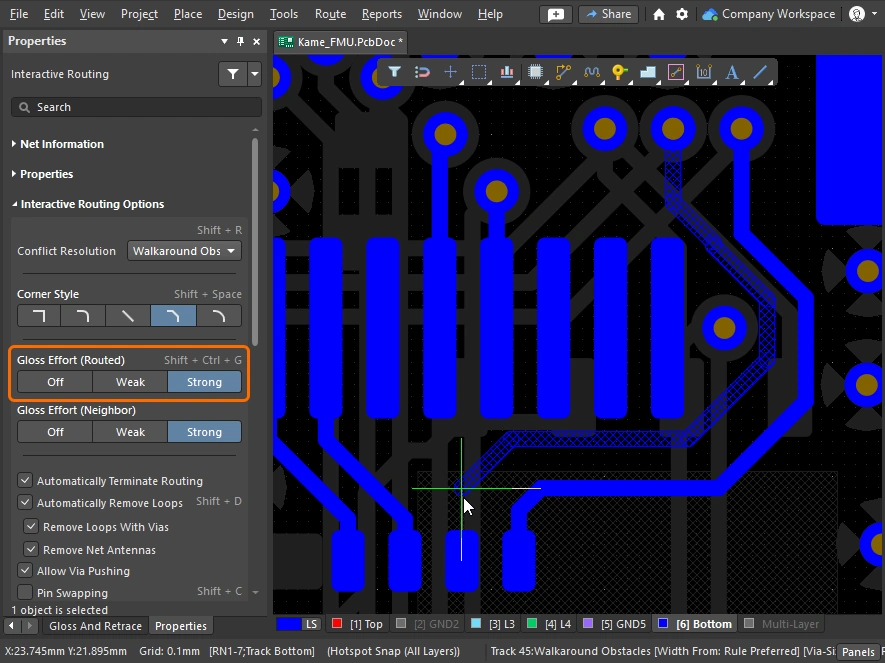
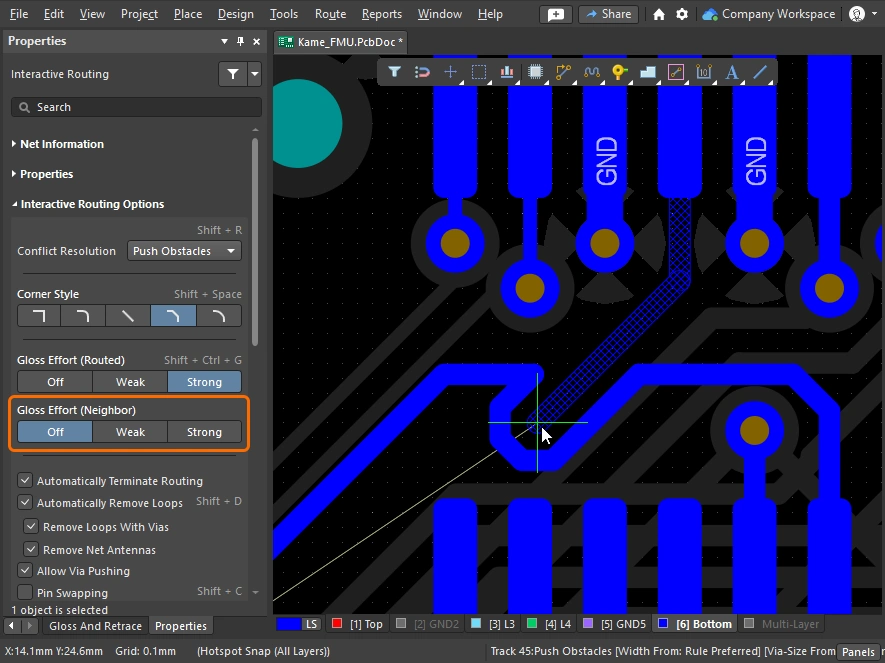
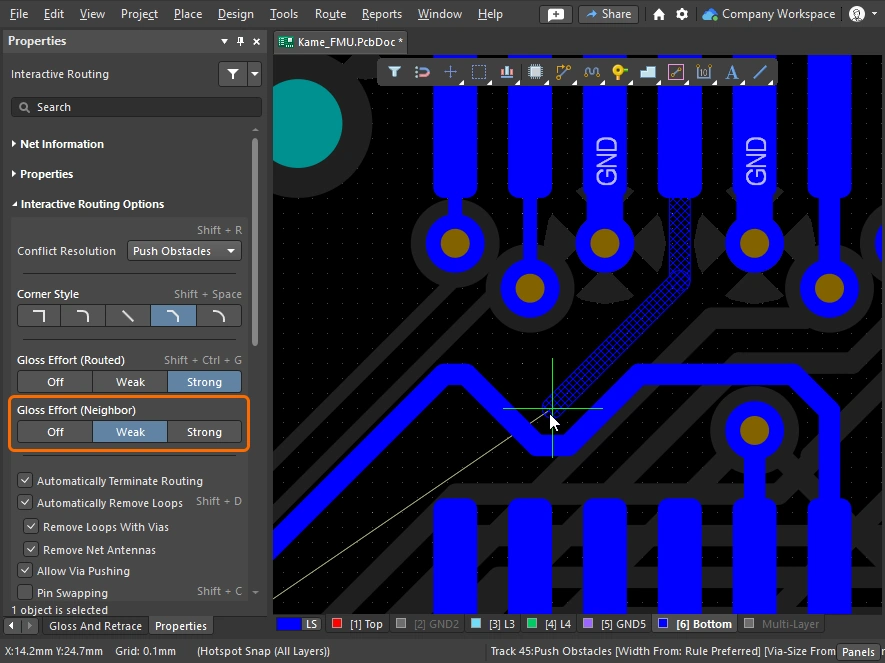
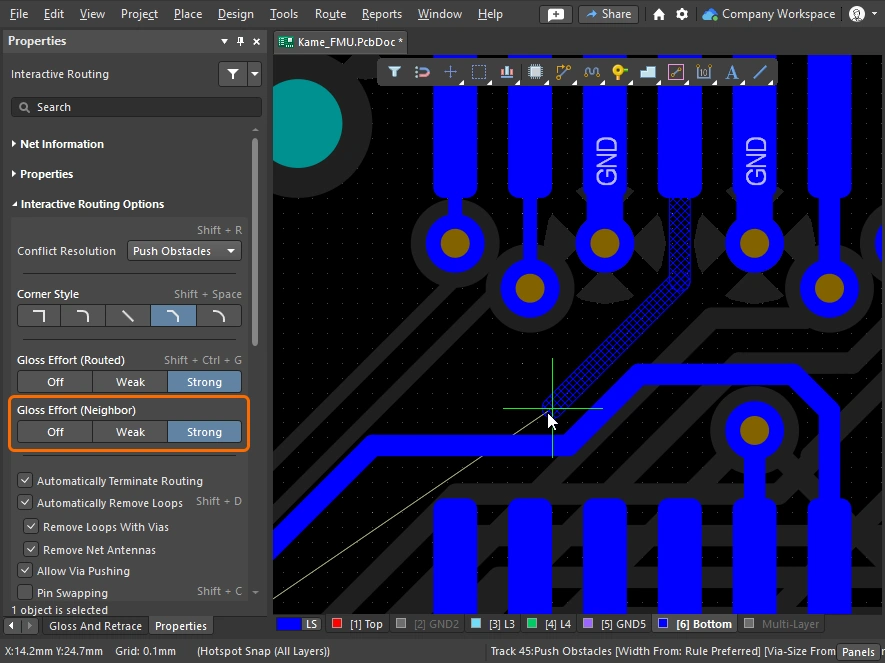
Chanfreiner ou arrondir les angles
Les angles peuvent être définis à l’aide de courts segments de piste droits (chanfreins) ou créés à l’aide d’un ou plusieurs arcs. Les images ci-dessous présentent les deux styles d’angle les plus courants : Track 45 et Any Angle.


Angles chanfreinés
La forme d’angle la plus courante en routage est le chanfrein à 45 degrés (diagonal). Passez au mode d’angle Track 45 pour router des angles diagonaux. En complément, le moteur de routage interactif comprend une fonction de rapport de chanfrein qui garantit que les angles serrés conservent un chanfrein, empêchant ainsi la création accidentelle d’angles droits ou aigus pendant le routage.
Le rapport de chanfrein est défini comme suit :
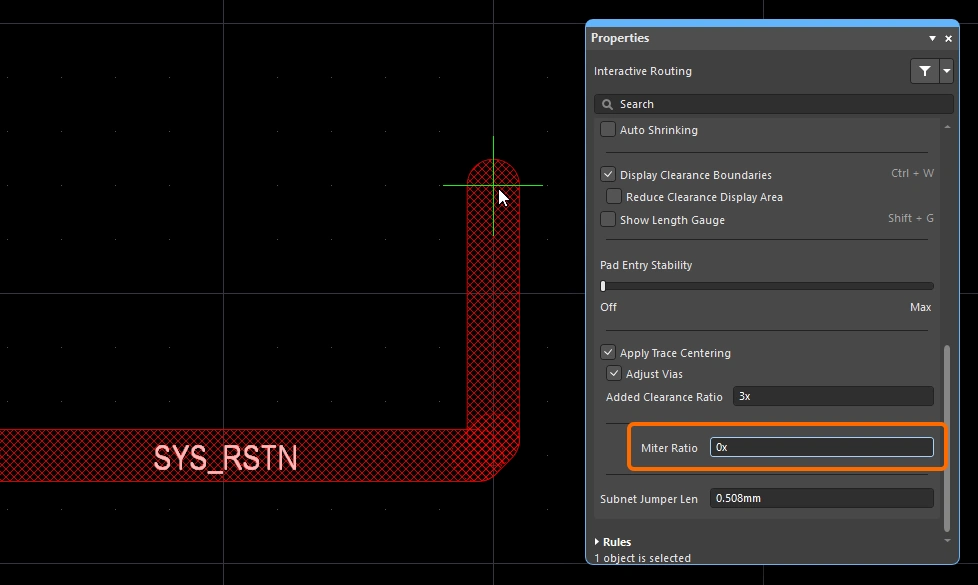
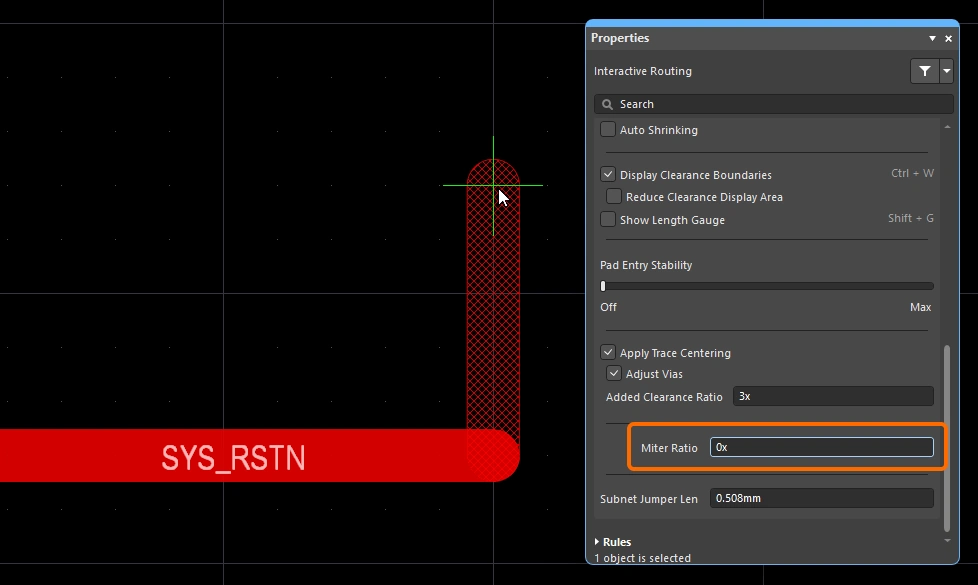
Miter Ratio x current track width = separation between the walls of the tightest U-shape that can be routed for that miter ratio
 Le rapport de chanfrein contrôle la taille minimale du chanfrein ajouté automatiquement à l’angle.
Le routage interactif et le glissement interactif comprennent tous deux une option Miter Ratio. Saisissez une valeur positive ou nulle. Les exemples ci-dessous montrent la même piste routée avec différentes valeurs de l’option Miter Ratio.
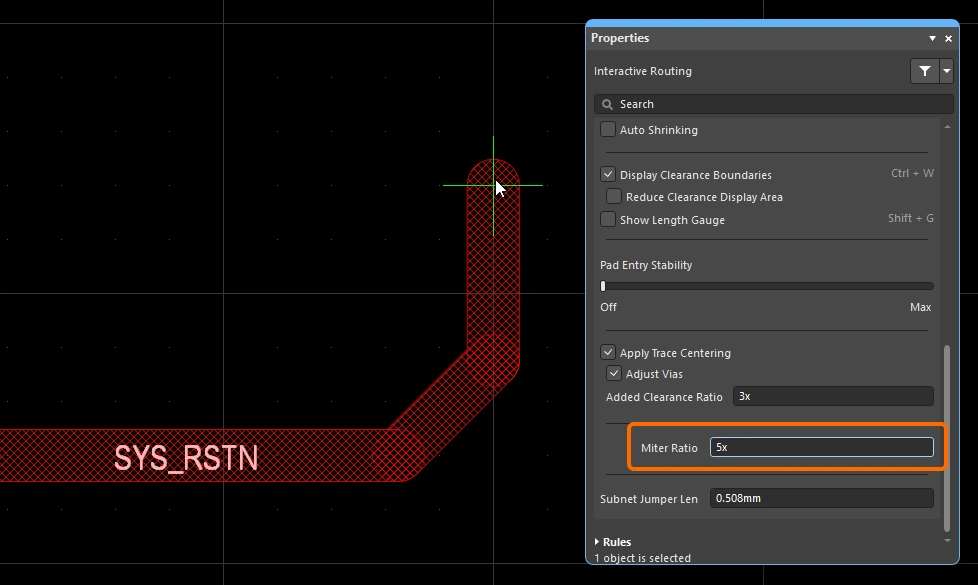
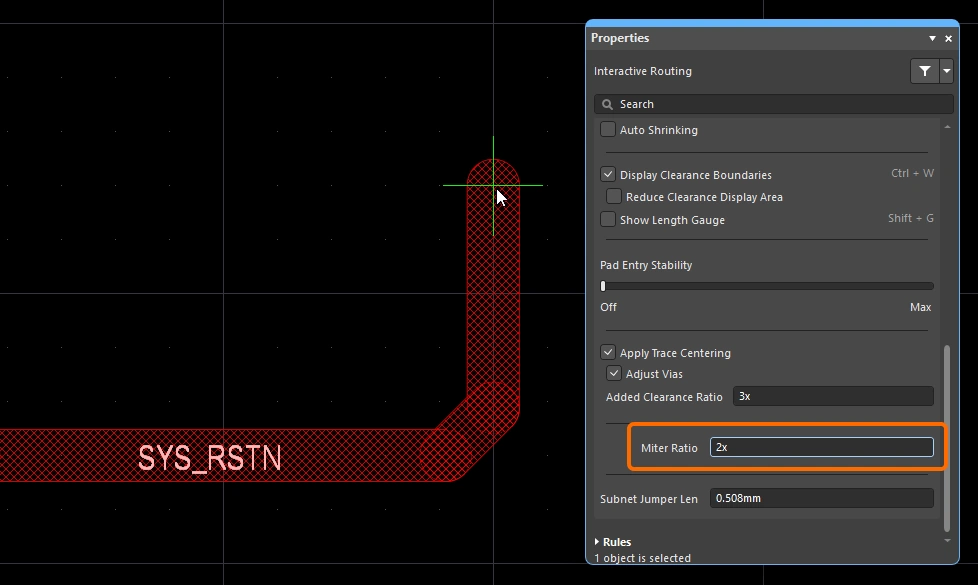
 )
) )
)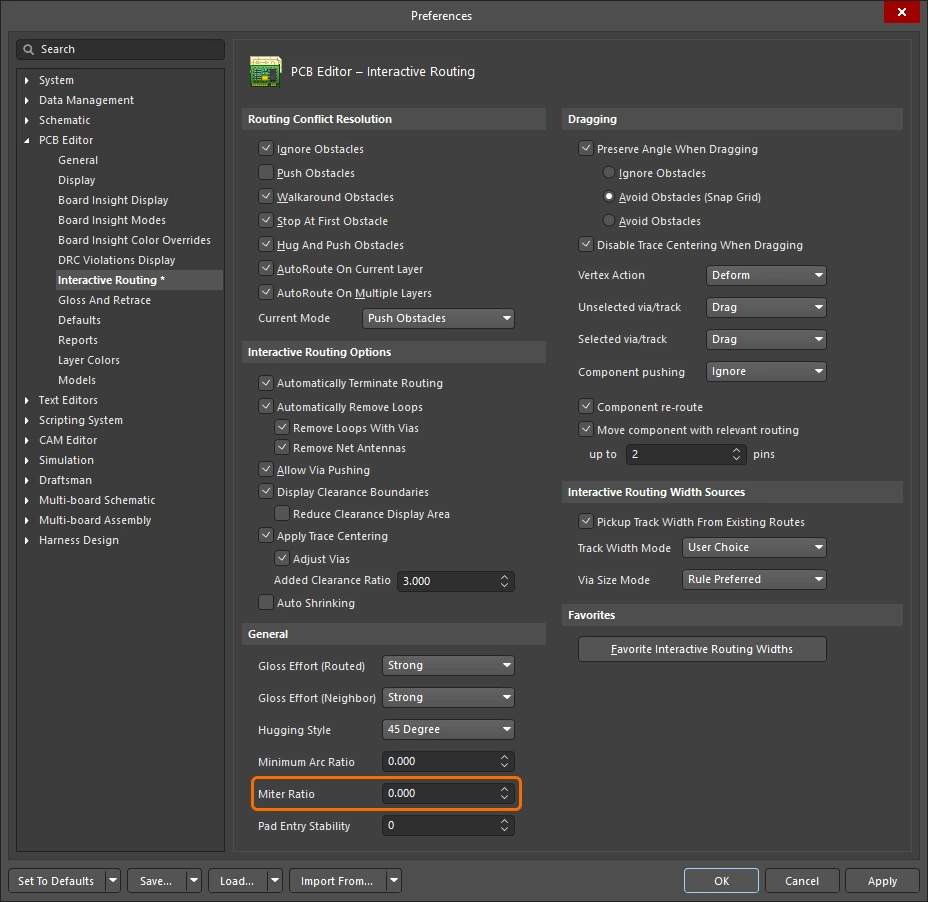 ).
).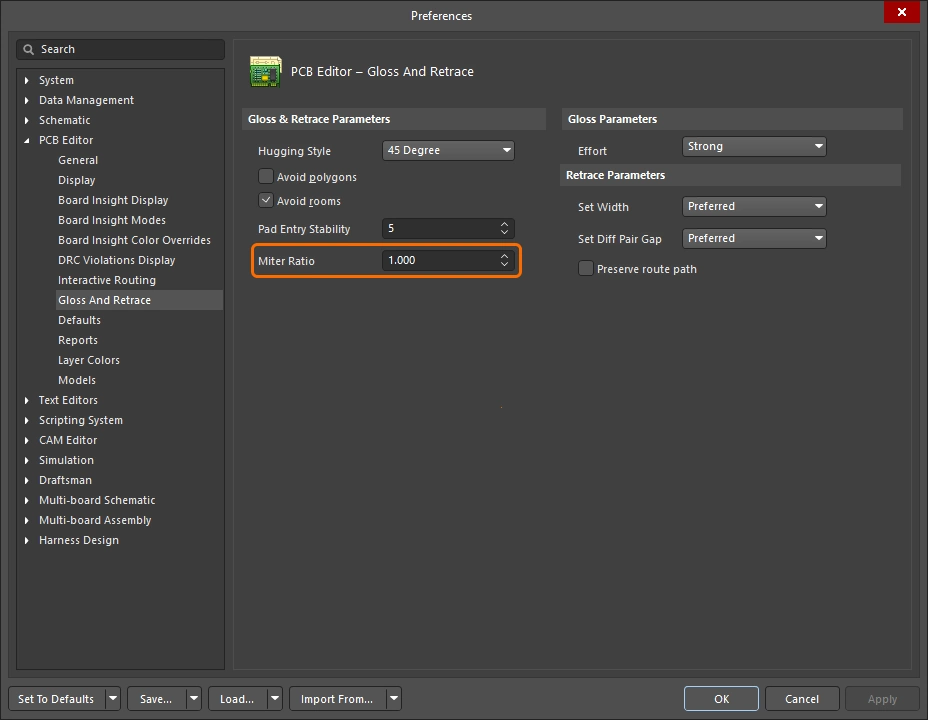 )
)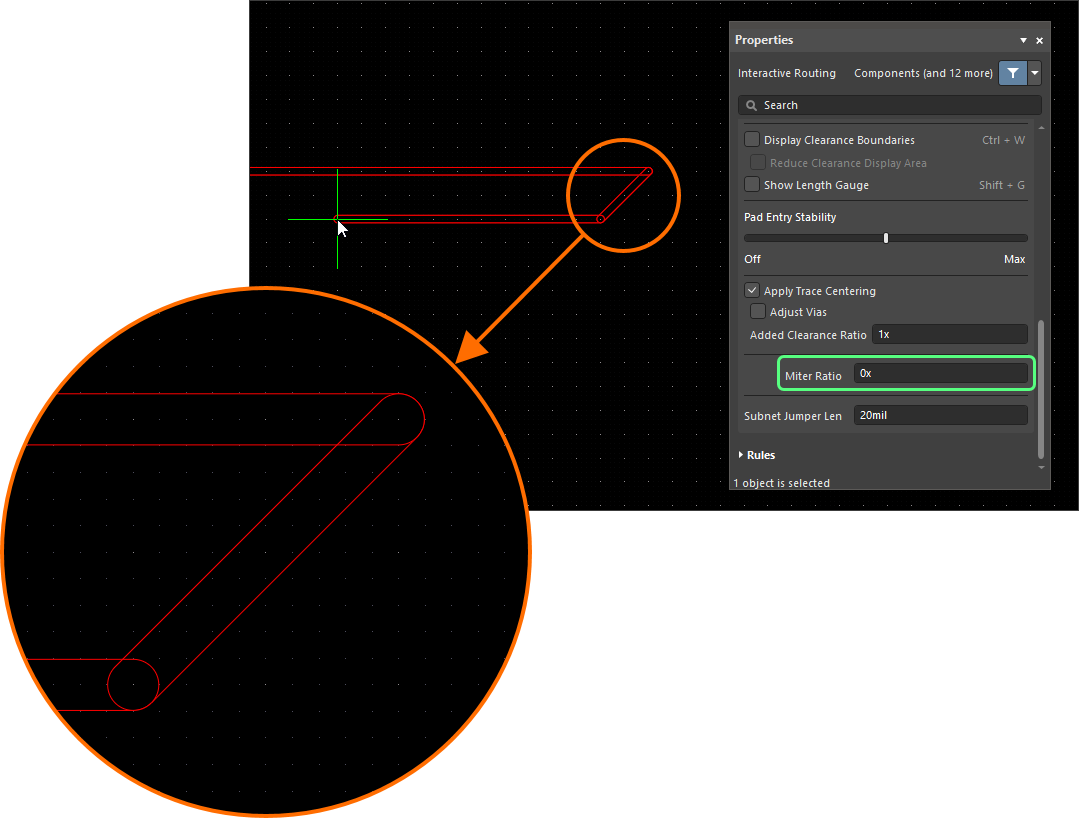 ).
).Coins arrondis
De nombreux concepteurs ont besoin de coins arrondis. Vous pouvez en placer pendant le routage à l’aide du mode de coin Line 45/90 With Arc ou Line 90/90 With Arc. Le mode de coin Line 90/90 With Arc impose toutefois un angle à 90 degrés ; utilisez donc le mode de coin Line 45/90 With Arc si le routage doit se poursuivre à 45 degrés. La taille de l’arc peut être modifiée de manière interactive pendant le routage à l’aide des touches  et
et  (maintenez
 Shift enfoncée pour accélérer le redimensionnement).
Lorsqu’un style de coin arrondi est sélectionné pendant le routage interactif, le moteur de lissage privilégie une trajectoire tangentielle autour des objets courbes existants. Autrement dit, l’arc placé pour créer le coin est positionné et son rayon ajusté de façon à épouser exactement le contour de l’objet existant. Cela permet d’obtenir un routage fluide au milieu d’une multitude de formes courbes, par exemple le motif de vias de sortie sous un BGA. Si Routing Gloss Effort est défini sur Strong, les segments de piste droits entre les arcs peuvent être placés selon un angle autre qu’horizontal ou vertical.
Si vous souhaitez que tous les segments de piste droits soient parfaitement horizontaux ou verticaux, avec des coins arrondis, il peut être plus efficace de router avec des coins diagonaux, puis de lisser le routage pour arrondir les coins. Pour ce faire, définissez Hugging Style sur Rounded et Gloss Effort sur Weak, puis exécutez la commande Gloss Selected après avoir sélectionné le routage.
Pour arrondir les coins d’un routage existant, définissez le style de contournement sur Arrondi et l’intensité du lissage sur Faible, puis sélectionnez le routage et exécutez la commande Routage » Lisser la sélection.
Routage en serpentin
Outre l’utilisation des modes de coins en arc décrits précédemment, vous pouvez obtenir un routage point à point aux courbes fluides en définissant le style de coin sur Any Angle et Routing Gloss Effort sur Strong. Vous obtenez ainsi ce que l’on appelle Snake Routing. Utilisez ce mode lorsque le routage doit suivre des angles quelconques entre plusieurs objets courbes, comme illustré dans la vidéo d’exemple ci-dessous.
Routage en serpentin : le style de coin est défini sur Angle quelconque.
Utilisation de la jauge de longueur de net
Si une contrainte de longueur et/ou une contrainte de longueurs appariées est définie, vous pouvez surveiller la longueur pendant le routage interactif (et l’ajustement interactif de longueur) en affichant la jauge d’ajustement de longueur. Pendant le routage, utilisez le raccourci Shift+G pour afficher ou masquer la jauge.
La jauge affiche Current Routed Length sous forme numérique et le curseur rouge/vert indique Estimated Length. Pendant le routage interactif, il peut sembler déroutant que la longueur routée n’ait pas encore atteint la valeur minimale de la contrainte, alors que le curseur de la jauge se trouve entre le minimum et le maximum de la contrainte, comme dans l’image ci-dessous. Cela s’explique par le fait que, pendant le routage interactif, le curseur représente la longueur estimée, où :
Estimated Length = Routed Length + distance to target (length of connection line)
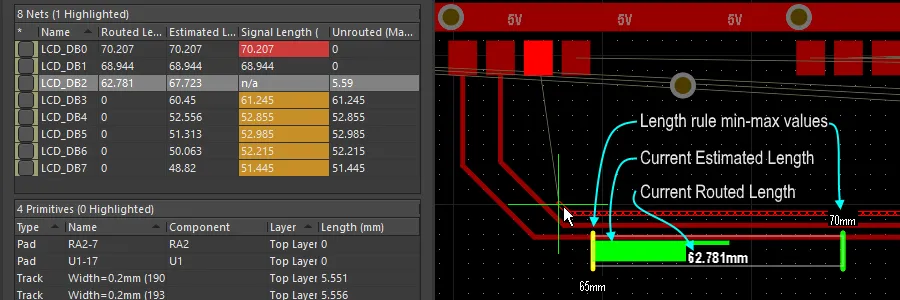 La jauge affichée pendant le routage interactif lorsqu’une contrainte de conception de longueur est respectée : elle indique la longueur routée actuelle sous forme numérique, tandis que le curseur indique la longueur estimée actuelle.
La jauge fonctionne comme suit :
-
Un cadre rectangulaire définit le contour de la jauge.
-
Deux barres jaunes verticales indiquent les longueurs minimale et maximale autorisées. Le minimum et le maximum sont déterminés à partir de l’ensemble de contraintes le plus restrictif défini par les contraintes de conception, comme décrit ci-dessus.
-
La barre verte verticale représente la longueur cible, qui correspond soit à une valeur saisie manuellement, soit à la longueur d’un net existant sélectionné, soit au milieu de la plage de longueurs valide lorsqu’elle est calculée à partir des contraintes de conception.
-
Un curseur rouge ou vert indique la longueur routée actuelle du net (pendant l’ajustement de longueur) ou la longueur estimée (pendant le routage interactif). Le curseur passe du rouge au vert lorsque la longueur actuelle passe d’une valeur hors plage à une valeur comprise entre les longueurs minimale et maximale autorisées.
-
La longueur routée actuelle (longueur des pistes et arcs placés) est affichée sous forme numérique sur le curseur de la jauge (62,781 mm dans l’image d’exemple).
-
Le contour rectangulaire de la jauge indique la plage totale des longueurs possibles ; la signification de ses limites supérieure et inférieure dépend du mode de longueur cible choisi.
-
Si le mode est Manuel ou À partir du net et qu’aucune contrainte de longueur ne s’applique, la limite inférieure du cadre du curseur correspond à la longueur du net actuel et la limite supérieure à la longueur maximale spécifiée.
-
Si le mode est Manuel ou À partir du net et qu’une contrainte de longueur s’applique, la limite inférieure du cadre du curseur est déterminée par la contrainte ou par la longueur du routage actuel (la plus petite des deux valeurs), tandis que la limite supérieure est définie par l’utilisateur.
-
Si le mode est À partir de la règle et qu’une contrainte de longueur, une contrainte de longueurs appariées ou une combinaison des deux s’applique, la limite inférieure du cadre du curseur est déterminée par la contrainte ou par la longueur du routage actuel (la plus petite des deux valeurs), et la limite supérieure est déterminée par la limite maximale de la contrainte.
-
Routage des entrées de pastilles
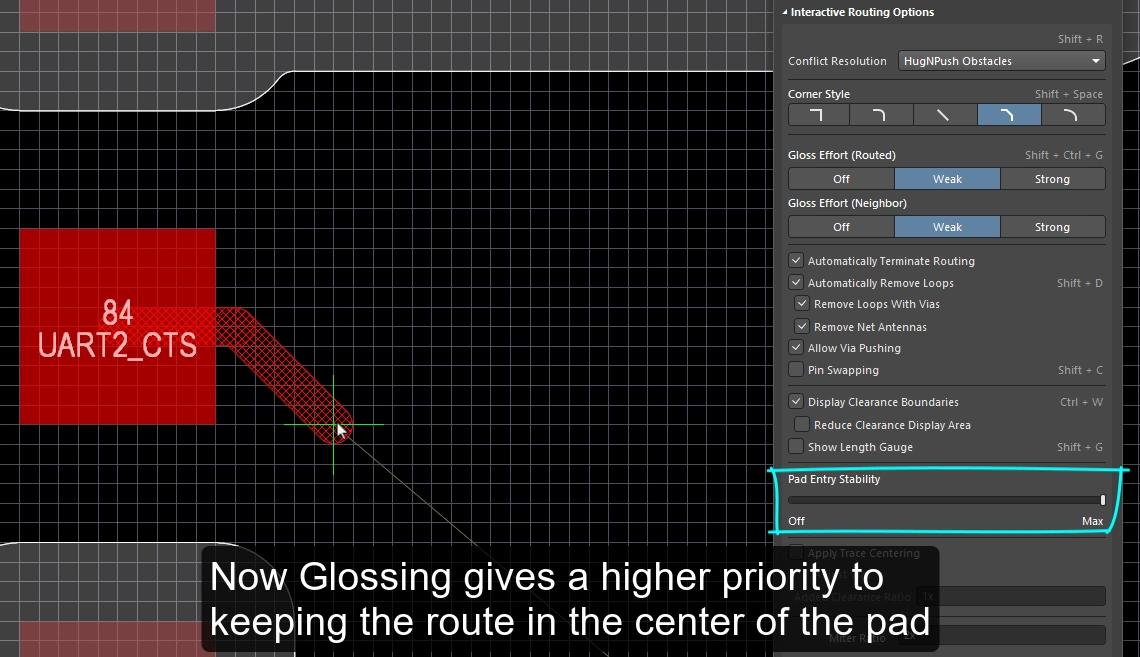
Le moteur de routage interactif entre dans les pastilles CMS et en sort conformément aux contraintes de conception applicables à l'entrée dans les pastilles CMS. Pendant le routage (ou le glissement d'une piste), la sortie et l'entrée sont constamment optimisées selon le niveau d'optimisation actuel. L'optimisation repose sur un ensemble d'algorithmes sophistiqués, spécialement développés pour produire un routage et des entrées dans les pastilles plus propres, tout en respectant l'intention des règles de conception applicables. Le moteur d'optimisation comprend également la fonctionnalité de stabilité de l'entrée dans les pastilles, qui permet au concepteur de lui demander de privilégier l'axe central de la pastille.
Contraintes de conception pour l'entrée dans les pastilles CMS
Les contraintes de conception CMS contrôlent la manière dont le routeur interactif entre dans les pastilles CMS et en sort. Elles doivent être configurées avant de commencer le routage. Ouvrez la boîte de dialogue de l'éditeur de règles et de contraintes du PCB (cliquez sur Design » Rules dans les menus principaux) pour créer et configurer ces règles de conception.
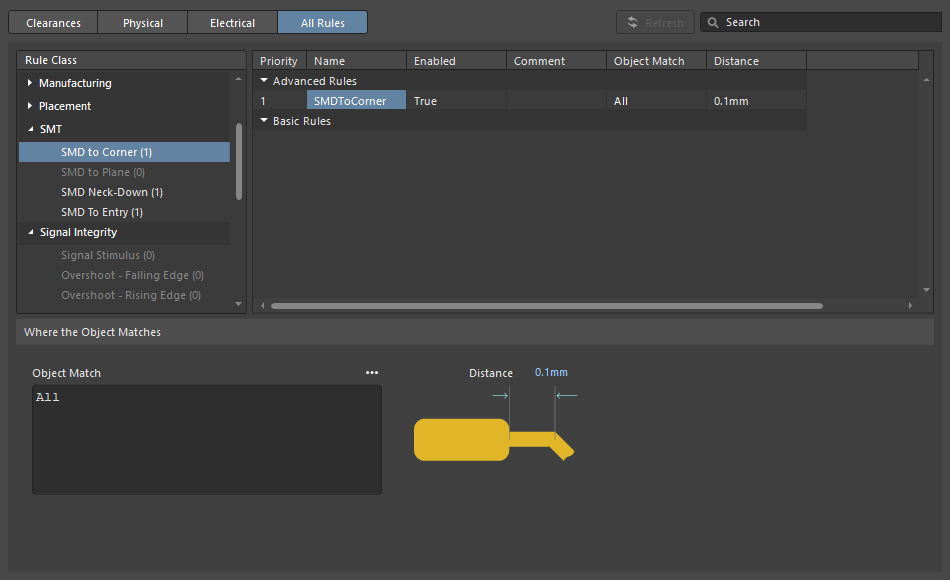
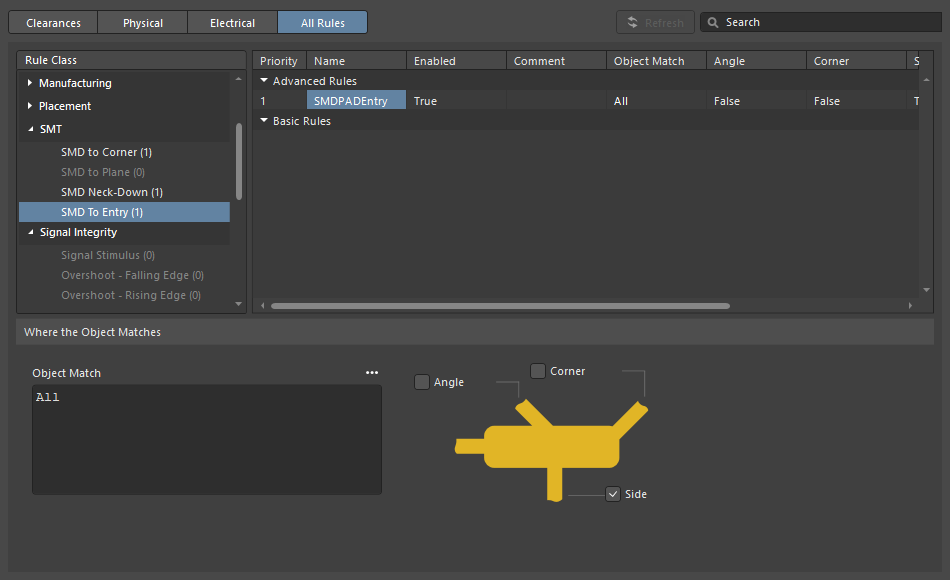
| SMD to Corner | Cette contrainte définit la distance entre le bord de la pastille et le centre du sommet où se situe le premier angle. La valeur doit être supérieure à la largeur de la piste ou à la valeur de la règle d'espacement applicable (la plus grande des deux). Si elle doit être inférieure, trois approches sont possibles :
|
| SMD Entry | Cette contrainte définit les endroits où la piste est autorisée à entrer dans la pastille. Pour cette contrainte, le côté de la pastille correspond au bord le plus long. |
Stabilité de l'entrée dans les pastilles
Le curseur Pad Entry Stability protège les entrées centrées dans les pastilles. Il agit pendant l'optimisation pour préserver une entrée (ou une sortie) déjà centrée ; il ne tente pas de recentrer une entrée existante décentrée.
-
0 (Off) =aucune protection -
10 (Max) =protection maximale
Utilisez la fonctionnalité de stabilité de l'entrée dans les pastilles pour maintenir la piste au centre de la pastille.
Centrer les pistes entre les pastilles
Le moteur de routage interactif respecte les contraintes de conception : lorsque vous routez entre les pastilles des composants et les vias, il place les segments de piste à l'espacement minimal spécifié par la contrainte d'espacement applicable. Les concepteurs de cartes souhaitent souvent centrer les pistes entre les pastilles et les vias lorsque cela est possible, afin de maximiser la séparation entre le net de la pastille ou du via et le net en cours de routage.
L'option Apply Trace Centering répond à ce besoin. Pour que l'algorithme de centrage soit flexible et puisse s'appliquer entre deux pastilles, deux vias ou une pastille et un via, la distance de centrage souhaitée est spécifiée sous la forme d'un multiple de la contrainte d'espacement applicable, où :
Distance = Clearance + Added Clearance Ratio x Clearance
Le moteur de routage interactif tente de contourner la pastille ou le via cible à cette distance Distance, en la réduisant automatiquement (et en centrant la piste) lorsque la distance entre l'autre bord de la piste et la pastille ou le via le plus proche devient inférieure à Distance.
Lorsque cela est possible, ajoute un espacement supplémentaire entre le net en cours de routage ou de déplacement et les pastilles/vias existants.
Stabilité de l'entrée dans les pastilles |
|
| Apply trace centering | Lorsque l'option Appliquer le centrage des pistes est activée, le centrage des pistes s'applique pendant le routage interactif et le glissement interactif. Lorsque le moteur de routage détecte qu'une piste passe entre des pastilles ou des vias, il tente de la centrer, jusqu'à une distance maximale égale à la contrainte d'espacement applicable plus cette même contrainte multipliée par le coefficient d'espacement supplémentaire. Utilisez l'option Désactiver le centrage des pistes lors du déplacement pour désactiver le centrage pendant le glissement interactif. |
| Center between what? | La fonctionnalité de centrage des pistes n'exige pas que les pastilles appartiennent au même composant : elle peut centrer une piste entre deux pastilles, deux vias ou une pastille et un via. Utilisez l'option Ajuster les vias pour activer ou désactiver le centrage entre les combinaisons via-via ou via-pastille. |
| Where is the center? | Plutôt que de tenter de déterminer le centre entre les pastilles/vias concernés, cette fonctionnalité utilise un multiplicateur de l'espacement applicable, dont le résultat est ensuite ajouté à cet espacement. Par exemple, si l'espacement applicable est de 0.15 mm, le réglage de l'option sur 2 indique au moteur de routage de laisser un espacement de 0.15 + 2*0.15 = 0.45 mm avec les pastilles et vias existants, lorsque cela est possible. Le moteur de routage peut ensuite réduire cet espacement jusqu'à la valeur spécifiée, si nécessaire. |
Réduction automatique de la largeur pendant le routage
L'un des défis posés par les technologies de composants modernes est de devoir router un net avec différentes largeurs sur son parcours à travers la carte. Localement, il peut être nécessaire de réduire la largeur d'une piste lorsqu'elle passe entre les broches d'un composant. À l'échelle de la carte, il peut être nécessaire de réduire la largeur de toutes les pistes qui passent entre les billes sous un composant BGA. Le routage interactif répond à ces besoins de différentes manières.
Réduction automatique localisée de la largeur
Une difficulté courante lors du routage interactif survient lorsqu'une piste s'approche des pastilles d'un composant, mais est légèrement trop large pour passer entre elles. Le concepteur peut réduire la largeur de la piste de manière interactive (dans les limites autorisées par les contraintes de conception), router une piste plus étroite entre les broches, puis augmenter à nouveau sa largeur de manière interactive et poursuivre le routage de ce net. Au lieu de contrôler ce processus manuellement, vous pouvez activer la fonctionnalité de réduction automatique de la largeur.
Réduction automatique de la largeur par zone
Les composants BGA utilisent une matrice de petites pastilles très rapprochées. Cela complique leur routage et nécessite souvent de réduire la largeur des pistes pour atteindre les rangées intérieures de pastilles. Vous pouvez effectuer cette opération manuellement pendant le routage interactif à l’aide des techniques décrites sur cette page. Vous pouvez également automatiser ce changement de largeur en ajoutant une zone de placement et une contrainte de largeur de routage propre à cette zone. Comme le routeur interactif respecte ces contraintes, les pistes se rétrécissent et s’élargissent automatiquement à l’entrée et à la sortie de la zone.
La largeur de routage et les espacements sont automatiquement ajustés à l’intérieur de la zone.
Réduire la largeur de routage dans une zone |
|
| Define the area | La zone dans laquelle la largeur des pistes doit être réduite est délimitée par une contrainte de zone de placement ( |
| Define the width | La largeur de routage est définie par la contrainte de largeur de routage ( |
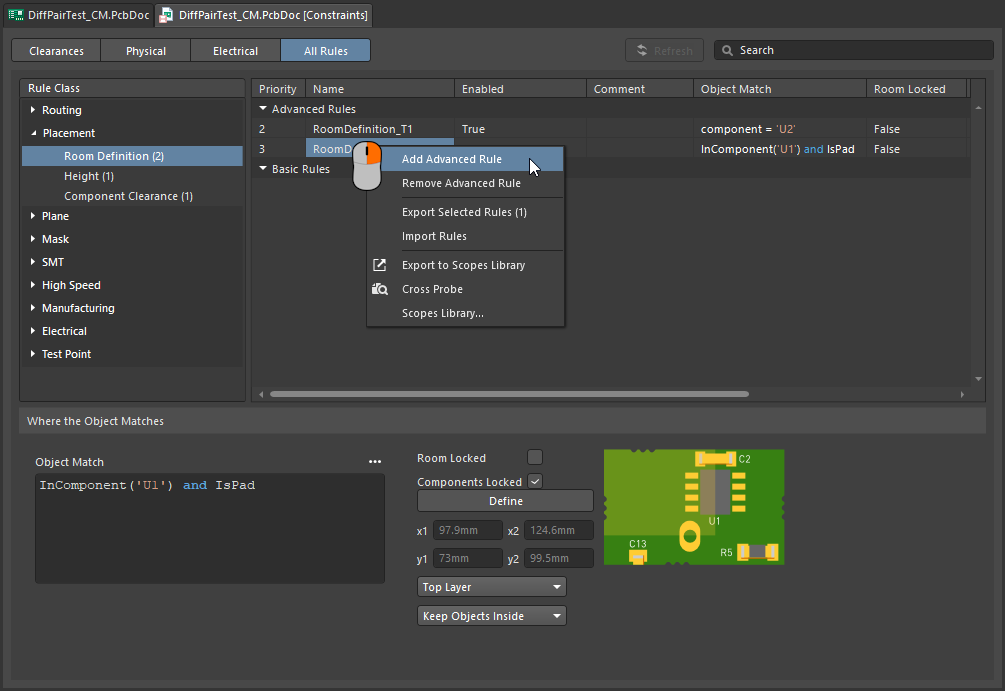 ).
).En savoir plus sur la définition de contraintes à l’intérieur d’une zone de placement.
Mode de suivi – Suivre une forme existante
Placer une piste de manière à ce qu’elle suive une forme ou un contour existant peut s’avérer difficile. Ce contour peut être celui d’un obstacle, d’une découpe ou du bord de la carte, ou encore une piste existante.
Plutôt que de devoir router against le contour en effectuant des mouvements de souris et des clics précis pour que la nouvelle piste épouse le contour, le mode de suivi vous permet de cliquer sur le contour à suivre, puis de déplacer le curseur pour définir la direction du routage. Le routeur interactif ajoute des segments de piste et des arcs afin que la nouvelle piste suive le contour tout en respectant les règles de conception applicables. Cette fonctionnalité est particulièrement utile pour placer des pistes courbes.
Utilisez le mode de suivi pour router précisément le long d’une forme existante.
Router en suivant un contour |
|
| Première étape | Lancez la commande Interactive Routing et cliquez sur le net à router, comme à l’accoutumée. |
| Activer le mode de suivi | Une fois le routage commencé, appuyez sur Dans la vidéo ci-dessus, la première piste suit la découpe de la carte, puis chacune des autres pistes suit la piste précédente. |
| To place the follow route | Le clic gauche suivant est interprété comme le point de terminaison de la piste en mode de suivi. Après ce clic, vous revenez au routage interactif normal. |
| To abort Follow mode | Appuyez sur Backspace pour quitter le mode de suivi et revenir au routage interactif normal. Vous pouvez également appuyer sur Esc pour annuler le mode de suivi ainsi que le routage de cette connexion. |
| Differential pairs | Le mode de suivi prend également en charge les paires différentielles (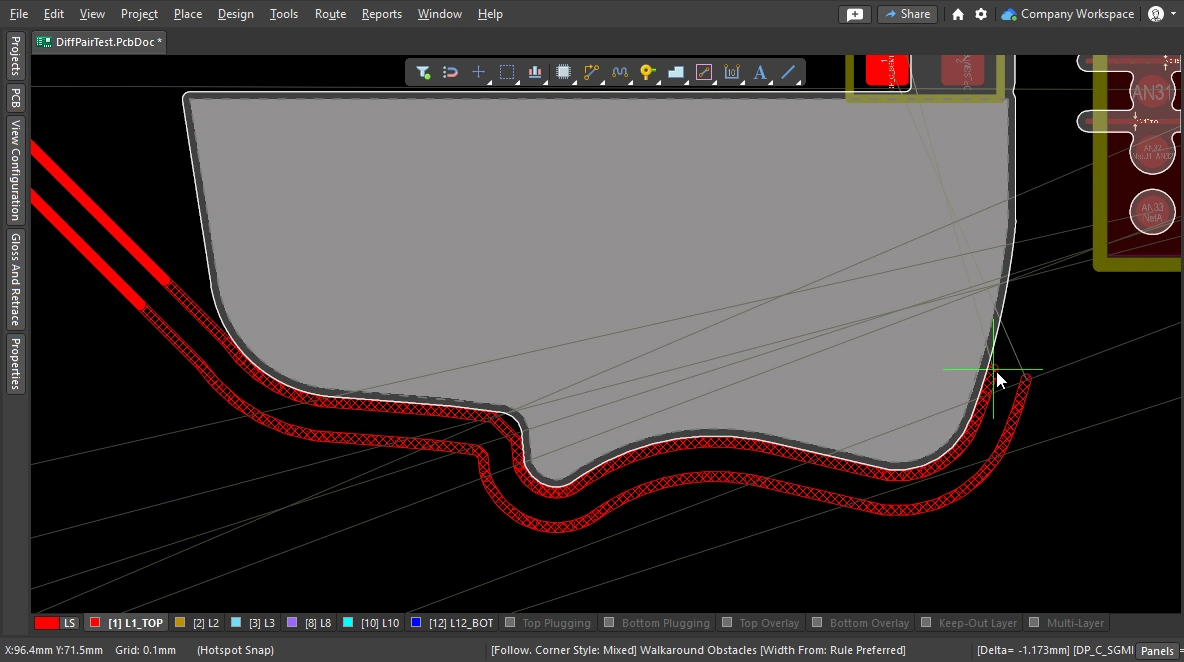 ). ). |
Court-circuiter intentionnellement différents nets
Il n’est pas rare de devoir connecter intentionnellement deux nets différents. Par exemple, vous pouvez avoir besoin de relier une masse analogique et une masse numérique de manière contrôlée. Pour cela, les deux nets sont reliés par un composant Net Tie. Un composant Net Tie n’est rien d’autre qu’un court-circuit contrôlé, qui vous permet de choisir l’emplacement sur la carte où les nets sont connectés.
La difficulté du routage vers une pastille Net Tie est que le moteur de règles détecte qu’une violation est sur le point de se produire et vous empêche d’atteindre cette pastille. Cela ne se produit pas si vous commencez le routage à partir de la pastille Net Tie. Vous pouvez également passer temporairement Routing Mode à Ignore Obstacle.
Pour router un Net Tie, partez de ses pastilles et routez vers l’extérieur.
En savoir plus sur la connexion intentionnelle de deux nets.
Épanouissement et routage de sortie
Altium Designer comprend des outils d’épanouissement pour les composants montés en surface, qui prennent également en charge le routage de sortie des BGA. Le moteur de routage de sortie tente de router chaque pastille jusqu’à un point situé juste au-delà du bord du composant, ce qui facilite considérablement le routage des connexions vers ces pastilles. L’épanouissement est conçu pour être exécuté avant le routage interactif ou automatique et ne s’applique qu’aux composants non routés.
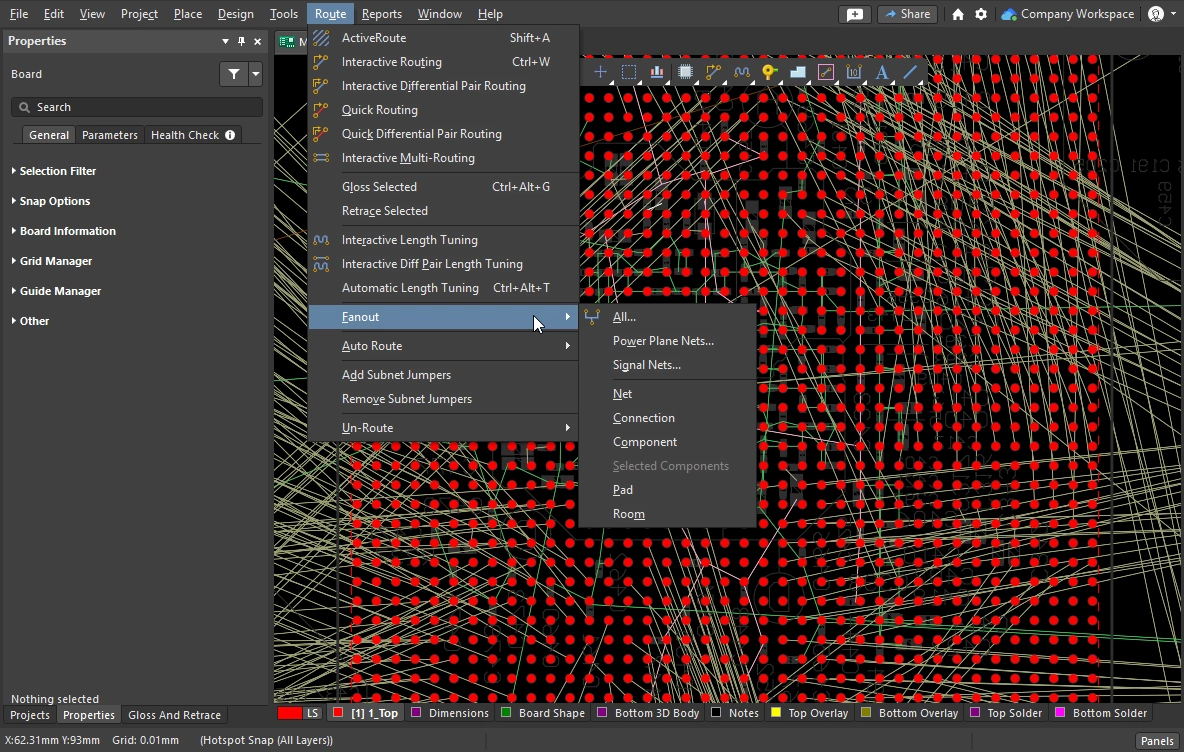
L’épanouissement et le routage de sortie sont lancés depuis le sous-menu Route » Fanout des menus principaux ou à l’aide de la commande Component Actions » Fanout Component du menu contextuel du composant.
Configurer les options d’épanouissement
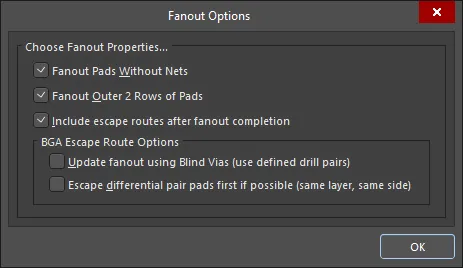
Après la sélection d’une commande d’épanouissement, la boîte de dialogue Fanout Options s’ouvre. Elle comprend des commandes permettant de spécifier les options d’épanouissement et de routage de sortie, ainsi que les options d’utilisation des vias borgnes. L’option des vias borgnes n’est disponible que si des types de vias borgnes appropriés sont définis dans l’onglet Via Types du Layer Stack Manager.
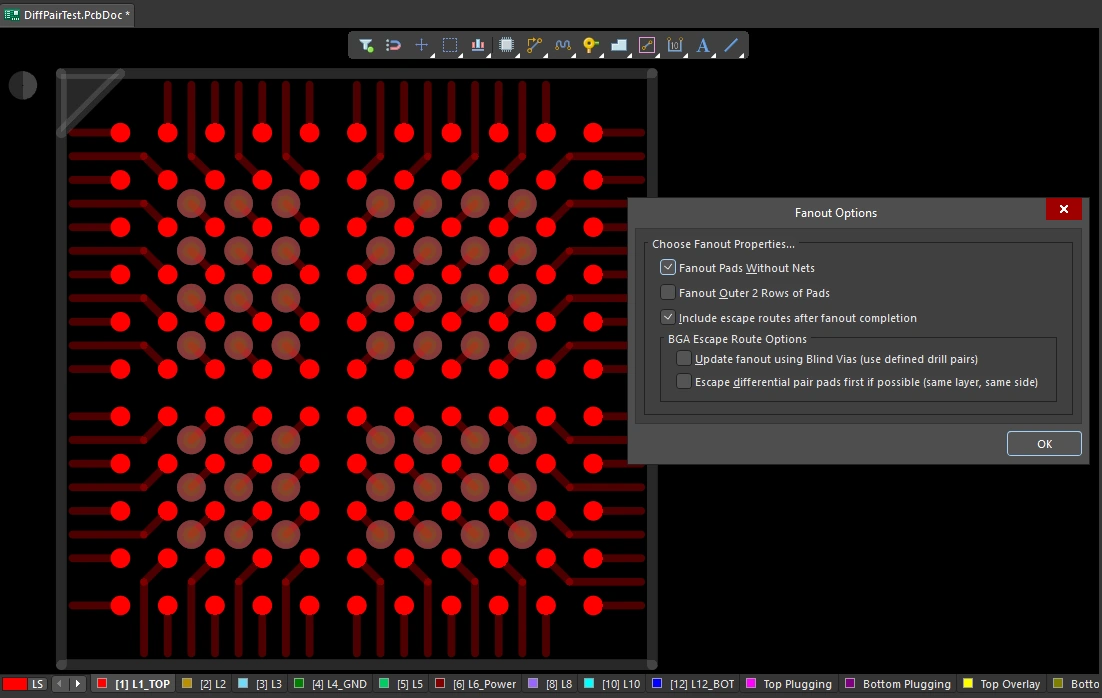 Un BGA après épanouissement : les pastilles sont affichées de manière opaque, tandis que les pistes et les vias d’épanouissement sont semi-transparents. L’épanouissement repose sur les paramètres de la boîte de dialogue, conformément à la contrainte de contrôle de l’épanouissement.
Options d’épanouissement ( |
|
| Fanout Pads Without Nets | Activez cette option pour réaliser l’épanouissement des pastilles du composant même si aucun net ne leur est affecté. Lorsque cette option est désactivée, seules les pastilles auxquelles un net est affecté font l’objet d’un épanouissement. |
| Fanout Outer 2 Rows of Pads | Activez cette option pour également réaliser l’épanouissement des pastilles des deux rangées extérieures (qui sont généralement faciles à router). |
| Include escape routes after fanout completion | Activez cette option pour ajouter un routage de dégagement à chaque épanouissement. Le routage de dégagement place des pistes sur les vias d’épanouissement et les pastilles du composant pour les amener jusqu’aux bords du composant. |
| Update fanout using Blind Vias (BGA escape routing only) | Activez cette option pour placer des vias borgnes entre les couches des paires de perçage configurées dans l’empilage des couches. Lorsque cette option est désactivée, seuls des vias traversants sont placés, quels que soient les paramètres des paires de couches de perçage. Si aucune paire de couches de perçage permettant d’utiliser des vias borgnes n’est définie, cette option apparaît sous la forme Cannot Fanout using Blind Vias (no layer pairs defined). |
| Escape differential pair pads first if possible (same layer, same side) | Activez cette option pour effectuer conjointement l’épanouissement et le routage de dégagement des nets affectés à une paire différentielle, avant toute autre opération d’épanouissement, afin de maintenir leurs pistes ensemble. L’épanouissement place les pistes de dégagement sur la même couche et aussi près que possible les unes des autres. |
 )
)Comportement de l’épanouissement
L’épanouissement des pastilles intérieures utilisées est effectué en premier, selon la méthode traditionnelle en « os de chien » (une courte piste terminée par un via) pour accéder à une autre couche. Depuis le via, un routage de dégagement est ensuite réalisé jusqu’à un point situé juste au-delà du bord du composant. L’opération se poursuit sur les couches de routage disponibles jusqu’à ce que toutes les pastilles disposent d’un routage de dégagement. Un rapport répertoriant toutes les pastilles pour lesquelles le routage de dégagement n’a pas pu être réalisé est généré et ouvert. Cliquez sur une entrée du rapport pour localiser l’objet correspondant sur le PCB et l’examiner.
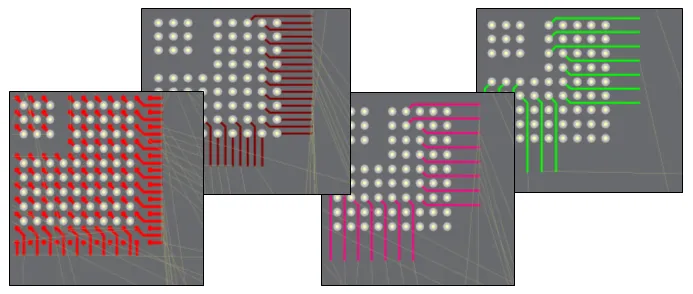 Exemple d’épanouissement et de pistes de dégagement pour un BGA au pas de 1 mm.
Réaliser un épanouissement |
|
| Running a fanout | Sélectionnez la commande d’épanouissement souhaitée dans le sous-menu Route » Fanout. Quelle que soit la commande choisie, la boîte de dialogue Fanout Options s’ouvre. Une fois celle-ci configurée, cliquez sur OK pour effectuer l’épanouissement choisi. |
| What controls the fanout process? | Outre les paramètres de la boîte de dialogue Fanout Options, l’épanouissement et le routage de dégagement respectent les contraintes de conception applicables, notamment les contraintes Contrôle de l’épanouissement, Largeur de routage, Style des vias de routage (pour les vias d’épanouissement), Couches de routage et Espacement électrique. |
| Why does nothing happen when I run a fanout command? | Cela peut être dû aux raisons suivantes :
|
| Why do some of the fanouts show violations as soon as they have been placed? |
|
Commandes d’épanouissement
Toutes les commandes d’épanouissement sont disponibles dans le sous-menu Route » Fanout. Vous pouvez également réaliser l’épanouissement du composant situé sous le curseur : faites un clic droit sur le composant et sélectionnez Fanout Component dans le menu contextuel.
 )
)Routage multiple interactif
Il est fréquent que des groupes de signaux doivent être routés ensemble selon le même parcours sur le PCB, comme les bus d’adresses et de données. Pour faciliter cette tâche, le routeur interactif propose une commande interactive multi-routing. Le processus de routage multiple se configure dans le panneau Properties de routage multiple (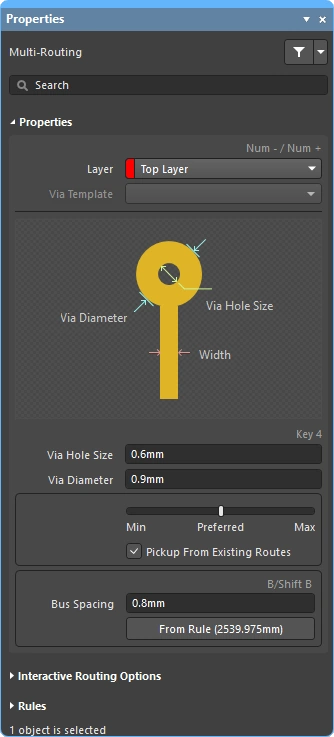 ) et peut également être contrôlé à l’aide de raccourcis.
Plusieurs nets sélectionnés peuvent être routés simultanément.
Pendant le routage multiple interactif, appuyez sur Tab pour ouvrir le panneau Properties et configurer les paramètres.
Réalisation d’un routage multiple
| Choose the connections to route | Avant de lancer la commande, sélectionnez la pastille source de chaque net à inclure dans le routage. Shift+click pour sélectionner des pastilles individuelles, Ctrl+click and drag pour tracer un rectangle de sélection et sous-sélectionner plusieurs pastilles d’un composant. |
| Start multi-routing | La commande Interactive Multi-Routing est accessible depuis le menu Route ou le Active Bar (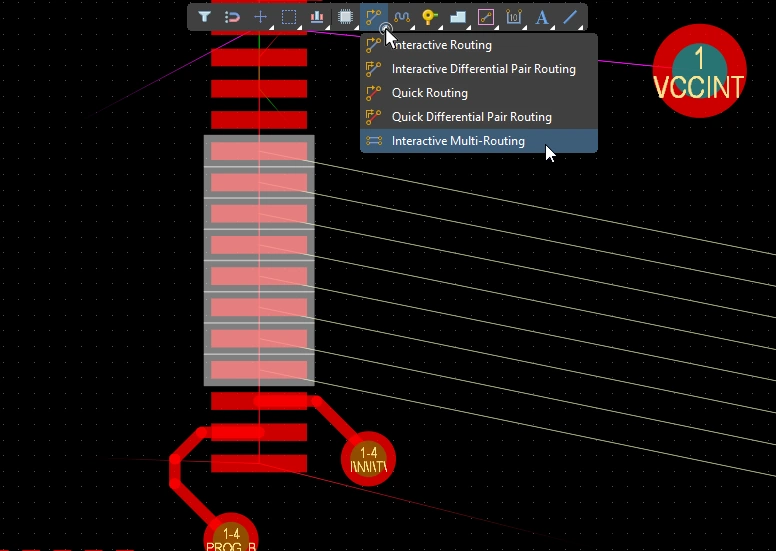 ). Après avoir lancé la commande, vous êtes invité à cliquer pour commencer le routage multiple. Cliquez simplement dans l’espace de conception à l’endroit où vous souhaitez placer le premier ensemble de segments de piste, puis poursuivez le routage vers la destination souhaitée. ). Après avoir lancé la commande, vous êtes invité à cliquer pour commencer le routage multiple. Cliquez simplement dans l’espace de conception à l’endroit où vous souhaitez placer le premier ensemble de segments de piste, puis poursuivez le routage vers la destination souhaitée. |
| Controlling the track spacing | Utilisez le raccourci B pour réduire l’espacement du bus et le raccourci (Shift+B) pour l’augmenter, par incréments correspondant au pas de la grille d’accrochage actuelle. Appuyez sur C pour réduire l’espacement du bus au minimum autorisé par la contrainte de conception de largeur de routage applicable. |
| Changing the route properties | Utilisez les mêmes raccourcis que pour le routage interactif afin d’effectuer d’autres actions, comme faire défiler les modes de résolution des conflits, changer de couche de routage, modifier les options des vias, etc. |
Propriétés du routage multiple ()
| Layer | Couche sur laquelle le routage multiple est placé. Utilisez la liste déroulante pour sélectionner une autre couche ; des vias seront ajoutés automatiquement. Vous pouvez également utiliser les raccourcis de changement de couche. |
| Via Template | Si le via est associé à un modèle, le nom de ce modèle s’affiche ici et peut être modifié à l’aide de la liste déroulante. En savoir plus sur les modèles de pastilles et de vias. |
| Via Hole Size | Affiche le diamètre de perçage du via qui sera utilisé. Cette valeur peut être modifiée directement, dans les limites autorisées par la contrainte de conception de style de via de routage applicable. En savoir plus sur la sélection de la taille et du type de via pendant le routage. |
| Via Diameter | Affiche le diamètre du via qui sera utilisé. Cette valeur peut être modifiée directement, dans les limites autorisées par la contrainte de conception de style de via de routage applicable. En savoir plus sur la sélection de la taille et du type de via pendant le routage. |
| Routing width selector | Utilisez le curseur pour régler la largeur de routage sur la valeur minimale, préférée ou maximale définie dans la contrainte de largeur de routage applicable. |
| Pickup From Existing Routes | Lorsque cette option est activée et que vous routez à partir d’une piste existante, la largeur de cette piste est utilisée à la place de celle choisie à l’aide du curseur. |
| Bus Spacing | Saisissez l’espacement souhaité pour le bus ou utilisez les raccourcis |
| From Rule | Cliquez sur le bouton (ou utilisez le raccourci C) pour régler l’espacement du bus sur la distance définie par la contrainte d’isolement électrique applicable. |
Options de routage interactif
En savoir plus sur les options de routage interactif.
Contraintes de conception du routage multiple (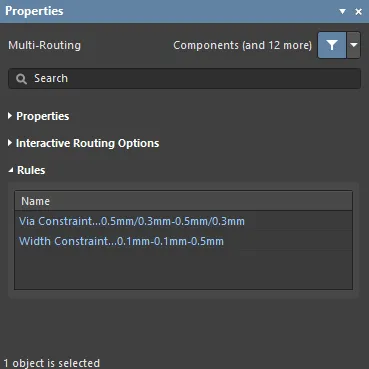 )
)
Les contraintes de routage et de vias applicables sont répertoriées dans la section Rules du panneau Properties.
En savoir plus sur les contraintes de conception applicables.
Cavaliers de sous-réseau
L'un des grands atouts d'une conception à base de FPGA est que les difficultés de routage peuvent être résolues à la fois sur le PCB et dans le FPGA, ce qui peut permettre de réduire le nombre de couches de routage et de simplifier le PCB. Pour cela, le système de conception doit prendre en charge les permutations de broches pilotées aussi bien par le PCB que par le FPGA. Altium Designer prend en charge la permutation de broches dans l'éditeur PCB, des simples composants à 2 broches aux FPGA à grand nombre de broches.
Pour permettre la permutation de broches à n'importe quelle étape de la conception, y compris sur le PCB déjà routé, l'éditeur PCB peut ajouter et supprimer de petites liaisons de routage, appelées subnet jumpers. Un cavalier de sous-réseau est un court segment de piste que le logiciel reconnaît comme un élément facile à placer et à supprimer, soit manuellement à l'aide des commandes Add et Remove Subnet Jumper du menu Route, soit automatiquement par le moteur de routage si vous routez vers une broche permutable pendant le routage interactif.


 ).
).Un cavalier de sous-réseau est automatiquement ajouté pendant le routage interactif si la cible est une piste permutable plutôt qu'une piste du même net.
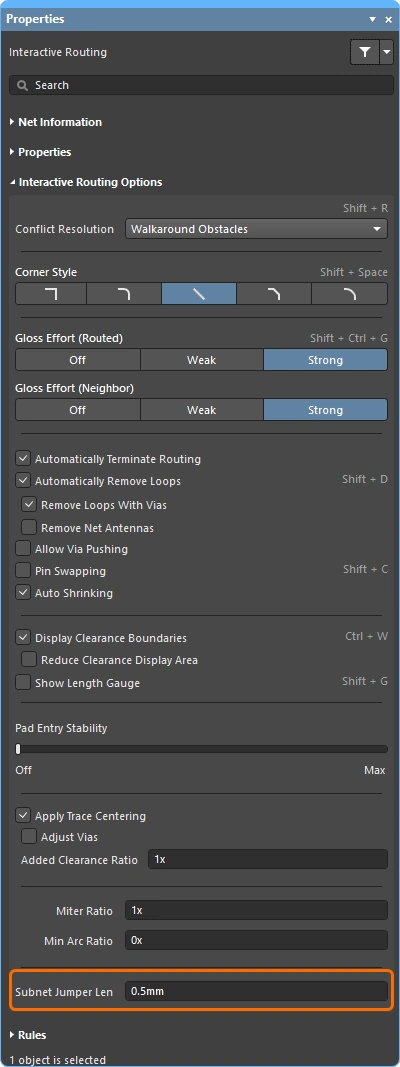 ).
).Outils de routage rapide
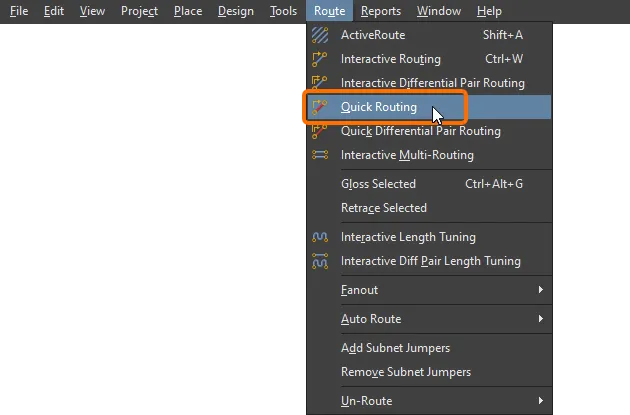
Pour les concepteurs dont les projets sont moins exigeants, deux commandes quick routing sont également disponibles. L'outil de routage rapide permet d'optimiser l'efficacité et la souplesse du routage de manière intuitive : suivi du trajet du curseur pour poser des sections de piste, finalisation du routage en un clic, déplacement ou contournement des obstacles et suivi automatique des connexions existantes, le tout dans le respect des règles de conception applicables.
La commande Quick Routing (accessible depuis le menu principal et le Active Bar) propose un routage allégé, avec moins de paramètres et de fonctionnalités, adapté aux conceptions plus simples. Son fonctionnement général et ses raccourcis sont identiques à ceux de la commande de routage interactif standard.
Résumé des fonctionnalités |
|
| Includes | Les fonctionnalités comprennent :
|
| Does not support | Ce routeur est appelé Quick car il propose un ensemble réduit de fonctionnalités. Les fonctionnalités absentes ou limitées dans le routeur rapide sont les suivantes :
Si vous avez besoin de l'une de ces fonctionnalités, utilisez l'outil de routage interactif. |
Informations sur le net (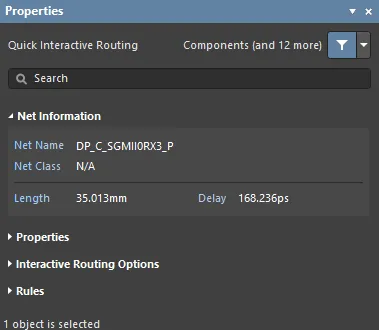 )
)
Pendant le routage interactif et le glissement interactif, les détails du net en cours de modification sont affichés dans la section Net Information du panneau Properties.
En savoir plus sur les informations du net.
Propriétés du routage rapide (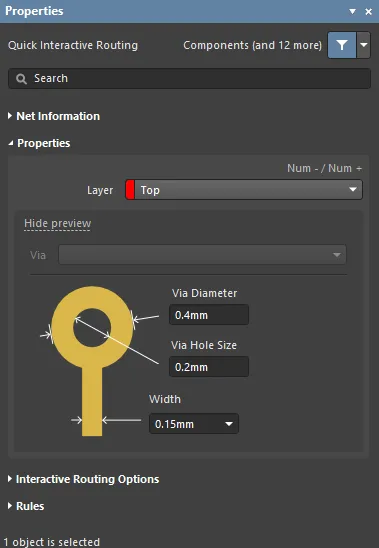 )
)
Pendant le routage interactif rapide ou le routage rapide de paires différentielles, les propriétés des objets de routage peuvent être modifiées dans la section Routing Properties du panneau Properties.
En savoir plus sur les propriétés de routage.
Options de routage interactif (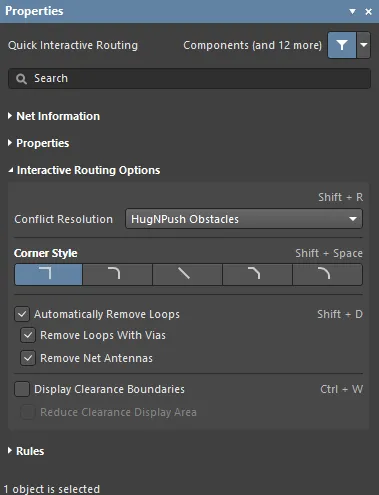 )
)
Les options de routage interactif disponibles sont répertoriées dans la section Interactive Routing Options du panneau Properties.
En savoir plus sur les options de routage interactif.
Contraintes de conception (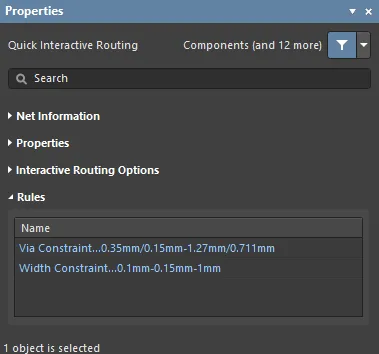 )
)
Les contraintes applicables au routage et aux vias sont répertoriées dans la section Rules du panneau Properties.
En savoir plus sur les contraintes de conception applicables.
Mise à jour du routage
Le routage est un processus interactif qui exige du concepteur qu'il ajuste, mette à jour, voire supprime constamment le routage existant au fur et à mesure qu'il finalise la conception de la carte.
La manière la plus simple de modifier le routage consiste à cliquer sur une piste, à maintenir le bouton enfoncé et à la faire glisser vers un nouvel emplacement. Parfois, le glissement n'est pas la solution : il faut plutôt rerouter une section. Le moteur de routage interactif le permet grâce à une fonction appelée Loop Removal. Cette fonction surveille le processus de routage interactif et, si elle détecte qu'un nouveau trajet a été routé en parallèle d'un trajet existant, elle supprime automatiquement les anciens segments redondants.
Le déplacement par glissement de pistes existantes est appelé Interactive Sliding, et les commandes correspondantes s'affichent dans le panneau Properties pendant le glissement (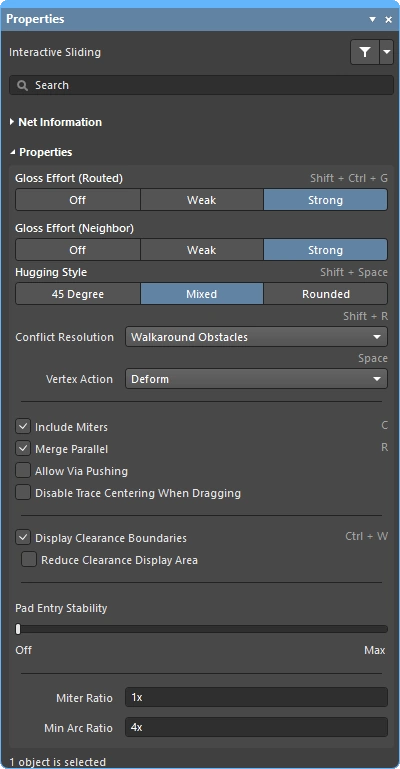 ). Pendant le glissement, le moteur de routage interactif tente de préserver la qualité du routage tout en respectant les contraintes de conception applicables. Les principales fonctionnalités qui contrôlent le glissement comprennent : le mode de résolution des conflits de routage (réaction face aux obstacles), le niveau de lissage (effort consacré à l'amélioration du résultat) et le suivi des contours (contournement des obstacles et formation des angles). Plusieurs fonctionnalités facilitent le glissement interactif, notamment le déplacement des jonctions en T et des sommets, le déplacement des vias, ainsi que la prise en charge du déplacement des paires différentielles.
Des fonctionnalités permettent également de déplacer les composants déjà routés.
Stratégies de sélection du routage
L'un des grands défis des outils logiciels interactifs consiste à les mettre à portée de main du concepteur afin qu'il puisse passer facilement et sans heurts d'une tâche à l'autre, comme la création, la modification et le nettoyage du routage. Pour cela, il doit être facile de sélectionner les pistes souhaitées.
La façon la plus simple de sélectionner une piste consiste peut-être à cliquer une fois sur un objet du net concerné, puis à appuyer sur la touche Tab, comme le montre la vidéo ci-dessous.
Démonstration des techniques de sélection du routage à l'aide du raccourci Tab.
Lorsque vous appuyez sur Tab :
-
La première fois – sélectionne tous les objets de routage connected sur la même couche
-
La deuxième fois – sélectionne tous les objets de routage connectés sur all layers
-
La troisième fois – sélectionne all objects on that net dans l'espace de conception (étape ignorée s'il n'y a aucun objet de net non connecté)
-
La quatrième fois – revient à la sélection initiale
Techniques de sélection du routage |
|
| What can be selected? | Tous les éditeurs graphiques d'Altium Designer comprennent un selection filter. Le filtre définit les types d'objets qui peuvent actuellement être sélectionnés. Il est accessible dans le panneau Properties ( En savoir plus sur l'utilisation du filtre de sélection et la barre active. |
| Left Mouse Click | Cliquez pour sélectionner l'objet sous le curseur. Si plusieurs objets se trouvent sous le curseur, un seul est sélectionné, selon un ordre de priorité. Si vous ne déplacez pas la souris, chaque clic suivant sélectionne l'objet suivant dans la pile, selon sa priorité. |
| Selection rectangle – everything touched | Cliquez dans une zone vide et faites glisser vers la gauche : un rectangle de sélection vert apparaît (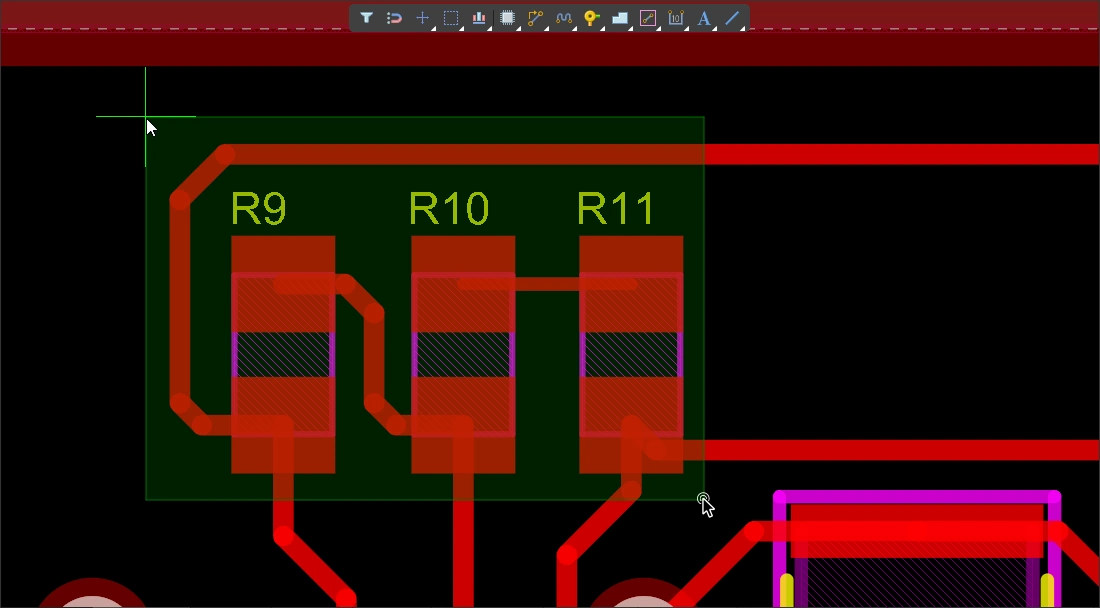 ). Tout objet touché par le rectangle vert est sélectionné ( ). Tout objet touché par le rectangle vert est sélectionné (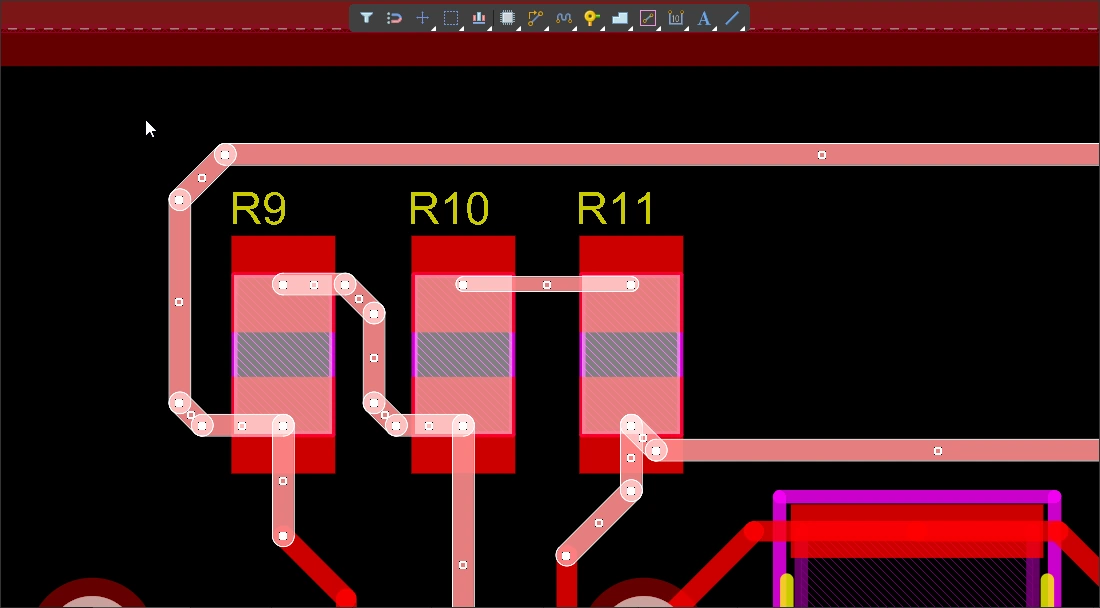 ) (si le filtre de sélection l'autorise). ) (si le filtre de sélection l'autorise). |
| Selection rectangle – objects within | Cliquez dans une zone vide et faites glisser vers la droite : un rectangle de sélection bleu apparaît (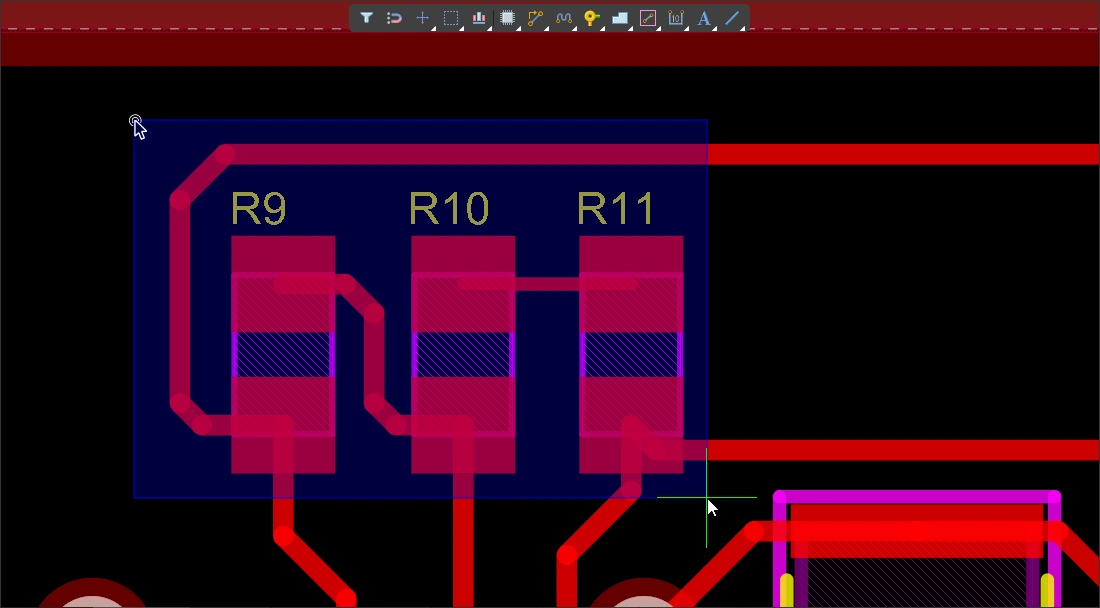 ). Tout objet entièrement compris dans le rectangle bleu est sélectionné ( ). Tout objet entièrement compris dans le rectangle bleu est sélectionné (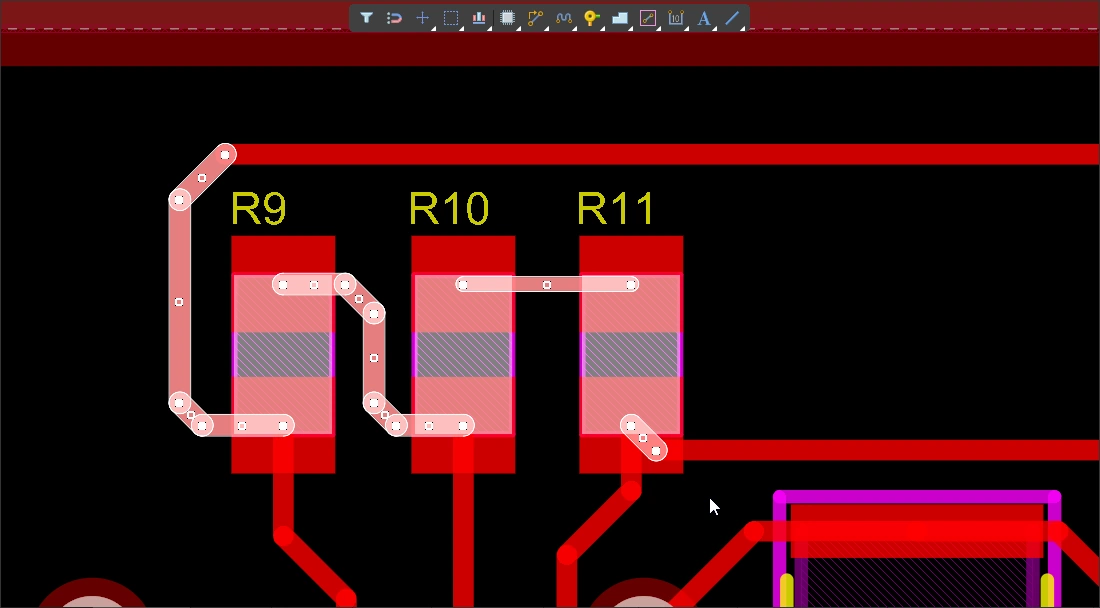 ) (si le filtre de sélection l'autorise). ) (si le filtre de sélection l'autorise). |
| Select a connection line | Alt+Left click and drag left ( ). Toutes les lignes de connexion visibles touchées par le rectangle de sélection vert sont sélectionnées. ). Toutes les lignes de connexion visibles touchées par le rectangle de sélection vert sont sélectionnées. |
| Select existing routes | Left click and drag left ( ). Tous les segments de piste non verrouillés touchés par le rectangle de sélection vert sont sélectionnés. Utilisez la touche Tab pour sélectionner d'autres segments de piste appartenant à ces nets. ). Tous les segments de piste non verrouillés touchés par le rectangle de sélection vert sont sélectionnés. Utilisez la touche Tab pour sélectionner d'autres segments de piste appartenant à ces nets. |
| Select routes under a component |
|
| Select component pads | Ctrl+Left click and drag left ( ). Toutes les pastilles de composant non verrouillées touchées par le rectangle de sélection vert sont sélectionnées. ). Toutes les pastilles de composant non verrouillées touchées par le rectangle de sélection vert sont sélectionnées. |
| Adding to the selection | Maintenez Shift enfoncé pour conserver la sélection actuelle tout en sélectionnant d'autres objets. |
| Selecting from the PCB panel | Si vous connaissez l'objet à sélectionner mais ne savez pas où il se trouve, vous pouvez utiliser le panneau PCB pour localiser et sélectionner des nets, des paires différentielles, des composants et bien plus encore. Outre la sélection depuis le panneau, vous pouvez configurer celui-ci pour zoomer sur les objets et estomper (masquer ou atténuer) tous les autres objets ( En savoir plus sur le panneau PCB. |
| Accessing all of the selection commands | Sélectionnez le menu Edit » Select pour accéder à toutes les commandes de sélection de l'éditeur PCB ( Par exemple, appuyez sur |
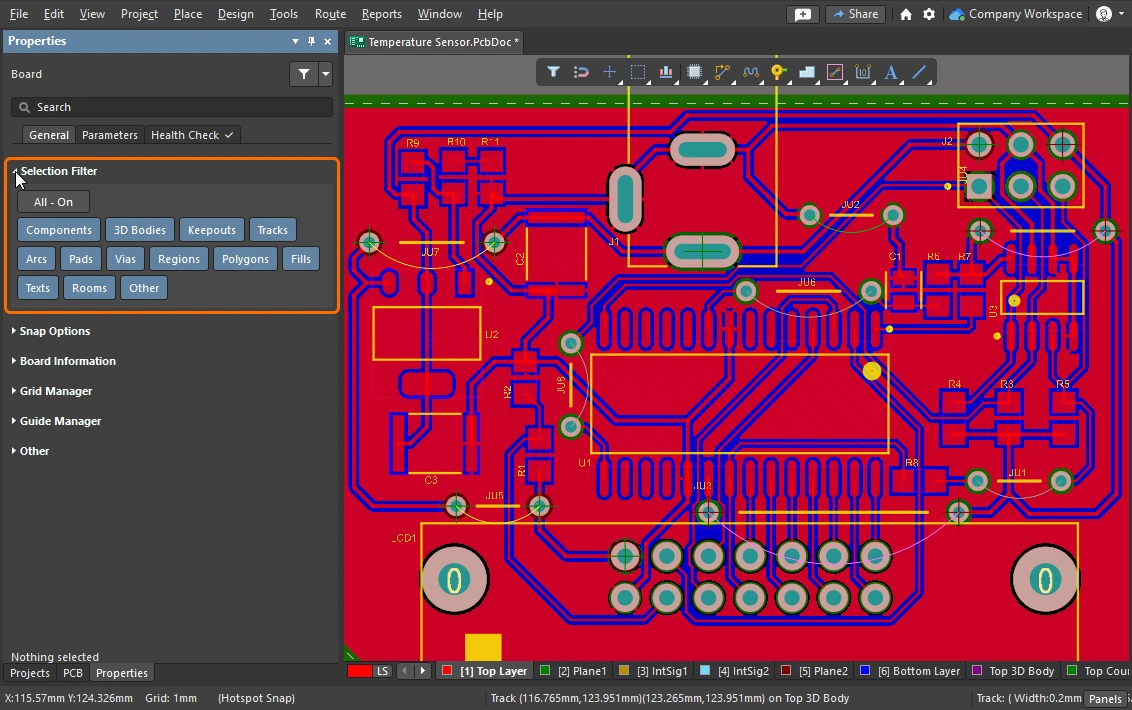 )
)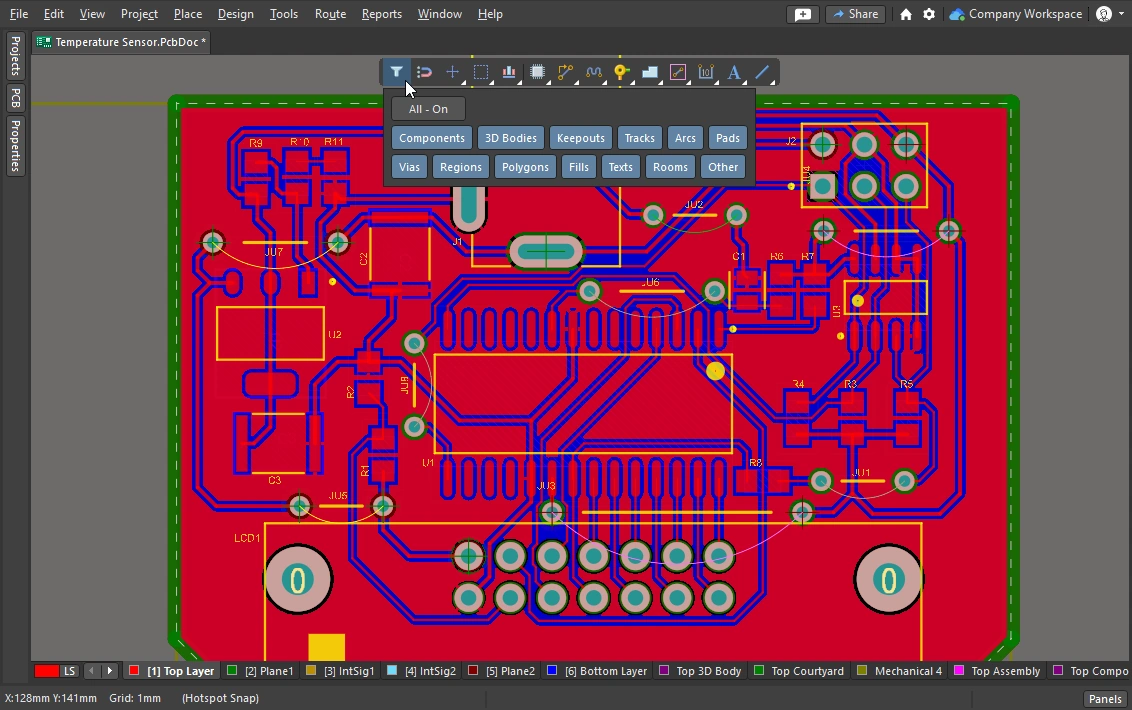 ).
). ).
).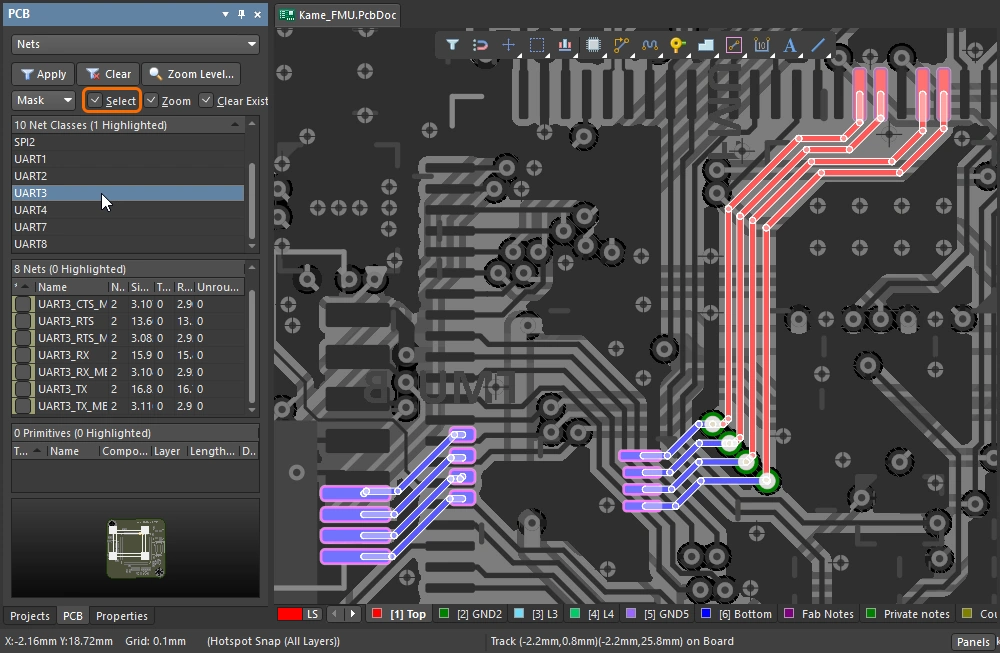 ).
).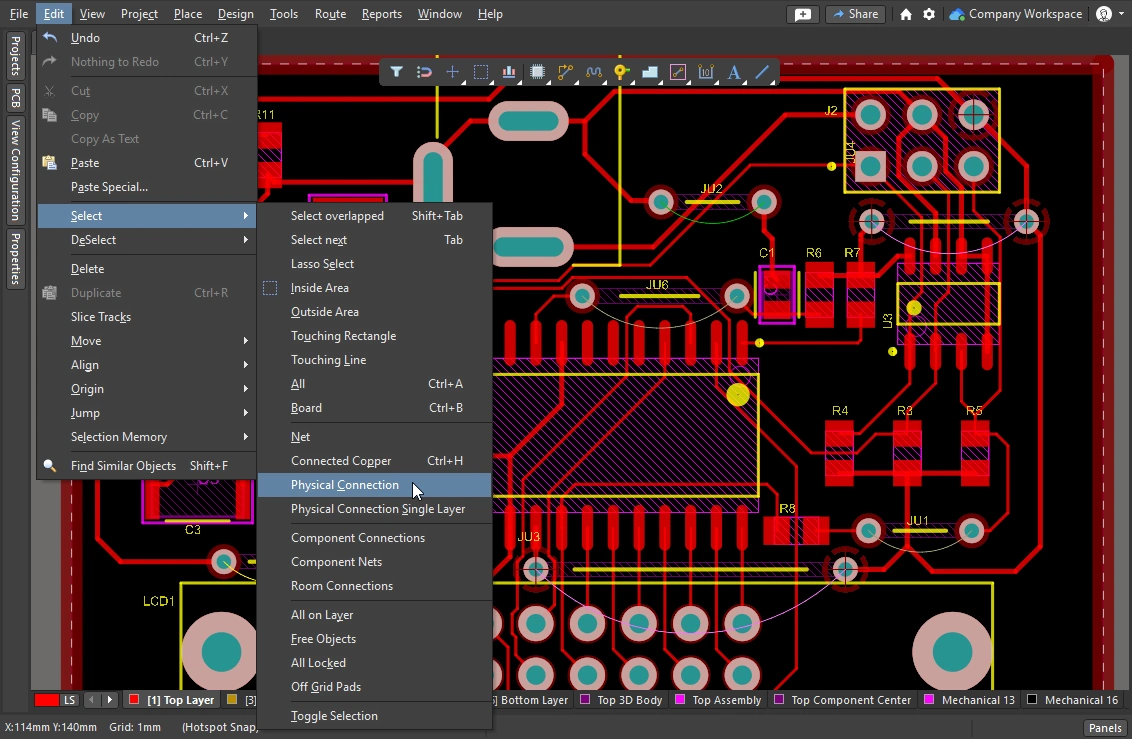 ).
).Cette section résume les techniques de sélection du routage. Découvrez toutes les commandes de sélection d'objets de l'éditeur PCB.
Nettoyage et suppression des pistes
Pour supprimer le routage d'un net entier, sélectionnez-le et appuyez sur Delete : le moteur de connectivité rétablit automatiquement les lignes de connexion. Vous devrez également parfois supprimer une partie du routage de manière sélective, par exemple pour annuler le routage d'une seule connexion physique ou supprimer plusieurs segments de piste jusqu'à un point précis du tracé.
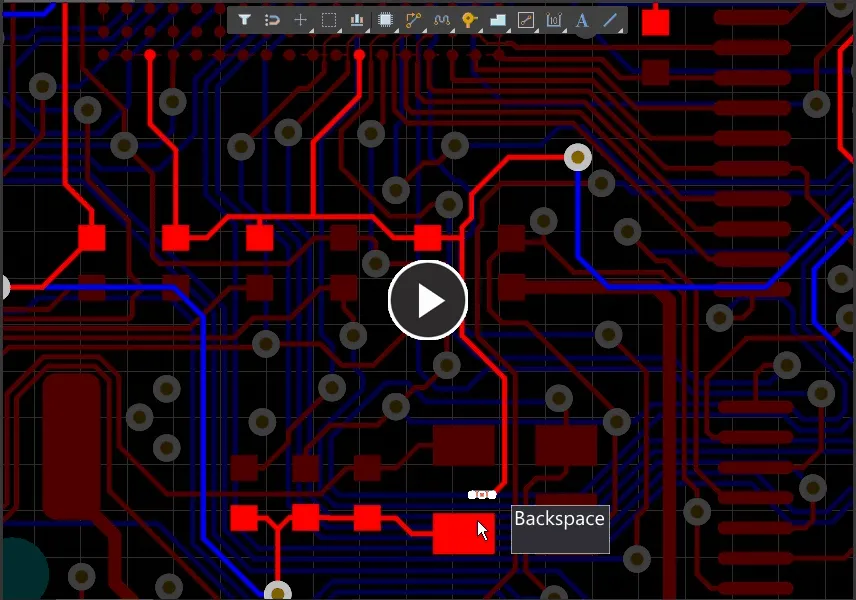
Utilisez la touche Retour arrière pour supprimer un segment, puis sélectionner le segment qui le touchait.
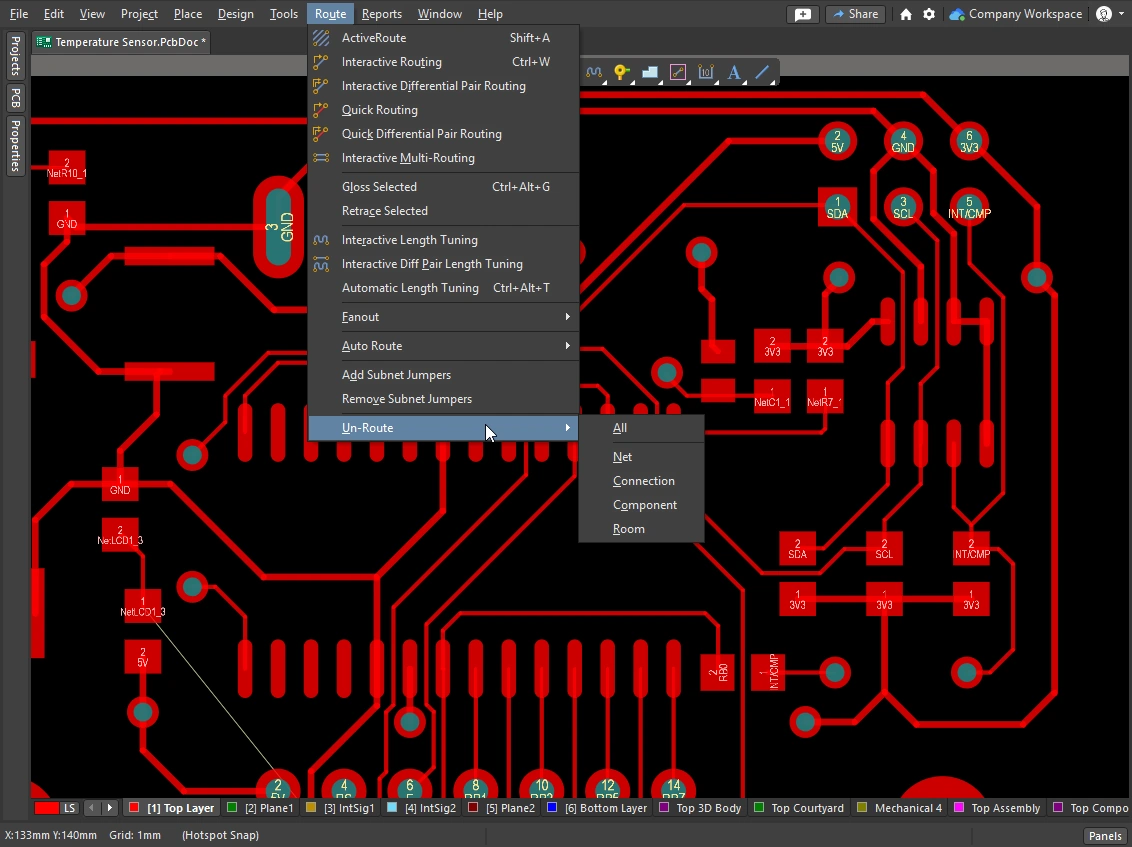 )
)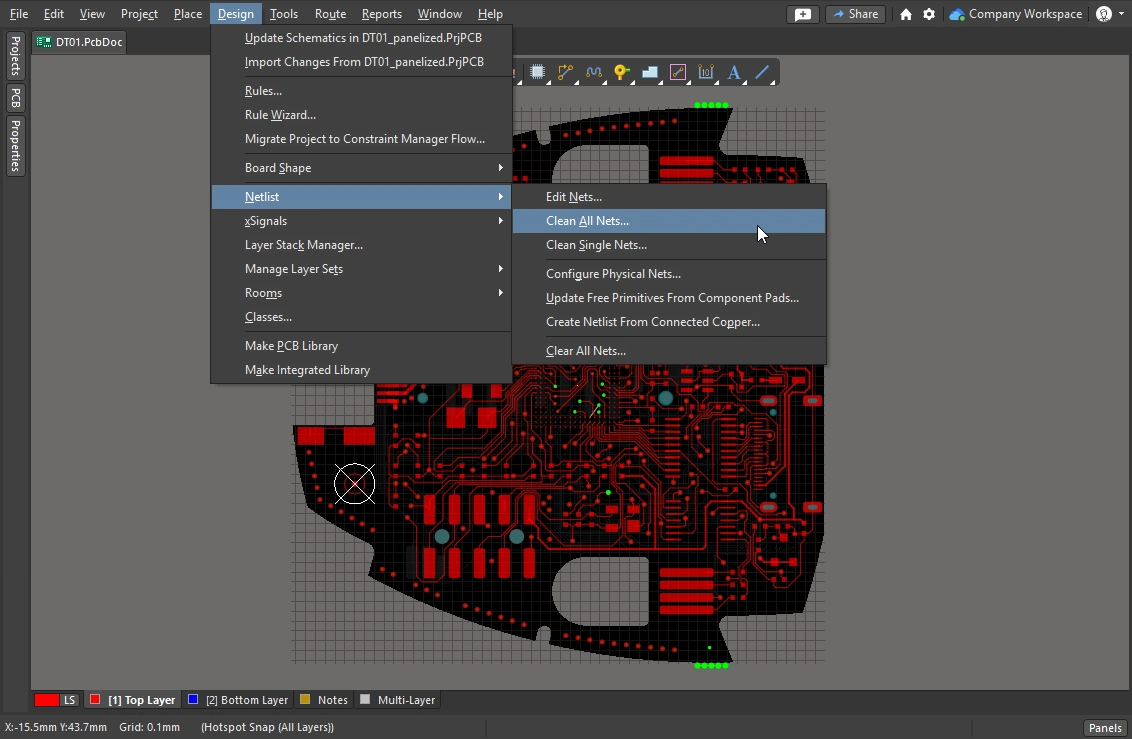 )
)Reroutage et suppression des boucles
Lors du routage, vous devrez parfois modifier le trajet d’une piste existante. Si la modification du trajet est complexe, il peut être plus efficace de router un nouveau trajet plutôt que de faire glisser le routage existant. C’est ce que permet la fonctionnalité Automatic Loop Removal.
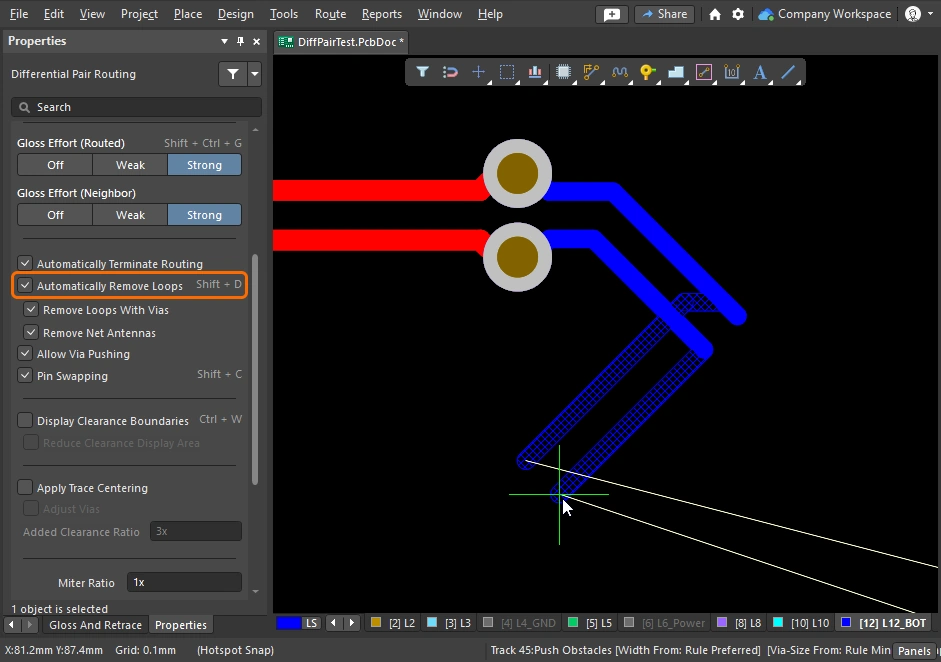
Cette fonctionnalité surveille le processus de routage interactif et, si elle détecte qu’un nouveau trajet a été routé en parallèle d’un trajet existant, elle supprime automatiquement les anciens segments redondants. L’option est activée par défaut (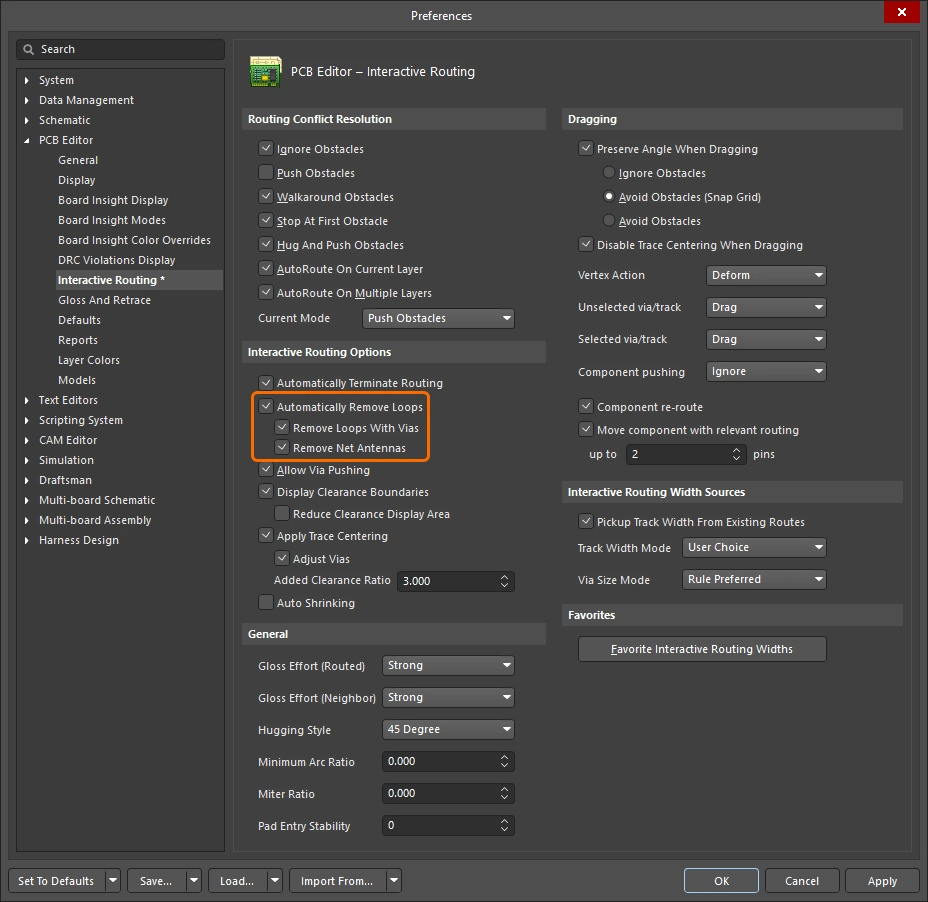 ) et s’applique à tous les nets. Elle peut être désactivée pour certains nets ou temporairement désactivée pendant le routage interactif afin de permettre la création d’une boucle spécifique. La boucle ainsi créée sera conservée si la suppression des boucles est réactivée pour ce net.
La suppression automatique des boucles est activée : lorsque le nouveau trajet rejoint le routage existant, l’ancienne boucle est automatiquement supprimée.
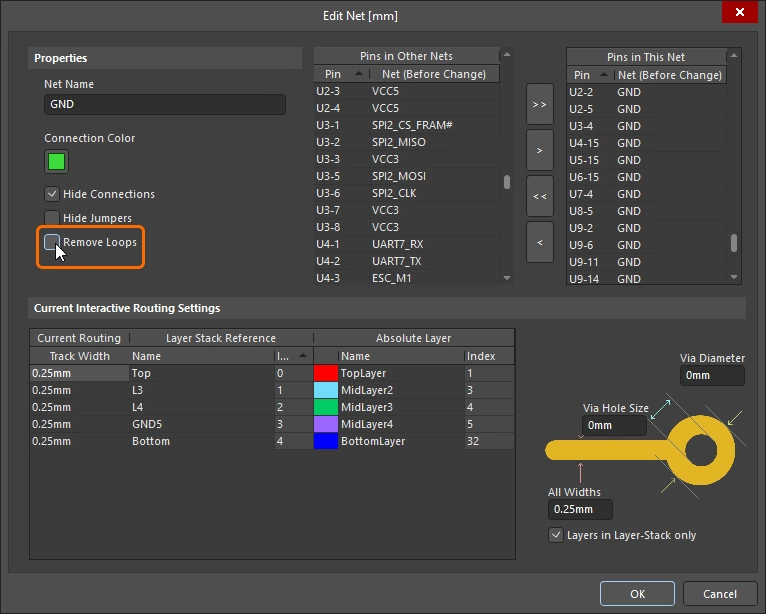 )
)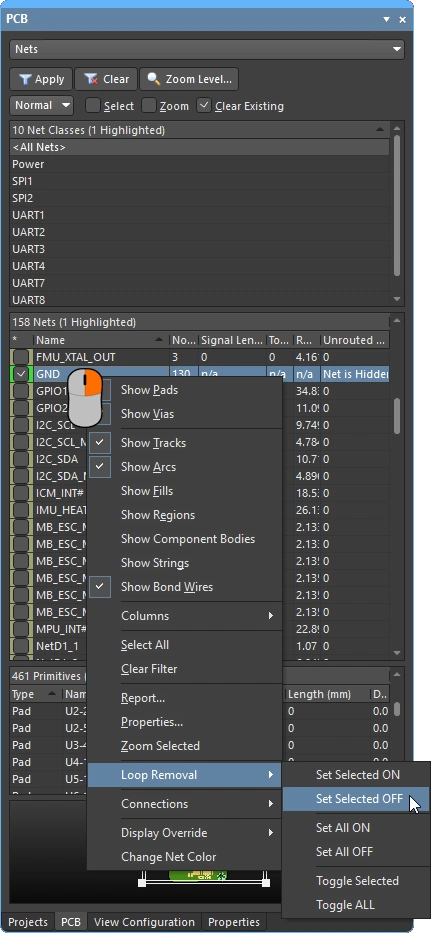 ).
).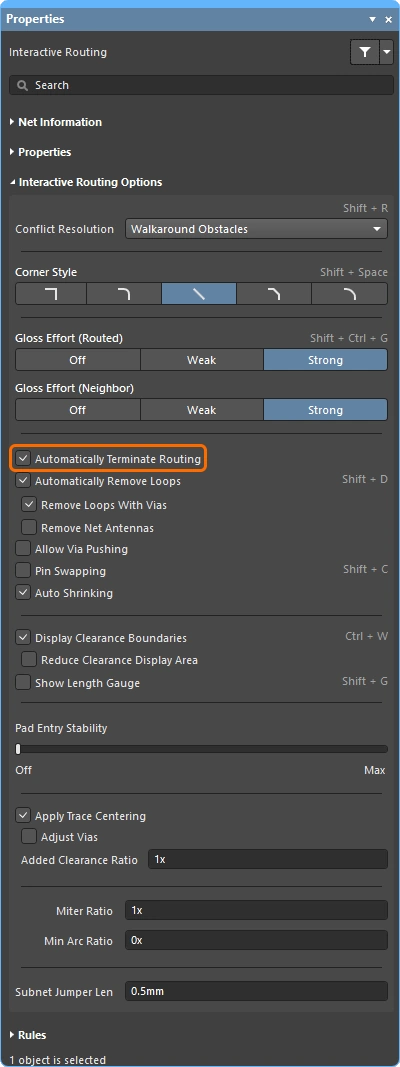 ).
).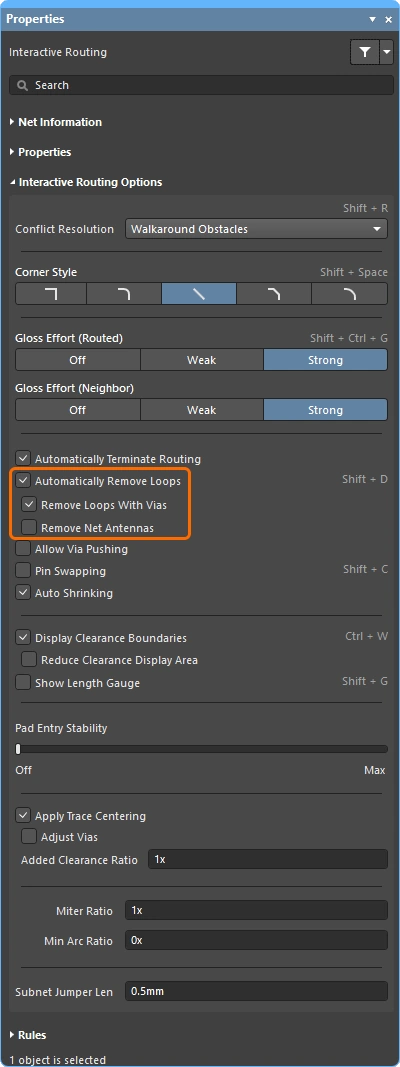 ).
).
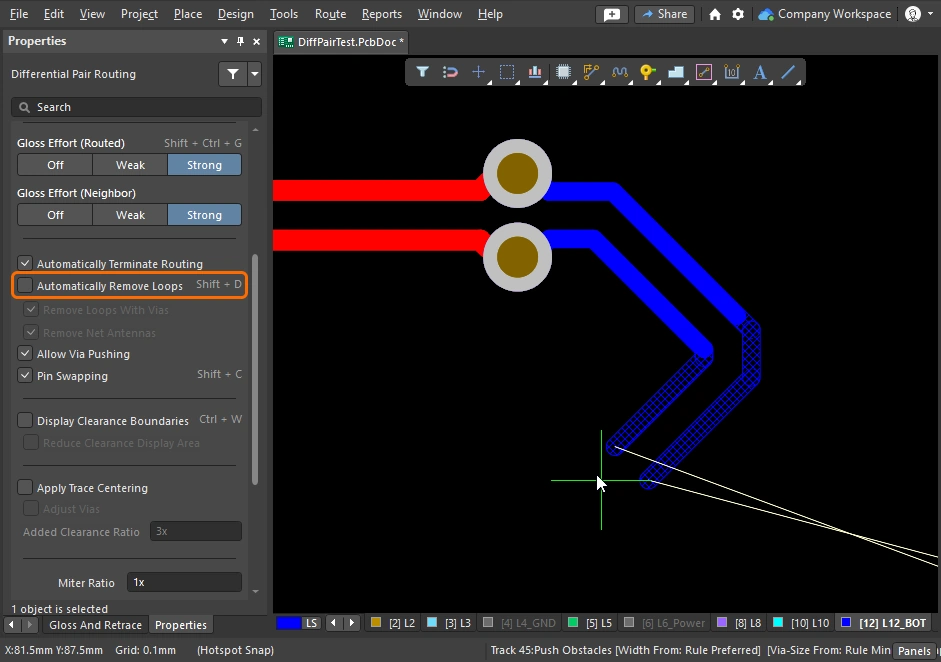
Déplacement du routage
Le déplacement par glissement de pistes existantes est appelé interactive sliding. Les commandes de glissement interactif sont disponibles dans la boîte de dialogue Preferences (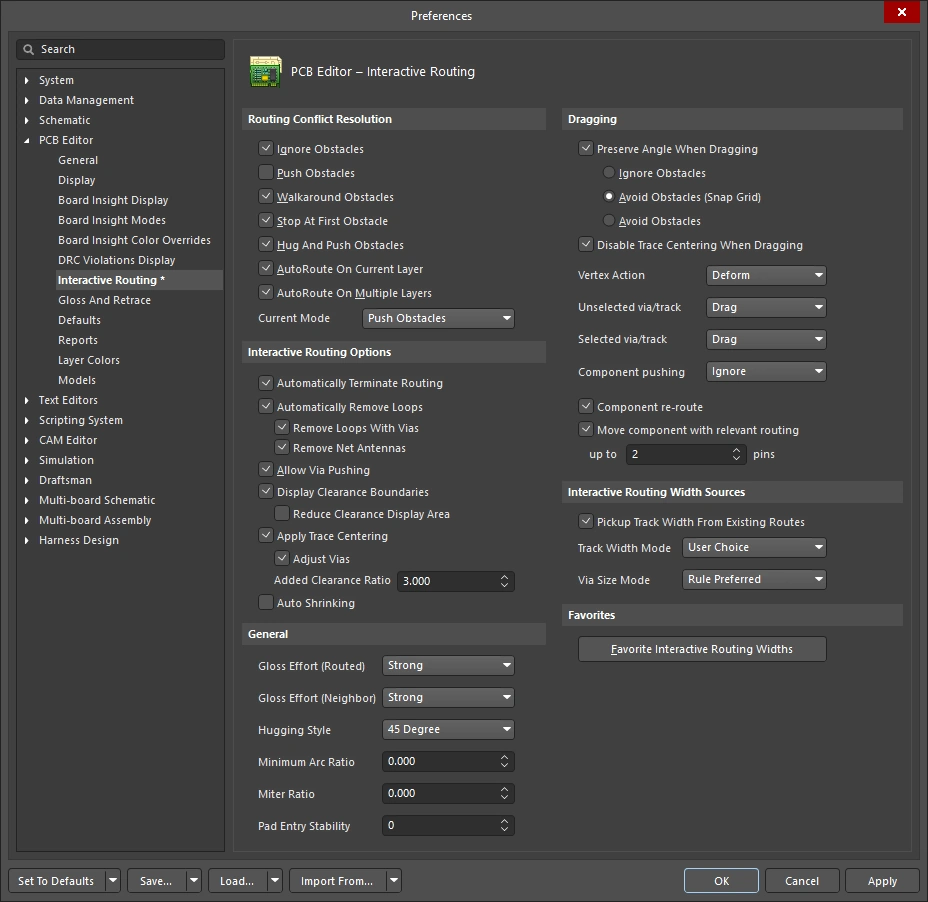 ) et sont également accessibles dans le panneau Properties en appuyant sur
 Tab pendant le glissement (). Pendant le glissement, le moteur de routage interactif tente de préserver la qualité du routage tout en respectant les contraintes de conception applicables.
Les principales fonctionnalités qui contrôlent le glissement comprennent : le mode de résolution des conflits de routage (réaction aux obstacles), le niveau de lissage (effort consacré à l’optimisation du résultat) et le contournement (passage autour des obstacles et formation des angles). Plusieurs fonctionnalités facilitent le glissement interactif, notamment le déplacement des jonctions en T et des sommets, le déplacement des vias, ainsi que la prise en charge du déplacement des paires différentielles.
Démonstration de l’utilisation du glissement interactif pour modifier le routage existant.
Glissement interactif (déplacement par glissement) |
|
| To slide (drag) a track | Cliquez sur le segment de piste et maintenez le bouton enfoncé, puis déplacez la souris pour commencer à faire glisser la piste. L’éditeur PCB maintient automatiquement les angles de 45/90 degrés avec les segments connectés, en les raccourcissant ou en les allongeant selon les besoins. Le glissement interactif prend également en charge le routage non orthogonal. Si la piste ne bouge pas, il se peut qu’elle soit verrouillée (une icône apparaît pour l’indiquer |
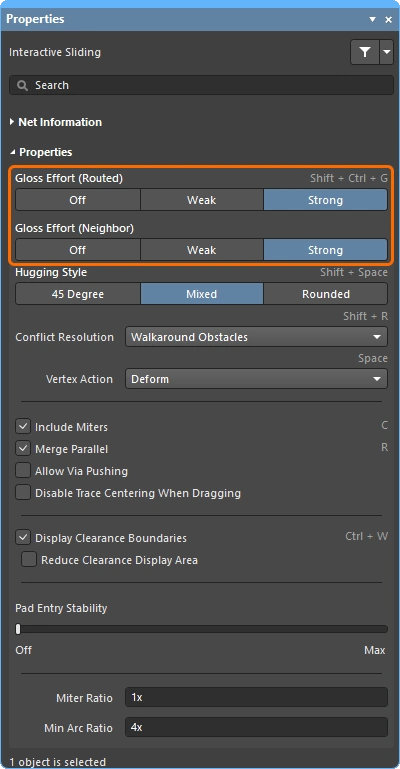
| To change the sliding behavior | Appuyez sur Tab pendant le glissement pour accéder au panneau Properties, où vous pouvez modifier tous les paramètres de glissement interactif (). Ces paramètres contrôlent la piste déplacée, ainsi que les pistes voisines repoussées pendant le glissement. Configurez les options de glissement en fonction du style de routage utilisé sur la carte ; par exemple, Hugging Style doit être défini sur 45 Degree si votre routage comporte des angles diagonaux. Appuyez sur les touches de raccourci Shift+Spacebar pour faire défiler les modes Hugging Style pendant le glissement. |
| How the sliding routes are impacted | L’ampleur du remodelage des pistes pendant leur glissement est contrôlée par le paramètre Gloss Effort (Routed) actuel ( |
How the sliding route responds to existing objects |
Pendant le glissement, l’un des modes Routing Conflict Resolution (Ignore, Push, HugNPush) s’applique (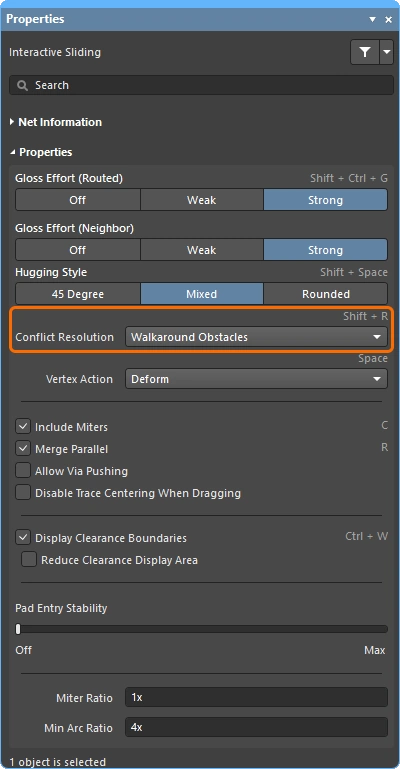 ). Appuyez sur Shift+R pour faire défiler les modes pendant que vous faites glisser un segment de piste. ). Appuyez sur Shift+R pour faire défiler les modes pendant que vous faites glisser un segment de piste. |
| How neighboring routes are impacted | L’effet des pistes déplacées sur le routage adjacent est contrôlé par le paramètre Gloss Effort (Neighbor) actuel (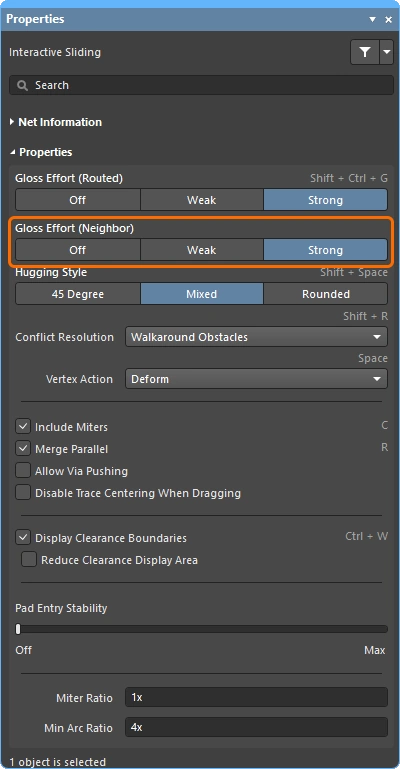 ) ; appuyez sur Tab pendant le glissement pour modifier ce paramètre. ) ; appuyez sur Tab pendant le glissement pour modifier ce paramètre. |
| Hugging - how glossing wraps around other objects and forms corners | La façon dont le moteur de lissage fait passer la piste autour des autres objets et forme les angles est appelée hugging. Les paramètres de style de contournement disponibles sont les suivants :
|
| Glissement d’un angle de piste | Le moteur de glissement interactif comprend des algorithmes spécialement conçus pour déplacer un sommet (angle).
|
| Move a segment instead of dragging | Le comportement par défaut consiste à drag (faire glisser) les pistes (sélectionnées ou non). Si vous devez move un segment sans maintenir sa connexion aux segments adjacents, maintenez Ctrl enfoncé pendant que vous cliquez et faites glisser, ou modifiez le comportement de déplacement par défaut à l’aide de l’option Unselected via/track ou Selected via/track dans la boîte de dialogue Preferences (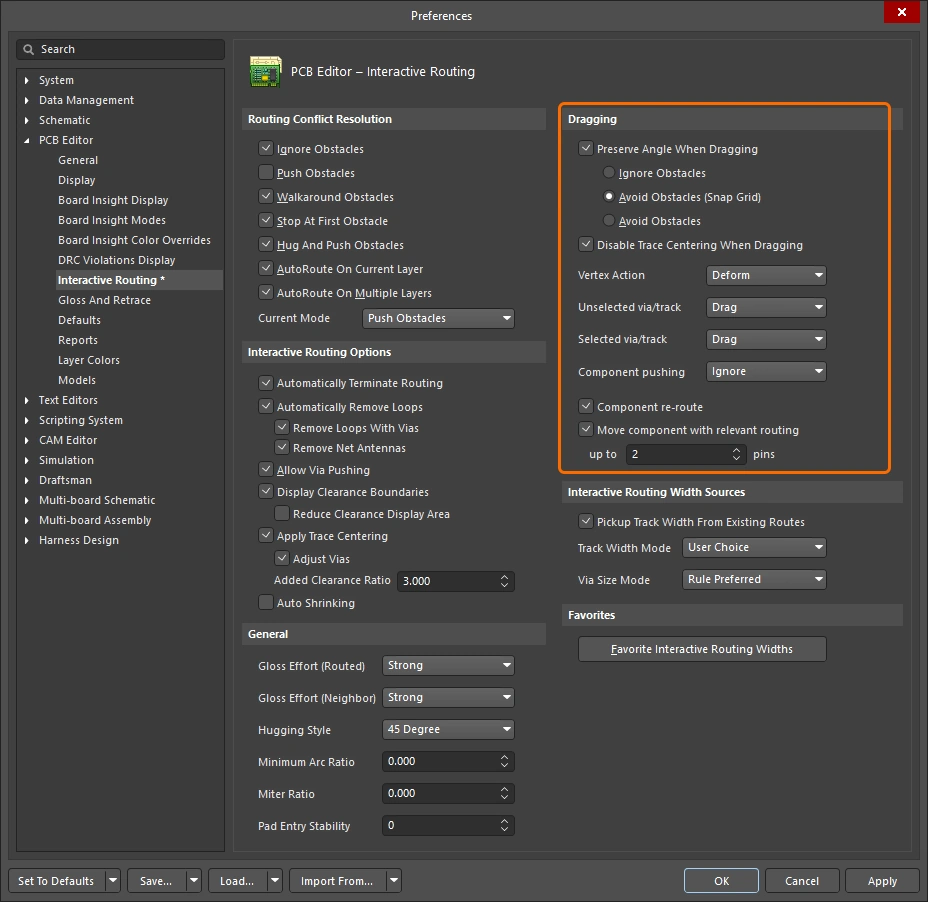 ). ). |
| What you snap to during sliding | Le routage que vous faites glisser s’aimante non seulement à la grille d’accrochage actuelle, mais peut également s’aimanter à d’autres objets selon les paramètres d’accrochage aux objets et aux couches, et selon que l’accrochage aux guides et aux axes est activé ou non ( ). Pour désactiver temporairement l’accrochage pendant le glissement interactif, maintenez la touche Ctrl enfoncée. Vous trouverez un résumé du comportement d’accrochage du curseur au début de cette page. |
| Modifying T-junctions | Des algorithmes spécifiques permettent de modifier interactivement une jonction en T : cliquez sur le point de jonction et faites-le glisser pour modifier la jonction en T ( ). |
| Dragging a via | En complément du lissage des pistes voisines, le déplacement des vias est également pris en charge. Le déplacement des vias prend en charge Neighbor Glossing (
). Appuyez sur Tab pendant le déplacement d’un via pour accéder au panneau et ajuster les paramètres (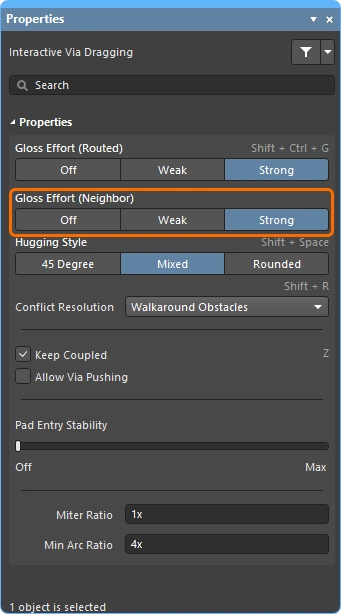 ). ). |
| Dragging a differential pair | Pour identifier les éléments d’une paire différentielle, le concept de couplage est utilisé (
). Lorsque le logiciel reconnaît des objets appartenant à une paire différentielle, il tente de faire glisser la piste ou le via partenaire de la paire si l’option Keep Coupled est activée ( Pour confirmer que les objets partenaires sont couplés, le logiciel vérifie que les objets :
|
| Push or jump | Les pastilles et les vias existants seront contournés, ou les vias seront repoussés si nécessaire et si possible lorsque l’option Allow Via Pushing est activée (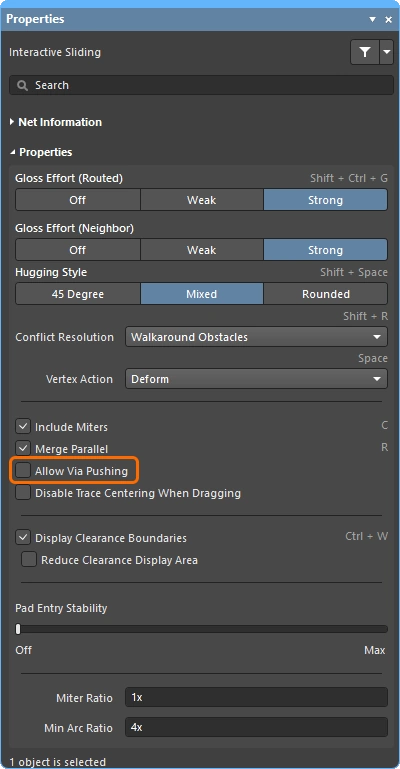 ). ). |
| Break a track segment | Pour scinder un segment de piste, sélectionnez d’abord le segment, puis placez le curseur sur le sommet central et cliquez et faites glisser pour ajouter de nouveaux segments. |
| Object visibility | Pour mieux distinguer les objets qui constituent le routage en cours, ajustez le paramètre Transparency des objets de routage dans le panneau View Configuration (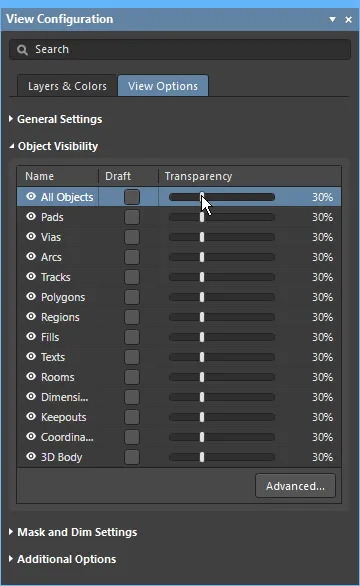 ). ). |
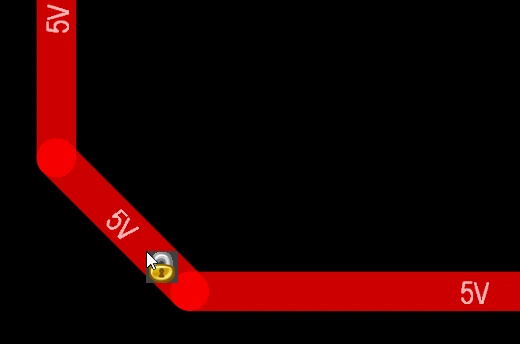 )
)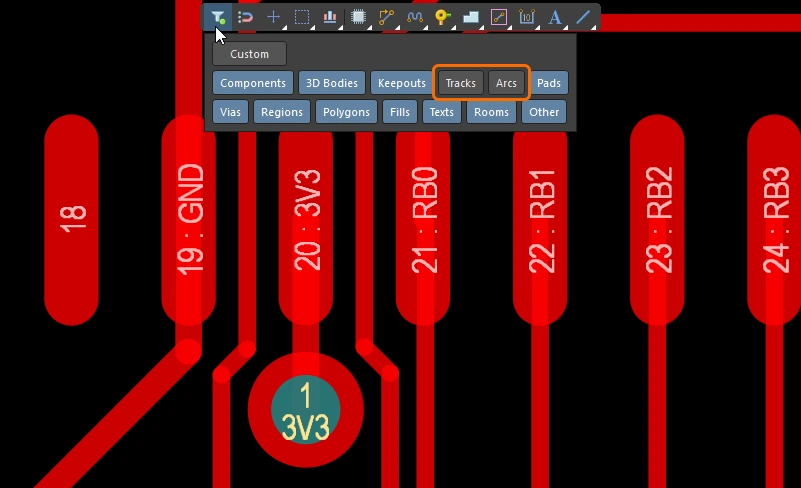 ).
).Déplacement d’un composant routé
Lors du routage de la carte, il est fréquent de devoir ajuster la position d’un composant routé afin de libérer de l’espace pour des composants supplémentaires et de nouvelles pistes. Pour faciliter cette opération, l’éditeur de PCB propose une fonction de déplacement de composant tenant compte du routage.
Cet outil présente deux aspects : d’une part, il tente de rétablir le routage vers les pastilles du composant en fonction de sa nouvelle position. D’autre part, il identifie les pistes de fanout, les pistes de dégagement et les pistes entre broches — collectivement désignées par relevant routing — et peut tenter de conserver exactement la disposition de ce routage pendant le déplacement du composant (si l’option est activée).
Lorsque l’option Component re-route est activée, les pistes connectées sont rétablies après le placement du composant déplacé.
Rerouter un composant déplacé |
|
| Enable rerouting of moved component(s) | Activez l’option Component re-route dans la boîte de dialogue Preferences (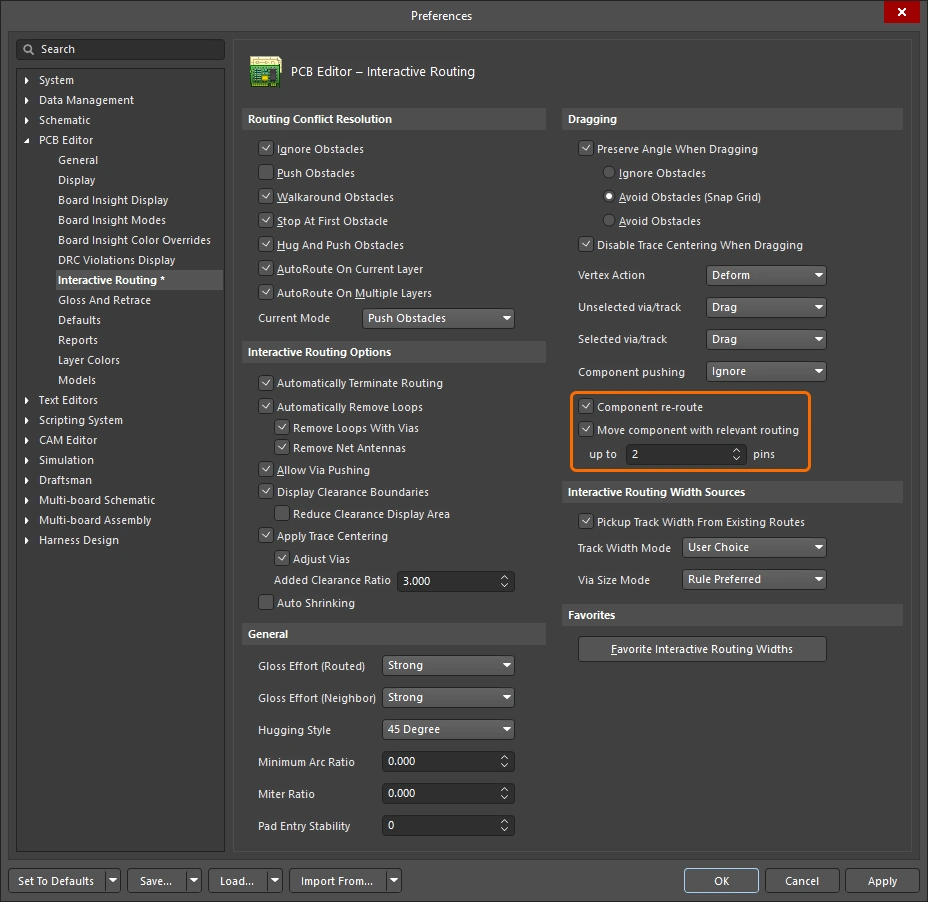 ), ou utilisez le raccourci ), ou utilisez le raccourci Shift+R pour l’activer pendant un déplacement. Cette fonction permet de déplacer plusieurs composants en une seule opération. |
| When does rerouting happen? | En substance, la fonction coupe le routage au niveau des pastilles du composant, des pistes de fanout ou des pistes de dégagement, puis tente de rerouter ces connexions interrompues une fois le ou les composants déplacés placés. |
| Include relevant routing | Les pistes de fanout, les pistes de dégagement et les pistes entre broches sont collectivement désignées comme le routage pertinent. Elles peuvent être déplacées comme si elles faisaient partie de l’empreinte du composant en activant l’option Move component with relevant routing ( |
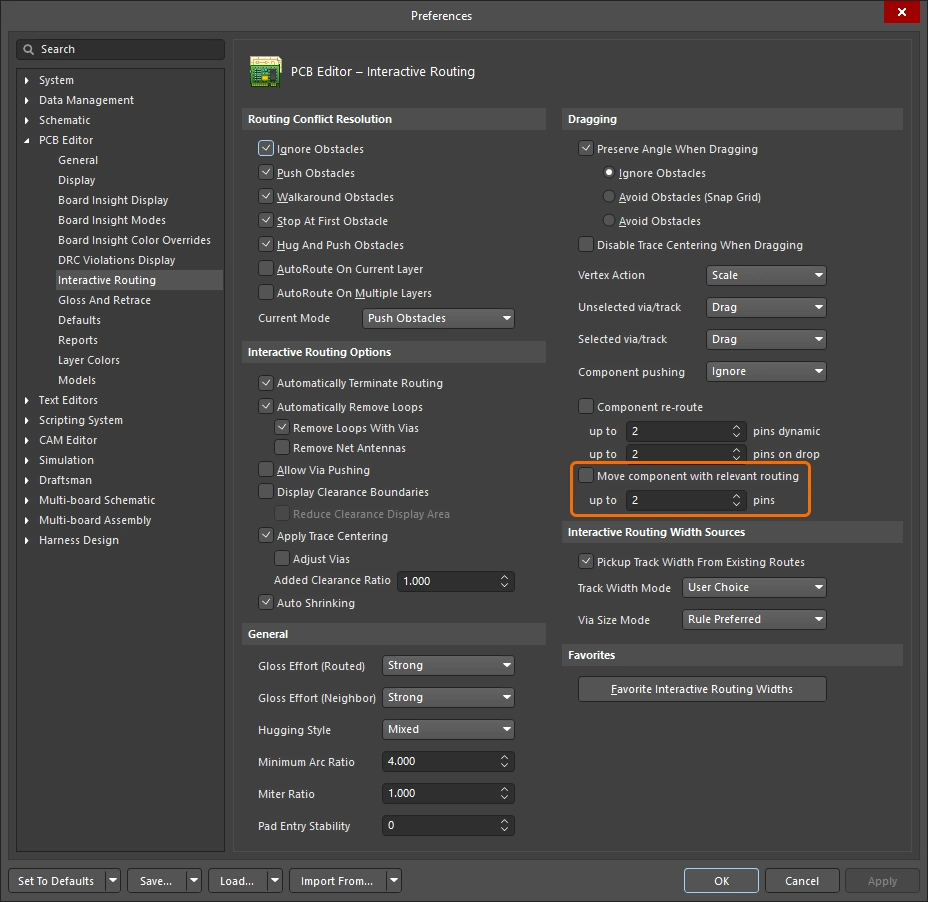 ).
).Les diapositives ci-dessous montrent comment contrôler chaque fonction de déplacement de composant avec routage.
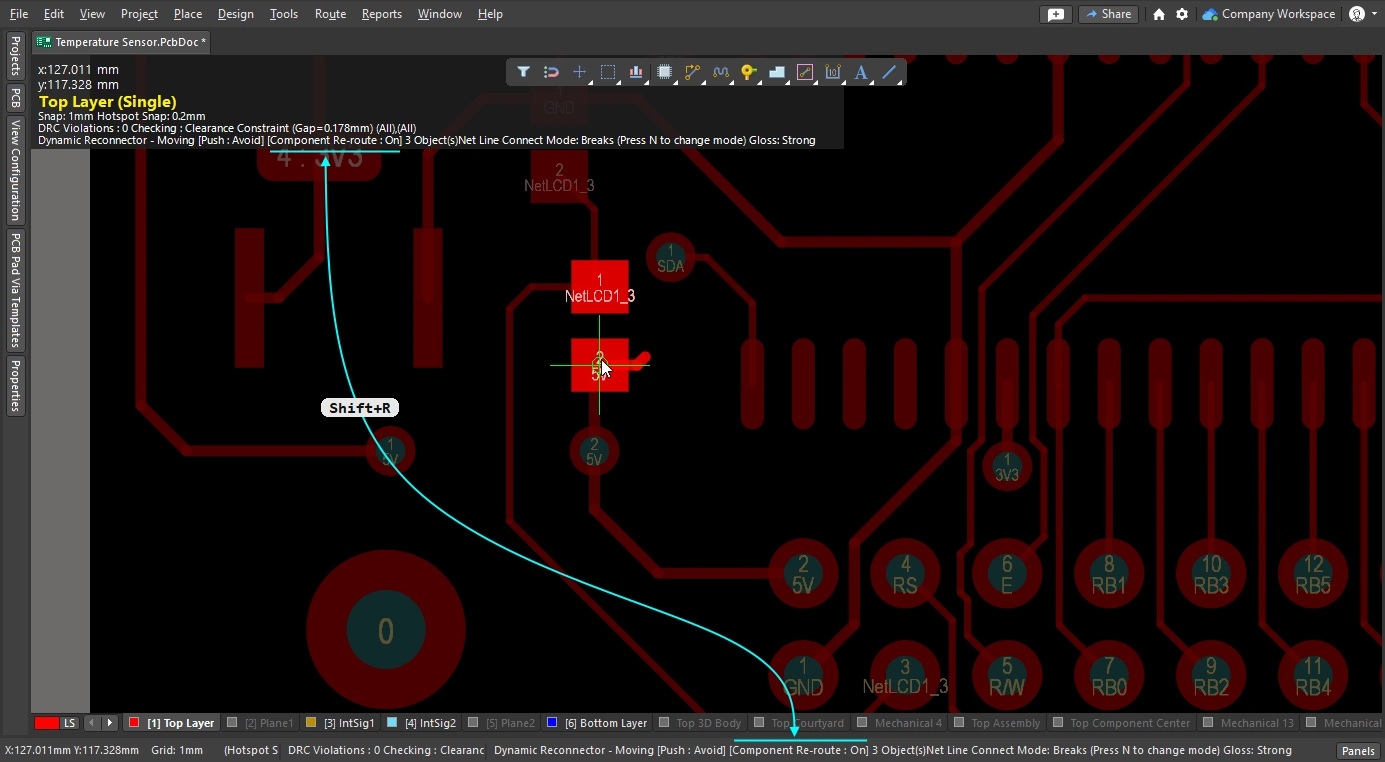
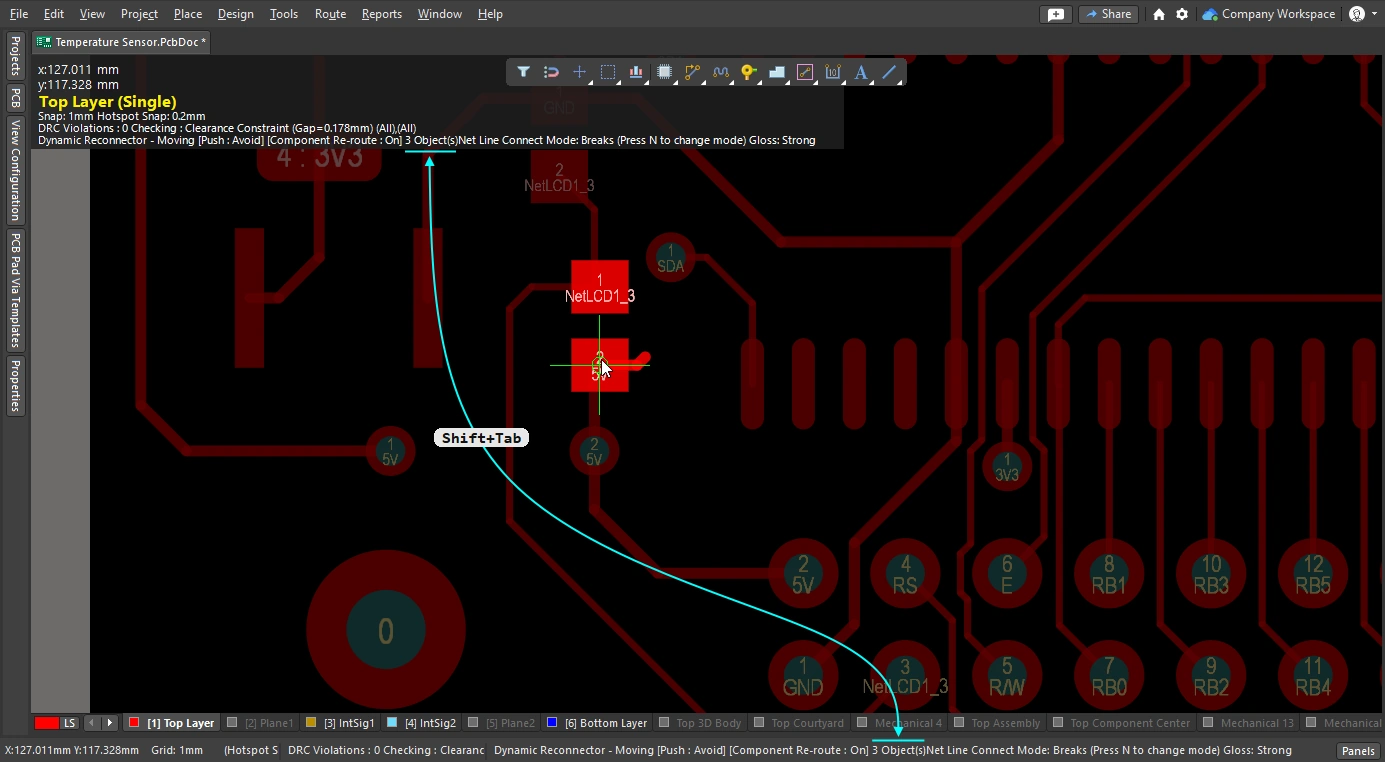
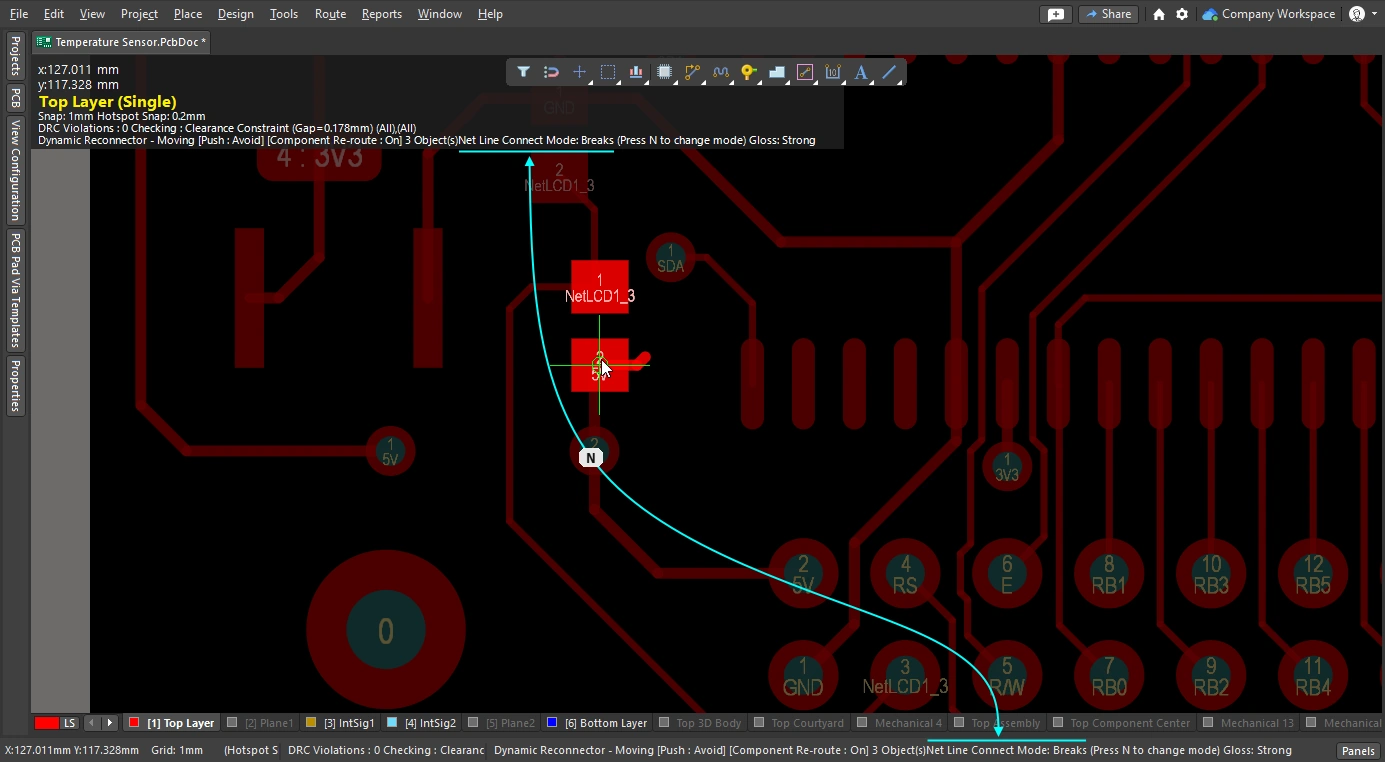
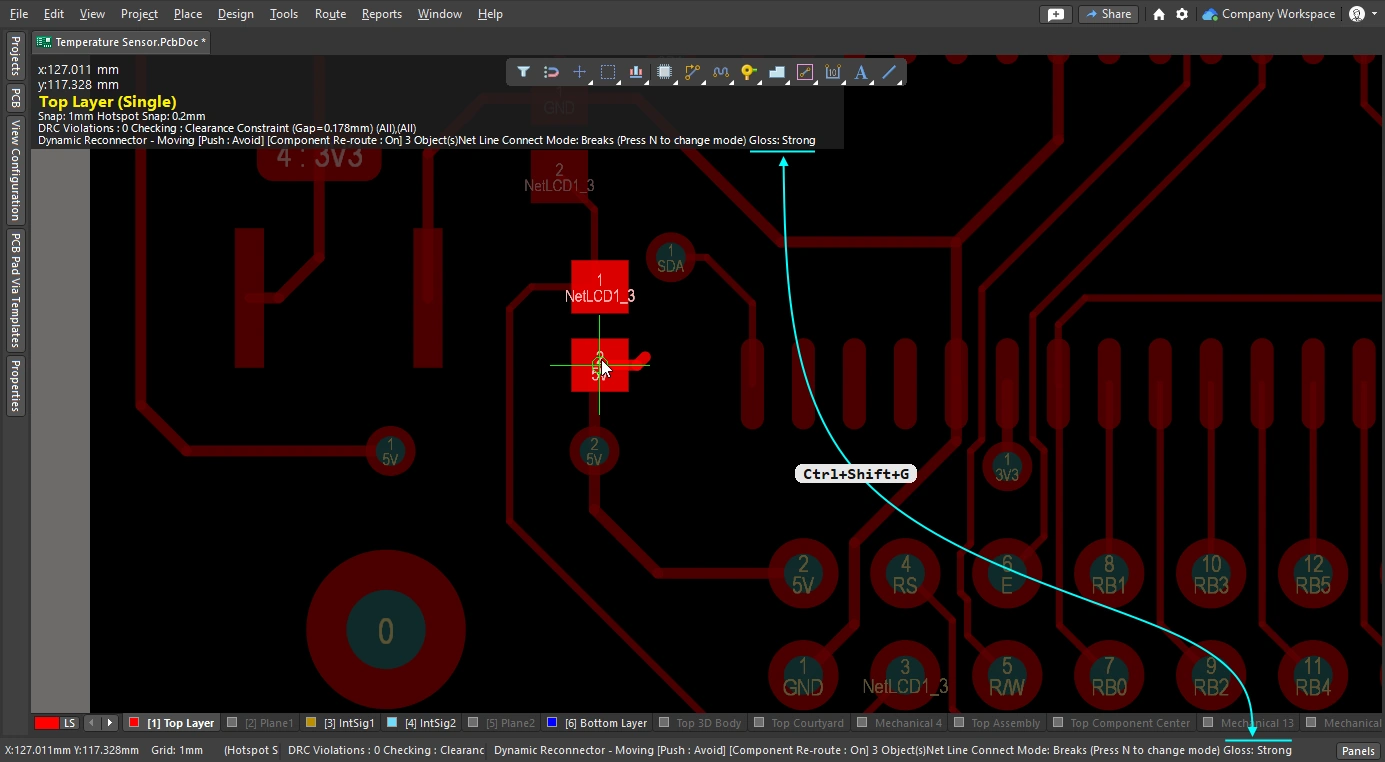
Lissage et retracé des routages existants
Les algorithmes de lissage constituent un élément essentiel du moteur de routage interactif. Le lissage analyse soigneusement les routages, réduit le nombre de coudes, et les simplifie et les raccourcit. Le lissage intervient pendant le routage interactif : lorsque vous déplacez le curseur pendant le routage, le tracé proposé est constamment lissé. Le lissage intervient également pendant le glissement interactif : lorsque vous faites glisser un routage existant, celui-ci est constamment lissé, de même que les routages voisins affectés par son déplacement. Le lissage peut également être effectué en post-traitement sur n’importe quel ensemble de nets sélectionnés. Le degré de lissage du routage est déterminé par l’intensité de lissage actuelle.
Cette section porte sur le lissage en post-traitement des routages existants. Une fois les routages concernés sélectionnés, configurez les paramètres de lissage dans le panneau Gloss and Retrace (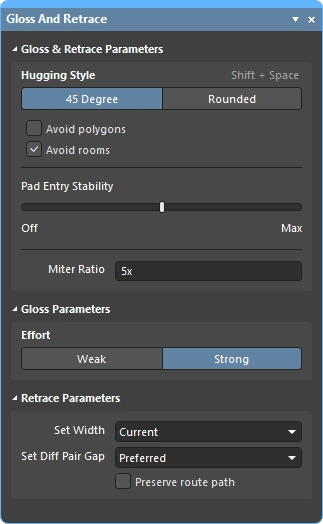 ), puis exécutez la commande Route » Gloss Selected.
Le moteur de lissage comprend également une fonction de retrace. Utilisez-la lorsque vous devez mettre à jour les routages sélectionnés pour les adapter aux modifications apportées aux contraintes de conception, comme la largeur des pistes ou l’espacement des paires différentielles. Le retracé vous permet d’élargir le routage d’alimentation existant ou d’adapter une paire différentielle à de nouveaux paramètres de largeur et d’espacement.
-
Le lissage vise à améliorer la géométrie des pistes tout en préservant leur largeur et l’espacement des paires différentielles.
-
Le retracé vise à respecter les contraintes de conception en mettant à jour les largeurs et les espacements des paires différentielles selon les paramètres de contrainte actuels.
Remarques sur la commande de lissage de la sélection
| What does Gloss Selected do? | Le lissage analyse les routages sélectionnés, réduit le nombre de coudes, et les simplifie et les raccourcit. Il corrige également les raccordements aux pastilles de mauvaise qualité et tente d’améliorer la qualité du routage des paires différentielles. |
| What is Glossed? |
|
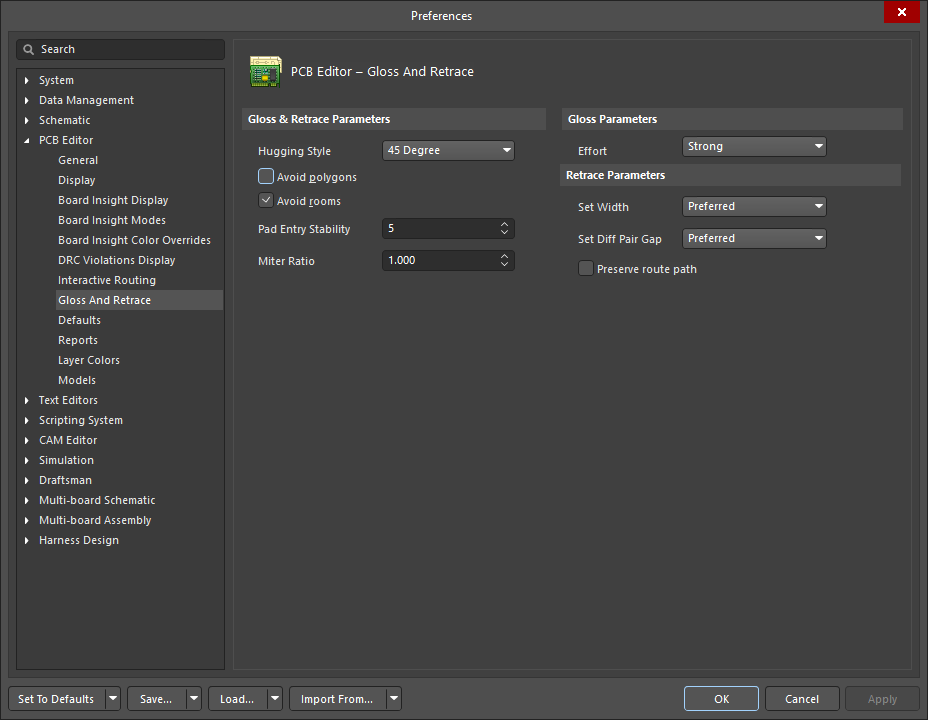
| What options control Gloss Selected? | La commande Gloss Selected respecte les paramètres actuels définis sur la page PCB Editor - Gloss and Retrace de la boîte de dialogue Preferences ( |
| Glossing a differential pair |
|
| Support for room-based rules |
|
| Support for Subnet Jumpers | Gloss considère les pistes Subnet Jumper comme fixes. |
| Exclusions |
|
| Gloss Selected feedback |
|
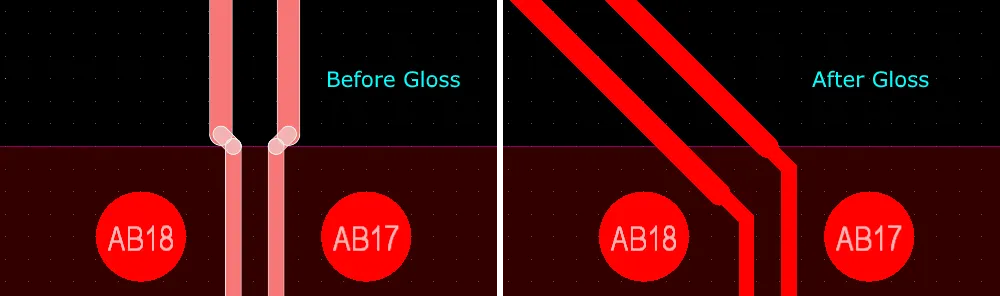
Remarques sur la commande Retrace Selected
| What does Retrace Selected do? |
|
| What is Retraced? |
|
| What options control Retrace Selected? | La fonction Retrace respecte les paramètres actuellement définis dans PCB Editor - Gloss And Retrace de la boîte de dialogue Preferences ou dans le panneau Gloss And Retrace. |
| Updating the vias in Retraced routes | Retrace met à jour la largeur des pistes et des arcs selon la contrainte de conception Routing Width applicable ou la valeur saisie dans le champ Set Width du panneau Gloss and Retrace. Cette fonction ne met pas à jour les vias de routage pour tenir compte des modifications de la contrainte de conception Routing Via Style. Pour appliquer les changements de dimensions des vias :
|
| Retracing a differential pair | Utilisez Retrace pour mettre à jour l’espacement de la paire différentielle :
|
| Retrace feedback |
|
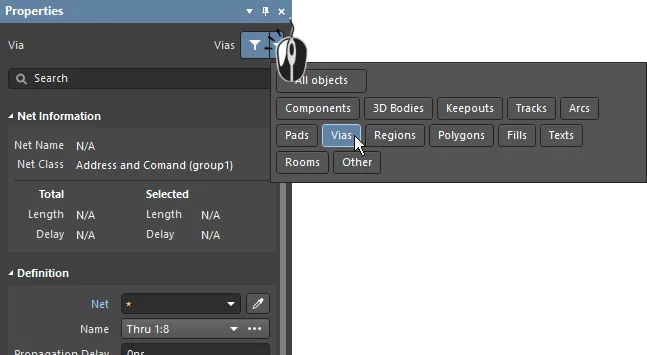 ).
).Options de lissage et de retraçage du routage sélectionné
La page PCB Editor – Gloss And Retrace de la boîte de dialogue Preferences (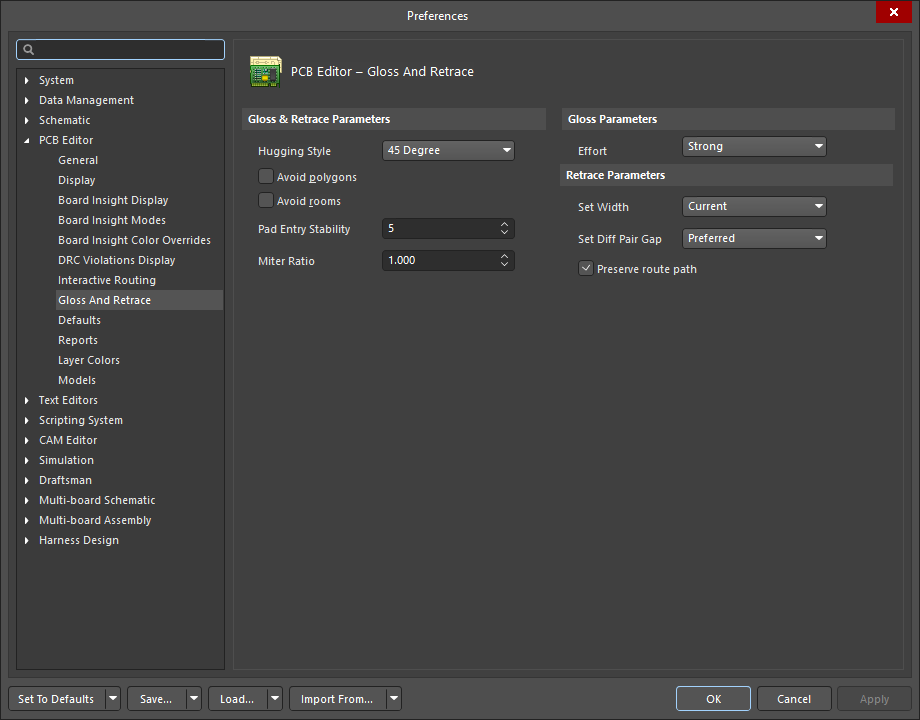 ) et le panneau Gloss And Retrace () proposent de nombreux réglages relatifs au fonctionnement des fonctions Gloss Selected et Retrace Selected dans l’espace de conception du PCB.
Paramètres de lissage et de retraçage |
|
Hugging Style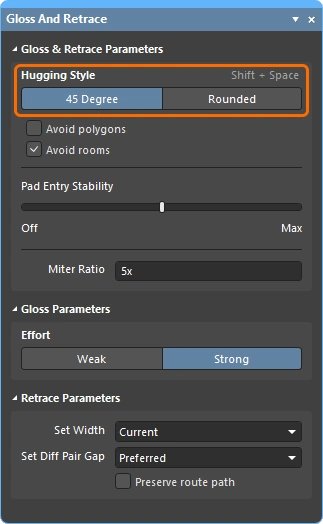 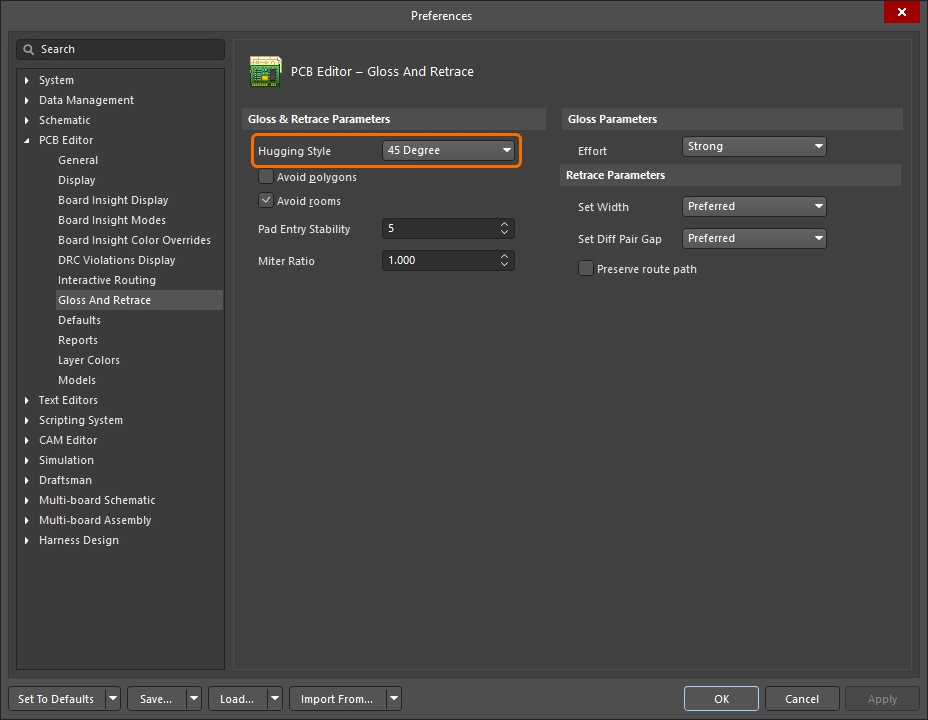 |
|
Avoid polygons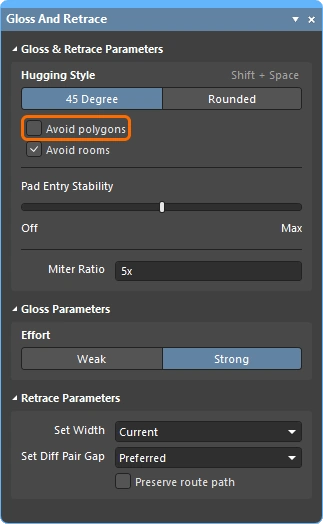 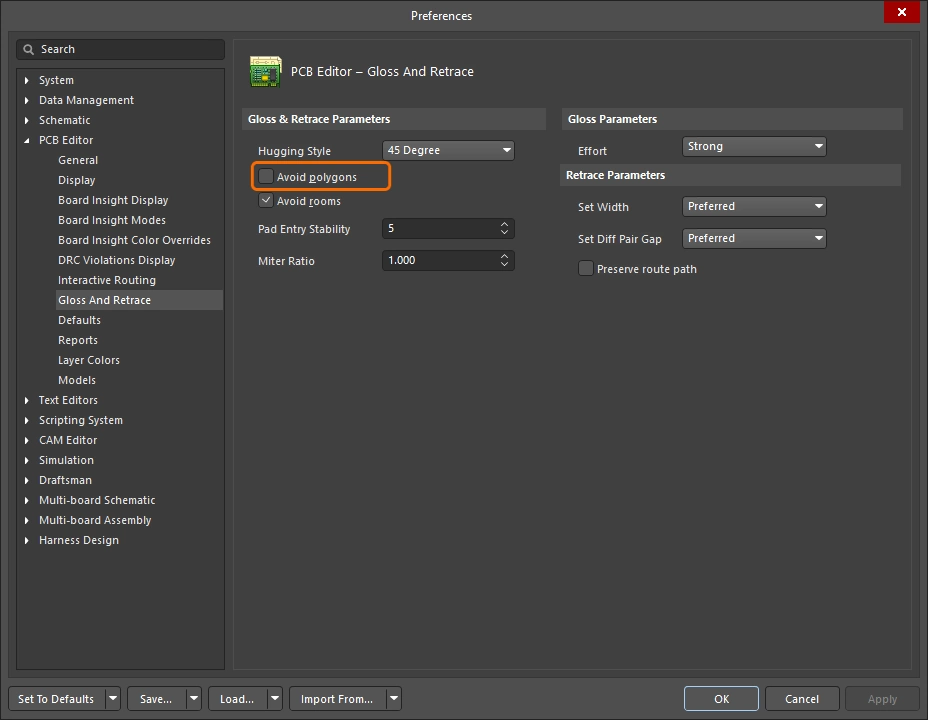 |
Lorsque cette option est activée, les polygones existants sont respectés lors de l’exécution de la commande Gloss Selected ou Retrace Selected. Si elle est désactivée, les polygones existants sont ignorés (le routage les traverse) ; les polygones concernés peuvent ensuite être remplis à nouveau. |
Avoid rooms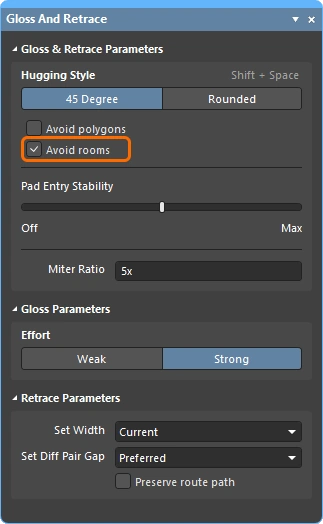 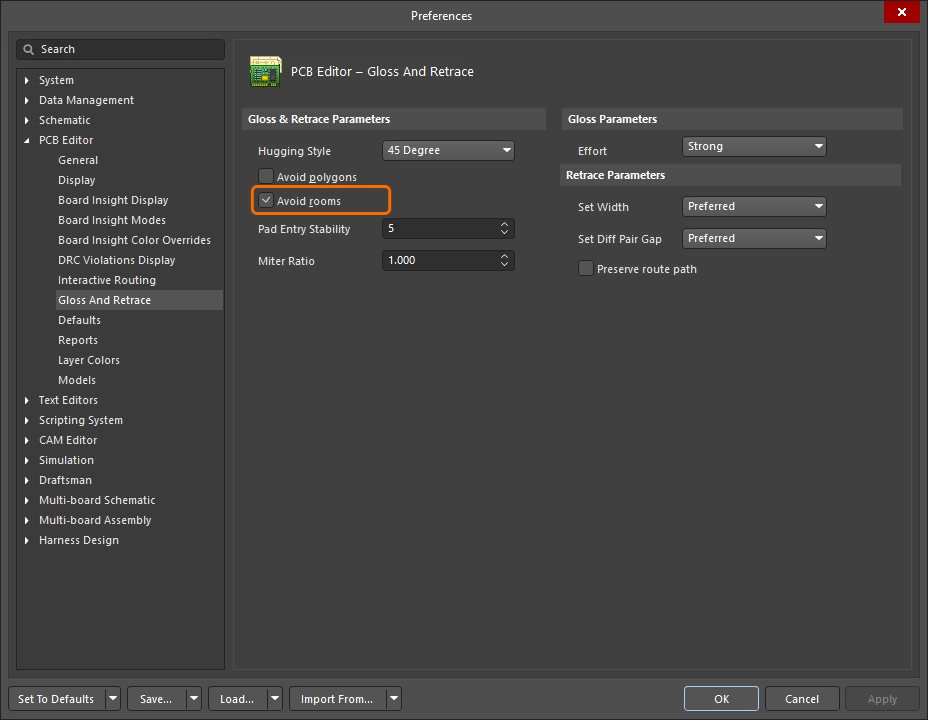 |
Lorsque cette option est activée, les rooms existantes sont respectées lors de l’exécution de la commande Gloss Selected ou Retrace Selected. Si une room soumise à des exigences spécifiques de largeur de routage est définie dans la conception et que le routage à lisser ou à retracer ne la traverse pas, le routage obtenu ne la traversera pas non plus lorsque l’option est activée. Si l’option est désactivée, le routage pourra traverser les rooms existantes, et la largeur utilisée à l’intérieur de celles-ci sera celle définie dans les contraintes de la règle associée à la room. |
Pad Entry Stability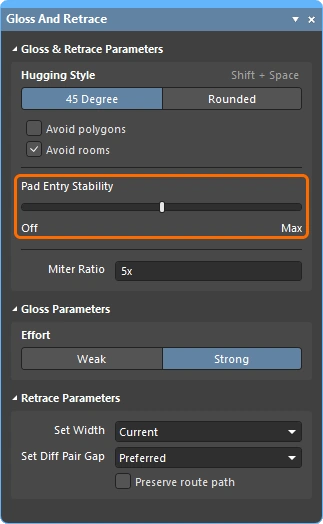 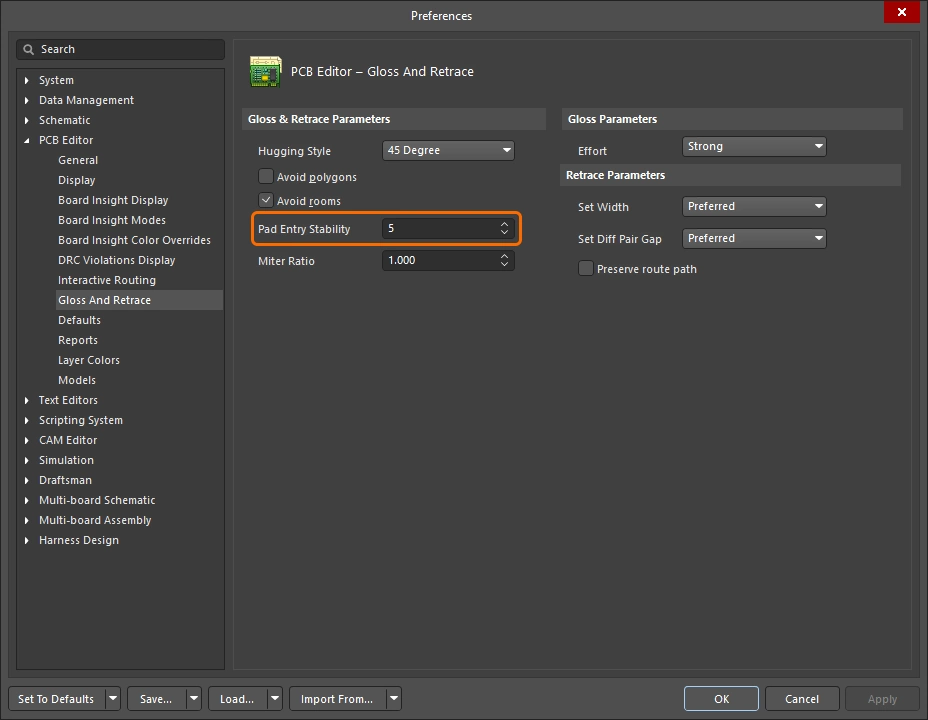 |
Protège les entrées centrées sur les pastilles. Saisissez le niveau souhaité (dans les préférences) ou utilisez le curseur (dans le panneau) pour régler le niveau de protection. « En savoir plus sur la stabilité des entrées sur les pastilles. |
Miter Ratio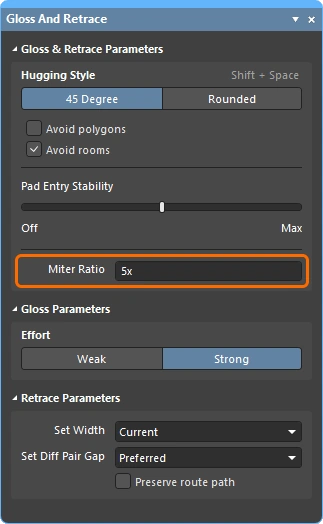 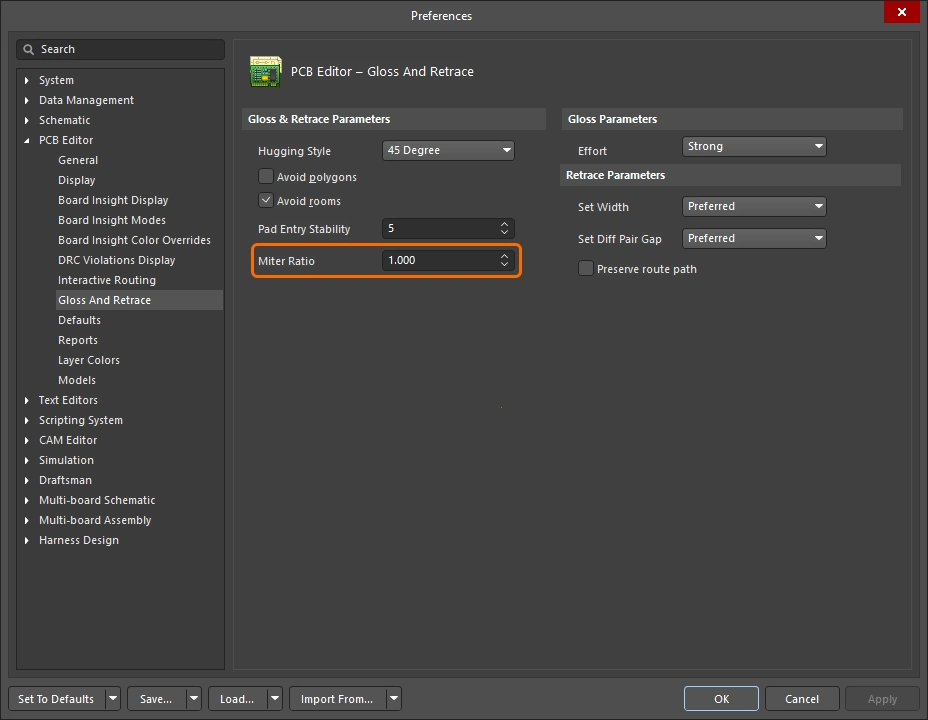 |
Contrôle le resserrement minimal des angles. Le rapport de biseau (Miter Ratio) multiplié par la largeur actuelle de la piste correspond à la distance entre les parois du U le plus serré pouvant être routé avec ce rapport. Saisissez une valeur positive ou nulle. |
Effort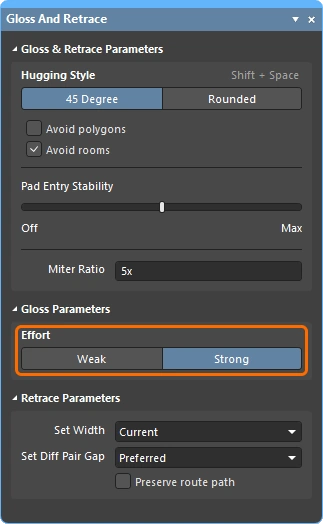 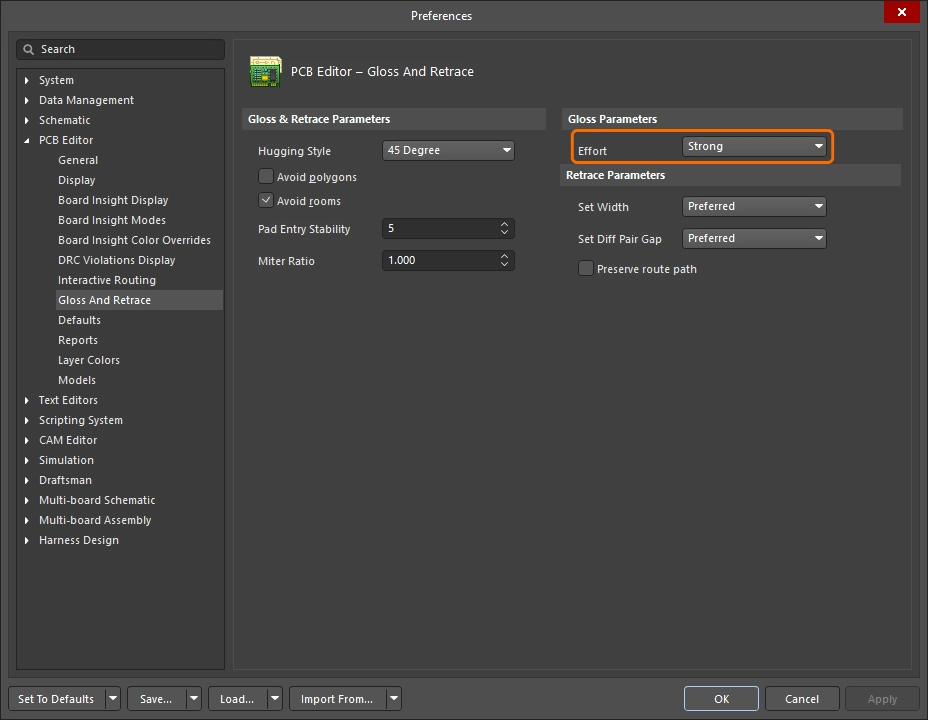 |
Sélectionnez le niveau de lissage souhaité parmi les choix suivants :
|
Set Width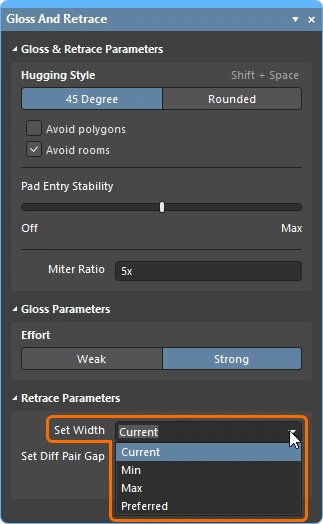 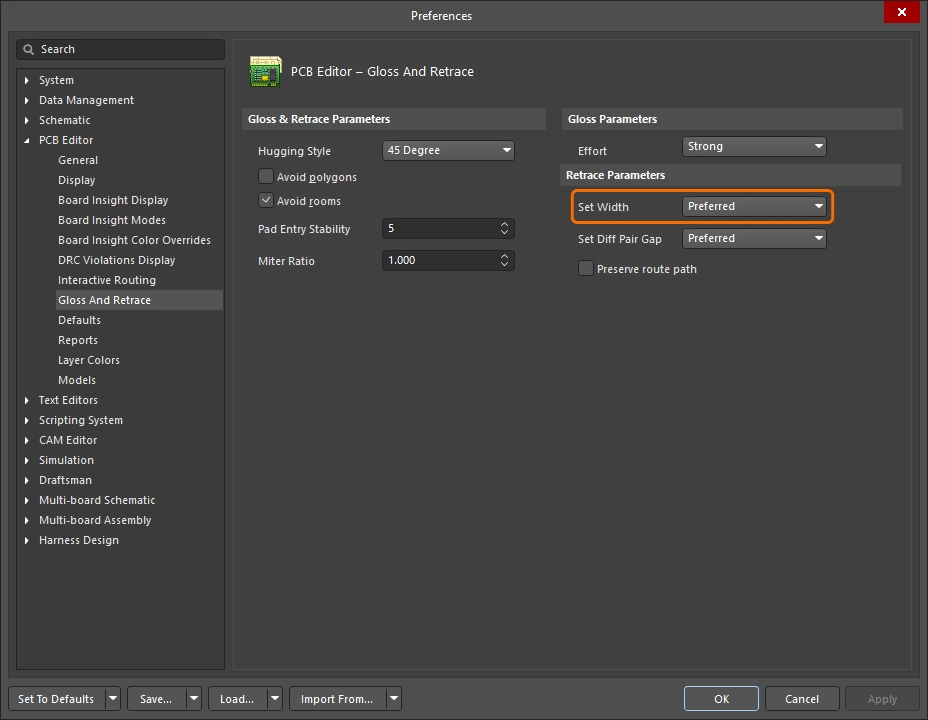 |
Utilisez la liste déroulante pour sélectionner l’une des options de largeur définies par les règles (Min / Max / Preferred) d’une contrainte de conception Width ou Differential Pairs Routing applicable lors de l’exécution de la commande Retrace Selected, ou effectuez le retraçage en utilisant la largeur Current. Vous pouvez également saisir directement une valeur de largeur personnalisée dans le champ. |
Set Diff Pair Gap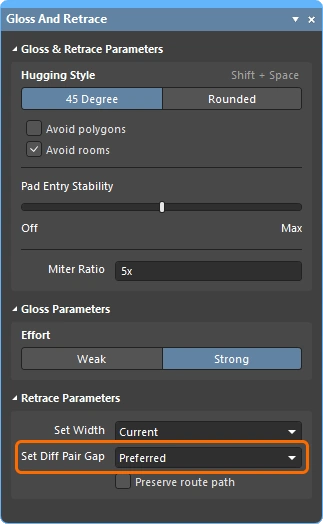 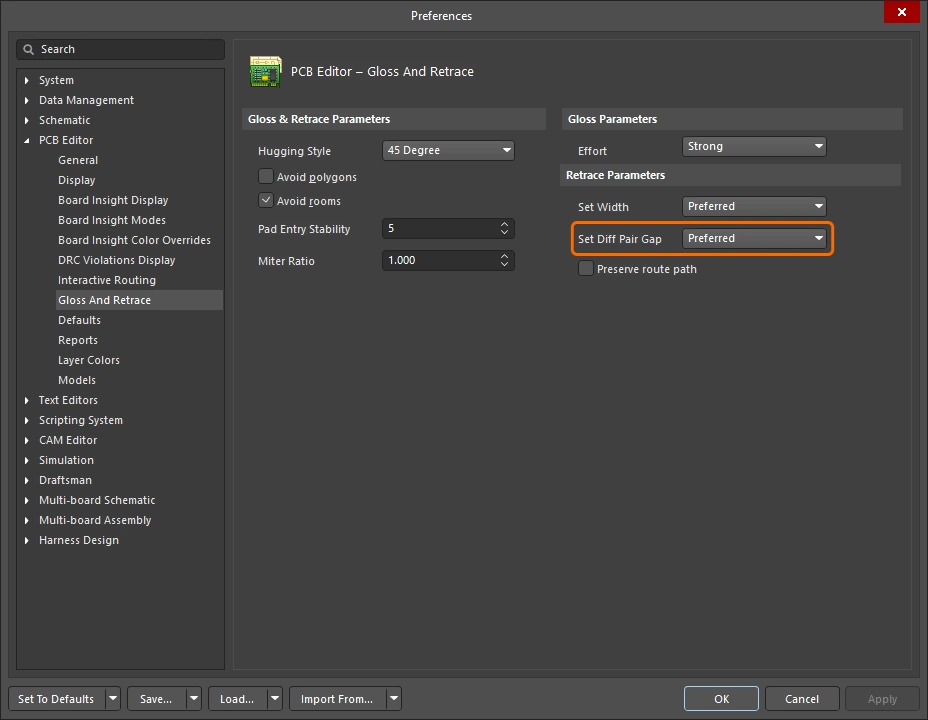 |
Utilisez la liste déroulante pour sélectionner l'une des options d'espacement définies par les règles (Min / Max / Preferred) d'une contrainte de conception de routage des paires différentielles applicable lorsque la commande Retrace Selected est exécutée, ou effectuez un retraçage en utilisant l'espacement Current entre les pistes de la paire différentielle. Vous pouvez également saisir directement la valeur d'espacement personnalisée souhaitée dans le champ. Notez que cette option n'est disponible que lorsque l'option 45 Degree est sélectionnée pour Hugging Style. |
Preserve route path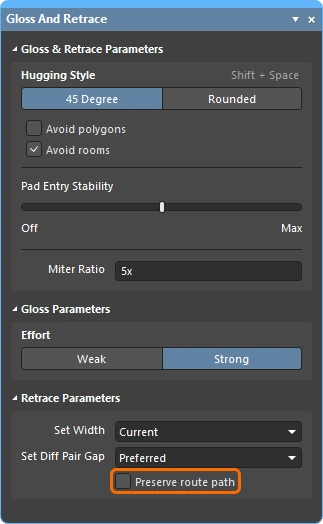 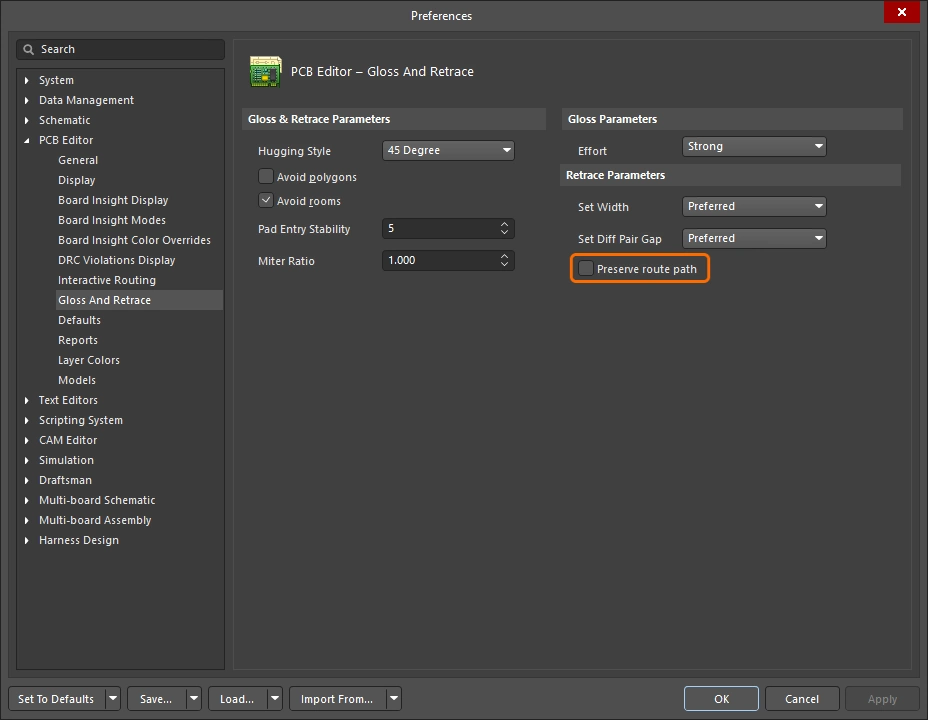 |
Activez cette option pour conserver la géométrie exacte de la piste pendant le retraçage. Lorsque cette option est activée, les algorithmes de retraçage ne modifient pas l'axe central de la piste. Les pistes peuvent changer de largeur et être divisées en segments de largeurs différentes, mais leur trajectoire ne sera pas modifiée. |
Messages d'information et d'avertissement
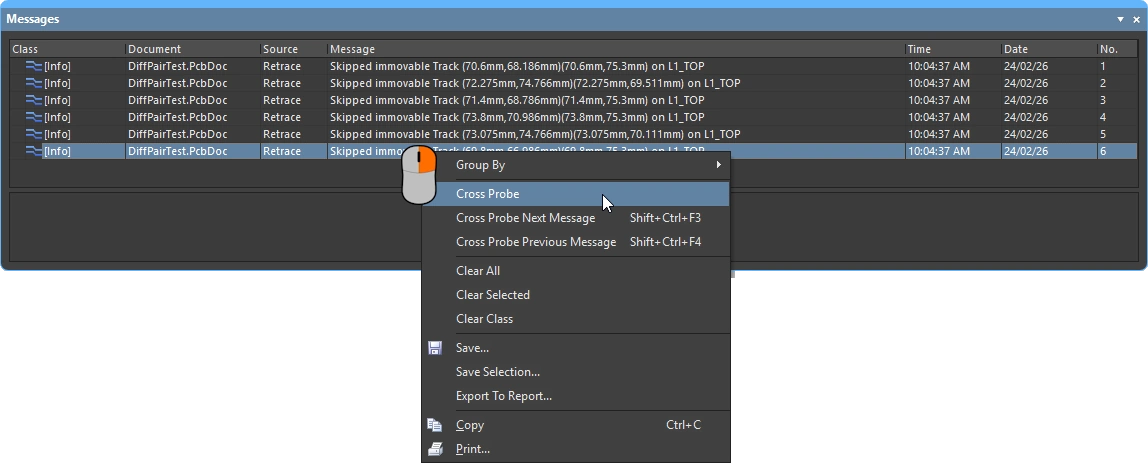
Messages d'information ( |
|
Skipped immovable + <Descriptor> |
Un objet est protégé contre le lissage/retraçage : par exemple, il est verrouillé ou appartient à un composant. 20 messages maximum, cliquables. |
Skipped subnet jumper + <Descriptor> |
Les cavaliers de sous-réseaux sont laissés tels quels ; l'utilisateur est informé dans chaque cas. 20 messages maximum, cliquables. |
Skipped reflex angle + <Descriptor> |
Les arcs de plus de 180 degrés ne sont pas lissés. 20 messages maximum, cliquables. |
Skipped objects in user-defined Union |
Les objets appartenant à une union ne sont pas lissés (cela ne s'applique pas aux unions d'ajustement de longueur). Émis une fois par union concernée. 20 messages maximum, cliquables, avec zoom sur le rectangle englobant l'union. |
Command does not apply to arcs (Retrace only) |
Le retraçage ne prend pas en charge les arcs. 1 message maximum, cliquable, avec zoom sur le premier arc rencontré. |
 )
)Messages d'avertissement |
|
Applicable Diff Pair Routing rule not found for some object(s) + <Descriptor> |
Certaines cibles du lissage/retraçage appartiennent à un réseau de paire différentielle, mais aucune règle de routage des paires différentielles n'est applicable. Dans ce cas, la commande traite la cible comme un objet n'appartenant pas à une paire différentielle, ce qui signifie que les deux côtés de la paire peuvent être éloignés l'un de l'autre lors du lissage. 1 message maximum, cliquable. |
Applicable Width rule not found for some object(s) + <Descriptor> |
Le retraçage utilise les paramètres de la règle de largeur, de la largeur minimale à la largeur préférée. Si aucune règle de largeur applicable n'est trouvée, la largeur actuelle est conservée. 1 message maximum, cliquable. |
Pre-existing Min Width violation(s) detected + <Descriptor> |
Le retraçage utilise les paramètres de la règle de largeur, de la largeur minimale à la largeur préférée, en utilisant la largeur préférée si elle n'entraîne aucune violation DRC, ou une largeur inférieure si nécessaire pour éviter les violations DRC. Ainsi, une piste sans violation DRC le restera si sa largeur initiale était au moins égale à la largeur minimale. Si elle était plus étroite, la régler sur la largeur minimale peut entraîner une violation DRC. Ce message signale ces situations, qu'elles aient ou non entraîné une violation DRC réelle. Notez que l'objet fin d'origine aura été élargi et éventuellement déplacé avant que vous puissiez cliquer sur le message. Vous devrez peut-être annuler l'opération pour comprendre ce qui s'est passé. 1 message maximum, cliquable. |
Options de routage interactif et de glissement interactif
Que vous routiez une nouvelle connexion de manière interactive ou que vous déplaciez (fassiez glisser) un routage existant pour libérer de la place pour d'autres pistes, de nombreuses technologies de routage communes sont utilisées. Cette section présente les options de routage interactif (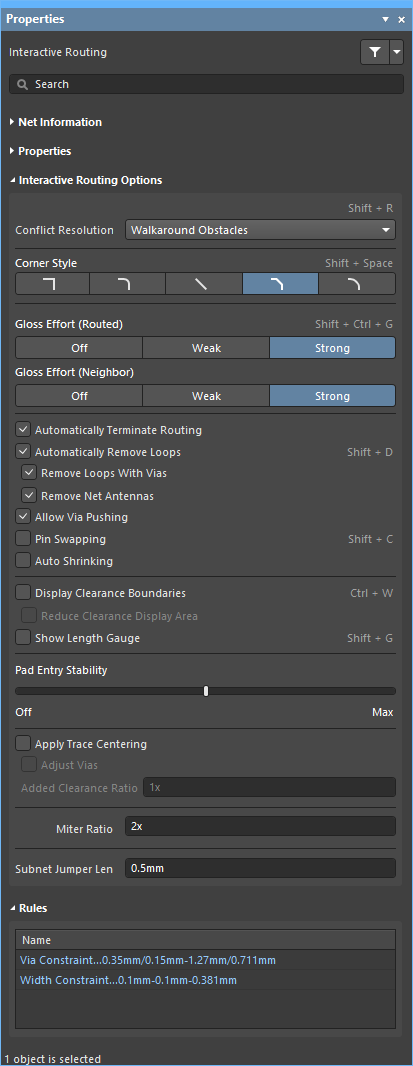 ), de glissement interactif () et de déplacement interactif des vias (
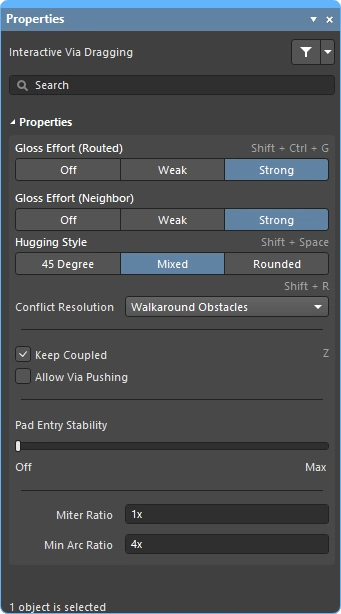 ) disponibles dans le panneau Properties. Les paramètres par défaut de ces fonctions sont configurés dans la section PCB Editor de la boîte de dialogue Preferences (
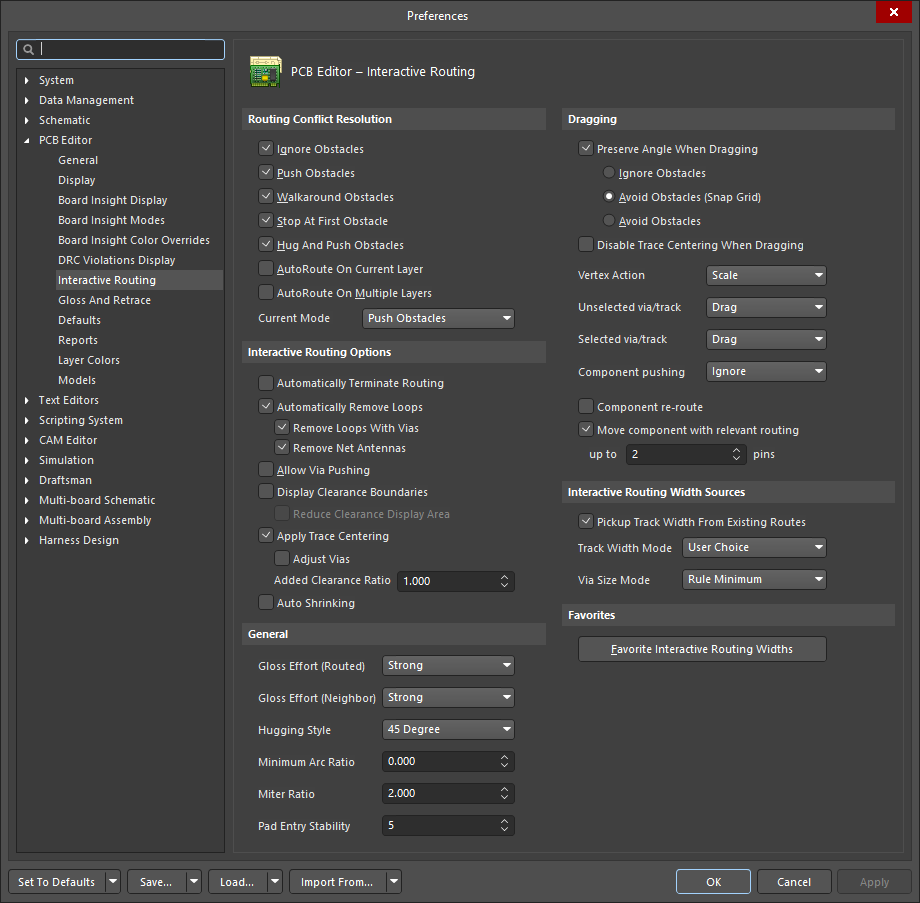 ).
).
 )
)Résolution des conflits 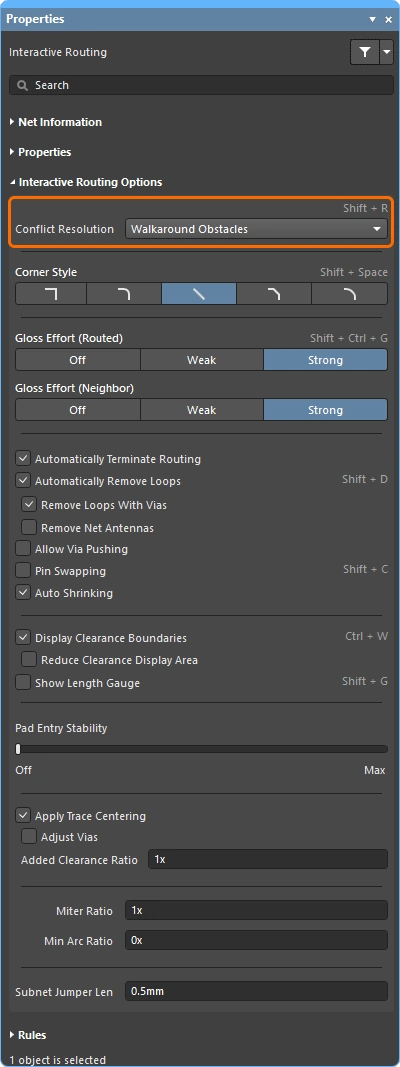
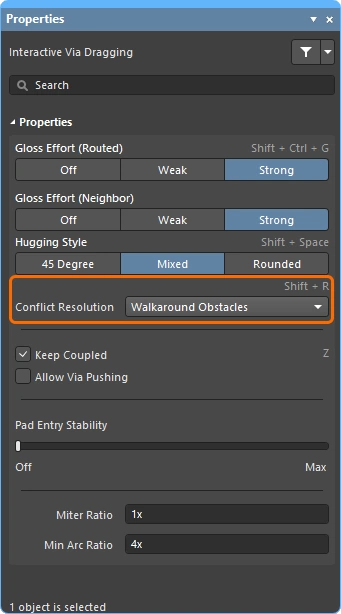
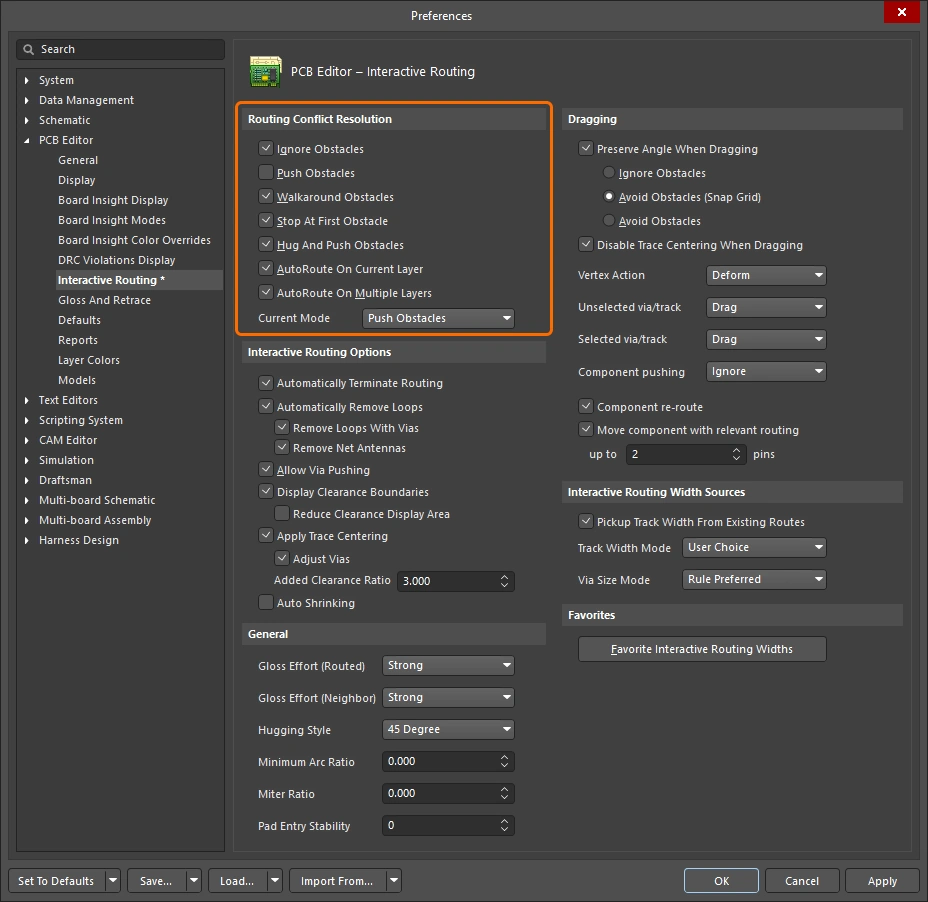
Cette option détermine la manière dont les objets en cours de routage ou de glissement réagissent lorsqu'ils rencontrent un objet existant. Appuyez sur le raccourci Shift+R pour parcourir les modes disponibles pendant le routage ou le glissement, ou appuyez sur Tab pour ouvrir le panneau Properties et sélectionner le réglage souhaité.
En savoir plus sur le mode de résolution des conflits pendant le routage interactif ou le glissement interactif.
| Ignore Obstacles | Dans ce mode, le routeur interactif peut placer des pistes n’importe où, y compris sur des objets existants, en signalant les violations potentielles sans les empêcher. |
| Walkaround Obstacles | Tente de trouver un chemin, du dernier point cliqué à la position actuelle du curseur, en contournant les objets existants tels que les pistes, les pastilles et les vias. L’espacement par rapport aux autres objets est défini par la règle de conception d’espacement applicable. Si ce mode ne parvient pas à contourner un obstacle sans provoquer de violation, un indicateur signale que le routage est bloqué. |
| Push Obstacles | Repousse les pistes et les vias existants pour faire de la place au nouveau routage. Si ce mode ne parvient pas à repousser un obstacle sans provoquer de violation, un indicateur signale que le routage est bloqué. Le déplacement des vias par poussée est contrôlé par l’option Autoriser la poussée des vias. |
| HugNPush Obstacles | Le routage suit au plus près les objets existants et ne les repousse que si l’espace est insuffisant pour la piste en cours de routage. Si ce mode ne parvient pas à longer ou à repousser un obstacle sans provoquer de violation, un indicateur signale que le routage est bloqué. |
| Stop at First Obstacle | Le routage s’arrête au premier obstacle rencontré. |
| Autoroute Current Layer | Applique l’intelligence du routeur automatique au routeur interactif, en choisissant automatiquement entre la poussée et le contournement afin d’obtenir la longueur totale de routage la plus courte sur la couche actuelle. |
| Autoroute MultiLayer | Applique l’intelligence du routeur automatique au routeur interactif, en choisissant automatiquement entre la poussée, le contournement et le changement de couche afin d’obtenir la longueur totale de routage la plus courte. |
Style de coude 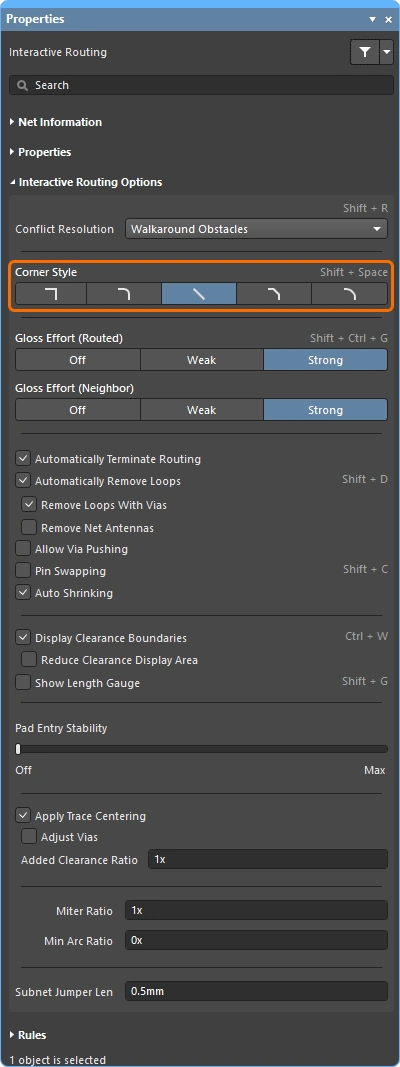
Pendant le routage interactif, la forme constituée par les pistes et les arcs qui créent un coude est appelée corner style. Les coudes diagonaux sont les plus courants, mais les coudes arrondis (créés en plaçant des arcs) sont également populaires.
Appuyez sur Shift+Spacebar pour parcourir les 5 styles de coude pendant le routage interactif (ou le glissement interactif), puis sur Spacebar pour inverser l’orientation du coude, ou sur Tab pour ouvrir le panneau Properties.
En savoir plus sur le contrôle du style de coude pendant le routage interactif ou le glissement interactif.
Track 45 |
Crée le coude à l’aide d’une piste à 45 degrés (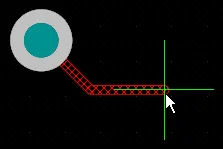 ). Appuyez sur ). Appuyez sur Spacebar pour inverser l’orientation du coude (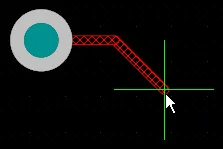 ). ). |
Track 45 with Arc |
Crée le coude à l’aide d’une piste et d’un arc de 45 degrés (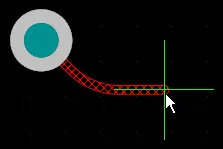 ). Appuyez sur ). Appuyez sur Spacebar pour inverser l’orientation du coude (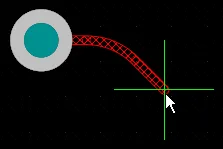 ). Utilisez les touches ). Utilisez les touches , & . pour modifier le rayon de l’arc de manière interactive ; maintenez Shift enfoncée pour accélérer la modification du rayon. |
Track 90 |
Crée le coude à l’aide de deux pistes perpendiculaires ( ). Appuyez sur ). Appuyez sur Spacebar pour inverser l’orientation du coude ( ). ). |
Track 90 with Arc |
Crée un coude à l’aide d’une piste et d’un arc de 90 degrés (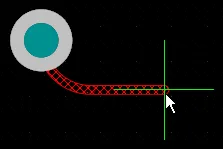 ). Appuyez sur ). Appuyez sur Spacebar pour inverser l’orientation du coude (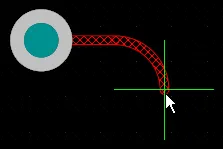 ). Utilisez les touches ). Utilisez les touches , & . pour modifier le rayon de l’arc de manière interactive ; maintenez Shift enfoncée pour accélérer la modification du rayon. |
Any Angle |
Place le segment suivant directement du dernier segment placé à la position actuelle du curseur ( ). Utilisez ce mode avec un lissage fort pour effectuer un routage en serpentin. ). Utilisez ce mode avec un lissage fort pour effectuer un routage en serpentin. |


Intensité du lissage (routage en cours) 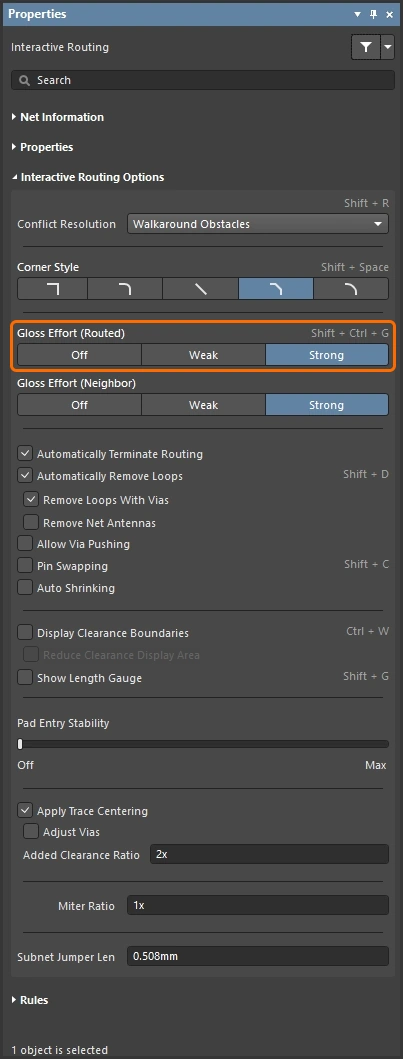
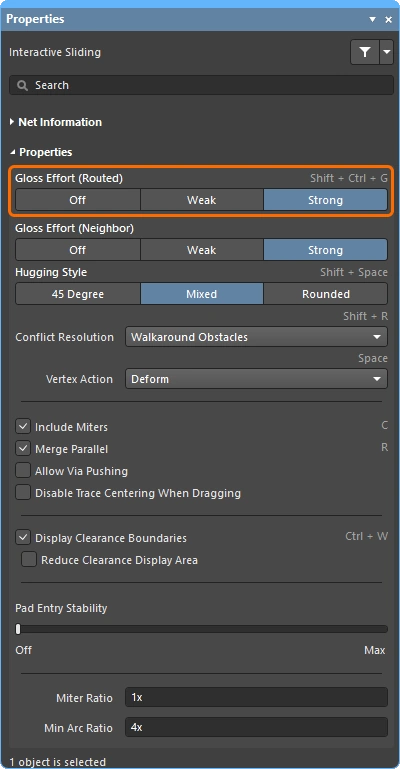
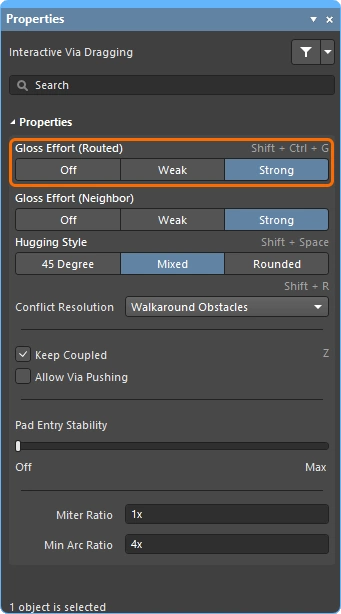
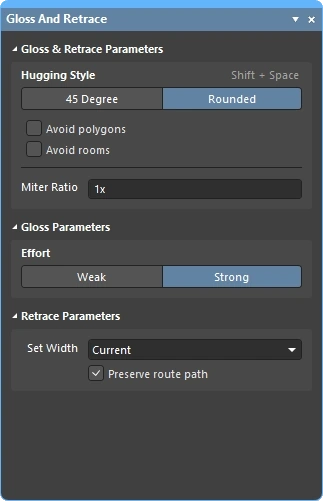
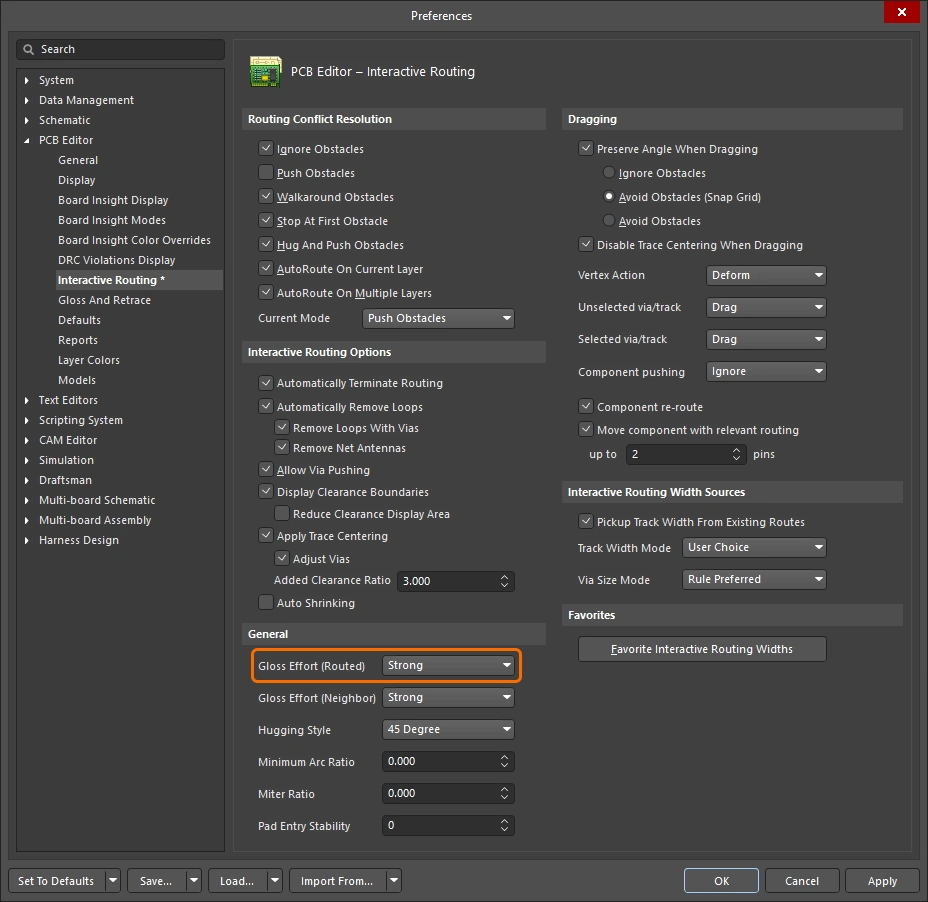
Pendant une opération de routage, telle que le routage interactif ou le glissement interactif, le logiciel exécute le moteur de lissage. Celui-ci examine en permanence tous les segments placés ou affectés par l’opération de routage en cours, afin d’améliorer la qualité des résultats. Le niveau d’effort appliqué est appelé Gloss Effort.
Les critères de qualité du lissage comprennent la réduction du nombre de coudes, la réduction du nombre de segments, l’élimination des angles aigus et la réduction de la longueur totale du routage. Utilisez le raccourci Ctrl+Shift+G pour parcourir les réglages pendant le routage interactif ou le glissement interactif, ou appuyez sur Tab pour ouvrir le panneau Properties et sélectionner le réglage souhaité.
En savoir plus sur l’intensité du lissage pendant le routage interactif, pendant le glissement interactif et pendant le lissage ou le retraçage du routage sélectionné.
| Off | Dans ce mode, le lissage est pour l’essentiel désactivé. Notez toutefois qu’un nettoyage est toujours effectué après le routage ou le déplacement par glissement, afin d’éliminer, par exemple, les segments de piste qui se chevauchent. Ce mode est généralement utile en fin de conception du circuit imprimé, lorsqu’un ajustement extrêmement fin est nécessaire (par exemple, pour déplacer manuellement des pistes, nettoyer les raccordements aux pastilles, etc.). |
| Weak | Un faible niveau de lissage est appliqué : le routeur interactif ne prend en compte que les pistes directement connectées aux pistes en cours de routage, ou situées à proximité de celles-ci (ou des pistes/vias en cours de déplacement). Ce mode de lissage est généralement utile pour ajuster finement le tracé des pistes ou traiter les routages critiques. |
| Strong | Un niveau élevé de lissage est appliqué : le routeur interactif recherche les chemins les plus courts, lisse les pistes, etc. Ce mode de lissage est généralement utile au début de la conception, lorsque l’objectif est de router rapidement une grande partie du circuit imprimé. |
Pendant le glissement interactif, le lissage est temporairement réduit au niveau Faible, afin d’éviter que le moteur de lissage ne s’oppose aux tentatives du concepteur de repositionner le routage.
Intensité du lissage (routages voisins) 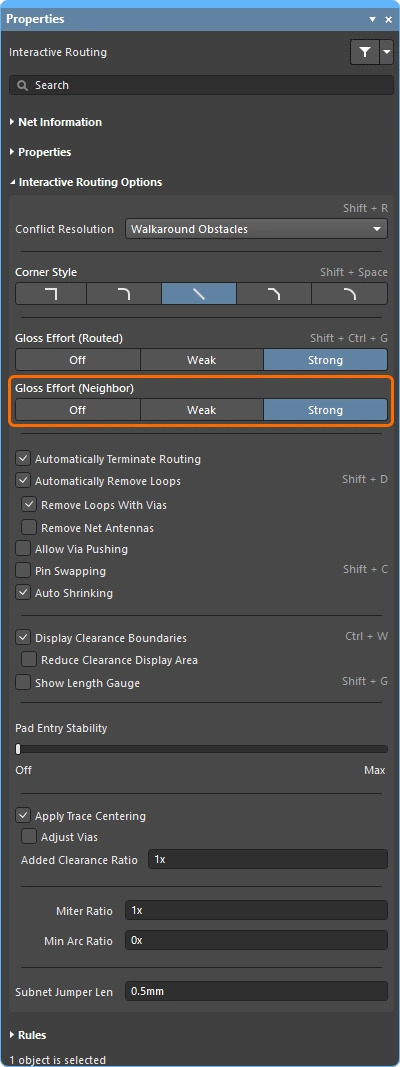
Le paramètre Intensité du lissage (routages voisins) définit le niveau de lissage appliqué aux routages adjacents affectés par le routage ou le glissement interactif en cours. Il propose également trois réglages : Off, Weak et Strong.
Appuyez sur Tab pour ouvrir le panneau Properties et sélectionner le réglage souhaité.
En savoir plus sur l’intensité du lissage pendant le routage interactif et le glissement interactif.
| Off | Dans ce mode, le lissage est pour l’essentiel désactivé. Notez toutefois qu’un nettoyage est toujours effectué après le routage ou le déplacement par glissement, afin d’éliminer, par exemple, les segments de piste qui se chevauchent. Ce mode est généralement utile en fin de conception du circuit imprimé, lorsqu’un ajustement extrêmement fin est nécessaire (par exemple, pour déplacer manuellement des pistes, nettoyer les raccordements aux pastilles, etc.). |
| Weak | Un faible niveau de lissage est appliqué : le routeur interactif ne prend en compte que les pistes directement connectées aux pistes en cours de routage, ou situées à proximité de celles-ci (ou des pistes/vias en cours de déplacement). Ce mode de lissage est généralement utile pour ajuster finement le tracé des pistes ou traiter les routages critiques. |
| Strong | Un niveau élevé de lissage est appliqué : le routeur interactif recherche les chemins les plus courts, lisse les pistes, etc. Ce mode de lissage est généralement utile au début de la conception, lorsque l’objectif est de router rapidement une grande partie du circuit imprimé. |
Style de suivi des contours 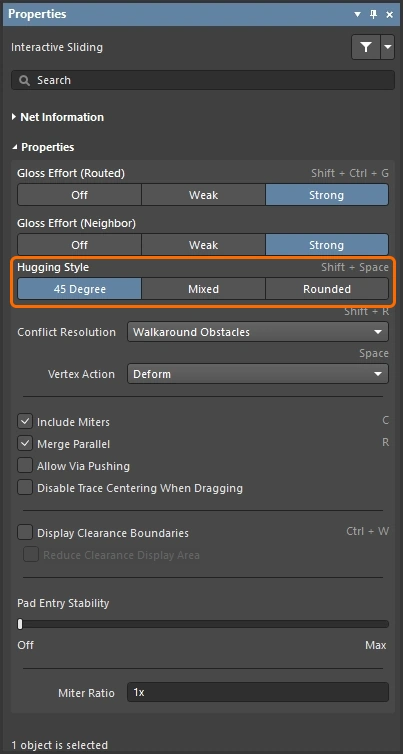
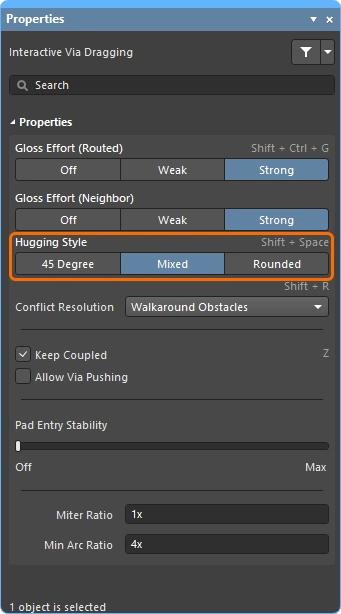
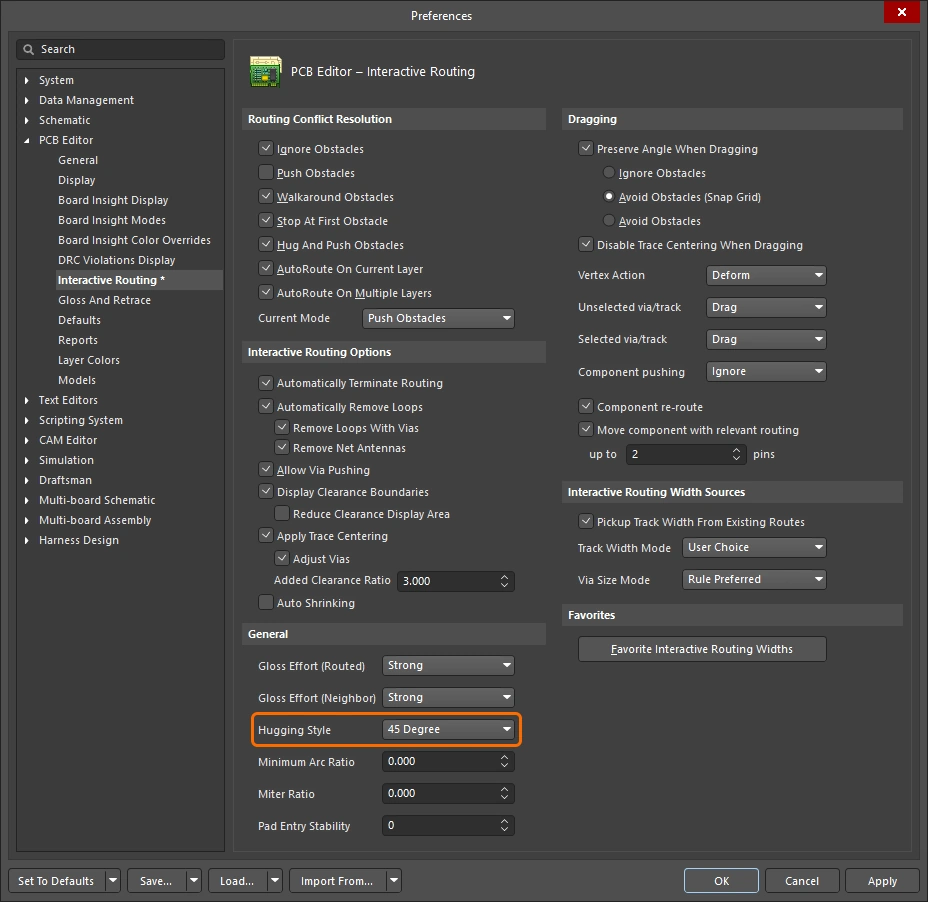
Cette option détermine la manière dont la forme des angles est gérée lors du glissement interactif et s'applique aussi bien aux pistes déplacées qu'aux pistes repoussées. Les angles existants affectés par le déplacement des pistes lors du glissement interactif sont convertis (de 45 degrés à arrondis, ou d'arrondis à 45 degrés) selon le style de suivi des obstacles actuel. Ce style est également appliqué lors du lissage ou du retraçage des routages sélectionnés.
Utilisez le raccourci Shift+Spacebar pour parcourir les trois modes.
En savoir plus sur le suivi des obstacles lors du glissement interactif et lors du lissage ou du retraçage des routages sélectionnés.
| 45 Degree | Toujours utiliser des segments droits orthogonaux/diagonaux pour créer des angles lors du glissement (utilisez ce mode pour un comportement de routage orthogonal/diagonal classique). |
| Mixed | Utiliser des segments de piste droits lorsque les objets contre lesquels les pistes sont déplacées ou repoussées sont droits, et des arcs lorsqu'ils sont courbes. La taille minimale des arcs est déterminée par l'option Min Arc Ratio. |
| Rounded | Utiliser des arcs à chaque sommet concerné par le déplacement ou la poussée. Utilisez ce mode pour le routage en serpentin, ainsi que pour utiliser des arcs et des pistes à angle quelconque lors du lissage (pendant le routage interactif et le lissage manuel). |
Action sur les sommets 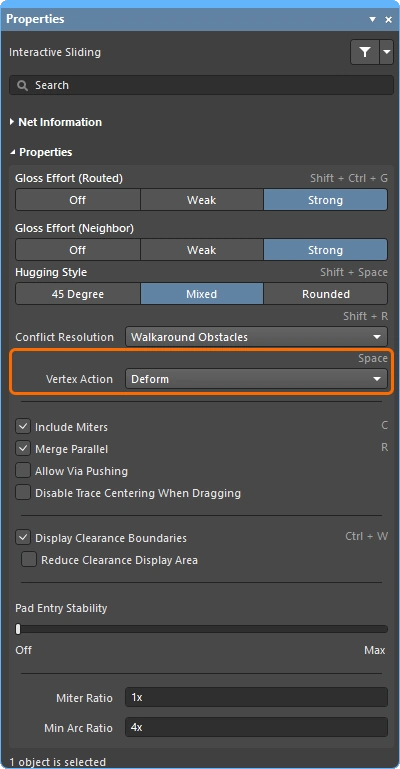
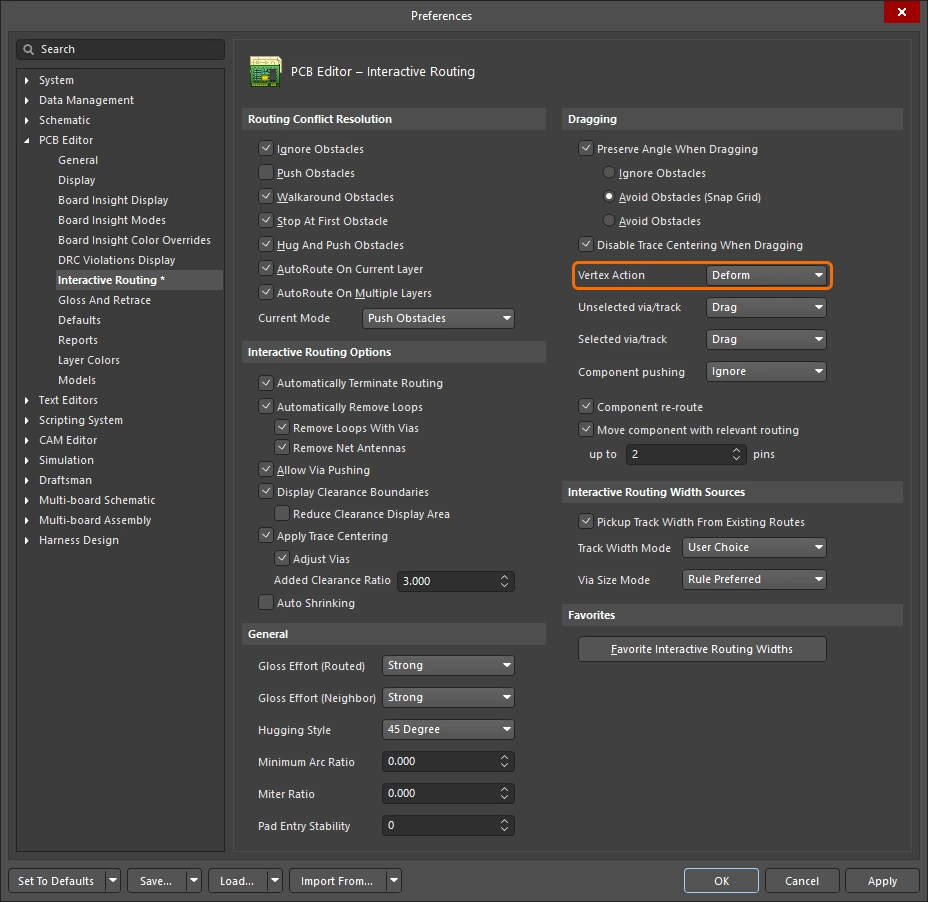
Options appliquées lorsque vous cliquez sur un sommet et le faites glisser, plutôt que sur un segment de piste ou un arc (le sommet est le point d'angle où deux segments se rejoignent). Utilisez le raccourci Spacebar pour parcourir les modes disponibles pendant le glissement.
Autres options de routage
Lorsqu'un raccourci est disponible pour une option, il est indiqué sur le côté droit du panneau Properties. Chaque description comprend une image montrant où configurer l'option.
Lorsque la connexion en cours de routage atteint la pastille cible, arrêter automatiquement le routage de ce net tout en restant dans la commande de routage interactif, prêt à cliquer pour commencer le routage d'un autre net. En savoir plus sur les cas d'utilisation de cette option lors du reroutage. |
|
Lorsque cette option est activée, vous pouvez tracer un nouveau chemin pour un routage existant. Lorsque le nouveau chemin rejoint le chemin existant, la boucle redondante est automatiquement supprimée. En savoir plus sur la suppression automatique des boucles lors du reroutage. |
|
| ↳ Remove Loops with Vias | Lorsqu'il existe une connexion directe entre un via et une pastille, le via est supprimé s'il est jugé inutile après la suppression de la boucle. |
| ↳ Remove Net Antennas | Une antenne de net est une portion de routage dont une extrémité n'est pas connectée. Elle est automatiquement supprimée si le routage en cours affecte un objet qu'elle touche. |
Keep Coupled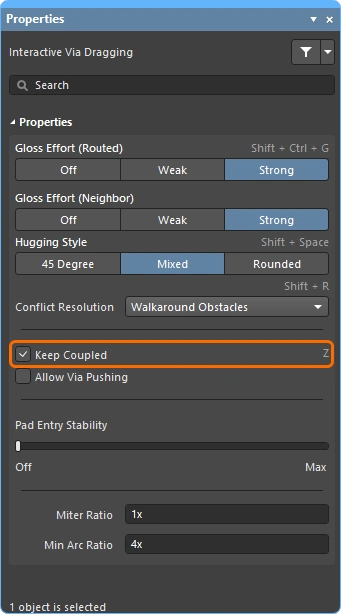 |
Cochez cette option pour que les objets appartenant à une paire différentielle soient déplacés avec la piste ou le via associé de cette paire. En savoir plus sur le déplacement d'une paire différentielle. |
Include Miters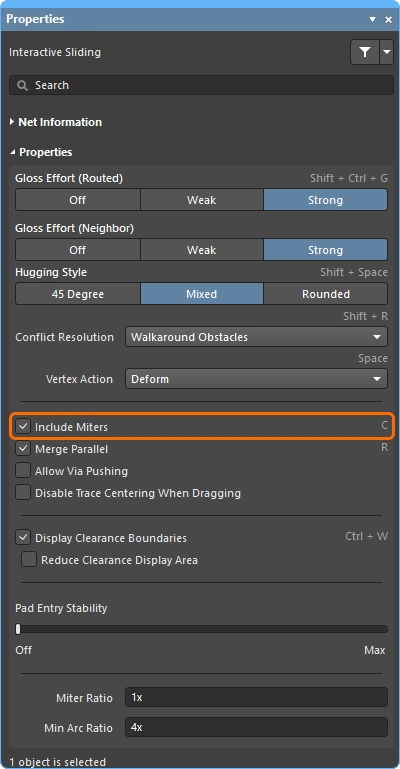 |
Cochez cette option pour inclure les chanfreins lors du déplacement des segments de piste. |
Merge Parallel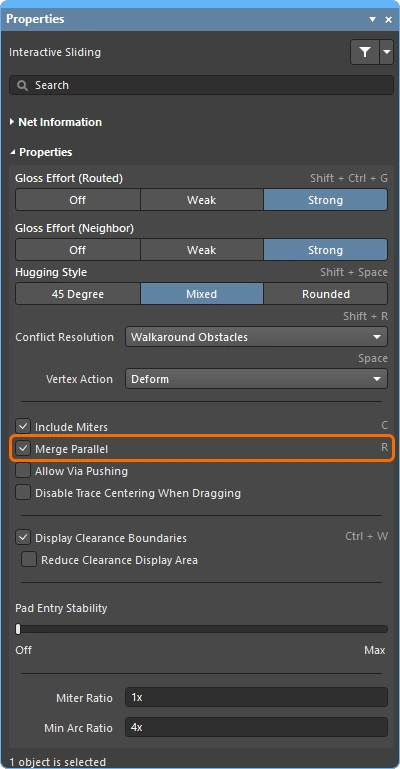 |
Cochez cette option pour permettre la fusion d'un segment de piste déplacé avec un segment fixe existant dès que les deux segments sont alignés. |
| Cochez cette option pour autoriser la poussée d'un via dans les modes Push Obstacles ou HugNPush Obstacles. | |
Pin Swapping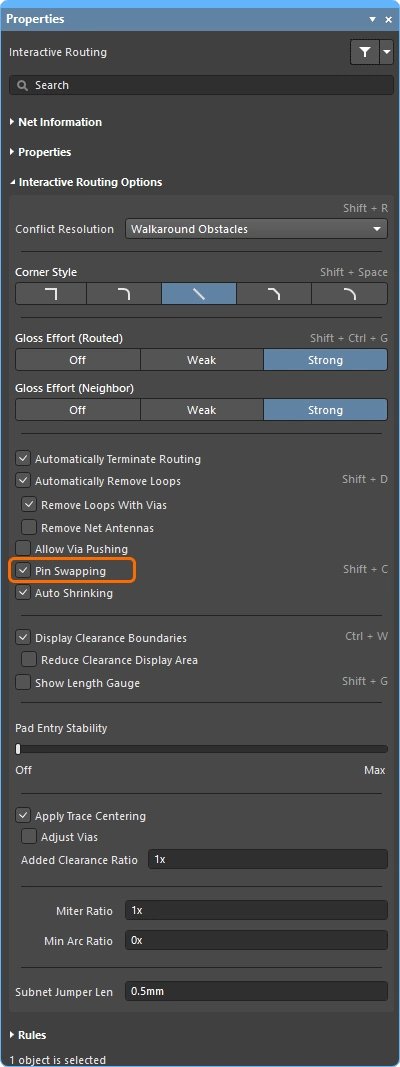 |
Cochez cette option pour activer la permutation des broches pour ce net. En savoir plus sur la configuration de la permutation des broches. |
Cochez cette option pour réduire automatiquement la largeur de routage à une valeur permettant de router dans les zones où la piste ne peut pas passer entre les obstacles avec la largeur actuellement sélectionnée. Notez que la largeur peut être réduite jusqu'au minimum autorisé par la contrainte de conception de largeur de routage applicable. |
|
Afficher la zone interdite autour des objets existants ( |
|
| ↳ Reduce Clearance Display Area | Limiter l'affichage des limites d'espacement à une zone circulaire autour de la position actuelle du curseur (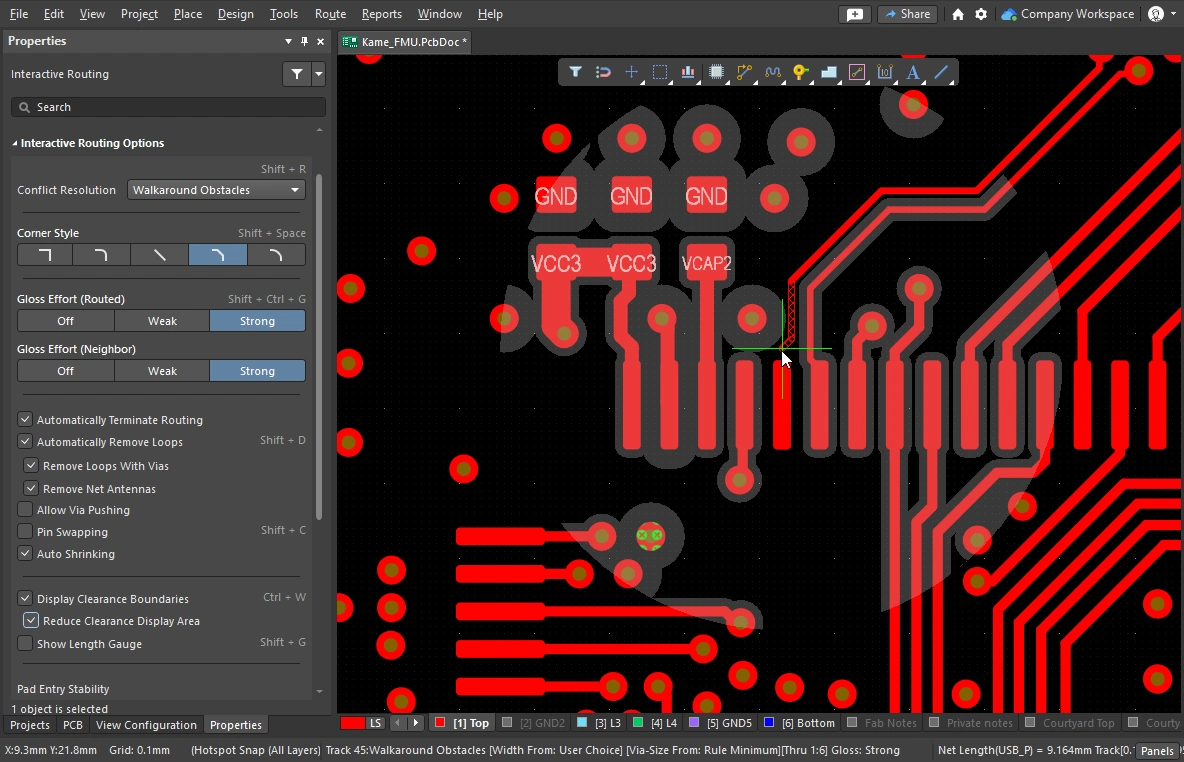 ). ). |
La jauge de longueur indique dans quelle mesure le routage en cours respecte les règles de conception de longueur et d'appariement des longueurs applicables. En savoir plus sur l'ajustement des longueurs. |
|
Le curseur protège les entrées centrées sur les pastilles et empêche le lissage de décentrer une piste centrée (il maintient une piste centrée sur son axe, mais ne centre pas une piste décentrée). Utilisez le curseur pour régler le niveau de protection. |
|
Lorsque cette option est activée, le moteur de routage interactif détecte le passage d'une piste entre des pastilles et tente de la centrer, jusqu'à une distance maximale égale à la contrainte d'espacement applicable multipliée par le coefficient d'espacement supplémentaire défini ci-dessous. Le centrage des pistes peut également être appliqué entre deux vias ou entre un via et une pastille si la sous-option Adjust Vias est activée. Cette fonctionnalité peut être désactivée pendant le glissement des pistes, si nécessaire. |
|
Cette option remplit deux fonctions :
Pour exclure les vias, désactivez l'option Adjust Vias. |
|
Coefficient multiplicateur de l'espacement applicable, dont le résultat est ensuite ajouté à cet espacement. Par exemple, si l'espacement applicable est de |
|
Activez cette option pour désactiver le centrage des pistes lors du glissement interactif d’un routage. Lorsque cette option est activée, le centrage des pistes ne s’applique pas pendant le glissement interactif d’un routage, même si l’option principale Appliquer le centrage des pistes est activée. |
|
Le rapport de biseau détermine le resserrement minimal des angles. Le rapport de biseau multiplié par la largeur de piste actuelle correspond à l’écartement entre les parois du U le plus serré pouvant être routé avec ce rapport ( |
|
Le rapport d’arc minimal s’applique lors du routage interactif à angle libre ainsi que lors du glissement interactif avec le style de contournement mixte. Ce rapport sert à déterminer le rayon d’arc minimal autorisé. Lorsque le rayon de l’arc est inférieur à ce minimum, l’arc est remplacé par des segments de piste, où :
|
|
Pour permettre la permutation des broches à n’importe quelle étape de la conception, y compris sur le PCB routé, l’éditeur PCB peut ajouter et supprimer de petites connexions de routage dans les nets autorisant la permutation, appelées cavaliers de sous-réseau. Un cavalier de sous-réseau est un court segment de piste que le logiciel reconnaît comme un élément pouvant être facilement placé et supprimé, soit manuellement à l’aide des commandes Add et Remove Subnet Jumper du menu Route, soit automatiquement par le moteur de routage si vous routez vers une broche permutable pendant le routage interactif. Cette valeur définit la longueur du cavalier de sous-réseau ajouté à un net autorisant la permutation lors du routage interactif. |
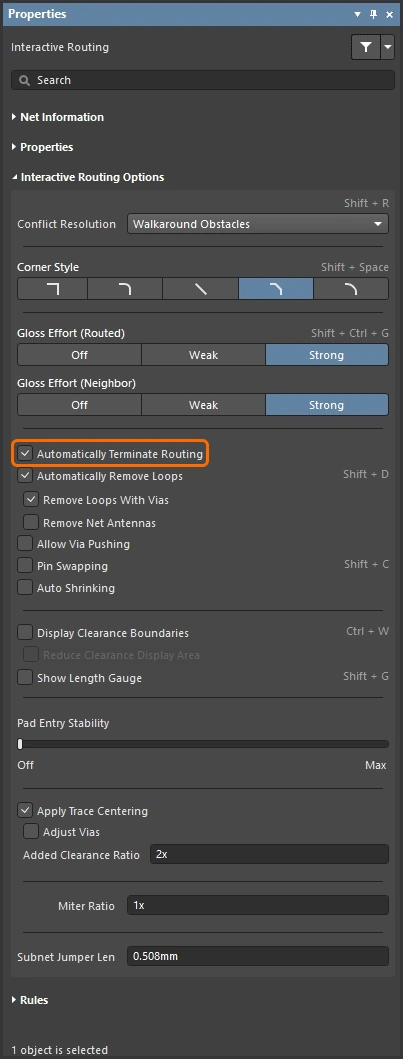
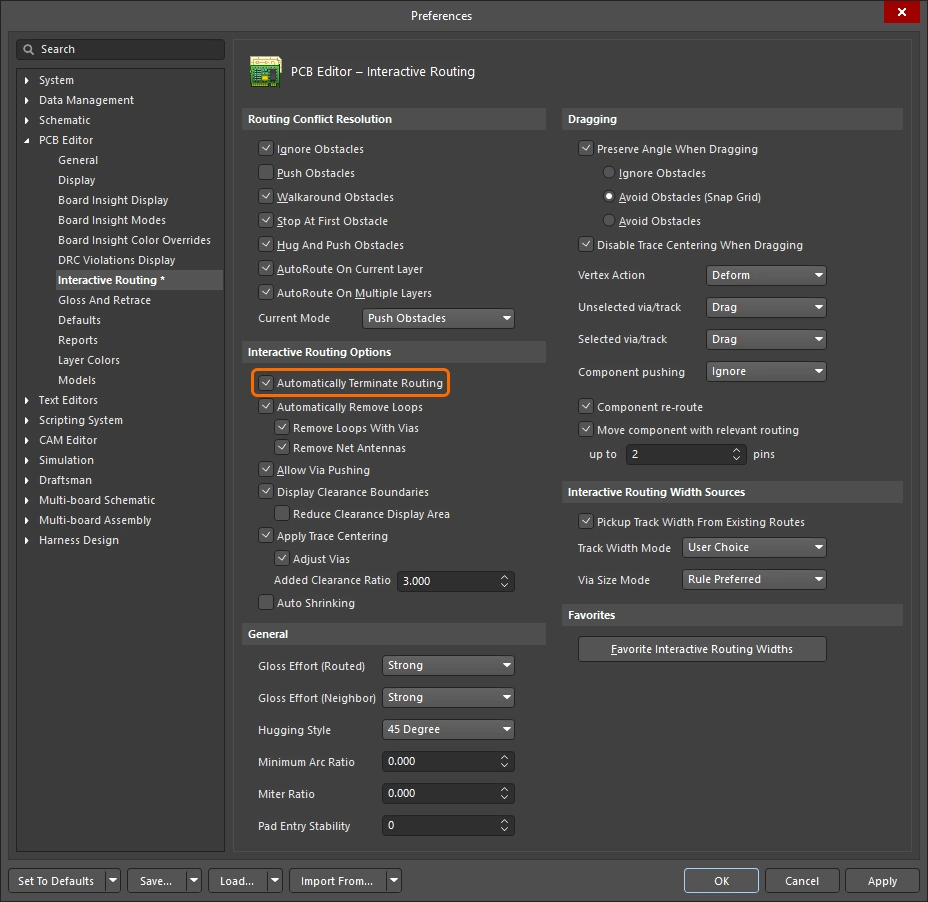
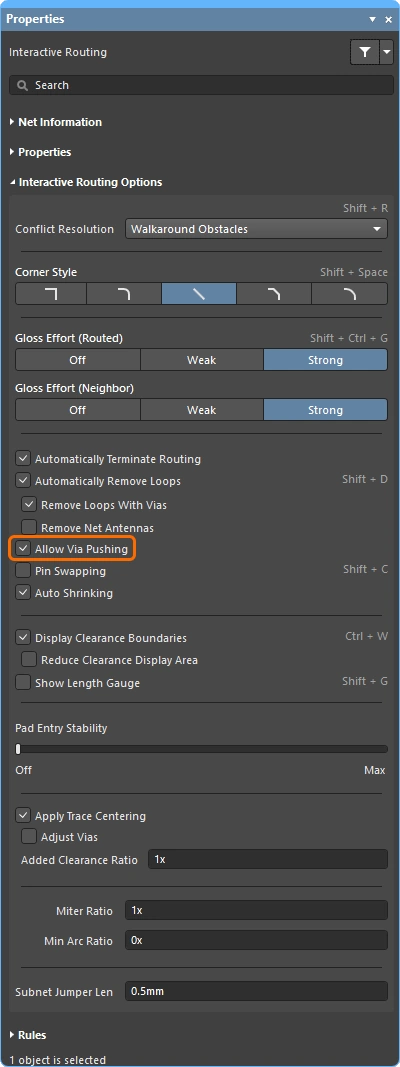
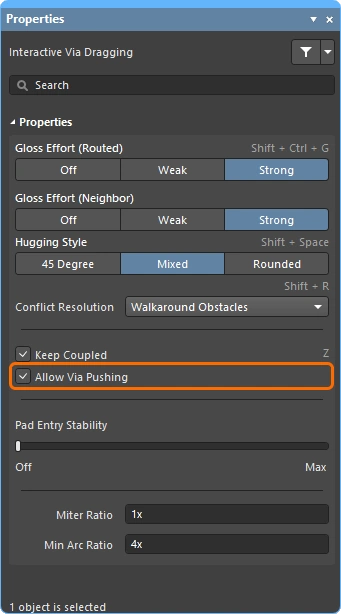
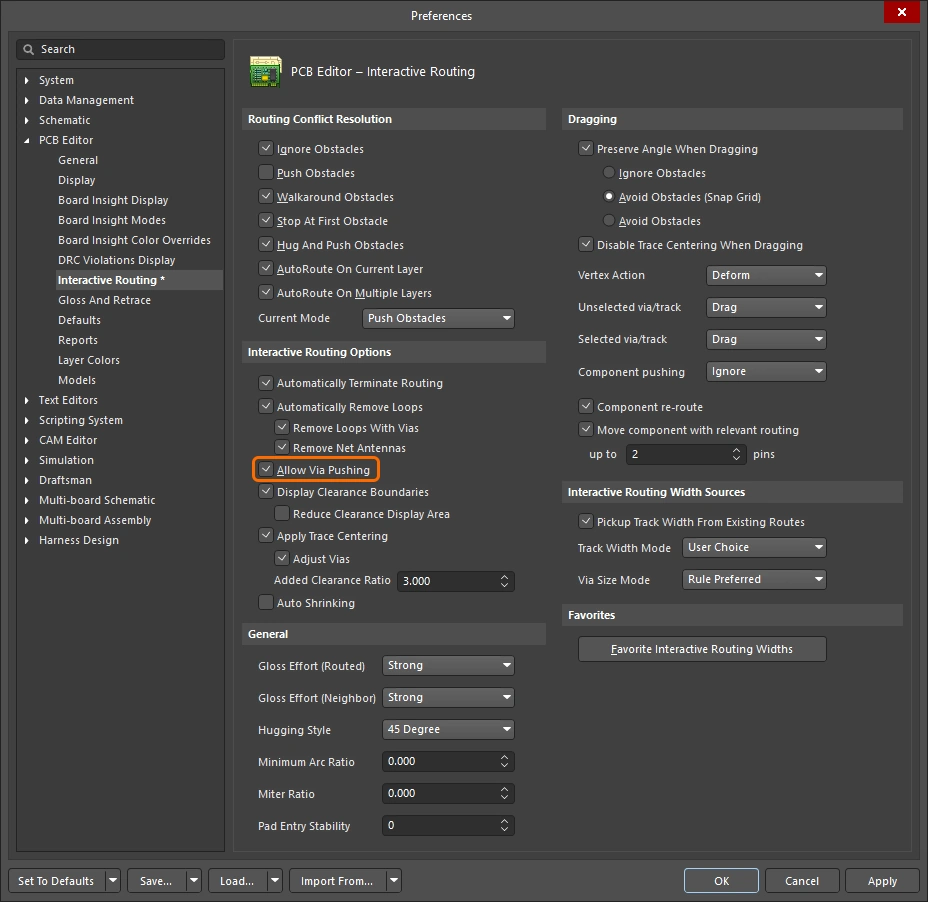
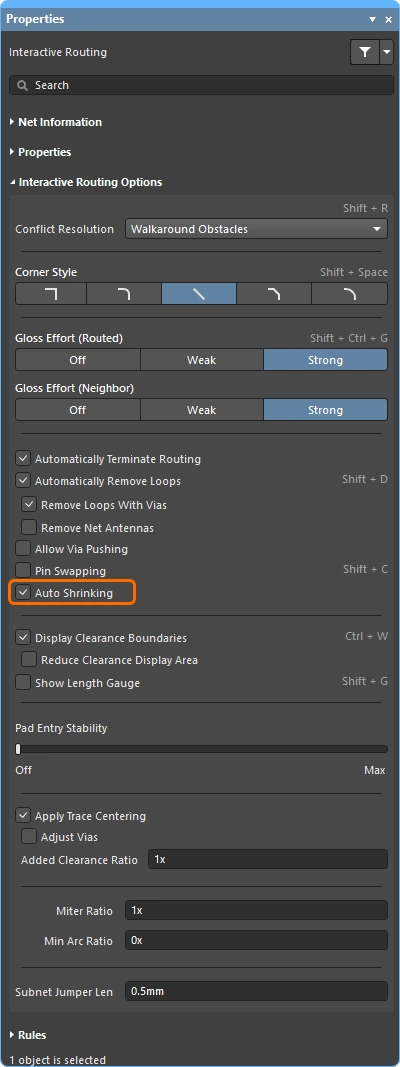
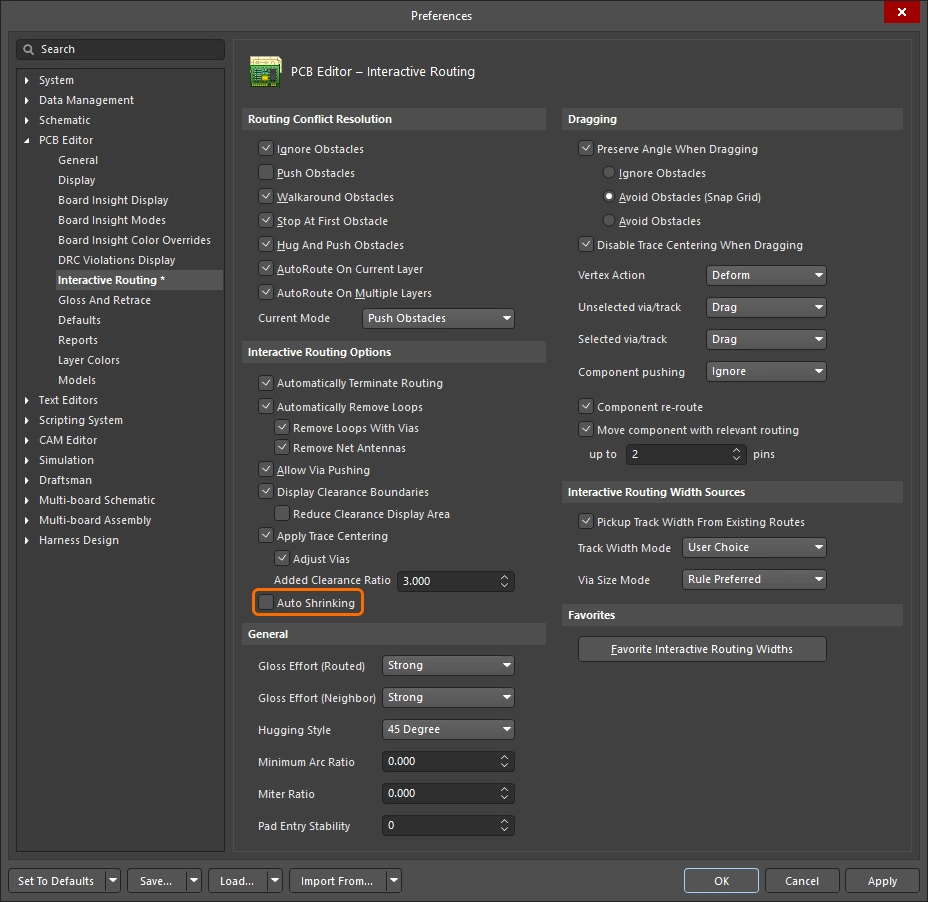
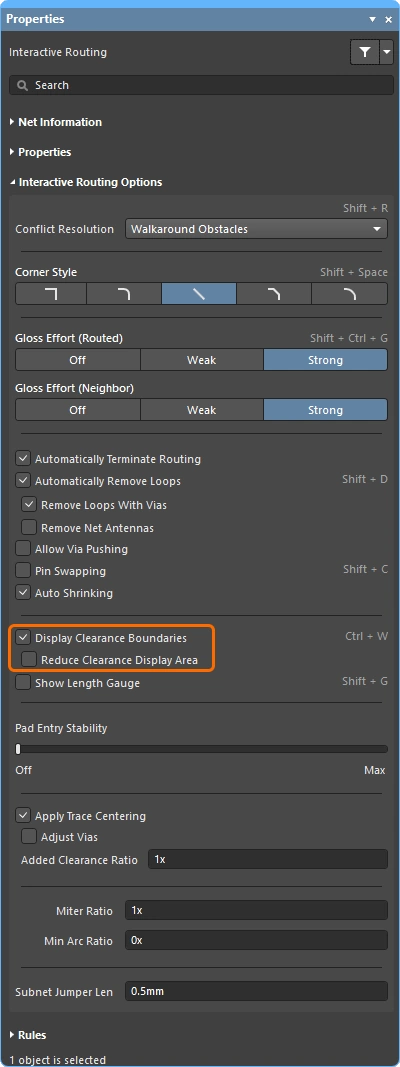
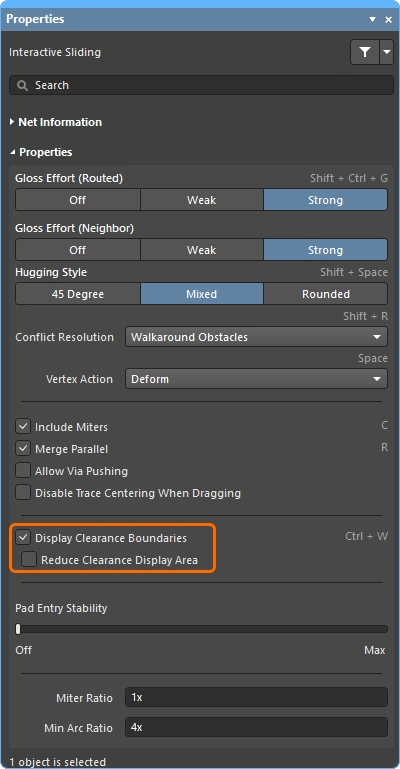
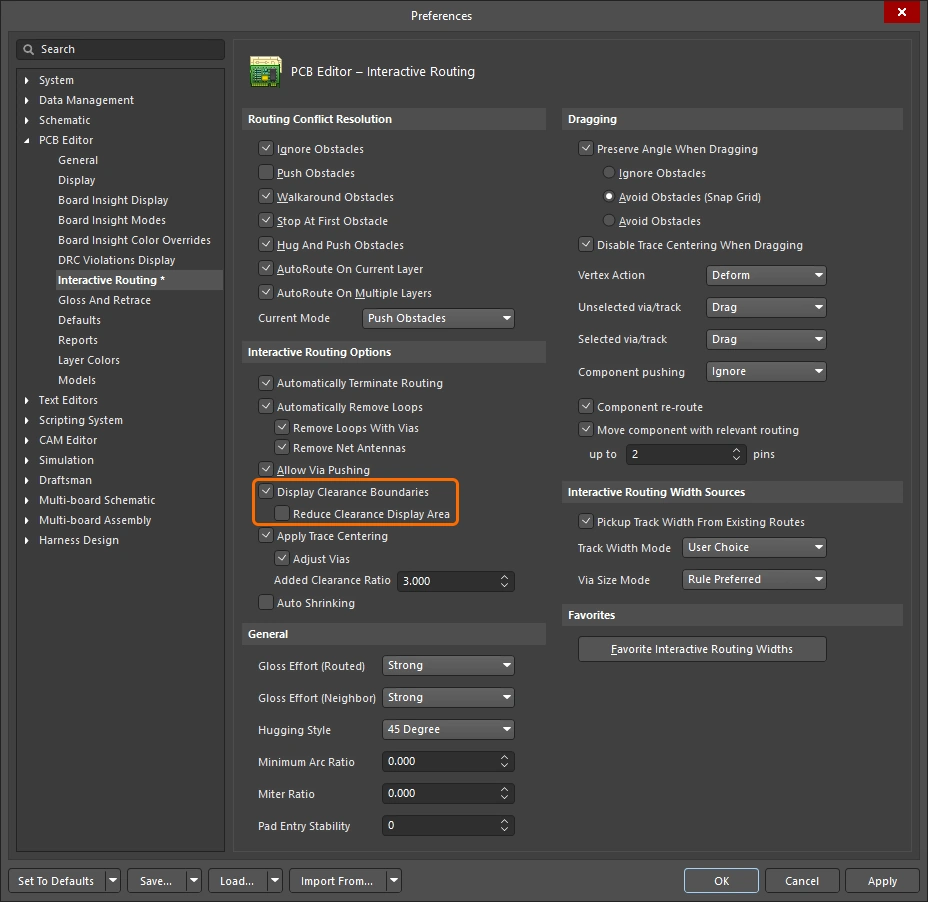
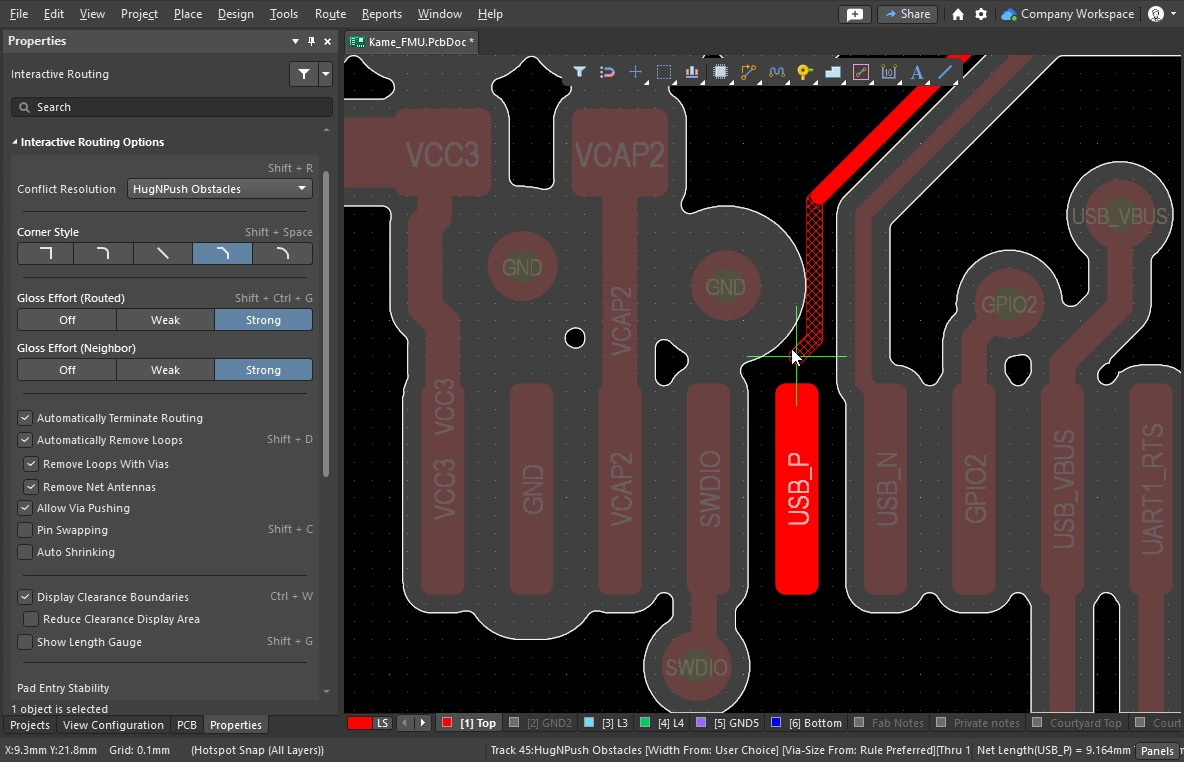 )
)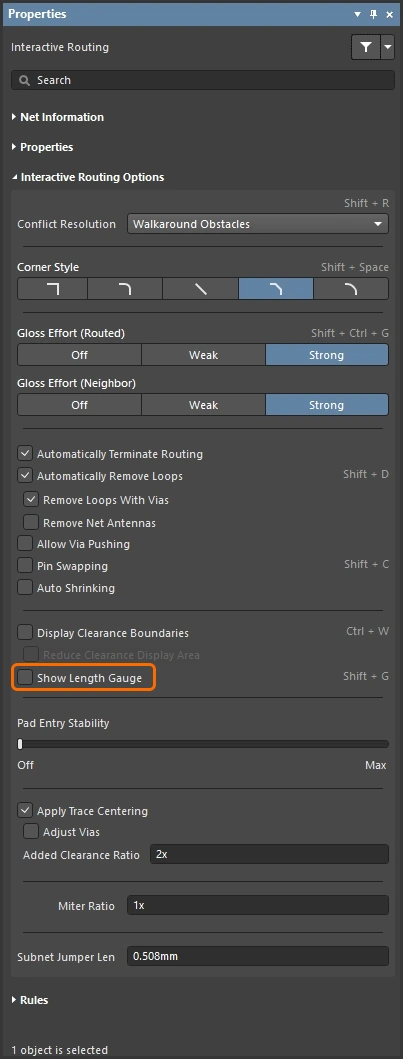
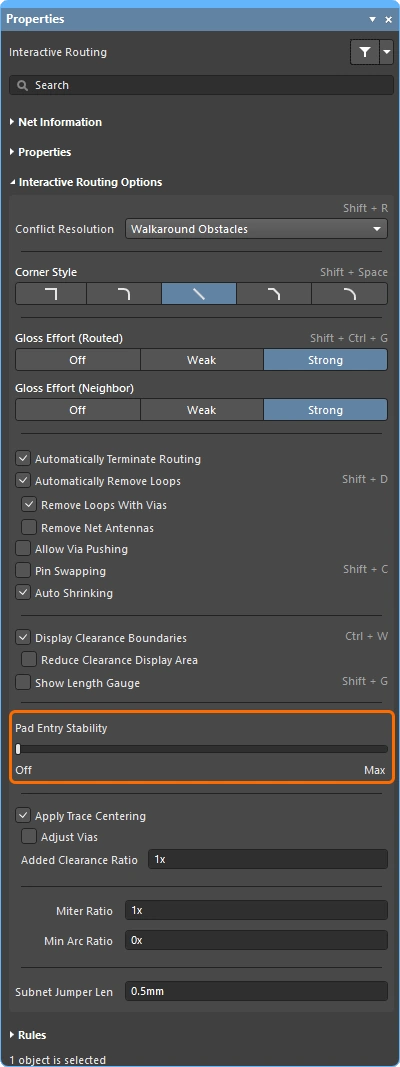
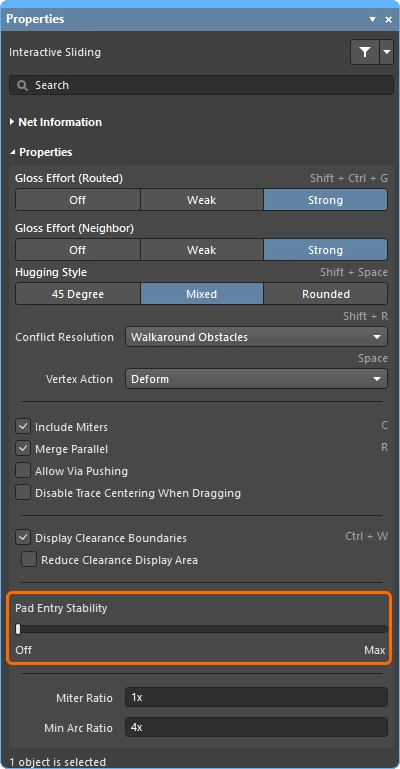
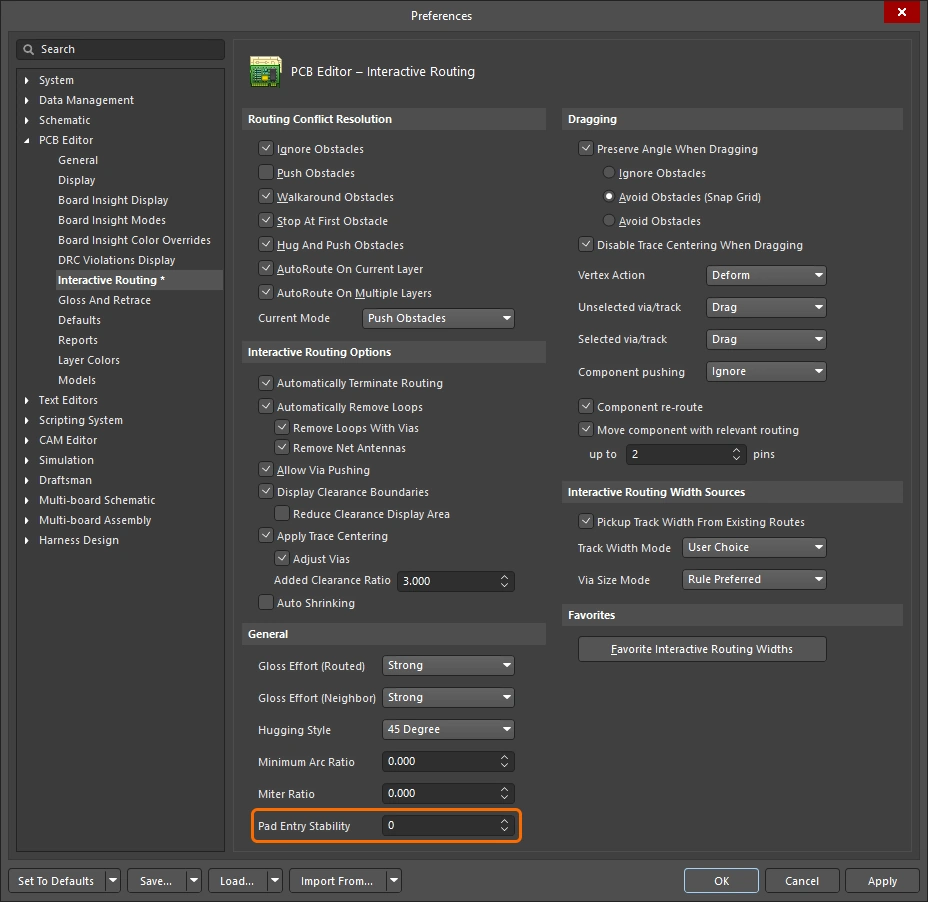
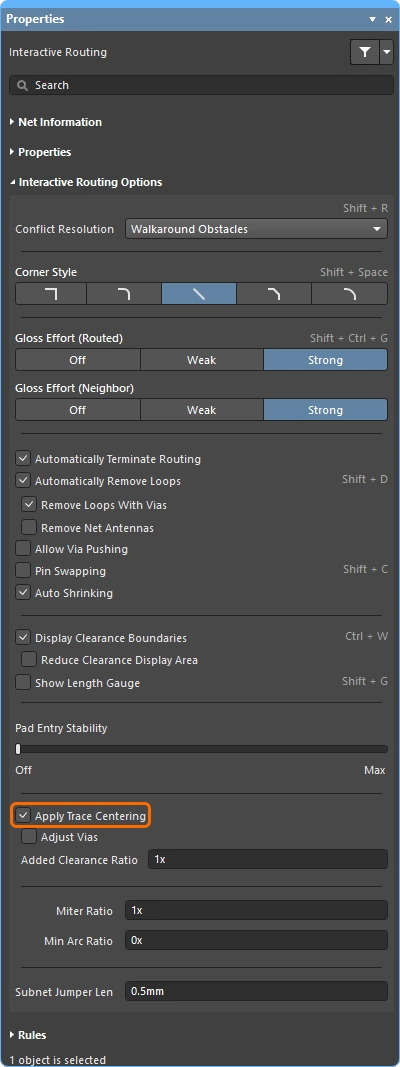
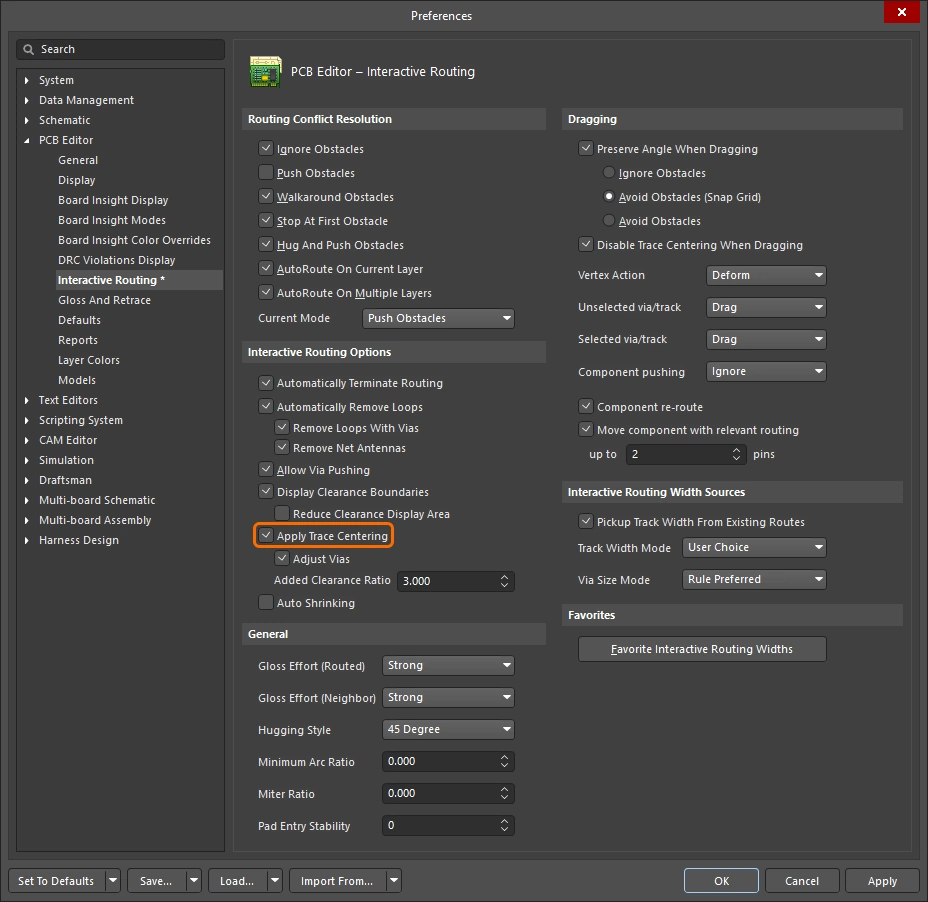
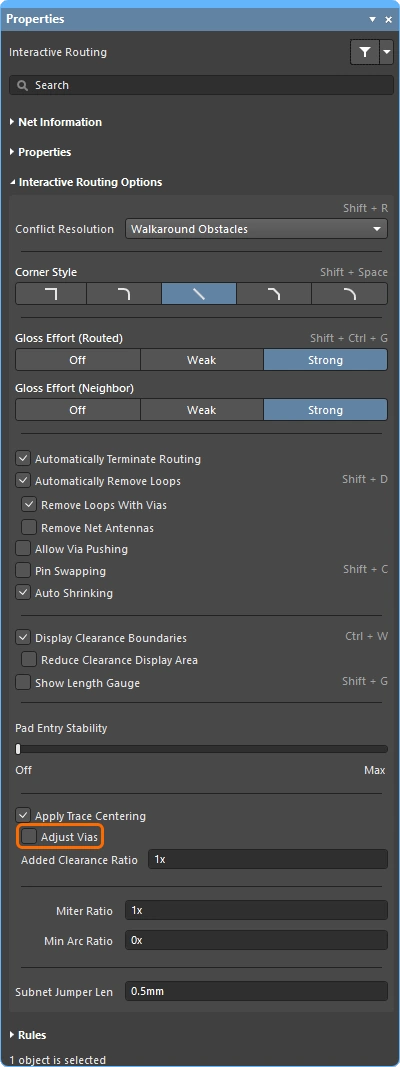
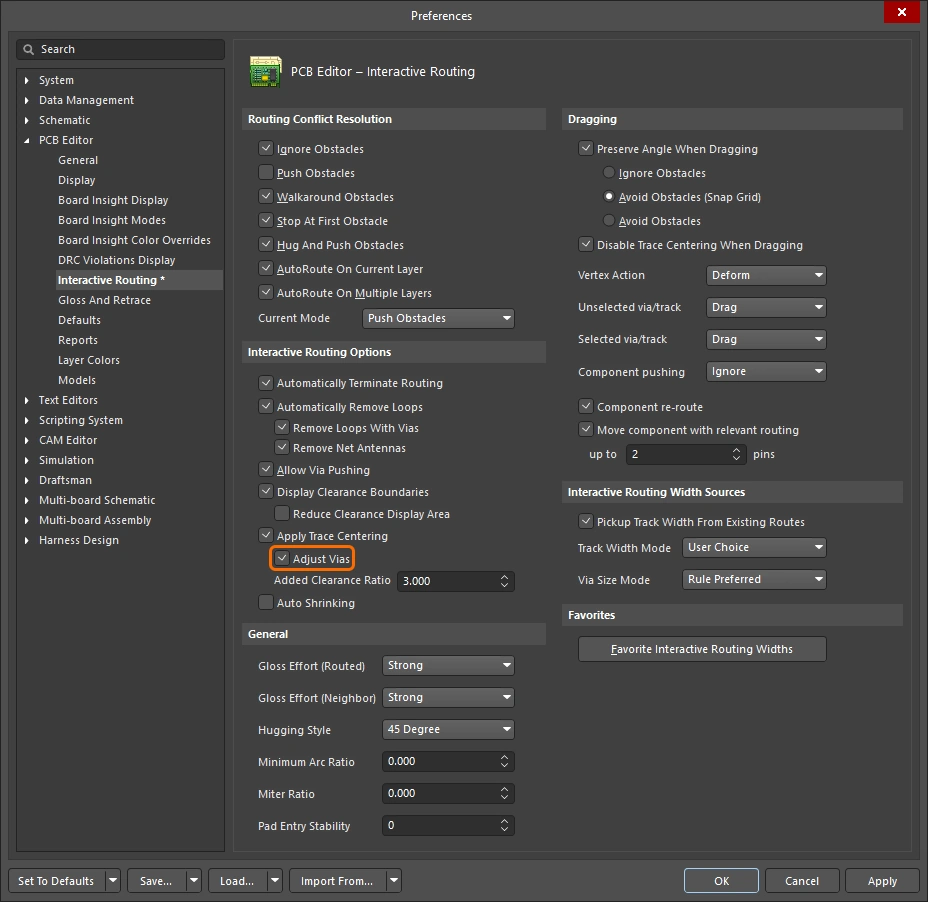
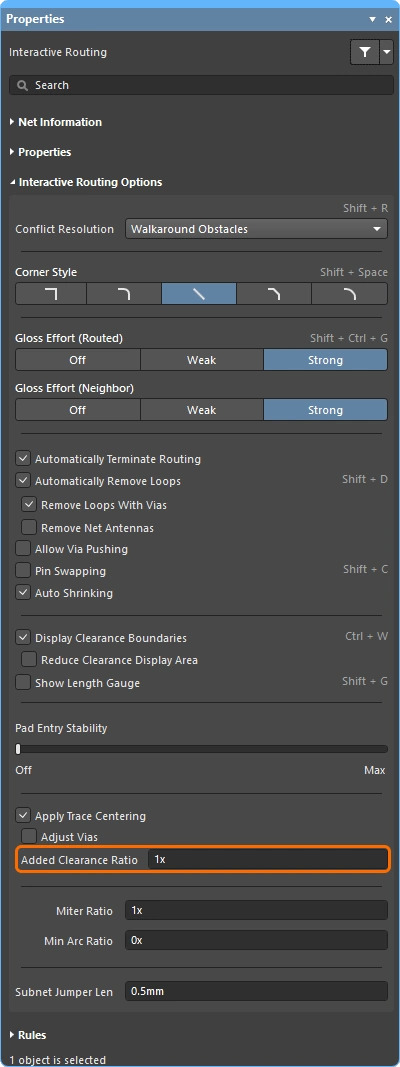
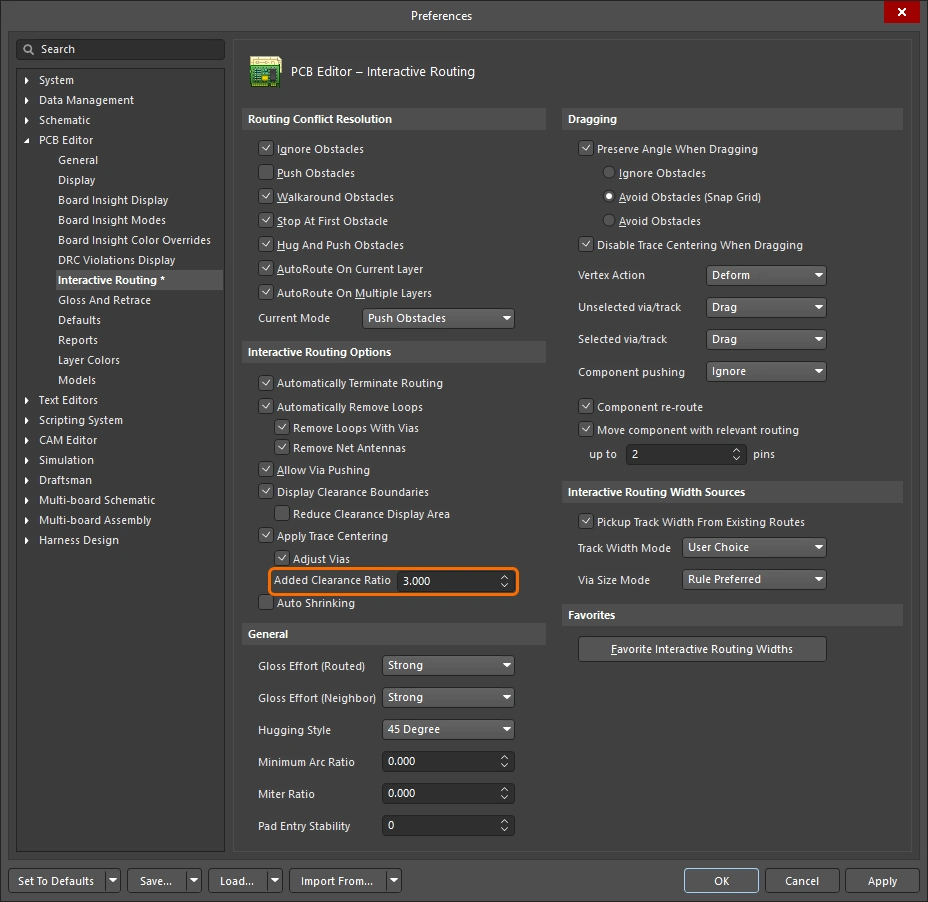
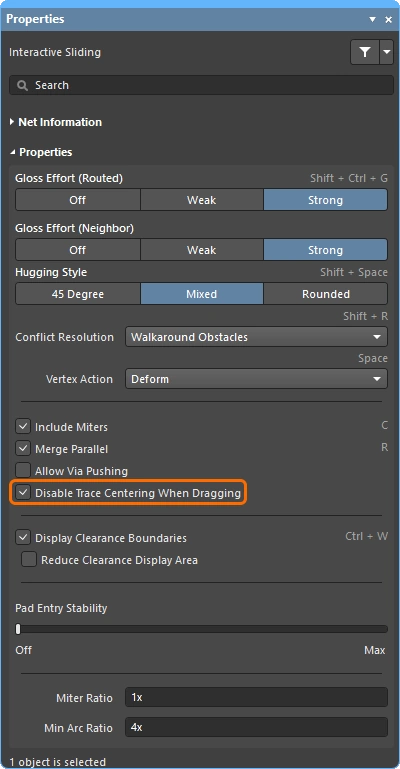
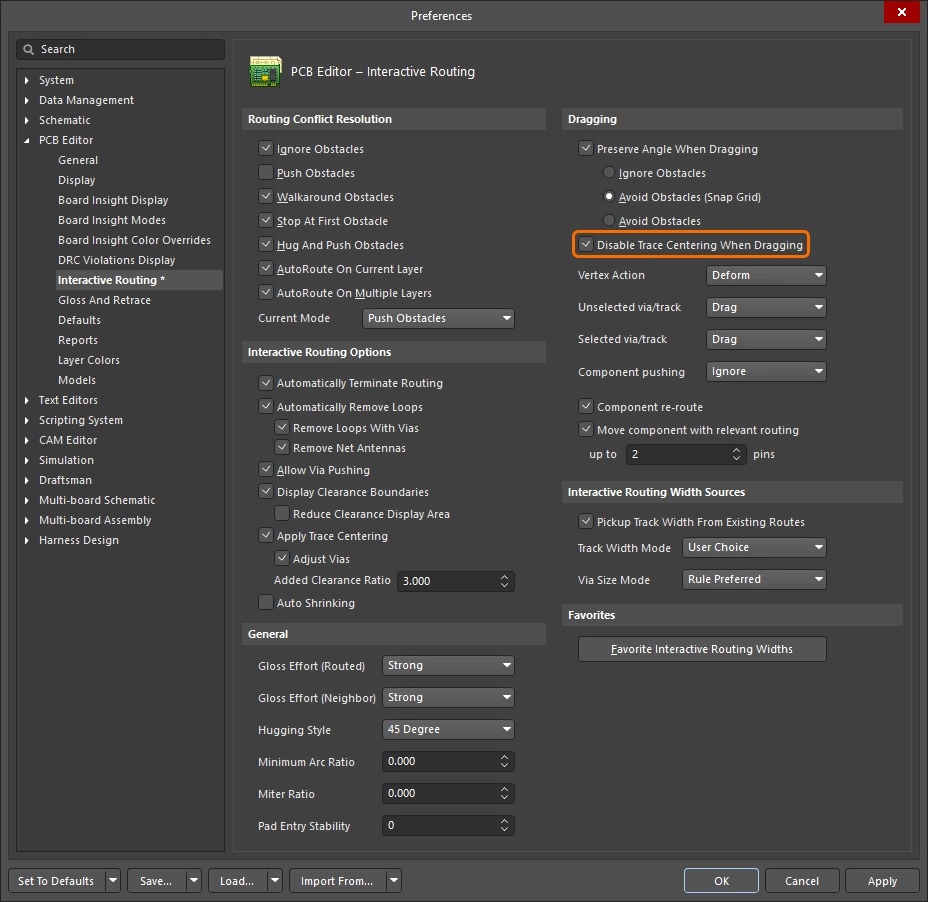
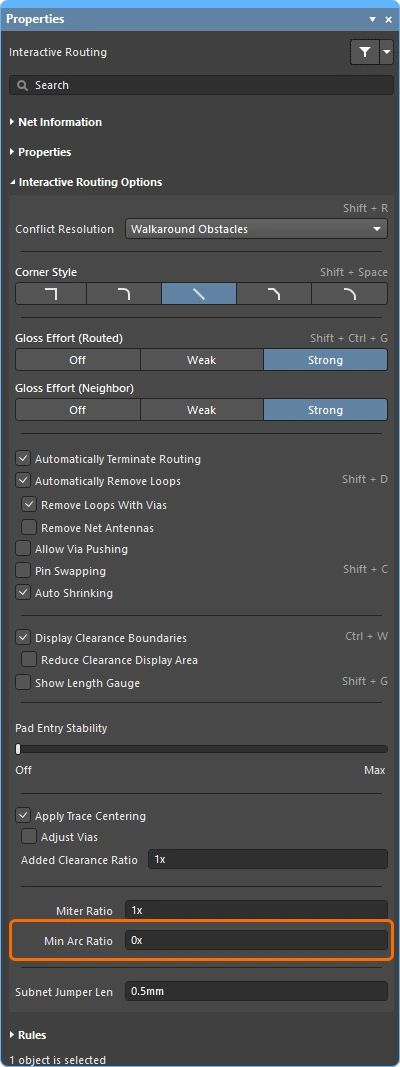
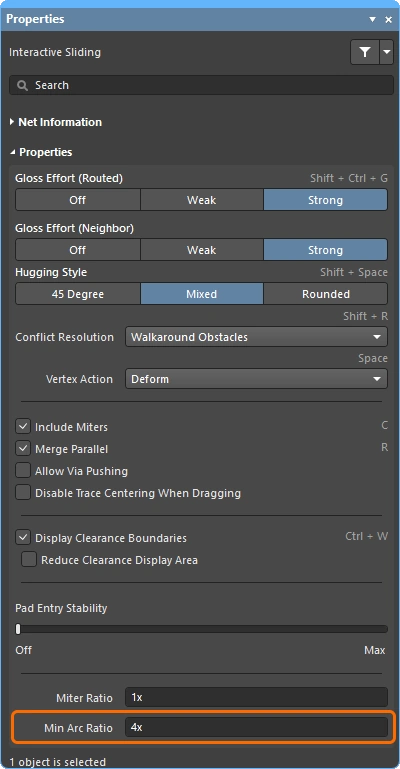
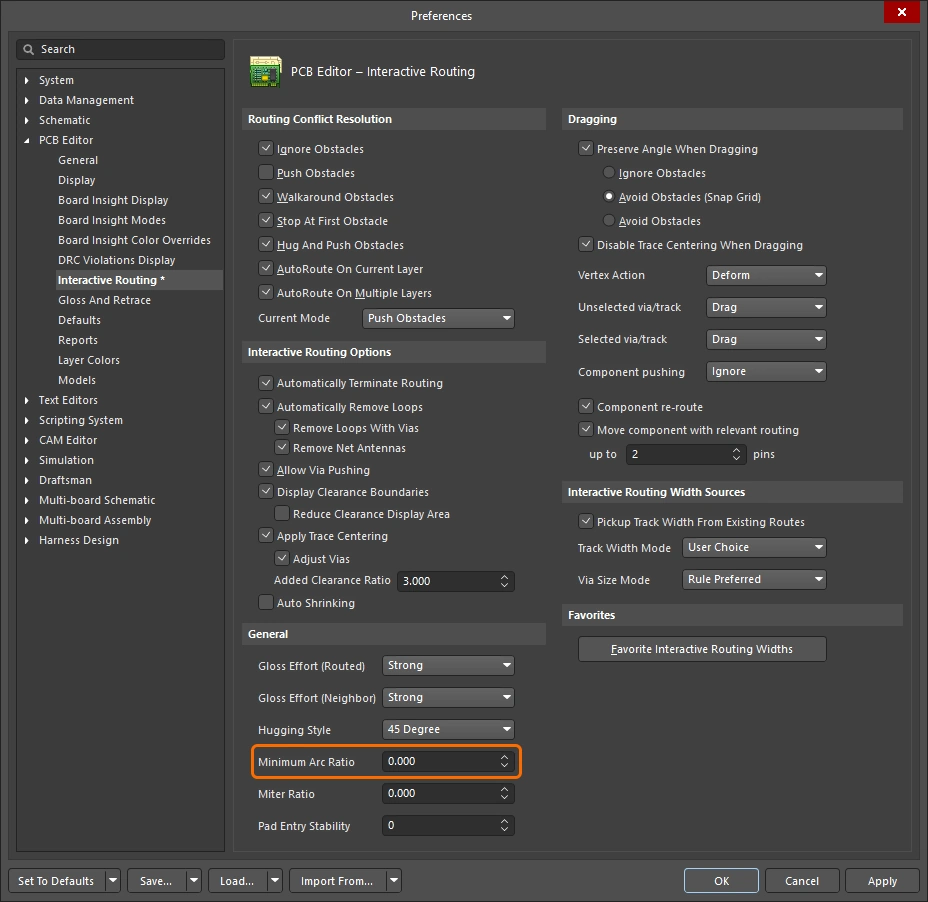
Informations sur le net / la paire différentielle 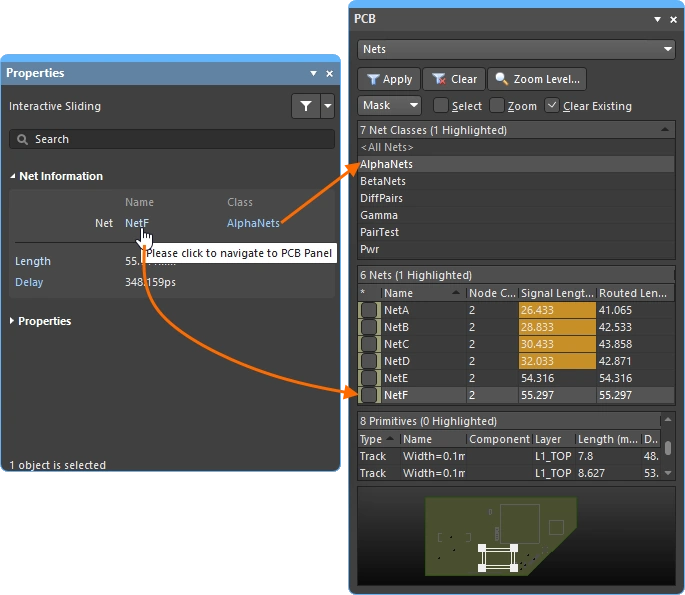
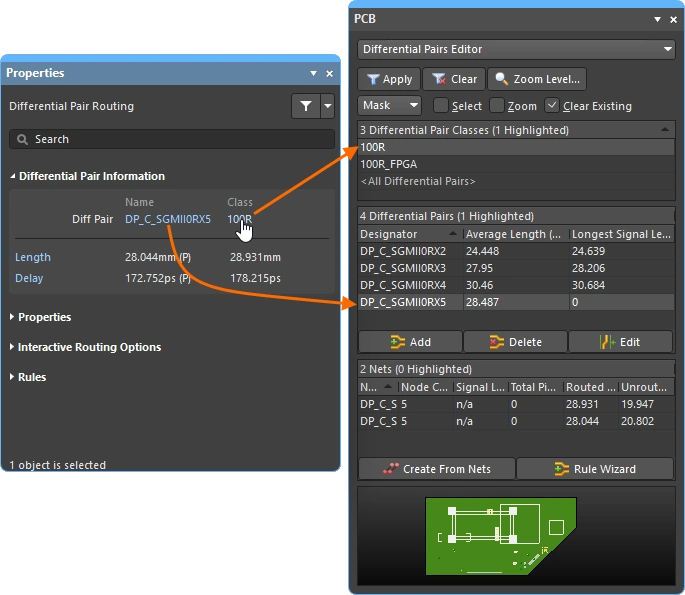
Pendant le routage/glissement interactif et le routage/glissement de paires différentielles, les détails du ou des nets en cours de modification sont affichés en haut du panneau Properties.
Name & Class |
Le nom du net ou de la paire différentielle en cours de modification est affiché, ainsi que la classe à laquelle il ou elle appartient (le cas échéant). Le nom et la classe sont des liens actifs : cliquez dessus pour ouvrir le panneau PCB affichant les détails du net ou de la paire concernés. |
Length & Delay |
La longueur du signal et le délai calculé sont indiqués ; les valeurs affichées sont valides au moment du clic initial de routage/glissement. La longueur et le délai sont des liens actifs : cliquez dessus pour ouvrir le panneau PCB affichant les détails du net ou de la paire concernés, qui sont mis à jour en temps réel pendant le routage ou le glissement. |
Propriétés du routage 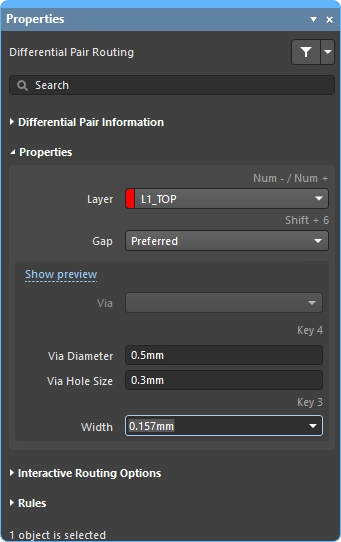
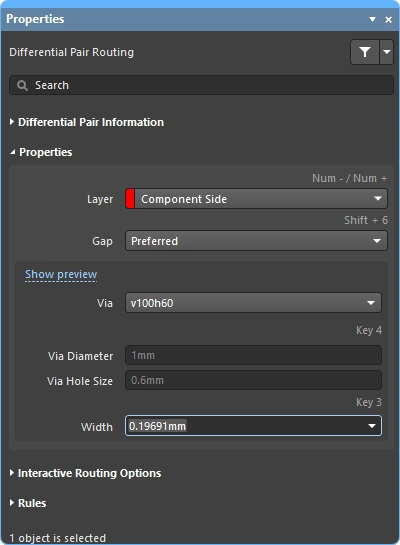
Pendant le routage interactif, les propriétés des objets de routage peuvent être modifiées dans le panneau Properties.
| Layer | La couche sur laquelle le routage multiple est en cours de placement. Utilisez la liste déroulante pour sélectionner une autre couche ; des vias seront ajoutés automatiquement. Vous pouvez également utiliser les raccourcis de changement de couche. |
| Gap | Si le routage en cours est une paire différentielle, l’option Gap s’affiche. Utilisez la liste déroulante pour définir l’espacement de routage sur la valeur minimale/préférée/maximale définie dans la contrainte de routage des paires différentielles applicable. En savoir plus sur le routage des paires différentielles. |
| Via Template | Si l’option Template Preferred est activée dans la contrainte qui définit le via en cours de placement ( Si l’option Min/Max Preferred est activée dans la contrainte qui définit le via en cours de placement ( En savoir plus sur les modèles de pastilles et de vias. |
| Via Hole Size | Affiche le diamètre de perçage du via qui sera utilisé. La valeur peut être modifiée directement, dans la plage autorisée par la contrainte de conception applicable au style des vias de routage. En savoir plus sur la sélection de la taille et du type de via pendant le routage. |
| Via Diameter | Affiche le diamètre du via qui sera utilisé. La valeur peut être modifiée directement, dans la plage autorisée par la contrainte de conception applicable au style des vias de routage. En savoir plus sur la sélection de la taille et du type de via pendant le routage. |
| Width | Lorsque vous cliquez pour commencer à router à partir d’un routage existant, le comportement par défaut consiste à utiliser la même largeur. Utilisez la liste déroulante pour définir la largeur de routage sur la valeur minimale/préférée/maximale définie dans la contrainte de largeur de routage applicable. En savoir plus sur la modification de la largeur de routage pendant le routage. |
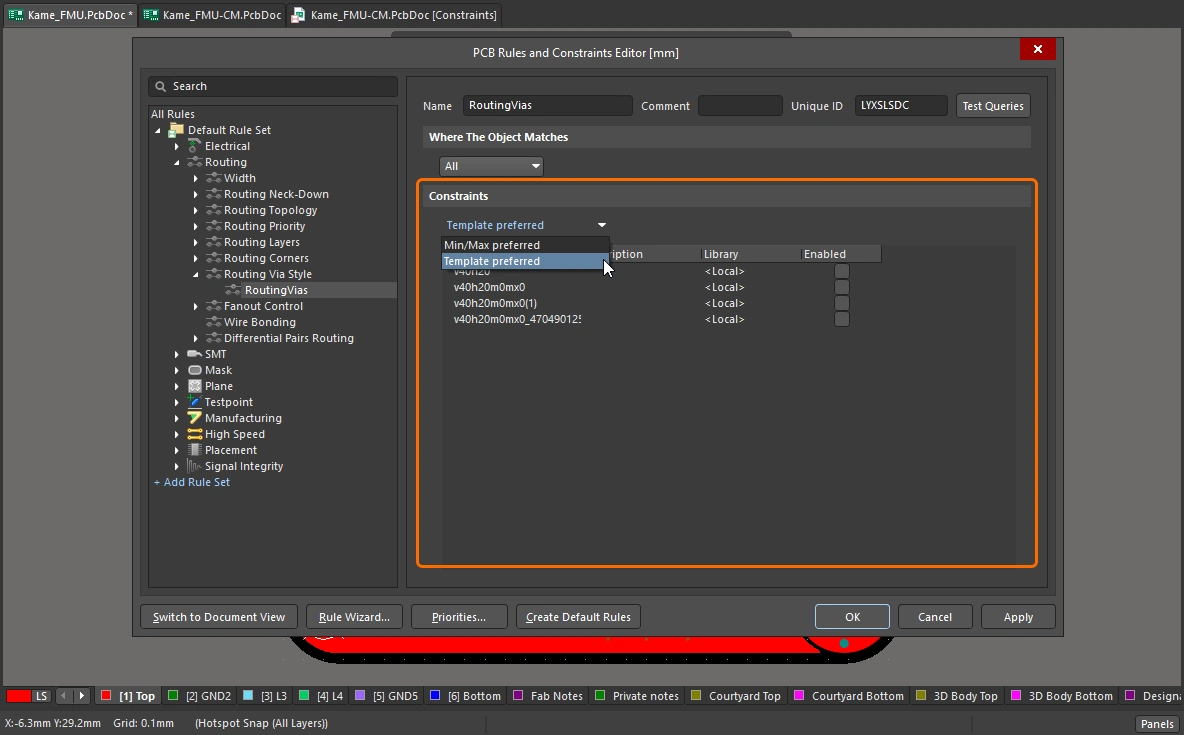 )
)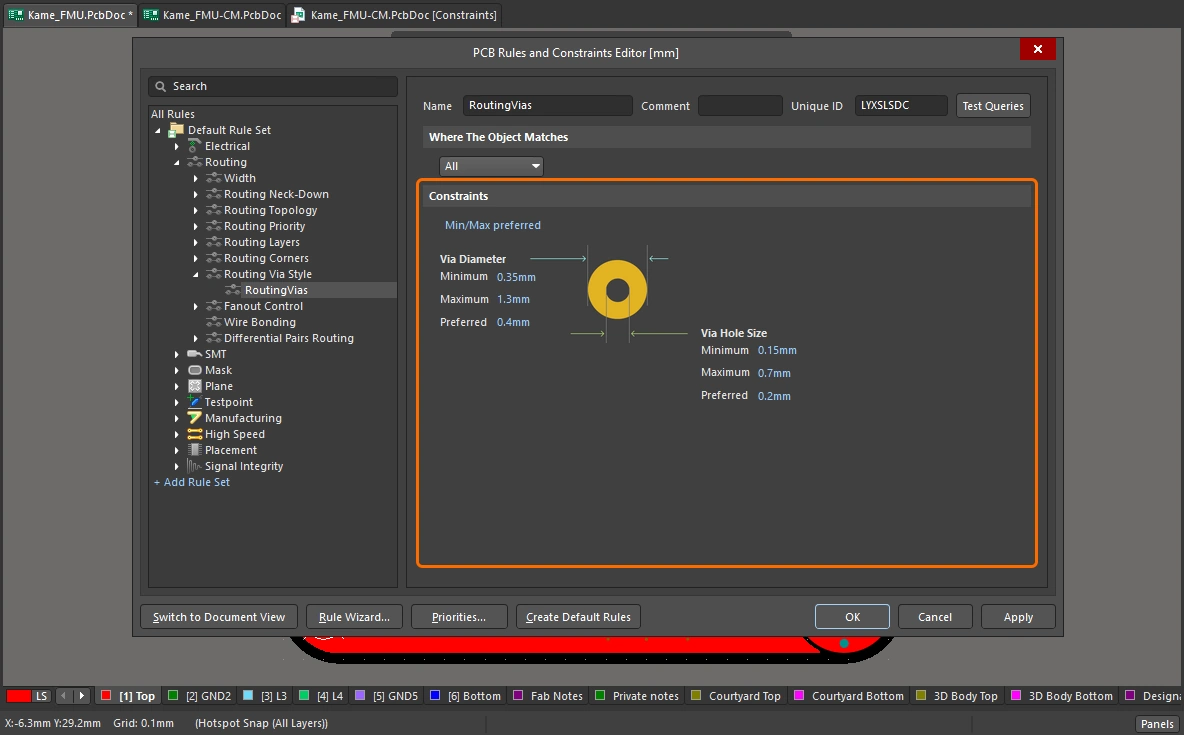 )
)Contraintes de conception applicables (règles) 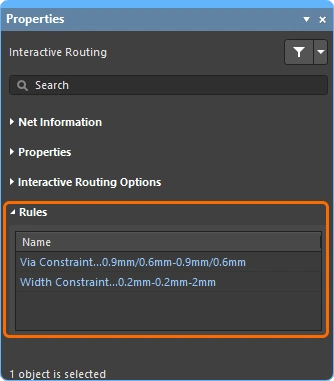
Pendant le routage interactif/de paires différentielles, les contraintes de conception de largeur de routage et de style des vias de routage qui s’appliquent au routage en cours sont affichées dans le panneau Properties. Il s’agit de liens actifs : cliquez dessus pour ouvrir la contrainte de conception correspondante afin de la consulter ou de la modifier, si nécessaire.
Via Constraint |
La contrainte de conception de style des vias de routage applicable au(x) net(s) en cours de routage. |
Width Constraint |
La contrainte de conception de largeur de routage applicable au(x) net(s) en cours de routage. |
Options de glissement
Définit le comportement à appliquer lorsque vous cliquez sur un objet et le faites glisser.
| Preserve Angle When Dragging | Lorsque cette option est activée, le logiciel tente de préserver l’angle lors du glissement, conformément aux paramètres actuels de glissement interactif du panneau Properties (
|
| Disable Trace Centering When Dragging | |
| Vertex Actions | Détaillé plus haut sur cette page |
| Unselected via/track | Définit si le comportement par défaut lors du glissement d’un unselected via ou d’une piste est une action Déplacer ou Faire glisser. Pour accéder au mode non sélectionné, maintenez le raccourci |
| Selected via/track | Définit si le comportement par défaut lors du glissement d’un selected via ou d’une piste est une action Déplacer ou Faire glisser. Pour accéder au mode non sélectionné, maintenez le raccourci Ctrl enfoncé tout en cliquant sur le via ou la piste et en maintenant le bouton de la souris enfoncé. |
| Component pushing | Ce champ définit le mode actuel de résolution des conflits entre composants lors du déplacement de composants dans l’espace de conception. Pour cette fonctionnalité, les composants sont identifiés par leur rectangle de sélection. Les modes suivants sont pris en charge :
|
| Component re-route | Lorsque cette option est activée, après le déplacement et le relâchement d’un ou de plusieurs composants à un nouvel emplacement, le logiciel tente de les rerouter pour rétablir toutes les connexions interrompues. Pendant le déplacement, le raccourci Shift+R permet d’activer ou de désactiver le reroutage. Notez que le reroutage ne s’applique pas à un composant déplacé si celui-ci appartient à une union. En savoir plus sur le déplacement de composants avec leur routage. |
| Move component with relevant routing | Activez cette option pour lancer le déplacement des composants avec le routage associé (composants + échappements par vias + échappements + interconnexions). Utilisez le raccourci Shift+Tab pour faire défiler les ensembles de sélection. Désactivez cette option pour lancer le déplacement avec uniquement les composants sélectionnés. L’ensemble des objets de routage associés étant détecté avant le début du déplacement, il n’est pas possible d’utiliser Shift+Tab pour faire défiler les ensembles de sélection lorsque cette option est désactivée.
En savoir plus sur le déplacement de composants avec leur routage. |
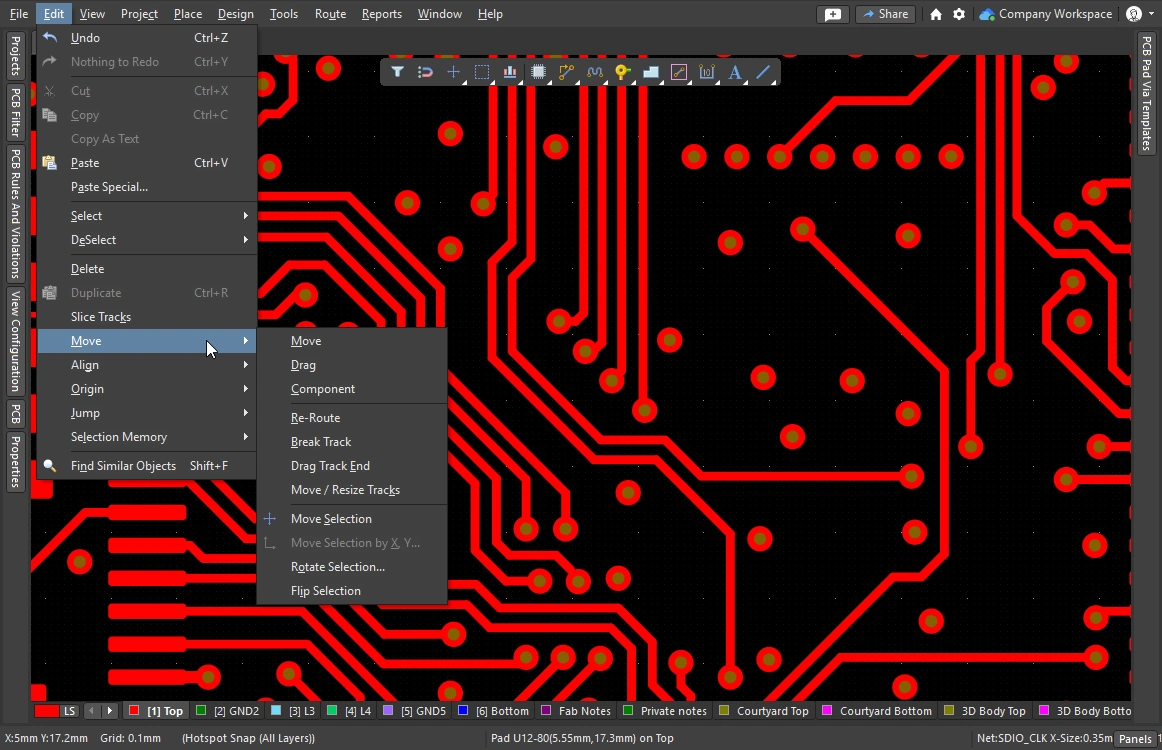 )
)Options de source de largeur de routage interactif 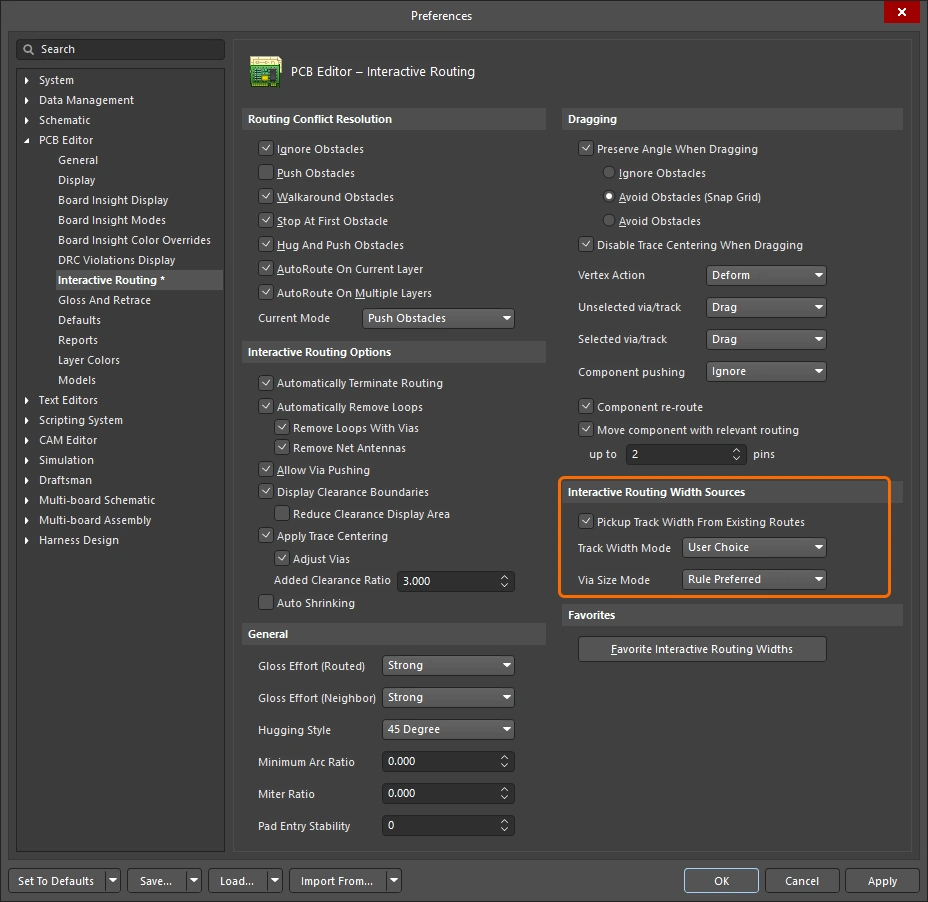
Mémorise les dernières valeurs de largeur de routage et de taille de via sélectionnées pendant le routage interactif. Pendant le routage interactif, faites défiler les modes à l’aide du raccourci 3.
| Pickup Track Width From Existing Routes | Si cette option est activée, le routeur interactif règle la largeur de la nouvelle piste sur celle de la piste située sous le curseur lorsque vous cliquez pour commencer le routage interactif, au lieu d’utiliser le mode de largeur de piste sélectionné ci-dessous. Si aucun segment de piste ne se trouve sous le point de clic au début du routage interactif, le mode de largeur de piste actuel est utilisé. |
| Track Width Mode | Une connexion peut être routée selon quatre largeurs possibles : minimum de la contrainte, valeur préférée de la contrainte, maximum de la contrainte et valeur utilisateur. Cette option mémorise le dernier mode sélectionné, qui sera utilisé au prochain lancement de la commande de routage interactif. Appuyez sur le raccourci En savoir plus sur la sélection du mode de largeur de piste pendant le routage. |
| Via Size Mode | Quatre tailles de via peuvent être utilisées pour un changement de couche pendant le routage interactif : minimum de la contrainte, valeur préférée de la contrainte, maximum de la contrainte et valeur utilisateur. Cette option mémorise le dernier mode sélectionné, qui sera utilisé au prochain lancement de la commande de routage interactif. Appuyez sur le raccourci En savoir plus sur la sélection de la taille et du type de via pendant le routage. |
Options de largeurs favorites 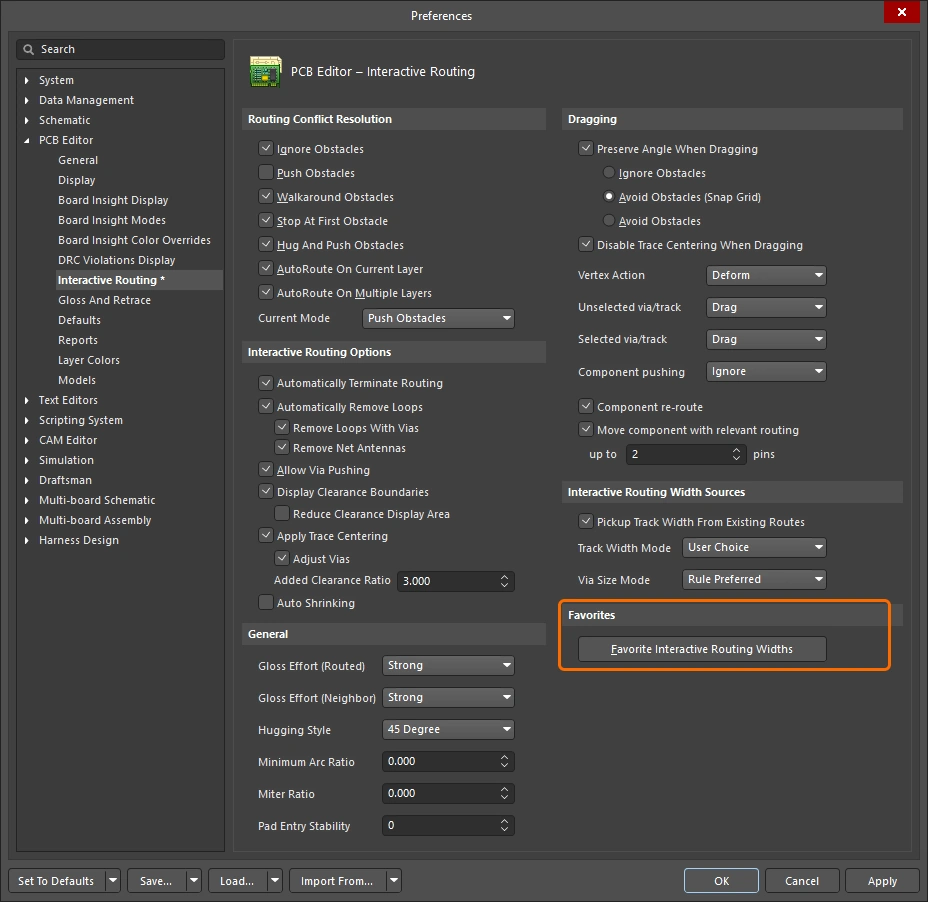
Mémorise la liste des largeurs de routage définies par l’utilisateur, qui s’affiche lorsque le raccourci Shift+W est utilisé pendant le routage interactif (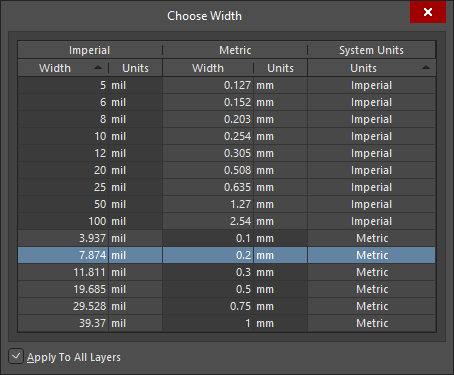 ).
).
| Favorite Interactive Routing Widths | Cliquez sur le bouton pour ouvrir la boîte de dialogue Favorite Interactive Routing Widths, dans laquelle vous configurez la liste des largeurs prédéfinies affichée à l’aide du raccourci Shift+W pendant le routage interactif. |
 Localisé par IA