
ActiveRoute

Una delle fasi che richiedono più tempo nella progettazione di una scheda è il routing delle net. Sebbene il sistema di regole gestisca i vincoli di progetto, come larghezze, dimensioni dei via, spaziature e così via, spetta al progettista posizionare le molte migliaia di segmenti di traccia necessari per completare il routing della scheda.
Gli autorouter possono alleviare questo problema, ma sono generalmente considerati inadeguati perché:
- Non riescono a considerare correttamente la miriade di sottili vincoli di progetto che un progettista umano applica istintivamente durante il routing.
- Richiedono così tanto tempo per essere configurati completamente che spesso è più efficiente procedere semplicemente con il routing interattivo della scheda.
- La fase di pulizia può essere così lunga e difficile che spesso è più efficiente eseguire il routing della scheda in modo interattivo.
Il santo graal del routing PCB è produrre rapidamente risultati di alta qualità, conformi alle regole di progettazione, sotto il controllo del progettista. Questa è la sfida che ActiveRoute si propone di affrontare.
Che cos'è ActiveRoute?
ActiveRoute è una tecnologia di routing interattivo automatizzato che offre algoritmi efficienti di routing multi-net, applicati alle net o connessioni specifiche selezionate. ActiveRoute consente inoltre al progettista di definire interattivamente un percorso di routing o Guide, che definisce quindi the river lungo il quale scorreranno i nuovi instradamenti.
Le principali funzionalità di ActiveRoute che rendono questo approccio significativamente migliore rispetto a una combinazione di normale routing interattivo e auto-routing includono:
- Ottimizzazione automatica delle vie di uscita da array di pin/via, l'aspetto che richiede più tempo nel routing manuale.
- Prestazioni elevate: net di segnale instradate in < 1 secondo ciascuna.
- Rispetta le regole di progettazione per larghezza, spaziatura, layer, topologia e room per net e classe di net, osservando le priorità.
- Esegue il routing simultaneamente su più layer e distribuisce i percorsi su tali layer.
- Una intuitiva Route Guide che il progettista può usare per dirigere il posizionamento dei percorsi.
- Utilizza un approccio River Route per ottenere alti tassi di completamento senza necessità di via.
- È in grado di eseguire il routing attraverso polygon plane e di rieseguirne il pour (se l'opzione di re-pour è abilitata).
- Supporta sia net single-ended sia coppie differenziali.
- Conclude con un potente strumento di glossing che riduce ulteriormente il numero di angoli e accorcia il routing.
Il pannello PCB ActiveRoute
ActiveRoute segue i criteri e le restrizioni definiti dalle regole di progettazione PCB, quindi il suo utilizzo consiste semplicemente nel selezionare le connessioni o le net di interesse e avviarlo. Dispone comunque di una serie di specifiche funzionalità di controllo configurate nel pannello PCB ActiveRoute. Il pannello PCB ActiveRoute viene utilizzato per configurare e gestire le varie funzionalità offerte da ActiveRoute, tra cui: eseguire un ActiveRoute interattivo; definire una Route Guide e la spaziatura dei percorsi al suo interno; abilitare il length tuning automatico; e abilitare lo scambio automatico dei pin. Si consiglia vivamente di aprire il pannello PCB ActiveRoute prima di avviare ActiveRoute.
Per aprire il pannello PCB ActiveRoute, quando un PCB è il documento attivo:
-
Fai clic sul pulsante
 in basso a destra nell'area di lavoro, quindi seleziona l'opzione di menu PCB ActiveRoute.
-
Fai clic su View » Panels » PCB ActiveRoute.
 Usa il pannello PCB ActiveRoute per controllare il processo ActiveRoute.
Il pannello PCB ActiveRoute viene utilizzato per:
- Abilitare i layer di segnale sui quali ActiveRoute può instradare le connessioni.
- Eseguire ActiveRoute sulle connessioni selezionate.
- Abilitare un passaggio di Glossing dopo ActiveRoute.
-
Definire una Route Guide.
- Configurare la spaziatura traccia-traccia da utilizzare all'interno della Route Guide.
- Configura e abilita il length tuning dei percorsi posizionati da ActiveRoute.
- Configura l'opzione Meander, consentendo ad ActiveRoute di definire un percorso di routing più lungo, che può contribuire ad aumentare il tasso di completamento.
- Configura e abilita lo scambio dei pin. ActiveRoute può scambiare i pin durante il routing per contribuire a migliorare la qualità del routing.
Il contenuto del pannello PCB ActiveRoute è organizzato in sezioni comprimibili che vengono aperte e chiuse usando l'icona ► associata a ciascuna intestazione di sezione. Le informazioni sui controlli delle proprietà incluse di seguito sono organizzate in sezioni corrispondenti e ciascuna sezione comprimibile viene aperta/chiusa nello stesso modo.
Action

Queste sono le opzioni principali utilizzate per controllare ActiveRoute.
-
ActiveRoute - fai clic sul pulsante
 nel pannello per eseguire ActiveRoute sulle connessioni selezionate. ActiveRoute tenta di instradare le connessioni selezionate oppure, se sono selezionati pad o via, tutte le connessioni di quelle net. Fai riferimento alla pagina ActiveRoute per saperne di più sulle Tecniche di selezione.
-
Route Guide - una route guide è un percorso definito dall'utente entro il quale ActiveRoute deve instradare le connessioni selezionate. Uno degli obiettivi principali di ActiveRoute è trovare l'insieme complessivo più corto delle lunghezze di routing, che potrebbe non essere il percorso desiderato per ogni insieme di connessioni. La Route Guide fornisce al progettista uno strumento con cui può tracciare un percorso specifico lungo il quale desidera far scorrere le connessioni selezionate. Il colore della Route Guide è determinato dai layer resi disponibili per l'ActiveRoute delle connessioni selezionate: se è abilitato un solo layer, viene disegnata con il colore di quel layer; se sono abilitati più layer, viene disegnata con il colore predefinito della Route Guide.
-
Per definire una Route Guide, seleziona innanzitutto le connessioni che devono essere instradate all'interno della guida, fai clic sul pulsante
 nel pannello, quindi fai clic per definire il punto iniziale della guida e continua a spostare il mouse e a fare clic per definire il percorso. Una volta definito il percorso, fai clic sul pulsante ActiveRoute per instradare le connessioni selezionate lungo quel percorso.
-
Durante il posizionamento della Route Guide, la guida può essere resa più larga o più stretta premendo i tasti
 o
o  . La larghezza predefinita è la somma delle regole di progettazione applicabili di larghezza+spaziatura per le connessioni selezionate, divisa per il numero di layer e moltiplicata per 1,3. Premi il tasto Backspace per annullare l'ultimo tratto della Guide se devi definire un percorso diverso.
- ActiveRoute tenterà di spaziare i percorsi in conformità alle regole di progettazione; non tenta di distribuire, né di utilizzare tutto lo spazio disponibile all'interno di una Route Guide. Per distribuire i percorsi all'interno di una Route Guide, usa la funzionalità Track-Track Space in Route Guide, come descritto più avanti in questa pagina.
-
Per definire una Route Guide, seleziona innanzitutto le connessioni che devono essere instradate all'interno della guida, fai clic sul pulsante
-
Tune Selected - quando questa opzione è abilitata, viene applicata la regola Matched Length applicabile con priorità più alta che è abilitata nella sezione Tune del pannello.
-
Pin Swap Routing – lo scambio dei pin è supportato nell'editor PCB; abilita questa opzione per consentire ad ActiveRoute di eseguire lo scambio dei pin durante il processo di routing. Oltre ad abilitare questa opzione, i componenti richiesti devono essere anch'essi abilitati nella sezione Pin Swap del pannello, come descritto di seguito. Per saperne di più sul sistema di scambio dei pin, fai riferimento alla pagina Pin, Pair and Part Swapping.
-
Gloss Results – abilita questa opzione per applicare automaticamente il Gloss ai risultati di ActiveRoute. Glossing può essere applicato anche ai percorsi selezionati esistenti; per farlo esegui il comando Route » Gloss Selected (Ctrl+Alt+G). Fai riferimento alla pagina Glossing & Retracing of Existing Routes per saperne di più.
Layers
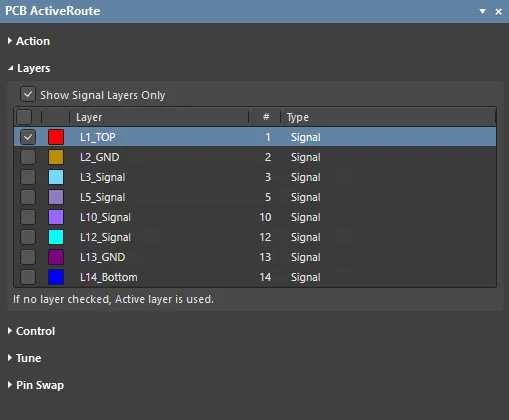
ActiveRoute può eseguire il routing su più layer simultaneamente. Sebbene non possa posizionare via per effettuare un cambio di layer, può distribuire connessioni e net sui layer disponibili. I layer disponibili vengono configurati nella sezione Layers del pannello.
- Show Signal Layers Only – per impostazione predefinita, vengono mostrati tutti i layer di segnale e plane disponibili; abilita questa opzione per visualizzare solo i layer di segnale.
- List of Layers – abilita i layer di segnale sui quali ActiveRoute può instradare i segnali. ActiveRoute distribuirà le connessioni sui layer di segnale disponibili. Nota che ActiveRoute non posiziona via per effettuare un cambio di layer.
Control
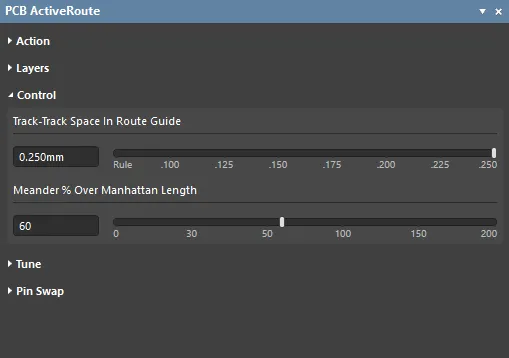
Questi controlli vengono utilizzati per allentare l’attenzione di ActiveRoute sulla spaziatura delle tracce per soddisfare la regola di progettazione di clearance applicabile e per consentirgli di usare un percorso meno diretto per completare una connessione.
- Track-Track Space in Route Guide – questo controllo viene utilizzato per indicare ad ActiveRoute a quale distanza tentare di distribuire le connessioni instradate lungo la Route Guide (da centro traccia a centro traccia). L’impostazione deve essere effettuata prima che la Route Guide venga definita, in modo che la larghezza della guida possa essere calcolata correttamente in base alla spaziatura. Usa il cursore per selezionare un valore oppure digita una distanza nella casella di modifica.
-
Meander % Over Manhattan Length – ActiveRoute tenta di instradare le connessioni selezionate lungo il percorso più corto possibile, ovvero usando la minima quantità di meandro. Se il tasso di completamento di ActiveRoute è inferiore al previsto, aumentare la quantità di meandro consentita può aiutare ad aumentare il tasso di completamento. L’impostazione predefinita massima di Meander è 100%, il che significa che ai percorsi è consentito avere una lunghezza totale pari a
Manhattan Length + 100% of Manhattan Length. Usa il cursore per selezionare un valore oppure digita una percentuale nella casella di modifica. Nota che l’impostazione di meandro viene ignorata quando si usa la Route Guide, perché la Route Guide è pensata per definire un percorso che può aumentare significativamente il meandro.
Tune
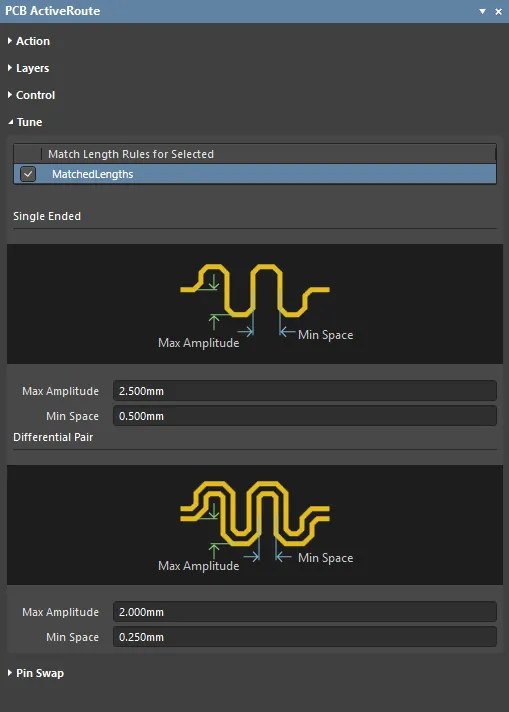
ActiveRoute può applicare il tuning della lunghezza alle connessioni attualmente in fase di instradamento oppure ai percorsi esistenti selezionati.
- Match Length Rules for Selected – qui sono elencate tutte le regole di progettazione Matched Length definite. Abilita la regola da usare da parte di ActiveRoute per le connessioni selezionate.
-
Single Ended – proprietà dell’accordion di tuning da usare per il tuning dei segnali single-ended.
- Max Amplitude - ampiezza massima consentita dell’accordion di tuning. L’ampiezza viene ridotta automaticamente quando sono presenti ostacoli, come pad, via o tracce esistenti, per garantire il rispetto delle clearance delle regole di progettazione.
- Min Space - lo spazio minimo bordo-bordo tra gli attraversamenti dello zero della forma ad accordion.
-
Differential Pair - proprietà dell’accordion di tuning da usare per il tuning delle coppie differenziali.
- Max Amplitude - ampiezza massima consentita dell’accordion di tuning per il membro esterno della coppia differenziale. L’ampiezza viene ridotta automaticamente quando sono presenti ostacoli di posizionamento, per garantire il rispetto delle clearance delle regole di progettazione.
- Min Space - lo spazio minimo bordo-bordo tra gli attraversamenti dello zero della forma ad accordion per il membro interno della coppia differenziale.
Pin Swap

I pin funzionalmente equivalenti in un componente possono essere configurati come intercambiabili; seleziona il comando Tools » Pin/Part Swapping » Configure per farlo. Prima che possa essere eseguito qualsiasi pin swapping (interattivamente o da ActiveRoute), il progetto deve essere compilato (menu Project) ogni volta che viene aperto.
- Components with Pin Swap Enabled – qui verranno elencati tutti i componenti abilitati al pin swapping; abilita quelli che desideri rendere disponibili per lo scambio automatico durante un ActiveRoute.
Funzionalità aggiuntive di ActiveRoute
ActiveRoute è un router interattivo automatizzato e usarlo è semplice e immediato: seleziona le connessioni quindi premi Shift+A per instradarle con ActiveRoute in conformità alle regole di progettazione. ActiveRoute include anche una serie di altre funzionalità e controlli, offrendo al progettista un maggiore controllo su determinate caratteristiche e capacità.
Tra queste:
- Definire il percorso di instradamento e la spaziatura delle tracce posizionando una Route Guide.
- Consentire un percorso di instradamento più lungo con il controllo Meander.
- Abbinare automaticamente le lunghezze dei percorsi con il tuning della lunghezza.
- Consentire il pin swapping per semplificare la sfida di instradamento.
Vediamo ciascuna di queste in modo più dettagliato.
Definire il percorso con la Route Guide
Uno degli obiettivi principali di ActiveRoute è trovare l’insieme complessivo più corto di lunghezze di instradamento, che potrebbe non essere il percorso desiderato per ogni gruppo di connessioni. La Route Guide fornisce al progettista uno strumento con cui tracciare un percorso specifico lungo il quale desidera far scorrere le connessioni selezionate, anche se quel percorso non è il più corto.
-
Defining the Route Guide - per prima cosa seleziona le connessioni da instradare all’interno della guida, fai clic sul pulsante nel pannello PCB ActiveRoute, quindi fai clic per definire la posizione iniziale della guida e continua a muovere il mouse e a fare clic per definire il percorso. Una volta definito il percorso, fai clic sul pulsante ActiveRoute per instradare le connessioni selezionate lungo quel percorso. Per maggiori dettagli, fai riferimento alla sezione Define a Route Guide più avanti in questa pagina.
-
Changing the Route Guide Width - durante il posizionamento della Route Guide, la guida può essere resa più larga o più stretta premendo i tasti o . La larghezza predefinita è la somma delle regole di progettazione applicabili di width+clearance per le connessioni selezionate, divisa per il numero di layer e moltiplicata per 1,3. Premi il tasto Backspace per annullare l’ultimo tratto della Guide se devi definire un percorso diverso.
- The Route Guide color - determinato dai layer resi disponibili per l’ActiveRoute delle connessioni selezionate. Se è abilitato un solo layer, viene disegnata nel colore di quel layer; se sono abilitati più layer, viene disegnata nel colore predefinito della Route Guide.
- The track spacing within the Route Guide - il comportamento predefinito è che ActiveRoute spazi i percorsi in conformità alle regole di progettazione; non tenta di distribuirli né di usare tutto lo spazio disponibile all’interno di una Route Guide. Per distribuire i percorsi all’interno di una Route Guide, usa la funzione Track-Track Space in Route Guide, come descritto più avanti in questa pagina.

Un video che mostra il posizionamento di una Route Guide, con la larghezza modificata interattivamente durante il posizionamento.
Spaziatura traccia-traccia all’interno della Route Guide
Usando la funzione Track-Track Space in Route Guide, puoi indicare ad ActiveRoute di distribuire i percorsi lungo la larghezza della Route Guide. Usa il cursore per selezionare un valore di spaziatura oppure digita un valore nella casella di modifica. La Route Guide verrà dimensionata automaticamente per tenere conto di questa impostazione. Per ottenere questo risultato devi configurare l’impostazione Track-Track Space in Route Guide prima di posizionare la Route Guide. Puoi regolare ulteriormente la larghezza della Route Guide durante il posizionamento premendo i tasti e .

Usa la funzione Track-Track Space per distribuire i percorsi nella Route Guide.
Consentire ai percorsi di meandrare
ActiveRoute tenta di instradare le connessioni selezionate lungo il percorso più corto possibile, ovvero usando la minima quantità di meandro. Se il tasso di completamento di ActiveRoute è inferiore al previsto, il controllo Meander ti consente di aumentare la quantità di meandro consentita ad ActiveRoute, il che può aiutare ad aumentare il tasso di completamento. L’impostazione predefinita massima di Meander è 100%, il che significa che ai percorsi è consentito avere una lunghezza totale pari a Manhattan Length + 100% of Manhattan Length. Usa il cursore per selezionare un valore di meandro oppure digita una percentuale nella casella di modifica.
Nota che l’impostazione di meandro viene ignorata quando si usa la Route Guide perché la Route Guide è pensata per definire un percorso che può aumentare significativamente il meandro.
Tuning delle lunghezze di instradamento
ActiveRoute può applicare il tuning della lunghezza alle connessioni attualmente in fase di instradamento o ai percorsi esistenti selezionati. ActiveRoute tenterà di soddisfare la regola di progettazione Matched Length selezionata.
Per configurare ActiveRoute per il tuning della lunghezza:
- Abilita la casella di controllo Tune Selected nell’area Action del pannello.
- Abilita la regola di progettazione Matched Length richiesta nell’area Tune del pannello.
- Configura le impostazioni richieste Max Amplitude e Min Space (Single Ended oppure Differential Pair) nell’area Tune del pannello.
Pin swapping
Il software include un potente sistema di scambio di pin e componenti, collegato tra gli editor schematico e PCB. ActiveRoute può accedere alle impostazioni di scambio dei pin e scambiare i pin durante il routing se questo riduce la lunghezza complessiva del percorso e ne migliora la qualità.
Per utilizzare lo scambio dei pin:
- Prima di poter eseguire qualsiasi scambio di pin (in modo interattivo o tramite ActiveRoute), il progetto deve essere compilato (Project menu) ogni volta che viene aperto.
- Per configurare e gestire le impostazioni di scambio dei pin per i componenti, eseguire il comando Tools » Pin/Part Swapping » Configure per aprire la finestra di dialogo Configure Swapping Information in Components.
- Abilitare l'opzione Pin Swap Routing nell'area Action del pannello PCB ActiveRoute.
- Abilitare i componenti richiesti nell'area Pin Swap del pannello PCB ActiveRoute.
Configurazione per ActiveRoute
1. Create net classes
ActiveRoute richiede che le net siano selezionate. Disporre di net classes può essere di grande aiuto nel processo di selezione quando c'è un numero elevato di net da instradare con ActiveRoute. Fare riferimento alla sezione Selection Techniques più avanti in questo articolo per saperne di più sui modi migliori per selezionare le connessioni.
2. Shelve existing polygons
ActiveRoute può instradare attraverso poligoni esistenti se l'opzione Repour Polygons after Modification è abilitata nella pagina PCB Editor - General della finestra di dialogo Preferences. In alternativa, i poligoni possono essere sospesi (resi invisibili, ma mantenuti nel progetto) usando il comando Tools » Polygon Pours » Shelve Polygons.
3. Configure the design rules
- Distanze di isolamento – ActiveRoute rispetta le clearance design rules applicabili, applicandole in ordine di priorità.
- Larghezze di routing – utilizza l'impostazione Preferred delle width rules applicabili. Come nel routing interattivo, per modificare le larghezze in un'area, ad esempio quando il percorso passa sotto un BGA, definire una Room che applichi una regola di larghezza con una larghezza Preferred più stretta. Se non è possibile instradarlo manualmente con la larghezza preferita, nemmeno ActiveRoute potrà farlo.
- Coppie differenziali – ActiveRoute può instradare coppie differenziali. Assicurarsi che le coppie differenziali siano definite correttamente (controllare nella modalità Differential Pairs Editor del pannello PCB) e confermare che le regole Differential Pairs Routing rule(s) siano configurate correttamente (vengono utilizzati i valori Preferred).
- Ingresso nei pad – ActiveRoute tenta di usare il percorso più diretto in entrata/uscita da un pad che rispetti le regole senza creare angoli acuti. Rispetta le regole SMT to Corner e SMT Pad Entry, ma non sempre centra la traccia nel pad (come fa l'Interactive Router quando la regola SMT to Corner è abilitata). Include algoritmi speciali per i pad delle coppie differenziali, concentrandosi sull'accoppiamento della coppia pur mantenendo ordine e pulizia.
4. Configure the net topology
ActiveRoute seguirà il modello delle linee di connessione. Se si dispone di un insieme di net che richiede una topologia specifica, ad esempio un fly-by DDR3/4, è possibile definire l'ordine from-to usando xSignals. La procedura guidata xSignals Multi-Chip Wizard (Design » xSignals » Run xSignals Wizard) può creare xSignals per progetti che includono segnali di tipo DDR3/4 e USB 3.0. In alternativa, è possibile definire modelli di linee di connessione point-to-point per una net creando From-Tos nella modalità From-To Editor del pannello PCB.
5. Fanout the design
ActiveRoute non inserisce via, quindi è necessario creare i fanout per BGA, connettori e componenti discreti che utilizzano pin SMT (tranne quelli da instradare sugli strati esterni).
6. Route the power and ground
ActiveRoute è destinato alle net di segnale; ignora le net assegnate ai power plane e le net che contengono più di 20 pin (si presume che siano net di alimentazione). Se si desidera usare ActiveRoute su un progetto già completato, eliminare i percorsi di segnale ma mantenere il routing di alimentazione e massa, nonché i fanout.
7. Enable the required routing layers
Abilitare gli strati di routing richiesti nel pannello PCB ActiveRoute. Maggiori dettagli di seguito.
Esecuzione di ActiveRoute
Per eseguire ActiveRoute:
1. Select the connection(s) to be routed
Usando le tecniche descritte nella pagina Strategies for Selecting the Routing , selezionare le connessioni/net da instradare. Le connessioni possono essere selezionate direttamente oppure selezionando un oggetto di routing, come un pin, una traccia, una via o un componente. La barra di stato mostrerà il numero di connessioni appena selezionate finché il cursore non si sposta su un altro oggetto.
- Quando vengono selezionate delle connessioni, queste verranno instradate con la larghezza Preferred definita nella Routing Width design rule applicabile.
- Quando viene selezionato un routing esistente, la connessione collegata alla traccia selezionata verrà instradata usando la larghezza di quella traccia.
- Quando vengono selezionati i pad dei componenti, tutte le connessioni dai pad selezionati verranno instradate con l'impostazione Preferred della regola.
2. Enable the layers to ActiveRoute on
Nel pannello PCB ActiveRoute, abilitare lo/gli strato/i su cui devono essere instradate le connessioni selezionate. ActiveRoute distribuirà i percorsi su questi strati.
Se non viene selezionato alcuno strato, il routing verrà eseguito sullo strato attivo, ovvero la scheda selezionata nella parte inferiore della finestra principale dell'editor PCB.
Il pannello PCB ActiveRoute consente di selezionare gli strati su cui instradare, creare una Route Guide e avviare ActiveRoute.
3. Define a Route Guide, if required
Per posizionare una Route Guide:
- Selezionare le connessioni che si desidera instradare lungo la Route Guide. La barra di stato mostrerà il numero di connessioni appena selezionate finché il cursore non si sposta su un altro oggetto.
- Fare clic sul pulsante Route Guide nel pannello PCB ActiveRoute.
- Il cursore apparirà come se holding tutte le connessioni selezionate, indicando che questo insieme di connessioni deve passare attraverso la Guide. Spostare il cursore in una posizione iniziale adatta, a una delle due estremità del percorso che si desidera definire.
- Fare clic per definire la posizione iniziale della Guide, lasciando spazio affinché le connessioni in ingresso confluiscano nell'estremità curva della Guide.
- La Guide viene posizionata come se fosse una traccia molto larga. Spostare il cursore nella posizione del primo angolo che la Guide deve compiere e quindi fare clic per definire quell'angolo.
- Continuare questo processo di definizione del percorso, fermandosi a una certa distanza dal punto in cui terminano le linee di connessione, lasciando spazio affinché le connessioni escano dalla Guide verso i rispettivi pad/via/estremità di traccia di destinazione.
- Premere il tasto Up Arrow per allargare la Guide oppure il tasto Down Arrow per restringerla.
- Premere Backspace per rimuovere l'ultimo angolo della Guide.
- Fare clic con il pulsante destro per uscire dalla modalità di posizionamento della Guide.
È possibile definire una sola Route Guide alla volta.
4. Run ActiveRoute
Per eseguire ActiveRoute, è possibile:
- Selezionare il comando Route » ActiveRoute.
-
Fare clic sul pulsante ActiveRoute (
 ) su Active Bar.
- Fare clic sul pulsante ActiveRoute nel pannello PCB ActiveRoute.
- Usare la scorciatoia Shift+A.
5. Monitor the progress and check for feedback
- La barra di stato dell'editor PCB mostra l'avanzamento di ActiveRoute.
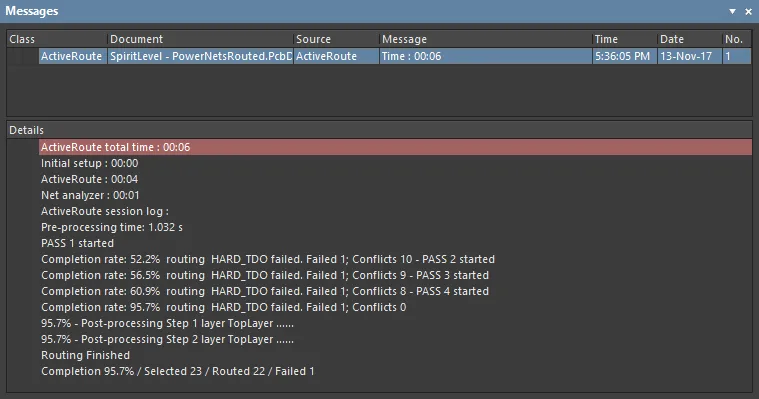
- Il pannello Messages riporta le percentuali di completamento.
Sviluppare la propria competenza
-
Un elemento chiave per acquisire padronanza di ActiveRoute è diventare fluenti con le scorciatoie da tastiera. Le sequenze di tasti che userai più spesso sono:
- Alt+Click - per selezionare una singola linea di connessione.
- Alt+Click&Drag - per selezionare le connessioni all'interno di un'area, trascinare da destra a sinistra per selezionare tutte le connessioni toccate, oppure da sinistra a destra per selezionare solo ciò che rientra nel rettangolo di selezione. Premere Tab per estendere la selezione includendo altre connessioni nella/e stessa/e net. La barra di stato mostrerà il numero di connessioni appena selezionate finché il cursore non si sposta su un altro oggetto.
- Ctrl+Click&Drag - per selezionare i pad in un componente, trascinare da destra a sinistra per selezionare tutti i pad toccati, oppure da sinistra a destra per selezionare solo ciò che rientra nel rettangolo di selezione. Premere Tab per estendere la selezione includendo altri oggetti di routing nella/e stessa/e net. Continuare a premere Tab per scorrere tutti i possibili stati di selezione.
- Click&Drag - per selezionare i segmenti di traccia esistenti, trascinare da destra a sinistra per selezionare tutte le tracce toccate, oppure da sinistra a destra per selezionare solo ciò che rientra nel rettangolo di selezione. Premere Tab per estendere la selezione includendo altri oggetti di routing nella/e stessa/e net. Continuare a premere Tab per scorrere tutti i possibili stati di selezione.
- Includi Shift per mantenere la selezione corrente durante l'esecuzione di un'altra selezione.
- Shift+A per eseguire ActiveRoute sulla selezione corrente.
- Ctrl+Alt+G - per applicare il glossing alla selezione corrente.
-
Le azioni di selezione vengono eseguite solo sugli oggetti visibili (tranne per Ctrl+A):
- Premere Shift+S per passare ciclicamente alla modalità a layer singolo (e uscirne) in modo che sia visibile solo il layer di interesse.
- Se il progetto utilizza placement room, queste possono essere bloccate come parte della loro definizione nelle regole di progettazione, oppure possono essere nascoste per evitare che vengano selezionate/spostate durante le azioni Click&Drag. Le room possono essere nascoste nella scheda View Options del pannello View Configuration panel.
-
Eseguire il fanout dei pad SMD. ActiveRoute non cambia layer, quindi sarà necessario eseguire il fanout dei pad SMD. Per accelerare il processo di fanout:
- Durante il routing di una connessione, premere la scorciatoia / (tastierino numerico) per inserire un via e rilasciare questa connessione. Utilizzare la scorciatoia 2 se non si dispone di un tastierino numerico (inserisce un via senza sospendere).
- Copiare e incollare un fanout esistente; l'editor PCB aggiornerà automaticamente i nomi delle net. Questa operazione può essere eseguita per più fanout.
-
Preservare i fanout esistenti. ActiveRoute modificherà i fanout se rileva una soluzione migliore oppure li bloccherà se non si desidera che vengano modificati. Il modo più semplice per bloccare i fanout è selezionare le tracce e i via del fanout (utilizzare il Selection Filter nella parte superiore del pannello Properties per facilitare questo processo), premere F11 per aprire il pannello Properties e abilitare la casella di controllo Locked. In questo modo verranno bloccati tutti gli oggetti selezionati con una singola azione.
-
Se si utilizza una Route Guide e si nota che il tasso di completamento è basso, potrebbe esserci un numero eccessivo di ostacoli lungo il percorso e la Guide deve essere più ampia. Premere il tasto freccia Up per allargare la Guide durante il posizionamento.
-
Quando ActiveRoute termina, applica il glossing (se abilitato nel pannello PCB ActiveRoute). Per esaminare i percorsi così come erano al completamento di ActiveRouting, premere Ctrl+Z una volta per annullare il glossing. Il comando Gloss (Route » Gloss Selected) può essere utilizzato per smussare le tracce e migliorare gli ingressi ai pad di qualsiasi routing, non solo degli ActiveRoute. È stata prestata particolare attenzione a garantire ingressi ai pad di alta qualità per le coppie differenziali. Per ulteriori informazioni sul glossing, fare riferimento alla pagina Glossing & Retracing of Existing Routes.
-
Se ActiveRoute non funziona, di solito è perché le regole non sono configurate correttamente. Il motivo più comune per cui ActiveRoute non riesce è che non c'è spazio sufficiente perché la/e traccia/e possano entrare. Verificare che le regole siano appropriate; ad esempio, le regole predefinite presenti in un nuovo file PCB potrebbero essere troppo grandi per un progetto ad alta densità di tipo BGA.
-
ActiveRoute rispetta le regole di routing configurate per larghezze, spaziature, gap delle coppie differenziali, per layer, per room e per classe. ActiveRoute non esegue il routing con archi o tracce any-angle.
 Localizzato tramite A