
Lavorare con i corpi 3D estrusi, sferici e cilindrici
Sebbene il posizionamento di modelli 3D generici sia un metodo consigliato per utilizzare gli oggetti 3D Body, poiché fornisce una rappresentazione accurata e dettagliata del componente sul PCB e consente test di collisione 3D più precisi nell’editor PCB, un oggetto 3D Body può anche essere usato per posizionare forme 3D Body estruse, sferiche e cilindriche. Esistono tre stili di semplici oggetti 3D Body che possono essere posizionati:
| Extruded | Nel piano X-Y (vista dall’alto), l’oggetto estruso viene definito in modo interattivo, nello stesso modo in cui vengono definiti altri oggetti poligonali nell’editor PCB. L’oggetto viene quindi estruso verso l’alto (o verso il basso) nel piano Z, in base alle proprietà Overall Height e Standoff Height definite nella modalità 3D Body del pannello Properties, e all’opzione Body Projection. È inoltre possibile applicare un Texture File, ad esempio un logo, alla superficie di un oggetto Extruded 3D Body. |
| Cylindrical | Le proprietà di questa forma sono definite nella modalità 3D Body del pannello Properties. |
| Spherical | Le proprietà di questa forma sono definite nella modalità 3D Body del pannello Properties. |
Posizionamento di oggetti 3D Body estrusi, sferici o cilindrici
Posizionamento diretto
Gli oggetti 3D Body estrusi, sferici e cilindrici sono disponibili per il posizionamento sia negli editor PCB sia PCB footprint tramite:
- La scelta del comando Place » Extruded 3D Body dai menu principali.
-
L’individuazione e l’uso del comando Extruded 3D Body (
 ) nel Active Bar.
Per posizionare un oggetto 3D Body estruso, sferico o cilindrico:
- Dopo aver avviato il comando, il cursore cambierà in un mirino e ci si troverà nella modalità di posizionamento predefinita, con il posizionamento di un oggetto Extruded 3D Body.
-
Premere Tab per mettere in pausa il posizionamento e visualizzare il pannello Properties in modalità 3D Body mode. La sovrapposizione del pulsante di pausa (
 ) apparirà nello spazio di progettazione, indicando che è possibile accedere ai campi del pannello Properties.
- Nel pannello Properties, inserire un nome per il 3D Body nel campo Identifier. Questo è facoltativo; l’Identifier può essere utile quando vengono posizionati più 3D Body e può anche essere usato per individuare questo 3D Body in una regola di progettazione, se necessario.
-
Selezionare il Board Side richiesto; in genere è impostato su
Top. Nell’editor della libreria PCB, il footprint viene creato per il lato superiore della scheda; può essere capovolto sul lato inferiore durante il processo di progettazione PCB, se necessario. - Selezionare il Layer meccanico sul quale deve essere posizionato il 3D Body. I layer meccanici di tipo componente dovrebbero essere accoppiati con un secondo layer meccanico in modo che, se il componente viene capovolto dal lato superiore della scheda a quello inferiore, il suo dettaglio meccanico, come il 3D Body, venga spostato sul layer meccanico accoppiato. I layer meccanici vengono accoppiati nella scheda Layers and Colors del pannello View Configuration panel. Fare riferimento alla pagina del pannello per ulteriori informazioni.
- Selezionare il 3D Model Type tra le forme disponibili: Extruded, Cylinder o Sphere.
-
Ogni forma deve avere una dimensione definita prima di poter essere posizionata. Se la forma scelta è:
- Extruded – definire il Overall Height.
- Cylinder – definire il Height e il Radius.
- Sphere – definire il Radius.
- Nella sezione Display del pannello, fare clic sul pulsante Color per impostare il colore e regolare l’Opacity secondo necessità.
-
Una volta completata la modifica, fare clic sulla sovrapposizione del pulsante di pausa per tornare allo spazio di progettazione.
-
Se la forma è Cylinder o Sphere:
- Il cursore si muoverà nello spazio di progettazione con una forma rettangolare associata; fare clic per posizionare il 3D Body.
- Fare clic con il pulsante destro oppure premere Esc per terminare il posizionamento dell’oggetto 3D Body.
-
Se la forma è Extruded, il cursore verrà visualizzato pronto per definire la forma di base poligonale del 3D Body estruso:
- Fare clic per definire il primo vertice.
- Spostare il cursore per prepararsi a posizionare il secondo vertice. Il comportamento predefinito consiste nel posizionare due spigoli a ogni clic, con una forma d’angolo definita dall’utente tra di essi. Fare riferimento alla sezione Modalità di posizionamento di Extruded 3D Body qui sotto per saperne di più.
- Continuare a spostare il mouse e fare clic per posizionare altri vertici.
- Dopo aver posizionato il vertice finale, fare clic con il pulsante destro oppure premere Esc per chiudere e completare il posizionamento del 3D Body. Non è necessario chiudere manualmente il 3D Body, poiché il software completerà automaticamente la forma collegando il punto iniziale al punto finale posizionato.
-
Se la forma è Cylinder o Sphere:
Modalità di posizionamento di Extruded 3D Body
Durante il posizionamento di un 3D Body estruso sono disponibili cinque modalità d’angolo, quattro delle quali hanno anche sottomodalità di direzione dell’angolo. Durante il posizionamento:
- Premere Shift+Spacebar per scorrere ciclicamente le cinque modalità d’angolo disponibili.
- Premere Spacebar per alternare tra le due sottomodalità di direzione dell’angolo.
-
Quando ci si trova in una delle modalità d’angolo ad arco, tenere premuti i tasti
 o
o  per ridurre o aumentare l’arco. Tenere premuto il tasto Shift mentre si preme per accelerare il ridimensionamento dell’arco.
- Premere il tasto di scelta rapida 1 per alternare tra il posizionamento di due spigoli per clic oppure uno spigolo per clic. Nella seconda modalità, lo spigolo tratteggiato è indicato come look-ahead segment.
- Premere il tasto Backspace per rimuovere l’ultimo vertice.
 due spigoli per clic
 uno spigolo per clic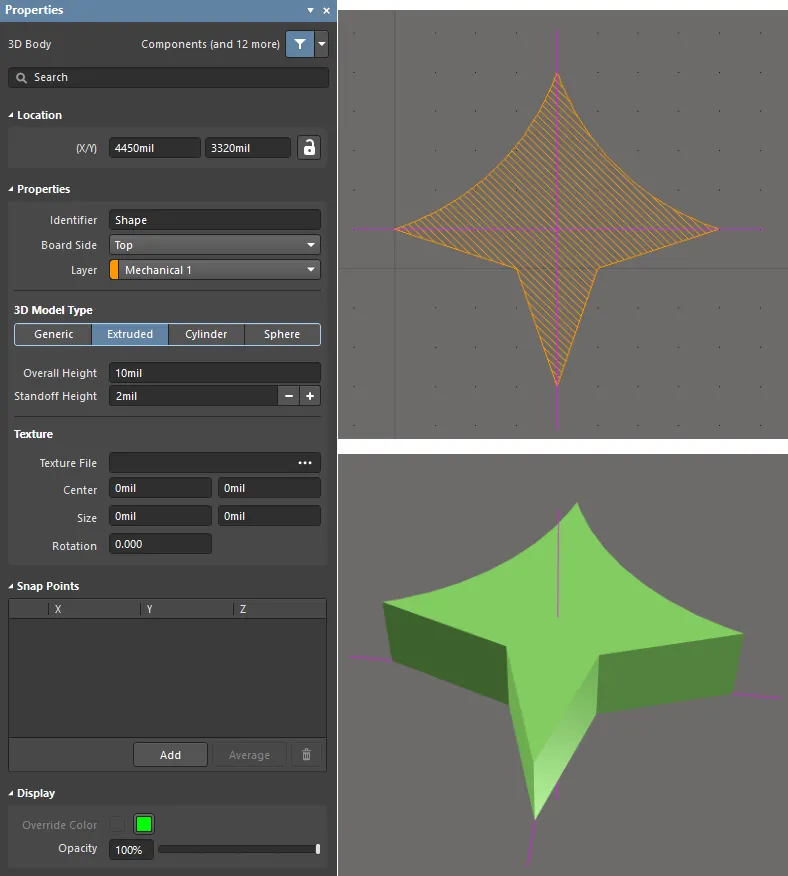
Un oggetto 3D Body estruso; notare il punto di riferimento mostrato nelle viste 2D e 3D.
Creazione da forme chiuse
Per accelerare il processo di costruzione della forma del componente tramite 3D Body, il software può creare una serie di oggetti 3D Body estrusi basati su forme chiuse rilevate nel footprint. Questa funzione può essere utile se il componente ha una forma insolita, già riflessa nelle forme definite nell’overlay del componente del footprint. È inoltre possibile aggiungere oggetti aggiuntivi nel footprint sui layer meccanici, che possono poi essere usati per creare ulteriori oggetti 3D Body, ad esempio per creare i pin.
Le immagini seguenti mostrano il footprint di un transistor TO-92. Da questo, il contorno disegnato sul layer Top Overlay viene usato per definire il corpo del transistor sulla coppia di layer 3D Body scelta (indicata come Registration Layer nella finestra di dialogo). Sono stati inoltre creati tre piccoli quadrati su un layer meccanico (ogni quadrato composto da quattro linee), che vengono usati per definire i pin del componente sulla coppia di layer 3D Body scelta – le impostazioni sono mostrate nell’immagine della finestra di dialogo qui sotto.


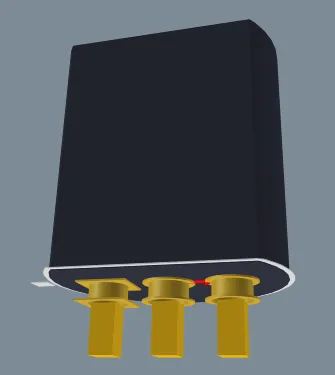
Gli oggetti esistenti nel footprint possono essere usati per creare nuovi oggetti 3D Body.
Per creare oggetti 3D Body dalle forme nel footprint, eseguire il comando Tools » Manage 3D Bodies for Current Component; si aprirà la finestra di dialogo Component Body Manager. Usarla per vedere quali corpi 3D sono attualmente utilizzati nel componente e quali no. I corpi possono essere aggiunti al componente e/o rimossi da esso secondo necessità. I corpi possono essere di tre tipi distinti:
- Un 3D Body posizionato intenzionalmente (indicato come Component Body nella sua descrizione).
- Una forma rettangolare creata automaticamente dal software a partire da un rettangolo di delimitazione.
- Una forma poligonale chiusa creata automaticamente dal software a partire da primitive di progettazione.
È inoltre possibile modificare altre proprietà di un corpo, come altezze, proiezione del corpo, layer di registrazione, colore e opacità. Si noti che la colonna Body State mostra che verranno usate quattro forme per creare oggetti 3D Body.
Una volta definiti i 3D Body del componente come richiesto, facendo clic sul pulsante Close le modifiche verranno applicate.

Il software può creare oggetti 3D Body in base alla forma di oggetti esistenti.
Note sull’uso di questa finestra di dialogo:
- L’algoritmo di rilevamento proporrà una delle seguenti opzioni: una forma rettangolare creata dal rettangolo di delimitazione oppure una forma poligonale che segue il contorno della forma generata dal profilo delle primitive (tracciato lungo la linea centrale di tracce/archi, se i loro punti finali coincidono).
- Per creare un 3D Body da un oggetto esistente, fare clic sul testo blu nella colonna Body State.
- Il Overall Height assume come valore predefinito il Height definito nel pannello Properties panel per il footprint.
- Per un pin del componente che attraversa la scheda, impostare il Body Projection su Bottom Side.
- Gli oggetti 3D Body vengono creati quando si fa clic sul pulsante Close nella finestra di dialogo. Se la visualizzazione è già impostata sulla modalità 3D, potrebbe essere necessario: aggiornarla (scorciatoia End), passare alla modalità 2D e poi tornare alla 3D, oppure attivare/disattivare l'opzione Show 3D Bodies Off e On nella scheda View Options del pannello View Configurations panel per vedere i nuovi oggetti.
- Per modificare i 3D Body di tutti i componenti nella libreria attiva di footprint PCB attualmente aperta nell'editor di footprint PCB, scegliere il comando Tools » Manage 3D Bodies for Library dai menu principali.
- Per modificare i 3D Body nell'editor PCB usando questa finestra di dialogo, è possibile accedervi selezionando il comando Tools » Manage 3D Bodies for Components on Board dai menu principali oppure facendo clic con il pulsante destro su un componente e selezionando Component Actions » Manage 3D Bodies dal menu contestuale.
-
Quando si accede alla finestra di dialogo usando il comando Tools » Manage 3D Bodies for Components on Board (nell'editor PCB) oppure il comando Tools » Manage 3D Bodies for Library (editor footprint PCB), la regione Components sarà disponibile nella parte superiore della finestra di dialogo. Questa regione elenca ogni footprint di componente nella libreria attiva (nel progetto reale, sarebbe un elenco di tutti i componenti sulla scheda). Per ogni voce vengono visualizzati designatore (disponibile solo sul lato design), nome del footprint, altezza e informazioni sulla libreria sorgente.
Inoltre, sarà disponibile una scheda Batch Update aggiuntiva. Questa scheda offre una funzione per aggiungere rapidamente oggetti 3D body a tutti o ai componenti selezionati, in blocco. È possibile definire criteri di ricerca per rilevare e creare 3D body e per definirne le proprietà. Dopo aver definito tutte le opzioni per il processo batch secondo necessità, fare clic sul pulsante Execute Batch Update. La ricerca verrà eseguita per ciascun componente incluso nel processo e, laddove venga rilevata e creata una forma 3D body, tale body verrà aggiunto al componente usando i criteri di proprietà definiti. In questa modalità, le modifiche vengono applicate all'esecuzione dell'aggiornamento batch.
- La finestra di dialogo consente di gestire i 3D body del componente da un'unica posizione, eliminando la necessità di aprire il pannello Properties per ogni 3D Body.
Options and Controls of the Component Body Manager Dialog

La finestra di dialogo Component Body Manager (retro) e la finestra di dialogo Component Body Manager for Component (fronte)
Componenti
La regione superiore della finestra di dialogo elenca ogni footprint di componente nella libreria attiva (nel progetto reale, sarebbe un elenco di tutti i componenti sulla scheda). Per ogni voce vengono visualizzati designatore (disponibile solo sul lato design), nome del footprint, altezza e informazioni sulla libreria sorgente.
Scheda Interactive
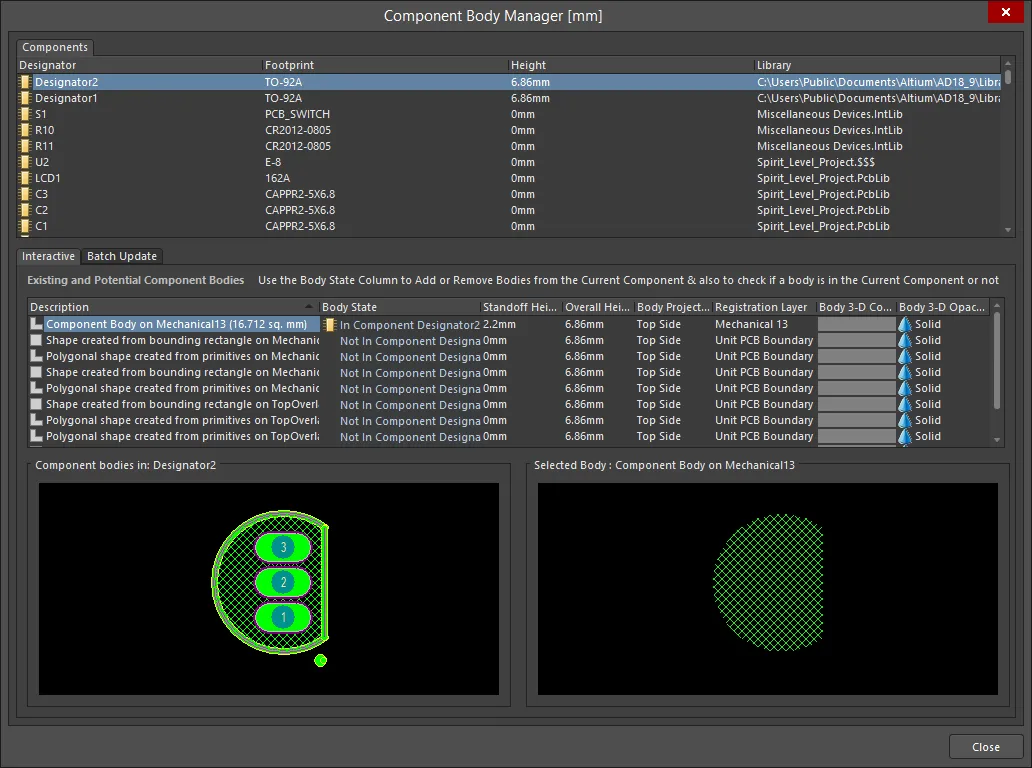
La scheda Interactive della finestra di dialogo Component Body Manager
La versione Component Body Manager della finestra di dialogo presenta due schede: la scheda Interactive e la scheda Batch Update. La scheda Interactive consente di visualizzare facilmente informazioni sul componente selezionato, incluse le anteprime dei body del componente e del body selezionato.
Body del componente esistenti e potenziali
-
Existing and Potential Component Bodies - questa regione elenca tutti i body del componente esistenti (3D Body) che vengono utilizzati o che potrebbero potenzialmente essere utilizzati per il componente. Ogni body del componente è elencato in termini di quanto segue:
-
Description - una descrizione di come il body è stato creato. Può trattarsi di un 3D Body posizionato intenzionalmente (indicato come Component Body nella sua descrizione), di una forma rettangolare creata da un rettangolo di delimitazione oppure di una forma poligonale chiusa creata da primitive di progetto. La descrizione di ciascun body (sia posizionato sia creato automaticamente) includerà anche il layer meccanico su cui risiede (o su cui risiedono gli oggetti da cui è stato creato) e la sua area. I body rettangolari e poligonali sono distinti rispettivamente dalle icone
 e
e  .
.
- Body State - indica se il body viene utilizzato nel componente (In Component <ComponentDesignator>) oppure no (Not In Component <ComponentDesignator>). Fare clic sulla voce per commutare lo stato secondo necessità.
- Standoff Height - la distanza dalla superficie della scheda al lato inferiore dell'Extruded Body. Utilizzare un valore negativo per gli Extruded Body che devono attraversare il PCB verso il basso.
- Overall Height - la distanza dalla superficie della scheda al lato superiore dell'Extruded Body.
- Body Projection - il lato della scheda da cui il 3D Body verrà proiettato. Utilizzare il menu a discesa del campo per scegliere Top Side oppure Bottom Side (proiezione verso l'alto o verso il basso). Questa impostazione viene modificata automaticamente se l'oggetto 3D Body viene ribaltato sull'altro lato della scheda come parte del ribaltamento del componente.
- Registration Layer - il layer meccanico su cui esiste il 3D Body. Utilizzare il menu a discesa del campo per scegliere tra tutti i layer meccanici attualmente abilitati. Se il layer meccanico scelto è accoppiato, quando il body viene ribaltato sull'altro lato della scheda come parte del suo componente, verrà spostato anche sul layer meccanico accoppiato.
- Body 3D Color - il colore attualmente usato per il 3D Body. Fare clic sul campione di colore per accedere alla finestra di dialogo standard Choose Color e assegnare un colore diverso secondo necessità.
- Body 3D Opacity - il livello attuale di trasparenza del 3D Body. Utilizzare il menu a discesa del campo per scegliere tra Solid (completamente opaco), Hide (che rende il body invisibile), 25% Opacity, 50% Opacity e 75% Opacity.
-
Description - una descrizione di come il body è stato creato. Può trattarsi di un 3D Body posizionato intenzionalmente (indicato come Component Body nella sua descrizione), di una forma rettangolare creata da un rettangolo di delimitazione oppure di una forma poligonale chiusa creata da primitive di progetto. La descrizione di ciascun body (sia posizionato sia creato automaticamente) includerà anche il layer meccanico su cui risiede (o su cui risiedono gli oggetti da cui è stato creato) e la sua area. I body rettangolari e poligonali sono distinti rispettivamente dalle icone
- Component bodies in: <ComponentDesignator> - mostra il footprint 2D del componente insieme ai 3D Body sovrapposti il cui Body State è attualmente impostato su In Component <ComponentDesignator>. L'anteprima è dinamica e cambia man mano che i body vengono inclusi o esclusi.
- Selected Body - mostra il body attualmente selezionato nell'elenco sopra. Anche l'area del titolo della finestra riflette la descrizione del body.
Scheda Batch Update
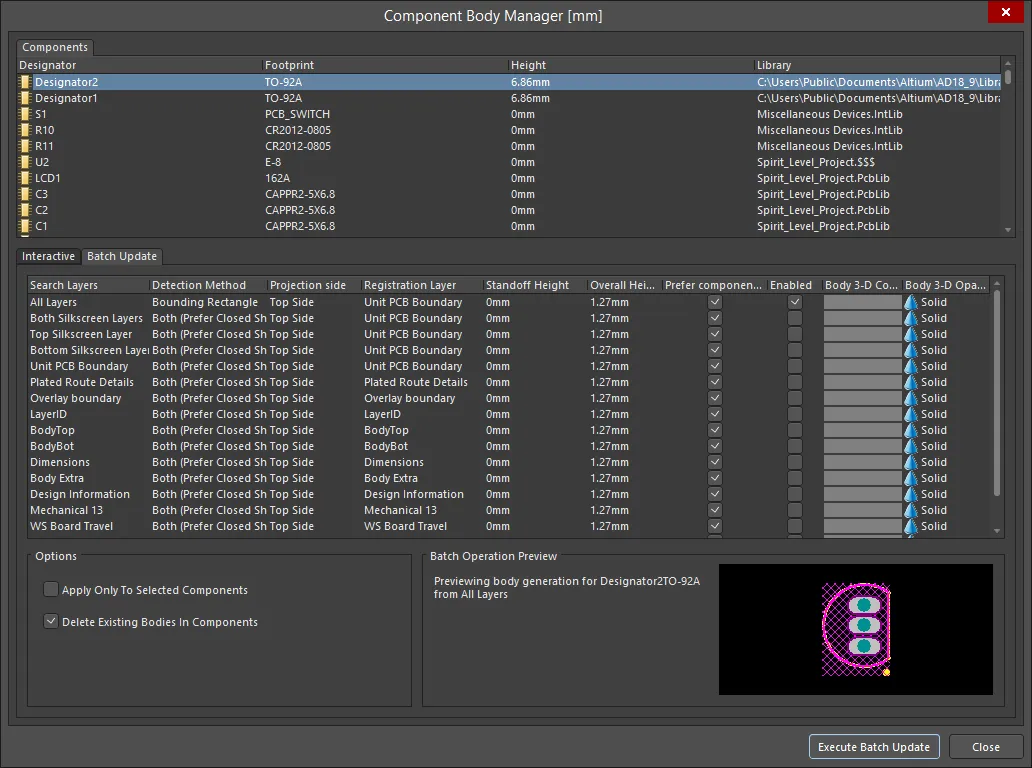
La scheda Batch Update della finestra di dialogo Component Body Manager
La scheda Batch Update offre una funzione per aggiungere rapidamente oggetti 3D body a tutti o ai footprint selezionati in una libreria, oppure a tutti o ai footprint posizionati selezionati in un progetto.
Area griglia
Usare questa regione per definire criteri di ricerca per rilevare e creare 3D body e per definirne le proprietà, come Projection side (indicato anche come Body Projection), Registration Layer, Standoff Height, Overall Height e 3D Body Color.
Ogni voce nell'elenco fornisce un diverso ambito in termini di layer che verranno cercati durante il rilevamento e la creazione di possibili forme 3D body. Ogni ricerca viene abilitata singolarmente usando l'opzione di colonna Enabled. È possibile abilitare più ricerche; tuttavia, tenere presente che verrà aggiunto un 3D body per ogni ricerca riuscita. In genere, si abilita una ricerca su un particolare layer - o insieme di layer - a seconda di dove si posizionano tipicamente le primitive o le informazioni di contorno del componente per un footprint. Per impostazione predefinita, verrà eseguita una ricerca di All Layers.
Il campo Detection Method consente di controllare come viene definita ciascuna forma 3D body:
- Bounding Rectangle - usa il rettangolo di delimitazione del footprint.
- Closed Shapes - usa una forma chiusa poligonale creata dalle primitive del footprint del componente.
- Both (Prefer Closed Shapes) - rileva un rettangolo di delimitazione oppure una forma chiusa poligonale in base alle primitive del footprint. Se vengono rilevati entrambi, usa la forma chiusa poligonale.
La colonna di opzione Prefer component height if not 0 consente di controllare se l'attributo altezza definito per un footprint di componente venga usato o meno come Overall Height per il 3D body. Con questa opzione abilitata, per ogni componente con un attributo altezza definito maggiore di zero, tale altezza verrà impostata come Overall Height del 3D body aggiunto e il suo Standoff Height verrà impostato a zero.
Il Body 3-D Color specifica il colore con cui visualizzare il 3D body. Fare clic sul colore per modificarlo nella finestra di dialogo Choose Color.
Opzioni
- Apply Only To Selected Components - abilitare questa opzione se si desidera applicare i criteri del 3D body solo a un gruppo selezionato di footprint. Assicurarsi che tali componenti siano selezionati nella regione superiore della finestra di dialogo (usare le funzionalità standard Ctrl+Click e Shift+Click per la selezione multipla). Se questa opzione è disabilitata, il processo di aggiunta batch verrà applicato a tutti i footprint nella libreria (o a tutti i componenti sulla scheda).
- Delete Existing Bodies In Components - abilitare questa opzione per rimuovere eventuali 3D body attualmente definiti per i footprint interessati dal processo batch. Usare la finestra di anteprima in basso a destra della scheda per farsi un'idea di come apparirà il 3D body aggiunto in base al footprint del componente attualmente selezionato e alla voce di ricerca attualmente selezionata (e abilitata). Dopo aver definito tutte le opzioni per il processo batch secondo necessità, fare clic sul pulsante Execute Batch Update. La ricerca verrà eseguita per ciascun footprint incluso nel processo e, laddove venga rilevata e creata una forma 3D body, tale body verrà aggiunto al footprint usando i criteri di proprietà definiti.
Anteprima operazione batch
Usare per visualizzare in anteprima i 3D body definiti in diversi layer.
Controllo aggiuntivo
- Execute Batch Update - fare clic per procedere con l'aggiornamento per ciascun footprint incluso nel processo e, laddove venga rilevata e creata una forma 3D body, tale body verrà aggiunto al footprint usando i criteri di proprietà definiti.
Creazione da primitive selezionate
Oltre a posizionare interattivamente un 3D Body, è anche possibile crearlo a partire da un insieme di oggetti traccia, arco e regione solida già esistenti che definiscono una forma chiusa. Questa è una scelta eccellente quando il modello è semplice. Per definire un 3D Body da una forma chiusa esistente:
- Selezionare tutte le primitive che formano la forma chiusa.
- Fare clic su Tools » Convert » Create 3D Body From selected primitives.
Il 3D Body verrà creato dal contorno chiuso formato dalle primitive sul Top Layer, indipendentemente dal layer su cui si trovano le tracce selezionate. Ciò significa che è possibile definire la forma su un layer meccanico. Si noti che le primitive originali selezionate continueranno a esistere dopo la creazione della regione e rimarranno selezionate. Il contorno del 3D Body segue la linea centrale degli oggetti traccia che lo delimitano e non viene selezionato.
Poiché l'algoritmo Create 3D Body From selected primitives usa la linea centrale degli oggetti selezionati, richiede che le posizioni finali e iniziali degli oggetti a contatto coincidano esattamente (nella stessa posizione X, Y). Se così non fosse, verrà visualizzata una finestra di dialogo Confirm, che indicherà il punto in cui l'algoritmo non è riuscito a operare e offrirà anche la possibilità di istruire l'algoritmo a tentare di definire il 3D Body dai bordi degli oggetti invece. Finché gli oggetti selezionati si sovrappongono leggermente, questa opzione dovrebbe creare un 3D Body con il bordo del 3D Body che segue il bordo esterno degli oggetti selezionati.
Modifica grafica
Il metodo di modifica grafica consente di selezionare direttamente nello spazio di progettazione un oggetto 3D body già posizionato e modificarne graficamente dimensioni, forma o posizione.
Per un 3D body estruso, fare clic una volta sull'oggetto per selezionarlo, portandolo in modalità di modifica. La forma esterna dell'oggetto 3D body è definita da una serie di bordi: ogni bordo è rappresentato da un vertice finale a ciascuna estremità, mostrato come un quadrato bianco pieno (A nell'immagine sotto); e da un vertice centrale nel mezzo, mostrato come un quadrato bianco vuoto (B nell'immagine sotto). Ogni vertice finale rappresenta il punto in cui si incontrano due bordi.

Sono disponibili le tecniche standard di modifica di forme poligonali per modificare la forma.
Durante la modifica di un oggetto poligonale, sono disponibili tre modalità di modifica, Slide/Miter, Incurvate (arco) e Move. La modalità corrente può essere cambiata while dragging a vertex or an edge premendo Shift+Spacebar per scorrere ciclicamente le 3 modalità.
- Slide/Miter – fare clic e tenere premuto su un bordo o su un vertice centrale per far scorrere quel bordo; fare clic e tenere premuto su un vertice finale per smussare l'angolo.
- Incurvate – fare clic e tenere premuto su un bordo o su un vertice centrale per incurvare quel bordo; fare clic e tenere premuto su un vertice finale per incurvare (smusso ad arco) l'angolo.
- Move – fare clic e tenere premuto su un bordo o su un vertice centrale per dividere quel bordo in due bordi; fare clic e tenere premuto su un vertice finale per spostare liberamente quell'angolo.
Durante la modifica, è anche possibile:
- Ctrl+click and hold in qualsiasi punto lungo un bordo lontano dalle maniglie di modifica per inserire un nuovo vertice.
- Per rimuovere un vertice, fare clic e tenere premuto sul vertice quindi premere il tasto Delete.
-
Fare clic in qualsiasi punto del 3D body lontano dalle maniglie di modifica quindi trascinare per riposizionarlo. Durante il trascinamento, il 3D body può essere ruotato o specchiato:
- Premere Spacebar per ruotare il 3D body in senso antiorario oppure Shift+Spacebar per la rotazione in senso orario. La dimensione di Rotation Step è definita nella pagina PCB Editor – General della finestra di dialogo Preferences.
- Premere i tasti X o Y per specchiare il 3D body lungo l'asse X o l'asse Y.
Conversione in STEP
Un oggetto 3D Body estruso/cilindrico/sferico selezionato in un modello STEP. Il modello STEP viene incorporato automaticamente nel file di progetto. Per convertire un 3D Body libero, selezionarlo nello spazio di progettazione, quindi fare clic con il pulsante destro del mouse e scegliere il comando Convert To STEP dal menu contestuale. Il comando non sarà disponibile se non è selezionato alcun oggetto o se è selezionato più di un oggetto. Una volta che un oggetto è stato convertito in STEP, non può più essere ridimensionato nello spazio di progettazione.
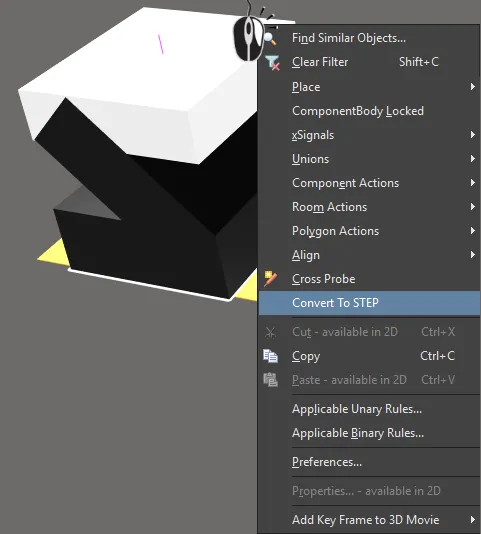
Convertire una forma estrusa in STEP se è necessario ruotarla attorno agli assi X o Y.
Punto di riferimento di un oggetto 3D Body estruso, sferico o cilindrico
Un oggetto 3D Body estruso, sferico o cilindrico ha un punto di riferimento o origine.
- Per un cilindro e una sfera, il riferimento è il punto centrale della forma circolare dell'oggetto sul piano X-Y.
- Per un oggetto estruso, il riferimento è impostato sulla posizione X-length/2, Y-length/2 quando visto dall'alto.
- È la posizione di questo punto di riferimento nello spazio di progettazione a essere mostrata nelle coordinate X/Y Location nel pannello Properties.

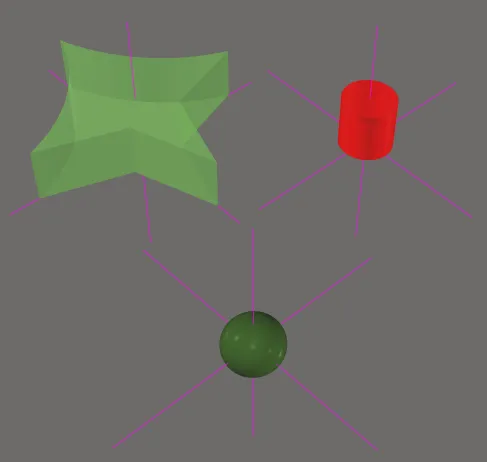
Gli oggetti 3D Body estrusi, sferici e cilindrici hanno un punto di riferimento, come mostrato nelle immagini. Si noti che le linee del punto di riferimento non sono lunghe e quindi potrebbero non apparire all'esterno dell'oggetto.
Inclusione di una texture su un 3D Body estruso
Gli oggetti estrusi possono anche includere un'immagine sovrapposta sulla superficie superiore - facilitando un maggiore realismo della scheda quando viene visualizzata in 3D. Quando viene aggiunto un Texture File, esso viene automaticamente allungato per adattarsi e coprire l'intera superficie superiore del 3D body, come mostrato nell'immagine sotto. Si noti che il file della texture è collegato al file di libreria o della scheda.
I formati di file texture supportati includono: *.bmp; *.dds; *.dib; *.hdr; *.jpg; *.pfm; *.png; *.ppm; e *.tga.

È possibile aggiungere una texture o un logo a un oggetto 3D Body estruso.
Questo può essere regolato modificando la posizione Center, le impostazioni Size e Rotation nella modalità 3D Body del pannello Properties.
È anche possibile modificare la posizione di un oggetto texture associato a un modello 3D estruso scelto selezionando il comando Tools » 3D Body Placement » Move Texture Location dai menu principali quando l'editor è configurato in modalità 3D Layout. Dopo aver avviato il comando, il cursore cambierà in coni blu (a indicare la modalità di selezione 3D) e verrà richiesto di selezionare un 3D Body estruso a cui è associata una texture. Posizionare il cursore sul 3D Body richiesto, quindi fare clic o premere Enter. Fare clic o premere Enter una seconda volta per "afferrare" la texture dal suo angolo più vicino. Spostare la texture nella posizione desiderata, quindi fare clic o premere Enter per confermare il posizionamento. Durante lo spostamento, mentre la texture è ancora agganciata al cursore, è possibile eseguire le azioni aggiuntive standard per il movimento degli oggetti (Spacebar/Shift+Spacebar per ruotare, X o Y per specchiare, tasti freccia per spostare leggermente la texture).
In alternativa, è possibile spostare la texture in un 3D Body estruso selezionato usando il mouse con un clic e trascinamento.
 Localizzato tramite A
