
配置ルールの種類
Placementカテゴリのデザインルールについて以下に説明します。

Placementカテゴリのデザインルール。
ルーム定義
デフォルトルール: 不要
このルールは、次のような用途で使用できます。
-
基板のトップ面またはボトム面に、コンポーネントの配置を許可する、または許可しない矩形または多角形の領域を指定する。
-
基板上に名前付き領域(エリア)を定義し、その名前付き領域を他のデザインルールのスコープ指定に使用する。この用途では、ルームは単に基板上のエリアを定義するだけです。特定レイヤーに限定するなど、別の制約を加える場合は、その内容をルールのQueryに含めてください。この方法を使用したRouting Widthルールの例が、以下に示すnoteの画像にあります。
制約

Room Definitionルールのデフォルト制約
-
Room Locked - デザイン内でルームを現在位置に固定し、手動またはAutoplacersによる意図しない移動を防ぎます。ルームが固定されている状態で移動しようとすると、移動を続行するかどうかを確認する警告ダイアログが表示されます。このように手動で上書きして移動した場合でも、ルームの固定状態は維持されます。
-
Components Locked - ルーム内に配置され、そのルームに関連付けられているコンポーネントの位置を固定できます。このオプションが有効な状態でルーム内のコンポーネントを移動しようとすると、そのコンポーネントを動かすのに合わせて、ルーム全体とその中のすべてのコンポーネントも一緒に移動します。
-
Define button - ルームのエリアと位置を定義できます。クリックするとメインのデザインウィンドウに戻り、カーソルが十字に変わって、実質的にルーム配置モードに入ります。必要な形状の多角形ルームを、必要な位置に定義してください。ルームのコンポーネントメンバーシップは後から定義する必要があり、デザイン内の配置済みコンポーネントを囲むようにルーム領域を定義しても、自動では作成されません。
-
x1 and y1 - ルームの外接矩形の左下隅の位置座標を表示します。これらのフィールドは編集できません。PCB Rules and Constraints Editor dialog内からルームを配置する場合は、Defineボタンを使用する必要があります。
-
x2 and y2 - ルームの外接矩形の右上隅の位置座標を表示します。これらのフィールドは編集できません。PCB Rules and Constraints Editor dialogDefine内からルームを配置する場合は、Defineボタンを使用する必要があります。
-
Layer - ルームを基板のどちら側に描画するかを定義します。ルームに含まれるオブジェクトは同じレイヤー上にある必要はなく、ルームに属するか属さないかの条件はルールのQueryによって決まります。
-
Confinement Mode - ルールのスコープ(Full Query)で対象となるコンポーネントを、ルームInsideに保持するか、ルームOutsideの外に保持するかを指定します。
ルールの適用
オンラインDRCおよびバッチDRC。
注記
-
1つのコンポーネントは複数のRoom Definitionルールのスコープ対象にできます。この場合、すべてのルールが順守されます。ルールの競合は発生しません。
-
ルームはグラフィカルにのみ配置できます。特定の位置にルームを配置するには、適切なVertical、Horizontal、またはPoint(Snap)Guidesを配置し、Properties panel(Boardモード)でGuidesへのスナップを有効にしてください。GuidesおよびCursor-Snap Systemの設定についても参照してください。
-
ルームの形状は、グラフィカルに、またはルーム選択時のProperties panelで編集できます。ルームをクリックして選択し、角または辺の頂点をクリック&ドラッグすると、グラフィカルにサイズ変更できます。多角形ルームを編集する場合、または矩形ルームに対して多角形オブジェクト型の編集を行う場合は、Design » Rooms » Edit Polygonal Room Verticesコマンドを使用してください(またはルームを右クリックし、Room Actionsサブメニューからそのコマンドを実行します)。Standard polygonal object editing techniquesが使用され、Shift+Spacebarによって頂点編集モード(Miter、Incurvate、Move)を切り替えられます。現在のモードはステータスバーまたはHeads up displayで確認してください。
-
正確な位置に基づく複雑なルーム形状が必要な場合は、一連のライン(およびアーク)を配置してアウトラインとして形状を作成し、その後それらを選択してTools » Convert » Create Room from Selected Primitivesコマンドを実行することでルームに変換できます。このコマンドで形状を正しく検出するには、隣接するトラック/アークセグメントの端点が一致している必要があります。以下の画像にカーソルを合わせるとルームが表示されます。
-
デザインルール内のDefine buttonをクリックしてルームを定義するだけでなく、Design » Rooms sub-menuから利用できる各種コマンドを使用してルームを作成/編集することもできます。Design » Rooms sub-menuのコマンドを使用してデザイン内にルームを配置する場合、空のルームとして配置して後でコンポーネントを関連付けることも、デザイン内のコンポーネントを囲むように配置して自動的にそのルームへ関連付けることもできます。
-
空のルームをデザイン内に配置した場合、そのルーム内に配置する必要があるコンポーネントは、特定のcomponent class(Design » Classes)を作成してグループ化する必要があります。Room Definitionルールが自動的に作成されてルームに割り当てられ、初期スコープ(Full Query)は
Allになります。このクエリを編集して、先に定義した特定のcomponent classを対象にしてください。その後、Tools » Component Placement » Arrange Within Roomコマンドを実行してコンポーネントをルームへ移動できます。 -
1つ以上のコンポーネントを完全に境界内に収めるようにルームを配置すると、それらのコンポーネントは自動的にそのルームに関連付けられます。ルーム定義ルールのスコープ(またはクエリ)は、すべてのコンポーネントが既存のcomponent classに属しているかどうかによって決まります。属している場合は、そのcomponent classが使用されます。属していない場合は、それらのコンポーネントをメンバーとする新しいcomponent classが作成されます。したがって、特定のcomponent classを対象とするスコープを持つ複数のルームを作成し、それらのクラス間で1つ以上の共通コンポーネントメンバーを持たせることも可能です。
-
-
選択したコンポーネントベースのCreate Roomコマンド(Design » Rooms sub-menu)を使用すると、選択したコンポーネントをメンバーとする矩形、直交、または非直交形状のルームを自動生成できます。選択対象を含むcomponent classが自動的に定義されます。続いてルームが作成され、そのRoom Definitionルールは作成されたcomponent classを関連付けるよう定義されます。ルームは、各コンポーネントの外接矩形の範囲に基づき、選択されたすべてのコンポーネントが収まるよう適切なサイズに設定されます。
-
コンポーネントがルームに割り当てられると、ルームを移動したときにそれらも一緒に移動します。コンポーネントを移動せずにルームだけを移動するには、関連するRoom Definitionルールを一時的に無効にしてください。
-
ルームは、コンポーネントを含める/除外するための独立したデザインルールであるだけでなく、Clearance、Height、Routing Width、Solder Mask Expansion、Power Plane Connectionsなど、他のルールのスコープ定義にも使用できます。ルームをルールではなくオブジェクトとして使用する場合は、そのルールを無効にするか、画像に示すようにクエリ(ルールスコープ)を
Falseに設定できます。別のルールのスコープ定義でルームオブジェクトを使用する場合は、次の2つのクエリを使用できます。-
TouchesRoom(RoomName) - ルーム内に完全または部分的に含まれるオブジェクトを検索するために使用します。
-
WithinRoom(RoomName) - ルーム内に完全に含まれるオブジェクトを検索するために使用します。
 Roomは、上記のようにそのNameを参照することで、別のルールのQueryとして使用できます。
 ルーム内では、配線幅、プレーン接続スタイル、ソルダーマスク拡張が、ルーム外の値とは異なる値になる点に注意してください。
-


コンポーネントクリアランス
デフォルトルール: 必須
このルールは、コンポーネント同士をどれだけ離して配置できるかの最小距離を指定します。コンポーネントクリアランスには、コンポーネントフットプリントの一部として含まれる3Dモデル間のクリアランスも含まれます。3Dモデルが存在しない場合、またはCheck clearance by component boundaryルール制約オプションが有効な場合は、代わりにコンポーネントの選択領域が使用されます。コンポーネントをクリックすると、その選択領域は白色でハイライト表示されます。
コンポーネント選択領域のデフォルト動作は、by graphic選択モードと呼ばれます。このモードでは、コンポーネント選択領域は、Courtyard(Layer NameではなくLayer Type)上に存在するcombinedジオメトリ + シルクスクリーン + 3D Bodyオブジェクト + 銅箔レイヤー(文字列は除外)によって定義される領域です。
必要に応じて、コンポーネント選択領域はデフォルトのby graphicモードからby layerモードに切り替えることができます。by layerモードでは、ジオメトリを含むfirst layerが使用され、レイヤーは次の順序で検索されます: Courtyard(Layer Type)、3D Body、Silkscreen + Copper Layers、Copper Layers。このモードは、PCB.ComponentSelection Advanced Settingの値を設定することで選択します。component selection areaと利用可能な選択モードの詳細、およびMechanical Layers and the Courtyard Layer Typeについても参照してください。
コンポーネントクリアランスは、関連付けられた3Dモデルを通じてコンポーネントの形状および輪郭を定義するために、正確な3Dメッシュを使用して計算されます。これらは、埋め込みの真の3Dモデル、または押し出し2D形状です。3Dボディを使用すると、特に高さ方向や複雑なコンポーネント形状の文脈において、クリアランスチェックで最高の精度が得られます。
制約

Component Clearance ルールのデフォルト制約
-
Vertical Clearance Mode – 垂直方向クリアランスを指定するためのモードは2つあります:
-
Infinite – クリアランスチェックは無限大を表す値を使用して実行されます。これは、上または下に配置されたあらゆるコンポーネントが違反になることを意味します。使用例としては、アクセス可能な状態を維持しなければならない調整機構を備えた基板が挙げられます。このルールをそのコンポーネントに適用すると、そのコンポーネントの上方または下方の領域に突き出すあらゆるコンポーネントに対して違反が発生します。
-
Specified – クリアランスチェックは、コンポーネントの3Dボディまたはコンポーネントフットプリントのプロパティで定義された正確な形状を使用して実行されます。3Dボディを使用する場合、違反していない限り、あるコンポーネントが別のコンポーネントの上に張り出していても許容できます。このモードを有効にすると、次の制約が使用可能になります:
-
Minimum Vertical Clearance – 設計内で配置されたコンポーネント間の、垂直方向における最小許容クリアランス値。
-
-
-
Minimum Horizontal Clearance – 設計内で配置されたコンポーネント間の、水平方向平面における最小許容クリアランス値。0以上の値は、その値でチェックされます。
-
Show actual violation distances – このオプションを有効にすると、コンポーネント間で違反が最も大きい点同士を結ぶ線が表示されます。線の距離が表示されるため、違反を解消するためにオブジェクトをどれだけ移動する必要があるかを計算する際に役立ちます。
-
Do not check components without 3D body
-
このオプションが有効な場合 – 3D Body を含まないすべてのコンポーネントは、このルールによるクリアランスチェックの対象外になります。
-
このオプションが無効な場合 – 3Dボディを持たないコンポーネントについては、コンポーネントの selection bounding box が X-Y 平面での領域を定義し、コンポーネントの Height 属性が垂直(Z)方向のクリアランスチェックに使用されます。
-
-
Check clearance by component boundary
-
このオプションが有効な場合 – 実際の3Dモデルの代わりに、コンポーネント境界がクリアランスチェックに使用されます。コンポーネント境界は component selection bounding box によって定義されます。デフォルトの selection bounding box は
by graphic modeであり、これは Courtyard Layer Type、Silkscreen、3D Body オブジェクト、および Copper レイヤー上のジオメトリを組み合わせて外形を定義することを意味します(文字列は除外されます)。設計要件でコンポーネントコートヤードの使用が規定されている場合は、このオプションを使用してください。なお、コートヤードレイヤー上で定義された形状が、端点頂点が一致(正確に接触)するトラック/アークから作成された閉じた形状である場合、それらのトラックの中心線がバウンディングボックスの定義に使用されます。チェックされるのはトラック中心線であるため、この機能では Minimum Horizontal Clearance = zero ( ) のときにコートヤード外形同士を重ねることができます。
-
このオプションが無効な場合 – 3Dモデルがクリアランスチェックに使用されます。コンポーネントの does not に 3D Body オブジェクトが含まれていない場合は、component selection bounding box が使用されます。コンポーネントに 3D Body が含まれている場合は、そこに含まれる3Dモデルの正確な形状が、他のどのレイヤー上のオブジェクトも考慮せずにクリアランスチェックに使用されます。正確な形状検出は、インポートされた3Dモデルだけでなく、押し出し、円柱状、および球状の 3D Body オブジェクトを含むすべての3D形状に適用されます。
-


ルールの適用
オンライン DRC およびバッチ DRC。
注記
-
押し出し(単純)3Dボディは、多角形形状のオブジェクトであり、有効な任意のメカニカルレイヤー上でライブラリコンポーネントまたは PCB ドキュメントに配置できます。コンポーネントフットプリントでは、3Dボディを使用して、X、Y、Z 軸におけるコンポーネントの物理的なサイズと形状を具体的に定義できます。
-
複数の 3D ボディプリミティブを使用して、任意に複雑な形状を定義できます。これは特に高さ方向で有用であり、コンポーネントの異なる領域ごとに高さを変えることができます。
-
Component Clearance 設計ルールのスコープ対象となるコンポーネントで、コンポーネント境界が Courtyard Layer Type 上の閉じた形状によって定義されており、かつルールの Minimum Horizontal Clearance 値が
0に設定されている場合、コンポーネントのコートヤード外形が正確に重なっていても、このルールの違反は発生しません ( )。
)。
-
Component Clearance ルールは、3D 空間内でボンドワイヤとその他の(ボンドワイヤではない)オブジェクトとの間のクリアランス違反をチェックします (
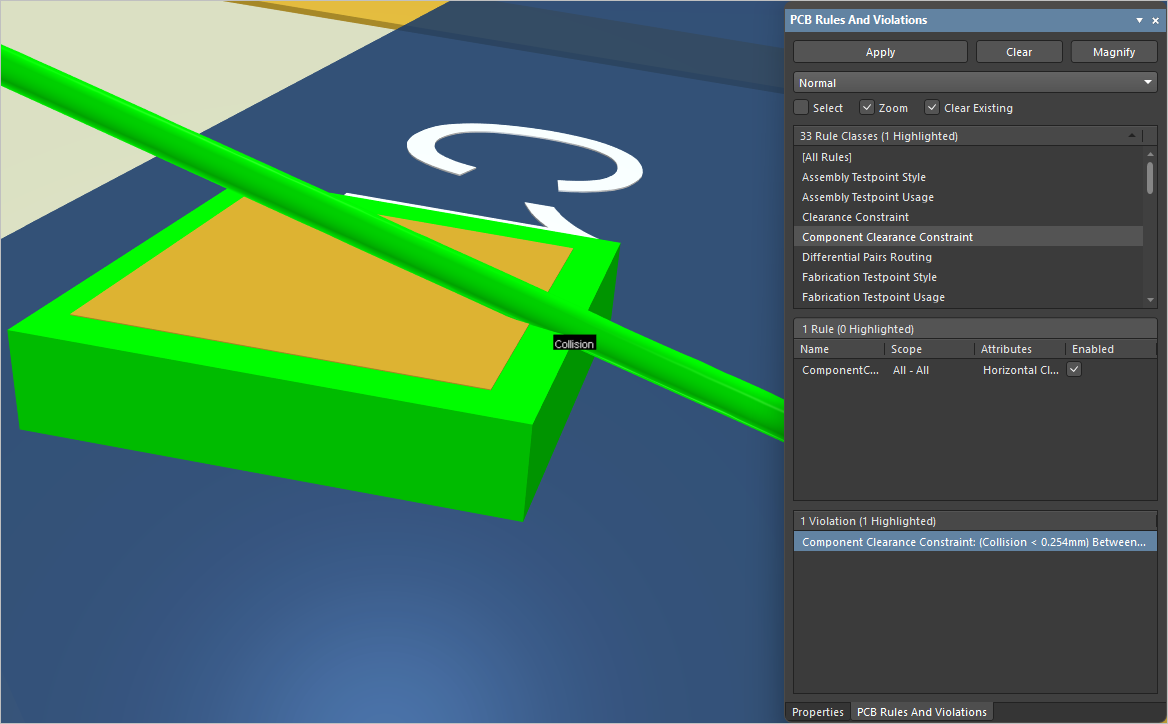 )。ワイヤボンディングの詳細については、Wire Bonding ページを参照してください。
コンポーネントの向き
デフォルトルール: 不要
このルールは現在 DRC ツールでは適用されません。
許可レイヤー
デフォルトルール: 不要
このルールは、コンポーネントを配置できるレイヤーを指定します。
制約

Permitted Layers ルールのデフォルト制約
Permitted Layers - コンポーネント配置時に使用を許可するレイヤー。以下のレイヤーオプションが利用できます:
- Top Layer - トップレイヤーへのコンポーネント配置を許可します。
- Bottom Layer - ボトムレイヤーへのコンポーネント配置を許可します。
ルールの適用
バッチ DRC。
注記
このルールは、バッチ DRC 実行時のテストとして機能し、ルールのスコープのクエリ式で対象となるコンポーネントが、許可されたレイヤーにのみ配置されていることを確認します。回路図上でコンポーネントに指定され、PCB 上のフットプリントに引き継がれたパラメータは、この目的に非常に効果的に使用できます。たとえば、ウェーブはんだ付けに対応していないコンポーネントがボトムレイヤーに配置されていないことを確認するために、この種のルールを定義できます。コンポーネントパラメータ SupportsWaveSolder がコンポーネントに定義され、PCB 内のフットプリントのパラメータとして引き継がれているとすると、ルールスコープは次のようになります:
CompParameterValue('SupportsWaveSolder') <> 'Yes'
そして、Top Layer 制約のみが許可され、Bottom Layer 制約は無効になります。
無視するネット
デフォルトルール: 不要
このルールは現在、DRCツールではチェックされません。
高さ
デフォルトルール: 必須
このルールは、設計内に配置されたコンポーネントの高さ制限を指定します。
制約

高さルールのデフォルト制約
- Minimum - 許容されるコンポーネントの最小高さの値。
- Preferred - 推奨されるコンポーネント高さの値。
- Maximum - 許容されるコンポーネントの最大高さの値。
ルールの適用
Preferred の設定は、基板を3D表示する際に適用されます。Minimum および Maximum の設定は、オンラインDRCおよびバッチDRCで適用されます。
注記
-
コンポーネントの高さは、次のように定義されます。
-
コンポーネントに3Dボディが含まれていない場合は、そのコンポーネントの Height プロパティが使用されます。
-
コンポーネントに3Dボディが含まれている場合は、その3Dボディオブジェクト全体の高さが使用されます。
-
-
高さルールのスコープ定義ではコンポーネントクラスを作成して使用でき、これにより、ルールで指定された高さ制約条件に違反するメンバーコンポーネントを特定できます。
 AI で翻訳