
配線ルールの種類
Routingカテゴリの設計ルールについて以下に説明します。

Routingカテゴリの設計ルール
Width
デフォルトルール: 必須
このルールは、銅箔(信号)レイヤー上に配置されるトラックの幅を定義します。
Constraints

Width ルールの制約で、すべてのレイヤーに適用されます。レイヤー固有の値はグリッドに入力してください(カーソルを合わせると表示されます)。
-
Preferred Width - 基板配線時にトラックに使用する推奨幅を指定します。
-
Min Width - 基板配線時にトラックに使用できる最小許容幅を指定します。
-
Max Width - 基板配線時にトラックに使用できる最大許容幅を指定します。
-
Check Tracks/Arcs Min/Max Width Individually – ルールの対象ネット内の各配線について、個々のトラックおよびアークの幅が最小値と最大値の範囲内にあることを確認します(
 )。
)。
-
Check Min/Max Width for Physically Connected – ルールの対象ネット内の各配線について、トラック、アーク、フィル、パッド、ビアの組み合わせで形成される実際の配線銅箔幅が、最小値と最大値の範囲内にあることを確認します(
 )。
)。
-
Use Impedance Profile - このオプションは、Layer Stack Manager で少なくとも 1 つのインピーダンスプロファイルが定義されている場合に使用可能になります。有効にすると、ドロップダウンを使用して目的のインピーダンスプロファイルを選択します。このモードでルールを設定すると、各配線レイヤーで必要な Preferred Width は、指定したインピーダンスプロファイルの一部として計算されます(このオプションを有効にすると、Min Width と Max Width の値もこの値に設定されます)。ルールを定義した後、このルールのスコープに含まれるネットを配線すると、トラック幅はそのレイヤーで指定インピーダンスを満たすために必要な幅に自動設定されます。このオプションが有効な場合、ルール内で Preferred Width は編集できませんが、Min Width と Max Width の値は編集できます。
►Configuring the Layer Stack for Controlled Impedance Routing の詳細を見る
-
Show values for layer stack – このオプションは、Layer Stack Manager で複数のレイヤースタックが定義されている場合にダイアログに表示されます。基板に複数のレイヤースタックが含まれている場合、Width Constraints は各スタックごとに、画像上の全レイヤーフィールドまたは Layer Attributes Table 内のレイヤー固有フィールドを使用して設定する必要があります。
►Defining and Configuring Substacks の詳細を見る
設計内の各レイヤースタックについて Constraints を設定します。
-
Layer Attributes Table - ダイアログ下部のグリッド領域には、Use Impedance Profile オプションが有効でない限り、レイヤースタックで定義されたすべての信号レイヤーが表示されます。このオプションが有効な場合は、選択したインピーダンスプロファイルの一部として利用可能なレイヤーのみが表示されます。最小、最大、推奨の配線幅およびその他のレイヤー固有情報が表示されます。配線幅フィールドは、画像上の制約フィールドで値を定義してグローバルに設定することも、表に直接値を入力して個別に設定することもできます。Use Impedance Profile オプションが有効な場合、必要な幅のエントリは自動的に計算され、表の各レイヤーに入力されます。このモードでは Preferred Width の値は編集できませんが、Min Width と Max Width の値は編集できます。


Rule Application
Preferred Width 設定は Autorouter によって適用されます。
Min Width および Max Width の設定は Online DRC と Batch DRC によって適用されます。また、インタラクティブルーティング中に使用できる許容値の範囲も決定します(配線中に Tab キーを押すと、Properties panel を通じて定義範囲内でトレース幅を変更できます)。この範囲外の値を入力すると、自動的に範囲内に切り詰められます。
Note
差動ペア内の各ネットの幅は、適用される Differential Pairs Routing rule によって監視されます。
Routing Neck-Down
デフォルトルール: 必須ではない
基板上を配線する際に、ネットが異なる幅で配線されることは珍しくありません。たとえば、BGA への配線または BGA からの配線では、適用されたインピーダンスプロファイルで許可される推奨幅の配線よりも細いエスケープ配線が必要になることがよくあります。 このルールでは、そのような細いトレースの連続総延長の最大許容値を定義でき、配線が必要なインピーダンスを維持できるようにします。
このルールは、Constraint Manager の Physical ビューと PCB Rules and Constraints Editor ダイアログの両方で定義できます。
Constraints

Routing Neck-Down ルールの制約
Neck-Down Length は、適用される Routing Width ルールで定義された Min Width と Preferred Width の間の幅を持つ連続配線(ルールのスコープ内にある各ネット)の最大許容長を指定します。あるいは、グリッドを使用してレイヤーごとの許容長を定義することもできます。
Rule Application
対応する DRC モードで Routing Neck-Down ルール違反を検出するには、Design Rule Checker ダイアログでオンラインおよび/またはバッチチェック用の Routing Neck-Down ルールタイプチェックを有効にしてください。検出されたルール違反は、設計空間内の対応するトレース上にハッチパターンでマークされます。
Routing Topology
デフォルトルール: 必須
このルールは、基板上でネットを配線する際に使用するトポロジを指定します。ネットのトポロジとは、ピン間接続の配置またはパターンのことです。デフォルトでは、各ネットのピン間接続は全体の接続長が最短になるように配置されます。トポロジはさまざまな理由でネットに適用されます。たとえば、信号反射を最小限に抑える必要がある高速設計では、ネットはデイジーチェーントポロジで配置されます。グランドネットには、すべてのトラックが共通点に戻るようにするため、スタートポロジを適用できます。
Constraints

Routing Topology ルールのデフォルト制約
Topology - ルールのスコープ(完全クエリ)の対象となるネットに使用するトポロジを定義します。適用できるトポロジは次のとおりです。
-
Shortest- このトポロジは、ネット内のすべてのノードを接続し、全体の接続長が最短になるようにします。 -
Horizontal- このトポロジは、すべてのノードを接続し、水平方向の短さを垂直方向の短さより 5:1 の比率で優先します。この方法を使用すると、水平方向への配線を強制できます。 -
Vertical- このトポロジは、すべてのノードを接続し、垂直方向の短さを水平方向の短さより 5:1 の比率で優先します。この方法を使用すると、垂直方向への配線を強制できます。 -
Daisy-Simple- このトポロジは、すべてのノードを順番に 1 つずつ連結します。連結順序は、全体の長さが最短になるように計算されます。ソースパッドとターミネータパッドが指定されている場合、他のすべてのパッドは、それらの間で可能な限り最短長になるように連結されます。パッドを編集して、ソースまたはターミネータとして設定してください。複数のソース(またはターミネータ)が指定されている場合、それらは各端で連結されます。 -
Daisy-MidDriven- このトポロジは、ソースノードをデイジーチェーンの中央に配置し、負荷を均等に分割してソースの両側に連結します。各端に 1 つずつ、2 つのターミネータが必要です。複数のソースノードは中央で連結されます。ターミネータがちょうど 2 つでない場合は、Daisy-Simpleトポロジが使用されます。 -
Daisy-Balanced- このトポロジは、すべての負荷を均等なチェーンに分割し、そのチェーン総数をターミネータ数と同じにします。これらのチェーンはその後、スター形状でソースに接続されます。複数のソースノードは連結されます。 -
Starburst- このトポロジでは、各ノードがソースノードに直接接続されます。終端が存在する場合、それらは各負荷ノードの後に接続されます。複数のソースノードは、Daisy-Balancedトポロジと同様にチェーン接続されます。
ルールの適用
バッチDRC、自動配線中。
注記
-
Autorouter を使用する場合、
Shortest以外のトポロジを使用すると、配線完了までの時間が長くなることがあります。 -
From-Tos を使用して定義されたカスタムトポロジの実装は、対応するネットに適用された Routing Topology デザインルールのバッチDRC中に確認できます。 From-To のパッド間に電気的接続があり、かつ最短経路にこのネットの他の少なくとも1つのパッドが含まれる場合、違反が検出されます。 パッド数が多いネット(20超)またはプリミティブ数が多いネット(1024超)では、違反は検出されません。
配線優先度
デフォルトルール: 必須
このルールは、ルールの対象となるネットに配線優先度を割り当てます。Autorouter は割り当てられた優先度値を使用して、設計内の各ネットの配線重要度を判断し、その結果、どのネットを先に配線すべきかを決定します。
制約

Routing Priority ルールのデフォルト制約
Routing Priority - ルールのスコープ(完全クエリ)の対象となるネットに割り当てられる優先度値です。0 から 100 の間の値を入力します。割り当てる数値が大きいほど、配線時の優先度は高くなります。
ルールの適用
自動配線中。
配線レイヤー
デフォルトルール: 必須
このルールは、配線に使用できるレイヤーを指定します。
制約

Routing Layers ルールのデフォルト制約
Enabled Layers - レイヤースタックアップで定義されている、設計で現在定義済みの各シグナルレイヤーが一覧表示されます。必要に応じて、関連する Allow Routing オプションを使用して各レイヤーでの配線を有効/無効にします。
ルールの適用
オンラインDRC、バッチDRC、対話配線中、および自動配線中。
注記
Autorouter を使用する場合、設計内の有効な各シグナルレイヤーの配線方向は、Situs Autorouter の設定の一部として定義されます。方向は、Situs Routing Strategies dialog の Edit Layer Directions ボタンをクリックしてアクセスする Layer Directions dialog で指定します。
配線コーナー
デフォルトルール: 必須
このルールは、自動配線時に使用するコーナースタイルを指定します。
制約
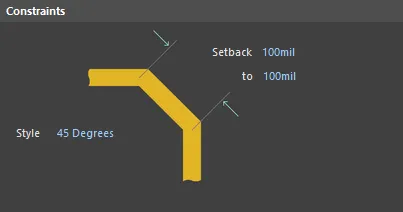
Routing Corners ルールのデフォルト制約
-
Style - 使用する配線コーナースタイルを指定します。使用可能なスタイルは次の3つです。
-
90 Degrees。 -
45 Degrees。 -
Rounded。
-
-
Setback - これら2つのフィールドでは、
45 DegreesおよびRoundedコーナースタイルを使用する際のセットバックの最小値と最大値を定義できます。セットバックとは、「真の」コーナー位置(90 Degreesスタイルを使用した場合に存在する位置)から、Autorouter が面取りまたは丸めを開始すべき点までの距離であり、実質的にマイターサイズまたはコーナー半径を制御します。
ルールの適用
このルールは、45°配線を後処理として実装するサードパーティ製 Autorouter での使用を意図しています。45°配線をネイティブプロセスとして実装する Situs Autorouter では、このルールは適用されません。
配線ビアスタイル
デフォルトルール: 必須
このルールは、配線時に使用できるビアのスタイルを指定します。ビアの直径および穴径について、ルールの制約の一部として個別の最小値/最大値/推奨値を定義することも、基板設計で利用可能なテンプレートを使用することもできます。
制約

Routing Via Style ルールのデフォルト制約。画像の上にマウスカーソルを置くと、使用可能な2つのモードを比較できます。
Mode - ドロップダウンを使用して、次の2つのモードから選択します。
- Min/Max preferred - このモードを選択すると、ビアの直径および穴径の許容値(最小値/最大値/推奨値)をルール自体の一部として設定できます。
- Template preferred - このモードを選択すると、基板で利用可能なビアテンプレートを通じて定義されたビアスタイルを使用できます。
Mode = Min/Max preferred
このモードを選択すると、制約領域が次のオプションを表示するように変わります。
-
Via Diameter - 基板配線時に配置されるビアの直径に関して順守すべき制約範囲値を指定します。次の個別値を定義できます。
- Minimum - ビア直径の許容最小値。
- Maximum - ビア直径の許容最大値。
- Preferred - ビア直径の推奨値。
-
Via Hole Size - 基板配線時に配置されるビアの穴径に関して順守すべき制約範囲値を指定します。次の個別値を定義できます。
- Minimum - ビア穴径の許容最小値。
- Maximum - ビア穴径の許容最大値。
- Preferred - ビア穴径の推奨値。
Mode = Template preferred
このモードを選択すると、制約領域が次のオプションを表示するように変わります。
-
Templates List - ルールで使用できる利用可能なビアテンプレートを一覧表示します。これらは、Local Pad & Via Library の一部として基板設計で利用可能になっているビアテンプレート(ローカル、または Pad Via Template Libraries で定義されたもの)です(PCB Pad Via Templates パネルからアクセス)。利用可能な各テンプレートについて、次の情報が表示されます。
- Template Name - テンプレートの読み取り専用名。ローカルテンプレートの場合、IPC 規格に準拠した自動生成名が使用されます。PvLib 由来のテンプレートの場合、この名前はそのライブラリ内のテンプレート設定の一部としてカスタマイズできます。
- Description - テンプレートに記述された読み取り専用の説明。
- Library - テンプレートの取得元ライブラリ。これは <Local>(ビアが PCB ドキュメントとともに定義・保存される場合)または、PCB ドキュメントで利用可能にされた外部 Pad Via Template Library(<LibraryName>.PvLib)の名前です。
- Enabled - このオプションを有効にすると、対話配線中のビア配置でこのテンプレートを使用可能にします。
ルールの適用
オンラインDRC、バッチDRC、自動配線中、および対話配線中。
ルールのモードが Min/Max preferred に設定されている場合、次の点が適用されます。
- Preferred のビア属性は Autorouter によって使用されます。
- Minimum および Maximum のビア属性は、オンラインDRC およびバッチDRC によって順守されます。
- Maximum and Minimum via attributes は、対話配線中に使用できる許容値の範囲も決定します。数値キーパッドの +(または *)キーを押して配線シグナルレイヤーを切り替えてビアをドロップする場合、数値キーパッドの / キーを押してファンアウトビアを配置する場合、または 2 ショートカットキーを押してレイヤーを変更せずにビアを配置する場合に適用されます。
- 対話配線中に配線ビアを配置しようとしているときは、4 キーを押すことで Minimum / Preferred / Maximum / User Choice のビア定義を順に切り替えることができます。現在選択されている状態は、Heads-Up Display とステータスバーに表示されます。また、配線中に Tab キーを押して Properties panel にアクセスし、そこから Min/Max ルール範囲内でビアのプロパティを編集することもできます。範囲外の値を入力した場合は、自動的に制限範囲内に切り詰められます。
-
Layer Stack Manager で複数の Via Type が定義されている場合、たとえばスルーホールビアやブラインド/ベリードビアなどでは、現在のレイヤー遷移に対して異なる Via Type を使用できることがあります。この場合、6 キーを押して許可された Via Type を順に切り替えます。選択された Via Type は Heads-Up Display とステータスバーに表示されます。あるいは、8 キーを押して許可された Via Type のポップアップメニューを表示し、必要なものをクリックします。
ルールのモードが Template preferred に設定されている場合、次の点が適用されます。
- 対話配線中に配線ビアを配置しようとしているときは、4 キーを押すことで有効なビアテンプレートを順に切り替えることができます。選択されたテンプレートは Heads-Up Display とステータスバーに表示されます。また、配線中に Tab キーを押して Properties panel にアクセスし、そこから現在適用されているビアテンプレートを変更することもできます。
- Layer Stack Manager で複数の Via Type(たとえばスルーホールビアやブラインド/ベリードビア)が定義されている場合、現在のレイヤ遷移に対して異なる Via Type を使用できることがあります。この場合、6 キーを押すと、許可されている Via Type を順に切り替えられます。選択された Via Type は、Heads-Up Display とステータスバーに表示されます。あるいは、8 キーを押して許可されている Via Type のポップアップメニューを表示し、必要なものをクリックします。
注記
ブラインドビアおよびベリードビアのサイズを制御するために、異なるレイヤペアを対象とした個別のルールを設定できます。たとえば、トップレイヤとミッドレイヤ 1 の間のブラインドビアのサイズを制御するには、次のスコープ(Full Query)を使用できます。
(StartLayer = 'Top Layer') and (StopLayer = 'Mid-Layer1')
ミッドレイヤ 2 とミッドレイヤ 3 の間のベリードビアのサイズを制御するには、次のスコープを使用します。
(StartLayer = 'Mid-Layer2') and (StopLayer = 'Mid-Layer3')
または、個別のルールを作成する代わりに、次のように OR を使用して 1 つのルールクエリを拡張することもできます。
((StartLayer = 'Top Layer') and (StopLayer = 'Mid-Layer1')) or((StartLayer = ' Mid-Layer2') and (StopLayer = 'Mid-Layer3'))
ファンアウト制御
デフォルトルール: 必須
このルールは、設計内で信号ネットおよび/または電源プレーンネットに接続される表面実装部品のパッドをファンアウトする際に使用するオプションを指定します。ファンアウトは本質的に、ビアと接続トラックを追加することで、配線の観点から SMT パッドをスルーホールパッドに変換します。これにより、信号がトップまたはボトムレイヤだけでなくすべての配線レイヤで利用可能になるため、基板の配線を成功させられる可能性が大幅に高まります。これは特に、配線スペースが非常に限られている高密度設計で必要になります。
制約

Fanout Control ルールのデフォルト制約(Fanout_Default)
-
Fanout Style - SMT 部品に対してファンアウトビアをどのように配置するかを指定します。使用可能なオプションは次のとおりです。
-
Auto- 最適な配線スペース結果が得られるよう、部品テクノロジに最も適したスタイルを選択します。 -
Inline Rows- ファンアウトビアは、整列した 2 列内に配置されます。 -
Staggered Rows- ファンアウトビアは、千鳥状の 2 列内に配置されます。 -
BGA- 指定された BGA Options に従ってファンアウトが行われます。 -
Under Pads- ファンアウトビアは SMT 部品パッドの真下に配置されます。
-
-
Fanout Direction - ファンアウトに使用する方向を指定します。使用可能なオプションは次のとおりです。
-
Disable- このルールの対象となる SMT 部品に対してファンアウトを許可しません。 -
In Only- 内向き方向にのみファンアウトします。すべてのファンアウトビアと接続トラックは、部品の外接矩形内に配置されます。 -
Out Only- 外向き方向にのみファンアウトします。すべてのファンアウトビアと接続トラックは、部品の外接矩形の外側に配置されます。 -
In Then Out- まずすべての部品パッドを内向き方向にファンアウトします。この方向でファンアウトできないすべてのパッドは、可能であれば外向き方向にファンアウトされます。 -
Out Then In- まずすべての部品パッドを外向き方向にファンアウトします。この方向でファンアウトできないすべてのパッドは、可能であれば内向き方向にファンアウトされます。 -
Alternating In and Out- すべての部品パッドを、可能な場合は、交互にまず内向き、次に外向きという形でファンアウトします。
-
-
Direction From Pad - ファンアウトに使用する方向を指定します。BGA 部品がファンアウトされると、そのパッドは象限に分割され、各象限のパッドに同時にファンアウトが適用されます。使用可能なオプションは次のとおりです。
-
Away From Center- 各象限のパッドに対するファンアウトは、部品中心から離れる 45° の角度に従って適用されます。 -
North-East- 各象限のすべてのパッドは北東方向(水平方向から反時計回りに 45°)にファンアウトされます。 -
South-East- 各象限のすべてのパッドは南東方向(水平方向から時計回りに 45°)にファンアウトされます。 -
South-West- 各象限のすべてのパッドは南西方向(水平方向から時計回りに 135°)にファンアウトされます。 -
North-West- 各象限のすべてのパッドは北西方向(水平方向から反時計回りに 135°)にファンアウトされます。 -
Towards Center- 各象限のパッドに対するファンアウトは、部品中心へ向かう 45° の角度に従って適用されます。多くの場合、必要なファンアウトスペースがすでに別のパッドのファンアウトビアによって占有されているため、方向の均一性は実現できません。このような場合、ファンアウトは次に利用可能な方向(北東、南東、南西、北西)で行われます。
-
-
Via Placement Mode - BGA 部品のパッドに対してファンアウトビアをどのように配置するかを指定します。使用可能なオプションは次のとおりです。
-
Close To Pad (Follow Rules)- 定義されたクリアランスルールに違反しない範囲で、ファンアウトビアは対応する SMT 部品パッドにできるだけ近く配置されます。 -
Centered Between Pads- ファンアウトビアは SMT 部品パッド間の中央に配置されます。
-
ルールの適用
インタラクティブルーティング時および自動配線時。
注記
-
以下のデフォルト Fanout Control 設計ルールは、利用可能な代表的な部品パッケージタイプを対象として自動的に作成されます(優先度の高い順に記載)。これらのルールは編集でき、また個々の設計要件に応じて別のルールを定義することもできます。
-
Fanout_BGA – クエリは
IsBGA。 -
Fanout_LCC - クエリは
IsLCC。 -
Fanout_SOIC - クエリは
IsSOIC。 -
Fanout_Small - クエリは
(CompPinCount < 5)。 -
Fanout_Default - クエリは
All。
-
Fanout_BGA – クエリは
-
ファンアウトビアに使用されるスタイルは、適用される Routing Via Style 設計ルールに従います。ファンアウト処理の一部としてパッドからビアまで追加されるトラックは、適用される Routing Width 設計ルールに従います。
-
部品のパッドをファンアウトするには、どのレイヤでもこの部品の下にポリゴン注入が存在しないことを確認してください。ファンアウトを作成する前にポリゴンをシェルブし、その後で復元できます。
ワイヤボンディング
デフォルトルール: 不要
このルールは、 Wire Bonding を含む設計に関連する制約を定義します。
Constraints
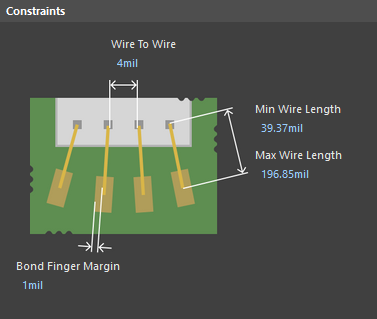
- Wire To Wire – 隣接するボンドワイヤの 3D ボディ間で許容される最小距離を指定します。
- Min Wire Length – ボンドワイヤの許容最小長さを指定します。
- Max Wire Length – ボンドワイヤの許容最小長さを指定します。
- Bond Finger Margin – ボンドフィンガーパッドの端からの許容最小マージンを指定します。
Rule Application
バッチ DRC
差動ペア配線
デフォルトルール: 必須
このルールは、差動ペア内の各ネットの配線幅と、そのペア内のネット間のクリアランス(またはギャップ)を定義します。差動ペアは通常、そのネットペアに必要な差動インピーダンスを実現するために、特定の幅とギャップの設定で配線されます。
差動ペア配線

制約
-
Min Width差動ペア配線ルールのデフォルト制約
- Min Width - 差動ペアを配線する際にトラックに使用する許容最小幅を指定します。
- Min Gap - 配線中に、同一差動ペア内の異なるネット上のプリミティブ間で許容される最小クリアランスを指定します。この設計ルールの Min、Preferred、および Max Gap 設定は、差動ペアの配線、再配線、またはインタラクティブな変更(Interactive Sliding 中)が行われる際に使用されます。これらの Gap 設定は、ルールチェック(DRC)では NOT 使用されない点に注意してください。DRC 中、Gap は適用される Clearance Constraint ルールによってテストされます。これを管理する方法の詳細については、以下の Notes を参照してください。
- Preferred Width - 差動ペアを配線する際にトラックに使用する推奨幅を指定します。
- Preferred Gap - 同一差動ペア内の異なるネット上のプリミティブ間の推奨クリアランスを指定します。
- Max Width - 差動ペアを配線する際にトラックに使用する許容最大幅を指定します。
- Max Gap - 同一差動ペア内の異なるネット上のプリミティブ間の許容最大クリアランスを指定します。
- Max Uncoupled Length - 差動ペア内の正負ネット間で許容される最大非結合長の値を指定します。
-
Use Impedance Profile - このオプションは、Layer Stack Manager で少なくとも 1 つのインピーダンスプロファイルが定義されている場合に使用可能になります。有効にすると、ドロップダウンを使用して必要なインピーダンスプロファイルを選択します。このモードでルールを設定すると、各配線レイヤで必要な Preferred Width と Preferred Gap は、指定されたインピーダンスプロファイルの一部として計算されます。ルールが定義されると、そのルールのスコープに該当する差動ペアを配線する際、トラック幅とペアギャップは、指定されたインピーダンスをそのレイヤで満たすために必要な値に自動設定されます。
-
Show values for layer stack - このオプションは、Layer Stack Manager で複数のレイヤスタックが定義されている場合にダイアログに表示されます。基板に複数のレイヤスタックが含まれている場合、差動ペア配線制約は、画像上部の全レイヤ用フィールド、または Layer Attributes Table のレイヤ固有フィールドを使用して、各レイヤスタックごとに設定する必要があります。
- Layer Attributes Table- ダイアログ下部のグリッド領域には、Use Impedance Profile オプションが有効になっていない限り、レイヤースタックで定義されているすべてのシグナルレイヤーが表示されます。このオプションが有効な場合は、選択したインピーダンスプロファイルに含まれるレイヤーのみが表示されます。最小、最大、推奨の幅およびギャップ制約、ならびにその他のレイヤー固有の情報が表示されます。配線の Width フィールドと Gap フィールドは、画像上部の制約フィールドで値を定義してグローバルに設定することも、表に直接値を入力して個別に設定することもできます。Use Impedance Profile オプションが有効な場合、必要な幅のエントリは自動的に計算され、表の各レイヤーに入力されます。このモードでは、Preferred Width と Preferred Gap の値は編集できませんが、Min と Max の値は編集できます。
ルールの適用
オンライン DRC、バッチ DRC、インタラクティブルーティング(および再ルーティング)、自動配線、インタラクティブ長さ調整(Min Gap が適用されます)、およびペアをインタラクティブに変更するとき(たとえば、ペア内のいずれかのネットのトラックセグメントをスライドさせる場合)に適用されます。
注記
- 差動ペア内の各ネットの幅は、適用される Differential Pairs Routing ルールによって監視されます(Width ルールではありません)が、そのペア内のネット間のクリアランスチェックは、引き続き適用される Clearance design rule によって管理されます。差動ペアの配線に使用されるギャップ値が、Electrical Clearance design rule で設定された差動ペアネット間の最小許容クリアランスより小さい場合、Electrical Clearance design rule の違反が発生します。言い換えると、差動ペアを対象とする Clearance ルールを定義する必要があります(必要な特定レイヤー上で)。その接続チェックモードは Same Differential Pair に設定し、そのクリアランスは、適用される Differential Pairs Routing ルールの一部としてそのレイヤーに定義された Min Gap 制約値と同じか、それ以下に設定する必要があります。
- 差動ペア内のネットから、ペアに含まれない任意の other 電気オブジェクトまでのクリアランスは、適用される Clearance ルールによって監視されます。
- 最適な Width-Gap 設定は基板の大部分で実現できる場合が多いものの、BGA コンポーネントの下など、より小さく狭い Width-Gap 設定を使用しなければならない領域がしばしば存在します。Min Gap を Preferred Gap より小さく定義すると、障害物によって必要な箇所で、ルーターがペアメンバー同士をより近づけられるようになります。これは機能しますが、代償があります。配線処理ははるかに複雑になり、その結果、速度も低下します。この要件は、複数の差動ペア配線ルールを定義することでも実現できます。つまり、基板全体の差動ペアを対象とする低優先度ルールと、より狭い Width-Gap 設定が必要な特定領域の差動ペアを対象とする高優先度ルールです。次に、その領域に対して Room Definition rule を定義し、そのルームを、よりタイトな Width-Gap 設定を必要とする差動ペア配線ルールのスコープの一部として使用することで、その領域内の差動ペアを対象にします。
- ルールスコープで使用するために、回路図上で Differential Pair クラスを定義できます。
 AI で翻訳