
배치 규칙 유형
Placement 범주의 설계 규칙은 아래에 설명되어 있습니다.

Placement 범주의 설계 규칙.
Room Definition
기본 규칙: 필요하지 않음
이 규칙은 다음과 같은 방식으로 사용할 수 있습니다.
-
보드의 상면 또는 하면에 직사각형 또는 다각형 영역을 지정하여, 해당 영역 안에 부품 배치를 허용하거나 허용하지 않도록 할 수 있습니다.
-
보드에서 이름이 지정된 영역(region)을 정의하고, 그 이름이 지정된 영역을 다른 설계 규칙의 스코프 지정에 사용할 수 있습니다. 이 방식으로 사용할 경우 room은 단순히 보드의 한 영역을 정의합니다. 특정 레이어로 제한하는 등의 추가 제한이 필요하면 해당 규칙의 Query에 포함하십시오. 아래에 표시된 참고의 이미지에는 이 접근 방식을 사용하는 Routing Width 규칙의 예가 있습니다.
제약 조건

Room Definition 규칙의 기본 제약 조건
-
Room Locked - 설계 내 현재 위치에서 room을 잠글 수 있어, 수동 또는 자동 배치기(Autoplacer)에 의한 실수로 인한 이동을 방지합니다. room이 잠긴 상태에서 이동하려고 하면 이동을 계속할지 묻는 경고 대화상자가 표시됩니다. 이러한 수동 재정의 이동 이후에도 room의 잠금 상태는 유지됩니다.
-
Components Locked - room 내부에 배치되고 room에 연결된 부품들의 위치를 잠글 수 있습니다. 이 옵션이 활성화된 상태에서 room 내부의 부품을 이동하려고 하면, 해당 부품을 이동하는 동안 room 전체와 그 안의 모든 부품도 함께 이동합니다.
-
Define button - room의 영역과 위치를 정의할 수 있습니다. 클릭하면 메인 설계 창으로 돌아가고 커서가 십자선으로 바뀌며, 사실상 room 배치 모드로 들어갑니다. 필요한 형태와 위치에 맞게 다각형 room을 정의하십시오. room의 부품 멤버십은 이후에 정의해야 하며, 설계에 이미 배치된 부품 주위로 room 영역을 정의했다고 해서 자동으로 생성되지는 않습니다.
-
x1 and y1 - room 경계 사각형의 좌하단 모서리 위치 좌표를 표시합니다. 이 필드는 편집할 수 없으며, PCB Rules and Constraints Editor dialog 내에서 room을 배치하는 경우 Define 버튼을 사용해야 합니다.
-
x2 and y2 - room 경계 사각형의 우상단 모서리 위치 좌표를 표시합니다. 이 필드는 편집할 수 없으며, PCB Rules and Constraints Editor dialogDefine 내에서 room을 배치하는 경우 Define 버튼을 사용해야 합니다.
-
Layer - room이 보드의 어느 면에 그려질지를 정의합니다. room이 포함하는 객체들이 반드시 같은 레이어에 있을 필요는 없으며, room에 속하는지 여부는 규칙 Query에 의해 결정됩니다.
-
Confinement Mode - 규칙의 스코프(Full Query)가 대상으로 하는 부품을 room Inside 안에 유지할지 또는 room Outside 밖에 유지할지를 지정합니다.
규칙 적용
온라인 DRC 및 배치 DRC.
참고
-
하나의 부품은 여러 Room Definition 규칙의 스코프에 포함될 수 있습니다. 이 경우 모든 규칙이 준수됩니다. 규칙 충돌은 발생하지 않습니다.
-
room은 그래픽 방식으로만 배치할 수 있습니다. room을 특정 위치에 배치하려면 적절한 수직, 수평 또는 점(Snap) 가이드를 배치하고 Properties panel(Board mode에서)에서 Guides에 대한 스냅을 활성화하십시오. Guides 및 Cursor-Snap System 구성에 대해 자세히 알아보십시오.
-
room의 형태는 그래픽으로 편집하거나 room이 선택된 상태에서 Properties panel에서 편집할 수 있습니다. room을 클릭하여 선택한 다음, 모서리 또는 가장자리 정점을 클릭하고 드래그하여 그래픽으로 크기를 조정하십시오. 다각형 room을 편집하거나 직사각형 room에 대해 다각형 유형 편집을 수행하려면 Design » Rooms » Edit Polygonal Room Vertices 명령을 사용하십시오(또는 room을 마우스 오른쪽 버튼으로 클릭한 후 Room Actions 하위 메뉴에서 해당 명령 실행). 표준 다각형 객체 편집 기법이 사용되며, 여기에는 정점 편집 모드(Miter, Incurvate, Move)를 순환하는 Shift+Spacebar도 포함됩니다. 현재 모드를 확인하려면 상태 표시줄 또는 Heads up display를 확인하십시오.
-
정확한 위치를 기반으로 한 복잡한 room 형태가 필요한 경우, 일련의 선(및 호)을 배치하여 외곽선을 만든 다음 이를 선택하고 Tools » Convert » Create Room from Selected Primitives 명령을 실행하여 room으로 변환할 수 있습니다. 이 명령이 형태를 올바르게 감지하려면 서로 인접한 트랙/호 세그먼트의 끝점이 일치해야 합니다. 아래 이미지 위에 커서를 올려 room을 확인하십시오.
-
설계 규칙에서 Define button을 클릭하여 room을 정의하는 것 외에도, Design » Rooms 하위 메뉴에서 사용할 수 있는 다양한 명령을 사용해 room을 생성/편집할 수 있습니다. Design » Rooms 하위 메뉴의 명령을 사용하여 설계에 room을 배치할 때, room을 비어 있는 상태로 배치한 뒤 나중에 부품을 연결할 수도 있고, 설계의 부품 주위에 배치하여 해당 부품들을 room에 자동으로 연결할 수도 있습니다.
-
비어 있는 room을 설계에 배치한 경우, room 안에 배치해야 하는 부품들은 특정 부품 클래스(Design » Classes)를 생성하여 함께 그룹화해야 합니다. Room Definition 규칙이 자동으로 생성되어 room에 할당되며, 초기 스코프(Full Query)는
All입니다. 이 쿼리를 편집하여 앞서 정의한 특정 부품 클래스를 대상으로 지정하십시오. 그런 다음 Tools » Component Placement » Arrange Within Room 명령을 실행하여 부품을 room으로 이동할 수 있습니다. -
하나 이상의 부품 주위에 room을 배치하여 그 부품들이 room 경계 안에 완전히 들어가도록 하면, 해당 부품들은 자동으로 room에 연결됩니다. room 정의 규칙의 스코프(또는 쿼리)는 모든 부품이 기존 부품 클래스의 일부인지 여부에 따라 달라집니다. 그렇다면 해당 부품 클래스가 사용됩니다. 그렇지 않으면 이 부품들을 멤버로 하는 새 부품 클래스가 생성됩니다. 따라서 특정 부품 클래스를 대상으로 하는 스코프를 각각 가진 여러 room을 둘 수 있으며, 그 클래스들 사이에 하나 이상의 공통 부품 멤버가 존재할 수도 있습니다.
-
-
선택된 부품 기반 명령(Design » Rooms 하위 메뉴)의 Create Room을 사용하면, 선택된 부품들을 멤버로 하는 직사각형, 직교형 또는 비직교형 room을 자동으로 생성할 수 있습니다. 선택 항목을 포함하는 부품 클래스가 자동으로 정의됩니다. 그런 다음 생성된 부품 클래스를 연결하도록 Room Definition 규칙이 정의된 room이 생성됩니다. room은 선택된 모든 부품이 들어가도록, 각 부품의 경계 사각형 한계에 따라 적절한 크기로 설정됩니다.
-
부품이 room에 할당되면 room이 이동할 때 함께 이동합니다. 부품을 이동시키지 않고 room만 이동하려면 연결된 Room Definition 규칙을 일시적으로 비활성화하십시오.
-
room은 그 자체로 부품을 포함하거나 제외하는 설계 규칙일 뿐만 아니라, Clearance, Height, Routing Width, Solder Mask Expansion, Power Plane Connections 등 다른 규칙의 스코프를 정의하는 데에도 사용할 수 있습니다. 이 경우 room은 규칙이 아니라 객체로 사용되므로, 아래 이미지와 같이 규칙을 비활성화하거나 쿼리(규칙 스코프)를
False로 설정할 수 있습니다. 다른 규칙의 스코프 정의에서 room 객체를 사용할 때는 다음 두 쿼리를 사용할 수 있습니다.-
TouchesRoom(RoomName) - room 내부에 완전히 또는 부분적으로 포함된 객체를 찾는 데 사용합니다.
-
WithinRoom(RoomName) - room 내부에 완전히 포함된 객체를 찾는 데 사용합니다.
 위와 같이 Room은 이름을 참조하여 다른 규칙의 Query로 사용할 수 있습니다.
 room 내부에서는 배선 폭, 플레인 연결 스타일, 솔더 마스크 확장 값이 room 외부의 값과 다르다는 점에 유의하십시오.
-


Component Clearance
기본 규칙: 필요함
이 규칙은 부품들이 서로 얼마나 가까이 배치될 수 있는지에 대한 최소 거리를 지정합니다. 부품 간 이격에는 부품 풋프린트의 일부로 포함된 3D 모델 사이의 이격도 포함됩니다. 3D 모델이 없거나 Check clearance by component boundary 규칙 제약 옵션이 활성화된 경우에는 대신 부품의 선택 영역이 사용됩니다. 부품을 클릭하면 부품 선택 영역이 흰색으로 강조 표시됩니다.
부품 선택 영역의 기본 동작은 by graphic 선택 모드라고 합니다. 이 모드에서 부품 선택 영역은 Courtyard(레이어 이름이 아니라 레이어 유형)에 있는 combined 형상 + 실크스크린 + 3D Body 객체 + 구리 레이어(문자열 제외)로 정의되는 영역입니다.
필요한 경우, 부품 선택 영역은 기본 by graphic 모드에서 by layer 모드로 전환할 수 있습니다. by layer 모드에서는 형상을 포함하는 first layer 가 사용되며, 레이어는 다음 순서로 검색됩니다: Courtyard (Layer Type); 3D Body; Silkscreen + Copper Layers; Copper Layers. 이 모드는 PCB.ComponentSelection Advanced Setting의 값을 설정하여 선택합니다. component selection area 및 사용 가능한 선택 모드에 대해 자세히 알아보세요. Mechanical Layers and the Courtyard Layer Type에 대해서도 자세히 알아보세요.
부품 간 이격은 연결된 3D 모델을 통해 부품의 형상과 윤곽을 정의하는 정밀한 3D 메시를 사용하여 계산됩니다. 여기에는 내장된 실제 3D 모델 또는 돌출된 2D 형상이 사용될 수 있습니다. 3D body를 사용하면 특히 수직 방향과 복잡한 부품 형상의 맥락에서 이격 검사 정확도를 가장 높일 수 있습니다.
Constraints

Component Clearance 규칙의 기본 제약 조건
-
Vertical Clearance Mode – 수직 이격을 지정하는 두 가지 모드를 사용할 수 있습니다:
-
Infinite – 무한대를 나타내는 값을 사용하여 이격 검사를 수행합니다. 즉, 위나 아래에 배치된 모든 부품은 위반으로 간주됩니다. 사용 예로는 접근 가능해야 하는 조정 메커니즘이 있는 보드를 들 수 있습니다. 해당 부품에 이 규칙을 적용하면, 그 부품의 위 또는 아래 영역으로 돌출되는 모든 부품에 대해 위반이 발생합니다.
-
Specified – 부품 3D body 또는 부품 풋프린트 속성으로 정의된 정확한 형상을 사용하여 이격 검사를 수행합니다. 3D body를 사용하는 경우, 위반이 아닌 한 한 부품이 다른 부품 위로 일부 겹쳐 돌출되는 것도 허용될 수 있습니다. 이 모드를 활성화하면 다음 제약 조건을 사용할 수 있습니다:
-
Minimum Vertical Clearance – 설계에 배치된 부품 간 수직 방향의 최소 허용 이격값입니다.
-
-
-
Minimum Horizontal Clearance – 설계에 배치된 부품 간 수평면에서의 최소 허용 이격값입니다. 0 이상 값은 해당 값 기준으로 검사됩니다.
-
Show actual violation distances – 이 옵션을 활성화하면 부품 간 가장 큰 위반 지점 사이에 선을 표시합니다. 선의 거리가 함께 표시되며, 위반을 해결하기 위해 객체를 얼마나 이동해야 하는지 계산하는 데 유용합니다.
-
Do not check components without 3D body
-
이 옵션이 활성화되면 – 3D Body를 포함하지 않는 모든 부품은 이 규칙의 이격 검사 대상에서 제외됩니다.
-
이 옵션이 비활성화되면 – 3D body가 없는 부품의 경우, 부품의 selection bounding box가 X-Y 평면에서의 영역을 정의하고, 부품의 Height 속성이 수직(Z) 방향 이격 검사에 사용됩니다.
-
-
Check clearance by component boundary
-
이 옵션이 활성화되면 – 실제 3D 모델 대신 부품 경계가 이격 검사에 사용됩니다. 부품 경계는 component selection bounding box로 정의됩니다. 기본 selection bounding box는
by graphic mode이며, 이는 Courtyard Layer Type, Silkscreen, 3D Body 객체 및 Copper 레이어의 형상을 결합하여 외곽(envelope)을 정의함을 의미합니다(문자열은 제외). 설계 요구사항에서 component courtyard 사용을 규정하는 경우 이 옵션을 사용하십시오. Courtyard 레이어에 정의된 형상이 트랙/아크로 생성된 닫힌 형상이고 그 끝 정점이 서로 일치(정확히 접촉)하는 경우, 해당 트랙의 중심선이 bounding box를 정의하는 데 사용됩니다. 검사 대상이 트랙 중심선이므로, Minimum Horizontal Clearance = zero ( )일 때 courtyard 외곽선이 서로 겹치는 것을 허용할 수 있습니다.
-
이 옵션이 비활성화되면 – 3D 모델이 이격 검사에 사용됩니다. 부품 does not에 3D Body 객체가 포함되지 않은 경우 component selection bounding box 가 사용됩니다. 부품에 3D Body가 포함된 경우에는 다른 어떤 레이어의 객체도 고려하지 않고, 포함된 3D 모델의 정확한 형상이 이격 검사에 사용됩니다. 정확한 형상 검출은 가져온 3D 모델뿐 아니라 돌출형, 원통형, 구형 3D Body 객체를 포함한 모든 3D 형상에 적용됩니다.
-


Rule Application
Online DRC 및 Batch DRC.
Notes
-
돌출형(단순) 3D body는 활성화된 아무 mechanical layer에나 라이브러리 부품 또는 PCB 문서에 배치할 수 있는 다각형 형상의 객체입니다. 부품 풋프린트의 경우 3D body를 사용하여 X, Y, Z 축에서 부품의 물리적 크기와 형상을 구체적으로 정의할 수 있습니다.
-
복잡도가 어떠하든 형상을 정의하기 위해 여러 3D body primitive를 사용할 수 있습니다. 이는 특히 수직 방향에서 유용한데, 부품의 서로 다른 영역마다 높이를 다르게 정의할 수 있기 때문입니다.
-
Component Clearance 설계 규칙의 범위에 포함되는 부품이 Courtyard Layer Type의 닫힌 형상으로 부품 경계를 정의하고 있고, 규칙의 Minimum Horizontal Clearance 값이
0로 설정된 경우, 부품 courtyard 외곽선이 정확히 겹치더라도 이 규칙 위반은 발생하지 않습니다( ).
).
-
Component Clearance 규칙은 3D 공간에서 bond wire와 다른(비 bond wire) 객체 사이의 이격 위반을 검사합니다(
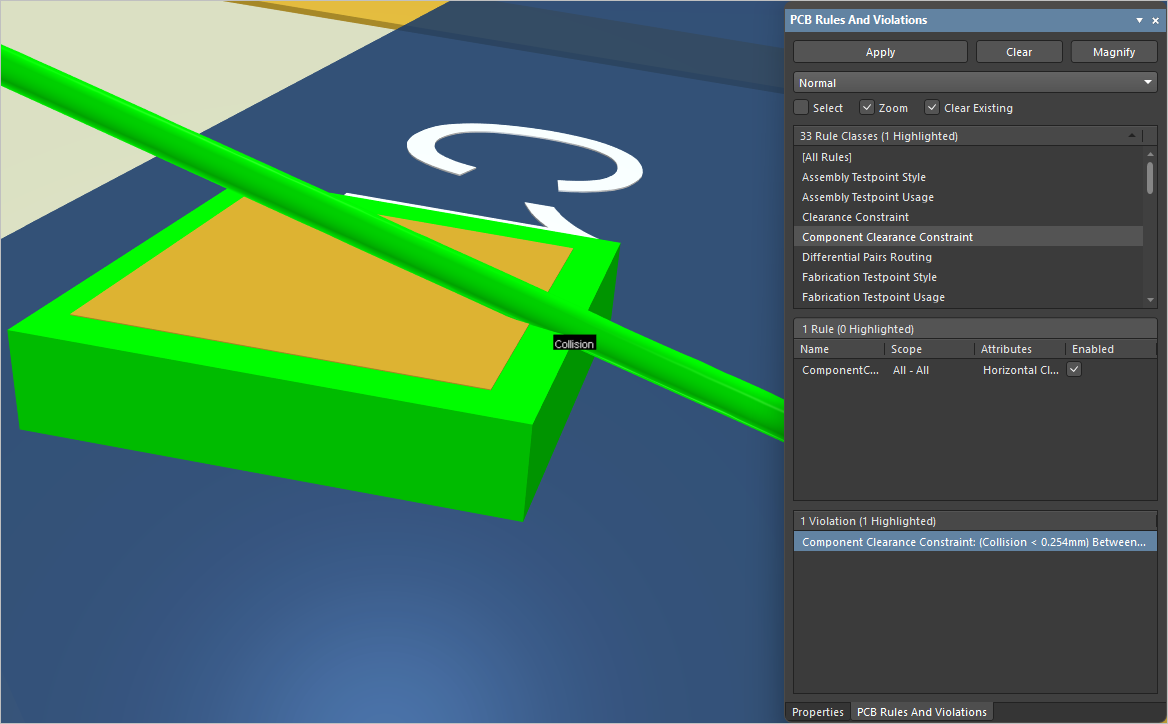 ). 와이어 본딩에 대한 자세한 내용은 Wire Bonding 페이지를 참조하십시오.
Component Orientations
기본 규칙: 필요 없음
이 규칙은 현재 DRC 도구에서 적용되지 않습니다.
Permitted Layers
기본 규칙: 필요 없음
이 규칙은 부품을 배치할 수 있는 레이어를 지정합니다.
Constraints

Permitted Layers 규칙의 기본 제약 조건
Permitted Layers - 부품 배치 시 사용이 허용되는 레이어입니다. 다음 레이어 옵션을 사용할 수 있습니다:
- Top Layer - 상단 레이어에 부품 배치를 허용합니다.
- Bottom Layer - 하단 레이어에 부품 배치를 허용합니다.
Rule Application
Batch DRC.
Note
이 규칙은 Batch DRC를 수행할 때 테스트로 작동하며, 규칙 범위의 쿼리 식으로 지정된 부품이 허용된 레이어에만 배치되도록 보장합니다. 바로 이러한 목적을 위해, 회로도에서 부품에 지정되고 PCB의 풋프린트로 전달된 파라미터를 매우 효과적으로 사용할 수 있습니다. 예를 들어, 웨이브 솔더링을 지원하지 않는 부품이 bottom layer에 배치되지 않았는지 확인하기 위해 이러한 유형의 규칙을 정의할 수 있습니다. 예를 들어 부품 파라미터 SupportsWaveSolder가 부품에 대해 정의되어 있고 PCB의 풋프린트 파라미터로 전달되었다면, 규칙 범위는 다음과 같을 수 있습니다:
CompParameterValue('SupportsWaveSolder') <> 'Yes'
그리고 Top Layer 제약만 허용되며, Bottom Layer 제약은 비활성화됩니다.
무시할 넷
기본 규칙: 필요하지 않음
이 규칙은 현재 DRC 도구에서 적용되지 않습니다.
높이
기본 규칙: 필요함
이 규칙은 설계 내에 배치된 부품의 높이 제한을 지정합니다.
제약 조건

Height 규칙의 기본 제약 조건
- Minimum - 허용되는 최소 부품 높이 값.
- Preferred - 권장 부품 높이 값.
- Maximum - 허용되는 최대 부품 높이 값.
규칙 적용
Preferred 설정은 보드를 3D로 표시할 때 적용됩니다. Minimum 및 Maximum 설정은 Online DRC와 Batch DRC에서 적용됩니다.
참고
-
부품의 높이는 다음 기준으로 정의됩니다:
-
부품에 3D body가 포함되지 않은 경우, 부품의 Height 속성이 사용됩니다.
-
부품에 3D body가 포함된 경우, 해당 3D body 객체의 전체 높이가 사용됩니다.
-
-
높이 규칙의 범위 정의에서 부품 클래스를 생성하여 사용할 수 있으며, 이를 통해 규칙에 지정된 높이 제약 조건 기준을 위반하는 구성 부품을 표시할 수 있습니다.
 AI로 번역됨