
Zautomatyzowany układ płytki przy użyciu autoroutera topologicznego Situs
Trasowanie połączeń na płytce drukowanej jest złożonym i czasochłonnym zadaniem. W przypadku dużych lub gęsto upakowanych płytek proces trasowania może zająć projektantowi sporo czasu, a autorouter może w tym pomóc.
Autorouter Situs™ w Altium Designer wykorzystuje technikę analizy topologicznej do odwzorowania przestrzeni płytki, która — w przeciwieństwie do mapowania geometrycznego lub opartego na kształtach — nie zależy od kształtu przeszkód ani ich współrzędnych. Mapowanie topologiczne zapewnia większą elastyczność przy wyznaczaniu ścieżki połączenia oraz nieograniczony kierunek trasowania.
Automatyczne trasowanie płytki
Router topologiczny Situs wprowadza nowe podejście do wyzwania, jakim jest automatyczne trasowanie. Najpierw wykorzystuje zaawansowane mapowanie topologiczne do zdefiniowania ścieżki trasowania, a następnie korzysta z różnych sprawdzonych algorytmów trasowania, aby przekształcić tę „ludzką” ścieżkę w wysokiej jakości trasę. Jako integralna część edytora PCB stosuje definicje reguł elektrycznych i trasowania PCB.
Konfiguracja płytki
Choć konfiguracja i uruchomienie Situs są proste, istnieją pewne kwestie, o których należy pamiętać, aby uzyskać optymalne wyniki trasowania.
Rozmieszczenie komponentów
Ostatecznie to rozmieszczenie komponentów ma największy wpływ na wydajność trasowania. Edytor PCB w Altium Designer zawiera szereg narzędzi, takich jak dynamicznie optymalizowane linie połączeń, które pozwalają precyzyjnie dopracować rozmieszczenie komponentów. Optymalne rozmieszczenie komponentów występuje wtedy, gdy linie połączeń są możliwie najkrótsze i jak najmniej „splątane”.
Inne dobre praktyki projektowe obejmują rozmieszczanie komponentów tak, aby ich pady znajdowały się na regularnej siatce (aby zmaksymalizować ilość wolnej przestrzeni między padami na potrzeby trasowania), umieszczanie elementów SMD o podobnych rozmiarach dokładnie naprzeciw siebie na płytkach dwustronnych oraz korzystanie z kart katalogowych producentów podzespołów w celu uzyskania wytycznych dotyczących rozmieszczania kondensatorów odsprzęgających. Nie jest to pełna lista zagadnień związanych z rozmieszczeniem, a jedynie kilka sugestii.
Keepouty
Router wymaga zamkniętej granicy utworzonej z umieszczonych obiektów keepout. Zazwyczaj granica ta przebiega wzdłuż krawędzi płytki. Umieszczone obiekty będą przestrzegać odpowiedniej reguły odstępu, aby zapewnić zachowanie właściwej odległości od tej granicy i spełnić wszelkie wymagania mechaniczne lub elektryczne dotyczące odstępów w projekcie. Router będzie również respektował keepouty wewnątrz tej zewnętrznej granicy, a także keepouty specyficzne dla warstw.
Możesz utworzyć zamkniętą granicę przebiegającą wzdłuż krawędzi obrysu płytki, używając opcji Line/Arc Primitives from Board Shape dialog. Więcej informacji o keepoutach znajdziesz w Object Specific Keepouts.
Wylewki polygonów
Wylewki polygonów (lub miedzi) mogą być pełne (wypełnione jednym lub większą liczbą obszarów miedzi) albo kreskowane (zbudowane ze ścieżek i łuków). Średnia lub duża kreskowana wylewka polygonu zawiera dużą liczbę ścieżek i łuków. Chociaż router może trasować płytkę zawierającą takie wylewki polygonów, sama liczba wprowadzanych przez nie obiektów zwiększa złożoność procesu trasowania.
Zazwyczaj wylewki polygonów należy umieszczać przed trasowaniem tylko wtedy, gdy jest to wymagane, na przykład gdy są używane do tworzenia nietypowo ukształtowanego wstępnego trasowania, być może dla doprowadzenia zasilania sieciowego lub krytycznego obszaru masy. W przeciwnym razie lepiej dodać wylewki polygonów do projektu po zakończeniu trasowania.
Czy da się to trasować?
Autorouter jest próbą człowieka, by zrozumieć i zamodelować proces trasowania, a następnie odtworzyć go automatycznie. Jeśli płytka zawiera obszar, którego nie da się wytrasować ręcznie, to nie zostanie on również wytrasowany automatycznie. Jeśli router stale nie radzi sobie z danym komponentem lub sekcją płytki, należy spróbować wytrasować ją interaktywnie. Możliwe, że występują problemy z rozmieszczeniem lub konfiguracją reguł, które całkowicie uniemożliwiają trasowanie.
Wstępne trasowanie
Wstępnie wytrasuj krytyczne sieci i, jeśli konieczne jest, aby nie zostały zmienione przez proces trasowania, zablokuj je, włączając opcję Lock All Pre-routes w oknie dialogowym Situs Routing Strategies dialog. Należy jednak unikać zbędnego blokowania; duża liczba zablokowanych obiektów może znacznie utrudnić problem trasowania.
Sieci par różnicowych muszą zostać ręcznie wytrasowane i zablokowane przed użyciem autoroutera. Jeśli tego nie zrobisz, istnieje duże prawdopodobieństwo, że trasowanie ulegnie zmianie i pogorszy integralność sygnału pary różnicowej.
Konfigurowanie reguł projektowych
Upewnij się, że reguły projektowe trasowania są odpowiednie dla używanej technologii płytki. Źle dobrane lub nieodpowiednie reguły projektowe mogą prowadzić do bardzo słabej wydajności autoroutera. Zwróć uwagę, że router przestrzega wszystkich elektrycznych i trasowania reguł projektowych, z wyjątkiem reguły Routing Corners.
Reguły definiuje się w oknie dialogowym PCB Rules and Constraints Editor dialog (Design » Rules), do którego można uzyskać bezpośredni dostęp z okna dialogowego Situs Routing Strategies.
Jeśli reguła zawiera wartości Minimum, Preferred i Maximum, autorouter użyje wartości Preferred.
Najważniejsze reguły to Width i Clearance. Te ustawienia technologii trasowania definiują, jak ciasno można „upakować” trasowanie. Ich dobór jest procesem równoważenia — im szersze ścieżki i większe odstępy, tym łatwiej wyprodukować płytkę; z kolei im węższe ścieżki i mniejsze odstępy, tym łatwiej wytrasować płytkę. Zaleca się skonsultowanie z producentem PCB jego „progów cenowych” dla szerokości ścieżek i odstępów, czyli wartości, poniżej których uzysk produkcyjny spada, a cena PCB rośnie. Oprócz spełnienia wymagań elektrycznych projektu technologia trasowania powinna być również dobrana do technologii komponentów, aby umożliwić doprowadzenie ścieżki do każdego wyprowadzenia.
Trzecią regułą będącą częścią technologii trasowania jest Routing Via Style. Powinna ona również zostać dobrana odpowiednio do używanych szerokości ścieżek i odstępów, z uwzględnieniem kosztów produkcji wynikających z wybranego rozmiaru otworu i pierścienia annularnego.
Należy również unikać nadmiernej liczby reguł lub reguł zbędnych — im więcej reguł, tym więcej czasu przetwarzania i tym wolniejsze trasowanie. Reguły można wyłączyć, jeśli nie są wymagane do automatycznego trasowania.
Szerokość trasowania
Upewnij się, że istnieje reguła Width rule z zapytaniem All (reguła domyślna) oraz że ustawienie Preferred jest odpowiednie dla najczęściej wymaganej szerokości trasowania. Upewnij się, że ta szerokość, w połączeniu z odpowiednią regułą odstępu, pozwala doprowadzić ścieżki do wszystkich padów. Skonfiguruj dodatkowe reguły szerokości trasowania dla sieci wymagających szerszego lub węższego prowadzenia.
Jeśli występują komponenty o drobnym rastrze, których wyprowadzenia należą do sieci o większych szerokościach trasowania — na przykład sieci zasilania — wykonaj próbne wyprowadzenie ścieżki z pinu zasilania oraz z pinów po obu jego stronach, aby upewnić się, że fizycznie możliwe jest wytrasowanie tych wyprowadzeń.
Ograniczenie odstępu
Sprawdź, czy nie ma specjalnych wymagań dotyczących odstępów, takich jak komponenty o drobnym rastrze, których pady znajdują się bliżej siebie niż standardowe odstępy na płytce. Można to uwzględnić za pomocą odpowiednio ograniczonej zakresem i upriorytetyzowanej reguły projektowej. Zwróć uwagę, że choć można zdefiniować regułę obejmującą footprint, nie obejmie ona trasowania łączącego się z tym footprintem. Jak wspomniano wcześniej w sekcji Routing Width, wykonaj próbne trasowanie, aby upewnić się, że wyprowadzenia komponentu da się wytrasować.
Styl przelotek trasowania
Upewnij się, że istnieje reguła Routing Via Style rule z zapytaniem All oraz że ustawienie preferred jest odpowiednie. Dodaj reguły o wyższym priorytecie dla tych sieci, które wymagają innego stylu przelotek niż reguła domyślna.
Altium Designer obsługuje przelotki ślepe i zagrzebane; to, kiedy będą używane, jest określane przez zamiany warstw dozwolone przez Via Types zdefiniowane w Layer Stack Manager (Design » Layer Stack Manager). Podobnie jak w trasowaniu interaktywnym, gdy autorouter przełącza się między dwiema warstwami, sprawdza bieżące definicje Via Type — jeśli te warstwy są zdefiniowane jako para warstw dla przelotek ślepych lub zagrzebanych, umieszczona przelotka będzie miała te warstwy jako warstwę początkową i końcową. Ważne jest zrozumienie ograniczeń związanych ze stosowaniem przelotek ślepych/zagrzebanych; powinny być one używane wyłącznie po konsultacji z producentem PCB. Oprócz ograniczeń wynikających z technologii stosu warstw istnieją również kwestie niezawodności i dostępności testowej. Niektórzy projektanci uważają, że lepiej dodać więcej warstw trasowania niż stosować przelotki ślepe/zagrzebane.
Warstwy trasowania
Upewnij się, że istnieje reguła Routing Layers rule z zapytaniem All. Wszystkie włączone warstwy sygnałowe (zdefiniowane w stosie warstw) zostaną wyświetlone na liście. Włącz warstwy, na których chcesz zezwolić na trasowanie, zgodnie z potrzebami. Dodaj reguły o wyższym priorytecie dla sieci, które mają być trasowane wyłącznie na określonych warstwach.
Jeśli chcesz wykluczyć określoną sieć (lub klasę sieci) z trasowania przez autorouter, zdefiniuj regułę Routing Layer obejmującą tę sieć lub klasę sieci i w obszarze Constraints dla tej reguły upewnij się, że opcja Allow Routing dla każdej włączonej warstwy sygnałowej jest wyłączona. Priorytet tej reguły musi być wyższy niż priorytet reguły domyślnej (tej z zapytaniem All).
Kierunki warstw
Preferowane kierunki prowadzenia ścieżek określa się w oknie dialogowym Layer Directions, do którego można uzyskać dostęp z okna dialogowego Situs Routing Strategies. Zostaną wyświetlone wszystkie włączone warstwy sygnałowe (zdefiniowane w stosie warstw).
Wybierz odpowiednie kierunki warstw, aby dopasować je do przebiegu linii połączeń. Situs wykorzystuje mapowanie topologiczne do definiowania ścieżek trasowania, więc nie jest ograniczony do prowadzenia ścieżek poziomo i pionowo. Zwykle najlepiej jest ustawić warstwy zewnętrzne jako poziome i pionowe. Jeśli jednak masz płytkę wielowarstwową z dużą liczbą połączeń pod kątem „godziny 2”, ustaw jedną lub więcej warstw wewnętrznych tak, aby był to preferowany kierunek trasowania. W szczególności przebieg Layer Patterns wykorzystuje te informacje, a wybór właściwego kierunku może znacząco wpłynąć na wydajność trasowania zarówno pod względem czasu, jak i jakości. Zwróć uwagę, że przy użyciu warstw kątowych nie musisz mieć warstwy partnerskiej biegnącej pod kątem 90 stopni do tej warstwy, ponieważ router zazwyczaj poprowadzi ścieżkę poziomo lub pionowo, jeśli będzie musiał ominąć przeszkodę na warstwie kątowej.
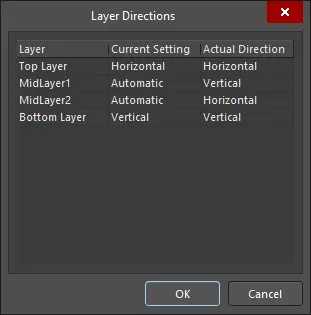
Okno dialogowe Layer Directions
Options and Controls of the Layer Directions Dialog
Okno dialogowe zawiera siatkę z listą każdej warstwy sygnałowej zdefiniowanej w stosie warstw. Każda warstwa jest przedstawiona w następujący sposób:
- Layer - nazwa warstwy sygnałowej.
- Current Setting - aktualnie wybrany preferowany kierunek trasowania dla warstwy. To pole można edytować. Użyj listy rozwijanej, aby wybrać jedną z następujących opcji: Not Used, Horizontal, Vertical, Any, 1 O'Clock, 2 O'Clock, 4 O'Clock, 5 O'Clock, 45 Up, 45 Down, Fan Out oraz Automatic.
- Actual Direction - kierunek trasowania, którego Situs faktycznie używa. To pole jest tylko do odczytu. Będzie zgodne z preferowanym kierunkiem trasowania wybranym dla warstwy w polu Current Setting, chyba że wybrano Automatic; w takim przypadku zostanie obliczony najlepszy kierunek do użycia na podstawie zdefiniowanych kierunków trasowania dla innych warstw.
Priorytet trasowania
Użyj reguł Routing Priority, aby ustawić wyższy priorytet dla trudnych sieci lub tych, dla których chcesz uzyskać możliwie najczystsze trasowanie.
Sterowanie fanout dla SMD
System zapytań zawiera słowa kluczowe, które są specjalnie ukierunkowane na różne obudowy komponentów montażu powierzchniowego, w tym IsLCC (Leadless Chip Carrier), IsSOIC (Small Outline IC) oraz IsBGA (Ball Grid Array). Domyślne reguły są tworzone automatycznie dla najczęściej spotykanych obudów, a ponieważ przebiegi fanout są wykonywane na wczesnym etapie procesu autoroutingu, pozostawienie reguł, które nie dotyczą żadnych komponentów, wiąże się z niewielkim narzutem. Powinieneś mieć co najmniej jedną regułę projektową sterowania fanout dla SMD, jeśli na płytce znajdują się komponenty montażu powierzchniowego — odpowiednim zapytaniem dla pojedynczej reguły obejmującej wszystkie komponenty montażu powierzchniowego byłoby IsSMTComponent. Aby uzyskać informacje o tym, jak każde słowo kluczowe zapytania identyfikuje obudowę komponentu, otwórz Query Helper, wpisz wymagane słowo kluczowe i naciśnij F1 .
Reguły fanout obejmują ustawienia kontrolujące, czy pady mają być wyprowadzane do wewnątrz, na zewnątrz, czy też w sposób mieszany. Aby lepiej poznać działanie atrybutów reguły Fanout Control, można uruchomić polecenie Route » Fanout » Component dla dowolnego komponentu montażu powierzchniowego, który nie ma przypisanych sieci. Oprócz wykorzystania tego do sprawdzenia, jak dobrze komponent jest wyprowadzany przy bieżącej technologii trasowania zdefiniowanej na płytce, można tego również użyć do wykonania fanout komponentu, który chcesz zachować w bibliotece jako footprint z wcześniej wykonanym fanout. Po wykonaniu fanout w obszarze roboczym PCB skopiuj i wklej komponent oraz ścieżki i przelotki fanout do biblioteki.
Priorytety reguł
Pierwszeństwo, czyli priorytet, reguł jest definiowane przez projektanta. Priorytet reguły służy do określenia, którą regułę zastosować, gdy obiekt jest objęty więcej niż jedną regułą. Jeśli priorytet nie jest ustawiony poprawnie, może się okazać, że reguła w ogóle nie jest stosowana.
Na przykład, jeśli reguła z zapytaniem InNet('VCC') ma niższy priorytet niż reguła z zapytaniem All, wówczas do sieci VCC zostanie zastosowana reguła All. Użyj przycisku Priorities w oknie dialogowym PCB Rules and Constraints Editor, aby uzyskać dostęp do okna dialogowego Edit Rule Priorities, z którego można w razie potrzeby doprecyzować priorytety. Zwróć uwagę, że priorytet nie ma znaczenia, gdy dwa zakresy reguł nie nakładają się na siebie (nie dotyczą tych samych obiektów). Na przykład nie ma znaczenia, który z tych dwóch zakresów reguł ma wyższy priorytet — InNet('VCC') czy InNet('GND').
Złota zasada
Najważniejszym krokiem jest wykonanie sprawdzenia reguł projektowych (DRC) przed uruchomieniem autoroutera. Podczas używania poleceń Route » Auto Route » Setup lub Route » Auto Route » All Situs przeprowadza własną analizę przed trasowaniem i przedstawia wyniki w postaci raportu w oknie dialogowym Situs Routing Strategies. Z tego okna dialogowego można przeanalizować raport dla projektu i wybrać strategię, która ma zostać użyta podczas trasowania. Strategia trasowania stanowi inteligencję routera, określając, których z różnych algorytmów trasowania użyć i kiedy, aby przekształcić „wirtualne” ścieżki trasowania zidentyfikowane na mapie topologicznej w wysokiej jakości, bardzo wydajne, rzeczywiste trasowanie na płytce.
 Przed uruchomieniem autoroutera upewnij się, że raport Routing Setup Report nie zawiera problemów.
Raport zawiera informacje obejmujące:
- Reguły projektowe aktualnie zdefiniowane dla projektu, których autorouter będzie przestrzegał (oraz liczbę obiektów projektowych — sieci, komponentów, padów — objętych każdą regułą)
- Kierunki trasowania zdefiniowane dla wszystkich sygnałowych warstw trasowania
- Definicje par warstw wiercenia
Raport zawiera listę potencjalnych problemów, które mogą wpływać na wydajność routera. Tam, gdzie to możliwe, podawane są wskazówki pomagające lepiej przygotować projekt do autoroutingu. Wszelkie wymienione błędy/ostrzeżenia/wskazówki należy dokładnie przeanalizować i, jeśli to konieczne, odpowiednio dostosować powiązane reguły trasowania przed przystąpieniem do trasowania projektu.
 Sprawdź wszystkie błędy, ostrzeżenia i wskazówki, aby zrozumieć, z jakimi potencjalnymi problemami będzie musiał zmierzyć się autorouter.
Przed uruchomieniem autoroutera konieczne jest usunięcie wszelkich naruszeń reguł związanych z trasowaniem. Naruszenia mogą nie tylko uniemożliwić trasowanie w miejscu ich występowania, ale także znacznie spowolnić działanie routera, ponieważ będzie on stale próbował trasować obszar, którego nie da się poprowadzić.
Uwagi dotyczące uruchamiania autoroutera Situs
- Polecenia Autorouter znajdują się w podmenu Route » Auto Route.
- Zarówno polecenie Route » Auto Route » All, jak i Route » Auto Route » Setup otwierają okno dialogowe Situs Routing Strategies; różnica polega na tym, że po wybraniu All okno dialogowe zawiera przycisk Route All.
- Nie bój się eksperymentować. Jeśli wyniki nie są zadowalające, zrób coś, aby zmienić podejście routera. Dodaj pośrednie przebiegi czyszczenia i prostowania, zwiększ ilość miejsca wokół gęstych obszarów albo zmień kierunki warstw.
- Podczas eksperymentowania z routerem — tworzenia własnych strategii sterujących kolejnością przebiegów, zmiany liczby przelotek za pomocą ustawienia Via control, zmiany kierunków trasowania warstw, ograniczania routera wyłącznie do tras ortogonalnych itd. — rób notatki dotyczące wypróbowanych kombinacji. Dzięki temu będziesz mógł określić i ponownie wykorzystać konfiguracje, które najlepiej sprawdzają się w Twoich projektach.
- Najpierw uruchamiaj osobno przebiegi fanout i oceniaj ich jakość. Może być konieczne ręczne wykonanie fanout w problematycznych obszarach.
-
Użyj następujących poleceń z podmenu Route » Auto Route, aby wykonać określone działania autoroutingu:
- Net - trasuje wszystkie połączenia w określonej sieci. Po uruchomieniu polecenia Autorouter zostanie zainicjalizowany, a kursor zmieni się w krzyżyk. Ustaw kursor nad dowolną linią połączenia (lub padem) w sieci, którą chcesz trasować, a następnie kliknij lub naciśnij Enter. Autorouter spróbuje automatycznie poprowadzić wszystkie połączenia w tej sieci przy użyciu strategii trasowania Main.
-
Net Class - trasuje wszystkie połączenia w określonych klasach sieci. Po uruchomieniu polecenia zostanie otwarte okno dialogowe Choose Net Classes to Route. Wybierz jedną lub więcej klas sieci, które chcesz trasować za pomocą Autoroutera, a następnie kliknij OK — Autorouter spróbuje automatycznie poprowadzić wszystkie połączenia dla wszystkich sieci w wybranych klasach sieci przy użyciu strategii trasowania Main.

Okno dialogowe Choose Net Class to Route - Connection - trasuje określone połączenie pad-do-pada w bieżącym projekcie.
- Area - trasuje wszystkie połączenia, które są w całości zawarte (początek i koniec) w określonym obszarze. Po uruchomieniu polecenia Autorouter zostanie zainicjalizowany, a kursor zmieni się w krzyżyk. Ustaw kursor, a następnie kliknij, aby zakotwiczyć pierwszy narożnik obszaru trasowania. Przesuń kursor, aby określić rozmiar obszaru trasowania, a następnie kliknij, aby zakotwiczyć drugi narożnik. Autorouter spróbuje automatycznie poprowadzić wszystkie połączenia rozpoczynające się i kończące w wyznaczonym obszarze przy użyciu strategii trasowania Main.
-
Room - trasowanie wszystkich połączeń, które w całości znajdują się w granicach wybranego pokoju. Po uruchomieniu polecenia Autorouter zostanie zainicjalizowany, a kursor zmieni się w krzyżyk. Ustaw kursor nad pokojem, który chcesz trasować, a następnie kliknij lub naciśnij Enter. Autorouter spróbuje automatycznie wytrasować wszystkie połączenia, które w całości znajdują się w granicach pokoju, używając strategii trasowania Main.
Aby wytrasować wszystkie połączenia, które w całości znajdują się w granicach pokoju pod kursorem, możesz kliknąć prawym przyciskiem myszy pokój i wybrać polecenie Room Actions » Autoroute Room z menu kontekstowego. Po uruchomieniu polecenia Autorouter spróbuje automatycznie wytrasować wszystkie połączenia, które w całości znajdują się w granicach pokoju, używając strategii trasowania Main.
-
Component - trasowanie wszystkich połączeń wychodzących z padów określonego komponentu. Po uruchomieniu polecenia Autorouter zostanie zainicjalizowany, a kursor zmieni się w krzyżyk. Ustaw kursor nad komponentem, który chcesz trasować, a następnie kliknij lub naciśnij Enter. Autorouter spróbuje automatycznie wytrasować wszystkie połączenia wychodzące z padów wybranego komponentu, w każdym przypadku aż do następnego napotkanego pada, używając strategii trasowania Main.
Aby wytrasować wszystkie połączenia wychodzące z padów komponentu pod kursorem, możesz kliknąć prawym przyciskiem myszy komponent i wybrać polecenie Component Actions » Autoroute Component z menu kontekstowego.
-
Component Class - trasowanie wszystkich połączeń wychodzących z padów komponentów w określonych klasach komponentów. Po uruchomieniu polecenia otworzy się okno dialogowe Choose Component Classes to Route. Wybierz jedną lub więcej klas komponentów, które chcesz trasować za pomocą Autoroutera, określ Connections Routing Mode , a następnie kliknij OK — Autorouter spróbuje automatycznie wytrasować wszystkie połączenia wychodzące z padów wszystkich komponentów w wybranych klasach komponentów, używając strategii trasowania Main.

Okno dialogowe Choose Component Class to Route - Connections On Selected Components - trasowanie wszystkich połączeń wychodzących z padów aktualnie zaznaczonych komponentów w obszarze roboczym projektu. Po uruchomieniu polecenia Autorouter spróbuje automatycznie wytrasować wszystkie połączenia wychodzące z padów zaznaczonych komponentów, w każdym przypadku aż do następnego napotkanego pada, używając strategii trasowania Main.
- Connections Between Selected Components - trasowanie wszystkich połączeń biegnących pomiędzy aktualnie zaznaczonymi komponentami w obszarze roboczym projektu. Po uruchomieniu polecenia Autorouter spróbuje automatycznie wytrasować wszystkie połączenia biegnące pomiędzy padami zaznaczonych komponentów, używając strategii trasowania Main.
-
Użyj następujących poleceń z podmenu Route » Auto Route, aby sterować procesem automatycznego trasowania:
- Stop - zakończenie procesu automatycznego trasowania po ukończeniu bieżącego przebiegu trasowania. Autorouter zatrzyma się i dalsze trasowanie płytki nie będzie wykonywane. Wszystkie połączenia na płytce, które zostały już wytrasowane, pozostaną wytrasowane.
- Reset - reset Autoroutera — inicjalizacja pamięci potrzebnej Autorouterowi przed podjęciem próby trasowania. Pozwala to skutecznie modyfikować istniejącą strategię trasowania lub przełączyć się na inną strategię w locie podczas trasowania całej płytki. Po uruchomieniu polecenia otworzy się okno dialogowe Situs Routing Strategies. Użyj tego okna, aby wprowadzić zmiany w bieżącej strategii trasowania (tam, gdzie to możliwe) lub przełączyć się na inną, a następnie kliknij przycisk Route All. Autorouter zostanie zainicjalizowany do trasowania na podstawie zmodyfikowanej/innej strategii.
- Pause - wstrzymanie bieżącej operacji automatycznego trasowania. Po uruchomieniu polecenia postęp pracy Autoroutera zostanie tymczasowo zatrzymany. Aby wznowić, uruchom polecenie ponownie (które będzie teraz wyświetlane jako polecenie Route » Auto Route » Resume ).
Podsumowanie przebiegów trasowania i strategii trasowania
Aktualnie zdefiniowane strategie trasowania są wymienione w dolnej części okna dialogowego Situs Routing Strategies. Kliknij przycisk Add, aby otworzyć okno dialogowe Situs Strategy Editor, w którym możesz określić przebiegi, które mają zostać uwzględnione w nowej strategii. Alternatywnie użyj przycisku Duplicate, aby zduplikować istniejącą strategię, a następnie edytować ją zgodnie z potrzebami. Uwzględnienie różnych przebiegów trasowania oraz kolejność ich użycia stanowią „inteligencję” Autoroutera. Te przebiegi służą do przekształcania wirtualnych ścieżek trasowania zidentyfikowanych na mapie topologicznej w wysokiej jakości ścieżki na płytce.
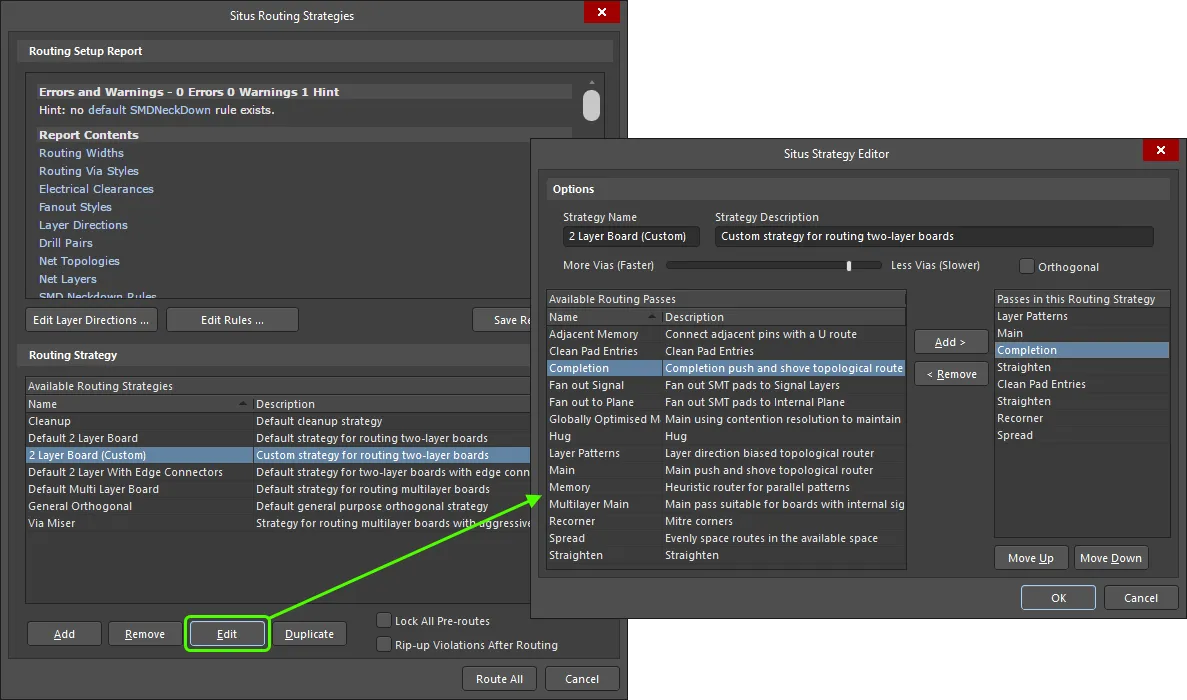
Przykład edycji zduplikowanej strategii.
Options and Controls of the Situs Routing Strategies Dialog
Elementy sterujące okna dialogowego są podzielone na dwa główne obszary. Jedyną różnicą w elementach sterujących między dwiema metodami dostępu jest przycisk na dole okna dialogowego, po lewej stronie przycisku Cancel . Gdy dostęp służy wyłącznie do konfiguracji (bez trasowania), jest to standardowy przycisk OK . Kliknięcie go zapisze zmiany w strategiach trasowania zdefiniowanych przez użytkownika. Gdy dostęp służy do trasowania całej płytki, pojawia się jako przycisk Route All. Kliknięcie go spowoduje próbę wytrasowania płytki zgodnie z aktualnie wybraną strategią trasowania.
Raport konfiguracji trasowania
- Report Window - ten obszar przedstawia raport oparty na analizie projektu przed trasowaniem, gromadząc informacje obejmujące: reguły projektowe aktualnie zdefiniowane dla projektu, których Autorouter będzie przestrzegał (oraz liczbę obiektów projektu — sieci, komponentów, padów — objętych każdą regułą), kierunki trasowania zdefiniowane dla wszystkich warstw sygnałowych oraz definicje par warstw wierceń.
Raport zawiera listę potencjalnych problemów, które mogą wpływać na wydajność routera. Ostrzeżenia te mogą obejmować warstwy trasowania, dla których kierunek trasowania ustawiono na Any. Tam, gdzie to możliwe, podawane są wskazówki pomagające lepiej przygotować projekt do automatycznego trasowania. Wszelkie wymienione błędy/ostrzeżenia/wskazówki należy dokładnie przeanalizować i w razie potrzeby odpowiednio dostosować odpowiadające im reguły trasowania przed przystąpieniem do trasowania projektu.
- Edit Layer Directions - kliknij ten przycisk, aby otworzyć okno dialogowe Layer Directions dialog, w którym możesz w razie potrzeby zmodyfikować kierunki trasowania dla warstw sygnałowych.
- Edit Rules - kliknij ten przycisk, aby otworzyć główne okno dialogowe PCB Rules and Constraints Editor dialog. Alternatywnie, jeśli chcesz bezpośrednio zmodyfikować istniejącą regułę trasowania, kliknij odpowiednie hiperłącze tej reguły w głównej części raportu.
- Save Report As - kliknij ten przycisk, aby zapisać raport jako dokument HTML. Pojawi się standardowe okno dialogowe Save As. Domyślnie raport zostanie zapisany w tej samej lokalizacji i pod tą samą nazwą co plik projektu PCB (DesignName.htm). Użyj okna dialogowego, aby w razie potrzeby zmienić nazwę i lokalizację.
Strategia trasowania
-
Available Routing Strategies - ten obszar zawiera listę wszystkich aktualnie dostępnych strategii trasowania, które Autorouter może wykorzystać do trasowania projektu. Każda strategia jest wymieniona wraz ze swoją nazwą i opisem. Domyślnie zdefiniowanych i dostępnych jest następujących sześć strategii trasowania:
- Cleanup - domyślna strategia porządkowania.
- Default 2 Layer Board - domyślna strategia trasowania płytek dwuwarstwowych.
- Default 2 Layer With Edge Connectors - domyślna strategia trasowania płytek dwuwarstwowych ze złączami krawędziowymi.
- Default Multi Layer Board - domyślna strategia trasowania płytek wielowarstwowych.
- General Orthogonal - domyślna ogólnego przeznaczenia strategia ortogonalna.
- Via Miser - domyślna strategia trasowania płytek wielowarstwowych z agresywną minimalizacją przelotek.
- Add - kliknij ten przycisk, aby dodać do listy nową strategię trasowania zdefiniowaną przez użytkownika. Otworzy się okno dialogowe Situs Strategy Editor, w którym możesz w pełni zdefiniować strategię, w tym — co najważniejsze — jej składowe przebiegi trasowania.
- Remove - kliknij ten przycisk, aby usunąć aktualnie wybraną strategię trasowania zdefiniowaną przez użytkownika z listy dostępnych strategii trasowania.
- Edit - kliknij ten przycisk, aby edytować aktualnie wybraną strategię trasowania zdefiniowaną przez użytkownika. Otworzy się okno dialogowe Situs Strategy Editor, w którym możesz w razie potrzeby wprowadzić zmiany w strategii, w tym w jej składowych przebiegach trasowania.
- Duplicate - kliknij ten przycisk, aby utworzyć duplikat aktualnie wybranej strategii trasowania. Otworzy się okno dialogowe Situs Strategy Editor. Nadaj nowej strategii własną, bardziej znaczącą nazwę i opis oraz zmodyfikuj jej konfigurację zgodnie z potrzebami.
- Lock All Pre-routes - włącz tę opcję, aby zapobiec usuwaniu („rip-up”) i ponownemu trasowaniu przez Autorouter wszelkich wcześniej wytrasowanych sieci. Często niektóre sieci są trasowane ręcznie, a następnie pozostała część jest trasowana automatycznie.
- Rip-up Violations After Routing - włącz tę opcję, aby po zakończeniu sesji trasowania przez Autorouter wszelkie ścieżki naruszające zdefiniowane (i mające zastosowanie) reguły projektowe zostały usunięte.
Opcje i elementy sterujące okna dialogowego Edytor strategii Situs
Opcje
- Strategy Name - bieżąca nazwa strategii. Jeśli tworzona jest nowa strategia trasowania, to pole będzie zawierać domyślny wpis New Strategy. Edytuj to pole, aby nadać bardziej znaczącą nazwę, zależnie od potrzeb.
- Strategy Description - bieżący opis strategii. Wprowadź znaczący opis podsumowujący cel lub zakres strategii.
- More/Less Vias - użyj tego suwaka, aby określić dozwolone użycie przelotek przez Autorouter. Jest to kompromis między większą szybkością trasowania a użyciem mniejszej liczby przelotek. Przesunięcie suwaka w prawo ograniczy Autorouter tak, aby umieszczał mniej przelotek, jednak czas potrzebny na wytrasowanie płytki będzie dłuższy. Przesunięcie suwaka w lewo pozwala uzyskać szybsze zakończenie trasowania, jednak kosztem dodatkowych przelotek umieszczanych przez Autorouter na PCB.
- Orthogonal - włącz tę opcję, aby ograniczyć Autorouter wyłącznie do trasowania ścieżek ortogonalnych (90°). Wyłączenie tej opcji pozwala Autorouterowi trasować ortogonalnie lub nieortogonalnie (45°), zależnie od potrzeb.
Przebiegi trasowania
-
Available Routing Passes - ten obszar zawiera listę dostępnych przebiegów trasowania (algorytmów), które mogą być używane w strategii trasowania. Dostępne są następujące przebiegi:
- Adjacent Memory - jest to przebieg trasowania na poziomie połączeń. Służy do trasowania sąsiadujących pinów tej samej sieci wymagających fan-outu za pomocą prostego wzoru U.
- Clean Pad Entries - jest to przebieg trasowania na poziomie połączeń. Przetrasowuje wyjście od środka każdego pada wzdłuż dłuższej osi pada.
- Completion - jest to przebieg trasowania na poziomie połączeń. Jest zasadniczo taki sam jak przebieg Main , ale z inną wyceną kosztów w celu rozwiązywania konfliktów i ukończenia trudnych połączeń. Przykłady różnic w kosztach obejmują tańsze przelotki i droższe prowadzenie ścieżek w niewłaściwym kierunku.
- Fan out Signal - jest to przebieg na poziomie komponentów, oparty na ustawieniach fan-outu zdefiniowanych przez Fanout Control. Sprawdza wzorce padów, uwzględnia odstępy, szerokość ścieżek i styl przelotek, a następnie wybiera odpowiedni układ fan-outu (rząd liniowy, naprzemienny itd.), aby spełnić wymagania określone w regule projektowej. Fan-out dotyczy wyłącznie warstw sygnałowych.
- Fan out to Plane - jest to przebieg na poziomie komponentów, oparty na ustawieniach fan-outu zdefiniowanych przez Fanout Control. Sprawdza wzorce padów, uwzględnia odstępy, szerokość ścieżek i styl przelotek, a następnie wybiera odpowiedni układ fan-outu (rząd liniowy, naprzemienny itd.), aby spełnić wymagania określone w regule projektowej. Fan-out dotyczy wyłącznie wewnętrznej warstwy plane.
- Globally Optimised Main - jest to przebieg trasowania na poziomie połączeń. Zapewnia optymalne trasowanie. W pierwszej iteracji ignoruje kolizje/naruszenia. Następnie przetrasowuje połączenia przy zwiększonych kosztach konfliktów, aż nie pozostaną żadne naruszenia. Ten przebieg, używany wraz z włączoną opcją Orthogonal , może dawać estetyczne wzory trasowania. Dodaj do strategii przebieg Recorner , aby uzyskać fazowane narożniki.
- Hug - jest to przebieg trasowania na poziomie połączeń, który przetrasowuje każde połączenie, podążając za istniejącym trasowaniem z możliwie najmniejszym odstępem. Przebieg hug służy do maksymalizacji wolnej przestrzeni trasowania. Należy pamiętać, że ten przebieg jest bardzo wolny.
- Layer Patterns - jest to przebieg trasowania na poziomie połączeń. Trasuje tylko połączenia zgodne z kierunkiem warstwy (w granicach tolerancji). Jego koszty są ustawione tak, aby „przytulał się” do istniejącego trasowania lub za nim podążał, maksymalizując wolną przestrzeń.
- Main - jest to przebieg trasowania na poziomie połączeń. Używa mapy topologicznej do znalezienia ścieżki trasowania, a następnie wykorzystuje router push and shove do przekształcenia proponowanej ścieżki w rzeczywiste trasowanie.
- Memory - jest to przebieg trasowania na poziomie połączeń. Sprawdza dwa piny na różnych komponentach na tej samej warstwie, które mają wspólne współrzędne X lub Y.
- Multilayer Main - jest to przebieg trasowania na poziomie połączeń. Jest podobny do przebiegu Main , ale z kosztami zoptymalizowanymi dla płytek wielowarstwowych.
- Recorner - jest to przebieg trasowania na poziomie połączeń używany do fazowania narożników trasowanych ścieżek. Ten przebieg jest używany, gdy dla strategii włączona jest opcja Orthogonal — zasadniczo ją nadpisuje i fazuje narożniki każdej ścieżki. Jeśli opcja Orthogonal jest wyłączona dla używanej strategii, nie ma potrzeby uwzględniania przebiegu Recorner , ponieważ autorouter domyślnie będzie fazował narożniki.
- Spread - jest to przebieg trasowania na poziomie połączeń, który przetrasowuje każde połączenie, próbując rozłożyć trasowanie tak, aby wykorzystać wolną przestrzeń i równomiernie rozmieścić ścieżki podczas przechodzenia między stałymi obiektami (takimi jak pady komponentów). Należy pamiętać, że ten przebieg jest bardzo wolny.
- Straighten - jest to przebieg trasowania na poziomie połączeń, który próbuje zmniejszyć liczbę narożników. Robi to, przechodząc wzdłuż ścieżki do narożnika, a następnie z tego narożnika wykonuje próbę (poziomą/pionową/45 w górę/45 w dół), szukając innego wytrasowanego punktu w sieci. Jeśli taki punkt zostanie znaleziony, sprawdza następnie, czy ta nowa ścieżka zmniejsza długość trasowania.
- Passes in this Routing Strategy - ten obszar zawiera listę rzeczywistych przebiegów trasowania (algorytmów) uwzględnionych w strategii. Możesz dodać dowolne przebiegi z listy dostępnych przebiegów, a wiele wystąpień tego samego przebiegu może zostać dodanych w całej strategii w celu uzyskania określonych rezultatów. Przebiegi będą wykonywane kolejno, od góry do dołu. Tę kolejność można zmienić za pomocą przycisków Move Up i Move Down.
- Add - kliknij ten przycisk, aby dodać aktualnie wybrany przebieg z listy Available Routing Passes do listy Passes in this Routing Strategy. Przebieg zostanie dodany nad aktualnie wybranym przebiegiem na tej drugiej liście.
- Remove - kliknij ten przycisk, aby usunąć ze strategii aktualnie wybrany przebieg z listy Passes in this Routing Strategy.
- Move Up - kliknij ten przycisk, aby przesunąć aktualnie wybrany przebieg na liście Passes in this Routing Strategy w górę. Innymi słowy, zostanie użyty wcześniej w strategii trasowania.
- Move Down - kliknij ten przycisk, aby przesunąć aktualnie wybrany przebieg na liście Passes in this Routing Strategy w dół. Innymi słowy, zostanie użyty później w strategii trasowania.
Dostępne są następujące przebiegi trasowania. Przebiegi mogą być używane w dowolnej kolejności; jako wskazówkę przejrzyj istniejącą strategię, aby zobaczyć kolejność przebiegów.
| Przebieg | Funkcja |
|---|---|
| Adjacent Memory | Przebieg trasowania na poziomie połączeń. Służy do trasowania sąsiadujących pinów tej samej sieci wymagających fan-outu za pomocą prostego wzoru U. |
| Clean Pad Entries | Przebieg trasowania na poziomie połączeń. Przetrasowuje wyjście od środka każdego pada wzdłuż dłuższej osi pada. Jeśli występują komponenty z padami o różnych wymiarach X i Y, zawsze uwzględniaj przebieg Clean Pad Entries po przebiegu Memory. |
| Completion | Przebieg trasowania na poziomie połączeń. Jest zasadniczo taki sam jak przebieg Main, ale z inną wyceną kosztów w celu rozwiązywania konfliktów i ukończenia trudnych połączeń. Przykłady różnic w kosztach obejmują tańsze przelotki i droższe prowadzenie ścieżek w niewłaściwym kierunku. |
| Fan Out Signal | Przebieg na poziomie komponentów, oparty na ustawieniach fan-outu zdefiniowanych przez Fanout Control. Sprawdza wzorce padów, uwzględnia odstępy, szerokość ścieżek i styl przelotek, a następnie wybiera odpowiedni układ fan-outu (rząd liniowy, naprzemienny itd.), aby spełnić wymagania określone w regule projektowej. Fan-out dotyczy wyłącznie warstw sygnałowych. |
| Fan out to Plane | Przebieg na poziomie komponentów, oparty na ustawieniach fan-outu zdefiniowanych przez Fanout Control. Sprawdza wzorce padów, uwzględnia odstępy, szerokość ścieżek i styl przelotek, a następnie wybiera odpowiedni układ fan-outu (rząd liniowy, naprzemienny itd.), aby spełnić wymagania określone w regule projektowej. Fan-out dotyczy wyłącznie wewnętrznej warstwy plane. |
| Globally Optimized Main | Przebieg trasowania na poziomie połączeń. Zapewnia optymalne trasowanie. W pierwszej iteracji ignoruje kolizje/naruszenia. Następnie przetrasowuje połączenia przy zwiększonych kosztach konfliktów, aż nie pozostaną żadne naruszenia. Ten przebieg, używany wraz z włączoną opcją Orthogonal, może dawać estetyczne wzory trasowania. Dodaj do strategii przebieg Recorner, aby uzyskać fazowane narożniki. |
| Hug | Przebieg trasowania na poziomie połączeń, który przetrasowuje każde połączenie, podążając za istniejącym trasowaniem z możliwie najmniejszym odstępem. Przebieg hug służy do maksymalizacji wolnej przestrzeni trasowania. Należy pamiętać, że ten przebieg jest bardzo wolny. |
| Layer Patterns | Przebieg trasowania na poziomie połączeń. Trasuje tylko połączenia zgodne z kierunkiem warstwy (w granicach tolerancji). Jego koszty są ustawione tak, aby „przytulał się” do istniejącego trasowania lub za nim podążał, maksymalizując wolną przestrzeń. |
| Main | Przebieg trasowania na poziomie połączeń. Używa mapy topologicznej do znalezienia ścieżki trasowania, a następnie wykorzystuje router push and shove do przekształcenia proponowanej ścieżki w rzeczywiste trasowanie. Dla strategii trasowania należy określić tylko jeden przebieg typu głównego — Main, Multilayer Main lub Globally Optimized Main. |
| Memory | Przebieg trasowania na poziomie połączeń. Sprawdza dwa piny na różnych komponentach na tej samej warstwie, które mają wspólne współrzędne X lub Y. |
| Multilayer Main | Przebieg trasowania na poziomie połączeń. Jest podobny do przebiegu Main, ale z kosztami zoptymalizowanymi dla płytek wielowarstwowych. |
| Recorner | Przebieg trasowania na poziomie połączenia, używany do fazowania narożników poprowadzonych ścieżek. Ten przebieg jest stosowany, gdy dla strategii włączona jest opcja Orthogonal — zasadniczo ją nadpisuje i fazuje narożniki każdej ścieżki. Jeśli opcja Orthogonal jest wyłączona dla używanej strategii, nie ma potrzeby uwzględniania przebiegu Recorner, ponieważ autorouter domyślnie fazuje narożniki. |
| Spread | Przebieg trasowania na poziomie połączenia, który ponownie prowadzi każde połączenie, próbując rozłożyć ścieżki tak, aby wykorzystać wolną przestrzeń i zachować równomierne odstępy, gdy przechodzą między stałymi obiektami (takimi jak pady komponentów). Należy pamiętać, że ten przebieg jest bardzo wolny. |
| Straighten | Przebieg trasowania na poziomie połączenia, który próbuje zmniejszyć liczbę narożników. Robi to, przesuwając się wzdłuż ścieżki do narożnika, a następnie z tego narożnika wykonuje sondowanie (poziome/pionowe/45 w górę/45 w dół), szukając innego poprowadzonego punktu w sieci. Jeśli taki punkt zostanie znaleziony, sprawdza następnie, czy ta nowa ścieżka zmniejsza długość trasowania. |
 Tłumaczenie SI