
ActiveRoute
W skrócie
- Dowiedz się, czym ActiveRoute różni się od autoroutera i dlaczego lepiej nadaje się do kontrolowanego prowadzenia wysokiej jakości ścieżek dla wybranych sieci.
- Poznaj najważniejsze funkcje ActiveRoute, w tym linie pomocnicze prowadzenia ścieżek, prowadzenie ścieżek na wielu warstwach, wygładzanie, dostrajanie długości, kontrolę meandrów i zamianę pinów.
- Zobacz, jak korzystać z panelu PCB ActiveRoute, aby konfigurować i uruchamiać ActiveRoute zgodnie z regułami projektowymi oraz założeniami dotyczącymi prowadzenia ścieżek.

Jednym z najbardziej czasochłonnych etapów projektowania płytki jest trasowanie sieci. Choć system reguł uwzględnia ograniczenia projektowe, takie jak szerokości ścieżek, rozmiary przelotek, odstępy itd., to projektant musi rozmieścić wiele tysięcy segmentów ścieżek niezbędnych do pełnego wytrasowania płytki.
Autoroutery mogą ułatwić to zadanie, ale zazwyczaj uznaje się je za niewystarczające, ponieważ:
-
Nie potrafią właściwie uwzględnić niezliczonych subtelnych ograniczeń projektowych, które projektant instynktownie bierze pod uwagę podczas trasowania.
-
Ich pełna konfiguracja trwa tak długo, że często wydajniej jest po prostu przystąpić do interaktywnego trasowania płytki.
-
Wprowadzanie poprawek może być tak długotrwałe i trudne, że często wydajniej jest wytrasować płytkę interaktywnie.
Świętym Graalem trasowania PCB jest szybkie uzyskanie wysokiej jakości rezultatów, zgodnych z regułami projektowymi, pod kontrolą projektanta. Właśnie temu wyzwaniu ma sprostać ActiveRoute.
Czym jest ActiveRoute?
ActiveRoute to technologia zautomatyzowanego trasowania interaktywnego, która wykorzystuje wydajne algorytmy trasowania wielu sieci do wskazanych sieci lub połączeń. ActiveRoute pozwala także projektantowi interaktywnie określić przebieg trasy lub prowadnicę, która następnie wyznacza the river, wzdłuż których będą prowadzone nowe ścieżki.
Najważniejsze funkcje ActiveRoute, dzięki którym to podejście jest znacznie lepsze od połączenia zwykłego trasowania interaktywnego i automatycznego, obejmują:
- Automatyczną optymalizację wyprowadzeń ścieżek z matryc pinów i przelotek — najbardziej czasochłonnego aspektu trasowania ręcznego.
- Wysoką wydajność — trasowanie każdej sieci sygnałowej w czasie < 1 sekundy.
- Przestrzeganie reguł projektowych dotyczących szerokości, odstępów, warstw, topologii i obszarów typu Room dla poszczególnych sieci i klas sieci, z uwzględnieniem priorytetów.
- Jednoczesne trasowanie na wielu warstwach i rozdzielanie ścieżek między te warstwy.
- Intuicyjną prowadnicę Route Guide, za pomocą której projektant może wskazać przebieg ścieżek.
- Wykorzystanie podejścia River Route do uzyskania wysokiego stopnia ukończenia trasowania bez konieczności stosowania przelotek.
- Możliwość trasowania przez obszary wielokątne i ponownego ich wypełniania (jeśli opcja ponownego wypełniania jest włączona).
- Obsługę zarówno sieci niesymetrycznych, jak i par różnicowych.
- Końcowe użycie zaawansowanego narzędzia wygładzającego, które dodatkowo zmniejsza liczbę narożników i skraca ścieżki.
Panel PCB ActiveRoute
ActiveRoute przestrzega kryteriów i ograniczeń określonych przez reguły projektowania PCB, więc jego użycie sprowadza się do wybrania interesujących Cię połączeń lub sieci i uruchomienia narzędzia. Ma jednak szereg specjalnych funkcji sterujących, które konfiguruje się w panelu PCB ActiveRoute. Panel PCB ActiveRoute służy do konfigurowania i obsługi różnych funkcji ActiveRoute, takich jak: interaktywne trasowanie za pomocą ActiveRoute; definiowanie prowadnicy Route Guide i odstępów między ścieżkami w jej obrębie; włączanie automatycznego dostrajania długości oraz automatycznej zamiany pinów. Zdecydowanie zaleca się otwarcie panelu PCB ActiveRoute przed uruchomieniem ActiveRoute.
Aby otworzyć panel PCB ActiveRoute, gdy aktywnym dokumentem jest PCB:
-
Kliknij przycisk
 w prawym dolnym rogu obszaru roboczego, a następnie wybierz opcję menu PCB ActiveRoute.
-
Kliknij View » Panels » PCB ActiveRoute.
 Użyj panelu PCB ActiveRoute do sterowania procesem ActiveRoute.
Panel PCB ActiveRoute służy do:
- Włączania warstw sygnałowych, na których ActiveRoute może trasować połączenia.
- Uruchamiania ActiveRoute dla wybranych połączeń.
- Włączania wygładzania Glossing po zakończeniu działania ActiveRoute.
-
Definiowania prowadnicy Route Guide.
- Konfigurowania odstępów między ścieżkami w obrębie prowadnicy Route Guide.
- Konfigurowania i włączania dostrajania długości ścieżek umieszczanych przez ActiveRoute.
- Konfigurowania opcji Meander, która pozwala ActiveRoute wyznaczyć dłuższą trasę, co może pomóc zwiększyć stopień ukończenia trasowania.
- Konfigurowania i włączania zamiany pinów. ActiveRoute może zamieniać piny podczas trasowania, aby poprawić jego jakość.
Zawartość panelu PCB ActiveRoute jest podzielona na zwijane sekcje, które otwiera się i zamyka za pomocą ikony ► obok nagłówka każdej sekcji. Poniższe informacje o elementach sterujących właściwościami są uporządkowane według odpowiadających im sekcji, a każdą zwijaną sekcję otwiera się i zamyka w ten sam sposób.
Działanie

To podstawowe opcje służące do sterowania ActiveRoute.
-
ActiveRoute — kliknij przycisk
 w panelu, aby uruchomić ActiveRoute dla wybranych połączeń. ActiveRoute próbuje wytrasować wybrane połączenia, a jeśli wybrano pola lutownicze lub przelotki — wszystkie połączenia w tych sieciach. Więcej informacji o technikach zaznaczania znajdziesz na stronie ActiveRoute.
-
Route Guide — prowadnica trasy to zdefiniowana przez użytkownika ścieżka, w obrębie której ActiveRoute ma wytrasować wybrane połączenia. Jednym z głównych celów ActiveRoute jest znalezienie zestawu tras o najmniejszej łącznej długości, co nie zawsze odpowiada pożądanemu przebiegowi dla danego zestawu połączeń. Prowadnica Route Guide umożliwia projektantowi nakreślenie konkretnej trasy, wzdłuż której mają przebiegać wybrane połączenia. Kolor prowadnicy Route Guide zależy od warstw udostępnionych ActiveRoute do trasowania wybranych połączeń — jeśli włączona jest jedna warstwa, prowadnica ma kolor tej warstwy; jeśli włączonych jest wiele warstw, ma domyślny kolor Route Guide.
-
Aby zdefiniować prowadnicę Route Guide, najpierw wybierz połączenia, które mają zostać wytrasowane w jej obrębie, a następnie kliknij
 w panelu, a następnie kliknij, aby określić punkt początkowy prowadnicy, po czym przesuwaj mysz i klikaj, aby wyznaczyć przebieg trasy. Po zdefiniowaniu trasy kliknij przycisk ActiveRoute, aby poprowadzić wzdłuż niej wybrane połączenia.
-
Podczas umieszczania prowadnicy Route Guide można ją poszerzać lub zwężać, naciskając klawisze
 lub
lub  . Domyślna szerokość to suma szerokości i odstępów wynikających z reguł projektowych mających zastosowanie do wybranych połączeń, podzielona przez liczbę warstw i pomnożona przez 1,3. Naciśnij klawisz Backspace, aby cofnąć ostatni odcinek prowadnicy, jeśli chcesz wyznaczyć inną trasę.
- ActiveRoute próbuje rozmieścić ścieżki zgodnie z regułami projektowymi, ale nie próbuje ich rozsuwać ani wykorzystywać całej przestrzeni dostępnej w prowadnicy Route Guide. Aby rozsunąć ścieżki w obrębie prowadnicy Route Guide, użyj funkcji Track-Track Space in Route Guide, opisanej w dalszej części tej strony.
-
Aby zdefiniować prowadnicę Route Guide, najpierw wybierz połączenia, które mają zostać wytrasowane w jej obrębie, a następnie kliknij
-
Tune Selected — po włączeniu tej opcji stosowana jest odpowiednia reguła Matched Lengths o najwyższym priorytecie spośród reguł włączonych w sekcji Tune panelu.
-
Pin Swap Routing — edytor PCB obsługuje zamianę wyprowadzeń. Włącz tę opcję, aby umożliwić ActiveRoute zamianę wyprowadzeń podczas trasowania. Oprócz włączenia tej opcji należy również włączyć odpowiednie komponenty w sekcji Pin Swap panelu, zgodnie z poniższym opisem. Więcej informacji o systemie zamiany wyprowadzeń znajdziesz na stronie Zamiana wyprowadzeń, par i części.
-
Gloss Results — włącz tę opcję, aby automatycznie wygładzać wyniki trasowania ActiveRoute. Wygładzanie można również zastosować do istniejących, zaznaczonych ścieżek, uruchamiając polecenie Route » Gloss Selected (Ctrl+Alt+G). Więcej informacji znajdziesz na stronie Wygładzanie i ponowne trasowanie istniejących ścieżek.
Warstwy
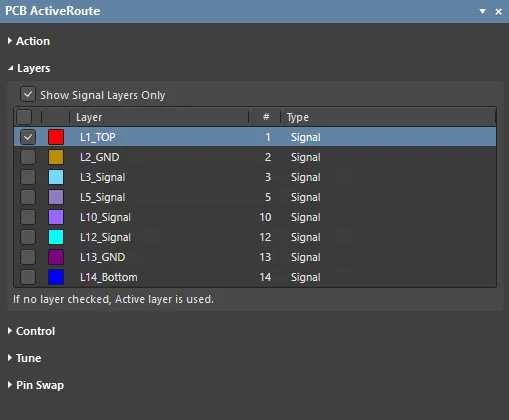
ActiveRoute może trasować na wielu warstwach jednocześnie. Chociaż nie może umieszczać przelotek w celu zmiany warstwy, potrafi rozdzielać połączenia i sieci między dostępne warstwy. Dostępne warstwy konfiguruje się w sekcji Layers panelu.
- Show Signal Layers Only — domyślnie wyświetlane są wszystkie dostępne warstwy sygnałowe i płaszczyznowe. Włącz tę opcję, aby wyświetlać tylko warstwy sygnałowe.
- List of Layers — włącz warstwy sygnałowe, na których ActiveRoute może prowadzić sygnały. ActiveRoute rozdzieli połączenia między dostępne warstwy sygnałowe. Pamiętaj, że ActiveRoute nie umieszcza przelotek w celu zmiany warstwy.
Sterowanie
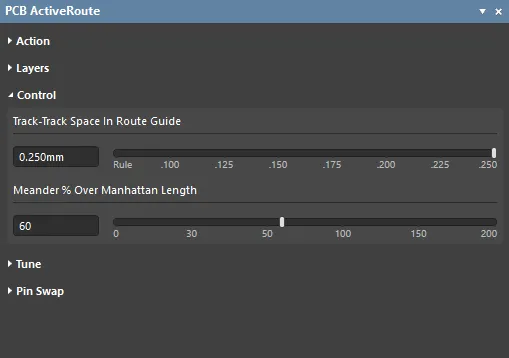
Te ustawienia pozwalają zmniejszyć nacisk, jaki ActiveRoute kładzie na zachowanie odstępów między ścieżkami zgodnych z odpowiednią regułą projektową, oraz umożliwiają prowadzenie połączeń mniej bezpośrednią trasą.
- Track-Track Space in Route Guide — to ustawienie określa, jak duże odstępy ActiveRoute ma próbować zachować między połączeniami prowadzonymi wzdłuż prowadnicy Route Guide (od osi jednej ścieżki do osi drugiej). Należy je skonfigurować przed zdefiniowaniem prowadnicy Route Guide, aby jej szerokość mogła zostać poprawnie obliczona z uwzględnieniem tych odstępów. Wybierz wartość suwakiem lub wpisz odległość w polu edycyjnym.
-
Meander % Over Manhattan Length — ActiveRoute próbuje prowadzić wybrane połączenia najkrótszą możliwą trasą, czyli z minimalną liczbą meandrów. Jeśli odsetek połączeń poprowadzonych przez ActiveRoute jest niższy od oczekiwanego, zwiększenie dopuszczalnego meandrowania może pomóc go podnieść. Domyślna maksymalna wartość ustawienia Meander wynosi 100%, co oznacza, że całkowita długość ścieżek może wynosić
Manhattan Length + 100% of Manhattan Length. Wybierz wartość suwakiem lub wpisz wartość procentową w polu edycyjnym. Pamiętaj, że ustawienie Meander jest ignorowane podczas korzystania z prowadnicy Route Guide, ponieważ służy ona do wyznaczania trasy, która może znacznie zwiększyć stopień meandrowania.
Dostrajanie
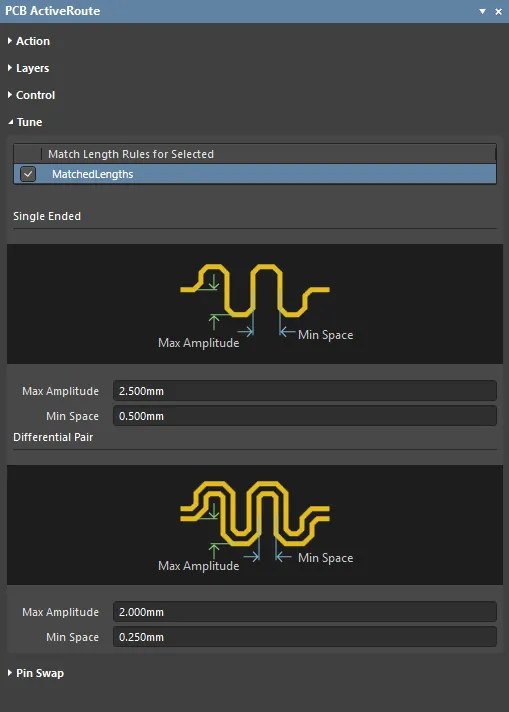
ActiveRoute może dostrajać długość aktualnie trasowanych połączeń lub wybranych istniejących ścieżek.
-
Match Length Rules for Selected — tutaj znajdują się wszystkie zdefiniowane reguły projektowe Matched Lengths. Włącz regułę, której ActiveRoute ma używać dla wybranych połączeń.
-
Single Ended — właściwości meandra dostrajającego używanego do dostrajania sygnałów niesymetrycznych.
- Max Amplitude — maksymalna dopuszczalna amplituda meandra dostrajającego. Amplituda jest automatycznie zmniejszana w przypadku występowania przeszkód, takich jak istniejące pola lutownicze, przelotki lub ścieżki, aby zachować odstępy wymagane przez reguły projektowe.
- Min Space — minimalny odstęp między krawędziami odcinków meandra przechodzących przez jego oś środkową.
-
Differential Pair — właściwości meandra dostrajającego używanego do dostrajania par różnicowych.
- Max Amplitude — maksymalna dopuszczalna amplituda meandra dostrajającego dla zewnętrznej ścieżki pary różnicowej. Amplituda jest automatycznie zmniejszana w przypadku występowania przeszkód, aby zachować odstępy wymagane przez reguły projektowe.
- Min Space — minimalny odstęp między krawędziami odcinków meandra przechodzących przez jego oś środkową dla wewnętrznej ścieżki pary różnicowej.
Zamiana wyprowadzeń

Funkcjonalnie równoważne wyprowadzenia komponentu można skonfigurować jako zamienne. W tym celu wybierz polecenie Tools » Pin/Part Swapping » Configure. Zanim będzie można zamieniać wyprowadzenia (interaktywnie lub za pomocą ActiveRoute), po każdym otwarciu projektu należy go skompilować (menu Project).
- Components with Pin Swap Enabled — tutaj wyświetlane są wszystkie komponenty, dla których włączono zamianę wyprowadzeń. Włącz te, które mają być dostępne do automatycznej zamiany podczas trasowania za pomocą ActiveRoute.
Dodatkowe funkcje ActiveRoute
ActiveRoute to zautomatyzowany router interaktywny, a jego obsługa jest prosta i intuicyjna: zaznacz połączenia, a następnie naciśnij Shift+A, aby poprowadzić je za pomocą ActiveRoute zgodnie z regułami projektowymi. ActiveRoute zawiera szereg dodatkowych funkcji i ustawień, które dają projektantowi większą kontrolę nad niektórymi aspektami trasowania.
Należą do nich:
- Wyznaczanie przebiegu trasy i odstępów między ścieżkami przez umieszczenie prowadnicy Route Guide.
- Dopuszczanie dłuższej trasy za pomocą ustawienia Meander.
- Automatyczne wyrównywanie długości ścieżek za pomocą dostrajania długości.
- Umożliwienie zamiany wyprowadzeń w celu uproszczenia trasowania.
Przyjrzyjmy się bliżej każdej z tych funkcji.
Wyznaczanie trasy za pomocą prowadnicy Route Guide
Jednym z głównych celów ActiveRoute jest znalezienie zestawu ścieżek o najmniejszej łącznej długości, jednak nie dla każdej grupy połączeń taki przebieg jest pożądany. Prowadnica Route Guide daje projektantowi narzędzie do wyznaczenia konkretnej trasy, wzdłuż której mają przebiegać wybrane połączenia, nawet jeśli nie jest to najkrótsza droga.
-
Defining the Route Guide — najpierw zaznacz połączenia, które mają zostać poprowadzone w obrębie prowadnicy, a następnie kliknij przycisk w panelu PCB ActiveRoute, a następnie kliknij, aby określić punkt początkowy prowadnicy i kontynuuj przesuwanie myszy oraz klikanie, aby wyznaczyć jej przebieg. Po wyznaczeniu przebiegu kliknij przycisk ActiveRoute, aby poprowadzić wybrane połączenia wzdłuż tej trasy. Więcej informacji znajdziesz w sekcji Definiowanie prowadnicy trasowania w dalszej części tej strony.
-
Changing the Route Guide Width - podczas umieszczania prowadnicy trasowania można ją poszerzać lub zwężać, naciskając klawisze lub . Domyślna szerokość to suma szerokości i odstępów wynikających z obowiązujących reguł projektowych dla wybranych połączeń, podzielona przez liczbę warstw i pomnożona przez 1,3. Naciśnij klawisz Backspace, aby cofnąć ostatni fragment prowadnicy, jeśli chcesz wyznaczyć inny przebieg.
- The Route Guide color - zależy od warstw udostępnionych funkcji ActiveRoute dla wybranych połączeń. Jeśli włączona jest tylko jedna warstwa, prowadnica jest rysowana w kolorze tej warstwy; jeśli włączonych jest wiele warstw, jest rysowana w domyślnym kolorze prowadnicy trasowania.
- The track spacing within the Route Guide - domyślnie funkcja ActiveRoute rozmieszcza ścieżki zgodnie z regułami projektowymi i nie próbuje ich rozsuwać ani wykorzystywać całej przestrzeni dostępnej w prowadnicy trasowania. Aby rozsunąć ścieżki w prowadnicy trasowania, użyj funkcji Odstęp między ścieżkami w prowadnicy trasowania, opisanej w dalszej części tej strony.

Film przedstawiający umieszczanie prowadnicy trasowania z interaktywną zmianą jej szerokości.
Odstęp między ścieżkami w prowadnicy trasowania
Za pomocą funkcji Odstęp między ścieżkami w prowadnicy trasowania można polecić funkcji ActiveRoute rozsunięcie ścieżek na całej szerokości prowadnicy. Wybierz wartość odstępu za pomocą suwaka lub wpisz ją w polu edycji. Rozmiar prowadnicy trasowania zostanie automatycznie dostosowany do tego ustawienia. W tym celu należy skonfigurować ustawienie Track-Track Space in Route Guide przed umieszczeniem prowadnicy trasowania. Szerokość prowadnicy można dodatkowo regulować podczas jej umieszczania, naciskając klawisze i .

Użyj funkcji Odstęp między ścieżkami, aby rozsunąć ścieżki w prowadnicy trasowania.
Zezwalanie na meandrowanie ścieżek
Funkcja ActiveRoute próbuje prowadzić wybrane połączenia najkrótszą możliwą trasą, czyli z minimalnym meandrowaniem. Jeśli odsetek połączeń poprowadzonych przez ActiveRoute jest niższy od oczekiwanego, ustawienie Meander pozwala zwiększyć dopuszczalny stopień meandrowania, co może pomóc zwiększyć ten odsetek. Domyślna maksymalna wartość ustawienia Meander wynosi 100%, co oznacza, że całkowita długość ścieżek może wynosić Manhattan Length + 100% of Manhattan Length. Wybierz wartość meandrowania za pomocą suwaka lub wpisz wartość procentową w polu edycji.
Pamiętaj, że ustawienie meandrowania jest ignorowane, gdy używana jest prowadnica trasowania, ponieważ służy ona do wyznaczania trasy, która może znacznie zwiększać stopień meandrowania.
Dostrajanie długości ścieżek
Funkcja ActiveRoute może dostrajać długość aktualnie trasowanych połączeń lub wybranych istniejących ścieżek. ActiveRoute podejmie próbę spełnienia wybranej reguły projektowej Matched Lengths.
Aby skonfigurować dostrajanie długości przez ActiveRoute:
-
Zaznacz pole wyboru Tune Selected w sekcji Action panelu.
-
Włącz wymaganą regułę projektową Matched Lengths w sekcji Tune panelu.
-
Skonfiguruj wymagane ustawienia Max Amplitude i Min Space (dla pojedynczej ścieżki lub pary różnicowej) w sekcji Tune panelu.
Zamiana pinów
Oprogramowanie zawiera rozbudowany system zamiany pinów i sekcji komponentów, łączący edytory schematu i PCB. ActiveRoute ma dostęp do ustawień zamiany pinów i może zamieniać piny podczas trasowania, jeśli zmniejszy to całkowitą długość ścieżek i poprawi jakość trasowania.
Aby korzystać z zamiany pinów:
- Zanim będzie można wykonać jakąkolwiek zamianę pinów (interaktywnie lub za pomocą ActiveRoute), projekt należy skompilować (menu Project) po każdym jego otwarciu.
- Aby skonfigurować ustawienia zamiany pinów komponentów i nimi zarządzać, uruchom polecenie Tools » Pin/Part Swapping » Configure, które otwiera okno dialogowe Configure Swapping Information in Components.
- Włącz opcję Pin Swap Routing w sekcji Action panelu PCB ActiveRoute.
- Włącz wymagane komponenty w sekcji Pin Swap panelu PCB ActiveRoute.
Przygotowanie do korzystania z ActiveRoute
1. Utwórz klasy sieci
ActiveRoute wymaga zaznaczenia sieci. Korzystanie z klas sieci może znacznie ułatwić zaznaczanie, gdy liczba sieci przeznaczonych do trasowania za pomocą ActiveRoute jest duża. Więcej informacji o najlepszych sposobach zaznaczania połączeń znajdziesz w sekcji Techniki zaznaczania w dalszej części tego artykułu.
2. Odłóż istniejące poligony
ActiveRoute może prowadzić ścieżki przez istniejące poligony, jeśli opcja Repour Polygons after Modification jest włączona na stronie Edytor PCB — Ogólne w oknie dialogowym Preferences. Alternatywnie poligony można odłożyć (ukryć, zachowując je w projekcie) za pomocą polecenia Tools » Polygon Pours » Shelve Polygons.
3. Skonfiguruj reguły projektowe
- Odstępy — ActiveRoute przestrzega obowiązujących reguł projektowych dotyczących odstępów, stosując je zgodnie z ich priorytetem.
- Szerokości ścieżek — Używa ustawienia Preferred z obowiązujących reguł szerokości. Podobnie jak w przypadku trasowania interaktywnego, aby zmienić szerokości w określonym obszarze, na przykład tam, gdzie ścieżka przebiega pod układem BGA, zdefiniuj obszar Room, w którym obowiązuje reguła szerokości z mniejszą szerokością preferowaną. Jeśli nie można poprowadzić ścieżki ręcznie z szerokością preferowaną, ActiveRoute również tego nie zrobi.
- Pary różnicowe — ActiveRoute może trasować pary różnicowe. Upewnij się, że pary różnicowe są poprawnie zdefiniowane (sprawdź to w trybie Edytor par różnicowych panelu PCB) i że reguły trasowania par różnicowych są prawidłowo skonfigurowane (używane są wartości Preferred).
- Doprowadzanie ścieżek do padów — ActiveRoute próbuje wyznaczyć możliwie najkrótszą ścieżkę wejścia do pada lub wyjścia z niego, zgodną z regułami i bez tworzenia kątów ostrych. Przestrzega reguł SMT do narożnika oraz Wejście do pada SMT, ale nie zawsze prowadzi ścieżkę przez środek pada (tak jak robi to router interaktywny przy włączonej regule SMT do narożnika). Zawiera specjalne algorytmy dla padów par różnicowych, które koncentrują się na zachowaniu sprzężenia pary przy jednoczesnym utrzymaniu uporządkowanego przebiegu ścieżek.
4. Skonfiguruj topologię sieci
ActiveRoute prowadzi ścieżki zgodnie z układem linii połączeń. Jeśli zestaw sieci wymaga określonej topologii, na przykład fly-by dla DDR3/4, można zdefiniować kolejność połączeń od–do za pomocą xSignals. Kreator xSignals dla wielu układów (Design » xSignals » Run xSignals Wizard) umożliwia tworzenie xSignals dla projektów wykorzystujących sygnalizację DDR3/4 i USB 3.0. Alternatywnie układ linii połączeń punkt–punkt dla sieci można zdefiniować, tworząc połączenia From-To w trybie Edytor From-To panelu PCB.
5. Wykonaj wyprowadzenia fanout w projekcie
ActiveRoute nie umieszcza przelotek, dlatego należy utworzyć wyprowadzenia fanout dla układów BGA, złączy i elementów dyskretnych z wyprowadzeniami SMT (z wyjątkiem tych wyprowadzeń, które będą trasowane na warstwach zewnętrznych).
6. Poprowadź połączenia zasilania i masy
ActiveRoute jest przeznaczony do sieci sygnałowych; pomija sieci przypisane do płaszczyzn zasilania oraz sieci zawierające więcej niż 20 wyprowadzeń (uznając je za sieci zasilania). Jeśli chcesz użyć ActiveRoute w uprzednio ukończonym projekcie, usuń ścieżki sygnałowe, ale zachowaj połączenia zasilania i masy oraz wyprowadzenia fanout.
7. Włącz wymagane warstwy do trasowania
Włącz wymagane warstwy do trasowania w panelu PCB ActiveRoute. Więcej informacji na ten temat znajduje się poniżej.
Uruchamianie ActiveRoute
Aby uruchomić ActiveRoute:
1. Wybierz połączenia do trasowania
Korzystając z technik opisanych na stronie Strategie wybierania ścieżek do trasowania, wybierz połączenia lub sieci do trasowania. Połączenia można wybierać bezpośrednio albo przez zaznaczenie obiektu, takiego jak wyprowadzenie, ścieżka, przelotka lub komponent. Pasek stanu będzie wyświetlał liczbę właśnie wybranych połączeń, dopóki kursor nie znajdzie się nad innym obiektem.
- Po wybraniu połączeń zostaną one poprowadzone z szerokością preferowaną zdefiniowaną w obowiązującej regule projektowej szerokości ścieżek.
- Po zaznaczeniu istniejącej ścieżki powiązane z nią połączenie zostanie poprowadzone z użyciem szerokości tej ścieżki.
- Po zaznaczeniu padów komponentów wszystkie połączenia z tych padów zostaną poprowadzone z użyciem szerokości preferowanej określonej w regule.
2. Włącz warstwy do trasowania za pomocą ActiveRoute
W panelu PCB ActiveRoute włącz warstwy, na których mają zostać poprowadzone wybrane połączenia. ActiveRoute rozdzieli ścieżki między te warstwy.
Jeśli nie wybrano żadnej warstwy, trasowanie odbędzie się na warstwie aktywnej, czyli tej, której karta jest wybrana u dołu głównego okna edytora PCB.
Panel PCB ActiveRoute umożliwia wybór warstw do trasowania, utworzenie prowadnicy trasowania Route Guide oraz uruchomienie ActiveRoute.
3. W razie potrzeby zdefiniuj prowadnicę trasowania
Aby umieścić prowadnicę trasowania Route Guide:
- Wybierz połączenia, które mają zostać poprowadzone wzdłuż prowadnicy. Pasek stanu będzie wyświetlał liczbę właśnie wybranych połączeń, dopóki kursor nie znajdzie się nad innym obiektem.
- Kliknij przycisk Route Guide w panelu PCB ActiveRoute.
- Kursor będzie sprawiał wrażenie, że holding wszystkie wybrane połączenia, co wskazuje, że ten zestaw połączeń musi przebiegać przez prowadnicę. Przesuń kursor do odpowiedniego punktu początkowego na dowolnym końcu trasy, którą chcesz zdefiniować.
- Kliknij, aby określić początek prowadnicy, pozostawiając miejsce na wprowadzenie połączeń do jej zaokrąglonego końca.
- Prowadnicę umieszcza się tak, jak bardzo szeroką ścieżkę. Przesuń kursor do miejsca pierwszego zakrętu prowadnicy, a następnie kliknij, aby go zdefiniować.
- Kontynuuj definiowanie trasy, zatrzymując się w pewnej odległości od końców linii połączeń, aby pozostawić miejsce na wyprowadzenie połączeń z prowadnicy do docelowych padów, przelotek lub końców ścieżek.
- Naciśnij klawisz Up Arrow, aby poszerzyć prowadnicę, lub klawisz Down Arrow, aby ją zwęzić.
- Naciśnij Backspace, aby usunąć ostatni zakręt prowadnicy.
- Kliknij prawym przyciskiem myszy, aby wyjść z trybu umieszczania prowadnicy.
W danej chwili można zdefiniować tylko jedną prowadnicę trasowania.
4. Uruchom ActiveRoute
Aby uruchomić ActiveRoute, możesz:
- Wybrać polecenie Route » ActiveRoute.
-
Kliknąć przycisk ActiveRoute (
 ) na Active Bar.
- Kliknąć przycisk ActiveRoute w panelu PCB ActiveRoute.
- Użyć skrótu Shift+A.
5. Monitoruj postęp i sprawdzaj informacje zwrotne
- Pasek stanu edytora PCB pokazuje postęp działania ActiveRoute.
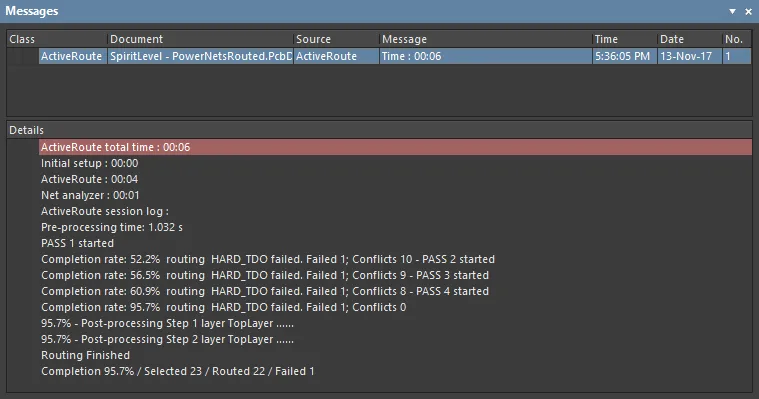
- Panel Messages podaje stopień ukończenia trasowania.
Doskonalenie umiejętności
-
Kluczowym elementem sprawnego korzystania z ActiveRoute jest biegłe posługiwanie się skrótami klawiszowymi. Najczęściej używane sekwencje klawiszy to:
- Alt+Click — aby zaznaczyć pojedynczą linię połączenia.
- Alt+Click&Drag — aby zaznaczyć połączenia w określonym obszarze, przeciągnij od prawej do lewej, aby zaznaczyć wszystkie połączenia przecinające obszar zaznaczenia, lub od lewej do prawej, aby zaznaczyć tylko te, które mieszczą się w prostokącie zaznaczenia. Naciśnij Tab, aby rozszerzyć zaznaczenie o inne połączenia należące do tych samych sieci. Pasek stanu będzie wyświetlał liczbę właśnie zaznaczonych połączeń do momentu przesunięcia kursora nad inny obiekt.
- Ctrl+Click&Drag — aby zaznaczyć pola lutownicze komponentu, przeciągnij od prawej do lewej, aby zaznaczyć wszystkie pola przecinające obszar zaznaczenia, lub od lewej do prawej, aby zaznaczyć tylko te, które mieszczą się w prostokącie zaznaczenia. Naciśnij Tab, aby rozszerzyć zaznaczenie o inne obiekty trasowania należące do tych samych sieci. Naciskaj Tab, aby przechodzić kolejno przez wszystkie możliwe stany zaznaczenia.
- Click&Drag — aby zaznaczyć istniejące segmenty ścieżek, przeciągnij od prawej do lewej, aby zaznaczyć wszystkie ścieżki przecinające obszar zaznaczenia, lub od lewej do prawej, aby zaznaczyć tylko te, które mieszczą się w prostokącie zaznaczenia. Naciśnij Tab, aby rozszerzyć zaznaczenie o inne obiekty trasowania należące do tych samych sieci. Naciskaj Tab, aby przechodzić kolejno przez wszystkie możliwe stany zaznaczenia.
- Dodaj Shift, aby zachować bieżące zaznaczenie podczas zaznaczania kolejnych obiektów.
- Shift+A, aby uruchomić ActiveRoute dla bieżącego zaznaczenia.
- Ctrl+Alt+G — aby wygładzić bieżące zaznaczenie.
-
Zaznaczane są tylko widoczne obiekty (z wyjątkiem Ctrl+A):
- Naciśnij Shift+S, aby włączyć lub wyłączyć tryb jednej warstwy tak, aby widoczna była tylko interesująca Cię warstwa.
- Jeśli w projekcie używane są obszary rozmieszczania komponentów (rooms), można je zablokować w ich definicji w regułach projektowych lub ukryć, aby zapobiec ich zaznaczaniu i przesuwaniu podczas klikania i przeciągania. Obszary te można ukryć na karcie View Options w panelu Konfiguracja widoku.
-
Wykonaj wyprowadzenia pól SMD. ActiveRoute nie zmienia warstw, dlatego konieczne jest wykonanie wyprowadzeń pól SMD. Aby przyspieszyć ten proces:
- Podczas trasowania połączenia naciśnij skrót / (na klawiaturze numerycznej), aby wstawić przelotkę i zakończyć trasowanie tego połączenia. Jeśli nie masz klawiatury numerycznej, użyj skrótu 2 (wstawia przelotkę bez przerywania trasowania).
- Skopiuj i wklej istniejące wyprowadzenie; edytor PCB automatycznie zaktualizuje nazwy sieci. Można to zrobić dla wielu wyprowadzeń jednocześnie.
-
Zachowaj istniejące wyprowadzenia. ActiveRoute zmodyfikuje wyprowadzenia, jeśli znajdzie lepsze rozwiązanie. Jeśli nie chcesz ich zmieniać, zablokuj je. Najłatwiej zrobić to, zaznaczając ścieżki i przelotki wyprowadzeń (pomocny będzie element Selection Filter u góry panelu Properties), naciskając F11, aby otworzyć panel Properties, a następnie zaznaczając pole wyboru Locked. Spowoduje to zablokowanie wszystkich zaznaczonych obiektów jednocześnie.
-
Jeśli używasz prowadnicy trasowania i stopień ukończenia trasowania jest niski, przyczyną może być zbyt wiele przeszkód na trasie i konieczność poszerzenia prowadnicy. Naciśnij klawisz strzałki Up, aby poszerzyć prowadnicę podczas jej umieszczania.
-
Po zakończeniu działania ActiveRoute wygładza ścieżki (jeśli opcja ta jest włączona w panelu PCB ActiveRoute). Aby obejrzeć ścieżki w stanie bezpośrednio po zakończeniu trasowania przez ActiveRoute, naciśnij Ctrl+Z jeden raz, aby cofnąć wygładzanie. Polecenia Gloss (Route » Gloss Selected) można użyć do wygładzania ścieżek i poprawiania ich wejść do pól lutowniczych w przypadku dowolnego trasowania, nie tylko wykonanego przez ActiveRoute. Szczególną uwagę poświęcono zapewnieniu wysokiej jakości wejść do pól lutowniczych dla par różnicowych. Więcej informacji o wygładzaniu znajdziesz na stronie Wygładzanie i ponowne trasowanie istniejących ścieżek.
-
Jeśli ActiveRoute nie działa, zazwyczaj przyczyną jest nieprawidłowa konfiguracja reguł. Najczęstszą przyczyną niepowodzenia ActiveRoute jest brak miejsca na poprowadzenie ścieżek. Sprawdź, czy reguły są odpowiednie — na przykład domyślne wartości reguł w nowym pliku PCB mogą być zbyt duże dla projektu o dużej gęstości z komponentami BGA.
-
ActiveRoute przestrzega reguł trasowania określających szerokości, odstępy i odstępy między ścieżkami par różnicowych, zdefiniowanych dla poszczególnych warstw, obszarów rozmieszczania i klas. ActiveRoute nie prowadzi ścieżek po łukach ani pod dowolnym kątem.
 Tłumaczenie SI