
Wire Bonding
Głównym celem wire bondingu jest zapewnienie niezawodnego połączenia elektrycznego o niskiej rezystancji między chipem półprzewodnikowym a jego obudową lub między różnymi chipami w module wieloukładowym. Proces ten polega na połączeniu cienkiego drutu, zwykle wykonanego ze złota, aluminium lub miedzi, od pola bondującego na chipie do odpowiadającego mu pola na podłożu obudowy lub innym chipie.
Wire bonding służy do przesyłania zasilania i sygnałów między podłożami i chipami. Jest to podstawowa technologia, w której połączenie elektryczne między powierzchniami kontaktowymi chipa (padami) a nośnikiem chipa lub podłożem jest realizowane poprzez mikrospawanie mikrodrutów. Jest ona powszechnie uznawana za najbardziej ekonomiczną i elastyczną technologię połączeń i jest stosowana do montażu większości obudów półprzewodnikowych.
Altium Designer obsługuje projektowanie płytek hybrydowych z wykorzystaniem technologii chip-on-board (CoB) z użyciem Wire Bonding. Ta funkcja umożliwia utworzenie komponentu ze zdefiniowanymi Die Pads i po umieszczeniu go na schemacie oraz zsynchronizowaniu (przez ECO) z PCB można go połączyć przewodami ze standardowymi padami (lub dowolną miedzią) na płycie głównej przy użyciu Bond Wires. Po podłączeniu do standardowego pada pad ten przyjmuje charakterystykę pada Bond Finger.
Tworzenie footprintu komponentu Chip-on-Board
Możesz zdefiniować kompletną, prostą obudowę ze zdefiniowanymi padami die, padami bond finger oraz drutami bondującymi — wszystko jako część footprintu komponentu.
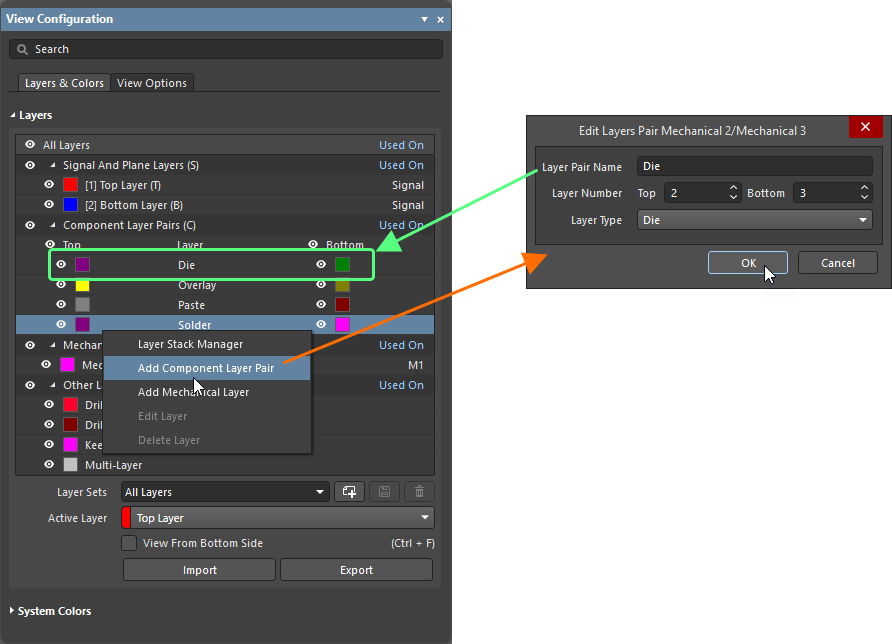
Pady die i bryły 3D die są umieszczane na warstwie dedykowanej pary warstw komponentu Die. Parę warstw komponentu tego typu można dodać za pomocą panelu View Configurations.
Dowiedz się więcej o dodawaniu par warstw komponentu.
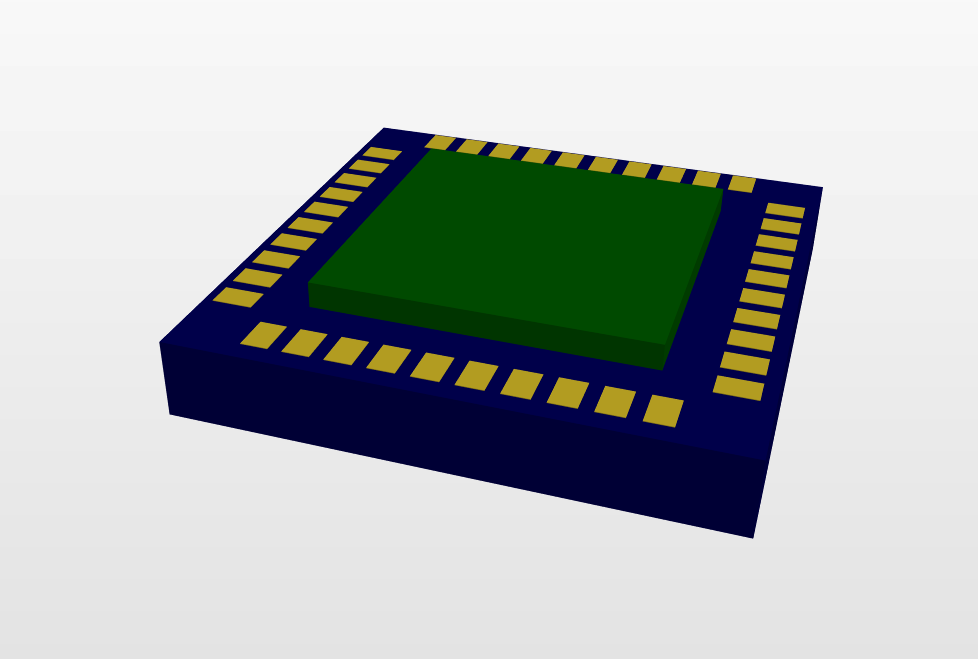
Pady die są umieszczane na ogólnej bryle 3D (formaty modeli STEP, SOLIDWORKS Part i Parasolid) lub na wyciągniętej bryle 3D na warstwie Die (określanej jako Die Body).


Umieść standardowe obiekty typu pad na warstwie miedzianej (np. Top Layer). Po podłączeniu do nich drutów bondujących pady te będą traktowane jako pady bond finger.
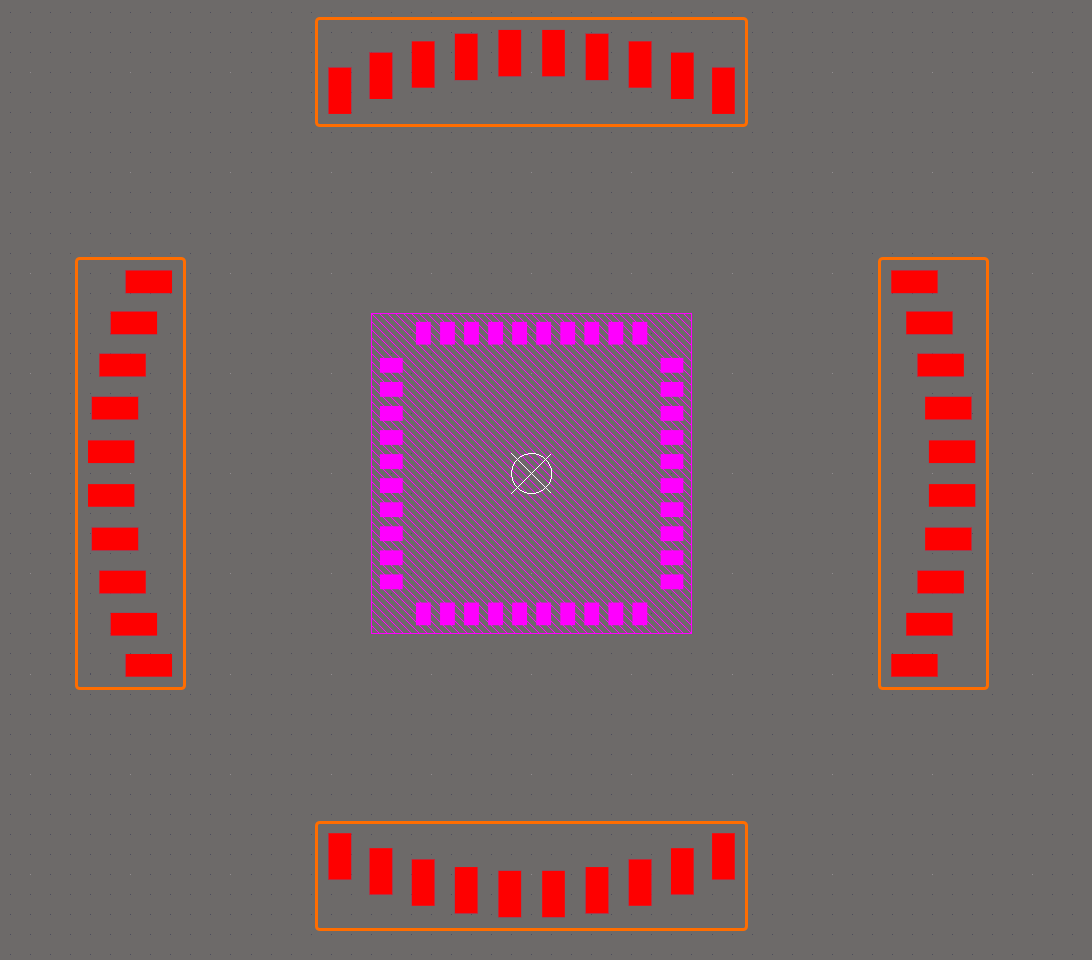
W tym przykładzie pady umieszczone na warstwie Top Layer wokół die będą pełnić rolę padów bond finger.
 ).
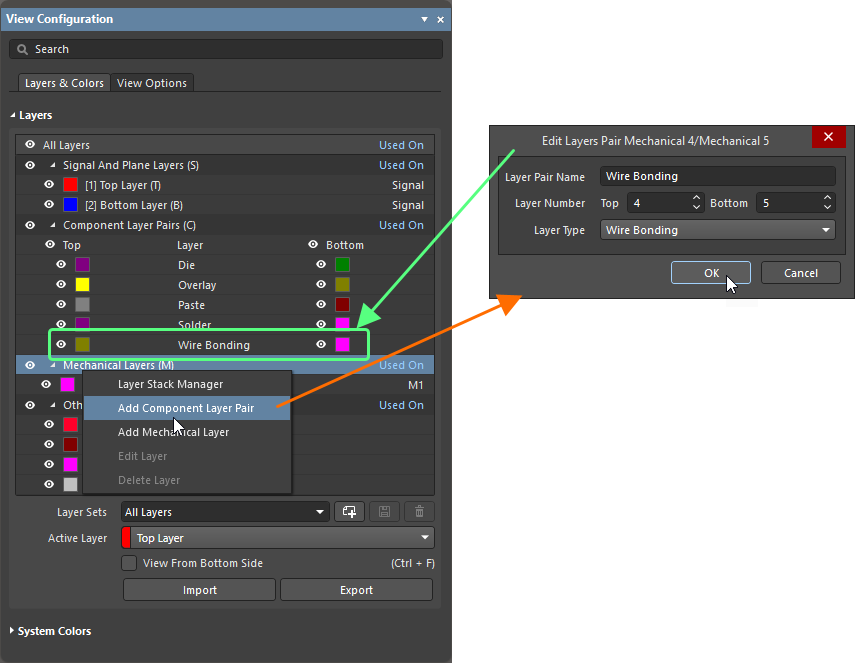
).Druty bondujące są umieszczane na warstwie dedykowanej pary warstw komponentu Wire Bonding, którą również można dodać za pomocą panelu View Configurations.
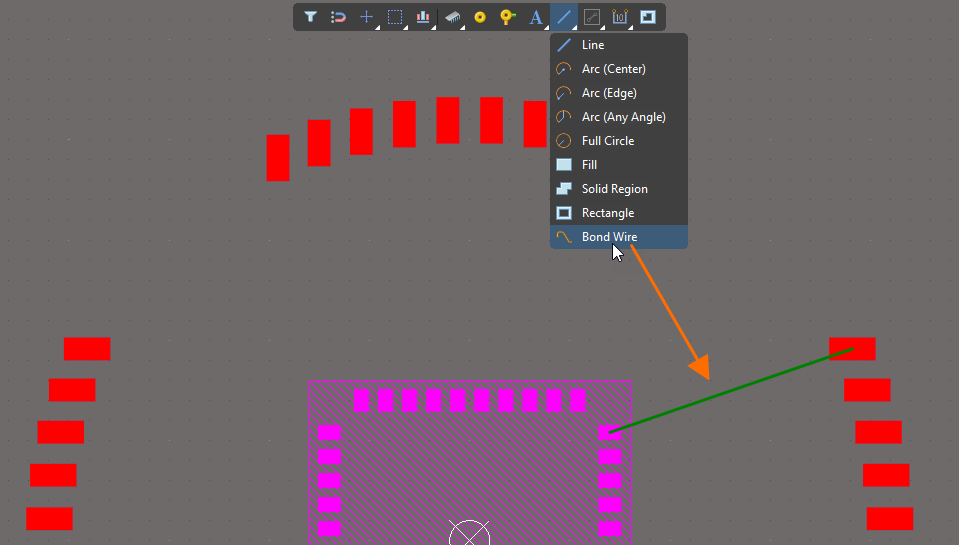
Użyj polecenia Place » Bond Wire lub ikony  na Active Bar, aby umieścić drut bondujący. Po wybraniu polecenia kolejno kliknij dwa punkty, które chcesz połączyć drutem bondującym (np. punkt środkowy pada die i punkt środkowy pada finger). W 2D zostanie pokazana linia prosta, będąca rzutem drutu bondującego na płaszczyznę XY. W 3D drut bondujący jest renderowany na podstawie położenia jego punktów początkowego i końcowego oraz innych właściwości.
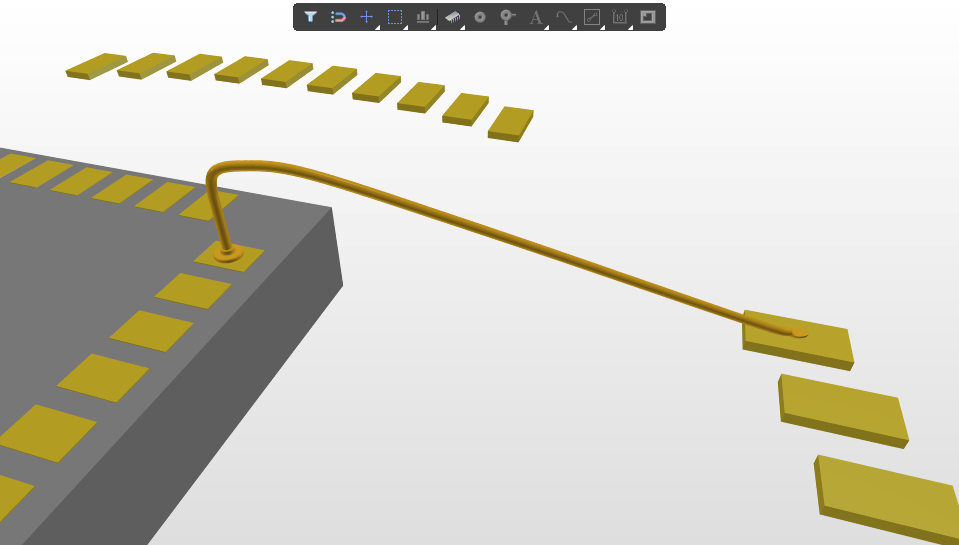
Użyj pól w obszarze Profile panelu Properties, aby określić żądane wartości Loop Height i Diameter drutu bondującego, jego początkowego Angle (α) i końcowego Angle (β), a także Type określającego kształt w punkcie początkowym drutu bondującego (Ball - Wedge lub Wedge - Wedge).


Jeśli pady bond finger muszą być ustawione tak, aby dłuższy bok pada był równoległy do podłączonego drutu bondującego, możesz zaznaczyć druty bondujące i połączone z nimi pady bond finger, kliknąć zaznaczenie prawym przyciskiem myszy, a następnie wybrać polecenie Pad Actions » Align Bond Finger with Bond Wire z menu kontekstowego.


Poniżej pokazano przykład kompletnego footprintu wykorzystującego wire bonding.

Umieszczanie drutów bondujących na PCB
W przypadku stosowania podejścia Chip-on-Board możesz także ręcznie umieszczać druty bondujące (w taki sam sposób jak opisano powyżej), aby połączyć pady die chipa z dowolną miedzią na płycie głównej. Drut bondujący dziedziczy sieć z źródłowego pada die. Z jednego pada die może wychodzić wiele drutów bondujących i odwrotnie — wiele drutów bondujących może kończyć się na tej samej miedzi na płycie głównej.
Poniżej pokazano przykład PCB wykorzystującego wire bonding.

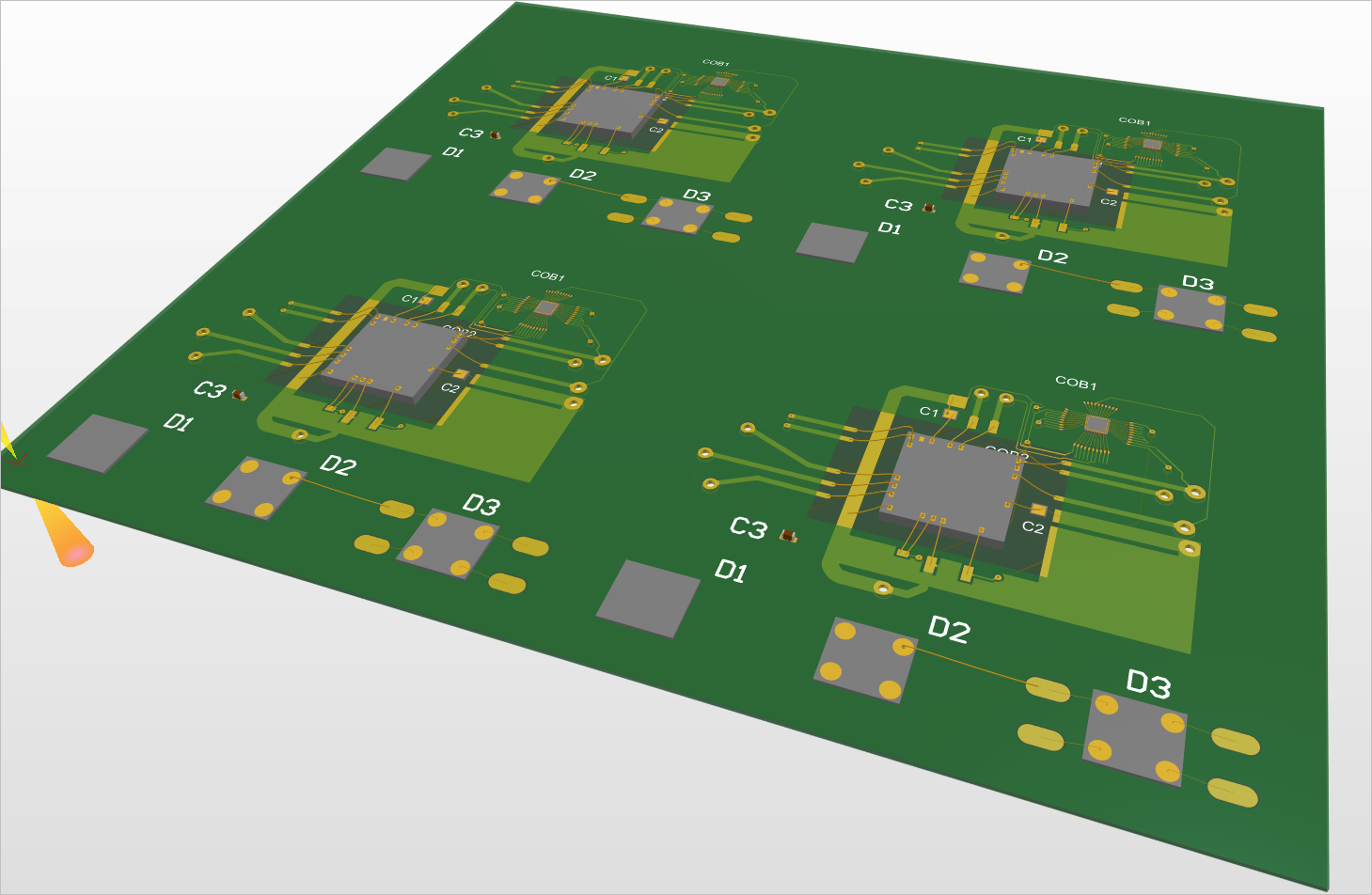 ).
).Sterowanie widocznością drutów połączeniowych i pól matrycy
Podczas wyświetlania PCB lub footprintu w trybie 2D Layout Mode można sterować widocznością drutów połączeniowych za pomocą wpisu Bond Wire (oraz powiązanych kontrolek) w obszarze Object Visibility , na karcie View Options panelu View Configuration (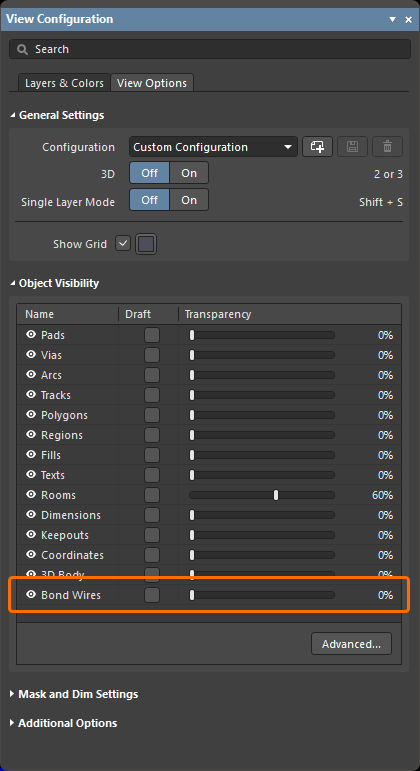 ).
).
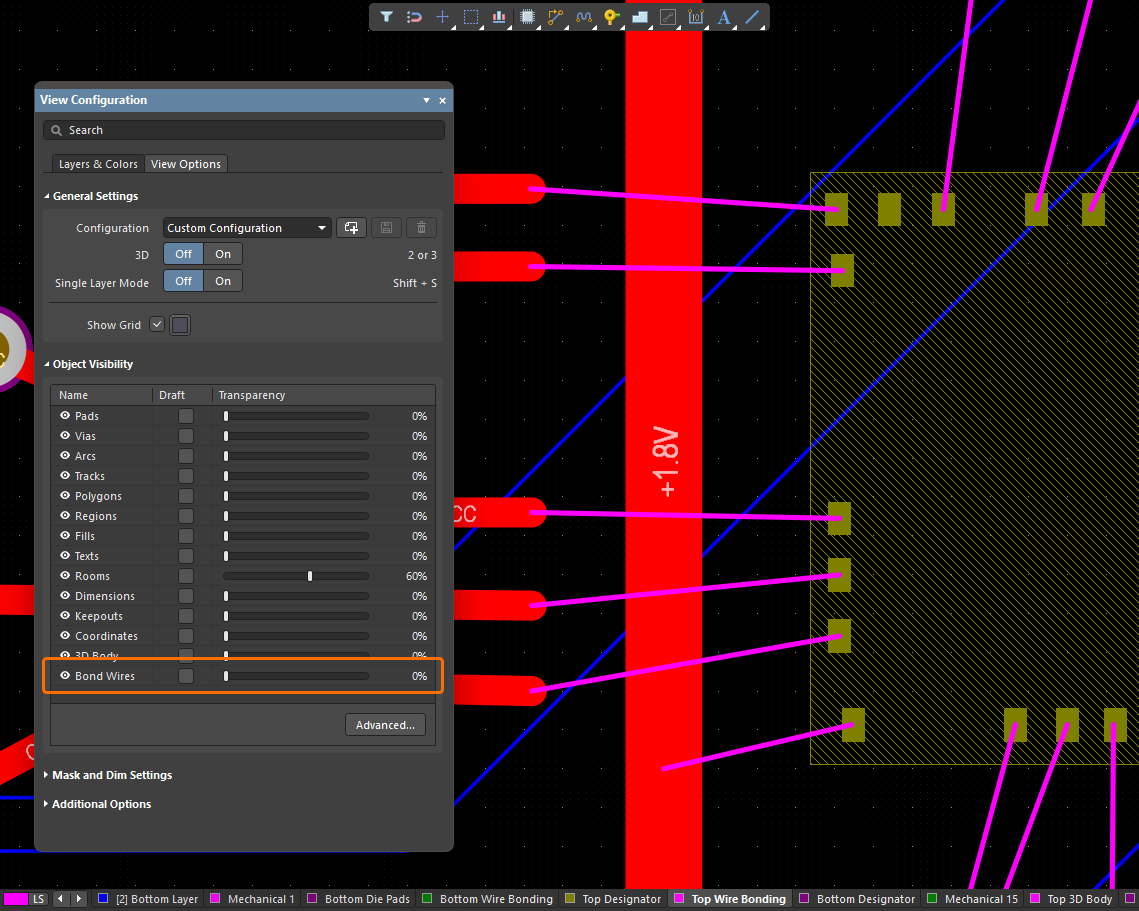
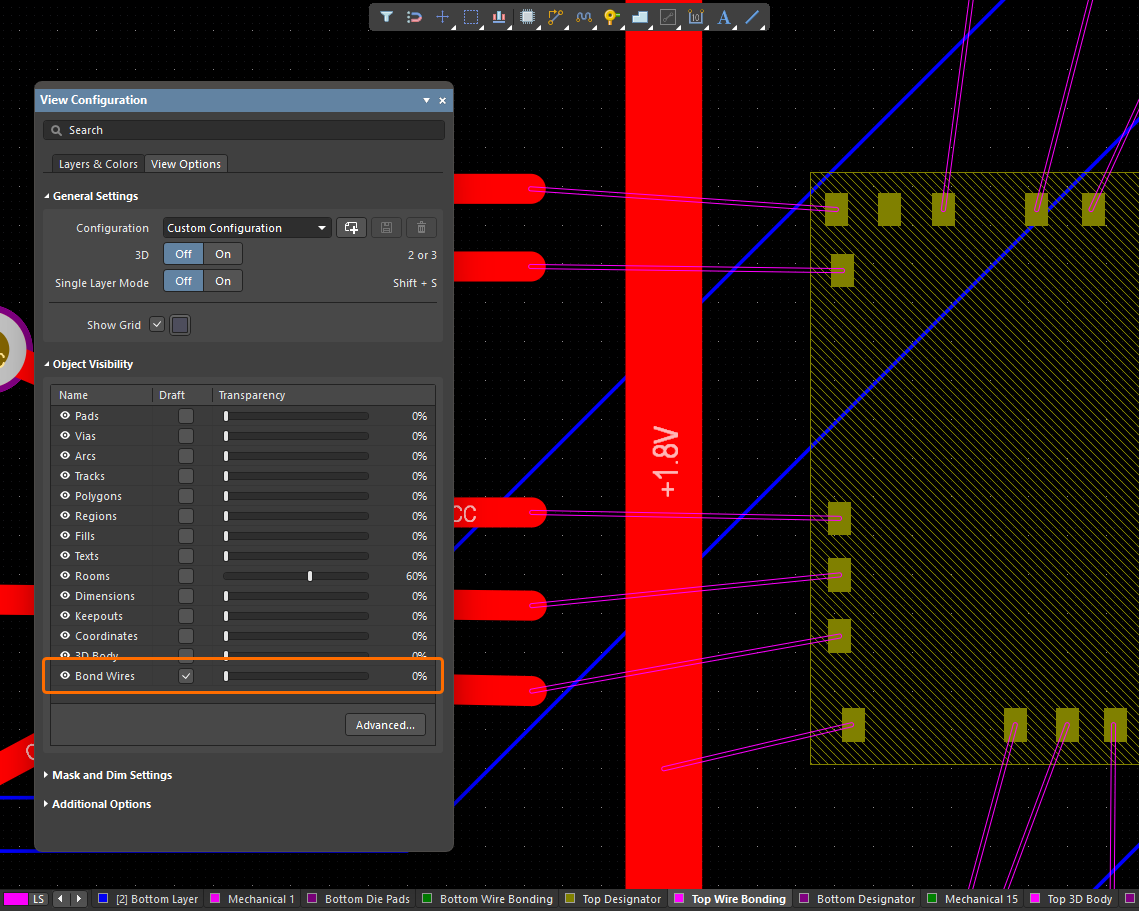
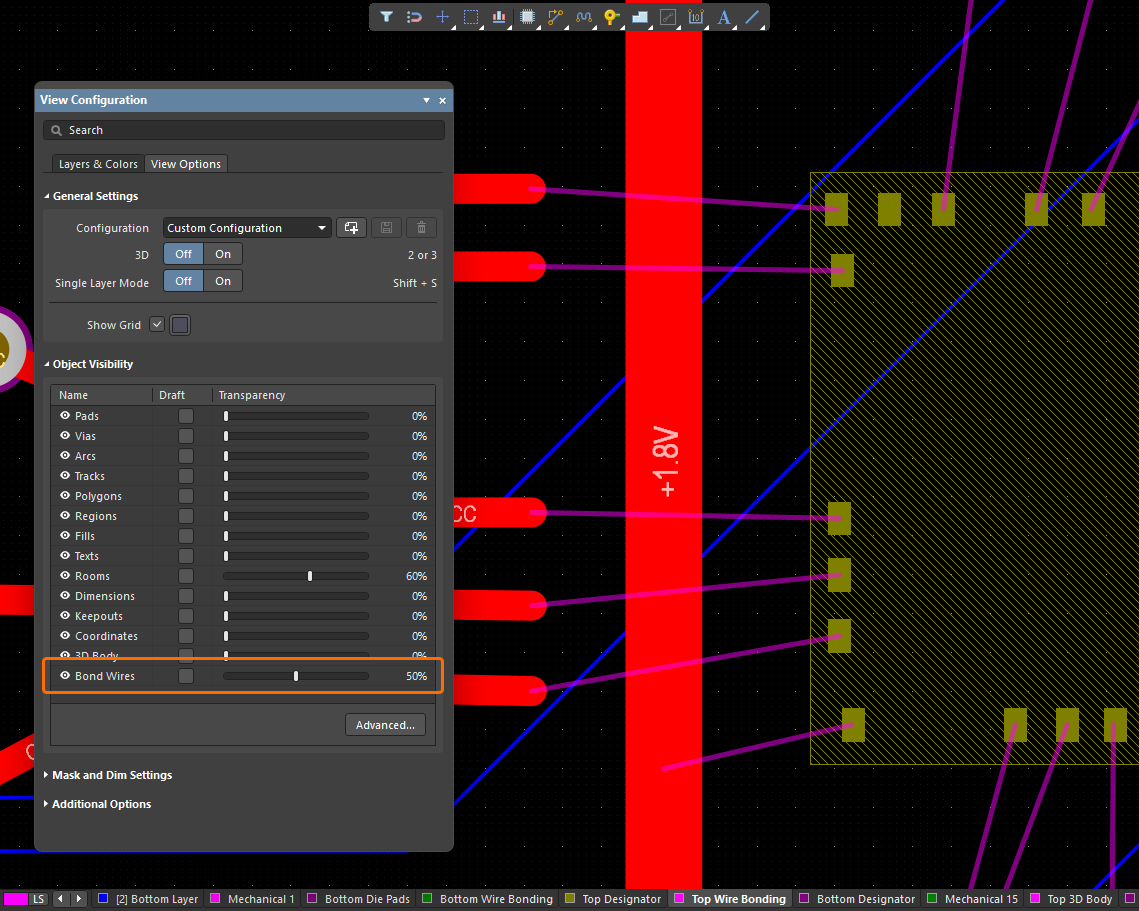
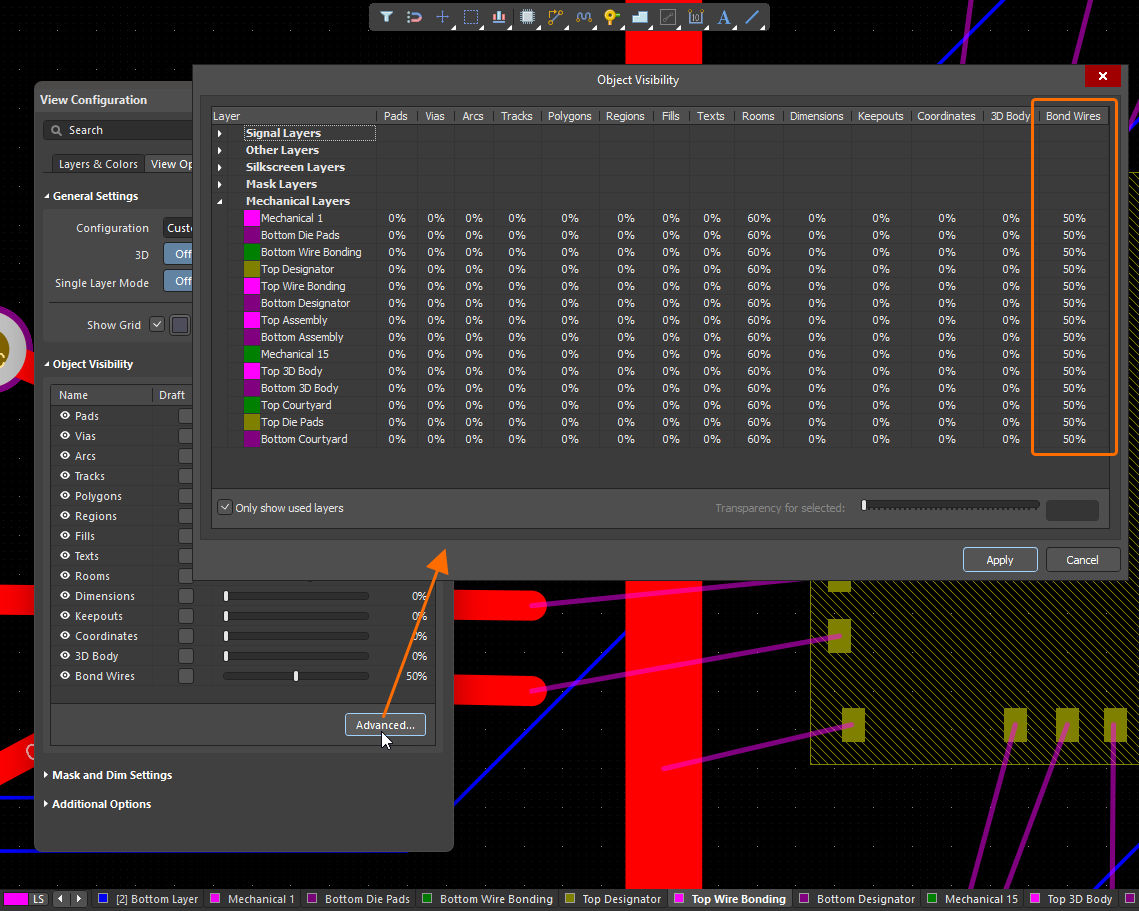
Podczas wyświetlania PCB lub footprintu w trybie 3D Layout Mode widoczność drutów połączeniowych i pól matrycy jest sterowana w ramach opcji Show 3D Bodies w obszarze General Settings , na karcie View Options panelu View Configuration .
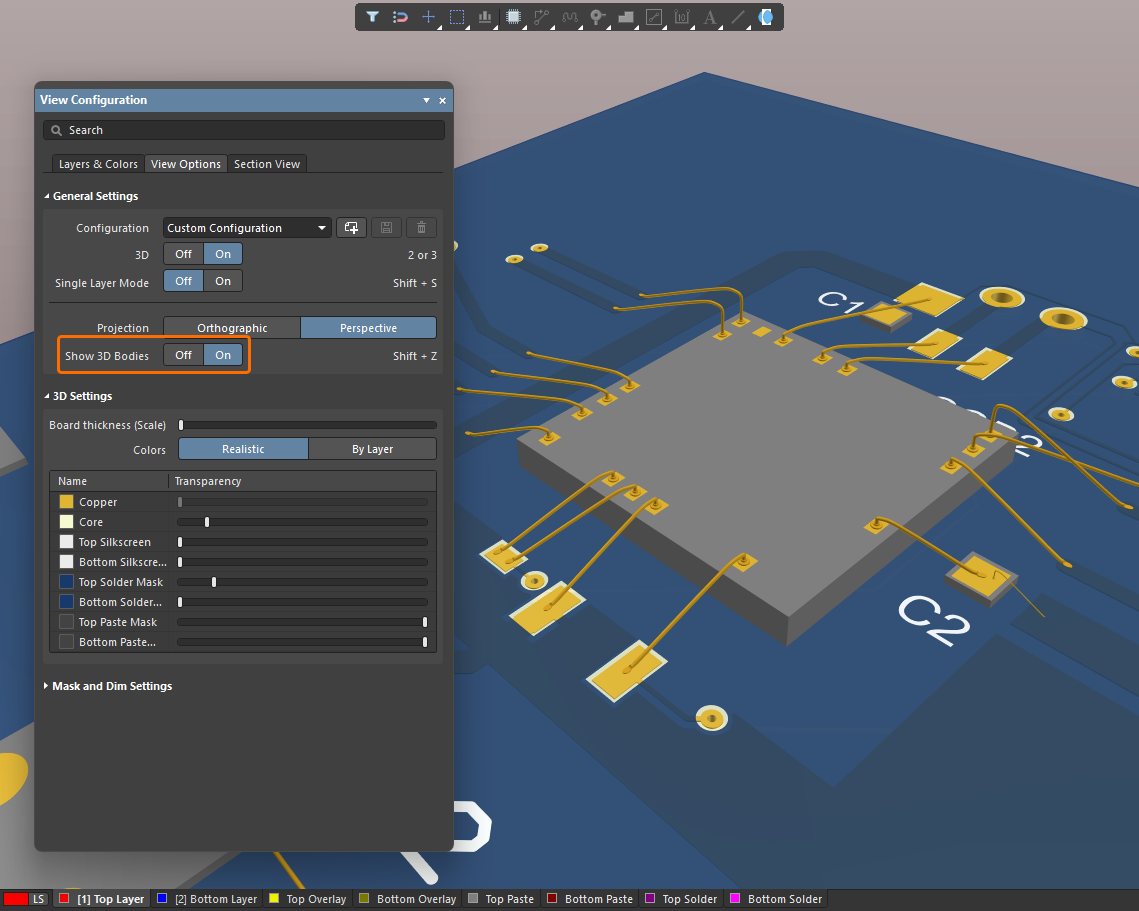
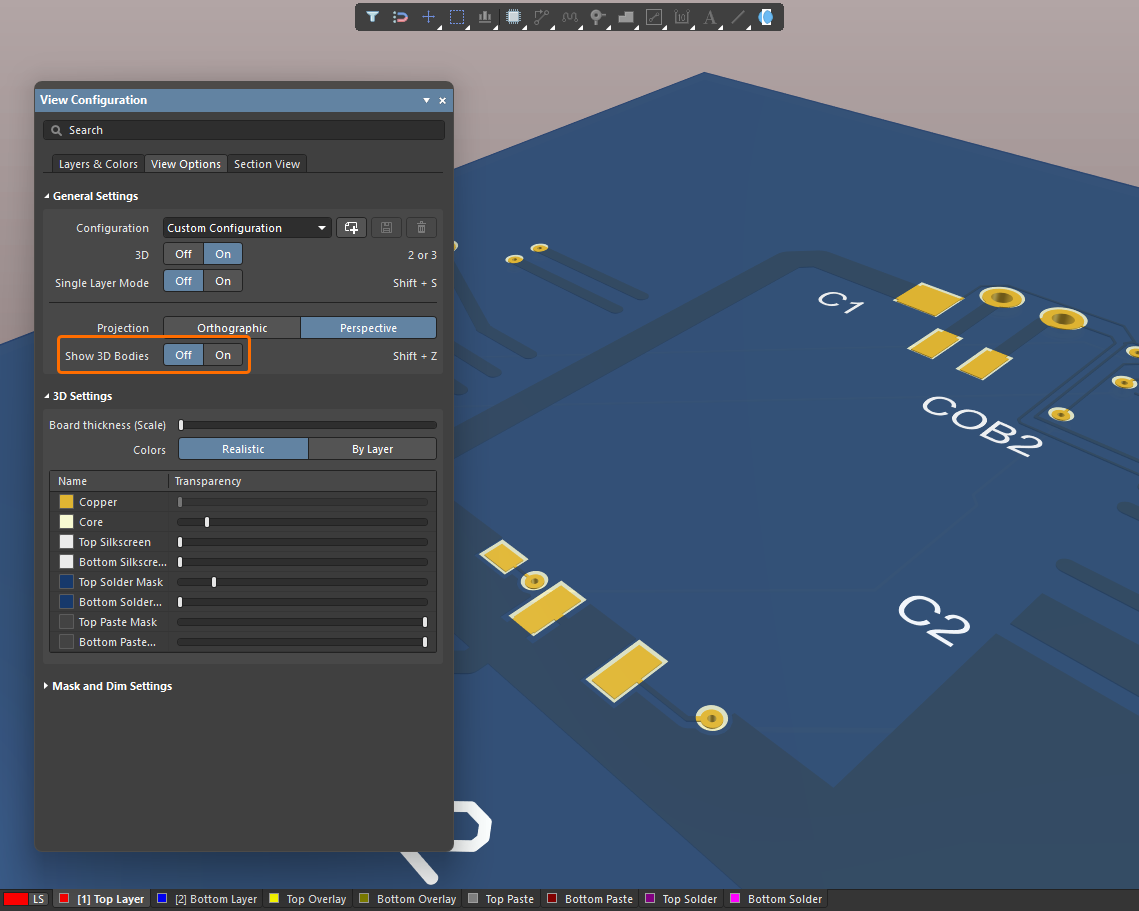
Sprawdzanie reguł projektowych dla Wire Bonding
Regułę projektową Wire Bonding (kategoria Routing) można zdefiniować w widoku All Rules menedżera Constraint Manager po otwarciu z poziomu PCB oraz w oknie dialogowym PCB Rules and Constraints Editor (przy użyciu starszego podejścia do definiowania i zarządzania regułami projektowymi). Reguła ta umożliwia zdefiniowanie ograniczeń dla dopuszczalnej odległości między sąsiednimi drutami połączeniowymi (Wire To Wire), Min Wire Length i Max Wire Length, oraz Bond Finger Margin, czyli odległości/odsunięcia między drutem połączeniowym a krawędzią pola bond finger, do którego jest on podłączony. Reguła projektowa Wire Bonding jest obsługiwana przez wsadowy DRC.

Reguła Wire Bonding zdefiniowana w Constraint Manager

Reguła Wire Bonding zdefiniowana w oknie dialogowym PCB Rules and Constraints Editor
Kontrole reguł elektrycznych (Un-Routed Net i Short Circuit) mają również zastosowanie do Wire Bonding.


Obiekty drutów połączeniowych są również uwzględniane podczas sprawdzania Component Clearance, aby wykrywać naruszenia odstępu między drutami połączeniowymi a innymi obiektami (niebędącymi drutami połączeniowymi) w przestrzeni 3D.
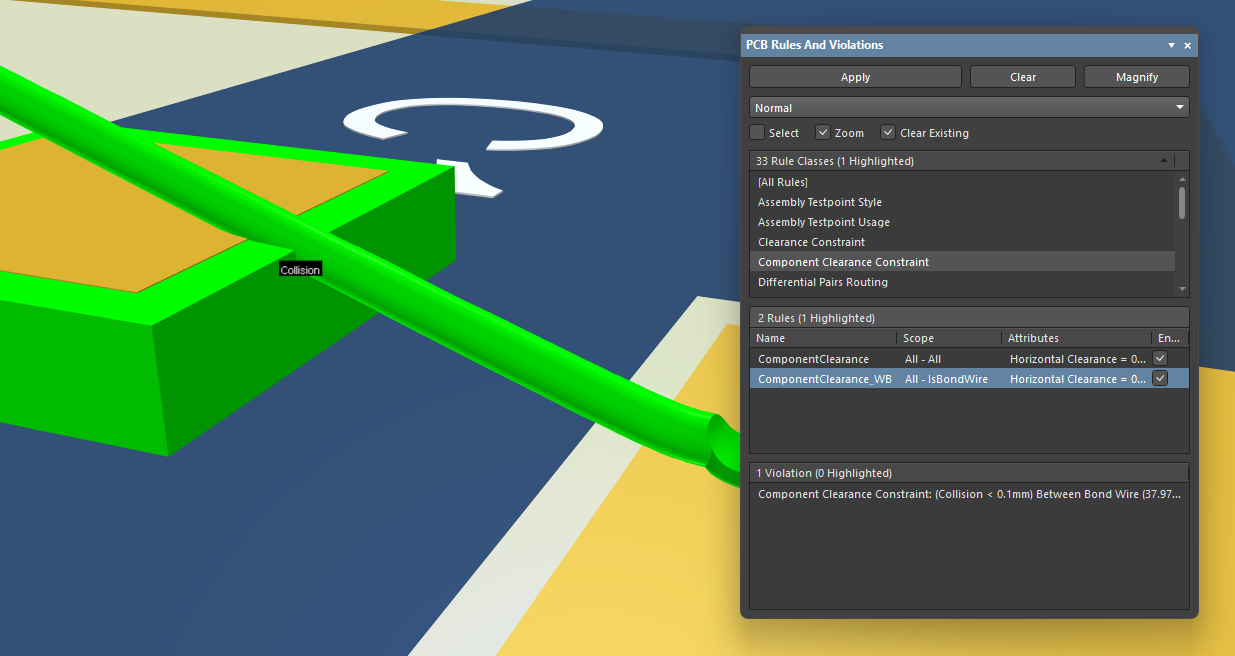
Przykład kolizji wykrytej między drutem połączeniowym a obiektem 3D.
Słowa kluczowe zapytań Wire Bonding
Następujące słowa kluczowe języka zapytań są dostępne do użycia w logicznych wyrażeniach zapytań podczas tworzenia zakresów reguł projektowych (zarówno w Constraint Manager, jak i w oknie dialogowym PCB Rules and Constraints Editor ), a także podczas tworzenia wyrażeń zapytań używanych do filtrowania obiektów na PCB lub w bibliotece PCB:
-
IsBondFinger – zwraca prymityw pola SMD na warstwie miedzianej, do którego podłączony jest drut połączeniowy.
-
IsBondWire – zwraca prymityw drutu połączeniowego.
-
IsBondWireConnected – zwraca dowolny prymityw, do którego podłączony jest drut połączeniowy.
Wire Bonding w dokumencie Draftsman
Draftsman obsługuje wire bonding zarówno w standardowym widoku montażowym płytki (dla głównego podejścia Chip-on-Board), widoku produkcyjnym płytki, jak i w widoku komponentu (gdy „obudowa” wire bonding została w pełni zdefiniowana w footprintcie).
-
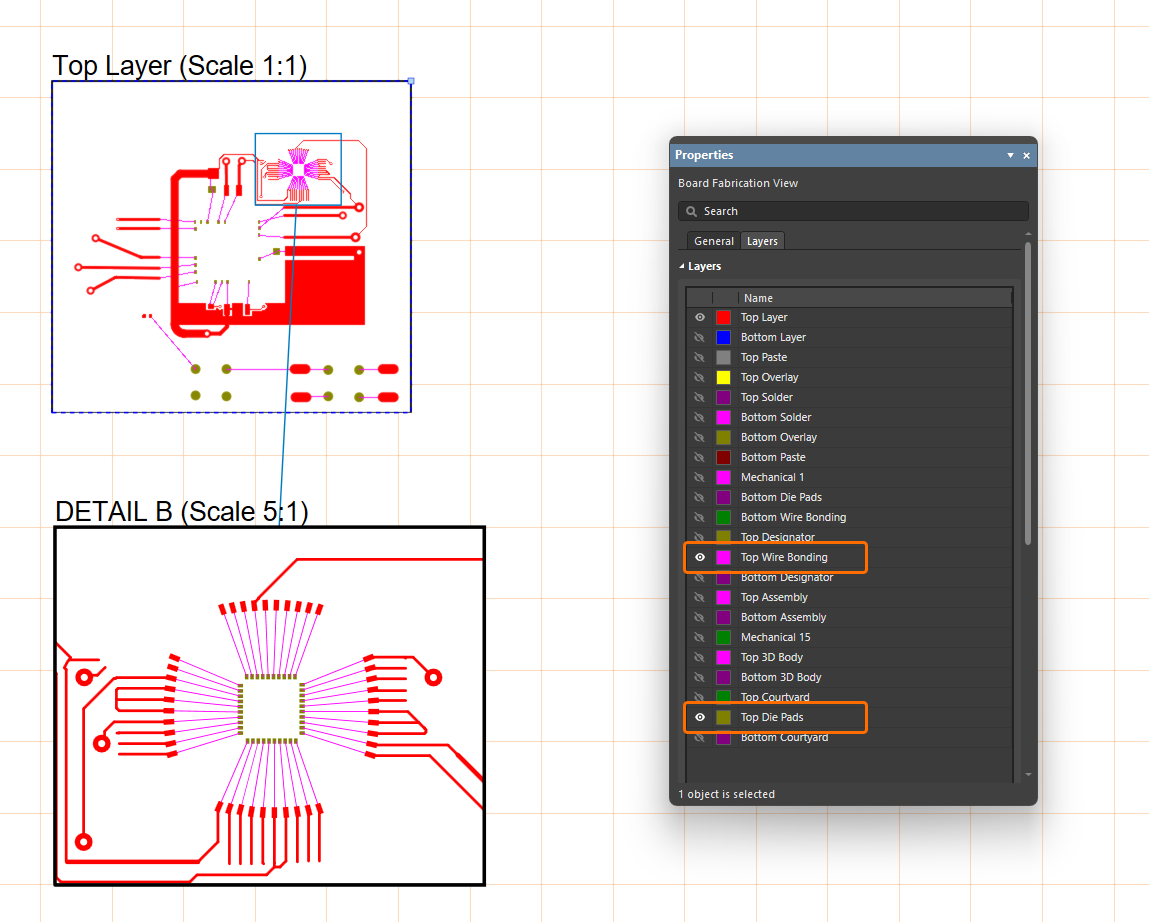
Włącz warstwy dla pól matrycy i drutów połączeniowych na karcie Layers panelu Properties dla wybranego widoku montażowego płytki lub widoku produkcyjnego płytki, aby pokazać te warstwy w widoku (oraz w pochodnych widokach szczegółowych płytki, jak pokazano poniżej).
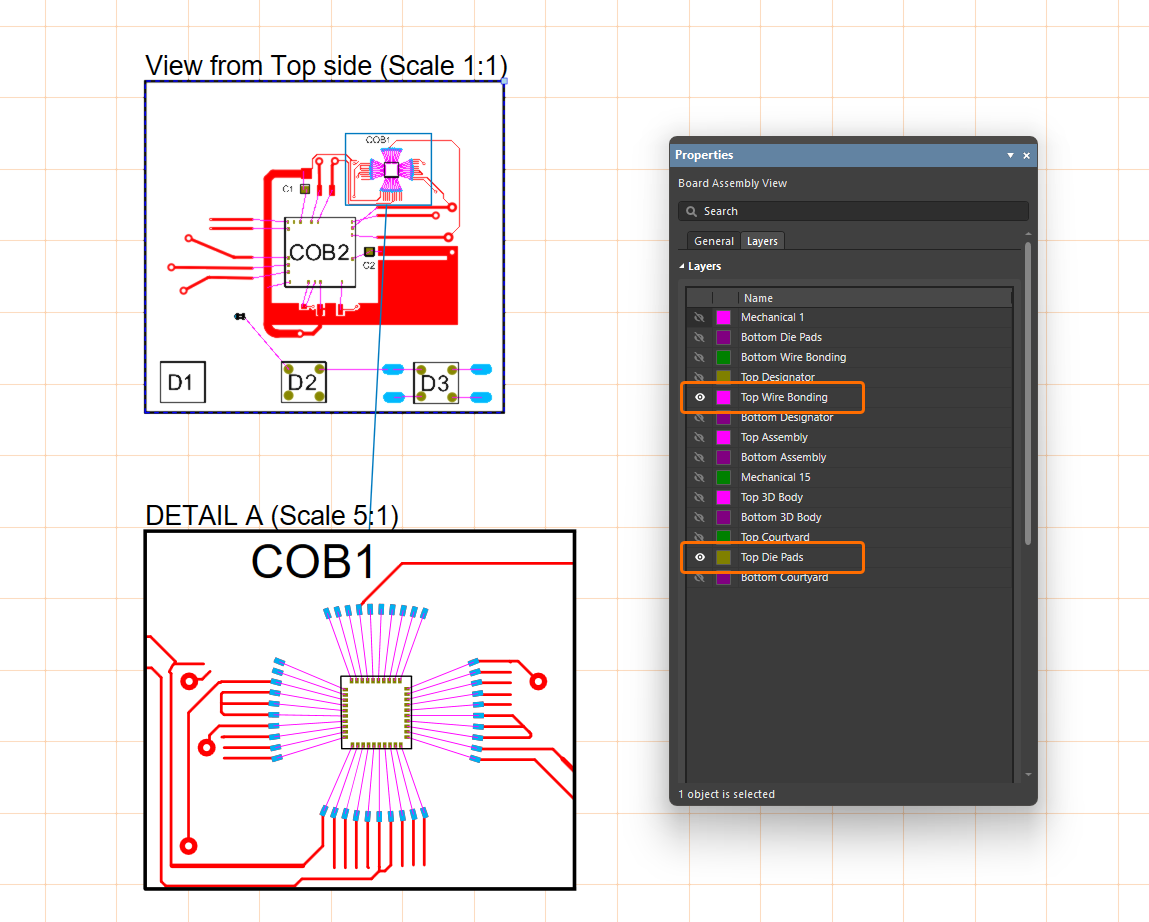
-
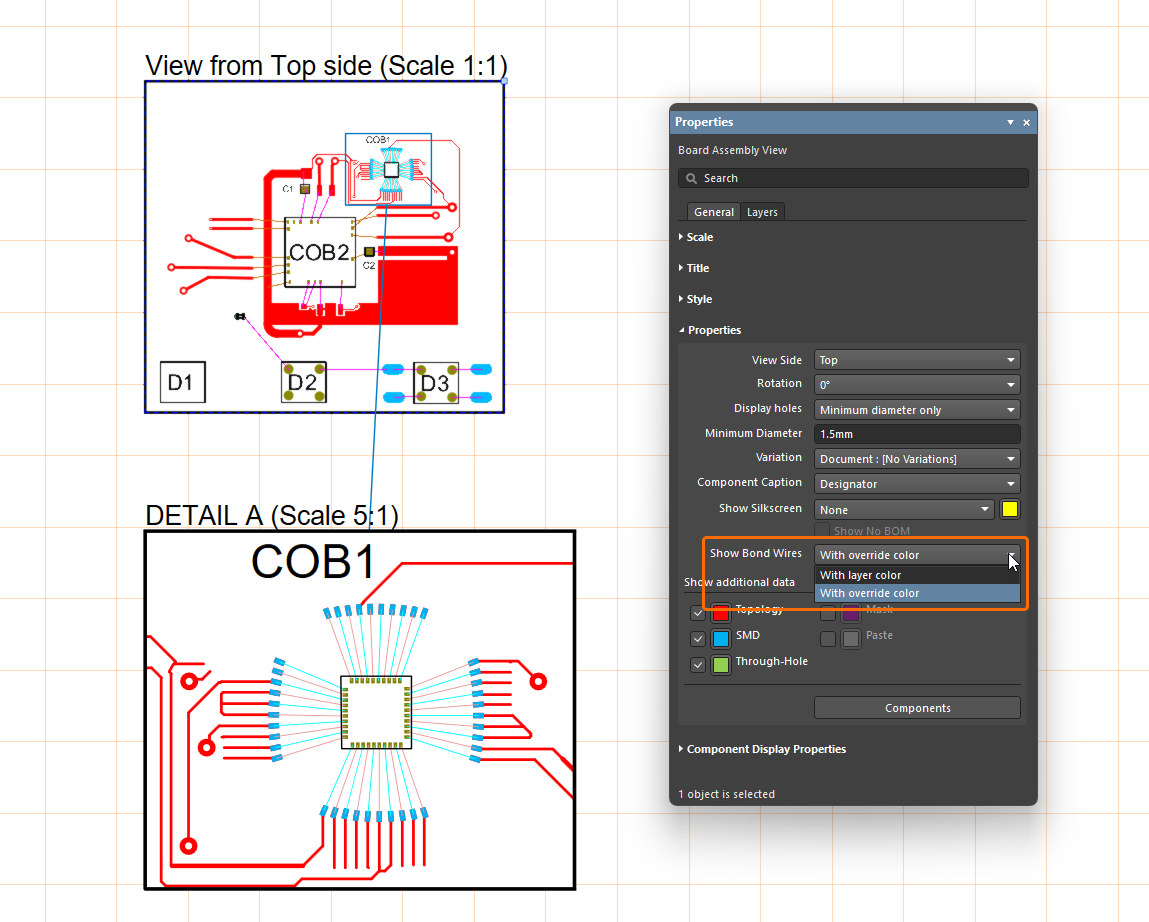
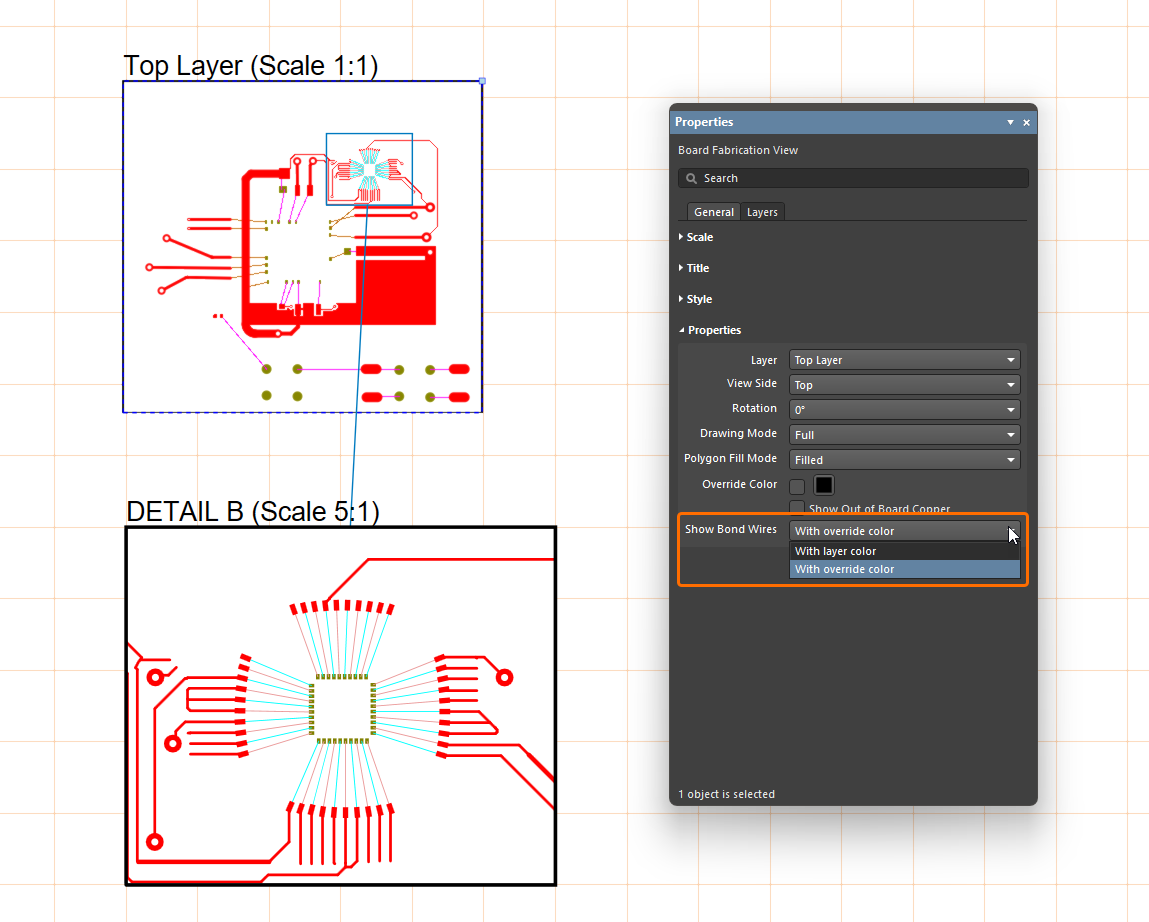
Gdy wyświetlanie drutów połączeniowych jest włączone dla widoku montażowego płytki lub widoku produkcyjnego płytki, można wybrać użycie koloru warstwy (zdefiniowanego na karcie Layer panelu Properties) albo koloru nadpisania (jeśli został określony dla drutów połączeniowych po stronie PCB) przy użyciu opcji Show Bond Wires na karcie General panelu Properties danego widoku.
-
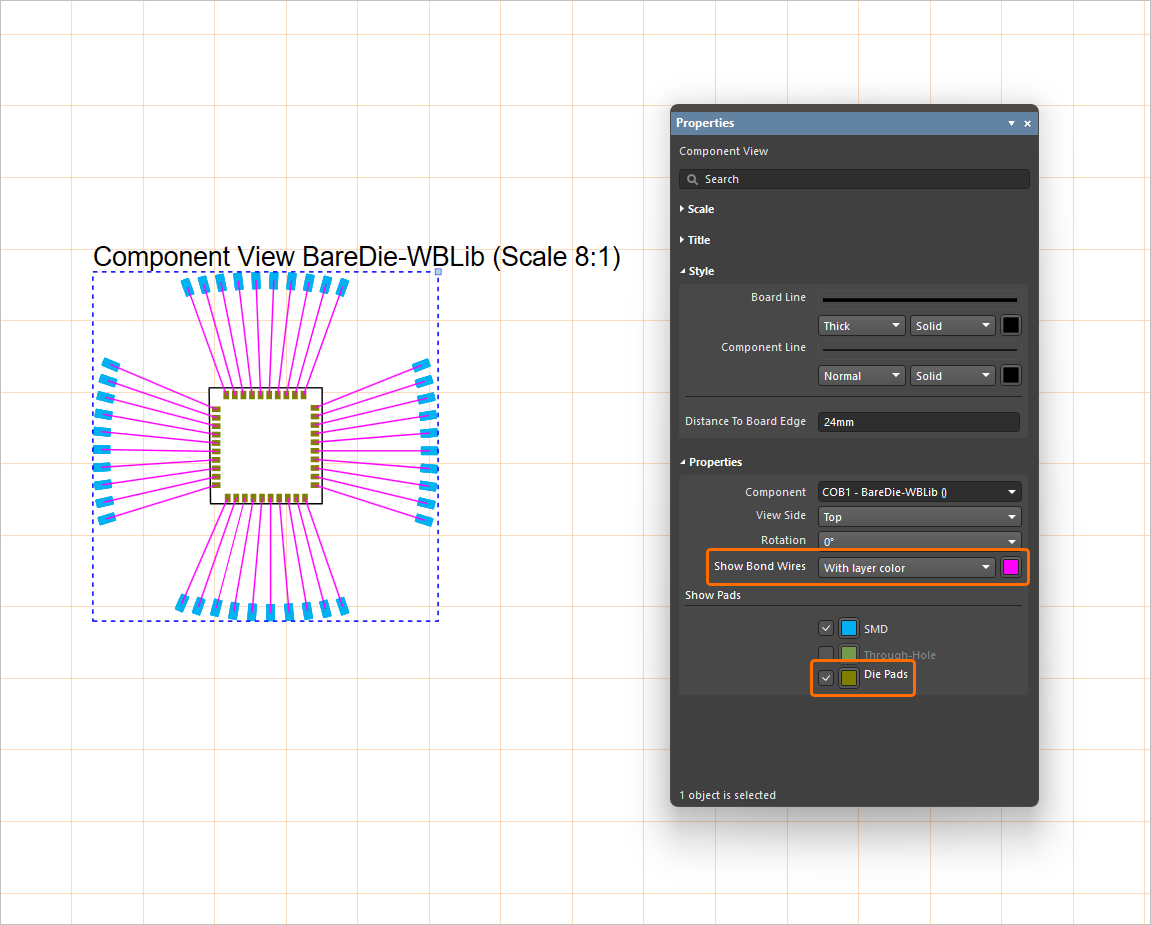
Gdy komponent zawiera wire bonding (tj. ma pola matrycy i podłączone do nich druty połączeniowe), w panelu Properties dla wybranego widoku komponentu umieszczonego dla tego komponentu dostępne są dodatkowe opcje Show Bond Wires i Die Pads. Użyj opcji Show Bond Wires , aby włączyć grafikę drutów połączeniowych i wybrać użycie koloru warstwy (zdefiniowanego przy użyciu powiązanego przycisku koloru) albo koloru nadpisania (jeśli został określony dla drutów połączeniowych po stronie PCB). Użyj opcji Die Pads, aby włączyć grafikę pól matrycy i zdefiniować ich kolor.
Dane wyjściowe Wire Bonding
Informacje o wire bonding są obsługiwane podczas generowania standardowych wydruków PCB. Konfigurując warstwy i oznaczenia do wydruku, można utworzyć diagram wire bonding.

Przykład wydruku PCB skonfigurowanego jako diagram wire bonding.
Ponadto można wygenerować raport Wire Bonding Table Report, który dostarcza informacje dotyczące połączeń drutów połączeniowych (w formacie CSV). Użyj wyjścia Wire Bonding Table Report z obszaru Assembly Outputs pliku Output Job file, aby dodać nowe wyjście tego typu. Alternatywnie wybierz polecenie File » Assembly Outputs » Wire Bonding Table Report z menu głównego edytora PCB, aby wygenerować raport bezpośrednio z edytora.

Dodaj nowe wyjście Wire Bonding Table Report do pliku Outjob.

Przykład wygenerowanego raportu Wire Bonding Table Report
Wpisy w raporcie wire bonding table są sortowane w następujący sposób:
-
Najpierw wymieniane są druty połączeniowe rozpoczynające się od prymitywów komponentów. Wpisy w tej grupie są sortowane alfabetycznie według oznaczeń komponentów, a następnie według oznaczeń padów.
-
Następnie wymieniane są druty połączeniowe rozpoczynające się od wolnych prymitywów i kończące się na prymitywach komponentów. Wpisy w tej grupie są sortowane alfabetycznie według nazw i/lub oznaczeń prymitywów.
-
Następnie wymieniane są druty połączeniowe rozpoczynające się i kończące na wolnych prymitywach. Wpisy w tej grupie również są sortowane alfabetycznie.
 Tłumaczenie SI