
Data Management Preferences

Altium Essentials: Project Creation and Storage
This content is part of the official Altium Professional Training Program. For full courses, materials and certification, visit Altium Training.
W skrócie
- Dowiedz się, jak włączyć SVN, wybrać format kopii roboczej oraz utworzyć repozytoria projektowe lub połączyć się z istniejącymi.
- Poznaj opcje połączenia z przestrzenią roboczą, czyszczenia pamięci podręcznej komponentów oraz ustawienia plików tymczasowych używanych podczas wydawania projektów.
- Sprawdź, jak dodawać miejsca docelowe publikacji i zarządzać nimi, w tym Amazon S3, Box.com, FTP i folderami.
Strony w kategorii Data Management okna dialogowego Preferences zapewniają dostęp do preferencji dotyczących funkcji zarządzania danymi.
Kontrola wersji
Strona Data Management – Version Control okna dialogowego Preferences umożliwia skonfigurowanie opcji kontroli wersji. SVN - Subversion jest wbudowanym rozszerzeniem, dlatego jest domyślnie instalowane. Rozszerzenie to zapewnia obsługę kontroli wersji z wykorzystaniem biblioteki SharpSVN. Implementacja ta w pełni obsługuje znaki Unicode (wielobajtowe) w nazwach plików. Pozwala to na przykład dodawać do repozytorium SVN VCS pliki, których nazwy zawierają znaki rosyjskie.

Strona Data Management – Version Control okna dialogowego Preferences
Dostawcy
- Provider — lista dostępnych dostawców kontroli wersji.
- Enabled — zaznacz, aby włączyć SVN - Subversion i uaktywnić domyślnego dostawcę.
Dostawca kontroli wersji SVN obsługujący znaki Unicode w nazwach plików
Choose the SVN Version format for your local working copy when checking out new projects from all design repositories — wybierz żądany format kopii roboczej SVN.
Repozytoria projektów
Strona Data Management – Design Repositories okna dialogowego Preferences umożliwia utworzenie repozytorium projektów lub połączenie się z nim.

Strona Data Management – Design Repositories okna dialogowego Preferences
Repozytoria projektów
Repozytorium projektów to system kontroli wersji zawierający dokumentację projektową zespołu.
- Design Repository List — wyświetla wszystkie aktualnie dostępne repozytoria projektów.
- Create New — umożliwia utworzenie nowego repozytorium projektów.
- Connect to — umożliwia połączenie z istniejącym repozytorium projektów.
- Properties — kliknij, aby otworzyć okno dialogowe, w którym można edytować właściwości wybranego repozytorium projektów.
- Remove — kliknij, aby usunąć wybrane repozytorium projektów.
Serwery
Strona Data Management – Servers okna dialogowego Preferences zawiera elementy sterujące umożliwiające skonfigurowanie bieżącego korzystania z obszaru roboczego oraz opcji wydawania projektów.

Strona Data Management – Servers okna dialogowego Preferences
Servers |
|
| Active | W tym obszarze wyświetlane są informacje o aktualnie aktywnym, połączonym obszarze roboczym.
|
| Known Servers | Kliknij, aby rozwinąć informacje o dostępnych, lecz aktualnie nieaktywnych obszarach roboczych.
|
| Automatically connect Altium Content Vault | Włącz, aby automatycznie łączyć się z Altium Content Vault. |
| Clear Cache | Kliknij, aby usunąć wszystkie zapisane w lokalnej pamięci podręcznej dane komponentów pobrane z przestrzeni roboczej. Po wyczyszczeniu pamięci podręcznej i ponownym uruchomieniu Altium Designer komponenty z biblioteki przestrzeni roboczej zapisane w pamięci podręcznej nie będą dostępne w panelu Components. Więcej informacji na temat buforowania danych komponentów znajdziesz na stronie Wyszukiwanie i umieszczanie komponentów. |
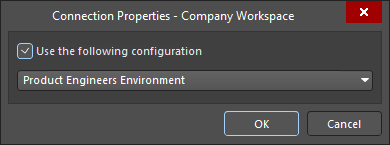

Project Release |
|
| Folder for temporary files storage during release generation |
|
Miejsca docelowe publikacji
Strona Data Management – Publishing Destinations okna dialogowego Preferences zawiera elementy sterujące umożliwiające konfigurowanie miejsc docelowych publikacji, czyli przestrzeni przechowywania, w których można publikować dane. Miejsca docelowe publikacji umożliwiają publikowanie danych wydania dla rewizji elementu danych produkcyjnych PCB, elementu danych montażowych PCB lub elementu projektu PCB bezpośrednio z przestrzeni roboczej lub zadania wyjściowego w przestrzeni przechowywania — takiej jak Box.com, Amazon S3, serwer FTP lub zwykły folder w udostępnionej lokalizacji sieciowej.

Strona Data Management – Publishing Destinations okna dialogowego Preferences
Miejsca docelowe publikacji
- Publishing Destinations List – lista nazw, typów i stanów istniejących miejsc docelowych publikacji. Kliknij dwukrotnie wpis, aby otworzyć okno dialogowe Edit Connection dla danego miejsca docelowego publikacji.
-
Add Destination – kliknij, aby wybrać jedną z następujących opcji:
-
Amazon S3– wybierz, aby otworzyć okno dialogowe Add Amazon S3 Publishing Destination, w którym można wprowadzić dane konta Amazon Web Services i ustawić je jako miejsce docelowe publikacji. -
Box.com– wybierz, aby otworzyć okno dialogowe Add Box.com Publishing Destination, w którym można wprowadzić dane istniejącego konta Box.com używanego w Altium Designer jako miejsce docelowe publikacji. -
Folder– wybierz, aby otworzyć okno dialogowe Add Folder Publishing Destination, w którym można wprowadzić informacje o lokalizacji nowego lub istniejącego folderu głównego, który będzie używany jako miejsce docelowe publikacji. -
FTP– wybierz, aby otworzyć okno dialogowe Add FTP Publishing Destination, w którym można wprowadzić dane serwera FTP używanego jako miejsce docelowe publikacji.
-
- Edit Connection – wybierz miejsce docelowe publikacji w tabeli, a następnie kliknij ten przycisk, aby edytować dane tego wpisu w oknie dialogowym Edit Connection.
- Remove – wybierz wpis w tabeli miejsc docelowych publikacji, a następnie kliknij ten przycisk, aby go usunąć. Jednocześnie można usunąć tylko jeden wpis.
Kopie zapasowe
Strona Data Management – Backup okna dialogowego Preferences zawiera elementy sterujące umożliwiające ustawienie lokalizacji i częstotliwości tworzenia kopii zapasowych danych. Funkcja automatycznego zapisywania zapisuje kopię każdego otwartego dokumentu, który został zmodyfikowany, ale nie został zapisany (co wskazuje symbol * na karcie dokumentu). Należy pamiętać, że zapisywana jest kopia dokumentu, a nie sam otwarty plik, który nadal będzie wyświetlać znacznik zmodyfikowanego dokumentu (symbol *), dopóki nie zostanie wykonana operacja zapisu. Nowy plik odzyskiwania jest tworzony tylko wtedy, gdy dokument został zmodyfikowany od ostatniego automatycznego zapisu.
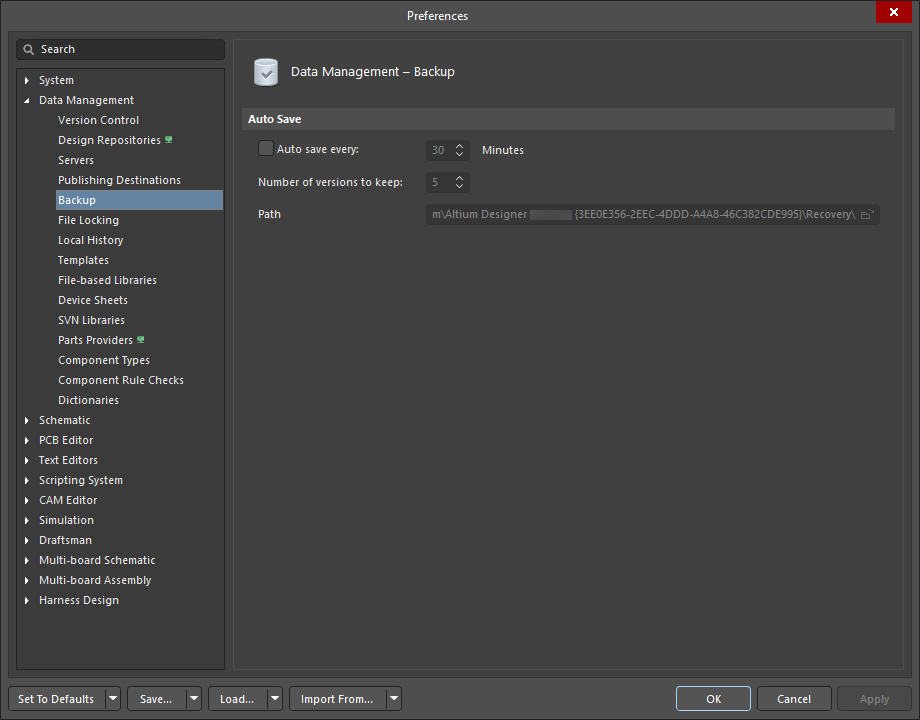
Strona Data Management – Backup okna dialogowego Preferences
Automatyczne zapisywanie
- Auto save every – zaznacz tę opcję, aby włączyć funkcję automatycznego zapisywania. Użyj powiązanego pola Minutes , aby ustawić żądany interwał tworzenia kopii zapasowych.
- Number of versions to keep – wpisz lub ustaw za pomocą strzałek maksymalną liczbę wersji, które mają być przechowywane. Dostęp do poprzednich wersji jest ograniczony do podanej liczby. Pozostałe wersje są nadpisywane.
-
Path – wyświetla ścieżkę lokalizacji, w której będą zapisywane pliki. Kliknij
 , aby otworzyć okno dialogowe umożliwiające wyszukanie żądanej lokalizacji zapisu plików.
Blokowanie plików
Strona Data Management – File Locking okna dialogowego Preferences zawiera elementy sterujące związane z blokowaniem plików.
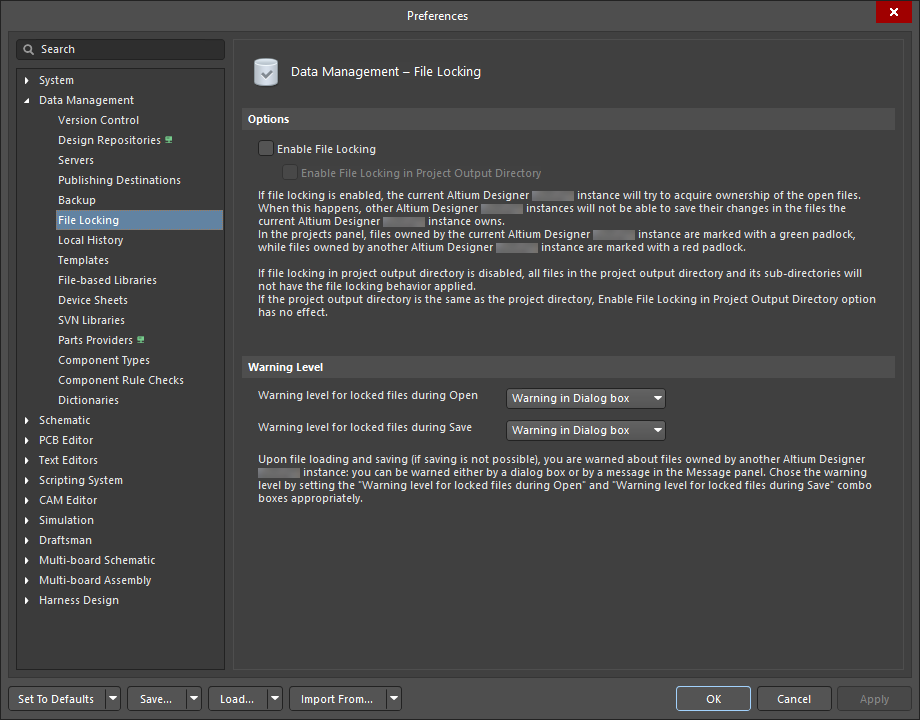
Strona Data Management – File Locking okna dialogowego Preferences
Options |
|
| Enable File Locking | Po włączeniu tej opcji bieżąca instancja Altium Designer będzie próbować przejąć pliki na własność, gdy są otwarte. W panelu Projekty stan ten jest wskazywany ikoną kłódki (
|
| Warning Level | Podczas otwierania lub zapisywania plików należących do innej instancji Altium Designer zostanie wyświetlone ostrzeżenie. Użyj poniższych opcji, aby wybrać typ ostrzeżenia dla każdego z tych przypadków. Wybierz Warning in Dialog box, aby otrzymywać ostrzeżenie w oknie dialogowym; wybierz Warning in Message Panel, aby otrzymywać komunikat ostrzegawczy w panelu Messages.
|
 )
 )
Historia lokalna
Strona Data Management – Local History okna Preferences umożliwia skonfigurowanie funkcji związanych z historią lokalną. Po ich włączeniu przy każdym zapisie oprogramowanie zapisuje również kopię poprzedniej wersji dokumentu w folderze historii lokalnej, zanim nadpisze plik roboczy właśnie zapisaną wersją. Pozwala to wykonywać operacje odzyskiwania, takie jak Revert to określonej wersji, w panelu Storage Manager. Pliki historii lokalnej są przechowywane w formacie kompresji ZIP.
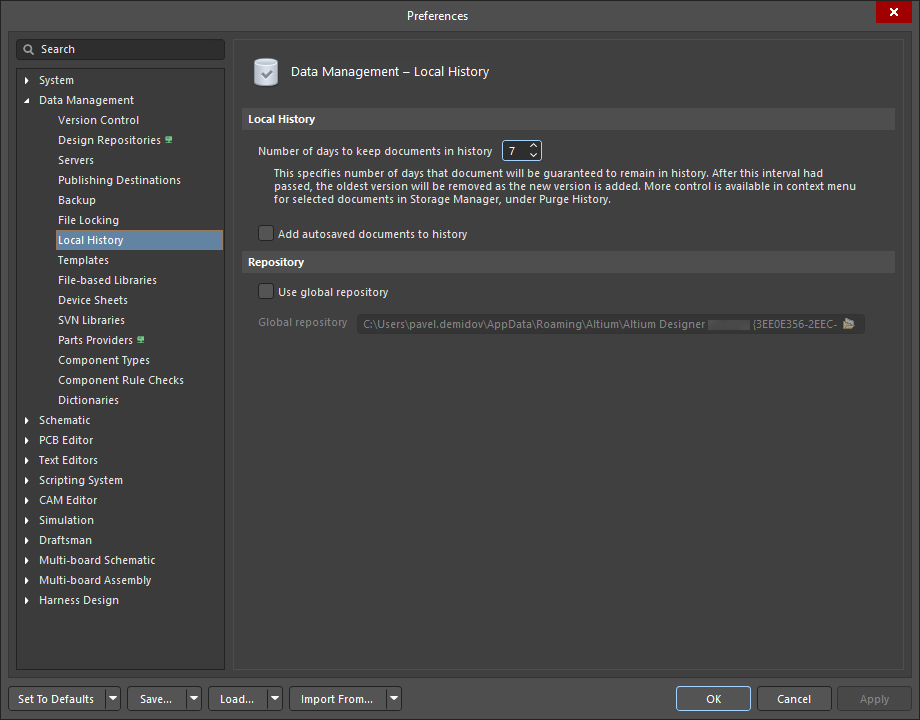
Strona Data Management – Local History okna dialogowego Preferences
Historia lokalna
-
Number of days to keep documents in history - użyj strzałek w górę i w dół, aby zmienić liczbę dni przechowywania dokumentów w repozytorium historii. Po upływie tego okresu dokumenty starsze niż określona liczba dni są usuwane z repozytorium.
-
Add autosaved documents to history - włącz tę opcję, aby do repozytorium historii lokalnej dodawać również dokumenty zapisane przez funkcję automatycznego zapisu. Okres ich przechowywania jest jednak ograniczony liczbą dni, przez które dokumenty mogą pozostawać w repozytorium historii lokalnej.
Repozytorium
-
Use global repository - włącz tę opcję, jeśli chcesz przechowywać historie lokalne wszystkich dokumentów z różnych projektów w Altium Designer w jednym globalnym repozytorium. Jeśli ta opcja nie jest włączona, pliki historii lokalnej są domyślnie zapisywane w folderze
\Historyw folderze każdego projektu. - Global repository - zmodyfikuj ścieżkę do globalnego repozytorium lub kliknij przycisk Browse Folder po prawej stronie pola ścieżki, aby otworzyć okno dialogowe i wybrać folder, w którym ma być przechowywane globalne repozytorium.
Szablony
Strona Data Management – Templates okna dialogowego Preferences umożliwia określenie domyślnych szablonów używanych dla nowych projektów i dokumentów oraz ścieżki do katalogu szablonów dokumentów.
Karta Szablony
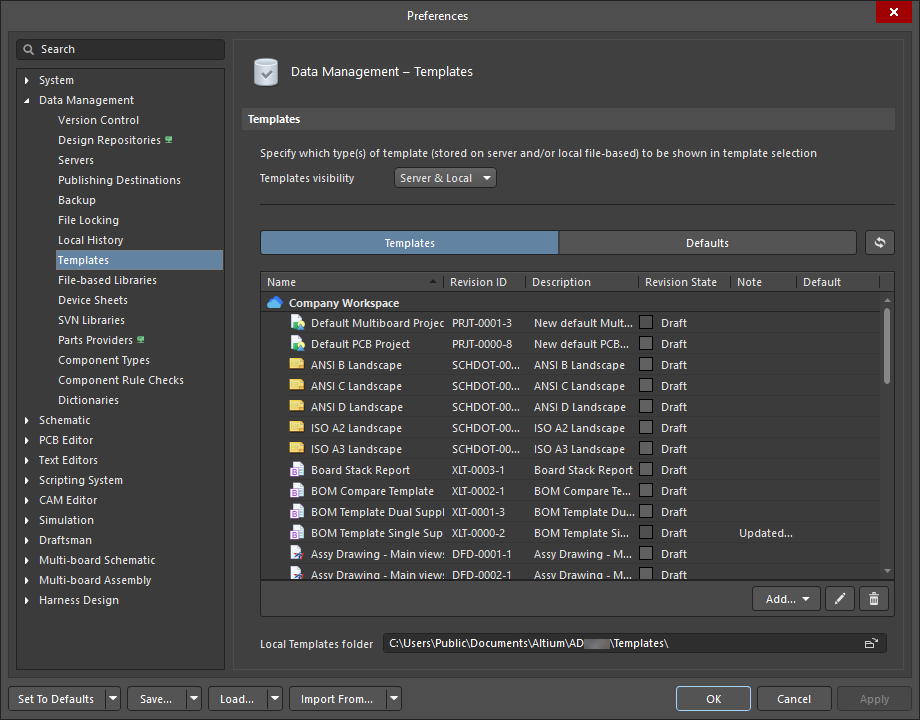
Strona Data Management – Templates okna dialogowego Preferences (karta Templates)
Ta karta zawiera listę szablonów opartych na plikach lokalnych lub przechowywanych w Workspace oraz powiązane z nimi informacje: Name, Revision ID, Description, Revision State (patrz uwaga poniżej), Note i Default. Szablony przechowywane w Workspace i szablony oparte na plikach lokalnych są wymienione w sekcjach <Workspace> i Local.
 |
Użyj menu rozwijanego, aby wybrać nowy typ szablonu do dodania lub wczytania. Szablony są tworzone i edytowane w edytorze odpowiedniego typu dokumentu. |
 |
Użyj, aby otworzyć wybrany szablon w edytorze odpowiedniego typu dokumentu. |
 |
Użyj, aby usunąć wybrany szablon. Szablony można usuwać zbiorczo, zaznaczając wiele pozycji. Przed ostatecznym usunięciem pojawi się prośba o potwierdzenie. |
Po kliknięciu pozycji prawym przyciskiem myszy dostępne są następujące opcje.
| Edit | Użyj, aby otworzyć szablon w powiązanym edytorze. Po zakończeniu edycji możesz przesłać szablon z powrotem do Workspace za pomocą polecenia Save to Server. Po uruchomieniu polecenia otworzy się okno dialogowe Create or Edit Revision (When Releasing). Umożliwia ono dodanie informacji o wydaniu oraz zmodyfikowanie nazwy i opisu kolejnej rewizji elementu publikowanego w Workspace. W razie potrzeby można również zaktualizować rewizje elementów nadrzędnych powiązanych z bieżącą rewizją publikowanego elementu (tj. odwołujących się do niej). Po zakończeniu edycji i przesłaniu szablonu z powrotem do Workspace pojawi się on na karcie Templates. |
| Migrate to Server | Ta opcja jest dostępna tylko dla szablonów opartych na plikach lokalnych. Użyj jej, aby przenieść szablon oparty na pliku lokalnym do połączonego Workspace. Po zakończeniu migracji szablon będzie dostępny w Workspace pod tą samą nazwą, a istniejący szablon lokalny zostanie zarchiwizowany jako plik ZIP w swoim folderze źródłowym (widocznym w polu Local Templates folder). |
| Upload | Użyj, aby przesłać z komputera obiekt składowy do szablonu, na przykład dokument schematu do elementu szablonu schematu lub plik OutJob do elementu szablonu OutputJob. |
| Set as Default | Użyj, aby ustawić wybraną pozycję jako domyślną. Po ustawieniu przy wybranym szablonie w kolumnie Default będzie widoczne oznaczenie |
| Operations | Użyj, aby uzyskać dostęp do podmenu zawierającego następujące polecenia:
|
| Add | Wybierz szablon, który chcesz dodać. Nowy szablon będzie wyświetlany na liście jako wyszarzony, ze stanem rewizji Planned. |
| Delete | Użyj, aby usunąć wybrany szablon. Działanie tego polecenia różni się w zależności od tego, czy usuwany szablon jest przechowywany w Workspace, czy oparty na pliku lokalnym.
|
| History | Użyj, aby uzyskać dostęp do szczegółowego widoku aktualnie wybranego szablonu, który otworzy się jako nowa karta w oprogramowaniu. Widok elementu zapewnia bardzo szczegółowy wgląd w historię Revision i Lifecycle określonego szablonu, a także we wszystkie elementy składające się na szablon. Widok zawiera również Timeline. Użyj Timeline, aby sprawdzić dokładną datę i godzinę wszelkich zmian na poziomie rewizji lub stanu cyklu życia szablonu oraz osobę, która je wprowadziła. |
| Properties | Użyj, aby otworzyć okno dialogowe View Item, w którym można wyświetlić właściwości aktualnie wybranego szablonu. Jeśli nie opublikowano jeszcze żadnych rewizji szablonu, właściwości można modyfikować. |
Karta ustawień domyślnych
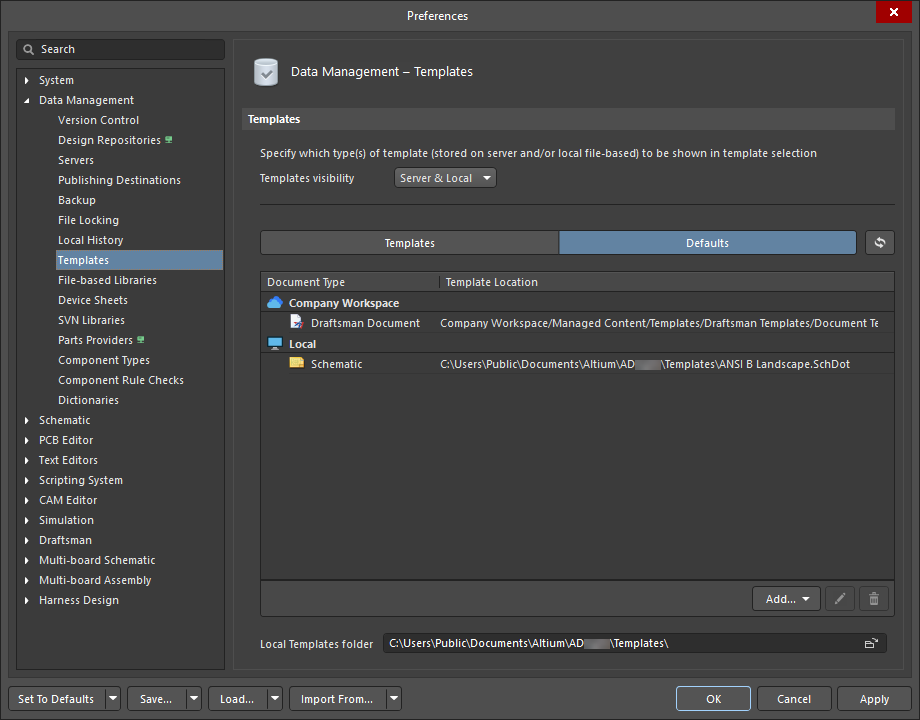
Strona Data Management – Templates okna dialogowego Preferences (karta Defaults)
Ta karta służy do zarządzania określonymi szablonami domyślnymi, ich edytowania i usuwania. Umożliwia zgromadzenie potrzebnych szablonów w jednym miejscu. Szablony z przestrzeni roboczej i szablony oparte na plikach lokalnych są rozdzielone w kolumnie Document Type. Kolumna Template Location pokazuje lokalizację pliku i lokalizację w przestrzeni roboczej dla każdego szablonu domyślnego.
| Replace | Wybierz wpis, a następnie umieść nad nim kursor, aby wyświetlić polecenie Replace. Kliknij łącze, aby otworzyć uproszczoną wersję panelu Explorer, w którym możesz wybrać z listy nowy szablon zastępujący aktualnie wybrany. |
| |
Użyj menu rozwijanego, aby wybrać typ nowego szablonu domyślnego do dodania lub wczytania. Można dodawać następujące szablony:
|
| |
Użyj tej ikony, aby usunąć ustawienie wybranego szablonu jako domyślnego. Szablon ten będzie nadal widoczny na karcie Templates. |
Additional Controls |
|
| Templates visibility | Użyj menu rozwijanego, aby określić, czy na kartach Templates i Defaults mają być wyświetlane zarówno szablony z przestrzeni roboczej, jak i szablony oparte na plikach lokalnych, czy tylko szablony z przestrzeni roboczej. |
 |
Kliknij, aby odświeżyć kartę Templates lub Defaults i uwzględnić zmiany. |
| Local Templates folder | Użyj, aby znaleźć i ustawić ścieżkę do katalogu zawierającego szablony dokumentów. Aby zmienić lokalizację, musisz wylogować się out z przestrzeni roboczej. Aby ustawić nową ścieżkę do katalogu, kliknij |
Biblioteki oparte na plikach
Strona Data Management – File-based Libraries okna dialogowego Preferences udostępnia elementy sterujące do zarządzania bibliotekami opartymi na plikach. Zdefiniowane biblioteki stanowią część środowiska Altium Designer, dlatego zawarte w nich komponenty i modele są dostępne we wszystkich otwartych projektach.
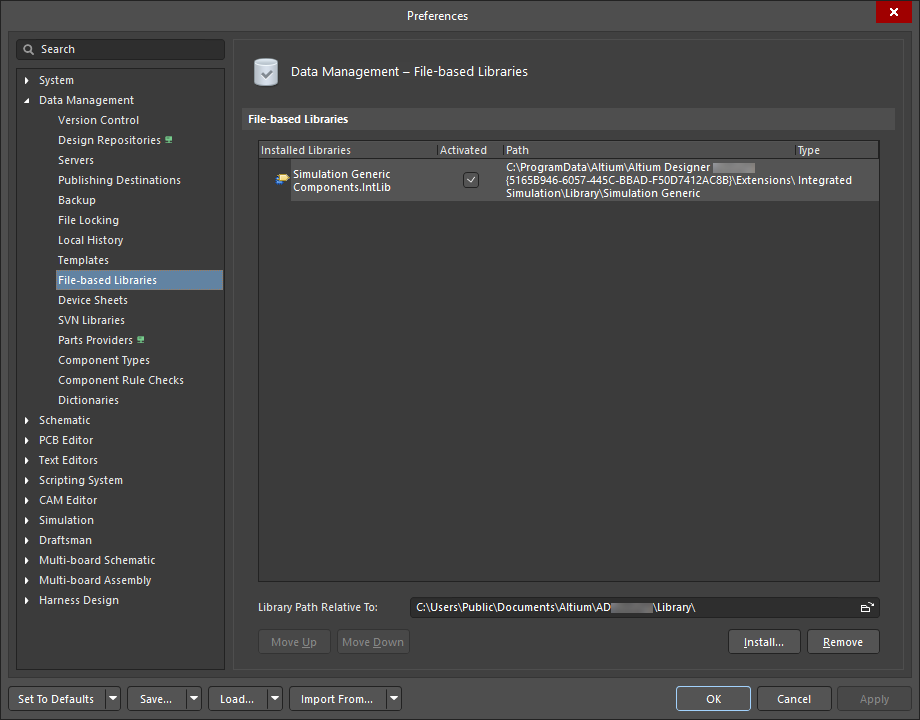
Strona Data Management – File-based Libraries okna dialogowego Preferences
 w prawym górnym rogu panelu
| File-based Libraries | Ta sekcja wyświetla biblioteki plikowe dostępne dla projektów w Altium Designer. Można dodać następujące obsługiwane typy bibliotek.
Dla każdego wpisu prezentowane są następujące informacje:
|
Additional Controls |
|
| Library Path Relative To | Wszystkie biblioteki dodane do File-based Libraries są instalowane względem folderu określonego w tym polu. Kliknij ikonę folderu po prawej stronie tego pola, aby wyszukać wymagany folder, lub wprowadź ścieżkę do niego bezpośrednio.
W przypadku instalacji domyślnej ścieżki bibliotek są określane względem następującego folderu: |
| Move Up | Kliknij, aby przesunąć wybraną bibliotekę w górę listy (jeśli to możliwe). |
| Move Down | Kliknij, aby przesunąć wybraną bibliotekę w dół listy (jeśli to możliwe). |
| Install | Kliknij, aby otworzyć standardowe okno dialogowe, w którym można odszukać i otworzyć wymaganą standardową bibliotekę plikową. |
| Remove | Kliknij, aby usunąć aktualnie wybrane biblioteki z listy. Możesz zaznaczyć wiele bibliotek na liście, korzystając ze standardowych metod zaznaczania wielu elementów (Ctrl+click, Shift+click). |
Arkusze urządzeń
Strona Data Management – Device Sheets okna dialogowego Preferences umożliwia zarządzanie funkcjami związanymi z arkuszami urządzeń.
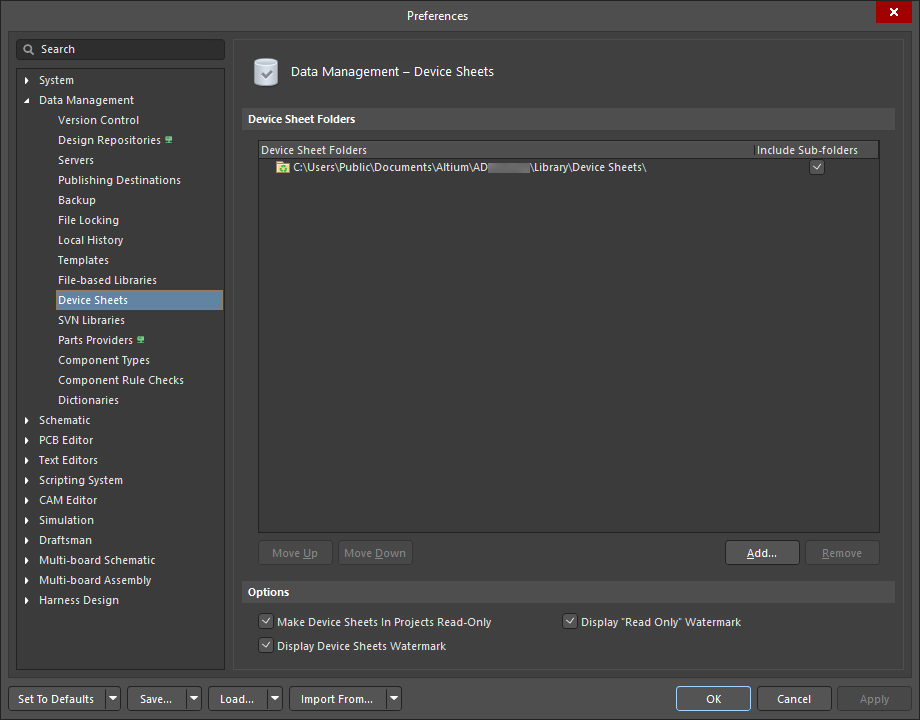
Strona Data Management – Device Sheets okna dialogowego Preferences
Arkusze urządzeń to bloki konstrukcyjne opracowane z myślą o ponownym wykorzystaniu w różnych projektach. Zwykle zawierają predefiniowane obwody przydatne w wielu projektach, na przykład zasilacz. Arkusz urządzenia jest tworzony i zapisywany jako zwykły dokument schematu w zadeklarowanym folderze arkuszy urządzeń. Zamiast dodawać go jako dokument, umieszcza się go w projekcie i tworzy do niego odwołanie w sposób podobny jak w przypadku komponentu. Podczas kompilacji projektu arkusze urządzeń są uwzględniane w hierarchii projektu i można je odróżnić od standardowych dokumentów schematu dzięki innej ikonie dokumentu w panelu Projects.
Domyślnie arkusze urządzeń są zazwyczaj skonfigurowane jako tylko do odczytu. Daje to wszystkim projektantom w zespole pewność, że są one kompletne i gotowe do użycia, a także zapobiega ich przypadkowej modyfikacji przez członków zespołu projektowego. Ponieważ są skonfigurowane jako tylko do odczytu, nie można zmieniać oznaczeń komponentów ani numeru arkusza schematu. Podstawowa różnica między arkuszem urządzenia a zwykłym arkuszem schematu polega na tym, że oprogramowanie oferuje dodatkowe funkcje obsługujące nadawanie oznaczeń komponentom i numerowanie arkuszy schematu, gdy projekt zawiera arkusze urządzeń.
Foldery arkuszy urządzeń
-
Device Sheet Folder List — lista wszystkich dodanych lokalizacji folderów arkuszy urządzeń.
-
Include Sub-folders— zaznacz tę opcję, aby wszystkie arkusze w podfolderach również mogły być używane jako arkusze urządzeń.
-
-
Move Up — kliknij, aby przesunąć wybraną pozycję w górę na liście folderów arkuszy urządzeń.
-
Move Down — kliknij, aby przesunąć wybraną pozycję w dół na liście folderów arkuszy urządzeń.
-
Add — kliknij, aby wyszukać i wybrać folder zawierający pliki arkuszy urządzeń do dodania.
-
Remove — kliknij, aby usunąć wybrany folder arkuszy urządzeń z listy.
Opcje
- Make Device Sheets In Projects Read-Only — wyłącz tę opcję, aby edytować obiekty na arkuszu urządzenia powiązanym z symbolem arkusza urządzenia na arkuszu nadrzędnym. Domyślnie ta opcja jest włączona, co oznacza, że nie można edytować arkuszy urządzeń.
-
Display "Read Only" Watermark — włącz tę opcję, aby arkusze urządzeń miały w tle znak wodny „Tylko do odczytu”, wskazujący, że nie można ich edytować.
- Display Device Sheets Watermark — włącz tę opcję, aby arkusze urządzeń miały w tle znak wodny w postaci symbolu recyklingu.
Biblioteki SVN
Strona Data Management – SVN Libraries okna dialogowego Preferences udostępnia ustawienia związane z korzystaniem z bibliotek bazodanowych SVN.

Strona Data Management – SVN Libraries okna dialogowego Preferences
Kopia robocza repozytorium do edycji bibliotek
Working Folder — robocze biblioteki SVN zawierające symbole i modele komponentów są przechowywane we wskazanym przez użytkownika katalogu roboczym. Możesz pracować z plikami w lokalnym folderze roboczym, a gdy potrzebujesz najnowszych kopii, możesz pobrać zaktualizowane pliki z repozytorium do swojego folderu roboczego. Po wprowadzeniu zmian w tych plikach można je zapisać w tym folderze, a następnie zatwierdzić (przesłać zmiany) w repozytorium. Edytuj to pole, aby zmienić folder roboczy, lub naciśnij przycisk przeglądania na końcu pola, jeśli chcesz zmienić domyślny katalog folderu roboczego.
Pamięć podręczna repozytorium dla projektanta
- Do not check files more often than xx minutes — jeśli czas, który upłynął od ostatniej aktualizacji do wykonania czynności, przekracza określony próg, aktualizacja repozytorium ZOSTANIE przeprowadzona. Użyj tego pola, aby dostosować interwał czasowy do potrzeb.
- Folder pamięci podręcznej — pliki repozytorium są buforowane w folderze tymczasowym na komputerze projektanta. Pliki w pamięci podręcznej są aktualizowane na żądanie projektanta lub za każdym razem, gdy wykonywana jest czynność wymagająca najnowszej kopii repozytorium.
Dostawcy danych o częściach
Strona Data Management – Parts Providers okna dialogowego Preferences udostępnia ustawienia umożliwiające konfigurację dostawców danych o częściach, w tym walut, dostawców i łączy do dostawców.
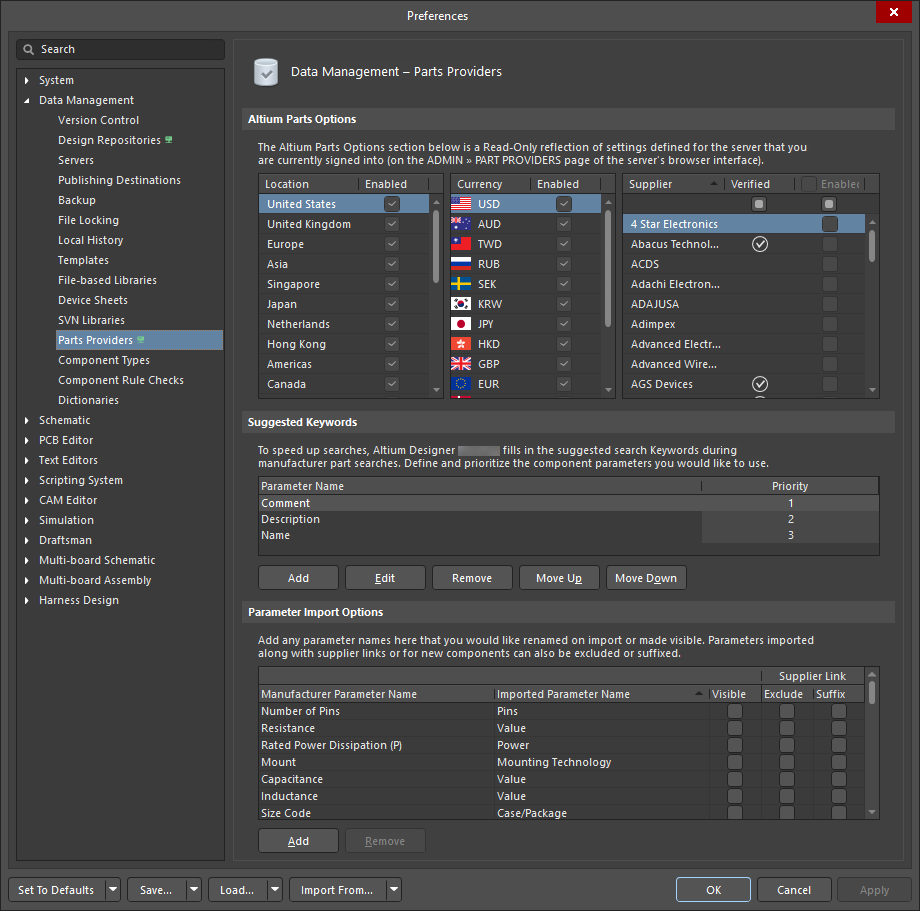
Strona Data Management – Parts Providers okna dialogowego Preferences przy połączeniu z przestrzenią roboczą. Najedź kursorem na obraz, aby zobaczyć tę stronę bez połączenia z przestrzenią roboczą.
Altium Parts Options |
|
| Location | Zaznacz pola Enabled przy lokalizacjach, w których chcesz wyszukiwać części. |
| Currency | Zaznacz pola Enabled przy preferowanych walutach dla części. |
| Supplier | Zaznacz opcję Enabled dla każdego wymaganego dostawcy, aby umożliwić przeszukiwanie jego bazy danych z poziomu Altium Designer oraz łączenie komponentów Altium Designer z odpowiadającymi im pozycjami w ofercie dostawcy. Możesz włączyć dowolną kombinację dostawców do użytku z funkcją dynamicznych łączy do danych dostawców. Uwzględnienie większej liczby dostawców pozwala porównywać oferty i wybierać najkorzystniejsze warunki zakupu komponentów wymaganych w projekcie. Symbol  w kolumnie Verified przy dostawcy oznacza, że Altium otrzymuje dane bezpośrednio od tego dostawcy. Użyj elementów przewijania po prawej stronie pola, aby przewijać listę dostawców. |
Suggested Keywords Aby usprawnić wyszukiwanie części w bazach danych dostawców, oprogramowanie wstawia sugerowane słowo kluczowe w polu Keywords u góry okna dialogowego Dodaj łącza do dostawców na podstawie parametrów źródłowego komponentu projektu Altium Designer. Domyślnie używane są następujące pola/parametry: Użyj standardowych opcji u dołu tego obszaru, aby w razie potrzeby dodawać, edytować, usuwać parametry itp. |
Parameter Import Options Dodaj nazwy parametrów, które mają zostać zmienione podczas importu lub mają stać się widoczne po włączeniu opcji Visible. Parametry importowane wraz z łączami do dostawców lub dla nowych komponentów można również wykluczyć (włącz Exclude) albo opatrzyć przyrostkiem (włącz Suffix). Aby edytować Supplier Parameter Name lub Imported Parameter Name, kliknij pole tekstowe. Pamiętaj, że nazw parametrów wyświetlanych na szaro nie można edytować. Użyj standardowych opcji u dołutego obszaru, aby w razie potrzeby dodawać, edytować, usuwać parametry itp. |
Typy komponentów
Strona Data Management – Component Types w oknie dialogowym Preferences udostępnia narzędzia do tworzenia i edytowania listy typów komponentów dostępnych w aktualnie aktywnym, połączonym obszarze roboczym. Każdemu typowi komponentu przypisany jest szablon komponentu (kliknij przycisk Templates). W tym szablonie właściwość Default Folder określa domyślną lokalizację przechowywania nowych komponentów danego typu. Szablony komponentów są przechowywane w połączonym obszarze roboczym, a do ich tworzenia i edytowania służy panel Explorer. Dowiedz się więcej o szablonach komponentów obszaru roboczego.

Strona Data Management – Component Types w oknie dialogowym Preferences
Component Types |
|
| Name | Nazwa parametru dostępnego typu komponentu (lub podtypu). Typ komponentu może również mieć podtypy. |
| Template | Nazwy szablonów komponentów przypisanych do poszczególnych typów komponentów. Kliknij przycisk Templates, aby zmienić bieżące przypisania. Więcej informacji o tym przycisku znajduje się poniżej. Dowiedz się więcej o tworzeniu nowego szablonu komponentu. |
| Default Folder | Domyślna lokalizacja folderu w obszarze roboczym, w którym przechowywane są nowo tworzone komponenty danego typu. Nazwa Default Folder zostanie zastąpiona gwiazdką (*), jeśli typy komponentów zostały scalone, a każdy z nich przed scaleniem miał już przypisany unikatowy szablon (z których każdy miał własną lokalizację przechowywania). |

 , natomiast typ komponentu bez zdefiniowanego szablonu — ikoną
 . Jeśli utworzysz komponent typu, dla którego nie zdefiniowano szablonu (

Additional Options |
|
| Search Filter | Wprowadź w polu tekstowym tekst, według którego ma być filtrowana lista Name. |
| Add | Kliknij, aby dodać do listy nowy typ komponentu z domyślną nazwą
|
| Remove | Kliknij, aby usunąć zaznaczony typ komponentu. Otworzy się okno dialogowe z prośbą o potwierdzenie. |
| Templates | Kliknij, aby otwórz okno dialogowe edycji szablonów, w którym możesz skonfigurować przypisanie typu komponentu do każdego szablonu. Pamiętaj, że szablon można przypisać tylko do jednego typu komponentu, ale typ komponentu można przypisać do wielu szablonów. Domyślna lokalizacja przechowywania (Default Folder) jest właściwością szablonu. Dowiedz się więcej o szablonach komponentów w przestrzeni roboczej. |

Right-click Menu |
|
| Rename | Kliknij, aby zmienić nazwę typu lub podtypu komponentu. |
| Move |
|
| Remove | Kliknij, aby usunąć wybrany typ komponentu. Otworzy się okno dialogowe z prośbą o potwierdzenie. |
| Merge | Kliknij, aby otworzyć okno dialogowe Merging, w którym można scalać typy komponentów. Proces ten zmienia typ komponentów należących do scalanego typu na docelowy typ scalania. Pamiętaj, że wpisy komponentów nie są zmieniane w żaden inny sposób. Pozostają one w dotychczasowych folderach, które są powiązane z szablonem komponentu; szablony pozostają dostępne. Po pomyślnym scaleniu typów komponentów zawartość kolumny folderu dla scalonych typów komponentów zostanie zastąpiona gwiazdką (*), wskazującą, że wpis folderu dla typu komponentu odpowiada folderom docelowym wielu szablonów. |
Kontrole reguł komponentów
Strona Data Management – Component Rule Checks okna dialogowego Preferences udostępnia szereg typów naruszeń umożliwiających wykrywanie problemów z komponentem i zdefiniowanymi dla niego modelami podczas zapisywania zmian komponentu lub publikowania go w połączonej przestrzeni roboczej.
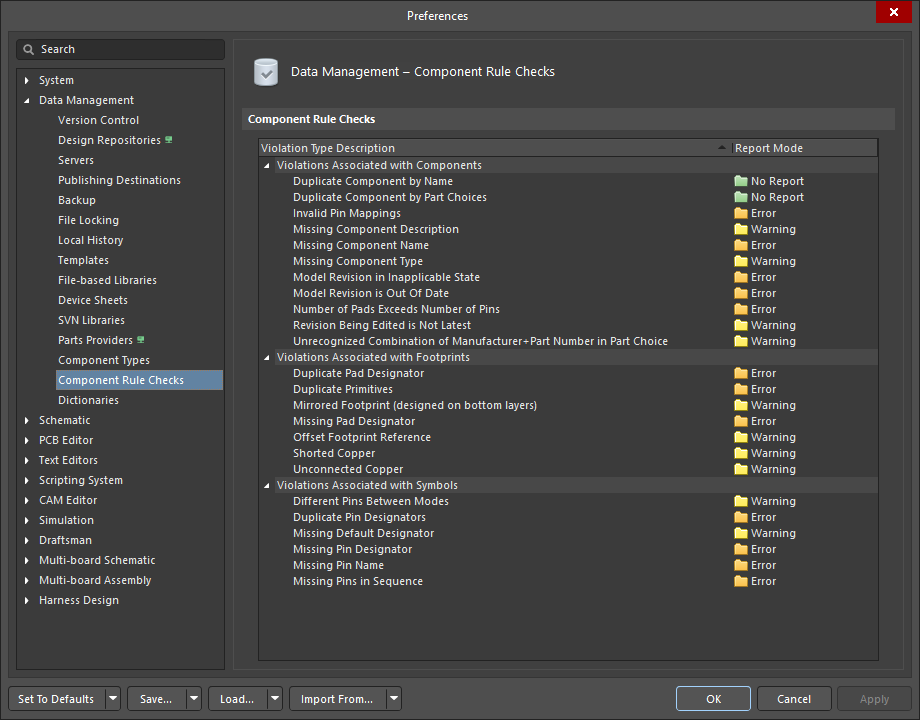
Strona Data Management – Component Rule Checks okna dialogowego Preferences
Kontrole reguł komponentów
-
Violation Type Description – wyświetla wszystkie typy naruszeń w trzech kategoriach:
Violations Associated with Components,Violations Associated with FootprintsiViolations Associated with Symbols. -
Report Mode – wyświetla bieżący tryb raportowania dla powiązanego naruszenia. Kliknij bieżący tryb, aby otworzyć listę rozwijaną, z której możesz wybrać żądany tryb:
No Report,Warning,Error,Fatal Error. Niepowodzenie dowolnej kontroli zdefiniowanej przez użytkownika na poziomieErrorlub wyższym will uniemożliwia opublikowanie komponentu w połączonej przestrzeni roboczej.

Słowniki
Strona Data Management – Dictionaries okna dialogowego Preferences udostępnia element sterujący Manage Dictionaries umożliwiający dostęp do strony Settings – Vault – Dictionaries w interfejsie przeglądarkowym przestrzeni roboczej. Administrator przestrzeni roboczej może na niej zarządzać słownikami przestrzeni roboczej — niestandardowymi typami parametrów komponentów z zestawem zdefiniowanych wartości. Słowników można następnie używać podczas definiowania szablonu komponentu: dowiedz się więcej.

Strona Data Management – Dictionaries okna dialogowego Preferences
 Tłumaczenie SI