
Definindo o empilhamento de camadas

Altium Essentials: PCB Layer Stack Manager
This content is part of the official Altium Professional Training Program. For full courses, materials and certification, visit Altium Training.
Num relance
- Aprenda como o empilhamento de camadas define a estrutura vertical de uma PCB, incluindo sua aplicação em projetos rígido-flexíveis com múltiplos subempilhamentos.
- Veja para que serve o Gerenciador de Empilhamento de Camadas no Altium Designer, incluindo as principais abas disponíveis para empilhamento, impedância, tipos de vias, retrofuração, eletrônica impressa e configuração da placa.
- Entenda o fluxo básico de edição das propriedades do empilhamento de camadas, como adicionar, remover, reordenar e configurar camadas, materiais e ajustes relacionados.
A PCB é projetada e formada como um empilhamento de camadas. Nos primórdios da fabricação de placas de circuito impresso (PCB), a placa era simplesmente uma camada de núcleo isolante revestida com uma fina camada de cobre em um ou ambos os lados. As conexões são formadas nas camadas de cobre como trilhas condutoras por meio da corrosão (remoção) do cobre indesejado.
Avançando para os dias atuais, quase todos os projetos de PCB têm várias camadas de cobre. A inovação tecnológica e os aprimoramentos nas tecnologias de processamento levaram a diversos conceitos revolucionários na fabricação de PCB, incluindo a capacidade de projetar e fabricar PCBs flexíveis. Ao unir seções rígidas de PCB por meio de seções flexíveis, é possível projetar PCBs híbridas e complexas que podem ser dobradas para se acomodar em invólucros com formatos incomuns.

À esquerda, é mostrada uma PCB de face simples, típica dos primeiros projetos de PCB. À direita, há uma PCB rígido-flexível, na qual as seções rígidas são conectadas por seções flexíveis de PCB.
No projeto de placas de circuito impresso, o empilhamento de camadas define como as camadas são dispostas na direção vertical ou no plano Z. Como é fabricada como uma única unidade, qualquer tipo de placa, incluindo uma placa rígido-flexível, deve ser projetado como uma única unidade. Para isso, o projetista da placa rígido-flexível deve ser capaz de definir vários empilhamentos de camadas de PCB e atribuir diferentes empilhamentos a diferentes regiões do projeto rígido-flexível.
O Gerenciador de Empilhamento de Camadas
A definição do empilhamento de camadas da PCB é um elemento essencial para o sucesso do projeto de uma placa de circuito impresso. O roteamento de muitas PCBs modernas deixou de ser apenas uma série de conexões simples de cobre que transferem energia elétrica e passou a ser projetado como uma série de elementos de circuito ou linhas de transmissão.
Obter um projeto de PCB de alta velocidade bem-sucedido é um processo que exige equilibrar a seleção de materiais, o empilhamento e a atribuição de camadas com as dimensões de roteamento e os espaçamentos necessários para alcançar impedâncias adequadas no roteamento de sinais individuais e diferenciais. Há também diversas outras considerações que entram em jogo ao projetar uma PCB moderna de alta velocidade, incluindo o pareamento de camadas, o projeto cuidadoso de vias, possíveis requisitos de furação reversa, requisitos de partes rígidas/flexíveis, balanceamento de cobre, simetria do empilhamento de camadas e conformidade dos materiais.
Esses requisitos de projeto específicos de cada camada são reunidos em um único editor — o Layer Stack Manager.
Para abrir o Layer Stack Manager, selecione Design » Layer Stack Manager nos menus principais do editor de PCB. O Layer Stack Manager é aberto em uma visualização de documento, da mesma forma que uma folha de esquemático, a PCB e outros tipos de documento. Ele pode permanecer aberto enquanto você trabalha na placa, permitindo alternar entre a placa e o LSM. Todos os comportamentos padrão de visualização, como dividir a tela ou abrir em um monitor separado, são compatíveis. As alterações feitas no Layer Stack Manager ficam disponíveis no editor de PCB após a execução de um Save.
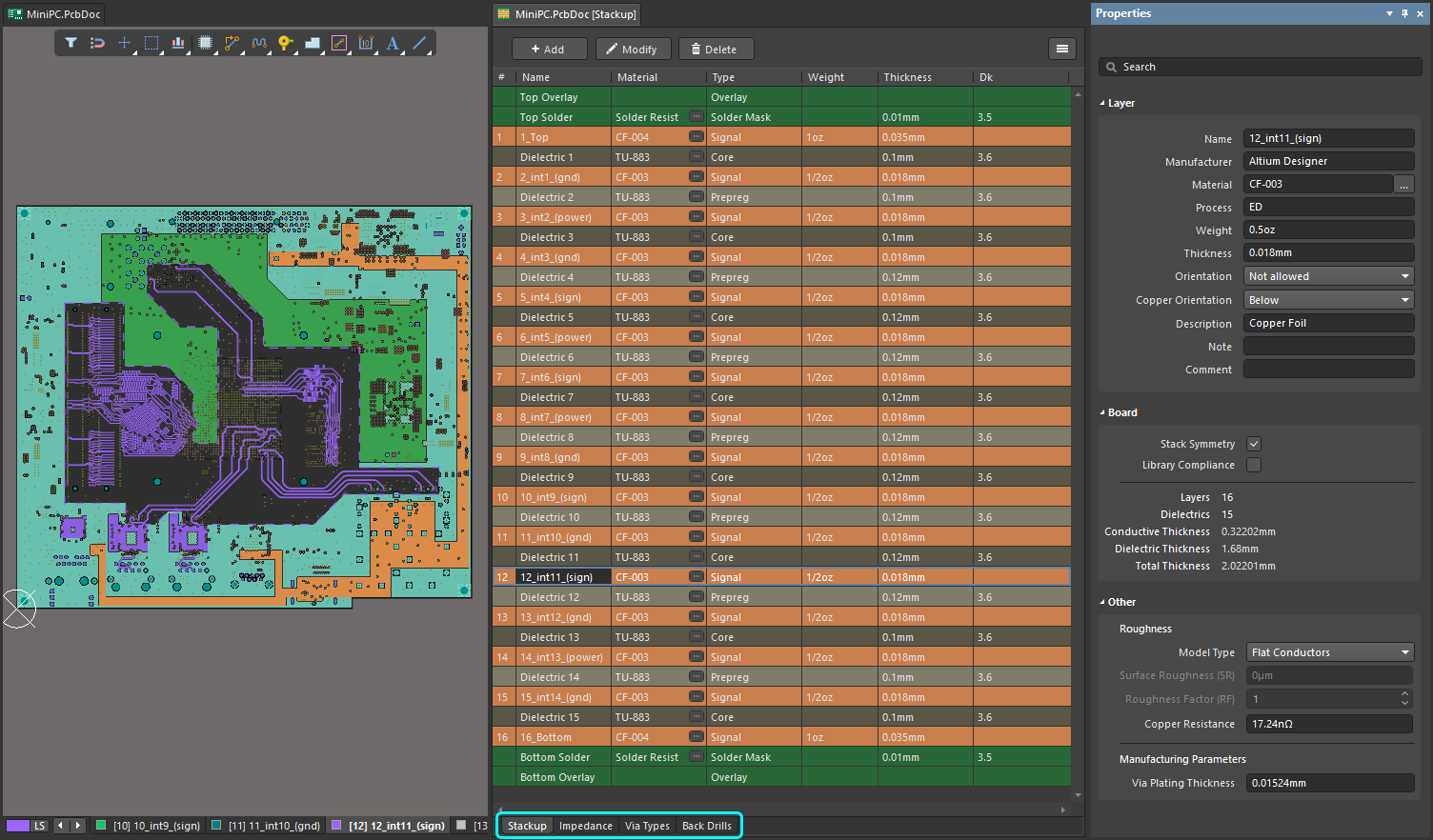
Todos os aspectos do gerenciamento do empilhamento de camadas são realizados no Gerenciador de Empilhamento de Camadas. Selecione a aba na parte inferior do empilhamento de camadas para definir as diversas configurações.
Dependendo da estrutura da placa, o Layer Stack Manager incluirá as seguintes abas:
| Stackup | Adicione, remova e ordene as camadas de sinal, de plano e dielétricas; e atribua/configure as propriedades dos materiais atribuídos a cada camada. |
| Impedance | Configure os perfis de impedância quando for utilizado roteamento com impedância controlada. |
| Via Types | Configure os tipos de via permitidos, definindo quais camadas cada tipo de via atravessa. |
| Back Drills | Configure os intervalos de camadas nos quais será realizada a furação reversa quando houver um trecho residual de pad ou via. |
| Printed Electronics | Configure a disposição das camadas em um projeto de eletrônica impressa. |
| Board | Configure como os diferentes subempilhamentos são dispostos em um projeto rígido-flexível avançado. |
Edição das propriedades do empilhamento de camadas
O Layer Stack Manager apresenta as propriedades do empilhamento de camadas em uma grade de edição semelhante a uma planilha. As propriedades podem ser editadas diretamente na grade ou no painel Properties. Dependendo da estrutura da placa, o Layer Stack Manager incluirá as seguintes abas, cada uma apresentando seu próprio conjunto de atributos na grade de edição e no painel Properties.
Aba Empilhamento
A aba Stackup detalha as camadas de fabricação. Nessa aba, é possível adicionar, remover e configurar camadas. Para um projeto rígido-flexível padrão, o conjunto de camadas usado em cada empilhamento também pode ser habilitado e desabilitado nessa aba. Um projeto rígido-flexível avançado é configurado na aba Placa.
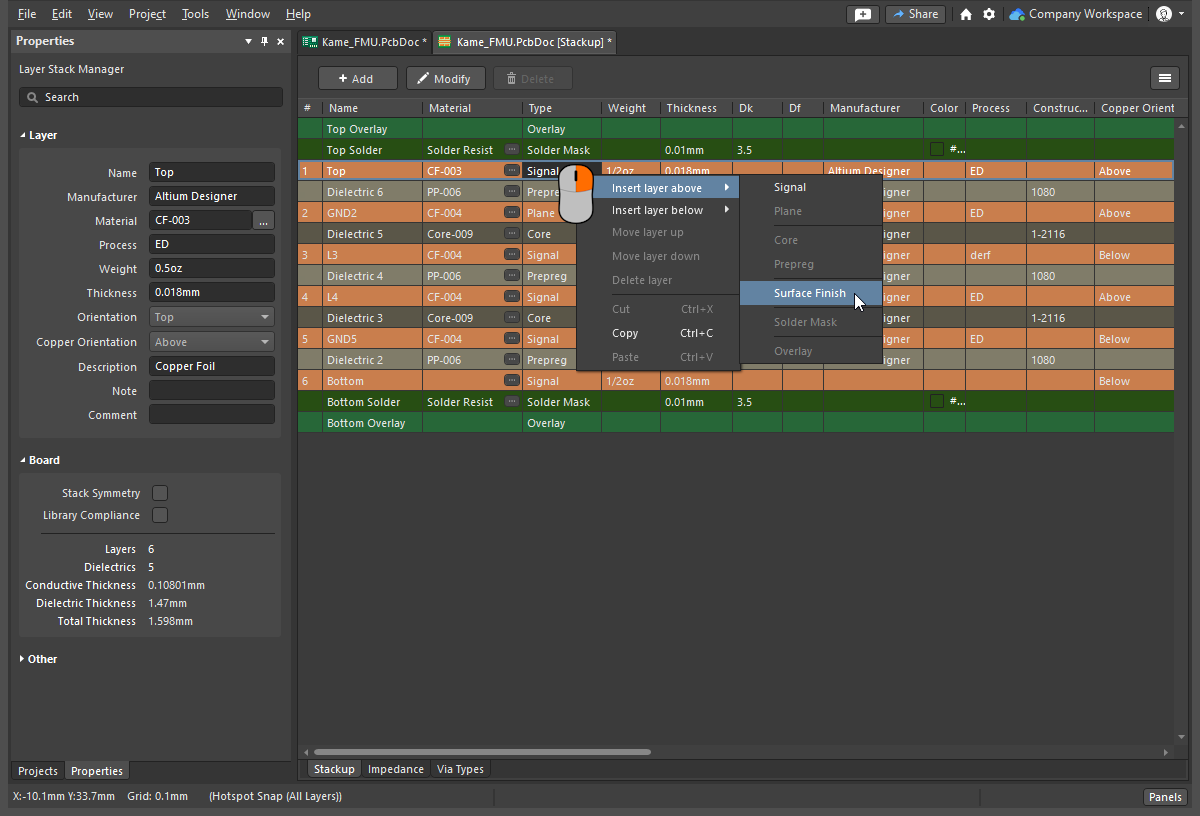 Clique com o botão direito para adicionar, remover e reordenar as camadas. Os valores podem ser editados no painel Propriedades ou diretamente na célula da grade.
Edição do empilhamento de camadas |
|
| Add a layer | Para adicionar uma camada, clique com o botão direito na grade de camadas, clique no botão |
| Move a layer | Clique com o botão direito na grade de camadas e escolha Move layer up / Move layer down ou use o comando Edit » Mover Camada para Cima / Edit » Mover Camada para Baixo nos menus principais para mover a camada selecionada para cima ou para baixo no empilhamento de camadas, entre as camadas do mesmo tipo. |
| Delete a layer | Clique no botão  , clique com o botão direito na grade de camadas ou selecione Edit » Delete Camada nos menus principais para excluir a camada selecionada no empilhamento de camadas. Se a camada a ser excluída contiver primitivas, uma caixa de diálogo solicitando confirmação será aberta antes da exclusão. Clique em Yes para prosseguir com a exclusão. , clique com o botão direito na grade de camadas ou selecione Edit » Delete Camada nos menus principais para excluir a camada selecionada no empilhamento de camadas. Se a camada a ser excluída contiver primitivas, uma caixa de diálogo solicitando confirmação será aberta antes da exclusão. Clique em Yes para prosseguir com a exclusão. |
| Define the Layer Material | O material da camada pode ser digitado na Material célula selecionada ou selecionado na caixa de diálogo Selecionar material, que é acessada clicando no botão |
| Stack symmetry | Se a opção Stack Symmetry estiver habilitada na seção Board do painel Properties, as camadas serão adicionadas em pares correspondentes, centralizados em torno da camada dielétrica central. |
| Additional properties | Clique com o botão direito no cabeçalho de uma coluna e escolha Select columns para acessar a caixa de diálogo Select Columns ( |
| Apply Surface Finish | Um acabamento superficial pode ser adicionado a uma camada externa de cobre usando o submenu apropriado do botão direito e adicionando uma camada Surface Finish . |
| Delete a substack | O subempilhamento inicial não pode ser excluído. Quando qualquer outro subempilhamento é selecionado, o botão  fica ativo; clique nesse botão para excluir o subempilhamento selecionado. fica ativo; clique nesse botão para excluir o subempilhamento selecionado. |
 ou use os comandos Edit » Add Layer. A nova camada será adicionada ao lado da camada atualmente selecionada na grade. Ao adicionar uma camada Signal ou Plane (de cobre), também será adicionada uma camada dielétrica se uma camada adjacente existente também for de cobre. É possível adicionar no máximo 128 camadas de sinal e 16 camadas de plano. Se necessário, as camadas de plano podem ser divididas quantas vezes forem necessárias, e áreas subdivididas podem ser definidas —
  )
)Propriedades das camadas
Quando a aba Stackup do documento de empilhamento de camadas está ativa, as propriedades a seguir ficam disponíveis para os diferentes tipos de camada.
Propriedades das camadas ( |
|
| Name | Nome da camada definido pelo usuário. |
| Manufacturer | O fabricante desta camada (conforme especificado em Material Library ou definido pelo usuário). |
| Material | O material de que a camada é fabricada. O material predefinido da camada é selecionado clicando no botão |
| Thickness | A espessura desta camada (conforme especificado em Material Library ou definida pelo usuário). |
| Dk | A constante dielétrica, também denominada εr em eletromagnetismo. O valor é especificado em Material Library ou definido pelo usuário. A constante dielétrica indica a permissividade relativa de um material isolante, que se refere à sua capacidade de armazenar energia elétrica em um campo elétrico. Para fins de isolamento, um material com menor constante dielétrica é melhor, enquanto, em aplicações de RF, uma constante dielétrica maior pode ser desejável. Além disso, quanto menor a constante dielétrica relativa, mais próximo o desempenho do material será do desempenho do ar. Essa propriedade é fundamental para atender aos requisitos de impedância de determinadas linhas de transmissão. |
| Df | O fator de dissipação (conforme especificado em Material Library ou definido pelo usuário). Ele indica a eficiência do material isolante, refletindo a taxa de perda de energia para um determinado modo de oscilação, como oscilação mecânica, elétrica ou eletromecânica. Em outras palavras, essa é a propriedade de um material que descreve quanto da energia transmitida é absorvida pelo material. Quanto maior a tangente de perdas, maior a absorção de energia pelo material. Essa propriedade afeta diretamente a atenuação do sinal em altas velocidades. |
| Process | O processo usado para formar a camada de cobre — normalmente aplicado como cobre laminado e recozido (RA) ou por eletrodeposição (ED). |
| Weight | O peso do cobre por unidade de área, geralmente expresso em onças/pé quadrado (por exemplo, 0,5 oz/ft2). |
| Orientation | Define para qual direção os componentes apontam (são orientados) nessa camada. As opções incluem: Not allowed, Top e Bottom. Para os lados superior e inferior, isso é definido automaticamente em uma nova placa. Para outras camadas de sinal, essa propriedade é usada para:
|
| Copper Orientation | Define a direção em que o cobre é laminado sobre o núcleo. Use a lista suspensa para selecionar Above ou Below, o que determina a direção a partir da qual ele é corroído. |
| Pullback Distance | A distância da borda do plano à borda da placa. |
| Frequency | A frequência na qual o material é testado e o valor de Dk / Df correspondente a uma determinada frequência. A frequência também é obtida das referências do material. |
| Description | Campo definido pelo usuário para uma descrição desta camada. |
| Constructions | Para camadas dielétricas, exibe o tipo de construção da camada. A referência numérica está relacionada à estrutura do tecido de fibra de vidro usado no material da camada dielétrica; essas são referências padronizadas usadas pelos fabricantes de PCBs. |
| Resin | A porcentagem de resina da camada. |
| Material Frequency | A frequência na qual o material é testado e o valor de Dk / Df correspondente a uma determinada frequência. A frequência também é obtida das referências do material. |
| GlassTransTemp | A temperatura de transição vítrea (também conhecida como TG). Essa é a temperatura na qual a resina passa de um estado vítreo para um estado amorfo, alterando seu comportamento mecânico, isto é, sua taxa de expansão. |
| Note | Notas definidas pelo usuário para a camada. |
| Comment | Comentários definidos pelo usuário para a camada. |
 )
)Propriedades da placa
Propriedades da placa ( |
|
| Stack Symmetry | Ative esta opção para manter a simetria do empilhamento de camadas. Se o empilhamento não estiver simétrico, a caixa de diálogo O empilhamento não é simétrico será aberta. Consulte a seção Simetria do empilhamento de camadas para saber mais. |
| Library Compliance | Quando esta opção está ativada, para cada camada selecionada na Biblioteca de materiais, as propriedades atuais da camada são verificadas em relação aos valores da definição desse material na biblioteca. |
| Substack | Estas informações se referem ao subempilhamento atualmente selecionado (camadas, dielétricos, espessuras etc.). Ao alternar de um subempilhamento para outro, estas informações serão atualizadas de acordo com o subempilhamento atualmente selecionado. |
| Stack Name | Nome do subempilhamento definido pelo usuário. Nomear o subempilhamento é útil ao atribuir um subempilhamento de camadas a uma região da placa. |
| Is Flex | Deve ser ativada se o subempilhamento for flexível. |
| Layers | O número de camadas condutoras. |
| Dielectrics | O número de camadas dielétricas. |
| Conductive Thickness | A soma das espessuras de todas as camadas de sinal e de plano (todas as camadas de cobre ou condutoras). |
| Dielectric Thickness | A soma das espessuras de todas as camadas dielétricas. |
| Total Thickness | A espessura total da placa acabada. |
 )
)Outras propriedades do empilhamento de camadas
Outros - Rugosidade ( |
|
| Model Type | Selecione o modelo preferido para calcular o impacto da rugosidade superficial (consulte os artigos abaixo para obter mais informações sobre os vários modelos). Aplica-se a todas as camadas de cobre do empilhamento. |
| Surface Roughness | Valor da rugosidade superficial (fornecido pelo fabricante). Insira um valor entre 0 e 10µm; o padrão é 0,1µm. |
| Roughness Factor | Caracteriza o aumento máximo esperado nas perdas do condutor devido ao efeito da rugosidade. Insira um valor entre 1 e 100; o padrão é 2. |
| Copper Resistance | O valor da resistência do cobre, em nano-ohms. |
Outros - Parâmetros de fabricação ( |
|
| Via Plating Thickness | A espessura final da metalização na parede interna da via. |
 )
) )
)Aba Impedância
A aba Impedância é usada para configurar os perfis de impedância quando se utiliza roteamento com impedância controlada. Clique na aba Impedance na parte inferior do Layer Stack Manager para configurar os requisitos do perfil de impedância. Após configurar os perfis de impedância, o perfil necessário poderá ser selecionado nas regras de projeto de Largura de roteamento ou de Roteamento de pares diferenciais .
 Roteamento de pares diferenciais
 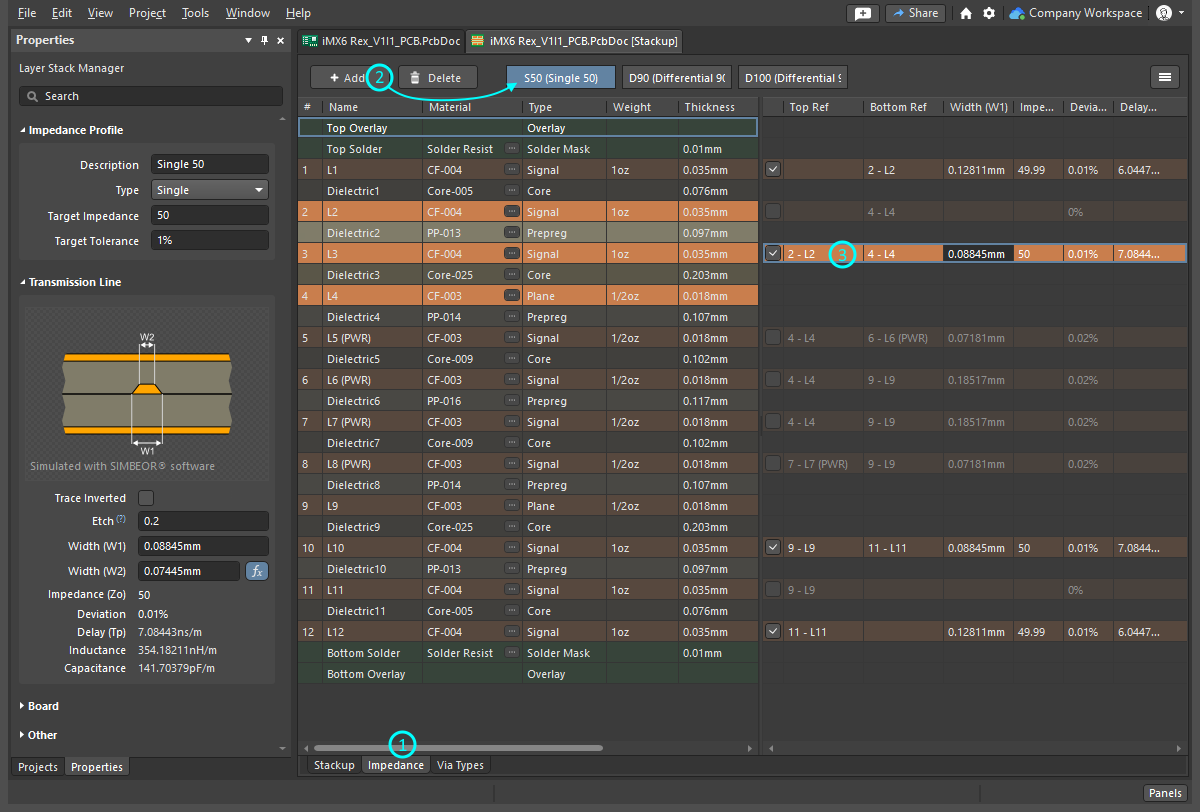 Adicione um novo perfil, ative as camadas às quais ele se aplica, configure as camadas de referência e defina as propriedades do perfil no painel Propriedades.
Edição de um perfil de impedância |
|
| Adding a Profile | Clique em |
| Enabling the layers | A próxima etapa é definir em quais camadas o perfil atualmente selecionado estará disponível. A grade é dividida em duas áreas: à esquerda, são exibidas as camadas do empilhamento; à direita, as camadas nas quais o perfil de impedância atualmente selecionado estará disponível. Use a caixa de seleção da camada na região Perfil de impedância para disponibilizar essa camada para o perfil de impedância selecionado.
Ao selecionar uma camada ativada na região Perfil de impedância, todas as camadas do empilhamento ficam esmaecidas, exceto aquelas usadas para calcular a impedância da camada de sinal selecionada ( |
| Assign the reference layers | Depois de atribuir um perfil de impedância à camada, edite suas camadas de referência nas colunas Top Ref e Bottom Ref. Observe que as camadas de referência podem ser do tipo Type Plano ou Sinal. |
| Configure the impedance properties | As calculadoras de impedância permitem cálculos diretos e inversos de impedância. Se você inserir o Target Impedance, o Width será alterado automaticamente (cálculo direto); ou, se inserir o Width, o Target Impedance será alterado automaticamente (cálculo inverso). |
| Define the etch | O Etch = 0.5[(W1-W2)/Thickness] , calculado a partir das larguras superior e inferior da trilha (passe o cursor sobre o ? no painel para exibir a fórmula). |
| Configure the differential impedance calculation | Para um cálculo de impedância diferencial, bloqueie o Width ou o Trace Gap clicando no botão |
 Perfil de impedância
 ).
). correspondente. A variável desbloqueada será então calculada conforme o valor de Target Impedance mudar. Como alternativa, edite a variável desbloqueada para alterar o Target Impedance.

Saiba mais sobre a configuração das Propriedades para Roteamento com impedância controlada.
Aba Tipos de via
A aba Via Types é usada para definir os requisitos permitidos de abrangência de camadas no plano Z para as vias usadas no projeto. As propriedades X-Y das vias, incluindo o diâmetro e o tamanho do furo, são controladas pela regra de projeto de Estilo de roteamento aplicável.
 Defina cada abrangência de camadas necessária como um tipo de via exclusivo.
Edição dos tipos de via |
|
| The default via | O empilhamento de camadas de uma nova placa inclui uma única definição de abrangência de via passante na aba Via Types do Layer Stack Manager. Para uma placa de duas camadas, a via padrão recebe o nome Thru 1:2, que reflete o tipo de via e a primeira e a última camada abrangidas pela via. A abrangência passante padrão não pode ser excluída. |
| Add a new Via Type | Clique no botão |
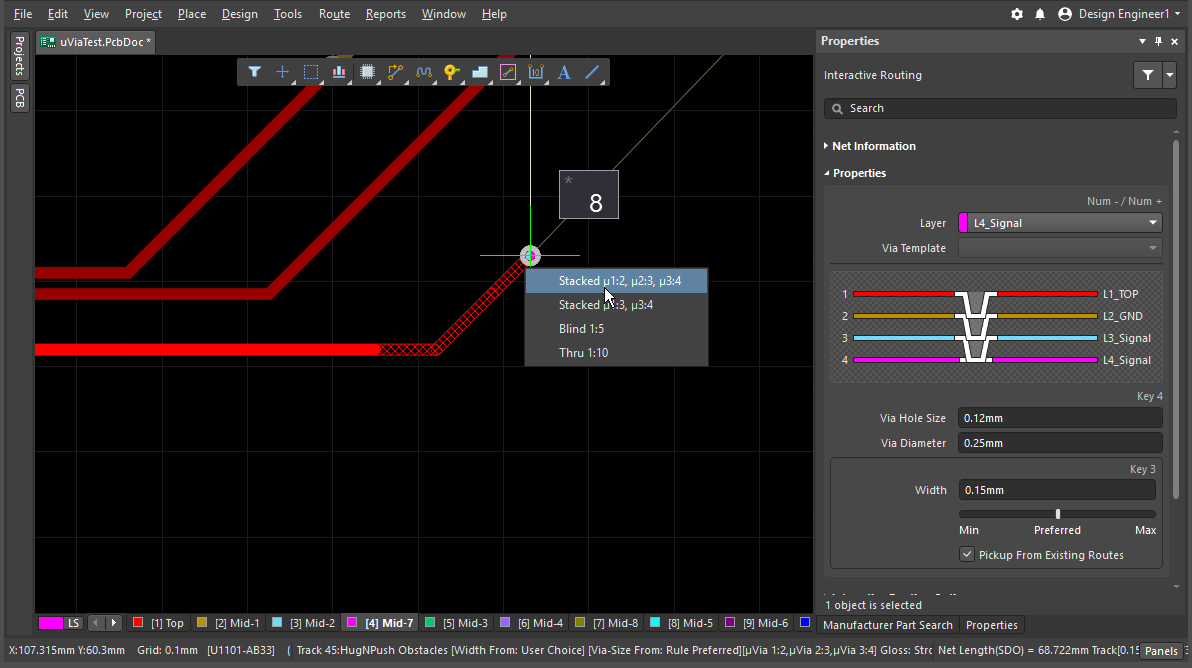
| Naming a Via Type | Cada tipo de via é nomeado automaticamente com base nas camadas que abrange e em ser ou não uma µVia. As vias posicionadas na área de trabalho incluem uma lista suspensa da propriedade Name, que lista todos os tipos de via definidos no Layer Stack Manager. Todas as vias usadas na placa devem corresponder a um dos tipos de via definidos no Layer Stack Manager. |
| Adding a µVia | Se for necessária uma µVia, marque a caixa de seleção µVia. Esta opção só estará disponível quando a via abranger camadas adjacentes ou adjacentes +1 (denominada via Skip). |
| Mirroring a via | Se o empilhamento de camadas tiver a opção Simetria do empilhamento habilitada, a opção Mirror ficará disponível. Quando Mirror estiver habilitada, será criada automaticamente uma via espelhada da via atual, abrangendo as camadas simétricas no empilhamento de camadas. |
| Selecting a Via Type during routing | Ao mudar de camada durante o roteamento interativo:
|
 ).
). ).
).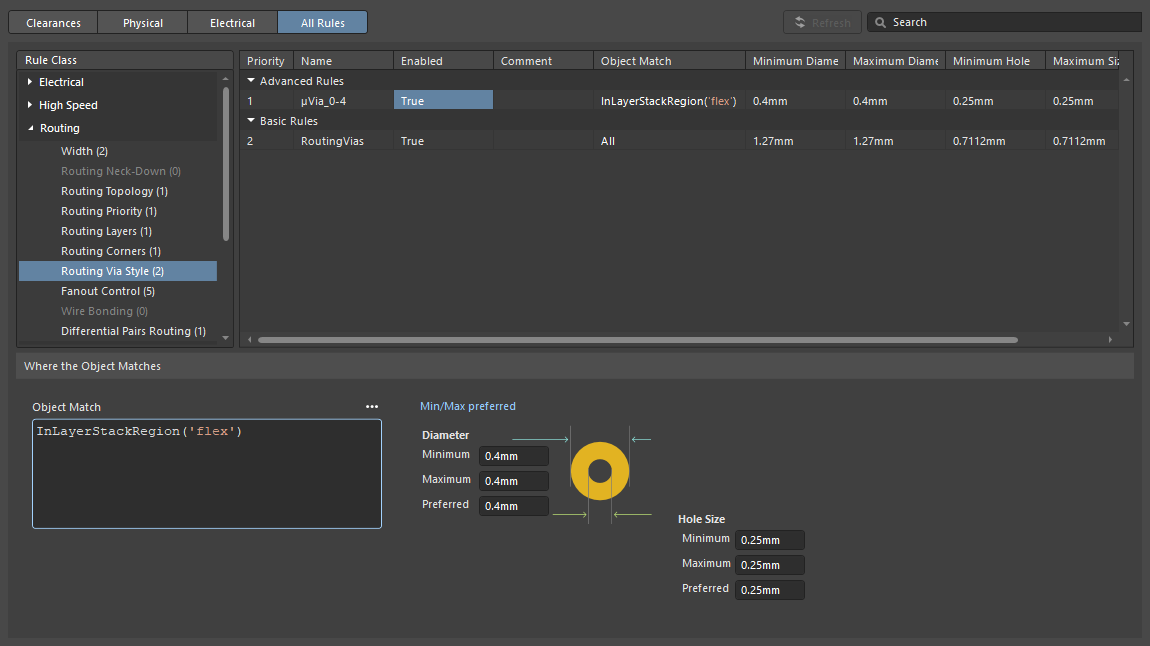 ).
).Saiba mais sobre Detalhes das vias e sobre como configurar Vias cegas, enterradas e microvias.
Aba de Back Drills
Em um projeto de alta velocidade, podem ocorrer reflexões de sinal quando o corpo metalizado de uma via se estende além das camadas nas quais o sinal é roteado. Isso pode causar degradação do sinal e problemas de integridade de sinal. Uma abordagem utilizada para resolver esse problema é remover por perfuração as partes não utilizadas dos corpos das vias, usando furação com profundidade controlada, uma técnica também conhecida como back drilling.
As propriedades de back drilling são configuradas na aba Back Drills. Essa aba aparece quando os Back Drills são habilitados no submenu Tools » Features ou ao clicar no botão  e, em seguida, escolher Back Drills.

Edição dos Back Drills |
|
| How Back Drills work | A aba Back Drills é usada para definir os intervalos de camadas que devem receber back drilling quando há um stub de pad ou de via. Essas configurações são usadas em conjunto com a regra de projeto Comprimento máximo do stub da via, na qual são especificados o comprimento máximo do stub e o sobremedimensionamento da furação. A configuração Where the Object Matches da regra pode ser usada para restringir a remoção de stubs a nets específicas ( ). ). |
| Add a new Back Drill | Clique no botão |
| Mirroring a Back Drill | Se as Propriedades do Subempilhamento tiverem a opção Simetria do empilhamento habilitada no painel Properties, a opção Mirror ficará disponível na seção Back Drill do painel. Quando essa opção estiver habilitada, será criado um espelhamento do Back Drill atual, por exemplo, BD 1:3 | 6:4. |
 para adicionar uma nova definição de back drilling. A definição será nomeada de acordo com First layer e Last layer selecionados na seção Back Drill do painel Properties, por exemplo, BD 1:3. First layer define a primeira camada a ser perfurada; Last layer define a camada antes da qual a perfuração deve parar (Last layer é a primeira camada do empilhamento que não receberá back drilling).
Saiba mais sobre como configurar as propriedades dos Back Drills na página Furação com profundidade controlada (Back Drilling).
Aba de Eletrônica Impressa
Com a tecnologia moderna de impressão, é possível imprimir camadas condutoras e não condutoras diretamente sobre um material de substrato, formando um circuito eletrônico. Isso é chamado de printed electronics. O empilhamento de camadas é configurado para eletrônica impressa selecionando a opção Tools » Features » Printed Electronics. Nesse modo, todas as abas são substituídas por uma única aba Printed Electronics Stackup.

 A eletrônica impressa utiliza uma abordagem diferente para definir o empilhamento de camadas.
Configuração do empilhamento de camadas para eletrônica impressa |
|
| Defining the layers | Camadas dielétricas tradicionais não são usadas na eletrônica impressa. Em vez disso, áreas dielétricas locais são impressas nos pontos em que as trilhas precisam se cruzar. Quando a opção Printed Electronics está habilitada na lista suspensa Features , todas as camadas dielétricas são removidas do empilhamento de camadas e, em seu lugar, as áreas dielétricas são definidas pela colocação de objetos de região com formatos adequados em camadas não condutoras. |
| How Layers are named | Na eletrônica impressa, as camadas de sinal de cobre são denominadas conductive layers, e as camadas isolantes são denominadas non-conductive layers. |
Saiba mais sobre como configurar as Propriedades da camada de eletrônica impressa na página Projetando para eletrônica impressa.
Aba da Placa
A aba da Placa é usada para configurar os diferentes subempilhamentos necessários em um projeto rígido-flexível avançado. A aba é exibida automaticamente quando o modo Rigid-Flex (Advanced) está habilitado. Observe que a aba da Placa não é usada nem está disponível quando o modo Rígido-Flexível padrão é selecionado.
 A aba da Placa sendo usada para configurar uma PCB rígido-flexível no estilo bookbinder; observe que a seção central possui dois subempilhamentos flexíveis.
Trabalhando na aba de Visualização da Placa |
|
| Add a new Substack | Subempilhamentos adicionais podem ser criados rapidamente a partir de um subempilhamento existente usando o atalho Shift+Click para selecionar as camadas necessárias e, em seguida, arrastando a seleção horizontalmente para posicioná-la no conjunto de subempilhamentos. |
| Configure layer intrusion | Use os campos Intrusão à Esquerda / Direita para configurar se as camadas adjacentes avançam para dentro do subempilhamento vizinho. |
| Configure layer adjacency | Configure as relações entre as camadas de subempilhamentos adjacentes, por exemplo: elas compartilham camadas (Common) ou as camadas são exclusivas desse subempilhamento (Individual)? |
| Editing a substack | Clique duas vezes em um subempilhamento específico na aba da Placa para abrir sua aba de Camadas, onde ele poderá ser editado. |
| Adding a Branch | Adicione ramificações adicionais. As ramificações são usadas quando o projeto possui várias seções flexíveis que partem de uma única seção rígida. Saiba mais sobre Ramificações. |
Saiba mais sobre Como projetar uma PCB rígido-flexível avançada.
Configuração das propriedades e dos materiais de cada camada
Tipos de camadas em uma PCB
Uma grande variedade de materiais é utilizada na fabricação de uma placa de circuito impresso. A tabela abaixo apresenta um breve resumo dos materiais mais comuns. A seleção dos materiais das camadas e de suas propriedades deve sempre ser feita em consulta com o fabricante da placa.
Tipos de camadas de PCB
| Layer Type | Materials Used | Comments |
|---|---|---|
| Signal | Cobre | As camadas de cobre são usadas para definir o roteamento de sinais, conduzir sinais elétricos e fornecer corrente ao circuito. Normalmente, são feitas de folha de cobre recozida ou de cobre eletrodepositado. |
| Internal Plane | Cobre | Camada de cobre sólida usada para distribuir alimentação e terra; pode ser dividida em regiões. Também é necessário especificar a distância entre a borda do plano e a borda da placa (recuo). Normalmente, é feita de folha de cobre recozida. |
| Surface Finish | Varia, incluindo níquel químico com ouro por imersão (ENIG), nivelamento de solda por ar quente (HASL), HASL sem chumbo, estanho por imersão, preservativo orgânico de soldabilidade (OSP)/Entek, ouro duro, prata por imersão |
Aplicado às camadas externas de cobre exposto, tem duas funções: evitar a oxidação do cobre e proporcionar uma boa superfície para a aderência da solda. Cada tipo de acabamento tem vantagens e desvantagens. O mais popular é o ENIG, que oferece alta qualidade, boa soldabilidade e baixo custo. |
| Dielectric | Varia, incluindo FR4, poliimida e diversos materiais específicos de fabricantes que oferecem diferentes parâmetros de projeto | Camada isolante; pode ser rígida ou flexível. Usada para definir camadas de núcleo, prepreg e camadas flexíveis. As propriedades mecânicas importantes incluem: estabilidade dimensional em diferentes faixas de umidade e temperatura, resistência ao rasgo e flexibilidade. As propriedades elétricas importantes incluem resistência de isolamento, constante dielétrica (Dk) e fator de dissipação (tangente de perdas, Df ou Dj) |
| Overlay | Epóxi aplicado por serigrafia, LPI (líquido fotoimageável) | Apresenta textos/elementos gráficos, como designadores de componentes, logotipos, nome do produto e assim por diante. |
Solder Mask/Coverlay |
1) Máscara de solda - Máscara de solda líquida fotoimageável (LPI ou LPSM), máscara de solda de filme seco fotoimageável (DFSM) 2) Coverlay - Filme flexível revestido com adesivo, normalmente de poliimida ou poliéster. |
1) Camada protetora que restringe os locais onde a solda pode ser aplicada ao circuito. Uma tecnologia comprovada e econômica, adequada para aplicações rígidas e flexíveis de classe A (flexão para instalação). Adequada para detalhes mais finos do que o coverlay de filme flexível. 2) É adequado para aplicações flexíveis das classes A e B (flexão dinâmica). Requer furos/cantos arredondados, normalmente feitos por perfuração ou puncionamento. |
| Paste Mask | Camada a partir da qual é fabricado um estêncil para pasta de solda. O estêncil normalmente é de aço inoxidável. As aberturas no estêncil definem os locais onde a pasta de solda deve ser aplicada aos pads dos componentes antes de seu posicionamento. | A camada de máscara de pasta é usada para fabricar a tela da máscara de solda, que define os locais onde a pasta de solda deve ser aplicada. |
Configuração das propriedades de cada camada
As propriedades de cada camada podem ser editadas diretamente na grade do LSM, no painel Properties, ou um material predefinido pode ser selecionado na Biblioteca de Materiais clicando no botão de reticências ( ) na célula Material da camada selecionada. A seção Aba de empilhamento, apresentada anteriormente nesta página, resume as diversas técnicas disponíveis para adicionar, remover, editar e ordenar as camadas.
|
Edite as propriedades da camada diretamente na grade ou no painel Properties. Clique com o botão direito na região dos cabeçalhos das colunas para editar as colunas disponíveis. Clique nas reticências (...) para selecionar um material da Biblioteca. |
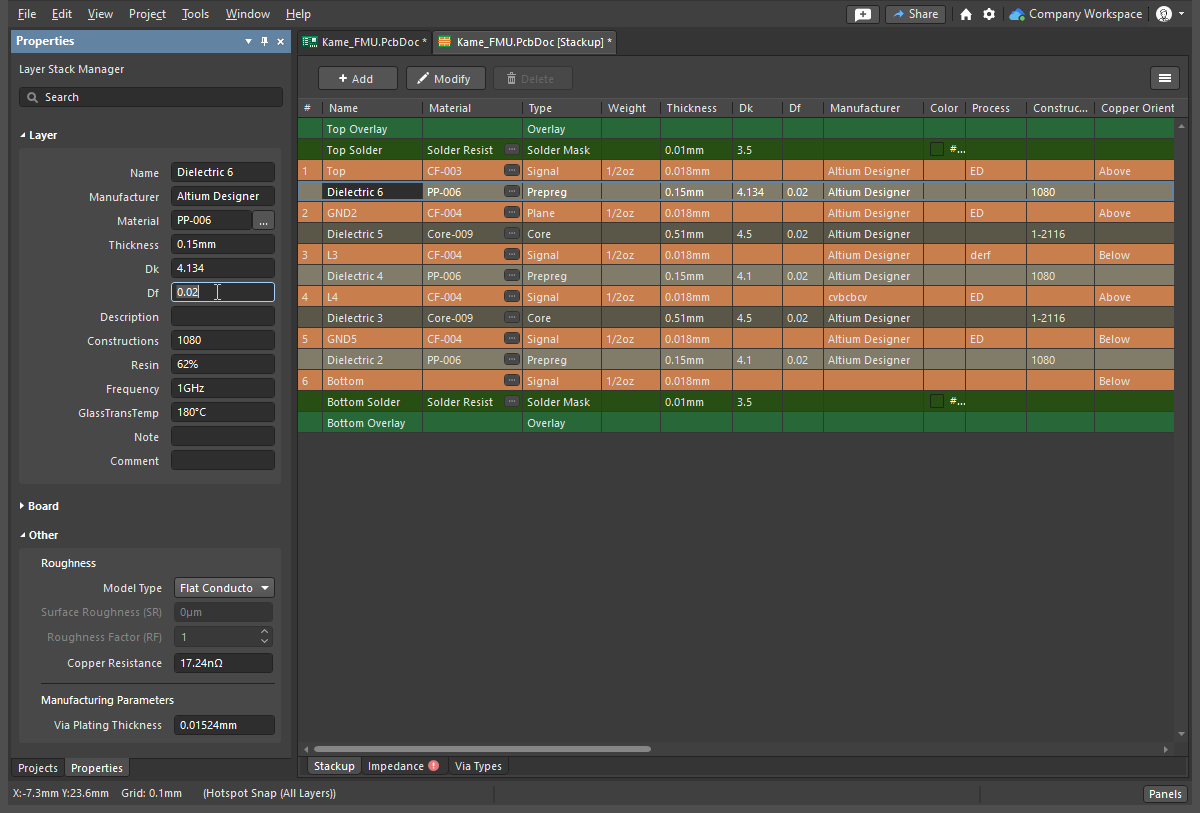
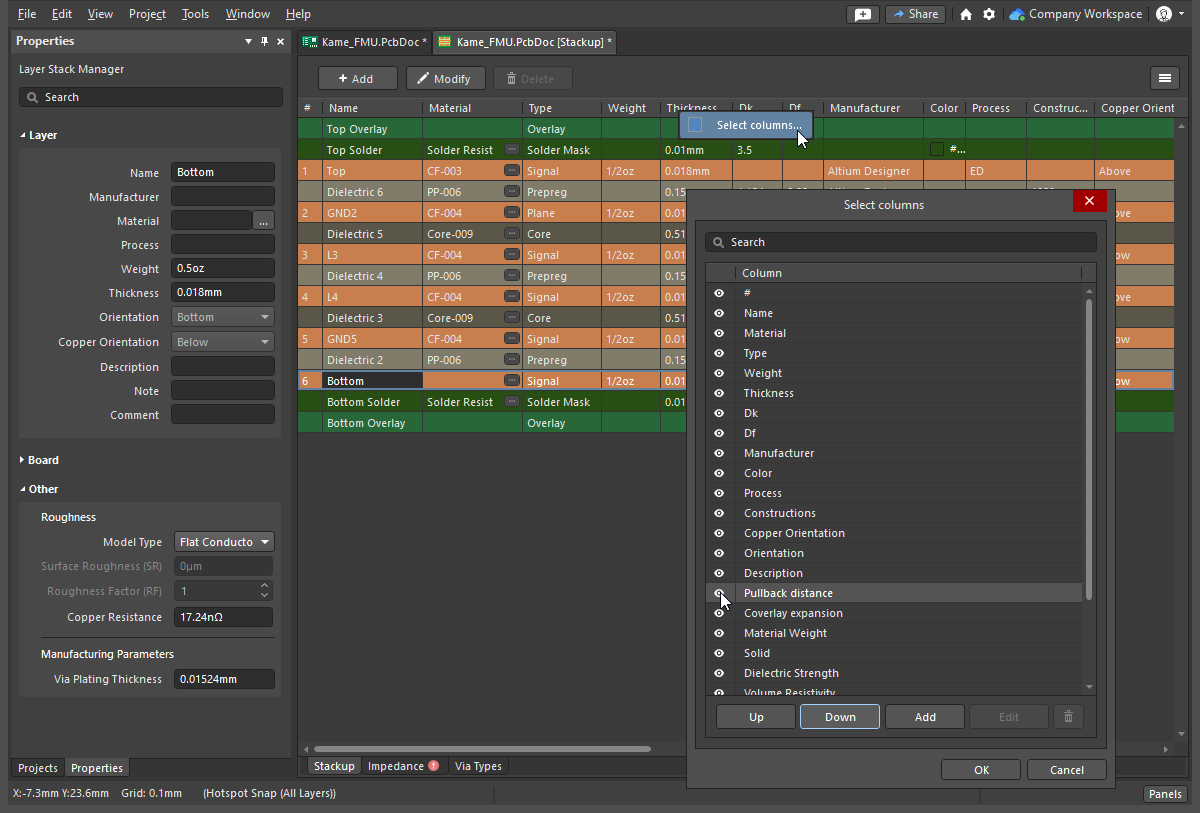
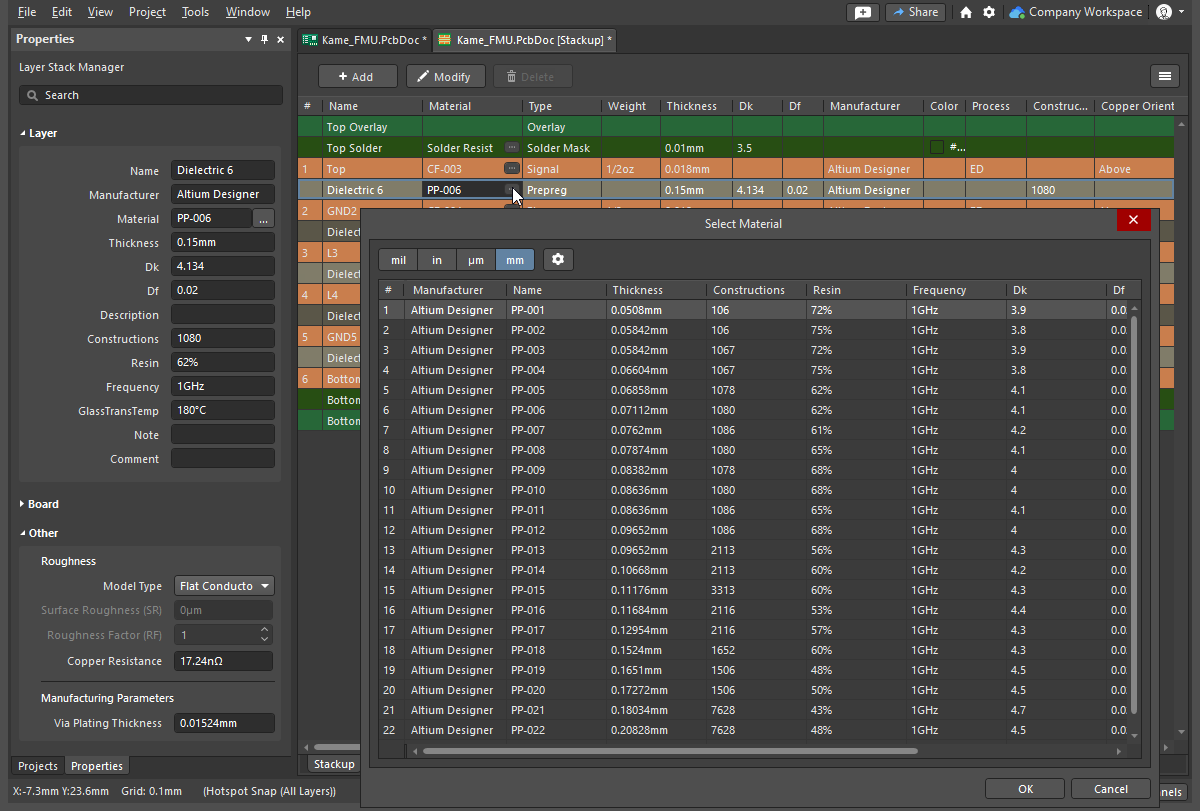
Seleção das colunas exibidas no Gerenciador de Empilhamento de Camadas
Também é possível adicionar colunas de propriedades definidas pelo usuário, e a visibilidade de todas as colunas pode ser configurada na caixa de diálogo Select columns. Para abrir a caixa de diálogo, clique com o botão direito em qualquer cabeçalho de coluna na região da grade e escolha Select columns no menu de contexto.

A caixa de diálogo Select columns
Seleção das colunas exibidas no Gerenciador de Empilhamento de Camadas |
|
| Filter field | Digite os caracteres pelos quais deseja filtrar a lista. |
| List of columns | Uma lista de todas as colunas que podem ser exibidas no Layer Stack Manager. Quando um item exibe  , essa coluna será exibida no Layer Stack Manager. Quando um item exibe , essa coluna será exibida no Layer Stack Manager. Quando um item exibe  , essa coluna not será exibida no Layer Stack Manager. Clique nos símbolos para alternar a função de exibir/ocultar. , essa coluna not será exibida no Layer Stack Manager. Clique nos símbolos para alternar a função de exibir/ocultar. |
| Up/Down | Clique para mover o item selecionado para cima ou para baixo na lista. Isso determina a ordem em que as colunas aparecerão no Layer Stack Manager. |
| Add | Clique para adicionar uma nova coluna. Uma nova coluna intitulada Custom[n] será adicionada à lista Column . Selecione a entrada da nova coluna e clique em Edit para alterar o nome, se desejar. |
| Edit | Clique para editar a coluna selecionada. Essa opção está disponível apenas para uma coluna personalizada que tenha sido adicionada. As colunas do sistema não podem ser editadas. |
 |
Clique para excluir a coluna selecionada. Essa opção está disponível apenas para uma coluna personalizada que tenha sido adicionada. As colunas do sistema não podem ser excluídas. |
Biblioteca de Materiais e conformidade com a biblioteca
Os materiais preferenciais para o empilhamento de camadas podem ser predefinidos na Biblioteca de Materiais. No Layer Stack Manager, selecione Tools » Material Library para abrir a caixa de diálogo Altium Material Library, onde é possível revisar os materiais existentes e adicionar novas definições de materiais.
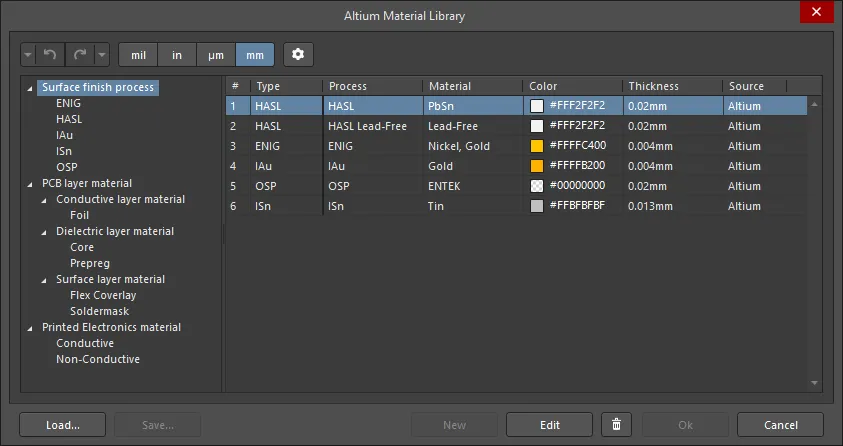
A caixa de diálogo Altium Material Library
Opções e controles da caixa de diálogo Biblioteca de Materiais Altium
Caixa de diálogo Biblioteca de Materiais Altium |
|
 / /  |
Clique para desfazer ou refazer a operação anterior. Use as setas para baixo para acessar uma lista de operações anteriores e escolher uma delas. |
| Units | Selecione as unidades desejadas. As unidades compatíveis são mil, in, µm e mm. |
 |
Clique para abrir a caixa de diálogo Material Library Settings e configurar as colunas exibidas na caixa de diálogo. |
| Left region | A árvore exibe os tipos de materiais disponíveis. Clique em um item para exibir os detalhes na grade à direita. |
| Grid | A região da grade exibe os materiais disponíveis para o item selecionado na árvore. Clique no ícone |
| Load | Abra uma caixa de diálogo para pesquisar e selecionar materiais definidos pelo usuário em um banco de dados externo da Biblioteca de Materiais (*.xml) para carregá-los na caixa de diálogo. |
| Save | Salve seus materiais especificados pelo usuário em um banco de dados da Biblioteca de Materiais (*.xml). |
| New | Clique para adicionar um material definido pelo usuário. As novas definições de materiais terão a propriedade Source definida como User. Esse botão fica disponível quando um tipo de material é selecionado na árvore à esquerda. |
| Edit | Clique para editar um material definido pelo usuário selecionado. |
| |
Clique para excluir um material definido pelo usuário selecionado. |
 em um cabeçalho para filtrar a coluna, selecionando o filtro desejado na lista suspensa exibida.
Seleção do material a ser usado em uma camada
O material que você deseja usar em uma camada específica não é selecionado na caixa de diálogo Altium Material Library, mas na caixa de diálogo Select Material. Para usar um material específico em uma camada, clique nas reticências () dessa camada na célula Materials da grade de empilhamento de camadas ou clique em  no Material campo do painel Properties quando a camada está selecionada na grade do empilhamento de camadas. Isso abrirá a caixa de diálogo Select Material, que restringe a biblioteca para mostrar apenas materiais adequados à camada em que o controle de reticências foi clicado.
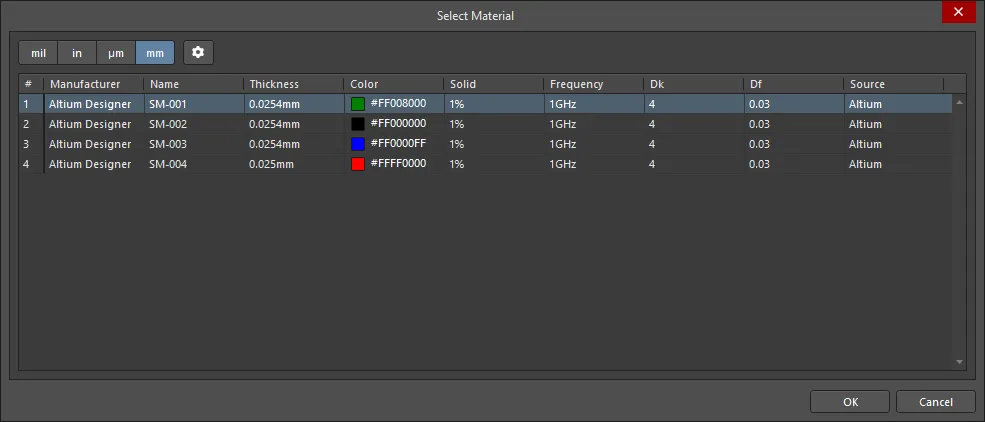
A caixa de diálogo Select Material
Opções e controles da caixa de diálogo Selecionar material
Caixa de diálogo Selecionar material |
|
| Units Selector | Clique nas unidades desejadas para o Thickness: mil, in, µm ou mm. |
 |
Clique para abrir a caixa de diálogo Material Library Settings e configurar as colunas exibidas na caixa de diálogo. |
| Grid | A grade exibe informações sobre os materiais adequados à camada usada para acessar a caixa de diálogo Select Material . Selecione o item desejado na grade e clique em OK para usar esse material no empilhamento de camadas. |
Configurar as colunas na Biblioteca de materiais Altium ou na caixa de diálogo Selecionar material
Para selecionar as colunas exibidas na caixa de diálogo Altium Material Library ou na caixa de diálogo Select Material, clique no botão para abrir a caixa de diálogo Material Library Settings.

A caixa de diálogo Material Library Settings
Caixa de diálogo Configurações da biblioteca de materiais |
|
| Filter | Insira os caracteres pelos quais deseja filtrar a lista Column. |
| Column | Uma lista de todas as colunas que podem ser exibidas na caixa de diálogo Altium Material Library ou na caixa de diálogo Select Material. Quando um item exibe |
| Add | Clique para adicionar uma nova coluna. Uma nova coluna intitulada Custom[n] será adicionada à lista Column . Selecione a entrada da nova coluna e clique em Edit para alterar o nome, se desejar. |
| |
Clique para excluir a coluna selecionada. Esta opção está disponível apenas para uma coluna personalizada que tenha sido adicionada. As colunas do sistema não podem ser excluídas. |
| Up/Down | Clique para mover o item selecionado para cima ou para baixo na lista Column . Isso determina a ordem em que as colunas aparecerão na caixa de diálogo Altium Material Library ou na caixa de diálogo Select Material. |
 , essa coluna será exibida na caixa de diálogo Altium Material Library ou na caixa de diálogo Select Material. Quando um item exibe
  , essa coluna not será exibida nas caixas de diálogo. Clique nos símbolos para alternar a função de mostrar/ocultar.
Simetria do empilhamento de camadas
Se você precisar que o empilhamento de camadas da placa seja simétrico, habilite a caixa de seleção Stack Symmetry na região Placa do painel Properties. Ao fazer isso, a simetria do empilhamento de camadas será imediatamente verificada em relação à camada dielétrica central. Se algum par de camadas equidistantes da camada dielétrica central de referência não for idêntico, a caixa de diálogo Stack is not symmetric será aberta.

A grade Layer stack symmetry mismatches na parte superior da caixa de diálogo detalha todos os conflitos detectados na simetria do empilhamento de camadas. Escolha a opção apropriada na região inferior da caixa de diálogo para obter a simetria do empilhamento de camadas:
Obter simetria do empilhamento por meio de: |
|
| Mirror top half down | As configurações de cada camada acima da camada dielétrica central são copiadas para a camada correspondente simétrica abaixo. |
| Mirror bottom half up | As configurações de cada camada abaixo da camada dielétrica central são copiadas para a camada correspondente simétrica acima. |
| Mirror whole stack down | Uma camada dielétrica adicional é inserida após a última camada de cobre (Surface Finish) e, em seguida, todas as camadas de sinal e dielétricas são replicadas e espelhadas abaixo dessa nova camada dielétrica. |
| Mirror whole stack up | Uma camada dielétrica adicional é inserida antes da primeira camada de cobre (Surface Finish) e, em seguida, todas as camadas de sinal e dielétricas são replicadas e espelhadas acima dessa nova camada dielétrica. |
Visualização do empilhamento de camadas
O Layerstack Visualizer permite visualizar o empilhamento de camadas em 2D ou 3D. Selecione Tools » Layerstack Visualizer no Layer Stack Manager para abrir o Layerstack Visualizer.

Opções e controles da caixa de diálogo Visualizador do empilhamento de camadas
Visualizador do empilhamento de camadas |
|
| Display the Visualizer | Selecione Tools » Layerstack Visualizer no Layer Stack Manager para abrir o Layerstack Visualizer. |
| Moving the board | Clique com o botão direito e arraste para reorientar a placa no visualizador. |
| Take a picture | Clique com o botão esquerdo na imagem e, em seguida, Ctrl+C para copiar a imagem para a área de transferência do Windows. |
| 2D/3D | Selecione a vista em que deseja visualizar o empilhamento de camadas. |
| Orthographic camera | Habilite para visualizar usando projeção ortográfica. Desabilite para visualizar usando projeção em perspectiva. |
| Show full stack | Mostre o empilhamento completo, sem os detalhes das camadas. |
| Show layer names | Marque/desmarque para mostrar/ocultar os nomes das camadas. |
| Real layers height | Marque/desmarque para exibir cada camada com uma espessura realista. |
| Space between layers | Marque/desmarque para exibir com espaço entre as camadas. |
| Simple conductors | Marque para exibir um padrão alternativo de condutores. |
Definição e configuração de subempilhamentos rígido-flexíveis
Main page: Projeto rígido-flexível
Cada zona ou região distinta de um projeto rígido-flexível pode ser composta por um número diferente de camadas. Para isso, é necessário poder definir vários empilhamentos, denominados substacks.

O editor de PCB oferece suporte a dois modos de projeto rígido-flexível. Você escolhe o modo padrão ou avançado selecionando o comando necessário no submenu Tools » Features ou no seletor Feature no lado direito da interface do Layer Stack Manager.
-
O modo original, ou padrão — denominado Rígido-flexível — oferece suporte a projetos rígido-flexíveis simples (
 ).
).
-
Se o seu projeto tiver requisitos rígido-flexíveis mais complexos, como regiões flexíveis sobrepostas, será necessário usar o modo Rígido-flexível avançado (também conhecido como Rígido-flexível 2.0). Além das regiões flexíveis sobrepostas, o modo avançado também oferece definição visual dos subempilhamentos no plano Z, definição independente de cada região rígida e flexível da placa, dobras em recortes aninhados, divisões com formatos personalizados, a capacidade de definir estruturas do tipo encadernação, a capacidade de incluir coverlay em uma região flexível e suporte a projetos exclusivamente flexíveis (
 ).
).
Adicionar subempilhamentos em um projeto rígido-flexível padrão

Modo rígido-flexível padrão |
|
| Enabling Standard mode | Ative o modo rígido-flexível padrão selecionando o comando Tools » Features » Rigid/Flex. Você também pode acessar o comando no menu Recursos ( |
| How many substacks? | É necessária uma subpilha distinta para cada conjunto distinto de camadas necessário nas regiões rígidas e flexíveis da placa. Uma subpilha pode ser usada em várias regiões da placa, se essas regiões usarem o mesmo conjunto de camadas. Clique no botão  para adicionar uma nova subpilha, como mostrado na imagem acima. para adicionar uma nova subpilha, como mostrado na imagem acima. |
| Configure each substack | Use o seletor de subpilhas para selecionar cada subpilha por vez e, em seguida, use as caixas de seleção para habilitar/desabilitar as camadas e obter o conjunto de camadas necessário para essa subpilha. |
| Configure as flexible | Para uma subpilha flexível, habilite a opção Is Flex no painel Properties. Camadas de cobertura (coverlay) específicas para regiões flexíveis só podem ser adicionadas a uma subpilha que tenha a opção Is Flex habilitada e não inclua uma camada de máscara de solda. |
Adição de subpilhas em um projeto rígido-flexível avançado

Modo rígido-flexível avançado |
|
| Enabling Advanced mode | Ative o modo rígido-flexível avançado selecionando o comando Tools » Features » Rigid/Flex (Advanced). Você também pode acessar o comando no menu Recursos ( |
| How many substacks? | É necessária uma subpilha distinta para cada conjunto distinto de camadas necessário nas regiões rígidas e flexíveis da placa. Uma subpilha pode ser usada em várias regiões da placa, se essas regiões usarem o mesmo conjunto de camadas. Alterne para a aba Board para configurar as diferentes subpilhas necessárias em um projeto rígido-flexível avançado. |
| Create a new substack | Subpilhas adicionais podem ser criadas rapidamente a partir de uma subpilha existente usando o atalho Shift+Click para selecionar as camadas necessárias e, em seguida, arrastando a seleção horizontalmente para posicioná-la no conjunto de subpilhas, como mostrado na imagem acima. |
| Configure a substack | Configure as relações entre as camadas em subpilhas adjacentes — por exemplo, elas compartilham camadas (Common) ou as camadas são exclusivas dessa subpilha (Individual)? As camadas adjacentes avançam para dentro da subpilha vizinha? |
| Editing a substack | Clique duas vezes em uma subpilha específica na aba Board para editá-la. |
| Configure as flexible | Para uma subpilha flexível, habilite a opção Is Flex no painel Properties. Camadas de cobertura (coverlay) específicas para regiões flexíveis só podem ser adicionadas a uma subpilha que tenha a opção Is Flex habilitada e não inclua uma camada de máscara de solda. |
| When do I need a Branch? | Ramificações são usadas quando o projeto tem mais de duas seções flexíveis que partem de uma única seção rígida. |
Saiba mais sobre Como projetar uma PCB rígido-flexível
Definição de uma PCB de camada única
Como o nome indica, uma PCB de camada única tem apenas uma camada de cobre, normalmente a camada inferior. Uma pilha de camadas de uma PCB de camada única pode ser criada excluindo a camada superior ou inferior de uma pilha de camadas de uma PCB de duas camadas.
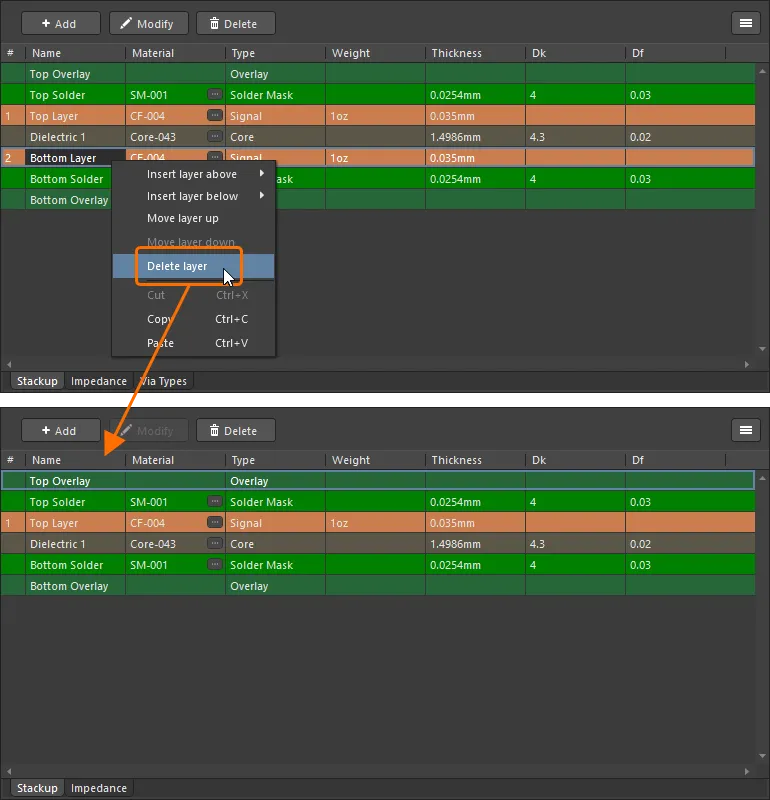
Em uma PCB de duas camadas, você pode excluir a camada superior ou inferior da sua pilha de camadas.
Observações sobre placas de camada única
-
Uma pilha de camada única pode ser criada para uma PCB, mas não para um footprint.
-
Quando a pilha de camadas tem uma única camada de cobre, a aba Via Types e o recurso Back Drills não estarão disponíveis no Layer Stack Manager.
-
Para uma PCB de camada única, você só pode criar perfis de impedância dos tipos Single-Coplanar e Differential-Coplanar na aba Impedance do Layer Stack Manager.
-
A camada removida é referenciada como um lado, quando aplicável. Por exemplo, se a camada inferior for removida, ela será chamada de
Bottom Sidena coluna Drill Layer Pair de uma tabela de furação. -
Quando houver pads com furos passantes não metalizados em uma PCB de camada única, eles não serão sinalizados na seção Unplated multi-layer pad(s) detected do relatório de DRC.
Como trabalhar com pilhas de camadas predefinidas
Um requisito comum para muitas empresas é usar uma pilha de camadas consistente em seus projetos de PCB. O software inclui diversas pilhas de camadas predefinidas, e o Workspace da Altium inclui diversos modelos de empilhamento (se você optou por incluir dados de exemplo durante a ativação/instalação do seu Workspace). Além de criar e armazenar modelos de empilhamento no Workspace da sua empresa, eles também podem ser armazenados como arquivos locais.
Pilhas de camadas predefinidas do editor
Oferecendo um ponto de partida conveniente, há diversas pilhas de camadas predefinidas disponíveis no menu Tools » Presets. Observe que essas predefinições não podem ser editadas e que a lista não pode ser ampliada. Para configurar suas próprias pilhas de camadas predefinidas, crie modelos de empilhamento, conforme descrito abaixo.

Modelos de empilhamento
As pilhas de camadas predefinidas são chamadas de modelos de empilhamento. Esses modelos podem ser armazenados e gerenciados no seu Workspace da Altium ou como arquivos locais.
Os modelos disponíveis são listados na página Data Management – Templates da caixa de diálogo Preferences. A lista pode ser configurada para incluir modelos Server only ou Server & Local usando a lista suspensa Template visibility próxima à parte superior da página da caixa de diálogo. Os modelos locais ficam na pasta especificada pelo valor Local Templates folder.
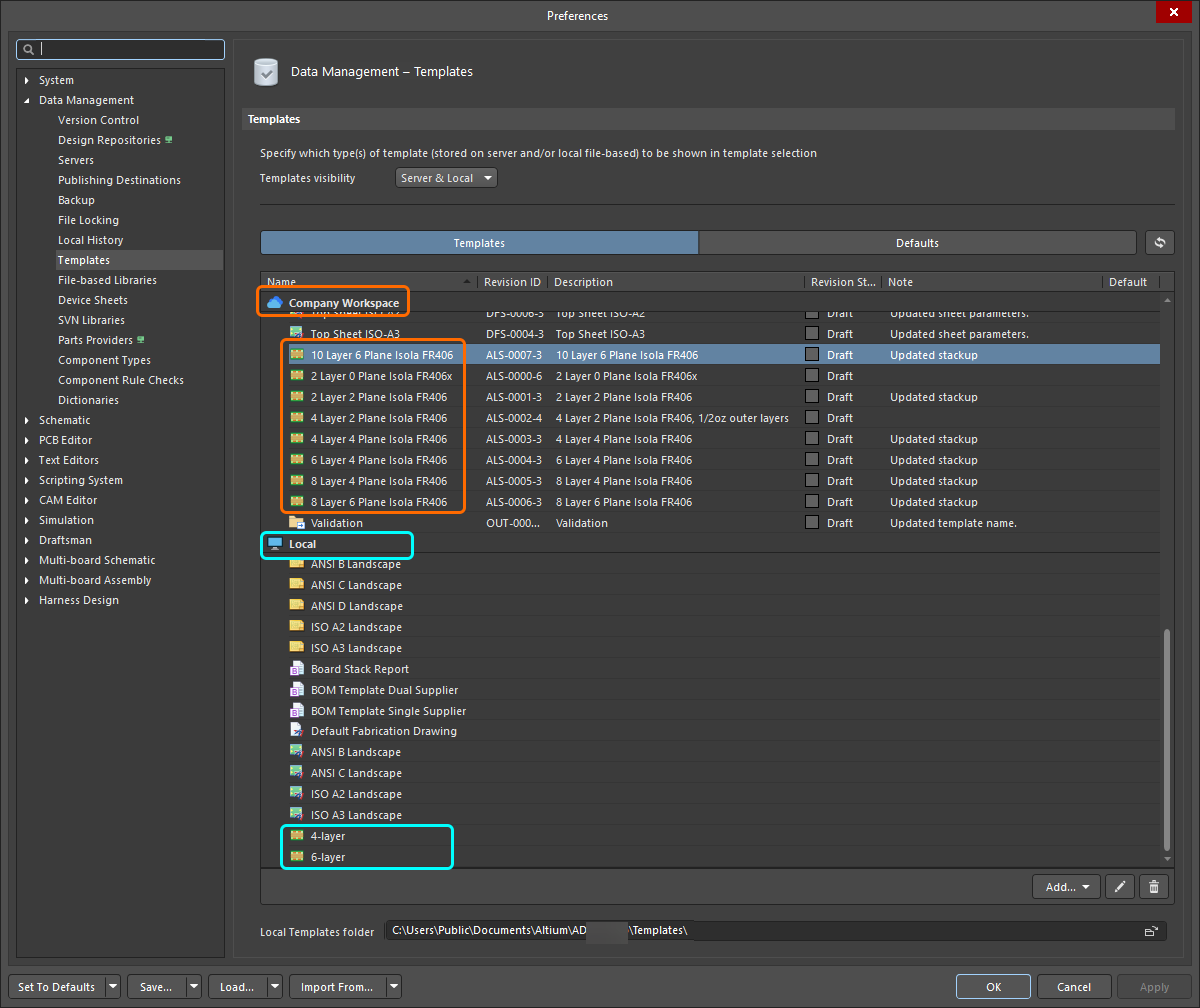 Os modelos de empilhamento podem ser armazenados e gerenciados no seu Workspace ou como arquivos locais.
Como trabalhar com empilhamentos armazenados no seu Workspace |
|
| Default Workspace stackups | Diversas pilhas de camadas do Workspace são fornecidas por padrão na pasta Managed Content\Templates\Layer Stacks do Workspace (se você optou por incluir dados de exemplo durante a ativação/instalação do seu Workspace). |
| Preview a Workspace stackup | Uma pilha de camadas do Workspace pode ser visualizada no painel Explorer. Quando a entrada da pilha de camadas estiver selecionada na região de revisões do painel, alterne para a aba de visualização de aspecto Preview para ver o empilhamento de camadas. |
| Load a Workspace stackup | Para carregar um empilhamento do Workspace ao qual você está conectado, escolha o comando File » Load Stackup From Server. A caixa de diálogo Choose Item Revision será exibida. Usando a árvore de pastas à esquerda da caixa de diálogo, navegue até o local onde as pilhas de camadas estão armazenadas no Workspace e selecione o empilhamento desejado na lista de revisões de itens. Clique em OK para aplicar o empilhamento definido nesse arquivo à pilha de camadas atualmente aberta no Layer Stack Manager. |
| Save the open layer stack as an existing Workspace stackup | Para salvar a pilha de camadas atual como um empilhamento existente no Workspace ao qual você está conectado, escolha o comando File » Save to Server. A caixa de diálogo Choose Planned Item Revision será exibida — use-a para escolher uma pilha de camadas existente do Workspace e salvar o empilhamento em sua próxima revisão. |
| Save the open layer stack as a new Workspace stackup | Para salvar o empilhamento de camadas atual como um novo empilhamento no seu Workspace conectado, escolha o comando File » Save to Server. A caixa de diálogo Choose Planned Item Revision será exibida. Navegue até o local na árvore Server Folders onde os empilhamentos estão armazenados, clique com o botão direito na região da lista de revisões da caixa de diálogo e selecione o comando Create Item » Layerstack. Na caixa de diálogo Create New Item que se abre, desative a opção Open for editing after creation; caso contrário, você entrará no modo de edição direta. |
| Create a new Workspace stackup from scratch | Na página Data Management – Templates da caixa de diálogo Preferences, clique no botão Add e selecione o comando Layerstack no menu (ou clique com o botão direito na grade de modelos para exibir o menu de contexto e selecione Add » Template). Após selecionar o comando, clique em OK na caixa de diálogo Close Preferences que se abre para fechar a caixa de diálogo Preferences e abrir o Editor de Empilhamento temporário. Uma revisão planejada do novo empilhamento de camadas do Workspace será criada automaticamente em uma pasta do Workspace do tipo |
| Edit an existing Workspace Stackup | Para editar um empilhamento existente do Workspace, clique com o botão direito na sua entrada na aba Templates da página Gerenciamento de dados – Modelos da caixa de diálogo Preferences e escolha o comando Edit no menu de contexto. O editor temporário será aberto, com o modelo contido na revisão mais recente do empilhamento do Workspace aberto para edição. Faça as alterações necessárias e selecione o comando File » Save to Server para salvar o empilhamento na próxima revisão do empilhamento do Workspace. |
| Update an existing WS stackup based on a local stackup file | Se você precisar atualizar um empilhamento do Workspace e tiver um arquivo de documento de empilhamento atualizado, poderá carregar esse arquivo para esse empilhamento do Workspace. Na página Data Management – Templates da caixa de diálogo Preferences, clique com o botão direito na entrada do modelo e escolha o comando Upload no menu de contexto. Use a caixa de diálogo Open (uma caixa de diálogo padrão do Windows para abrir arquivos) que se abre para localizar e abrir o arquivo desejado, que será carregado na próxima revisão do empilhamento do Workspace. |
| Upload an existing stackup template file to the Workspace | Se o arquivo de documento de empilhamento desejado estiver em Local Template folder (definido na parte inferior da página Data Management – Templates) e estiver listado na entrada Local da grade de modelos, ele poderá ser migrado para um novo empilhamento de camadas do Workspace clicando com o botão direito nele e selecionando o comando Migrate to Server. Clique no botão OK na caixa de diálogo Template migration para prosseguir com o processo de migração – conforme indicado nessa caixa de diálogo, o arquivo original de empilhamento de camadas será adicionado a um arquivo Zip na pasta local de modelos (portanto, ele não ficará mais visível na lista de modelos Local). |
| Upload a local stackup file to the Workspace | Um novo empilhamento de camadas do Workspace também pode ser criado carregando um arquivo de documento de empilhamento existente (*.stackup). Selecione o comando Load from File no menu do botão Add ou no menu de contexto Add da grade de modelos na aba Templates da página Gerenciamento de dados – Modelos da caixa de diálogo Preferences. Na caixa de diálogo Open (uma caixa de diálogo padrão do Windows para abrir arquivos) que se abre, selecione a opção Layer Stack-up File (*.stackup) na lista suspensa à direita do campo File name e use a caixa de diálogo para localizar e abrir o arquivo desejado, que será carregado na revisão inicial do novo empilhamento de camadas do Workspace, criado automaticamente em uma pasta do Workspace do tipo Layerstacks. |
Exportando um empilhamento de camadas |
|
| Exporting to a Spreadsheet | Use o comando File » Exportar CSV para exportar o empilhamento de camadas atual para um arquivo de planilha (*.csv). |
| Exporting to Simbeor | Use o comando File » Export To Simbeor para exportar o empilhamento de camadas para um arquivo Simbeor (*.esx). |
Outras tarefas de projeto relacionadas às camadas
Diversas tarefas de projeto relacionadas às camadas não são realizadas no Layer Stack Manager, mas é importante considerá-las ao preparar o empilhamento de camadas. Essas tarefas estão resumidas abaixo, com links para mais informações.
Definir o formato da placa
Enquanto o empilhamento de camadas define a placa no plano Z, o formato da placa define a placa no plano X-Y. Também chamado de contorno da placa, o formato da placa é uma forma poligonal fechada que define a extensão total da placa. O formato da placa pode ser composto por uma única região de placa (para uma PCB rígida tradicional) ou por várias regiões de placa (para uma PCB rígido-flexível). A imagem abaixo mostra uma placa com duas regiões rígidas conectadas por uma região flexível.
 O formato da placa define a placa no plano X-Y.
Notas sobre a definição do formato da placa
| Manually defined | Mude para o modo de planejamento da placa e redefina o formato existente ou insira um novo. |
| Defined from selected objects | Normalmente realizado a partir de um contorno em uma camada mecânica. Use esta opção se um contorno tiver sido importado de outra ferramenta de projeto. |
| Defined from a 3D body object | Use esta opção se a placa sem componentes tiver sido importada como um modelo STEP de uma ferramenta MCAD para um objeto de corpo 3D (Place » 3D Body). |
| Pulled directly from an MCAD package | A Altium está desenvolvendo uma tecnologia de projeto direto ECAD - MCAD chamada Altium CoDesigner. Saiba mais sobre CoDesign ECAD-MCAD. |
Saiba mais sobre a definição do formato da placa.
Saiba mais sobre projeto rígido-flexível.
Atribuição de uma rede a uma camada de plano
Quando o painel PCB está definido para o modo Editor de planos divididos, ele pode ser usado para revisar e atribuir uma rede a qualquer um dos planos de alimentação da placa. Também pode ser usado para atribuir uma rede a uma região dividida definida em um plano de alimentação.
 O editor de planos divididos é usado para revisar e gerenciar as atribuições de redes aos planos de alimentação e examinar as definições dos planos divididos.
Notas sobre a atribuição de uma rede a um plano
| Choose the layer | A primeira seção do painel lista todas as camadas com o Type definido como Plano. O Type da camada (sinal ou plano) é configurado no Layer Stack Manager. |
| Assign a net | A segunda seção do painel lista todas as redes atualmente atribuídas à camada selecionada na primeira seção. Quando uma camada é selecionada na seção Layers (
|
Define the Pullback |
A distância de recuo que o cobre de um plano de alimentação deve manter em relação à borda da placa acabada. Isso é configurado no Layer Stack Manager, para cada camada de plano ( ). ). |
Saiba mais sobre Planos internos de alimentação e planos divididos.
Configuração do empilhamento de camadas para componentes montados em uma camada interna de sinal
Um componente é considerado embutido quando é montado em uma camada diferente das camadas de sinal superior ou inferior.
 Um componente embutido em uma camada interna de sinal (o componente foi destacado com contornos azuis, e a cavidade, com contornos laranja).
Notas sobre o trabalho com componentes embutidos
| What is an embedded component? | Um componente é considerado embutido quando é montado em uma camada diferente das camadas de sinal superior ou inferior. Os componentes são embutidos em uma PCB para melhorar a integridade do sinal e a densidade do projeto. |
| When are components mounted on an internal signal layer? | Quando são componentes embutidos, ou quando são montados em uma região flexível de uma placa rígido-flexível e essa camada flexível não é a camada superior ou inferior da placa. |
| Component Orientation | O software precisa saber como os componentes estão orientados em cada camada em que são montados, para determinar quando as primitivas do componente devem ser espelhadas. Isso é configurado automaticamente para as camadas superior e inferior; para as demais camadas, a configuração é feita pelo projetista. |
| Configuring the Orientation | A orientação de todos os componentes de uma camada é configurada na coluna Orientation da aba Stackup do Layer Stack Manager. Se a coluna Orientation não estiver visível, habilite-a clicando com o botão direito em um cabeçalho existente na grade de camadas e selecionando Select columns no menu de contexto. |
Saiba mais sobre Componentes embutidos.
Documentação do empilhamento de camadas
A documentação é uma parte fundamental do processo de projeto e é particularmente importante para projetos com uma estrutura complexa de empilhamento de camadas, como um projeto rígido-flexível. Para dar suporte a isso, o Altium Designer inclui uma tabela de empilhamento de camadas, que é inserida (Place » Layer Stack Table) e posicionada ao lado do projeto da placa na área de trabalho. As informações da tabela de empilhamento de camadas vêm do Layer Stack Manager.

Inclua uma tabela de empilhamento de camadas para documentar o projeto.
Notas sobre a tabela de empilhamento de camadas |
|
| Placing a Layer Stack Table | Para inserir uma tabela de empilhamento de camadas, selecione Place » Layer Stack Table. |
| Included detail | A tabela de empilhamento de camadas detalha o seguinte:
|
| Editing a Layer Stack Table | Clique duas vezes em qualquer lugar da tabela inserida para editar a Tabela de empilhamento de camadas no painel Properties . |
| What is the Board Map? | A tabela de empilhamento de camadas também pode incluir um contorno opcional da placa, mostrando como os vários empilhamentos de camadas são atribuídos às regiões da placa. Use a opção Show Board Map e a barra deslizante para configurar os ajustes do mapa. |
Saiba mais sobre como inserir e editar uma Tabela de empilhamento de camadas.
Inclusão de uma tabela de furação
O Altium Designer inclui uma tabela de furação inteligente, que exibe os furos necessários para todos os pares de camadas (composta) ou para um par de camadas específico. Se preferir informações de furação separadas para cada par de camadas, insira uma tabela de furação para cada par de camadas usado no projeto.

Saiba mais sobre como inserir e editar uma Tabela de furação.
Documentação do empilhamento de camadas no Draftsman
O Altium Designer também oferece um editor dedicado à documentação, o Draftsman. O Draftsman permite que o projetista crie documentação de alta qualidade que pode incluir cotas, notas, camadas, tabelas de empilhamento e tabelas de furação. Com base em um formato de arquivo dedicado e um conjunto de ferramentas de desenho, o Draftsman oferece uma abordagem interativa para combinar desenhos de fabricação e montagem com modelos personalizados, anotações, cotas, chamadas e notas.
O Draftsman também oferece suporte a recursos de desenho mais avançados, incluindo uma vista isométrica da placa, uma vista de detalhes da placa e uma vista realista da placa (vista 3D).
 Insira vistas de desenho, objetos e anotações automatizadas em documentos Draftsman de uma ou várias páginas.
Saiba mais sobre o Draftsman.
Terminologia do empilhamento de camadas
| Termo | Significado |
|---|---|
| Blind Via | Uma via que começa em uma camada superficial, mas não atravessa toda a placa. Normalmente, uma via cega desce uma camada até a próxima camada de cobre. |
| Buried Via | Uma via que começa em uma camada interna e termina em outra camada interna, mas não alcança uma camada superficial de cobre. |
| Core | Um laminado rígido (geralmente FR-4) com folha de cobre em ambos os lados. |
| Double-Sided Board | Uma placa com 2 camadas de cobre, uma de cada lado de um núcleo isolante. Todos os furos são passantes, ou seja, atravessam a placa de um lado ao outro. |
| Fine Line Features and Clearances | Trilhas/espaçamentos de até 100µm (0,1mm ou 4mil) são considerados padrão na fabricação de PCBs atualmente. O limite tecnológico atual disponível no encapsulamento de componentes é de aproximadamente 10µm. |
| High Density Interconnect (HDI) | Tecnologia de interconexão de alta densidade: uma PCB com maior densidade de conexões por unidade de área do que uma PCB convencional. Isso é obtido usando trilhas e espaçamentos finos, microvias, vias enterradas e tecnologias de laminação sequencial. Esse nome também é usado como alternativa a Sequential layer Build-Up (SBU). |
| Microvia | Definida como uma via cujo furo tem diâmetro inferior a 6 mils (150µm). As microvias podem ser formadas por processos fotográficos, perfuradas mecanicamente ou perfuradas a laser. As microvias perfuradas a laser são uma tecnologia essencial de interconexão de alta densidade (HDI), pois permitem posicionar vias dentro de um pad de componente e, quando usadas como parte de um processo de fabricação por adição de camadas, permitem transições entre camadas de sinal sem a necessidade de trilhas curtas (chamadas de stubs de via), reduzindo significativamente os problemas de integridade de sinal causados pelas vias. |
| Multilayer Board | Uma placa com várias camadas de cobre, variando de 4 a mais de 30. Uma placa multicamada pode ser fabricada de diferentes maneiras:
|
| Prepreg | Um tecido de fibra de vidro impregnado com epóxi termofixo (resina+endurecedor), parcialmente curado. |
| Sequential Lamination | O nome dado à técnica de criação de uma PCB multicamada que inclui vias enterradas perfuradas mecanicamente (feitas nas placas finas de dupla face antes da laminação final). |
| Sequential layer Build-Up (SBU) | Começa com um núcleo (de dupla face ou isolante), com camadas condutoras e dielétricas formadas uma após a outra (usando vários ciclos de prensagem), em ambos os lados da placa. Essa tecnologia também permite criar vias cegas durante o processo de adição de camadas e embutir componentes discretos ou formados. Também conhecida como tecnologia High Density Interconnect (HDI). |
| Surface Laminar Circuit (SLC) | Começa com um núcleo multicamada, com camadas adicionais em ambos os lados (normalmente de 1 a 4). A notação normalmente usada para descrever a placa acabada é Build-up copper layers + Core copper layers + Build-up copper layers. Por exemplo, 2+4+2 descreve uma placa com um núcleo de 4 camadas e 2 camadas laminadas em cada lado (também escrito como 2-4-2). Essa tecnologia permite criar vias cegas durante o processo de adição de camadas e embutir componentes discretos ou formados. |
 Localizado por IA