
Definindo o empilhamento de camadas

Altium Essentials: PCB Layer Stack Manager
This content is part of the official Altium Professional Training Program. For full courses, materials and certification, visit Altium Training.
A placa de circuito impresso (PCB) é concebida e fabricada como uma pilha de camadas. Nos primórdios do fabrico de placas de circuito impresso (PCB), a placa consistia simplesmente numa camada central isolante revestida por uma fina camada de cobre num ou em ambos os lados. As ligações são formadas na(s) camada(s) de cobre sob a forma de traços condutores, através da gravação (remoção) do cobre indesejado.
Hoje em dia, quase todos os projetos de PCB têm várias camadas de cobre. A inovação tecnológica e os aperfeiçoamentos na tecnologia de processamento conduziram a uma série de conceitos revolucionários na fabricação de PCB, incluindo a capacidade de conceber e fabricar PCB flexíveis. Ao unir secções rígidas de PCB através de secções flexíveis, é possível conceber PCB híbridos complexos que podem ser dobrados para se adaptarem a caixas com formas invulgares.

À esquerda, é apresentada uma PCB de uma só face, típica dos primeiros projetos de PCB. À direita, encontra-se uma PCB rígida-flexível, em que as secções rígidas estão ligadas através de secções flexíveis da PCB.
No projeto de placas de circuito impresso, a pilha de camadas define a forma como as camadas são dispostas na direção vertical ou no plano Z. Uma vez que é fabricada como uma única entidade, qualquer tipo de placa, incluindo uma placa rígida-flexível, deve ser projetada como uma única entidade. Para tal, o projetista de placas rígido-flexíveis deve ser capaz de definir múltiplas pilhas de camadas de PCB e atribuir diferentes pilhas de camadas a diferentes regiões do projeto rígido-flexível.
O Gestor de Pilhas de Camadas
A definição da pilha de camadas da PCB é um elemento crítico para o sucesso do projeto de placas de circuito impresso. Já não se trata apenas de uma série de ligações simples de cobre que transferem energia elétrica; o traçado de muitas PCB modernas é concebido como uma série de elementos de circuito ou linhas de transmissão.
Alcançar um projeto de PCB de alta velocidade bem-sucedido é um processo de equilíbrio entre a seleção de materiais, a pilha de camadas e a sua atribuição, por um lado, e as dimensões de traçado e as distâncias de segurança necessárias para obter impedâncias de traçado adequadas, tanto em camada única como diferenciais, por outro. Existem também inúmeras outras considerações de projeto que entram em jogo ao projetar uma PCB moderna e de alta velocidade, incluindo o emparelhamento de camadas, o projeto cuidadoso das vias, possíveis requisitos de perfuração traseira, requisitos de rigidez/flexibilidade, equilíbrio do cobre, simetria da pilha de camadas e conformidade dos materiais.
Estes requisitos de projeto específicos de cada camada são combinados num único editor – o Layer Stack Manager.
Para abrir o Layer Stack Manager, selecione Design » Layer Stack Manager nos menus principais do editor de PCB. O Layer Stack Manager abre-se numa vista de documento, da mesma forma que uma folha de esquema, a placa de circuito impresso e outros tipos de documento. Pode ser deixado aberto enquanto se trabalha na placa, permitindo-lhe alternar entre a placa e o LSM. Todos os comportamentos padrão da vista, tais como dividir o ecrã ou abrir num monitor separado, são suportados. As alterações efetuadas no Layer Stack Manager ficam disponíveis no editor de PCB após uma Save ser executada.
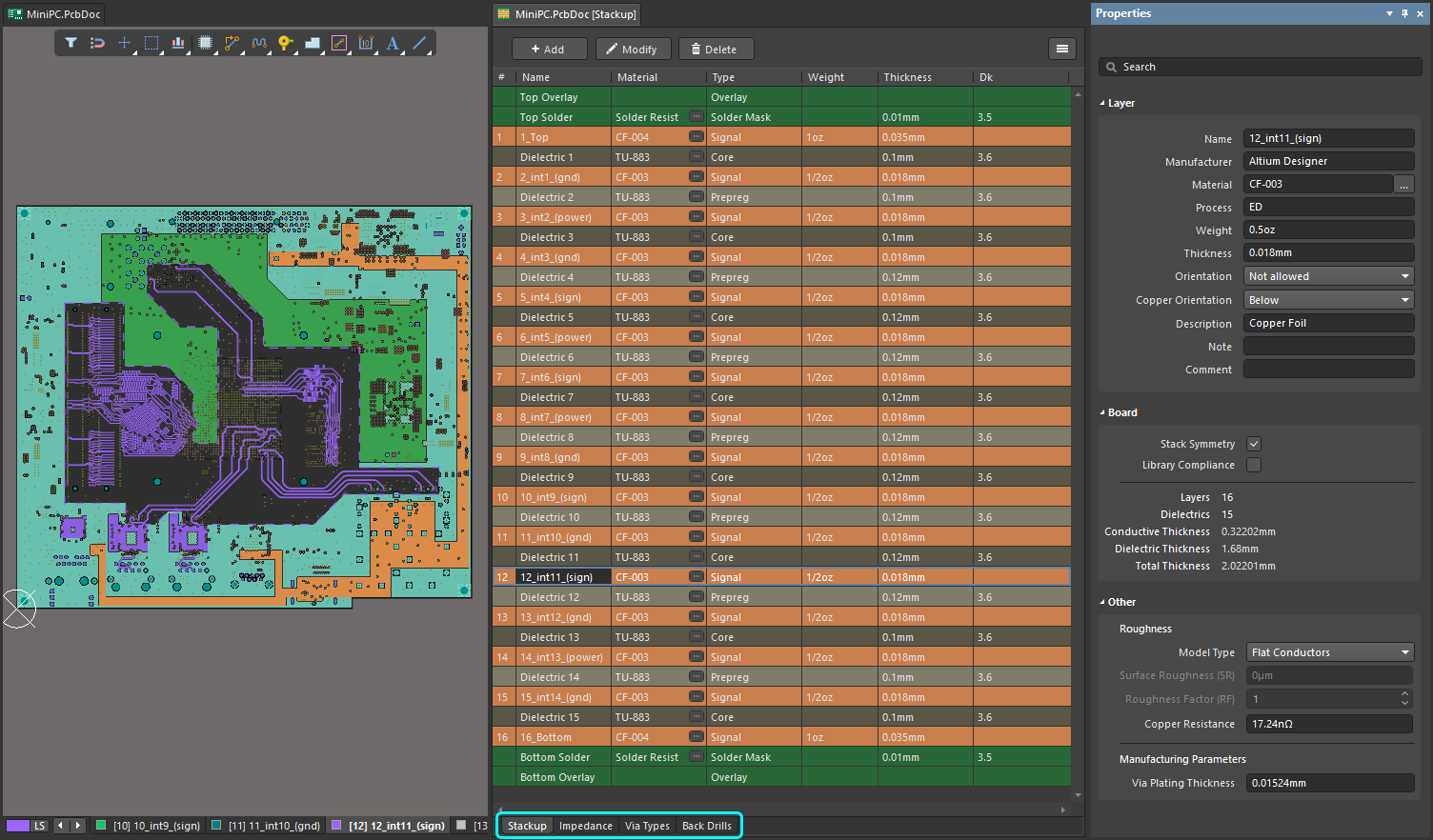
Todos os aspetos da gestão da pilha de camadas são realizados no Gestor de Pilha de Camadas. Selecione o separador na parte inferior da pilha de camadas para configurar as várias definições.
Dependendo da estrutura da placa, o Layer Stack Manager incluirá os seguintes separadores:
| Stackup | Adicione, remova e ordene as camadas de sinal, plano e dielétricas; e atribua/configure as propriedades do material atribuídas a cada camada. |
| Impedance | Configure os perfis de impedância, quando for utilizado o traçado de impedância controlada. |
| Via Types | Configure os tipos de vias permitidos, definindo quais as camadas que cada tipo de via atravessa. |
| Back Drills | Configurar as extensões das camadas a serem perfuradas na parte posterior quando houver um pad ou um stub de via presente. |
| Printed Electronics | Configurar a disposição das camadas num projeto de eletrónica impressa. |
| Board | Configurar a forma como as diferentes subpilhas são dispostas num projeto avançado de circuito rígido-flexível. |
Editar as propriedades da pilha de camadas
A Layer Stack Manager apresenta as propriedades da pilha de camadas numa grelha de edição semelhante a uma folha de cálculo. As propriedades podem ser editadas diretamente na grelha ou no Properties painel<span class="add-tooltip-icon" data-tooltip="{"block":null,"content":"
O painel Propriedades pode ser ativado/desativado através do botão Painéis, no canto inferior direito do software.\r\n
\r\n","placement":"top","arrow":true}">i. Dependendo da estrutura da placa, o Layer Stack Manager incluirá os seguintes separadores, cada um apresentando o seu próprio conjunto de atributos na grelha de edição e no Properties painel.Separador «Stackup»
A Stackup guia apresenta detalhes sobre as camadas de fabrico. Nesta guia, é possível adicionar, remover e configurar camadas. Para um projeto rígido-flexível padrão, o conjunto de camadas utilizado em cada pilha também pode ser ativado e desativado nesta guia. Um projeto rígido-flexível avançado é configurado na guia «Placa».
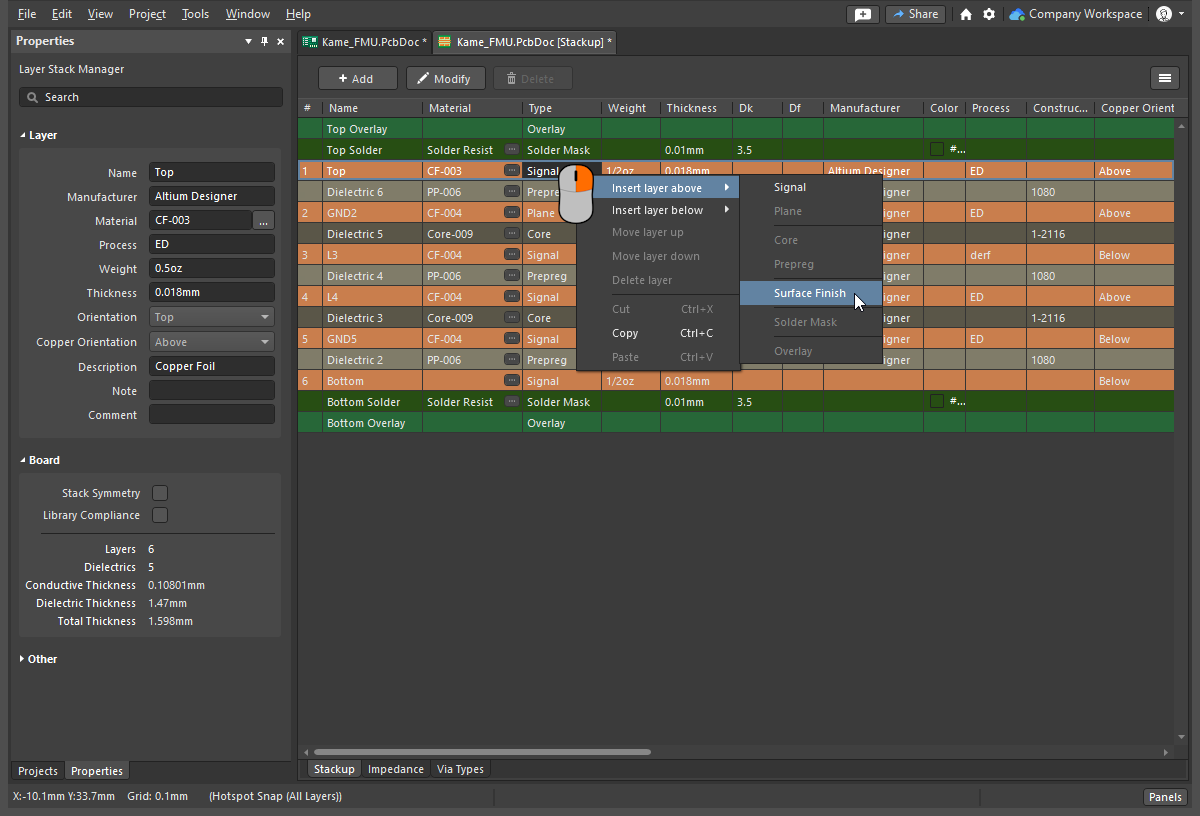 Clique com o botão direito do rato para adicionar, remover e reordenar as camadas. Os valores podem ser editados no painel «Propriedades» ou diretamente na célula da grelha.
Editar a pilha de camadas |
|
| Add a layer | Para adicionar uma camada, clique com o botão direito do rato na grelha de camadas, clique no botão « |
| Move a layer | Clique com o botão direito do rato na grelha de camadas e, em seguida, selecione Move layer up / Move layer down ou utilize o Edit » Adicionar camada/ Edit » Layer Down nosmenus principais para mover a camada selecionada para cima ou para baixo na pilha de camadas, dentro das camadas do mesmo tipo. |
| Delete a layer | Clique no botão « », clique com o botão direito do rato na grelha de camadas ou selecione Edit » Delete «Camada» nosmenus principais para eliminar a camada selecionada na pilha de camadas<span class="add-tooltip-icon" data-tooltip="{"block":null,"content":" », clique com o botão direito do rato na grelha de camadas ou selecione Edit » Delete «Camada» nosmenus principais para eliminar a camada selecionada na pilha de camadas<span class="add-tooltip-icon" data-tooltip="{"block":null,"content":"O comando « Delete Layer » não está disponível quando:\r\n \r\n\r\n
|
| Define the Layer Material | O material da camada pode ser digitado na Material ou selecionado na caixa de diálogo «Selecionar Material», à qual se acede clicando no botão « |
| Stack symmetry | Se a Stack Symmetry opção estiver ativada na Board secção do Properties painel, as camadas são adicionadas em pares correspondentes, centrados em torno da camada dielétrica intermédia. |
| Additional properties | Clique com o botão direito do rato num cabeçalho de coluna e, em seguida, escolha Select columns para aceder à Select Columns caixa de diálogo ( |
| Apply Surface Finish | O «Acabamento de Superfície» pode ser adicionado a uma camada exterior de cobre utilizando o submenu de clique com o botão direito do rato apropriado e adicionando uma Surface Finish camada. |
| Delete a substack | A subcamada inicial não pode ser eliminada. Quando qualquer outra subcamada é selecionada, o botão « » fica ativo; clique neste botão para eliminar a subcamada selecionada. » fica ativo; clique neste botão para eliminar a subcamada selecionada. |
 » ou utilize os Edit » Add Layer comandos para adicionar uma camada. A nova camada será adicionada ao lado da camada atualmente selecionada na grelha. Adicionar uma Signal ou Plane (cobre) irá também adicionar uma camada dielétrica quando uma camada adjacente existente for também uma camada de cobre. É possível adicionar um máximo de 128 camadas de sinal e 16 camadas planas. Se necessário, as camadas planas podem ser divididas quantas vezes for preciso, e podem ser definidas áreas de divisão dentro de divisões –
 )
)Layer Properties
Quando o Stackup separador do documento «Layer Stack» estiver ativo, as seguintes propriedades estão disponíveis para os diferentes tipos de camada.
Propriedades da Camada ( |
|
| Name | Nome definido pelo utilizador para a camada. |
| Manufacturer | O fabricante desta camada (conforme especificado no Material Library ou definido pelo utilizador). |
| Material | O material a partir do qual a camada é fabricada. O material predefinido da camada é selecionado clicando no botão « |
| Thickness | A espessura desta camada (conforme especificado na Material Library ou definida pelo utilizador). |
| Dk | A constante dielétrica, também designada por εr na eletromagnética. O valor é especificado na Material Libraryou definido pelo utilizador. A constante dielétrica indica a permissividade relativa de um material isolante, que se refere à sua capacidade de armazenar energia elétrica num campo elétrico. Para fins de isolamento, um material com uma constante dielétrica mais baixa é melhor, e em aplicações de RF, uma constante dielétrica mais elevada pode ser desejável. Além disso, quanto mais baixa for a constante dielétrica relativa, mais próximo estará o desempenho do material do do ar. Esta propriedade é fundamental para satisfazer os requisitos de impedância de determinadas linhas de transmissão. |
| Df | O Fator de Dissipação (conforme especificado na Material Library ou definido pelo utilizador). Este indica a eficiência do material isolante, refletindo a taxa de perda de energia para um determinado modo de oscilação, tal como a oscilação mecânica, elétrica ou eletromecânica. Por outras palavras, esta é a propriedade de um material que descreve a quantidade de energia transmitida que é absorvida pelo material. Quanto maior for a tangente de perda, maior será a absorção de energia pelo material. Esta propriedade tem um impacto direto na atenuação do sinal a altas velocidades. |
| Process | O processo utilizado para formar a camada de cobre – normalmente aplicada como cobre laminado recozido (RA) ou por eletrodeposição (ED). |
| Weight | O peso do cobre por unidade de área, normalmente expresso em onças/pé quadrado (por exemplo, 0,5oz/ft²). |
| Orientation | Isto define a direção em que os componentes estão orientados nessa camada. As opções incluem: Not allowed, Top, e Bottom. Para as faces superior e inferior, isto é definido automaticamente numa placa nova. Para outras camadas de sinal, é utilizado em:
|
| Copper Orientation | Define a direção em que o cobre é laminado sobre o núcleo. Utilize o menu suspenso para selecionar Above ou Below, o que determina a direção a partir da qual é gravado. |
| Pullback Distance | A distância entre a borda do plano e a borda da placa. |
| Frequency | A frequência com que o material é testado e o valor que Dk / Df corresponde a uma determinada frequência. A frequência é também retirada das referências do material. |
| Description | Campo definido pelo utilizador para uma descrição desta camada. |
| Constructions | No caso das camadas dielétricas, este campo apresenta o tipo de construção dessa camada. A referência numérica diz respeito à estrutura do tecido de vidro utilizado no material da camada dielétrica; trata-se de referências padrão utilizadas pelos fabricantes de PCB. |
| Resin | A percentagem de resina da camada. |
| Material Frequency | A frequência com que o material é testado e o valor que Dk / Df corresponde a uma determinada frequência. A frequência é também retirada das referências do material. |
| GlassTransTemp | A Temperatura de Transição Vítrea (também conhecida comoTG). Trata-se da temperatura na qual a resina passa de um estado vítreo para um estado amorfo, alterando o seu comportamento mecânico, ou seja, a taxa de expansão. |
| Note | Notas definidas pelo utilizador para a camada. |
| Comment | Comentários definidos pelo utilizador para a camada. |
 )
)Board Properties
Propriedades da placa ( |
|
| Stack Symmetry | Ative esta opção para manter a simetria da pilha de camadas. Se a pilha não for simétrica neste momento, será aberta a caixa de diálogo «A pilha não é simétrica». Consulte a secção«Simetria da pilha de camadas» para saber mais. |
| Library Compliance | Quando ativada, para cada camada selecionada da Biblioteca de Materiais, as propriedades atuais da camada são comparadas com os valores da definição desse material na biblioteca. |
| Substack | Esta informação refere-se à subpilha atualmente selecionada (camadas, dielétrico, espessuras, etc.). À medida que alterna de uma subpilha para outra, esta informação será atualizada em conformidade (para a subpilha atualmente selecionada). |
| Stack Name | Nome do substack definido pelo utilizador. Atribuir um nome ao substack é útil quando se atribui um substack de camada a uma região da placa. |
| Is Flex | Deve estar ativada se o substack for flexível. |
| Layers | O número de camadas condutoras. |
| Dielectrics | O número de camadas dielétricas. |
| Conductive Thickness | A soma das espessuras de todas as camadas de sinal e de plano (todas as camadas de cobre ou condutoras). |
| Dielectric Thickness | A soma das espessuras de todas as camadas dielétricas. |
| Total Thickness | A espessura total da placa acabada. |
 )
)Other Layerstack Properties
Outros - Rugosidade ( |
|
| Model Type | Selecione o modelo preferido para calcular o impacto da rugosidade da superfície (consulte os artigos abaixo para obter mais informações sobre os vários modelos). Aplica-se a todas as camadas de cobre na pilha. |
| Surface Roughness | Valor da rugosidade da superfície (disponível junto do seu fabricante). Introduza um valor entre 0 e 10 µm; o valor predefinido é 0,1 µm |
| Roughness Factor | Caracteriza o aumento máximo esperado nas perdas do condutor devido ao efeito da rugosidade. Introduza um valor entre 1 e 100; o valor predefinido é 2. |
| Copper Resistance | O valor da resistência do cobre, em nano-ohms. |
Outros - Parâmetros de fabrico ( |
|
| Via Plating Thickness | A espessura final do revestimento no cilindro da via. |
 )
) )
)Separador «Impedância»
O separador «Impedância» é utilizado para configurar os perfis de impedância, quando se utiliza o traçado com impedância controlada. Clique no Impedance separador na parte inferior da Layer Stack Manager para configurar os requisitos do perfil de impedância. Depois de configurados os perfis de impedância, o perfil pretendido pode ser selecionado nas regras de projeto «Largura de Roteamento» ou «Roteamento de Pares Diferenciais» do.

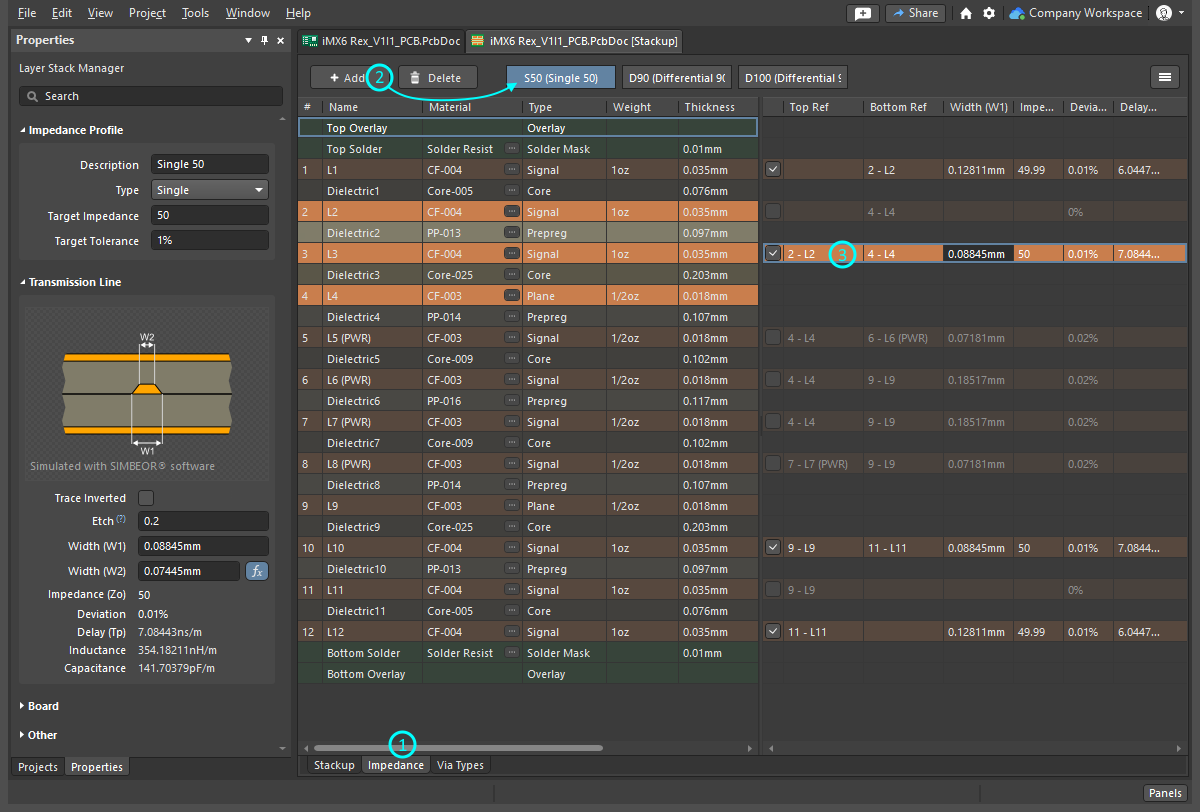 Adicione um novo perfil, ative as camadas às quais se aplica, configure as camadas de referência e defina as propriedades do perfil no painel «Propriedades».
Editar um perfil de impedância |
|
| Adding a Profile | Clique em « |
| Enabling the layers | O próximo passo consiste em definir em que camadas o perfil atualmente selecionado estará disponível. A grelha está dividida em duas zonas: as camadas da pilha são apresentadas à esquerda e, à direita, encontram-se as camadas nas quais o perfil de impedância atualmente selecionado estará disponível. Utilize a caixa de seleção da camada na região «Perfil de Impedância» para tornar essa camada disponível para o perfil de impedância selecionado.
Quando seleciona uma camada ativada na região «Perfil de Impedância», todas as camadas na pilha de camadas ficam esbatidas, exceto aquelas que estão a ser utilizadas para calcular a impedância da camada de sinal selecionada ( |
| Assign the reference layers | Assim que for atribuído um Perfil de Impedância à camada, edite a(s) camada(s) de referência dessa camada na Top Ref e Bottom Ref . Note que a(s) camada(s) de referência pode(m) ser do tipo Type Plano ou Sinal. |
| Configure the impedance properties | Os calculadores de impedância suportam cálculos de impedância direta e inversa. Se introduzir o Target Impedance, o Width valores serão alterados automaticamente (cálculo direto), ou introduza o Width e o Target Impedance mudará automaticamente (cálculo inverso). |
| Define the etch | O Etch = 0.5[(W1-W2)/Thickness] , calculado a partir das larguras superior e inferior da pista (passe o cursor sobre o ? no painel para visualizar a fórmula) |
| Configure the differential impedance calculation | Para um cálculo de impedância diferencial, bloqueie o Width ou Trace Gap clicando no botão « |

 ).
). » (Bloquear/Desbloquear) apropriado. A variável desbloqueada será então calculada à medida que o Target Impedance valor. Em alternativa, edite a variável desbloqueada para alterar o Target Impedance.

Saiba mais sobre como configurar as Propriedades para o traçado de impedância controlada.
Separador «Tipos de vias»
A Via Types guia é utilizada para definir os requisitos permitidos de extensão entre camadas no plano Z das vias utilizadas no projeto. As propriedades X-Y das vias, incluindo o diâmetro e o tamanho do orifício, são controladas pela regra de projeto «Estilo de Roteamento» aplicável.
 Defina cada uma das extensões de camada necessárias como um Tipo de Via único.
Editar os tipos de vias |
|
| The default via | A pilha de camadas de uma nova placa inclui uma única definição de via de orifício passante na Via Types guia do Layer Stack Manager. Para uma placa de duas camadas, a via predefinida denomina-se Thru 1:2, sendo que a denominação reflete o tipo de via e as camadas «Primeira» e «Última» que a via abrange. A extensão de via com orifício de passagem predefinida não pode ser eliminada. |
| Add a new Via Type | Clique no botão « |
| Naming a Via Type | Cada tipo de via é nomeado automaticamente, com base nas camadas que abrange e se se trata de uma µVia. As vias colocadas na área de trabalho incluem um Name menu suspenso de propriedades, que lista todos os tipos de via definidos no Layer Stack Manager. Todas as vias utilizadas na placa devem corresponder a um dos tipos de via definidos no Layer Stack Manager. |
| Adding a µVia | Se for necessária uma µVia, ative a µVia caixa de seleção. Esta opção só estará disponível quando a via abranger camadas adjacentes ou adjacentes +1 (designada por «via de salto»). |
| Mirroring a via | Se a opção «Simetria da pilha de camadas » estiver ativada na pilha de camadas, a Mirror opção ficará disponível. Quando Mirror estiver ativada, é criada automaticamente uma imagem espelhada da via atual, abrangendo as camadas simétricas na pilha de camadas. |
| Selecting a Via Type during routing | Quando alterar as camadas durante o encaminhamento interativo:
|
 ).
).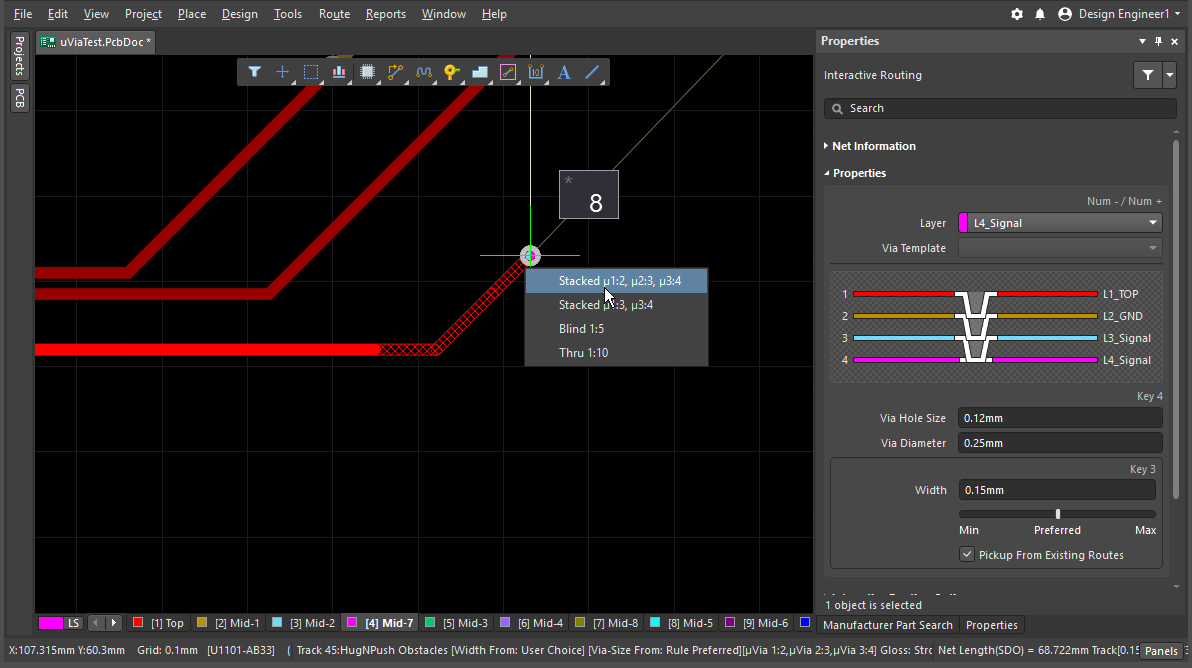 ).
).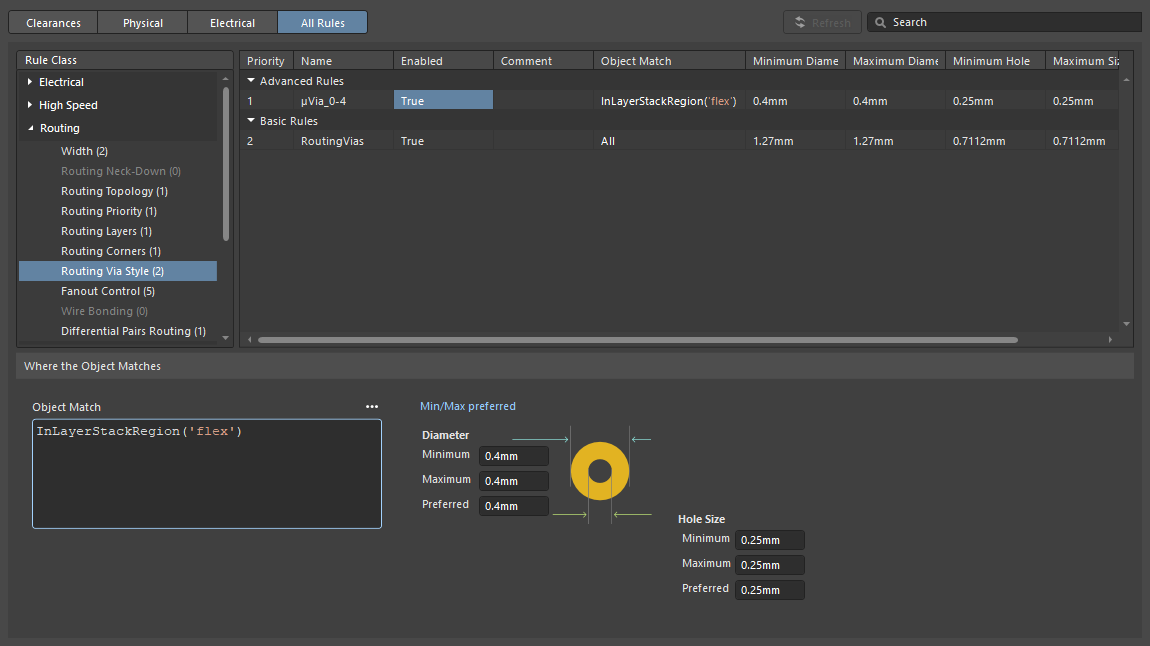 ).
).Saiba mais sobre os detalhes das vias e sobre como configurar vias cegas, enterradas e micro.
Separador «Back Drills»
Num projeto de alta velocidade, podem ocorrer reflexões de sinal quando o corpo de uma via se estende para além das camadas de sinal nas quais o sinal é encaminhado. Isto pode levar à degradação do sinal e a problemas de integridade do sinal. Uma abordagem utilizada para resolver esta situação consiste em perfurar os corpos das vias não utilizadas utilizando perfuração de profundidade controlada, uma técnica também conhecida como «back drilling».
As propriedades da perfuração reversa são configuradas no Back Drills guia. Esta guia aparece quando a opção «Back Drills» está ativada no Tools » Features submenu ou clicando no botão «  » e, em seguida, selecionando Back Drills.

Editar as perfurações traseiras |
|
| How Back Drills work | A Back Drills separador é utilizado para definir os intervalos de camadas que devem ser perfurados em sentido inverso quando existe um pad ou um stub de via. Estas definições são utilizadas em conjunto com a regra de projeto «Max Via Stub Length», na qual são especificados o comprimento máximo do stub e a margem de perfuração. A Where the Object Matches configuração na regra pode ser utilizada para restringir a remoção de stubs a redes específicas ( ). ). |
| Add a new Back Drill | Clique no botão « |
| Mirroring a Back Drill | Se as Propriedades da subpilha tiverem a opção «Simetria da pilha » ativada no Properties painel, a Mirror opção ficará disponível na Back Drill secção do painel. Quando esta opção está ativada, é criada uma imagem espelhada da perfuração de retorno atual; por exemplo, BD 1:3 | 6:4. |
 » para adicionar uma nova definição de perfuração traseira. A definição será nomeada de acordo com o First layer e Last layer selecionado na Back Drill secção do Properties painel, por exemplo, BD 1:3. First layer define a primeira camada a ser perfurada, Last layer define a camada antes da qual a perfuração pára (Last layer é a primeira camada na pilha de camadas que não será perfurada na parte posterior).
Saiba mais sobre como configurar as propriedades para perfurações de retroparafuso na página«Perfuração de profundidade controlada (perfuração de retroparafuso)».
Separador «Eletrónica Impressa»
Utilizando tecnologia de impressão moderna, é possível imprimir camadas condutoras e não condutoras diretamente sobre um material de substrato, construindo assim um circuito eletrónico. A isto chama-se printed electronics. A pilha de camadas é configurada para eletrónica impressa selecionando o Tools » Features » Printed Electronics . Neste modo, todos os separadores são substituídos pelo único Printed Electronics Stackup .

 A eletrónica impressa utiliza uma abordagem diferente para definir a pilha de camadas.
Configurar a pilha de camadas para a eletrónica impressa |
|
| Defining the layers | As camadas dielétricas tradicionais não são utilizadas na eletrónica impressa. Em vez disso, são impressas áreas dielétricas locais nos pontos em que o traçado tem de se cruzar. Quando a Printed Electronics opção for ativada no Features menu suspenso, todas as camadas dielétricas são removidas da pilha de camadas e, em vez disso, as áreas dielétricas são definidas através da colocação de objetos de região com a forma adequada em camadas não condutoras. |
| How Layers are named | Na eletrónica impressa, as camadas de sinal de cobre são designadas por conductive layers, e as camadas isolantes são designadas por non-conductive layers. |
Saiba mais sobre como configurar as Propriedades da camada de eletrónica impressa na página«Conceção para eletrónica impressa».
Separador «Placa»
O separador «Placa» é utilizado para configurar as diferentes subpilhas necessárias num projeto avançado de rígido-flexível. O separador é apresentado automaticamente quando o Rigid-Flex (Advanced) modo é ativado. Note-se que o separador «Placa» não é utilizado/não está disponível quando é escolhido o modo «Rígido-Flexível» padrão.
 A separador «Placa» está a ser utilizada para configurar uma PCB rígida-flexível do tipo «bookbinder»; note que a secção central possui duas subpilhas flexíveis.
Trabalhar no separador «Vista da placa» |
|
| Add a new Substack | É possível criar rapidamente subpilhas adicionais a partir de uma subpilha existente utilizando o Shift+Click atalho para selecionar as camadas necessárias e, em seguida, arrastando a seleção horizontalmente para a posicionar no conjunto de subpilhas. |
| Configure layer intrusion | Utilize os campos «Intrusão Esquerda / Direita» para definir se as camadas adjacentes se intrometem na subpilha vizinha. |
| Configure layer adjacency | Configure as relações entre camadas em subconjuntos adjacentes; por exemplo, se partilham camadas (Common) ou se as camadas são exclusivas desse subconjunto (Individual) |
| Editing a substack | Clique duas vezes num subconjunto específico no separador «Placa» para abrir o seu separador «Camada», onde pode ser editado. |
| Adding a Branch | Adicione ramos adicionais. Os ramos são utilizados quando o projeto tem várias secções flexíveis que se irradiam a partir de uma única secção rígida. Saiba mais sobre ramos. |
Saiba mais sobre como projetar uma placa de circuito impresso rígido-flexível avançada.
Configurar propriedades e materiais de camadas individuais
Tipos de camadas numa PCB
É utilizada uma grande variedade de materiais na fabricação de uma placa de circuito impresso. A tabela abaixo apresenta um breve resumo dos materiais mais comuns utilizados. A seleção dos materiais das camadas e das suas propriedades deve ser sempre feita em consulta com o fabricante da placa.
PCB Layer Types
| Layer Type | Materials Used | Comments |
|---|---|---|
| Signal | Cobre | As camadas de cobre são utilizadas para definir o encaminhamento dos sinais, transportar sinais elétricos e fornecer corrente ao circuito. São normalmente folhas recozidas ou eletrodepositadas. |
| Internal Plane | Cobre | Camada de cobre maciço utilizada para distribuir energia e ligação à terra; pode ser dividida em regiões. É também necessário especificar a distância entre a borda do plano e a borda da placa (pullback). Normalmente, é folha de cobre recozida. |
| Surface Finish | Varia, incluindo níquel químico com imersão em ouro (ENIG), nivelamento de solda a ar quente (HASL), sem chumbo (HASL), imersão em estanho, conservante orgânico de soldabilidade (OSP)/Entek, ouro duro e imersão em prata |
Aplicado às camadas externas expostas de cobre, tem duas funções: impedir a oxidação do cobre e proporcionar uma boa superfície para a aderência da solda. Cada tipo de acabamento tem diferentes vantagens e desvantagens. O mais popular é o ENIG, que oferece alta qualidade, boa soldabilidade e baixo custo. |
| Dielectric | Varia, incluindo FR4, poliimida e uma variedade de materiais específicos de cada fabricante que oferecem diferentes parâmetros de conceção | Camada isolante; pode ser rígida ou flexível. Utilizada para definir o núcleo, o pré-impregado e as camadas flexíveis. As propriedades mecânicas importantes incluem: estabilidade dimensional em face da humidade e em intervalos de temperatura, resistência ao rasgo e flexibilidade. As propriedades elétricas importantes incluem a resistência de isolamento, a constante dielétrica (Dk) e o fator de dissipação (tangente de perda, Df ou Dj) |
| Overlay | Epóxi serigrafado, LPI (fotossensível líquido) | Apresenta texto/ilustrações, tais como designadores de componentes, logótipos, nome do produto, etc. |
Solder Mask/Coverlay |
1) Máscara de solda — Máscara de solda fotoimagemável líquida (LPI ou LPSM), máscara de solda fotoimagemável de película seca (DFSM) 2) Camada de cobertura — Película flexível revestida com adesivo, normalmente de poliimida ou poliéster. |
1) Camada protetora que restringe as áreas do circuito onde a solda pode ser aplicada. Uma tecnologia económica e comprovada, adequada para aplicações rígidas e flexíveis da classe A (flexível para instalação). Adequada para detalhes mais finos do que a camada de cobertura de película flexível. 2) É adequada para aplicações flexíveis das classes A e B (flexibilidade dinâmica). Requer orifícios/cantos arredondados, que são normalmente perfurados ou puncionados. |
| Paste Mask | Camada a partir da qual é fabricado um estêncil de máscara de pasta. O estêncil é normalmente em aço inoxidável. As aberturas no estêncil definem os locais onde a pasta de solda deve ser aplicada nas almofadas dos componentes antes da colocação dos mesmos. | A camada da máscara de pasta é utilizada para fabricar a tela da máscara de solda, que define os locais onde a pasta de solda deve ser aplicada. |
Configurar as propriedades de cada camada
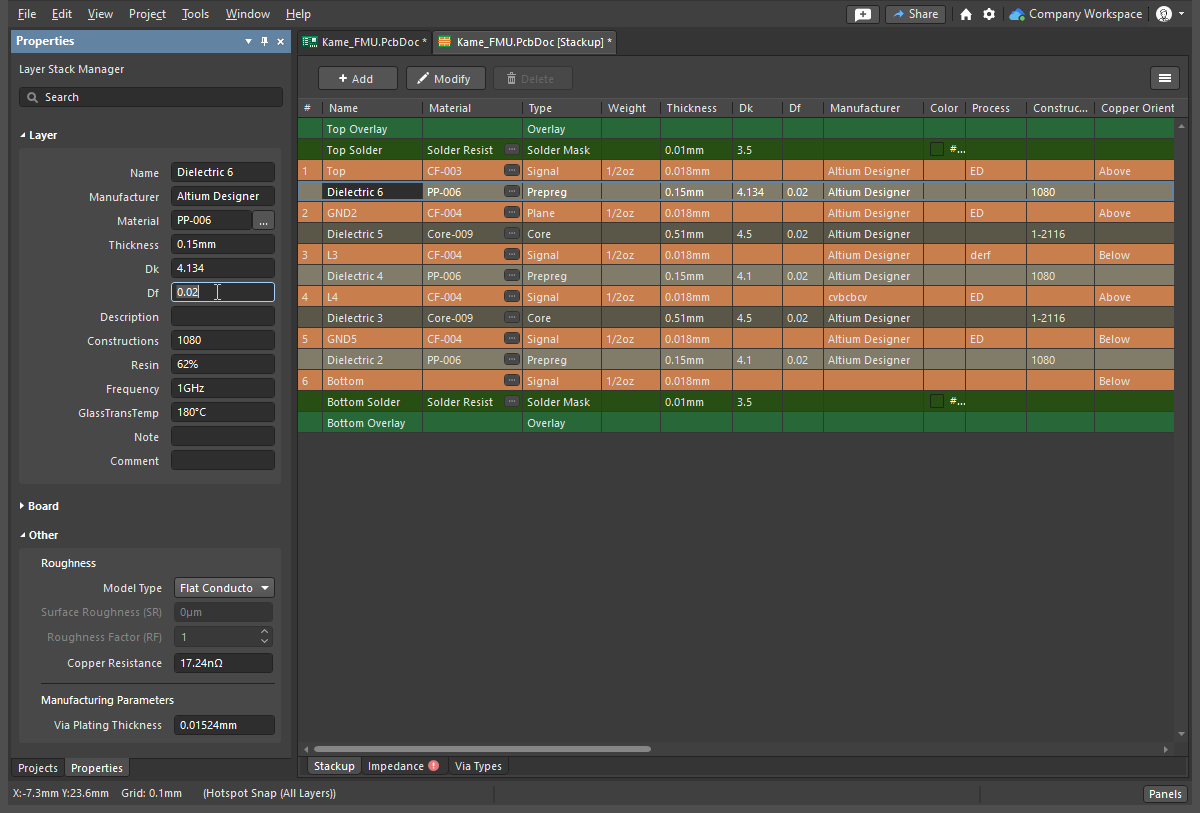
As propriedades de cada camada podem ser editadas diretamente na grelha do LSM, no Properties painel, ou pode ser selecionado um material predefinido da Biblioteca de Materiais clicando no botão de reticências ( ) na Material célula correspondente à camada selecionada. A secção «Separador de Empilhamento», apresentada anteriormente nesta página, resume as várias técnicas disponíveis para adicionar, remover, editar e ordenar as camadas.
|
Edite as propriedades da camada diretamente na grelha ou no Properties painel. Clique com o botão direito do rato na área do cabeçalho da coluna para editar as colunas disponíveis. Clique na elipse (...) para selecionar um material da Biblioteca. |
Selecting the Columns Displayed in the Layer Stack Manager
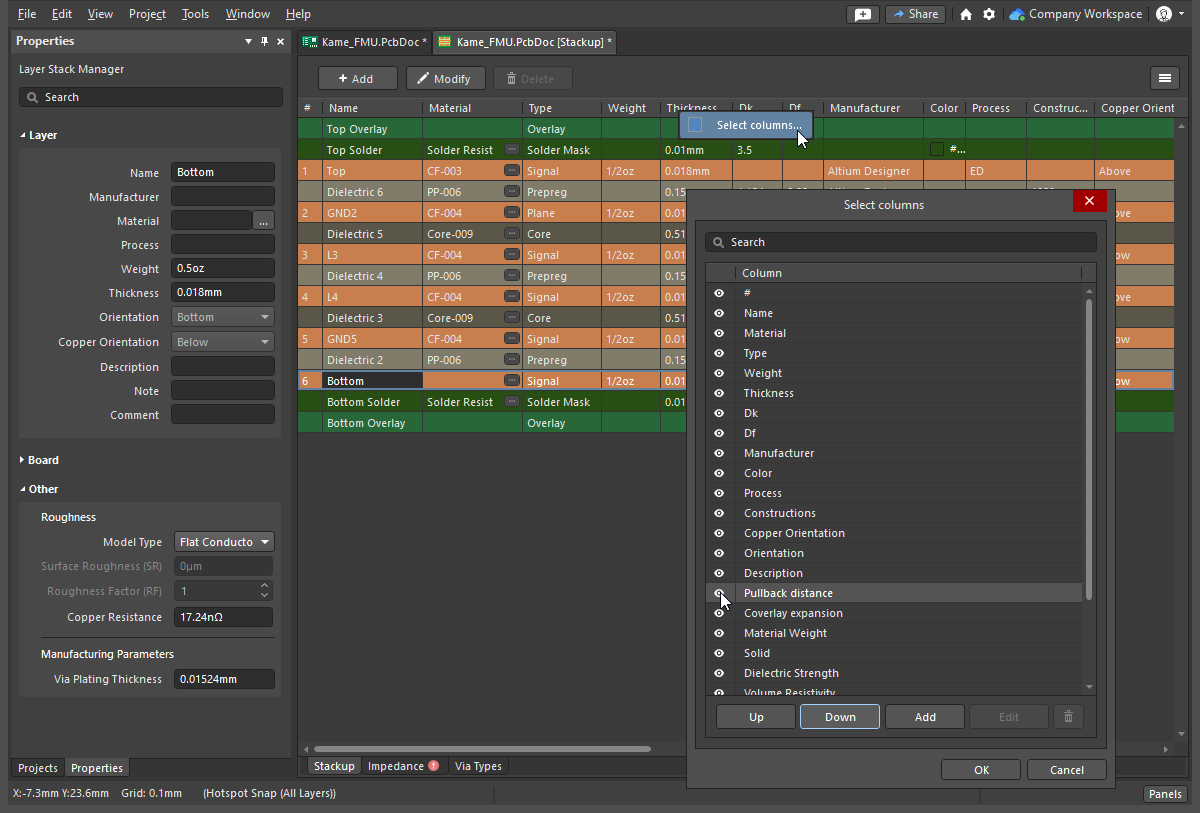
Também é possível adicionar colunas de propriedades definidas pelo utilizador, e a visibilidade de todas as colunas pode ser configurada na Select columns caixa de diálogo. Para abrir a caixa de diálogo, clique com o botão direito do rato em qualquer título de coluna na área da grelha e, em seguida, selecione Select columns no menu de contexto.

A Select columns caixa de diálogo
Selecionar as colunas apresentadas no Gestor de Pilhas de Camadas |
|
| Filter field | Introduza os caracteres pelos quais pretende filtrar a lista. |
| List of columns | Uma lista de todas as colunas possíveis que podem ser apresentadas no Layer Stack Manager. Quando um item apresentar «  », essa coluna será apresentada no Layer Stack Manager. Quando um item apresentar », essa coluna será apresentada no Layer Stack Manager. Quando um item apresentar  , essa coluna será not será apresentada no Layer Stack Manager. Clique nos símbolos para ativar ou desativar a função de mostrar/ocultar. , essa coluna será not será apresentada no Layer Stack Manager. Clique nos símbolos para ativar ou desativar a função de mostrar/ocultar. |
| Up/Down | Clique para mover o item selecionado para cima ou para baixo na lista. Isto determina a ordem em que as colunas aparecerão no Layer Stack Manager. |
| Add | Clique para adicionar uma nova coluna. Será adicionada uma nova coluna intitulada Custom[n] será adicionada à Column lista. Selecione a nova entrada da coluna e, em seguida, clique Edit para alterar o nome, se desejar. |
| Edit | Clique para editar a coluna selecionada. Esta opção está disponível apenas para colunas personalizadas que tenham sido adicionadas. As colunas do sistema não podem ser editadas. |
 |
Clique para eliminar a coluna selecionada. Esta opção está disponível apenas para colunas personalizadas que tenham sido adicionadas. As colunas do sistema não podem ser eliminadas. |
Biblioteca de Materiais e Conformidade da Biblioteca
Os materiais preferidos para a pilha de camadas podem ser predefinidos na Biblioteca de Materiais. Na Layer Stack Manager, selecione Tools » Material Library para abrir a Altium Material Library caixa de diálogo, onde é possível rever os materiais existentes e adicionar novas definições de materiais.
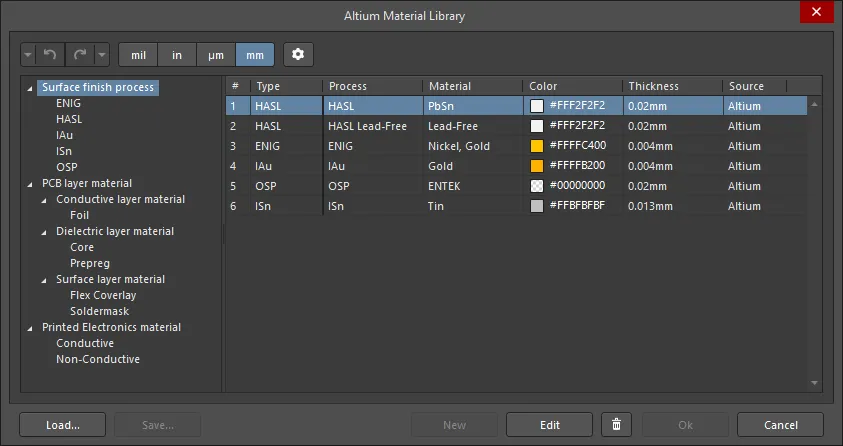
A Altium Material Library caixa de diálogo
Options and Controls of the Altium Material Library dialog
caixa de diálogo «Biblioteca de Materiais da Altium» |
|
 / /  |
Clique para desfazer ou refazer a operação anterior. Utilize as setas para baixo para aceder a uma lista de operações anteriores, a partir da qual pode efetuar a sua escolha. |
| Units | Selecione as unidades pretendidas. As unidades suportadas são mil, in, µm, e mm. |
 |
Clique para abrir a Material Library Settings caixa de diálogo e configurar as colunas apresentadas na mesma. |
| Left region | A árvore apresenta os tipos de material disponíveis. Clique num item para apresentar os detalhes na grelha à direita. |
| Grid | A área da grelha apresenta os materiais disponíveis para o item selecionado na árvore. Clique no ícone « |
| Load | Abra uma caixa de diálogo para pesquisar e selecionar materiais definidos pelo utilizador a partir de uma base de dados externa da Biblioteca de Materiais (*.xml) para carregar na caixa de diálogo. |
| Save | Guarde os materiais especificados pelo utilizador numa base de dados da biblioteca de materiais (*.xml). |
| New | Clique para adicionar um material definido pelo utilizador. As novas definições de material terão a sua Source propriedade definida como User. Este botão está disponível quando um tipo de material é selecionado na árvore à esquerda. |
| Edit | Clique para editar um material definido pelo utilizador selecionado. |
| |
Clique para eliminar um material definido pelo utilizador selecionado. |
 » num cabeçalho para filtrar a coluna, selecionando o filtro pretendido no menu suspenso resultante.
Selecionar o material a utilizar numa camada
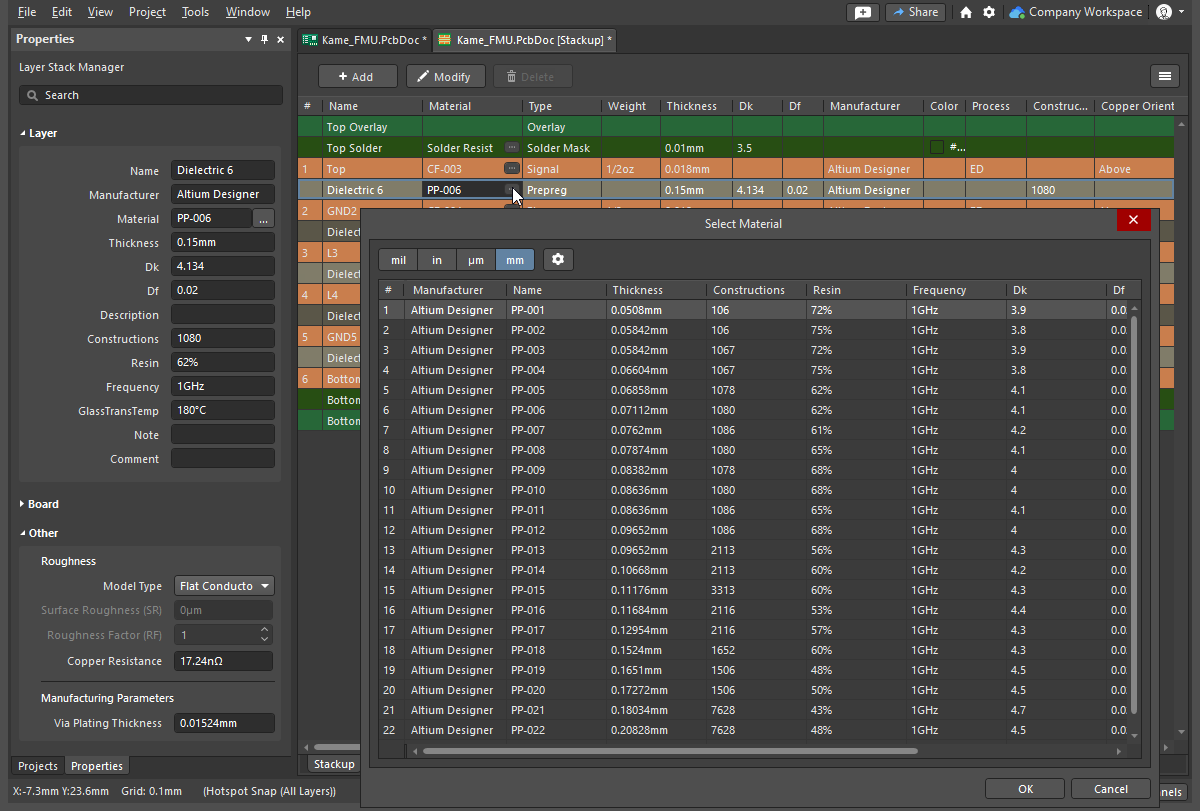
O material que pretende utilizar para uma camada específica não está selecionado na Altium Material Library caixa de diálogo, mas sim na Select Material caixa de diálogo. Para utilizar um material específico para uma camada, clique nas reticências () dessa camada na Materials célula da grelha de camadas, ou clique em  no Material campo no Properties painel quando a camada estiver selecionada na grelha de camadas. Isto abrirá a Select Material caixa de diálogo, que restringe a biblioteca para mostrar apenas materiais adequados para a camada em que o ícone de reticências foi clicado.
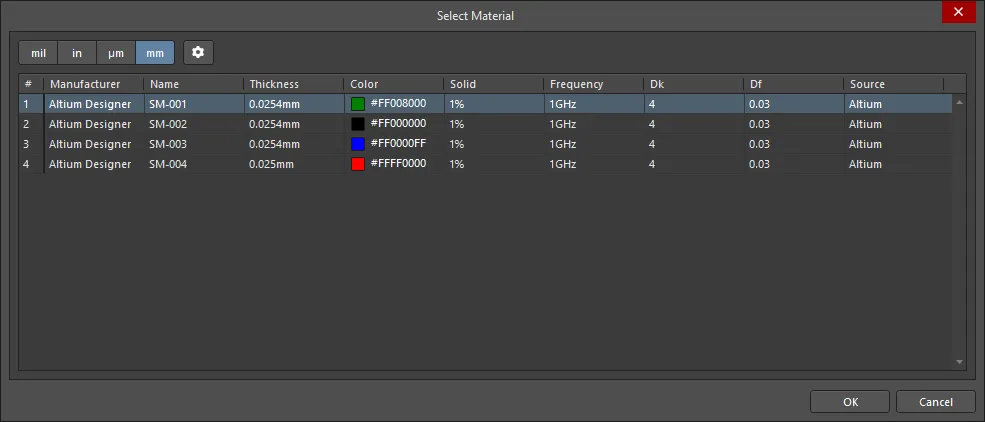
A Select Material caixa de diálogo
Options and Controls of the Select Material dialog
Caixa de diálogo «Selecionar Material» |
|
| Units Selector | Clique nas unidades pretendidas para o Thickness: mil, in, µm, ou mm. |
 |
Clique para abrir a Material Library Settings caixa de diálogo e configurar as colunas apresentadas na mesma. |
| Grid | A grelha apresenta informações sobre os materiais adequados para a camada que foi utilizada para aceder à Select Material caixa de diálogo. Selecione o item pretendido na grelha e, em seguida, clique em OK para utilizar esse material na Pilha de Camadas. |
Configure the columns in the Altium Material Library or the Select Material dialog
Para selecionar as colunas apresentadas na Altium Material Library caixa de diálogo ou na Select Material caixa de diálogo, clique no botão « » para abrir a Material Library Settings caixa de diálogo.

A Material Library Settings caixa de diálogo
Caixa de diálogo «Definições da Biblioteca de Materiais» |
|
| Filter | Introduza os caracteres pelos quais pretende que a Column lista seja filtrada. |
| Column | Uma lista de todas as colunas possíveis que podem ser apresentadas na Altium Material Library caixa de diálogo ou na Select Material caixa de diálogo. Quando um item apresenta a men |
| Add | Clique para adicionar uma nova coluna. Será adicionada uma nova coluna intitulada Custom[n] será adicionada à Column lista. Selecione a nova entrada da coluna e, em seguida, clique Edit para alterar o nome, se desejar. |
| |
Clique para eliminar a coluna selecionada. Esta opção está disponível apenas para colunas personalizadas que tenham sido adicionadas. As colunas do sistema não podem ser eliminadas. |
| Up/Down | Clique para mover o item selecionado para cima ou para baixo na Column lista. Isto determina a ordem em que as colunas aparecerão na Altium Material Library caixa de diálogo ou na Select Material caixa de diálogo. |
 , essa coluna será apresentada na Altium Material Library caixa de diálogo ou na Select Material caixa de diálogo. Quando um item apresentar «
  », essa coluna será not será exibida nas caixas de diálogo. Clique nos símbolos para ativar ou desativar a função de mostrar/ocultar.
Simetria da pilha de camadas
Se pretender que a pilha de camadas da placa seja simétrica, ative a Stack Symmetry caixa de seleção na região «Placa»do Properties painel. Quando isto for feito, a pilha de camadas é imediatamente verificada quanto à simetria em torno da camada dielétrica central. Se algum par de camadas que esteja equidistante da camada dielétrica central de referência não for idêntico, a Stack is not symmetric caixa de diálogo abre-se.

A Layer stack symmetry mismatches grelha na parte superior da caixa de diálogo detalha todos os conflitos detetados na simetria da pilha de camadas. Escolha a opção adequada na parte inferior da caixa de diálogo para obter a simetria da pilha de camadas:
Alcançar a simetria da pilha através de: |
|
| Mirror top half down | As definições de cada uma das camadas acima da camada dielétrica central são copiadas para a camada simétrica correspondente. |
| Mirror bottom half up | As definições de cada uma das camadas abaixo da camada dielétrica central são copiadas para a camada simétrica correspondente. |
| Mirror whole stack down | É inserida uma camada dielétrica adicional após a última camada de cobre (Surface Finish), e, em seguida, todas as camadas de sinal e dielétricas são replicadas e espelhadas abaixo desta nova camada dielétrica. |
| Mirror whole stack up | É inserida uma camada dielétrica adicional antes da primeira camada de cobre (Surface Finish), e, em seguida, todas as camadas de sinal e dielétricas são replicadas e espelhadas acima desta nova camada dielétrica. |
Visualização da pilha de camadas
A Layerstack Visualizer permite visualizar a pilha de camadas em 2D ou 3D. Selecione Tools » Layerstack Visualizer em Layer Stack Manager para abrir o Layerstack Visualizer.

Options and Controls of the Layerstack Visualizer Dialog
Visualizador da Pilha de Camadas |
|
| Display the Visualizer | Selecione Tools » Layerstack Visualizer no Layer Stack Manager para abrir o Layerstack Visualizer. |
| Moving the board | Clique com o botão direito do rato e arraste para reorientar a placa no visualizador. |
| Take a picture | Clique com o botão esquerdo do rato na imagem e, em seguida, Ctrl+C para copiar a imagem para a área de transferência do Windows. |
| 2D/3D | Selecione a vista em que pretende ver a pilha de camadas. |
| Orthographic camera | Ative esta opção para visualizar utilizando projeção ortográfica. Desative esta opção para visualizar utilizando projeção em perspetiva. |
| Show full stack | Mostrar a pilha completa, sem os detalhes das camadas. |
| Show layer names | Marque/desmarque para mostrar/ocultar os nomes das camadas. |
| Real layers height | Marque/desmarque para apresentar cada camada com uma espessura realista. |
| Space between layers | Marque/desmarque para apresentar com espaço entre as camadas. |
| Simple conductors | Marque para apresentar um padrão alternativo de condutores. |
Definição e configuração de subpilhas rígido-flexíveis
Main page: Conceção rígido-flexível
Cada zona ou região separada de um projeto rígido-flexível pode ser composta por um número diferente de camadas. Para o conseguir, é necessário poder definir múltiplas pilhas, designadas por substacks.

O editor de PCB suporta dois modos de projeto rígido-flexível. Pode escolher entre o modo padrão ou o modo avançado, selecionando o comando pretendido no Tools » Features submenu ou no Feature seletor no lado direito da Layer Stack Manager interface.
-
O modo original, ou padrão — designado por «Rigid-Flex» — suporta projetos «Rigid-Flex» simples (
 ).
).
-
Se o seu projeto tiver requisitos «Rigid-Flex» mais complexos, tais como regiões flexíveis sobrepostas, então necessita do modo «Rigid-Flex» avançado (também conhecido como «Rigid-Flex 2.0»). Para além das regiões flexíveis sobrepostas, o modo «Advanced» também oferece a definição visual do plano Z das subpilhas, a definição independente de cada região rígida e flexível da placa, dobras em recortes aninhados, divisões com formas personalizadas, a capacidade de definir estruturas do tipo «bookbinder», a capacidade de incluir uma camada de cobertura numa região flexível e suporte para projetos exclusivamente flexíveis (
 ).
).
Adding Substacks in a standard Rigid-Flex design

Modo Rígido-Flex Padrão |
|
| Enabling Standard mode | Ative o modo rígido-flexível padrão selecionando o Tools » Features » Rigid/Flex comando. Também pode aceder ao comando no menu «Funcionalidades» ( |
| How many substacks? | É necessário um substack único para cada conjunto único de camadas necessário nas regiões rígidas e flexíveis da placa. Um substack pode ser utilizado com várias regiões da placa, desde que essas regiões utilizem o mesmo conjunto de camadas. Clique no botão « » para adicionar um novo substack, conforme ilustrado na imagem acima. » para adicionar um novo substack, conforme ilustrado na imagem acima. |
| Configure each substack | Utilize o Seletor de Substack para selecionar cada Substack sucessivamente e, em seguida, utilize as caixas de seleção para ativar/desativar camadas, de modo a definir o conjunto de camadas necessário para esse Substack. |
| Configure as flexible | Para um subconjunto flexível, ative a Is Flex opção no Properties painel. As camadas de cobertura específicas para flex só podem ser adicionadas num Substack que tenha a Is Flex opção ativada e que não inclua uma camada de máscara de solda. |
Adding Substacks in an Advanced Rigid-Flex design

Modo «Rígido-Flex» Avançado |
|
| Enabling Advanced mode | Ative o modo «Rígido-Flexível Avançado» selecionando o Tools » Features » Rigid/Flex (Advanced) comando. Também pode aceder ao comando no menu «Funcionalidades» ( |
| How many substacks? | É necessária uma substack única para cada conjunto único de camadas necessário nas regiões rígidas e flexíveis da placa. Uma substack pode ser utilizada com várias regiões da placa, se essas regiões utilizarem o mesmo conjunto de camadas. Mude para o Board separador para configurar as diferentes subpilhas necessárias num projeto «Rigid-Flex Avançado». |
| Create a new substack | É possível criar rapidamente substacks adicionais a partir de um substack existente utilizando o Shift+Click atalho para selecionar as camadas necessárias e, em seguida, arrastando a seleção horizontalmente para a posicionar no conjunto de subconjuntos, conforme ilustrado na imagem acima. |
| Configure a substack | Configure as relações entre camadas em subconjuntos adjacentes — por exemplo, se partilham camadas (Common), as camadas são exclusivas nessa subpilha (Individual)? As camadas adjacentes invadem o subconjunto vizinho? |
| Editing a substack | Clique duas vezes num subconjunto específico no Board guia para editar essa subpilha. |
| Configure as flexible | No caso de um subconjunto flexível, ative a Is Flex opção no Properties painel. As camadas de cobertura específicas para flex só podem ser adicionadas num subconjunto que tenha a Is Flex opção ativada e que não inclua uma camada de máscara de solda. |
| When do I need a Branch? | As ramificações são utilizadas quando o projeto tem mais de duas secções flexíveis que se irradiam a partir de uma única secção rígida. |
Saiba mais sobrecomo projetar uma PCB rígida-flexível
Definir uma PCB de camada única
Tal como o nome indica, uma PCB de camada única possui apenas uma camada de cobre, normalmente a camada inferior. É possível criar uma pilha de PCB de camada única eliminando a camada superior ou a camada inferior de uma pilha de PCB de duas camadas.
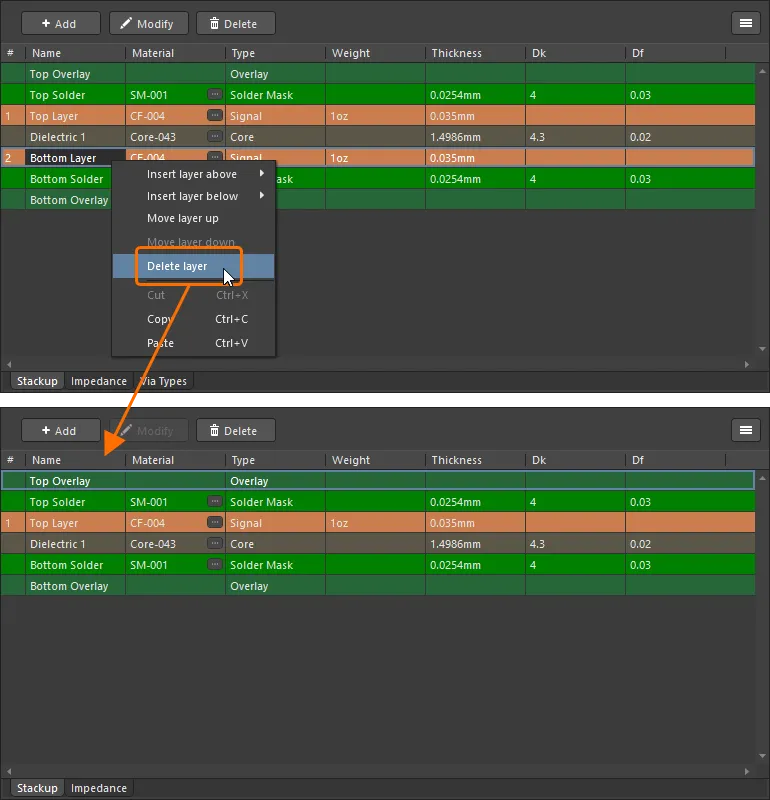
Numa PCB de 2 camadas, pode eliminar a camada superior ou a camada inferior da sua pilha de camadas.
Notas sobre placas de camada única
-
É possível criar uma pilha de camadas de camada única para uma PCB, mas não para um footprint.
-
Quando a pilha de camadas tem uma única camada de cobre, o Via Types guia e a Back Drills elemento não estarão disponíveis no Layer Stack Manager.
-
Para uma PCB de camada única, só é possível criar perfis de impedância de Single-Coplanar e Differential-Coplanar tipos na Impedance separador do Layer Stack Manager.
-
A camada removida é referida como um «lado», quando aplicável. Por exemplo, se a camada inferior for removida, é designada
Bottom Sidena Drill Layer Pair coluna de umatabela de perfuração. -
Quando existem pads de orifícios passantes sem revestimento numa placa de circuito impresso de camada única, estes não serão assinalados na Unplated multi-layer pad(s) detected secção do relatório DRC.
Trabalhar com pilhas de camadas predefinidas
Um requisito comum para muitas empresas é utilizar uma pilha de camadas consistente em todos os seus projetos de PCB. O software inclui várias pilhas de camadas predefinidas, e o Altium Workspace inclui vários modelos de pilha de camadas (caso tenha optado por incluir os Dados de Amostra aquando da ativação/instalação do seu Workspace). Para além de criar e guardar modelos de pilhas de camadas no Workspace da sua empresa, estes também podem ser guardados como ficheiros locais.
Pilhas de camadas predefinidas do Editor
Como ponto de partida prático, existem várias pilhas de camadas predefinidas disponíveis no Tools » Presets menu. Note que estas predefinições não podem ser editadas e a lista não pode ser alargada. Para configurar as suas próprias pilhas de camadas predefinidas, deve criar Modelos de Pilha de Camadas, conforme descrito abaixo.

Modelos de empilhamento
As pilhas de camadas que foram predefinidas são designadas por «Modelos de empilhamento». Estes modelos podem ser guardados e geridos no seu Altium Workspace, ou podem ser guardados e geridos como ficheiros locais.
Os modelos disponíveis estão listados na Data Management – Templates página da Preferences caixa de diálogo.A lista pode ser configurada para incluir Server onlyou Server & Local modelos, utilizando o Template visibility menu suspenso na parte superior da página da caixa de diálogo. Os modelos locais encontram-se na pasta especificada pelo valor « Local Templates folder ».
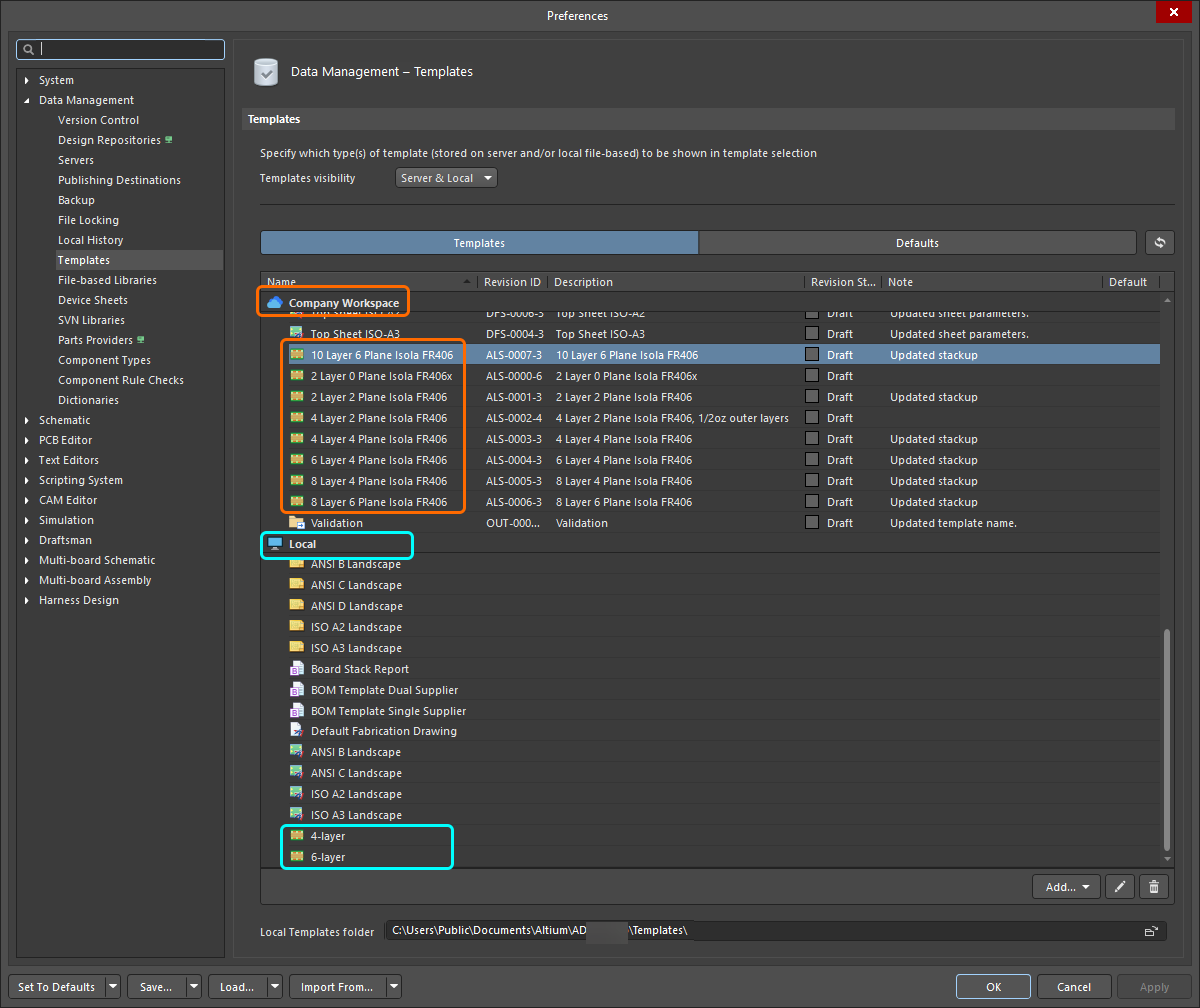 Os modelos de empilhamento podem ser armazenados e geridos no seu Espaço de Trabalho ou como ficheiros locais.
Trabalhar com pilhas de camadas armazenadas no seu Espaço de Trabalho |
|
| Default Workspace stackups | São fornecidas, por predefinição, várias pilhas de camadas do Workspace na Managed Content\Templates\Layer Stacks pasta do Workspace (caso tenha optado por incluir Dados de Exemplo aquando da ativação/instalação do seu Workspace). |
| Preview a Workspace stackup | É possível pré-visualizar uma pilha de camadas do Workspace no painel «Explorer». Quando a entrada da pilha de camadas for selecionada na área de revisão do painel, mude para o Preview separador de vista de aspeto para visualizar o conjunto de camadas. |
| Load a Workspace stackup | Para carregar um conjunto de camadas do seu Espaço de Trabalho ligado, selecione o File » Load Stackup From Server comando. A Choose Item Revision caixa de diálogo será apresentada. Utilizando a árvore de pastas à esquerda da caixa de diálogo, navegue até à localização onde as pilhas de camadas estão armazenadas no Espaço de Trabalho e selecione a pilha pretendida na lista «Revisão de Itens». Clique em OK para aplicar a pilha definida nesse ficheiro à pilha de camadas atualmente aberta no Layer Stack Manager. |
| Save the open layer stack as an existing Workspace stackup | Para guardar a pilha de camadas atual como uma pilha existente no seu Espaço de Trabalho ligado, selecione o File » Save to Server . A Choose Planned Item Revision caixa de diálogo será exibida – utilize-a para escolher uma pilha de camadas existente no Espaço de Trabalho, de modo a guardar a pilha de camadas na sua próxima revisão. |
| Save the open layer stack as a new Workspace stackup | Para guardar a pilha de camadas atual como uma nova pilha no seu Espaço de Trabalho ligado, selecione o File » Save to Server comando. A Choose Planned Item Revision caixa de diálogo aparecerá; navegue até à localização na Server Folders árvore onde as pilhas de camadas estão armazenadas, clique com o botão direito do rato na área da lista de revisões da caixa de diálogo e selecione o Create Item » Layerstack comando. Na Create New Item caixa de diálogo que se abre, desative a Open for editing after creation opção; caso contrário, entrará no modo de edição direta. |
| Create a new Workspace stackup from scratch | Na Data Management – Templates página da Preferences caixa de diálogo, clique no Add botão e selecione o Layerstack comando no menu (ou clique com o botão direito do rato na grelha de modelos para exibir o menu de contexto e selecione Add » Template). Depois de selecionar o comando, clique OK na Close Preferences caixa de diálogo que se abre para fechar a Preferences caixa de diálogo e abrir o Editor de Empilhamento temporário. Será criada automaticamente uma revisão planeada da nova pilha de camadas do Espaço de Trabalho numa pasta do Espaço de Trabalho do |
| Edit an existing Workspace Stackup | Para editar um «Stackup» existente do Workspace, clique com o botão direito do rato na respetiva entrada no Templates guia dapágina «Gestão de Dados – Modelos»da Preferences caixa de diálogo e selecione o Edit comando no menu de contexto. O editor temporário será aberto, com o modelo contido na revisão mais recente do «Workspace Stackup» aberto para edição. Efetue as alterações necessárias e, em seguida, selecione o File » Save to Server para guardar o «Stackup» na próxima revisão do «Stackup» do Espaço de Trabalho. |
| Update an existing WS stackup based on a local stackup file | Se precisar de atualizar um «Workspace Stackup» e tiver um ficheiro de documento do «stackup» atualizado, pode carregar esse ficheiro para esse «Workspace Stackup». Na Data Management – Templates página da Preferences caixa de diálogo, clique com o botão direito do rato na entrada do modelo e selecione o Upload comando no menu de contexto. Utilize a Open caixa de diálogo (uma caixa de diálogo padrão do Windows do tipo «Abrir») que se abre para procurar e abrir o ficheiro necessário que será carregado na próxima revisão do «Workspace Stackup». |
| Upload an existing stackup template file to the Workspace | Se o ficheiro do documento de empilhamento necessário se encontrar na Local Template folder (definida na parte inferior da Data Management – Templates página) e estiver listado na Local entrada da grelha de modelos, pode ser migrado para um novo Layerstack do Workspace clicando com o botão direito do rato sobre o mesmo e selecionando o Migrate to Server comando. Clique no OK botão na Template migration caixa de diálogo para prosseguir com o processo de migração – tal como indicado nesta caixa de diálogo, o ficheiro original da pilha de camadas será adicionado a um arquivo Zip na pasta de modelos local (por conseguinte, deixará de estar visível na Local lista de modelos). |
| Upload a local stackup file to the Workspace | Também é possível criar uma nova pilha de camadas do espaço de trabalho carregando um ficheiro de documento de pilha de camadas existente (*.stackup). Selecione o Load from File comando no menu do Add botão ou do Add menu de contexto da grelha de modelos no Templates separador dapágina «Gestão de Dados – Modelos» da Preferences caixa de diálogo. Na Open caixa de diálogo (uma caixa de diálogo padrão do Windows do tipo «Abrir») que se abre, selecione a Layer Stack-up File (*.stackup) opção no menu suspenso à direita do File name campo e utilize a caixa de diálogo para localizar e abrir o ficheiro pretendido, que será carregado na revisão inicial da nova pilha de camadas do Espaço de Trabalho criada automaticamente numa pasta do Espaço de Trabalho do Layerstacks tipo. |
Exportação de uma pilha de camadas |
|
| Exporting to a Spreadsheet | Utilize o File » comando «Exportar CSV»para exportar a pilha de camadas atual para uma folha de cálculo (*.csv). |
| Exporting to Simbeor | Utilize o File » Export To Simbeor para exportar a pilha de camadas para um ficheiro Simbeor (*.esx). |
Outras tarefas de projeto relacionadas com camadas
Várias tarefas de projeto relacionadas com as camadas não são realizadas no Layer Stack Manager, mas é importante tê-las em conta ao preparar a pilha de camadas. Estas tarefas estão resumidas abaixo, com links para mais informações.
Definir a forma da placa
Enquanto a pilha de camadas define a placa no plano Z, a forma da placa define a placa no plano X-Y. Também designada por contorno da placa, a forma da placa é uma figura poligonal fechada que define a extensão total da placa. A forma da placa pode ser constituída por uma única região da placa (no caso de uma PCB rígida tradicional) ou por várias regiões da placa (no caso de uma PCB rígido-flexível). A imagem abaixo mostra uma placa com duas regiões rígidas ligadas por uma região flexível.
 A forma da placa define a placa no plano X-Y.
Notes on defining the Board Shape
| Manually defined | Mude para o modo de planeamento da placa e, em seguida, redefina a forma existente ou insira uma nova. |
| Defined from selected objects | Normalmente, isto é feito a partir de um contorno numa camada mecânica. Utilize esta opção se tiver sido importado um contorno de outra ferramenta de conceção. |
| Defined from a 3D body object | Utilize esta opção se a placa em branco tiver sido importada como um modelo STEP a partir de uma ferramenta MCAD para um objeto 3D (Place » 3D Body). |
| Pulled directly from an MCAD package | A Altium está a desenvolver uma tecnologia de conceção direta ECAD-MCAD denominada Altium CoDesigner. Saiba mais sobre o CoDesign ECAD-MCAD. |
Saiba mais sobre como definir a forma da placa.
Saiba mais sobre o projeto de placas rígido-flexíveis.
Atribuir uma rede a uma camada plana
Quando o PCB painel estiver definido no modo «Split Plane Editor», pode ser utilizado para rever e atribuir uma rede a qualquer um dos planos de alimentação da placa. Também pode ser utilizado para atribuir uma rede a uma região dividida definida num plano de alimentação.
 O editor de planos divididos é utilizado para rever e gerir as atribuições de redes aos planos de alimentação, bem como para examinar as definições dos planos divididos.
Notes on assigning a net to a plane
| Choose the layer | A primeira secção do painel lista todas as camadas com a sua Type definida como «Plano». A camada Type (sinal ou plano) é configurada no Layer Stack Manager. |
| Assign a net | A segunda secção do painel lista todas as redes atualmente atribuídas à camada selecionada na primeira secção. Quando uma camada é selecionada na Layers secção (
|
Define the Pullback |
A distância a que o cobre num plano de alimentação deve ser mantido afastado da borda da placa acabada. Isto é configurado na Layer Stack Manager, para cada camada de plano ( ). ). |
Saiba mais sobre Planos de Alimentação Internos e Planos Divididos.
Configurar a pilha de camadas para componentes montados numa camada de sinal interna
Um componente é considerado um componente incorporado quando é montado numa camada que não seja as camadas de sinal superior ou inferior.
 Um componente incorporado numa camada de sinal interna (o componente foi destacado com contornos azuis, a cavidade com contornos laranja).
Notes on working with Embedded Components
| What is an embedded component? | Um componente é considerado um componente incorporado quando está montado numa camada que não seja a camada de sinal superior ou inferior. Os componentes são incorporados numa placa de circuito impresso (PCB) para melhorar a integridade do sinal e a densidade do projeto. |
| When are components mounted on an internal signal layer? | Quando se trata de um componente incorporado, ou quando estão montados numa região flexível de uma placa rígida-flexível, e essa camada flexível não é a camada superior nem a inferior da placa. |
| Component Orientation | O software precisa de saber de que forma os componentes estão orientados em cada camada em que estão montados, para saber quando as primitivas dos componentes devem ser espelhadas. Isto é configurado automaticamente para as camadas superior e inferior; para outras camadas, a configuração é definida pelo projetista. |
| Configuring the Orientation | A orientação de todos os componentes numa camada é configurada na Orientation coluna do Stackup guia do Layer Stack Manager. Se a Orientation coluna não estiver visível, ative-a clicando com o botão direito do rato num título existente na grelha de camadas e, em seguida, selecionando Select columns no menu de contexto. |
Saiba mais sobre os Componentes Incorporados.
Documentação da pilha de camadas
A documentação é uma parte essencial do processo de projeto e é particularmente importante para projetos com uma estrutura complexa de pilha de camadas, como um projeto rígido-flexível. Para apoiar este processo, o Altium Designer inclui uma Tabela de Pilha de Camadas, que é colocada (Place » Layer Stack Table) e posicionada ao lado do projeto da placa na área de trabalho. A informação contida na tabela de pilha de camadas provém do Layer Stack Manager.

Inclua uma Tabela de Pilha de Camadas para documentar o projeto.
Notas sobre a Tabela de Pilha de Camadas |
|
| Placing a Layer Stack Table | Para colocar uma Tabela de Empilhamento de Camadas, selecione Place » Layer Stack Table. |
| Included detail | A Tabela de Pilha de Camadas detalha o seguinte:
|
| Editing a Layer Stack Table | Clique duas vezes em qualquer ponto da tabela apresentada para editar aTabela de Pilha de Camadasno Properties painel. |
| What is the Board Map? | A Tabela de Pilha de Camadas também pode incluir um contorno opcional da placa, mostrando como as várias pilhas de camadas estão atribuídas às regiões da placa. Utilize a Show Board Map opção e a barra deslizante para configurar as definições do mapa. |
Saiba mais sobre como inserir e editar umaTabela de Pilha de Camadas.
Incluir uma Tabela de Furos
O Altium Designer inclui uma Tabela de Furos inteligente, que apresenta os furos necessários para todos os pares de camadas (compostos) ou para um par de camadas específico. Se preferir informações de furos separadas para cada par de camadas, insira uma tabela de furos para cada par de camadas utilizado no projeto.

Saiba mais sobre como inserir e editar umatabela de furos.
Documentação da pilha de camadas no Draftsman
O Altium Designer também disponibiliza um editor de documentação dedicado, o Draftsman. O Draftsman permite ao projetista criar documentação de alta qualidade que pode incluir cotações, notas, camadas, tabelas de empilhamento e tabelas de perfuração. Com base num formato de ficheiro dedicado e num conjunto de ferramentas de desenho, o Draftsman oferece uma abordagem interativa para combinar desenhos de fabrico e montagem com modelos personalizados, anotações, dimensões, legendas e notas.
O Draftsman também suporta funcionalidades de desenho mais avançadas, incluindo uma Vista Isométrica da Placa, uma Vista de Detalhe da Placa e uma Vista Realista da Placa (vista 3D).
 Insira vistas de desenho, objetos e anotações automatizadas em documentos do Draftsman de uma ou várias páginas.
Saiba mais sobre o Draftsman.
Terminologia da pilha de camadas
| Termo | Significado |
|---|---|
| Blind Via | Uma via que começa numa camada de superfície, mas não atravessa completamente a placa. Normalmente, uma via cega desce uma camada até à camada de cobre seguinte. |
| Buried Via | Uma via que começa numa camada interna e termina noutra camada interna, mas não atinge uma camada de cobre superficial. |
| Core | Um laminado rígido (frequentemente FR-4) com folha de cobre em ambos os lados. |
| Double-Sided Board | Uma placa que possui duas camadas de cobre, uma de cada lado de um núcleo isolante. Todos os orifícios são orifícios passantes, ou seja, atravessam completamente a placa de um lado ao outro. |
| Fine Line Features and Clearances | As pistas/espaços livres até 100 µm (0,1 mm ou 4 mil) são considerados padrão na fabricação atual de PCB. O limite tecnológico atual disponível no encapsulamento de componentes situa-se em cerca de 10 µm. |
| High Density Interconnect (HDI) | Tecnologia de Interligação de Alta Densidade, uma PCB que apresenta uma densidade de cablagem por unidade de área superior à de uma PCB convencional. Isto é conseguido através da utilização de traços e espaçamentos finos, microvias, vias enterradas e tecnologias de laminação sequencial. Esta designação também é utilizada como alternativa a Sequential layer Build-Up (SBU). |
| Microvia | Definida como uma via cujo diâmetro do orifício é inferior a 6 mils (150 µm). As microvias podem ser criadas por fotolitografia, perfuradas mecanicamente ou perfuradas a laser. As microvias perfuradas a laser são uma tecnologia essencial de Interligação de Alta Densidade (HDI), uma vez que permitem que as vias sejam colocadas dentro de uma área de contacto de um componente e, quando utilizadas como parte de um processo de fabrico por acumulação, permitem transições entre camadas de sinal sem a necessidade de trilhos curtos (conhecidos como «via stubs»), reduzindo significativamente os problemas de integridade do sinal induzidos pelas vias. |
| Multilayer Board | Uma placa com múltiplas camadas de cobre, variando entre 4 e mais de 30. Uma placa multicamadas pode ser fabricada de diferentes formas:
|
| Prepreg | Um tecido de fibra de vidro impregnado com epóxi termoendurecível (resina + endurecedor) que se encontra apenas parcialmente curado. |
| Sequential Lamination | Nome dado à técnica de criação de uma PCB multicamadas que inclui vias enterradas perfuradas mecanicamente (perfuradas nas placas finas de dupla face antes da laminação final). |
| Sequential layer Build-Up (SBU) | Começa por um núcleo (de dupla face ou um isolante), com camadas condutoras e dielétricas formadas sucessivamente (através de múltiplas passagens de pressão), em ambos os lados da placa. Esta tecnologia permite também a criação de vias cegas durante o processo de construção e a incorporação de componentes discretos ou moldados. Também designada por High Density Interconnect (HDI) tecnologia. |
| Surface Laminar Circuit (SLC) | Começa por um núcleo multicamadas, com camadas de acumulação adicionadas em ambos os lados (normalmente 1 a 4). A notação comum utilizada para descrever a placa acabada é Build-up copper layers + Core copper layers + Build-up copper layers. Por exemplo, 2+4+2 descreve uma placa com um núcleo de 4 camadas, com 2 camadas laminadas em cada lado (também escrito como 2-4-2). Esta tecnologia permite a criação de vias cegas durante o processo de acumulação e a incorporação de componentes discretos ou moldados. |
 Localizado por IA