
Trabalhando com Camadas Mecânicas

Altium Essentials: PCB Configuration
This content is part of the official Altium Professional Training Program. For full courses, materials and certification, visit Altium Training.
 Mesmo a placa mais simples precisa de detalhes de projeto para além das pistas e das pads que implementam o circuito. Podem ser as dimensões da placa ou os detalhes de fabrico, podem ser as áreas de ocupação dos componentes, ou podem ser os modelos 3D dos componentes. No Altium Designer, este tipo de informação adicional é detalhado em Mechanical Layers.
Mechanical Layers e Component Layer Pairs
Se a informação incluída numa mechanical layer não estiver relacionada com um lado específico da placa, por exemplo, notas de fabrico que detalham a ordem das camadas, então é adicionada uma individual mechanical layer.
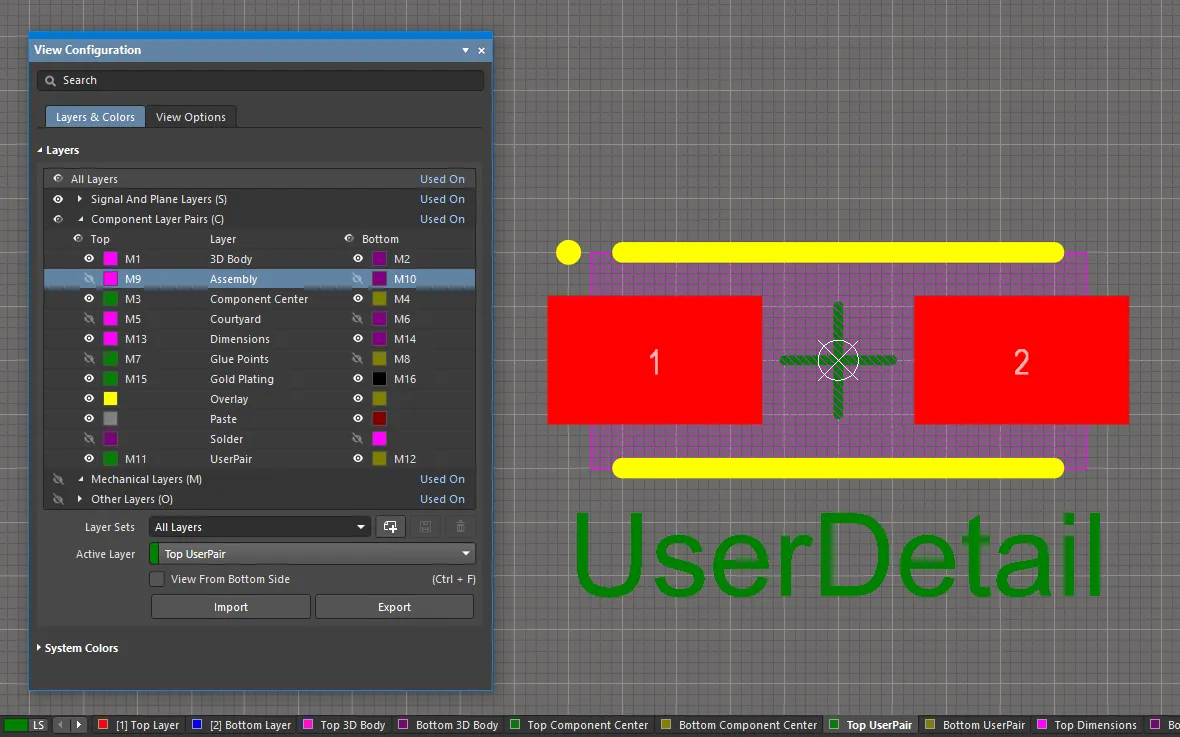
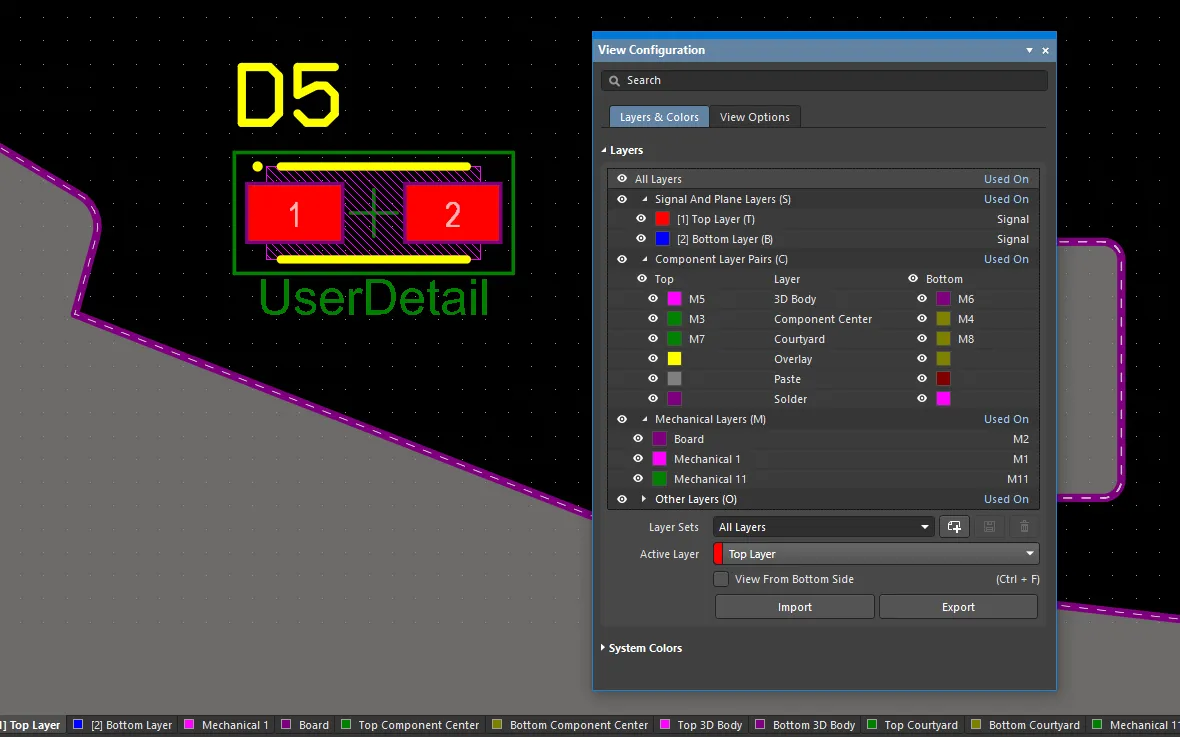
Se a informação for necessária em ambos os lados da placa, por exemplo as áreas de ocupação dos componentes, são atribuídas duas mechanical layers: uma camada que contém os detalhes da área de ocupação quando o componente é colocado no lado superior da placa; a outra mechanical layer contém a imagem espelhada dessa mesma área de ocupação quando o componente é virado para o lado inferior da placa. Nesta situação, é adicionado um par de mechanical layers como um(a) Component Layer Pair. Quando as mechanical layers são adicionadas como um Component Layer Pair, são apresentadas na secção Component Layer Pairs do painel View Configuration, como mostrado abaixo. Abaixo dessa secção encontram-se as Mechanical Layers individuais.

Foi adicionado um conjunto de Component Layer Pairs definidos pelo utilizador.
| Display of Layer Pairs | No espaço de desenho, as duas camadas de um Component Layer Pair são apresentadas em separadores de camada separados com a designação Top <LayerPairName> e Bottom <LayerPairName> ( |
| In the Library editor | No editor de bibliotecas PCB, os objetos de desenho adicionais necessários na footprint de um componente são colocados na camada superior do Component Layer Pair. Quando o componente é virado para o lado inferior da placa durante o layout PCB (L atalho enquanto o componente está a ser movido), o conteúdo da camada superior do par é automaticamente espelhado para a camada inferior do par. |
| Automatic layer creation | Se uma mechanical layer ou um Component Layer Pair definido na biblioteca PCB tiver o Layer Type atribuído, essa mechanical layer / esse par de camadas é automaticamente criado na PCB quando é colocado um componente que utiliza essas camadas. Se a PCB já tiver uma mechanical layer / um par de camadas desse Layer Type, o conteúdo dessas camadas é mapeado em conformidade. |
| Layers without a Layer Type |
Para mechanical layers / pares de camadas definidos na biblioteca PCB que não tenham um Layer Type atribuído na biblioteca, são criadas mechanical layers individuais na PCB. Nesta situação, defina previamente a mechanical layer / o par de camadas na PCB utilizando os mesmos números de camada antes de colocar o componente, uma vez que o software recorre à correspondência por Layer Number se não conseguir fazer a correspondência por Layer Type. |
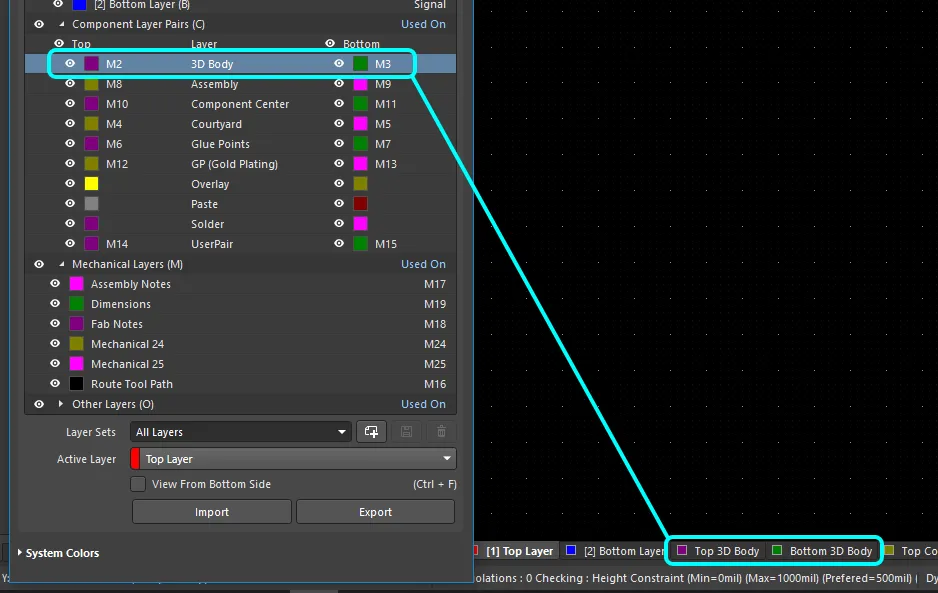 ).
).Adicionar Mechanical Layers ao desenho
As mechanical layers são adicionadas, editadas e removidas no painel View Configuration panel, como mostrado abaixo. A sua visibilidade e cor também são configuradas no painel. Utilize o botão  no canto inferior direito do espaço de desenho e selecione View Configuration, ou prima a tecla de atalho
 L para apresentar o painel.
Clique com o botão direito em qualquer ponto da região Layers do painel para apresentar o menu de contexto, que fornece comandos para Add Component Layer Pair (um par de mechanical layers) e Add Mechanical Layer (uma mechanical layer individual).
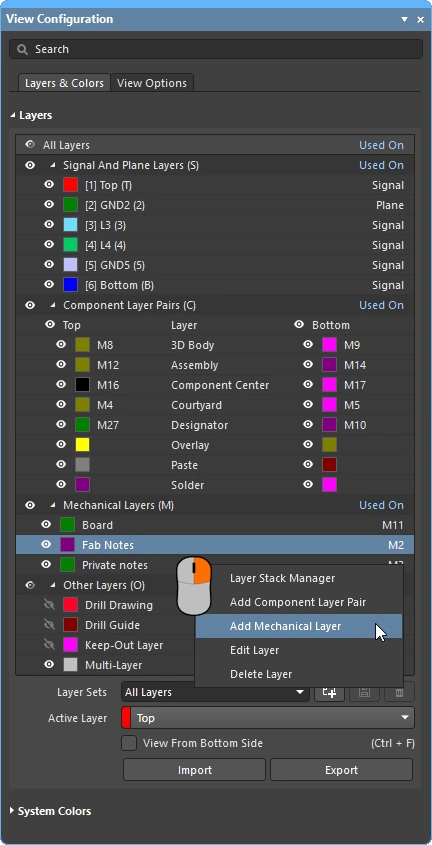 Mechanical layers individuais ou em pares são adicionadas através do menu de clique direito do painel View Configuration.
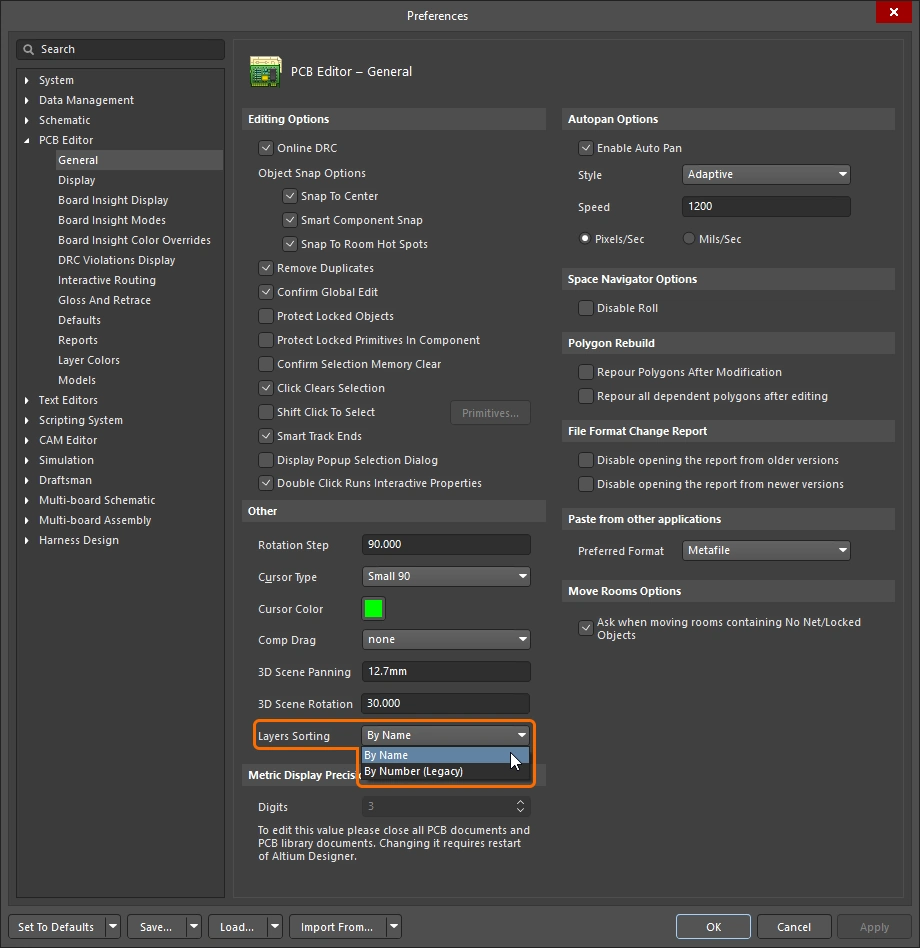 ).
).Adicionar uma Mechanical Layer individual
Quando seleciona o comando Add Mechanical Layer no menu de contexto de clique direito do painel View Configuration para adicionar uma mechanical layer individual, a caixa de diálogo Edit Layer abre-se.
 Configure a nova mechanical layer.
Caixa de diálogo Edit Layer |
|
| Layer Name | Pode ser um nome de camada definido pelo utilizador, ou atribuído pelo sistema se for escolhido um tipo predefinido na lista pendente Layer Type. Se for selecionado um Layer Type predefinido e depois for introduzido um nome definido pelo utilizador neste campo, o Layer Type atribuído aparecerá entre parênteses ao lado da designação definida pelo utilizador no painel View Configuration. |
| Layer Number | O número da mechanical layer que está a ser configurada; é proposto o próximo número de camada disponível. Se for selecionado outro número e este já estiver a ser utilizado, aparecerá um ícone de aviso ( ). Será necessário atribuir um número de camada não utilizado para continuar. ). Será necessário atribuir um número de camada não utilizado para continuar. |
| Layer Type | O Layer Type pode ficar sem atribuição (N/A), ou pode selecionar um tipo na lista. Os Layer Types disponíveis são descritos abaixo. |
Available Mechanical Layer Types
| Assembly Notes | Frequentemente utilizada para detalhar a ordem de montagem dos componentes e/ou instruções importantes de montagem. |
| Board | Utilize esta camada para instruções ou detalhes relacionados com a placa. |
| Board Shape | Utilize esta camada para o contorno geral da placa (board shape). |
| Dimensions | Utilizada para definir os detalhes dimensionais necessários para a placa. |
| Fab Notes | Utilizada para detalhar notas importantes de fabrico. |
| Route Tool Path | Utilizada para indicar a camada que contém a informação de encaminhamento mecânico. Tenha em conta que não é permitido um nome definido pelo utilizador ao utilizar este tipo de camada ( |
| Sheet | Utilize esta camada para definir a margem exterior do modelo de desenho do documento. Veja os detalhes na secção Sheet Representation and Settings abaixo. |
| V Cut | Utilizada para definir os detalhes de cortes em V. Os cortes em V são utilizados para separar placas de circuito, cortando uma ranhura em “V” na parte superior e inferior de uma placa de circuito, deixando ao mesmo tempo uma quantidade mínima de material para manter o painel de placas unido. |
Adicionar um Component Layer Pair
Quando seleciona o comando Add Component Layer Pair no menu de contexto de clique direito do painel View Configuration, a caixa de diálogo Edit Layers Pair abre-se.

Caixa de diálogo Edit Layers Pair |
|
| Layer Name | Pode ser um nome de camada definido pelo utilizador, ou atribuído pelo sistema se for escolhido um tipo predefinido na lista pendente Layer Type. Se for selecionado um Layer Type predefinido e depois for introduzido um nome definido pelo utilizador neste campo, o Layer Type atribuído aparecerá entre parênteses ao lado da designação definida pelo utilizador no painel View Configuration. |
| Layer Number | Os números das mechanical layers que estão a ser configuradas; são propostos os próximos números de camada disponíveis. Se for selecionado outro número e este já estiver a ser utilizado, aparecerá um ícone de aviso (). Será necessário atribuir um número de camada não utilizado para continuar. |
| Layer Type | O Layer Type pode ficar sem atribuição (N/A), ou pode selecionar um tipo na lista. Os Layer Types disponíveis são descritos abaixo. |
Available Component Layer Pair Types
| Assembly | Utilizado para desenhar/detalhar dados de montagem do componente. Esta camada pode ser incluída numa Draftsman Board Assembly View e pode depois ser selecionada como Geometry Source para os componentes na caixa de diálogo Draftsman Component Display Properties. Saiba mais sobre o Draftsman. |
| Coating | Utilizado para definir áreas do componente que requerem um revestimento protetor. |
| Component Center | Utilizado para indicar o centróide do componente, fornecendo uma referência visual da localização utilizada pela máquina de colocação de componentes, na documentação de montagem. |
| Component Outline | Utilizado para definir o contorno do corpo do componente, representando a área que o componente ocupa na placa. |
| Courtyard | Utilizado para definir o espaço de colocação necessário para um componente. Normalmente, o Courtyard delimita o componente e as pads, com uma margem de afastamento adequada (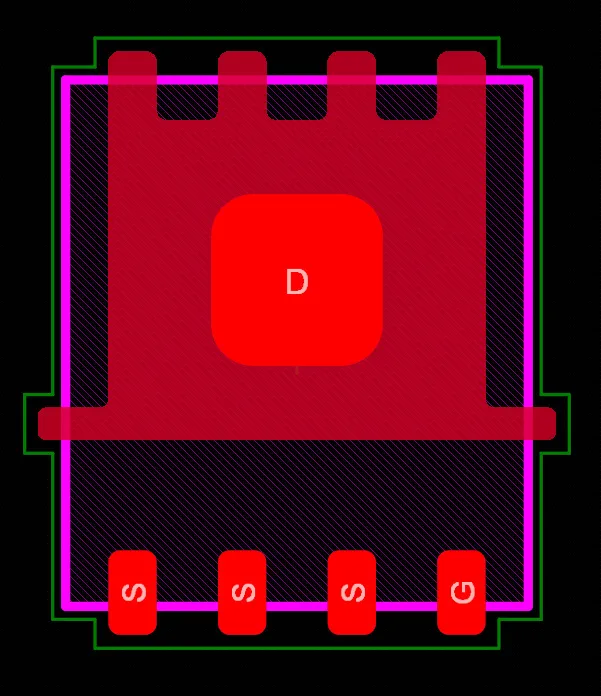 o contorno verde é o Courtyard). Saiba mais sobre Custom Footprint Creation. A forma definida na camada Courtyard é também utilizada para seleção de componentes, para definir a área do componente e para deteção de colisões quando não existe um 3D Body incluído no componente. o contorno verde é o Courtyard). Saiba mais sobre Custom Footprint Creation. A forma definida na camada Courtyard é também utilizada para seleção de componentes, para definir a área do componente e para deteção de colisões quando não existe um 3D Body incluído no componente. |
| Designator | Utilize esta camada para colocar a special string .Designator. Este par de camadas pode então ser incluído em desenhos de montagem que exijam a apresentação da designação do componente. Saiba mais sobre special strings. |
| Dimensions | Utilizado para definir o detalhe dimensional necessário para os componentes. |
| Glue Points | Utilizado para definir os pontos de cola dos componentes. |
| Gold Plating | Utilizado para definir os requisitos de douragem seletiva dos componentes. |
| Value | Utilize esta camada para colocar a string especial .Comment. Este par de camadas pode então ser incluído em desenhos de montagem que exijam a apresentação do valor do componente. Saiba mais sobre strings especiais. |
| 3D Body | Utilize esta camada para o modelo mecânico 3D do componente. Saiba mais sobre colocação de corpos 3D. |
| Die | Utilize esta camada para die pads e corpos 3D do die ao criar um componente Chip-on-Board. Saiba mais sobre Wire Bonding. |
| Wire Bonding | utilize esta camada para bond wires ao criar um componente Chip-on-Board ou diretamente num documento PCB. Saiba mais sobre Wire Bonding. |
A Vantagem de Atribuir um Tipo de Camada
Uma abordagem comum para gerir a utilização de camadas mecânicas consiste em atribuir um número de camada dedicado a cada função de camada mecânica necessária. Esta abordagem exige que todos os projetistas sigam o mesmo esquema de atribuição e numeração de camadas. Também pode criar dificuldades quando os componentes são obtidos de outras fontes que não seguem o mesmo esquema de atribuição e numeração. Se tiver sido utilizado um esquema diferente, os objetos de desenho têm de ser movidos da sua camada mecânica atual para a camada mecânica atribuída a essa função.
Este problema é resolvido através da atribuição de uma propriedade Layer Type. Quando um componente é colocado a partir de uma biblioteca no editor PCB, ou copiado de uma biblioteca para outra, ou criado pelo IPC Footprint Wizard, as atribuições existentes de Tipo de Camada são automaticamente correspondidas, independentemente do(s) número(s) de camada mecânica atribuídos a esses Tipos de Camada. Os objetos são recolocados na(s) camada(s) correta(s) de acordo com o respetivo Tipo de Camada. Se o software não conseguir corresponder pelo Tipo de Camada, recorrerá à correspondência por Número de Camada.
Tanto para camadas mecânicas individuais como para Pares de Camadas de Componente, pode selecionar um Tipo de Camada a partir de uma lista predefinida de tipos. As imagens abaixo mostram a lista de Tipos de Camada disponíveis. Pode aceder às caixas de diálogo mostradas abaixo clicando com o botão direito numa camada individual e selecionando o comando Edit Layer ou Add Component Layer no menu.
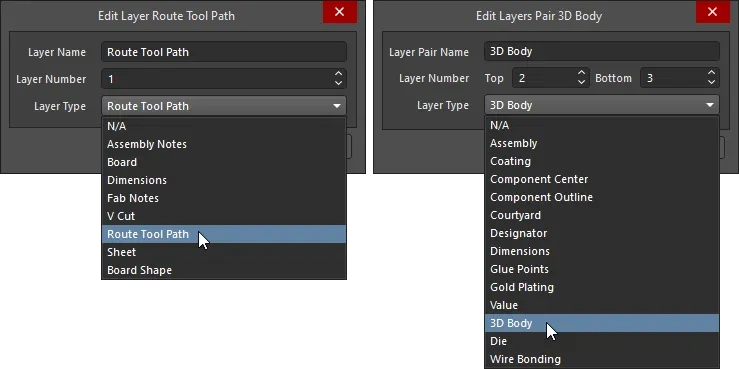
Selecione o Tipo de Camada na lista predefinida de Tipos; as camadas mecânicas individuais são mostradas à esquerda; os Pares de Camadas de Componente à direita.
Nomear Camadas com um Tipo de Camada Atribuído
Quando um Tipo de Camada é atribuído, a propriedade Nome da Camada é automaticamente alterada para ser igual ao Tipo de Camada. Isto pode ser substituído, se necessário, introduzindo um nome definido pelo utilizador. Quando uma camada tem um nome definido pelo utilizador e um Tipo de Camada atribuído, ambos são apresentados, sendo o Tipo de Camada mostrado entre parênteses retos, como mostrado abaixo para o Par de Camadas GP (Gold Plating).
 O Tipo de Camada é utilizado para nomear a camada; isto pode ser substituído se necessário.
O Tipo de Camada Route Tool Path
Existe uma exceção ao comportamento de nomenclatura acabado de descrever quando é atribuído um Tipo de Camada – não é permitido um nome definido pelo utilizador quando o Layer Type está definido como Route Tool Path. A razão para isto é que versões mais antigas do software utilizam o nome da camada Route Tool Path para identificar a camada que contém a informação de roteamento (também referida como informação rout). Fixar a nomenclatura desta camada garante que o desenho continuará a funcionar corretamente numa versão mais antiga.
O tipo de camada Route Tool Path é utilizado para indicar a camada que contém a informação de roteamento mecânico. Uma abordagem típica para utilizar esta camada é colocar pistas e arcos à volta da borda exterior da forma da placa para definir o percurso e a largura de maquinação. São deixadas secções sólidas para manter a placa dentro do painel e, em seguida, é colocada uma série de pequenos furos em cada secção sólida para criar perfurações (frequentemente designadas por mouse-bites), permitindo que a placa seja destacada do painel quando o processo de montagem estiver concluído.
Quando a placa é apresentada em modo 3D, os objetos detetados na camada Route Tool Path são mostrados como uma ranhura fresada na placa, como ilustrado abaixo.

Os objetos detetados na camada Route Tool Path são utilizados para visualizar a placa roteada, no modo de apresentação 3D.
Utilize a caixa de diálogo Line/Arc Primitives from Board Shape dialog para traçar o exterior da forma da placa com pistas e arcos (mostrado abaixo). Ative a opção Route Tool Outline na caixa de diálogo para que os objetos sejam colocados fora da forma da placa, em vez de centrados ao longo da sua borda. Alguns projetistas preferem adicionar a informação de fabrico quando utilizam a funcionalidade Embedded Board Array para criar um painel de montagem, em vez de incluir esse detalhe no ficheiro real da placa.

Saiba mais sobre Panelização de Placas com um Embedded Board Array
Definir o Tipo de Camada no Editor de Bibliotecas PCB
Se uma camada mecânica ou um Par de Camadas de Componente definido na biblioteca PCB tiver um Tipo de Camada atribuído, essa camada mecânica / par de camadas é automaticamente criado no PCB quando é colocado um componente que utiliza essas camadas. Se o PCB já tiver uma camada mecânica / par de camadas desse Tipo de Camada, o conteúdo dessas camadas é mapeado em conformidade.
Sempre que possível, recomenda-se editar a biblioteca de origem e atribuir Tipos de Camada. Quando uma footprint de componente é colocada (ou copiada) a partir de uma biblioteca, as camadas mecânicas e os Pares de Camadas de Componente desses Tipos de Camada são automaticamente criados na placa de destino (ou biblioteca) se não existirem. Se esses Tipos de Camada já existirem na placa de destino (ou biblioteca), o conteúdo das camadas é automaticamente mapeado para a camada correta.
Saiba mais sobre Gestão de Requisitos Específicos de Camada na biblioteca PCB editor
Trabalhar com Camadas Mecânicas
As camadas mecânicas são adicionadas, editadas, eliminadas e apresentadas através do painel View Configuration no editor PCB. Não são apresentadas nem editadas no Layer Stack Manager.
Apresentação
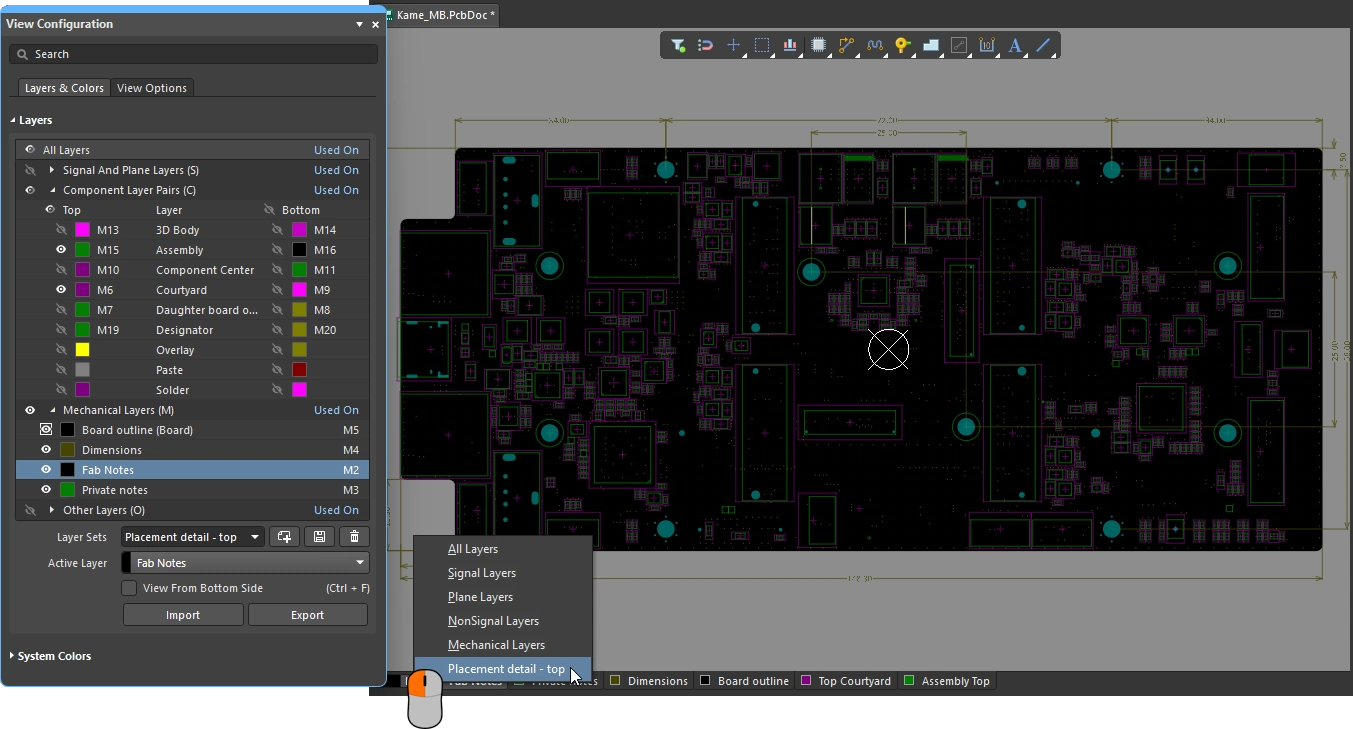 Configure a visibilidade das camadas no painel View Configuration e guarde conjuntos de camadas frequentemente utilizados como um Conjunto de Camadas definido pelo utilizador.
| Controlling layer visibility | Clique no ícone de visibilidade ( ) junto ao nome da camada para ativar ou desativar a apresentação dessa camada mecânica. Em alternativa, clique para selecionar o nome da camada e depois prima ) junto ao nome da camada para ativar ou desativar a apresentação dessa camada mecânica. Em alternativa, clique para selecionar o nome da camada e depois prima Spacebar (isto alterna a apresentação de ambas as camadas num Par de Camadas de Componente). |
| Include in Single Layer Mode | As camadas mecânicas têm uma funcionalidade adicional de apresentação; podem ser configuradas para permanecer visíveis quando a apresentação está em Modo de Camada Única. Mantenha premido |
| Include in 3D View Mode | As camadas mecânicas também podem ser incluídas na apresentação 3D, quando as Definições 3D ativam a opção Colors - By Layer. Ative a opção no separador View Options do painel View Configuration quando a placa estiver a ser apresentada em modo Vista 3D. As camadas mecânicas que estejam atualmente configuradas como visíveis serão incluídas ( |
 ).
). ).
). na parte inferior do espaço de edição.
Editar e Eliminar
Para editar as definições de um par de camadas de componente ou de uma camada mecânica existente, faça duplo clique diretamente na respetiva entrada no painel View Configuration (ou clique com o botão direito na entrada pretendida e escolha Edit Layer no menu de contexto). Faça as alterações necessárias na caixa de diálogo Edit Layers Pair / Edit Layer. A visibilidade e a cor das camadas mecânicas são configuradas diretamente no painel View Configuration.
Para eliminar uma camada, pode clicar com o botão direito na camada pretendida e selecionar Delete Layer. Dependendo da forma como a camada está a ser utilizada, haverá três resultados:
| Nothing on the layer | Se não existirem primitivas colocadas na camada, esta é eliminada imediatamente quando selecionar Delete Layer (sem confirmação). |
| Contains unlocked primitives | Se existirem primitivas desbloqueadas na camada, surgirá uma janela de confirmação a pedir confirmação da eliminação. |
| Contains locked primitives | Se existirem primitivas bloqueadas na camada, por exemplo, se esta contiver primitivas que pertençam a um componente, aparecerá uma janela de erro para o alertar de que a ação não pode ser concluída. |
Exportar e Importar
A estrutura das camadas mecânicas e dos pares de camadas de componentes adicionados a uma PCB pode ser duplicada para outra PCB, exportando esse conjunto para um ficheiro a partir do documento PCB de origem e, em seguida, importando o ficheiro para o documento PCB de destino.
Exportar / Importar as Camadas
-
No documento PCB de origem onde foi adicionada a estrutura necessária de camadas mecânicas e pares de camadas de componentes, utilize o comando Tools » Export Mechanical Layers nos menus principais. Utilize a caixa de diálogo Export Mechanical Layers que se abre para definir o nome e o diretório do ficheiro
*.stackupque irá conter dados sobre a estrutura da camada mecânica. -
No documento PCB de destino, utilize o comando Tools » Import Mechanical Layers nos menus principais e use a caixa de diálogo Import Mechanical Layers que se abre para selecionar o ficheiro
*.stackuppreviamente guardado. A estrutura adicionada de camadas mecânicas e pares de camadas de componentes pode ser vista no painel View Configuration.
Copiar / Colar o Conteúdo das Camadas
Tenha em atenção que os comandos Importar/Exportar transferem a estrutura das camadas mecânicas e dos pares de camadas de componentes, mas não transferem o conteúdo dessas camadas.
Para copiar o conteúdo de:
-
Uma única camada mecânica, utilize o comando Edit » Select » All on Layer quando a camada pretendida for a camada ativa na PCB de origem; em seguida, utilize o processo padrão de copiar/colar para replicar esses dados na PCB de destino.
-
Múltiplas camadas mecânicas, configure a visibilidade das camadas no painel View Configuration para apresentar apenas as camadas mecânicas pretendidas; depois, arraste um retângulo de seleção por toque (da direita para a esquerda) em torno de todas as primitivas pretendidas na PCB de origem e, em seguida, utilize o processo padrão de copiar/colar para replicar esses dados na PCB de destino.
Definições de Apresentação e Saída
As camadas mecânicas são frequentemente utilizadas para detalhar informações que precisam de ser incluídas em impressões ou na saída de fabrico gerada. Isto pode incluir modelos de desenho, instruções de fabrico, instruções de montagem, entre outros. Se necessário, isto pode ser feito diretamente no editor PCB.
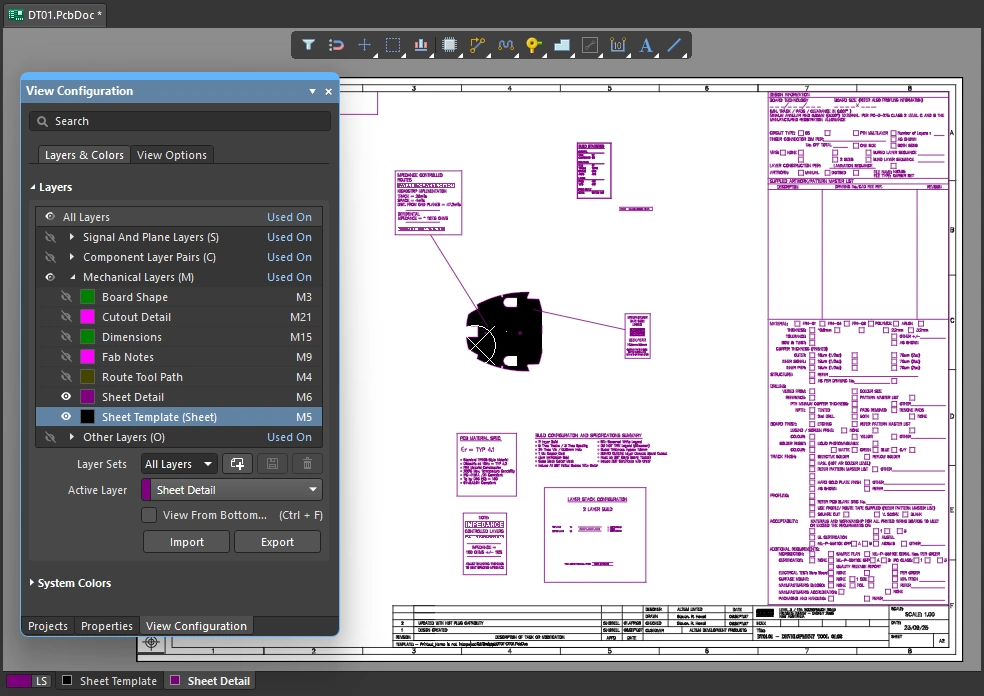 As informações da documentação de produção da placa podem ser incluídas em camadas mecânicas, se necessário.
Em alternativa, estas tarefas de documentação podem ser realizadas no Draftsman, um ambiente avançado, flexível e de edição gráfica para criar documentos de produção de designs de placas. Com um conjunto dedicado de ferramentas de desenho, o sistema de desenho Draftsman oferece uma abordagem interativa para reunir desenhos de fabrico e de montagem com modelos personalizados, anotações, dimensões, chamadas e notas.
Saiba mais sobre Draftsman
Apresentação e Definições da Folha
A imagem acima mostra um fundo branco que se ajusta exatamente aos objetos de desenho colocados para representar o modelo da folha. Isto é criado adicionando uma camada mecânica com o Layer Type definido como Sheet, que é depois utilizado para definir a margem exterior do modelo de desenho do documento.
O tamanho deste fundo branco é definido por Sheet Settings, que pode ser personalizado no painel Properties quando nada está selecionado no espaço de edição. Os valores X/Y do canto inferior esquerdo da folha, bem como Width e Height, podem ser configurados manualmente. Em alternativa, quando a opção Get Size From Sheet Layer está ativada, o fundo da folha é calculado automaticamente a partir do retângulo delimitador do conjunto de objetos colocados na camada mecânica do tipo Sheet Layer-Type.
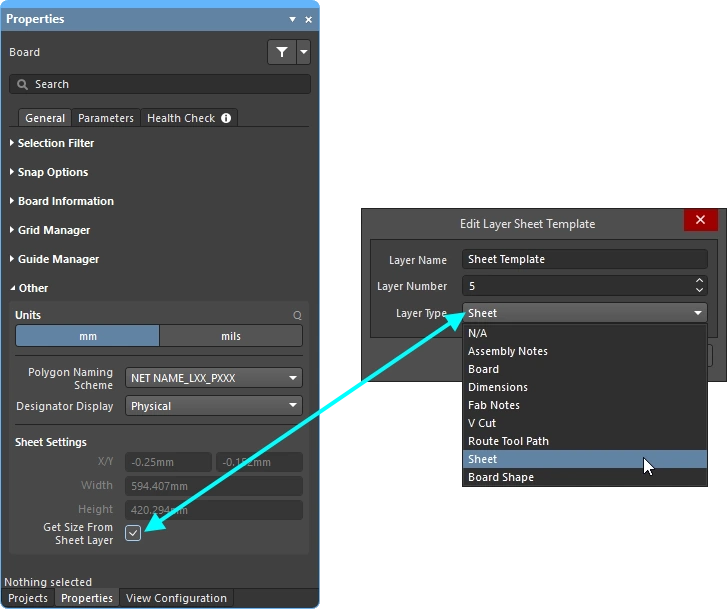 O fundo da folha pode ser dimensionado automaticamente a partir dos objetos colocados no tipo de camada Sheet Layer.
A cor e a visibilidade do fundo da folha são configuradas na secção System Colors do painel View Configuration. Clique no botão de cor para alterar a cor de Sheet Line e Area Color. Alterne para  /
/ para mostrar/ocultar a folha.

Incluir Camadas Mecânicas na Saída
As camadas mecânicas são utilizadas para uma grande variedade de tarefas, detalhando informações usadas durante o design da placa, fabrico, montagem e documentação do produto. Para suportar todos estes requisitos, as camadas mecânicas podem ser excluídas ou incluídas em todas as formas de geração de saída baseada em camadas, incluindo impressão e geração de ficheiros de saída.
Saída Impressa
Qualquer uma das camadas presentes no design pode ser incluída na especificação de uma impressão de PCB, incluindo camadas mecânicas. As impressões são configuradas adicionando as camadas necessárias e definindo a sua ordem na caixa de diálogo Print.

Podem ser criados desenhos de fabrico e de montagem altamente detalhados colocando objetos em camadas mecânicas.
Saiba mais sobre Preparing 2D Print-based PCB Output
Saídas Geradas
Todas as saídas do tipo fabrico, tais como Gerber e ODB++, permitem que as camadas mecânicas sejam incluídas como uma Layer to Plot de saída, ou podem ser adicionadas como detalhe a cada camada que está a ser traçada. A saída é gerada quando o gerador de saída configurado é executado, por exemplo, usando um gerador de saída ODB num ficheiro de configuração OutputJob (*.OutJob).

As camadas mecânicas podem ser traçadas ou, se necessário, podem ser adicionadas a todos os traçados.
Saiba mais sobre Preparing Your Design for Manufacture
 Localizado por IA