Em harmonia com a colocação dos componentes, o routing é um fator fundamental para o sucesso do seu design de PCB. O Altium Designer inclui um conjunto de funcionalidades intuitivas de routing interativo para o ajudar a fazer o routing da sua placa de forma eficiente e precisa, desde uma simples placa de dupla face até uma placa multicamada, rígida-flex, de alta densidade e alta velocidade.
O Altium Designer dispõe de várias capacidades de routing interativo, incluindo:
-
A ferramenta de routing interativo. O routing interativo é rápido e eficiente, com os modos walkaround, hug and push e push, que lhe permitem concluir o trabalho com rapidez e eficácia.
-
Existe suporte total para routing de pares diferenciais, bem como para ajuste de comprimento em modo single-sided e em pares diferenciais.
-
Poderá também querer explorar o ActiveRoute, uma tecnologia de routing interativo automatizado que disponibiliza algoritmos eficientes de routing multi-net, aplicados às nets ou ligações específicas que selecionar. O ActiveRoute também lhe permite definir interativamente um percurso de routing ou Guide, que depois define the river ao longo do qual as novas rotas irão fluir.
-
O autorouter topológico produz rotas semelhantes às de um designer de placas experiente. Sendo um router topológico, não está limitado a uma grelha ortogonal, sendo antes guiado pelas definições de direção preferencial e pelos percursos de ligação.
-
Hoje em dia, o routing já não é um simples processo de ligar os pontos. As elevadas velocidades de comutação dos dispositivos fazem com que muitas placas tenham sinais de alta velocidade, exigindo que sejam definidos perfis de impedância e routing com impedância controlada. A regra de design da largura de routing no editor PCB pode ser orientada pela largura ou pela impedância, caso em que a largura de routing muda à medida que o routing passa de uma camada para outra.
Está pronto para fazer o routing?
Existe um ditado que diz que o design de PCB é 90% colocação e 10% routing. Embora se possa discutir as percentagens, é geralmente aceite que uma boa colocação de componentes é o aspeto mais importante de um bom design de placa — determinando o fluxo das ligações entre os componentes. Tal como o routing, a colocação de componentes é dinâmica e pode ser atualizada ao longo do processo de design, sempre que necessário.
Ainda não tem a certeza se está pronto para avançar para o routing? Use a lista seguinte como verificação rápida...
Configure the Layers
Uma placa de circuito impresso é fabricada como um conjunto de camadas discretas: camadas de cobre, camadas de máscara, overlays de componentes, camadas de solder resist, juntamente com uma variedade de outras camadas de finalidade especial, todas elas passam a fazer parte da PCB final fabricada. Configure as camadas de que a sua placa vai necessitar antes de começar o routing.
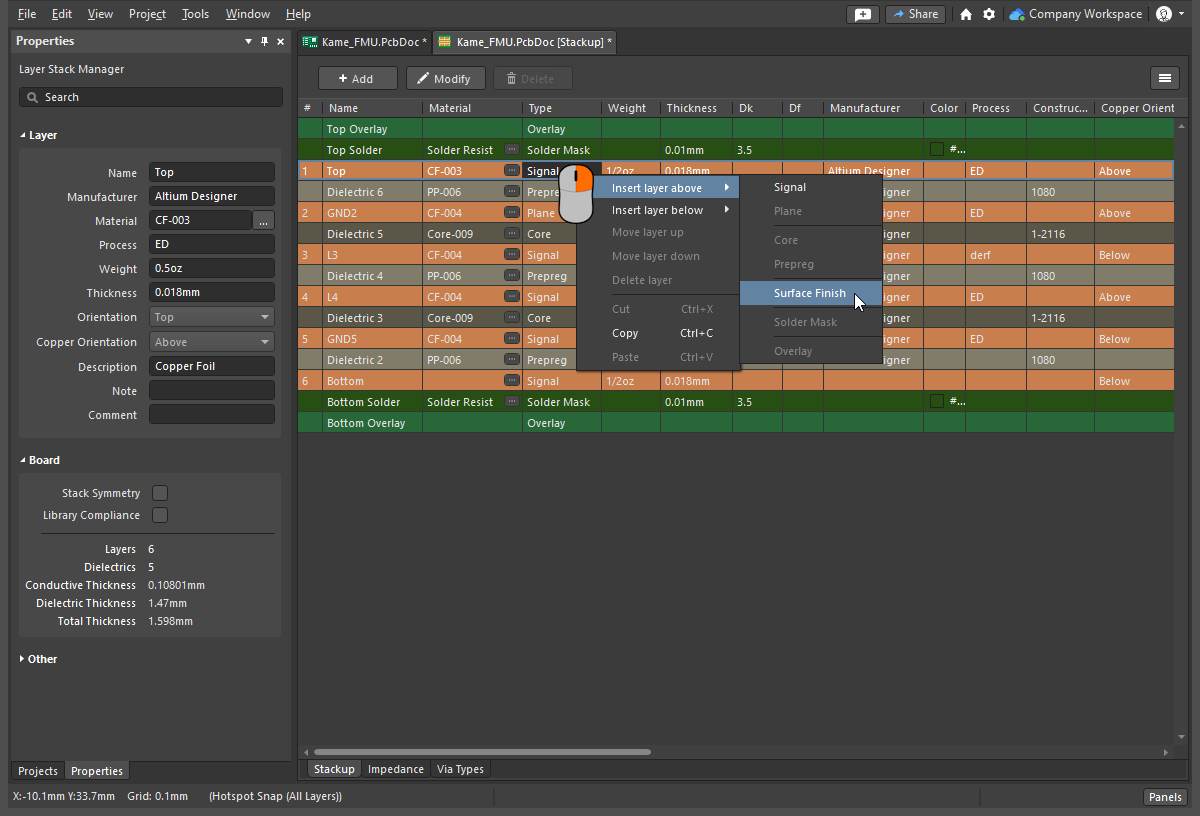
Configurar as Camadas
|
| Configure the copper layers |
As camadas de routing, também designadas por camadas de sinal, são configuradas no Layer Stack Manager, como mostrado acima. Utilize os comandos do menu principal para selecionar uma stackup de camadas predefinida e, em seguida, clique com o botão direito para adicionar camadas e definir a sua posição na stackup de camadas.
Saiba mais sobre configurar a stackup de camadas.
|
| Other fabrication layers |
Planos de alimentação, soldermasks, overlays de componentes — todas as outras camadas que fazem parte do fabrico da placa de circuito impresso também são configuradas no Layer Stack Manager. |
| Add Mechanical layers |
As camadas mecânicas podem ser utilizadas em pares, para tarefas relacionadas com os lados da placa, como os courtyards dos componentes, ou individualmente, para tarefas de uso geral, como o contorno da placa. As camadas mecânicas são adicionadas no painel View Configuration (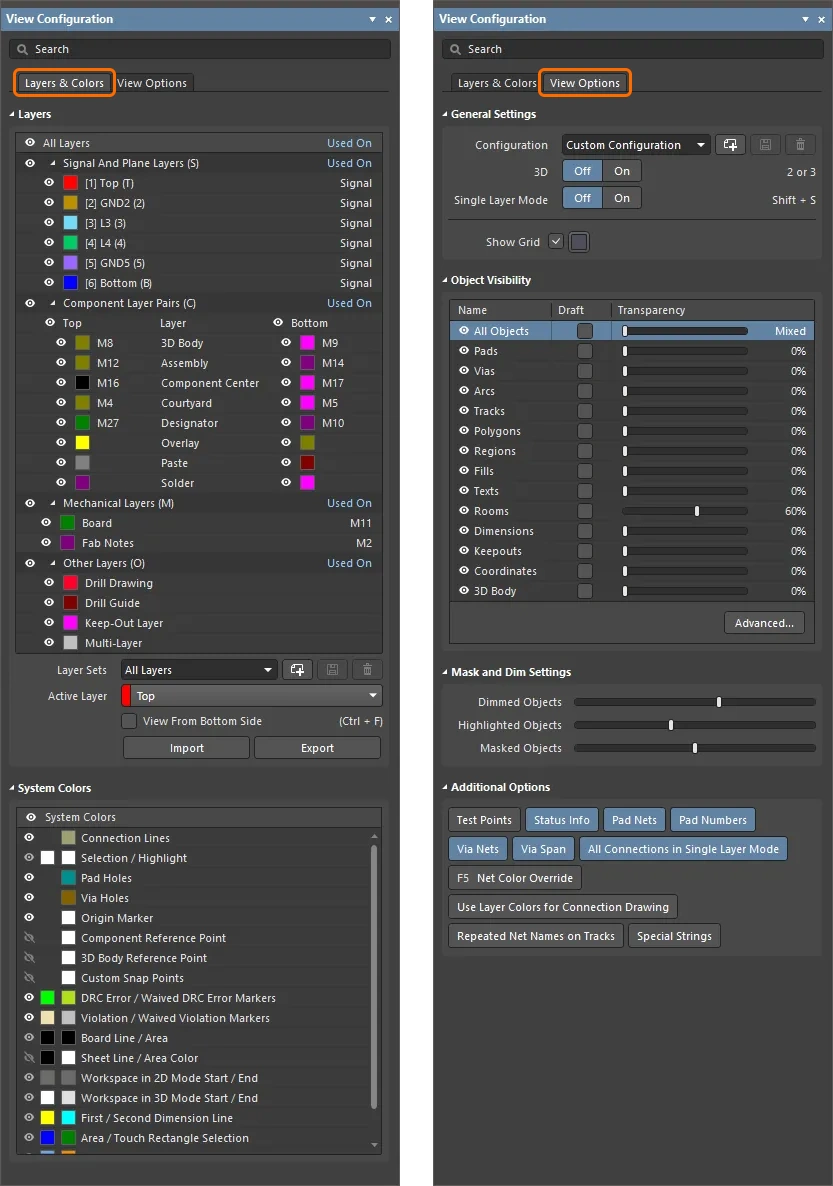 ). ).
Saiba mais sobre camadas mecânicas.
|
| Controlling the display of layers |
A visibilidade de todas as camadas é configurada no painel View Configuration (); prima L em qualquer momento para abrir o painel. Para além de ativar e desativar camadas, também pode controlar a transparência, o nível de esbatimento dos objetos atenuados e a apresentação de detalhes do design, como os nomes das nets.
Saiba mais sobre configurar a apresentação das camadas no painel View Configuration.
|
Set up the Design Constraints
O editor PCB é um ambiente de design orientado por constraints — a largura de cada net que faz no routing, o tamanho da via colocada quando muda de camada de routing e a respetiva folga relativamente a outros objetos na placa — tudo isto é controlado pelas constraints de design aplicáveis. As constraints são um elemento fundamental do seu design, e um conjunto de constraints bem configurado contribuirá para a rapidez e eficácia com que consegue fazer o routing da placa.
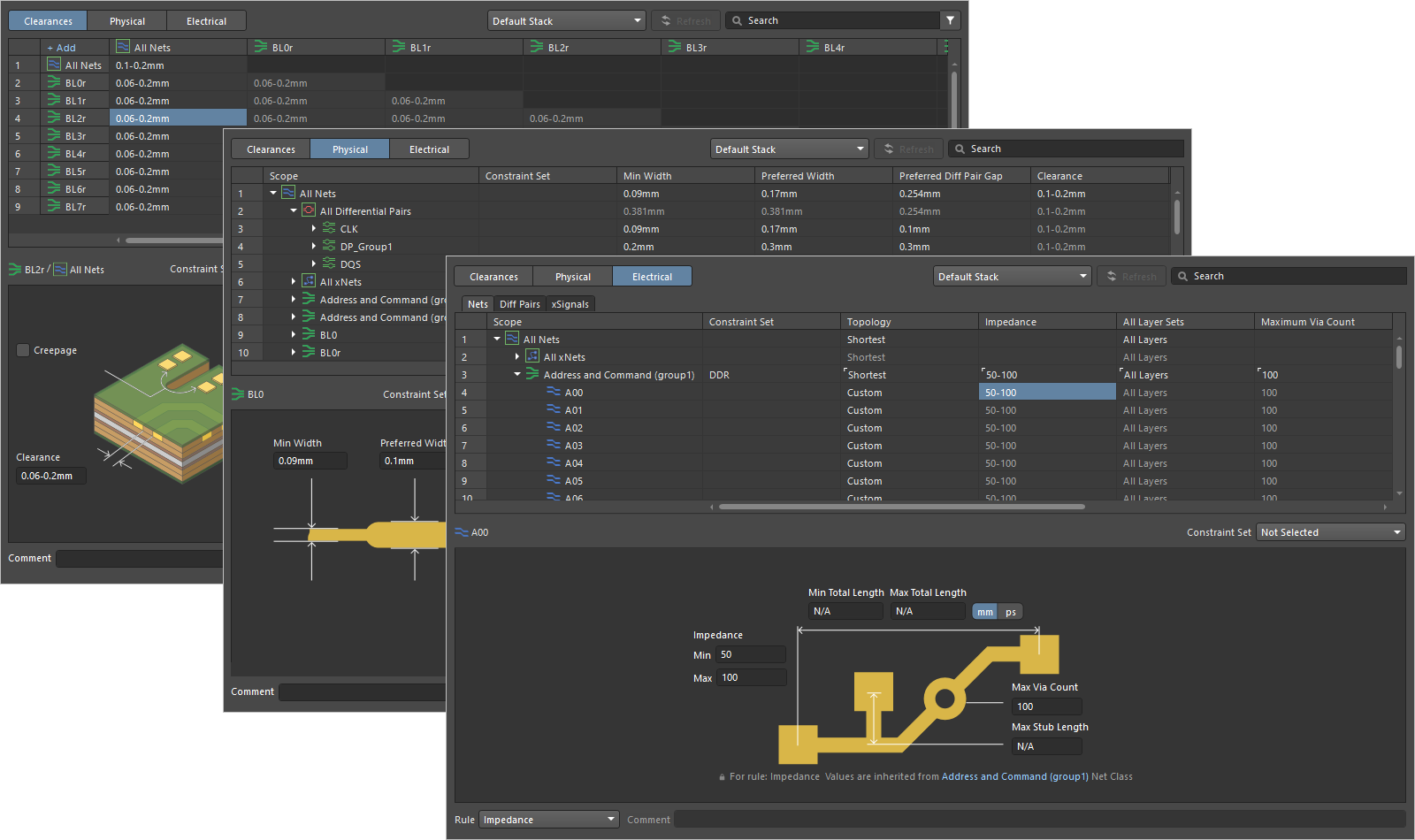 O Constraint Manager é uma interface de utilizador baseada em documento, semelhante a uma folha de cálculo, que lhe permite visualizar, criar e gerir as constraints de design utilizadas nos seus designs de PCB.
As Constraints de Design Estão Prontas
|
| Am I using Design Rules or the Constraint Manager? |
A interface original para o motor de regras do editor PCB é uma caixa de diálogo, a PCB Rules and Constraints Editor (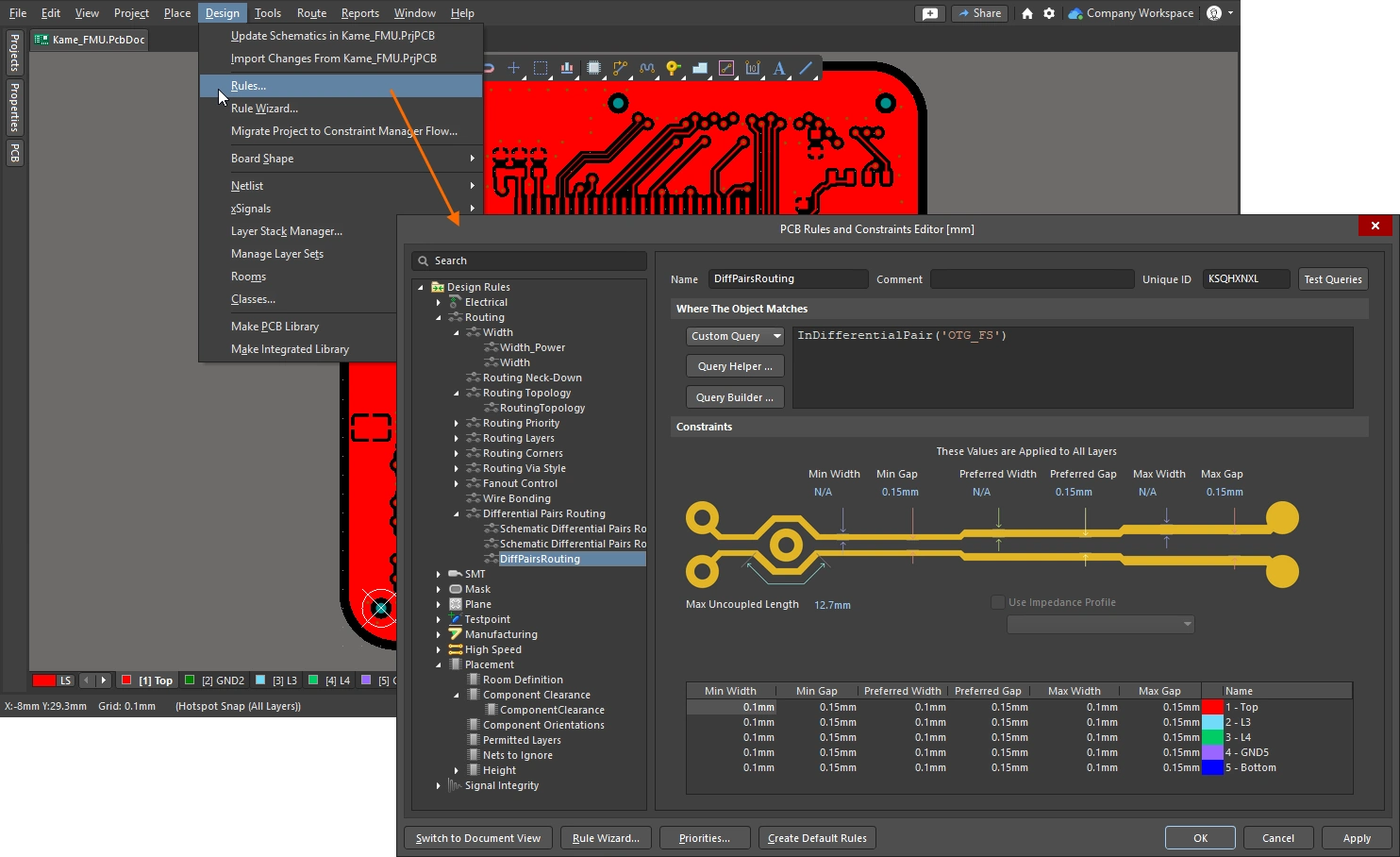 ). Embora esta seja uma excelente interface para configurar os requisitos de design, não inclui suporte para funcionalidades relacionadas com regras, tais como a configuração e gestão de classes de design. Também não suporta a definição de constraints de design numa fase inicial do ciclo de desenvolvimento, durante a captura esquemática. ). Embora esta seja uma excelente interface para configurar os requisitos de design, não inclui suporte para funcionalidades relacionadas com regras, tais como a configuração e gestão de classes de design. Também não suporta a definição de constraints de design numa fase inicial do ciclo de desenvolvimento, durante a captura esquemática.
A introdução do Constraint Manager (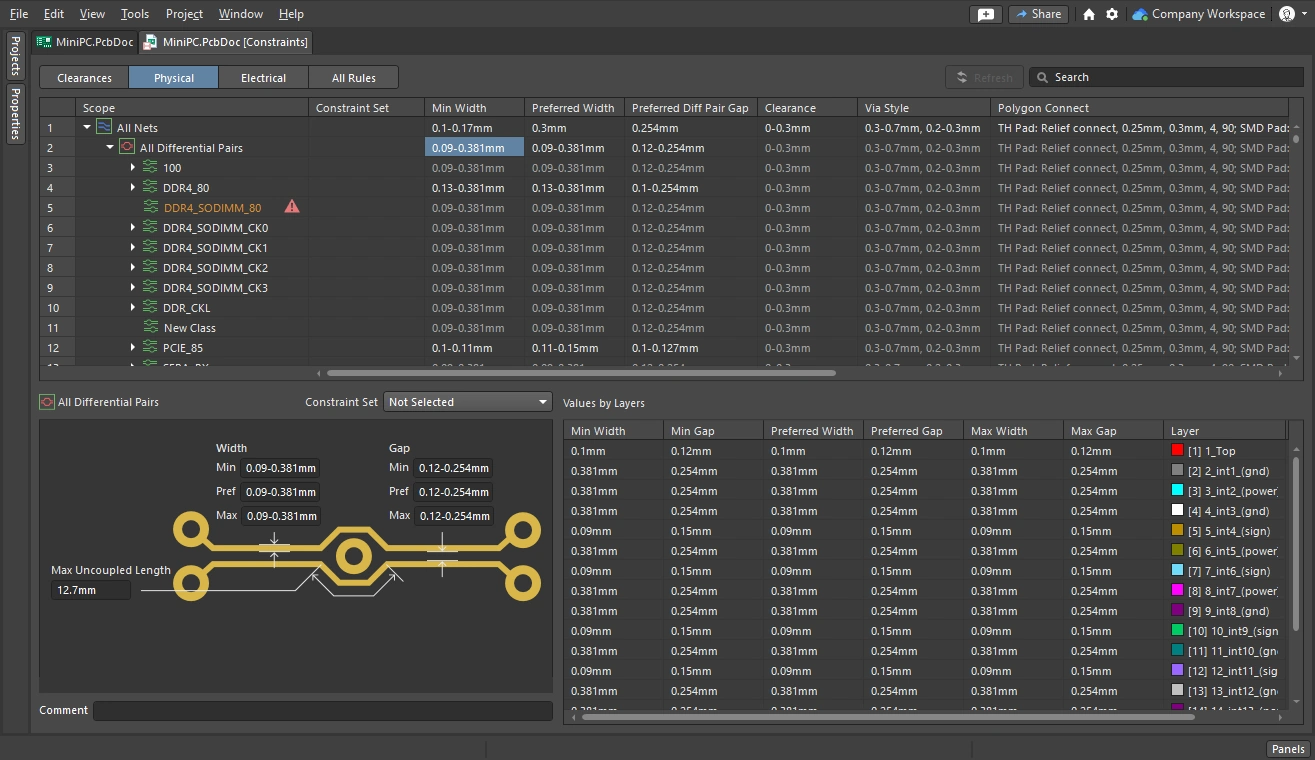 ) traz uma abordagem mais simples e estruturada para definir requisitos como classes, juntamente com os restantes requisitos físicos e elétricos do design. As constraints passam a ser definições ao nível do projeto que podem ser editadas em qualquer altura, tanto no editor esquemático como no editor PCB, mas continuam a ter de ser sincronizadas através do sistema ECO. ) traz uma abordagem mais simples e estruturada para definir requisitos como classes, juntamente com os restantes requisitos físicos e elétricos do design. As constraints passam a ser definições ao nível do projeto que podem ser editadas em qualquer altura, tanto no editor esquemático como no editor PCB, mas continuam a ter de ser sincronizadas através do sistema ECO.
Para verificar qual a abordagem de constraints de design utilizada no seu projeto PCB atual, veja se o comando Design » Constraint Manager está disponível nos menus principais do editor Schematic ou do editor PCB quando um documento esquemático ou PCB está aberto. Se o comando estiver presente, então é utilizado o Constraint Manager para este projeto. Caso contrário, se vir o comando Design » Rules no editor PCB, então é utilizada a caixa de diálogo PCB Rule and Constraints Editor para este projeto. A abordagem a utilizar é escolhida quando o projeto é criado pela primeira vez. Saiba mais sobre o Constraint Manager.
|
| What is a design rule, or design constraint |
Em vez de exigir que defina os atributos de cada objeto de routing que coloca, o editor PCB utiliza um sistema de constraints (também designado por motor de regras) para definir as propriedades dos objetos colocados durante o routing interativo. Por exemplo, quando coloca uma pista na net GND, o editor PCB pergunta ao motor de regras quais as constraints que se aplicam a este objeto e entre este objeto e os seus vizinhos — o motor de regras devolve os requisitos; por exemplo, esta net deve ter 0,3 mm de largura e deve manter-se a 0,2 mm de distância de qualquer cobre pertencente a outras nets.
Existem dois aspetos fundamentais numa regra/constraint de design: o que settings it must have (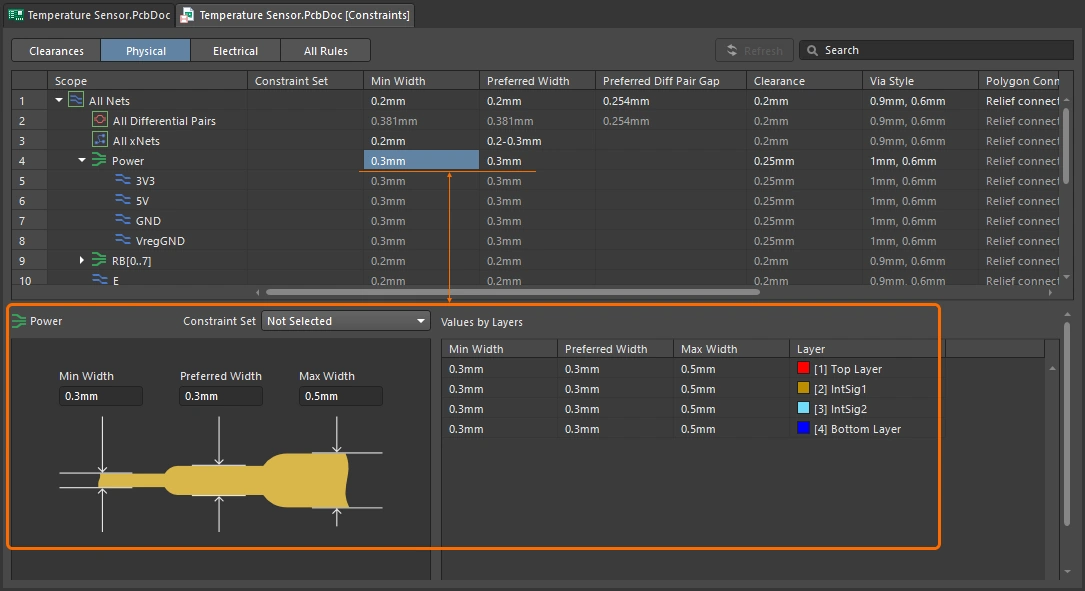 ) e what objects it applies to (the scope) ( ) e what objects it applies to (the scope) (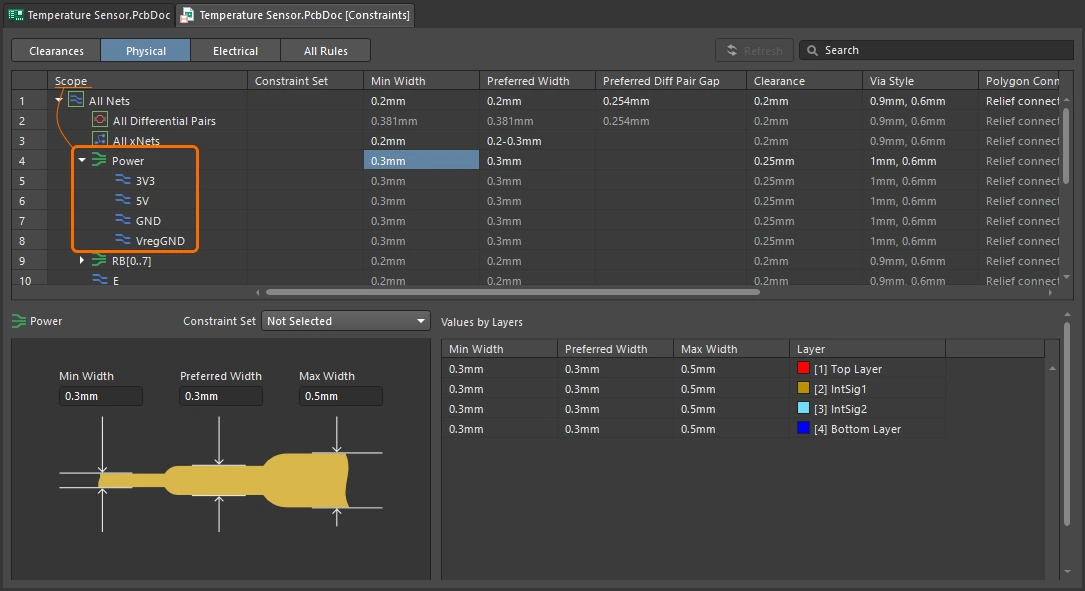 ). ).
|
| The constraint (settings) |
Estas são as definições que pretende aplicar ao objeto — pode tratar-se da largura da rota, do tamanho da via ou da folga entre objetos de cobre (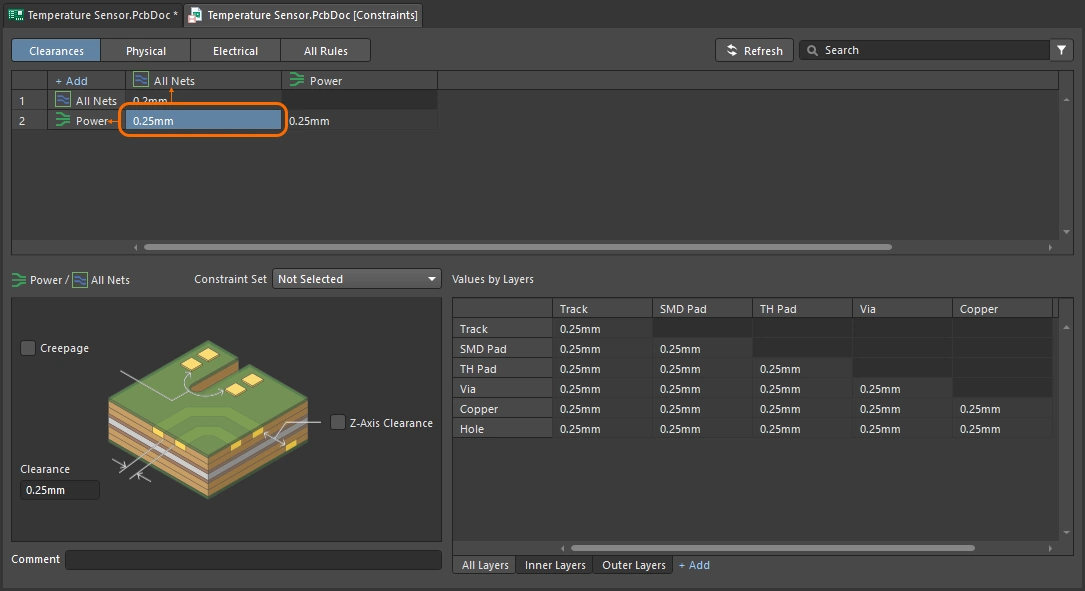 ). ). |
| The scope |
O âmbito define o conjunto de objetos aos quais esta constraint de design se aplica (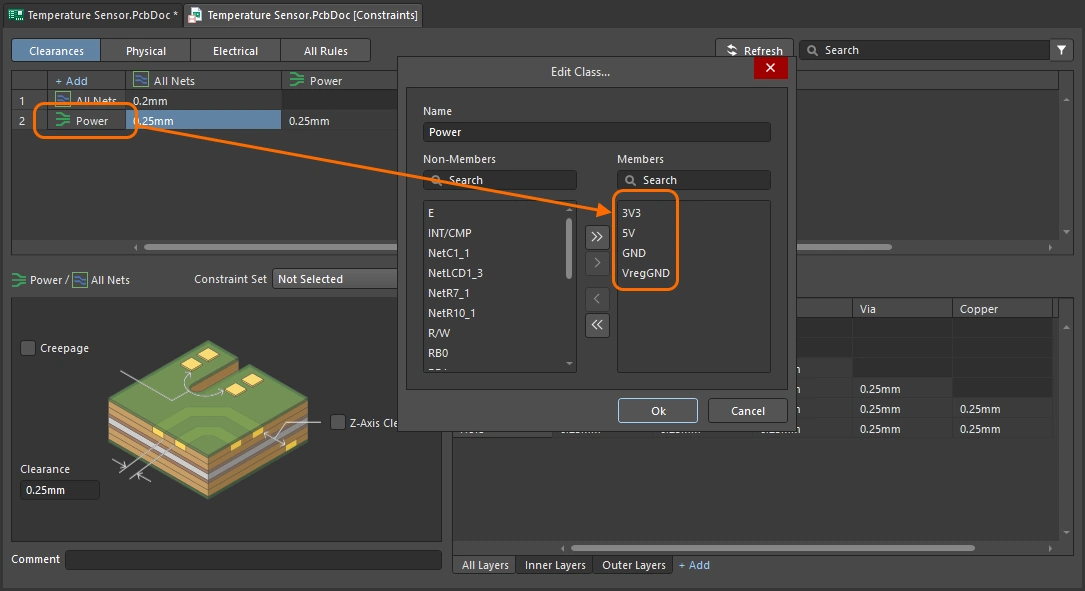 ). Pode ser all objects na placa, ou nesta component class, ou naquela differential pair. As regras têm prioridade, pelo que a constraint que define a largura de routing de todas as nets é substituída por uma constraint de prioridade superior dirigida às nets de alimentação. ). Pode ser all objects na placa, ou nesta component class, ou naquela differential pair. As regras têm prioridade, pelo que a constraint que define a largura de routing de todas as nets é substituída por uma constraint de prioridade superior dirigida às nets de alimentação. |
| The width constraint |
A restrição Width define as larguras minimum, preferred e maximum dos segmentos de pista que compõem o encaminhamento. As definições podem ser especificadas como larguras físicas, ou exigir que a(s) net(s) seja(m) encaminhada(s) com um perfil de impedância especificado. Uma funcionalidade útil é a capacidade de alterar a largura do encaminhamento entre as definições mínima e máxima enquanto encaminha, ou fazer com que o encaminhamento se estreite automaticamente para caber numa zona apertada. Pode ler mais sobre estas funcionalidades na página Interactive Routing.
Saiba mais sobre a restrição de largura de encaminhamento.
|
| The clearance constraint |
A trabalhar em conjunto com a restrição de largura está a restrição de afastamento, que define quão perto a net que está a encaminhar pode ficar de outros objetos na placa. Mais uma vez, pode definir múltiplas restrições de afastamento, para manter nets de tensão mais elevada ou nets de pares diferenciais afastadas de outros encaminhamentos, ou para manter pours de polígonos a uma distância específica do encaminhamento, entre outros casos.
Saiba mais sobre a restrição de afastamento.
|
| The routing via style |
A terceira restrição principal a configurar antes de começar é o estilo de via de encaminhamento. Esta restrição define a via que é colocada automaticamente quando muda de camada durante o encaminhamento. Tal como acontece com a largura do encaminhamento, enquanto encaminha pode alterar o tamanho da via entre as definições mínima e máxima, ou alterar o estilo da via (as camadas que abrange); saiba mais sobre estes atalhos na página Interactive Routing.
Saiba mais sobre a restrição de via de encaminhamento.
|
Configurou as restrições de projeto clearance, routing width e routing via style – está agora pronto para encaminhar! Quando clica para iniciar o encaminhamento, como é que o router sabe que largura de pista deve usar e que tamanho de via deve usar quando muda de camada? Pode encontrar um resumo de como controlar estas propriedades, juntamente com um vídeo de demonstração, na página Interactive Routing.
Finding the Nets
Uma boa abordagem ao encaminhamento é trabalhar a partir do esquemático, onde pode localizar facilmente componentes importantes e nets críticas. Pode fazer seleção cruzada e cross-probing diretamente a partir dos componentes e nets do esquemático, destacando os itens equivalentes no PCB. Saiba mais sobre seleção cruzada e cross-probing entre o esquemático e o editor PCB.
Também pode controlar a apresentação das linhas de ligação, mascarando ou ocultando as nets que não lhe interessam. Outra abordagem é definir a cor de nets importantes para o ajudar a gerir o processo de encaminhamento; abaixo encontrará um resumo destas funcionalidades. Saiba mais sobre Gerir a Apresentação das Linhas de Ligação.
Uma placa por encaminhar pode parecer intimidante – uma massa de linhas de ligação a cruzarem-se pela placa. Por razões óbvias, esta massa de linhas de ligação é muitas vezes designada por ratsnest. Se estiver interessado numa análise aprofundada do ratsnest e da conectividade que este representa, consulte a página Compreender a Conectividade.
Adicionar Cor às Nets
|
| Applying color to nets |
No editor PCB, todas as linhas de ligação têm uma cor predefinida aplicada e, depois de serem encaminhadas, cada net é apresentada na cor da camada em que foi encaminhada (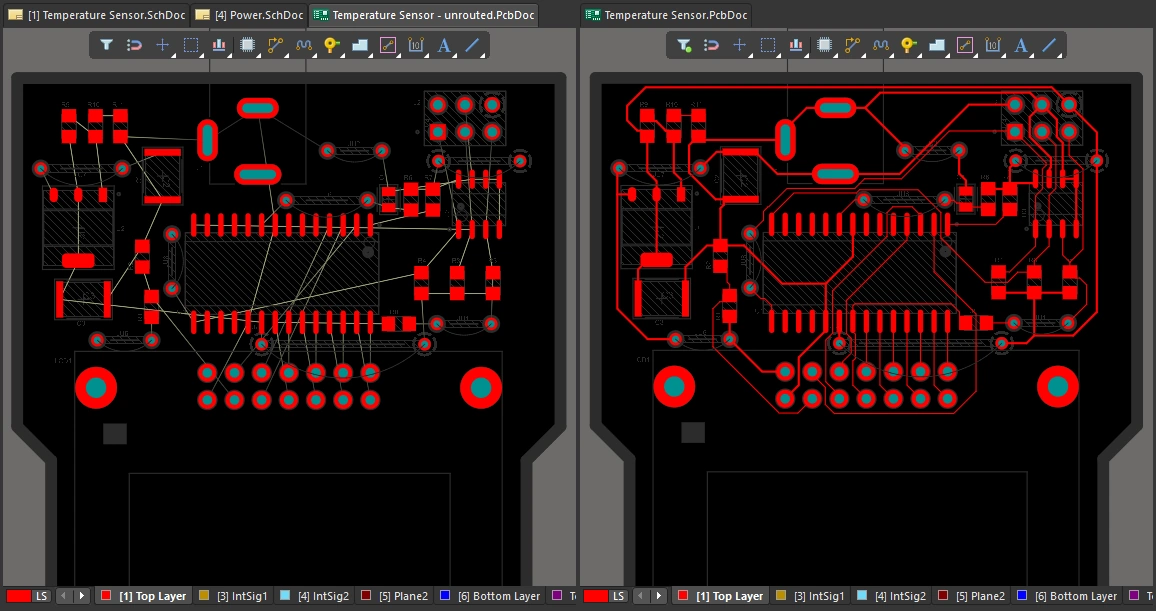 ). Para tornar o projeto mais fácil de interpretar, pode alterar a cor das linhas de ligação e configurar o editor PCB para usar essa cor no encaminhamento, utilizando uma funcionalidade chamada net color override ( ). Para tornar o projeto mais fácil de interpretar, pode alterar a cor das linhas de ligação e configurar o editor PCB para usar essa cor no encaminhamento, utilizando uma funcionalidade chamada net color override (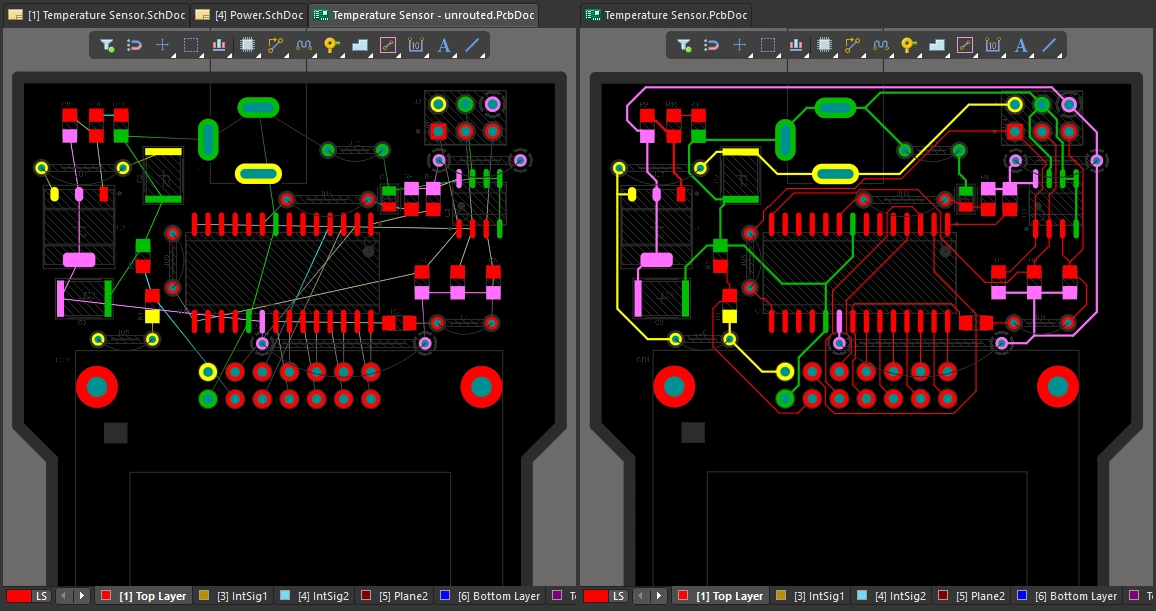 ). ).
|
| Apply the color in the schematic |
Se necessário, pode aplicar cor às nets no esquemático, usando o submenu View » Net Colors (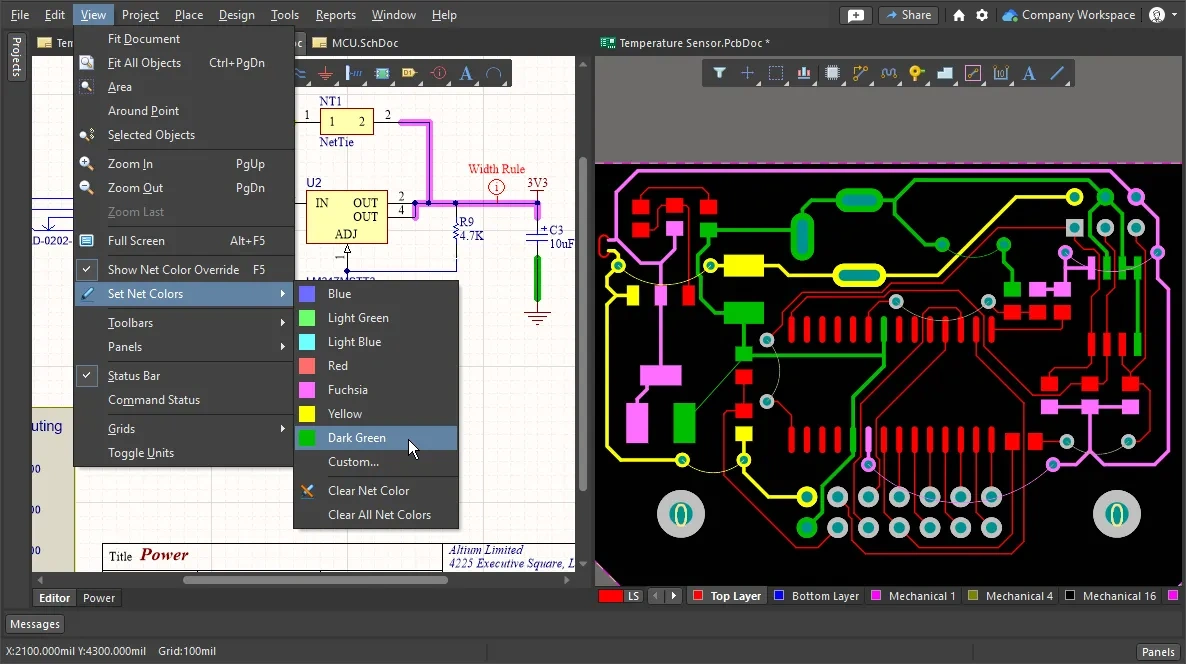 ). As cores são transferidas para essas nets no PCB quando o projeto é sincronizado. ). As cores são transferidas para essas nets no PCB quando o projeto é sincronizado. |
| Apply color in the PCB editor |
Não é obrigatório aplicar cores às nets no esquemático; se preferir, as cores das nets podem ser definidas diretamente no editor PCB. A forma mais fácil de o fazer é no painel PCB, onde pode aplicar alterações a uma única net, a uma classe de nets ou a um conjunto de nets que tenha selecionado interativamente. Use as técnicas de seleção padrão do Windows para selecionar vários nomes de nets no modo Nets do painel PCB, depois clique com o botão direito do rato e selecione o comando Change Net Color no menu contextual do botão direito (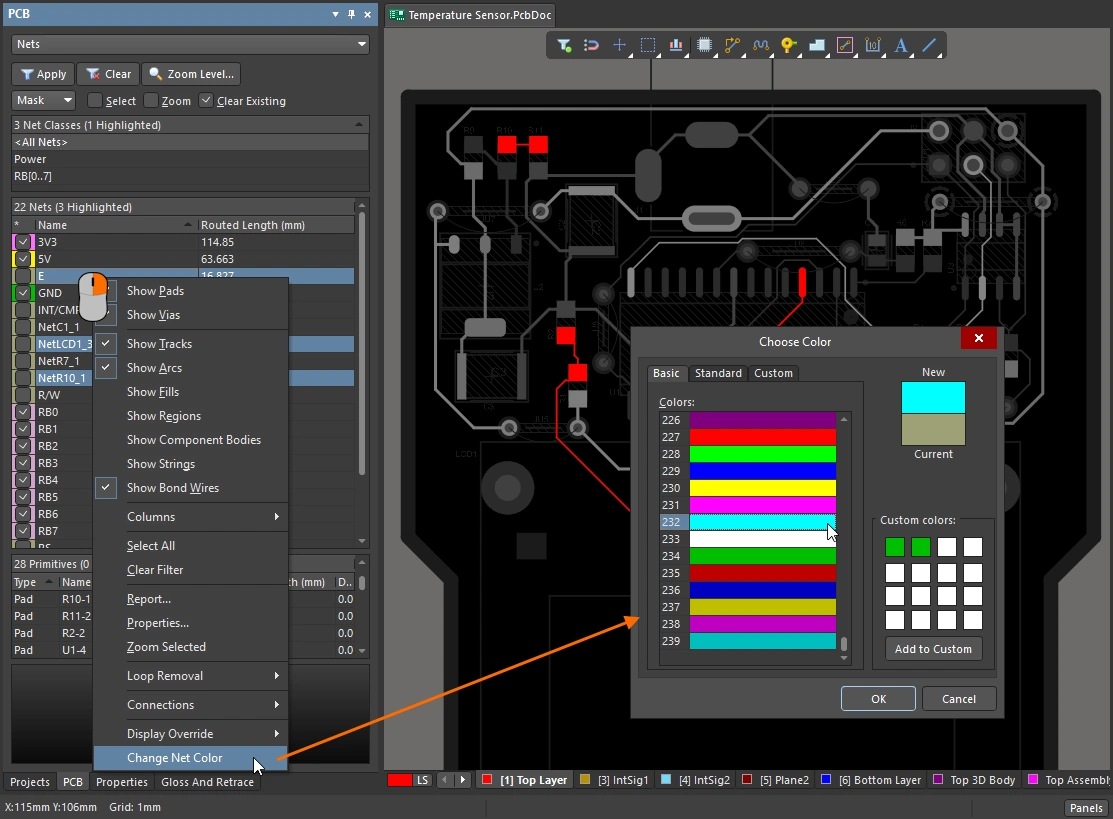 ). ). |
| Apply the color to the routing |
No editor PCB, a funcionalidade de substituição de cor de net pode ser controlada ao nível de cada net individual, permitindo-lhe ativá-la apenas para as nets que lhe interessam naquele momento (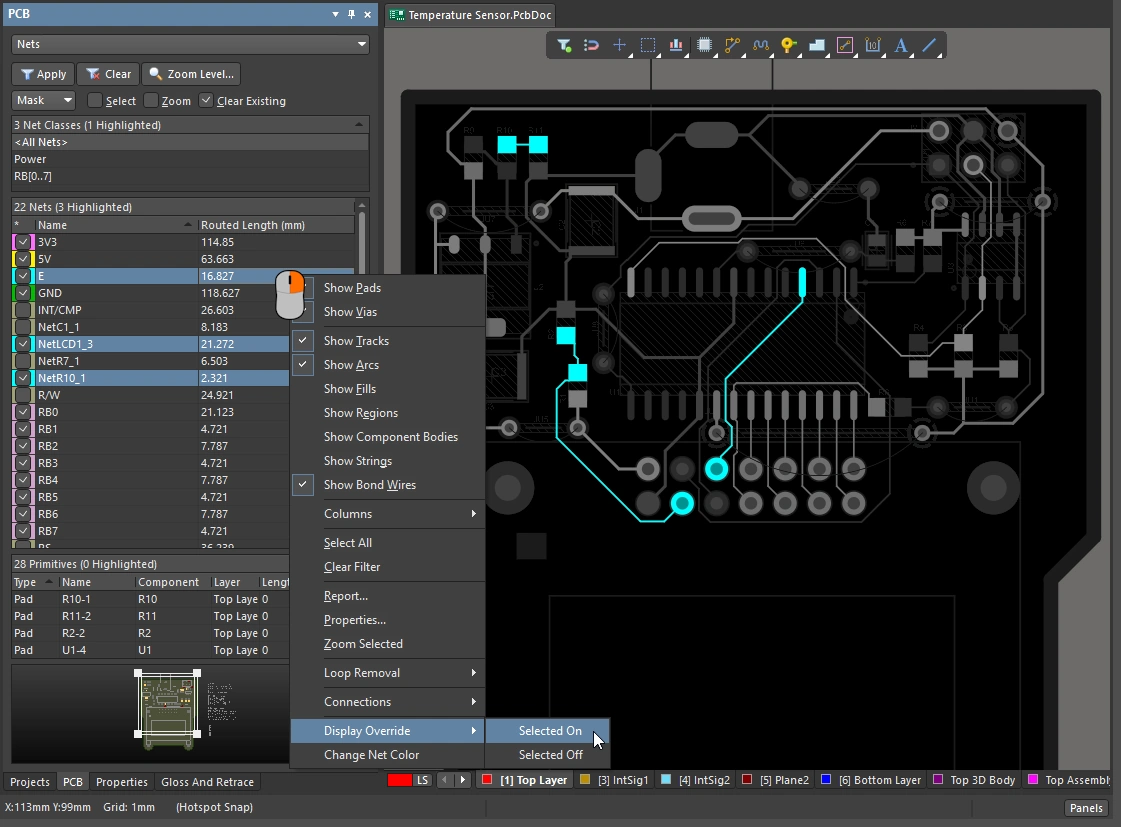 ). ). |
| Toggle the Net Color Override feature on and off |
A substituição de cor de net também pode ser ativada (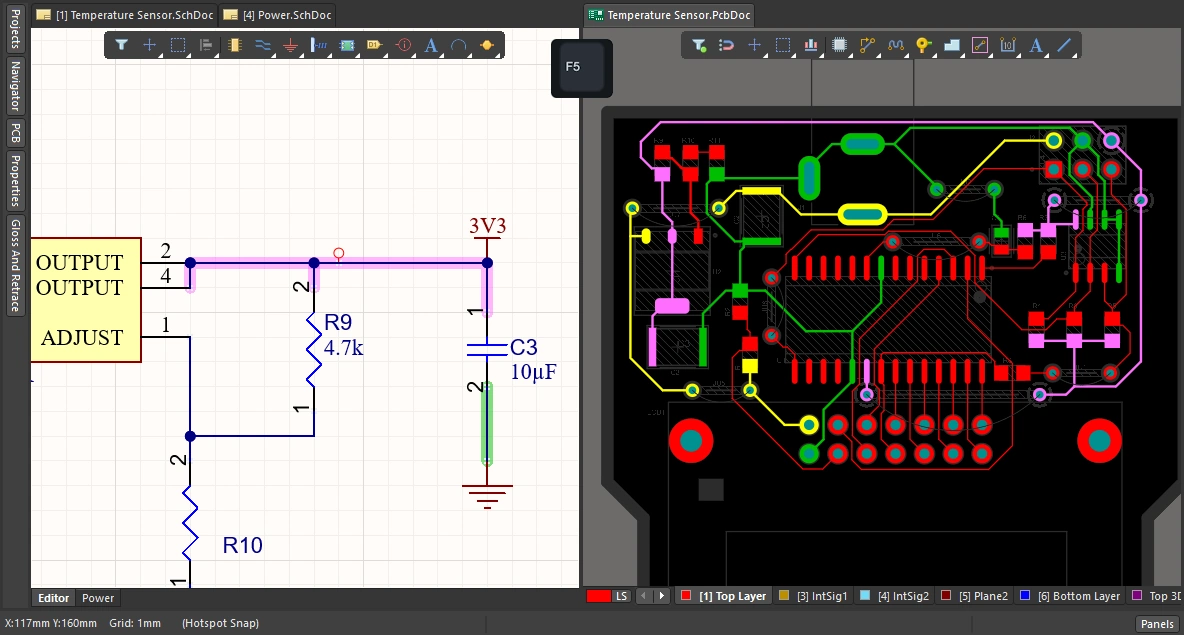 ) e desativada ( ) e desativada (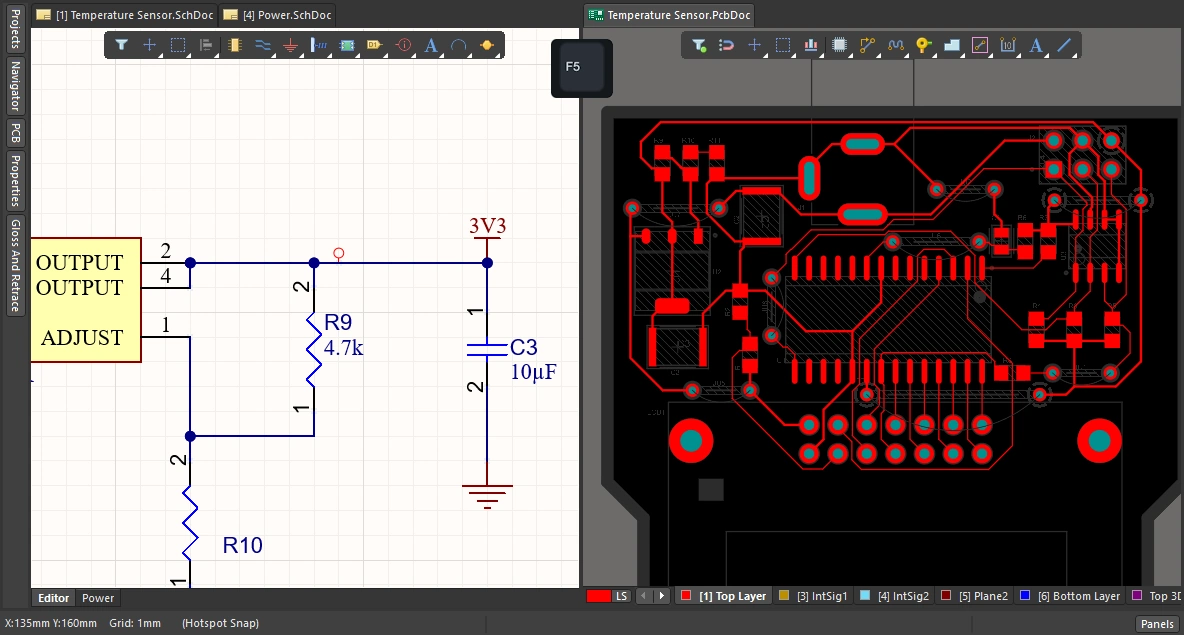 ) tanto no editor de esquemático como no editor PCB, premindo o atalho ) tanto no editor de esquemático como no editor PCB, premindo o atalho F5. |
Saiba mais sobre usar cor para destacar nets.

 AI-localized