Площадь, которую компонент занимает на изготовленной плате, определяется его посадочным местом (footprint). Типичное посадочное место включает контактные площадки и контур компонента на слое шелкографии (overlay), а также может содержать любые другие необходимые механические детали. В примере ниже большая часть контура компонента задана на механическом слое (зелёные линии), а не на (жёлтом) слое overlay, поскольку этот компонент будет установлен так, что будет нависать над вырезом в плате.

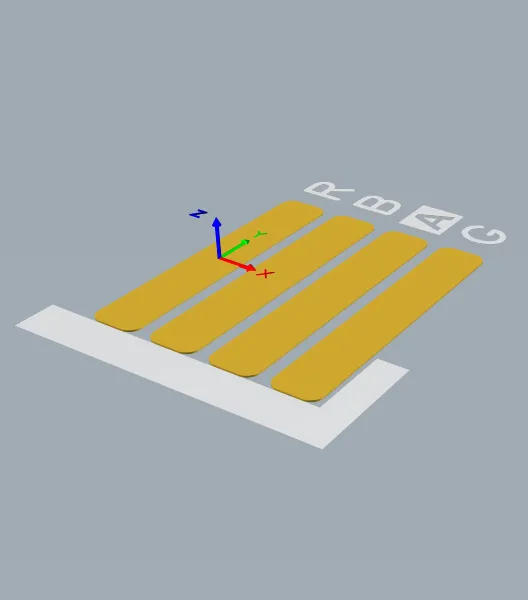
Посадочное место определяет пространство, занимаемое компонентом, и задаёт точки соединения выводов/площадок компонента с трассировкой на плате.
Компонент, устанавливаемый на это посадочное место, можно смоделировать с помощью объектов 3D Body. Объект 3D Body используется как контейнер, в который можно импортировать модель в одном из универсальных форматов MCAD, как показано на изображении ниже.
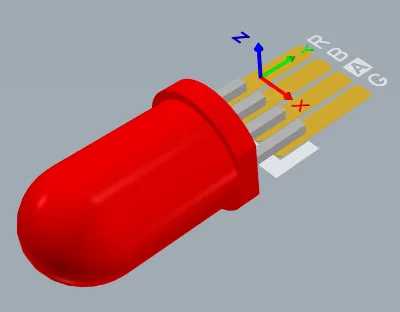
Подходящую MCAD-модель можно импортировать в объект 3D Body.
Даже при наличии богатого набора ресурсов с готовыми PCB-компонентами (например, панели Manufacturer Part Search panel), скорее всего, в какой-то момент вам потребуется создать пользовательский PCB-компонент. Посадочные места PCB-компонентов создаются в редакторе PCB Footprint с использованием того же набора примитивов, что доступен в PCB-редакторе. Помимо посадочных мест, логотипы компании, определения для производства и другие объекты, необходимые при проектировании платы, также можно сохранять как PCB-компоненты.
Создание нового посадочного места PCB
Посадочные места можно создавать напрямую в подключённом Workspace. Для этого:
-
Выберите File » New » Library в главном меню, затем в открывшемся диалоге New Library выберите Create Library Content » Footprint в области Workspace этого диалога.
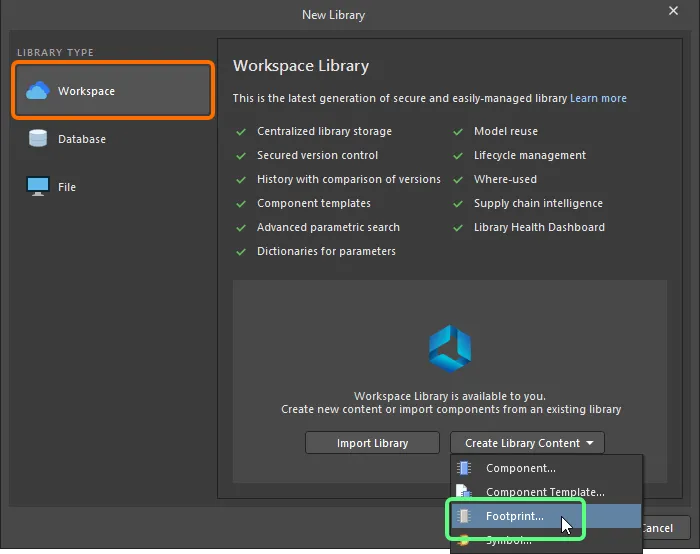
Создание нового Workspace Footprint с помощью диалога New Library
-
В открывшемся диалоге Create New Item введите требуемую информацию, убедитесь, что включена опция Open for editing after creation , и нажмите OK. Будет создан Workspace Footprint, и откроется временный редактор PCB Footprint, в котором активным документом будет .PcbLib . Этот документ будет назван в соответствии с Item-Revision в формате: <Item><Revision>.PcbLib (например, PCC-001-0001-1.PcbLib). Используйте этот документ, чтобы определить посадочное место, как описано ниже.
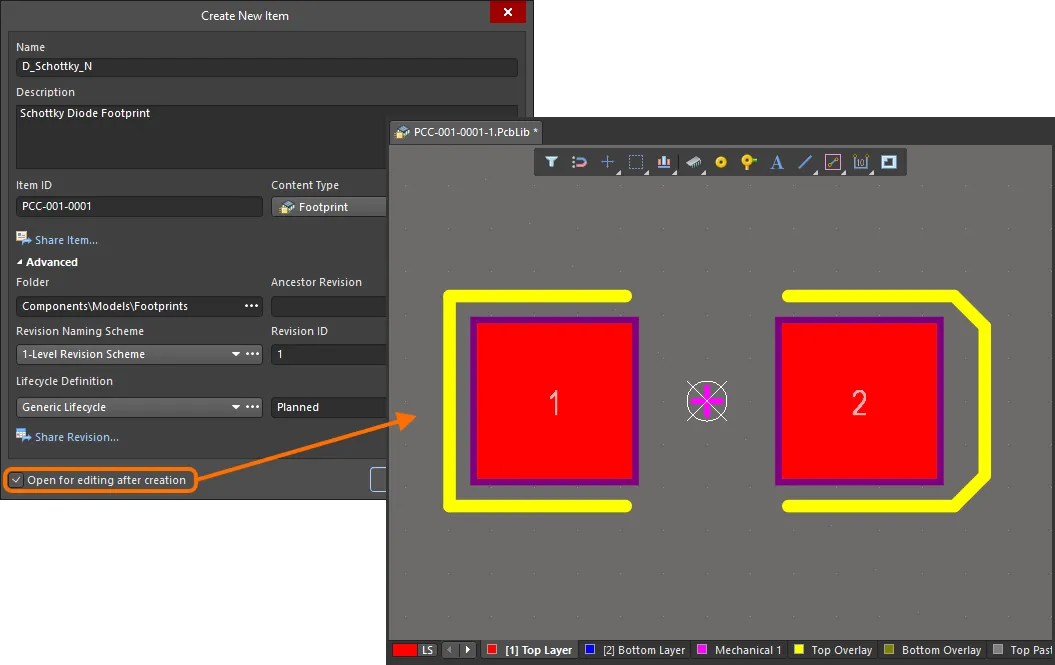
Пример редактирования начальной ревизии Workspace Footprint — временный редактор PCB footprint предоставляет документ, с помощью которого вы определяете своё посадочное место.
-
Когда посадочное место определено должным образом, сохраните его в Workspace, используя элемент управления Save to Server справа от записи посадочного места в панели Projects . Появится диалог Edit Revision , в котором при необходимости можно изменить Name, Description и добавить примечания к выпуску. После сохранения документ и редактор будут закрыты.
Сохранённый Workspace Footprint можно использовать при определении компонента в Component Editor в режиме Single Component Editing mode или Batch Component Editing mode.
Workspace Footprints можно просматривать с помощью панели Components. Включите отображение моделей, нажав кнопку  в верхней части панели и выбрав Models, затем выберите категорию Footprints .

Чтобы отредактировать Workspace Footprint, щёлкните правой кнопкой по его записи в панели Components и выберите команду Edit. Снова откроется временный редактор, и посадочное место будет открыто для редактирования. Внесите необходимые изменения, затем сохраните документ в следующую ревизию Workspace Footprint.
При сохранении отредактированного посадочного места в Workspace можно сохранить текущее состояние жизненного цикла посадочного места. Управление выполняется с помощью опции Preserve lifecycle state (not recommended), доступной в диалоге Create Revision при повторном сохранении (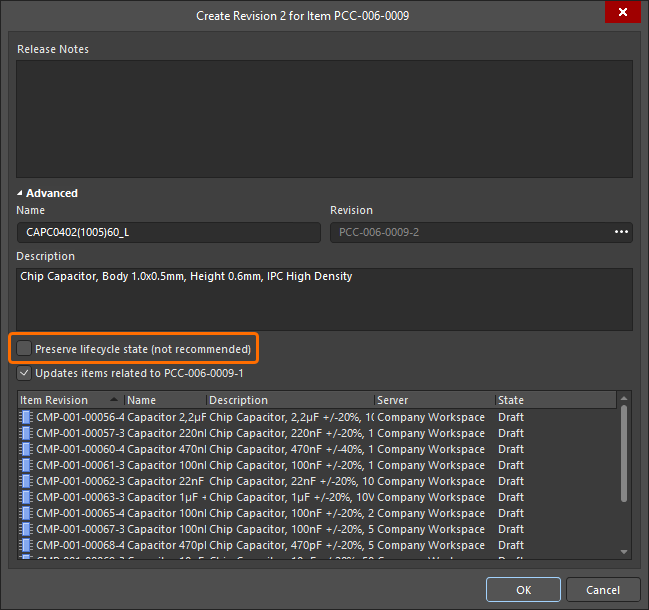 ). Если опция включена, новая ревизия посадочного места автоматически получит состояние жизненного цикла предыдущей ревизии. Эта возможность доступна тем, у кого назначено операционное разрешение Allow to skip lifecycle state change for new revisions (подробнее см. Setting Global Operation Permissions for a Workspace).
Updating Related Component
Когда вы вносите изменения в доменную модель Workspace — будь то символ, модель посадочного места или модель симуляции — в момент сохранения этого изменения в новую ревизию модели любые Workspace Components, использующие эту модель, фактически становятся устаревшими, поскольку продолжают ссылаться на предыдущую ревизию. В большинстве случаев вы, вероятно, захотите повторно сохранить эти Workspace Components, обновив соответствующие ссылки на модели до последних доступных ревизий. Чтобы упростить этот процесс, Workspace совместно с Altium Designer предоставляет возможность обновлять связанные компоненты — в момент повторного сохранения модели Workspace — после внесения любых изменений в эту модель через функцию прямого редактирования.
Опцию выполнения такого обновления для родительских компонентов можно найти в диалоге Create Revision, который появляется при сохранении изменённого Workspace Footprint обратно в целевой Workspace. Эта опция — Update items related to <ModelItemRevision> — включена по умолчанию.
<ModelItemRevision> — это текущая ревизия модели, то есть ревизия, которая в данный момент используется любыми связанными Workspace Components. После сохранения самой модели Workspace это, естественно, будет предыдущая (более ранняя) ревизия и уже не самая новая.
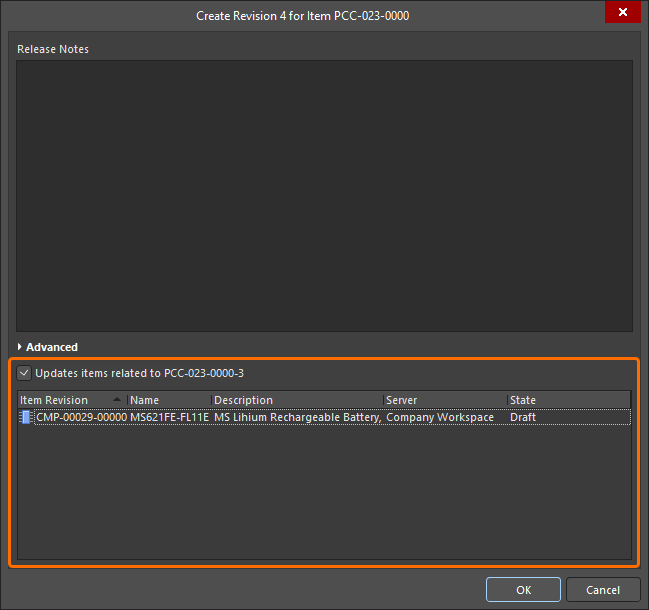
Доступ к опции обновления связанных Workspace Components, которые ссылаются на повторно сохраняемый Workspace Footprint.
Если вы хотите, чтобы все связанные компоненты продолжали использовать текущую ревизию Workspace Footprint, отключите эту опцию. Тогда будет сохранена только сама модель Workspace.
После нажатия OK в диалоге Create Revision изменённое посадочное место сохраняется обратно в Workspace, а связанный с ним временный редактор закрывается. Все Workspace Components, ссылающиеся на этот Workspace Footprint, будут автоматически повторно сохранены с использованием его новой ревизии (для каждого компонента автоматически создаётся следующая ревизия и выполняется сохранение).
-
С точки зрения проектировщика, Workspace Component объединяет всю информацию, необходимую для представления этого компонента во всех доменах проектирования, в рамках одной сущности. Поэтому его можно рассматривать как контейнер — «ведро», в которое помещаются все доменные модели и параметрическая информация. С точки зрения представления в различных доменах, Workspace Component не содержит сами доменные модели Workspace, а содержит ссылки на эти модели. Эти ссылки задаются при определении компонента.
-
Посадочные места PCB также можно создавать в Workspace в рамках импорта существующих библиотек компонентов старого поколения (SchLib, PcbLib, IntLib, DbLib, SVNDbLib) . Интерфейс этого процесса — Library Importer — предлагает интуитивно понятный сценарий, который берёт исходно выбранные библиотеки и импортирует их в ваш Workspace. Подробнее см. Library Importer.
-
Новый Workspace Footprint также можно создать при определении Workspace Component в Component Editor в режиме Single Component Editing mode.
-
Посадочное место также можно создать как часть file-based PCB footprint library.
Определение посадочного места PCB
Посадочные места всегда создаются на верхней стороне, независимо от того, на какой стороне платы они будут размещены в итоге, с использованием того же набора инструментов и объектов проектирования, что доступен в PCB-редакторе. Атрибуты, зависящие от слоя, такие как SMD-площадки и определения паяльной маски, автоматически переносятся на соответствующие слои нижней стороны, когда вы переворачиваете посадочное место на другую сторону платы при размещении компонента.
Объекты проектирования можно размещать на любом слое, однако контур обычно создаётся на слое Top Overlay (шелкография), а площадки — на многослойном (для выводов THT-компонентов) или на верхнем сигнальном слое (для выводов SMD-компонентов). Когда вы размещаете посадочное место на PCB, все объекты, из которых оно состоит, будут назначены на заданные для них слои.
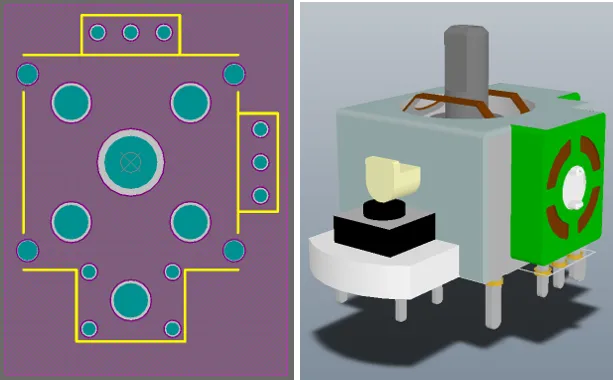
2D- и 3D-виды посадочного места для компонента джойстика. На 3D-изображении показана импортированная STEP-модель компонента. Обратите внимание, что площадки и контур компонента на overlay видны под STEP-моделью.
Посадочные места, показанные на этой странице, приведены только для иллюстрации требуемых процедур; они не являются размерно точными. Всегда сверяйте спецификации нового посадочного места с даташитом производителя.
Типичная последовательность ручного создания посадочного места компонента:
-
Подготовьте рабочее пространство: задайте параметры привязки, настройте сетки и направляющие — узнать больше.
-
Посадочные места следует строить вокруг опорной точки рабочей области, расположенной в центре редактора посадочных мест PCB. Эта опорная точка фактически является относительным началом координат рабочей области и именно за неё посадочное место компонента «подхватывается» курсором при операциях Place и Move (в зависимости от текущего Object Snap Options на странице PCB Editor – General диалога Preferences). Используйте сочетания клавиш J, R, чтобы перейти прямо к опорной точке. Если вы забыли перейти к опорной точке перед началом построения посадочного места, можно перенести опорную точку в ваше посадочное место с помощью команд подменю Edit » Set Reference:
-
Pin 1 - установить опорную точку компонента на вывод 1 посадочного места.
-
Center - установить опорную точку компонента в центр посадочного места.
-
Location - установить опорную точку компонента в заданное пользователем место.
Выбранная точка будет установлена как 0,0 — она станет новым относительным началом координат, и координаты всех примитивов будут обновлены относительно этой точки.
-
Разместите площадки (Place » Pad) в соответствии с требованиями компонента. После запуска команды Place Pad, но до размещения первой площадки, нажмите клавишу Tab, чтобы открыть панель Properties и задать все свойства площадки, включая Designator площадки, Size and Shape, Layer и Hole Size (для металлизированной сквозной площадки). Обозначение (Designator) автоматически увеличивается при последующих размещениях площадок. Для SMD‑площадки установите Layer в Top Layer. Для сквозной площадки установите Layer в Multi-Layer.
Для некоторых посадочных мест требуются площадки неправильной формы. Это можно сделать, используя объекты площадок с Custom Shape. Подробнее см. на странице
Customizing a Pad Stack .
-
Одна из важнейших процедур при создании нового посадочного места — размещение площадок, которые будут использоваться для пайки компонента к плате. Их необходимо разместить строго в правильных позициях, соответствующих выводам реального устройства.
-
Также следует внимательно подходить к назначению (designating) площадок, поскольку именно это свойство Altium Designer использует при сопоставлении с номерами выводов на условном графическом обозначении на схеме.
-
Чтобы обеспечить точное размещение площадок, рассмотрите возможность настройки сетки специально для этой задачи. Используйте сочетания клавиш Ctrl+G, чтобы открыть диалог Cartesian Grid Editor и клавишу Q для переключения сетки из Imperial в Metric.
-
Чтобы точно разместить площадку при перемещении мышью, используйте клавиши со стрелками на клавиатуре для перемещения курсора с шагом текущей сетки. Кроме того, удерживание Shift будет перемещать с шагом, в 10 раз превышающим шаг сетки. Текущие координаты X, Y отображаются в строке состояния, а также в Heads Up display. Heads Up Display содержит как координаты, так и дельту от точки последнего щелчка до текущего положения курсора. Используйте сочетание Shift+H, чтобы включать и выключать Heads Up display. Либо дважды щёлкните по размещённой площадке, чтобы отредактировать её, и введите требуемые координаты X и Y на панели Properties .
-
Чтобы проверить расстояние между двумя точками в рабочей области, используйте Reports » Measure Distance (сочетание Ctrl+M). Следуйте подсказкам в строке состояния.
-
Атрибуты, специфичные для площадок, такие как паяльная маска и пастовая маска, автоматически рассчитываются на основе размеров площадки и применимых правил проектирования масок. Хотя параметры масок можно задавать вручную для каждой площадки, это затрудняет последующее изменение этих настроек в процессе проектирования платы. Обычно так делают только тогда, когда невозможно нацелить площадки с помощью правил проектирования. Обратите внимание: правила задаются в редакторе PCB во время проектирования платы.
-
Используйте дорожки, дуги и другие примитивы, чтобы определить контур компонента, который отображается на шелкографии платы на слое Top Overlay. Если при размещении компонент переворачивается на нижнюю сторону платы, оверлей автоматически переносится на слой Bottom Overlay.
-
Размещайте дорожки и другие примитивы на механическом слое, чтобы задать дополнительные механические детали, например, контур двора (placement courtyard). Механические слои являются слоями общего назначения. Вам следует назначить функции этих слоёв и использовать их последовательно во всех посадочных местах.
-
Размещайте объекты 3D Body, чтобы определить трёхмерную форму физического компонента, устанавливаемого на плату.
-
Строки Designator и Comment автоматически добавляются на слой Overlay посадочного места при размещении в рабочей области проектирования PCB. Дополнительные строки Designator и Comment можно включить, разместив специальные строки .Designator и .Comment на механическом слое.
При размещении строк Designator и Comment в редакторе PCB необходимо определить Layer Pair. Это гарантирует, что строки будут привязаны к стороне платы, на которой установлен компонент, и должны переворачиваться на другую сторону платы при перевороте компонента. Подробнее см. в разделе
Handling Special Layer-specific Requirements ниже.
-
Задайте свойства посадочного места (например, имя и описание) на вкладке Footprint панели Properties в режиме Library Options (активен, когда в рабочей области не выбран ни один объект; доступен через команду Tools » Footprint Properties в главном меню). См. раздел ниже, чтобы узнать больше о параметрах и элементах управления, доступных на вкладке Footprint панели.
-
Для стандартизированного определения площадок/переходных отверстий во всех посадочных местах можно использовать библиотеку Pad/Via (*.PvLib) для размещения Pad/Via — узнать больше.
-
Редактор PCB Footprint также предоставляет несколько мастеров (Wizards), ускоряющих процесс создания посадочных мест:
-
IPC Compliant Footprint Wizard – создаёт посадочное место PCB, действительно соответствующее Revision B стандарта IPC 7351 — Generic Requirements for Surface Mount Design and Land Pattern Standard — узнать больше.
-
IPC Compliant Footprints Batch Generator – при работе с файловой библиотекой посадочных мест PCB используйте IPC Compliant Footprints Batch Generator для быстрого создания нескольких посадочных мест на нескольких уровнях плотности — узнать больше.
-
Footprint Wizard — позволяет выбрать один из различных типов корпусов и заполнить соответствующую информацию, после чего он построит посадочное место компонента за вас — узнать больше.
Подготовка рабочей области
По умолчанию сетки отображаются точками. При желании сетки можно отображать линиями. Это настраивается в диалоге Grid Editor, который открывается нажатием кнопки Properties на панели Properties, как показано на изображении ниже. Либо нажмите сочетание Ctrl+G, чтобы открыть диалог.
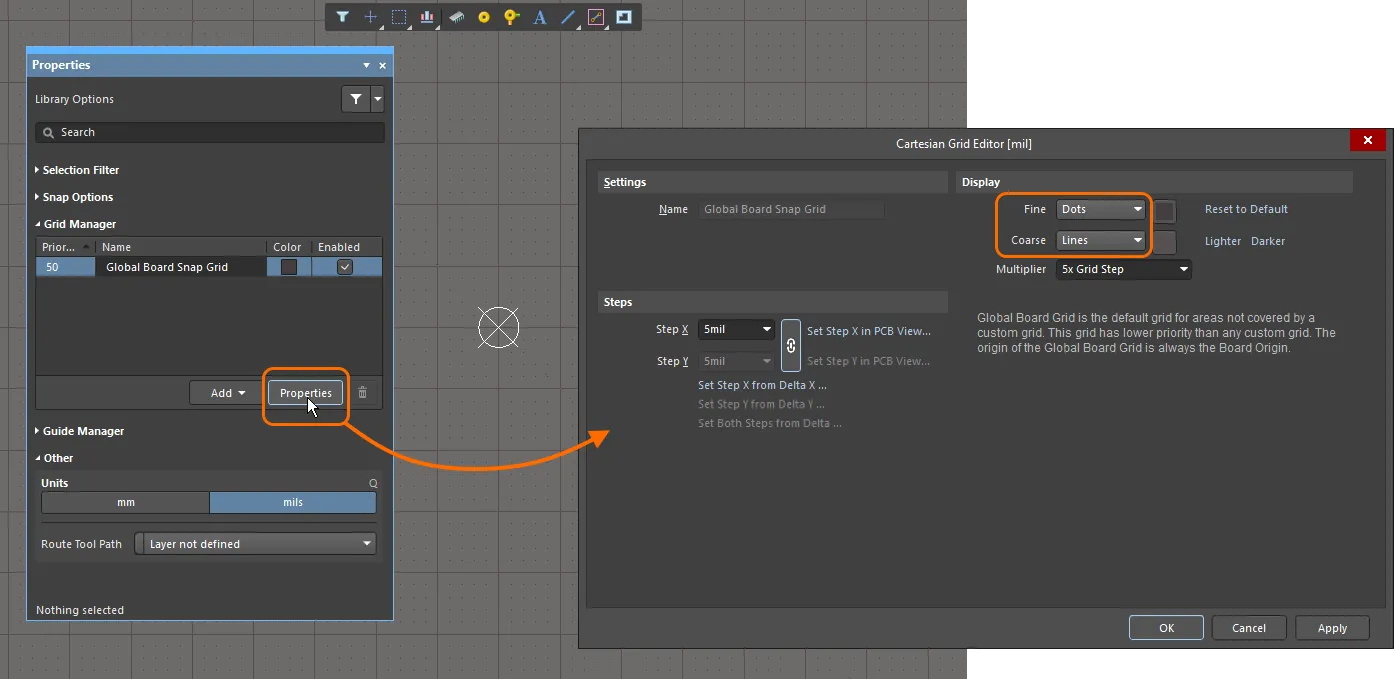
На изображении тонкая сетка показана точками, а грубая (крупная) сетка — линиями.
Панель Properties
При редактировании посадочного места в редакторе PCB Footprint и когда в рабочей области в данный момент не выбран ни один объект, панель Properties отображает Library Options.
Следующие сворачиваемые разделы содержат информацию о параметрах и элементах управления, доступных на вкладке General панели:
Selection Filter
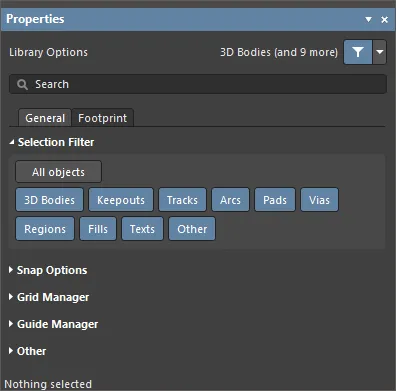
Параметры в этом разделе панели определяют, какие объекты посадочного места PCB могут быть выбраны в рабочей области.
-
All Objects кнопка — снять фильтрацию выбора объектов, чтобы можно было выбирать объекты всех типов.
-
Object кнопки — переключайте каждую кнопку объекта, чтобы включить/отключить возможность выбора соответствующего типа объекта.
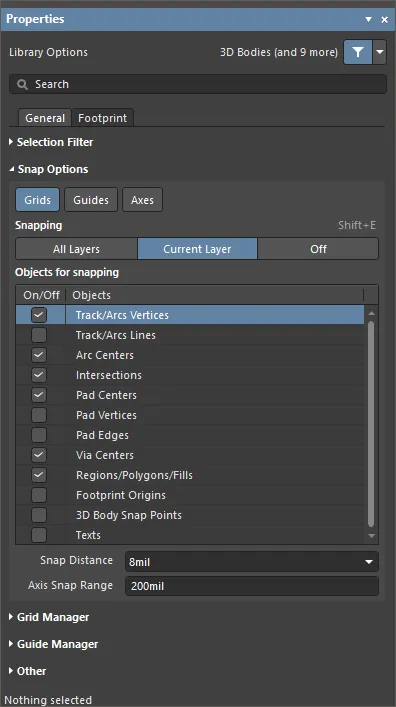
Snap Options
-
Grids — используется для переключения, будет ли курсор привязываться к активной сетке рабочей области. Когда этот параметр включён, курсор будет «тянуться» (snap) к ближайшей точке сетки привязки. Активная сетка привязки отображается в строке состояния и в Heads Up display редактора PCB (сочетание Shift+H для вкл./выкл.).
-
Guides — используется для переключения, будет ли курсор привязываться к вручную размещённым линейным или точечным Snap Guides. Snap Guide имеет приоритет над Snap Grid.
-
Axes — используется для переключения, будет ли курсор выравниваться по осям (по X или Y) относительно включённых объектов для привязки. Параметр Axis Snap Range задаёт расстояние, в пределах которого будет происходить осевое выравнивание по X или Y. При достижении выравнивания отображается динамическая направляющая от текущего положения курсора до точки привязки (hotspot) осево выровненного объекта.
-
Snapping — выберите напрямую или используйте сочетание Shift+E, чтобы указать, к объектам на каких слоях выполнять привязку:
-
All Layers — включите этот параметр, чтобы курсор мог привязываться к любому электрическому объекту на любом видимом слое.
-
Current Layer — включите этот параметр, чтобы курсор распознавал и привязывался только к объектам, размещённым на текущем выбранном слое.
-
Off — включите этот параметр, чтобы отключить привязку к hotspot‑точкам.
-
Objects for snapping
-
On/Off — установите флажок, чтобы включить привязку для нужных объектов.
-
Objects — список доступных объектов.
-
Snap Distance — когда курсор находится на расстоянии меньше указанного от точки привязки включённого объекта (и привязка включена для активного слоя), курсор будет привязываться к этой точке.
-
Axis Snap Range
– когда курсор выровнен по оси и находится на этом расстоянии от включенной точки привязки объекта (и кнопка Axes включена), отображается динамическая направляющая, указывающая, что выравнивание достигнуто.
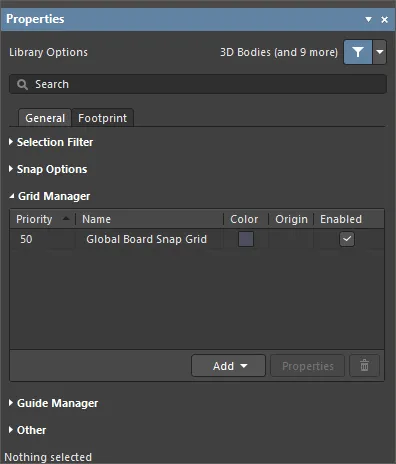
Grid Manager
-
Grid Manager – здесь можно задавать и управлять локальными пользовательскими сетками, а также сеткой привязки по умолчанию (Snap Grid) для платы.
-
Priority – в рабочей области приоритет определяется порядком отрисовки. Сетка с наивысшим приоритетом (приоритет
1) будет отрисована поверх всех остальных сеток, затем сетка с уровнем приоритета 2 и т. д., вплоть до сетки по умолчанию Global Board Snap Grid, которая отрисовывается позади всех остальных пользовательских сеток.
-
Name – отображает имя сетки.
-
Color – нажмите, чтобы открыть выпадающий список и задать/изменить цвет соответствующей сетки.
-
Enabled – установите флажок, чтобы включить соответствующую сетку.
-
Add
-
Add Cartesian Grid – нажмите, чтобы добавить декартову сетку.
-
Add Polar Grid – нажмите, чтобы добавить полярную сетку. Полярные сетки позволяют проще проектировать не прямоугольные элементы и платы.
-
Properties – нажмите, чтобы открыть соответствующее диалоговое окно редактора сетки (Cartesian Grid Editor или Polar Grid Editor) и изменить свойства выбранной сетки.
-
 – нажмите, чтобы удалить текущую выбранную сетку.
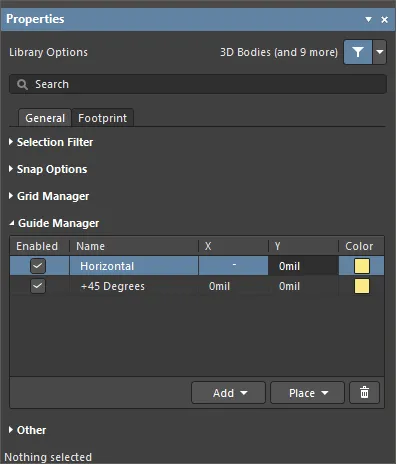
Guide Manager
-
Guide Manager – здесь можно задавать и управлять набором ручных направляющих привязки (Snap Guides) и точек привязки (Snap Points) для платы.
-
Add – нажмите, чтобы добавить новую направляющую привязки или точку привязки. Выберите соответствующую команду для нужного типа направляющей в связанном меню; запись для новой направляющей/точки будет добавлена в таблицу. Доступны следующие типы направляющих:
-
Add Horizontal Guide – используйте эту команду, чтобы добавить горизонтальную направляющую в нужном положении по координате Y в рабочей области.
-
Add Vertical Guide – используйте эту команду, чтобы добавить вертикальную направляющую в нужном положении по координате X в рабочей области.
-
Add +45 Guide – используйте эту команду, чтобы добавить направляющую под 45 градусов (y=x), проходящую через заданную точку с координатами X,Y в рабочей области.
-
Add -45 Guide – используйте эту команду, чтобы добавить направляющую под -45 градусов (y=-x), проходящую через заданную точку с координатами X,Y в рабочей области.
-
Add Snap Point – используйте эту команду, чтобы добавить точечную направляющую привязки. Это «горячая точка», которую вы вручную отмечаете в пределах сетки привязки по умолчанию. Во время интерактивных операций, таких как размещение или перемещение объекта, «горячая точка» этого объекта будет «прилипать» к точечной направляющей привязки при приближении к ней на малое расстояние.
-
Place – нажмите, чтобы разместить направляющую. Выберите тип направляющей из выпадающего списка:
-
Place Horizontal Guide – используйте эту команду, чтобы разместить горизонтальную направляющую в нужном положении по координате Y в рабочей области.
-
Place Vertical Guide – используйте эту команду, чтобы разместить вертикальную направляющую в нужном положении по координате X в рабочей области.
-
Place +45 Guide – используйте эту команду, чтобы разместить направляющую под 45 градусов (y=x), проходящую через заданную точку с координатами X,Y в рабочей области.
-
Place -45 Guide – используйте эту команду, чтобы разместить направляющую под -45 градусов (y=-x), проходящую через заданную точку с координатами X,Y в рабочей области.
-
Place Snap Point – используйте эту команду, чтобы разместить точечную направляющую привязки. Это «горячая точка», которую вы вручную отмечаете в пределах сетки привязки по умолчанию. Во время интерактивных операций, таких как размещение или перемещение объекта, «горячая точка» этого объекта будет «прилипать» к точечной направляющей привязки при приближении к ней на малое расстояние.
-
– нажмите, чтобы удалить текущую выбранную направляющую.
Other
-
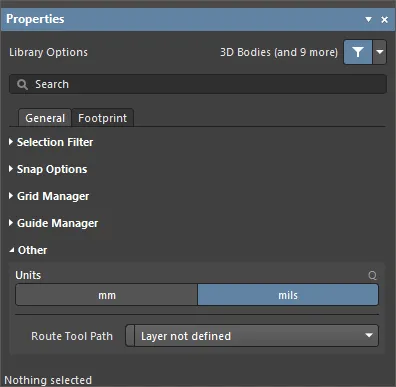
Units – используйте для выбора единиц измерения по умолчанию для текущего документа посадочного места PCB. Единицы по умолчанию используются для отображения на экране или в отчетах любой информации, связанной с расстояниями. Единицы по умолчанию всегда используются, если при задании любой информации, связанной с расстояниями, не указан суффикс единиц (mm или mil).
-
Route Tool Path – используйте выпадающий список, чтобы выбрать механический слой (из всех слоев, которые в данный момент включены для использования в проекте), на котором будет задана траектория инструмента трассировки (route tool path) для платы.
Следующие сворачиваемые разделы содержат информацию о параметрах и элементах управления, доступных на вкладке Footprint панели:
Возможность задавать свойства посадочного места с помощью вкладки Footprint панели Properties доступна, когда в диалоговом окне Advanced Settings dialog включен параметр PCB.FootprintParameters. Когда этот параметр отключен, свойства посадочного места задаются в диалоговом окне PCB Library Footprint ( ), которое открывается выбором команды Tools » Footprint Properties в главном меню, либо выбором записи посадочного места в области Footprints панели PCB Library и нажатием кнопки Edit, либо двойным щелчком по записи посадочного места в области Footprints панели PCB Library.
Когда выбран объект проектирования, панель отображает параметры, относящиеся именно к этому типу объекта. В следующей таблице перечислены типы объектов, доступные для размещения в рабочем пространстве проектирования посадочного места PCB — нажмите ссылку, чтобы открыть страницу свойств соответствующего объекта.
Расширения паяльной маски и маски пасты
Чтобы проверить, что паяльная маска и/или маска пасты корректно определены в редакторе посадочных мест PCB, откройте панель View Configuration panel и включите опцию отображения ( ) для каждого слоя маски.
Кольцо, появляющееся вокруг края каждой площадки в цвете слоя Top Solder Mask, обозначает границу формы паяльной маски, выступающей на величину расширения из-под многослойной площадки, поскольку multi-layer находится вверху порядка отрисовки слоёв; он рисуется поверх. Параметр Layer Drawing Order задаётся на странице PCB Editor - Display page в диалоге Preferences dialog).
На изображении ниже показано посадочное место PCB с фиолетовой (цвет слоя Top Solder Mask) окантовкой, которая появляется вокруг края каждой площадки.

Чтобы быстро переключаться по слоям, используйте режим Single Layer Mode (Shift+S) в сочетании с Ctrl+Shift+Wheel roll.
По умолчанию форма, создаваемая на слоях масок, — это форма площадки, расширенная или суженная на величину, заданную правилами проектирования Solder Mask Expansion и Paste Mask Expansion, установленными в PCB, на котором размещается посадочное место. В некоторых случаях может потребоваться переопределить правила расширения и задать расширение маски как атрибут площадки, выбрать из стандартного набора предопределённых форм маски или создать собственную пользовательскую форму. В таких ситуациях вы можете настроить маску пасты/паяльную маску для выбранной площадки в её панели Properties panel - learn more. Либо можно разместить подходящие примитивы (области, дорожки и т. п.) на требуемом слое маски.
В библиотеке PCB у всех объектов с расширением паяльной маски, управляемым правилами, значение расширения будет равно 0 mil. Эта функция находится в Open Beta и доступна, когда опция PCB.SolderMaskZeroExpansion включена в диалоге Advanced Settings dialog. Когда эта опция отключена, значение расширения паяльной маски для таких объектов в библиотеке PCB составляет 4 mil.
Поддержка параметров
Параметры, применяемые к объектам в Altium Designer, предоставляют мощный и гибкий способ добавления дополнительной информации в проект PCB. Применяемые как свойства родительского объекта, параметры могут назначаться на разных уровнях, включая проекты, документы, шаблоны и отдельные объекты внутри проектного документа.
Параметры, доступные в PCB-пространстве, можно использовать для фильтрации запросов (Queries), правил проектирования (Design Rules), скриптов (Scripts) и вариантов (Variants), а также применять в посадочных местах компонентов PCB для вызова пользовательских строк в размещённых Footprints.
Параметры через Engineering Change Order
Возможности параметров PCB основаны на функциональности, включённой в механизм ECO и документ PCB, которые позволяют переносить пользовательские параметры компонентов и сохранять их в PCB-пространстве. Это односторонняя передача, и переданные параметры доступны только для чтения в домене PCB.
Передача параметров выполняется созданием ECO из схемы в PCB с помощью команды меню Design » Update PCB Document menu command.

При выполнении ECO (с помощью кнопки Execute Changes button) любые новые пользовательские параметры компонентов на схеме будут перенесены в соответствующую ссылку на посадочное место в проекте PCB.
Обнаружение и перенос параметров в PCB определяется настройками параметров проекта (Project » Project Options). В диалоге Project Options dialog задайте поведение обнаружения различий и модификации в разделе Differences Associated with Parameters section вкладки Comparator tab и в разделе Modifications Associated with Parameters section вкладки ECO Generation tab.
Чтобы просмотреть перенесённые параметры в редакторе PCB, дважды щёлкните компонент, чтобы открыть панель Properties panel, затем выберите вкладку Parameters tab. На вкладке будет показан список текущих пользовательских параметров, назначенных выбранному посадочному месту компонента. Параметры для выбранного посадочного места компонента также доступны в панели Components panel.
Ссылки на справочную информацию
Домен PCB автоматически принимает предопределённые параметры ComponentLink parameters со схемы. Они определяются как пары параметров (Description и URL ссылки), которые обычно формируют ссылки на конкретные файлы или интернет-ресурсы — как правило, на сайт производителя или URL даташита.
И в пространстве схемы, и в пространстве PCB доступ к ссылкам осуществляется из контекстного меню правой кнопки мыши при наведении на компонент (в подменю References sub-menu options). Специализированные параметры добавляются в панели Properties panel, а при переносе в PCB-пространство они появляются как параметр посадочного места компонента.

Параметры в исходных посадочных местах
Параметры, переданные в PCB, можно использовать для предоставления дополнительной информации для производства платы или о функциональности через посадочные места компонентов. Добавляя специальные строки параметров в посадочные места на уровне исходной библиотеки, пользовательские строки будут интерпретироваться на целевом механическом слое или слое оверлея.
Специальную строку, представляющую пользовательский параметр, можно добавить в исходное посадочное место компонента с помощью кнопки специальных строк и выпадающего списка ( ) в панели Properties panel.

В приведённом ниже библиотечном посадочном месте специальная строка .Designator размещена на слое Mechanical 2.

Специальную строку, представляющую пользовательский параметр, можно добавить в посадочное место компонента.
Когда этот пользовательский параметр также применён к компонентам на схеме и данные параметра перенесены в PCB, интерпретированные строки посадочного места будут отображаться как в виде платы, так и в сгенерированных выходных файлах. В данном случае специальная строка параметра содержит пользовательский идентификатор части компонента для облегчения сборки.
Применение пользовательских параметров к посадочным местам компонентов в виде специальных строк может обслуживать и другие пользовательские требования к PCB, включая функциональные подписи для переключателей и разъёмов, когда строка параметра «function» может быть размещена на слое Top Overlay в посадочных местах для этих типов компонентов.
Чтобы увидеть интерпретированное значение специальных строк на компоновке платы, включите опцию Special Strings option в области Additional Options region вкладки View Options tab панели View Configuration panel. В сгенерированных выходных файлах специальные строки всегда преобразуются.
В редакторе схем при необходимости включите опцию Display Names of Special Strings that have No Value Defined option на странице Schematic – Graphical Editing page диалога Preferences dialog.
Запросы по параметрам
Строки параметров в домене PCB также доступны через язык запросов Altium Designer, а значит, могут использоваться для функций фильтрации объектов, включая Find Similar Objects.
Чтобы выполнить выбор похожих объектов, щёлкните правой кнопкой по компоненту и выберите Find Similar Objects в контекстном меню, чтобы открыть диалог Find Similar Objects dialog.

Диалог Find Similar Objects dialog включает раздел Parameters section, где при необходимости можно выбрать параметры фильтрации.

Панель PCB Filter panel может применять специфичные для параметров ключевые слова запросов в качестве критериев фильтра, и её можно использовать для создания правил проектирования на основе параметров PCB.
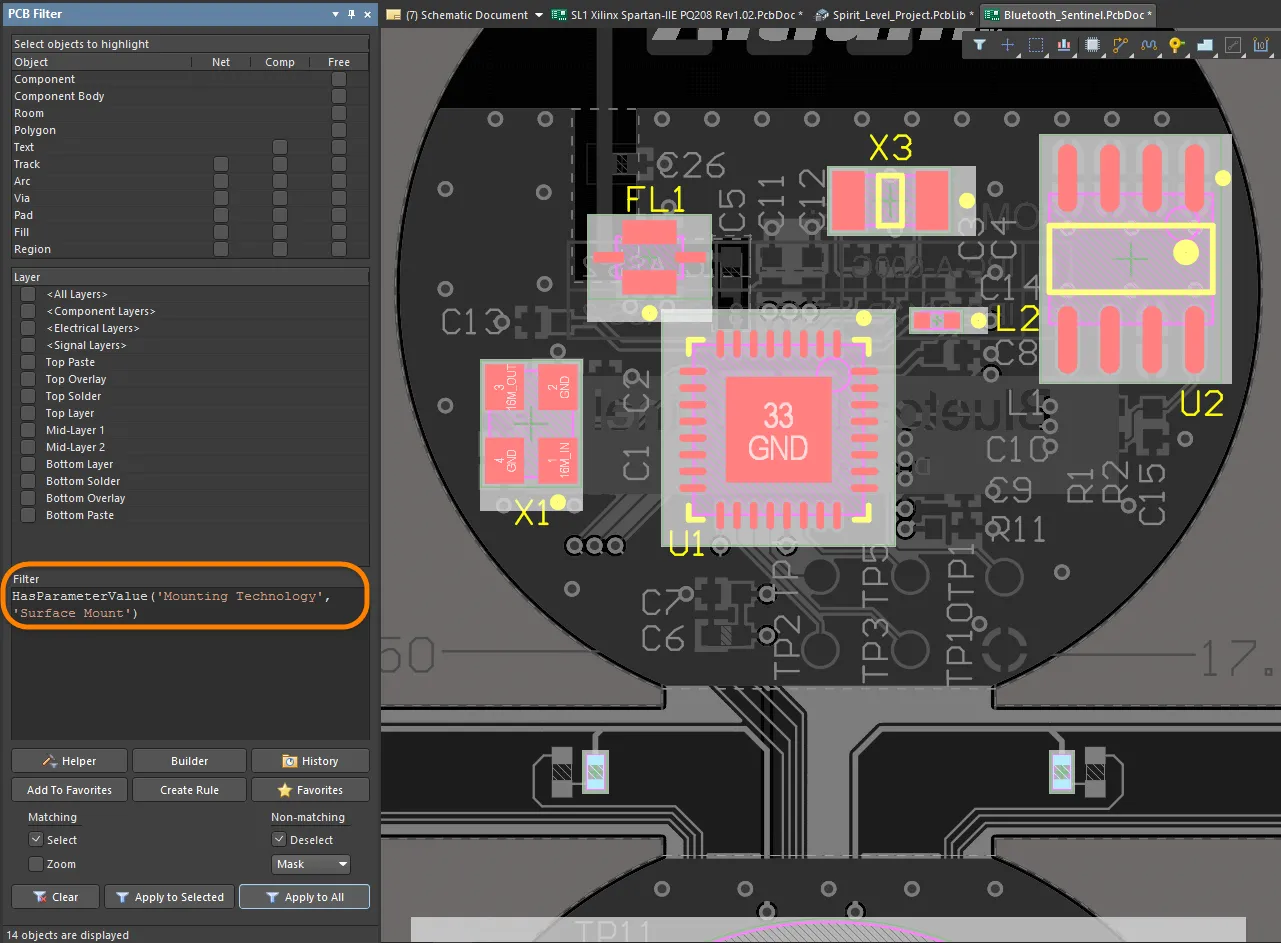
Доступно несколько ключевых слов запросов для работы с параметрами посадочных мест компонентов PCB, включая специальные функции для преобразования строковых значений в числа (например, StrToNumber). Преобразования строк Value учитывают единицы измерения (V, mA, mV, kOhm и т. д.) и позволяют определять результат запроса на основе числовой обработки строкового значения параметра.
Поддерживаемые типы единиц (Unit Types), которые можно указывать в запросах:
-
% – Проценты
-
A – Ток
-
C – Температура
-
dB – Децибелы
-
F – Ёмкость
-
G – Проводимость
-
H – Индуктивность
-
Hz – Частота
-
Kg – Масса
-
m – Длина
-
Ohm – Сопротивление
-
Q – Заряд
-
s – Время
-
V – Напряжение
-
W – Мощность
-
Z – Импеданс

Доступно несколько ключевых слов запросов по параметрам для работы с параметрами посадочных мест компонентов PCB.
Пример, показанный в диалоге Query Helper dialog выше, обрабатывает параметр Voltage Rating для каждого компонента (используя преобразование строки в число — StrToNumber(Unit Value, Unit Type)) чтобы определить, превышает ли его значение 50 V. При применении в панели PCB Filter panel пример компоновки платы выявляет единственный высоковольтный компонент, C1 (у которого значение Voltage Rating равно 3 kV).
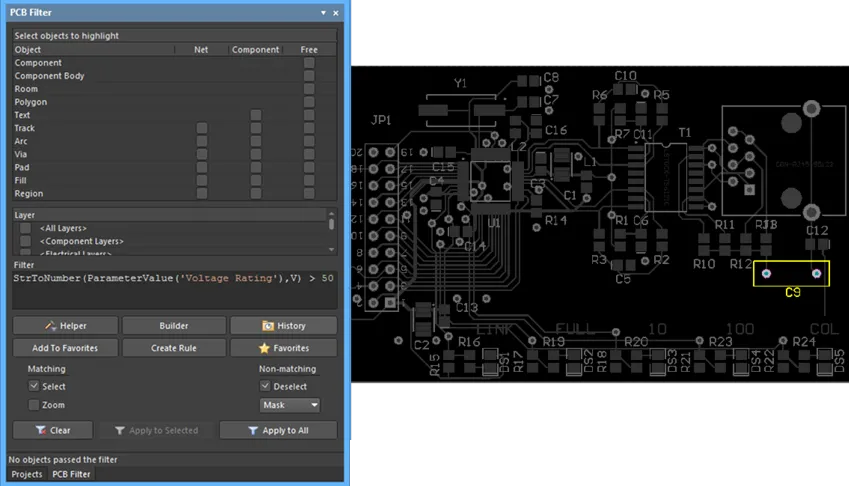
Также поддерживается научная E-нотация, поэтому, например, запрос для фильтрации значений конденсаторов больше 1 нФ будет выглядеть примерно так:
StrToNumber(ParameterValue('CapacitanceValue'), F) > 1e-9
В качестве альтернативы можно использовать функцию преобразования числа как для возвращаемого ParameterValue and так и для значения сравнения:
StrToNumber(ParameterValue('CapacitanceValue'), F) > StrToNumber('1nF', F)
Правила и скрипты
Запросы параметров PCB также можно применять в скриптах Altium Designer и в правилах проектирования. Последние могут выполнять проверки валидации трассировки/размещения, например, обнаруживать параметры посадочного места, чтобы оценить размещение компонентов или назначение слоёв. Обратите внимание: функции, перечисленные в диалоге Query Helper выше, доступны в языке скриптов.
В примере ниже показан запрос по допустимому напряжению конденсатора (см. запрос фильтра выше), применённый к правилу размещения компонентов; при запуске он проверяет заданные значения зазоров для компонентов, распознанных как высоковольтные (>50V) устройства.

Правила проектирования, определённые конкретными параметрами посадочного места и переданные из схемного пространства, можно использовать для обнаружения пользовательских условий компоновки.
Аналогично, пользовательские параметры PCB можно использовать для проверки совместимости компонента со слоем, например, когда компонент не поддерживает пайку волной и, следовательно, размещение на нижнем слое (Bottom Layer). Здесь к Permitted Layers Rule может быть применён запрос соответствия объектов, обрабатывающий пользовательский параметр ‘WaveSoldering’ (Yes/No).

Затем (пакетное) правило проверит значение этого параметра компонента и создаст нарушение, если компонент несовместим с размещением на нижнем слое (Bottom Layer).
Варианты
Параметры, переданные на PCB и включённые в вариации проекта (Design Variants), обрабатываются с учётом выбранного варианта.
На практике изменённый параметр компонента в пространстве PCB будет динамически определяться строкой запроса или, например, отображаться на слое платы через специальную строку.
Пользовательские параметры посадочного места
Пользовательские параметры для посадочных мест поддерживаются в Altium Designer. Область Parameters на вкладке Footprint панели Properties в режиме Library Options можно использовать для просмотра и редактирования параметров посадочного места, когда в пространстве проектирования редактора посадочных мест PCB не выбран ни один объект.

Когда компонент размещён на PCB, эти параметры можно увидеть на панели Properties в режиме Component на вкладке Parameters .
-
Параметры посадочных мест компонентов, размещённых на PCB, будут перенесены в посадочные места в библиотеках, созданных командой Make PCB Library или Make Integrated Library из главного меню редактора PCB.
-
Параметры посадочных мест поддерживаются механизмом сравнения Altium Designer, а также при формировании выходных данных Pick and Place и ODB++.
Altium MCAD CoDesigner поддерживает размещение нативных MCAD-компонентов в MCAD в соответствии с настроенной связью. В некоторых случаях несколько посадочных мест с разными моделями связаны с одним компонентом (например, светодиод, который можно установить на PCB двумя способами: вертикально, с прямыми выводами, или горизонтально, с загнутыми выводами). Используя параметры посадочного места, теперь можно ссылаться на разные MCAD-модели из этих разных посадочных мест. Подробнее см.
Linking Native ECAD and MCAD Design Components.
Строки Designator и Comment
Строки Designator и Comment по умолчанию
Когда посадочное место размещается на плате, ему назначаются Designator и Comment на основе информации, извлечённой из схемного представления проекта. Заполнители для строк Designator и Comment не нужно задавать вручную, поскольку они добавляются автоматически при размещении посадочного места на плате. Положение этих строк определяется параметром Autoposition option в панели Properties в режиме Parameter , когда в пространстве проектирования выбрана строка designator или comment. Позиция и размер строк Designator и Comment по умолчанию настраиваются в соответствующем примитиве на странице PCB Editor - Defaults page диалога Preferences .

Дополнительные строки Designator и Comment
Иногда могут потребоваться дополнительные копии строк designator или comment. Например, вашему контрактному производству нужна подробная сборочная документация, где designator показан внутри контура каждого компонента, тогда как вашей компании требуется, чтобы designator располагался непосредственно над компонентом на слое шелкографии (component overlay) на финальной PCB. Это требование к дополнительному designator можно реализовать, добавив в посадочное место специальную строку .Designator. Также доступна специальная строка .Comment для задания расположения строки comment на альтернативных слоях или в других местах.
Чтобы удовлетворить требования производства, строку .Designator следует разместить на механическом слое в редакторе PCB Footprint, после чего можно сформировать распечатки, включающие этот слой, как часть сборочных инструкций проекта.
Обработка специальных требований, зависящих от слоя
У PCB-компонента может быть ряд специальных требований, например необходимость точки клея (glue dot) или определение «снимаемой» паяльной маски (peel-able solder mask). Многие из этих требований привязаны к стороне платы, на которой установлен компонент, и должны переноситься на другую сторону платы при перевороте компонента.
Вместо добавления большого количества специализированных слоёв, которые используются редко, PCB-редактор Altium Designer поддерживает это требование с помощью функции, называемой парами слоёв (layer pairs). Пара слоёв — это два механических слоя, определённых как пара. Каждый раз, когда компонент переворачивается с одной стороны платы на другую, все объекты на парном механическом слое переносятся на другой механический слой этой пары. При таком подходе вы выбираете подходящий механический слой для точки клея (или других специальных требований) и задаёте её форму доступными объектами. Когда вы размещаете это посадочное место на плате, необходимо настроить парность слоёв. Это указывает ПО, на какой слой оно должно переносить объекты при перевороте компонента на другую сторону платы. Определять пары слоёв в редакторе PCB footprint нельзя; это делается в PCB-редакторе.
Парность слоёв нужно определить before переворота компонента. Если парность задана после того, как компонент перемещён на нижнюю сторону, механическое содержимое перевернётся, но останется на исходном слое. Если вы забыли создать пары слоёв перед переворотом, можно обновить компонент из библиотеки, чтобы обновить экземпляр компонента, размещённый на плате.
Имена механических слоёв можно редактировать напрямую из панели View Configurations, щёлкнув правой кнопкой мыши и выбрав Edit Layer.
Распространённый подход к управлению использованием механических слоёв — назначить отдельный номер слоя для каждой требуемой функции механического слоя. Такой подход требует, чтобы все разработчики придерживались одной и той же схемы назначения и нумерации слоёв. Он также может создавать сложности, когда компоненты получены из других источников, которые не следуют той же схеме назначения и нумерации. Если использовалась другая схема, объекты проекта необходимо переместить с их текущего механического слоя на механический слой, назначенный для этой функции.
Эта проблема решается введением свойства Layer Type. Когда компонент размещается из библиотеки в PCB-редакторе, или копируется из одной библиотеки в другую, или создаётся командой IPC Footprint Wizard, существующие назначения Layer Type автоматически сопоставляются независимо от номера(ов) механического слоя, назначенных этим Layer Type. Объекты перемещаются на правильный(е) слой(и) в соответствии с их Layer Type. Если ПО не может сопоставить по Layer Type, оно вернётся к сопоставлению по номеру слоя (Layer Number).
Как для отдельных механических слоёв, так и для Component Layer Pairs можно выбрать Layer Type из заранее определённого списка типов. Доступ к показанным ниже диалогам можно получить, щёлкнув правой кнопкой мыши по отдельному слою и выбрав в меню команду Edit Layer или Add Component Layer.
Добавление высоты к PCB Footprint
На самом простом уровне 3D-представления к посадочному месту PCB можно добавить информацию о высоте. Для этого откройте панель Properties в режиме Library Options (активен, когда в пространстве проектирования не выбран ни один объект) и введите рекомендуемую высоту компонента в поле Height на вкладке Footprint панели.
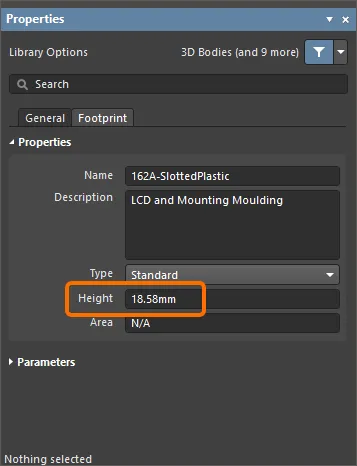
Правила проектирования по высоте можно определить при проектировании платы (нажмите Design » Rules в PCB Editor), обычно проверяя максимальную высоту компонентов в классе компонентов или в пределах определения комнаты (room).
Более предпочтительный вариант задания информации о высоте — прикрепить к посадочному месту PCB 3D Bodies .
Управление компонентами с примитивами трассировки
При передаче проекта посадочное место, указанное в каждом компоненте, извлекается из доступных библиотек и размещается на плате. Затем каждому паду в посадочном месте назначается свойство net, равное имени цепи (net), подключённой к соответствующему выводу компонента на схеме. Все объекты, касающиеся пада, подключаются к той же цепи, что и пад.
PCB-редактор включает комплексный инструмент управления цепями. Чтобы запустить его, выберите Design » Netlist » Configure Physical Nets в главном меню, чтобы открыть диалог Configure Physical Nets dialog. Нажмите кнопку Menu, чтобы открыть меню параметров. Используйте выпадающий список заголовка New Net Name, чтобы выбрать цепь, которую нужно назначить неприсвоенным примитивам.

Посадочные места с несколькими падами, подключёнными к одному выводу
Посадочное место, показанное ниже (транзистор SOT223), имеет несколько площадок, подключенных к одному и тому же логическому выводу компонента на схеме — выводу 2. Чтобы реализовать это подключение, были добавлены две площадки с одинаковым обозначением — «2». Когда в редакторе схем используется команда Design » Update PCB для передачи проектных данных на PCB, результирующая синхронизация покажет линии соединений, идущие к обеим площадкам в редакторе PCB, т. е. они находятся в одной и той же цепи (net). Обе эти площадки можно трассировать.
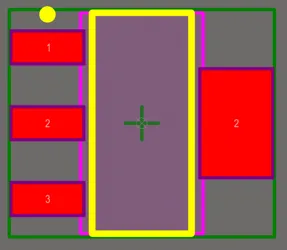
Посадочное место SOT223, показывающее две площадки с обозначением 2.
Подготовка шелкографии
Чтобы помочь в решении распространенных проблем Design for Manufacture (DFM), возникающих из‑за наложения шелкографии на открытые участки меди и отверстия, редактор посадочных мест PCB включает специальную функцию подготовки шелкографии для ваших посадочных мест. Эти проблемы можно эффективно устранить за счет:
-
автоматической обрезки линий и дуг шелкографии;
-
автоматической обрезки или перемещения заливок и регионов;
-
автоматического перемещения текстовых строк шелкографии.
Инструмент подготовки шелкографии также доступен при проектировании PCB —
узнать больше.
Чтобы открыть инструмент подготовки шелкографии в редакторе посадочных мест PCB, используйте команду Tools » Silkscreen Preparation из главного меню. Откроется диалог Silkscreen Preparation.

Используйте этот диалог для настройки параметров обрезки/перемещения объектов шелкографии. Доступны следующие опции:
-
Clip to Exposed Copper – включите, чтобы автоматически обрезать объекты по открытой меди.
-
Clip to Solder Mask Openings – включите, чтобы автоматически обрезать объекты по окнам паяльной маски.
-
Silkscreen Clearance – задайте минимально допустимое расстояние между объектами шелкографии и открытой медью / окнами паяльной маски и отверстиями.
-
Min Remaining Length – если длина линии/дуги после обрезки меньше заданного значения, объекты будут удалены из посадочного места. Обратите внимание: эта длина измеряется от вершины к вершине, а не от края к краю —
![]() показать изображение.
показать изображение.
-
Move Text – включите, чтобы перемещать текстовые строки шелкографии от открытой меди / окон паяльной маски и отверстий, если расстояние между ними меньше Silkscreen Clearance. Перемещение ограничено значением Max Distance .
-
Fill & Region – выберите действие, которое будет выполняться для заливок и регионов, когда расстояние между ними и открытой медью / окнами паяльной маски и отверстиями меньше Silkscreen Clearance:
-
None – заливки и регионы остаются без изменений.
-
Clip – заливки и регионы будут обрезаны для соблюдения Silkscreen Clearance. При необходимости заливки преобразуются в регионы.
-
Move – заливки и регионы будут перемещены от открытой меди / окон паяльной маски и отверстий. Перемещение ограничено значением Max Distance .
-
Max Distance – задайте максимальное расстояние, на которое можно перемещать текстовые строки, обозначения компонентов, заливки и регионы для соблюдения Silkscreen Clearance.
Нажмите OK, чтобы выполнить обрезку и/или перемещение объектов шелкографии в соответствии с настройками в диалоге.
Если действие не может быть выполнено для объекта (например, текстовую строку нельзя переместить из‑за ограничения Max Distance), сообщение для этого объекта появится на панели Messages.
Пример работы инструмента подготовки шелкографии показан ниже.
Создание посадочного места с помощью мастера IPC Compliant Footprint Wizard
IPC Compliant Footprint Wizard генерирует посадочное место PCB, действительно соответствующее редакции B стандарта IPC 7351 — Generic Requirements for Surface Mount Design and Land Pattern Standard. Вместо работы напрямую с размерами посадочного места (как это делает Footprint Wizard ), IPC Compliant Footprint Wizard использует размерные данные самого компонента, а затем рассчитывает подходящие параметры площадок и другие свойства посадочного места в соответствии с алгоритмами, опубликованными IPC.
Вместо того чтобы требовать ввода параметров площадок и дорожек, используемых для определения посадочного места, Wizard использует в качестве входных данных реальные размеры компонента. На основе формул, разработанных для стандарта IPC-7351, Wizard затем генерирует посадочное место, используя стандартные объекты Altium Designer, такие как площадки и дорожки.
Этот диалог соответствует редакции B стандарта IPC 7351 — Generic Requirements for Surface Mount Design and Land Pattern Standard. IPC-7351B был выпущен в 2010 году и заменяет IPC-7351A (выпущенный в 2007 году).

Чтобы получить доступ к IPC Compliant Footprint Wizard в Altium Designer, необходимо установить программное расширение IPC Footprint Generator. Это расширение устанавливается вместе с Altium Designer по умолчанию. Его можно установить или удалить вручную.
Дополнительные сведения об управлении расширениями см. на странице Extending Your Installation (Altium Designer Develop, Altium Designer Agile, Altium Designer).
Чтобы запустить IPC Compliant Footprint Wizard, выберите Tools » IPC Compliant Footprint Wizard в главном меню.
На странице Select Component Type выберите семейство компонентов, для которых вы хотите создать посадочное место, на странице Select Component Type. Область предварительного просмотра справа в мастере динамически изменяется, показывая выбранный компонент, а также указывает тип корпусов, которые разрешено генерировать. В следующей таблице перечислены типы компонентов и корпуса, поддерживаемые мастером.
| Название |
Описание |
Включенные корпуса |
| BGA |
Ball Grid Array |
BGA, CGA |
| BQFP |
Bumpered Quad Flat Pack |
BQFP |
| CAPAE |
Электролитический алюминиевый конденсатор |
CAPAE |
| CFP |
Керамический Dual Flat Pack — подрезанные и сформованные выводы типа «gullwing» |
CFP |
| Chip Array |
Chip Array |
Chip Array |
| DFN |
Dual Flat No-lead |
DFN |
| CHIP |
Чип‑компоненты, 2 вывода |
Конденсатор, индуктивность, резистор |
| CQFP |
Керамический Quad Flat Pack — подрезанные и сформованные выводы типа «gullwing» |
CQFP |
| DPAK |
Transistor Outline |
DPAK |
| LCC |
Leadless Chip Carrier |
LCC |
| LGA |
Land Grid Array |
LGA |
| MELF |
MELF‑компоненты, 2 вывода |
Диод, резистор |
| MOLDED |
Формованные компоненты, 2 вывода |
Конденсатор, индуктивность, диод |
| PLCC |
Plastic Leaded Chip Carrier, квадратный — J‑выводы |
PLCC |
| PQFN |
Pullback Quad Flat No-Lead |
PQFN |
| PQFP |
Plastic Quad Flat Pack |
PQFP, PQFP Exposed Pad |
| PSON |
Pullback Small Outline No-Lead |
PSON |
| QFN |
Quad Flat No-Lead |
QFN, LLP |
| QFN-2ROW |
Quad Flat No-Lead, 2 ряда, квадратный |
Double Row QFN |
| SODFL |
Small Outline Diode, Flat Lead |
SODFL |
| SOIC |
Small Outline Integrated Package, шаг 1,27 мм — выводы типа «gullwing» |
SOIC, SOIC Exposed Pad |
| SOJ |
Small Outline Package — J‑выводы |
SOJ |
| SON |
Small Outline Non-Lead |
SON, SON Exposed Pad |
| SOP, TSOP |
Small Outline Package — выводы типа «gullwing» |
SOP, TSOP, TSSOP |
| SOT143/343 |
Small Outline Transistor |
SOT143, SOT343 |
| SOT223 |
Small Outline Transistor |
SOT223 |
| SOT23 |
Small Outline Transistor |
3 вывода, 5 выводов, 6 выводов |
| SOT89 |
Small Outline Transistor |
SOT89 |
| SOTFL |
Small Outline Transistor, Flat Lead |
3 вывода, 5 выводов, 6 выводов |
| WIRE WOUND |
Прецизионная проволочная катушка индуктивности, 2 вывода |
Индуктивность |
Последующие страницы мастера меняются в зависимости от выбранного типа компонента. Следуйте интуитивно понятным страницам мастера, чтобы настроить посадочное место конкретного компонента по мере необходимости. Несколько примечаний по работе с IPC Compliant Footprint Wizard:
Если мастер запускается из файловой библиотеки посадочных мест PCB, доступна страница Footprint Destination, на которой можно выбрать место сохранения вновь созданного посадочного места – ![]() show image:
show image:
-
Выберите Existing PcbLib File, если хотите сохранить посадочное место в существующем файле PCB Library. Можно ввести файл напрямую в текстовое поле или использовать
 для открытия диалога и поиска нужного файла.
-
Выберите New PcbLib File, если хотите сохранить посадочное место в новом файле PCB Library. Введите имя нового файла PCB Library в текстовое поле. Система добавит к имени нового файла библиотеки расширение
.PcbLib.
-
Выберите Current PcbLib File, чтобы сохранить посадочное место в отображаемом файле PCB Library.
-
Включите Produce 3D/STEP model, чтобы сгенерировать 3D STEP-модель.
-
Если у вас есть действующая лицензия 'MCAD Co-Designer - SOLIDWORKS(R)', вы можете выбрать сохранение модели в формате файла
Parasolid. Нажмите раскрывающийся список справа от Format, затем выберите Parasolid. Файл, показанный в текстовом поле External File, теперь является файлом *.x_t. Это имя и расположение файла, который будет сохранён.
-
Выберите Embedded (по умолчанию) или External File. Выберите External File, чтобы сохранить вашу 3D STEP-модель как внешний файл. Тип файла по умолчанию — STEP, а имя файла отображается в текстовом поле External File с расширением файла
*.step. При необходимости нажмите , чтобы выбрать папку, в которую нужно сохранить сгенерированную 3D STEP-модель.
Создание посадочного места с помощью мастера посадочных мест
Редактор посадочных мест PCB включает Footprint Wizard. Этот Wizard позволяет выбрать один из различных типов корпусов и ввести соответствующую информацию, после чего он построит посадочное место компонента. Обратите внимание, что в Footprint Wizard вы вводите размеры, необходимые для контактных площадок и графики компонента (overlay).

Чтобы запустить Footprint Wizard, выберите Tools » Footprint Wizard в главном меню или щёлкните правой кнопкой мыши в рабочей области и выберите команду Tools » Footprint Wizard в контекстном меню.
Используйте страницу Component patterns, чтобы задать тип корпуса компонента, который вы хотите создать. Выберите нужный тип из списка, затем с помощью раскрывающегося списка выберите единицы измерения для компонента (Imperial (mil) или Metric (mm)). Доступные типы:
-
Ball Grid Arrays (BGA)
-
Capacitors
-
Diodes
-
Dual In-line Packages (DIP)
-
Edge Connectors
-
Leadless Chip Carriers (LCC)
-
Pin Grid Arrays (PGA)
-
Quad Packs (QUAD)
-
Resistors
-
Small Outline Packages (SOP)
-
Staggered Ball Grid Arrays (SBGA)
-
Staggered Pin Grid Arrays (SPGA)
Последующие страницы мастера меняются в зависимости от выбранного типа корпуса компонента. Следуйте интуитивно понятным страницам мастера, чтобы настроить требуемое посадочное место компонента.
При настройке стиля именования площадок для посадочного места с типом
Edge Connectors,
Leadless Chip Carriers (LCC) или
Quad Packs (QUAD) нажмите зелёную стрелку, чтобы изменить порядок/направление именования –
![]() show image
show image.
Формирование отчёта по компоненту
Чтобы сформировать отчёт для активного посадочного места PCB, выберите команду Reports » Component в главном меню. После запуска команды отчёт будет сформирован (<PCBLibraryDocumentName>.CMP) в той же папке, что и исходный документ библиотеки PCB, и автоматически откроется как активный документ в главном окне проектирования. В отчёте приводится информация, включая размеры посадочного места и перечень примитивных объектов, из которых оно состоит, а также слои, на которых они расположены.
Отчёт будет добавлен на панель Projects как свободный документ в подпапке Documentation\Text Documents.

 Локализовано с помощью ИИ