Файлы проектов Allegro

Import Wizard обрабатывает как файлы проектов Allegro PCB (*.brd), так и файлы Allegro ASCII Extract (*.alg). Для преобразования файлов проектов Allegro PCB (*.brd) у вас должна быть лицензированная установка соответствующей версии Allegro PCB Editor (Import Wizard поддерживает версии до 17.4). Узнайте больше об импорте Allegro.
Selecting the Design Files to Import

Нажмите Add, чтобы выбрать, какие файлы проектов Allegro импортировать. Вы можете удалить выбранный файл, нажав Remove.
Selecting the Constraint Files to Import

Нажмите Add, чтобы выбрать, какие файлы ограничений Allegro *.DCFX импортировать. Вы можете удалить выбранный файл, нажав Remove.
Обратите внимание, что файл(ы) ограничений включает(ют) правила проектирования платы, поэтому их необходимо включить, чтобы корректно импортировать плату(ы). Файлы ограничений можно экспортировать из Allegro Constraint Manager.
Selecting the Footprint Files to Import

Нажмите Add, чтобы выбрать, какие файлы посадочных мест Allegro (*.dra) импортировать. Вы можете удалить выбранный файл, нажав Remove.
Setting the Reporting Options

Используйте страницу Reporting Options, чтобы настроить общие параметры формирования журнала. Для каждого преобразованного Allegro PCB-файла создается отчет журнала в формате ASCII-файла (*.LOG). Этот журнал сохраняется в подпапке \Imported исходных файлов Allegro. После преобразования откройте отчет журнала в текстовом редакторе, чтобы изучить подробности.
В разделе General Settings включите нужный параметр(ы).
Setting PCB Specific Options
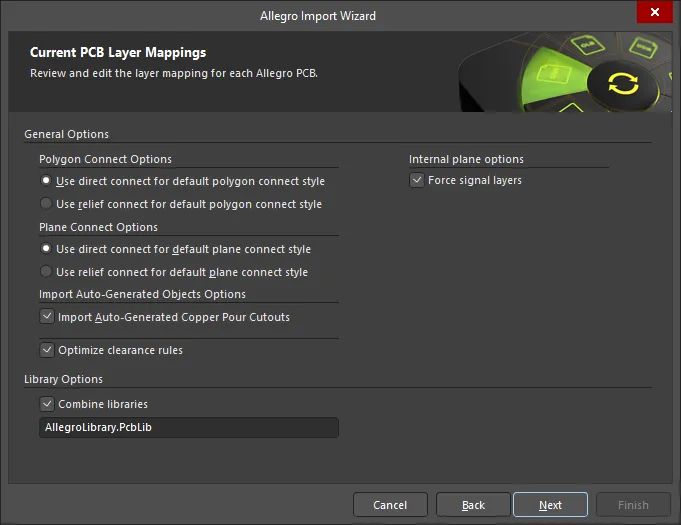
Эта страница мастера используется для задания параметров, относящихся именно к процессу импорта PCB.
Выберите нужный Polygon Connect Options: либо Use direct connect for default polygon connect style, либо Use relief connect for default polygon connect style.
Выберите Plane Connect Options: либо Use direct connect for default plane connect style, либо Use relief connect for default plane connect style.
Включите параметр Import Auto-Generated Copper Pour Cutouts в области Import Auto-Generated Objects Options, чтобы импортировать пустоты, автоматически создаваемые в Allegro PCB Editor, как вырезы при преобразовании файла.
Включите параметр Optimize Clearance Rules, чтобы использовать оптимизацию для правил зазоров.
Включите параметр Force signal layers, чтобы импортировать слои полигонов как сигнальные слои.
Editing the Layer Mapping

Эта страница мастера используется для просмотра и редактирования сопоставления слоев для каждой Allegro PCB. Мастер предоставляет сопоставление по умолчанию для построения сопоставления слоев каждой PCB. Сопоставление слоев можно настроить для каждого импортируемого проекта. Возможно, вы захотите импортировать несколько проектов Allegro PCB и сопоставить один и тот же слой Allegro с одним и тем же слоем Altium Designer. Вы можете один раз настроить сопоставление слоев и использовать его для всех импортируемых файлов. Преимущество такого способа импорта в том, что пакетное управление слоями позволяет экономить время при импорте нескольких проектов. Недостаток состоит в том, что сопоставление слоев по умолчанию не всегда корректно работает при различиях в структурах проектов, поэтому может потребоваться ручная корректировка.
Allegro Layer Name, Allegro Layer Type, Altium Layer Type и Altium Layer Name перечислены в области сетки. Нажмите значок  справа от каждой области, чтобы отфильтровать отображаемый список этой области.
При необходимости вы можете отредактировать сопоставление слоев для любых или всех PCB-проектов или файлов библиотек Allegro Import на этой странице мастера. Чтобы сгруппировать по столбцу, перетащите заголовок столбца в указанную область в верхней части таблицы.
Щелчок правой кнопкой мыши в области сетки открывает подменю, где можно:
-
Load Layer Mapping – выбрать, чтобы открыть диалоговое окно Load Configuration и загрузить нужные файлы сопоставления.
-
Save Layer Mapping – выберите, чтобы открыть диалог Choose File to Save Layer Mapping и указать путь, по которому будет сохранено сопоставление слоев.
Specifying the Output Directory
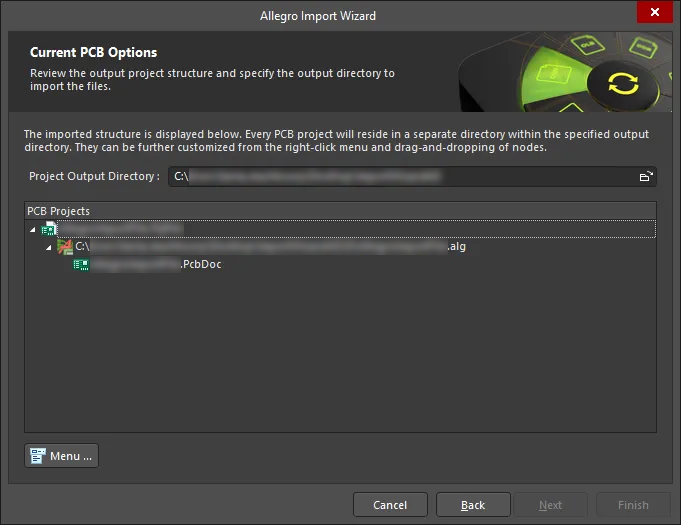
Используйте эту страницу мастера, чтобы просмотреть структуру выходного проекта и указать выходной каталог, в который будут импортированы файлы. Используйте значок Browse Folder, чтобы найти и выбрать Project Output Directory.
Нажмите Menu, чтобы получить доступ к параметрам редактирования структуры проекта:
-
Create Project – нажмите, чтобы открыть диалог Create Project и добавить проект.
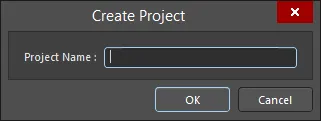
Используйте диалог Create Project, чтобы добавить новый проект.
-
Rename Project – нажмите, чтобы переименовать выбранный проект. Эта опция доступна только тогда, когда выбран
*.PrjPcb file.
-
Remove Selected Projects – нажмите, чтобы удалить выбранный проект из структуры PCB Projects.
-
Reset Structure to Default – нажмите, чтобы сбросить структуру PCB Projects к значениям по умолчанию.
-
Add Designs to Project – нажмите, чтобы добавить проект(ы) в проект. Эта опция доступна только тогда, когда выбран
*.PrjPcb file.
-
Remove Selected Designs - нажмите, чтобы удалить выбранные файлы проекта.
Щелчок правой кнопкой мыши в области PCB Projects предоставляет доступ к тем же меню и подменю, что и нажатие кнопки Menu.
Closing the Wizard

Работа Allegro Import Wizard завершена. Нажмите Finish, чтобы закрыть мастер.
Imported Allegro files:
Файлы Allegro преобразуются следующим образом:
-
Файлы Allegro Binary PCB Design (*.brd) преобразуются в файлы PCB Altium Designer (*.PcbDoc).
-
Файлы Allegro ASCII Extract (*.alg) преобразуются в файлы PCB Altium Designer (*.PcbDoc).
-
Файлы посадочных мест Allegro (*.dra) преобразуются в файлы библиотек PCB Altium Designer (*.PcbLib).

 Локализовано с помощью ИИ