
Lavorare con i corpi 3D
A colpo d'occhio
- Scopri che cos'è un Corpo 3D, dove viene utilizzato in Altium Designer e quali formati di file dei modelli sono supportati.
- Impara i principali metodi per posizionare i modelli 3D e creare riferimenti ad essi, inclusi file incorporati, modelli collegati e modelli provenienti da un Workspace.
- Scopri come i corpi 3D migliorano la visualizzazione, la verifica delle distanze di rispetto e la validazione della compatibilità meccanica, e come modificarli e visualizzarli correttamente.
Un footprint di componente PCB completato con un corpo 3D.
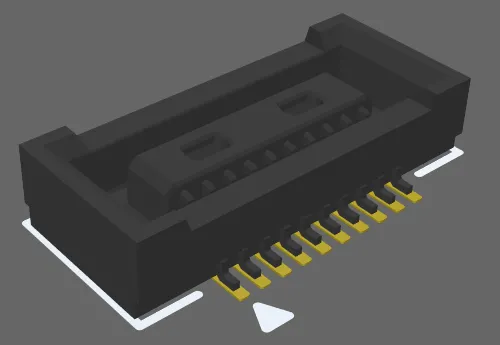
Un corpo 3D è un oggetto di progettazione primitivo utilizzato come contenitore in cui è possibile importare un modello 3D generico in un formato standard per rappresentare la forma tridimensionale del componente fisico montato sul PCB assemblato. La forma 3D effettiva viene visualizzata quando l'editor passa alla modalità di visualizzazione 3D (fare clic su View » 3D Layout Mode o premere la scorciatoia 3).
I modelli 3D sono disponibili presso molti produttori di componenti e sui siti web delle community. Sono supportati i seguenti formati di file:
-
STEP –
*.Stpe*.Step -
SOLIDWORKS parts –
*.SldPrtPer informazioni sulle versioni di SOLIDWORKS da cui è possibile esportare file
*.SldPrtsupportati per l'importazione in Altium Designer, consultare la pagina Supporto per l'importazione e l'esportazione di dati meccanici. -
Parasolid Models –
*.x_te*.x_b
Posizionare oggetti corpo 3D per definire la forma dei componenti consente di avere una percezione realistica della disposizione dei componenti sulla scheda assemblata. Oltre a vedere quale sarà l'aspetto della scheda finita, è possibile eseguire verifiche delle distanze 3D in tempo reale, rilevando le collisioni tra componenti e tra componenti e involucro durante la fase di progettazione.
Un corpo 3D viene normalmente posizionato nell'editor dei footprint PCB come parte del footprint PCB. Il footprint definisce i punti di connessione e l'area della scheda occupata dal componente e costituisce il requisito minimo per la progettazione della scheda. Il corpo 3D è opzionale; può essere aggiunto al footprint per definire l'ingombro del componente montato su quel footprint.
Il supporto dei modelli 3D non è limitato ai componenti. Può essere utilizzato anche per importare altri dettagli meccanici, come una staffa o l'involucro finito. Importare l'involucro direttamente nell'editor PCB.
Posizionamento di oggetti corpo 3D
Un modello generico, come il modello di un componente in formato STEP, viene posizionato collegandolo o incorporandolo in un oggetto corpo 3D.
Per posizionare un modello generico incorporato nel footprint PCB o nel documento PCB:
-
Scegliere il comando Place » 3D Body dai menu principali oppure utilizzare il comando Corpo 3D (
 ) sulla Active Bar.
- Nella finestra di dialogo standard di Windows Open che appare dopo aver avviato il comando di posizionamento del corpo 3D, selezionare il tipo di file richiesto dal menu a discesa, quindi individuare il file del modello desiderato e fare clic su Open. Il cursore assumerà la forma di un mirino, con il modello 3D selezionato agganciato.
-
Premere Tab per sospendere il posizionamento e visualizzare il pannello Properties in modalità 3D Body. Nell'area di progettazione apparirà il pulsante di pausa sovrapposto (
 ), a indicare che è possibile accedere ai campi del pannello Properties. Nel pannello sarà selezionato il tipo di modello 3D Generic, insieme a Embed Model come origine del corpo 3D (ciò significa che il file del modello 3D verrà incorporato nella libreria PCB o nel file PCB).
- Se necessario, è possibile modificare il colore predefinito del modello. Nella sezione Display del pannello, selezionare la casella di controllo Override Color, quindi impostare Color e Opacity secondo necessità.
- Una volta completate le modifiche nel pannello, fare clic sul pulsante di pausa sovrapposto per tornare all'area di progettazione.
- Il modello sarà agganciato al cursore; collocarlo nella posizione desiderata, quindi fare clic per posizionarlo.
- Per impostazione predefinita, il software rimane in modalità di posizionamento. Posizionare altri modelli, se necessario, oppure fare clic con il pulsante destro del mouse per uscire dalla modalità di posizionamento dei modelli.
- È molto probabile che sia necessario riorientare il modello generico; per ulteriori informazioni, consultare la sezione Orientamento e posizionamento del modello 3D della pagina Strumenti aggiuntivi per lavorare con i corpi 3D.
Per posizionare un modello generico che utilizza un'origine diversa da Embed Model (Server o Link to Model):
-
Selezionare il comando Place » Extruded 3D Body dai menu principali oppure l'icona
 sulla Active Bar. Il cursore assumerà la forma di un mirino e si attiverà la modalità di posizionamento predefinita, che consente di posizionare un oggetto corpo 3D estruso.
-
Premere Tab per sospendere il posizionamento e visualizzare il pannello Properties in modalità 3D Body. Nell'area di progettazione apparirà il pulsante di pausa sovrapposto (), a indicare che è possibile accedere ai campi del pannello Properties.
- Nell'area 3D Model Type del pannello Properties, fare clic sul pulsante Generic.
-
Nella sezione Source del pannello Properties, fare clic per impostare l'origine su:
- Server – il modello 3D deve essere recuperato da un Workspace. Fare quindi clic sul pulsante Choose per aprire la finestra di dialogo Choose Item, in cui è possibile accedere ai contenuti di un Workspace connesso. Per ulteriori informazioni, consultare la sezione Riferimento a un modello 3D basato su Workspace di seguito.
- Link to Model – il file del modello 3D è collegato al PCB; questa opzione non è disponibile nell'editor delle librerie PCB. Fare quindi clic sul pulsante Choose per aprire la finestra di dialogo Scegli modello, in cui è possibile selezionare il modello desiderato. Se la posizione del modello desiderato non è elencata nella finestra di dialogo Choose Model, consultare la sezione Utilizzo di un modello collegato di seguito per ulteriori informazioni.
- Si tornerà al pannello Properties, che mostrerà le informazioni sul modello scelto.
 finestra di dialogo Scegli modello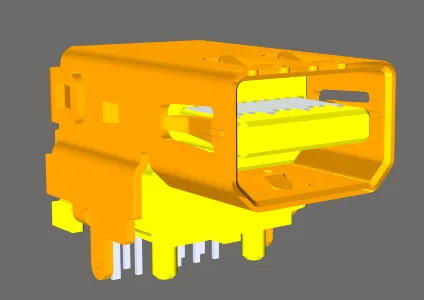
Sono disponibili modelli di componenti accurati e dettagliati.
Lavorare con un modello collegato
In genere questa funzione viene utilizzata per collegare un modello MCAD di grandi dimensioni, ad esempio l'involucro del prodotto, da posizionare nell'editor PCB per verificare che la scheda popolata vi si adatti. Il vantaggio del collegamento al modello è che, se il software rileva che un file di modello esterno collegato è stato aggiornato, visualizza un avviso all'apertura del file, consentendo di aggiornare il modello collegato.
I modelli collegati devono essere memorizzati in una posizione definita nella pagina PCB Editor – Models della finestra di dialogo Preferences. Se la posizione richiesta non è elencata nella finestra di dialogo Choose Model, fai clic sul pulsante Add Directories per aprire la finestra di dialogo Preferences.
Per aggiungere una nuova posizione nella pagina PCB Editor – Models Preferences:
-
Digita il percorso completo oppure fai clic sul pulsante a destra del campo Model Search Path (
 ) per aprire la finestra di dialogo Windows Browse for Folder.
- Dopo aver individuato la cartella richiesta e aver fatto clic su OK nella finestra di dialogo, tornerai alla finestra di dialogo Preferences. Fai clic sul pulsante Add per includere questa posizione nell'elenco dei percorsi di ricerca dei modelli disponibili.
- Tieni presente che i file dei modelli vengono cercati solo nella cartella specificata; la ricerca non include le sottocartelle.
- Una volta specificata la posizione richiesta, fai clic su OK per chiudere la finestra di dialogo Preferences e tornare alla finestra di dialogo Choose Model.
Fare riferimento a un modello 3D del Workspace
Per fare riferimento a un modello 3D memorizzato in un Workspace connesso:
- Seleziona Server nell'area Source della modalità 3D Body del pannello Properties.
- Fai clic sul pulsante Choose a destra del campo Item Revision.
- Si aprirà la finestra di dialogo Choose Item; utilizzala per individuare e selezionare la revisione del modello 3D del Workspace desiderato.
- Dopo aver fatto clic su OK, verrà creato un collegamento tra il corpo 3D e la revisione di destinazione del modello 3D del Workspace. Questo collegamento è visibile nel pannello Properties . Tieni presente che il campo Identifier del corpo 3D verrà compilato con l'ID elemento-revisione del modello 3D del Workspace collegato.
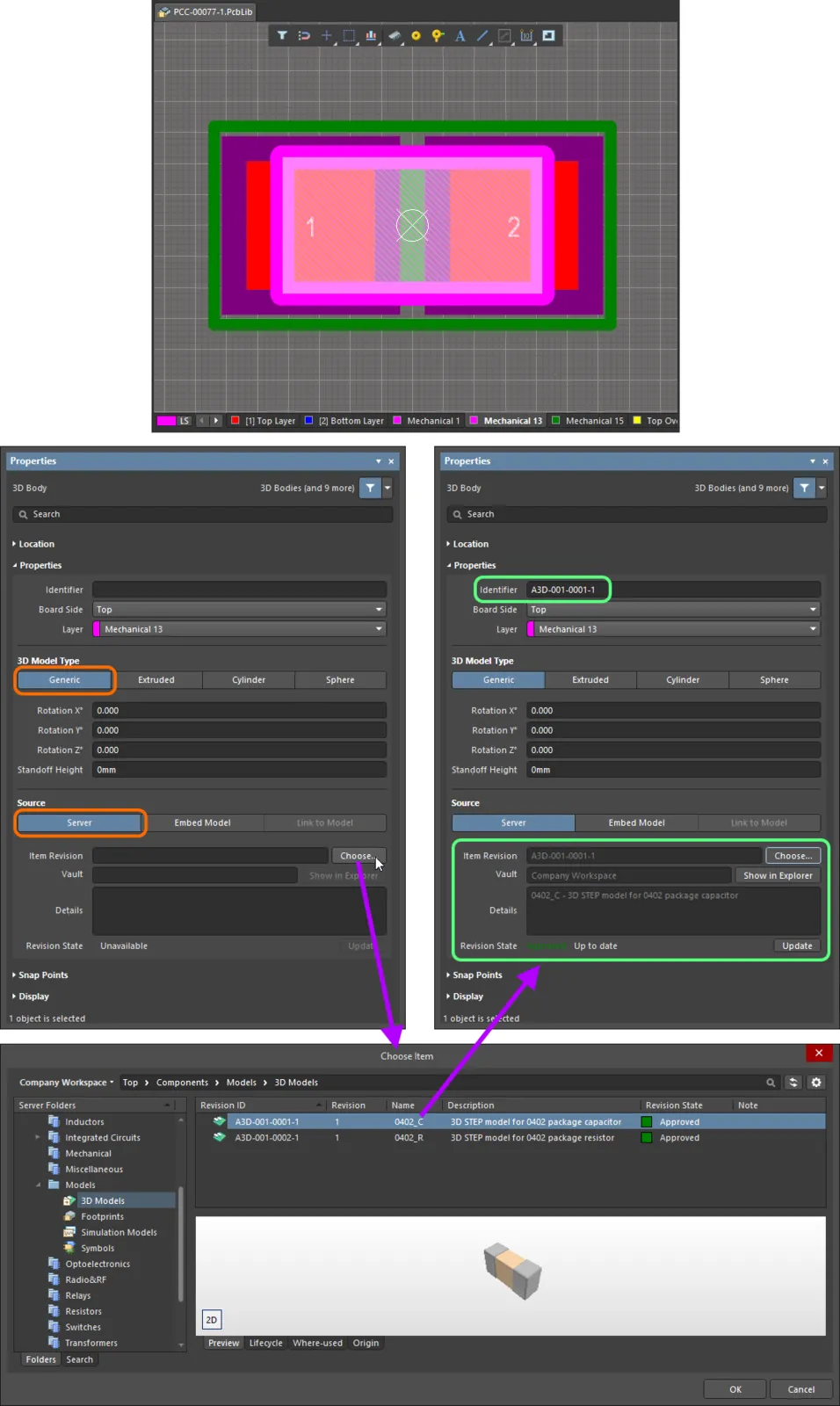
Collegamento di un oggetto corpo 3D a una revisione di un modello 3D del Workspace
 mostra immagine
 mostra immagine
Modifica grafica
Il metodo di modifica grafica consente di selezionare un oggetto corpo 3D posizionato direttamente nello spazio di progettazione e di modificarne la posizione graficamente.
Fai clic sul corpo 3D, quindi trascinalo per riposizionarlo. Durante il trascinamento, il corpo 3D può essere ruotato o specchiato:
- Premi Spacebar per ruotare il corpo 3D in senso antiorario oppure Shift+Spacebar per ruotarlo in senso orario. Il valore di Rotation Step è definito nella pagina PCB Editor – General della finestra di dialogo Preferences.
- Premi i tasti X o Y per specchiare il corpo 3D lungo l'asse X o Y.
Modifica non grafica
Questo metodo di modifica utilizza la modalità Properties del pannello associato per modificare le proprietà di un oggetto corpo 3D.
Proprietà del corpo 3D
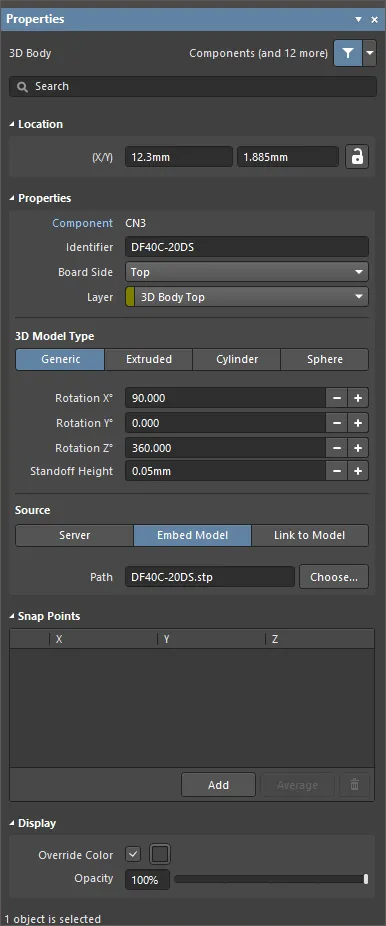
La modalità 3D Body del pannello Properties.
Posizione


-
(X/Y)
- X (primo campo) - la coordinata X (orizzontale) corrente del punto di riferimento del corpo 3D, rispetto all'origine corrente dello spazio di progettazione. Modifica questo valore per cambiare la posizione X del corpo 3D. Il valore può essere inserito in unità metriche o imperiali; includi l'unità di misura quando inserisci un valore espresso in unità diverse da quelle predefinite correnti.
- Y (secondo campo) - la coordinata Y (verticale) corrente del punto di riferimento del corpo 3D, rispetto all'origine corrente. Modifica questo valore per cambiare la posizione Y del corpo 3D. Il valore può essere inserito in unità metriche o imperiali; includi l'unità di misura quando inserisci un valore espresso in unità diverse da quelle predefinite correnti.
Proprietà
- Component – questo campo viene visualizzato nell'editor PCB solo quando il corpo 3D selezionato fa parte di un componente PCB e mostra il designatore del componente PCB padre. Seleziona il collegamento cliccabile Component per aprire la modalità Component del pannello Properties per il componente padre.
- Identifier - inserisci un nome leggibile per identificare l'oggetto corpo 3D. Gli identificatori sono utili per selezionare un corpo 3D nel pannello PCB .
- Board Side - utilizzare il menu a discesa per selezionare da quale lato della scheda sporgerà il corpo 3D. Questa impostazione viene modificata automaticamente se l'oggetto corpo 3D viene ribaltato sull'altro lato della scheda durante il ribaltamento di un componente.
- Layer - utilizzare il menu a discesa per selezionare il layer su cui si trova il corpo 3D. Sono disponibili solo i layer attualmente abilitati. Se il layer scelto è associato a un altro layer, quando il corpo viene ribaltato sull'altro lato della scheda insieme al componente a cui appartiene, viene anche spostato sul layer associato.
Tipo di modello 3D
Selezionare un tipo di modello per l'oggetto corpo 3D tra le opzioni disponibili: Generic, Extruded, Cylinder o Sphere. Le opzioni variano per ciascun tipo e forniscono i controlli necessari per il dimensionamento e il posizionamento nello spazio di progettazione 3D.
-
Generic - quando si sceglie questa opzione, l'oggetto corpo 3D funge da contenitore per il modello e viene ridimensionato automaticamente per racchiudere il modello scelto.
-
Rotation X° - la rotazione angolare (in gradi) del modello 3D attorno all'asse X. Fare clic sui pulsanti +/- per modificare la rotazione angolare con incrementi di 9
0°oppure immettere il valore manualmente. -
Rotation Y° - la rotazione angolare (in gradi) del modello 3D attorno all'asse Y. Fare clic sui pulsanti +/- per modificare la rotazione angolare con incrementi di 9
0°oppure immettere il valore manualmente. -
Rotation Z° - la rotazione angolare (in gradi) del modello 3D attorno all'asse Z. Fare clic sui pulsanti +/- per modificare la rotazione angolare con incrementi di 9
0°oppure immettere il valore manualmente. - Standoff Height - la distanza dalla superficie della scheda al lato inferiore del modello 3D. Fare clic sui pulsanti +/- per aumentare o diminuire il valore oppure immetterlo manualmente. Utilizzare un valore negativo per un modello che deve estendersi verso il basso attraverso il PCB.
-
Source
-
Server
- Item Revision - la revisione dell'elemento modello 3D richiesto. Fare clic sul pulsante Choose a destra del campo Item Revision per aprire la finestra di dialogo Choose Item. Utilizzare questa finestra di dialogo per cercare e selezionare la revisione desiderata. Dopo aver fatto clic su OK, verrà creato un collegamento tra il corpo 3D e la revisione di destinazione dell'elemento modello 3D.
- Vault - mostra il server di destinazione. Utilizzare il pulsante Show in Explorer per aprire il pannello Explorer.
- Details - mostra i dettagli della revisione.
- Revision State - mostra lo stato dell'elemento modello 3D collegato.
- Update - se è disponibile una revisione più recente dell'elemento collegato, fare clic per utilizzare l'ultima revisione.
-
Embed Model - utilizzare per selezionare un modello 3D (STEP, Parasolid, SolidWorks Part) da incorporare.
- Path - fare clic su Choose per cercare e selezionare il percorso del modello.
-
Link to Model - utilizzare per collegare un modello 3D.
-
Path - fare clic su Choose per cercare e selezionare il percorso del modello. Fare clic su
 per aggiornare il percorso.
-
Path - fare clic su Choose per cercare e selezionare il percorso del modello. Fare clic su
-
Server
-
Rotation X° - la rotazione angolare (in gradi) del modello 3D attorno all'asse X. Fare clic sui pulsanti +/- per modificare la rotazione angolare con incrementi di 9
-
Extruded
- Overall Height - la distanza dalla superficie della scheda al lato superiore del corpo estruso.
- Standoff Height - la distanza dalla superficie della scheda al lato inferiore del corpo estruso. Fare clic sui pulsanti +/- per aumentare o diminuire il valore oppure immetterlo manualmente. Utilizzare un valore negativo per i corpi estrusi che devono estendersi verso il basso attraverso il PCB.
-
Texture
-
Texture File - definisce un'immagine da visualizzare sulla superficie superiore del corpo estruso. I formati di file accettati sono
*.bmp,*.dds,*.dib,*.hdr,*.jpg,*.pfm,*.png,*.ppm,and *.tga. Fare clic su per aprire una finestra di dialogo in cui cercare e selezionare il file desiderato.
- Center - gli offset X e Y del centro dell'immagine della texture rispetto al centro della superficie superiore del corpo estruso. Ad esempio, un valore di 100mil, 0mil sposterà il punto centrale dell'immagine di 100mil in direzione X rispetto al punto centrale della superficie superiore del corpo estruso.
- Size - la larghezza (direzione X) e l'altezza (direzione Y) dell'immagine della texture. Per impostazione predefinita, l'immagine della texture viene scalata uniformemente per adattarsi ai limiti della superficie superiore del corpo estruso.
- Rotation - la rotazione del corpo estruso.
-
Texture File - definisce un'immagine da visualizzare sulla superficie superiore del corpo estruso. I formati di file accettati sono
-
Cylinder
- Height - l'altezza del corpo cilindrico.
- Radius - il raggio del corpo cilindrico.
-
Rotation X° - la rotazione angolare (in gradi) del corpo cilindrico attorno all'asse X. Fare clic sui pulsanti +/- per modificare la rotazione angolare con incrementi di 9
0°oppure immettere il valore manualmente. -
Rotation Y° - la rotazione angolare (in gradi) del corpo cilindrico attorno all'asse Y. Fare clic sui pulsanti +/- per modificare la rotazione angolare con incrementi di 9
0°oppure immettere il valore manualmente. -
Rotation Z° - la rotazione angolare (in gradi) del corpo cilindrico attorno all'asse Z. Fare clic sui pulsanti +/- per modificare la rotazione angolare con incrementi di 9
0°oppure immettere il valore manualmente. - Standoff Height - la distanza dalla superficie della scheda al lato inferiore del corpo cilindrico. Fare clic sui pulsanti +/- per aumentare o diminuire il valore oppure immetterlo manualmente. Utilizzare un valore negativo per un corpo cilindrico che deve estendersi verso il basso attraverso il PCB.
-
Sphere
- Radius - il raggio del corpo sferico.
- Standoff Height - la distanza dalla superficie della scheda al punto più basso del corpo sferico. Fare clic sui pulsanti +/- per aumentare o diminuire il valore oppure immetterlo manualmente. Utilizzare un valore negativo per un corpo sferico che deve estendersi verso il basso attraverso il PCB.
Punti di aggancio
- Grid region - mostra i punti di aggancio X, Y e Z della sfera.
- Add - fare clic per aggiungere un nuovo punto di aggancio.
- Average - fare clic per utilizzare le medie di tutti i punti di aggancio selezionati per un singolo punto di aggancio. Questa opzione è disponibile solo quando nella griglia sono selezionati due o più punti di aggancio.
-
 - fare clic per eliminare il punto di aggancio selezionato.
Visualizzazione
- Override Color - abilitare se desiderato, quindi fare clic sul riquadro del colore per accedere alle opzioni per specificare il colore dell'oggetto.
-
Opacity - utilizzare il cursore o inserire direttamente la percentuale per specificare la trasparenza del corpo 3D, da invisibile (all'estrema sinistra) a completamente opaco (all'estrema destra).
 Localizzato tramite A