
配線ルールの種類
Routingカテゴリの設計ルールについて、以下で説明します。

Routingカテゴリの設計ルール
PCB設計ルールの定義、スコープ設定、管理の詳細をご覧ください。
幅
この制約は、インタラクティブルーティングおよび自動配線時に銅箔(信号)レイヤー上に配置されるトラックの幅を定義します。また、オンラインDRCおよびバッチDRCで許可される幅も定義します。通常、1つの基板には複数の Width ルールがあり、すべてのネット(最も優先度の低い Width ルール)、特定のネット、およびネットクラスを対象とします。
制約
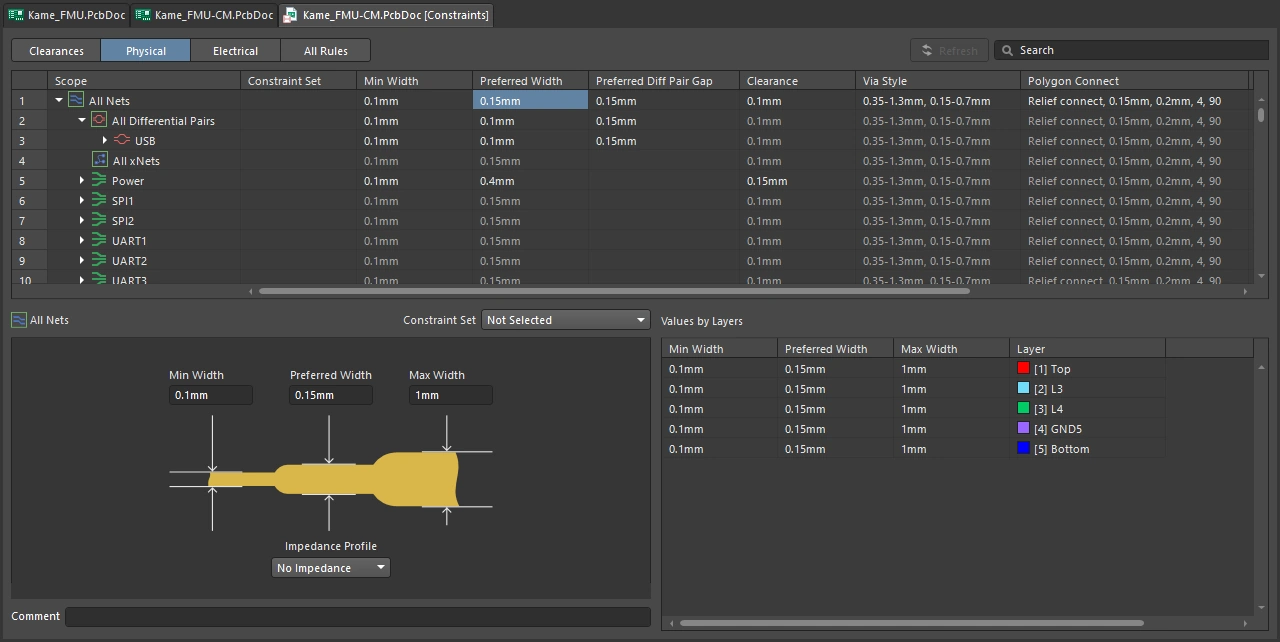
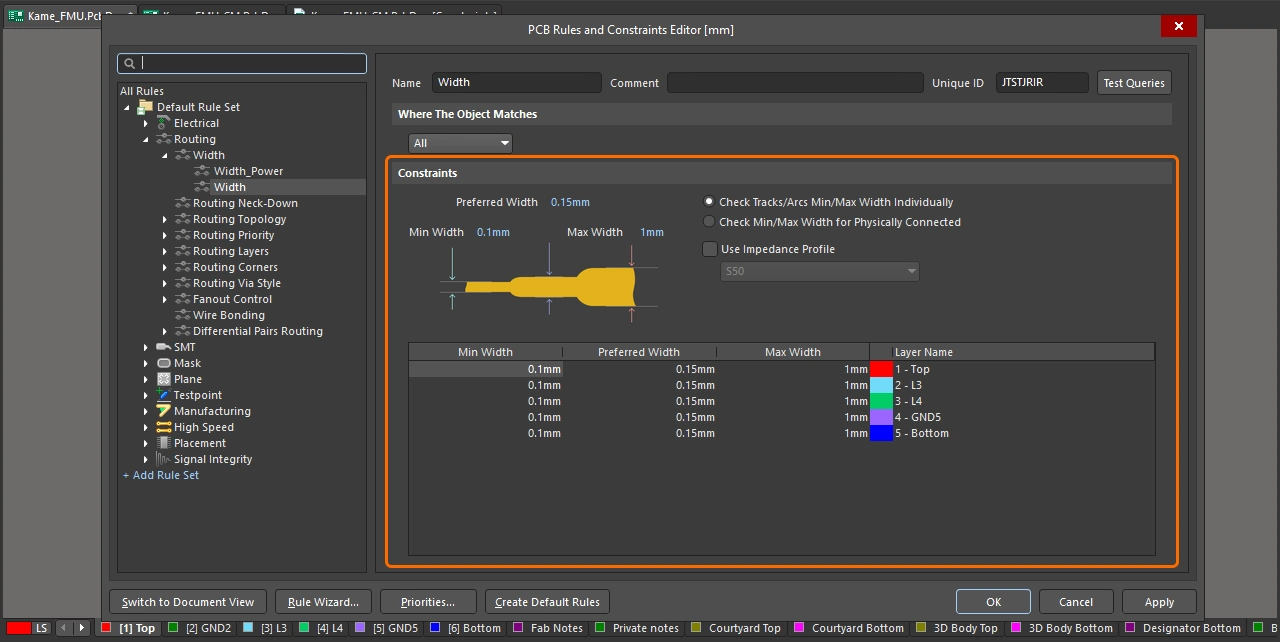
Width Constraint Settings
| Default Rule | 必須 |
| Preferred Width | 基板の配線時にトラックへ使用する推奨幅を指定します。 |
| Min Width | 基板の配線時にトラックへ使用できる最小許容幅を指定します。 |
| Max Width | 基板の配線時にトラックへ使用できる最大許容幅を指定します。 |
| Check Tracks/Arcs Min/Max Width Individually | ルールの対象となるネット内の各配線について、個々のトラックおよびアークの幅が最小値と最大値の範囲内( |
| Check Min/Max Width for Physically Connected | ルールの対象となるネット内の各配線について、トラック、アーク、フィル、パッド、ビアの組み合わせで形成される実際の配線銅箔幅が最小値と最大値の範囲内(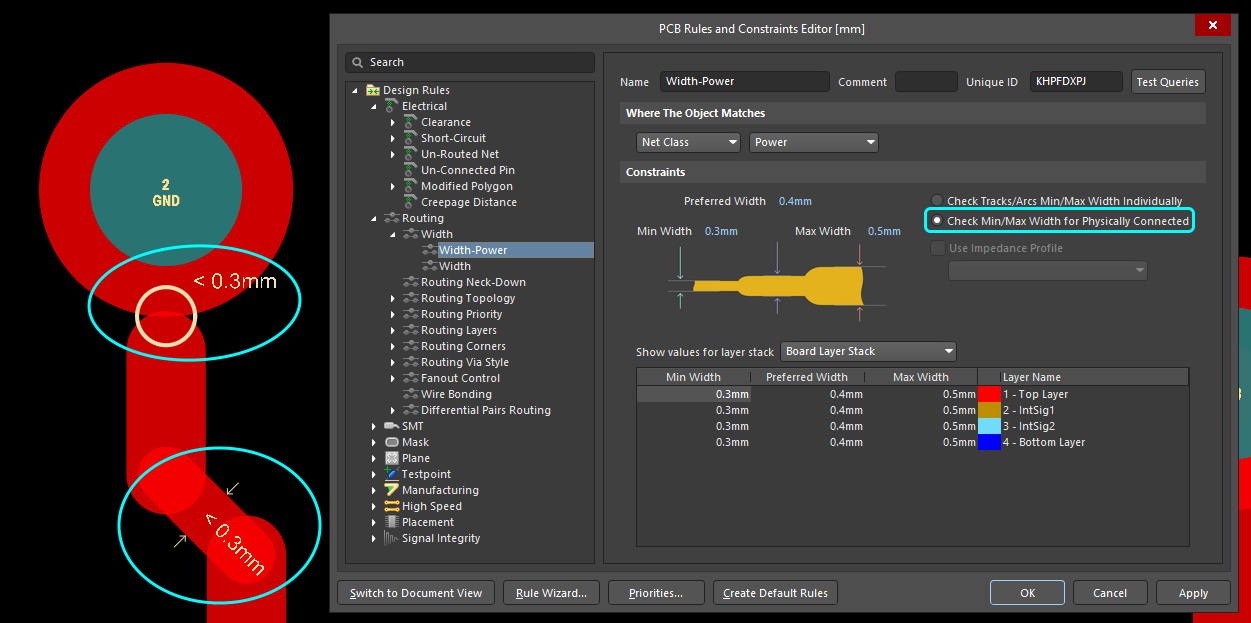 )であることを確認します。 )であることを確認します。 |
| Use Impedance Profile | このオプションは、Layer Stack Manager で少なくとも1つのインピーダンスプロファイルが定義されている場合に使用可能になります。有効にすると、ドロップダウンを使用して希望するインピーダンスプロファイルを選択します。 このモードでルールを設定すると、各配線レイヤーで必要な Preferred Width は指定したインピーダンスプロファイルの一部として計算されます(オプションを有効にすると、Min Width と Max Width の値もこの値に設定されます)。 ルールを定義すると、そのルールのスコープに該当するネットを配線する際に、各レイヤーで指定したインピーダンスを満たすために必要な幅へトラック幅が自動的に設定されます。 このオプションを有効にすると、ルール内で Preferred Width は編集できませんが、Min Width と Max Width の値は編集できます。 |
| Show values for layer stack | このオプションは、Layer Stack Manager で複数のレイヤースタックが定義されている場合に表示されます。基板に複数のレイヤースタックが含まれている場合、Width Constraints は各スタックごとに、画像上の全レイヤーフィールドまたは Layer Attributes Table 内のレイヤー固有フィールド( |
| Layer Attributes Table | ダイアログ下部のグリッド領域には、Use Impedance Profile オプションが有効でない限り、レイヤースタックで定義されたすべての信号レイヤーが表示されます。このオプションが有効な場合は、選択したインピーダンスプロファイルの一部として利用可能なレイヤーのみが表示されます。 グリッドには、最小、最大、推奨の配線幅およびその他のレイヤー固有情報が表示されます。配線幅フィールドは、画像上の制約フィールドで値を定義して全体設定することも、表に直接値を入力して個別設定することもできます。 Use Impedance Profile オプションが有効な場合、必要な幅のエントリは自動的に計算され、表の各レイヤーに入力されます。このモードでは Preferred Width の値は編集できませんが、Min Width と Max Width の値は編集できます。 |
| Defining the Widths in a Differential Pair | 差動ペア内の各ネットの幅は、適用される Differential Pairs Routing rule によって監視されます。 |
| Rule Application |
|
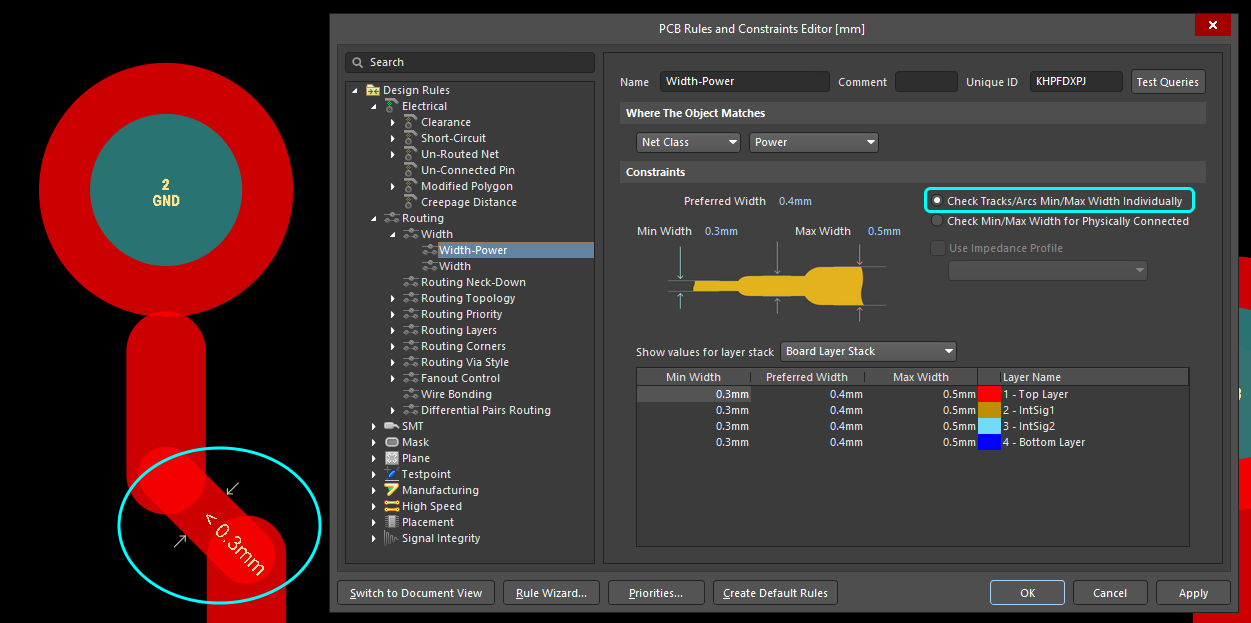 )であることを確認します。
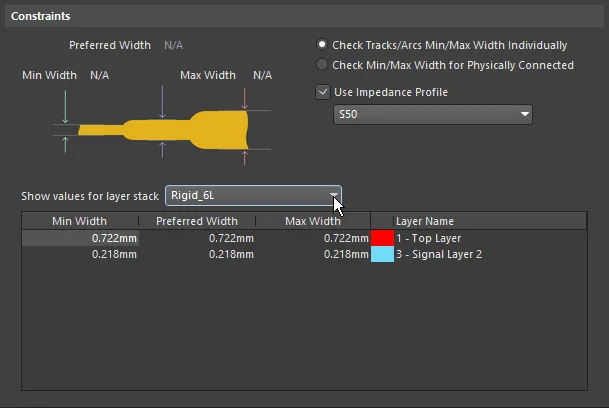
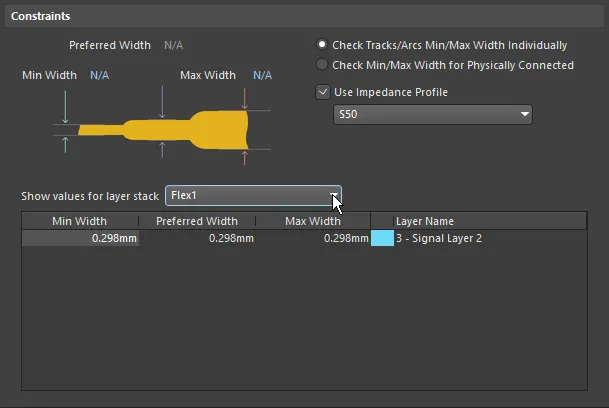 )を使用して設定する必要があります。
インタラクティブルーティング中の幅の変更の詳細をご覧ください。
Routing Neck-Down
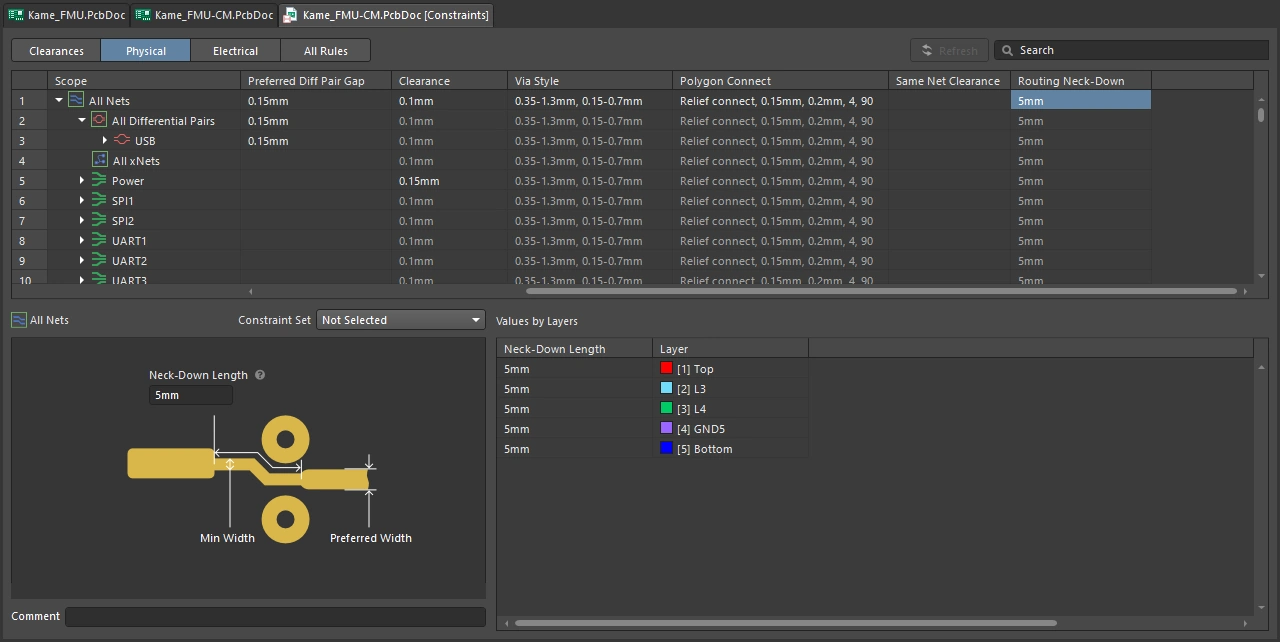
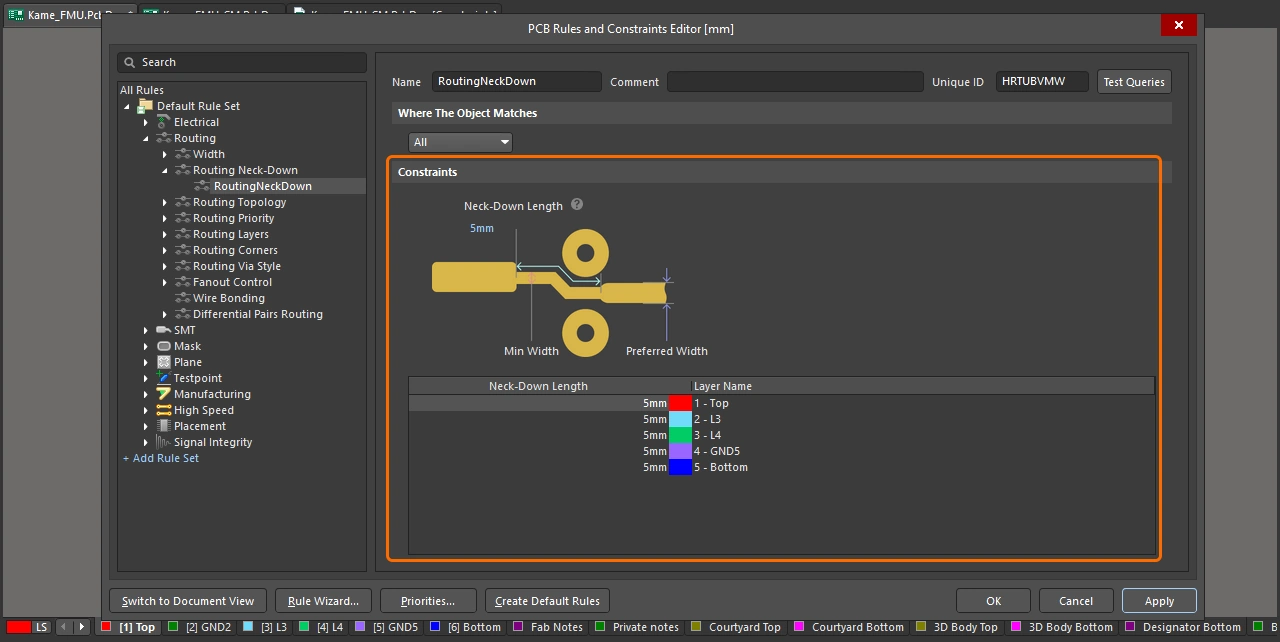
ネットが基板上を配線される際に、異なる幅でルーティングされることは珍しくありません。たとえば、BGA への引き込みや引き出しでは、適用されたインピーダンスプロファイルで許可される推奨幅の配線よりも細いエスケープ配線が必要になることがよくあります。 この制約では、そのような細いトレースの連続総延長の最大許容値を定義し、配線が必要なインピーダンスを維持できるようにします。
制約
Routing Neck-Down Settings
| Default Rule | 不要です。 |
| Neck-Down Length | 適用される Routing Width ルールで定義された Min Width と Preferred Width の間の幅を持つ連続配線(ルールのスコープ内の各ネットにおいて)の最大許容長を指定します。 または、グリッドを使用してレイヤーごとの許容長を定義します。 |
| Rule Application | 対応する DRC モードで Routing Neck-Down ルール違反を検出するには、Routing Neck-Down ルールタイプのチェックを Design Rule Checker dialog でオンラインおよび/またはバッチチェック用に有効にしてください。検出されたルール違反は、設計空間内の対応するトレース上にハッチパターンで表示されます。 |
Routing Topology
この制約は、基板上でネットを配線する際に使用するトポロジを指定します。ネットのトポロジとは、ピン間接続の配置またはパターンのことです。デフォルトでは、各ネットのピン間接続は全体の接続長がShortestとなるように配置されます。このトポロジが適用されている場合、部品を移動するたびに再解析されて更新されます。
特定のトポロジがネットに適用される理由はいくつかあります。たとえば、高速設計で信号反射を最小限に抑える必要がある場合は、ネットはデイジーチェーントポロジで配置されます。グランドネットには、すべてのトラックが共通点へ戻るように、スタートポロジを適用できます。
制約
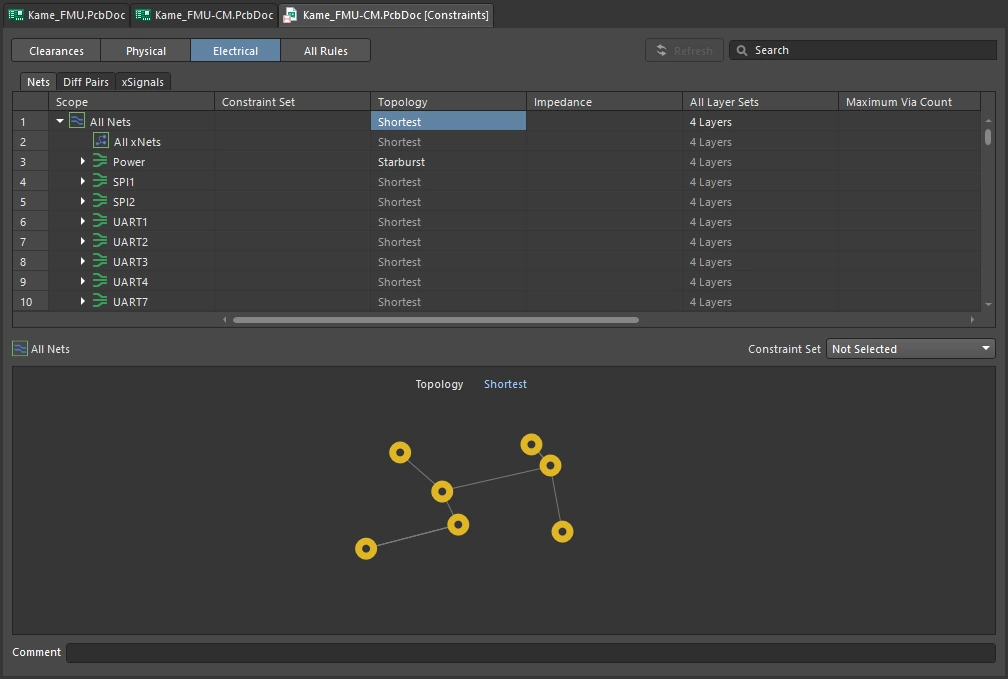
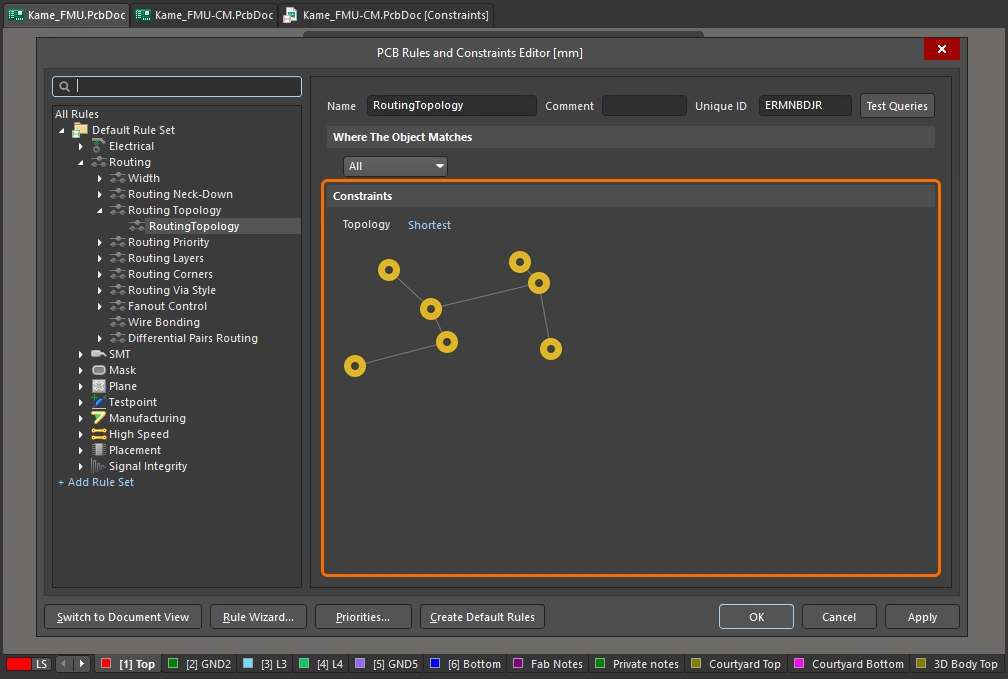
Routing Topology Settings
| Default Rule | 必須 |
| Topology | ルールのスコープ(完全クエリ)が対象とするネットに対して使用するトポロジを定義します。適用できるトポロジは次のとおりです。
|
| Custom topology | From-Tos(手動で定義するピン間接続)を使用してカスタムトポロジを定義できます。これは、対応するネットに適用された Routing Topology 設計ルールの Batch DRC 実行時にチェックできます。From-To のパッド間に電気的接続があり、かつ最短経路にこのネットの別のパッドが少なくとも 1 つ含まれている場合、違反が検出されます。パッド数が多いネット(20 超)またはプリミティブ数が多いネット(1024 超)では、違反は検出されません。 |
| Applying a topology during autorouting | Autorouter を使用する場合、Shortest 以外のトポロジを使用すると配線完了時間が長くなることがあります。 |
| Rule Application | Batch DRC、オートルーティング中。 |
ネットトポロジ の詳細をご覧ください。
Routing Priority
この制約は、ルールが対象とするネットに配線優先度を割り当てます。Autorouter は割り当てられた優先度値を使用して、設計内の各ネットの配線重要度を判断し、どのネットを先に配線するかを決定します。
Constraints
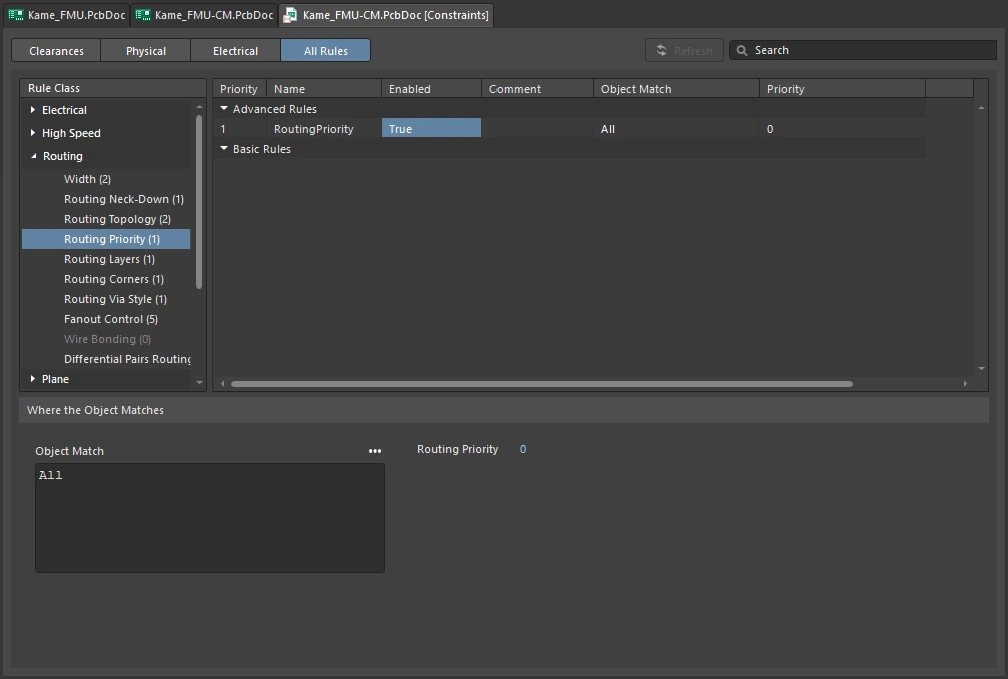
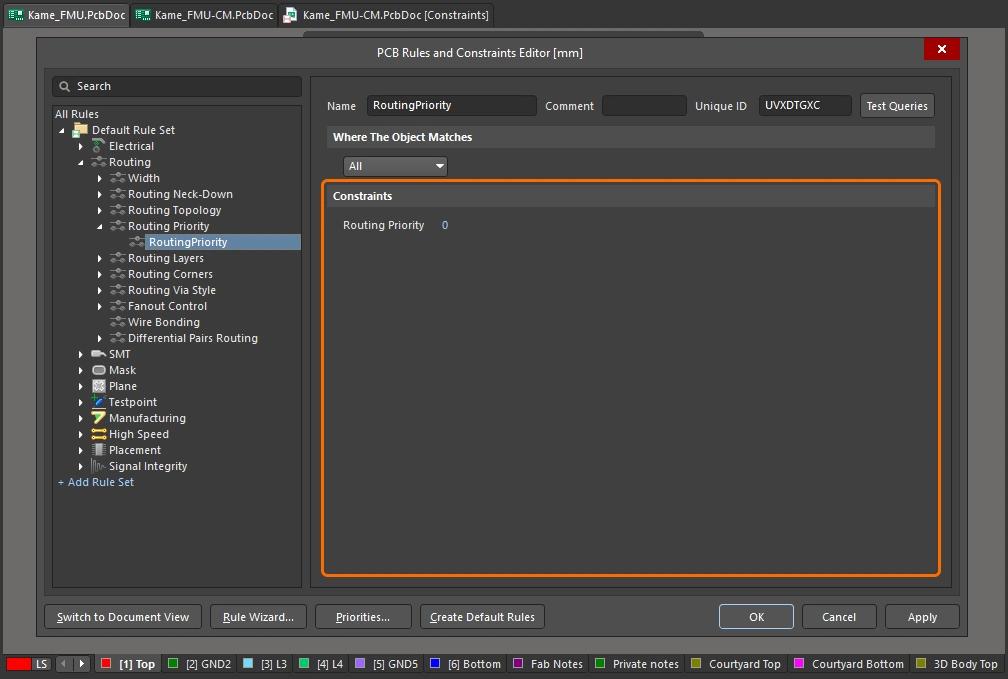
Routing Priority Settings
| Default Rule | 必須 |
| Routing Priority | 優先度値は、ルールのスコープ(完全クエリ)が対象とするネットに割り当てられます。0 から 100 の間の値を入力します。割り当てる数値が高いほど、オートルーティング時の優先度が高くなります。 |
| Rule Application | オートルーティング中。 |
Routing Layers
この制約は、配線に使用できるレイヤーを指定します。
Constraints
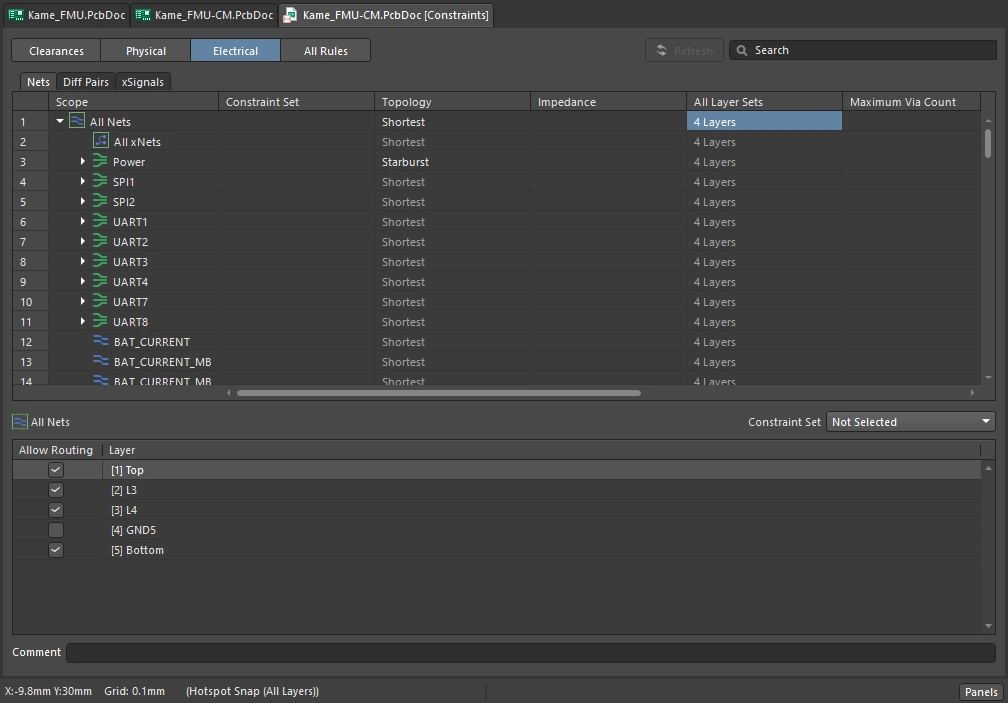
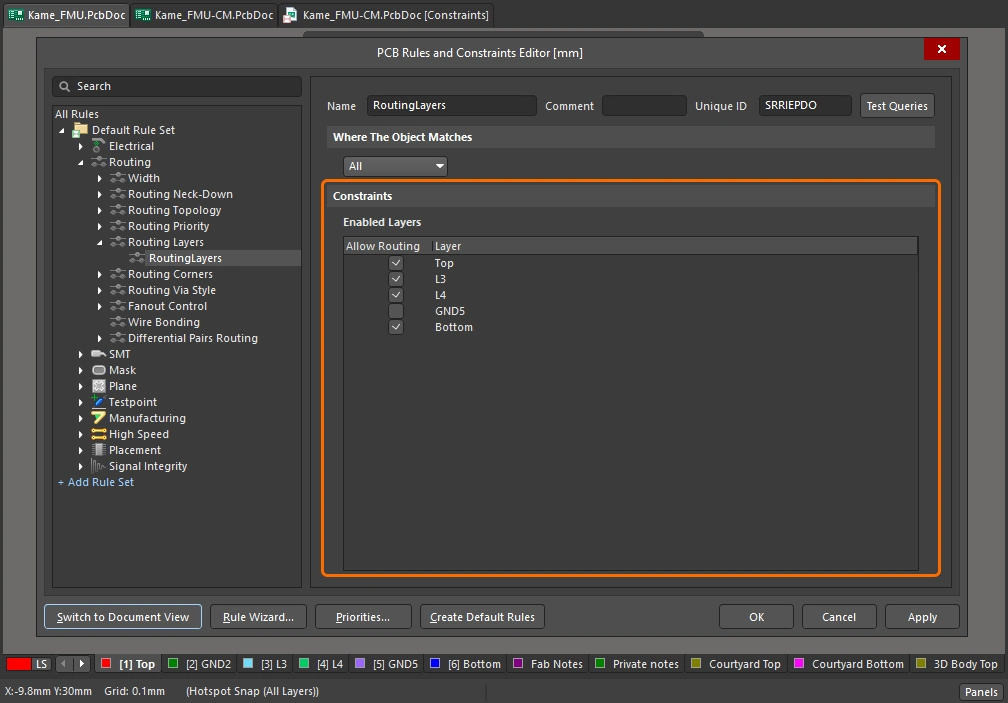
Routing Layers Settings
| Default Rule | 必須 |
| Enabled Layers | 現在レイヤースタックで定義されている各信号レイヤーが一覧表示されます。必要に応じて、対応する Allow Routing オプションを使用して各レイヤーの配線を有効/無効にします。 |
| During autorouting | Autorouter を使用する場合、設計内で有効になっている各信号レイヤーの配線方向は Situs Autorouter の設定の一部として定義されます。方向は Layer Directions ダイアログ で指定します。このダイアログは、Situs Routing Strategies ダイアログ の Edit Layer Directions ボタンをクリックして開きます。 |
| Rule Application | オンライン DRC、Batch DRC、インタラクティブルーティング中、およびオートルーティング中。 |
レイヤーとレイヤースタック の詳細をご覧ください。
Routing Corners
この制約は、オートルーティング中に使用するコーナースタイルを指定します。 この制約は、45° 配線を後処理として実装するサードパーティ製 Autorouter での使用を想定しています。45° 配線をネイティブプロセスとして実装する Situs Autorouter では、この制約は使用されません。
Constraints
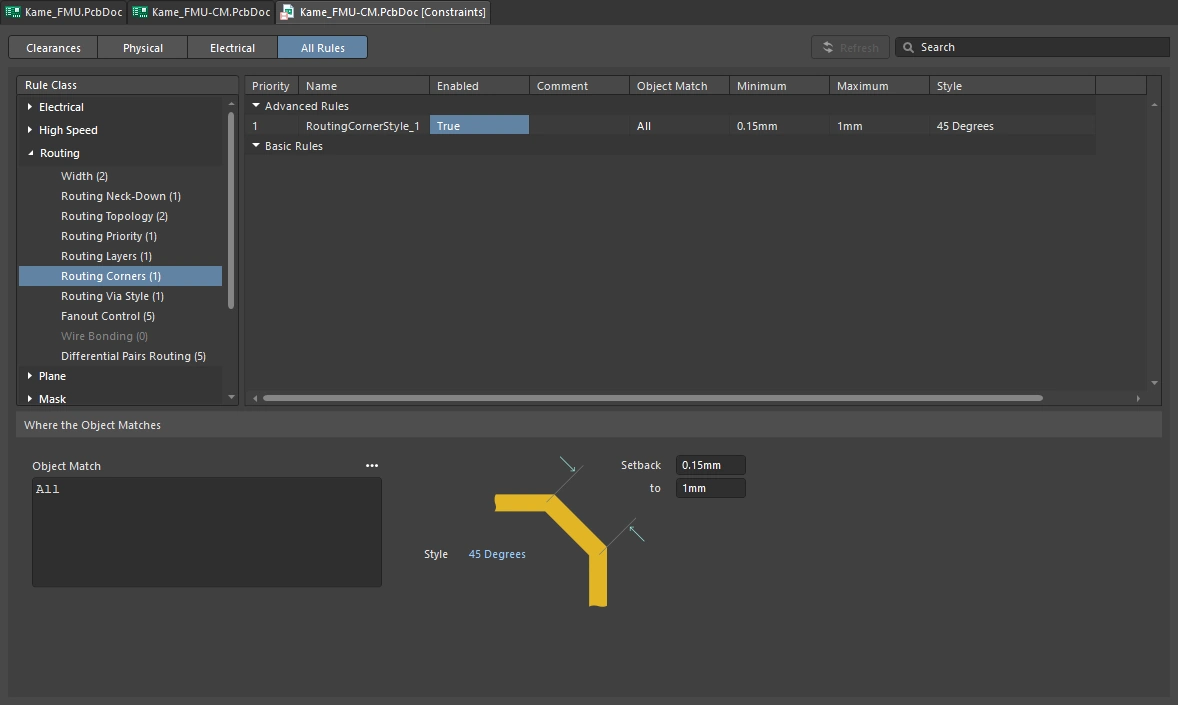
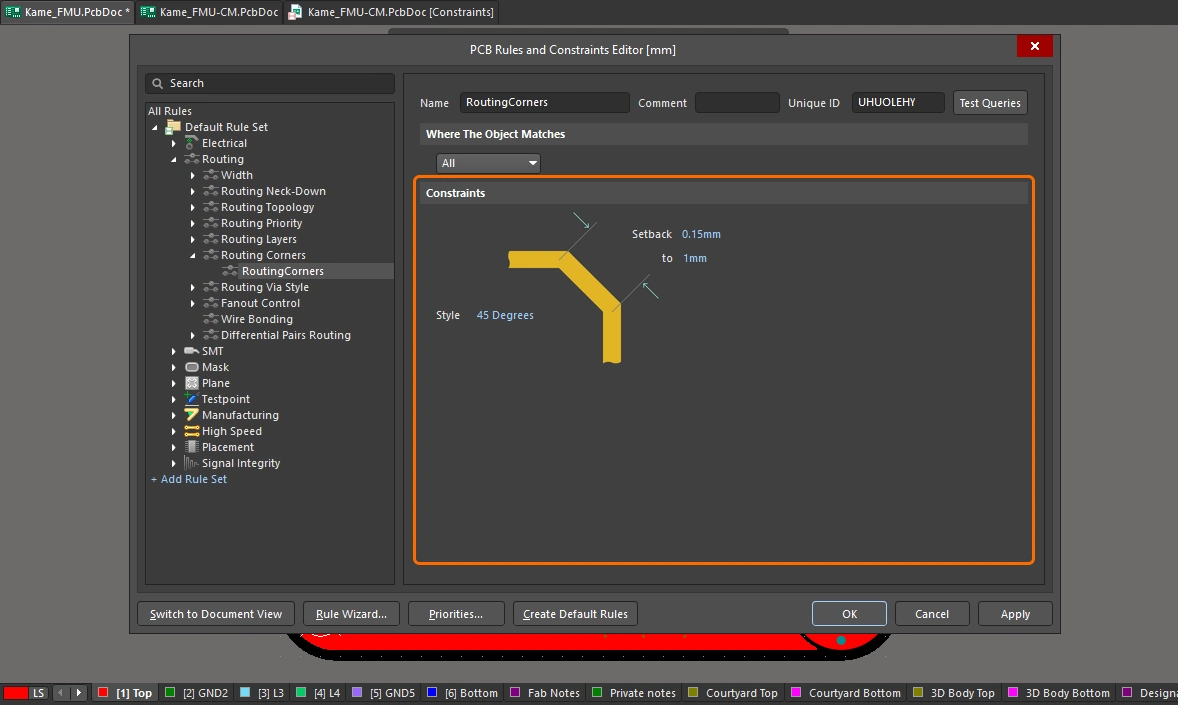
Routing Corner Settings
| Default Rule | 必須 |
| Style | 使用する配線コーナースタイルを指定します。次の 3 つのスタイルが利用できます。
|
| Setback | これら 2 つのフィールドでは、 |
| Rule Application | この制約は、45° 配線を後処理として実装するサードパーティ製 Autorouter での使用を想定しています。45° 配線をネイティブプロセスとして実装する Situs Autorouter では、この制約は使用されません。 |
Routing Via Style
この制約は、配線時に使用できるビアのスタイルを指定します。ビアの直径および穴径について、ルールの制約の一部として特定の最小値/最大値/推奨値を定義することも、基板設計で使用可能なテンプレートを使用することもできます。
Constraints
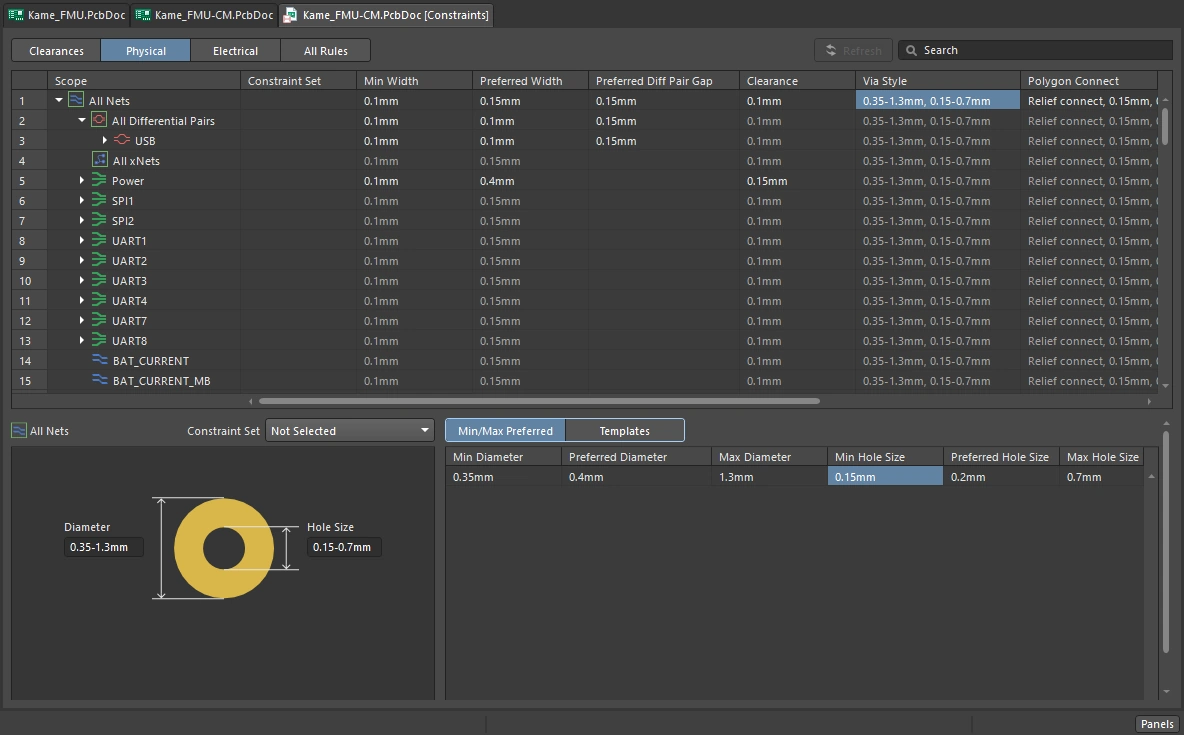
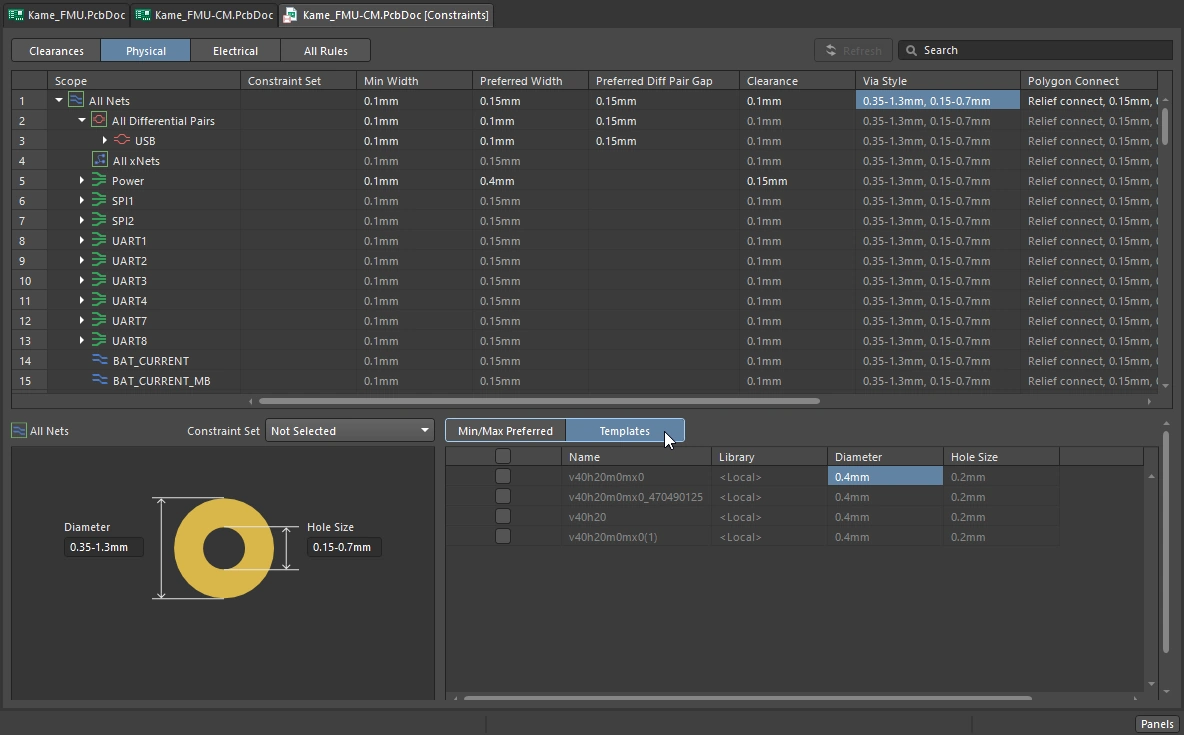
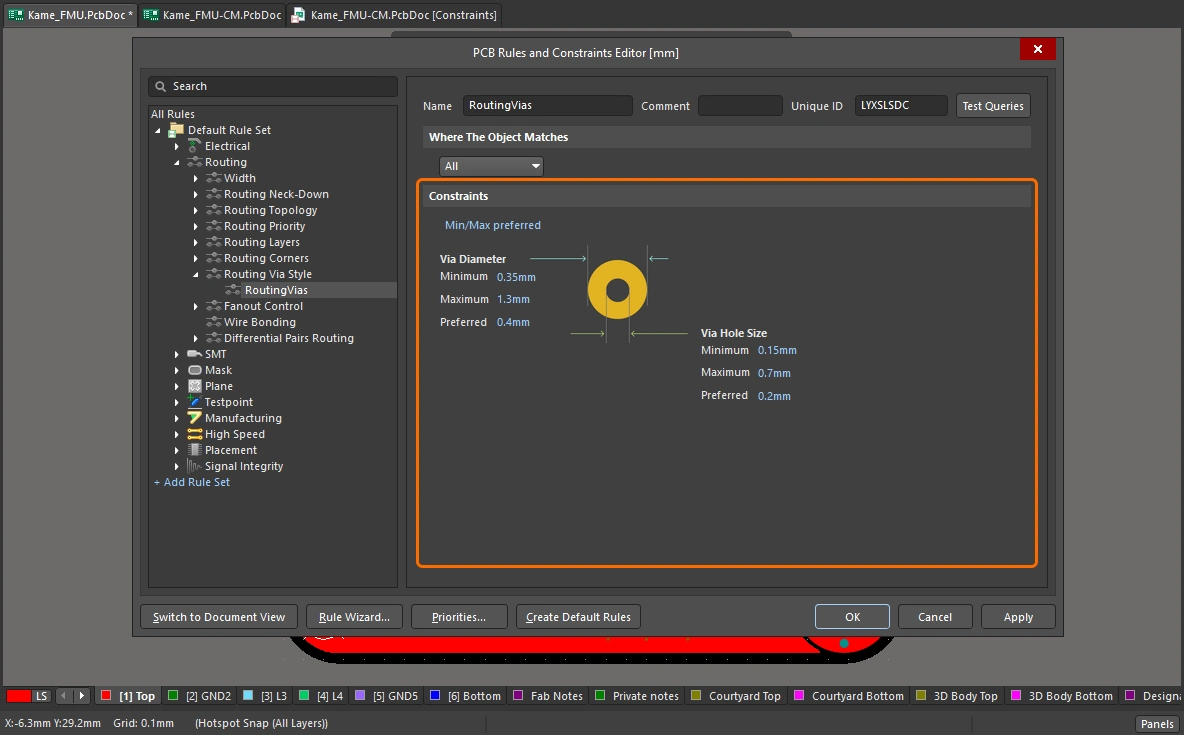
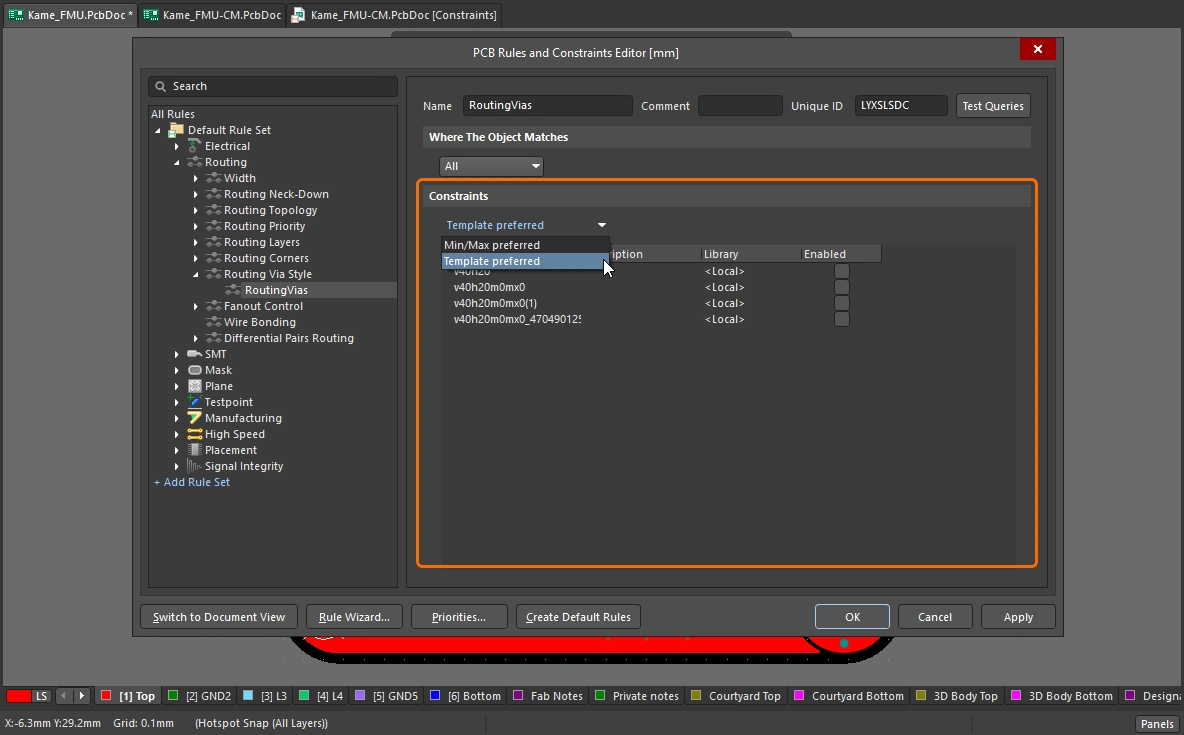
Routing Via Style Settings
| Default Rule | 必須 |
| Mode | ドロップダウンを使用して、次の2つのモードから選択します。
|
Mode = (制約設定) |
Via Diameter - 配線中に配置されるビアの直径のMinimum、Preferred、およびMaximumの値を指定します。 Via Hole Size - 配線中に配置されるビアの穴径のMinimum、Preferred、およびMaximumの値を指定します。 |
Mode = (配線中のビアサイズの変更) |
Routing Via Styleデザインルールは、ビアのX-Yプロパティを定義します。インタラクティブ配線中にビアを配置しているとき、 |
Mode = (制約設定) |
|
Mode = (配線中のビアサイズの変更) |
インタラクティブ配線中に配線ビアを配置しようとしているとき、4キーを押すことで、有効なビアテンプレートを順に切り替えることができます。選択されたテンプレートは、Heads-Up Display およびステータスバーに表示されます。また、配線中にTabキーを押してProperties panelにアクセスし、現在適用されているビアテンプレートを変更することもできます。 |
| Changing the via type during routing | Via Type は、各ビアがZ平面方向にまたがるレイヤーを定義します。 Layer Stack Manager で複数の Via Type(たとえば、スルーホールビアやブラインド/ベリードビア)が定義されている場合、現在のレイヤー遷移に対して異なる Via Type を使用できることがあります。この場合、6キーを押して許可された Via Type を順に切り替えます。選択された Via Type は、Heads-Up Display およびステータスバーに表示されます。あるいは、8キーを押して許可された Via Type のポップアップメニューを表示し、必要なものをクリックします()。 |
| Controlling the size of blind and buried vias | ブラインドビアおよびベリードビアのサイズを制御するには、異なるレイヤーペアを対象とする個別のルールを設定できます。たとえば、トップレイヤーとミッドレイヤー1の間のブラインドビアのサイズを制御するには、次のスコープ(Full Query)を使用できます。
ミッドレイヤー2とミッドレイヤー3の間のベリードビアのサイズを制御するには、次のスコープを使用します。
あるいは、個別のルールを作成する代わりに、次のように OR を使用して1つのルールクエリを拡張することもできます。
|
| Rule Application | オンラインDRC、バッチDRC、自動配線中、およびインタラクティブ配線中。 ルールのモードがMin/Max preferredに設定されている場合は、次の点が適用されます。
|
Via Style Query Keywords
ビア関連のクエリキーワードは非常に多数用意されています。これらを参照する最も簡単な方法は、Query Helper dialog を開き、マスクフィールドを使用して、以下の画像に示すようにビア関連のクエリキーワードを絞り込むことです。
-
属性チェック のビア関連クエリキーワード(
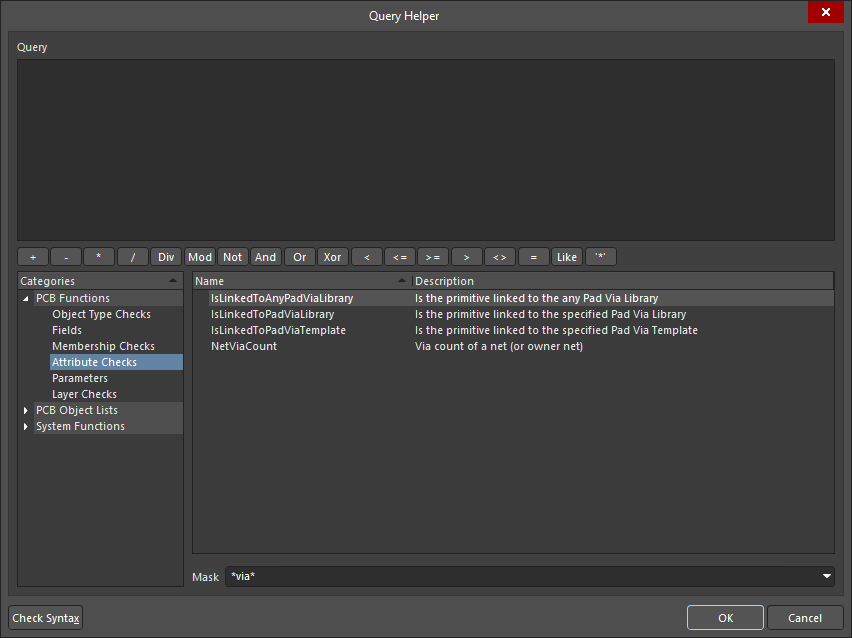 )。
)。
-
フィールド のビア関連クエリキーワード(
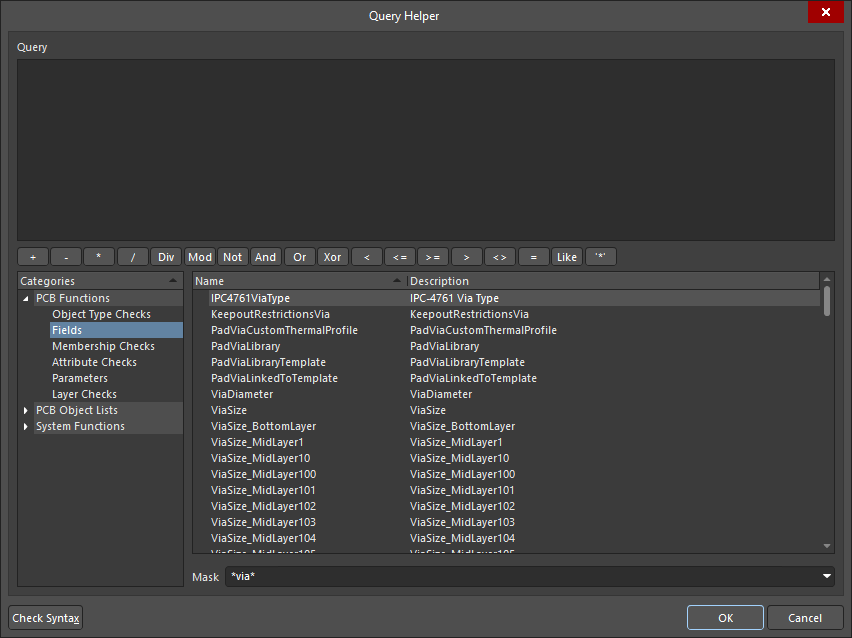 )。
)。
-
所属チェック のビア関連クエリキーワード(
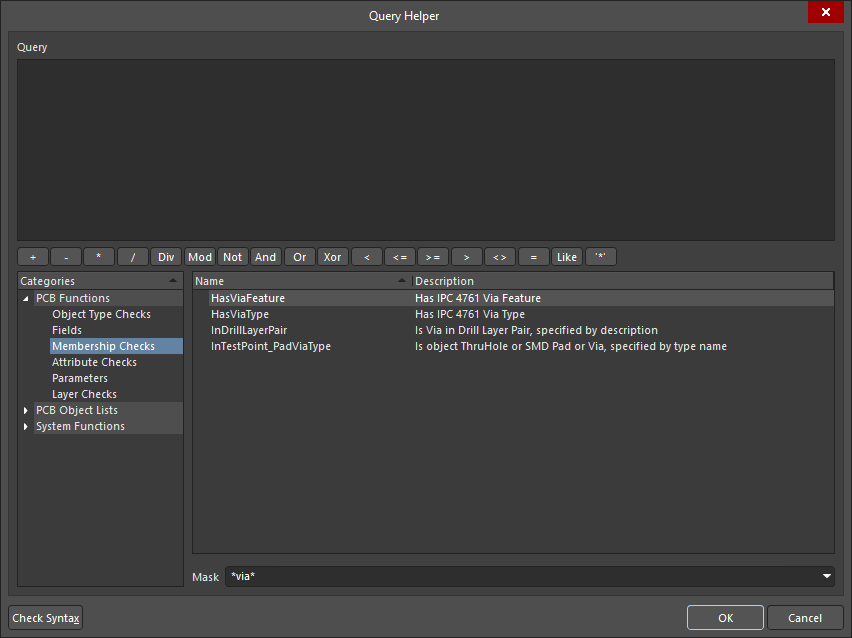 )。
)。
-
オブジェクトタイプチェック のビア関連クエリキーワード(
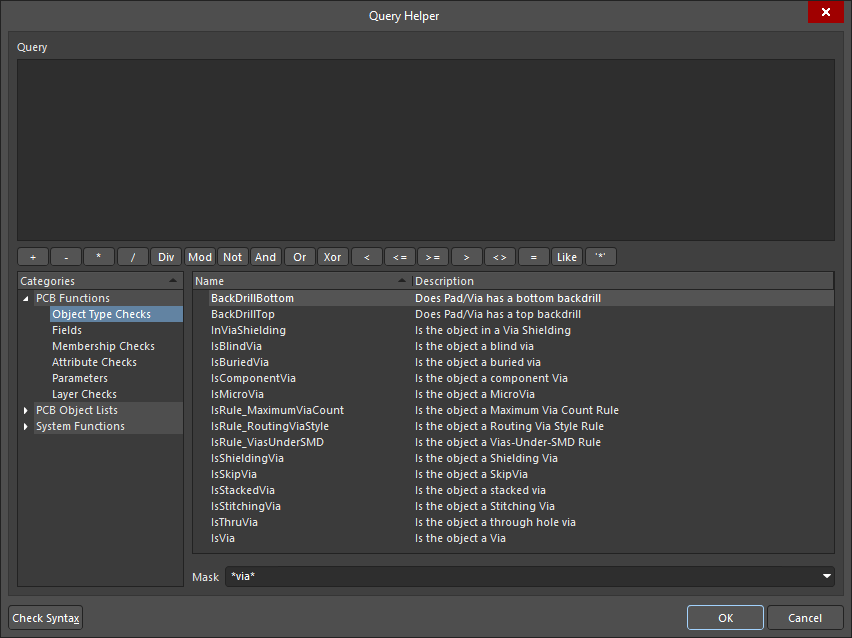 )。
)。
パッドとビアの操作について詳しくはこちら。
配線中のビア変更について詳しくはこちら。
ファンアウト制御
この制約は、設計内の表面実装部品のパッドを、信号ネットおよび/または電源プレーンネットに接続する際に使用するファンアウトオプションを指定します。配線の観点では、ビアと接続トラックを追加することで、ファンアウトは実質的にSMTパッドをスルーホールパッドに変換します。これにより、信号がトップレイヤーまたはボトムレイヤーだけでなく、すべての配線レイヤーで利用可能になるため、ボードの配線が成功する可能性が大幅に高まります。これは特に、配線スペースが非常に限られている高密度設計で必要となります。
制約
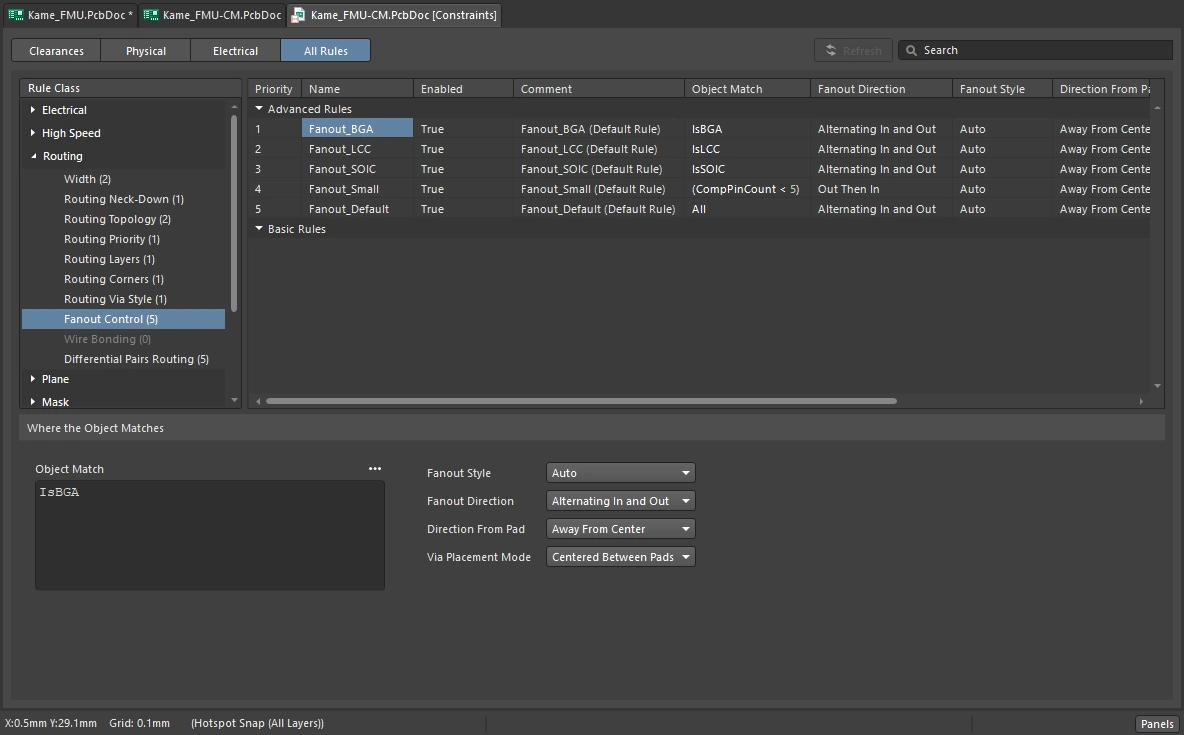
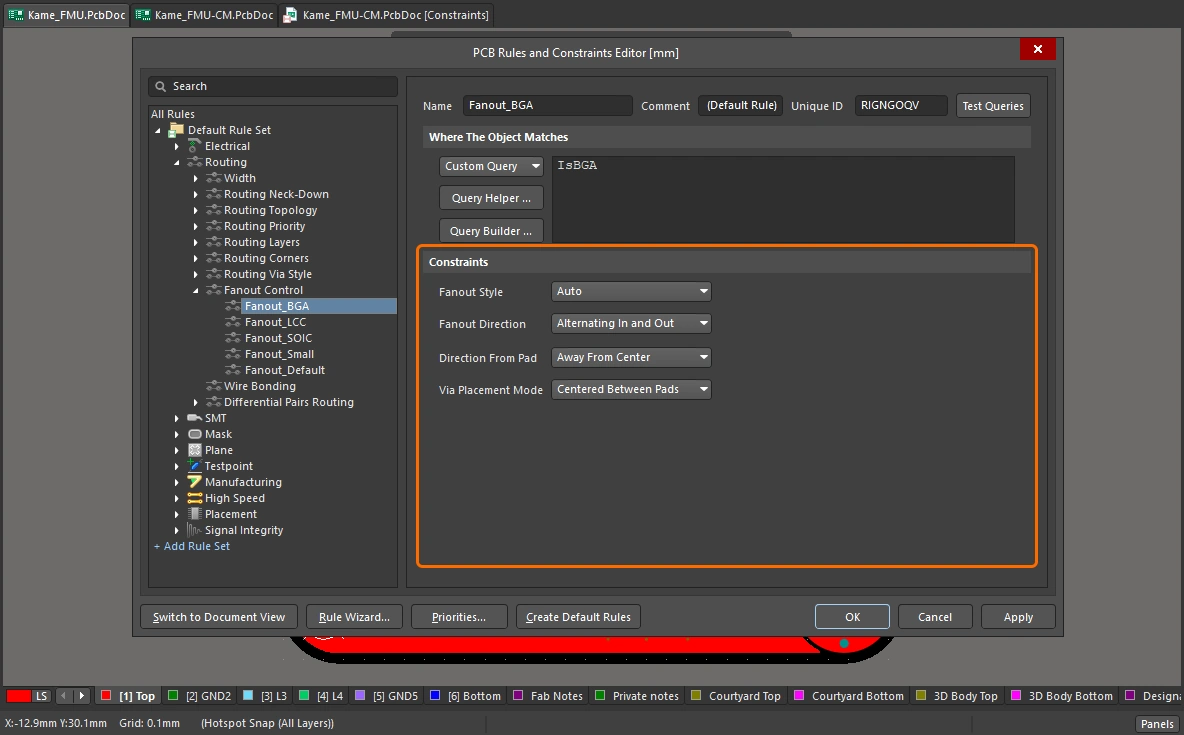
Fanout Control Settings
| Default Rule | 必須 |
| Fanout Style | SMT コンポーネントに対するファンアウトビアの配置方法を指定します。使用可能なオプションは次のとおりです。
|
| Fanout Direction | ファンアウトに使用する方向を指定します。使用可能なオプションは次のとおりです。
|
| Direction From Pad | ファンアウトに使用する方向を指定します。BGA コンポーネントがファンアウトされると、そのパッドは象限に分割され、各象限内のパッドに同時にファンアウトが適用されます。使用可能なオプションは次のとおりです。
|
| Via Placement Mode | BGA コンポーネントのパッドに対するファンアウトビアの配置方法を指定します。使用可能なオプションは次のとおりです。
|
| Default fanout constraints | 一般的なコンポーネントパッケージタイプを対象とする次のデフォルト Fanout Control デザインルールが自動的に作成されます(優先度の高い順に記載)。これらのルールは編集でき、また個々の設計要件に応じて別のルールを定義することもできます。
|
| Fanout vias | ファンアウトビアに使用されるスタイルは、適用される Routing Via Style デザインルールに従います。ファンアウト処理の一環としてパッドからビアまで追加されるトラックは、適用される Routing Width デザインルールに従います。 |
| Fanning out a component | コンポーネントのパッドをファンアウトするには、このコンポーネントの下にどのレイヤーにもポリゴン注入がないことを確認してください。ポリゴンはファンアウト作成前にシェルフし、後で復元できます。 |
| Rule Application | インタラクティブルーティングおよび自動配線中。 |
Fanout Control Query Keywords
フットプリントに基づいてコンポーネントを対象にするには、Attribute Checks のクエリ関数一覧で、IsBGA、IsLCC、IsSMSIP など、パッケージタイプを対象とするキーワードを確認してください。
fanout and escape routing の詳細をご覧ください。
ワイヤボンディング
この制約は、隣接するボンドワイヤ間の許容距離(Wire To Wire)、 Min Wire Length および Max Wire Length、ならびに Bond Finger Margin を定義します。これは、ボンドワイヤと、それが接続されるボンドフィンガーパッドの端との間の距離/余白です。
Constraints
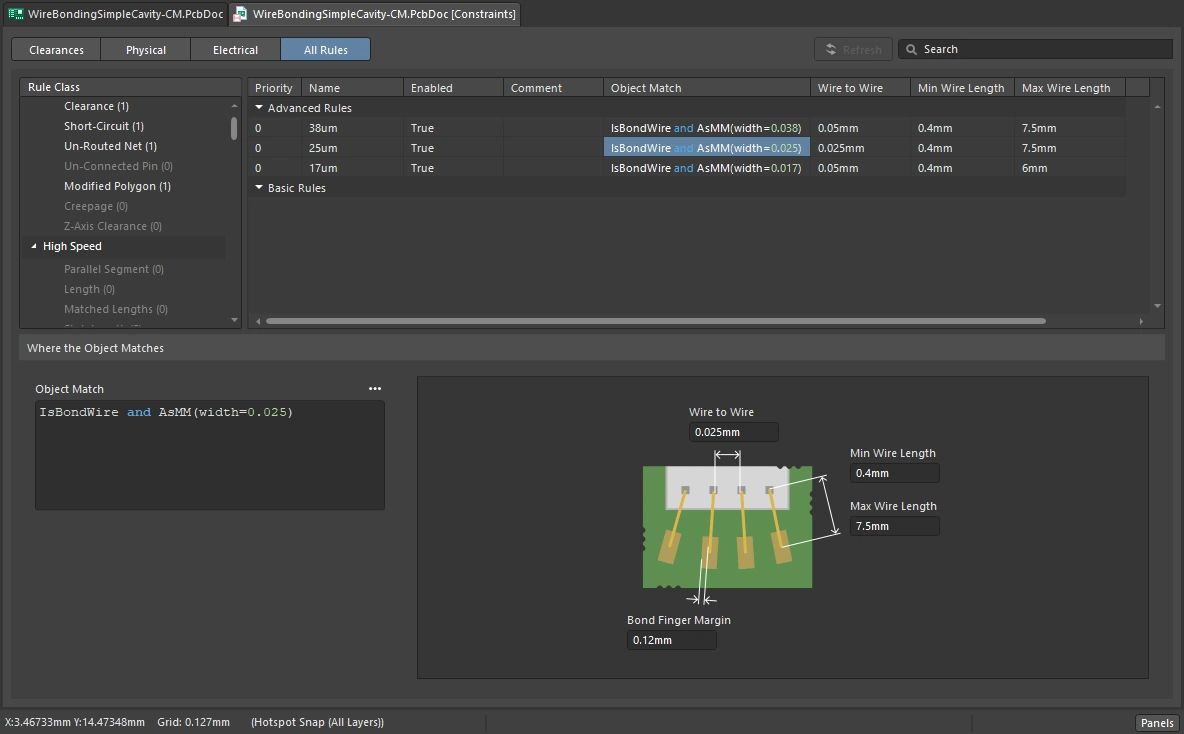
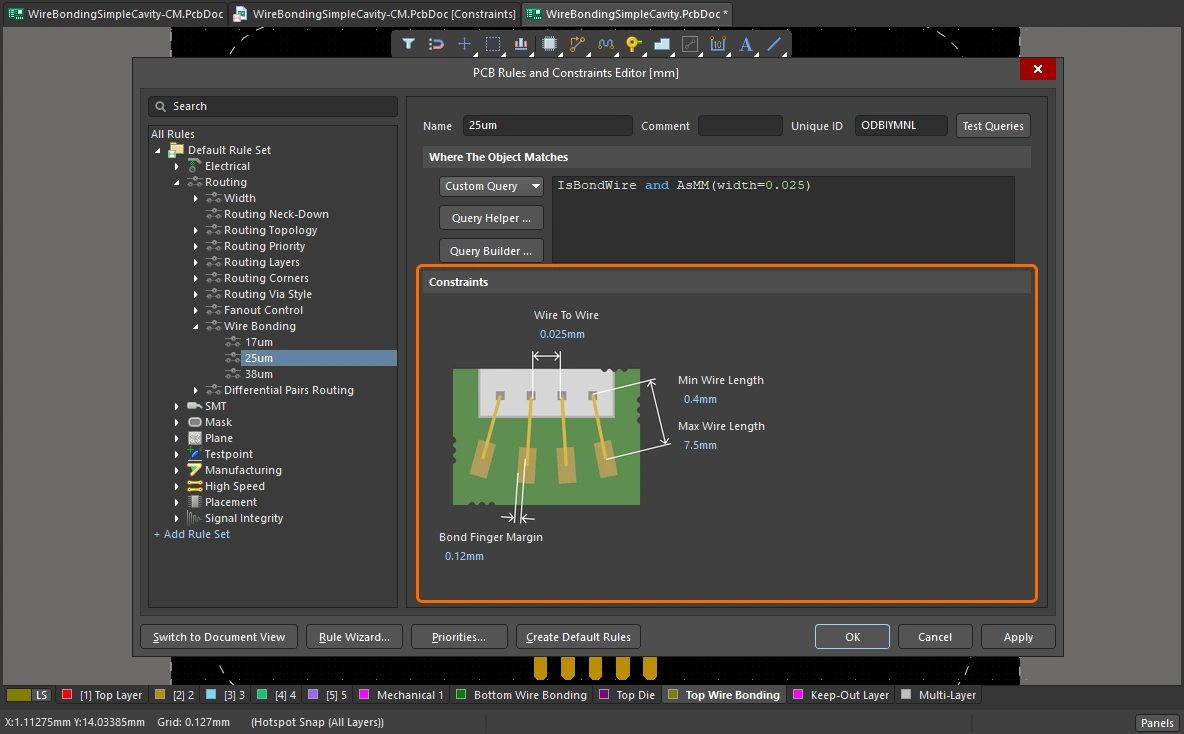
Wire Bonding Settings
| Default Rule | 必須 |
| Wire To Wire | 隣接するボンドワイヤの 3D ボディ間で許容される最小距離を指定します。隣接するボンドワイヤの 3D ボディ間で許容される最小距離を指定します。 |
| Min Wire Length | ボンドワイヤの許容最小長さを指定します。 |
| Max Wire Length | ボンドワイヤの許容最小長さを指定します。 |
| Bond Finger Margin | ボンドフィンガーパッド端からの許容最小マージンを指定します。 |
| Rule Application | バッチ DRC。 |
Wire Bonding Query Keywords
-
IsBondFinger – ボンドワイヤが接続された銅箔レイヤー上の SMD パッドプリミティブを返します。
-
IsBondWire – ボンドワイヤプリミティブを返します。
-
IsBondWireConnected – ボンドワイヤが接続されている任意のプリミティブを返します。
Wire Bonding の詳細をご覧ください。
差動ペアルーティング
この制約は、差動ペア内の各ネットの配線幅と、そのペア内のネット間のクリアランス(またはギャップ)を定義します。差動ペアは通常、そのネットペアに必要な差動インピーダンスを実現するため、特定の幅/ギャップ設定で配線されます。これらの設定は手動で定義できます。また、Layer Stack Manager に差動ペアのインピーダンスプロファイルが定義されている場合は、インピーダンスプロファイルを選択して推奨幅/ギャップ設定を自動的に定義することもできます。
制約
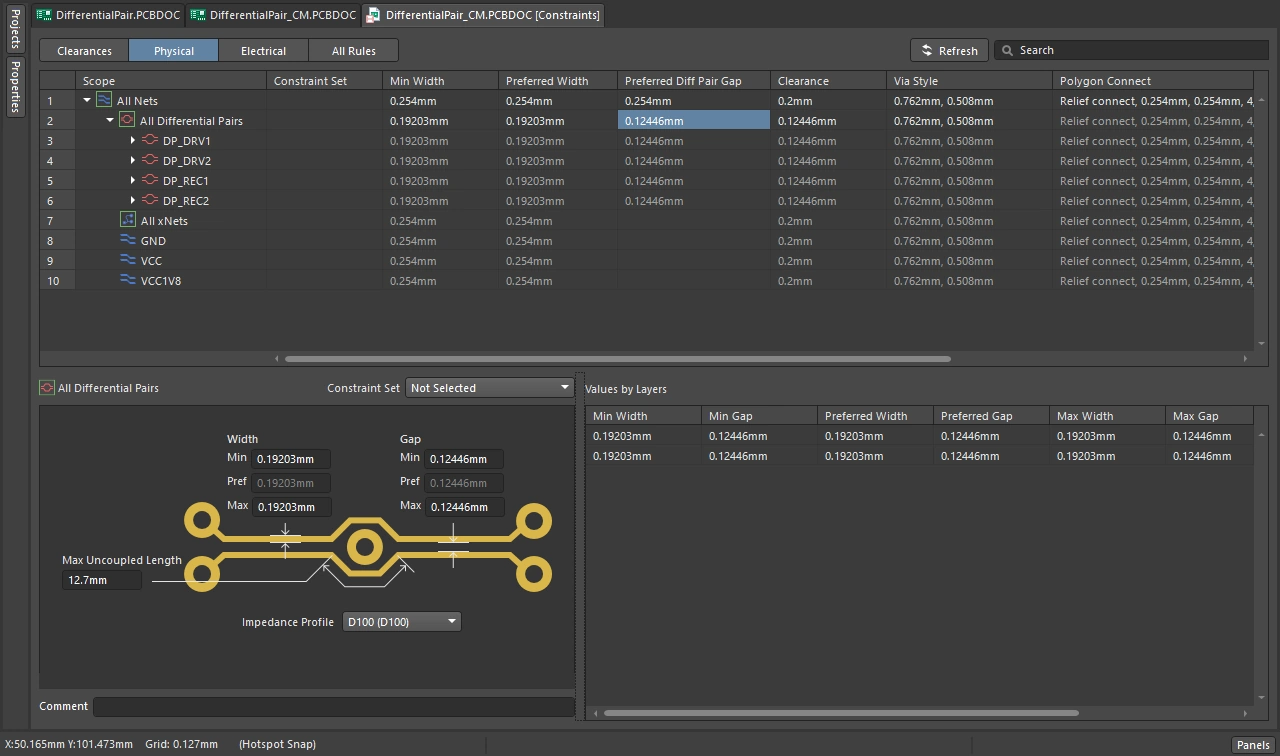
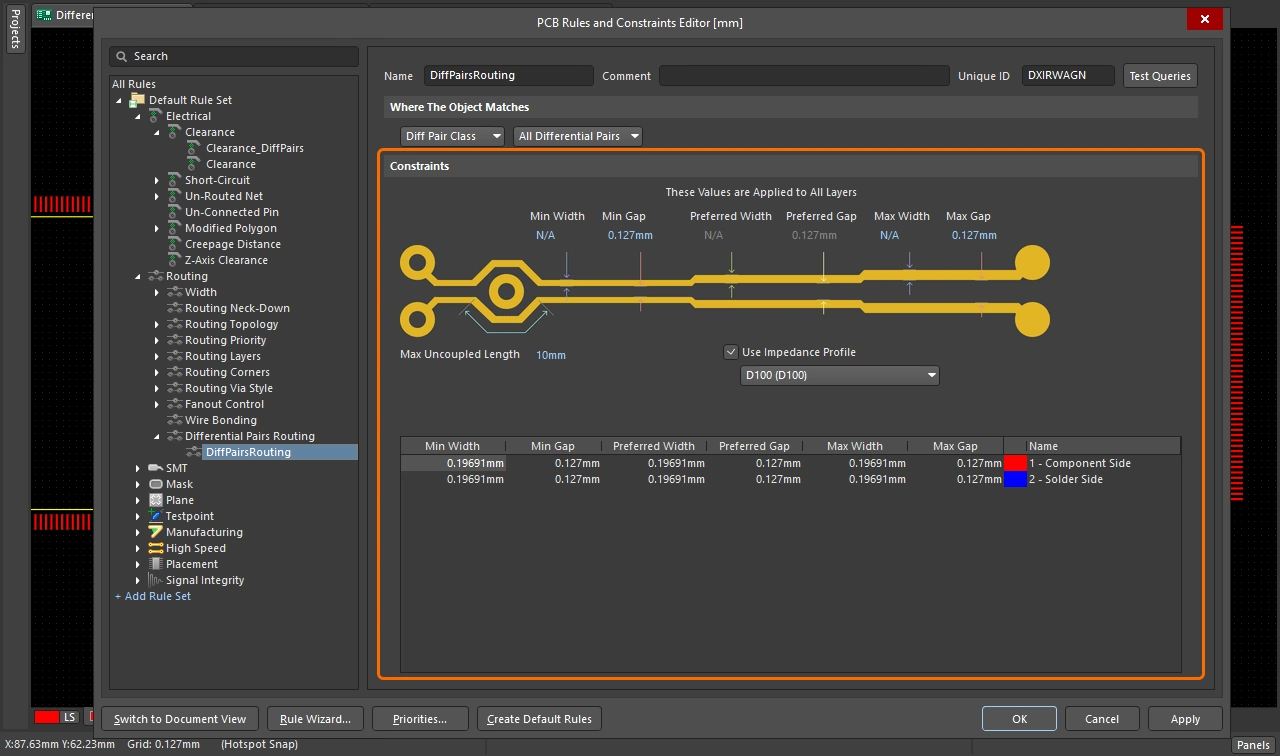
Differential Pairs Routing Settings
| Default Rule | 必須 |
| Min Width | 差動ペアの配線時にトラックへ使用する許容最小幅を指定します。 |
| Min Gap | 配線中、再配線中、またはインタラクティブ変更中(Interactive Sliding 中)に、同じ差動ペア内の異なるネット上のプリミティブ間で許容される最小クリアランスを指定します。このデザインルールの Min、Preferred & Max の Gap 設定は、差動ペアの配線、再配線、またはインタラクティブ変更中に使用されます。これらの Gap 設定は、ルールチェック(DRC)では NOT 使用されない点に注意してください。DRC 中、Gap は適用される Clearance Constraint ルールによってテストされます。これを管理する詳細については、以下の Notes を参照してください。 |
| Preferred Width | 差動ペアの配線時にトラックへ使用する推奨幅を指定します。 |
| Preferred Gap | 同じ差動ペア内の異なるネット上のプリミティブ間の推奨クリアランスを指定します。 |
| Max Width | 差動ペアの配線時にトラックへ使用する許容最大幅を指定します。 |
| Max Gap | 同じ差動ペア内の異なるネット上のプリミティブ間の許容最大クリアランスを指定します。 |
| Max Uncoupled Length | 差動ペア内の正側ネットと負側ネットの間で許容される最大非結合長の値を指定します。 |
| Use Impedance Profile | このオプションは、Layer Stack Managerで少なくとも1つのインピーダンスプロファイルが定義されている場合に使用可能になります。有効にすると、ドロップダウンを使用して必要なインピーダンスプロファイルを選択します。このモードでルールを設定すると、各配線レイヤーで必要となる Preferred Width と Preferred Gap は、指定したインピーダンスプロファイルの一部として計算されます。ルールを定義すると、そのルールの適用範囲に含まれる差動ペアを配線する際に、トラック幅とペア間ギャップは、そのレイヤーで指定インピーダンスを満たすために必要な値へ自動的に設定されます。 制御インピーダンス配線用のレイヤースタックの設定の詳細をご覧ください。 |
| Show values for layer stack | このオプションは、Layer Stack Managerで複数のレイヤースタックが定義されている場合にダイアログに表示されます。基板に複数のレイヤースタックが含まれている場合、Differential Pairs Routing Constraints は、画像の上にある全レイヤー共通フィールド、Layer Attributes Table 内のレイヤー固有フィールド、またはインピーダンスプロファイルの選択のいずれかを使用して、各レイヤースタックごとに設定する必要があります。 サブスタックの定義と設定の詳細をご覧ください。 |
| Layer Attributes Table | ダイアログ下部のグリッド領域には、インピーダンスプロファイルが選択されていない限り、レイヤースタック内で定義されているすべての信号レイヤーが表示されます。インピーダンスプロファイルが選択されている場合は、その選択したインピーダンスプロファイルの一部として利用可能なレイヤーのみが表示されます。最小、最大、推奨の幅とギャップ制約、およびその他のレイヤー固有情報が表示されます。配線の Width フィールドと Gap フィールドは、画像上部の制約フィールドで値を定義して全体に適用することも、表に直接値を入力して個別に設定することもできます。インピーダンスプロファイルが選択されている場合、必要な Preferred Width の項目は各レイヤーについて自動的に計算され、表に入力されます。このモードでは Preferred Width と Preferred Gap の値は編集できませんが、Min 値と Max 値は編集できます。 最小、最大、推奨の幅および/またはギャップの値を定義するとき、Layer Attributes Table は無効な入力を赤い文字で強調表示します。これは、たとえば最小制約値に最大制約値より大きい値を指定した場合や、推奨制約値に最小値未満または最大制約値を超える値を設定した場合に発生します。不正なルール定義は、PCB Rules and Constraints Editorダイアログ内のフォルダーツリーペインと対応する概要リストの両方で、ルール名が赤色になることでも強調表示されます。 |
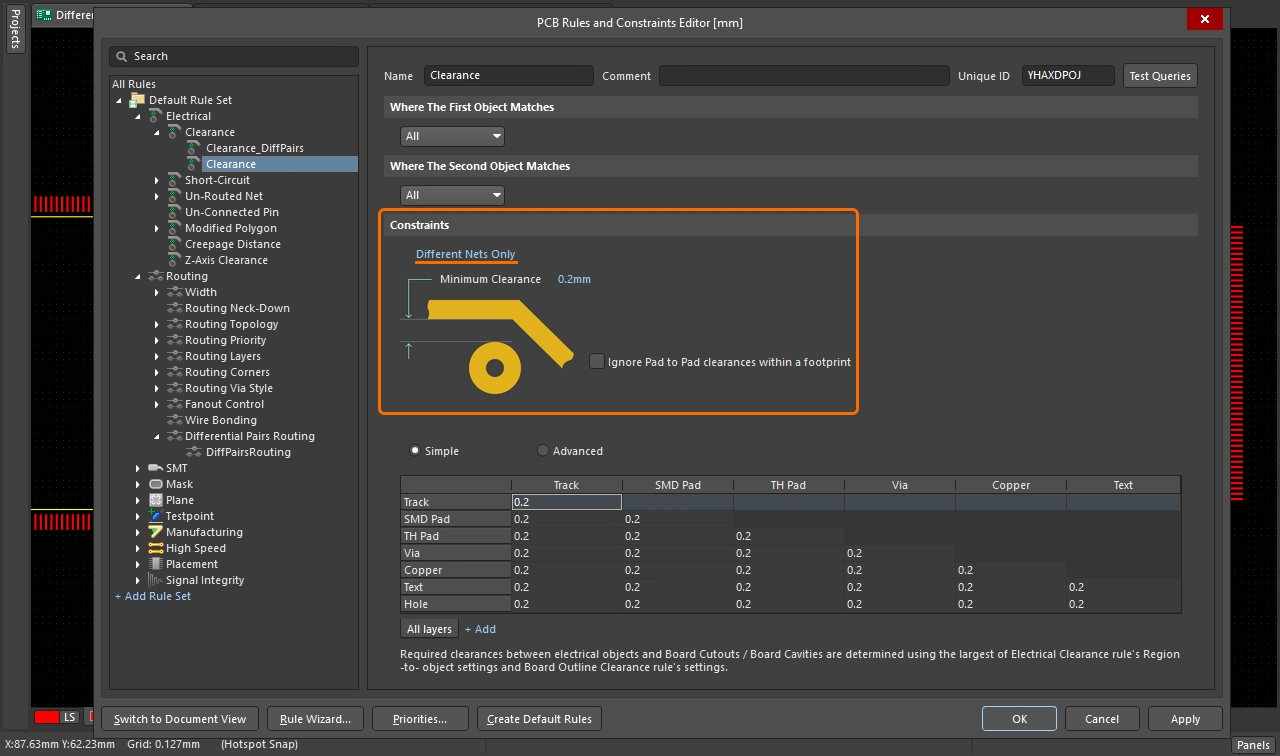
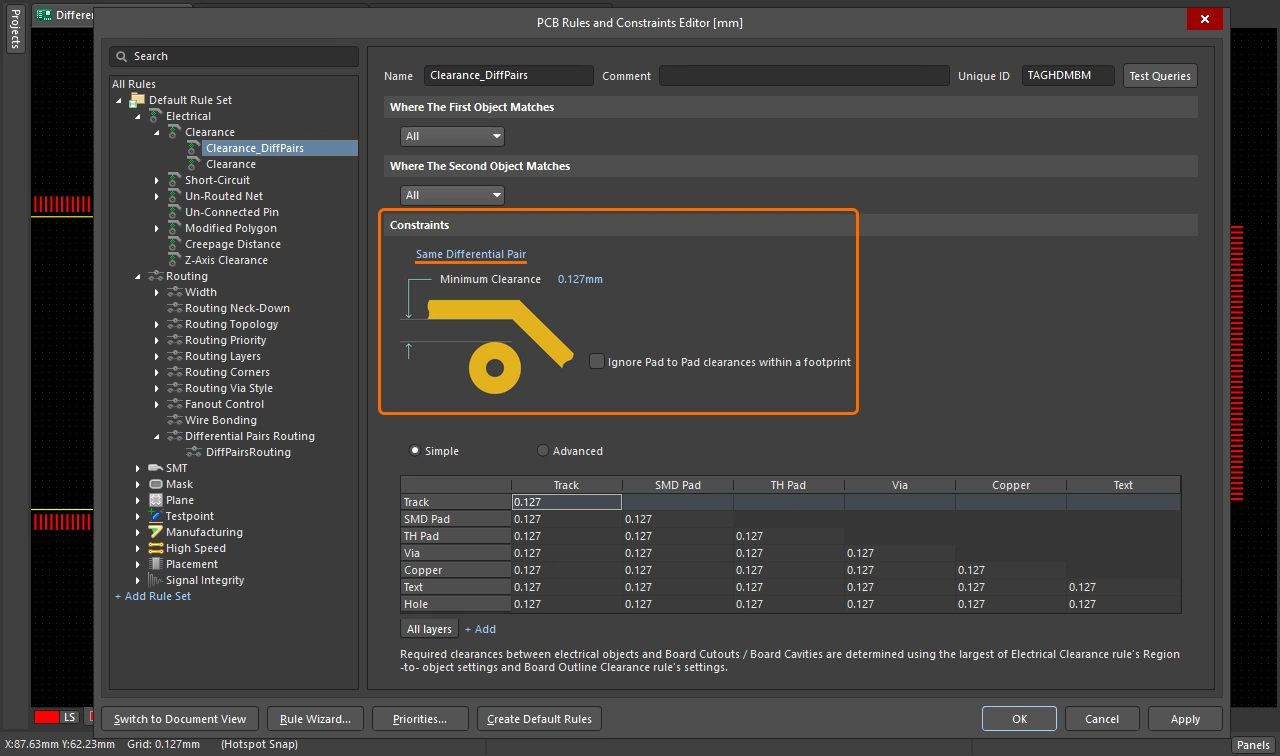
| Differential Pair clearance checking | 差動ペア内の各ネットの幅は、適用される Differential Pairs Routing ルールによって監視されます(Width ルールではありません)が、そのペア内のネット同士のクリアランスチェックは、引き続き適用されるClearance design ruleによって管理されます。差動ペアの配線ギャップが、基板上の異なるネット間で許可される最小クリアランスより小さい場合、差動ペア内のネットはクリアランス制約に違反します。これを回避するには、差動ペア内のネット間クリアランスを Diff Pair Gap と同じ値に設定した、別個のクリアランス制約を作成する必要があります。 Constraint Managerでこれを行うには、ペアのClearance値を Diff Pair Gap と同じ値に設定します。これは上の Differential Pair Routing スライドショーの最初のスライドで示されており、差動ペアのクリアランスは PCB Rules and Constraints Editorでこれを行うには、Same Differential Pairオプションを選択して、Diff Pair Gap と同じクリアランス値に設定した追加の Clearance 制約を加えます。これは上の Differential Pair Routing スライドショーの4枚目のスライドで示されており、差動ペアのクリアランスは |
| Changing pair properties across the board | 最適な Width-Gap 設定は基板の大部分では実現できる場合が多いものの、BGA部品の下など、より小さく狭い Width-Gap 設定を使用しなければならない領域がしばしば存在します。Min Gap を Preferred Gap より小さく定義しておくと、障害物がある場所で、ルーターはペアのメンバー同士をより近づけることができます。これは機能しますが、代償があります。配線処理ははるかに複雑になり、その結果として遅くなります。 この要件は、複数の差動ペア配線ルールを定義することでも実現できます。つまり、基板全体の差動ペアを対象とする低優先度ルールと、より狭い Width-Gap 設定が必要な特定領域の差動ペアを対象とする高優先度ルールです。その後、その領域に対してRoom Definition ruleを定義し、よりタイトな Width-Gap 設定を必要とする差動ペア配線ルールのスコープの一部としてその room を使用することで、その領域内の差動ペアを対象にします。 |
| Define Differential Pair Classes | 制約定義のプロセスを簡略化するために、回路図上で Differential Pair クラスを定義できます。プロジェクトで Constraint Manager を使用している場合は Constraint Manager(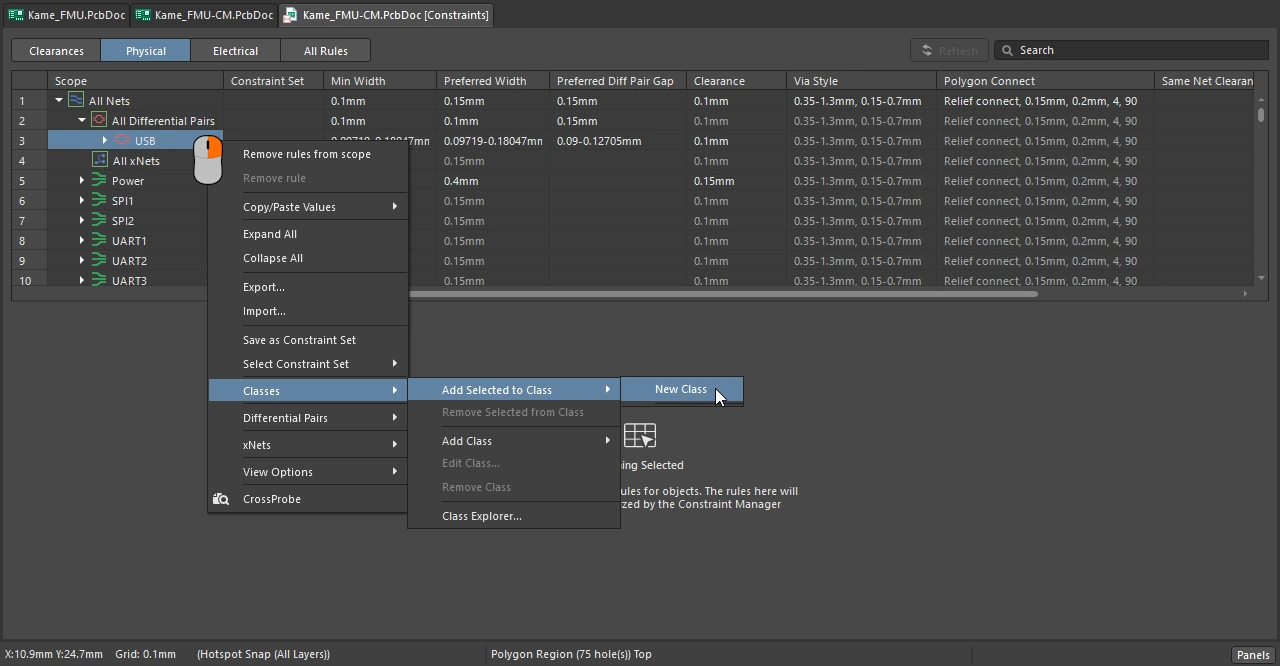 )でこれを行い、デザインルールを使用している場合は差動ペアディレクティブに Diff Pair Class プロパティを追加して行います( )でこれを行い、デザインルールを使用している場合は差動ペアディレクティブに Diff Pair Class プロパティを追加して行います(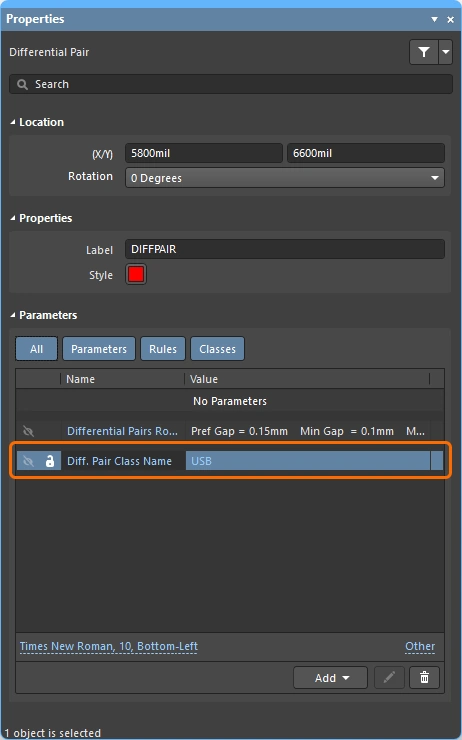 )。 )。 |
| Rule Application | Online DRC、Batch DRC、インタラクティブルーティング(および再配線)、自動配線、インタラクティブ長さ調整(Min Gap が適用される場合)、およびペアをインタラクティブに変更するとき(たとえばペア内のいずれかのネットのトラックセグメントをスライドさせる場合)に適用されます。 |
Differential Pair Routing Query Keywords
-
InAnyDifferentialPair – すべての差動ペアオブジェクトと、それらに関連付けられたプリミティブを返します。
-
InDifferentialPair – Name プロパティがクエリに適合する差動ペアオブジェクトに関連付けられた、すべてのオブジェクトを返します。
-
InDifferentialPairClass – 指定した Differential Pair Class のメンバーである、すべての差動ペアオブジェクトを返します。
-
IsDifferentialPair – すべての差動ペアオブジェクトを返します。
-
IsRule_DifferentialPairsRouting – Differential Pairs Routing ルールオブジェクトを返します。
 AI で翻訳