
라우팅을 위한 PCB 준비하기
배선할 준비가 되었나요?
PCB 설계는 90%가 배치(placement)이고 10%가 배선(routing)이라는 말이 있습니다. 각 비율에 대해서는 이견이 있을 수 있지만, 좋은 보드 설계에서 가장 중요한 요소가 좋은 부품 배치라는 점은 일반적으로 받아들여집니다. 또한 배선을 진행하면서 배치를 미세 조정해야 할 수도 있다는 점을 염두에 두세요. 예를 들어, 먼저 밀집된 영역에 테스트 오토라우팅(autoroute)을 돌려 실제로 배선이 가능한지(route-able) 확인해 볼 수 있습니다. 오토라우터가 넷의 80% 이상을 완료할 수 있다면, 그 레이어 수로 인터랙티브 라우팅을 통해 나머지도 충분히 배선할 수 있어야 합니다.
설계에 고속 넷이 포함되어 있다면 부품 배치는 더욱 중요해집니다. 이제 클록 같은 노이즈가 큰 넷을 데이터 라인 같은 조용한 넷과 분리하는 것을 고려해야 합니다. 또한 보드 전반의 전원 분배( Power Distribution Network )도 고려하고, 고속 신호의 중요한 리턴 경로(return path)가 어디로 흐를지 계획해야 합니다. 이 과정의 일부로 바이패스 및 디커플링 커패시터의 배치가 매우 중요합니다. 부품으로 들어가고 나오는 배선과 관련해서는 제조사가 디바이스 데이터시트에 레이아웃 가이드라인을 포함하는 경우가 많으니, 제공된다면 이를 따르세요.
배선 우선순위 정하기
어디서부터 시작해야 할까요? 오토라우터는 일반적으로 연결을 하나씩 배선하는 반면, 사람은 여러 연결이 동시에 미치는 영향을 함께 고려할 수 있습니다. 오토라우터가 제대로 동작하려면 배선할 연결의 순서를 잘 정렬해야 합니다. 이를 위해 연결 길이, 연결 밀도, 라우팅 레이어에 대한 방향 할당, 연결 방향과 라우팅 방향의 정렬 등과 같은 요소를 사용합니다. 그리고 성능이 좋은 오토라우터라면 배선하는 동안에도 지속적으로 순서를 재검토합니다. 사람도 이러한 요소를 고려하지만, 여기에 더해 will this set of 16 routes pass between those two components, should these noisy nets be routed on a separate pair of layers from these sensitive nets 등과 같은 상위 수준의 판단 능력도 활용합니다.
먼저 전원 넷을 배선하거나 팬아웃(fan out)하세요. 전원 넷 다음으로는 오실레이터, 차동쌍, 고속 인터페이스 같은 크리티컬 신호를 고려하고, 그 다음에 조용한 넷을 배선합니다.
보드에서 넷 찾기
아직 배선되지 않은 보드는 보드 전체에 연결선이 뒤엉켜 있어 위압적으로 보일 수 있습니다. 배선에 대한 좋은 접근 방법은 회로도(schematic)에서 시작하는 것으로, 여기서는 중요한 부품과 크리티컬 넷을 쉽게 찾을 수 있습니다. 회로도의 부품과 넷에서 직접 크로스 셀렉트(cross-select) 및 크로스 프로브(cross-probe)를 수행하여 PCB에서 해당 항목을 하이라이트할 수 있습니다. 자세한 내용은 Working Between the Schematic and the Board 페이지를 참고하세요.
관심 없는 넷을 마스킹하거나 숨겨 연결선 표시를 제어할 수도 있습니다. 중요한 연결선의 색상을 설정하는 것도 배선 과정을 관리하는 데 도움이 됩니다. 자세한 내용은 Understanding Connectivity on Your PCB 페이지의 Managing the Display of the Connection Lines 섹션을 참고하세요.
넷 색상 오버라이드 - 배선된 넷에 넷 색상 표시하기
Net Override Color 기능을 활성화하면 배선된 넷에도 넷 색상을 사용할 수 있습니다. 이 기능을 사용하면 사용자 지정 오버라이드 색상 체계를 통해 PCB 문서에서 넷 하이라이팅을 더욱 세밀하게 제어할 수 있습니다. 각 넷 오브젝트가 해당 레이어 색상으로만 표시되는 대신, 특정 대체 색상을 지정해 사용할 수 있습니다. 여기에 미리 구성된 다양한 색상 오버라이드 패턴까지 더해지면, PCB 시각화 도구로서 매우 강력한 기능이 됩니다.

패널은 선택이 없는 상태에서 Mask로 설정되어 있으며, 패널에서 2개의 넷이 선택되어 있습니다. 이 넷들은 작업 공간에 표시되고, 다른 모든 오브젝트는 마스킹됩니다. Net YOUT는 오버라이드 색상 기능이 활성화되어 있어 해당 넷의 오브젝트가 체커보드 형태로 표시됩니다.
Net Color Override 기능을 사용하려면:
- Apply the required color to the net(s) - PCB 패널(Nets 모드)에서 넷을 더블클릭하여 Edit Net dialog를 열고, 필요에 따라 Connection Color를 구성합니다. 또는 PCB 패널에서 넷(또는 선택된 넷들)을 우클릭하고 Change Net Color 명령을 사용하세요. 이는 이 페이지 앞부분의 Changing the Connection Line Color 섹션에서 설명한 내용과 같습니다.
-
Enable Color Override for the net(s) - 색상 오버라이드는 PCB 패널에서 각 넷 이름 옆의 체크박스를 사용해 넷별로 활성화합니다. 아래 이미지의
YOUT넷처럼 표시됩니다. 체크박스는 Right-click » Display Override » Selected On/Off 명령을 통해 여러 개의 선택된 넷에 대해 토글할 수 있습니다. - Configure the Color Override options - 넷 색상은 PCB Editor - Board Insight Color Overrides page 의 Color Override 설정에 따라 레이어 색상을 오버라이드합니다. 이 설정은 Preferences dialog에 있으며, 아래에 표시된 것과 같습니다.
- Enable the Net Color Override feature - F5를 눌러 Net Color Override 기능을 전역으로 켜고 끄거나, View Configurations panel의 View Options 탭에 있는 버튼을 사용하세요. 이 명령은 넷의 색상 오버라이드 “활성 상태” 자체를 토글하는 것이 아니라, 설계 공간에 대한 전역 시각 토글이라는 점에 유의하세요.
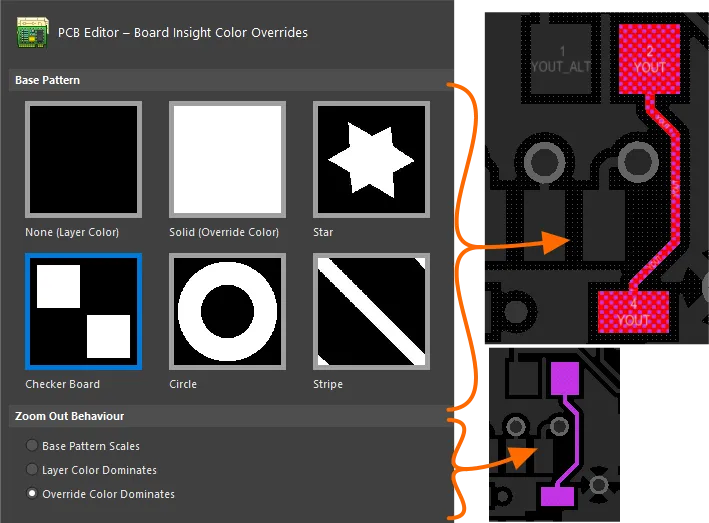
Color Override 기능을 사용하면 배선된 넷이 더 눈에 띄도록 할 수 있습니다.
Net Color Override 체크박스가 활성화된 각 넷이 설계 공간에서 어떻게 표시되는지는 위에 보인 것처럼 현재 Color Override 설정에 따라 달라집니다.
- 확대(zoom in)하면 Override Color 체크박스가 활성화된 모든 넷이 선택된 Base Pattern로 표시됩니다. 위 예시 이미지에서는 레이어 색상과 넷 색상이 섞인 체커보드 형태입니다.
- 축소(zoom out)하면 위 이미지의 Zoom Out Behavior처럼 오버라이드(넷) 색상이 우세하게 표시되며, 오른쪽의 작은 이미지에서처럼 보입니다.
 고속 설계에서 넷 클래스들을 쉽게 식별하기 위해 넷 색상 오버라이드 기능을 사용한 훌륭한 예시입니다. 마우스를 올리면 오버라이드 기능이 꺼지도록 전환됩니다.
(image courtesy FEDEVEL Open Source, www.fedevel.com)
설계 규칙이 정의되어 있나요?
Main articles: PCB 설계 규칙 정의, 스코프 지정 및 관리, PCB 설계 규칙 유형
배선을 시작하기 전에 적용 가능한 라우팅 설계 규칙을 구성해야 합니다. 메뉴에서 Design » Rules를 선택하여 PCB Rules and Constraints Editor dialog를 표시하세요. dialog 왼쪽의 트리에는 10개의 규칙 카테고리(Electrical부터 Signal Integrity까지)가 표시됩니다. 각 카테고리에는 여러 규칙 유형이 있으며, 예를 들어 정의할 수 있는 라우팅 규칙 유형은 8가지가 있습니다.
규칙 유형을 선택하면 현재 정의된 해당 유형의 모든 규칙이 표시됩니다. 아래 이미지는 한 보드에 대해 정의된 3개의 라우팅 폭(width) 규칙을 보여줍니다. 규칙 우선순위에 주목하세요. 이는 규칙이 적용되는 선후 관계를 정의하며, 1이 가장 높은 우선순위입니다. 규칙 엔진은 오브젝트가 규칙 준수 여부를 검사받을 때 적용 가능한 규칙 중 가장 높은 우선순위를 검색합니다.

이 보드에는 3개의 라우팅 폭 규칙이 정의되어 있습니다.
dialog 왼쪽 트리에서 개별 규칙 이름을 클릭하면 해당 규칙의 설정이 표시됩니다. 모든 설계 규칙에는 두 가지 뚜렷한 부분이 있습니다. 제약(constraint) - what are my requirements?, 그리고 스코프(scope) - what do I want this rule to target? 입니다. 라우팅 폭 설계 규칙을 예로 들어 더 자세히 살펴보겠습니다.
규칙 제약(Constraints)
Main article: 설계 제약 - 설계 규칙
규칙 제약은 이 규칙이 대상으로 삼는 오브젝트에 적용할 설정 또는 한계를 지정합니다.
Width 규칙의 경우, 제약은 라우팅을 구성하는 트랙 세그먼트의 최소/권장/최대 폭을 정의합니다. 또한 min / preferred / max 설정은 보드의 각 레이어별로도 정의할 수 있는데, 이는 임피던스 제어 라우팅에서 중요한 기능입니다. 유용한 기능으로, 배선 중에 최소값과 최대값 사이에서 라우팅 폭을 변경할 수 있습니다. 이에 대한 자세한 내용은 Interactive Routing 문서에서 확인할 수 있습니다.

규칙 제약은 이 규칙의 요구사항을 정의합니다. 이 규칙은 이 규칙이 대상으로 하는 넷의 라우팅 폭이
0.1mm에서 3mm 사이여야 함을 지정합니다.
규칙 스코프(Scope)
Main article: 설계 규칙 스코프 지정
Altium Designer에는 강력하고 유연한 규칙 정의 시스템이 있어, 요구사항이 아무리 복잡하더라도 설계 요구사항을 정확히 지정할 수 있습니다. 라우팅 요구사항을 오브젝트의 속성으로 정의하는 대신, 설계 규칙은 별도로 정의한 다음 규칙의 스코프를 통해 적용 대상 오브젝트를 지정합니다. 즉, ‘this rule를 those objects에 적용하고 싶다’와 같은 방식입니다.

규칙의 스코프는 이 규칙이 대상으로 삼을 오브젝트를 정의하는 쿼리(query)를 입력하여 지정합니다.
규칙 스코핑 시스템은 PCB 편집기의 기반이 되는 필터링 엔진을 사용하여 적용 대상 오브젝트를 지정합니다. 궁극적으로 각 규칙 스코프는 쿼리가 되지만, 많은 규칙 스코프는 드롭다운 목록에서 옵션을 선택하는 방식으로 정의할 수 있습니다. 예를 들어 위 이미지에서 쿼리는 GND 넷을 대상으로 하고 있는데, 이는 실제로 InNet('GND') 형태의 쿼리가 됩니다. 드롭다운에 적절한 옵션이 없으면 Custom Query 옵션을 선택한 다음 Query Builder를 사용해 쿼리 생성 과정을 진행하거나, 필요하다면 Query Helper를 사용해 직접 작성할 수 있습니다.
각 규칙을 정확히 스코프 지정할 수 있는 이 기능과, 각 규칙의 우선순위를 할당할 수 있는 기능이 결합되어 PCB 설계 요구사항을 완벽하게 제어할 수 있습니다.
폭 규칙
Rule reference: Width
가장 기본적인 배선 규칙은 Routing Width 규칙으로, 네트가 어떤 폭으로 라우팅될지를 결정합니다. 최소한 설계에는 보드의 모든 네트를 대상으로 하는 폭 규칙이 하나는 있어야 합니다.
보드에 폭 규칙을 하나만 두고, 최소 폭은 보드에서 필요한 가장 작은 배선 폭으로, 최대 폭은 필요한 가장 넓은 배선 폭으로 설정하는 것은 좋은 설계 관행이 아닙니다. 더 나은 방법은 가장 많은 네트를 대상으로 하는 규칙을 하나 만들고, 스코프를 All로 설정하는 것입니다. 그런 다음 GND 네트나 PowerNets 네트 클래스(해당 클래스가 생성되어 있다면)처럼 개별 네트 또는 네트 클래스에 적용되는 추가 규칙을 더합니다. 이 규칙들은 우선순위를 더 높게 설정하여, 해당 네트 중 하나의 라우팅을 시작할 때 높은 우선순위 규칙이 All nets 규칙을 덮어써서 올바른 라우팅 폭이 적용되도록 합니다. 적절한 Width 규칙은 라우팅을 시작하기 전에 정의되어 있어야 합니다.
클리어런스 제약
Rules reference: Clearance Constraint
폭 규칙과 짝을 이루는 것이 클리어런스 제약으로, 라우팅 중인 네트가 보드의 다른 객체에 얼마나 가까이 접근할 수 있는지를 정의합니다. 마찬가지로 여러 개의 클리어런스 제약을 정의할 수 있으며, 더 높은 전압의 네트나 차동 페어 네트를 다른 배선으로부터 떨어뜨려 놓거나, 폴리곤 포어가 배선으로부터 특정 거리만큼 이격되도록 하는 등 다양한 목적에 사용할 수 있습니다. 적절한 Clearance Constraint는 라우팅을 시작하기 전에 정의되어 있어야 합니다.
디자인 규칙에 대해 더 알아보려면 PCB Design Rule Types를 참고하세요.
라우팅 레이어 설정
Main article: 레이어 스택 정의
라우팅 레이어(신호 레이어라고도 함)는 아래에 표시된 것처럼 Layer Stack Manager (Design » Layer Stack Manager)에서 설정합니다. 우클릭 메뉴 또는 메인 메뉴 명령을 사용해 레이어를 추가하고, 레이어 스택에서의 위치를 설정하세요.

전기 레이어는 Layer Stack Manager 대화상자에서 추가합니다.
제작 레이어 구성에 대해 더 알아보려면 Layer Stack Manager 페이지를 확인하세요.
모든 레이어의 표시와 기계 레이어의 추가는 아래에 표시된 View Configurations 패널(단축키 L)에서 제어합니다.
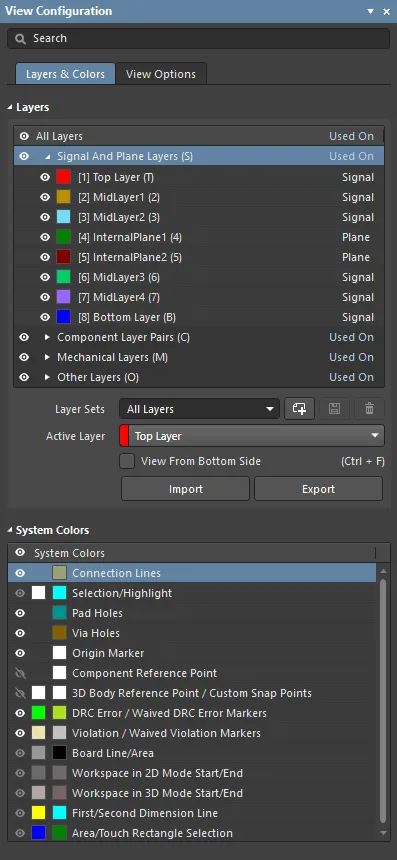
모든 레이어의 표시는 View Configurations 패널에서 제어합니다.
레이어 표시 구성에 대해 더 알아보려면 View Configurations panel을, 기계 레이어 사용의 세부 사항에 대해 더 알아보려면 Working with Mechanical Layers 페이지를 확인하세요.
 AI로 번역됨