
Praca z ciałami 3D
W skrócie
- Dowiedz się, czym jest bryła 3D, gdzie jest używana w Altium Designer i jakie formaty plików modeli są obsługiwane.
- Poznaj główne sposoby umieszczania modeli 3D i tworzenia odwołań do nich, w tym osadzanie plików, łączenie z modelami zewnętrznymi oraz korzystanie z modeli z przestrzeni roboczej.
- Zobacz, jak bryły 3D usprawniają wizualizację, sprawdzanie odstępów i weryfikację dopasowania mechanicznego oraz jak prawidłowo je edytować i wyświetlać.
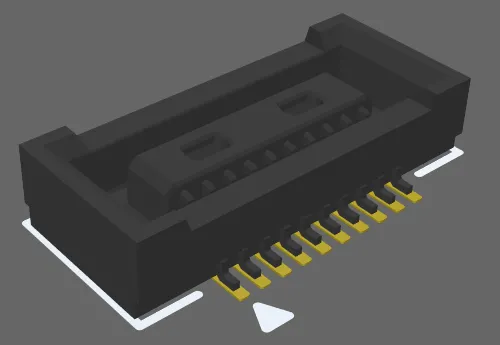
Footprint komponentu PCB uzupełniony o bryłę 3D.
Bryła 3D to podstawowy obiekt projektowy służący jako kontener, do którego można zaimportować ogólny model 3D w standardowym formacie odwzorowujący trójwymiarowy kształt fizycznego komponentu montowanego na zmontowanej płytce PCB. Rzeczywisty kształt 3D jest wyświetlany po przełączeniu edytora w tryb wyświetlania 3D (kliknij View » 3D Layout Mode lub naciśnij skrót 3).
Modele 3D są dostępne u wielu producentów komponentów oraz w serwisach społecznościowych. Obsługiwane są następujące formaty plików:
-
STEP –
*.Stpi*.Step -
SOLIDWORKS parts –
*.SldPrtInformacje o wersjach SOLIDWORKS, z których wyeksportowane pliki
*.SldPrtmożna importować do Altium Designer, znajdują się na stronie Obsługa importu i eksportu danych mechanicznych. -
Parasolid Models –
*.x_ti*.x_b
Umieszczanie obiektów brył 3D w celu zdefiniowania kształtu komponentów pozwala uzyskać realistyczny obraz ich rozmieszczenia na zmontowanej płytce. Oprócz podglądu wyglądu gotowej płytki możliwe jest sprawdzanie odstępów w 3D w czasie rzeczywistym, co pozwala wykrywać kolizje między komponentami oraz między komponentami a obudową już na etapie projektowania.
Bryłę 3D zazwyczaj umieszcza się w edytorze footprintów PCB jako część footprintu PCB. Footprint definiuje punkty połączeń oraz obszar płytki zajmowany przez komponent i stanowi minimum wymagane do zaprojektowania płytki. Bryła 3D jest opcjonalna; można ją dodać do footprintu, aby określić obrys przestrzenny montowanego na nim komponentu.
Obsługa modeli 3D nie ogranicza się do komponentów. Można jej również używać do importowania innych elementów mechanicznych, takich jak wspornik lub gotowa obudowa. Obudowę należy zaimportować bezpośrednio do edytora PCB.
Umieszczanie obiektu bryły 3D
Ogólny model, na przykład model komponentu w formacie STEP, umieszcza się przez połączenie go z obiektem bryły 3D lub osadzenie w tym obiekcie.
Aby umieścić ogólny model osadzony we footprincie PCB lub dokumencie PCB:
-
Wybierz polecenie Place » 3D Body z menu głównego lub użyj polecenia 3D Body (
 ) na Active Bar.
- W standardowym oknie dialogowym systemu Windows Open, które pojawi się po uruchomieniu polecenia umieszczania bryły 3D, wybierz wymagany typ pliku z listy rozwijanej, a następnie odszukaj wymagany plik modelu i kliknij Open. Kursor zmieni się w krzyżyk, do którego będzie dołączony wybrany model 3D.
-
Naciśnij Tab, aby wstrzymać umieszczanie i wyświetlić panel Properties w trybie 3D Body. W obszarze projektowym pojawi się przycisk pauzy (
 ), wskazujący, że można uzyskać dostęp do pól panelu Properties. W panelu jako typ modelu 3D zostanie wybrany Generic, a jako źródło bryły 3D — Embed Model (oznacza to, że plik modelu 3D zostanie osadzony w bibliotece PCB lub pliku PCB).
- W razie potrzeby można zastąpić domyślny kolor modelu. W sekcji Display panelu zaznacz pole wyboru Override Color, a następnie ustaw odpowiednio Color i Opacity.
- Po zakończeniu edycji w panelu kliknij przycisk pauzy, aby powrócić do obszaru projektowego.
- Model będzie dołączony do kursora; ustaw go w odpowiedniej pozycji, a następnie kliknij, aby go umieścić.
- Domyślnie oprogramowanie pozostaje w trybie umieszczania. W razie potrzeby umieść kolejne modele lub kliknij prawym przyciskiem myszy, aby wyjść z trybu umieszczania modeli.
- Prawdopodobnie konieczna będzie zmiana orientacji ogólnego modelu; więcej informacji znajdziesz w sekcji Orientowanie i pozycjonowanie modelu 3D na stronie Dodatkowe narzędzia do pracy z bryłami 3D.
Aby umieścić ogólny model korzystający ze źródła innego niż Embed Model (Server lub Link to Model):
-
Wybierz polecenie Place » Extruded 3D Body z menu głównego lub ikonę
 na Active Bar. Kursor zmieni się w krzyżyk i zostanie uruchomiony domyślny tryb umieszczania wyciągniętej bryły 3D.
-
Naciśnij Tab, aby wstrzymać umieszczanie i wyświetlić panel Properties w trybie 3D Body. W obszarze projektowym pojawi się przycisk pauzy (), wskazujący, że można uzyskać dostęp do pól panelu Properties.
- W obszarze 3D Model Type panelu Properties kliknij przycisk Generic.
-
W sekcji Source panelu Properties kliknij, aby ustawić źródło na:
- Server – model 3D ma zostać pobrany z przestrzeni roboczej. Następnie kliknij przycisk Choose, aby otworzyć okno dialogowe Choose Item, w którym możesz uzyskać dostęp do zawartości połączonej przestrzeni roboczej. Więcej informacji znajdziesz w sekcji Odwoływanie się do modelu 3D z przestrzeni roboczej poniżej.
- Link to Model – plik modelu 3D jest połączony z PCB; ta opcja nie jest dostępna w edytorze bibliotek PCB. Następnie kliknij przycisk Choose, aby otworzyć okno dialogowe Choose Model, w którym możesz wybrać wymagany model. Jeśli lokalizacja wymaganego modelu nie jest wymieniona w oknie dialogowym Choose Model, więcej informacji znajdziesz w sekcji Praca z połączonym modelem poniżej.
- Nastąpi powrót do panelu Properties, w którym zostaną wyświetlone informacje o wybranym modelu.
 okno dialogowe Choose Model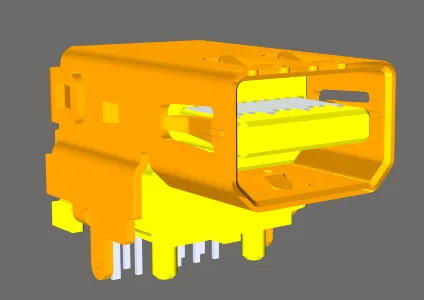
Dostępne są dokładne i szczegółowe modele komponentów.
Praca z modelem połączonym
Ta funkcja jest zwykle używana do tworzenia połączenia z dużym modelem MCAD, takim jak obudowa produktu, który chcesz umieścić w edytorze PCB, aby sprawdzić, czy płytka z zamontowanymi elementami będzie do niej pasować. Zaletą połączenia z modelem jest to, że jeśli oprogramowanie wykryje aktualizację zewnętrznego pliku połączonego modelu, wyświetli ostrzeżenie przy otwieraniu pliku, umożliwiając odświeżenie modelu.
Połączone modele muszą być przechowywane w lokalizacji zdefiniowanej na stronie PCB Editor – Models w oknie dialogowym Preferences. Jeśli wymaganej lokalizacji nie ma na liście w oknie dialogowym Choose Model, kliknij przycisk Add Directories, aby otworzyć okno dialogowe Preferences.
Aby dodać nową lokalizację na stronie PCB Editor – Models Preferences:
-
Wpisz pełną ścieżkę lub kliknij przycisk po prawej stronie pola Model Search Path (
 ), aby otworzyć okno dialogowe Windows Browse for Folder.
- Po znalezieniu wymaganego folderu i kliknięciu OK w oknie dialogowym wrócisz do okna dialogowego Preferences. Kliknij przycisk Add, aby dodać tę lokalizację do listy dostępnych ścieżek wyszukiwania modeli.
- Pamiętaj, że pliki modeli są wyszukiwane tylko we wskazanym folderze; podfoldery nie są przeszukiwane.
- Po określeniu wymaganej lokalizacji kliknij OK, aby zamknąć okno dialogowe Preferences i wrócić do okna dialogowego Choose Model.
Odwoływanie się do modelu 3D w przestrzeni roboczej
Aby utworzyć odwołanie do modelu 3D przechowywanego w połączonej przestrzeni roboczej:
- Wybierz Server w sekcji Source w trybie 3D Body panelu Properties.
- Kliknij przycisk Choose po prawej stronie pola Item Revision.
- Otworzy się okno dialogowe Choose Item; użyj go, aby odszukać i wybrać rewizję wymaganego modelu 3D z przestrzeni roboczej.
- Po kliknięciu OK zostanie utworzone połączenie między bryłą 3D a docelową rewizją modelu 3D z przestrzeni roboczej. Informacja o tym połączeniu będzie widoczna w panelu Properties. Zwróć uwagę, że pole Identifier bryły 3D zostanie wypełnione identyfikatorem elementu i rewizji (Item-Revision ID) połączonego modelu 3D z przestrzeni roboczej.
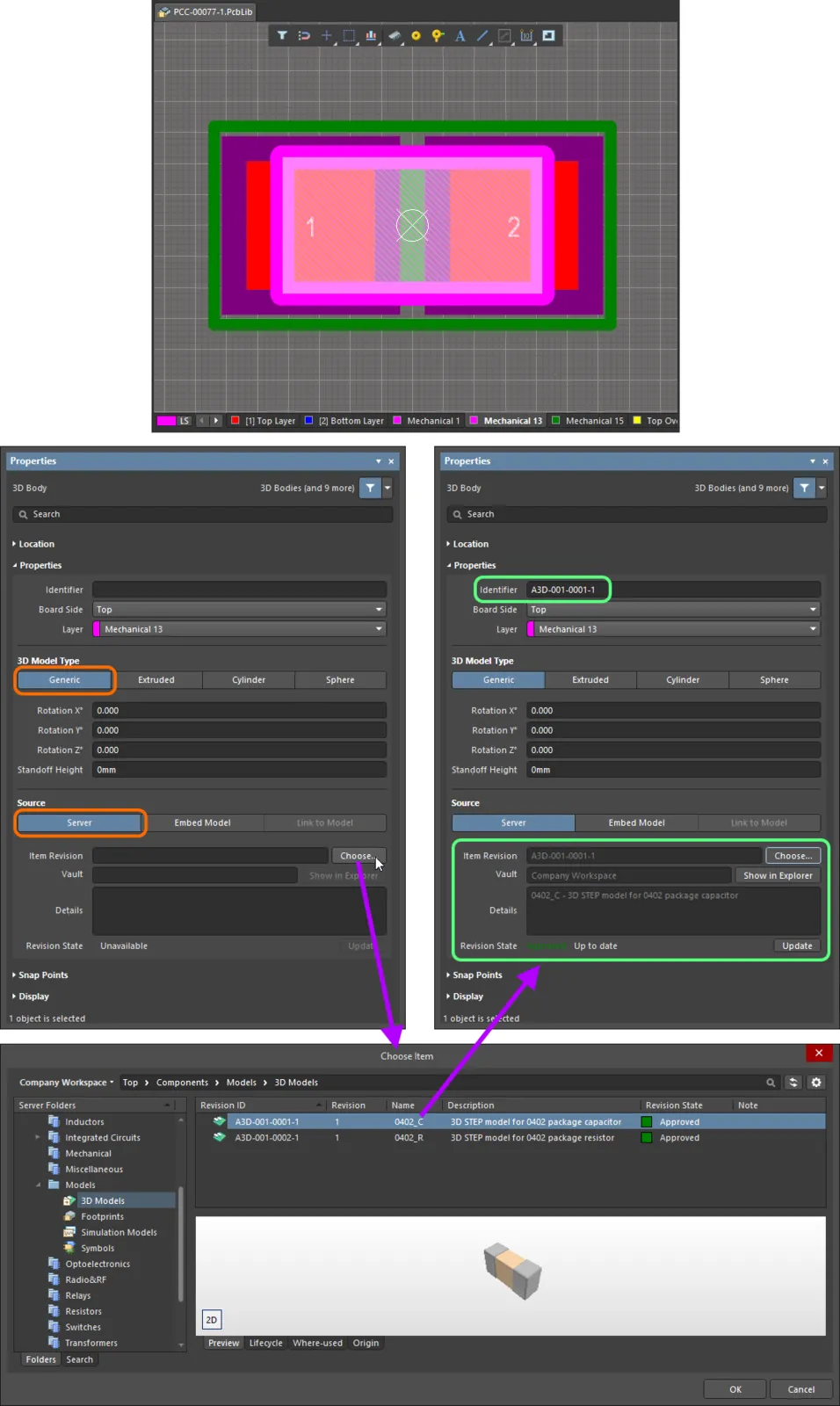
Łączenie obiektu bryły 3D z rewizją modelu 3D z przestrzeni roboczej
 pokaż obraz
 pokaż obraz
Edycja graficzna
Graficzna metoda edycji umożliwia wybranie umieszczonego obiektu bryły 3D bezpośrednio w obszarze projektowym i graficzną zmianę jego położenia.
Kliknij bryłę 3D, a następnie przeciągnij ją, aby zmienić jej położenie. Podczas przeciągania bryłę 3D można obracać lub odbijać lustrzanie:
- Naciśnij Spacebar, aby obrócić bryłę 3D przeciwnie do ruchu wskazówek zegara, lub Shift+Spacebar, aby obrócić ją zgodnie z ruchem wskazówek zegara. Wielkość Rotation Step jest zdefiniowana na stronie PCB Editor – General w oknie dialogowym Preferences.
- Naciśnij klawisz X lub Y, aby odbić bryłę 3D lustrzanie względem osi X lub Y.
Edycja niegraficzna
Ta metoda edycji wykorzystuje powiązany tryb panelu Properties do modyfikowania właściwości obiektu bryły 3D.
Właściwości bryły 3D
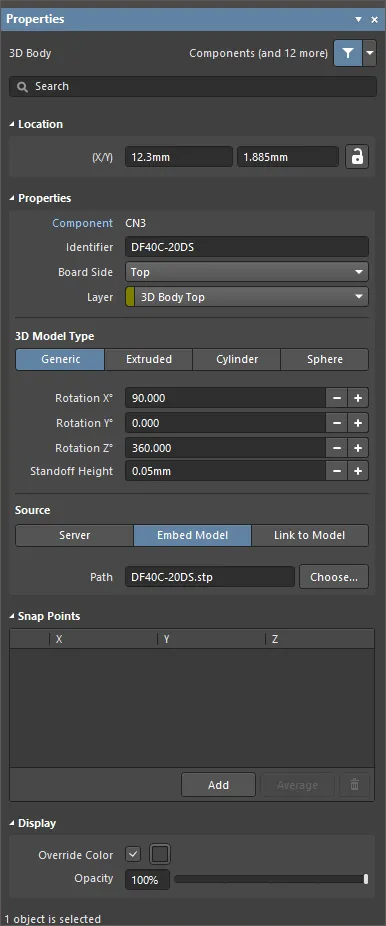
Tryb 3D Body panelu Properties.
Położenie


-
(X/Y)
- X (pierwsze pole) — bieżąca współrzędna X (pozioma) punktu odniesienia bryły 3D względem bieżącego początku układu współrzędnych obszaru projektowego. Edytuj ją, aby zmienić położenie bryły 3D na osi X. Wartość można wprowadzić w jednostkach metrycznych lub imperialnych; jeśli używasz jednostek innych niż aktualne domyślne, podaj je wraz z wartością.
- Y (drugie pole) — bieżąca współrzędna Y (pionowa) punktu odniesienia bryły 3D względem bieżącego początku układu współrzędnych. Edytuj ją, aby zmienić położenie bryły 3D na osi Y. Wartość można wprowadzić w jednostkach metrycznych lub imperialnych; jeśli używasz jednostek innych niż aktualne domyślne, podaj je wraz z wartością.
Właściwości
- Component — to pole jest wyświetlane w edytorze PCB tylko wtedy, gdy wybrana bryła 3D stanowi część komponentu PCB, i pokazuje oznaczenie nadrzędnego komponentu PCB. Kliknij łącze Component, aby otworzyć tryb Component panelu Properties dla komponentu nadrzędnego.
- Identifier — wprowadź czytelną nazwę służącą do identyfikacji obiektu bryły 3D. Identyfikatory ułatwiają wybieranie bryły 3D w panelu PCB.
- Board Side - użyj listy rozwijanej, aby wybrać, z której strony płytki będzie wystawać bryła 3D. To ustawienie zmienia się automatycznie, jeśli obiekt bryły 3D zostanie przeniesiony na drugą stronę płytki podczas odwracania komponentu.
- Layer - użyj listy rozwijanej, aby wybrać warstwę, na której znajduje się bryła 3D. Dostępne są tylko aktualnie włączone warstwy. Jeśli wybrana warstwa jest sparowana, po przeniesieniu bryły na drugą stronę płytki wraz z komponentem bryła zostanie również przeniesiona na sparowaną warstwę.
Typ modelu 3D
Wybierz typ modelu dla obiektu bryły 3D spośród dostępnych opcji: Generic, Extruded, Cylinder lub Sphere. Opcje różnią się w zależności od typu i udostępniają elementy sterujące niezbędne do określania wymiarów i położenia w przestrzeni projektowej 3D.
-
Generic - po wybraniu tej opcji obiekt bryły 3D pełni funkcję kontenera modelu i jest automatycznie dopasowywany tak, aby obejmował wybrany model.
-
Rotation X° - kąt obrotu (w stopniach) modelu 3D wokół osi X. Kliknij przyciski +/- , aby zmieniać kąt obrotu co 9
0°, lub wpisz wartość ręcznie. -
Rotation Y° - kąt obrotu (w stopniach) modelu 3D wokół osi Y. Kliknij przyciski +/- , aby zmieniać kąt obrotu co 9
0°, lub wpisz wartość ręcznie. -
Rotation Z° - kąt obrotu (w stopniach) modelu 3D wokół osi Z. Kliknij przyciski +/- , aby zmieniać kąt obrotu co 9
0°, lub wpisz wartość ręcznie. - Standoff Height - odległość od powierzchni płytki do dolnej powierzchni modelu 3D. Kliknij przyciski +/- , aby zwiększyć lub zmniejszyć wartość, albo wpisz ją ręcznie. Użyj wartości ujemnej, jeśli model ma przechodzić w dół przez płytkę PCB.
-
Source
-
Server
- Item Revision - rewizja wymaganego elementu modelu 3D. Kliknij przycisk Choose po prawej stronie pola Item Revision, aby otworzyć okno dialogowe Choose Item. W tym oknie znajdź i wybierz żądaną rewizję. Po kliknięciu OK zostanie utworzone powiązanie między bryłą 3D a docelową rewizją elementu modelu 3D.
- Vault - wyświetla serwer docelowy. Użyj przycisku Show in Explorer, aby otworzyć panel Eksplorator.
- Details - wyświetla szczegóły rewizji.
- Revision State - wyświetla status powiązanego elementu modelu 3D.
- Update - jeśli dostępna jest nowsza rewizja powiązanego elementu, kliknij, aby użyć najnowszej rewizji.
-
Embed Model - służy do wybrania modelu 3D (STEP, Parasolid, SolidWorks Part) do osadzenia.
- Path - kliknij Choose , aby wyszukać i wybrać ścieżkę do modelu.
-
Link to Model - służy do utworzenia powiązania z modelem 3D.
-
Path - kliknij Choose , aby wyszukać i wybrać ścieżkę do modelu. Kliknij
 , aby odświeżyć ścieżkę.
-
Path - kliknij Choose , aby wyszukać i wybrać ścieżkę do modelu. Kliknij
-
Server
-
Rotation X° - kąt obrotu (w stopniach) modelu 3D wokół osi X. Kliknij przyciski +/- , aby zmieniać kąt obrotu co 9
-
Extruded
- Overall Height - odległość od powierzchni płytki do górnej powierzchni bryły wyciągniętej.
- Standoff Height - odległość od powierzchni płytki do dolnej powierzchni bryły wyciągniętej. Kliknij przyciski +/- , aby zwiększyć lub zmniejszyć wartość, albo wpisz ją ręcznie. Użyj wartości ujemnej, jeśli bryła wyciągnięta ma przechodzić w dół przez płytkę PCB.
-
Texture
-
Texture File - określa obraz wyświetlany na górnej powierzchni bryły wyciągniętej. Obsługiwane formaty plików to
*.bmp,*.dds,*.dib,*.hdr,*.jpg,*.pfm,*.png,*.ppm,and *.tga. Kliknij , aby otworzyć okno dialogowe umożliwiające wyszukanie i wybranie żądanego pliku.
- Center - przesunięcia w osiach X i Y środka obrazu tekstury względem środka górnej powierzchni bryły wyciągniętej. Na przykład wartość 100mil, 0mil przesunie środek obrazu o 100 mil w kierunku osi X względem środka górnej powierzchni bryły wyciągniętej.
- Size - szerokość (w kierunku osi X) i wysokość (w kierunku osi Y) obrazu tekstury. Domyślnie obraz tekstury zostanie proporcjonalnie przeskalowany tak, aby mieścił się w granicach górnej powierzchni bryły wyciągniętej.
- Rotation - kąt obrotu bryły wyciągniętej.
-
Texture File - określa obraz wyświetlany na górnej powierzchni bryły wyciągniętej. Obsługiwane formaty plików to
-
Cylinder
- Height - wysokość bryły walcowej.
- Radius - promień bryły walcowej.
-
Rotation X° - kąt obrotu (w stopniach) bryły walcowej wokół osi X. Kliknij przyciski +/- , aby zmieniać kąt obrotu co 9
0°, lub wpisz wartość ręcznie. -
Rotation Y° - kąt obrotu (w stopniach) bryły walcowej wokół osi Y. Kliknij przyciski +/- , aby zmieniać kąt obrotu co 9
0°, lub wpisz wartość ręcznie. -
Rotation Z° - kąt obrotu (w stopniach) bryły walcowej wokół osi Z. Kliknij przyciski +/- , aby zmieniać kąt obrotu co 9
0°, lub wpisz wartość ręcznie. - Standoff Height - odległość od powierzchni płytki do dolnej powierzchni bryły walcowej. Kliknij przyciski +/- , aby zwiększyć lub zmniejszyć wartość, albo wpisz ją ręcznie. Użyj wartości ujemnej, jeśli bryła walcowa ma przechodzić w dół przez płytkę PCB.
-
Sphere
- Radius - promień bryły kulistej.
- Standoff Height - odległość od powierzchni płytki do najniższego punktu bryły kulistej. Kliknij przyciski +/- , aby zwiększyć lub zmniejszyć wartość, albo wpisz ją ręcznie. Użyj wartości ujemnej, jeśli bryła kulista ma przechodzić w dół przez płytkę PCB.
Punkty przyciągania
- Grid region - wyświetla punkty przyciągania X, Y i Z dla kuli.
- Add - kliknij, aby dodać nowy punkt przyciągania.
- Average - kliknij, aby utworzyć pojedynczy punkt przyciągania na podstawie średnich współrzędnych wszystkich zaznaczonych punktów przyciągania. Ta opcja jest dostępna tylko wtedy, gdy w tabeli zaznaczono co najmniej dwa punkty przyciągania.
-
 - kliknij, aby usunąć zaznaczony punkt przyciągania.
Wyświetlanie
- Override Color - włącz w razie potrzeby, a następnie kliknij pole koloru, aby uzyskać dostęp do opcji określania koloru obiektu.
-
Opacity - użyj suwaka lub wpisz bezpośrednio wartość procentową, aby określić przezroczystość bryły 3D — od niewidocznej (skrajne lewe położenie) do całkowicie nieprzezroczystej (skrajne prawe położenie).
 Tłumaczenie SI