
Definiowanie, określanie zakresu i zarządzanie regułami projektowania PCB

Altium Essentials: PCB Design Rules Creation
This content is part of the official Altium Professional Training Program. For full courses, materials and certification, visit Altium Training.
W skrócie
- Dowiedz się, jak Altium Designer stosuje reguły projektowania PCB, w tym jak określa ich zakres, wykorzystuje zapytania oraz obsługuje typy reguł i ich priorytety.
- Poznaj różnice między zarządzaniem ograniczeniami w oknie dialogowym PCB Rules and Constraints Editor a korzystaniem z narzędzia Constraint Manager.
- Zapoznaj się z układem i najważniejszymi funkcjami okna dialogowego PCB Rules and Constraints Editor, aby sprawniej się po nim poruszać i skuteczniej zarządzać regułami.
W Altium Designer wymagania projektowe są stosowane przy użyciu eleganckiego podejścia – target these objects and apply those requirements. Wykorzystuje ono koncepcję reguł, czyli ograniczeń, do definiowania wymagań projektu. Reguły te, nazywane zbiorczo regułami projektowymi lub ograniczeniami projektowymi, tworzą instruction set, którym kieruje się edytor PCB. Ograniczenia projektowe obejmują każdy aspekt projektu – od szerokości ścieżek, przez odstępy i sposoby łączenia z płaszczyznami zasilania, po typy przelotek używanych podczas trasowania i wiele innych.
Wiele z tych wymagań projektowych może być monitorowanych w czasie rzeczywistym przez działający na bieżąco Design Rule Checker (DRC). W dowolnym momencie można również uruchomić kontrolę wsadową, aby wygenerować raport DRC.
Podstawy systemu reguł PCB
System reguł wbudowany w edytor PCB oprogramowania ma kilka podstawowych cech, które wyróżniają go na tle większości systemów reguł projektowych stosowanych w innych środowiskach edycji PCB:
-
Rules are separate from the objects – reguła nie jest dodawana jako atrybut obiektu, lecz jest scoped tak, aby obejmowała dany obiekt. Pozwala to stosować reguły do wielu obiektów oraz łatwo je modyfikować, powielać i stosować do innych obiektów.
-
Rules are targeted (scoped) by writing a query – zamiast zestawu stałych, predefiniowanych zakresów reguł stosowany jest elastyczny system zapytań określających obiekty, do których dana reguła ma zastosowanie. Zapewnia to precyzyjną kontrolę nad zakresem każdej reguły projektowej.
-
Rules for any design situation – można zdefiniować wiele reguł tego samego typu i przypisać je do różnych zbiorów obiektów, uzyskując pełną kontrolę nad definiowaniem ograniczeń płytki. Na przykład można zdefiniować różne reguły szerokości, aby prowadzić ścieżki sieci z różnymi szerokościami na różnych warstwach.
-
Each rule has a priority – każdy obiekt projektu może podlegać wielu regułom tego samego typu, co pozwala uwzględniać zarówno sytuacje ogólne, jak i bardziej szczegółowe. W przypadku potencjalnego konfliktu reguł o wyborze właściwej reguły decyduje jej priorytet.
-
There are two types of rules – reguły jednoargumentowe (określające wymagane zachowanie obiektu) i dwuargumentowe (określające interakcję między dwoma obiektami).
Jakie podejście wybrać do definiowania ograniczeń projektowych?
Za każdym razem, gdy umieszczasz lub edytujesz obiekt w graficznym obszarze projektowym, edytor PCB sprawdza w systemie reguł, jakie ograniczenia dotyczą tego obiektu – jaką powinien mieć szerokość, w jakiej odległości od sąsiednich obiektów musi się znajdować i tak dalej. Na najniższym poziomie wymagania te są definiowane jako reguły projektowe (czyli ograniczenia), a nie jako atrybuty obiektów.
Altium Designer obsługuje dwa podejścia do definiowania ograniczeń projektowych: bezpośrednią pracę z poszczególnymi regułami projektowymi w oknie dialogowym PCB Rule and Constraints Editor lub konfigurowanie ograniczeń w narzędziu Constraint Manager, zorientowanym na obiekty.
-
Zaletą podejścia PCB Rule and Constraints Editor jest jego ukierunkowanie na reguły – najpierw skupiasz się na wymaganiu, a następnie na obiektach, których ma ono dotyczyć. Należy pamiętać, że reguły projektowe muszą być definiowane w edytorze PCB, a możliwości ich definiowania podczas tworzenia schematu są ograniczone. Kolejną zaletą podejścia PCB Rule and Constraints Editor jest obsługa zestawów reguł wielokrotnego użytku. Zestawy reguł można tworzyć, powielać, włączać i wyłączać, zmieniać ich nazwy, usuwać, importować oraz eksportować. Ułatwia to zarządzanie regułami dla określonych interfejsów, wymagań produkcyjnych lub specyficznych ograniczeń projektowych. Zestawy reguł opisano w dalszej części tej strony.
-
Podejście Constraint Manager ma dwie zalety. Po pierwsze, umożliwia pracę zorientowaną na obiekty w edytorze przypominającym arkusz kalkulacyjny – do tego zbioru sieci chcę zastosować te wymagania. Po drugie, ponieważ ograniczenia projektowe są przechowywane poza plikiem PCB, Constraint Manager umożliwia definiowanie wymagań projektowych już od momentu rozpoczęcia rysowania schematu.
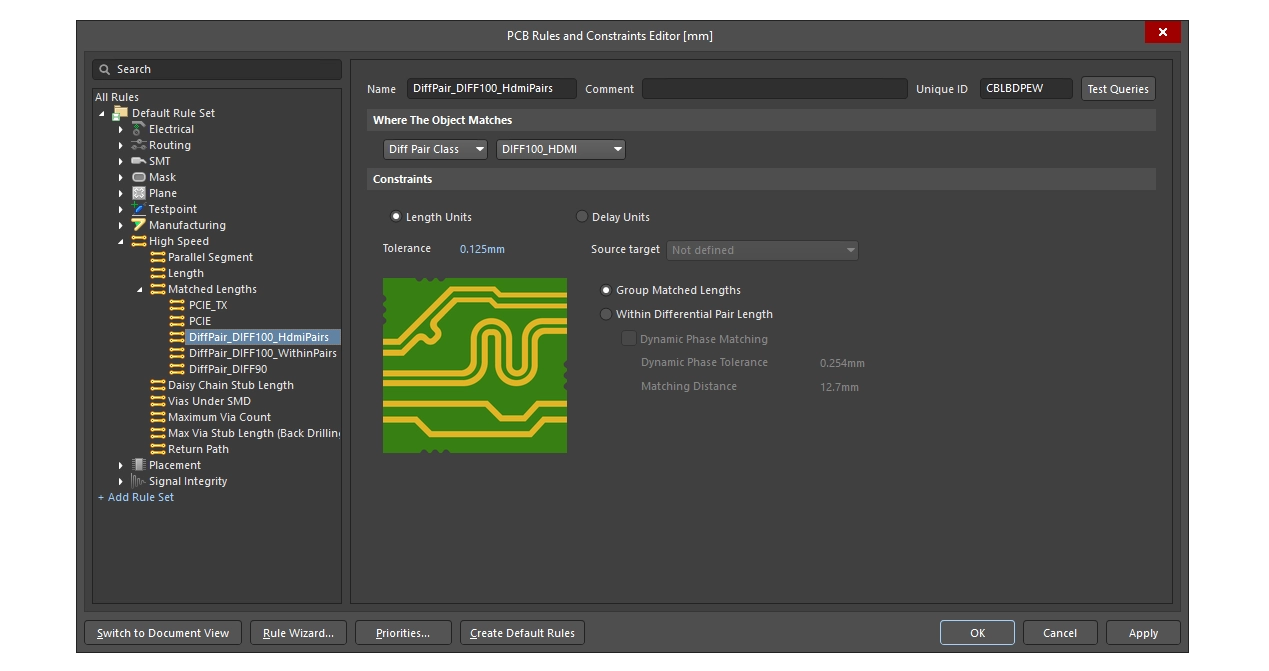
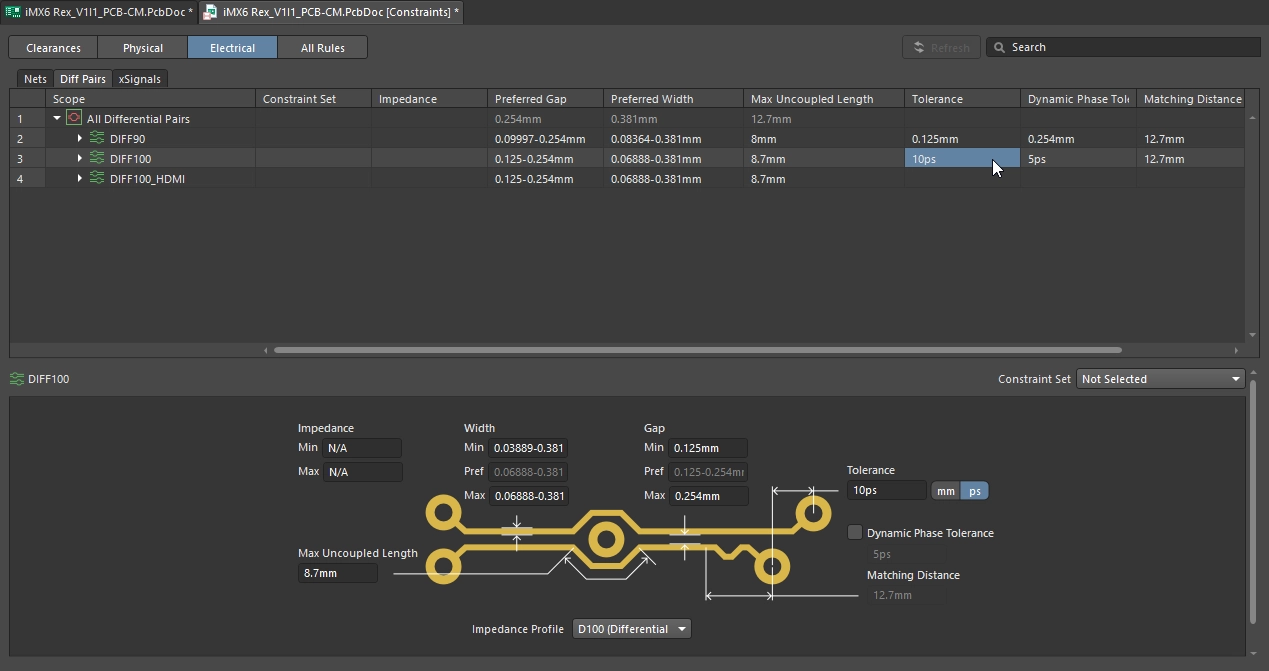
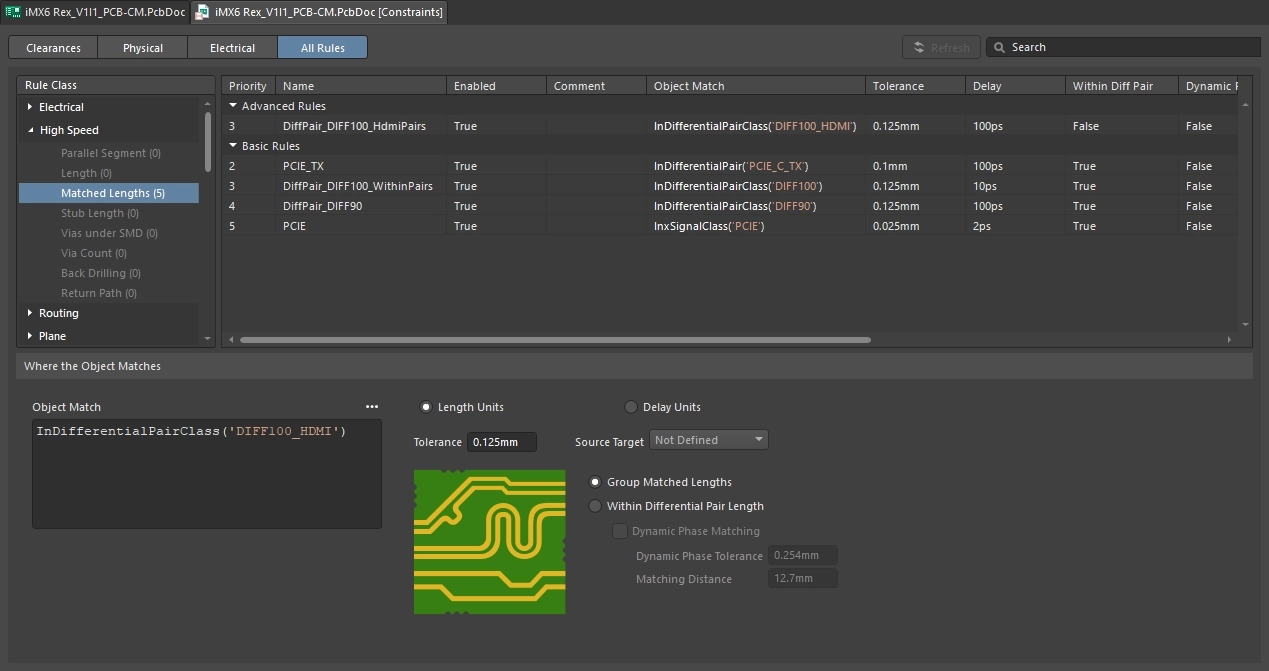
Ta strona poświęcona jest bazowemu systemowi reguł edytora PCB oraz sposobom definiowania reguł projektowych, określania ich zakresu i zarządzania nimi. Nawet jeśli planujesz używać Constraint Manager do definiowania wymagań projektowych i zarządzania nimi, nadal ważne jest zrozumienie działania bazowego systemu reguł, ponieważ ograniczenia skonfigurowane w Constraint Manager są ostatecznie przekształcane w reguły projektowe, zanim zostaną zinterpretowane przez bazowy system reguł edytora PCB.
Edytor reguł i ograniczeń PCB
Okno dialogowe PCB Rules and Constraints Editor otwiera się, wybierając polecenie Design » Rules z menu głównego. Okno to ma dwie główne sekcje, opisane na poniższych slajdach:
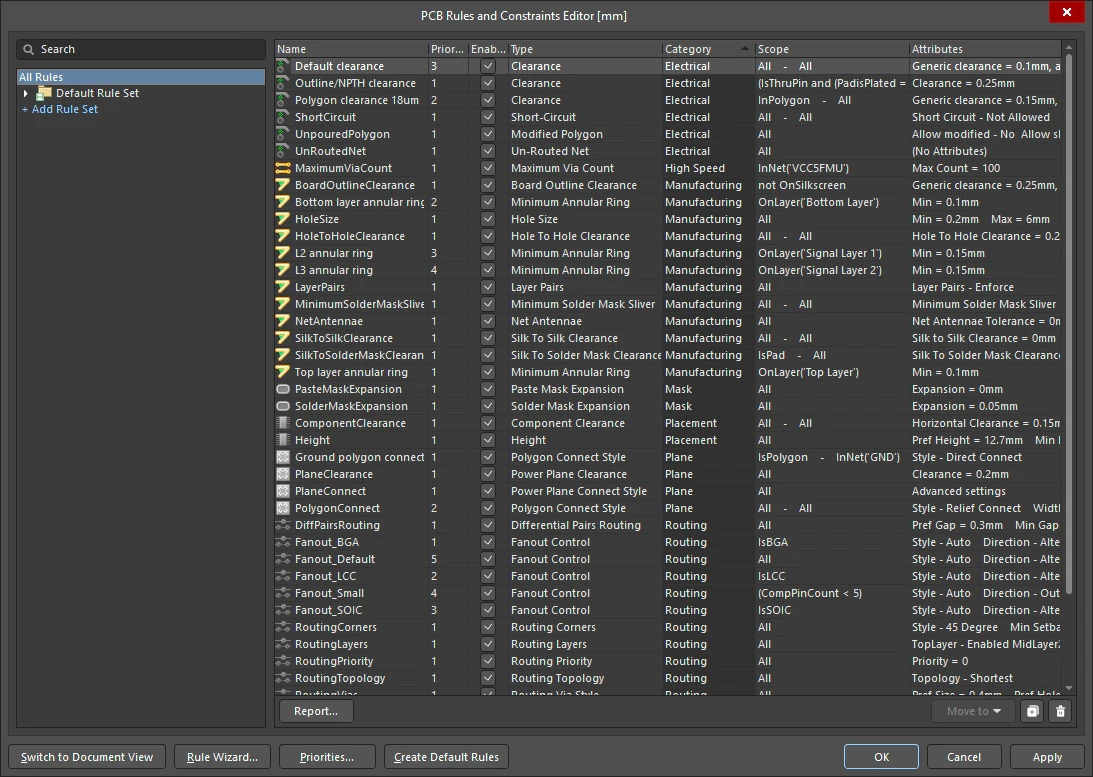
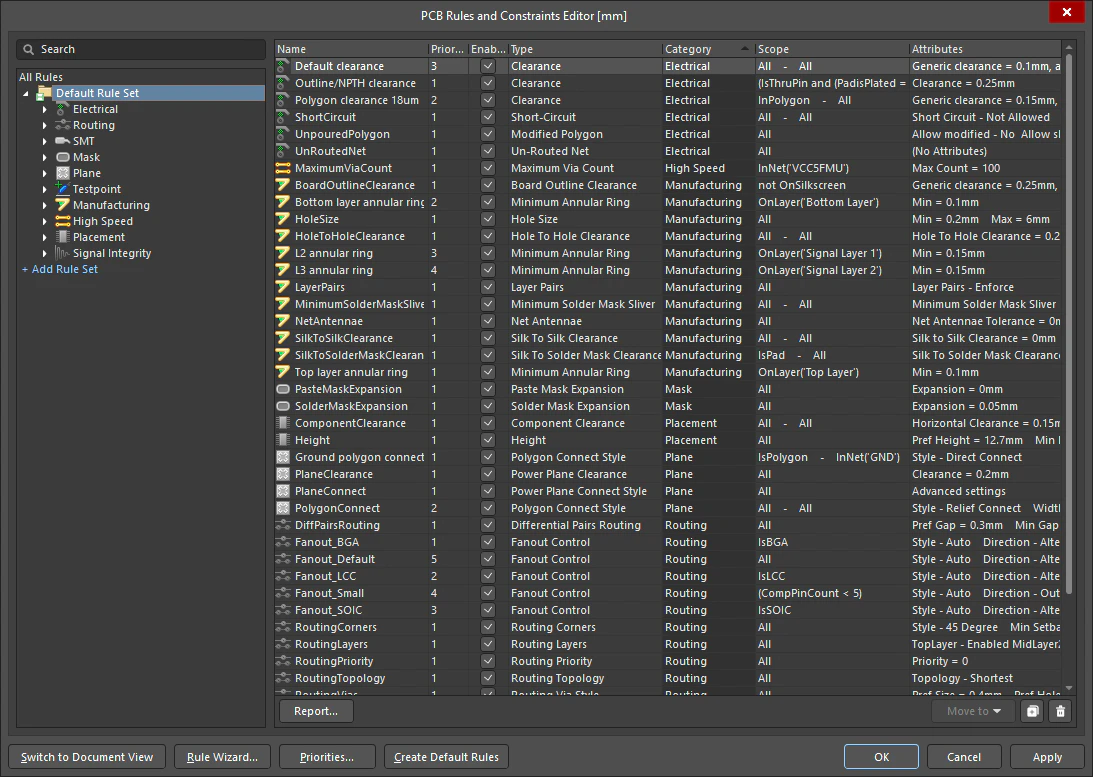
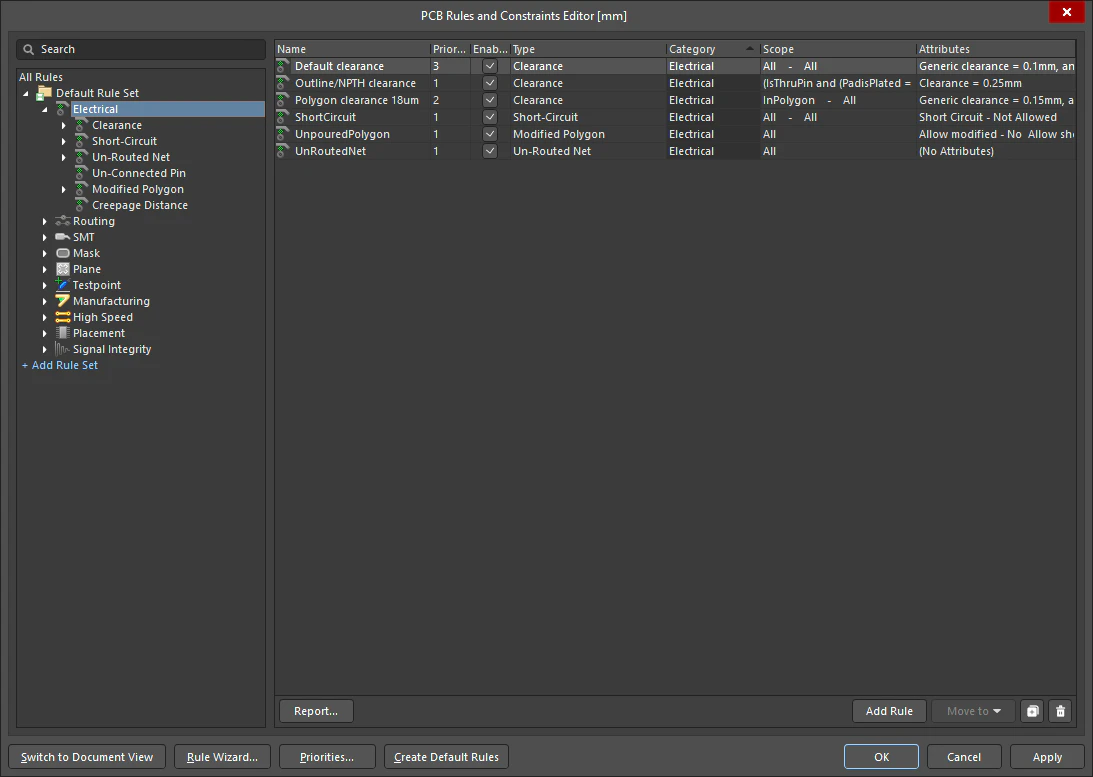
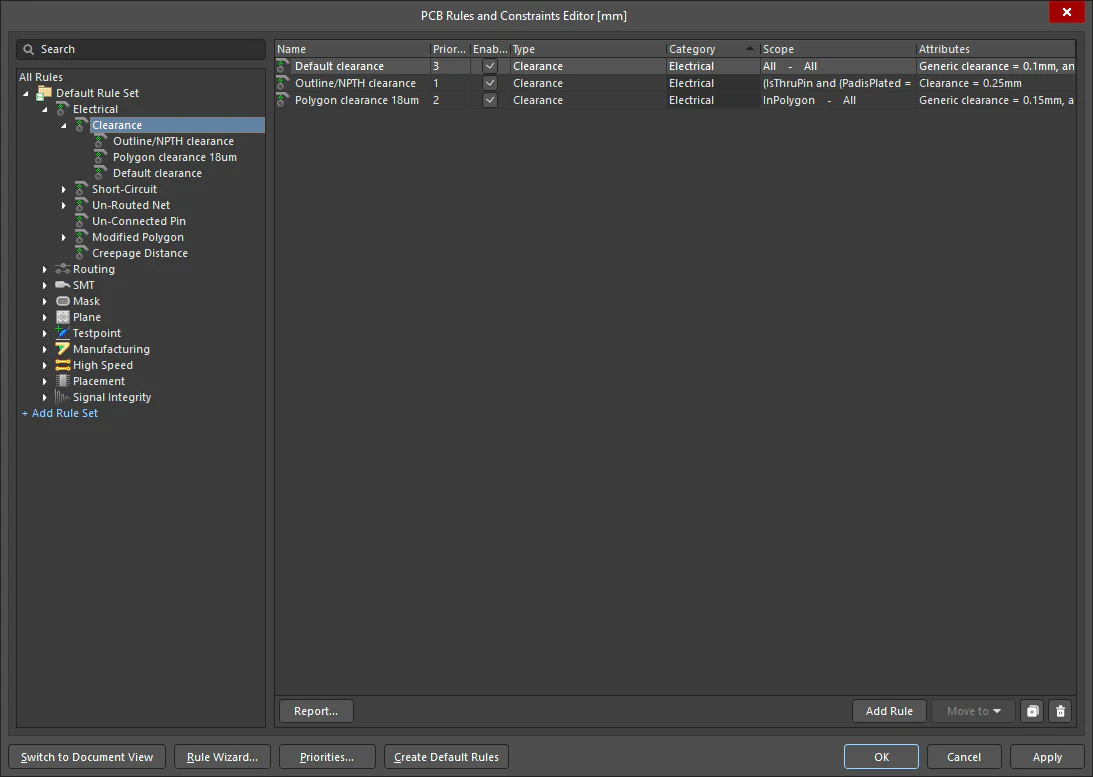
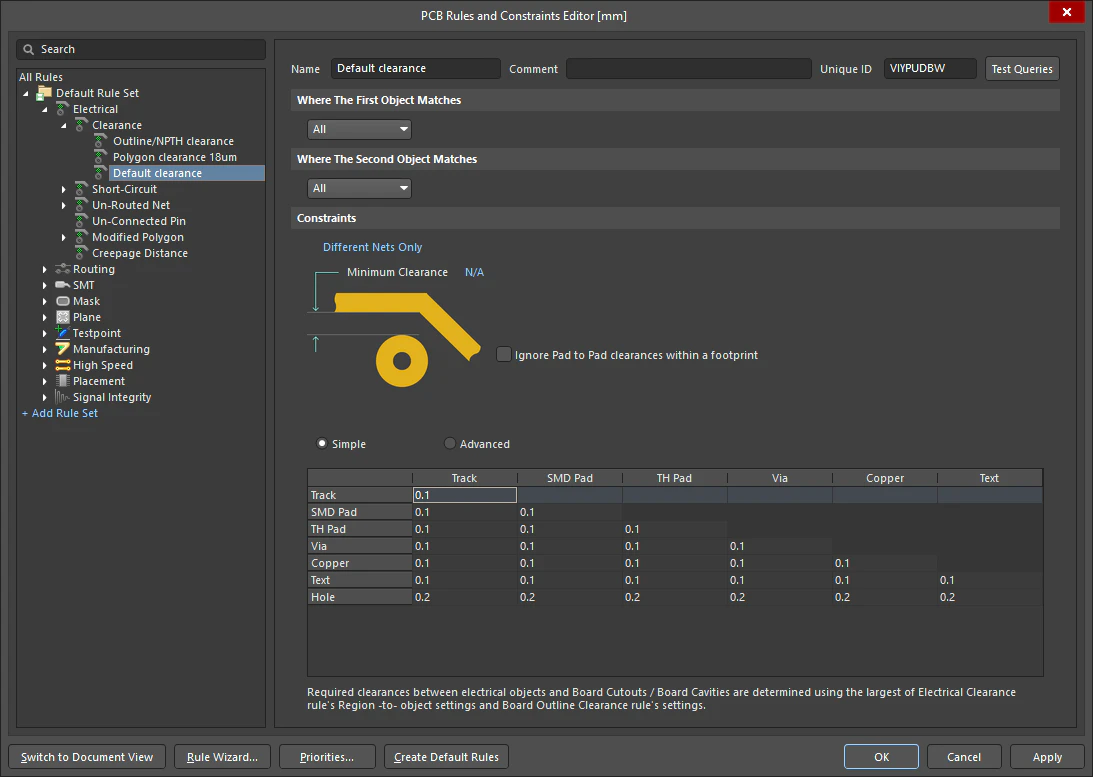
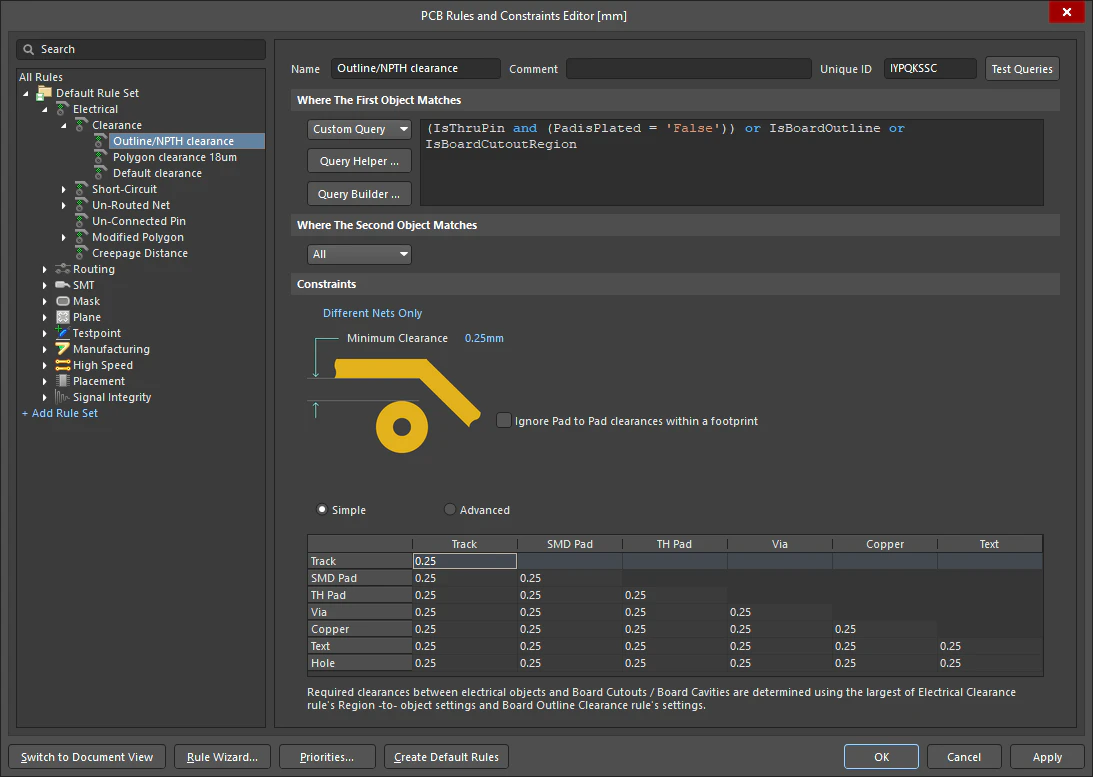
Edytor reguł i ograniczeń PCB |
|
| Tree on left of the dialog | Podobnie jak w Eksploratorze plików systemu Windows, drzewo po lewej stronie przedstawia strukturę reguł uporządkowanych według typów i kategorii. Kliknij dwukrotnie, aby przejść na niższy poziom drzewa. Kliknij ikonę w strukturze, aby wyświetlić zawartość danego poziomu, jak opisano na slajdach powyżej. |
Right side of the dialog – list of rules (slajdy od 1 do 4) |
Lista reguł po prawej stronie okna dialogowego zawiera następujące kolumny:
|
Right side of the dialog – selected rule (slajdy 5 i 6) |
Po wybraniu konkretnej reguły w drzewie po lewej stronie (lub dwukrotnym kliknięciu jej pozycji na liście podsumowującej) po prawej stronie okna dialogowego pojawią się ustawienia tej reguły z następującymi opcjami:
|
| Search | Pole Search w lewym górnym rogu okna dialogowego służy do przeszukiwania zdefiniowanych przez użytkownika pól reguł Name i Comment oraz tekstu wyświetlanego w oknie dialogowym ustawień poszczególnych reguł. Po wprowadzeniu wielu słów wyszukiwanie wykorzystuje operator logiczny LUB. |
| Switch to Document View | Kliknięcie tego przycisku przełącza na wyświetlanie reguł w formie dokumentu. Jest to przestarzała funkcja, która nie jest już rozwijana. |
| Rule Wizard | Kreator reguł prowadzi krok po kroku przez proces tworzenia nowej reguły projektowej. Przycisk jest niedostępny, jeśli istnieją niezapisane zmiany w istniejących regułach. Więcej informacji o kreatorze reguł. |
| Priority | Gdy zdefiniowano wiele reguł tego samego typu, na przykład wiele reguł szerokości ścieżek, każdej z nich przypisywany jest priorytet. Po dodaniu reguły new automatycznie otrzymuje ona najwyższy priorytet, natomiast gdy istniejąca reguła zostaje duplicated, otrzymuje priorytet bezpośrednio niższy od reguły, z której została powielona. Priorytet jest uwzględniany tylko wtedy, gdy do obiektów objętych zakresami obowiązywania reguł ma zastosowanie wiele reguł. Więcej informacji o konfigurowaniu priorytetów reguł. |
| Create Default Rules | Edytor PCB wymaga obecności określonych reguł, aby można było przeprowadzić sprawdzanie reguł projektowych. Każda definicja reguły wskazuje, czy wymagana jest domyślna reguła danego typu. Ten przycisk umożliwia przywrócenie wymaganych reguł, które zostały przypadkowo usunięte. Jeśli reguła domyślna została zmodyfikowana, kliknięcie tego przycisku nie spowoduje jej zresetowania ani zastąpienia. |
| Units displayed in the dialog | Naciśnij skrót klawiaturowy Ctrl+Q, aby przełączyć jednostki w oknie dialogowym między imperialnymi a metrycznymi. Nie zmienia to bieżącego ustawienia jednostek płytki. |
Tworzenie nowej reguły
Aby dodać nową regułę projektową w oknie dialogowym PCB Rules and Constraints Editor, przejdź do odpowiedniego zestawu reguł w drzewie po lewej stronie, odszukaj i wybierz odpowiedni typ reguły, a następnie kliknij przycisk  poniżej listy podsumowującej reguły lub kliknij prawym przyciskiem myszy odpowiedni typ reguły i wybierz Add Rule z menu kontekstowego.
Nowa reguła zostanie dodana do drzewa folderów i pojawi się również na liście podsumowującej dla danego typu reguły. Nazwa reguły zostanie wyświetlona pogrubioną czcionką, aby wskazać, że jest to nowa reguła, która nie została jeszcze zastosowana.

Przykład tworzenia nowej reguły projektowej PCB.
Tworzenie nowej reguły |
|
| Default rules | Nowo utworzony dokument PCB zawiera szereg reguł domyślnych, które są niezbędne do prawidłowego działania systemu sprawdzania reguł projektowych. Jeśli reguła domyślna zostanie usunięta, zostanie automatycznie odtworzona po zamknięciu PCB Rules and Constraints Editor. Jeśli nie chcesz używać określonych reguł projektowych, właściwym sposobem postępowania jest ich wyłączenie. |
| Default units | Wartości reguł domyślnych są wewnętrznie definiowane w milsach i mogą nie odpowiadać potrzebom Twoich projektów. Aby używać własnych reguł domyślnych i wartości, możesz:
|
| Disabling a default rule | Aby wyłączyć regułę, odznacz odpowiadającą jej opcję Enabled na jednej z list podsumowujących po prawej stronie okna dialogowego PCB Rules and Constraints Editor. Wyłączona reguła jest wyszarzona. Więcej o wyłączaniu reguł projektowych. |
| Name of the new rule | Po dodaniu nowej reguły otrzymuje ona początkowo domyślną nazwę zależną od jej typu. Na przykład po dodaniu nowej reguły Clearance domyślną nazwą będzie Clearance. Jeśli ta domyślna nazwa nie zostanie zmieniona, dodanie kolejnej reguły tego samego typu spowoduje nadanie jej tej samej nazwy z kolejnym przyrostkiem liczbowym (tj. Clearance_1, Clearance_2 itd.). Dobrą praktyką ułatwiającą zarządzanie regułami jest nadawanie im nazw na podstawie obiektów, których dotyczą, na przykład Clearance-DiffPairs. |
| Priority of the new rule | Gdy tworzona jest nowa reguła określonego typu, automatycznie otrzymuje ona priorytet 1 (najwyższy). Jeśli istnieją inne reguły tego typu, ich priorytety zostaną odpowiednio obniżone o jeden poziom. Są one wówczas uznawane za zmodyfikowane — nawet jeśli nie zmieniono bezpośrednio ich zakresu ani ograniczeń. Wszystkie takie istniejące reguły tego typu będą więc wyświetlane jako zmodyfikowane (pogrubioną czcionką i z gwiazdką). Więcej o priorytecie reguł. |
| To edit the rule settings | Aby uzyskać dostęp do atrybutów zakresu i ograniczeń reguły, kliknij jej pozycję w panelu drzewa folderów lub kliknij dwukrotnie jej pozycję na liście podsumowującej. Główny obszar edycji okna dialogowego zmieni się, udostępniając elementy sterujące umożliwiające zdefiniowanie atrybutów zakresu i ograniczeń tej reguły ( ). ). |
| Use the Rule Wizard | Uruchom kreator za pomocą polecenia Design » Rule Wizard lub klikając przycisk Rule Wizard u dołu okna dialogowego PCB Rules and Constraints Editor. Na kolejnych stronach (
|
| Duplicate an Existing Rule | Aby zduplikować istniejącą regułę (
Duplikat reguły otrzyma tę samą nazwę co oryginał, z dodatkowym przyrostkiem (np. |
| Creating a rule from the PCB Filter panel | Doskonałym sposobem na rozwijanie umiejętności pisania zapytań jest korzystanie z panelu PCB Filter, zaprojektowanego specjalnie do wskazywania obiektów w obszarze projektowym. Po utworzeniu odpowiedniego zapytania w panelu możesz kliknąć przycisk Create Rule ( |
| Is the rule ready? |
|
 )
) )
) pod listą.
 )
)Definiowanie zakresu reguły projektowej
Reguły projektowe dotyczą określonych obiektów w projekcie. Aby system reguł PCB wiedział, do których obiektów odnosi się dana reguła, musi znać jej zakres, czyli the extent of its application.
Scoping, czyli wskazywanie obiektów, których dotyczy reguła, odbywa się w oknie dialogowym PCB Rules and Constraints Editor.

Ustaw zakres reguły projektowej, aby określić, do których obiektów projektu ma ona zastosowanie — ta reguła dotyczy wszystkich obiektów sieci VBAT znajdujących się na warstwie dolnej.
Definiowanie zakresu reguły |
|
| Targeting the rule | Scoping, czyli wskazywanie obiektów, których dotyczy reguła, to proces określania zbioru obiektów, do których reguła ma mieć zastosowanie. W tym celu należy skonfigurować ustawienia Where The Object Matches. Domyślny zakres nowej reguły projektowej to All, co oznacza, że będzie ona stosowana do all objects na płytce. Za pomocą listy rozwijanej można szybko skonfigurować prosty zakres reguły, a każdy wybór udostępnia dodatkowe listy rozwijane umożliwiające precyzyjne wskazanie wymaganych obiektów ( ). Przy definiowaniu zakresu reguły za pomocą prostych opcji zakresu również tworzone jest zapytanie. Zapytanie odpowiadające dowolnej z tych opcji można sprawdzić, wybierając ). Przy definiowaniu zakresu reguły za pomocą prostych opcji zakresu również tworzone jest zapytanie. Zapytanie odpowiadające dowolnej z tych opcji można sprawdzić, wybierając Custom Query na liście rozwijanej. |
| Using a custom query | Aby wprowadzić własne zapytanie, ustaw pierwszą listę rozwijaną Where The Object Matches na |
| Writing the query | Zapytanie jest w istocie instrukcją dla oprogramowania, która określa zbiór obiektów projektu, do których ma mieć zastosowanie reguła. Zapytania zapisuje się przy użyciu słów kluczowych zapytań. Przykład (
Gdyby to zapytanie zostało użyte jako zakres reguły szerokości, podczas prowadzenia ścieżek sieci VBAT i przełączenia na warstwę dolną szerokość ścieżki automatycznie zmieniłaby się na wartość określoną w Constraints tej reguły. Ponadto podczas sprawdzania reguł projektowych wszystkie ścieżki sieci VBAT na warstwie dolnej musiałyby mieć określoną szerokość, w przeciwnym razie zostałyby oznaczone jako naruszenie. Więcej o pisaniu zapytań. |
| Unary or Binary rule | Reguła unarna ma zastosowanie to obiektu lub obiektów wskazanych przez zakres reguły, a reguła binarna ma zastosowanie between obiektami wskazanymi przez zakres reguły. W zależności od tego, czy reguła jest unarna, czy binarna, należy zdefiniować odpowiednio jeden lub dwa zakresy. W przypadku unarnej reguły projektowej dostępne są elementy sterujące umożliwiające zdefiniowanie jednego zakresu reguły. Użyj opcji dostępnych w obszarze Where The Object Matches, aby utworzyć wyrażenie zapytania, które zostanie wyświetlone w obszarze po prawej stronie. W przypadku binarnej reguły projektowej dostępne są elementy sterujące dla Where The First Object Matches i Where The Second Object Matches , umożliwiające zdefiniowanie obu zakresów reguły. Użyj dostępnych list rozwijanych dla każdego z nich, aby utworzyć wyrażenie zapytania. Elementy sterujące są takie same niezależnie od tego, czy definiujesz jeden, czy dwa zakresy reguły. |
| Changing the name of the object that a rule applies to | Po zmianie oznaczeń komponentów PCB lub nazw poligonów odwołania w regułach projektowych korzystających z zapytań niestandardowych są aktualizowane automatycznie. Zapytania odwołujące się do oznaczeń komponentów PCB w regułach projektowych są zmieniane, gdy oznaczenia są ponownie nadawane, aktualizowane przez ECO lub ręcznie edytowane na płytce (
|
| The impact of a Query syntax error | Jeśli zapytanie zawiera błąd składni, reguła zostanie uznana za nieprawidłową i wyróżniona na czerwono w oknie dialogowym PCB Rules and Constraints Editor zarówno w drzewie reguł po lewej stronie, jak i we wszystkich widokach podsumowania (kategorii lub typu reguły), w których występuje. Komunikat ostrzegawczy pojawi się również przy próbie zamknięcia okna dialogowego. Zakres reguły zawierający błąd składni może znacznie spowolnić sprawdzanie DRC w trybie online i wsadowym. Pamiętaj, aby poprawić wszystkie zakresy reguł zawierające błędy składni. Więcej informacji o zarządzaniu regułami projektowymi. |
 )
) ).
).Tworzenie zapytania niestandardowego
Opcja Custom Query umożliwia napisanie własnego zapytania, które może być bardziej złożone, ale też bardziej precyzyjne. Własne zapytanie określające zakres reguły można wpisać bezpośrednio w obszarze zapytania po prawej stronie. Dostępne są również dwa narzędzia ułatwiające tworzenie logicznych wyrażeń zapytań: Query Builder i Query Helper (opisane pokrótce poniżej). Mogą być przydatne, gdy nie masz pewności co do składni zapytania lub dostępnych słów kluczowych.

Użyj opcji Custom Query, aby utworzyć bardziej złożone wyrażenie zapytania.
Tworzenie zapytania niestandardowego |
|
| Writing a query | Jeśli znasz język zapytań, możesz wprowadzić wyrażenie zapytania bezpośrednio w obszarze zapytania. Możesz też wkleić wyrażenie zapytania z ulubionego edytora bezpośrednio do tego obszaru, skopiować je do edytora zewnętrznego lub wkleić zapytanie do drugiego zakresu reguły binarnej. Jest to szczególnie przydatne, gdy oba zakresy są złożone i różnią się tylko nieznacznie. |
| The PCB Filter panel | Doskonałym sposobem na rozwijanie umiejętności pisania zapytań jest korzystanie z panelu PCB Filter, przeznaczonego specjalnie do wskazywania obiektów w obszarze projektowym. Pola wyboru umożliwiają wskazywanie obiektów i warstw, a zapytanie jest tworzone w miarę ich zaznaczania. Następnie można je odpowiednio zmodyfikować, aby odfiltrować wszystkie niepożądane obiekty i pozostawić tylko te, które Cię interesują. Panel zapewnia również dostęp do narzędzi Query Helper i Query Builder, historii poprzednich zapytań oraz bieżących ulubionych. Bieżące zapytanie Filter panel można również wykorzystać do określenia zakresu nowej reguły projektowej. |
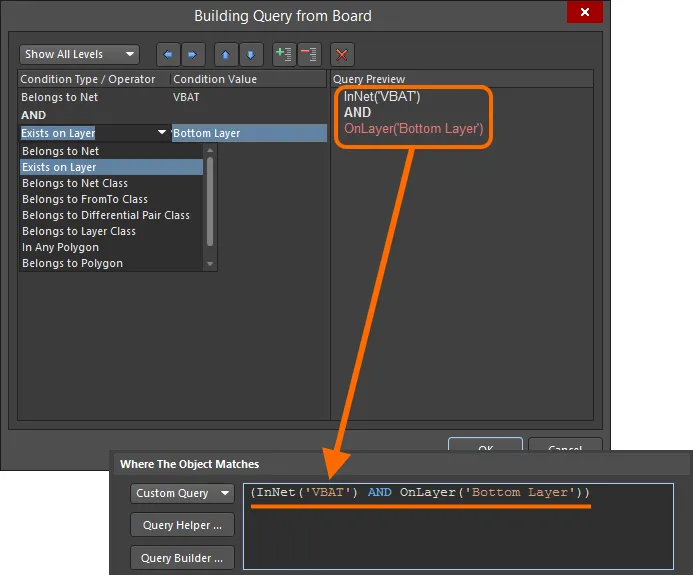
| Query Builder | Narzędzie Query Builder prowadzi użytkownika przez proces tworzenia zapytania, udostępniając zależne od kontekstu typy warunków i wartości, które pozwalają korzystać wyłącznie z odpowiednich „elementów składowych”. Po kliknięciu przycisku Query Builder otwiera się okno dialogowe Building Query from Board, w którym można utworzyć zapytanie wskazujące określone obiekty w dokumencie projektu przez zbudowanie ciągu instrukcji warunkowych ( Każdy warunek składa się z Condition Type oraz Condition Value. Odpowiadające im listy rozwijane zawierają odpowiednio pozycje właściwe do tworzenia zakresu dla bieżącego typu reguły oraz wartości dla wybranego typu warunku. Podczas definiowania warunku podgląd tworzonego zapytania jest wyświetlany w prawej części okna dialogowego. Warunki można łączyć operatorami AND i/lub OR, a także określać kolejność ich wykonywania (za pomocą nawiasów i wcięć), aby precyzyjniej określić docelowy zbiór obiektów. Po zdefiniowaniu odpowiedniego wyrażenia zapytania kliknięcie OK spowoduje załadowanie go do obszaru zapytania w oknie dialogowym PCB Rules and Constraints Editor. Dowiedz się więcej o narzędziu Query Builder. |
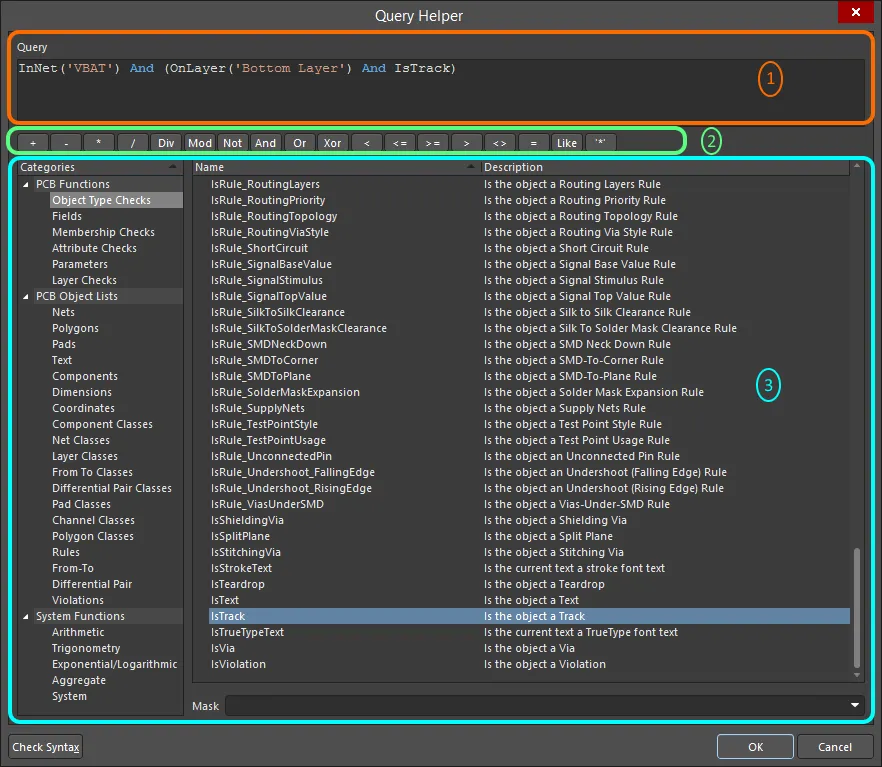
| Query Helper | Aby tworzyć zaawansowane zapytania z pełnym określeniem słów kluczowych i składni operatorów, kliknij przycisk Query Helper, aby otworzyć okno dialogowe Query Helper (
Dowiedz się więcej o narzędziu Query Helper. |
| Query history | Wszystkie zapytania zapisane i zastosowane w panelu PCB Filter są rejestrowane w oknie dialogowym Expression Manager, na karcie History. Można ich użyć ponownie w dowolnym momencie lub zapisać je jako ulubione (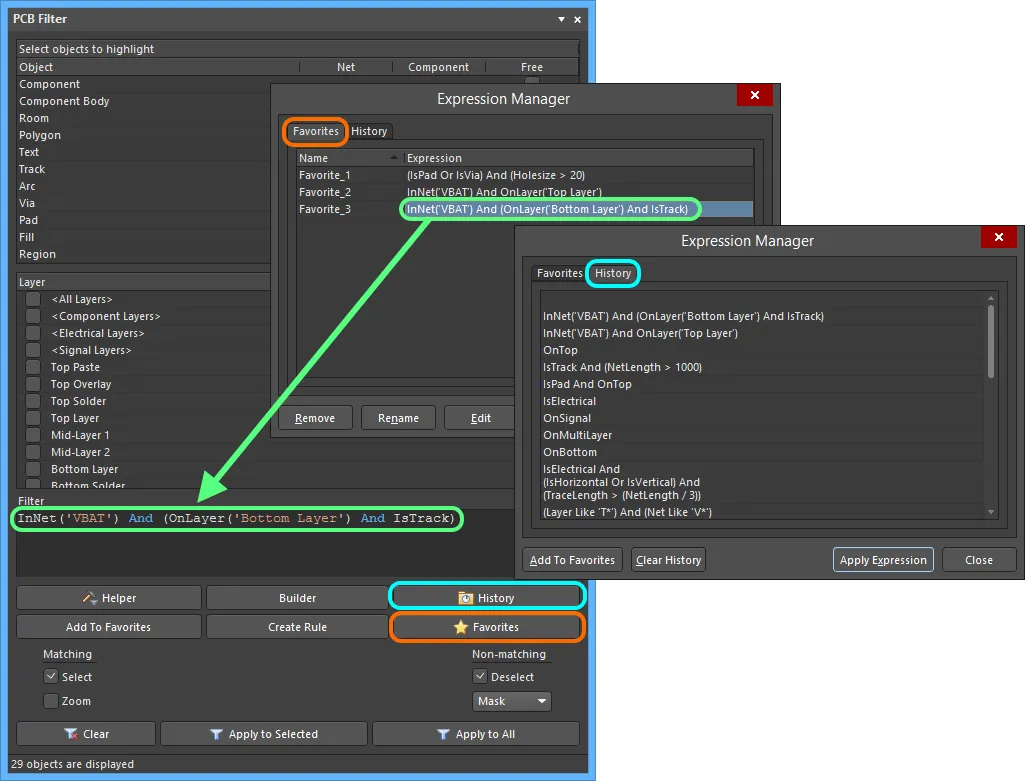 ). ). |
| Favorite queries | Dowolne zapytanie z historii zapytań można zapisać jako ulubione — jest to idealny sposób na zachowanie często używanych zapytań i ich ponowne wykorzystywanie (). |
| Query Expression Operator Precedence | Nawiasy mają najwyższy priorytet. Zaleca się ich stosowanie zawsze, gdy istnieje ryzyko nieprawidłowej interpretacji zapytania. Nawiasy nie tylko eliminują wątpliwości, lecz także ułatwiają czytanie zapytań. Kolejność wykonywania operacji (od najwyższego do najniższego priorytetu) jest podobna do stosowanej w językach typu Pascal. Niejednoznaczności są rozstrzygane od lewej do prawej. Wyrażenia w nawiasach są obliczane od najbardziej wewnętrznych do najbardziej zewnętrznych, a wyrażenia o tym samym priorytecie — od lewej do prawej. |
| Create a query from a search | Wygodnym sposobem znajdowania obiektów podobnych do aktualnie oglądanego (w edytorze schematów lub PCB) jest kliknięcie tego obiektu prawym przyciskiem myszy i wybranie polecenia Find Similar Objects z menu kontekstowego. Proces wyszukiwania podobnych obiektów wykorzystuje atrybuty wskazanego obiektu jako punkt odniesienia do znalezienia wszystkich pozostałych obiektów o podobnych cechach, zgodnie z konfiguracją w oknie dialogowym Find Similar Objects. W tle proces ten tworzy zapytanie służące do znalezienia tych obiektów. Jeśli w oknie dialogowym jest włączona opcja Create Expression, zapytanie zostanie wczytane do panelu PCB Filter, gdzie można je zapisać jako ulubione lub wykorzystać w regule projektowej ( Dowiedz się więcej o narzędziu do wyszukiwania podobnych obiektów. |
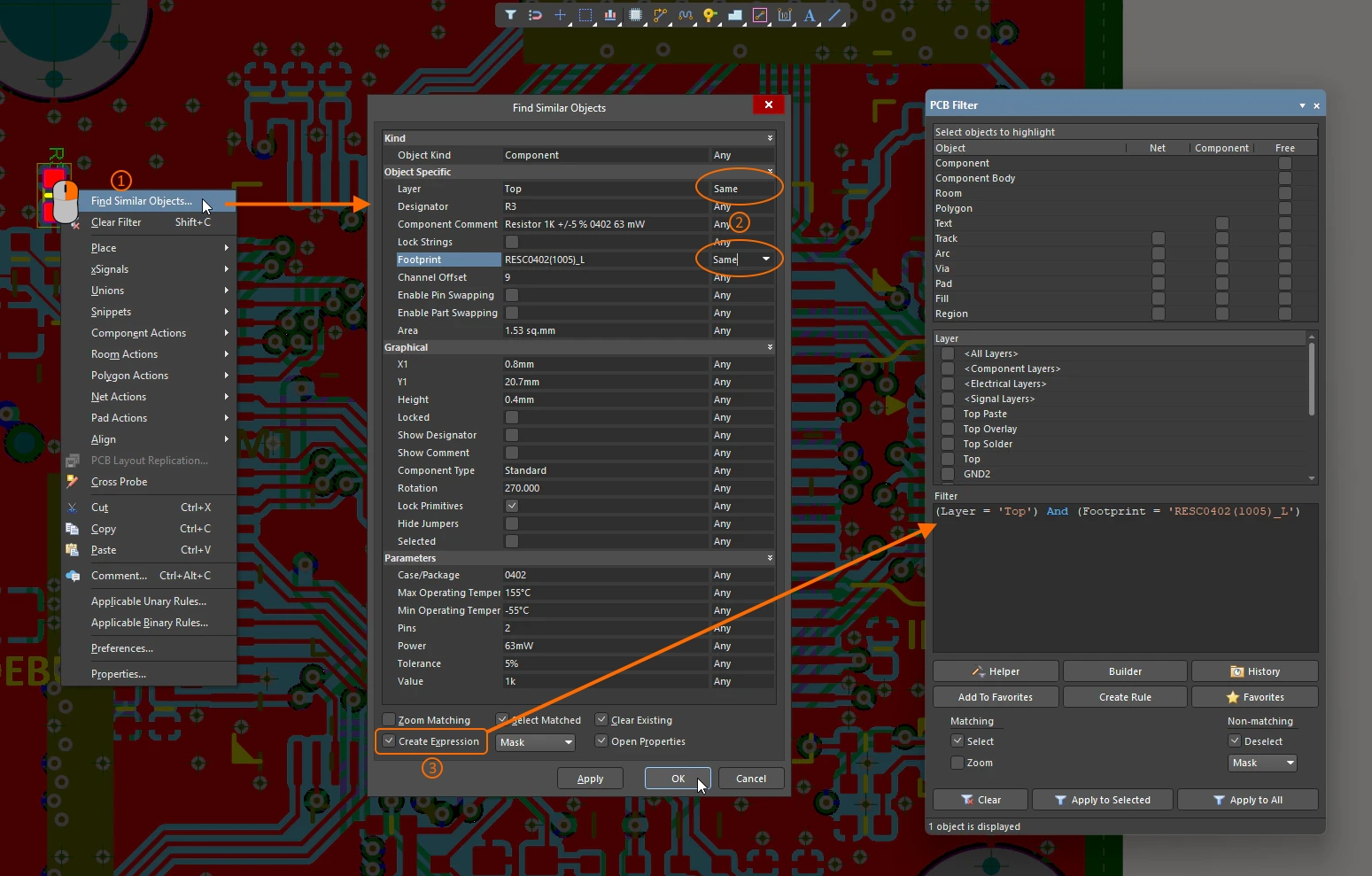 ).
).Dowiedz się więcej o pracy z językiem zapytań.
Priorytet reguł
Aby uprościć definiowanie reguł i zarządzanie nimi, należy definiować reguły ogólne, obejmujące szeroki zakres wymagań, a następnie zastępować je regułami szczegółowymi dla określonych sytuacji. Gdy obiekt jest objęty wieloma regułami tego samego typu, występuje konflikt. Wszystkie konflikty są rozstrzygane na podstawie ustawień priorytetu. System przegląda reguły od najwyższego do najniższego priorytetu i wybiera pierwszą, której wyrażenia określające zakres pasują do sprawdzanych obiektów.
Aby zarządzać tym procesem, należy ustalić priorytety reguł, wskazując w ten sposób, która reguła ma być używana, gdy obiekt jest objęty wieloma regułami tego samego typu.

Priorytety reguł można zmieniać w oknie dialogowym Edit Rule Priorities.
Ustawianie priorytetów reguł |
|
| Priority of rules | Im niższy numer priorytetu, tym wyższy priorytet. Priorytety obowiązują wyłącznie w obrębie jednego typu reguł (we wszystkich zestawach reguł). Na przykład priorytety reguł szerokości ścieżek nie są uwzględniane podczas sprawdzania priorytetów reguł prowadzenia par różnicowych. Należy pamiętać, że priorytety wszystkich reguł szerokości ścieżek w all rule sets są uporządkowane. Więcej informacji o zestawach reguł. |
| Approach to prioritizing | Zazwyczaj im szerszy zakres reguły (na przykład All), tym niższy powinien być jej priorytet. Taką regułę można następnie zastąpić dla określonej sieci (lub klasy sieci), dodając inną regułę tego samego typu, ale o wyższym priorytecie. Użytkownik nie określa bezpośrednio numeru priorytetu. Priorytety reguł konfiguruje się przez kliknięcie przycisku Priorities w PCB Rules and Constraint Editor (jak pokazano powyżej), a następnie podwyższenie lub obniżenie priorytetu wybranej reguły w oknie dialogowym Edit Rule Priorities. |
| What happens when you click the Priorities button | Priorytetami zarządza się w oknie dialogowym Edit Rule Priorities, pokazanym powyżej. Okno to automatycznie wczytuje wszystkie reguły bieżącego typu. Jeśli w chwili kliknięcia przycisku Priorities w drzewie po lewej stronie wybrana jest kategoria reguł lub zestaw reguł, oprogramowanie automatycznie wybiera najbliższy typ reguł znajdujący się poniżej. |
| Priority of a new rule | Podczas dodawania nowej reguły do typu reguł, który zawiera już co najmniej jedną regułę, priorytet zostanie ustawiony na 1 (nowa reguła otrzyma najwyższy priorytet). W przypadku powielania reguły kopia otrzymuje priorytet bezpośrednio niższy od priorytetu reguły źródłowej. |
| Checking the priorities | Po lewej stronie PCB Rules and Constraint Editor, gdy w drzewie wybrany jest określony typ reguł, reguły tego typu są zawsze wyświetlane w kolejności priorytetów (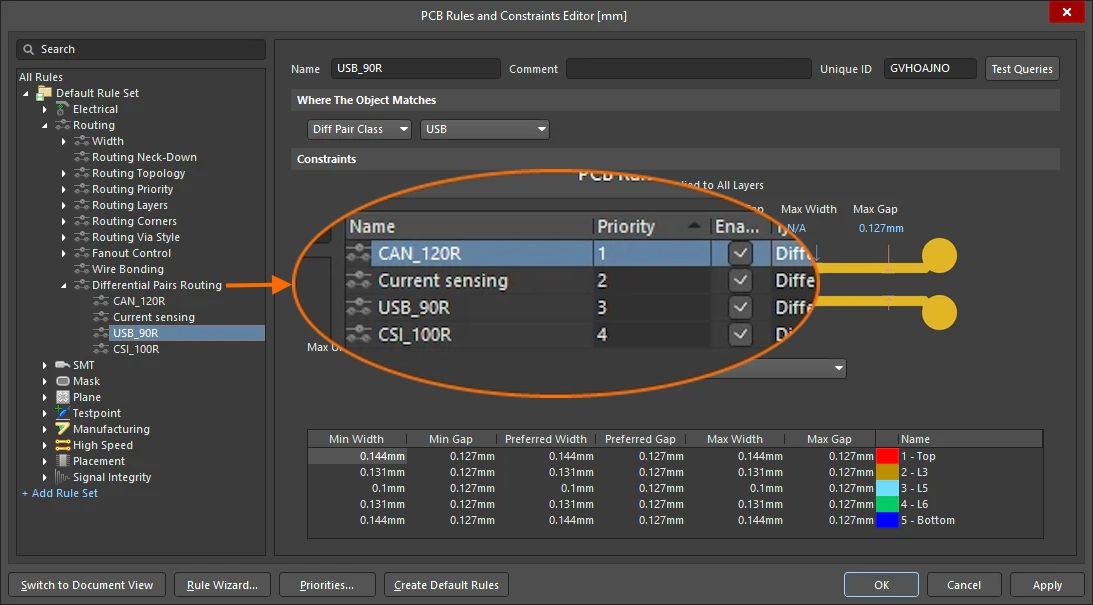 ). Po prawej stronie okna dialogowego, gdy lista przedstawia określony typ reguł, można kliknąć nagłówek kolumny Priority, aby posortować listę według tej kolumny ( ). Po prawej stronie okna dialogowego, gdy lista przedstawia określony typ reguł, można kliknąć nagłówek kolumny Priority, aby posortować listę według tej kolumny (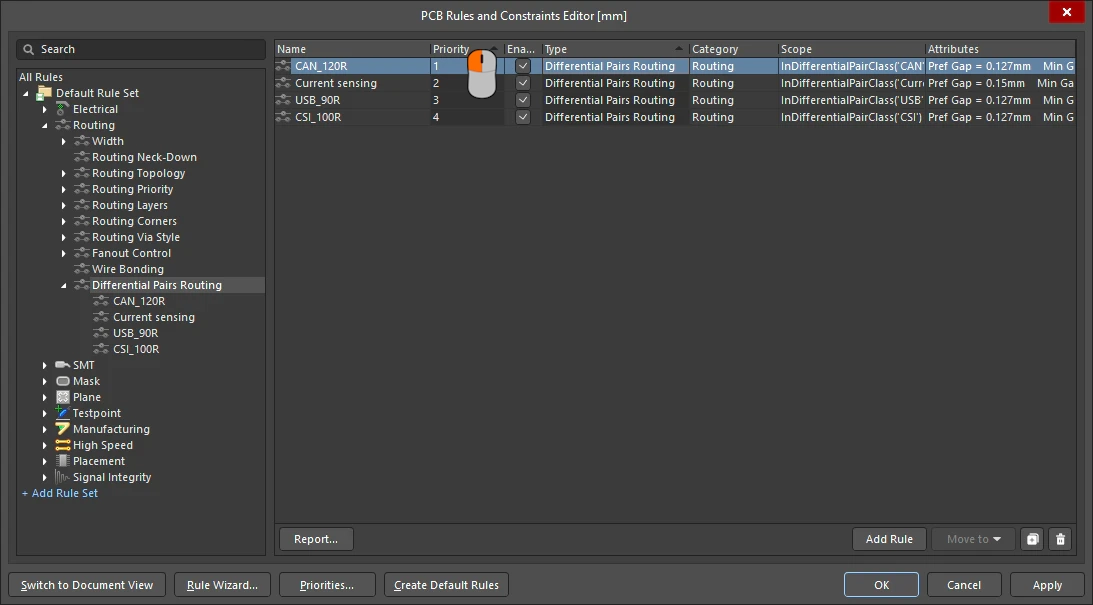 ). ). |
| Examining the priority in the design space | System reguł projektowych automatycznie wybiera odpowiednią regułę o najwyższym priorytecie podczas wykonywania zadania związanego z regułami. Na przykład po kliknięciu obiektu prawym przyciskiem myszy i wybraniu polecenia Applicable Binary Rule z menu kontekstowego okno dialogowe wyświetla odpowiednie reguły o najwyższym priorytecie (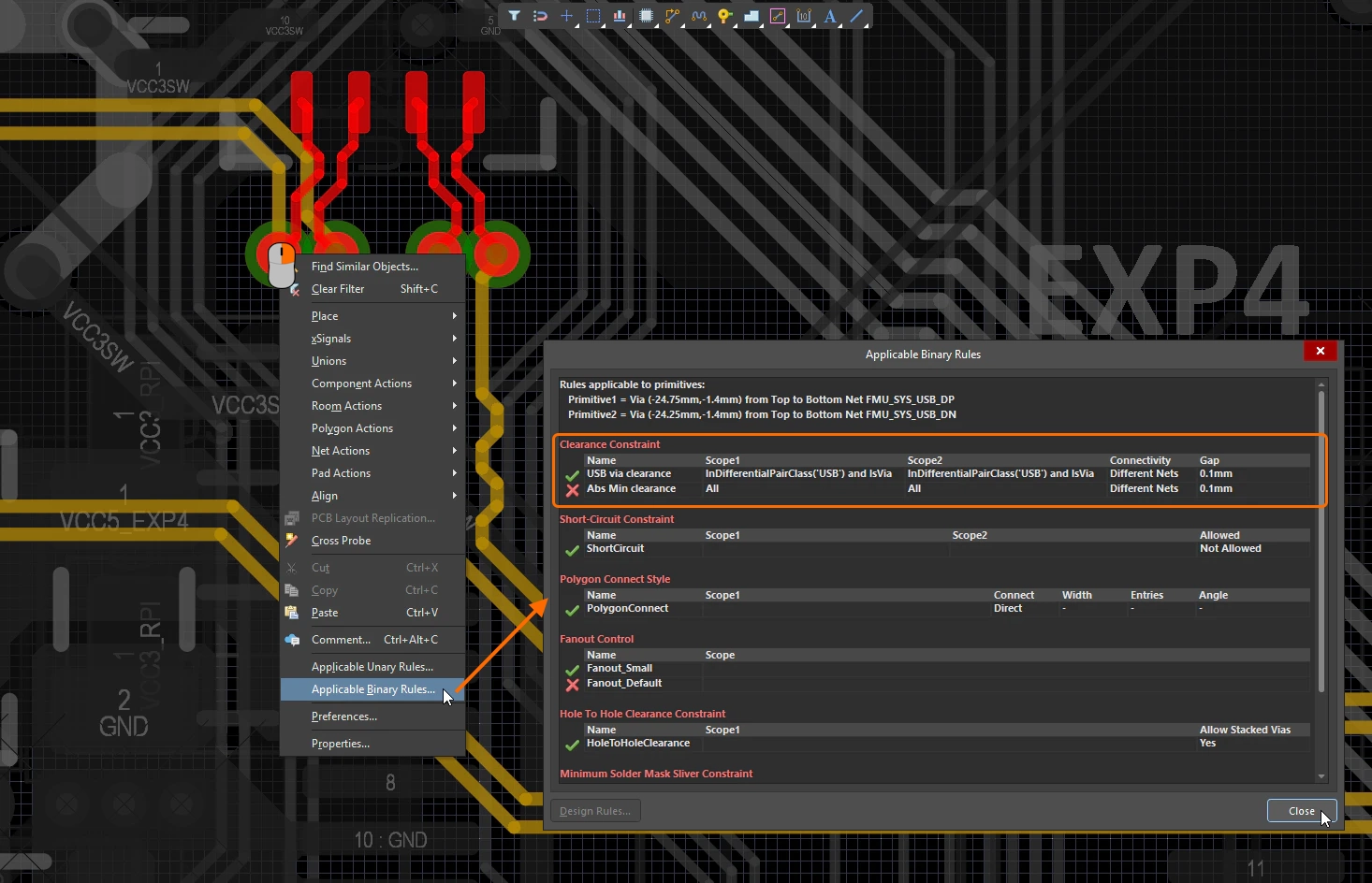 ). ). |
Zarządzanie regułami
Regułami zarządza się w PCB Rules and Constraint Editor, korzystając z menu kontekstowego dostępnego pod prawym przyciskiem myszy lub edytując je bezpośrednio w polach okna dialogowego.
 Przykład oznaczenia przez system nieprawidłowej reguły projektowej — w tym przypadku błędnego wyrażenia zapytania określającego zakres.
Zarządzanie regułami projektowymi |
|
| Modifying an existing rule | Uzyskanie ostatecznego, działającego zestawu reguł często wymaga kilku istotnych poprawek — zazwyczaj polegają one na dostosowaniu zakresu tak, aby reguła obejmowała właściwe obiekty projektu. Aby edytować istniejącą regułę w oknie dialogowym PCB Rules and Constraints Editor, kliknij raz jej nazwę w drzewie po lewej stronie lub kliknij dwukrotnie regułę w widoku tabeli po prawej stronie, a następnie wprowadź wymagane zmiany zakresu i ograniczeń. Zmiany wprowadzone w definicjach istniejących reguł są wyróżniane zarówno w panelu drzewa folderów, jak i na odpowiednich listach podsumowujących. Takie wpisy wyróżniają się pogrubioną nazwą reguły oraz gwiazdką wyświetlaną po prawej stronie nazwy ( |
| Flagging Invalid Rules | Jeśli system wykryje, że reguła jest nieprawidłowa — na przykład występuje problem z wyrażeniem zapytania określającym jej zakres lub niedozwolona wartość ograniczenia — zostanie ona oznaczona jako nieprawidłowa. Taka reguła będzie wyróżniona na czerwono w oknie dialogowym PCB Rules and Constraints Editor, zarówno w drzewie reguł po lewej stronie, jak i w każdym widoku podsumowania (kategorii lub typu reguły), w którym występuje, jak pokazano powyżej. Ponadto nazwy typu i kategorii reguły również będą wyświetlane na czerwono w drzewie reguł po lewej stronie. Dzięki temu nawet po zwinięciu gałęzi drzewa zawierającej nieprawidłową regułę informacja o niej będzie nadal widoczna na wyższym poziomie hierarchii. Przy próbie zamknięcia okna dialogowego pojawi się również komunikat ostrzegawczy ( |
| Disabling Rules | W opartym na regułach środowisku edytora PCB często powstaje pokaźny i rozbudowany zestaw reguł, które pozwalają skutecznie definiować ograniczenia dla projektowanych płytek. Z różnych powodów może być konieczne wyłączenie niektórych reguł; na przykład nie mają one zastosowania do danej płytki lub trzeba je tymczasowo wyłączyć, aby zmniejszyć obciążenie modułu sprawdzania reguł projektowych. Wyłączenie pozwala zachować takie reguły na wypadek, gdyby były ponownie potrzebne w przyszłości ( Aby wyłączyć regułę, zmień stan odpowiadającej jej opcji Enabled na jednej z odpowiednich list podsumowania po prawej stronie okna dialogowego PCB Rules and Constraints Editor. Wyłączona reguła będzie również wyszarzona. |
| Deleting a Rule | Aby usunąć pojedynczą regułę projektową w oknie dialogowym PCB Rules and Constraints Editor:
|
 ).
). ).
). pod listą. Nazwa reguły zostanie pogrubiona i przekreślona, co oznacza, że reguła została oznaczona do usunięcia, ale zmiana nie została jeszcze zastosowana
  ).
).Eksportowanie i importowanie reguł
Reguły projektowe można eksportować z okna dialogowego PCB Rules and Constraints Editor i importować do niego. Pozwala to zapisywać i wczytywać preferowane definicje reguł w różnych projektach.
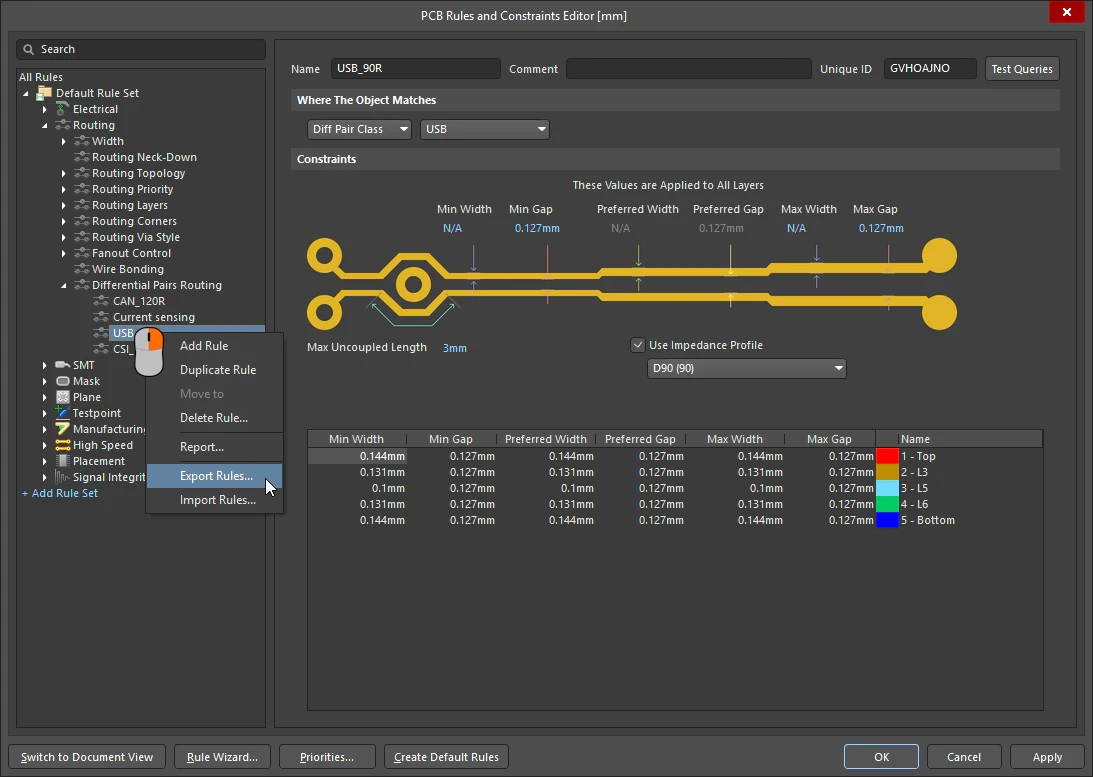 Reguły można eksportować i importować w edytorze reguł i ograniczeń PCB.
 ).
). ).
). w oknie dialogowym Select Design Rules
 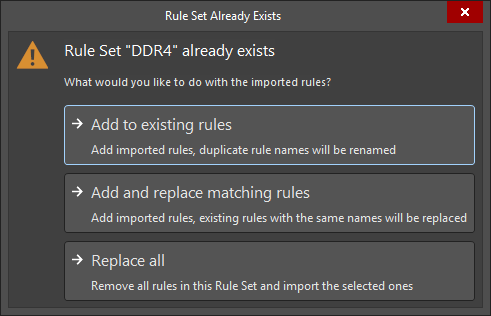 )
)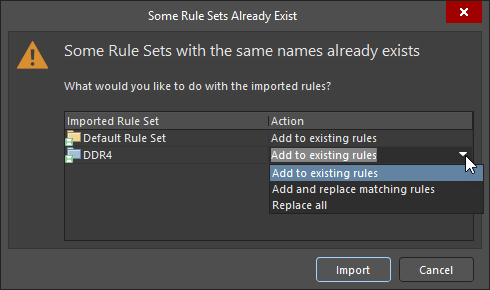 ).
).Raport reguł projektowych
Raport aktualnie zdefiniowanych reguł projektowych można wygenerować w oknie dialogowym PCB Rules and Constraints Editor. Raport może obejmować wszystkie kategorie reguł, określoną kategorię lub określony typ reguły, w zależności od pozycji wybranej w drzewie folderów.
Kliknij prawym przyciskiem myszy i wybierz Report z menu kontekstowego, aby wygenerować raport. Otworzy się okno dialogowe Report Preview z wczytanym odpowiednim raportem. W tym oknie możesz przejrzeć raport, korzystając z elementów sterujących stronami i powiększeniem, a następnie wydrukować go lub wyeksportować do pliku.
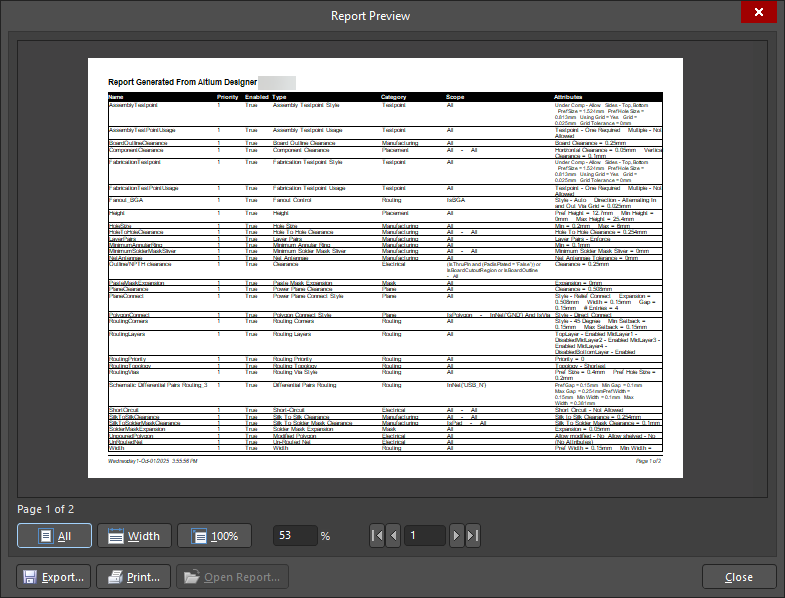
Generowanie raportu reguł PCB.
Opcje i elementy sterujące okna dialogowego podglądu raportu
| Preview Window | Główny obszar tego okna dialogowego przedstawia podgląd wygenerowanego raportu. Widok raportu można dostosowywać za pomocą elementów sterujących poniżej okna oraz menu dostępnego po kliknięciu prawym przyciskiem myszy. Raport można również powiększać i przesuwać za pomocą standardowych skrótów klawiaturowych systemu Windows. |
| Page x of x | Pierwsze pole x wskazuje aktualnie wyświetlaną stronę; drugie pole x wskazuje całkowitą liczbę stron raportu. |
| All | Kliknij ten przycisk, aby dopasować rozmiar strony do dostępnego okna podglądu. Podczas zmiany rozmiaru okna dialogowego (a tym samym okna podglądu) rozmiar strony będzie dostosowywany tak, aby pozostawała w całości widoczna. |
| Width | Kliknij ten przycisk, aby dopasować rozmiar strony do szerokości dostępnego okna podglądu. Podczas zmiany rozmiaru okna dialogowego (a tym samym okna podglądu) rozmiar strony będzie dostosowywany tak, aby pozostawała widoczna na całej szerokości. |
| 100% | Kliknij ten przycisk, aby wyświetlić stronę w pełnym rozmiarze (100%). |
| % | Użyj tego pola, aby powiększyć lub pomniejszyć widok; pełny rozmiar to 100%. Widok można również powiększać i pomniejszać za pomocą Ctrl+mouse wheel lub klawiszy Page Up i Page Down, odpowiednio. Powiększony widok można przesuwać, przytrzymując prawy przycisk myszy i przeciągając dokument. Użyj Shift+mouse wheel, aby przewijać w poziomie, oraz mouse wheel, aby przewijać w pionie. |
| Page Navigation Controls | Ta grupa elementów sterujących zapewnia dodatkowy sposób poruszania się po stronach raportu. Pozwalają one przejść odpowiednio do pierwszej, poprzedniej, następnej i ostatniej strony dokumentu. Możesz też wpisać numer strony bezpośrednio w polu tekstowym i nacisnąć Enter. |
| Export | Kliknij, aby otworzyć okno dialogowe Export Report From Project, w którym możesz zapisać raport, określając lokalizację, nazwę i format eksportu. Obsługiwane są następujące formaty:
|
| Kliknij ten przycisk, aby wydrukować raport. Pojawi się standardowe okno dialogowe Print , w którym możesz określić zakres stron i liczbę kopii. | |
| Open Report | Kliknij ten przycisk, aby otworzyć wygenerowany raport w aplikacji określonej w Export. Ten przycisk jest dostępny dopiero po kliknięciu przycisku Export . |
| Right-Click Commands | Te polecenia są również dostępne w menu otwieranym prawym przyciskiem myszy. |
Grupowanie reguł w zestawy
Zestawy reguł umożliwiają efektywne grupowanie i ponowne wykorzystywanie reguł projektowych właściwych na przykład dla danego interfejsu lub producenta. Możesz szybko:
-
Utworzyć nowy zestaw reguł lub zduplikować istniejący zestaw (a następnie zmodyfikować go zgodnie z potrzebami).
-
Przeglądać reguły należące do zestawu i zarządzać nimi, z możliwością przenoszenia reguły między zestawami.
-
Przełączać się między stosowanymi zestawami reguł — włączać i wyłączać zestawy zależnie od potrzeb.
-
Zmienić nazwę lub usunąć zestaw reguł.
-
Eksportować i importować zestawy reguł, aby łatwo przenosić je między projektami. Więcej informacji o eksportowaniu i importowaniu reguł projektowych.

Przykład zdefiniowanego przez użytkownika zestawu reguł DDR4, który grupuje reguły projektowe związane z interfejsem DDR4.
Praca z zestawami reguł |
|
| Default Rule Set | Dokument PCB zawiera Default Rule Set. Nie można zmienić jego nazwy, wyłączyć go ani usunąć. Default Rule Set jest oznaczony ikoną |
| Create a new Rule Set | Aby utworzyć nowy zestaw reguł, kliknij element sterujący + Add Rule Set u dołu drzewa po lewej stronie w oknie dialogowym PCB Rules and Constraints Editor lub kliknij prawym przyciskiem myszy pozycję All Rules u góry drzewa i wybierz polecenie Add Rule Set z menu kontekstowego ( |
| Rename a Rule Set | Aby zmienić nazwę zestawu reguł zdefiniowanego przez użytkownika, kliknij prawym przyciskiem myszy jego pozycję w drzewie po lewej stronie okna dialogowego PCB Rules and Constraints Editor i wybierz Rename z menu kontekstowego. Podaj nową nazwę zestawu reguł w polu New Name otwartego okna dialogowego Rename i kliknij przycisk Zestawy reguł o zmienionych nazwach są wyróżniane w panelu drzewa folderów pogrubieniem nazwy oraz gwiazdką po jej prawej stronie. Gwiazdka wskazuje, że jest to istniejący zestaw reguł, który został zmodyfikowany, a nie nowo utworzony zestaw (wyświetlany pogrubioną czcionką bez gwiazdki). |
| Duplicate an existing Rule Set | Aby utworzyć identyczną kopię istniejącego zestawu reguł, kliknij go prawym przyciskiem myszy i wybierz Duplicate Rule Set ( Skopiowany zestaw reguł będzie zawierał te same reguły projektowe co zestaw oryginalny. Każda reguła projektowa w skopiowanym zestawie będzie miała taką samą nazwę jak reguła oryginalna, z dodanym przyrostkiem (np. |
| Move rules between Rule Sets | Aby przenieść istniejące reguły między zestawami:
|
| Disable a Rule Set | Aby wykluczyć z kontroli DRC reguły projektowe należące do określonego zestawu zdefiniowanego przez użytkownika, kliknij jego pozycję prawym przyciskiem myszy i wybierz Disable Rule Set z menu kontekstowego. Pozycja wyłączonego zestawu reguł będzie wyszarzona w drzewie, a po jej prawej stronie pojawi się tekst Disabled. Wszystkie pozycje kategorii reguł, typów reguł i poszczególnych reguł projektowych wyłączonego zestawu również będą wyszarzone w drzewie. Pozycje reguł projektowych będą też wyszarzone na odpowiednich listach podsumowania po prawej stronie okna dialogowego PCB Rules and Constraints Editor ( |
| Delete a Rule Set | Aby usunąć zestaw reguł zdefiniowany przez użytkownika (wraz z zawartymi w nim regułami projektowymi), kliknij go prawym przyciskiem myszy w drzewie po lewej stronie i wybierz Delete Rule Set z menu kontekstowego. Nazwa zestawu reguł oraz nazwy poszczególnych reguł projektowych będą wyświetlane pogrubioną i przekreśloną czcionką, aby wskazać, że oznaczono je do usunięcia, ale zmiana nie została jeszcze „zastosowana” ( |
| Priority across Rule Sets | Reguły projektowe każdego typu mają priorytety obowiązujące globalnie we wszystkich zestawach reguł. Oznacza to, że jeśli obiekt w dokumencie PCB jest objęty więcej niż jedną regułą, zastosowana zostanie reguła o najwyższym priorytecie, niezależnie od zestawu, do którego należy. Więcej informacji o zarządzaniu priorytetami reguł znajdziesz w sekcji Ustalanie priorytetów reguł powyżej. Pamiętaj, że w razie potrzeby można wymusić sprawdzanie reguł projektowych z określonych zestawów podczas wsadowej kontroli DRC. Więcej informacji znajdziesz na stronie Konfigurowanie i uruchamianie kontroli DRC. |
 w drzewie po lewej stronie okna dialogowego PCB Rules and Constraints Editor, natomiast zestawy reguł zdefiniowane przez użytkownika mają ikonę
  .
.
 ).
). . W drzewie pojawi się pozycja nowego zestawu reguł (wraz ze strukturą kategorii i typów reguł). Nazwa zestawu reguł będzie wyświetlana pogrubioną czcionką, aby wskazać, że jest to nowy zestaw, którego jeszcze nie „zastosowano”.

 ).
). ).
). . W drzewie pojawi się pozycja skopiowanego zestawu reguł (wraz ze strukturą kategorii i typów reguł). Nazwa zestawu reguł oraz nazwy poszczególnych reguł projektowych będą wyświetlane pogrubioną czcionką, aby wskazać, że są nowe i jeszcze ich nie „zastosowano”.
 pod listą i z wyświetlonego menu wybierz zestaw reguł, do którego chcesz ją przenieść. Możesz też kliknąć regułę prawym przyciskiem myszy na liście podsumowania i wybrać odpowiedni zestaw reguł z podmenu Move to menu kontekstowego
  ).
). ).
). ).
).Definiowanie reguł na schemacie
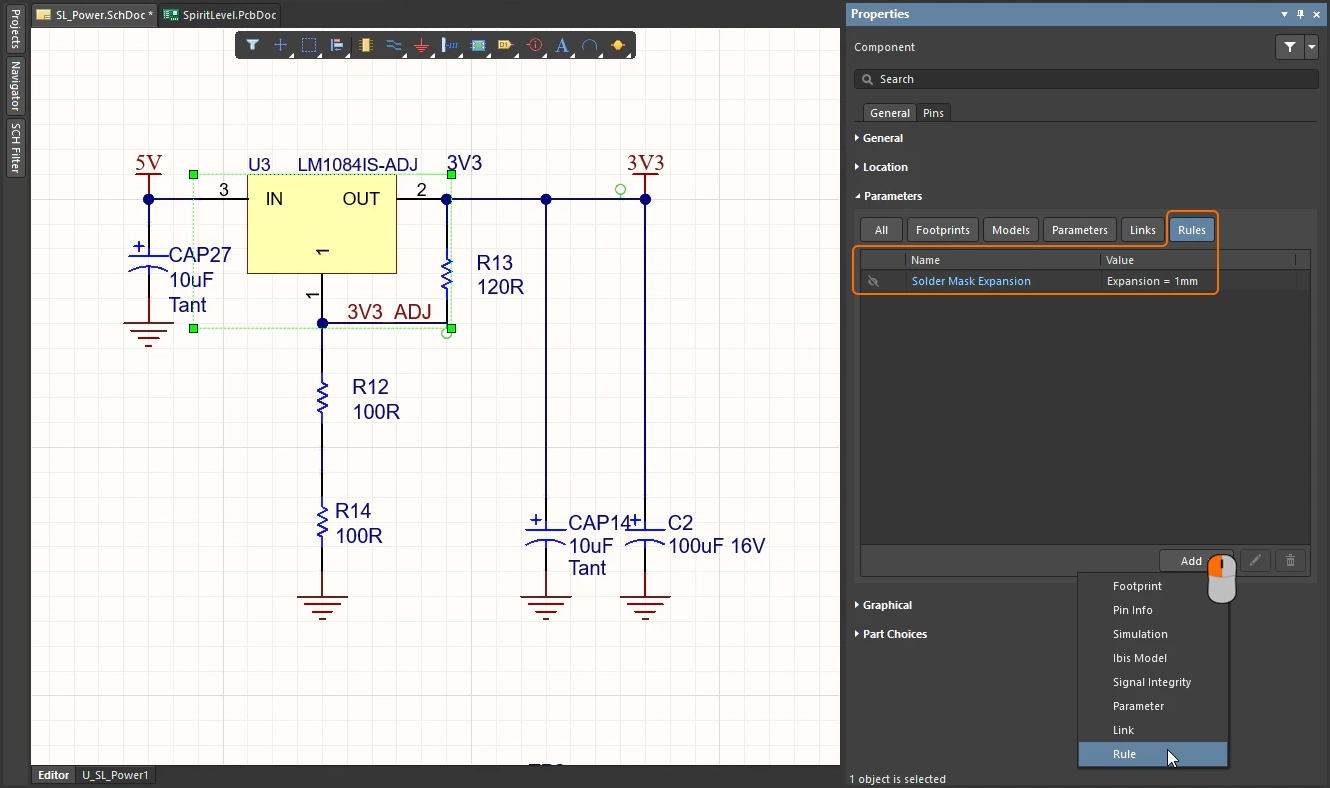
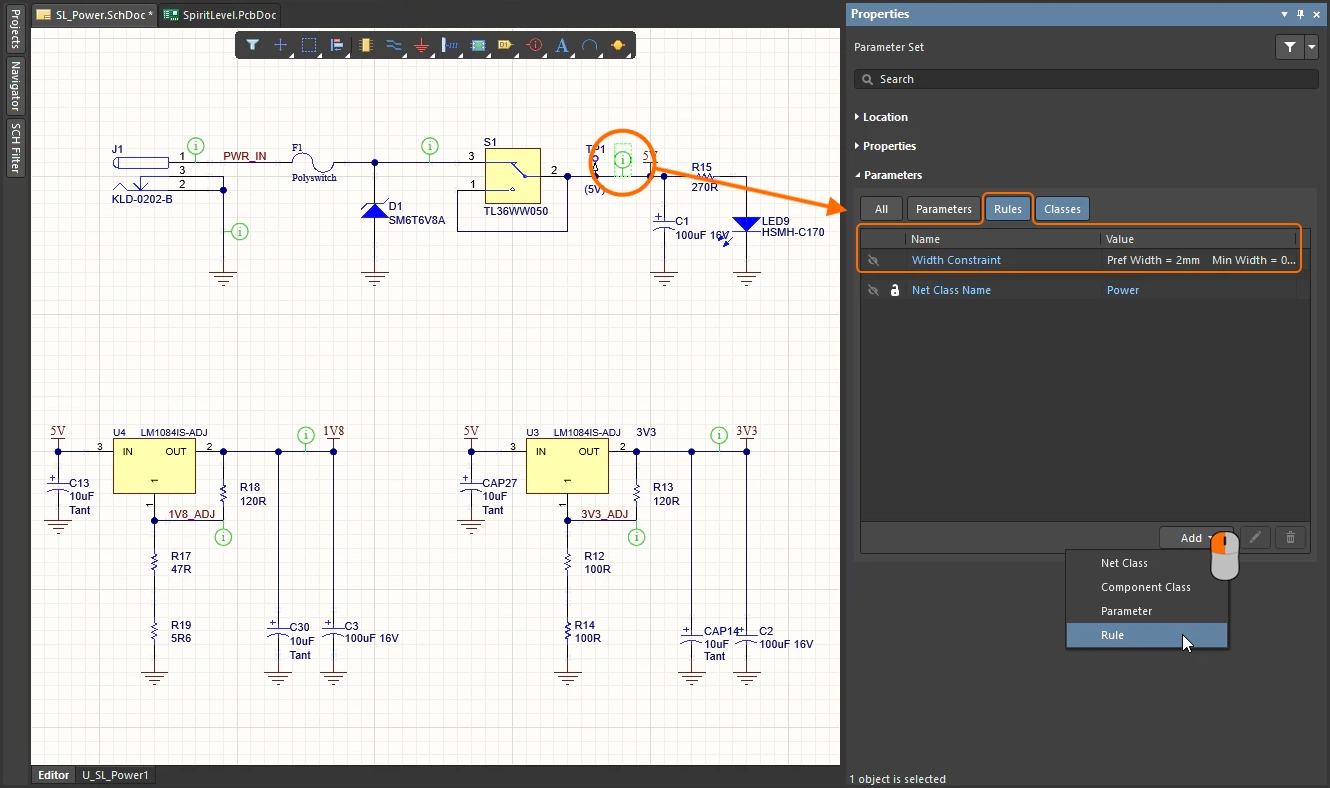
W projekcie korzystającym z reguł projektowych (zamiast z Constraint Manager) reguły można dodawać do schematu jako parametry. W przypadku obiektów schematu obsługujących parametry, takich jak komponent, regułę dodaje się jako parametr. W pozostałych przypadkach należy ją dodać za pomocą obiektu Parameter Set.
Definiowanie reguł na schemacie |
|
| Schematic objects that include parameters | W przypadku obiektów schematu obsługujących parametry, takich jak komponenty, regułę dodaje się jako parametr, jak pokazano na pierwszym slajdzie powyższego pokazu slajdów. |
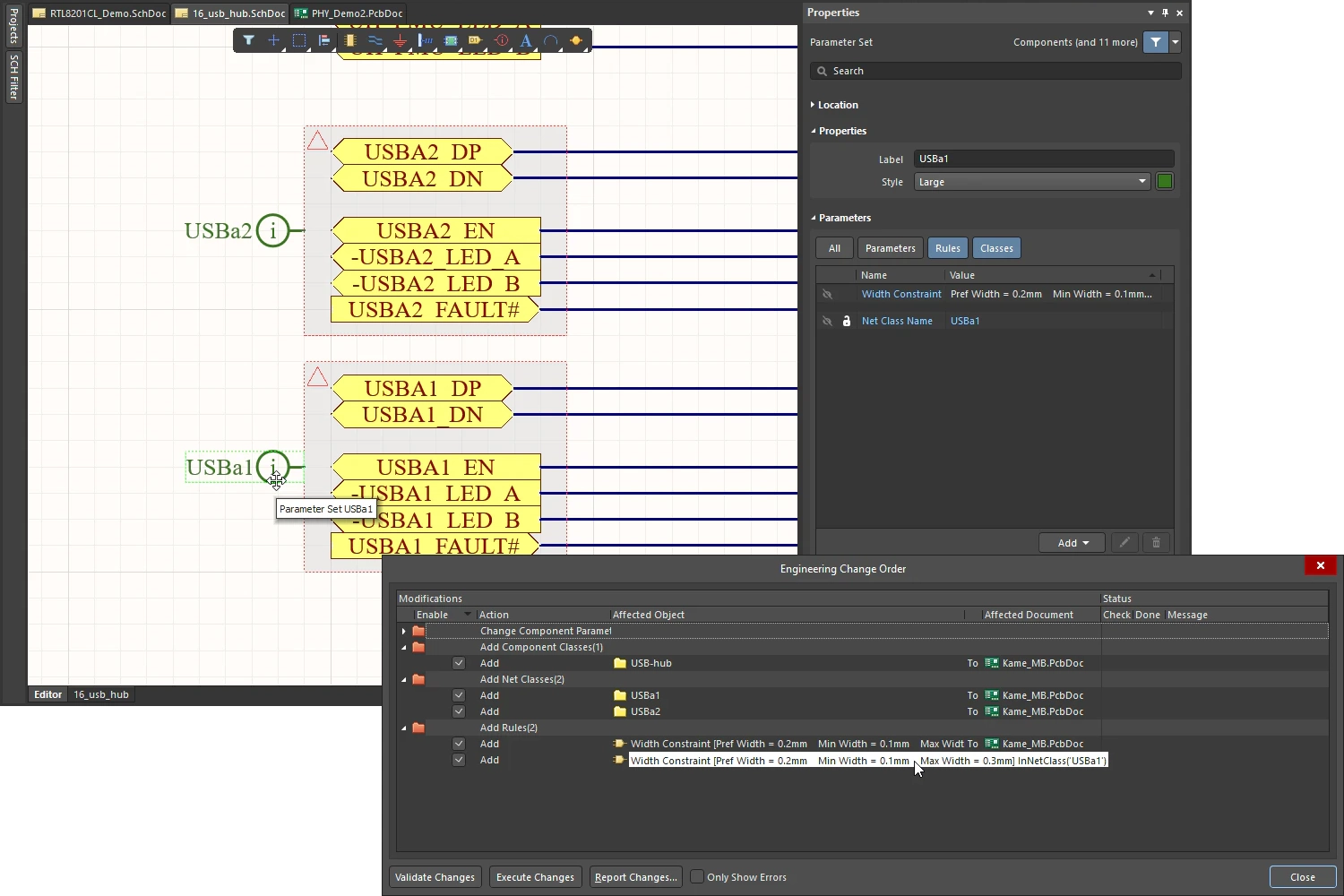
| Schematic objects that do not include parameters | W przypadku obiektów, które nie obsługują parametrów, regułę dodaje się do obiektu Parameter Set, jak pokazano na drugim slajdzie powyższego pokazu slajdów. Dotyczy to takich obiektów jak przewody, magistrale, wiązki, etykiety sieci i inne. Dowiedz się więcej o dyrektywach projektowych na schemacie związanych z PCB. |
| Scope of the PCB rule | Do określenia zakresu tworzonej reguły PCB używana jest tożsamość obiektu, do którego jest ona dołączona.
|
 ).
).Sprawdzanie zastosowania reguł
W zależności od projektu płytki może on zawierać reguły projektowe o zakresach od bardzo prostych do bardzo złożonych. Warto sprawdzić, czy zdefiniowane reguły rzeczywiście obejmują zamierzone obiekty. Staranność na etapie definiowania reguł pozwala uniknąć straty czasu i wysiłku na szukanie przyczyn naruszeń wynikających z nieprawidłowo określonych zakresów reguł.
Istnieją zasadniczo dwie metody weryfikacji zakresów reguł — przez wybieranie obiektów projektu i sprawdzanie reguł, które obecnie ich dotyczą, albo przez wybranie reguły (w różnych miejscach oprogramowania) i sprawdzenie, które obiekty są objęte jej zakresem.
Z perspektywy obiektu
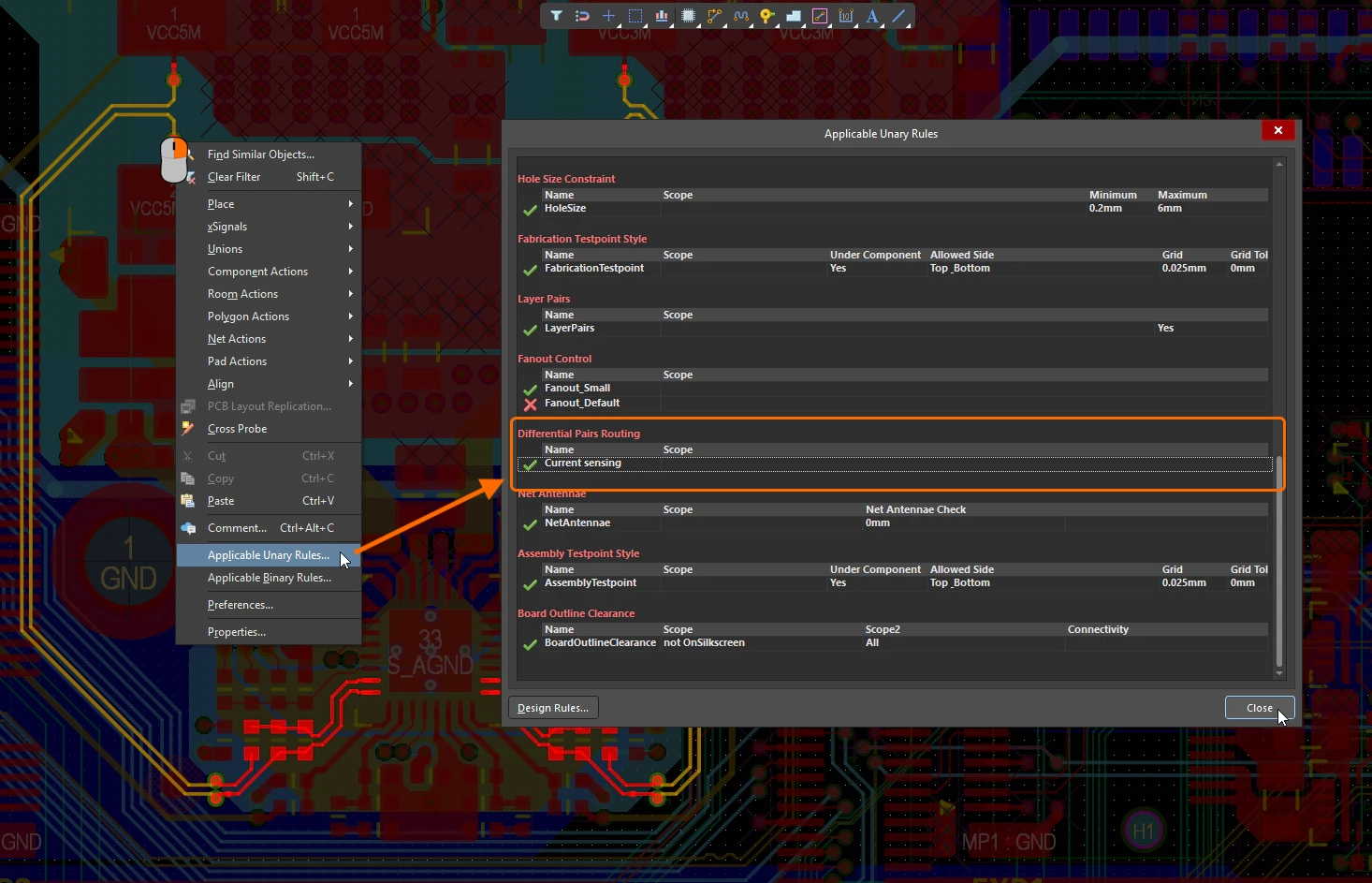
Dla każdego obiektu umieszczonego w bieżącym projekcie można szybko uzyskać informacje o dotyczących go regułach projektowych. Ustaw kursor nad obiektem, kliknij prawym przyciskiem myszy, a następnie wybierz Applicable Unary Rules lub Applicable Binary Rules.
Wszystkie zdefiniowane reguły projektowe dotyczące wybranych obiektów są wyświetlane w oknie dialogowym Applicable Unary Rules lub Applicable Binary Rules.
Jakie reguły dotyczą tego obiektu? |
|
| Applicable Unary Rule | Po wybraniu tego polecenia analizowany jest obiekt, nad którym znajdował się kursor w momencie kliknięcia prawym przyciskiem myszy — w oknie dialogowym Applicable Unary Rules zostaną wyświetlone wszystkie reguły projektowe dotyczące to this object. Ustaw kursor przed wybraniem polecenia. |
| Applicable Binary Rule | Po wybraniu tego polecenia na pasku stanu pojawi się monit Choose first object, a po wykonaniu tej czynności — Choose second object. W oknie dialogowym Applicable Binary Rules zostaną wyświetlone wszystkie reguły projektowe dotyczące between the two objects klikniętych przez użytkownika. |
| Understanding the dialog | Obok każdej reguły wymienionej w oknie dialogowym znajduje się znacznik wyboru ( |
 )
) ).
).Z perspektywy reguły
Edytor PCB udostępnia dwa mechanizmy umożliwiające pracę z perspektywy reguły i sprawdzanie objętych nią obiektów: panel PCB Rules and Violations oraz okno dialogowe PCB Rules and Constraint Editor.
Sprawdzanie za pomocą panelu PCB Rules And Violations
Panel PCB Rules And Violations zawiera listę wszystkich reguł aktualnie zdefiniowanych w projekcie. Skonfiguruj opcje nawigacji u góry panelu, a następnie klikaj, aby przeglądać obiekty objęte dowolną z aktualnie zdefiniowanych reguł projektowych.
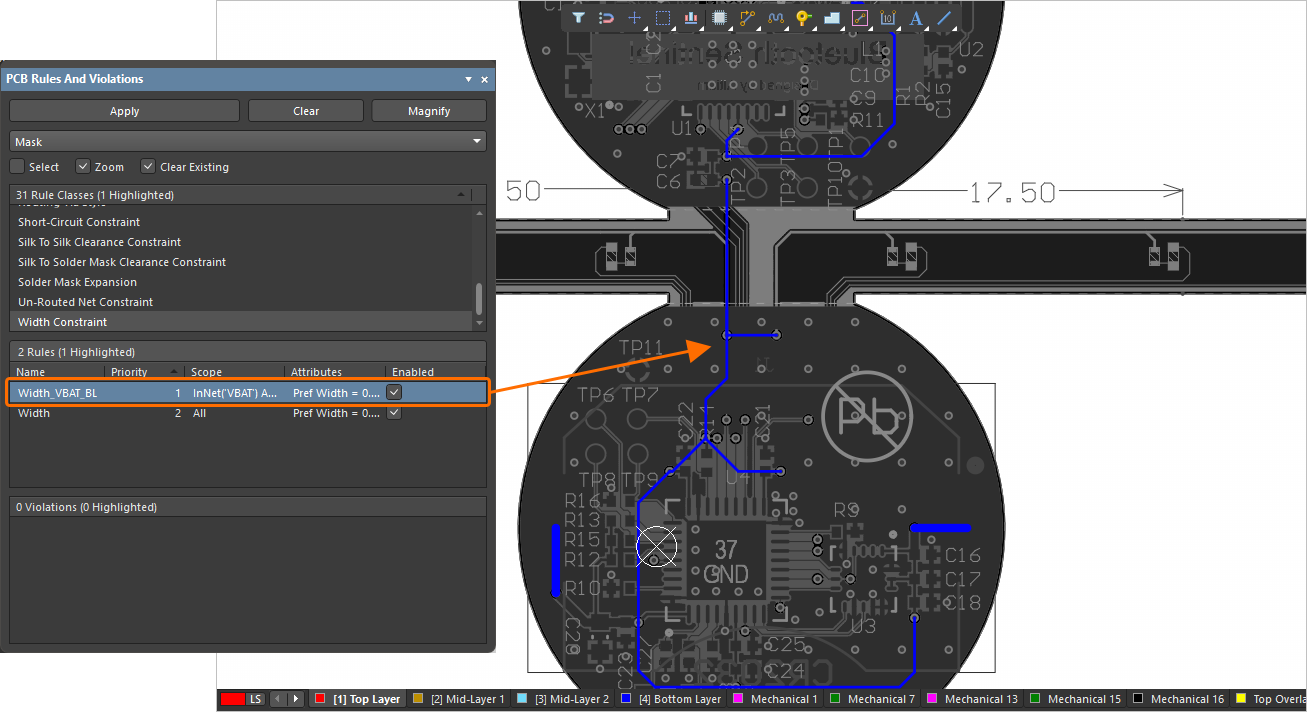
Przykład użycia panelu PCB Rules And Violations do sprawdzenia, których obiektów dotyczy wybrana reguła.
Praca w panelu PCB Rules and Violations |
|
| Rule Classes section | Kliknij raz, aby wyświetlić tylko reguły wybranej klasy, lub kliknij [All Rules], aby zresetować widok i wyświetlić wszystkie bieżące reguły projektowe w sekcji Rules. |
| Rules section | W przypadku reguł zdefiniowanych dla tej płytki sekcja ta zawiera pozycję [Wszystkie reguły] lub reguły aktualnie wybranej Rule Class.
|
| Violations section | Jeśli po przeprowadzeniu kontroli DRC występują naruszenia dowolnych reguł z aktualnie wybranej klasy reguł lub wybranej reguły, zostaną one wyświetlone w trzeciej sekcji panelu.
Dowiedz się więcej o analizowaniu i usuwaniu naruszeń reguł projektowych. |
| Controlling the response | Użyj elementów sterujących u góry panelu, aby określić, jak widok ma reagować na kliknięcie reguły na liście.
|
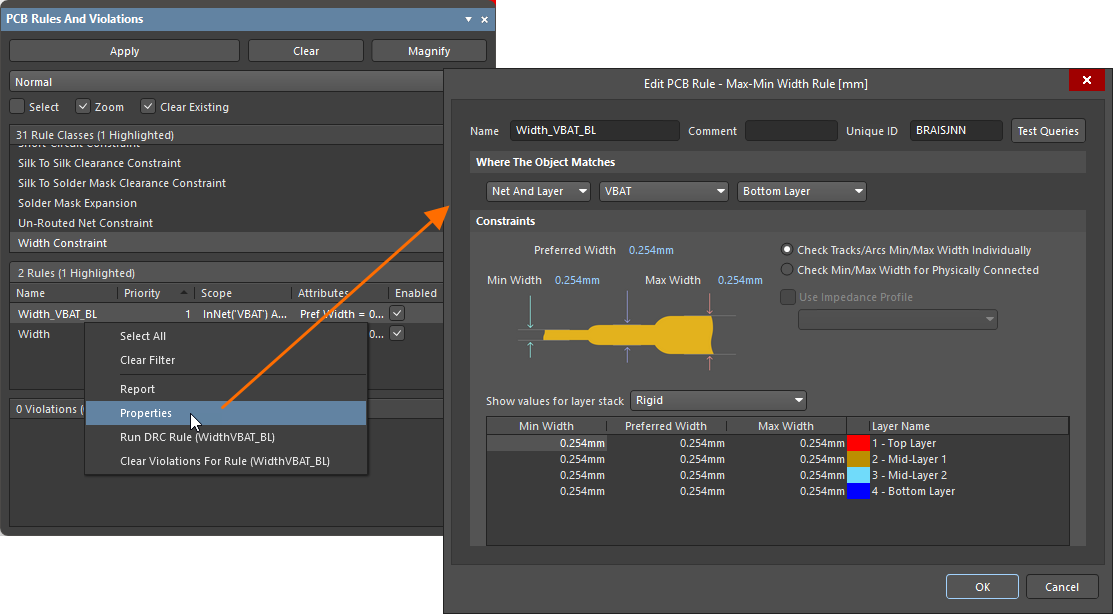 ).
).Sprawdzanie w oknie dialogowym PCB Rules and Constraints Editor
Okno dialogowe PCB Rules and Constraints Editor zawiera funkcję testowania zapytań, która pozwala szybko sprawdzić, których obiektów dotyczy dana reguła. Kliknij przycisk  w prawym górnym rogu okna dialogowego dla reguły, którą chcesz przetestować. Pojawi się okno dialogowe Test Queries Result.

Szybko sprawdź, które obiekty obejmuje wyrażenie określające zakres reguły, korzystając z funkcji Test Queries.
Okno dialogowe Test Queries Result |
|
| Expression result | Liczba obiektów objętych zakresem wyrażenia. |
| Objects applicable to rule | Liczba obiektów, do których reguła ma zastosowanie, na podstawie wyrażenia i typu bieżącej reguły. |
| Expression and rule priority (tylko dla reguły jednoargumentowej) |
Liczba obiektów na podstawie wyrażenia, typu i priorytetu bieżącej reguły (tzn. jeśli istnieje reguła o wyższym priorytecie, obiekty objęte jej zakresem nie zostaną uwzględnione w tej wartości). |
| Rules with highest priorities (tylko dla reguły jednoargumentowej) | Jeśli istnieją reguły o wyższych priorytetach, ich lista zostanie wyświetlona w oknie dialogowym wraz z liczbą obiektów, do których mają zastosowanie (tj. ich wartościami Expression and rule priority). |
| Working in the dialog | Kliknij łącze po prawej stronie okna dialogowego, aby w każdym przypadku odfiltrować odpowiednie obiekty bezpośrednio w obszarze projektowym. Użyj listy rozwijanej Mask, aby wybrać Normal, Mask, lub Dim w zależności od tego, jak odpowiednie obiekty mają być wyróżniane w dokumencie PCB. Jeśli opcja Zoom jest zaznaczona, widok dokumentu PCB zostanie również powiększony tak, aby pokazać odpowiednie komponenty. |
 Tłumaczenie SI