
Definiowanie, określanie zakresu i zarządzanie regułami projektowania PCB

Altium Essentials: PCB Design Rules Creation
This content is part of the official Altium Professional Training Program. For full courses, materials and certification, visit Altium Training.
Edytor PCB wykorzystuje koncepcję reguł projektowych (Design Rules) do definiowania wymagań projektu. Wymagania projektowe są stosowane z użyciem eleganckiego podejścia target these objects and apply those requirements - . Reguły projektowe wspólnie tworzą „zestaw instrukcji”, którym kieruje się edytor PCB. Obejmują one każdy aspekt projektu – od szerokości ścieżek, odstępów, stylów połączeń z polami miedzi, stylów przelotek trasowania itd. Wiele z tych reguł może być monitorowanych w czasie rzeczywistym przez online Design Rule Checker (DRC), a w dowolnym momencie można też uruchomić test wsadowy, aby wygenerować raport DRC. Reguły są definiowane niezależnie od obiektów.
Reguły projektowe są kierowane do określonych obiektów i stosowane hierarchicznie; na przykład może istnieć reguła odstępu dla całej płytki, następnie reguła odstępu dla klasy sieci, a potem jeszcze inna dla jednego z padów w tej klasie. Korzystając z priorytetu reguły i jej zakresu, edytor PCB może określić, która reguła ma zastosowanie do każdego obiektu w projekcie.
Reguła wskazuje obiekty za pomocą opartego na słowach kluczowych query language, który może obejmować zarówno szerokie identyfikatory, takie jak NetClass lub All, jak i bardzo precyzyjnie zdefiniowane zapytanie, dokładnie obejmujące złożone, specyficzne dla danej sytuacji wymaganie projektowe.
Dzięki dobrze zdefiniowanemu zestawowi reguł projektowych można z powodzeniem realizować projekty płytek o zróżnicowanych i często rygorystycznych wymaganiach. Dodatkowo, ponieważ edytor PCB działa w oparciu o reguły, poświęcenie czasu na ich skonfigurowanie na początku projektowania pozwala skutecznie skupić się na samej pracy projektowej, mając pewność, że system reguł intensywnie działa na rzecz powodzenia projektu.
Podstawy systemu reguł PCB
System reguł wbudowany w edytor PCB tego oprogramowania ma kilka podstawowych cech, które odróżniają go od większości innych systemów reguł projektowych stosowanych w innych środowiskach edycji PCB:
-
Rules are separate from the objects – reguła nie jest dodawana jako atrybut obiektu, lecz do ogólnej listy reguł, a następnie obejmowana zakresem tak, aby miała zastosowanie do tego obiektu. Pozwala to stosować reguły do wielu obiektów oraz modyfikować je lub stosować do innych obiektów, co w przeciwnym razie byłoby uciążliwe, gdyby trzeba było zmieniać atrybuty reguł na poziomie poszczególnych obiektów.
-
Rules are targeted (scoped) by writing a query – zamiast używania zestawu stałych, predefiniowanych zakresów reguł, do definiowania obiektów, do których stosowana jest reguła, wykorzystywany jest elastyczny system zapytań. Daje to precyzyjną kontrolę nad celem każdej reguły projektowej.
-
Rules for any design situation – można zdefiniować wiele reguł tego samego typu i skierować je do różnych zestawów obiektów, co zapewnia pełną kontrolę nad definiowaniem ograniczeń płytki. Na przykład można zdefiniować różne reguły szerokości, aby prowadzić sieci z różnymi szerokościami na różnych warstwach.
-
Each rule has a priority – dowolny obiekt projektowy może być objęty wieloma regułami tego samego typu, co pozwala uwzględniać sytuacje ogólne i bardziej szczegółowe. Aby rozstrzygnąć konflikt między regułami, używany jest priorytet reguły. System po prostu przechodzi przez reguły od najwyższego do najniższego priorytetu i wybiera pierwszą, której wyrażenie zakresu (lub wyrażenia) pasuje do sprawdzanego obiektu lub obiektów.
-
There are two types of rules – reguły unarne (reguły definiujące wymagane zachowanie obiektu) i reguły binarne (reguły definiujące interakcję między dwoma obiektami).
Reguły projektowe w Altium Designer są definiowane i zarządzane z poziomu okna dialogowego PCB Rules and Constraints Editor , jak opisano na tej stronie. Jako alternatywne podejście do zarządzania regułami ograniczeń projektowych można użyć edytora Constraints Editor opartego na dokumencie (karta dokumentu [Constraints]).
Definiowanie i zarządzanie regułami projektowymi
Do okna dialogowego PCB Rules and Constraints Editor można przejść, wybierając polecenie Design » Rules z menu głównego.
Okno dialogowe PCB Rules and Constraints Editor ma dwie sekcje:
-
Drzewo po lewej stronie zawiera listę różnych kategorii reguł. Rozwiń kategorię, aby wyświetlić dostępne typy reguł. Rozwiń typ reguły, aby wyświetlić wszystkie aktualnie zdefiniowane reguły tego typu.
Więcej informacji o dostępnych typach reguł i ich ograniczeniach znajdziesz na stronie PCB Design Rule Types oraz jej podstronach.
-
Po prawej stronie okna wyświetlane są informacje zależne od tego, co jest aktualnie wybrane w drzewie – albo podsumowanie zdefiniowanych reguł dla wybranego typu lub kategorii reguł, albo wszystkie zdefiniowane reguły dla całego systemu, albo – jeśli wybrano konkretną regułę – ograniczenia tej reguły.
-
Kliknij folder główny, aby uzyskać w głównym obszarze edycji okna listę podsumowującą wszystkich konkretnych reguł zdefiniowanych dla wszystkich typów reguł projektowych we wszystkich kategoriach.
-
Kliknij folder kategorii, aby uzyskać listę podsumowującą wszystkich konkretnych reguł zdefiniowanych dla wszystkich powiązanych typów reguł projektowych w tej kategorii.
-
Kliknij folder typu reguły, aby uzyskać listę podsumowującą wszystkich konkretnych reguł zdefiniowanych dla tego typu.
Na liście podsumowującej każda reguła jest opisana następującymi elementami:
-
Name - nazwa reguły.
-
Priority - bieżący priorytet reguły.
-
Enabled - informacja, czy reguła jest obecnie włączona czy wyłączona (kliknij, aby przełączyć ten stan). Wyłączona reguła będzie wyszarzona na liście podsumowującej.
-
Type - typ reguły.
-
Category - kategoria reguły, do której należy.
-
Scope - zakres reguły (tj. do którego obiektu lub obiektów ma zastosowanie).
-
Attributes - atrybuty ograniczeń zdefiniowane dla reguły.
Kliknij wpis konkretnej reguły w panelu drzewa folderów (lub kliknij dwukrotnie jej wpis na liście podsumowującej), aby uzyskać dostęp do kontrolek zarządzania jej definicją:
-
Name - bieżąca nazwa reguły. Można ją zmienić według potrzeb.
-
Comment - to pole wyświetla komentarz dodany do reguły, na przykład znaczący opis tego, do czego reguła jest używana.
-
Unique ID - unikalny identyfikator reguły. Każda reguła sama w sobie jest obiektem projektowym, a więc rzeczywistym elementem danych. Użycie identyfikatora zapewnia unikalność. Unikalny identyfikator jest szczególnie istotny w przypadku reguły utworzonej w domenie schematu. Podczas dodawania parametrów reguł projektowych do obiektów na schemacie każdemu parametrowi reguły nadawany jest unikalny identyfikator. Te same identyfikatory są przypisywane odpowiadającym im regułom projektowym tworzonym w PCB. Dzięki temu Unique ID ograniczenia reguły można edytować zarówno po stronie schematu, jak i PCB, a zmiany zostaną przeniesione podczas synchronizacji.
-
Test Queries - kliknij, aby otworzyć okno dialogowe Test Queries Result dialog, które pokazuje liczbę obiektów objętych regułą z uwzględnieniem zdefiniowanych specjalizacji reguł. Pozwala to sprawdzić, czy istnieją obiekty odpowiadające zapytaniu, a także zweryfikować, czy zestaw obiektów objętych filtrami i regułami jest zgodny z oczekiwaniami.
-
Rule Scoping Controls - ten obszar udostępnia kontrolki służące do określenia zakresu reguły pod względem obiektów, do których ma zastosowanie lub pomiędzy którymi obowiązuje.
-
Constraints - ten obszar okna prezentuje ograniczenia mające zastosowanie do typu aktualnie edytowanej reguły. Użyj różnych kontrolek, aby skonfigurować te ograniczenia zgodnie z wymaganiami. Naciśnij F1 nad obszarem ograniczeń, aby przejść do strony dotyczącej tego typu reguły w obszarze dokumentacji PCB Design Rule Types.
-
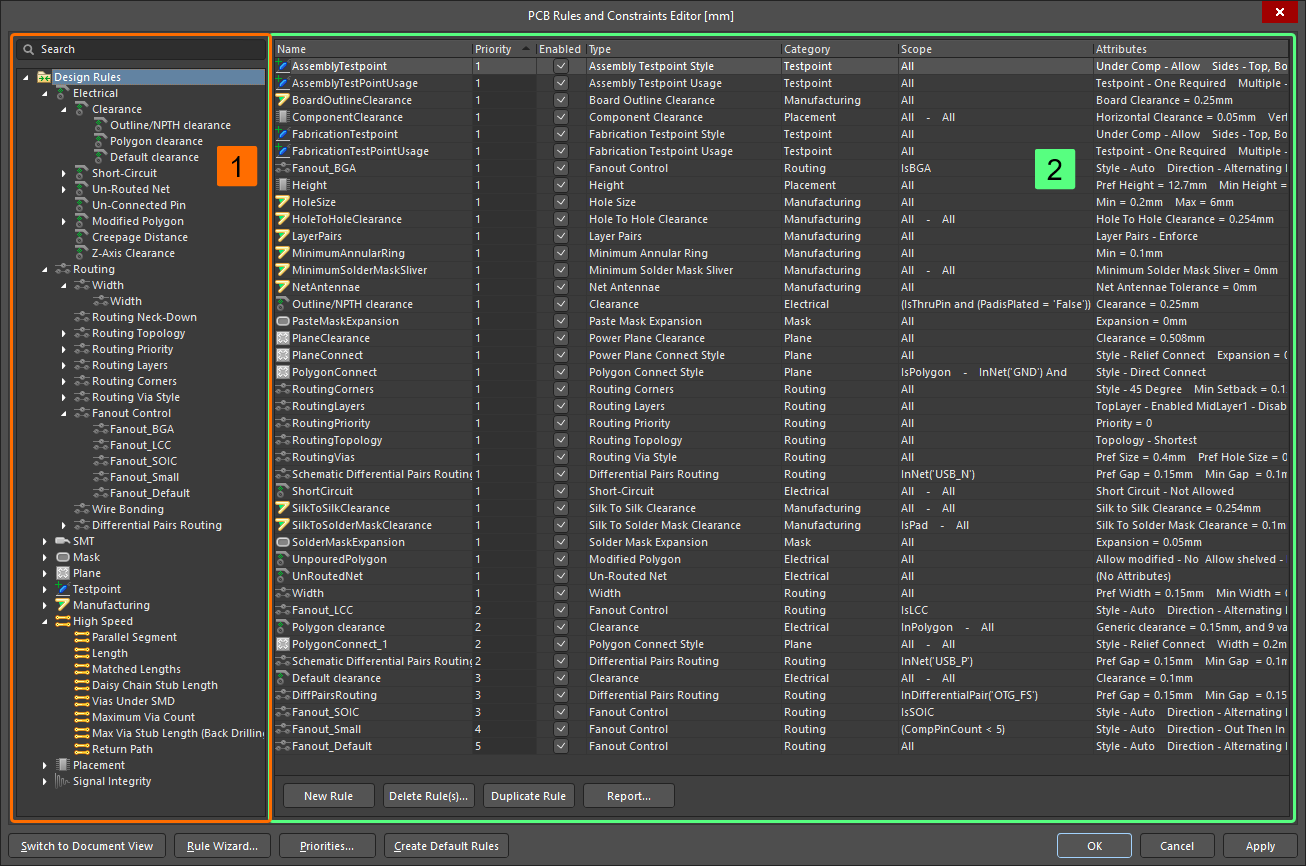
Okno dialogowe PCB Rules and Constraints Editor – centralne miejsce zarządzania regułami projektowymi.
Przejrzyj reguły projektowe
Domyślna nowa płytka utworzona przez oprogramowanie będzie zawierać reguły, które nie są potrzebne w każdym projekcie, a wiele innych reguł projektowych będzie wymagało dostosowania do wymagań Twojego projektu. Z tego powodu bardzo ważne jest przejrzenie reguł projektowych. Można to zrobić w PCB Rules and Constraints Editor. Wybierz Design Rules na górze drzewa po lewej stronie, a następnie przejrzyj kolumnę Attributes dla wszystkich reguł, aby szybko zlokalizować te, których wartości wymagają korekty.
Po utworzeniu nowej płytki będzie ona zawierać domyślne reguły projektowe, które mogą nie być potrzebne w Twoim projekcie. Zbędne reguły można wyłączyć, klikając wpis Design Rules lub wpis konkretnej kategorii w PCB Rules and Constraints Editor i wyłączając reguły (odznacz pola wyboru w kolumnie Enabled).
Domyślna płytka korzysta również z jednostek imperialnych. Jeśli Twoja płytka używa jednostek metrycznych, wiele wartości reguł, takich jak rozszerzenie maski lutowniczej, zmieni się z zaokrąglonych wartości, takich jak 4mil, na 0,102mm, a domyślna wartość Minimum Solder Mask Sliver zmieni się z 10mil na 0,254mm. Chociaż ta najmniej znacząca cyfra, na przykład 0,002mm, nie ma znaczenia przy generowaniu danych wyjściowych, możesz edytować te ustawienia w regułach projektowych, jeśli Ci to przeszkadza.
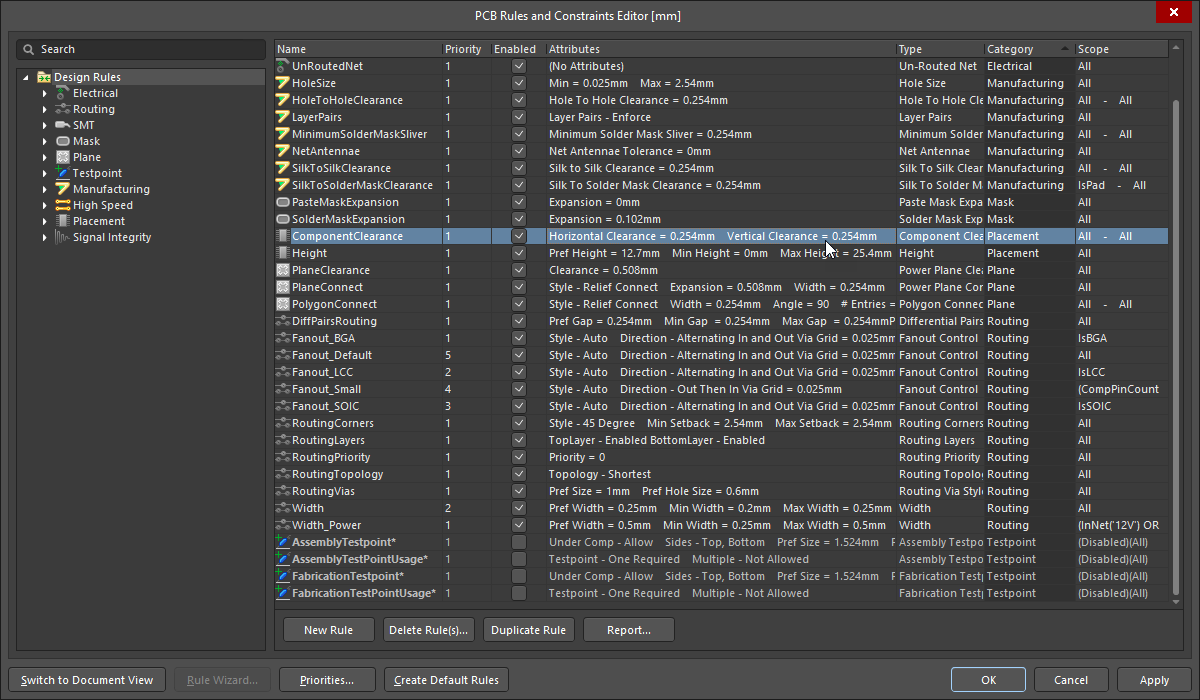
Podczas przeglądania reguł projektowych pamiętaj, że kolejność kolumn można w razie potrzeby zmienić.
Domyślne reguły projektowe
Po utworzeniu nowego dokumentu PCB zawiera on pewną liczbę domyślnych reguł, które muszą istnieć, aby system Design Rule Check działał poprawnie. Jeśli domyślna reguła zostanie usunięta, zostanie automatycznie odtworzona po zamknięciu PCB Rules and Constraints Editor. Jeśli istnieją reguły projektowe, których nie chcesz używać, właściwym sposobem zarządzania nimi jest ich wyłączenie.
Aby wyłączyć regułę, przełącz odpowiednią opcję Enable dla tej reguły na jednej z list podsumowujących po prawej stronie okna dialogowego PCB Rules and Constraints Editor. Wyłączona reguła jest „wyszarzona”. Dowiedz się więcej o wyłączaniu reguł projektowych.
 Użyj opcji Enable, aby wyłączyć regułę, której nie potrzebujesz. Wyłączona reguła jest „wyszarzona”.
Tworzenie nowej reguły
Aby dodać nową regułę projektową z poziomu okna dialogowego PCB Rules and Constraints Editor, przejdź w lewym drzewie do wymaganego typu reguły i wybierz go, a następnie kliknij przycisk New Rule pod listą podsumowującą reguły lub kliknij prawym przyciskiem myszy wymagany typ reguły i wybierz New Rule z menu kontekstowego.
Nowa reguła zostanie dodana do drzewa folderów i pojawi się również na liście podsumowującej dla tego typu reguły. Nazwa reguły będzie pogrubiona, aby odróżnić ją jako nową i jeszcze nie „zastosowaną”.
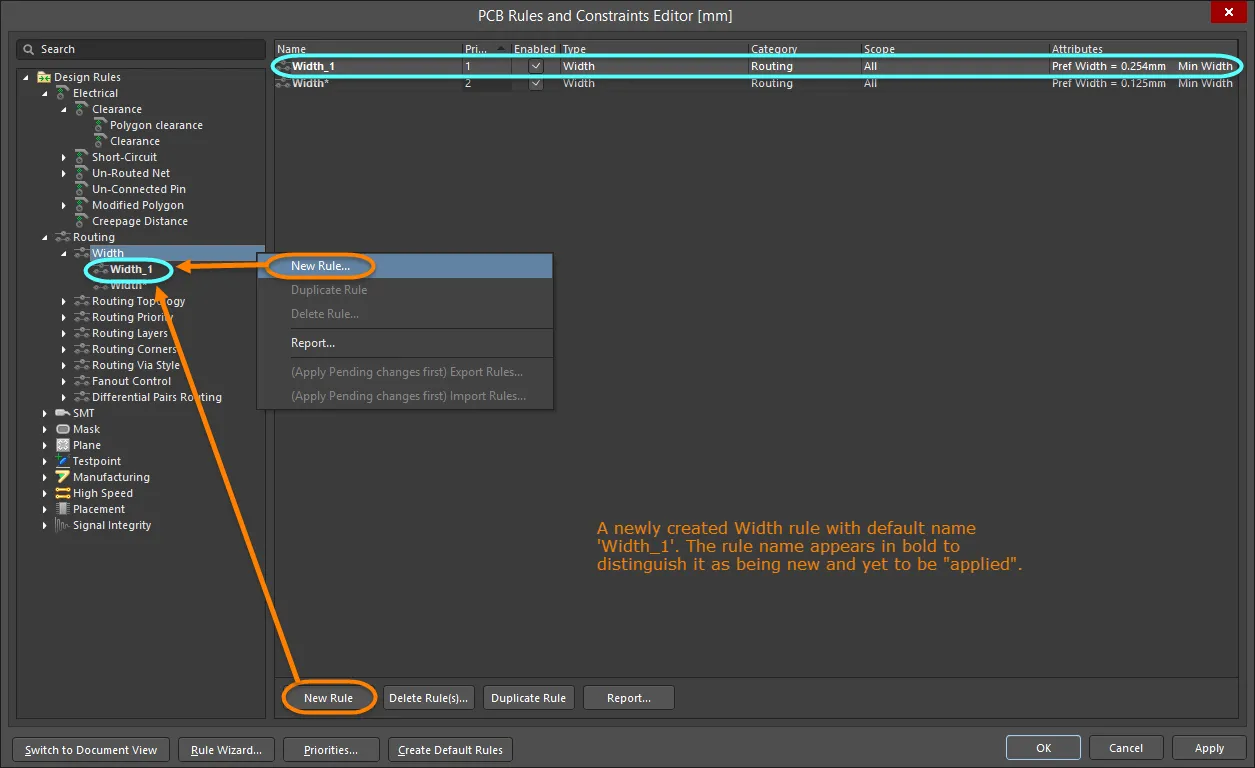
Przykład tworzenia nowej reguły projektowej PCB.
Aby uzyskać dostęp do atrybutów zakresu i ograniczeń reguły, kliknij wpis tej reguły w panelu drzewa folderów lub kliknij dwukrotnie jej wpis na liście podsumowującej. Główne okno edycji dialogu zmieni się, udostępniając kontrolki do definiowania zakresu i atrybutów ograniczeń tej reguły.

Dostęp do szczegółowych kontrolek reguły, w tym zakresu i ograniczeń.
Aby w pełni zdefiniować nową regułę:
- Nadaj regule znaczącą nazwę, aby można ją było łatwo zidentyfikować.
- Zdefiniuj zakres reguły, wybierając opcje zakresu z list rozwijanych lub wprowadzając zapytanie (lub zapytania w przypadku reguły binarnej).
- Ustaw ograniczenia reguły.
- Ustaw priorytet reguły.
Korzystanie z kreatora reguł do utworzenia nowej reguły
Nową regułę można także utworzyć za pomocą Design Rule Wizard. Dostęp uzyskuje się bezpośrednio przez polecenie Design » Rule Wizard lub kliknięcie przycisku Rule Wizard na dole okna dialogowego PCB Rules and Constraints Editor.
Skorzystaj ze stron Wizard, aby utworzyć nową regułę projektową. Kroki są następujące:
- Wybierz wymagany typ reguły i nadaj jej znaczącą nazwę (oraz komentarz, jeśli jest potrzebny).
- Zdefiniuj zakres reguły. Będziesz mieć możliwość dalszego doprecyzowania zakresu za pomocą wersji Query Builder wbudowanej w kreator.
- Ustaw priorytet reguły.

Użyj Design Rule Wizard, aby usprawnić tworzenie reguł.
Powielanie istniejącej reguły
Aby szybko utworzyć identyczną kopię istniejącej reguły, użyj funkcji duplikowania. Funkcja ta jest dostępna na dwa sposoby:
-
Użyj drzewa po lewej stronie, aby przejść do wymaganej istniejącej reguły, kliknij ją prawym przyciskiem myszy, a następnie wybierz Duplicate Rule z menu kontekstowego.
-
Przejdź w drzewie po lewej stronie do konkretnego typu reguły, wybierz regułę do powielenia na liście podsumowującej po prawej stronie, a następnie kliknij przycisk Duplicate Rule pod listą.
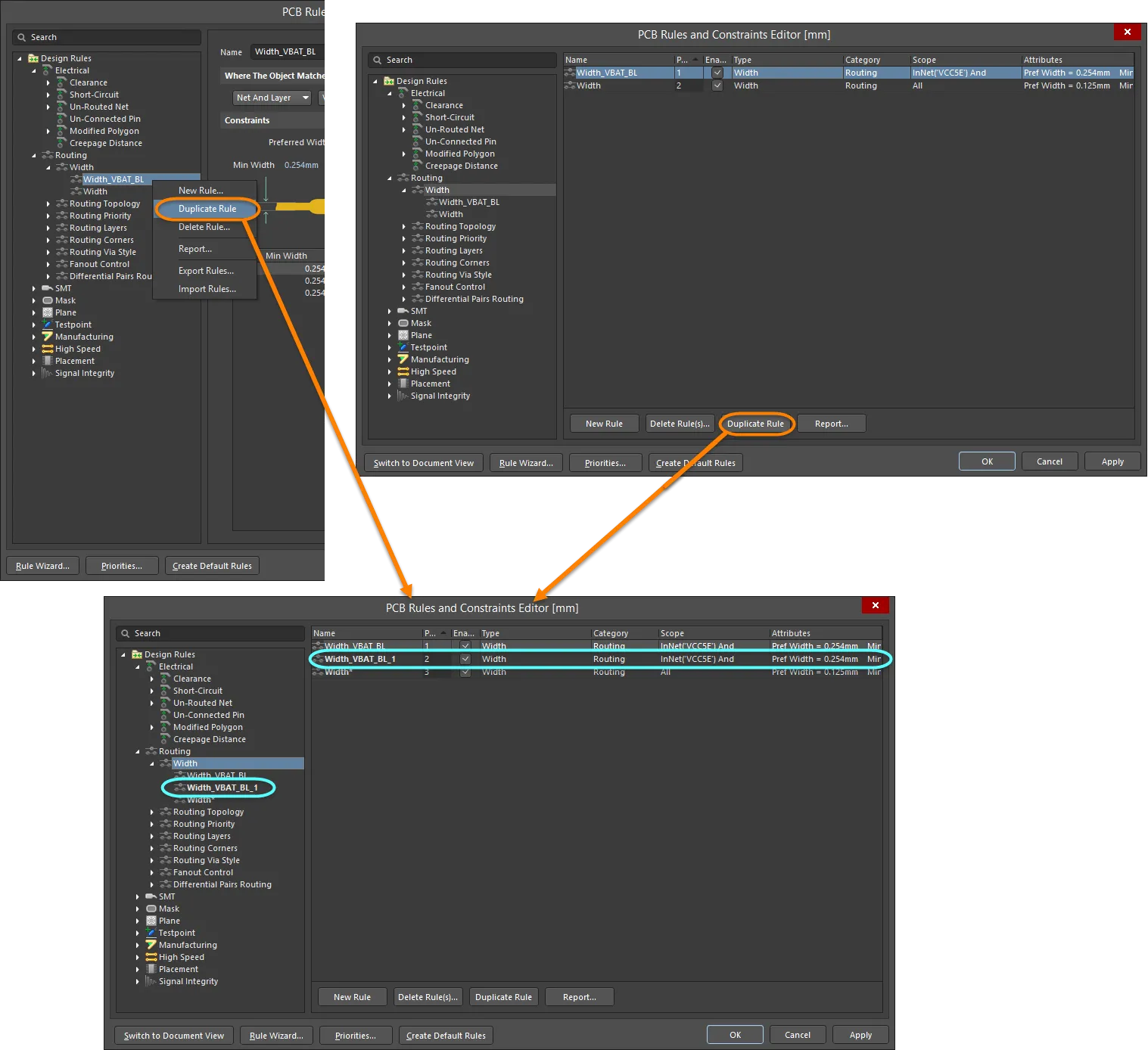
Usprawnij tworzenie podobnych reguł dzięki funkcji duplikowania reguł.
Zduplikowana reguła będzie miała taką samą nazwę jak oryginał, z dodanym sufiksem (np. _1), aby je rozróżnić. Jej definicja (zakres, ograniczenia itd.) będzie identyczna z definicją oryginału. Pod względem priorytetu otrzyma kolejny priorytet niższy od oryginalnej reguły. Na przykład jeśli oryginalna reguła ma priorytet 1, duplikat otrzyma priorytet 2.
Tworzenie reguły z panelu PCB Filter
Ponieważ zakres reguły projektowej określa docelowy zestaw obiektów projektowych, łatwiej (i szybciej) może być najpierw zidentyfikować te obiekty, a dopiero potem utworzyć regułę projektową, która je obejmie. Panel PCB Filter panel udostępnia możliwość utworzenia reguły projektowej, której zakres wykorzystuje aktualnie zdefiniowane wyrażenie zapytania w panelu. Zamiast więc próbować wyobrazić sobie, na co wyrażenie zapytania might będzie kierowane, użyj panelu PCB Filter, aby testować i dostrajać wyrażenie zapytania, aż odfiltrowane zostaną tylko wymagane obiekty. Następnie, tworząc regułę wykorzystującą to wyrażenie zapytania, masz pewność, że wskazywany jest właściwy zestaw obiektów.
Aby dodać nową regułę projektową:
- Kliknij przycisk Create Rule. Pojawi się okno dialogowe Choose Design Rule Type. To okno zawiera listę wszystkich kategorii reguł i typów reguł dostępnych w dokumencie PCB.
- Wybierz typ reguły, która ma zostać utworzona, a następnie kliknij OK (lub kliknij dwukrotnie bezpośrednio wpis).
- Pojawi się okno dialogowe PCB Rules and Constraints Editor. Zostanie utworzona reguła wybranego typu, a główne okno edycji reguły zostanie wyświetlone i będzie gotowe do zdefiniowania konkretnych ograniczeń dla reguły. Opcja zakresu dla reguły zostanie ustawiona na Custom Query, a wyrażenie zapytania z panelu PCB Filter zostanie odpowiednio wprowadzone do obszaru zapytania.
- W razie potrzeby zmień nazwę reguły i jej ograniczenia. W razie potrzeby zmień także jej priorytet (domyślnie otrzyma najwyższy priorytet).
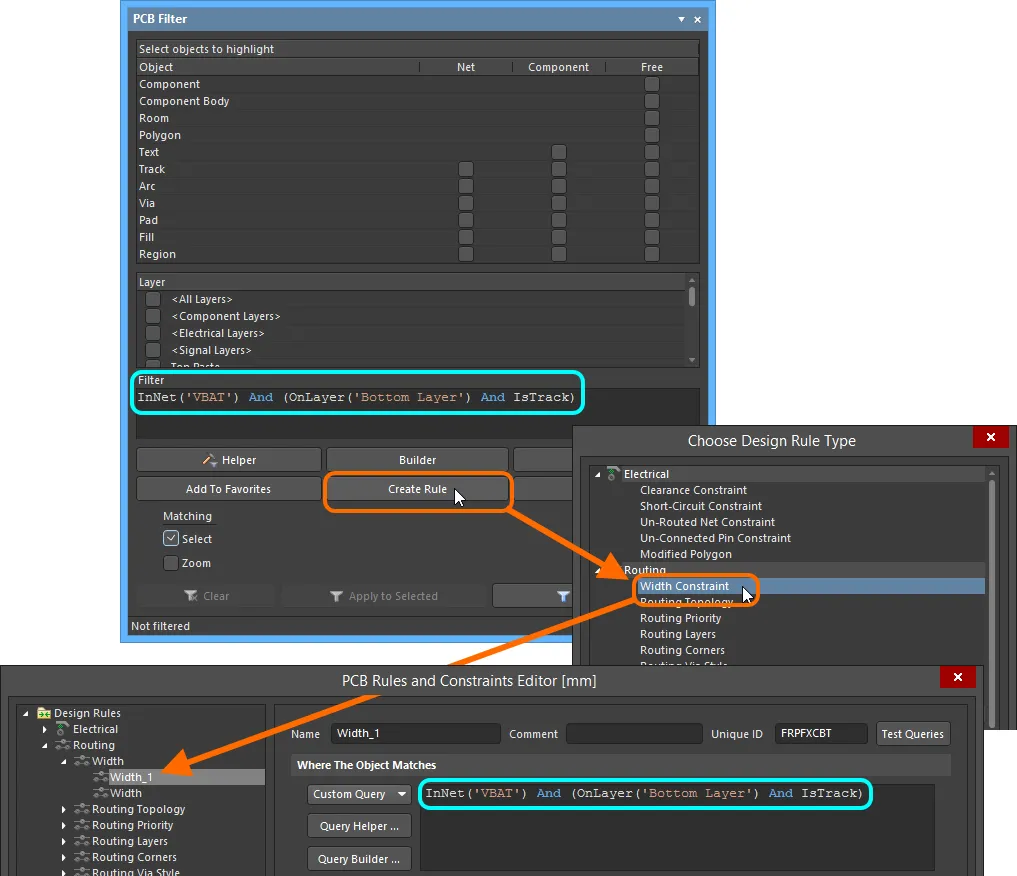
Utwórz nową regułę projektową bezpośrednio z panelu PCB Filter – wyrażenie zapytania filtra zostanie użyte jako zakres reguły.
Ponowne używanie wcześniejszych wyrażeń zapytań
Z biegiem czasu, podczas projektowania różnych płytek, tworzonych będzie wiele użytecznych wyrażeń zapytań. Zwykle będziesz chcieć stosować i ponownie stosować te same zapytania nie tylko w tym samym projekcie, ale również w różnych projektach. Aby to umożliwić, panel PCB Filter panel obsługuje koncepcję zapytań Historical i Favorite.
Gdy zapytanie zostanie wprowadzone i zastosowane z poziomu panelu, zostanie dodane do „listy historii” zapytań. Dodatkowo to zapytanie można dodać do „listy ulubionych” zapytań, klikając przycisk Add To Favorites. Użyj przycisków History i Favorites w panelu, aby uzyskać dostęp do odpowiadających im kart o tych samych nazwach w oknie dialogowym Expression Manager dialog, aby zobaczyć te listy.
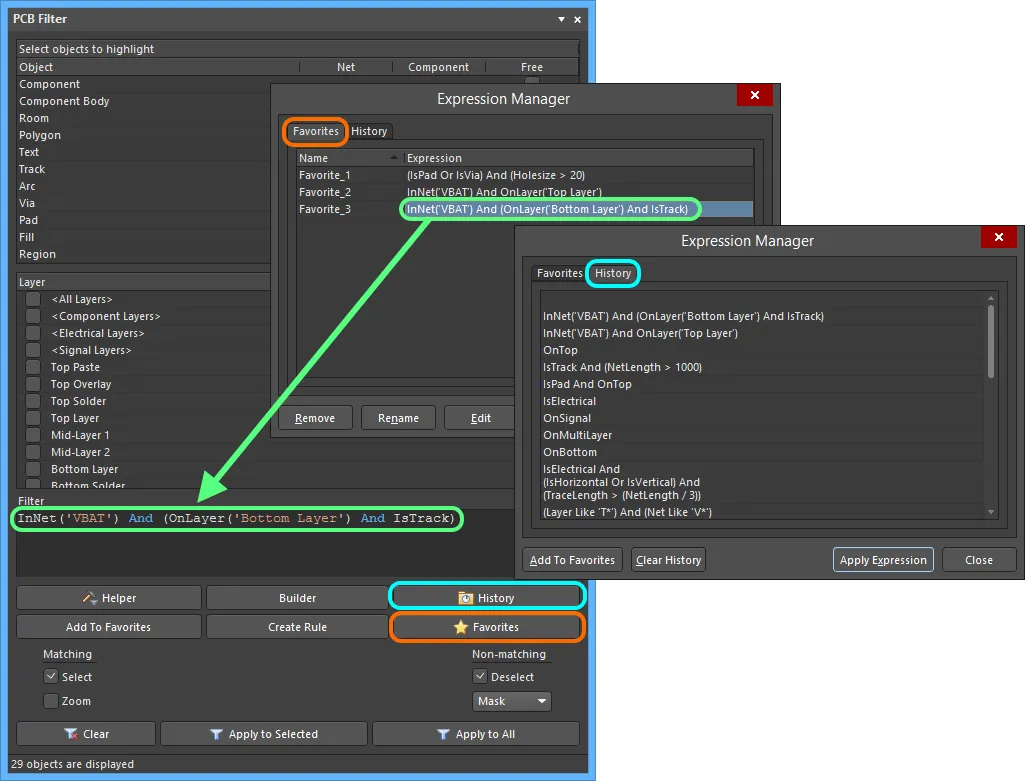
Uzyskaj dostęp do historii zastosowanych wyrażeń zapytań i zbuduj listę ulubionych wyrażeń do wielokrotnego ponownego użycia.
Aby użyć wyrażenia z dowolnej z tych list, kliknij dwukrotnie jego wpis lub zaznacz wpis i kliknij przycisk Apply Expression. Okno dialogowe Expression Manager zostanie zamknięte, a wyrażenie zostanie załadowane do obszaru Filter panelu PCB Filter.
Ta funkcjonalność usprawnia (i przyspiesza) tworzenie reguł z wymaganym zakresem — pobierz historyczne lub ulubione wyrażenie zapytania, sprawdź, czy nadal wskazuje wymagany zestaw obiektów (zastosuj filtr), a następnie utwórz regułę wykorzystującą to wyrażenie w swoim zakresie, jak opisano w poprzedniej sekcji.
Określanie zakresu reguły projektowej
Edytor PCB w Altium Designer działa w środowisku opartym na regułach. Wymagania projektowe są egzekwowane za pomocą dobrze zdefiniowanego zestawu reguł projektowych, które wspólnie określają ograniczenia dla płytki. Reguły projektowe są kierowane do określonych obiektów w projekcie. Aby system reguł PCB wiedział, do których obiektów ma zastosowanie dana reguła, musi znać zakres tej reguły, tj. zakres jej obowiązywania. ScopingOkreślanie zakresu, czyli wskazywanie celu reguły, odbywa się w oknie dialogowym PCB Rules and Constraints Editor.
Domyślne reguły projektowe lub nowo dodana reguła będą miały domyślny zakres reguły All, co oznacza, że będą stosowane do all objects na płytce. Korzystając z listy rozwijanej, można szybko skonfigurować prosty zakres reguły.
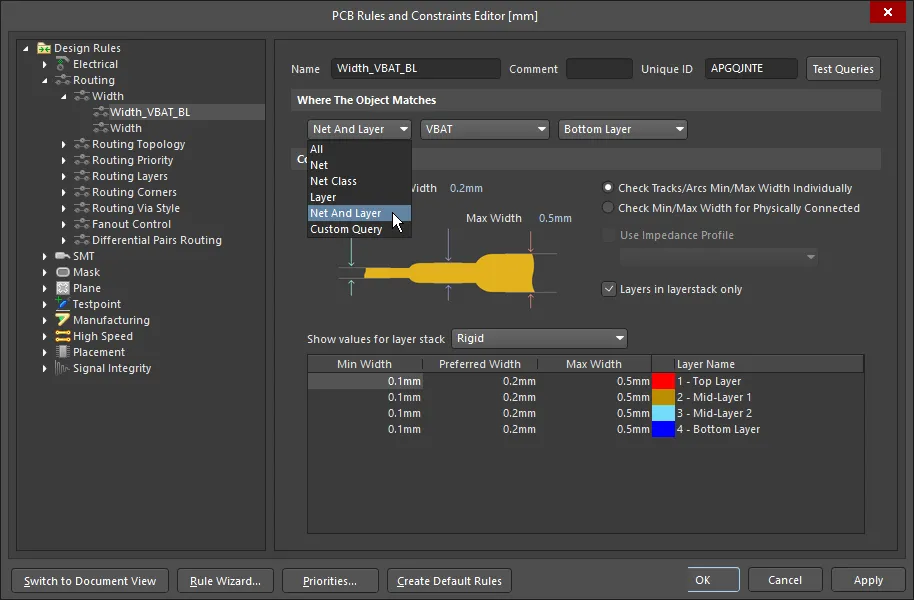
Ustaw zakres reguły projektowej, aby zdefiniować jej zastosowanie do obiektów projektowych.
Zamiast ograniczać się do predefiniowanej listy możliwych opcji celu, każdą regułę projektową można zawęzić bardziej precyzyjnie, zapisując tzw. Query.
Aby wprowadzić zapytanie, ustaw pierwszą listę rozwijaną Where The Object Matches na Custom Query. Zostanie wyświetlone zapytanie aktualnie używane przez silnik reguł dla tej reguły na podstawie bieżących ustawień list rozwijanych.
Zapytanie jest zasadniczo instrukcją dla oprogramowania, która definiuje zestaw obiektów projektowych, do których ma być kierowane. Zapytania są zapisywane przy użyciu słów kluczowych zapytań. Tak samo jak zapytanie można zapisać w panelu Filter, aby znaleźć określony zestaw obiektów, tak samo można je również zapisać w celu zdefiniowania obiektów, do których odnosi się każda reguła. Przykładem może być:
InNet('VBAT') And OnLayer('Bottom Layer')
Jeśli to zapytanie zostałoby użyte jako zakres dla reguły Width rule, to podczas trasowania sieci VBAT i przełączenia na warstwę dolną szerokość ścieżki automatycznie zmieniłaby się na szerokość określoną w ograniczeniach tej reguły. Ponadto po uruchomieniu sprawdzania reguł projektowych każde trasowanie sieci VBAT na warstwie dolnej musiałoby mieć określoną szerokość, w przeciwnym razie zostałoby oznaczone jako naruszenie.
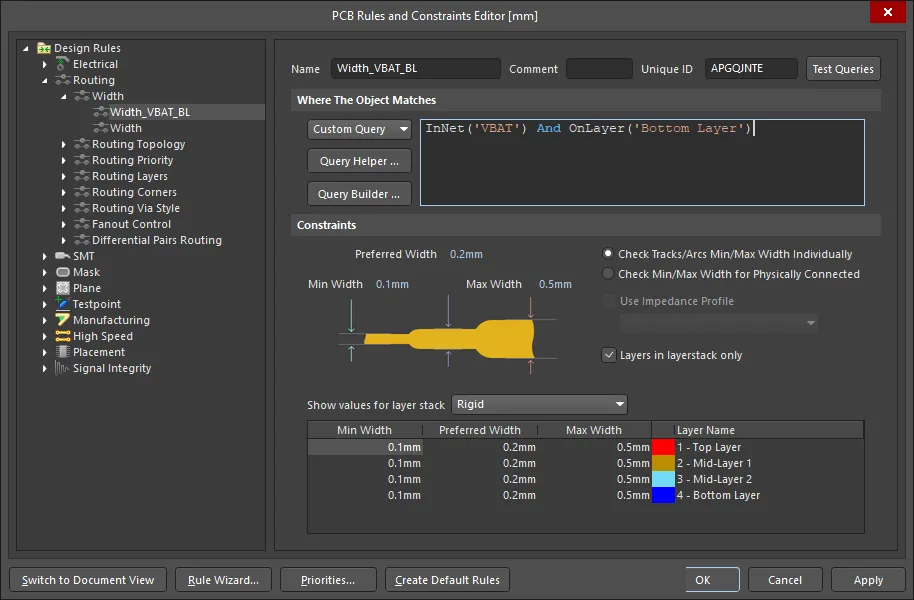
Określanie zakresu reguł opiera się na systemie zapytań. Użyj opcji Custom Query, aby zobaczyć bieżące zapytanie i w razie potrzeby zmienić je przy użyciu słów kluczowych zapytań.
Opcje określania zakresu
Dostępne są proste opcje określania zakresu, które umożliwiają szybkie generowanie zapytań zakresu. Wybierz jedną z opcji z pierwszego pola listy rozwijanej i, jeśli to konieczne, użyj kolejnych list rozwijanych, aby wybrać odpowiedni cel, taki jak Net, Layer, Footprint, Package itd. Wyświetlane opcje określania zakresu są dostosowane do typu reguły.
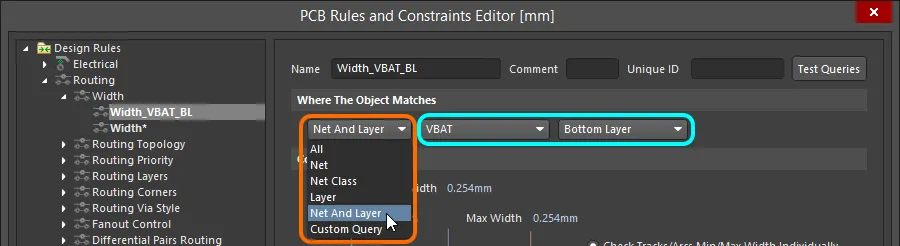
Szybko utwórz zapytanie przy użyciu prostych opcji określania zakresu.
Przykłady prostych opcji określania zakresu:
-
All — generuje zapytanie zakresu kierowane do wszystkich obiektów projektowych.
-
Net — generuje zapytanie zakresu kierowane do wszystkich obiektów w określonej sieci. Pojawia się dodatkowa lista rozwijana, z której można wybrać żądaną sieć z listy dostępnych opcji, w tym No Net.
-
Net Class — generuje zapytanie zakresu kierowane do wszystkich obiektów w określonej klasie sieci. Pojawia się dodatkowa lista rozwijana, z której można wybrać żądaną klasę sieci z listy dostępnych opcji, w tym All Nets.
-
Layer — generuje zapytanie zakresu kierowane do wszystkich obiektów na określonej warstwie. Pojawia się dodatkowa lista rozwijana, z której można wybrać żądaną warstwę z listy dostępnych opcji.
-
Net and Layer — generuje zapytanie zakresu kierowane do wszystkich obiektów w określonej sieci i na określonej warstwie. Pojawiają się dwie dodatkowe listy rozwijane, z których można wybrać żądaną sieć i warstwę.
Opcja Custom Query umożliwia zapisanie własnego, być może bardziej złożonego, ale też bardziej precyzyjnego zapytania. Możesz wpisać własne konkretne zapytanie dla zakresu reguły bezpośrednio w obszarze zapytania po prawej stronie. Alternatywnie dostępne są dwie funkcje pomocne w tworzeniu logicznych wyrażeń zapytań. Są to Query Builder i Query Helper. Mogą być przydatne, gdy nie masz pewności co do składni zapytania lub dostępnych słów kluczowych.
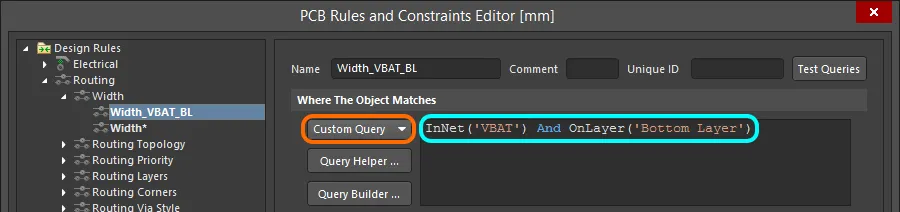
Użyj opcji Custom Query, aby utworzyć bardziej złożone wyrażenie zapytania.
Określanie zakresu reguły za pomocą Query Builder
Po wybraniu opcji Custom Query kliknij przycisk  , aby otworzyć okno dialogowe Building Query from Board dialog, które umożliwia utworzenie zapytania do wskazania określonych obiektów w dokumencie projektu poprzez proste zbudowanie ciągu instrukcji warunkowych.
Lewa sekcja okna dialogowego służy do określenia warunku lub warunków wymaganych do wskazania potrzebnego zestawu obiektów. Każdy warunek składa się z Condition Type i Condition Value. Pola list rozwijanych są wypełniane wpisami odpowiednimi odpowiednio do budowania zakresu dla bieżącego typu reguły oraz wartościami dla wybranego typu warunku.
W miarę definiowania warunku w prawej sekcji okna dialogowego wyświetlany jest podgląd aktualnie budowanego zapytania. Warunki można łączyć operatorami AND i/lub OR, a także stosować priorytety (poprzez użycie nawiasów/wcięć), aby doprecyzować docelowy zestaw obiektów. Gdy wyrażenie zapytania zostanie zdefiniowane zgodnie z wymaganiami, kliknięcie OK załaduje wyrażenie do obszaru zapytania w oknie dialogowym PCB Rules and Constraints Editor.
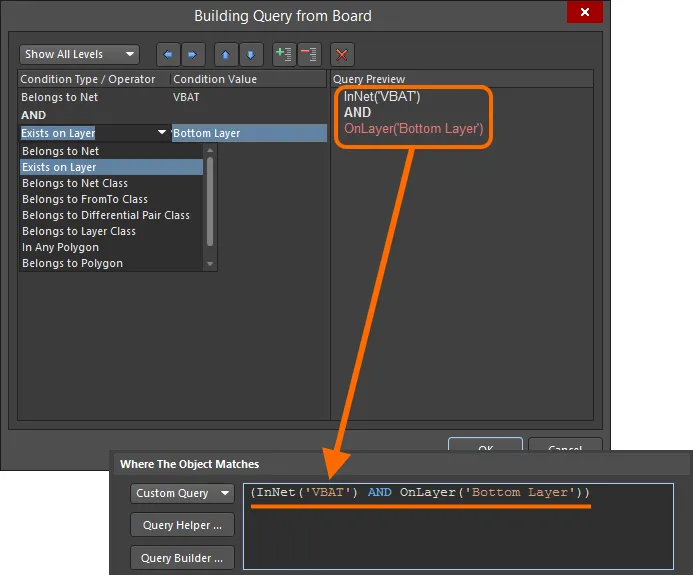
Użyj Query Builder, aby zbudować logiczne wyrażenie zapytania za pomocą serii instrukcji warunkowych.
Określanie zakresu reguły za pomocą Query Helper
Po wybraniu opcji Custom Query kliknij przycisk  , aby uzyskać dostęp do okna dialogowego Query Helper dialog. Bazowy silnik Query Engine analizuje projekt PCB i wyświetla listę wszystkich dostępnych obiektów wraz z ogólnymi słowami kluczowymi do użycia w zapytaniach.
Praca z Query Helper jest dość intuicyjna, a jeszcze bardziej staje się taka, gdy podzielisz ją na trzy odrębne obszary, jak pokazano na poniższym obrazie:
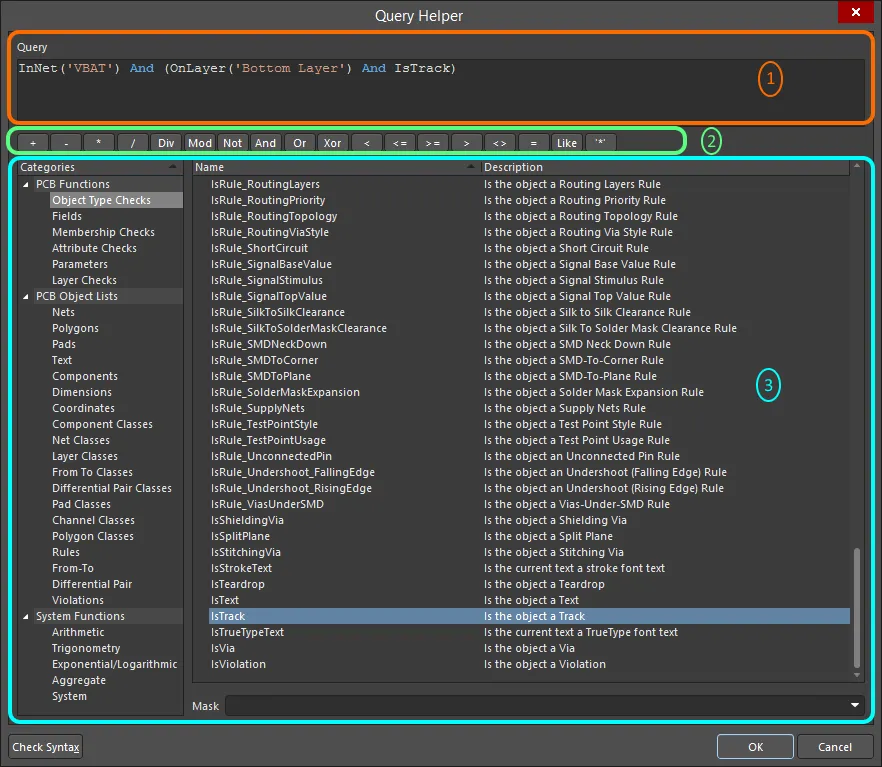
Przykład złożonego zapytania zdefiniowanego przy użyciu Query Helper.
Obszary te to:
- Query Region – użyj tego obszaru okna dialogowego do tworzenia wyrażenia zapytania. Wyrażenie aktualnie obowiązujące dla zakresu reguły będzie domyślnie dostępne w tym obszarze po otwarciu okna dialogowego. Możesz wpisywać tekst bezpośrednio w tym obszarze; pomocniczo pojawi się zależna od kontekstu „lista podpowiedzi” możliwych słów kluczowych lub obiektów.
- Operators – ten obszar okna dialogowego udostępnia zestaw operatorów matematycznych i logicznych do użycia podczas tworzenia wyrażenia. Kliknij przycisk, aby dodać dany operator w bieżącej pozycji kursora w wyrażeniu zapytania w obszarze Query powyżej.
- Categories, Keywords and Objects – ten obszar okna dialogowego zapewnia dostęp do dostępnych funkcji PCB, list obiektów PCB i funkcji systemowych, które mogą zostać użyte do utworzenia wyrażenia zapytania. Kliknięcie podkategorii w obrębie każdego z tych trzech obszarów spowoduje wyświetlenie listy odpowiadających słów kluczowych lub obiektów w obszarze po prawej stronie. Znajdź słowo kluczowe lub obiekt, który ma zostać użyty w ciągu zapytania, a następnie kliknij dwukrotnie jego wpis; wpis zostanie wstawiony w bieżącej pozycji kursora w wyrażeniu zapytania w obszarze Query powyżej.
Użyj przycisku  (w lewym dolnym rogu okna dialogowego), aby sprawdzić, czy wyrażenie jest składniowo poprawne. Gdy wyrażenie zapytania zostanie zdefiniowane zgodnie z wymaganiami, kliknięcie OK załaduje wyrażenie do obszaru zapytania w oknie dialogowym PCB Rules and Constraints Editor.
Kolejność pierwszeństwa operatorów w wyrażeniach zapytań
Zanim opuścisz ten obszar, warto przyjrzeć się kolejności pierwszeństwa operatorów używanych w logicznych wyrażeniach Query. W końcu bez takiej wiedzy wyrażenie może nie wskazywać wymaganych obiektów.
Nawiasy mają najwyższy priorytet w zdefiniowanej kolejności pierwszeństwa dla różnych operatorów, która określa sposób interpretacji zapytań przez oprogramowanie (zawsze wtedy, gdy użytkownik nie podał nawiasów). Kolejność ta, od najwyższego do najniższego priorytetu, jest następująca:
- Nawiasy
- Not
- ^, *, /, Div, Mod, And
- +, -, Or, Xor
- =, <>, <, >, <=, >=
- &&, ||
Nadawanie priorytetów regułom
Aby uprościć proces definiowania i zarządzania regułami, przyjmuje się podejście polegające na definiowaniu ogólnych reguł obejmujących szerokie wymagania, a następnie nadpisywaniu ich regułami szczegółowymi w określonych sytuacjach. Aby było to możliwe, trzeba móc ustalać priorytety reguł, aby wskazać, której z nich użyć, gdy obiekt jest objęty wieloma regułami tego samego typu.
Na przykład, aby określić najczęściej używaną szerokość trasowania na płytce, zdefiniuj jedną regułę, która ma zastosowanie do każdej sieci na płytce. Reguła ta może następnie zostać nadpisana dla konkretnej sieci (lub zresztą klasy sieci) poprzez dodanie kolejnej reguły tego samego typu, ale o wyższym priorytecie.
Innym przykładem mogą być wymagania dotyczące solder maski. W takim przypadku definiujesz jedną regułę maski, która obejmuje każdy pad i przelotkę na płytce, a następnie może ona zostać nadpisana dla padów w określonym rodzaju footprintu. Ta reguła specyficzna dla footprintu może być dalej nadpisana dla konkretnego pada w tym footprintcie, jeśli będzie to wymagane.
Ważnym aspektem zarządzania regułami jest zapewnienie, że wszystkie priorytety są ustawione prawidłowo. Gdy tworzona jest nowa reguła, domyślnie otrzymuje najwyższy priorytet. Użyj przycisku Priorities na dole okna dialogowego PCB Rules and Constraints Editor, aby skonfigurować priorytety w oknie dialogowym Edit Rule Priorities.

Zmień priorytety reguł w oknie dialogowym Edit Rule Priorities.
Początkowo okno dialogowe wyświetli wszystkie instancje reguł dla typu reguły, który jest aktualnie wybrany w oknie dialogowym PCB Rules and Constraints Editor. Użyj pola Rule Type, aby zmienić typ reguły i wyświetlić konkretne reguły zdefiniowane dla tego typu. Zdefiniowane reguły są wyświetlane w kolejności bieżącego priorytetu — od 1 (najwyższy priorytet) w dół. Wybierz wpis reguły i użyj przycisków Increase Priority i Decrease Priority, aby odpowiednio przesunąć ją w górę lub w dół w kolejności priorytetów.
Modyfikowanie istniejących reguł
Reguły można oczywiście modyfikować w dowolnym momencie. W istocie dojście do finalnego, działającego zestawu reguł często wymaga kilku kluczowych dopracowań tu i ówdzie. Zwykle dotyczy to określania zakresu, aby upewnić się, że docelowe obiekty projektu są odpowiednio „wychwytywane” przez poszczególne reguły. Wybierz istniejącą regułę w oknie dialogowym PCB Rules and Constraints Editor i wprowadź niezbędne zmiany w jej zakresie oraz atrybutach ograniczeń.
Zmiany wprowadzone do istniejących definicji reguł są wyróżniane zarówno w panelu drzewa folderów, jak i na odpowiednich listach podsumowania. Takie wpisy są rozpoznawalne po pogrubieniu nazwy reguły i wyświetleniu gwiazdki po prawej stronie nazwy. Gwiazdka służy do wskazania, że reguła jest istniejącą regułą, która została zmodyfikowana, a nie nowo utworzoną regułą (która jest wyświetlana pogrubieniem bez gwiazdki).
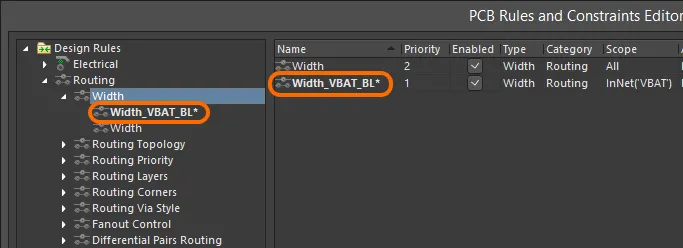
Przykład istniejącej reguły, która została zmodyfikowana. Gwiazdka służy do oznaczenia modyfikacji, a nazwa reguły jest dodatkowo pogrubiona.
Oznaczanie nieprawidłowych reguł
Jeśli system wykryje, że reguła jest nieprawidłowa — na przykład ma problem z wyrażeniem zapytania określającym zakres lub z wartością ograniczenia, która nie jest dozwolona — zostanie oznaczona jako nieprawidłowa. Taka reguła będzie wyróżniona na czerwono w oknie dialogowym PCB Rules and Constraints Editor zarówno w drzewie reguł po lewej stronie, jak i w każdym widoku podsumowania (kategoria reguł lub typ reguły), w którym się pojawia. Dodatkowo tekst typu reguły i kategorii reguł również będzie wyświetlany na czerwono w drzewie reguł po lewej stronie. Dzięki temu, jeśli zwiniesz obszar drzewa reguł zawierający nieprawidłową regułę, nadal otrzymasz ostrzeżenie na wyższym poziomie hierarchii. Pojawi się również komunikat ostrzegawczy, jeśli spróbujesz zamknąć okno dialogowe.
Zakres reguły zawierający błąd składni może znacznie spowolnić analizę DRC Online i Batch, dlatego pamiętaj, aby rozwiązać wszystkie problemy z zakresami reguł, które nie są składniowo poprawne.

Przykład oznaczenia przez system nieprawidłowej reguły projektowej — w tym przypadku błędnego wyrażenia zapytania określającego zakres.
Wyłączanie reguł
W opartym na regułach środowisku edytora PCB tego oprogramowania nierzadko tworzy się naprawdę imponujący i kompleksowy zestaw reguł, który pozwala skutecznie narzucać ograniczenia projektowanym płytkom. Z różnych powodów możesz w pewnym momencie chcieć wyłączyć niektóre reguły; być może nie mają zastosowania do danej płytki albo trzeba je tymczasowo wyłączyć, aby zmniejszyć obciążenie modułu Design Rule Checker (i w efekcie przyspieszyć jego działanie!). Wyłączanie to dobry sposób na zachowanie takich reguł na przyszłość, na wypadek gdyby znów okazały się potrzebne.
Aby wyłączyć regułę, przełącz odpowiadającą jej opcję Enable dla tej reguły na jednej z odpowiednich list podsumowujących po prawej stronie okna dialogowego PCB Rules and Constraints Editor. Wyłączona reguła będzie również wyświetlana jako „wyszarzona”.

Przykładowe wyłączone reguły, wyświetlane szarą czcionką na liście podsumowującej.
Usuwanie reguł
Aby usunąć pojedynczą regułę projektową z poziomu okna dialogowego PCB Rules and Constraints Editor:
- Użyj drzewa po lewej stronie, aby przejść do wymaganej istniejącej reguły, kliknij ją prawym przyciskiem myszy i wybierz Delete Rule z menu kontekstowego.
- Przejdź w drzewie po lewej stronie do określonego typu reguły, a następnie wybierz regułę do usunięcia na liście podsumowującej po prawej stronie. Następnie kliknij przycisk Delete Rule(s) poniżej listy.
Nazwa reguły zostanie wyświetlona pogrubioną czcionką z przekreśleniem, aby wskazać, że jest to usunięcie, które nie zostało jeszcze „zastosowane”.
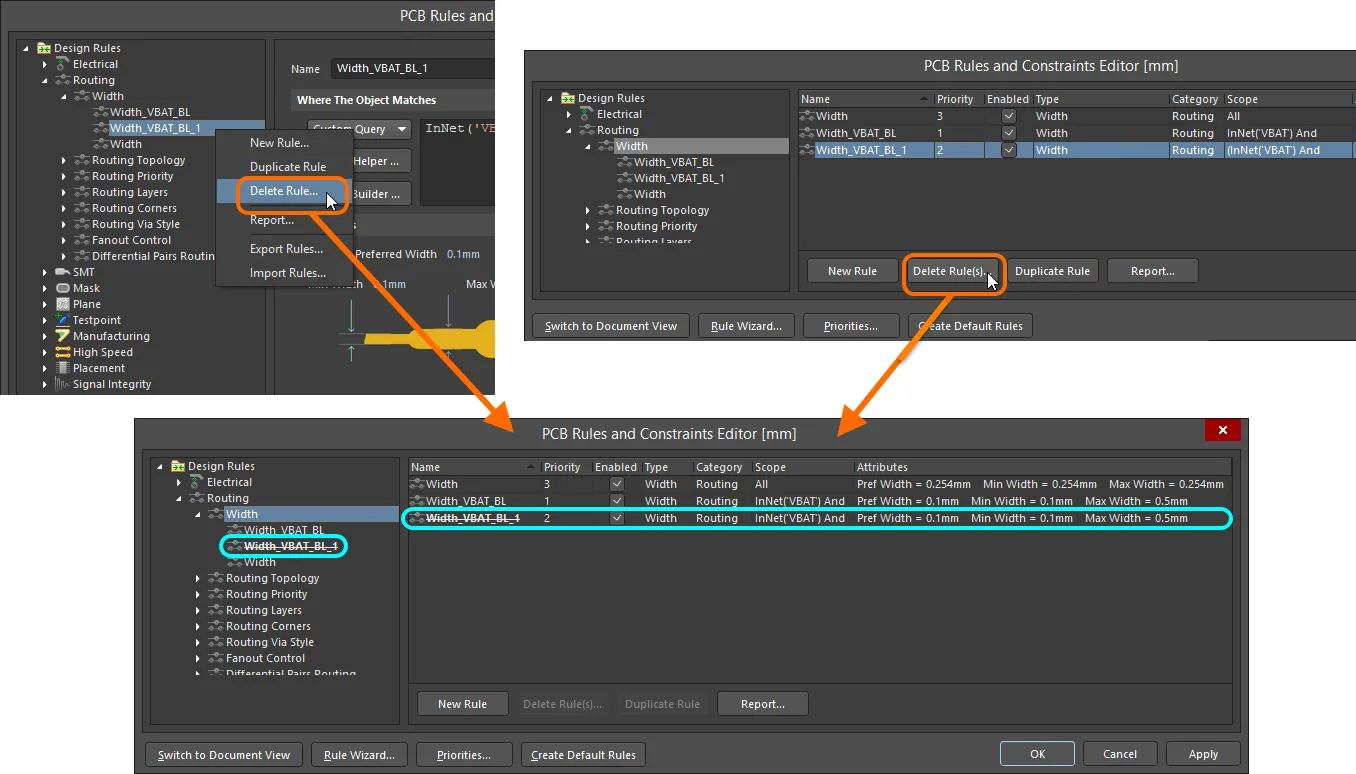
Usuwanie pojedynczej reguły.
Wiele typów reguł ma reguły domyślne tworzone podczas zakładania nowego dokumentu PCB. Podobnie, jeśli wszystkie konkretne reguły jednego z tych typów zostaną usunięte, reguła domyślna zostanie automatycznie dodana ponownie przy następnym otwarciu okna dialogowego PCB Rules and Constraints Editor. Alternatywnie reguły domyślne można utworzyć ponownie, klikając przycisk Create Default Rules u dołu okna dialogowego.
Eksportowanie i importowanie reguł
Reguły projektowe można eksportować z okna dialogowego PCB Rules and Constraints Editor i importować do niego. Pozwala to zapisywać i wczytywać ulubione definicje reguł między różnymi projektami.
-
To export – kliknij prawym przyciskiem myszy w dowolnym miejscu drzewa po lewej stronie okna dialogowego i wybierz Export Rules. Otworzy się okno dialogowe Choose Design Rule Type dialog, w którym możesz wybrać regułę(y) projektową(e) do eksportu. W otwieranym oknie dialogowym Export Rules to File możesz nadać nazwę plikowi .rul i wybrać jego lokalizację. Wyeksportowane reguły są zapisywane w pliku PCB Rule (
*.rul). -
To import – kliknij prawym przyciskiem myszy w dowolnym miejscu drzewa po lewej stronie okna dialogowego i wybierz Import Rules. Otworzy się okno dialogowe Choose Design Rule Type dialog, w którym możesz wybrać regułę(y) projektową(e) do importu. W otwieranym oknie dialogowym Import File wskaż plik .rul do zaimportowania.
 Choose Design Rule Type dialog
 zostanie otwarte okno dialogowe Select Design Rules
 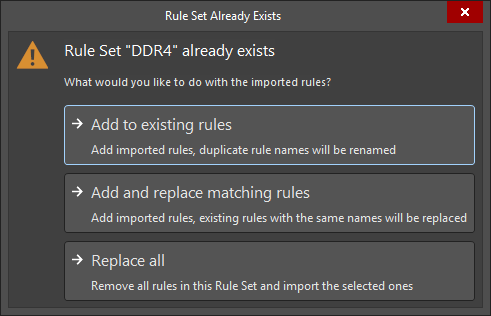 ).
).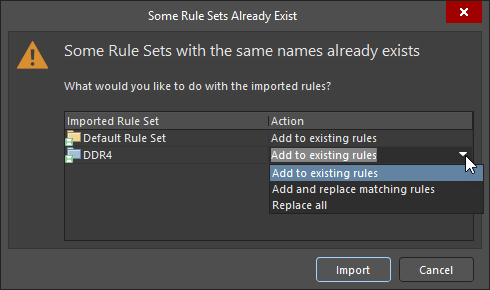 ).
).Raporty reguł projektowych
Raport aktualnie zdefiniowanych reguł projektowych można wygenerować z poziomu okna dialogowego PCB Rules and Constraints Editor. Raport może obejmować wszystkie kategorie reguł, określoną kategorię reguł lub określony typ reguły, w zależności od zaznaczonej pozycji w drzewie folderów. Raport można wygenerować przez:
- Przejście do odpowiedniej listy podsumowującej, kliknięcie prawym przyciskiem myszy i wybranie polecenia Report z menu kontekstowego albo kliknięcie przycisku Report poniżej listy.
- Kliknięcie prawym przyciskiem myszy odpowiedniej pozycji w drzewie folderów i wybranie polecenia Report z menu kontekstowego.
Otworzy się okno dialogowe Report Preview z już wczytanym odpowiednim raportem. Użyj tego okna dialogowego, aby przejrzeć raport za pomocą różnych elementów sterowania stroną/powiększeniem, a następnie wyeksportować go do pliku lub wydrukować.
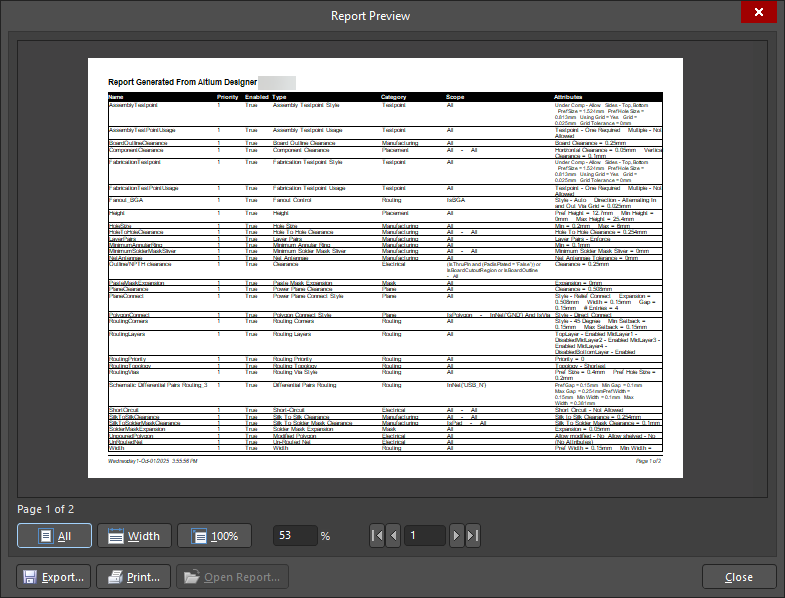
Generowanie raportu reguł PCB.
Options and Controls of the Report Preview Dialog
- Preview Window - główny obszar tego okna dialogowego prezentuje podgląd wygenerowanego raportu. Raportem można manipulować za pomocą różnych kontrolek poniżej okna oraz z menu prawego przycisku myszy.
- Page x of x - pierwsze x to aktualnie wyświetlana strona; drugie x to całkowita liczba stron w raporcie.
- All - kliknij ten przycisk, aby dopasować rozmiar strony do dostępnego okna podglądu. Gdy zmieniasz rozmiar okna dialogowego (a tym samym okna podglądu), rozmiar strony będzie się zmieniał tak, aby cała była widoczna.
- Width - kliknij ten przycisk, aby dopasować rozmiar strony do poziomych granic dostępnego okna podglądu. Gdy zmieniasz rozmiar okna dialogowego (a tym samym okna podglądu), rozmiar strony będzie się zmieniał tak, aby cała jej szerokość pozostawała widoczna.
- 100% - kliknij ten przycisk, aby ustawić stronę na pełny rozmiar (100%).
- % - użyj tego pola, aby powiększać lub pomniejszać. Pełny rozmiar to 100%. Wprowadź mniejszą wartość, aby zobaczyć raport w zmniejszonej skali. Wprowadź większą wartość, aby zobaczyć raport w powiększonej skali.
- Page Navigation Controls - ten zestaw kontrolek zapewnia dodatkowy sposób poruszania się po stronach raportu. Elementy sterujące pozwalają przejść odpowiednio do pierwszej, poprzedniej, następnej i ostatniej strony dokumentu. Alternatywnie możesz wpisać numer strony bezpośrednio w polu tekstowym i nacisnąć Enter.
-
Export - kliknij ten przycisk, aby otworzyć okno dialogowe Export Report From Project , w którym możesz zapisać raport w określonej lokalizacji, pod określoną nazwą i w wybranym formacie eksportu. Obsługiwane są następujące formaty:
- Arkusz programu Microsoft Excel (*.xls)
- Adobe PDF (*.pdf)
- Rich Text Format (RTF) (*.rtf)
- Strona internetowa (*.htm, *.html)
- Warstwa internetowa (CSS) (*.htm, *.html)
- Plik obrazu JPEG (*.jpg)
- Plik bitmapy systemu Windows (*.bmp)
- Plik obrazu TIFF (*.tif)
- Print - kliknij ten przycisk, aby wydrukować raport. Zostanie wyświetlone standardowe okno dialogowe Print , w którym można określić zakres stron i liczbę kopii.
- Open Report - kliknij ten przycisk, aby otworzyć wygenerowany raport w aplikacji określonej w Export. Ten przycisk jest dostępny dopiero po kliknięciu przycisku Export .
Polecenia prawego przycisku myszy
Niektóre z powyższych poleceń są również dostępne w menu prawego przycisku myszy, otwieranym po kliknięciu prawym przyciskiem w dowolnym miejscu okna dialogowego:
-
Print - użyj tego przycisku, aby wydrukować raport. Zostanie wyświetlone standardowe okno dialogowe Print , w którym można określić zakres stron i liczbę kopii.
-
Export - kliknij ten przycisk, aby otworzyć okno dialogowe Export Report From Project , w którym możesz zapisać raport w określonej lokalizacji, pod określoną nazwą i w wybranym formacie eksportu. Obsługiwane są następujące formaty:
-
Arkusz programu Microsoft Excel (*.xls)
-
Adobe PDF (*.pdf)
-
Rich Text Format (RTF) (*.rtf)
-
Strona internetowa (*.htm, *.html)
-
Warstwa internetowa (CSS) (*.htm, *.html)
-
Plik obrazu JPEG (*.jpg)
-
Plik bitmapy systemu Windows (*.bmp)
-
Plik obrazu TIFF (*.tif)
-
-
Copy - użyj tego przycisku, aby skopiować aktywną stronę do Schowka systemu Windows, skąd może zostać w razie potrzeby wklejona do aplikacji zewnętrznej.
-
Page Width - kliknij ten przycisk, aby dopasować rozmiar strony do poziomych granic dostępnego okna podglądu. Gdy zmieniasz rozmiar okna dialogowego (a tym samym okna podglądu), rozmiar strony będzie się zmieniał tak, aby cała jej szerokość pozostawała widoczna.
-
Whole Page - użyj tego polecenia, aby dopasować rozmiar strony do dostępnego okna podglądu.
-
Zoom In - użyj tego polecenia, aby stopniowo powiększać raport.
-
Zoom Out - użyj tego polecenia, aby stopniowo pomniejszać raport.
Definiowanie reguł na schemacie
Ograniczenia projektowe (reguły) można definiować przed rozmieszczeniem PCB przez dodanie dyrektyw Parameter Set do dokumentu(ów) źródłowego(ych) schematu z odpowiednio skonfigurowanymi regułami. Zakres odpowiadającej reguły projektowej PCB, tworzonej podczas przenoszenia projektu do dokumentu PCB, jest określany przez charakter obiektu, do którego przypisano parametr. Poniższa tabela podsumowuje obsługiwane opcje zakresu reguł PCB wynikające z parametrów schematu.
| Dodaj regułę do... | Z... | Dla zakresu reguły PCB... |
|---|---|---|
| Przewód | panelu Properties (podczas przeglądania właściwości wybranego obiektu zestawu parametrów), po umieszczeniu obiektu Parameter Set na przewodzie za pomocą polecenia Place » Directives » Parameter Set. | Sieć |
| Magistrala | panelu Properties (podczas przeglądania właściwości wybranego obiektu zestawu parametrów), po umieszczeniu obiektu Parameter Set na magistrali za pomocą polecenia Place » Directives » Parameter Set. | Klasa sieci |
| Harness | panelu Properties (podczas przeglądania właściwości wybranego obiektu zestawu parametrów), po umieszczeniu obiektu Parameter Set na wiązce za pomocą polecenia Place » Directives » Parameter Set. | Klasa sieci |
| Blanket | panelu Properties (podczas przeglądania właściwości wybranego obiektu zestawu parametrów), po umieszczeniu obiektu Parameter Set na krawędzi blanketu za pomocą polecenia Place » Directives » Parameter Set. Dołącz klasę o wymaganej nazwie, aby utworzyć klasę sieci dla wszystkich sieci objętych blanketem, która następnie zostanie użyta dla zakresu reguły. | Klasa sieci |
W każdym przypadku metoda dodawania parametru opartego na regule jest taka sama:
-
Dodaj parametr jako regułę.
-
Wybierz typ reguły, który ma zostać użyty.
-
Skonfiguruj ograniczenia dla wybranego typu reguły.
Sprawdzanie zastosowania reguł
W zależności od projektu płytki może być konieczne zdefiniowanie sporej liczby reguł projektowych o zakresach od bardzo prostych po bardzo złożone. Dobrym pomysłem jest sprawdzenie, czy zdefiniowane reguły rzeczywiście dotyczą zamierzonych obiektów. Staranność na etapie definiowania reguł może oszczędzić zmarnowanego czasu i wysiłku na śledzenie naruszeń spowodowanych nieprawidłowym zakresem reguł.
Istnieją zasadniczo dwie metody weryfikacji zakresów reguł — albo przez wybieranie obiektów projektowych i sprawdzanie reguł, które aktualnie mają do nich zastosowanie, albo przez wybranie reguły (w różnych miejscach oprogramowania) i obserwowanie, które obiekty wchodzą w jej zakres.
Z perspektywy obiektu
Dla dowolnego umieszczonego obiektu w bieżącym projekcie możesz szybko uzyskać informacje o tym, które unarne reguły projektowe mają zastosowanie do tego obiektu. Ustaw kursor nad obiektem, kliknij prawym przyciskiem myszy, a następnie wybierz Applicable Unary Rules. Wszystkie zdefiniowane reguły projektowe, które mogą zostać zastosowane do wybranego obiektu, zostaną przeanalizowane i wyświetlone na liście w oknie dialogowym Applicable Unary Rules.
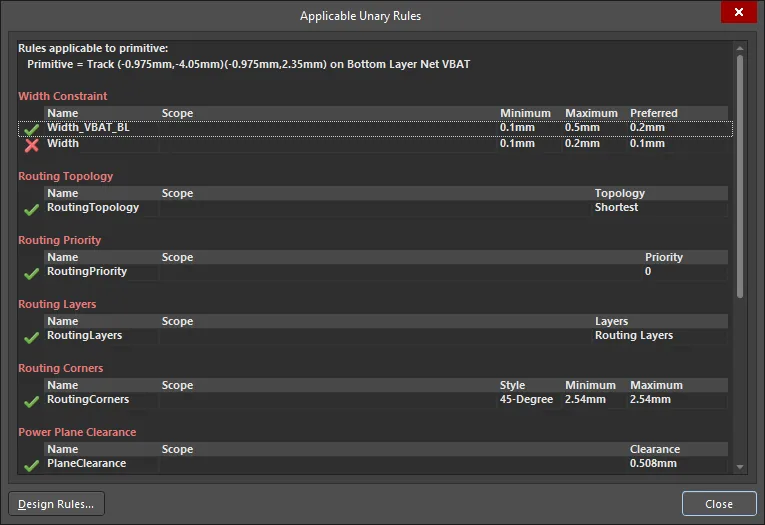
Reguły projektowe mające zastosowanie do pojedynczego przykładowego obiektu projektu — reguły unarne.
Każda reguła wymieniona w oknie dialogowym będzie miała obok siebie albo znacznik wyboru ( ), albo krzyżyk (
 ). Znacznik wyboru wskazuje regułę o najwyższym priorytecie spośród wszystkich mających zastosowanie reguł tego samego typu; jest to reguła aktualnie stosowana. Reguły tego samego typu o niższym priorytecie są oznaczone krzyżykiem, co wskazuje, że mają zastosowanie, ale ponieważ nie mają najwyższego priorytetu, nie są obecnie stosowane.
W podobny sposób możesz również uzyskać informacje o binarnych regułach projektowych, które mają zastosowanie między dwoma umieszczonymi obiektami w projekcie. Ustaw kursor nad dowolnym obiektem, kliknij prawym przyciskiem myszy, a następnie wybierz Applicable Binary Rules. Postępuj zgodnie z monitami, aby wybrać dwa obiekty w projekcie. Następnie otworzy się okno dialogowe Applicable Binary Rules, w którym zostaną wyświetlone wszystkie binarne reguły projektowe mające zastosowanie między tymi obiektami.
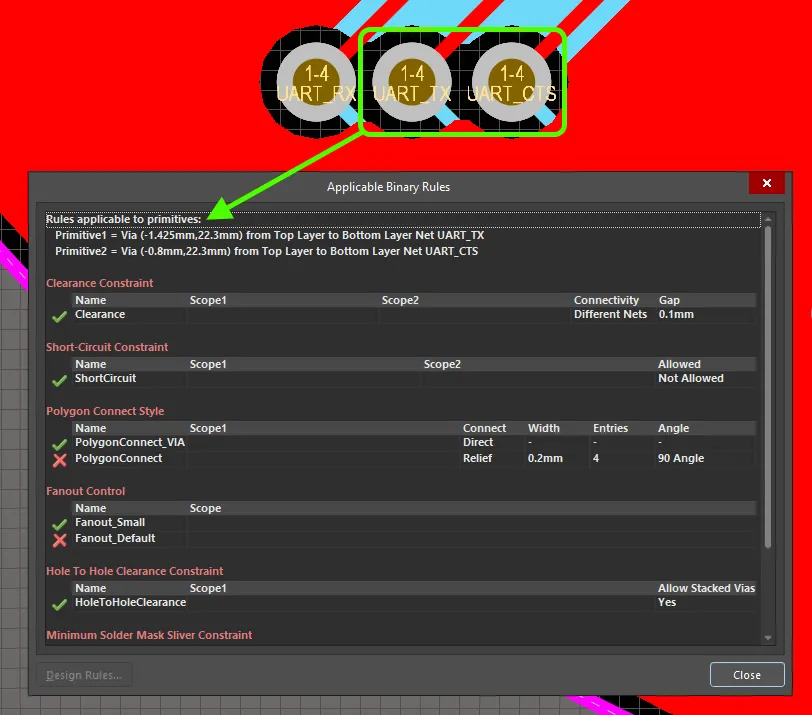
Reguły projektowe mające zastosowanie między dwoma przykładowymi obiektami projektu — reguły binarne.
Z perspektywy reguły
Sprawdzanie za pomocą panelu PCB Rules And Violations
Możesz również szybko sprawdzić, do jakich obiektów odnosi się konkretna reguła, korzystając z panelu PCB Rules And Violations. Panel zawiera listę wszystkich aktualnie zdefiniowanych reguł dla projektu. Można wyświetlić wszystkie reguły albo przeglądać je według typu reguły — pod warunkiem, że dla aktywnego projektu zdefiniowano co najmniej jedną regułę danego typu. Gdy klikniesz określoną regułę w obszarze Rules panelu, zostanie zastosowane filtrowanie z użyciem tej reguły jako zakresu filtra. Odfiltrowane zostaną tylko te obiekty projektowe, które wchodzą w zakres reguły. Korzystając z funkcji podświetlania Mask (lub Dim), możesz szybko zobaczyć wynikowe obiekty objęte regułą.
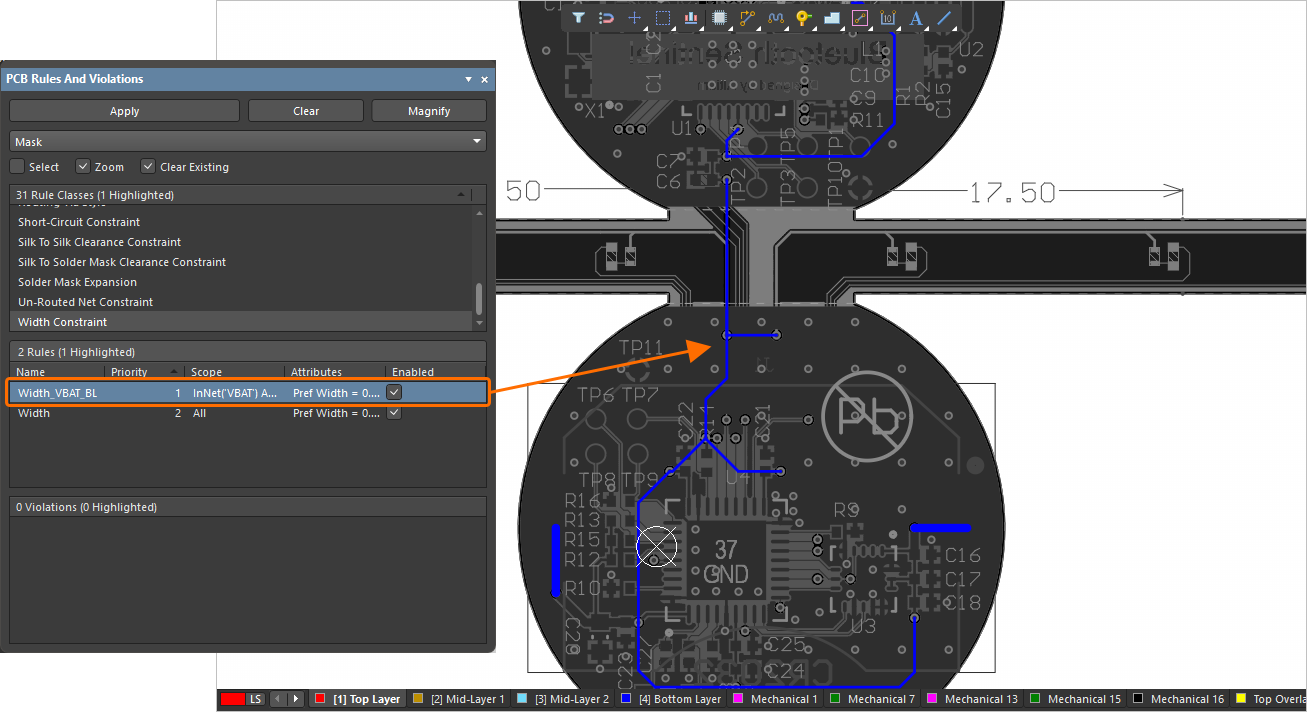
Przykład użycia panelu PCB Rules And Violations do sprawdzenia, do których obiektów ma zastosowanie wybrana reguła.
Korzystanie z panelu PCB Rules And Violations do sprawdzania, do których obiektów ma zastosowanie reguła, jest szczególnie przydatne podczas tworzenia zapytania dla zakresu reguły, ponieważ regułę można edytować bezpośrednio z poziomu panelu, a tym samym zapytanie można „dostrajać”, aż zakres(y) obejmą pożądane obiekty.
Aby edytować zakres(y) reguły, jak również jej ograniczenia, kliknij dwukrotnie wpis reguły w panelu albo kliknij prawym przyciskiem myszy i wybierz Properties z menu kontekstowego. Pojawi się odpowiednie okno dialogowe Edit PCB Rule, w którym można wprowadzić zmiany.
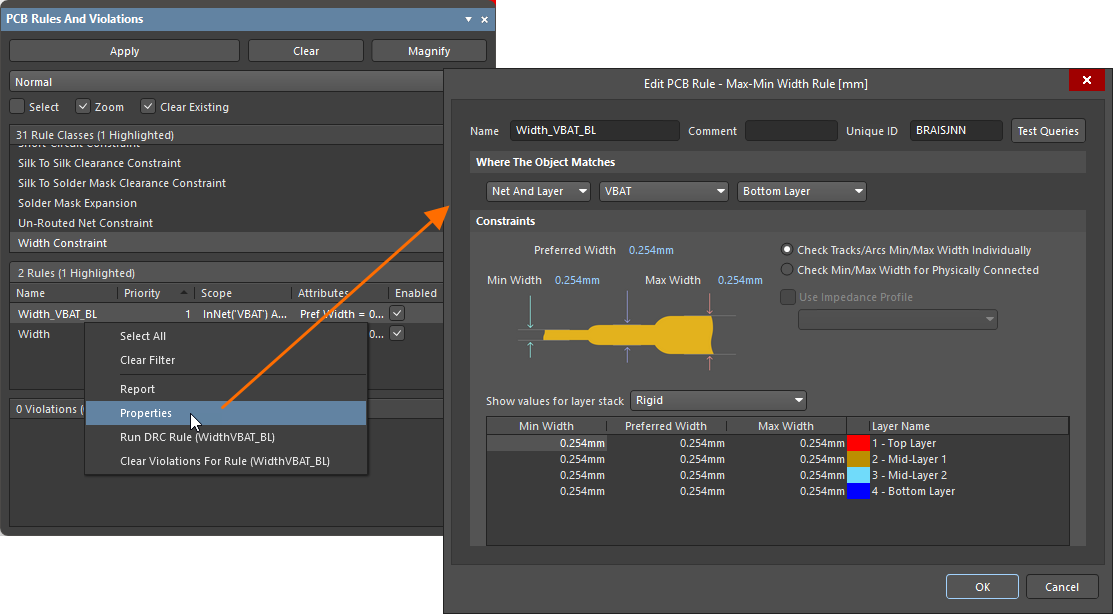
Reguły można edytować bezpośrednio z panelu PCB Rules And Violations, co pozwala dalej doprecyzowywać zakres reguły i/lub ograniczenia na bieżąco.
Sprawdzanie za pomocą okna dialogowego PCB Rules and Constraints Editor
Okno dialogowe PCB Rules and Constraints Editor zawiera funkcję testowania zapytań, dzięki której można szybko sprawdzić, do jakich obiektów odnosi się konkretna reguła. Kliknij przycisk  w prawym górnym rogu okna dialogowego dla reguły, którą chcesz przetestować. Pojawi się okno dialogowe Test Queries Result. Okno dialogowe odzwierciedla następujące elementy:
-
Expression result — liczba obiektów objętych zakresem wyrażenia.
-
Objects applicable to rule — liczba obiektów mających zastosowanie na podstawie wyrażenia i typu bieżącej reguły.
-
Expression and rule priority (tylko dla reguły unarnej) — liczba obiektów mających zastosowanie na podstawie wyrażenia, typu i priorytetu bieżącej reguły (tj. gdy istnieje reguła o wyższym priorytecie, obiekty objęte zakresem tej reguły nie będą uwzględniane w tej wartości).
-
Rules with highest priorities (tylko dla reguły unarnej) — jeśli istnieją reguły o wyższych priorytetach, ich lista zostanie przedstawiona w oknie dialogowym wraz z liczbą obiektów, do których mają zastosowanie (tj. ich wartościami Expression and rule priority).
Klikając łącze po prawej stronie, możesz szybko odfiltrować i zobaczyć odpowiednie obiekty w każdym przypadku bezpośrednio w przestrzeni projektowej. Użyj listy rozwijanej Mask, aby wybrać Normal, Mask, lub Dim w zależności od tego, jak chcesz podświetlić objęte obiekty w dokumencie PCB. Jeśli zaznaczone jest Zoom , dokument PCB zostanie również powiększony do objętych komponentów.
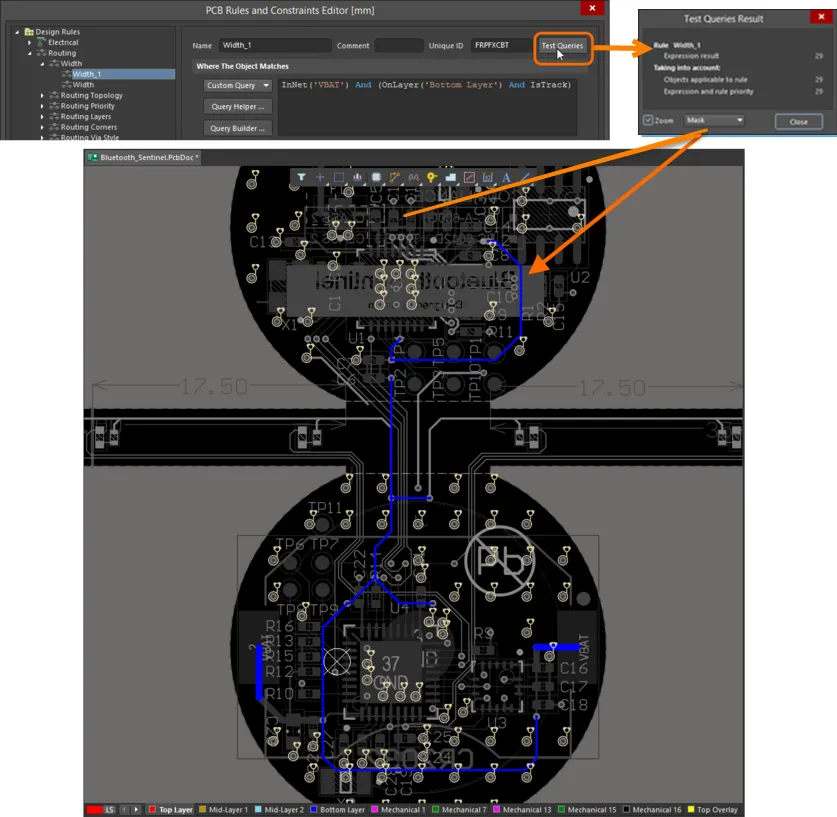
Szybko wyświetl obiekty objęte wyrażeniem zakresu reguły za pomocą funkcji Test Queries.
 Tłumaczenie SI