Routing, działający w harmonii z rozmieszczeniem komponentów, jest kluczowym czynnikiem decydującym o powodzeniu projektu PCB. Altium Designer zawiera szereg intuicyjnych funkcji interaktywnego routingu, które pomagają wydajnie i precyzyjnie prowadzić ścieżki na płytce — od prostej płytki dwustronnej aż po wielowarstwową płytkę rigid-flex o dużej gęstości i wysokich prędkościach sygnałów.
Altium Designer oferuje szereg możliwości interaktywnego routingu, w tym:
-
Narzędzie interactive routing tool. Interaktywny routing jest szybki i wydajny, z trybami walkaround, hug and push oraz push, które pozwalają szybko i sprawnie wykonać zadanie.
-
Zapewniona jest pełna obsługa routingu par różnicowych, a także dostrajania długości dla połączeń jednostronnych i par różnicowych.
-
Warto również poznać ActiveRoute, technologię zautomatyzowanego interaktywnego routingu, która dostarcza wydajne algorytmy routingu wielu sieci, stosowane do wybranych przez Ciebie sieci lub połączeń. ActiveRoute pozwala także interaktywnie zdefiniować ścieżkę routingu lub Guide, który następnie określa the river wzdłuż którego będą prowadzone nowe połączenia.
-
Topologiczny autorouter tworzy trasy podobne do tych, które zaprojektowałby doświadczony projektant PCB. Jako router topologiczny nie jest ograniczony do ortogonalnej siatki, lecz kieruje się ustawieniami preferowanych kierunków i ścieżkami połączeń.
-
Obecnie routing nie jest już prostym procesem „łączenia kropek”. Wysokie prędkości przełączania układów sprawiają, że wiele płytek zawiera sygnały wysokiej częstotliwości, co wymaga, aby profile impedancji były zdefiniowane, oraz stosowania routingu z kontrolowaną impedancją. Reguła projektowa szerokości routingu w edytorze PCB może być sterowana szerokością albo impedancją, gdzie szerokość ścieżki zmienia się podczas przechodzenia routingu z jednej warstwy na drugą.
Czy projekt jest gotowy do routingu?
Istnieje powiedzenie, że projektowanie PCB to w 90% rozmieszczenie komponentów i w 10% routing. Choć można dyskutować o tych proporcjach, powszechnie przyjmuje się, że dobre rozmieszczenie komponentów jest najważniejszym aspektem dobrego projektu płytki — to ono wyznacza przepływ połączeń między komponentami. Podobnie jak routing, rozmieszczenie komponentów jest elastyczne i może być aktualizowane w razie potrzeby na każdym etapie procesu projektowego.
Nadal nie masz pewności, czy jesteś gotowy, aby przejść do routingu? Skorzystaj z poniższej krótkiej listy kontrolnej...
Configure the Layers
Płytka drukowana jest wytwarzana jako zestaw odrębnych warstw: warstw miedzi, warstw maski, nadruków komponentów, warstw soldermaski oraz różnych innych warstw specjalnego przeznaczenia — wszystkie one stają się częścią finalnie wyprodukowanego PCB. Skonfiguruj warstwy, których będzie potrzebować Twoja płytka, zanim rozpoczniesz routing.
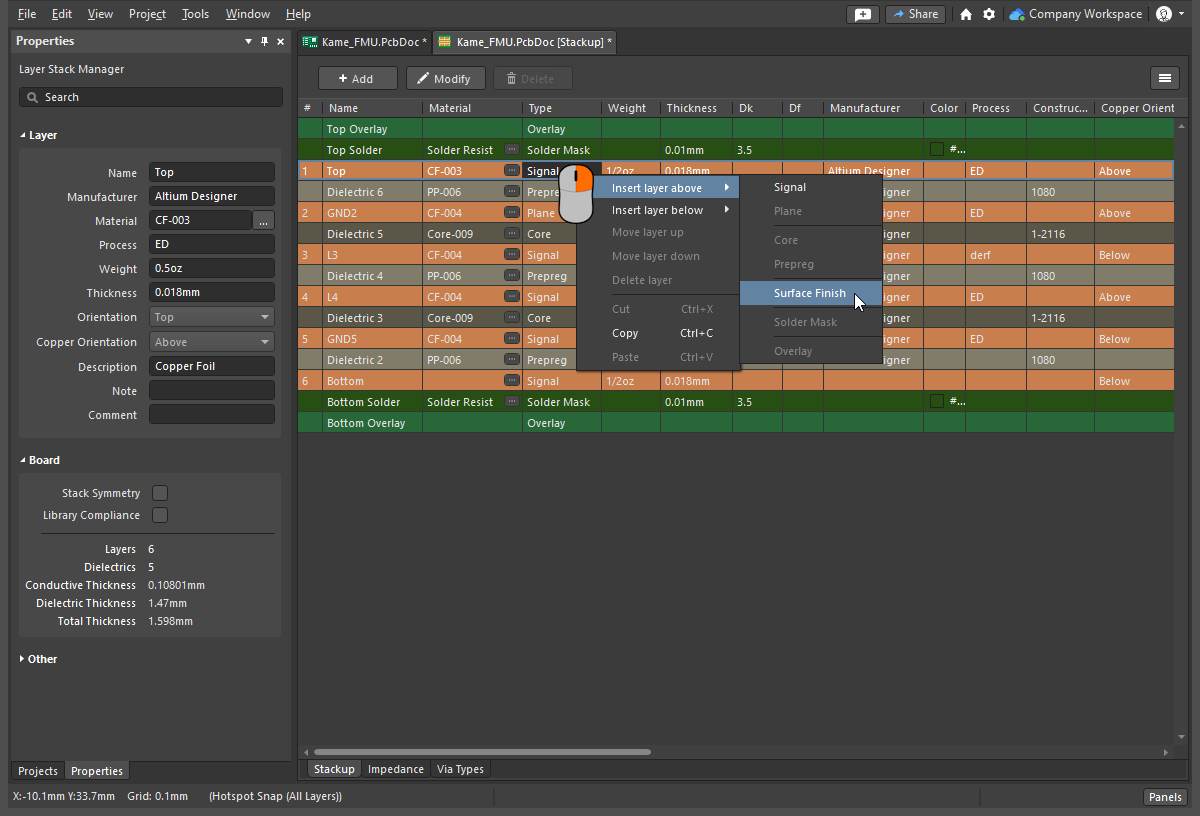
Konfiguracja warstw
|
| Configure the copper layers |
Warstwy routingu, nazywane również warstwami sygnałowymi, są konfigurowane w Layer Stack Manager, jak pokazano powyżej. Użyj poleceń menu głównego, aby wybrać predefiniowany stos warstw, a następnie kliknij prawym przyciskiem myszy, aby dodać warstwy i ustawić ich położenie w stosie warstw.
Dowiedz się więcej o konfigurowaniu stosu warstw.
|
| Other fabrication layers |
Płaszczyzny zasilania, soldermaski, nadruki komponentów — wszystkie pozostałe warstwy będące częścią procesu wytwarzania płytki drukowanej również są konfigurowane w Layer Stack Manager. |
| Add Mechanical layers |
Warstwy mechaniczne mogą być używane parami do zadań związanych ze stronami płytki, takich jak obrysy komponentów, lub pojedynczo do zadań ogólnego przeznaczenia, takich jak obrys płytki. Warstwy mechaniczne dodaje się w panelu View Configuration (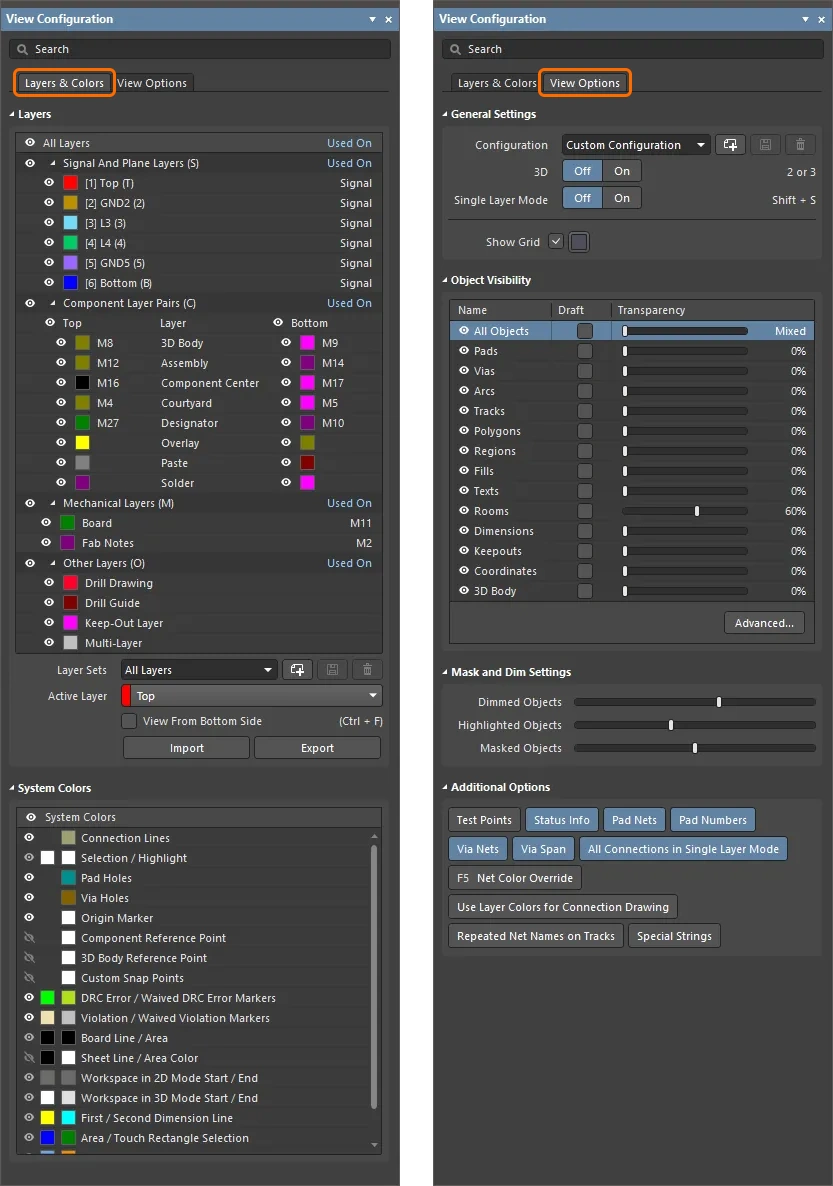 ). ).
Dowiedz się więcej o warstwach mechanicznych.
|
| Controlling the display of layers |
Widoczność wszystkich warstw jest konfigurowana w panelu View Configuration (); naciśnij L w dowolnym momencie, aby otworzyć panel. Oprócz włączania i wyłączania warstw możesz także kontrolować przezroczystość, poziom przyciemnienia wygaszonych obiektów oraz wyświetlanie szczegółów projektu, takich jak nazwy sieci.
Dowiedz się więcej o konfigurowaniu wyświetlania warstw w panelu View Configuration.
|
Set up the Design Constraints
Edytor PCB jest środowiskiem projektowym opartym na ograniczeniach — szerokość każdej prowadzonej sieci, rozmiar przelotki umieszczanej przy zmianie warstwy routingu oraz odstępy od innych obiektów na płytce są kontrolowane przez odpowiednie ograniczenia projektowe. Ograniczenia stanowią podstawowy element projektu, a dobrze skonfigurowany ich zestaw wpływa na to, jak szybko i skutecznie można poprowadzić routing płytki.
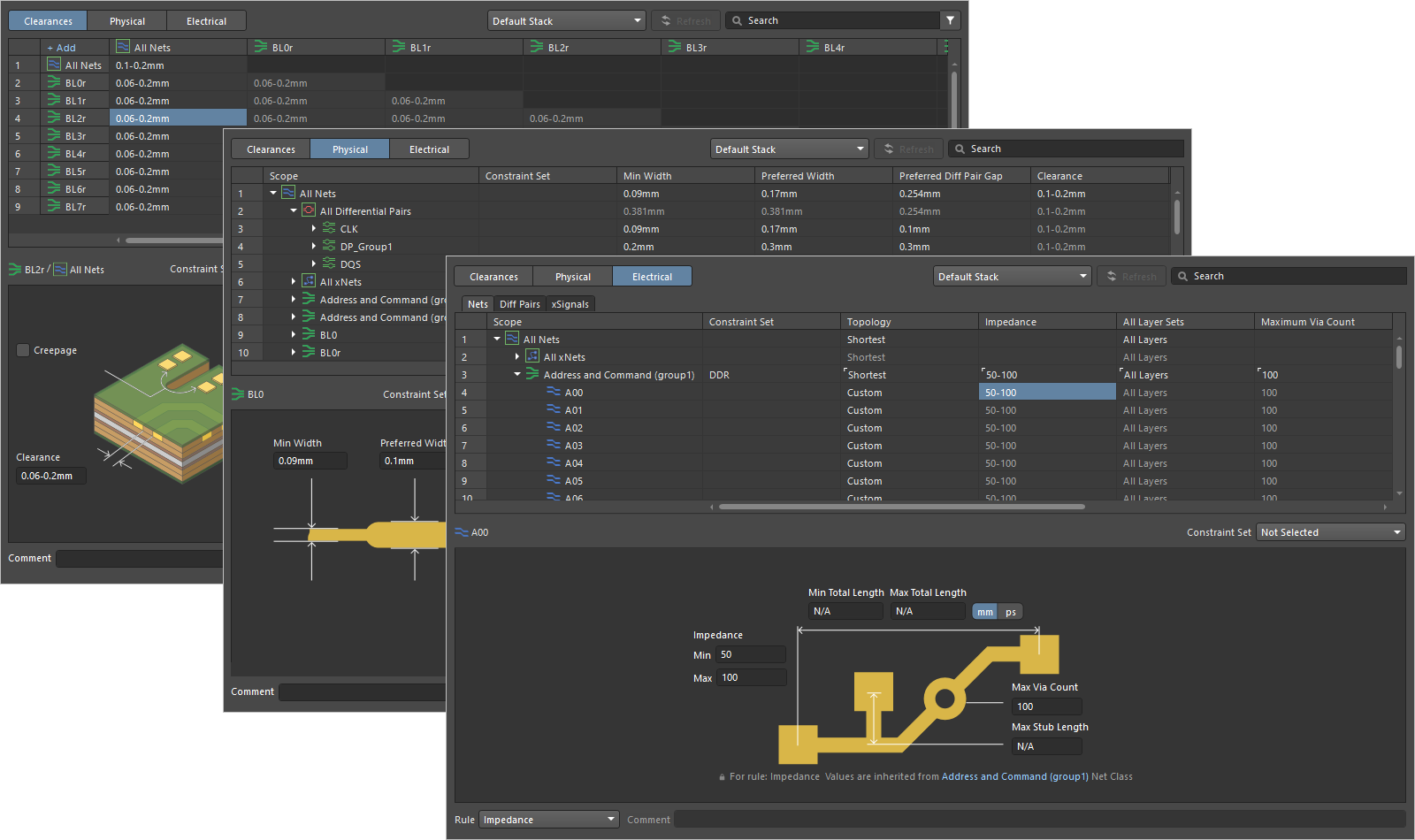 Constraint Manager to oparty na dokumentach interfejs użytkownika przypominający arkusz kalkulacyjny, który umożliwia przeglądanie, tworzenie i zarządzanie ograniczeniami projektowymi używanymi w projektach PCB.
Czy ograniczenia projektowe są gotowe
|
| Am I using Design Rules or the Constraint Manager? |
Oryginalnym interfejsem do silnika reguł edytora PCB jest okno dialogowe PCB Rules and Constraints Editor (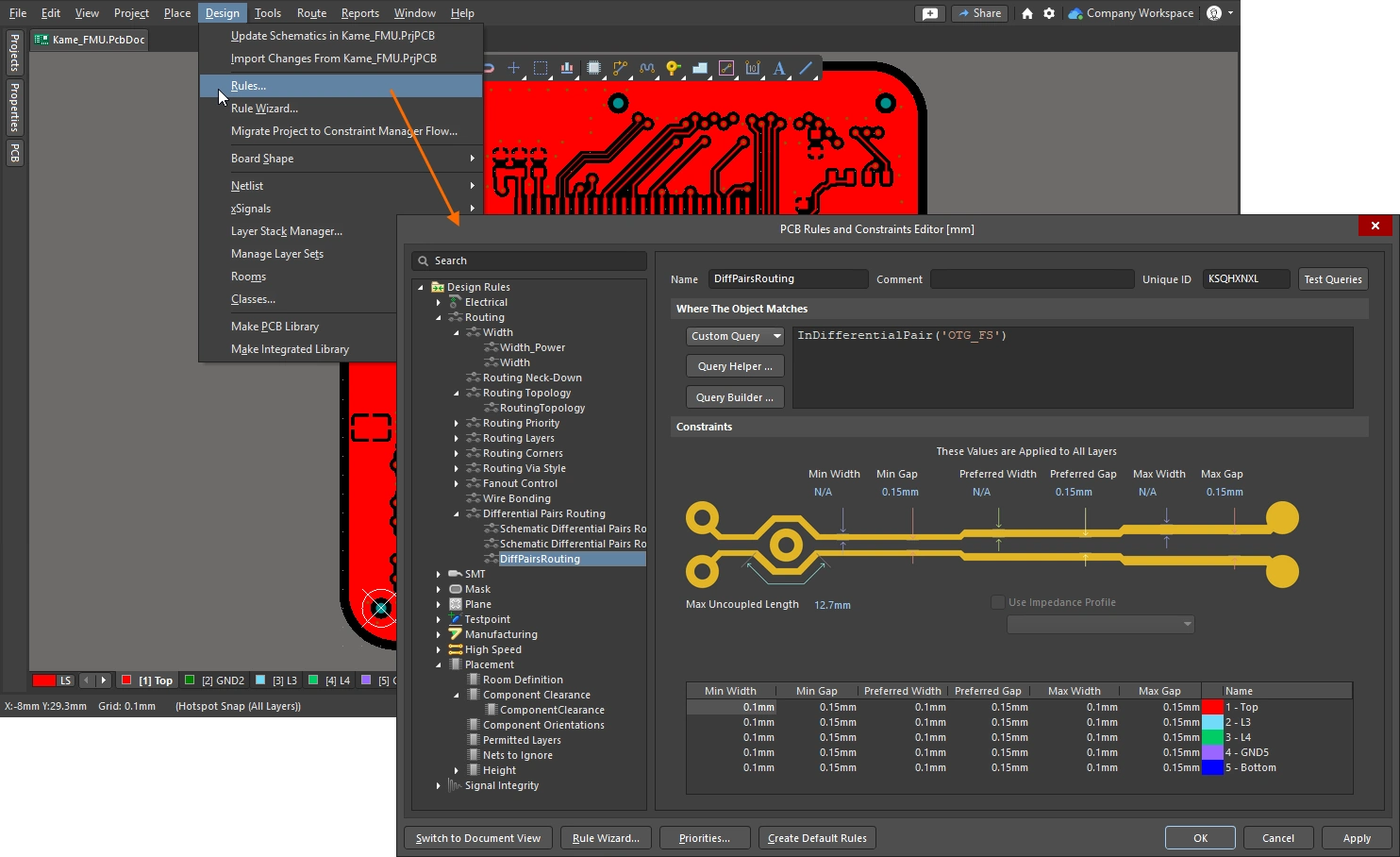 ). Choć jest to doskonały interfejs do konfigurowania wymagań projektowych, nie obsługuje on funkcji związanych z regułami, takich jak konfiguracja i zarządzanie klasami projektowymi. Nie wspiera też definiowania ograniczeń projektowych na wczesnym etapie cyklu rozwoju, podczas tworzenia schematu. ). Choć jest to doskonały interfejs do konfigurowania wymagań projektowych, nie obsługuje on funkcji związanych z regułami, takich jak konfiguracja i zarządzanie klasami projektowymi. Nie wspiera też definiowania ograniczeń projektowych na wczesnym etapie cyklu rozwoju, podczas tworzenia schematu.
Wprowadzenie Constraint Manager (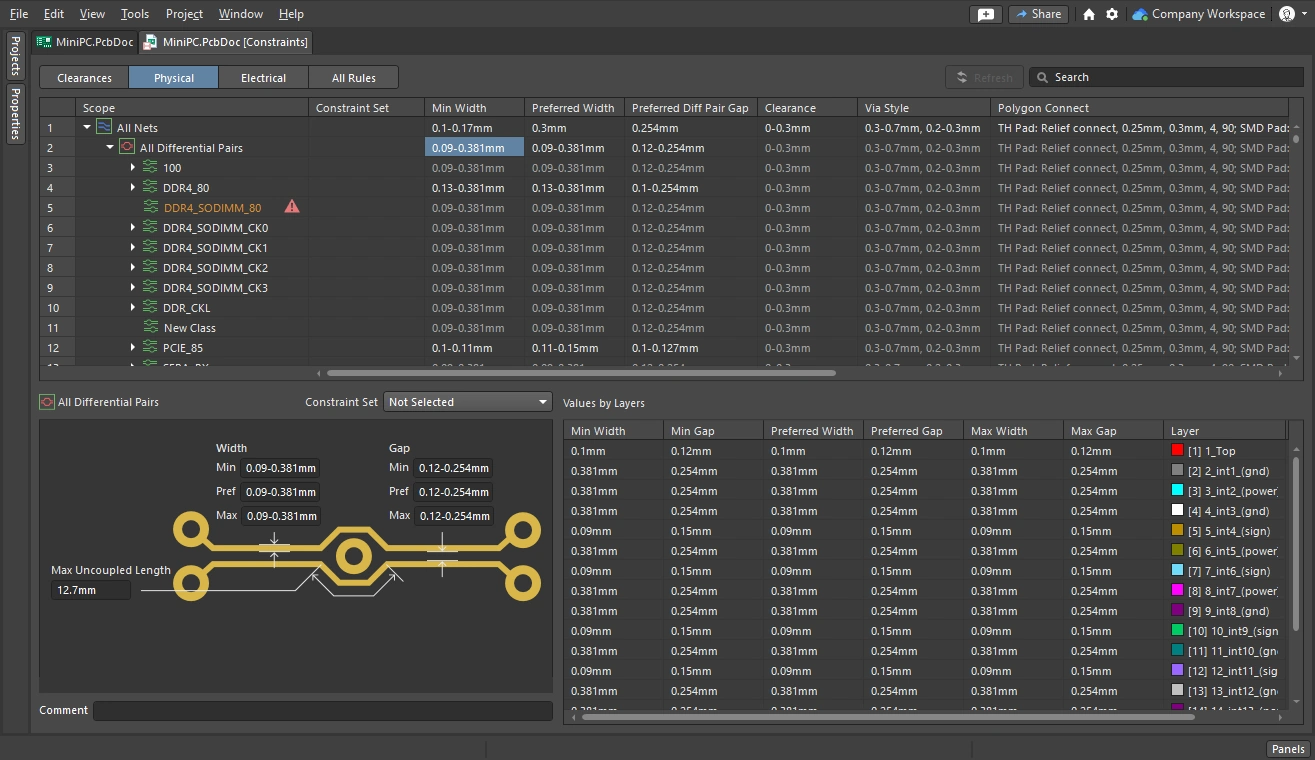 ) zapewnia prostsze i bardziej uporządkowane podejście do definiowania wymagań, takich jak klasy, wraz z innymi fizycznymi i elektrycznymi wymaganiami projektu. Ograniczenia stają się ustawieniami na poziomie projektu, które można edytować w dowolnym momencie zarówno z poziomu edytora schematów, jak i edytora PCB, ale nadal muszą być synchronizowane przez system ECO. ) zapewnia prostsze i bardziej uporządkowane podejście do definiowania wymagań, takich jak klasy, wraz z innymi fizycznymi i elektrycznymi wymaganiami projektu. Ograniczenia stają się ustawieniami na poziomie projektu, które można edytować w dowolnym momencie zarówno z poziomu edytora schematów, jak i edytora PCB, ale nadal muszą być synchronizowane przez system ECO.
Aby sprawdzić, które podejście do ograniczeń projektowych jest używane w bieżącym projekcie PCB, zobacz, czy polecenie Design » Constraint Manager jest dostępne w menu głównym edytora schematów lub edytora PCB, gdy otwarty jest dokument schematu lub PCB. Jeśli polecenie jest dostępne, to w tym projekcie używany jest Constraint Manager. W przeciwnym razie, jeśli w edytorze PCB widzisz polecenie Design » Rules, to w tym projekcie używane jest okno dialogowe PCB Rule and Constraints Editor. To, które podejście będzie używane, wybierasz podczas tworzenia projektu. Dowiedz się więcej o Constraint Manager.
|
| What is a design rule, or design constraint |
Zamiast wymagać od Ciebie definiowania atrybutów każdego obiektu routingu, który umieszczasz, edytor PCB wykorzystuje system ograniczeń (nazywany również silnikiem reguł) do określania właściwości obiektów umieszczanych podczas interaktywnego routingu. Na przykład, gdy umieszczasz ścieżkę w sieci GND, edytor PCB pyta silnik reguł, jakie ograniczenia mają zastosowanie do tego obiektu i między nim a jego sąsiadami — silnik reguł zwraca wymagania, na przykład: ta sieć musi mieć szerokość 0,3 mm i musi być oddalona o 0,2 mm od każdej miedzi należącej do innych sieci.
Istnieją dwa kluczowe aspekty reguły projektowej/ograniczenia — jakie settings it must have (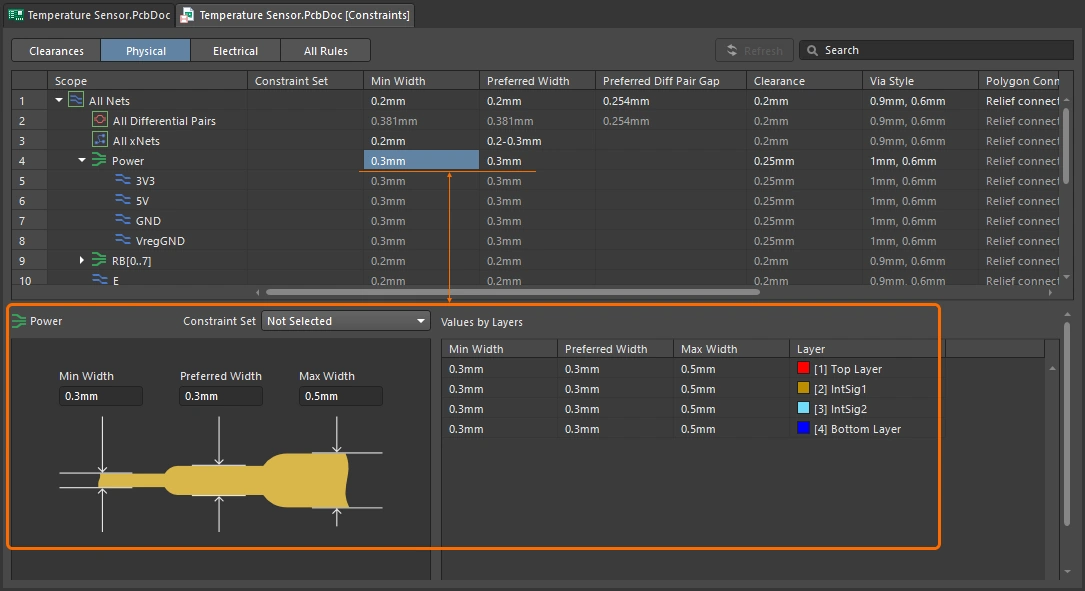 ) oraz what objects it applies to (the scope) ( ) oraz what objects it applies to (the scope) (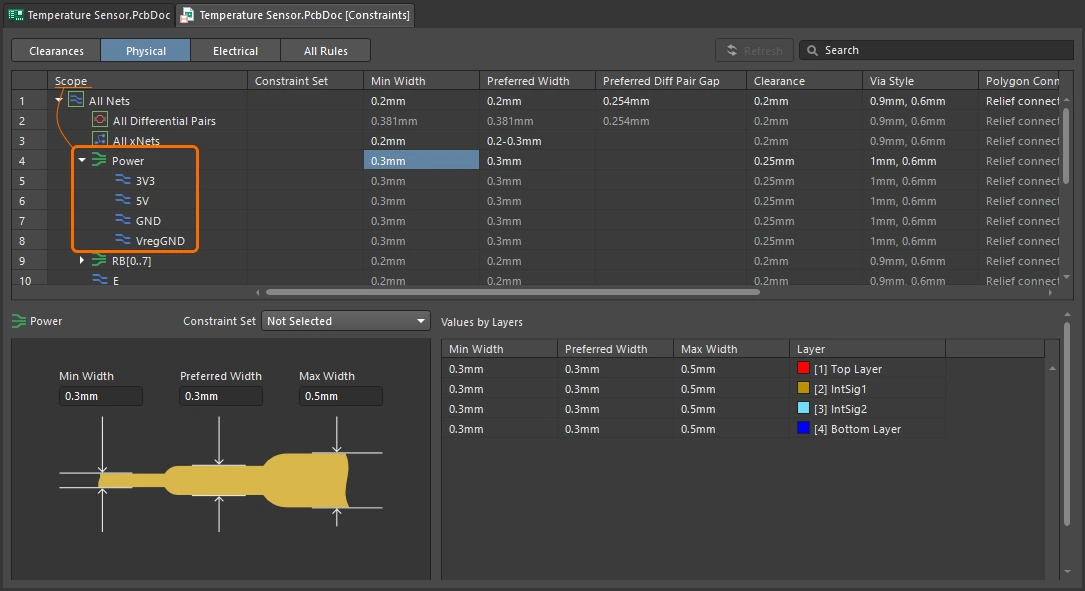 ). ).
|
| The constraint (settings) |
Są to ustawienia, które chcesz zastosować do obiektu — może to być szerokość ścieżki, rozmiar przelotki lub odstęp między obiektami miedzianymi (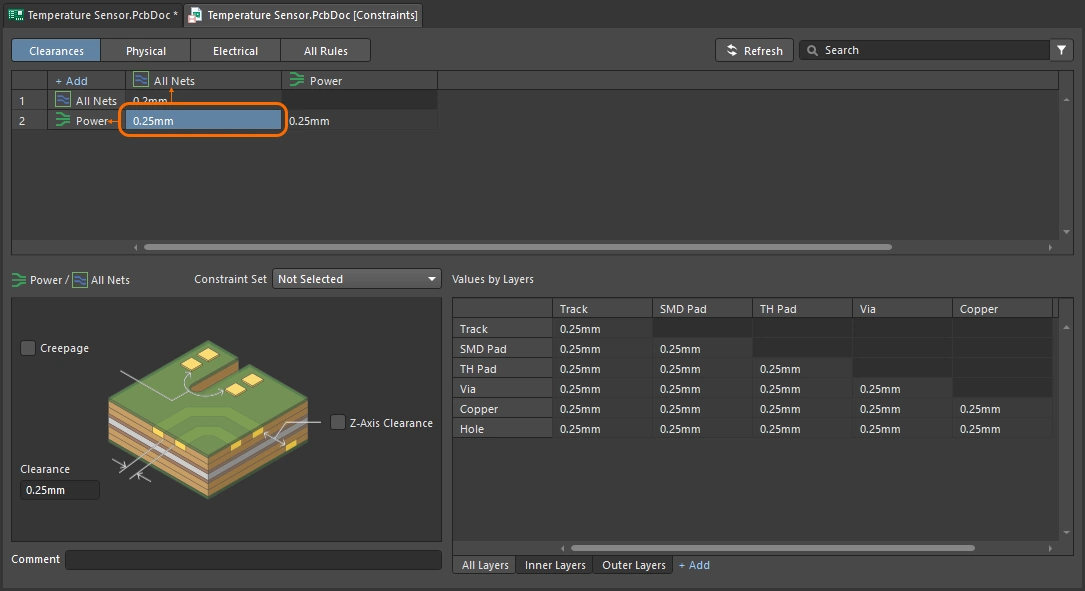 ). ). |
| The scope |
Zakres definiuje zestaw obiektów, do których ma zastosowanie to ograniczenie projektowe (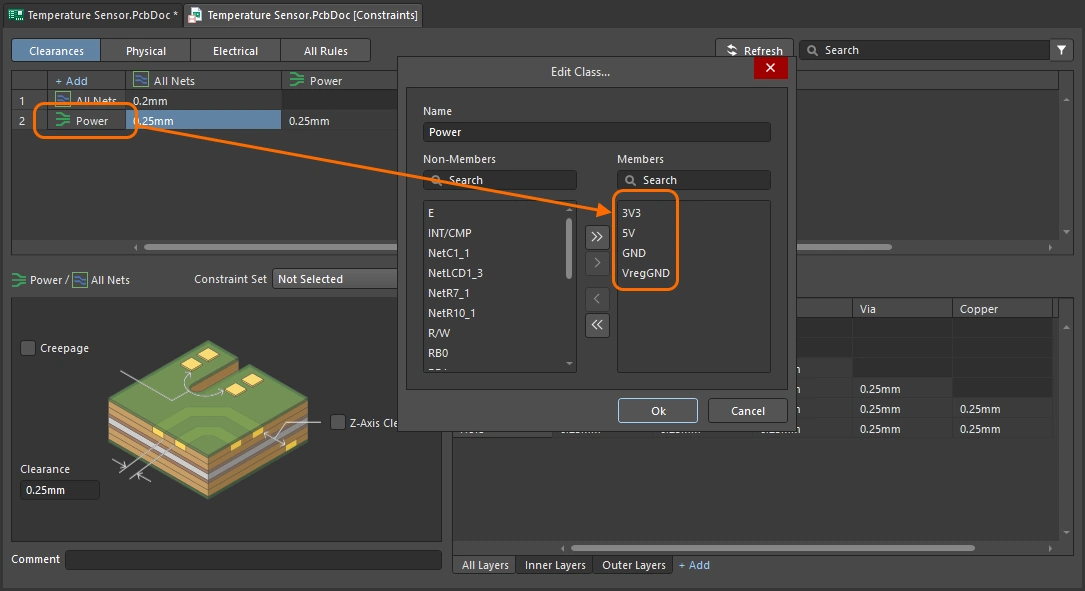 ). Może to być all objects na płytce, albo w tej component class, albo ten differential pair. Reguły mają priorytet, więc ograniczenie definiujące szerokość routingu dla wszystkich sieci jest nadpisywane przez ograniczenie o wyższym priorytecie, skierowane do sieci zasilających. ). Może to być all objects na płytce, albo w tej component class, albo ten differential pair. Reguły mają priorytet, więc ograniczenie definiujące szerokość routingu dla wszystkich sieci jest nadpisywane przez ograniczenie o wyższym priorytecie, skierowane do sieci zasilających. |
| The width constraint |
Ograniczenie Width definiuje szerokości minimum, preferred i maximum segmentów ścieżek tworzących trasowanie. Ustawienia mogą być zdefiniowane jako szerokości fizyczne albo mogą wymagać, aby sieć/sieci były prowadzone z użyciem określonego profilu impedancji. Przydatną funkcją jest możliwość zmiany szerokości trasowania między ustawieniami minimalnymi i maksymalnymi podczas prowadzenia ścieżki albo automatycznego zwężenia ścieżki, aby zmieściła się w ciasnym miejscu. Więcej o tych funkcjach można przeczytać na stronie Interactive Routing.
Dowiedz się więcej o ograniczeniu szerokości trasowania.
|
| The clearance constraint |
Wraz z ograniczeniem szerokości działa ograniczenie prześwitu, które definiuje, jak blisko sieć, którą prowadzisz, może zbliżyć się do innych obiektów na płytce. Również tutaj można zdefiniować wiele ograniczeń prześwitu, aby utrzymać sieci o wyższym napięciu lub sieci par różnicowych z dala od innych połączeń, albo zachować określoną odległość pól polygon pour od trasowania itd.
Dowiedz się więcej o ograniczeniu prześwitu.
|
| The routing via style |
Trzecim podstawowym ograniczeniem, które należy skonfigurować przed rozpoczęciem pracy, jest styl przelotki trasowania. To ograniczenie definiuje przelotkę, która jest automatycznie umieszczana podczas zmiany warstw w trakcie trasowania. Podobnie jak w przypadku szerokości trasowania, podczas prowadzenia ścieżki możesz zmieniać rozmiar przelotki między ustawieniami minimalnymi i maksymalnymi albo zmieniać styl przelotki (zakres warstw, które obejmuje); więcej o tych skrótach na stronie Interactive Routing.
Dowiedz się więcej o ograniczeniu przelotki trasowania.
|
Skonfigurowałeś ograniczenia projektowe clearance, routing width i routing via style – teraz możesz rozpocząć trasowanie! Gdy klikniesz, aby rozpocząć trasowanie, skąd router wie, jakiej szerokości ścieżki użyć i jakiego rozmiaru przelotki użyć przy zmianie warstw? Podsumowanie sposobu sterowania tymi właściwościami wraz z filmem demonstracyjnym znajdziesz na stronie Interactive Routing.
Znajdowanie sieci
Dobrym podejściem do trasowania jest praca na podstawie schematu, gdzie można łatwo zlokalizować ważne komponenty i krytyczne sieci. Możesz bezpośrednio wykonywać cross-selection i cross-probing z komponentów i sieci na schemacie, podświetlając odpowiadające im elementy na PCB. Dowiedz się więcej o cross-selection i cross-probing między schematem a edytorem PCB.
Możesz także sterować wyświetlaniem linii połączeń, maskując lub ukrywając sieci, które Cię nie interesują. Innym podejściem jest ustawienie koloru ważnych sieci, aby ułatwić zarządzanie procesem trasowania; poniżej znajduje się podsumowanie tych funkcji. Dowiedz się więcej o zarządzaniu wyświetlaniem linii połączeń.
Niepoprowadzona płytka może wyglądać onieśmielająco – jak masa linii połączeń krzyżujących się na całej płytce. Z oczywistych powodów ta masa linii połączeń jest często określana jako ratsnest. Jeśli interesuje Cię dogłębne omówienie ratsnest i reprezentowanej przez niego łączności, zajrzyj na stronę Understanding the Connectivity.
Nadawanie kolorów sieciom
|
| Applying color to nets |
W edytorze PCB wszystkie linie połączeń mają zastosowany kolor domyślny, a po wykonaniu trasowania każda sieć jest wyświetlana w kolorze warstwy, na której została poprowadzona (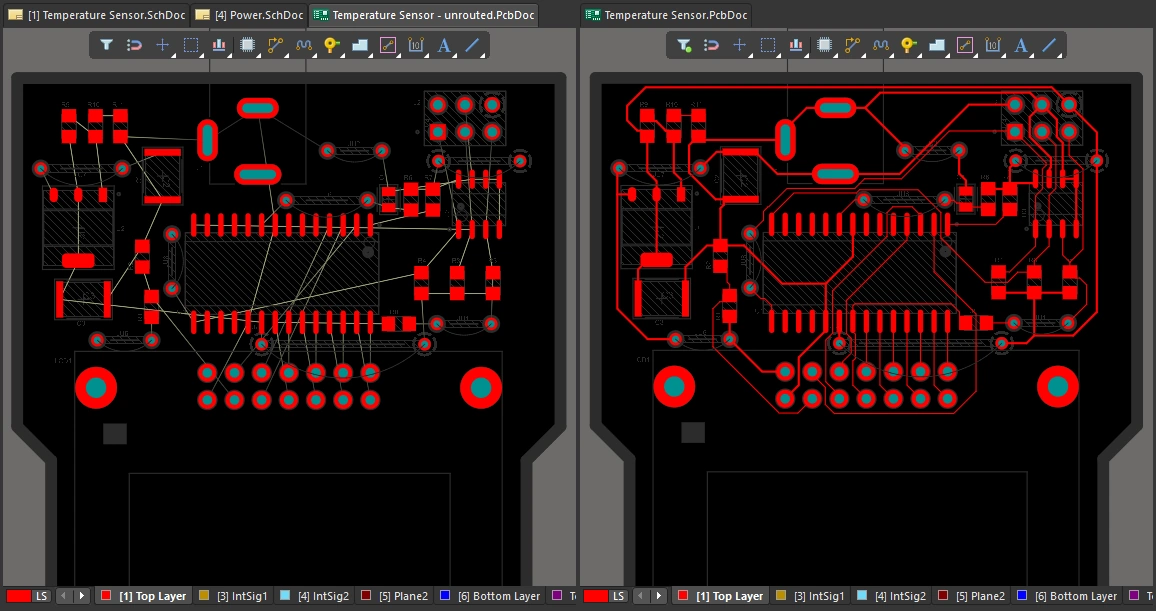 ). Aby ułatwić interpretację projektu, możesz zmienić kolor linii połączeń i skonfigurować edytor PCB tak, aby używał tego koloru również dla trasowania, korzystając z funkcji o nazwie net color override ( ). Aby ułatwić interpretację projektu, możesz zmienić kolor linii połączeń i skonfigurować edytor PCB tak, aby używał tego koloru również dla trasowania, korzystając z funkcji o nazwie net color override (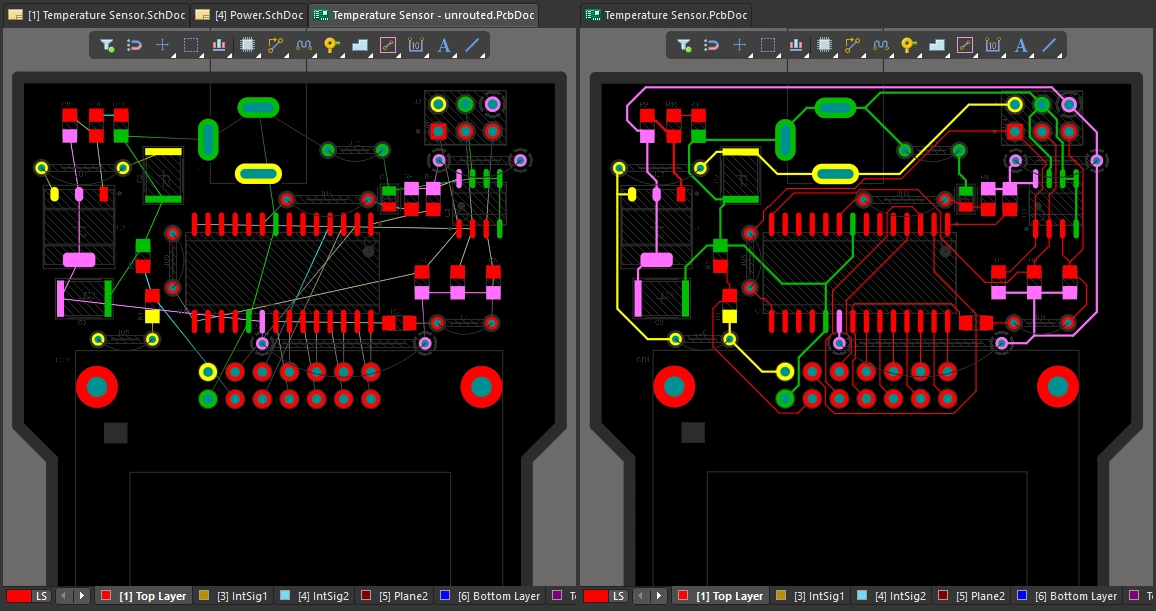 ). ).
|
| Apply the color in the schematic |
W razie potrzeby możesz przypisać kolory sieciom na schemacie, używając podmenu View » Net Colors (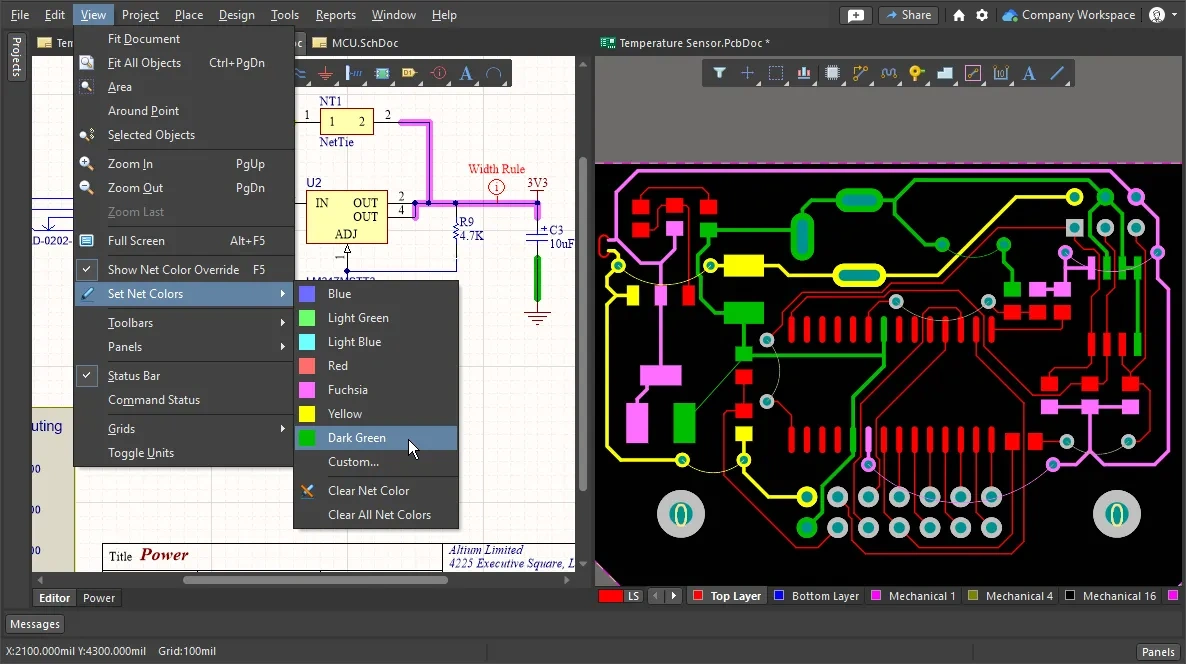 ). Kolory są przenoszone do tych sieci na PCB podczas synchronizacji projektu. ). Kolory są przenoszone do tych sieci na PCB podczas synchronizacji projektu. |
| Apply color in the PCB editor |
Nie jest wymagane przypisywanie kolorów sieciom na schemacie; jeśli wolisz, kolory sieci można zdefiniować bezpośrednio w edytorze PCB. Najłatwiej zrobić to w panelu PCB, gdzie możesz zastosować zmiany do pojedynczej sieci, klasy sieci lub zestawu sieci wybranych interaktywnie. Użyj standardowych technik zaznaczania systemu Windows, aby wybrać wiele nazw sieci w trybie Nets panelu PCB, a następnie kliknij prawym przyciskiem myszy i wybierz polecenie Change Net Color z menu kontekstowego (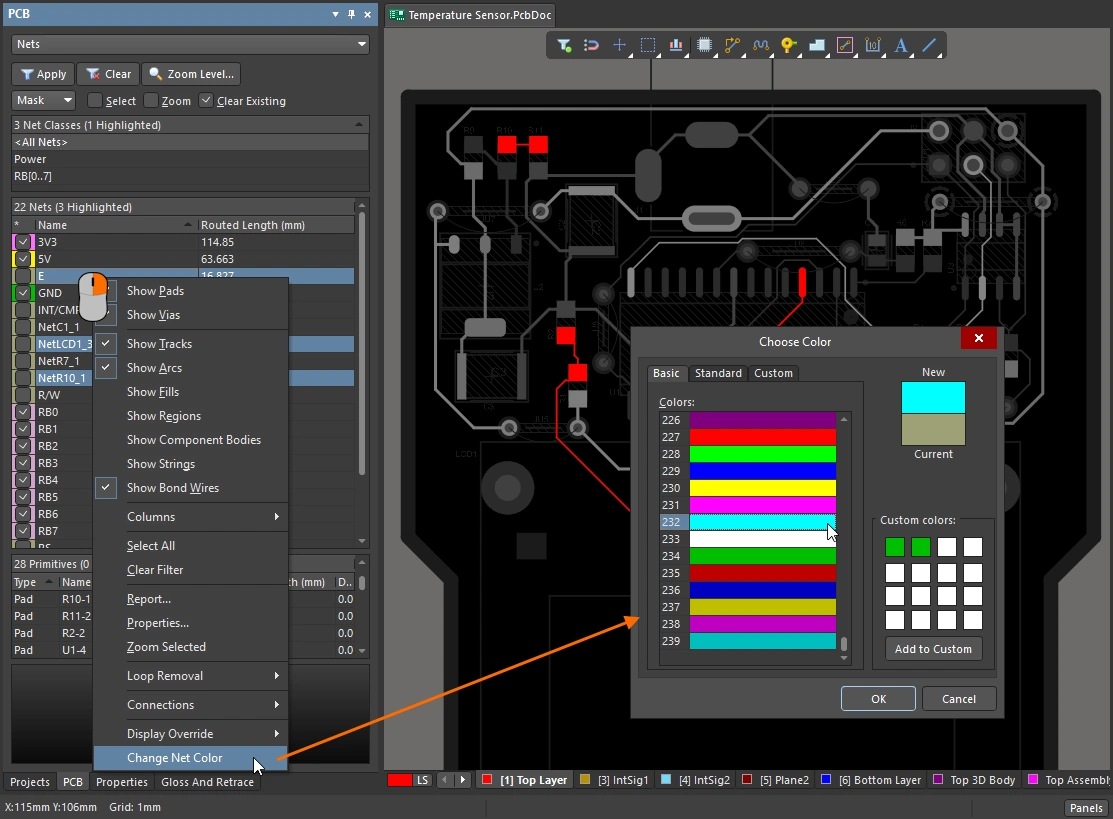 ). ). |
| Apply the color to the routing |
W edytorze PCB funkcją nadpisania koloru sieci można sterować na poziomie pojedynczej sieci, co pozwala włączyć ją tylko dla tych sieci, które w danym momencie Cię interesują (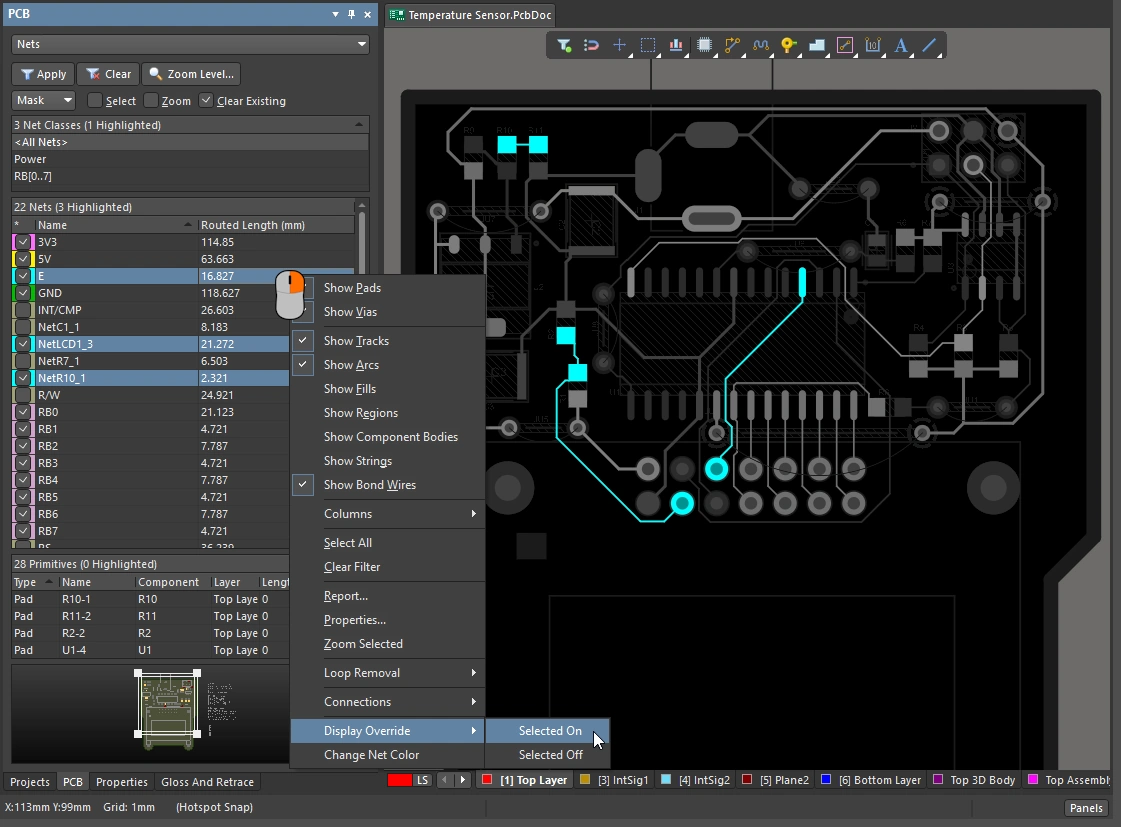 ). ). |
| Toggle the Net Color Override feature on and off |
Nadpisanie koloru sieci można także włączać (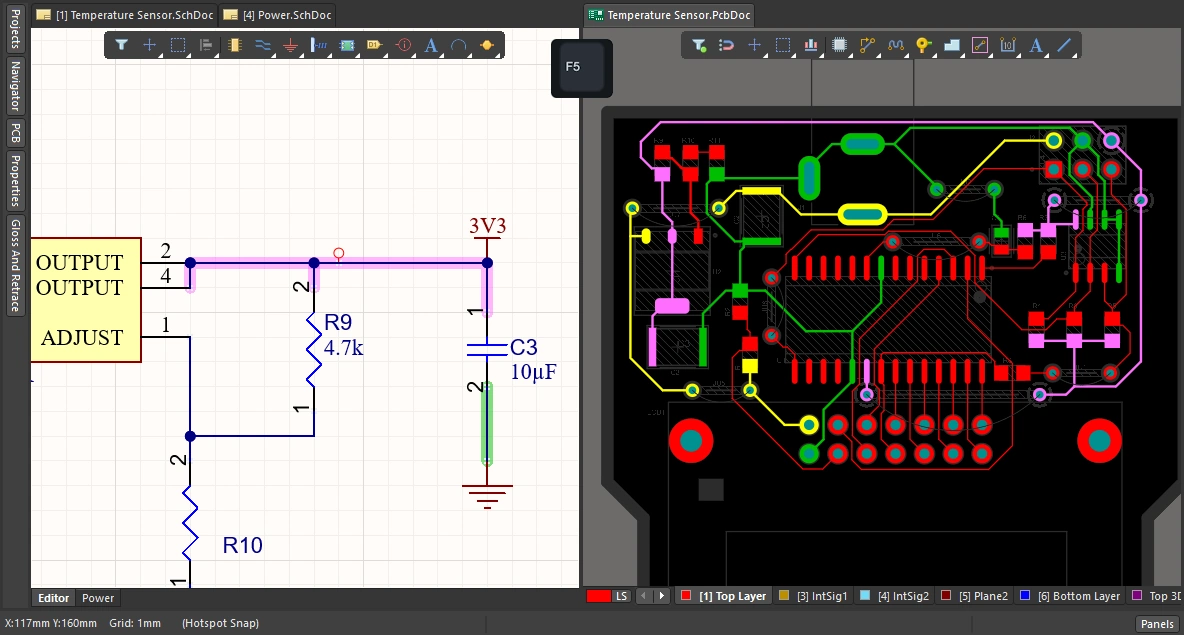 ) i wyłączać ( ) i wyłączać (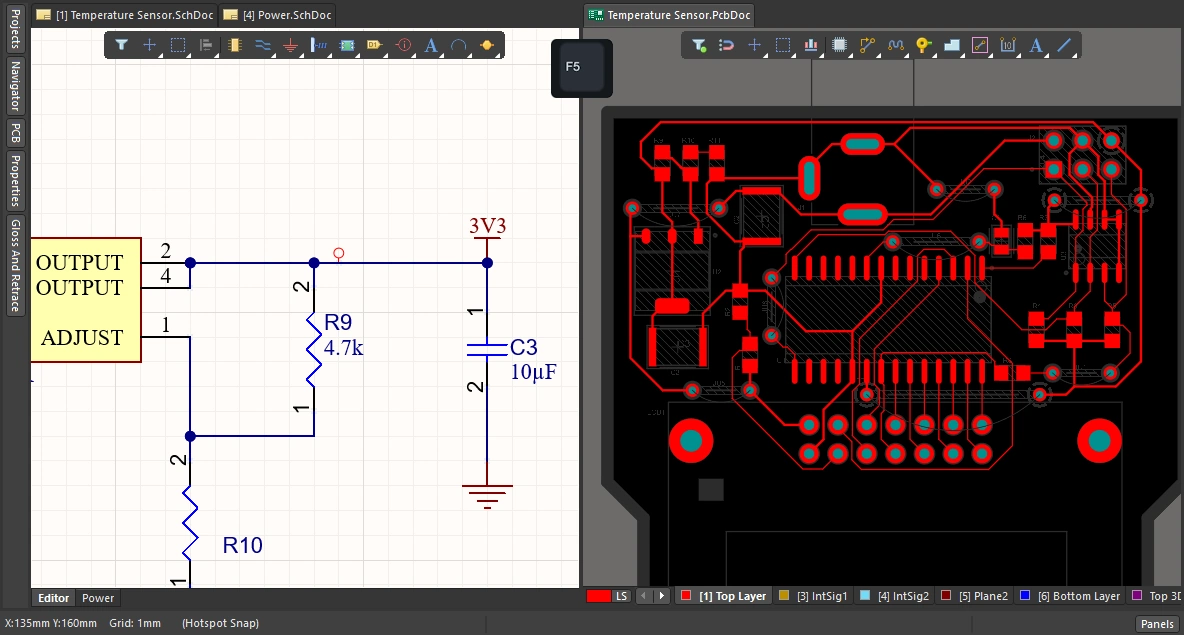 ) zarówno w edytorze schematów, jak i w edytorze PCB, naciskając skrót ) zarówno w edytorze schematów, jak i w edytorze PCB, naciskając skrót F5. |
Dowiedz się więcej o używaniu kolorów do wyróżniania sieci.

 Tłumaczenie SI