O Altium Designer inclui capacidades para importar dados de design de, e exportar para, formatos populares como STEP e Parasolid, para troca com ferramentas MCAD.
Tenha em atenção que, para os pacotes MCAD suportados, também é possível transferir a placa e os componentes diretamente entre MCAD e ECAD usando o CoDesigner, a tecnologia de conectividade ECAD-para-MCAD da Altium. Ao trabalhar através de um Workspace ligado, como um Altium 365 Workspace, o CoDesigner pode enviar a forma da placa e os componentes colocados em ambos os sentidos entre o seu software MCAD e o Altium Designer.
Saiba mais sobre Design ECAD-MCAD Direto com Altium CoDesigner.
Suporte de Importação-Exportação de Ficheiros STEP
O Altium Designer oferece capacidades avançadas para interagir com sistemas e software de design mecânico (MCAD) através da troca ativa de dados de design físico. A gama de sistemas e interfaces que faz a ponte entre os domínios ECAD-MCAD também depende de formatos de dados normalizados, como o protocolo STEP ratificado pela indústria (Standard for Exchange of Product model data), que disponibiliza um formato de ficheiro de texto simples, rico em informação, para dados de design de modelos 3D.
O próprio formato de ficheiro STEP (*.step ou *.stp) está definido na especificação ISO 10303-21 (International Organization for Standardization) para troca de dados CAD e é suportado pela maioria das ferramentas e sistemas MCAD. Ao nível fundamental de troca de ficheiros, o Altium Designer oferece capacidades tanto de exportação como de importação para ficheiros STEP 3D.
Isto fornece a base para a troca livre de dados de modelação 3D normalizados e de elevada qualidade entre domínios de software, o que simplifica a colaboração de design ECAD-MCAD e melhora tanto a qualidade como a precisão dos dados dos modelos 3D. Tenha em atenção que os formatos STEP AP214 e o legado AP203 são ambos suportados pelo Altium Designer – os ficheiros exportados são compatíveis com ISO-10303-21 (AP214).
Consulte a página da especificação ISO 10303-21 .
Leia informação sobre o formato de ficheiro STEP.
Exportar ficheiros STEP
Uma função importante na relação de troca de dados entre os mundos ECAD e MCAD é a capacidade de transferir a PCB ou a montagem Multi-board para software de design mecânico com o objetivo de verificar folgas físicas. Isto é particularmente crucial quando o design está intimamente ajustado a uma caixa de produto que também expõe periféricos da PCB, como controlos, interruptores, conectores e ecrãs.
Neste caso, a universalidade e precisão inerentes ao formato de ficheiro STEP permitem que dados completos de modelação de PCB sejam transferidos do Altium Designer para software MCAD com um elevado grau de confiança nas relações dimensionais. O designer MCAD pode então importar e posicionar o modelo STEP 3D da montagem da PCB no design mecânico para verificar e/ou modificar conforme necessário.
Para aceder às capacidades de exportação de ficheiros STEP no Altium Designer, as funcionalidades STEP e MBASTEP devem estar ativadas na sua instalação do Altium Designer. Estas funcionalidades estão ativadas por predefinição no Altium Designer. Podem ser ativadas/desativadas após a instalação.
Para mais informação sobre como alterar a funcionalidade principal instalada, consulte a página Installing & Managing Altium Designer Develop, Altium Designer Agile, Altium Designer).
Usar o Exportador
Um documento PCB do Altium Designer pode ser exportado para o formato de ficheiro STEP. Num ficheiro Outputjob, clique em [Add New Export Output] e selecione uma entrada no menu Export STEP . As saídas de exportação podem depois ser geradas diretamente a partir do ficheiro ou como parte do processo de Project Release.

Em alternativa, selecione o comando File » Export » STEP 3D nos menus principais do editor PCB do Altium Designer. Depois de iniciar o comando, indique um nome e localização para o ficheiro de destino.
A caixa de diálogo Export Options, acedida ao fazer duplo clique numa saída de exportação STEP adicionada ou ao iniciar o comando File » Export » STEP 3D , disponibiliza uma série de seleções, incluindo opções para determinar quais os objetos da placa que serão incluídos no ficheiro gerado.
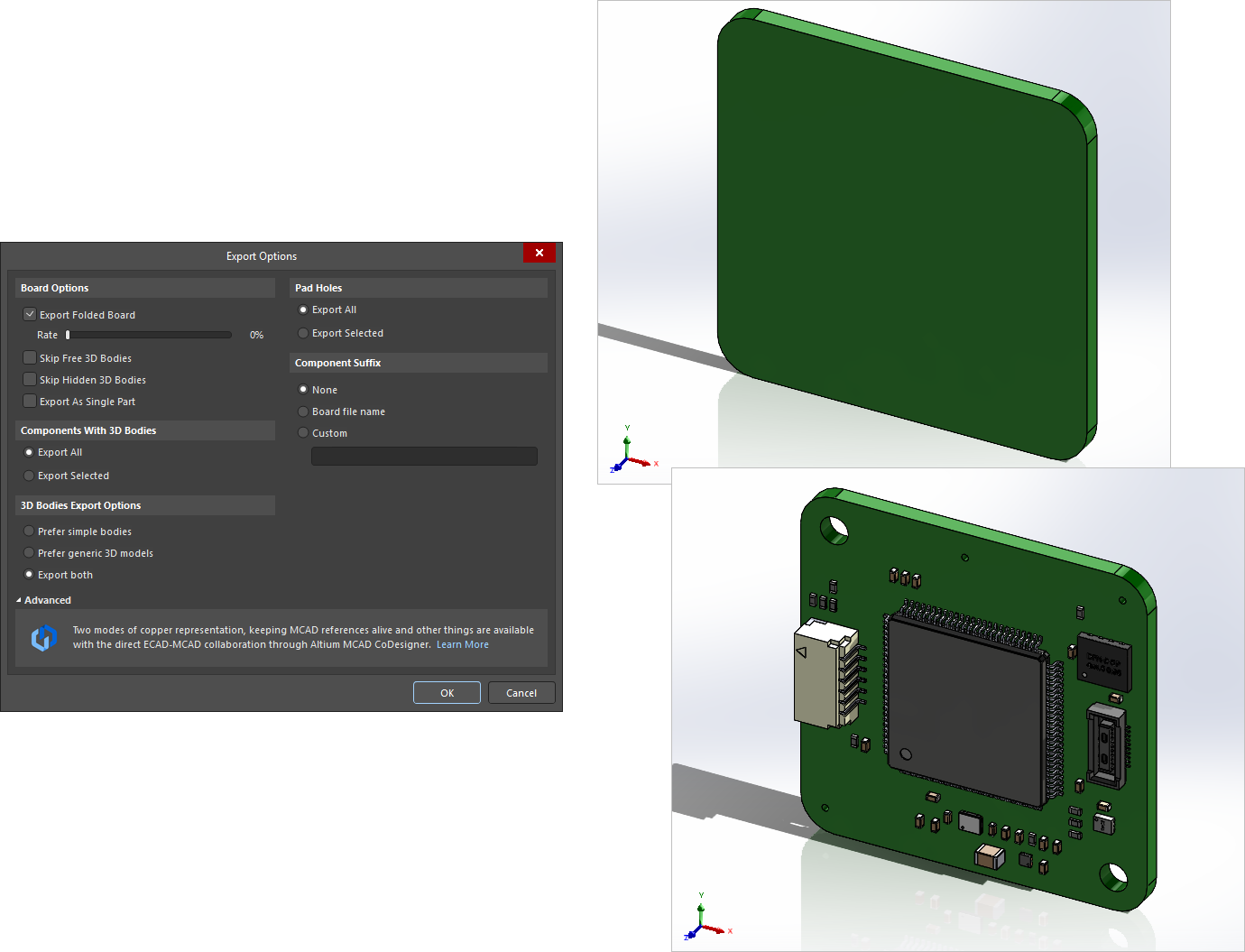 Ficheiros STEP exportados apresentados numa aplicação MCAD, em que o ficheiro de imagem superior não inclui furos de pads nem corpos 3D e o ficheiro de imagem inferior inclui todos os objetos.
Options and Controls of the Export Options Dialog
Uma versão da caixa de diálogo Export Options abre quando exporta para um ficheiro no formato STEP, PARASOLID ou VRML. O seu conteúdo varia ligeiramente consoante o formato e também consoante a exportação seja efetuada usando um comando File » Export , ou um exportador configurado como parte de um ficheiro Output Job. As variações são destacadas abaixo.
Board Options
Note que a quantidade de dobra definida pelo deslizador
Fold State no painel
PCB quando configurado no modo
Layer Stack Regions mode se tornará a quantidade de dobra predefinida quando a caixa de diálogo
Export Options abrir.
-
Skip Free 3D Bodies - ative para exportar sem modelos 3D livres.
-
Skip Hidden 3D Bodies - ative para exportar sem modelos 3D ocultos.
-
Export As Single Part - esta opção aplica-se apenas ao exportar para um ficheiro STEP. Assinale para exportar o ficheiro STEP como uma única peça ou como um modelo por componente. Quando esta opção está ativada, o ficheiro STEP será guardado como uma peça e não como uma montagem.
Components With 3D Bodies
Estas opções só estão disponíveis ao aceder à caixa de diálogo através de um comando File » Export .
Selecione uma opção relativamente aos componentes a incluir no ficheiro exportado. As opções foram concebidas para oferecer uma escolha entre detalhe completo e detalhe limitado, de modo a acelerar o processo de exportação e reduzir o tamanho do ficheiro.
-
Export All - selecione para exportar todos os componentes. Esta opção é mais lenta e aumenta o tamanho do ficheiro exportado.
-
Export Selected - selecione para exportar apenas os componentes selecionados. Esta opção é mais rápida e reduz o tamanho do ficheiro exportado.
Os recortes da placa são sempre incluídos na exportação.
Selecionar componentes ou furos específicos para exportar é mais fácil em 2D. Se quiser exportar apenas a placa, escolha Export Selected e não selecione nada no documento. Corpos 3D livres, não montados na PCB, também serão incluídos na exportação. Para não os incluir, use a opção Export Selected sem selecionar os corpos 3D livres.
3D Bodies Export Options
As opções seguintes aplicam-se a componentes que têm atribuídos tanto corpos 3D extrudidos (simples) como corpos 3D de modelo STEP.
-
Prefer simple bodies - selecione para exportar a versão de corpo 3D extrudido (simples) do componente.
-
Prefer generic 3D models - selecione para exportar a versão genérica de corpo 3D.
-
Export both - selecione para exportar ambas as versões de corpo 3D, extrudida e genérica.
Se apenas estiverem disponíveis corpos 3D extrudidos para os componentes, estes serão sempre exportados.
Copper Export Options
Estas opções estão disponíveis apenas ao exportar para o formato PARASOLID.
Use as opções seguintes para selecionar as suas opções de exportação de cobre.
-
Export Without Copper - selecione para exportar sem cobre.
-
Export Copper Only - selecione para exportar apenas cobre.
-
Export Selected Only - selecione para exportar os objetos de cobre pertencentes aos objetos selecionados.
-
Export By Layer - selecione para exportar cobre por camada. Use a lista pendente para selecionar uma das camadas seguintes:
-
Top Layer
-
Mid-Layer 1
-
Mid-Layer 2
-
Bottom Layer
Escolha este modo quando precisar de exportar apenas os objetos de cobre na camada escolhida, incluindo os anéis de pads de furo passante e vias nessa camada.
-
Export All - selecione para exportar tudo.
Se ativar as opções Export Copper Only, Export Selected Only ou Export By Layer , irá exportar apenas objetos de cobre, apesar de ter selecionado opções de exportação sem cobre. Se Export Without Copper ou Export All, verá a placa e os componentes, dependendo das outras opções de componentes que tiver selecionado.
Pad Holes
As opções seguintes só estão disponíveis quando a caixa de diálogo tiver sido acedida através de um comando File » Export .
Use as opções seguintes para selecionar quais os furos a incluir no ficheiro exportado. As opções foram concebidas para oferecer uma escolha entre detalhe completo e detalhe limitado, de modo a acelerar o processo de exportação e reduzir o tamanho do ficheiro.
-
Export All - selecione para exportar todos os furos da placa. Esta opção é mais lenta e aumenta o tamanho do ficheiro exportado.
-
Export Selected - selecione para exportar apenas os furos selecionados. Esta opção é mais rápida e reduz o tamanho do ficheiro exportado.
As opções seguintes estão disponíveis apenas quando a caixa de diálogo tiver sido acedida através de um ficheiro OutJob.
-
Export Mechanical Component Pad Holes - assinale esta caixa para exportar quaisquer furos de pads de componentes mecânicos.
-
Export Electrical Component Pad Holes - assinale esta caixa para exportar quaisquer furos de pads de componentes elétricos.
-
Export Free Pad Holes - assinale esta caixa para exportar quaisquer furos de pads livres.
Component Suffix
Use as opções seguintes para especificar o sufixo dos componentes exportados.
-
None -não será aplicado qualquer sufixo aos componentes.
-
Board file name - usar o nome de ficheiro 3D genérico como sufixo do componente.
-
Custom - selecione para personalizar o sufixo do componente. Introduza o sufixo personalizado na caixa de texto.
Notas sobre ficheiros exportados
-
Se as opções Export Selected (Corpos 3D e Furos de Pads) tiverem sido ativadas na caixa de diálogo Export Options, mas estiverem atualmente selecionados objetos no no editor PCB, então os ficheiros STEP gerados não incluirão nenhum desses tipos de objeto.
-
A placa é sempre exportada. Para excluir todos os componentes (exportar apenas a placa), ative a opção Export Selected, sem qualquer componente selecionado.
- Se pretender exportar apenas componentes selecionados, geralmente é mais fácil selecioná-los no modo de visualização 2D.
-
Quando a opção Export as Single Part estiver selecionada, o modelo STEP gerado será guardado como uma peça única, em vez de uma montagem de modelos de componentes. Isto simplifica o modelo STEP exportado, mas impede que componentes individuais sejam selecionados na aplicação MCAD de destino.
-
Os ficheiros STEP gerados pela funcionalidade Export 3D posicionam o gráfico do modelo relativamente ao ponto de origem no desenho PCB de origem. O software utilizado para importar esse ficheiro pode ou não responder à instrução de localização incluída – se o modelo importado não for apresentado, poderá estar fora do ecrã no nível de zoom atual.
-
Free 3D Bodies são modelos 3D adicionais colocados no editor PCB, como por exemplo o invólucro.
-
As 3D Bodies Export Options aplicam-se a corpos/modelos 3D adicionados aos footprints dos componentes no editor de bibliotecas PCB. O termo simple bodies refere-se a objetos 3D Body extrudidos, cilíndricos ou esféricos.
-
No ficheiro STEP, cada componente é identificado pelo seu designador. Se o designer MCAD precisar de importar várias placas para um único ficheiro MCAD, é provável que existam conflitos de designadores; para evitar isso, inclua um Component Suffix.
-
A opção Export Folded Board só funciona se existirem linhas de dobragem definidas no desenho. Para exportar a placa parcialmente dobrada, antes de executar o comando Export, configure a quantidade de dobragem utilizando o cursor Fold State no modo Layer Stack Region do painel PCB. O valor definido será automaticamente aplicado na caixa de diálogo Export Options.
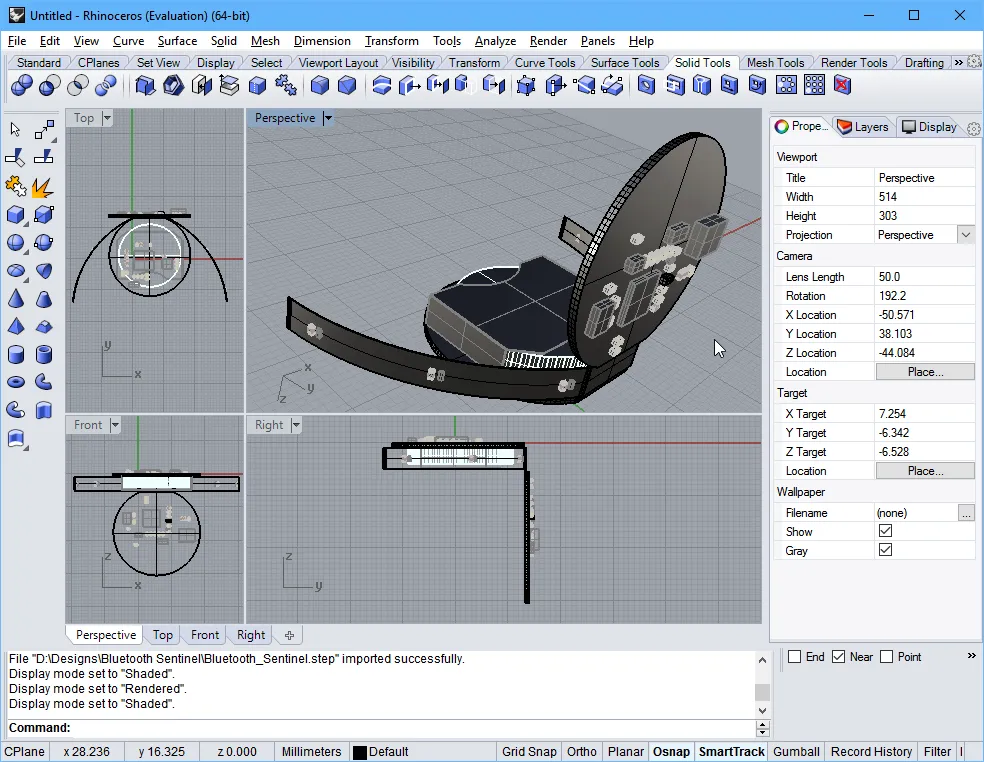
Uma placa rigid-flex parcialmente dobrada, exportada a partir do editor PCB e importada para o software de desenho MCAD Rhinoceros 3D MCAD design software.
-
Se não tiver acesso a software de desenho/visualização mecânica, o ficheiro STEP exportado pode ser verificado importando-o novamente para um objeto 3D Body object colocado no Altium Designer.
Um documento Multi-board Assembly do Altium Designer pode ser exportado para o formato de ficheiro STEP. Utilize a entrada MBA Export STEP do menu [Add New Export Output] num ficheiro Outputjob ou selecione o comando File » Export » STEP 3D nos menus principais do editor Multi-board Assembly do Altium Designer.
Guardar a partir do IPC Component Wizard
O IPC Compliant Footprint Wizard automatizado, que cria um footprint compatível com IPC no editor de bibliotecas PCB, disponibiliza a opção adicional de guardar (e pré-visualizar) o modelo de footprint gerado como um ficheiro STEP 3D. O modelo baseado em STEP pode ser incorporado no footprint compatível com IPC gerado e também guardado como um ficheiro *.step numa localização designada, sendo que esta última opção permitirá que o modelo 3D seja reutilizado ou distribuído conforme necessário.
O IPC Component Wizard é iniciado a partir do editor de footprints PCB (Tools » IPC Compliant Footprint Wizard) e a opção de exportação STEP é ativada na penúltima página Footprint Destination do assistente. O modelo de ficheiro STEP gerado corresponderá com precisão às dimensões do componente que foram introduzidas no assistente.
 Juntamente com a opção de gerar e incorporar um modelo STEP para o componente, o assistente também permite guardá-lo como um ficheiro de modelo 3D STEP.
Importar ficheiros STEP
Importar para a PCB ou para o PCB Footprint
Os ficheiros STEP podem ser importados e utilizados no Altium Designer através de duas abordagens distintas, ambas usando o mesmo mecanismo. A abordagem utilizada depende essencialmente de como o ficheiro STEP será aplicado num desenho:
-
Um ficheiro STEP que represente elementos mecânicos do desenho final do produto, como por exemplo um invólucro gerado por uma aplicação MCAD, é geralmente importado para o layout PCB.
-
Um ficheiro STEP que represente um corpo de componente 3D (transferido da internet ou criado localmente) é geralmente importado para um footprint PCB.
Nos domínios PCB e PCB footprint do Altium Designer, os ficheiros STEP são importados para um objeto dedicado 3D Body object, que é colocado e alinhado conforme necessário. Consulte a secção 3D Body Object Placement para saber mais.
Exporting the Enclosure and Board Shape from MCAD for Use in Altium Designer
Uma abordagem comum consiste em o designer mecânico desenvolver um modelo conceptual inicial, para que todos os envolvidos possam ter uma ideia do aspeto final do produto. A partir daí, o designer mecânico refina o desenho do invólucro e define a forma inicial da placa.
Esse invólucro e a forma da placa podem ser passados ao designer ECAD, guardando-os a partir da ferramenta MCAD no formato STEP e colocando-os no espaço de desenho do editor PCB. O Altium Designer inclui um comando que permite redefinir diretamente a forma da placa ECAD a partir da forma da placa MCAD.
STEP é um formato de ficheiro complexo e muito detalhado. Para maximizar o sucesso da transferência de dados de desenho, tenha em conta o seguinte:
-
A forma da placa pode ser exportada dentro do invólucro, desde que seja uma submontagem separada. Se isso tiver sido feito, pode redefinir a forma da placa ECAD a partir da definição mecânica com alguns cliques no editor PCB.
-
Utilize o formato AP214 sempre que possível.
-
Utilize uma opção de geometrias de superfície ou sólidas, se disponível.

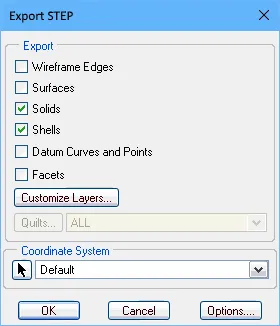
Opções de exportação adequadas para o SolidWorks (primeira imagem) e para o PTC Creo (anteriormente Pro/E) (segunda imagem).
Importar para a Multi-board Assembly
Um modelo STEP pode ser adicionado ao documento Multi-board assembly ativo utilizando o comando Design » Insert STEP Part nos menus principais.
Suporte para importação-exportação de ficheiros Parasolid
Exportar ficheiros Parasolid
Um documento PCB do Altium Designer pode ser exportado para o formato de ficheiro Parasolid. Num Outputjob file, clique em [Add New Export Output] e selecione uma entrada no menu Export PARASOLID . Os resultados de exportação podem depois ser gerados diretamente a partir do ficheiro ou como parte do processo Project Release.

Em alternativa, selecione o comando File » Export » PARASOLID nos menus principais do editor PCB do Altium Designer. As opções para a exportação são definidas através da caixa de diálogo Export Options dialog.
A exportação de uma PCB para o formato Parasolid utiliza a versão 35.1 do Parasolid.
Ao exportar uma panelized PCB (Embedded Board Array) para o formato Parasolid, é cortado um Route Tool Path através de todas as camadas da placa no ficheiro exportado, e as cavidades e recortes da placa de uma placa de origem são tidos em conta na PCB panelizada.
Importar ficheiros Parasolid
Nos domínios PCB e PCB footprint do Altium Designer, os ficheiros Parasolid são importados para um objeto dedicado 3D Body object, que é colocado e alinhado conforme necessário. Consulte a secção 3D Body Object Placement para saber mais.
Suporte para importação de ficheiros SolidWorks Part
Nos domínios PCB e PCB footprint do Altium Designer, os ficheiros SolidWorks Part (*.sldprt) são importados para um objeto dedicado 3D Body object, que é colocado e alinhado conforme necessário. Consulte a secção 3D Body Object Placement para saber mais.
Um modelo 3D em formato SOLIDWORKS Parts File (*.SldPrt) criado a partir das versões 2022, 2023, 2024 ou 2025 do SOLIDWORKS pode ser importado ao utilizar um modelo 3D genérico com um objeto 3D Body.
Suporte para exportação de ficheiros VRML
Um documento PCB do Altium Designer pode ser exportado para o formato de ficheiro VRML. Num Outputjob file, clique em [Add New Export Output] e selecione uma entrada no menu Export VRML . Os resultados de exportação podem depois ser gerados diretamente a partir do ficheiro ou como parte do processo Project Release.

Em alternativa, selecione o comando File » Export » VRML nos menus principais do editor PCB do Altium Designer.
Suporte para importação-exportação de ficheiros IDF
-
O Altium Designer suporta dados em formato IDF até à versão 3.0.
-
Para aceder às capacidades de importação/exportação de ficheiros IDF no Altium Designer, a funcionalidade IDF tem de estar ativada na sua instalação do Altium Designer. Esta funcionalidade está ativada por predefinição no Altium Designer. Pode ser ativada/desativada após a instalação.
Para mais informações sobre a alteração das funcionalidades principais instaladas, consulte a página Installing & Managing (Altium Designer Develop, Altium Designer Agile, Altium Designer).
Exportar ficheiros IDF
Um documento PCB do Altium Designer pode ser exportado para o formato de ficheiro IDF. Num Outputjob file, clique em [Add New Export Output] e selecione uma entrada no menu Export IDF . Os resultados de exportação podem depois ser gerados diretamente a partir do ficheiro ou como parte do processo Project Release.

Em alternativa, selecione o comando File » Export » IDF Board nos menus principais do editor PCB do Altium Designer.
A caixa de diálogo File Export IDF disponibiliza controlos para configurar as propriedades dos ficheiros IDF exportados. A caixa de diálogo é acedida fazendo duplo clique numa saída de exportação IDF adicionada no ficheiro Outputjob ou clicando em Save na caixa de diálogo Export File depois de selecionar File » Export » IDF Board.
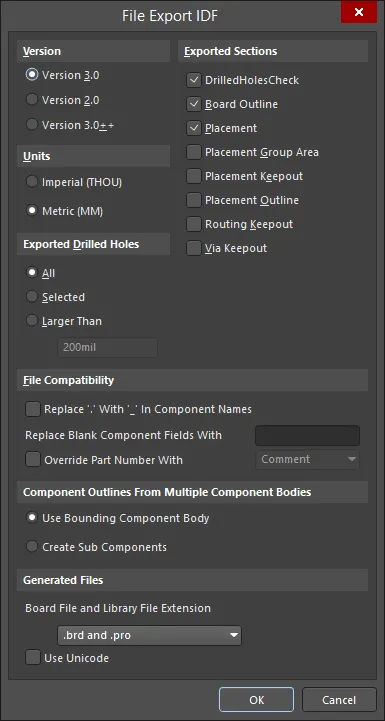
A caixa de diálogo File Export IDF
Options and Controls of the File Import IDF Dialog
-
Version - selecione a versão adequada.
-
Units - selecione as unidades adequadas: Imperial ou Metric.
-
Exported Drilled Holes
-
All - selecione para exportar todos os furos perfurados.
-
Selected - selecione para exportar apenas os furos perfurados selecionados.
-
Larger Than - selecione para exportar apenas os furos perfurados que sejam maiores do que o tamanho especificado na caixa de texto.
-
Exported Sections - ative a caixa de verificação das secções pretendidas.
-
File Compatibility
-
Replace '.' With '_' In Component Names - assinale esta caixa para substituir um ponto por um carácter de sublinhado nos nomes dos componentes.
-
Replace Blank Component Fields With - introduza o texto com o qual pretende substituir campos vazios dos componentes.
-
Override Part Number With - ative para substituir os números de peça durante a geração do ficheiro. No menu pendente, pode escolher substituir o Part Number por qualquer uma das seguintes opções. O menu pendente só está disponível quando a opção Override Part Number With está ativada.
-
Comment
-
Item HRID
-
Revision HRID
-
Library REF
-
<Enter Schematic Parameter>
Para <Enter Schematic Parameter>, escreva o parâmetro esquemático pretendido no qual pretende basear os nomes dos componentes entre parênteses retos.
-
Component Outlines From Multiple Component Bodies
-
Use Bounding Component Body - selecione para utilizar um corpo delimitador do componente.
-
Create Sub Components - selecione para criar subcomponentes.
-
Generated Files - a exportação de ficheiros IDF irá gerar dois ficheiros – um contendo informações sobre o tamanho e a forma física da PCB e as posições dos componentes, o outro contendo informações sobre cada componente, incluindo nome, tamanho e forma. Estes são normalmente designados, respetivamente, por ficheiro da placa e ficheiro da biblioteca. Diferentes pacotes CAD utilizam diferentes extensões de ficheiro para os ficheiros da placa e da biblioteca. Utilize o menu pendente para selecionar as extensões do ficheiro da placa e do ficheiro da biblioteca dos ficheiros gerados. As opções incluem:
-
.brd e .pro
-
.brd e .lib
-
.emn e .emp
-
.bdf e .ldf
-
.idb e .idl
-
.idf e .lib
-
Use Unicode - assinale esta caixa para utilizar a norma Unicode para o texto nos ficheiros gerados.
Importar ficheiros IDF
Para importar um ficheiro IDF para o documento PCB ativo, selecione o comando File » Import » IDF Board nos menus principais do editor PCB do Altium Designer. Depois de selecionar o comando, abrir-se-á a caixa de diálogo File Import IDF, que lhe permite configurar as propriedades dos ficheiros IDF importados.
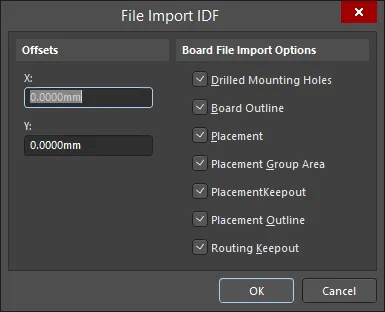
A caixa de diálogo File Import IDF
Options and Controls of the File Import IDF Dialog
-
Offsets - introduza as distâncias de desvio pretendidas para X e Y nas caixas de texto.
-
Board File Import Options - ative a caixa de verificação dos itens que pretende importar.
-
OK - clique para iniciar o processo de importação.
Suporte de importação-exportação de ficheiros IDX
À medida que cada vez mais produtos eletrónicos envolvem componentes elétricos e mecânicos, e os ciclos de lançamento dos produtos se tornam mais curtos, existe uma necessidade real de uma colaboração mais forte entre os domínios ECAD e MCAD. Mas essa colaboração nem sempre é fluida. O projetista elétrico e o projetista mecânico enviam frequentemente emails de um lado para o outro, ou têm de se aventurar nas ferramentas de design um do outro - algo que os deixa algo desconfortáveis e afastados das suas zonas de conforto habituais. Uma solução consiste em utilizar um método de colaboração que permita aos dois comunicar graficamente ideias e propostas de alteração, sem saírem dos seus ambientes de trabalho de confiança. Esse método é disponibilizado através de um formato de ficheiro de intercâmbio baseado em XML - IDX (Incremental Design EXchange format).
Com este ficheiro de intercâmbio intermédio (*.idx), um projetista elétrico pode exportar apenas as alterações ao design da placa que são necessárias (e úteis) para o projetista mecânico. Inversamente, o projetista mecânico pode devolver propostas de alteração ao projetista elétrico, que poderá então importar essas alterações de volta para o seu design.
O suporte para esta norma de colaboração entre os domínios ECAD e MCAD está disponível no Altium Designer, graças à extensão MCAD IDX Exchange . Esta extensão permite trocar dados incrementalmente entre o Altium Designer e aplicações CAD mecânicas (como o SOLIDWORKS), utilizando o formato de intercâmbio IDX. A funcionalidade inclui suporte para pedidos de alteração, bem como a transferência de geometria de cobre.
-
O Altium Designer suporta apenas a versão 2.0 do formato IDX.
-
Para aceder às capacidades de intercâmbio de ficheiros IDX no Altium Designer, a extensão de software MCAD IDX Exchange tem de estar instalada. Esta extensão pode ser instalada ou removida manualmente.
Para mais informações sobre a gestão de extensões, consulte a página Extending Your Installation (Altium Designer Develop, Altium Designer Agile, Altium Designer).
-
Tenha em atenção que, para utilizar as capacidades de intercâmbio de ficheiros IDX no Altium Designer, tem de ter uma subscrição Altium ativa.
Iniciar o ficheiro de referência para colaboração
A colaboração pode ser iniciada a partir de qualquer um dos lados - quer pelo projetista elétrico ao criar o ficheiro IDX inicial, quer pelo projetista mecânico. Se for o projetista elétrico a fazê-lo, o ficheiro criado chama-se ficheiro de referência ECAD (ECAD Baseline.idx), que é posteriormente disponibilizado ao projetista mecânico. Se for o projetista mecânico a fazê-lo, chama-se ficheiro de referência MCAD (MCAD Baseline.idx), que é posteriormente disponibilizado ao projetista elétrico.
Exportar a partir do Altium Designer (criação da referência ECAD)
No Altium Designer, a interface principal para colaboração é o painel MCAD IDX Exchange, ao qual se acede clicando no botão  no canto inferior direito do Altium Designer quando o editor PCB está ativo e, em seguida, selecionando a entrada MCAD IDX Exchange no menu.
O painel também pode ser acedido utilizando o comando MCAD IDX Exchange no menu principal Tools .
Para iniciar a colaboração, clique no botão Export Baseline. Ser-lhe-á apresentada a caixa de diálogo Export EDMD Baseline, que oferece opções, incluindo a exportação de objetos de cobre.
A exportação de cobre torna os ficheiros IDX muito maiores e mais lentos de processar no lado MCAD. Além disso, a tecnologia IDX não suporta a deteção de alterações para objetos de cobre.
 Inicie a colaboração a partir do Altium Designer criando a referência ECAD.
Importar para o Altium Designer (criação da referência MCAD)
Se o ficheiro de referência tiver sido criado no lado MCAD, pode ser importado para o Altium Designer utilizando o comando File » Import » MCAD IDX Baseline. Abrir-se-á a caixa de diálogo Import MCAD Baseline. Utilize-a para procurar e especificar o ficheiro de referência MCAD (MCAD Baseline.idx) e o documento PCB com o qual as alterações propostas devem ser sincronizadas.
 Aceite a colaboração no Altium Designer importando a referência MCAD.
-
Input MCAD Baseline File - clique em
 para procurar e selecionar o ficheiro IDX pretendido a importar.
-
Output PCB File - clique em para procurar e selecionar o ficheiro PCB pretendido com o qual as alterações propostas devem ser sincronizadas.
Depois de o ficheiro IDX de referência MCAD ter sido importado, a colaboração prossegue através do painel MCAD IDX Exchange .
Pasta de colaboração
Ao iniciar a colaboração a partir do Altium Designer (criando o ficheiro de referência IDX), será criada uma pasta de colaboração no projeto original do design da placa. A pasta recebe o nome com base no nome do documento PCB na forma <PCBDocumentName>.PcbDoc_EDMD. A pasta conterá dois ficheiros:
-
AD_EDMD_State.xml
-
ECAD Baseline.idx
Aceda rapidamente à pasta gerada a partir do painel MCAD IDX Exchange clicando no controlo Show In Explorer (disponível apenas após a exportação inicial) ou clicando no botão  e escolhendo a entrada Open Collaboration Folder no menu associado.
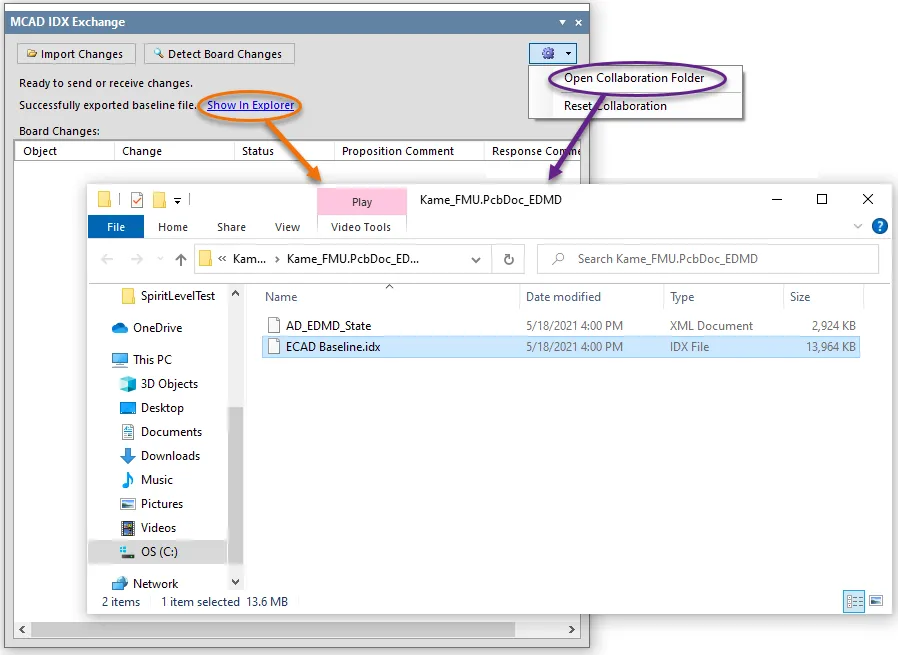
Criação da pasta e do ficheiro de referência.
Sincronizar alterações
O painel MCAD IDX Exchange disponibiliza controlos para manter as alterações sincronizadas entre os domínios ECAD e MCAD. As alterações são propostas através de ficheiros IDX Changes:
-
Se o projetista mecânico tiver proposto alterações e as tiver enviado num novo ficheiro IDX Changes, o painel permite que essas alterações sejam recebidas (importadas) para o design PCB para análise.
-
Se tiverem sido feitas alterações à placa, o painel pode detetar essas alterações (exceto alterações de cobre) e listá-las, prontas para exportação para um ficheiro IDX Changes que é posteriormente disponibilizado ao projetista mecânico.
Detetar e exportar alterações da placa
Se fizer uma alteração ao documento PCB, como remover um componente, essa alteração pode ser detetada clicando no botão  no topo do painel MCAD IDX Exchange. As alterações detetáveis serão listadas na área Board Changes do painel, em termos de:
-
Object - por exemplo, o designador do componente.
-
Change - por exemplo, Removed para um componente que foi removido do design, ou Added para um que foi adicionado.
-
Status - será Proposed uma vez que a alteração tem origem no lado ECAD.
-
Proposition Comment - uma nota para explicar a alteração ao projetista mecânico. Introduza-a conforme necessário.
 Detetar alterações à placa.
Depois de todas as alterações terem sido efetuadas, detetadas e de terem sido adicionados comentários às propostas, essas alterações podem ser exportadas utilizando o botão  . Isto criará um ficheiro IDX Changes (ECAD Changes n.idx).
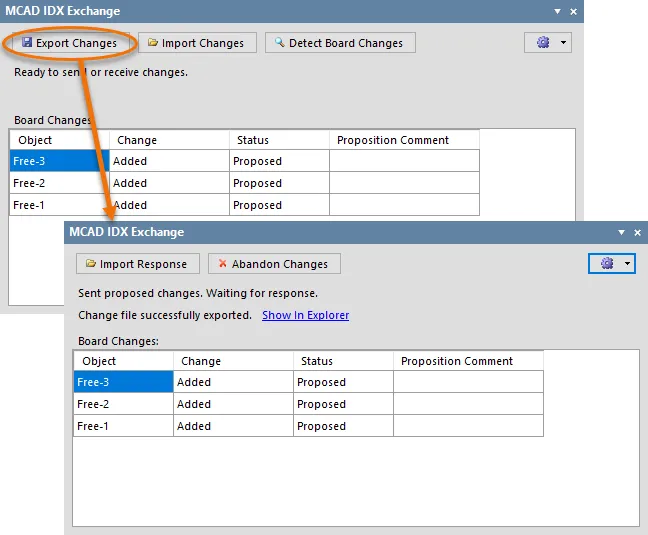
Com as alterações propostas à placa efetuadas, exporte para criar um ficheiro IDX Changes e enviar essas alterações propostas ao projetista mecânico.
Passa então a caber ao projetista mecânico importar e visualizar as propostas de alteração do seu lado. Em seguida, irá aceitar ou rejeitar cada alteração proposta, uma a uma, e enviar de volta a sua resposta num ficheiro IDX Response (MCAD Response n.idx). Assim que este for recebido, importe a resposta utilizando o botão  . Para aplicar as alterações no ficheiro de resposta, clique no botão
  , que irá gerar um ficheiro IDX Response do lado ECAD para devolver ao projetista mecânico (ECAD Response n.idx).
Este "handshaking" garante que ambas as partes estão sincronizadas com as alterações efetuadas.
Para abandonar as alterações propostas, clique no botão

; a lista
Board Changes será limpa.
Importar Alterações
Se o designer mecânico estiver a propor alterações, essas alterações serão propostas num ficheiro IDX Changes (MCAD Changes n.idx). Importe as alterações utilizando o botão  do painel. As alterações serão listadas na região Changes from Mechanical CAD do painel em termos de:
-
Object - por exemplo, o designador do componente.
-
Change - por exemplo, Moved para um componente que tenha sido movido dentro do design.
-
Status - este será Proposed, uma vez que a alteração tem origem no lado MCAD.
-
Proposition Comment - uma nota para explicar a alteração ao designer elétrico.
 Alterações propostas pelo designer mecânico, importadas para o painel.
Agora cabe-lhe a si, enquanto designer elétrico, visualizar e aceitar ou rejeitar, por sua vez, cada alteração proposta. Para aceitar uma alteração proposta, assinale a respetiva caixa de verificação Accept . Para rejeitar, deixe-a desassinalada. Também pode introduzir uma resposta no respetivo campo Response Comment.
Depois de todas as alterações propostas terem sido aceites/rejeitadas, clique no botão . As alterações aceites serão aplicadas ao documento PCB e será criado um ficheiro IDX Response (ECAD Response n.idx), pronto para ser enviado de volta ao designer mecânico.
Repor a Colaboração
Para repor completamente a colaboração no projeto, clique no botão e depois escolha a entrada Reset Collaboration no menu associado. Todas as entradas atuais no painel serão limpas e todos os ficheiros na pasta de colaboração serão eliminados. Isto coloca-o de volta ao ponto de partida, pronto para exportar um ficheiro de referência, ou importar um, e reiniciar a colaboração.
Tenha em atenção que quaisquer alterações aplicadas ao design antes de uma reposição serão mantidas.

 AI-localized