Allegro-Designdateien

Das Import Wizard verarbeitet sowohl Allegro-PCB-Designdateien (*.brd) als auch Allegro-ASCII-Extract-Dateien (*.alg). Um Allegro-PCB-Designdateien (*.brd) zu übersetzen, benötigen Sie eine lizenzierte Installation der passenden Version des Allegro PCB Editor (der Import Wizard unterstützt bis Version 17.4). Erfahren Sie mehr über den Allegro-Import.
Selecting the Design Files to Import

Klicken Sie auf Add, um auszuwählen, welche Allegro-Designdateien importiert werden sollen. Sie können eine ausgewählte Datei durch Klicken auf Remove löschen.
Selecting the Constraint Files to Import

Klicken Sie auf Add, um auszuwählen, welche Allegro-Constraint-Dateien vom Typ *.DCFX importiert werden sollen. Sie können eine ausgewählte Datei durch Klicken auf Remove löschen.
Beachten Sie, dass die Constraint-Datei(en) die Leiterplatten-Designregeln enthalten und daher einbezogen werden müssen, um die Leiterplatte(n) korrekt zu importieren. Constraint-Dateien können aus dem Allegro Constraint Manager exportiert werden.
Selecting the Footprint Files to Import

Klicken Sie auf Add, um auszuwählen, welche Allegro-Footprint-Dateien (*.dra) importiert werden sollen. Sie können eine ausgewählte Datei durch Klicken auf Remove löschen.
Setting the Reporting Options

Verwenden Sie die Seite Reporting Options, um allgemeine Optionen für die Protokollausgabe einzurichten. Für jede übersetzte Allegro-PCB-Datei wird ein Log Report im ASCII-Dateiformat (*.LOG) erzeugt. Dieses Protokoll wird im Unterordner \Imported Ihrer ursprünglichen Allegro-Dateien gespeichert. Öffnen Sie den Log Report nach der Übersetzung in einem Texteditor, um die Details zu prüfen.
Aktivieren Sie unter General Settings die gewünschte(n) Option(en).
Setting PCB Specific Options
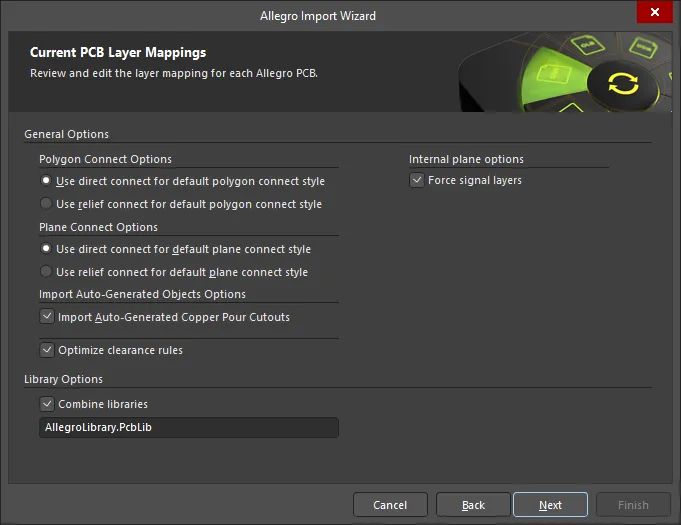
Auf dieser Seite des Wizards legen Sie Optionen fest, die speziell für den PCB-Import gelten.
Wählen Sie die gewünschte Polygon Connect Options: entweder Use direct connect for default polygon connect style oder Use relief connect for default polygon connect style.
Wählen Sie die Plane Connect Options: entweder Use direct connect for default plane connect style oder Use relief connect for default plane connect style.
Aktivieren Sie die Option Import Auto-Generated Copper Pour Cutouts im Bereich Import Auto-Generated Objects Options , um die im Allegro PCB Editor automatisch erzeugten Aussparungen beim Übersetzen der Datei als Cutouts zu importieren.
Aktivieren Sie die Option Optimize Clearance Rules, um eine Optimierung für die Clearance-Regeln zu verwenden.
Aktivieren Sie die Option Force signal layers, um Plane-Layer als Signal-Layer zu importieren.
Editing the Layer Mapping

Auf dieser Seite des Wizards können Sie das Layer-Mapping für jede Allegro-PCB überprüfen und bearbeiten. Der Wizard stellt ein Standard-Mapping bereit, um das Layer-Mapping für jede PCB zu erstellen. Das Layer-Mapping kann für jedes zu importierende Design individuell angepasst werden. Möglicherweise möchten Sie mehrere Allegro-PCB-Designs importieren und denselben Allegro-Layer jeweils demselben Altium Designer-Layer zuordnen. Sie können Ihr Layer-Mapping einmal festlegen und dieses dann für alle zu importierenden Dateien verwenden. Der Vorteil dieses Vorgehens ist, dass eine Batch-Layer-Verwaltung beim Import mehrerer Designs Zeit spart. Der Nachteil ist, dass das Standard-Layer-Mapping bei unterschiedlichen Designstrukturen nicht immer optimal ist und daher einige manuelle Änderungen erforderlich sein können.
Die Allegro Layer Name, Allegro Layer Type, Altium Layer Type und Altium Layer Name werden im Rasterbereich aufgelistet. Klicken Sie auf das Symbol  auf der rechten Seite jedes Bereichs, um die angezeigte Liste dieses Bereichs zu filtern.
Bei Bedarf können Sie auf dieser Seite des Wizards das Layer-Mapping für einzelne oder alle Allegro-Import-PCB-Designs bzw. Bibliotheksdateien bearbeiten. Um nach einer Spalte zu gruppieren, ziehen Sie den Spaltenkopf in den dafür vorgesehenen Bereich oben in der Tabelle.
Ein Rechtsklick im Rasterbereich öffnet ein Untermenü, in dem Sie Folgendes tun können:
-
Load Layer Mapping – auswählen, um den Dialog Load Configuration zu öffnen und die gewünschten Mapping-Dateien zu laden.
-
Save Layer Mapping – auswählen, um den Dialog Choose File to Save Layer Mapping zu öffnen und den Pfad auszuwählen, in dem das Layer-Mapping gespeichert werden soll.
Specifying the Output Directory
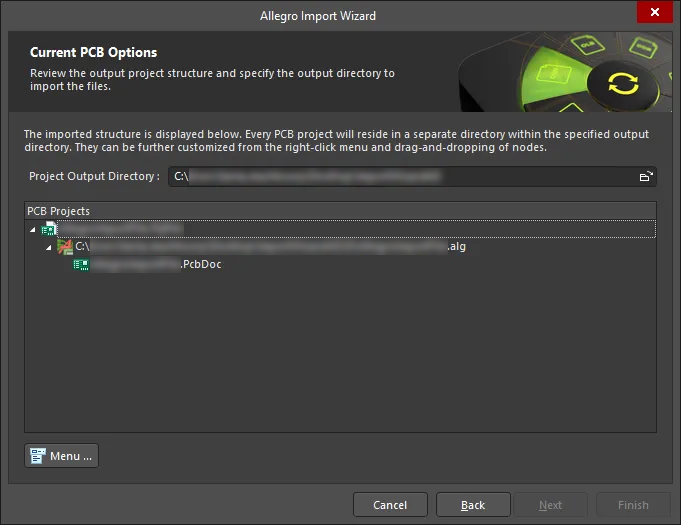
Verwenden Sie diese Seite des Assistenten, um die Struktur des Ausgabeprojekts zu prüfen und das Ausgabeverzeichnis anzugeben, in das die Dateien importiert werden sollen. Verwenden Sie das Symbol Browse Folder, um nach dem Project Output Directory zu suchen und es auszuwählen.
Klicken Sie auf Menu, um auf Optionen zum Bearbeiten der Projektstruktur zuzugreifen:
-
Create Project – klicken Sie, um den Dialog Create Project zu öffnen und ein Projekt hinzuzufügen.
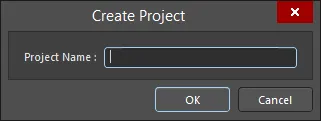
Verwenden Sie den Dialog Create Project, um ein neues Projekt hinzuzufügen.
-
Rename Project – klicken Sie, um das ausgewählte Projekt umzubenennen. Diese Option ist nur verfügbar, wenn ein
*.PrjPcb file ausgewählt ist.
-
Remove Selected Projects – klicken Sie, um das ausgewählte Projekt aus der Struktur PCB Projects zu entfernen.
-
Reset Structure to Default – klicken Sie, um die Struktur PCB Projects auf die Standardwerte zurückzusetzen.
-
Add Designs to Project – klicken Sie, um dem Projekt ein oder mehrere Designs hinzuzufügen. Diese Option ist nur verfügbar, wenn ein
*.PrjPcb file ausgewählt ist.
-
Remove Selected Designs - klicken Sie, um die ausgewählten Designdateien zu entfernen.
Ein Rechtsklick im Bereich PCB Projects bietet Zugriff auf dieselben Menüs und Untermenüs wie ein Klick auf die Schaltfläche Menu.
Closing the Wizard

Der Allegro-Importassistent wurde abgeschlossen. Klicken Sie auf Finish, um den Assistenten zu schließen.
Imported Allegro files:
Allegro-Dateien werden wie folgt übersetzt:
-
Allegro Binary PCB Design-Dateien (*.brd) werden in Altium Designer PCB-Dateien (*.PcbDoc) übersetzt.
-
Allegro ASCII Extract-Dateien (*.alg) werden in Altium Designer PCB-Dateien (*.PcbDoc) übersetzt.
-
Allegro-Footprint-Dateien (*.dra) werden in Altium Designer PCB-Bibliotheksdateien (*.PcbLib) übersetzt.

 AI-localized