
Importieren eines Designs aus PADS Logic & PADS Layout
Die Übersetzung von Siemens EDA® PADS™-Softwaredesigns, einschließlich PADS Logic-Schaltplänen, PADS Layout-PCB-Dateien und Bibliotheksdateien, kann vollständig mit dem Import Wizard von Altium Designer durchgeführt werden. Der Import Wizard nimmt einen Großteil der normalerweise mit der Designübersetzung verbundenen Mühe ab, indem er die importierten Dateien analysiert und Standardwerte sowie empfohlene Einstellungen für die Projektstruktur, das Layer-Mapping, die Benennung von PCB-Footprints und mehr anbietet. Die Flexibilität der einzelnen Wizard-Schritte gibt Ihnen Kontrolle über die Dateikonvertierungseinstellungen, bevor Sie den eigentlichen Übersetzungsprozess starten.
Importieren von PADS-Dateien
Der Importer für PADS-Designdateien ist über den Import Wizard von Altium Designer verfügbar (File » Import Wizard), indem Sie auf der Seite Select Type of Files to Import des Wizards die Option PADS ASCII Design and Library Files auswählen. Der Wizard bietet Optionen zum Auswählen von Schaltplan-/PCB-Designdateien und Bibliotheksdateien sowie PADS-zu-Altium Designer-PCB-Importoptionen.
 Wählen Sie PADS ASCII Design and Library Files, um Ihre PADS-Designdateien zu importieren.
Import Wizard - PADS ASCII Design and Library Files
PADS ASCII Design and Library Files

Die vom Wizard importierten PADS-Designs werden als Dokumente in einzelnen PCB-Projekten erfasst, die nach der Übersetzung in Altium Designer automatisch erstellt werden. Fehler bei der Übersetzung werden in einer Protokolldatei mit der Erweiterung *.LOG gemeldet.
Importing PADS Designs

Klicken Sie auf Add, um auszuwählen, welche PADS-Designdateien in den Prozess einbezogen werden sollen. Sie können eine ausgewählte Datei durch Klicken auf Remove löschen.
Importing PADS Libraries

Klicken Sie auf Add, um auszuwählen, welche PADS-Bibliotheksdateien in den Prozess einbezogen werden sollen. Sie können eine ausgewählte Datei durch Klicken auf Remove löschen.
Reporting Options

Verwenden Sie die Seite Reporting Options, um allgemeine Optionen für die Protokollberichterstellung einzurichten.
Aktivieren Sie unter General Settings die gewünschten Optionen: Log All Errors, Log All Warnings und Log All Events.
Aktivieren Sie bei Bedarf Do not translate hidden net names.
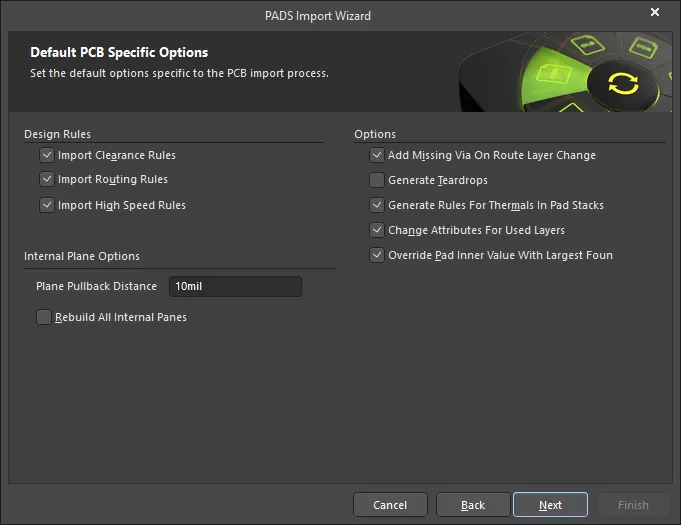
Die Seite Default PCB Specific Options wird verwendet, um Standardoptionen festzulegen, die sowohl den Importprozess für PCB als auch für PCB-Bibliotheken betreffen.
Aktivieren Sie die Optionen unter Design Rules, um festzulegen, welche Design Rules (falls vorhanden) importiert werden sollen.
Aktivieren Sie die Kontrollkästchen aller gewünschten zusätzlichen Options.
Current PCB and PCB Library Options
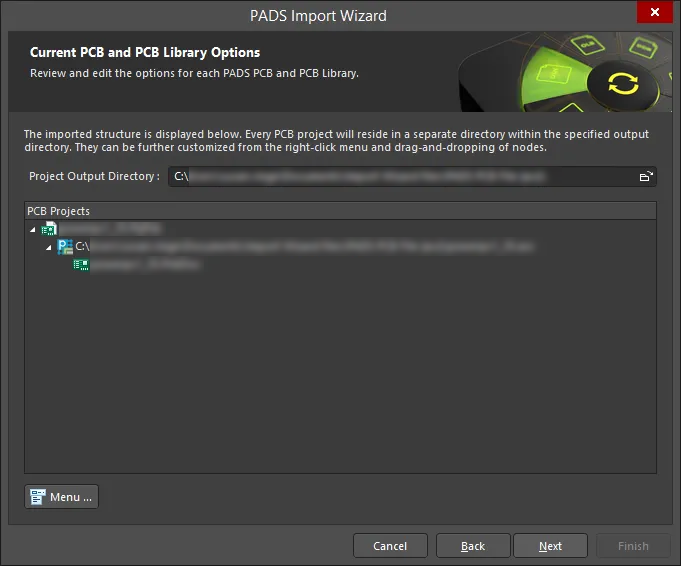
Verwenden Sie diese Seite des Wizards, um die Ausgabestruktur des Projekts zu überprüfen und das Ausgabeverzeichnis festzulegen, in das PADS-PCB- und PCB-Bibliotheksdateien importiert werden sollen. Verwenden Sie das Symbol Browse Folder, um nach dem Project Output Directory zu suchen und es auszuwählen.
Klicken Sie auf Menu, um auf Optionen zum Bearbeiten der Projektstruktur zuzugreifen:
-
Create Project – klicken Sie hier, um den Dialog Create Project zum Hinzufügen eines Projekts zu öffnen.
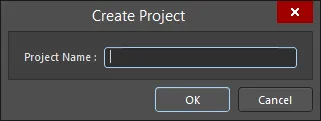
Verwenden Sie den Dialog Create Project, um ein neues Projekt hinzuzufügen. -
Rename Project – klicken Sie hier, um das ausgewählte Projekt umzubenennen. Diese Option ist nur verfügbar, wenn ein
*.PrjPcb fileausgewählt ist. - Remove Selected Projects – klicken Sie hier, um das ausgewählte Projekt aus der Struktur PCB Projects zu entfernen.
- Reset Structure to Default – klicken Sie hier, um die Struktur PCB Projects auf die Standardwerte zurückzusetzen.
-
Add Designs to Project – klicken Sie hier, um dem Projekt ein oder mehrere Designs hinzuzufügen. Diese Option ist nur verfügbar, wenn ein
*.PrjPcb fileausgewählt ist. - Remove Selected Designs - klicken Sie hier, um die ausgewählten Designdateien zu entfernen.
Output PCB Projects
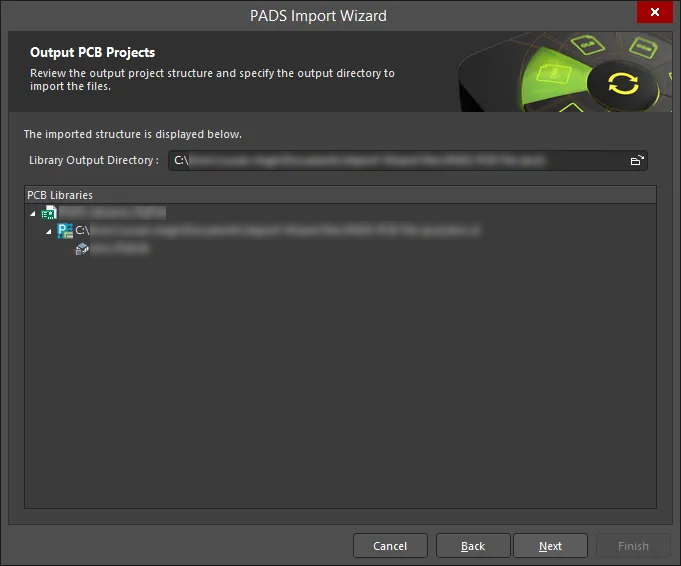
Verwenden Sie diese Seite des Wizards, um die Ausgabestruktur des Projekts zu überprüfen und das Ausgabeverzeichnis festzulegen, in das die Dateien importiert werden sollen. Verwenden Sie das Symbol Browse Folder, um nach dem Library Output Directory zu suchen und es auszuwählen.
Closing the Wizard

Der PADS Import Wizard wurde abgeschlossen. Klicken Sie auf Finish, um den Wizard zu schließen.
Imported PADS Files:
Der Wizard erzeugt für jedes PADS-Logic-Blatt innerhalb einer Logic-Datei ein Altium Designer-Schaltplandokument. Jede übersetzte Logic-Datei wird in automatisch erstellte Altium Designer-PCB-Projekte mit der Dateierweiterung *.PrjPCB gruppiert.
Importierte Dateien werden wie folgt übersetzt:
-
PADS ASCII Schematic Logic-Blätter innerhalb einer Logic-Datei mit der Erweiterung
*.TXTwerden in Altium Designer-Schaltplandateien mit der Dateierweiterung*.SchDocübersetzt.
Dateiübersetzung
Importierte PADS-Dateien werden wie folgt übersetzt:
-
PADS Layout-ASCII-PCB-Dateien (
*.ASC) werden in Altium Designer-PCB-Dateien (*.PcbDoc) übersetzt. -
PADS Logic-ASCII-Schaltplandateien (
*.TXT) werden in Altium Designer-Schaltplandateien übersetzt. Jede Schaltplanseite innerhalb einer.TXT-Datei wird als einzelne Altium Designer-Schaltplandatei (*.SchDoc) importiert. -
PADS-Bibliotheksdateien für Schaltplansymbole (
*.c) werden zusammen mit PADS-Dateien für parametrische Bauteildaten (*.p) in Altium Designer-Schaltplanbibliotheksdateien (*.SchLib) übersetzt. -
PADS-PCB-Bibliotheksdateien für PCB-Decals (
*.d) werden in Altium Designer-PCB-Bibliotheksdateien (*.PcbLib) übersetzt. -
Übersetzte PADS-Schaltpläne und PCB-Dateien werden nicht automatisch zu einem einzigen PCB-Projekt gruppiert; es wird ein Projekt für die Schaltpläne und ein weiteres für das PCB erstellt.
► Weitere Informationen zum Erstellen des korrekten Satzes von ASCII-Dateien in PADS finden Sie im PADS Migrating Guide.
► Welche Versionen von PADS Logic- und Layout-Dateien werden vom Wizard unterstützt?
Layer-Mapping für PADS PCB ASCII-Dateien
Alle verwendeten PADS-PCB-Layer müssen vor dem Import bei Verwendung des Import Wizard einem Altium Designer-Layer zugeordnet werden. Zusätzlich stehen Optionen zur Verfügung, um die automatische Erstellung von Design Rules, fehlenden Vias und Keep-out-Konvertierungen zu steuern.
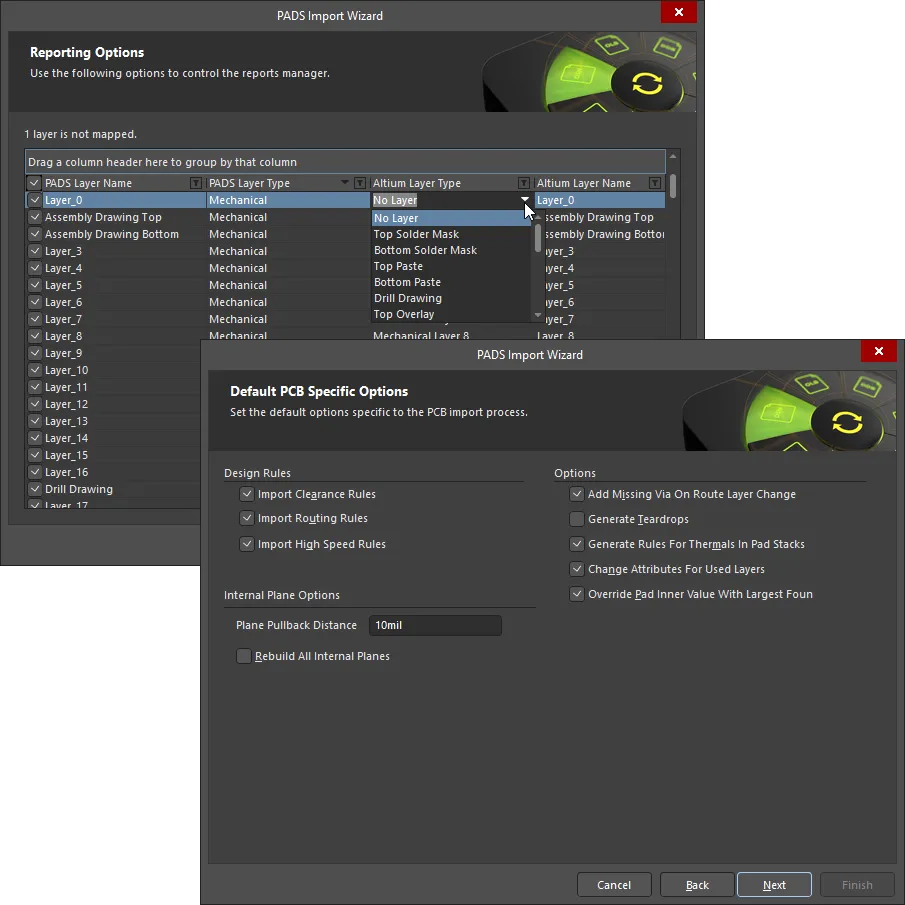
Verwenden Sie die Layer-Mapping-Optionen im Import Wizard, um PADS-PCB-Layer Altium Designer-Layern zuzuordnen.
Es sollte beachtet werden, wie die Layer beim Import für PCB-Designs zugeordnet werden. Layer Mapping ist einfach eine Zuordnung zwischen den Namen der PADS-PCB-Layer und den Altium Designer-PCB-Layern. Natürlich können Sie beliebig viele Zuordnungen ändern, da nur vorgeschlagene Standardzuordnungen angegeben werden. Diese Zuordnung wird vom Import Wizard verwendet, um das Layer-Mapping für jedes PCB zu erstellen, das dann individuell angepasst werden kann. Der Gedanke dahinter ist, dass Sie, wenn Sie zehn PCB-Designs importieren möchten und den Layer Assembly 1 auf Mechanical Layer 1 abbilden wollen, nicht jedes der zehn PCB-Designs einzeln anpassen müssen, um das richtige Layer-Mapping zu erhalten.
Der Vorteil dieses Importverfahrens besteht darin, dass die Stapelverwaltung des Layer-Mappings beim Import mehrerer Designs viel Zeit sparen kann. In diesem Fall wird das Standard-Layer-Mapping in Ihren Einstellungen gespeichert. Der Nachteil dabei ist, dass das Standard-Layer-Mapping bei unterschiedlichen Designstrukturen nicht immer intelligent ist und daher anschließend einige manuelle Änderungen erforderlich sein können. Sie müssen entscheiden, was für Ihre Situation am besten ist.
Optionen für Netznamen
In PADS Logic wird die Netzkonnektivität über Netznamen hergestellt, die eine Eigenschaft der Leitung sind. Leitungen, denen kein von einem Benutzer vergebener Netzname zugewiesen wurde, erhalten einen systemgenerierten Netznamen, z. B. $$$13654. Altium Designer verwendet einen anderen Ansatz zur Identifizierung von Netzen ohne benutzerdefinierten Namen und erstellt einen systemzugewiesenen Namen auf Basis eines Pins im Netz, zum Beispiel NetC15_1.
Beim Import eines PADS-Schaltplans enthält der Wizard die Option Do not translate hidden net names. Es wird empfohlen, diese Option aktiviert zu lassen, damit diese systemgenerierten Namen nicht importiert werden; stattdessen verwendet Altium Designer seine eigenen systemgenerierten Netzkennungen.
 Lassen Sie Do not translate hidden net names aktiviert; dadurch kann Altium Designer stattdessen Netznamen erstellen.
Arbeiten mit importierten Dokumenten
In PADS Logic beginnt die gesamte Designarbeit auf der Seite, dem logischen Arbeitsbereich des Designs, und innerhalb einer einzelnen PADS-Schaltplan-Designdatei kann es mehrere Schaltplanseiten geben.
In PADS Layout beginnt die gesamte Designarbeit im Workspace, dem logischen Arbeitsbereich des PCB-Designs. Jedes Design wird in einer einzelnen Designdatei gespeichert (*.PCB-Datei). Es gibt auch physische Design-Reuse-Dateien (*.REU), mit denen Sie einen Teil oder eine Teilmenge eines PCB-Designs zur Wiederverwendung innerhalb des Designs oder in einem anderen Design beibehalten können – diese werden ignoriert und nicht übersetzt.
In Altium Designer beginnt der logische Designbereich mit einem Dokument, und für jedes Dokument gibt es eine auf der Festplatte gespeicherte Datei. Das bedeutet, dass jedes Schaltplanblatt (jede Seite) in Altium Designer durch eine Schaltplandokumentdatei repräsentiert wird – ein wichtiger konzeptioneller Unterschied, den Sie im Hinterkopf behalten sollten. Beachten Sie, dass ein Altium Designer-Projekt je nach Art des Designprojekts auch mehrere Dokumente unterschiedlicher Typen enthalten kann (nicht nur Schaltplan- und PCB-Designdokumente).
Einschränkungen bei der Objektübersetzung
- PADS Logic: Einzelne Steckverbinder mit Pin-Typ werden nicht unterstützt. Diese müssen entweder in PADS in Blockstil-Steckverbinder umgewandelt werden, sodass sich alle Pins in einer einzigen Schaltplankomponente befinden, oder diese In-Type-Steckverbinder müssen nach der Übersetzung in eine Altium-Steckverbinderkomponente umgewandelt werden.
- PADS Layout: Physical Design Resuse blocks werden nicht unterstützt. Diese müssen vor dem Export/Import in PADS in einzelne Teile aufgelöst werden. Klicken Sie dazu in PADS Layout mit der rechten Maustaste auf den Block und wählen Sie Break Reuse.
Panels
Ein wesentliches Merkmal der Altium Designer-Umgebung sind die Panels, wie zum Beispiel das Projects panel. In Altium Designer ist das Projects nicht auf Schaltplandaten beschränkt; es kann das PCB, alle Bibliotheken, Ausgabedateien sowie andere Projektdokumente enthalten, etwa nicht-native Dateien (PDFs, Textdateien, Tabellenkalkulationen, usw.). Panels in Altium Designer können über die Schaltfläche  angezeigt werden, die sich unten rechts in der Anwendung befindet.
Das Schaltplansymbol ist das Part
Als erfahrener PADS Layout-Benutzer wissen Sie, dass Parts die grundlegenden Bausteine des Designs in PADS Layout bilden. Parts sind definiert durch einen Part-Typ, eine Logikfamilie, die Anzahl der Pins, die Anzahl der Gates und die Signal-Pins. Der Begriff Component wird erst verwendet, wenn das Part als physisches Objekt im PCB-Layout-Design platziert wird.
In PADS Layout (PCB) kann ein Part eine oder mehrere physische Komponenten repräsentieren. Parts in PCB-Designs entsprechen in der Regel physischen Objekten: Gates, Chips, Steckverbindern, Objekten, die in Gehäusen mit einem oder mehreren Parts geliefert werden. Mehrteilige Gehäuse sind physische Objekte, die aus einem oder mehreren Parts bestehen.
Diese beiden Definitionen, die je nach Designkontext denselben Begriff verwenden, können in der neuen Umgebung, in der der Begriff Component verwendet wird, zunächst etwas Verwirrung stiften. Das unterscheidet sich jedoch nicht grundlegend von der Arbeitsweise in Altium Designer – mit dem Unterschied, dass das Schaltplansymbol dort in allen Designphasen effektiv das Part ist und nicht nur im PCB-Layout-Teil.
In Altium Designer wird das logische Symbol als wesentlicher Ausgangspunkt einer Komponente betrachtet. Es kann zunächst minimal als Name in einer Schaltplanbibliothek definiert werden, dem dann Pins sowie alle grafischen Symbole oder alternativen Anzeigeoptionen hinzugefügt werden können, die für die Implementierung erforderlich sind. Diese Flexibilität ermöglicht es, eine Komponente während des Design- und Erfassungsprozesses auf unterschiedliche Weise darzustellen. Dies kann nicht nur als logisches Symbol im Schaltplan erfolgen, sondern auch als Footprint auf dem PCB oder sogar als SPICE-Definition für die Simulation.
Altium Designer-Bibliotheken
Eine integrierte Bibliothek in Altium Designer ist eine Bibliothek, bei der Quellsymbol, Footprint und alle weiteren Informationen (z. B. SPICE- und andere Modelldateien) in einer einzigen Datei kompiliert werden. Während der Kompilierung wird geprüft, wie Beziehungen definiert sind, die Beziehung zwischen den Modellen und den Symbolen wird validiert und alles wird in einer einzigen integrierten Bibliothek gebündelt. Diese Datei kann nach der Kompilierung nicht direkt bearbeitet werden, was Portabilität und Sicherheit bietet.
PADS-Objekt |
Altium Designer-Objekt |
Kommentare |
|---|---|---|
Decal |
Footprint |
Grafische Darstellung der für die Montage der Komponente auf dem PCB definierten Form. Dies ist nur eine zweidimensionale Darstellung und kann sich deutlich von der tatsächlichen Komponente unterscheiden. |
Part |
Part/Component |
Der Begriff Part wird in Altium Designer nur im Rahmen des Design-Capture-Prozesses (Schaltplan) verwendet. Sobald es als Footprint in einer PCB-Datei platziert wird, erhält es einen Designator und einen Wert (Kommentar) und wird zu einer Component. |
Lines |
Lines |
Primitives Objekt für grafische Informationen. |
CAE Decal |
Schaltplansymbol |
Die grafische Darstellung eines Schaltplan-Parts, zum Beispiel eines NOR-Gatters. |
Eine Tabelle mit den gebräuchlichsten Begriffen aus der PADS-Bibliothek und ihren jeweils nächstliegenden Entsprechungen in Altium Designer.
Arbeiten mit dem importierten Schaltplan
Auf Netzkurzschlüsse prüfen
In PADS ist der Netzname ein Attribut der Leitung, während in Altium Designer das Netz benannt wird, indem ein Net Label-Objekt so platziert wird, dass es die Leitung berührt. PADS zeigt einen vom Benutzer definierten Netznamen automatisch in der Mitte der Leitung an. Obwohl dies nicht häufig vorkommt, ist es möglich, dass beim Import des PADS-Schaltplans das Altium Designer Net Label genau am Kreuzungspunkt zweier separater Netze platziert wird. Da der Verbindungspunkt eines Net Labels die linke untere Ecke ist (auch als Hotspot bezeichnet), kann dies in Altium Designer dazu führen, dass diese beiden Netze miteinander verbunden werden.
Führen Sie immer eine Sichtprüfung des importierten Schaltplans durch und vergewissern Sie sich, dass die Position jedes Net Labels geeignet ist. Klicken und ziehen Sie, um das Net Label an eine passende Stelle zu verschieben, und stellen Sie sicher, dass die linke untere Ecke die Leitung des zu benennenden Netzes berührt.
► Erfahren Sie mehr über Creating Connectivity in your Schematics.
Den Schaltplan validieren
Altium Designer extrahiert automatisch Komponenten- und Verbindungsinformationen aus dem Schaltplan und erstellt daraus ein umfassendes Modell des Designs im Speicher, das als Unified Data Model bezeichnet wird. Dieses Datenmodell wird dann für Aufgaben verwendet wie: die Validierung des Schaltplans, die Synchronisierung des Schaltplans mit dem Board, die Erstellung der BOM sowie Analyseaufgaben wie die Schaltungssimulation.
Bevor Sie mit der Synchronisierung des Schaltplans mit dem PCB fortfahren, ist es wichtig, den Schaltplan zu validieren, um sicherzustellen, dass keine Verbindungsprobleme vorliegen. Führen Sie dazu den Befehl Project » Validate PCB Project <ProjectName> aus. Die Validierungsergebnisse werden im Messages panel angezeigt.
Die Validierungsoptionen werden im Dialog Options for PCB Project <ProjectName> konfiguriert (wählen Sie Project » Project Options). Prüfen Sie die Einstellungen auf den Registerkarten Error Reporting und Connection Matrix.
► Erfahren Sie mehr über Validating Your Design Project.
Synchronisierung von Schaltplan und PCB
Wenn Sie sowohl die Schaltpläne als auch das Board desselben PCB-Designs importieren, müssen Sie diese in einem einzigen Altium Designer-Projekt zusammenführen. Der Import Wizard geht nicht davon aus, dass importierte Schaltpläne Teil desselben Designs sind wie ein importiertes Board; als Designer müssen Sie dies selbst festlegen. Der Wizard erstellt ein Altium *.PrjPcb-Projekt für den/die importierten Schaltplan/Schaltpläne und ein weiteres *.PrjPcb-Projekt für das importierte PCB. Jedes Projekt wird in einem Unterordner erstellt, der sich im selben Ordner wie die PADS-Quelldateien befindet. Bevor der Schaltplan mit dem Board synchronisiert werden kann, müssen der/die Schaltplan/Schaltpläne und das Board zum selben Projekt gehören.
Erstellen eines einzelnen Projekts
Nachdem alle PADS-Dateien importiert wurden, wird empfohlen, beide Projekte in Altium Designer zu schließen und dann den Windows-Datei-Explorer zu verwenden, um entweder die Schaltpläne in denselben Ordner wie das PCB zu verschieben oder das PCB in denselben Ordner wie die Schaltpläne zu verschieben. Öffnen Sie anschließend das Projekt erneut, das zum vollständigen Projekt werden soll, klicken Sie im Altium Designer Projects panel mit der rechten Maustaste auf den Projektnamen und wählen Sie im Kontextmenü den Befehl Add Existing to Project. Suchen und wählen Sie die Dateien aus, die hinzugefügt werden müssen, und klicken Sie auf die Schaltfläche Open, um den Dialog Choose Documents zu schließen.
Das Projekt enthält nun sowohl die Schaltpläne als auch das PCB.
► Erfahren Sie mehr über Managing Project Documents.
Konfigurieren der Projektoptionen
Die Schaltplanblätter und das PCB gehören zum Projekt. Die Projektoptionen werden im Dialog Options for PCB Project <ProjectName> dialog konfiguriert (Project » Project Options).
Die folgenden Registerkarten des Dialogs werden bei der Synchronisierung von Schaltplan und PCB verwendet:
- Class Generation - wird verwendet, um Optionen wie die automatische Erzeugung von Netz- und Komponentenklassen sowie die Room-Erzeugung zu konfigurieren. Sofern Sie Komponentenplatzierungsräume nicht ausdrücklich verwenden möchten, wird empfohlen, die Kontrollkästchen Generate Rooms zu deaktivieren. Möglicherweise möchten Sie auch kein Component Class für die Gruppe von Komponenten auf jedem Schaltplanblatt erstellen.
- Comparator - legt fest, welche Unterschiede während der Designsynchronisierung geprüft werden sollen. In der Regel müssen die Optionen auf dieser Registerkarte nicht geändert werden.
- ECO Generation - legt fest, für welche erkannten Unterschiede Engineering Change Orders erzeugt werden sollen. In der Regel müssen die Optionen auf dieser Registerkarte nicht geändert werden.
- Options - wird verwendet, um Optionen zu konfigurieren, z. B. wie die Konnektivität zwischen den Schaltplanblättern erstellt wird (Net Identifier Scope), Netlist-Optionen und Standardoptionen für die Projektausgabe. Vergewissern Sie sich, dass Net Identifier Scope auf Automatic (Based on project contents) eingestellt ist. Der automatische Design-Compiler bestimmt die beste Einstellung anhand der erkannten Netzbezeichner (Net Labels, Ports, Sheet Entries, Designhierarchie usw.).
Verknüpfen der Schaltplankomponenten mit den PCB-Komponenten
Altium Designer verbindet jede Schaltplankomponente mit ihrem PCB-Gegenstück, indem beiden dieselbe eindeutige Kennung (UID) zugewiesen wird. Wenn das Design im Schaltplaneditor von Altium Designer begonnen und dann in den PCB-Editor übertragen wird, werden die UIDs automatisch zugewiesen. Wenn die Schaltplan- und PCB-Designs in Altium Designer importiert wurden, müssen Sie diesen Prozess selbst verwalten.
Um jede Schaltplankomponente mit ihrer PCB-Komponente zu verknüpfen, öffnen Sie die PCB und wählen Sie im PCB-Editor den Befehl Project » Component Links, um den Dialog Edit Component Links dialog zu öffnen. Nicht zugeordnete Schaltplan- und PCB-Komponenten werden in den beiden Spalten auf der linken Seite des Dialogs aufgeführt; Komponenten, denen bereits übereinstimmende UIDs zugewiesen sind, werden auf der rechten Seite des Dialogs angezeigt. Aktivieren Sie unten links im Dialog die passenden Optionen und klicken Sie auf die Schaltfläche Add Pairs Matched By, um Komponenten anhand von Designator, Comment und Footprint automatisch zu prüfen und zuzuordnen.
Wenn es Komponenten gibt, die nicht übereinstimmen, und Sie den Grund kennen – vielleicht stimmt der Component Comment in der Schaltplankomponente nicht mit dem Comment in der PCB-Komponente überein –, passen Sie die Optionen nach Bedarf an, damit die Komponenten übereinstimmen. Sie können Komponenten auch manuell zuordnen, indem Sie die nicht zugeordnete Schaltplankomponente und die nicht zugeordnete PCB-Komponente in den jeweiligen Spalten auswählen und dann auf die Schaltfläche von links nach rechts in der Mitte des Dialogs klicken.
Sobald alle Komponenten zugeordnet sind, klicken Sie auf die Schaltfläche Perform Update. Dabei aktualisiert Altium Designer die UIDs der PCB-Komponenten so, dass sie mit den UIDs der Schaltplankomponenten übereinstimmen.
Synchronisieren des Schaltplans mit der PCB
Sobald die Schaltplankomponenten ihren PCB-Entsprechungen zugeordnet wurden, kann ein vollständiger Designvergleich durchgeführt werden. Machen Sie dazu eines der Schaltplanblätter zum aktiven Dokument in Altium Designer und wählen Sie dann den Befehl Design » Update PCB Document <PcbName>. Der Dialog Engineering Change Order wird geöffnet und zeigt eine Liste der Änderungen an, die an der PCB vorgenommen werden müssen, damit sie mit dem Schaltplan übereinstimmt.
Die Änderungen müssen nicht in einem einzigen Vorgang angewendet werden. Wenn es viele Änderungen gibt oder Änderungen, bei denen Sie unsicher sind, lässt sich der Prozess oft leichter verwalten, indem nur bestimmte ECOs aktiviert werden. Verwenden Sie die Kontrollkästchen oder das Kontextmenü per Rechtsklick, um eine oder mehrere Änderungen zu deaktivieren.
Verwenden Sie die Schaltflächen im Dialog Engineering Change Order, um die aktivierten Änderungen zu Validate und Execute. Wenn der Vorgang abgeschlossen ist, klicken Sie auf die Schaltfläche Close, um den Dialog zu schließen.
► Erfahren Sie mehr über die Synchronisierung von Schaltplan und PCB.
Arbeiten zwischen Schaltplan und PCB
Altium Designer enthält Werkzeuge, die Sie bei der Arbeit zwischen Schaltplan und PCB unterstützen, darunter: das Navigator panel, Cross Probing und Cross Selection. Das Fenster Navigator kann verwendet werden, um Komponenten, deren Pins und die Netze im gesamten Design zu durchsuchen (wählen Sie oben im Fenster Flattened Hierarchy).
Um gleichzeitig zu einem Objekt im Schaltplan und in der PCB zu navigieren, halten Sie die Taste Alt gedrückt, während Sie auf einen Eintrag im Fenster klicken. Wenn Sie in beiden Editoren gleichzeitig navigieren, ist es hilfreich, die Arbeitsbereichsansicht entweder vertikal oder horizontal zu teilen oder die PCB in einem neuen Fenster zu öffnen. Klicken Sie mit der rechten Maustaste auf einen Dokument-Tab, um auf diese Befehle zuzugreifen.
► Erfahren Sie mehr über das Arbeiten zwischen Schaltplan und Leiterplatte.
Überprüfen des PCB-Designs
Nachdem Schaltplan und PCB synchronisiert wurden, besteht der letzte Schritt darin zu überprüfen, ob die PCB korrekt importiert wurde.
Sobald die Leiterplatte geladen wurde, sollten Sie die Design Rules und die Polygone überprüfen und einen Design Rule Check durchführen.
Design Rules überprüfen
Überprüfen Sie die Design Rules (Design » Rules) und achten Sie dabei besonders auf die Regeln für Electrical Clearance sowie Plane Connect und Clearance. In Altium Designer existieren die Regeln unabhängig von den Objekten. Die Objekte, auf die sie angewendet werden (Targets), werden durch ihren Rule Scope definiert (den Abschnitt Where the Object Matches der Regel).
Rule Scope – der Umfang der Anwendung einer Regel – ersetzt die Rules Hierarchy aus PADS Layout. Ein Scope ist im Wesentlichen eine Abfrage, die Sie erstellen, um alle Mitgliedsobjekte zu definieren, die von dieser Regel gesteuert werden, wodurch Sie die volle Kontrolle erhalten. Für einen grundlegenden Vergleich sehen wir uns die Rules Hierarchy von PADS Layout an. Diese Regeln basieren auf einem vordefinierten Listenformat, bei dem höhere Zahlen in der Liste Vorrang vor niedrigeren haben:
- Default
- Class
- Net
- Group
- Pin Pair
- Decal/Component
Im Regelschema von PADS Layout gelten Default-Regeln als Ebene 1 und sind die niedrigste Stufe, während Decal- und Component-Regeln die höchste darstellen. Bedingte Lagenregeln können für eine zusätzliche Prioritätsstufe angewendet werden. Zum Beispiel hätte eine Default-Regel mit einer bedingten Lagenregel in der Prioritätshierarchie einen höheren Rang als eine einfache Default-Regel.
In Altium Designer können Sie durch Scoping über eine Abfrage genau festlegen, welche Priorität eine Regel hat und wie sie auf Zielobjekte angewendet wird. Sie können sogar mehrere Regeln desselben Typs definieren, die jedoch jeweils auf unterschiedliche Objekte abzielen. Außerdem stehen Custom Query Optionen zur Verfügung, mit denen Sie eigene, komplexere Abfragen erstellen können.
Wenn Sie eine Design Rule nicht verwenden möchten, sie aber möglicherweise in Zukunft verwenden wollen, können Sie sie einfach deaktivieren, statt sie zu löschen. Schalten Sie dazu die entsprechende Option Enable für die Regel in der betreffenden Liste um.
Alle Standard-Designregeln haben einen Scope von All, was bedeutet, dass sie für die gesamte Leiterplatte gelten. Zusätzlich zum Scoping gibt es auch eine benutzerdefinierte Prioritätseinstellung. Die Kombination aus Rule Scoping und Priorität ist sehr leistungsfähig und bietet ein beispielloses Maß an Kontrolle, mit dem Sie die Design Rules für Ihre Leiterplatte präzise festlegen können.
► Erfahren Sie mehr über Design Rules.
Polygone überprüfen
Überprüfen Sie die Polygon Pours im Polygon Pour Manager (Tools » Polygon Pours » Polygon Manager). Der Polygon Manager listet alle Polygone im Design auf, gruppiert nach Lage.
Verwenden Sie den Polygon Manager, um:
- die Pour-Reihenfolge zu ändern (wichtig, wenn ein kleines Polygon von einem größeren Polygon umschlossen ist).
- ein oder mehrere Polygone neu zu pouren (die obere Liste unterstützt die üblichen Windows-Mehrfachauswahltechniken).
- die Eigenschaften beliebiger Polygone zu bearbeiten.
Design Rule Check durchführen
Bevor Sie die Design Rules prüfen, stellen Sie sicher, dass:
- Rules are enabled - Design Rules im PCB Rules and Constraints Editor einzeln deaktiviert werden können. Dies erfolgt auf der Ebene des Regeltyps im Baum, nicht auf der Seite der einzelnen Regel.
- Rule priority is correct - die Menge jedes Regeltyps in ihrer Prioritätsreihenfolge aufgeführt ist; die Reihenfolge kann bei Bedarf geändert werden.
- Display of Violations is configured - Verstöße mithilfe eines Overlays oder einer Detailanzeige oder mit beidem hervorgehoben werden können. Dies wird auf der Seite DRC Violations Display page des Dialogs Preferences konfiguriert. Klicken Sie mit der rechten Maustaste in die Kontrollkästchenliste, um ein Kontextmenü anzuzeigen, in dem Sie die erforderlichen Violation Display Style(s) schnell aktivieren können.
- Rules are enabled for testing - öffnen Sie den Design Rule Checker-Dialog, um die Regeln zu aktivieren, die Sie prüfen möchten (verwenden Sie das Kontextmenü per Rechtsklick, um verwendete Regeln einzuschalten).
Online DRC wird nach jedem Designbearbeitungsereignis automatisch ausgeführt. Batch DRC wird durch Klicken auf die Schaltfläche Run Design Rule Check im Dialog Design Rule Checker dialog aufgerufen.
Der PCB-Editor enthält ein PCB Rules and Violations panel. Dieses Fenster bietet eine hervorragende Möglichkeit, die Regeln zu untersuchen und Regelverletzungen zu durchsuchen. Klicken Sie einmal auf eine Regelverletzung, um zu dieser Verletzung zu springen (basierend auf den Konfigurationsoptionen oben im Fenster); doppelklicken Sie, um den Dialog Violation Details zu öffnen und detailliertere Informationen zu dieser Verletzung zu erhalten.
Tipps für den PCB-Editor
Nützliche Tipps für die Arbeit im PCB-Editor:
- Ctrl+WheelRoll - hinein- und herauszoomen
- WheelRoll - nach oben und unten schwenken
- Shift+WheelRoll - nach links und rechts schwenken
- Ctrl+Shift+WheelRoll - durch die Lagen der Leiterplatte schalten
- Right Mouse click and drag - die Leiterplatte im Anzeigefenster verschieben.
- Shift+S - um in den Single Layer Mode zu wechseln, konfigurieren Sie die verfügbaren Single Layer Modes auf der Seite Board Insight Display page des Dialogs Preferences.
- Shift+C - Auswahlen und Anzeigefilter löschen
- 2 oder 3 - zwischen 2D- und 3D-Anzeigemodus wechseln.
Danksagungen
PADS™ ist eine eingetragene Marke von Siemens Industry Software Inc.
Siehe auch
Nachfolgend finden Sie Verweise auf weitere Artikel und Videos zum Importieren eines PADS-Designs. Sie können auch F1 drücken, wenn sich der Cursor über einem Menüeintrag, einem Fenster oder einem Objekt befindet, um weitere Informationen zu erhalten.
- Um den gesamten Designprozess in Altium Designer auszuprobieren, lesen Sie das Tutorial A Complete Design Walkthrough with Altium Designer.
- Lesen Sie den ausführlichen Migrationsleitfaden zu Making the Switch from PADS.
- Sehen Sie sich ein kurzes YouTube-Video an, das den Prozess des Importierens eines PADS-Designs demonstriert.
 KI-lokalisiert