Definiowanie i zarządzanie regułami projektowymi
Okno dialogowe PCB Rules and Constraints Editor otwiera się przez wybranie polecenia Design » Rules z menu głównego.
Nie ma polecenia Rules w menu Design? Sprawdź, czy masz dostępne okno dialogowe PCB Rules and Constraints Editor – dowiedz się więcej.
Okno dialogowe PCB Rules and Constraints Editor ma dwie sekcje:
-
Drzewo po lewej stronie zawiera listę różnych kategorii reguł. Rozwiń kategorię, aby wyświetlić dostępne typy reguł. Rozwiń typ reguły, aby wyświetlić wszystkie reguły tego typu, które są obecnie zdefiniowane.
Więcej informacji o dostępnych typach reguł i ich ograniczeniach można znaleźć na stronie PCB Design Rule Types oraz jej podstronach.
-
Prawa strona okna dialogowego prezentuje informacje zależne od tego, co jest aktualnie zaznaczone w drzewie – albo podsumowanie zdefiniowanych reguł wybranego typu lub kategorii reguł, wszystkie zdefiniowane reguły dla całego systemu albo, jeśli wybrano konkretną regułę, ograniczenia dla tej reguły.
-
Kliknij folder główny, aby uzyskać w głównym obszarze edycji okna dialogowego listę podsumowującą wszystkich konkretnych reguł zdefiniowanych dla wszystkich typów reguł projektowych we wszystkich kategoriach.
-
Kliknij folder kategorii, aby uzyskać listę podsumowującą wszystkich konkretnych reguł zdefiniowanych dla wszystkich powiązanych typów reguł projektowych w tej kategorii.
-
Kliknij folder typu reguły, aby uzyskać listę podsumowującą wszystkich konkretnych reguł zdefiniowanych dla tego typu.
Na liście podsumowującej każda reguła jest wymieniona z uwzględnieniem następujących elementów:
-
Name - nazwa reguły.
-
Priority - bieżący priorytet reguły.
-
Enabled - informacja, czy reguła jest obecnie włączona czy wyłączona (kliknij, aby przełączyć ten stan). Wyłączona reguła będzie wyszarzona na liście podsumowującej.
-
Type - typ reguły.
-
Category - kategoria reguły, do której należy.
-
Scope - zakres reguły (tj. do jakiego obiektu lub obiektów ma zastosowanie).
-
Attributes - atrybuty ograniczeń zdefiniowane dla reguły.
Kliknij wpis konkretnej reguły w panelu drzewa folderów (lub kliknij dwukrotnie jej wpis na liście podsumowującej), aby uzyskać dostęp do elementów sterujących służących do zarządzania jej definicją:
-
Name - bieżąca nazwa reguły. W razie potrzeby można ją zmienić.
-
Comment - to pole wyświetla komentarz dodany do reguły, na przykład znaczący opis tego, do czego reguła jest używana.
-
Unique ID - unikalny identyfikator reguły. Każda reguła sama w sobie jest obiektem projektowym, a więc namacalnym elementem danych. Zastosowanie identyfikatora zapewnia unikalność. Unikalny identyfikator ma szczególne znaczenie w przypadku reguły utworzonej w domenie schematu. Podczas dodawania parametrów reguł projektowych do obiektów na schemacie każdemu parametrowi reguły nadawany jest unikalny identyfikator. Te same identyfikatory są nadawane odpowiadającym im regułom projektowym tworzonym w PCB. Dzięki temu unikalnemu identyfikatorowi ograniczenia reguły mogą być edytowane zarówno po stronie schematu, jak i PCB, a zmiany mogą zostać przeniesione podczas synchronizacji.
-
Test Queries - kliknij, aby otworzyć okno dialogowe Test Queries Result dialog, które pokazuje liczbę obiektów objętych regułą z uwzględnieniem zdefiniowanych przez Ciebie specjalizacji reguł. Pozwala to sprawdzić, czy istnieją obiekty odpowiadające zapytaniu, a także upewnić się, że zestaw obiektów objętych filtrami i regułami jest zgodny z oczekiwaniami.
-
Rule Scoping Controls - ten obszar udostępnia elementy sterujące służące do określenia zakresu reguły w odniesieniu do obiektów, do których ma zastosowanie lub pomiędzy którymi obowiązuje.
-
Constraints - ten obszar okna dialogowego prezentuje ograniczenia mające zastosowanie do typu edytowanej reguły. Użyj różnych elementów sterujących, aby skonfigurować te ograniczenia zgodnie z wymaganiami. Naciśnij F1 nad obszarem ograniczeń, aby otworzyć stronę dla tego typu reguły w sekcji dokumentacji PCB Design Rule Types.
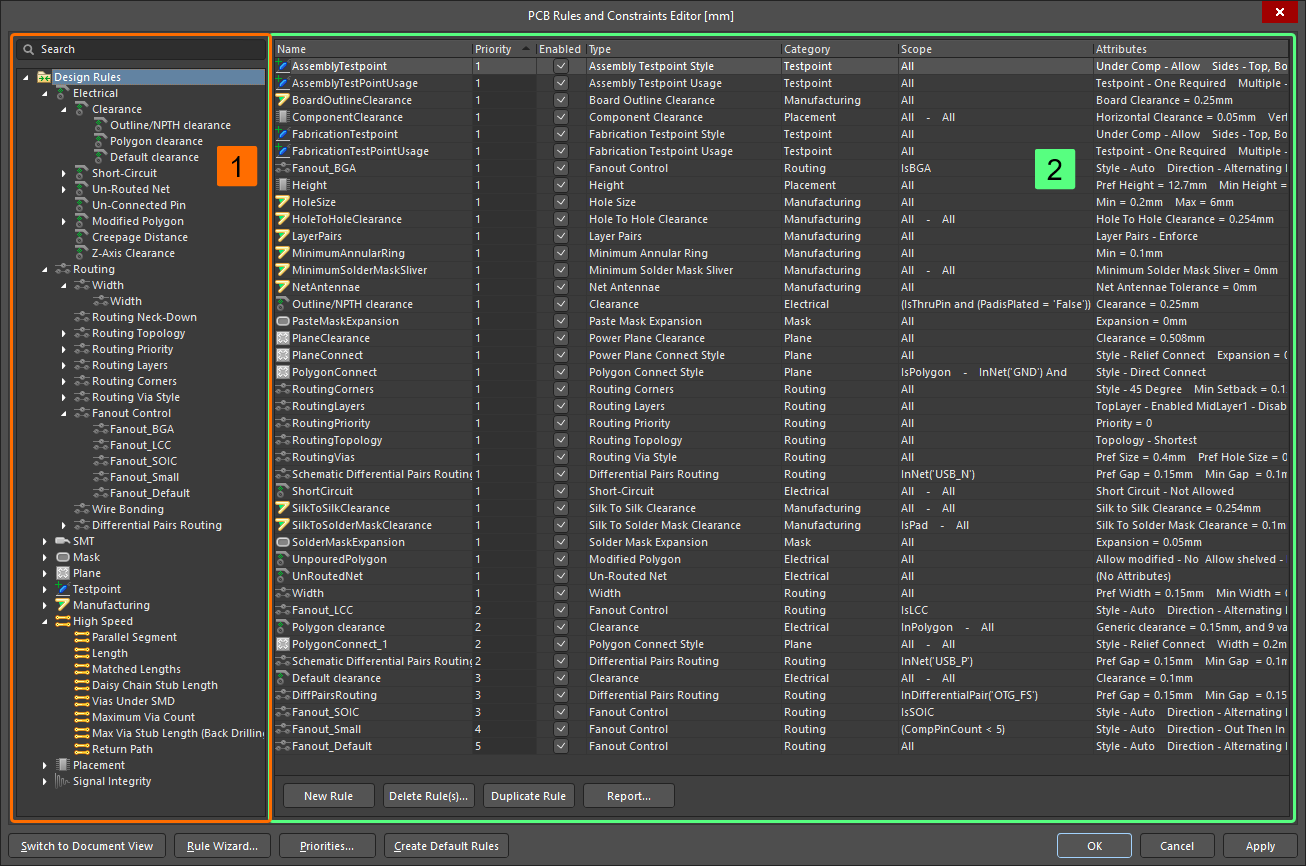
Okno dialogowe PCB Rules and Constraints Editor – centralne miejsce do zarządzania regułami projektowymi.
-
Wbudowana wyszukiwarka okna dialogowego pozwala używać go w prostym trybie wyszukiwania przez wpisanie odpowiednich słów kluczowych Name, Type, Category lub Attribute w głównym polu Search.
-
Kliknij przycisk Switch to Document View u dołu okna dialogowego, aby otworzyć Constraints Editor, czyli interaktywny dokument reguł.
Przegląd reguł projektowych
Domyślna nowa płytka tworzona przez oprogramowanie będzie zawierać reguły, które nie są potrzebne w każdym projekcie, a wiele innych reguł projektowych będzie wymagało dostosowania do wymagań danego projektu. Z tego powodu bardzo ważne jest przejrzenie reguł projektowych. Można to zrobić w PCB Rules and Constraints Editor. Wybierz Design Rules na górze drzewa po lewej stronie, a następnie przejrzyj kolumnę Attributes, aby zobaczyć wszystkie reguły i szybko zlokalizować te, których wartości wymagają korekty.
Po utworzeniu nowej płytki będzie ona zawierać domyślne reguły projektowe, które mogą nie być potrzebne w Twoim projekcie. Zbędne reguły można wyłączyć, klikając pozycję Design Rules lub wpis konkretnej kategorii w PCB Rules and Constraints Editor, a następnie wyłączając reguły (odznacz pola wyboru w kolumnie Enabled).
Domyślna płytka używa również jednostek imperialnych. Jeśli Twoja płytka korzysta z układu metrycznego, wiele wartości reguł, takich jak rozszerzenie soldermaski, zmieni się z zaokrąglonych wartości, takich jak 4mil, na 0.102mm, a domyślna wartość Minimum Solder Mask Sliver zmieni się z 10mil na 0.254mm. Chociaż najmniej znacząca cyfra, na przykład 0.002mm, nie ma znaczenia przy generowaniu danych wyjściowych, możesz edytować te ustawienia w regułach projektowych, jeśli Ci to przeszkadza.
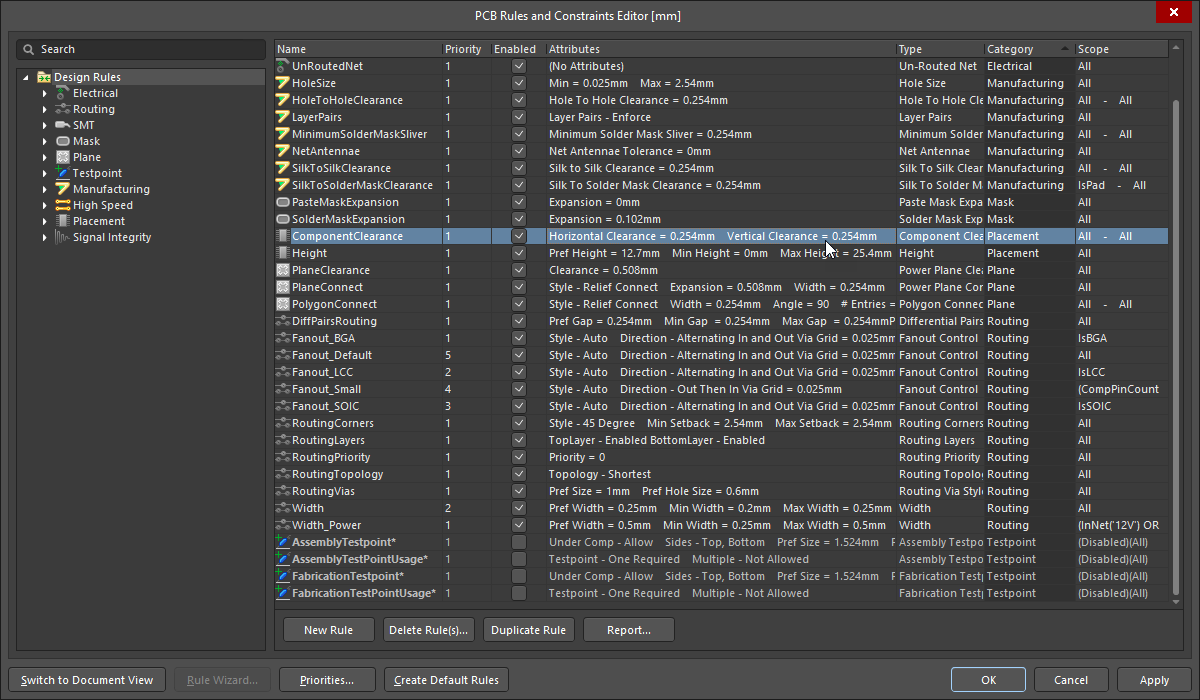
Podczas przeglądania reguł projektowych zwróć uwagę, że kolejność kolumn można w razie potrzeby zmienić.
Domyślne reguły projektowe
Po utworzeniu nowego dokumentu PCB zawiera on szereg domyślnych reguł, które muszą istnieć, aby system Design Rule Check działał prawidłowo. Jeśli domyślna reguła zostanie usunięta, zostanie automatycznie utworzona ponownie po zamknięciu PCB Rules and Constraints Editor. Jeśli istnieją reguły projektowe, których nie chcesz używać, właściwym sposobem zarządzania nimi jest ich wyłączenie.
Aby wyłączyć regułę, przełącz odpowiednią opcję Enable dla tej reguły na jednej z list podsumowujących po prawej stronie okna dialogowego PCB Rules and Constraints Editor. Wyłączona reguła jest wyświetlana jako „wyszarzona”. Dowiedz się więcej o wyłączaniu reguł projektowych.
 Użyj opcji Enable, aby wyłączyć regułę, której nie potrzebujesz. Wyłączona reguła jest wyświetlana jako „wyszarzona”.
Domyślne wartości reguł są wewnętrznie definiowane w milach i mogą mieć wartości, które nie odpowiadają Twoim projektom. Aby używać własnych domyślnych reguł i wartości, możesz:
-
utworzyć i używać szablonu projektu, lub
-
utworzyć odpowiedni pusty plik płytki z regułami skonfigurowanymi zgodnie z wymaganiami, a następnie skopiować tę płytkę do nowego projektu, lub
-
wyeksportować swój zestaw reguł szablonowych do pliku PCB Rule (*.RUL), a następnie zaimportować te reguły do bieżącego projektu płytki. Dowiedz się więcej o eksportowaniu i importowaniu reguł projektowych.
Kliknij przycisk Create Default Rules, aby ponownie wygenerować domyślny zestaw reguł projektowych dla PCB. Jeśli usuniesz reguły, możesz przywrócić domyślną listę reguł, klikając ten przycisk. Jeśli domyślna reguła została zmodyfikowana, nie spowoduje to jej zresetowania ani zastąpienia.
Tworzenie nowej reguły
Aby dodać nową regułę projektową z poziomu okna dialogowego PCB Rules and Constraints Editor, przejdź do wymaganego typu reguły i zaznacz go w drzewie po lewej stronie, a następnie kliknij przycisk New Rule poniżej listy podsumowującej reguły lub kliknij prawym przyciskiem myszy żądany typ reguły i wybierz New Rule z menu kontekstowego.
Nowa reguła zostanie dodana do drzewa folderów i pojawi się również na liście podsumowującej dla tego typu reguły. Nazwa reguły będzie pogrubiona, aby odróżnić ją jako nową i jeszcze nie „zastosowaną”.
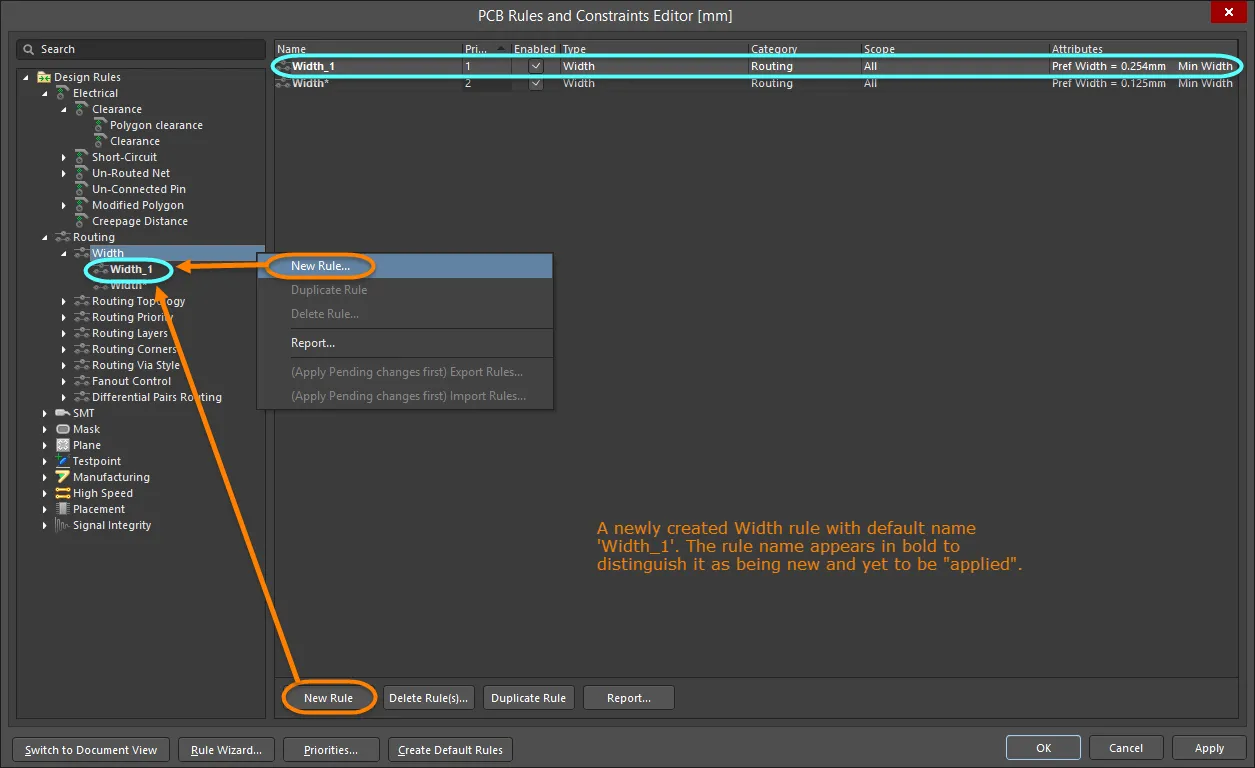
Przykład tworzenia nowej reguły projektowej PCB.
Po dodaniu nowej reguły początkowo otrzyma ona nazwę domyślną opartą na konkretnym typie reguły. Na przykład, jeśli dodasz nową regułę Clearance, domyślna nazwa będzie brzmiała Clearance. Jeśli ta domyślna nazwa nie zostanie zmieniona, dodanie kolejnej nowej reguły tego samego typu spowoduje nadanie tej samej nazwy regule z inkrementowanym sufiksem liczbowym (tj. Clearance_1, Clearance_2 itd.).
Gdy tworzona jest nowa reguła dla określonego typu reguły, automatycznie otrzymuje ona priorytet 1 (najwyższy priorytet). Jeśli istnieją inne reguły tego typu, ich priorytety zostaną odpowiednio przesunięte (obniżone) o jeden. Są one wtedy uznawane za zmodyfikowane – mimo że mogły nie zostać bezpośrednio zmienione na poziomie zakresu/ograniczeń. Wszystkie takie istniejące reguły tego typu będą zatem wyświetlane jako zmodyfikowane (pogrubione i z gwiazdką).
Aby uzyskać dostęp do atrybutów zakresu i ograniczeń dla reguły, kliknij wpis reguły w panelu drzewa folderów lub kliknij dwukrotnie jej wpis na liście podsumowującej. Główne okno edycji dialogu zmieni się, umożliwiając dostęp do kontrolek definiujących atrybuty zakresu i ograniczeń dla tej reguły.

Dostęp do szczegółowych kontrolek reguły, w tym zakresu i ograniczeń.
Aby w pełni zdefiniować nową regułę:
-
Nadaj regule znaczącą nazwę, aby była łatwa do rozpoznania.
-
Zdefiniuj zakres reguły, wybierając opcje określania zakresu z list rozwijanych lub wprowadzając zapytanie (albo zapytania w przypadku reguły binarnej).
-
Ustaw ograniczenia reguły.
-
Ustaw priorytet reguły.
Używanie Kreatora reguł do tworzenia nowej reguły
Nową regułę można również utworzyć za pomocą Design Rule Wizard. Dostęp można uzyskać bezpośrednio za pomocą polecenia Design » Rule Wizard lub klikając przycisk Rule Wizard u dołu okna dialogowego PCB Rules and Constraints Editor.
Przycisk Rule Wizard będzie niedostępny, jeśli istnieją modyfikacje bieżących reguł, które nie zostały jeszcze „zastosowane”.
Użyj stron Wizard, aby utworzyć nową regułę projektową. Kroki są następujące:
-
Wybierz wymagany typ reguły i nadaj jej znaczącą nazwę (oraz komentarz, jeśli jest wymagany).
-
Zdefiniuj zakres reguły. Będziesz mieć możliwość dalszego rozszerzenia określania zakresu dzięki wersji narzędzia Query Builder, które jest wbudowane w Kreator.
-
Ustaw priorytet reguły.
Jeśli opcja Launch main design rules dialog jest włączona na ostatniej stronie Wizard, po kliknięciu przycisku Finish otworzy się okno dialogowe PCB Rules and Constraints Editor. To okno dialogowe może zostać użyte do edycji ograniczeń nowo utworzonej reguły.

Użyj Design Rule Wizard, aby usprawnić tworzenie reguł.
Duplikowanie istniejącej reguły
Aby szybko utworzyć identyczną kopię istniejącej reguły, użyj funkcji duplikowania. Do tej funkcji można uzyskać dostęp na dwa sposoby:
-
Użyj drzewa po lewej stronie, aby przejść do wymaganej istniejącej reguły, kliknij ją prawym przyciskiem myszy, a następnie wybierz Duplicate Rule z menu kontekstowego.
-
Przejdź do konkretnego typu reguły w drzewie po lewej stronie, wybierz regułę do zduplikowania na liście podsumowującej po prawej stronie, a następnie kliknij przycisk Duplicate Rule poniżej listy.
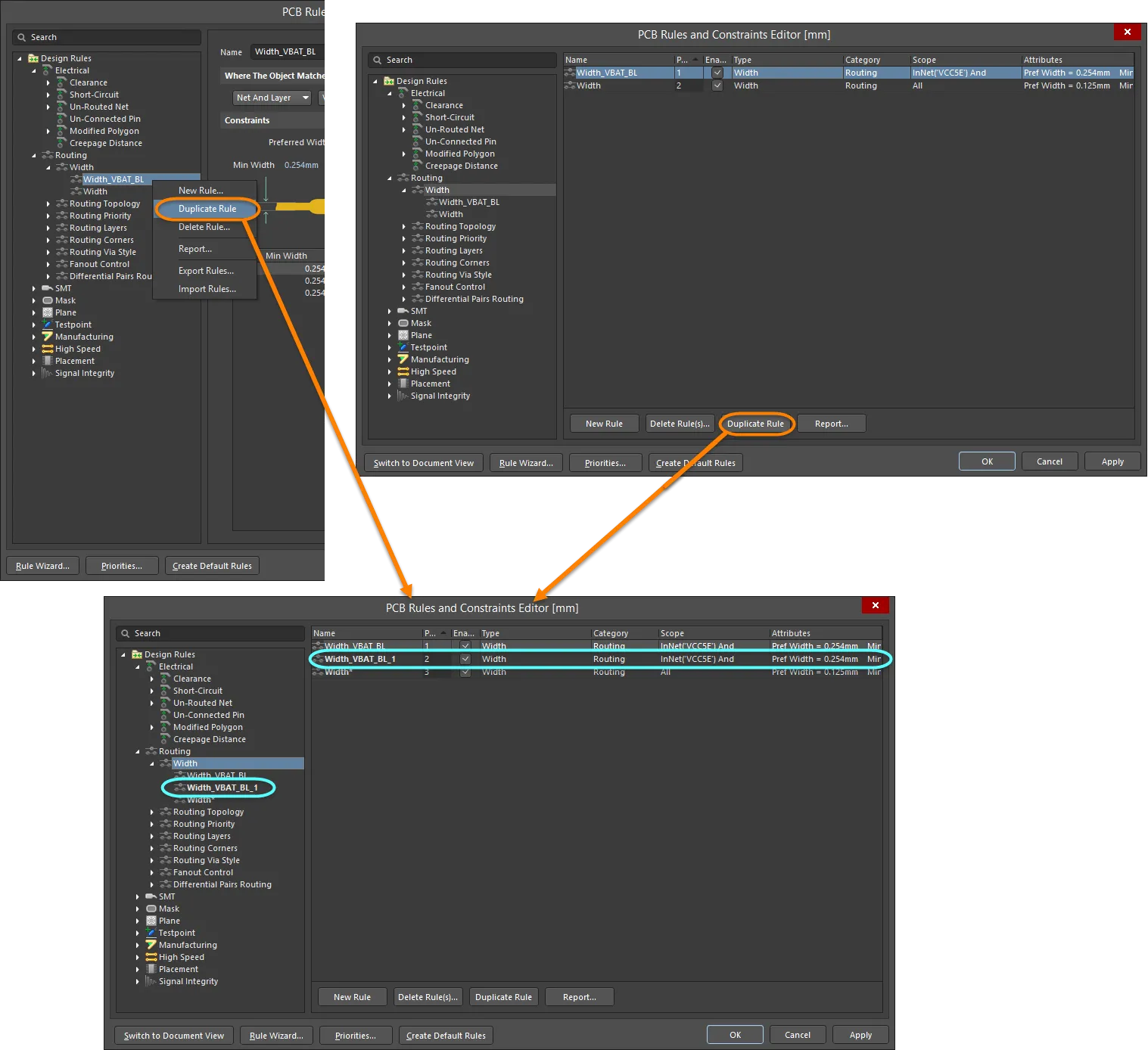
Usprawnij tworzenie podobnych reguł, korzystając z funkcji duplikowania reguł.
Zduplikowana reguła będzie miała tę samą nazwę co oryginał, z dodanym sufiksem (np. _1) w celu odróżnienia. Jej definicja (zakres, ograniczenia itd.) będzie identyczna z definicją oryginału. Pod względem priorytetu otrzyma kolejny priorytet niższy od priorytetu reguły oryginalnej. Tak więc, na przykład, jeśli oryginalna reguła ma priorytet 1, duplikat otrzyma priorytet 2.
Tworzenie reguły z panelu PCB Filter
Ponieważ zakres reguły projektowej określa docelowy zbiór obiektów projektowych, często łatwiej (i szybciej) jest najpierw zidentyfikować te obiekty, a następnie utworzyć regułę projektową, która będzie do nich skierowana. Panel PCB Filter panel umożliwia utworzenie reguły projektowej, której zakres wykorzystuje aktualnie zdefiniowane w panelu wyrażenie zapytania. Zatem zamiast próbować wyobrazić sobie, do czego odnosi się wyrażenie zapytania might, użyj panelu PCB Filter, aby przetestować i dopracować wyrażenie zapytania, aż odfiltrowane zostaną tylko wymagane obiekty. Następnie, tworząc regułę wykorzystującą to wyrażenie zapytania, masz gwarancję, że będzie ona kierowana do właściwego zestawu obiektów.
Aby dodać nową regułę projektową:
-
Kliknij przycisk Create Rule. Pojawi się okno dialogowe Choose Design Rule Type. To okno dialogowe zawiera listę wszystkich kategorii reguł i typów reguł dostępnych w dokumencie PCB.
-
Wybierz typ reguły, która ma zostać utworzona, a następnie kliknij OK (lub kliknij bezpośrednio dwukrotnie dany wpis).
-
Pojawi się okno dialogowe PCB Rules and Constraints Editor. Zostanie utworzona reguła wybranego typu, a główne okno edycji tej reguły zostanie wyświetlone, gotowe do zdefiniowania jej konkretnych ograniczeń. Opcja określania zakresu dla reguły zostanie ustawiona na Custom Query, a wyrażenie zapytania z panelu PCB Filter zostanie odpowiednio wprowadzone do obszaru zapytania.
-
W razie potrzeby wprowadź zmiany w nazwie reguły i jej ograniczeniach. W razie potrzeby zmień również jej priorytet (domyślnie otrzyma najwyższy priorytet).
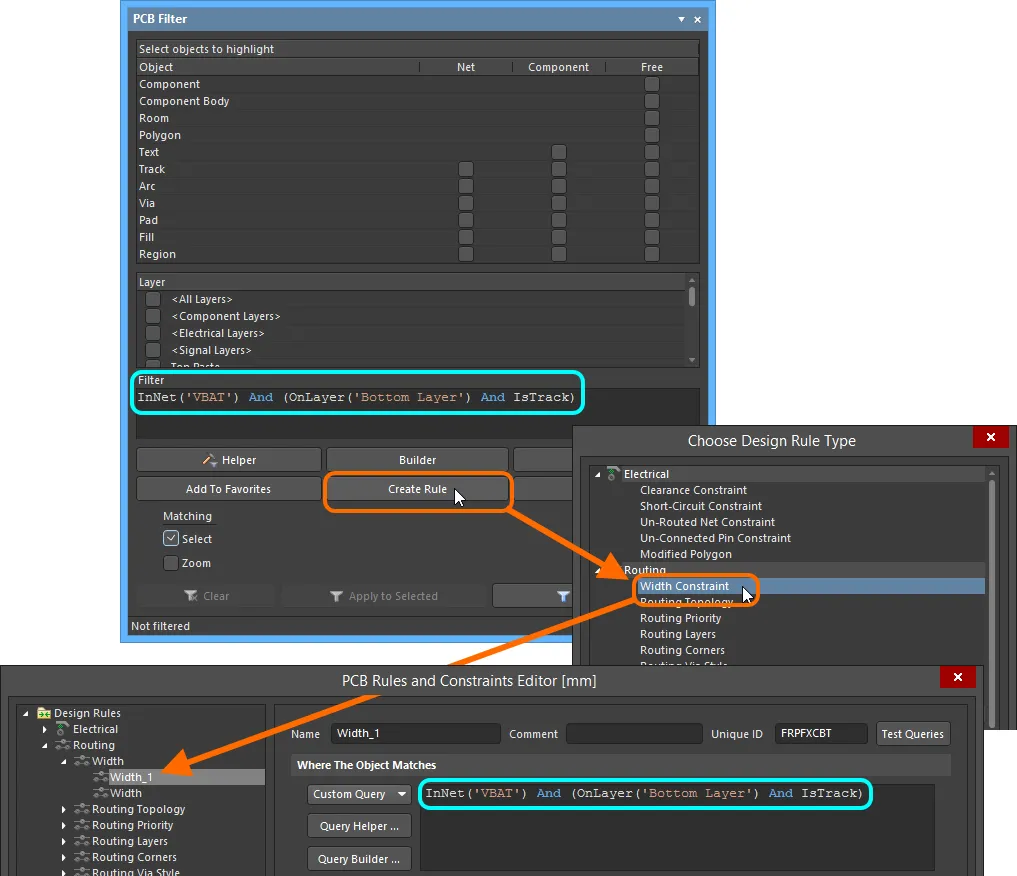
Utwórz nową regułę projektową bezpośrednio z panelu PCB Filter — wyrażenie zapytania filtra zostanie użyte jako zakres reguły.
Ponowne używanie wcześniejszych wyrażeń zapytań
Z czasem, podczas projektowania różnych płytek, powstanie wiele przydatnych wyrażeń zapytań. Zwykle będziesz chcieć stosować i ponownie stosować te same zapytania nie tylko w tym samym projekcie, ale także w różnych projektach. Aby to umożliwić, PCB Filter panel obsługuje pojęcie Historical oraz Favorite zapytań.
Gdy zapytanie zostanie wprowadzone i zastosowane z poziomu panelu, zostanie dodane do „listy historii” zapytań. Dodatkowo to zapytanie można dodać do „listy ulubionych” zapytań, klikając przycisk Add To Favorites. Użyj przycisków History i Favorites w panelu, aby uzyskać dostęp do odpowiednich kart o tych samych nazwach w oknie dialogowym Expression Manager dialog, gdzie można zobaczyć te listy.
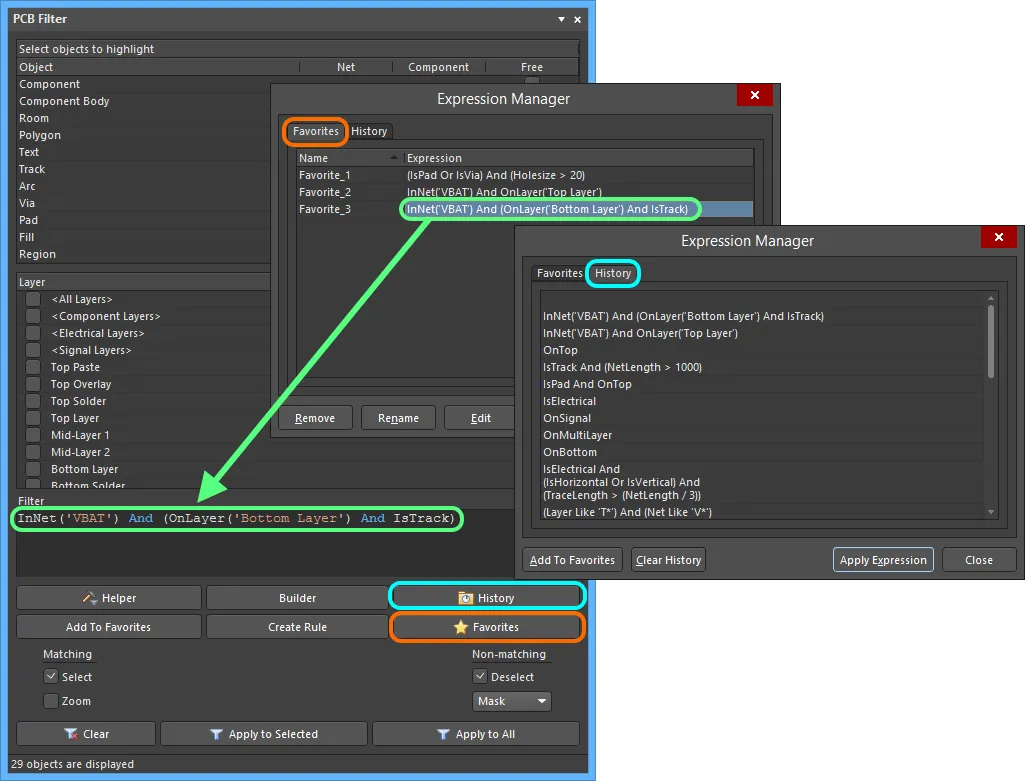
Uzyskaj dostęp do historii zastosowanych wyrażeń zapytań i utwórz listę ulubionych wyrażeń do wielokrotnego ponownego użycia.
Aby użyć wyrażenia z dowolnej z tych list, kliknij dwukrotnie jego wpis albo zaznacz wpis i kliknij przycisk Apply Expression. Okno dialogowe Expression Manager zostanie zamknięte, a wyrażenie zostanie załadowane do obszaru Filter panelu PCB Filter.
Ta funkcjonalność upraszcza (i przyspiesza) tworzenie reguł z wymaganym zakresem – pobierz historyczne lub ulubione wyrażenie zapytania, sprawdź, czy nadal wskazuje wymagany zestaw obiektów (zastosuj filtr), a następnie utwórz regułę, która wykorzystuje to wyrażenie w swoim zakresie, jak opisano w poprzedniej sekcji.
Określanie zakresu reguły projektowej
Edytor PCB w Altium Designer działa w środowisku opartym na regułach. Wymagania projektowe są egzekwowane za pomocą dobrze zdefiniowanego zestawu reguł projektowych, które wspólnie określają ograniczenia dla płytki. Reguły projektowe są kierowane do określonych obiektów w projekcie. Aby system reguł PCB wiedział, do których obiektów ma zastosowanie dana reguła, musi znać zakres tej reguły, tj. zakres jej obowiązywania. Scoping, czyli wskazywanie celu reguły, odbywa się w oknie dialogowym PCB Rules and Constraints Editor.
Domyślne reguły projektowe lub nowo dodana reguła będą miały domyślny zakres reguły All, co oznacza, że będą stosowane do all objects na płytce. Korzystając z listy rozwijanej, można szybko skonfigurować prosty zakres reguły.
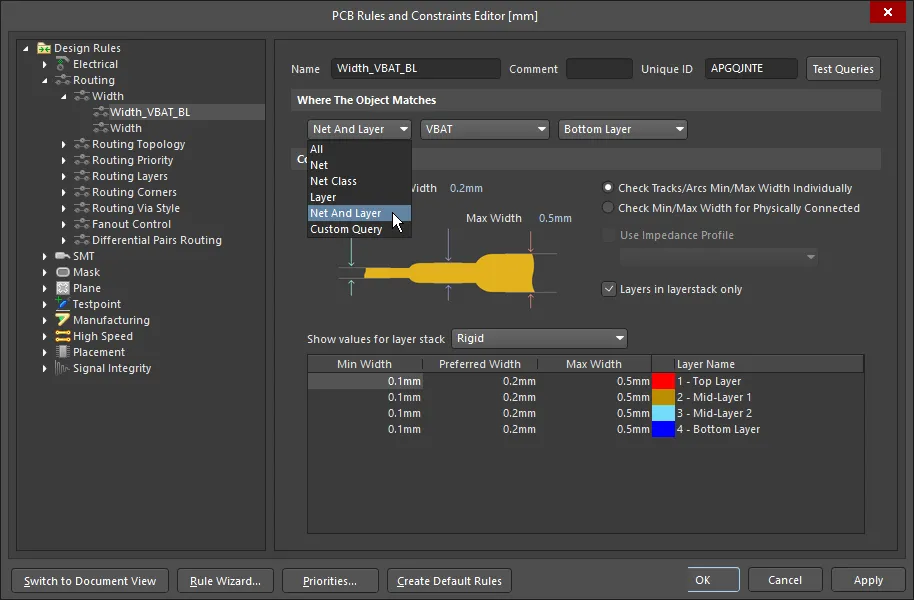
Ustaw zakres reguły projektowej, aby określić jej zastosowanie do obiektów projektu.
Zamiast ograniczać się do predefiniowanej listy możliwych opcji docelowych, każdą regułę projektową można zawęzić bardziej precyzyjnie, zapisując tzw. Query.
Aby wprowadzić zapytanie, ustaw pierwszą listę rozwijaną Where The Object Matches na Custom Query. Zostanie wyświetlone zapytanie aktualnie używane przez silnik reguł dla tej reguły na podstawie bieżących ustawień list rozwijanych.
Zapytanie jest w istocie instrukcją dla oprogramowania, która definiuje zestaw docelowych obiektów projektu. Zapytania są zapisywane przy użyciu słów kluczowych zapytań. Tak samo jak zapytanie można zapisać w panelu Filter, aby znaleźć określony zestaw obiektów, tak samo można je zapisać w celu zdefiniowania obiektów, do których odnosi się każda reguła. Przykład może wyglądać następująco:
InNet('VBAT') And OnLayer('Bottom Layer')
Jeśli to zapytanie zostałoby użyte jako zakres dla reguły Width rule, to podczas prowadzenia ścieżki dla sieci VBAT i przełączenia na dolną warstwę szerokość ścieżki automatycznie zmieniłaby się na szerokość określoną w ograniczeniach tej reguły. Ponadto po uruchomieniu sprawdzania reguł projektowych każde prowadzenie sieci VBAT na dolnej warstwie musiałoby mieć określoną szerokość, w przeciwnym razie zostałoby oznaczone jako naruszenie.
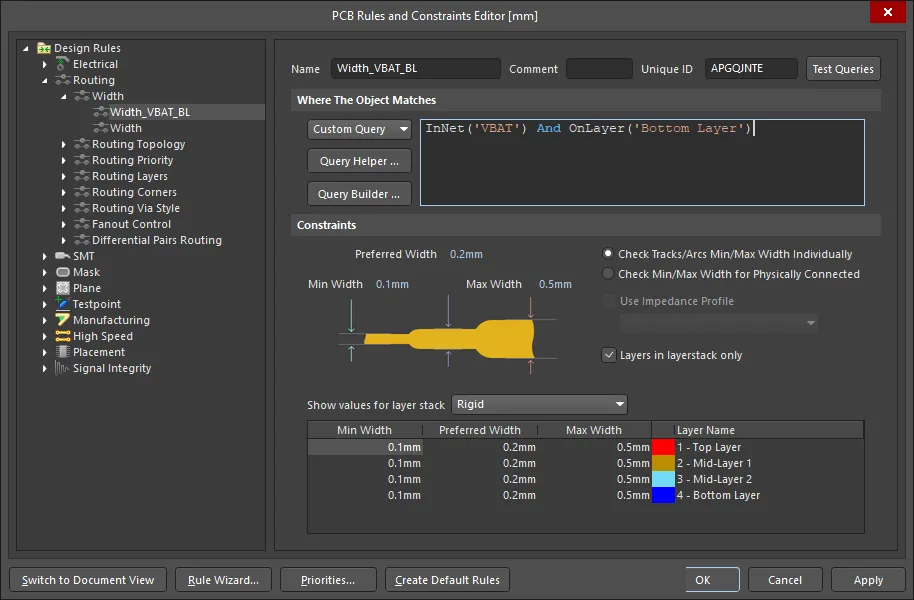
Określanie zakresu reguł opiera się na systemie zapytań. Użyj opcji Custom Query, aby zobaczyć bieżące zapytanie i w razie potrzeby zmienić je za pomocą słów kluczowych zapytań.
W zależności od tego, czy reguła jest unarna, czy binarna, trzeba będzie odpowiednio zdefiniować jeden lub dwa zakresy. Dla unarnej reguły projektowej dostępne będą elementy sterujące służące do zdefiniowania jednego zakresu reguły. Użyj opcji dostępnych w obszarze Where The Object Matches, aby pomóc w budowaniu wyrażenia zapytania, które będzie wyświetlane w obszarze po prawej stronie. Dla binarnej reguły projektowej dostępne będą elementy sterujące dla Where The First Object Matches oraz Where The Second Object Matches , aby zdefiniować oba zakresy reguły. Użyj dostępnych list rozwijanych każdego z nich, aby pomóc w budowaniu wyrażenia zapytania. Elementy sterujące są takie same niezależnie od tego, czy definiujesz jeden, czy dwa zakresy reguły.
Gdy wprowadzane są zmiany oznaczeń komponentów PCB lub nazw polygonów, odwołania w regułach projektowych korzystających z niestandardowych zapytań są aktualizowane automatycznie. Zapytania odwołujące się do oznaczeń komponentów PCB w regułach projektowych są zmieniane gdy oznaczenia są ponownie anotowane, aktualizowane przez ECO lub ręcznie edytowane na płytce.
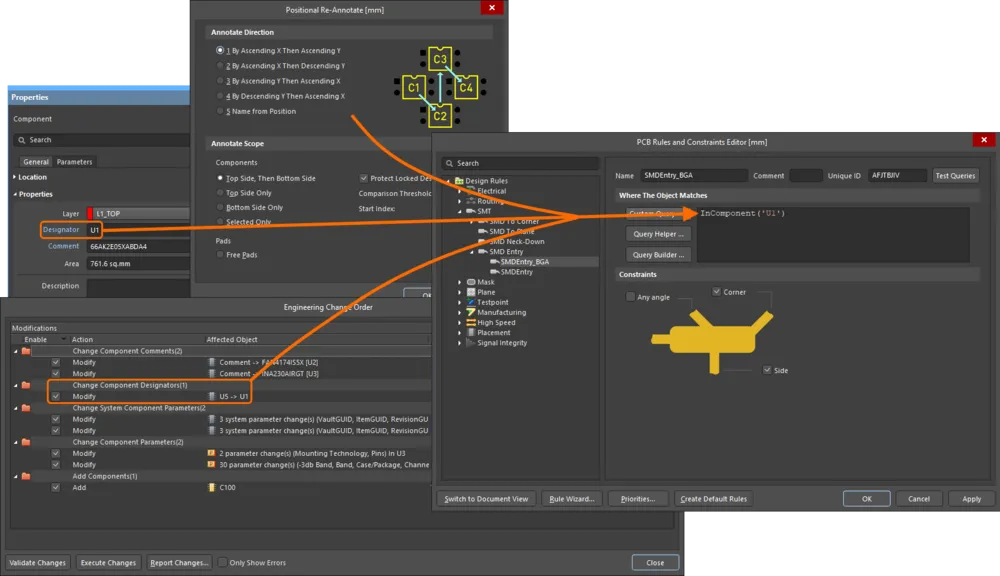
Aktualizacja zapytań reguł przy zmianie oznaczeń komponentów jest dostępna, gdy opcja PCB.Rules.UpdateQueryOnComponentDesignatorChange jest włączona w oknie dialogowym Advanced Settings dialog.
Aktualizacja zapytań reguł przy zmianie nazw polygonów jest dostępna, gdy opcja PCB.Rules.UpdateQueryOnPolygonNameChange jest włączona w oknie dialogowym Advanced Settings dialog.
Jeśli w zapytaniu wystąpi błąd składni, reguła zostanie uznana za nieprawidłową i wyróżniona na czerwono w oknie dialogowym PCB Rules and Constraints Editor zarówno w drzewie reguł po lewej stronie, jak i w dowolnym widoku podsumowania (kategoria reguł lub typ reguły), w którym ta reguła się pojawia. Dodatkowo tekst typu reguły i kategorii reguł również jest prezentowany na czerwono w drzewie reguł po lewej stronie. Dzięki temu, jeśli zwiniesz obszar drzewa reguł zawierający nieprawidłową regułę, nadal zostaniesz o tym powiadomiony na wyższym poziomie hierarchii. Pojawi się także komunikat ostrzegawczy, jeśli spróbujesz zamknąć okno dialogowe. Zakres reguły zawierający błąd składni może znacznie spowolnić proces analizy Online i Batch DRC. Pamiętaj, aby usunąć wszystkie zakresy reguł, które nie są poprawne składniowo.
Opcje określania zakresu
Dostępne są proste opcje określania zakresu, które pozwalają szybko wygenerować zapytania zakresu. Wybierz jedną z opcji z pierwszego pola listy rozwijanej i, jeśli to konieczne, użyj kolejnych list rozwijanych, aby wybrać odpowiedni cel, taki jak Net, Layer, Footprint, Package itd. Wyświetlane opcje określania zakresu są dostosowane do typu reguły.
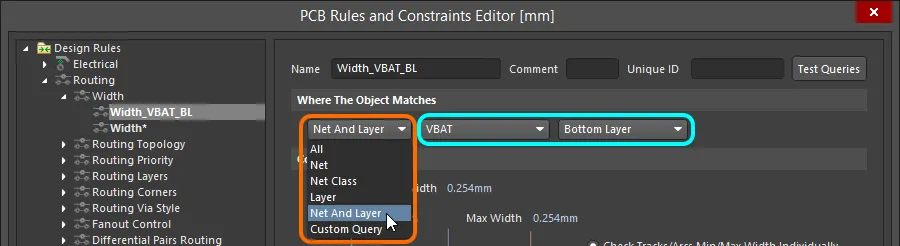
Szybko utwórz zapytanie, korzystając z prostych opcji określania zakresu.
Przykłady prostych opcji określania zakresu:
-
All - wygeneruj zapytanie zakresu, które obejmuje wszystkie obiekty projektu.
-
Net - wygeneruj zapytanie zakresu, które obejmuje wszystkie obiekty w określonej sieci. Pojawi się dodatkowa lista rozwijana, z której można wybrać żądaną sieć z listy dostępnych opcji, w tym No Net.
-
Net Class - wygeneruj zapytanie zakresu, które obejmuje wszystkie obiekty w określonej klasie sieci. Pojawi się dodatkowa lista rozwijana, z której można wybrać żądaną klasę sieci z listy dostępnych opcji, w tym All Nets.
-
Layer - wygeneruj zapytanie zakresu, które obejmuje wszystkie obiekty na określonej warstwie. Pojawi się dodatkowa lista rozwijana, z której można wybrać żądaną warstwę z listy dostępnych opcji.
-
Net and Layer - wygeneruj zapytanie zakresu, które obejmuje wszystkie obiekty w określonej sieci i na określonej warstwie. Pojawią się dwie dodatkowe listy rozwijane, z których można wybrać żądaną sieć i warstwę.
Gdy określasz zakres reguły za pomocą prostych opcji określania zakresu, zapytanie nadal jest tworzone. Zapytanie jest wyświetlane po wybraniu Custom Query w pierwszym polu listy rozwijanej.
Opcja Custom Query umożliwia zapisanie własnego, być może bardziej złożonego, ale też bardziej precyzyjnego zapytania. Możesz wpisać własne konkretne zapytanie dla zakresu reguły bezpośrednio w obszarze zapytania po prawej stronie. Alternatywnie dostępne są dwie funkcje pomagające w tworzeniu logicznych wyrażeń zapytań. Są to Query Builder oraz Query Helper. Mogą być przydatne, gdy nie masz pewności co do składni zapytania lub dostępnych słów kluczowych.
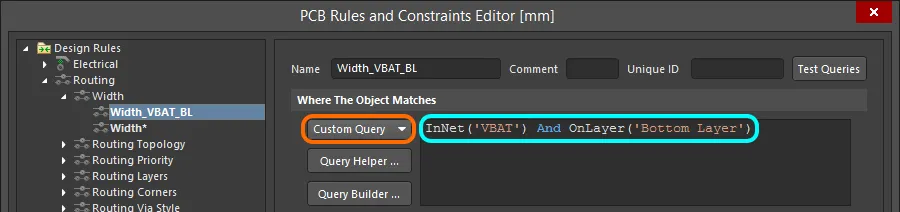
Użyj opcji Custom Query, aby utworzyć bardziej złożone wyrażenie zapytania.
-
Jeśli dobrze znasz język zapytań, możesz wprowadzić wyrażenie zapytania bezpośrednio w obszarze zapytania. Możesz także wkleić wyrażenie zapytania ze swojego ulubionego edytora bezpośrednio do tego obszaru albo skopiować wyrażenie zapytania do zewnętrznego edytora, a nawet wkleić zapytanie do drugiego zakresu reguły binarnej. Jest to szczególnie przydatne, jeśli oba zakresy są złożone i różnią się tylko nieznacznie.
-
Query Builder to prostsza metoda tworzenia zapytania, która wykorzystuje kontekstowe typy warunków i wartości, pozwalając budować je wyłącznie z odpowiednich „bloków składowych”. Do zaawansowanego tworzenia zapytań z pełną specyfikacją słów kluczowych i składnią operatorów użyj Query Helper.
Określanie zakresu reguły za pomocą Query Buildera
Po wybraniu opcji Custom Query kliknij przycisk  , aby otworzyć okno dialogowe Building Query from Board dialog, które umożliwia utworzenie zapytania do wskazywania określonych obiektów w dokumencie projektu poprzez proste budowanie ciągu instrukcji warunkowych.
Lewa część okna dialogowego służy do określenia warunku(ów) wymaganych do wskazania potrzebnego zestawu obiektów. Każdy warunek składa się z Condition Type i Condition Value. Listy rozwijane dla tych pól są wypełniane pozycjami odpowiednimi odpowiednio dla budowania zakresu dla bieżącego typu reguły oraz wartościami dla wybranego typu warunku.
W miarę definiowania warunku w prawej części okna dialogowego wyświetlany jest podgląd aktualnie budowanego zapytania. Warunki można łączyć operatorami AND i/lub OR, a także stosować priorytety (za pomocą nawiasów/wcięć), aby doprecyzować docelowy zestaw obiektów. Gdy wyrażenie zapytania zostanie zdefiniowane zgodnie z wymaganiami, kliknięcie OK spowoduje załadowanie wyrażenia do obszaru zapytania w oknie dialogowym PCB Rules and Constraints Editor.
Zwróć uwagę, że dodatkowe nawiasy otwierający i zamykający są dodawane odpowiednio na początku i na końcu wyrażenia zapytania, gdy jest ono prezentowane w oknie dialogowym PCB Rules and Constraints Editor.
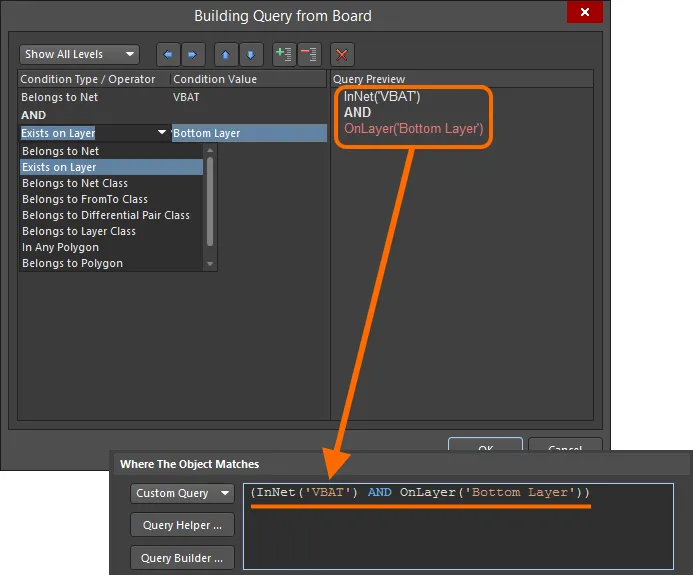
Użyj Query Builder, aby zbudować logiczne wyrażenie zapytania za pomocą serii instrukcji warunkowych.
Określanie zakresu reguły za pomocą Query Helper
Gdy wybrana jest opcja Custom Query, kliknij przycisk  , aby otworzyć okno dialogowe Query Helper. Bazowy Query Engine analizuje projekt PCB i wyświetla wszystkie dostępne obiekty wraz z ogólnymi słowami kluczowymi do użycia w zapytaniach.
Praca z Query Helper jest dość intuicyjna, a jeszcze bardziej, gdy podzieli się ją na trzy odrębne obszary, jak pokazano na ilustracji poniżej:
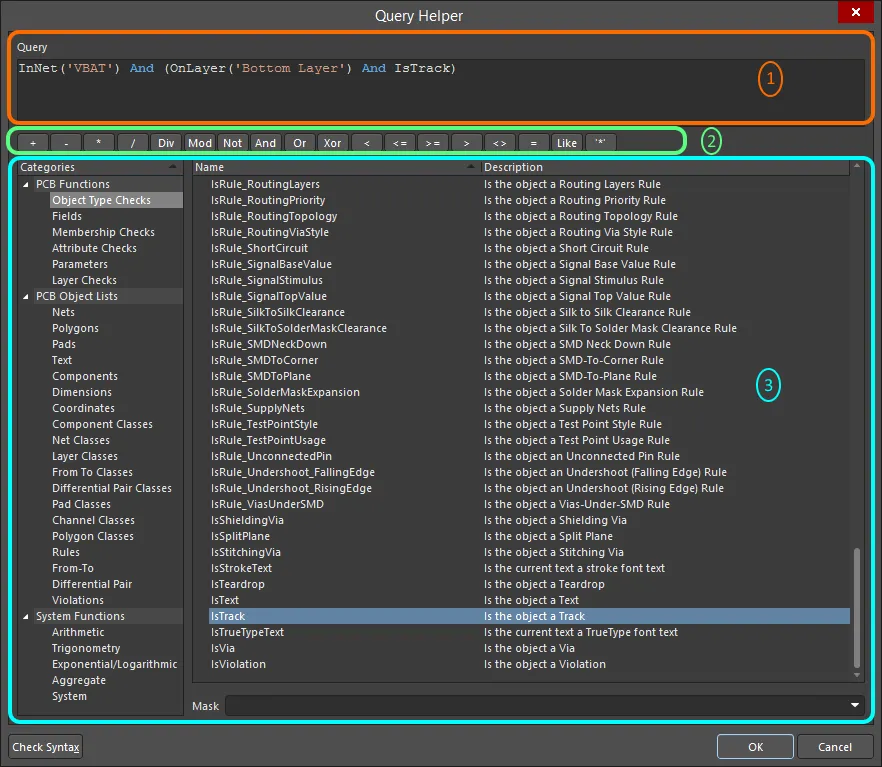
Przykład złożonego zapytania zdefiniowanego za pomocą Query Helper.
Obszary te to:
-
Query Region – użyj tego obszaru okna dialogowego do tworzenia wyrażenia zapytania. Wyrażenie aktualnie obowiązujące dla zakresu reguły będzie domyślnie dostępne w tym obszarze po otwarciu okna dialogowego. Możesz wpisywać tekst bezpośrednio w tym obszarze; pomocniczo będzie pojawiać się zależna od kontekstu „lista podpowiedzi” możliwych słów kluczowych lub obiektów.
-
Operators – ten obszar okna dialogowego udostępnia zestaw operatorów matematycznych i logicznych używanych podczas konstruowania wyrażenia. Kliknij przycisk, aby dodać dany operator w bieżącym położeniu kursora w wyrażeniu zapytania w obszarze Query powyżej.
-
Categories, Keywords and Objects – ten obszar okna dialogowego zapewnia dostęp do dostępnych PCB Functions, PCB Object Lists i System Functions, które mogą być użyte do utworzenia wyrażenia zapytania. Kliknięcie podkategorii w jednym z tych trzech obszarów spowoduje wyświetlenie listy odpowiadających jej słów kluczowych lub obiektów w obszarze po prawej stronie. Znajdź słowo kluczowe lub obiekt, który ma zostać użyty w ciągu zapytania, a następnie kliknij dwukrotnie jego pozycję; zostanie ona wstawiona w bieżącym położeniu kursora w wyrażeniu zapytania w obszarze Query powyżej.
Użyj przycisku  (w lewym dolnym rogu okna dialogowego), aby sprawdzić, czy wyrażenie jest poprawne składniowo. Gdy wyrażenie zapytania zostanie zdefiniowane zgodnie z wymaganiami, kliknięcie OK spowoduje załadowanie wyrażenia do obszaru zapytania w oknie dialogowym PCB Rules and Constraints Editor.
Podczas używania okna dialogowego
Query Helper do tworzenia zapytania kliknięcie słowa kluczowego na jednej z dostępnych list i naciśnięcie
F1 spowoduje otwarcie dokumentacji dotyczącej tego konkretnego słowa kluczowego w
Query Language Reference.
Priorytet operatorów w wyrażeniach zapytań
Zanim opuścimy ten obszar, warto przyjrzeć się kolejności priorytetów operatorów używanych w logicznych wyrażeniach Query. W końcu bez takiej wiedzy wyrażenie może nie wskazać wymaganych obiektów.
Nawiasy mają najwyższy priorytet w ramach kolejności priorytetów zdefiniowanej dla różnych operatorów, która określa, jak zapytania są interpretowane przez oprogramowanie (gdy użytkownik nie podał nawiasów). Sekwencja tej kolejności, od najwyższego do najniższego priorytetu, jest następująca:
-
Nawiasy
-
Not
-
^, *, /, Div, Mod, And
-
+, -, Or, Xor
-
=, <>, <, >, <=, >=
-
&&, ||
Ta kolejność priorytetów jest podobna do stosowanej w językach typu Pascal. Niejednoznaczności są rozstrzygane od lewej do prawej. Nawiasy są obliczane od wewnątrz na zewnątrz, a elementy o równym poziomie priorytetu są obliczane od lewej do prawej.
Zdecydowanie zaleca się używanie nawiasów wszędzie tam, gdzie istnieje choćby najmniejsza możliwość, że zapytanie może zostać błędnie zinterpretowane. Hołjne stosowanie nawiasów usuwa wątpliwości i sprawia, że wynikowe zapytania są łatwiejsze do odczytania przez innych.
Priorytetyzacja reguł
Aby uprościć proces definiowania i zarządzania regułami, przyjmuje się koncepcję definiowania reguł ogólnych, które obejmują szerokie wymagania, a następnie nadpisywania ich regułami szczegółowymi w określonych sytuacjach. Aby było to możliwe, trzeba móc nadać regułom priorytety, wskazujące, której reguły należy użyć, gdy obiekt podlega wielu regułom tego samego typu.
Na przykład, aby określić najczęściej używaną szerokość ścieżek na płytce, zdefiniuj jedną regułę, która ma zastosowanie do każdej sieci na płytce. Tę regułę można następnie nadpisać dla konkretnej sieci (lub klasy sieci) poprzez dodanie kolejnej reguły tego samego typu, ale o wyższym priorytecie.
Inny przykład to wymagania dotyczące solder maski. W tym przypadku zdefiniujesz jedną regułę maski, która obejmuje każdy pad i przelotkę na płytce, a następnie możesz ją nadpisać dla padów w konkretnym typie footprintu. Ta reguła specyficzna dla footprintu może być dodatkowo nadpisana dla konkretnego pada w tym footprintcie, jeśli będzie to wymagane.
Ważnym aspektem zarządzania regułami jest upewnienie się, że wszystkie priorytety są ustawione odpowiednio. Gdy tworzona jest nowa reguła, domyślnie otrzymuje najwyższy priorytet. Użyj przycisku Priorities na dole okna dialogowego PCB Rules and Constraints Editor, aby skonfigurować priorytety w oknie dialogowym Edit Rule Priorities.

Zmienianie priorytetów reguł w oknie dialogowym Edit Rule Priorities.
Początkowo okno dialogowe wyświetla wszystkie instancje reguł dla typu reguły aktualnie wybranego w oknie dialogowym PCB Rules and Constraints Editor. Użyj pola Rule Type, aby zmienić typ reguły i wyświetlić konkretne reguły zdefiniowane dla tego typu. Zdefiniowane reguły są wymienione w kolejności bieżącego priorytetu – od 1 (najwyższy priorytet) w dół. Wybierz pozycję reguły i użyj przycisków Increase Priority i Decrease Priority, aby przesunąć ją odpowiednio w górę lub w dół w kolejności priorytetów.
Podczas dodawania nowej reguły do typu reguły, który zawiera już co najmniej jedną istniejącą regułę, priorytet zostanie ustawiony na 1 (tj. najwyższy priorytet). Gdy reguła zostanie zduplikowana, kopia otrzymuje priorytet niższy niż reguła źródłowa.
Można skonfigurować wiele reguł tego samego typu. Może się zdarzyć, że obiekt projektu będzie objęty więcej niż jedną regułą o tym samym zakresie. W takim przypadku występuje konflikt. Wszystkie konflikty są rozstrzygane na podstawie ustawienia priorytetu. System przechodzi przez reguły od najwyższego do najniższego priorytetu i wybiera pierwszą, której wyrażenie(a) zakresu pasuje do sprawdzanego obiektu(ów). Istnieje jeden wyjątek: do obiektów można zastosować wiele reguł projektowych Matched Length i wszystkie te reguły są stosowane do tych obiektów.
Modyfikowanie istniejących reguł
Reguły można oczywiście modyfikować w dowolnym momencie. W rzeczywistości dojście do końcowego, działającego zestawu reguł często wymaga kilku kluczowych dopracowań tu i tam. Zwykle obejmuje to określenie zakresu, aby upewnić się, że docelowe obiekty projektu są odpowiednio „wychwytywane” przez dane reguły. Wybierz istniejącą regułę w oknie dialogowym PCB Rules and Constraints Editor i wprowadź niezbędne zmiany w jej zakresie oraz atrybutach ograniczeń.
Zmiany wprowadzone do istniejących definicji reguł są wyróżniane zarówno w panelu drzewa folderów, jak i na odpowiednich listach podsumowujących. Takie pozycje są rozpoznawalne po tym, że nazwa reguły staje się pogrubiona, a po jej prawej stronie wyświetlana jest gwiazdka. Gwiazdka oznacza, że reguła jest istniejącą regułą, która została zmodyfikowana, a nie regułą nowo utworzoną (która jest wyświetlana pogrubieniem bez gwiazdki).
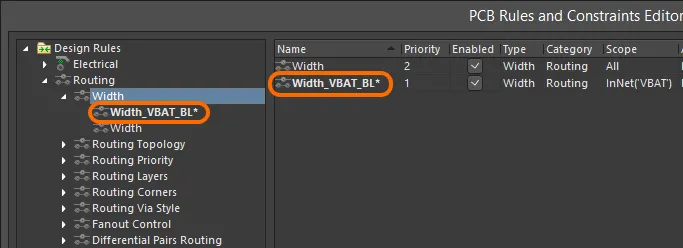
Przykład istniejącej reguły, która została zmodyfikowana. Do oznaczenia modyfikacji używana jest gwiazdka, a nazwa reguły jest pogrubiona.
Gdy dla określonego typu reguły tworzona jest nowa reguła, automatycznie otrzymuje ona priorytet 1. Jeśli istnieją inne reguły tego typu, ich priorytety zostaną odpowiednio przesunięte (obniżone) o jeden. Są one wtedy uznawane za zmodyfikowane, nawet jeśli nie zostały specjalnie zmienione na poziomie zakresu/ograniczeń. Wszystkie takie istniejące reguły tego typu będą zatem wyświetlane jako zmodyfikowane (pogrubione z gwiazdką).
Oznaczanie nieprawidłowych reguł
Jeśli system wykryje, że reguła jest nieprawidłowa – na przykład ma problem z wyrażeniem zapytania określającym zakres albo z wartością ograniczenia, która nie jest dozwolona – zostanie oznaczona jako nieprawidłowa. Taka reguła będzie wyróżniona na czerwono w oknie dialogowym PCB Rules and Constraints Editor zarówno w lewym drzewie reguł, jak i w każdym widoku podsumowania (kategoria reguł lub typ reguły), w którym się pojawia. Dodatkowo tekst typu reguły i kategorii reguł jest również prezentowany na czerwono w lewym drzewie reguł. Dlatego jeśli zwiniesz obszar drzewa reguł zawierający nieprawidłową regułę, nadal otrzymasz ostrzeżenie o jej obecności na wyższym poziomie hierarchii. Pojawi się także komunikat ostrzegawczy, jeśli spróbujesz zamknąć okno dialogowe.
Zakres reguły zawierający błąd składni może znacznie spowolnić analizę DRC Online i Batch, dlatego należy koniecznie usunąć wszystkie zakresy reguł, które nie są poprawne składniowo.

Przykład sytuacji, w której system oznacza nieprawidłową regułę projektową, w tym przypadku z powodu błędnego wyrażenia zapytania zakresu.
Wyłączanie reguł
W środowisku edytora PCB opartym na regułach nietrudno zbudować naprawdę imponujący i kompleksowy zestaw reguł, który pozwala skutecznie ograniczać projekt płytki. Z różnych powodów możesz chcieć wyłączyć niektóre reguły; na przykład mogą nie mieć zastosowania do danej płytki albo mogą wymagać tymczasowego wyłączenia, aby zmniejszyć obciążenie modułu Design Rule Checker (i tym samym przyspieszyć jego działanie!). Wyłączanie reguł to dobry sposób na ich zachowanie na wypadek, gdyby były ponownie potrzebne w przyszłości.
Aby wyłączyć regułę, przełącz odpowiednią opcję Enable dla tej reguły na jednej z odpowiednich list podsumowujących po prawej stronie okna dialogowego PCB Rules and Constraints Editor. Wyłączona reguła będzie również wyświetlana jako „wyszarzona”.

Przykładowe wyłączone reguły, wyświetlane szarą czcionką na liście podsumowującej.
Reguły można także wyłączać/włączać bezpośrednio z poziomu panelu
PCB Rules And Violations panel. Przełącz powiązaną z regułą opcję
On. Zmiana ta jest odzwierciedlana w opcji
Enable tej reguły w oknie dialogowym
PCB Rules and Constraints Editor.
Usuwanie reguł
Aby usunąć pojedynczą regułę projektową z poziomu okna dialogowego PCB Rules and Constraints Editor:
-
Użyj drzewa po lewej stronie, aby przejść do wymaganej istniejącej reguły, kliknij ją prawym przyciskiem myszy, a następnie wybierz Delete Rule z menu kontekstowego.
-
Przejdź do określonego typu reguły w drzewie po lewej stronie, a następnie wybierz regułę do usunięcia z listy podsumowującej po prawej stronie. Następnie kliknij przycisk Delete Rule(s) znajdujący się pod listą.
Nazwa reguły będzie wyświetlana pogrubioną czcionką z przekreśleniem, aby odróżnić ją jako usunięcie, które nie zostało jeszcze „zastosowane”.
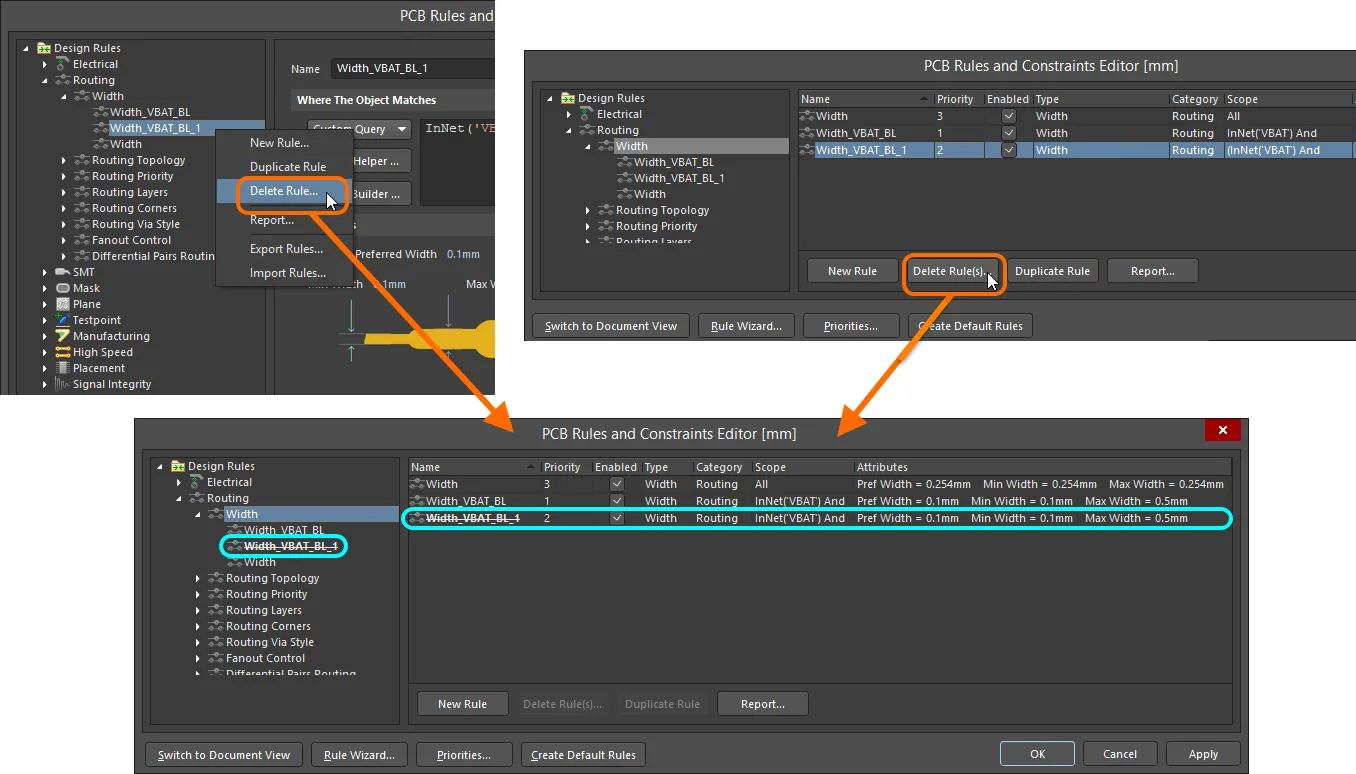
Usuwanie pojedynczej reguły.
-
Jeśli określona reguła projektowa nie jest już potrzebna, ale może zostać ponownie użyta w przyszłości, zamiast ją usuwać, można ją po prostu wyłączyć. W tym celu przełącz odpowiednią opcję Enable dla reguły na jednej z odpowiednich list podsumowujących po prawej stronie okna dialogowego PCB Rules and Constraints Editor.
-
Wiele reguł można usunąć jedną operacją z poziomu widoku listy podsumowującej. W tym celu zaznacz reguły przeznaczone do usunięcia (obsługiwane są standardowe skróty Shift+click i Ctrl+click), a następnie kliknij przycisk Delete Rule(s) pod listą.
-
Niektóre reguły muszą być obecne, aby system Design Rule Check mógł działać; jeśli jedna z tych reguł zostanie usunięta (tak że nie pozostanie żadna reguła tego typu), zostanie ona automatycznie odtworzona. Dowiedz się więcej o domyślnych regułach projektowych.
Dla wielu typów reguł podczas tworzenia nowego dokumentu PCB tworzone są reguły domyślne. Podobnie, jeśli wszystkie określone reguły dla jednego z tych typów reguł zostaną usunięte, reguła domyślna zostanie automatycznie dodana ponownie przy następnym otwarciu okna dialogowego PCB Rules and Constraints Editor. Alternatywnie reguły domyślne można utworzyć ponownie, klikając przycisk Create Default Rules u dołu okna dialogowego.
Eksportowanie i importowanie reguł
Reguły projektowe można eksportować z okna dialogowego PCB Rules and Constraints Editor i importować do niego. Pozwala to zapisywać i wczytywać ulubione definicje reguł między różnymi projektami.
-
To export – kliknij prawym przyciskiem myszy w dowolnym miejscu drzewa po lewej stronie okna dialogowego i wybierz Export Rules. Otworzy się okno dialogowe
 Choose Design Rule Type dialog, w którym można wybrać regułę/reguły projektowe do eksportu. W otwartym oknie dialogowym Export Rules to File można nadać nazwę plikowi .rul i wybrać jego lokalizację. Wyeksportowane reguły są zapisywane w pliku reguł PCB (
*.rul).
-
To import – kliknij prawym przyciskiem myszy w dowolnym miejscu drzewa po lewej stronie okna dialogowego i wybierz Import Rules. Otworzy się okno dialogowe Choose Design Rule Type dialog, w którym można wybrać regułę/reguły projektowe do importu. W otwartym oknie dialogowym Import File wskaż plik .rul do zaimportowania.
Podczas importu, jeśli reguły wybranego typu już istnieją, zostanie wyświetlona opcja wyczyszczenia istniejących reguł przed importem. Kliknięcie Yes spowoduje usunięcie wszystkich istniejących reguł tego typu i zastąpienie ich regułami z pliku .rul. Kliknięcie No zachowa istniejące reguły. Jednak jeśli istniejące reguły i importowane reguły mają tę samą nazwę, reguły importowane nadpiszą istniejące.
Raporty reguł projektowych
Raport aktualnie zdefiniowanych reguł projektowych można wygenerować z poziomu okna dialogowego PCB Rules and Constraints Editor. Raport może obejmować wszystkie kategorie reguł, określoną kategorię reguł lub określony typ reguły, w zależności od wybranego wpisu w drzewie folderów. Raport można wygenerować przez:
-
Przejście do wymaganej listy podsumowującej, kliknięcie prawym przyciskiem myszy, a następnie wybranie polecenia Report z menu kontekstowego lub kliknięcie przycisku Report pod listą.
-
Kliknięcie prawym przyciskiem myszy odpowiedniego wpisu w drzewie folderów, a następnie wybranie polecenia Report z menu kontekstowego.
Otworzy się okno dialogowe Report Preview ze wczytanym odpowiednim raportem. Użyj tego okna dialogowego, aby przejrzeć raport przy użyciu różnych elementów sterujących stroną/powiększeniem, a następnie wyeksportować go do pliku lub wydrukować.
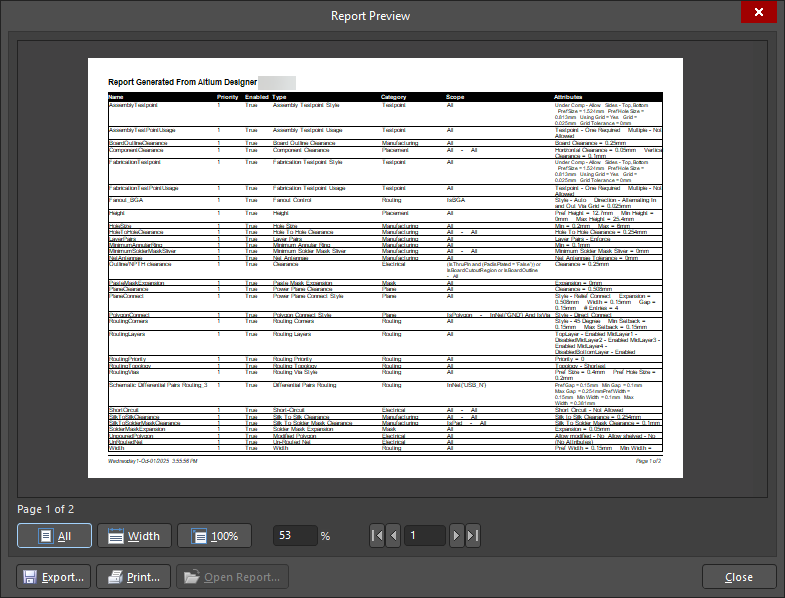
Generowanie raportu reguł PCB.
Options and Controls of the Report Preview Dialog
-
Preview Window - główny obszar tego okna dialogowego przedstawia podgląd wygenerowanego raportu. Raportem można manipulować za pomocą różnych elementów sterujących znajdujących się pod oknem oraz w menu wywoływanym prawym przyciskiem myszy.
Użyj pasków przewijania, aby poruszać się w poziomie lub w pionie po powiększonej stronie.
-
Page x of x - pierwsze x to aktualnie wyświetlana strona, drugie x to całkowita liczba stron w raporcie.
-
All - kliknij ten przycisk, aby dopasować rozmiar strony do dostępnego okna podglądu. Podczas zmiany rozmiaru okna dialogowego (a więc i okna podglądu) strona będzie zmieniać rozmiar tak, aby pozostała w całości widoczna.
-
Width - kliknij ten przycisk, aby dopasować rozmiar strony do poziomych granic dostępnego okna podglądu. Podczas zmiany rozmiaru okna dialogowego (a więc i okna podglądu) strona będzie zmieniać rozmiar tak, aby na całej szerokości pozostała w pełni widoczna.
-
100% - kliknij ten przycisk, aby ustawić stronę w pełnym rozmiarze (100%).
-
% - użyj tego pola, aby powiększać lub pomniejszać widok. Pełny rozmiar to 100%. Wprowadź mniejszą wartość, aby zobaczyć raport w pomniejszonej skali. Wprowadź większą wartość, aby zobaczyć raport w powiększonej skali.
Powiększanie można również wykonywać przy użyciu Ctrl+mouse wheel lub za pomocą klawiszy Page Up i Page Down w celu odpowiednio powiększania i pomniejszania.
Możesz przesuwać powiększony widok, przytrzymując prawy przycisk myszy i przeciągając dokument. Użyj Shift+mouse wheel lub pasków przewijania, aby przewijać w poziomie, a kółka myszy do przewijania w pionie.
-
Page Navigation Controls - ten zestaw elementów sterujących zapewnia dodatkowy sposób poruszania się po stronach raportu. Elementy te umożliwiają przejście odpowiednio do pierwszej, poprzedniej, następnej i ostatniej strony dokumentu. Alternatywnie możesz wpisać numer strony bezpośrednio w polu tekstowym i nacisnąć Enter.
-
Export - kliknij ten przycisk, aby otworzyć okno dialogowe Export Report From Project, w którym możesz zapisać raport z określoną lokalizacją, nazwą i formatem eksportu. Obsługiwane są następujące formaty:
-
Arkusz programu Microsoft Excel (*.xls)
-
Adobe PDF (*.pdf)
-
Rich Text Format (RTF) (*.rtf)
-
Strona internetowa (*.htm, *.html)
-
Warstwa internetowa (CSS) (*.htm, *.html)
-
Plik obrazu JPEG (*.jpg)
-
Plik bitmapowy systemu Windows (*.bmp)
-
Plik obrazu TIFF (*.tif)
-
Print - kliknij ten przycisk, aby wydrukować raport. Zostanie wyświetlone standardowe okno dialogowe Print , w którym można określić zakres stron i liczbę kopii.
-
Open Report - kliknij ten przycisk, aby otworzyć wygenerowany raport w aplikacji określonej w Export. Ten przycisk jest dostępny dopiero po kliknięciu przycisku Export .
Polecenia dostępne po kliknięciu prawym przyciskiem myszy
Niektóre z powyższych poleceń są również dostępne w menu podręcznym, wywoływanym przez kliknięcie prawym przyciskiem myszy w dowolnym miejscu w obrębie okna dialogowego:
-
Print - użyj tego przycisku, aby wydrukować raport. Pojawi się standardowe okno dialogowePrint , w którym można określić zakres stron i liczbę kopii.
-
Export - kliknij ten przycisk, aby otworzyć okno dialogowe Export Report From Project , w którym można zapisać raport w określonej lokalizacji, pod wybraną nazwą i w wybranym formacie eksportu. Obsługiwane są następujące formaty:
-
Arkusz programu Microsoft Excel (*.xls)
-
Adobe PDF (*.pdf)
-
Rich Text Format (RTF) (*.rtf)
-
Strona internetowa (*.htm, *.html)
-
Warstwa internetowa (CSS) (*.htm, *.html)
-
Plik obrazu JPEG (*.jpg)
-
Plik bitmapy systemu Windows (*.bmp)
-
Plik obrazu TIFF (*.tif)
-
Copy - użyj tego przycisku, aby skopiować aktywną stronę do Schowka systemu Windows, skąd można ją wkleić do zewnętrznej aplikacji, jeśli to potrzebne.
-
Page Width - kliknij ten przycisk, aby dopasować rozmiar strony do szerokości dostępnego okna podglądu. Podczas zmiany rozmiaru okna dialogowego (a tym samym okna podglądu) rozmiar strony będzie się zmieniał tak, aby cała jej szerokość pozostawała widoczna.
-
Whole Page - użyj tego polecenia, aby dopasować rozmiar strony do dostępnego okna podglądu.
-
Zoom In - użyj tego polecenia, aby stopniowo powiększać raport.
-
Zoom Out - użyj tego polecenia, aby stopniowo pomniejszać raport.


 Tłumaczenie SI