
Typy reguł umieszczania
Zasady projektowe z kategorii Placement opisano poniżej.

Kategoria zasad projektowych Placement .
Definicja pomieszczenia
Reguła domyślna: niewymagana
Tej reguły można używać na następujące sposoby:
-
Do określenia prostokątnego lub wielokątnego obszaru na górnej albo dolnej stronie płytki, w którym komponenty są dozwolone lub niedozwolone.
-
Do zdefiniowania nazwanego regionu (obszaru) na płytce, który jest następnie używany do określania zakresu innych zasad projektowych. Gdy jest używana w ten sposób, room po prostu definiuje obszar płytki. Aby ograniczyć go w inny sposób, na przykład do konkretnej warstwy, uwzględnij to w Query reguły. Przykład reguły Routing Width wykorzystującej to podejście pokazano na ilustracji w uwadze poniżej.
Ograniczenia

Domyślne ograniczenia dla reguły Room Definition
-
Room Locked — umożliwia zablokowanie room w jego bieżącej pozycji w projekcie, zapobiegając przypadkowemu przesunięciu ręcznemu lub przez moduły Autoplacer. Jeśli spróbujesz przesunąć room, gdy jest zablokowany, pojawi się okno ostrzegawcze z pytaniem, czy chcesz kontynuować przesunięcie. Status zablokowania room pozostaje aktywny po takim ręcznym wymuszeniu przesunięcia.
-
Components Locked — umożliwia zablokowanie położenia komponentów rozmieszczonych w room i z nim powiązanych. Jeśli spróbujesz przesunąć komponent w room przy włączonej tej opcji, podczas przesuwania komponentu przesunie się również cały room wraz ze wszystkimi znajdującymi się w nim komponentami.
-
Define button — umożliwia zdefiniowanie obszaru i położenia room. Po kliknięciu nastąpi powrót do głównego okna projektu, kursor zmieni się w krzyżyk i zasadniczo wejdziesz w tryb umieszczania room. Zdefiniuj wielokątny room zgodnie z potrzebami i w wymaganej lokalizacji. Przynależność komponentów do room trzeba zdefiniować później; nie jest ona tworzona automatycznie, jeśli obszar room zostanie zdefiniowany wokół już umieszczonych komponentów w projekcie.
-
x1 and y1 — wyświetla współrzędne położenia lewego dolnego narożnika prostokąta ograniczającego room. Te pola nie są edytowalne; jeśli room jest umieszczany z poziomu okna dialogowego PCB Rules and Constraints Editor dialog, należy użyć przycisku Define.
-
x2 and y2 — wyświetla współrzędne położenia prawego górnego narożnika prostokąta ograniczającego room. Te pola nie są edytowalne; jeśli room jest umieszczany z poziomu okna dialogowego PCB Rules and Constraints EditorDefine, należy użyć przycisku.
-
Layer — określa, po której stronie płytki rysowany jest room. Obiekty zawarte w room nie muszą znajdować się na tej samej warstwie; warunek przynależności lub nieprzynależności do room jest określany przez Query reguły.
-
Confinement Mode — określa, czy komponenty objęte zakresem (Full Query) reguły mają być utrzymywane Insidew room, czy Outsidepoza room.
Zastosowanie reguły
Online DRC i Batch DRC.
Uwagi
-
Komponent może być objęty zakresem wielu reguł Room Definition. W takim przypadku wszystkie reguły są przestrzegane. Konflikty reguł nie są możliwe.
-
Room można umieszczać wyłącznie graficznie. Aby umieścić room w określonej lokalizacji, ustaw odpowiednie prowadnice pionowe, poziome lub punktowe (Snap), a następnie włącz przyciąganie do prowadnic w panelu Properties (w trybie Board). Dowiedz się więcej o prowadnicach i konfigurowaniu systemu przyciągania kursora.
-
Kształt room można edytować graficznie lub w panelu Properties, gdy room jest zaznaczony. Kliknij room, aby go zaznaczyć, a następnie kliknij i przeciągnij wierzchołek narożny lub krawędziowy, aby zmienić jego rozmiar graficznie. Aby edytować wielokątny room lub wykonywać edycje typu wielokątnego na prostokątnym room, użyj polecenia Design » Rooms » Edit Polygonal Room Vertices (lub kliknij room prawym przyciskiem myszy i uruchom polecenie z podmenu Room Actions). Stosowane są standardowe techniki edycji obiektów wielokątnych, w tym Shift+Spacebar do przełączania między trybami edycji wierzchołków (Miter, Incurvate, Move). Obserwuj pasek stanu lub Heads up display, aby sprawdzić bieżący tryb.
-
Jeśli potrzebujesz złożonego kształtu room opartego na precyzyjnych lokalizacjach, kształt można utworzyć jako obrys przez umieszczenie sekwencji linii (i łuków), a następnie zaznaczenie tego obrysu i przekształcenie go w room za pomocą polecenia Tools » Convert » Create Room from Selected Primitives. Zwróć uwagę, że punkty końcowe sąsiadujących segmentów ścieżek/łuków muszą się pokrywać, aby to polecenie mogło poprawnie wykryć kształt. Najedź kursorem na poniższy obraz, aby zobaczyć room.
-
Oprócz definiowania room przez kliknięcie przycisku Define w regule projektowej, rooms można również tworzyć/edytować za pomocą różnych poleceń dostępnych w podmenu Design » Rooms. Podczas umieszczania room w projekcie za pomocą poleceń z podmenu Design » Rooms, room może zostać umieszczony jako pusty, a komponenty powiązane na późniejszym etapie, albo może zostać umieszczony wokół komponentów w projekcie, automatycznie przypisując je do room:
-
Gdy w projekcie zostanie umieszczony pusty room, komponenty, które mają zostać umieszczone w room, powinny zostać zgrupowane przez utworzenie określonej klasy komponentów (Design » Classes). Reguła Room Definition zostanie automatycznie utworzona i przypisana do room, z początkowym zakresem (Full Query) równym
All. Edytuj to zapytanie tak, aby wskazywało wcześniej zdefiniowaną konkretną klasę komponentów. Następnie komponenty można przenieść do room za pomocą polecenia Tools » Component Placement » Arrange Within Room. -
Umieszczając room wokół jednego lub większej liczby komponentów tak, aby całkowicie mieściły się w jego granicach, komponenty zostaną automatycznie przypisane do room. Zakres (lub query) reguły definicji room zależy od tego, czy wszystkie komponenty należą do istniejącej klasy komponentów. Jeśli tak, zostanie użyta ta klasa komponentów. Jeśli nie, zostanie utworzona nowa klasa komponentów z tymi komponentami jako jej członkami. Możliwe jest zatem posiadanie wielu rooms, z których każdy ma zakres ukierunkowany na określoną klasę komponentów, przy czym jedna lub więcej pozycji komponentów może być wspólnymi członkami tych klas.
-
-
Użyj poleceń opartych na wybranych komponentach Create Room (podmenu Design » Rooms), aby automatycznie wygenerować room o kształcie prostokątnym, ortogonalnym lub nieortogonalnym, którego członkami są wybrane komponenty. Klasa komponentów jest automatycznie definiowana tak, aby obejmowała zaznaczenie. Następnie tworzony jest room, którego reguła Room Definition jest zdefiniowana tak, aby powiązać utworzoną klasę komponentów. Rozmiar room zostanie odpowiednio dopasowany tak, aby pomieścić wszystkie komponenty w zaznaczeniu, zgodnie z granicami ich prostokątów ograniczających.
-
Po przypisaniu komponentów do room poruszają się one wraz z nim. Aby przesunąć room bez przesuwania komponentów, tymczasowo wyłącz powiązaną regułę Room Definition.
-
Oprócz tego, że room jest samodzielną regułą projektową służącą do zawierania lub wykluczania komponentów, może być również używany do definiowania zakresu innej reguły, takiej jak Clearance, Height, Routing Width, Solder Mask Expansion, Power Plane Connections itd. Ponieważ room ma być używany jako obiekt, a nie reguła, możesz wyłączyć regułę lub ustawić query (zakres reguły) na
False, jak pokazano na ilustracji poniżej. Podczas używania obiektu room w definicji zakresu innych reguł można użyć następujących dwóch zapytań:-
TouchesRoom(RoomName) — użyj, aby znaleźć obiekty, które znajdują się całkowicie lub częściowo w room.
-
WithinRoom(RoomName) — użyj, aby znaleźć obiekty, które znajdują się całkowicie w room.
 Room może być używany jako Query dla innej reguły przez odwołanie do niego po jego Name, jak pokazano powyżej.
 Zwróć uwagę, że wewnątrz room szerokość prowadzenia, styl połączenia z polygon plane oraz rozszerzenie solder mask mają inne wartości niż poza room.
-


Odstęp między komponentami
Reguła domyślna: wymagana
Ta reguła określa minimalną odległość, w jakiej komponenty mogą być rozmieszczane względem siebie. Odstęp między komponentami obejmuje odstęp między modelami 3D dołączonymi jako część footprintu komponentu. W przypadku braku modeli 3D lub gdy włączona jest opcja ograniczenia reguły Check clearance by component boundary , zamiast tego używany jest obszar zaznaczenia komponentu. Obszar zaznaczenia komponentu jest podświetlany na biało po kliknięciu komponentu.
Domyślne zachowanie obszaru zaznaczenia komponentu jest określane jako tryb zaznaczania by graphic . W tym trybie obszar zaznaczenia komponentu jest obszarem zdefiniowanym przez geometrie combined obecne na Courtyard (Layer Type, nie Layer Name) + Silkscreen + obiekty 3D Body + warstwy miedzi (ciągi znaków są wykluczone).
W razie potrzeby obszar wyboru komponentu można przełączyć z domyślnego trybu by graphic na tryb by layer. W trybie by layer używany jest first layer zawierający geometrie, a warstwy są przeszukiwane w następującej kolejności: Courtyard (Layer Type); 3D Body; Silkscreen + Copper Layers; Copper Layers. Tryb wybiera się przez ustawienie wartości parametru PCB.ComponentSelection Advanced Setting. Dowiedz się więcej o obszarze wyboru komponentu i dostępnych trybach wyboru. Dowiedz się więcej o Mechanical Layers and the Courtyard Layer Type.
Odstęp między komponentami jest obliczany z użyciem dokładnego siatkowania 3D w celu zdefiniowania kształtu i obrysu komponentu na podstawie skojarzonego z nim modelu 3D. Mogą to być osadzone rzeczywiste modele 3D albo wyciągnięte kształty 2D. Użycie obiektów 3D Body zapewnia najwyższą dokładność przy sprawdzaniu odstępów, szczególnie w pionie oraz w przypadku złożonych kształtów komponentów.
Ograniczenia

Domyślne ograniczenia dla reguły Component Clearance
-
Vertical Clearance Mode – dostępne są dwa tryby określania odstępu pionowego:
-
Infinite – sprawdzanie odstępu jest wykonywane z użyciem wartości reprezentującej nieskończoność. Oznacza to, że każdy komponent umieszczony powyżej lub poniżej będzie stanowił naruszenie. Przykładem zastosowania może być płytka z mechanizmem regulacyjnym, który musi pozostać dostępny. Zastosowanie tej reguły do takiego komponentu spowoduje zgłoszenie naruszenia dla każdego komponentu, który wchodzi w obszar nad lub pod tym komponentem.
-
Specified – sprawdzanie odstępu jest wykonywane z użyciem dokładnego kształtu zdefiniowanego przez obiekty 3D Body komponentu lub właściwości footprintu komponentu. Przy użyciu obiektów 3D Body możliwy jest akceptowalny nawis jednego komponentu nad drugim, o ile nie dochodzi do naruszenia. Po włączeniu tego trybu dostępne staje się następujące ograniczenie:
-
Minimum Vertical Clearance – wartość minimalnego dopuszczalnego odstępu, w sensie pionowym, między umieszczonymi komponentami w projekcie.
-
-
-
Minimum Horizontal Clearance – wartość minimalnego dopuszczalnego odstępu, w płaszczyźnie poziomej, między umieszczonymi komponentami w projekcie. Sprawdzana jest wartość równa zero lub większa od zera.
-
Show actual violation distances – włącz tę opcję, aby wyświetlać linie między punktami największego naruszenia między komponentami. Wyświetlana jest długość linii, co może być pomocne przy obliczaniu odległości potrzebnej do przesunięcia obiektu w celu usunięcia naruszenia.
-
Do not check components without 3D body
-
Gdy opcja jest włączona – wszystkie komponenty, które nie zawierają obiektu 3D Body, są wykluczane ze sprawdzania odstępu przez tę regułę.
-
Gdy opcja jest wyłączona – dla komponentów, które nie mają obiektu 3D Body, obszar komponentu w płaszczyźnie X-Y definiuje jego selection bounding box, a atrybut komponentu Height jest używany do sprawdzania odstępu w kierunku pionowym (Z).
-
-
Check clearance by component boundary
-
Gdy ta opcja jest włączona – zamiast rzeczywistego modelu 3D do sprawdzania odstępu używana jest granica komponentu. Granica komponentu jest definiowana przez component selection bounding box. Domyślnym selection bounding box jest
by graphic mode, co oznacza, że geometrie na Courtyard Layer Type, Silkscreen, obiektach 3D Body i warstwach Copper są łączone w celu zdefiniowania obwiedni (ciągi znaków są wykluczone). Użyj tej opcji, gdy wymagania projektowe nakazują stosowanie component courtyard. Zwróć uwagę, że jeśli kształt zdefiniowany na warstwie courtyard jest kształtem zamkniętym utworzonym z tracków/łuków, których wierzchołki końcowe są współliniowe (stykają się dokładnie), do zdefiniowania bounding box używana jest linia środkowa tych tracków. Ponieważ sprawdzane są linie środkowe tracków, funkcja ta pozwala na nakładanie się obrysów courtyard, gdy Minimum Horizontal Clearance = zero ( ).
).
-
Gdy opcja jest wyłączona – do sprawdzania odstępu używany jest model 3D. Jeśli komponent does not zawiera jakiekolwiek obiekty 3D Body, używany jest component selection bounding box . Jeśli komponent zawiera obiekt 3D Body, do sprawdzania odstępu używany jest dokładny kształt zawartego modelu 3D, bez uwzględniania obiektów na jakiejkolwiek innej warstwie. Wykrywanie dokładnego kształtu dotyczy wszystkich kształtów 3D, w tym importowanych modeli 3D, a także wyciągniętych, cylindrycznych i sferycznych obiektów 3D Body.
-


Zastosowanie reguły
Online DRC i Batch DRC.
Uwagi
-
Wyciągnięty (prosty) obiekt 3D body jest obiektem o wielokątnym kształcie, który można umieścić w komponencie bibliotecznym lub dokumencie PCB na dowolnej włączonej warstwie mechanicznej. W przypadku footprintu komponentu obiekt 3D body może być użyty do precyzyjnego zdefiniowania fizycznego rozmiaru i kształtu komponentu w osiach X, Y i Z.
-
Do definiowania kształtów o dowolnej złożoności można użyć wielu prymitywów 3D body. Może to być szczególnie przydatne w pionie, ponieważ pozwala różnicować wysokość komponentu w różnych jego obszarach.
-
Jeśli komponenty objęte regułą projektową Component Clearance mają granicę komponentu zdefiniowaną przez zamknięty kształt na Courtyard Layer Type i wartość parametru Minimum Horizontal Clearance tej reguły jest ustawiona na
0, nie wystąpią naruszenia tej reguły, gdy obrysy courtyard komponentów dokładnie się pokrywają ( ).
).
-
Reguła Component Clearance sprawdza naruszenia odstępu między bond wires a innymi obiektami (niebędącymi bond wire) w przestrzeni 3D (
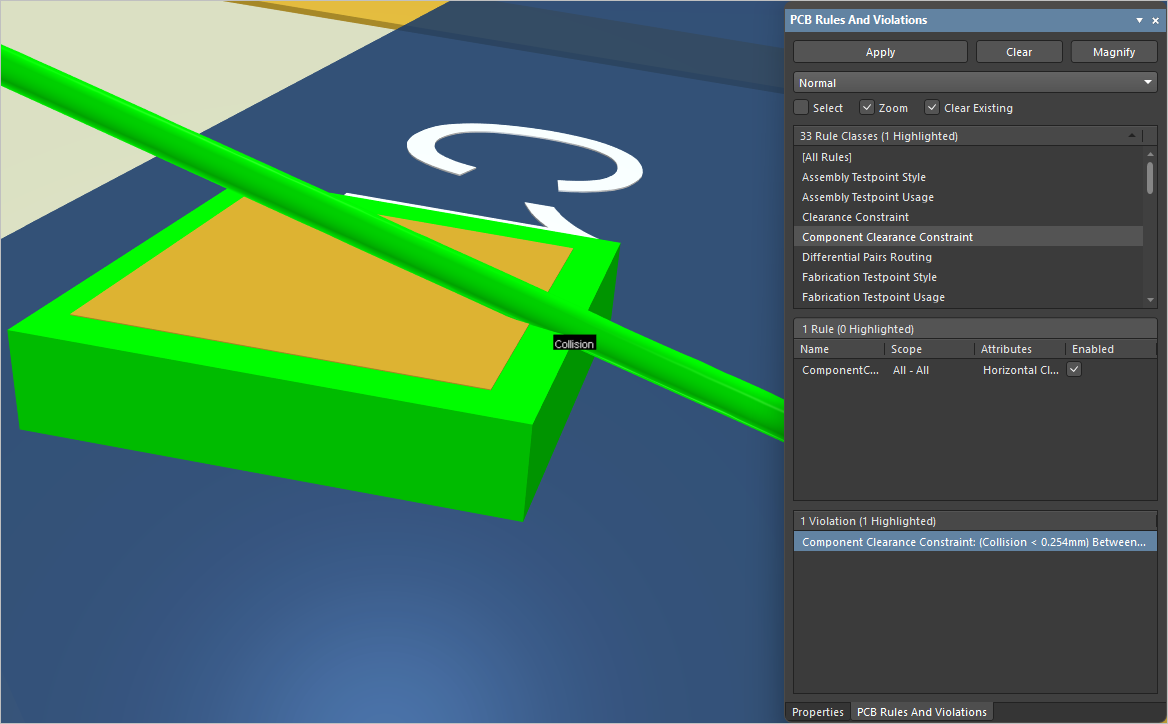 ). Więcej informacji o wire bonding znajdziesz na stronie Wire Bonding.
Orientacje komponentów
Reguła domyślna: niewymagana
Ta reguła nie jest obecnie uwzględniana przez narzędzie DRC.
Dozwolone warstwy
Reguła domyślna: niewymagana
Ta reguła określa warstwy, na których mogą być umieszczane komponenty.
Ograniczenia

Domyślne ograniczenia dla reguły Permitted Layers
Permitted Layers - warstwy dozwolone do użycia podczas rozmieszczania komponentów. Dostępne są następujące opcje warstw:
- Top Layer - zezwala na umieszczanie komponentów na warstwie górnej.
- Bottom Layer - zezwala na umieszczanie komponentów na warstwie dolnej.
Zastosowanie reguły
Batch DRC.
Uwaga
Reguła działa jako test podczas wykonywania wsadowego DRC, aby upewnić się, że komponenty — wskazane przez wyrażenie zapytania w zakresie reguły — są umieszczane wyłącznie na dozwolonej warstwie. Parametry określone dla komponentów na schemacie, a następnie przeniesione do footprintów na PCB, mogą być bardzo skutecznie wykorzystane właśnie do tego celu. Na przykład można zdefiniować regułę tego typu, aby sprawdzić, czy komponenty, które nie obsługują lutowania na fali, nie są umieszczane na dolnej warstwie. Jeśli przyjmiemy, że parametr komponentu SupportsWaveSolder został zdefiniowany dla komponentów i przeniesiony jako parametr footprintów na PCB, wówczas zakres reguły może być następujący:
CompParameterValue('SupportsWaveSolder') <> 'Yes'
a dozwolone byłoby tylko ograniczenie Top Layer, przy wyłączonym ograniczeniu Bottom Layer.
Sieci do zignorowania
Reguła domyślna: niewymagana
Ta reguła nie jest obecnie uwzględniana przez narzędzie DRC.
Wysokość
Reguła domyślna: wymagana
Ta reguła określa ograniczenia wysokości dla komponentów umieszczonych w projekcie.
Ograniczenia

Domyślne ograniczenia dla reguły wysokości
- Minimum - wartość minimalnej dopuszczalnej wysokości komponentu.
- Preferred - wartość preferowanej wysokości komponentu.
- Maximum - wartość maksymalnej dopuszczalnej wysokości komponentu.
Zastosowanie reguły
Ustawienie Preferred jest przestrzegane podczas wyświetlania płytki w 3D. Ustawienia Minimum i Maximum są przestrzegane przez Online DRC i Batch DRC.
Uwagi
-
Wysokość komponentu jest definiowana przez:
-
Jeśli komponent nie zawiera bryły 3D, używana jest właściwość Height komponentu.
-
Jeśli komponent zawiera bryłę 3D, używana jest całkowita wysokość tego obiektu bryły 3D.
-
-
Można utworzyć klasę komponentów i użyć jej w definicji zakresu reguły wysokości, aby oznaczyć wszystkie komponenty należące do tej klasy, których wysokość narusza określone w regule kryteria ograniczeń wysokości.
 Tłumaczenie SI