
Trabalhando com corpos 3D
Uma footprint de componente PCB concluída com um Corpo 3D.
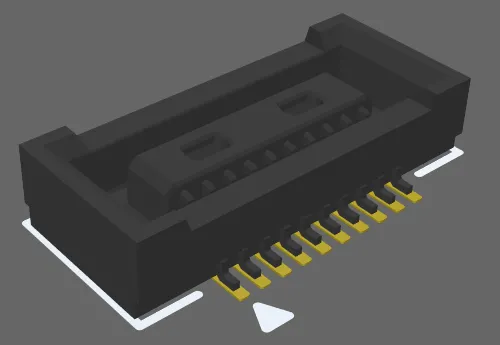
Um corpo 3D é um objeto primitivo de desenho que é utilizado como contentor no qual pode ser importado um modelo 3D genérico de formato padrão para representar a forma tridimensional do componente físico que é montado na PCB assemblada. A forma 3D real é apresentada quando o editor é mudado para o modo de visualização 3D (clique em View » 3D Layout Mode ou prima o atalho 3).
Estão disponíveis modelos 3D de muitos fabricantes de componentes e de websites da comunidade. Os seguintes formatos de ficheiro são suportados:
-
STEP –
*.Stpe*.Step -
SOLIDWORKS parts –
*.SldPrtPara obter informações sobre as versões do SOLIDWORKS cujos ficheiros
*.SldPrtexportados são suportados pela importação para o Altium Designer, consulte a página Mechanical Data Import-Export Support. -
Parasolid Models –
*.x_te*.x_b
A colocação de objetos Corpo 3D para definir a forma dos componentes permite-lhe obter uma perceção real da disposição dos componentes na placa montada. Para além de poder ver o aspeto da placa final, pode ser efetuada verificação de folgas 3D em tempo real, permitindo detetar colisões componente-a-componente e componente-a-invólucro durante a fase de projeto.
Normalmente, um Corpo 3D é colocado no editor de footprints PCB como parte da footprint PCB. A footprint define os pontos de ligação e a área da placa ocupada pelo componente e é o mínimo necessário para o projeto da placa. O Corpo 3D é opcional; pode ser adicionado à footprint para definir o volume envolvente do componente montado nessa footprint.
O suporte para modelos 3D não se limita a componentes. Também pode ser utilizado para importar outros detalhes mecânicos, como um suporte ou o invólucro final. Importe o invólucro diretamente para o editor PCB.
Colocação de Objetos Corpo 3D
Um modelo genérico, como um modelo de componente em formato STEP, é colocado ligando-o ou incorporando-o num objeto Corpo 3D.
Para colocar um modelo genérico incorporado na footprint PCB ou no documento PCB:
-
Escolha o comando Place » 3D Body nos menus principais ou utilize o comando Corpo 3D (
 ) em Active Bar.
- Na caixa de diálogo padrão do Windows Open que aparece após iniciar o comando de colocação de Corpo 3D, selecione o tipo de ficheiro pretendido na lista pendente, depois procure e localize o ficheiro de modelo pretendido, e clique em Open. O cursor mudará para uma cruz, com o modelo 3D selecionado a flutuar sobre ele.
-
Prima Tab para pausar a colocação e apresentar o painel Properties no modo 3D Body. A sobreposição do botão de pausa (
 ) aparecerá no espaço de desenho, indicando que pode aceder aos campos do painel Properties. O Tipo de Modelo 3D Generic será selecionado no painel, juntamente com Embed Model como origem do Corpo 3D (significa que o ficheiro do modelo 3D será incorporado dentro da biblioteca PCB ou do ficheiro PCB).
- A cor predefinida do modelo pode ser substituída, se necessário. Na secção Display do painel, ative a caixa de verificação Override Color e depois defina Color e Opacity conforme necessário.
- Quando a edição no painel estiver concluída, clique na sobreposição do botão de pausa para regressar ao espaço de desenho.
- O modelo ficará a flutuar sobre o cursor; posicione-o e depois clique para o colocar.
- O comportamento predefinido do software é permanecer no modo de colocação. Posicione mais modelos, se necessário, ou clique com o botão direito para sair do modo de colocação de modelos.
- É bastante provável que o modelo genérico tenha de ser reorientado; consulte a secção Orienting and Positioning the 3D Model da página Additional Tools for Working with 3D Bodies para saber mais.
Para colocar um modelo genérico que utilize uma origem diferente de Embed Model (Server ou Link to Model):
-
Selecione o comando Place » Extruded 3D Body nos menus principais ou o ícone
 em Active Bar. O cursor mudará para uma cruz e ficará no modo de colocação predefinido, colocando um objeto Corpo 3D Extrudido.
-
Prima Tab para pausar a colocação e apresentar o painel Properties no modo 3D Body. A sobreposição do botão de pausa () aparecerá no espaço de desenho, indicando que pode aceder aos campos do painel Properties.
- Na área 3D Model Type do painel Properties, clique no botão Generic.
-
Na secção Source do painel Properties, clique para definir a origem como:
- Server – o modelo 3D será obtido a partir de um Workspace. Depois clique no botão Choose para abrir a caixa de diálogo Choose Item, na qual pode aceder a conteúdos num connected Workspace. Consulte a secção Referencing a Workspace-based 3D Model abaixo para saber mais.
- Link to Model – o ficheiro do modelo 3D fica ligado à PCB; esta opção não está disponível no editor de bibliotecas PCB. Depois clique no botão Choose para abrir a caixa de diálogo Choose Model dialog na qual pode selecionar o modelo pretendido. Se a localização do modelo pretendido não estiver listada na caixa de diálogo Choose Model, consulte a secção Working with a Linked Model abaixo para saber mais.
- Regressará ao painel Properties, com as informações do modelo escolhido apresentadas.
 Choose Model dialog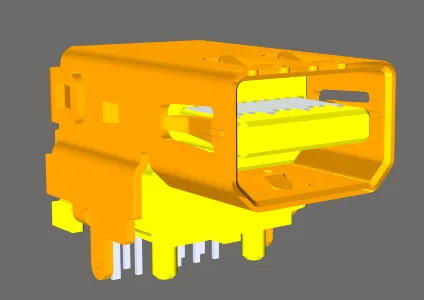
Estão disponíveis modelos de componentes precisos e detalhados.
Trabalhar com um Modelo Ligado
Normalmente, esta funcionalidade é usada para criar uma ligação a um modelo MCAD grande, como a caixa do produto, que pretende colocar no editor PCB para verificar se a placa carregada encaixa. A vantagem de ligar o modelo é que, se o software detetar que um ficheiro de modelo externo ligado foi atualizado, emitirá um aviso ao abrir o ficheiro, permitindo que o modelo ligado seja atualizado.
Os modelos ligados devem ser armazenados numa localização definida na página PCB Editor – Models page da caixa de diálogo Preferences. Se a localização pretendida não estiver listada na caixa de diálogo Choose Model, clique no botão Add Directories para abrir a caixa de diálogo Preferences.
Para adicionar uma nova localização na página PCB Editor – Models Preferences:
-
Introduza o caminho completo ou clique no botão à direita do campo Model Search Path (
 ) para abrir a caixa de diálogo Windows Browse for Folder.
- Depois de localizar a pasta pretendida e clicar em OK na caixa de diálogo, regressará à caixa de diálogo Preferences. Clique no botão Add para incluir esta localização na lista de caminhos de pesquisa de modelos disponíveis.
- Note que apenas a pasta especificada é pesquisada para ficheiros de modelo; as subpastas não são pesquisadas.
- Depois de especificar a localização pretendida, clique em OK para fechar a caixa de diálogo Preferences e regressar à caixa de diálogo Choose Model.
Referenciar um Modelo 3D baseado em Workspace
Para referenciar um modelo 3D que está armazenado num connected Workspace:
- Selecione Server na área Source do modo 3D Body do painel Properties.
- Clique no botão Choose à direita do campo Item Revision.
- A caixa de diálogo Choose Item será aberta; utilize esta caixa de diálogo para procurar e selecionar a revisão do Modelo 3D de Workspace pretendido.
- Depois de clicar em OK, será criada uma ligação entre o Corpo 3D e a revisão de destino do Modelo 3D do Workspace. A prova desta ligação pode ser vista novamente no painel Properties. Tenha em atenção que o campo Identifier do corpo 3D será preenchido com o ID Item-Revision do Modelo 3D do Workspace ligado.
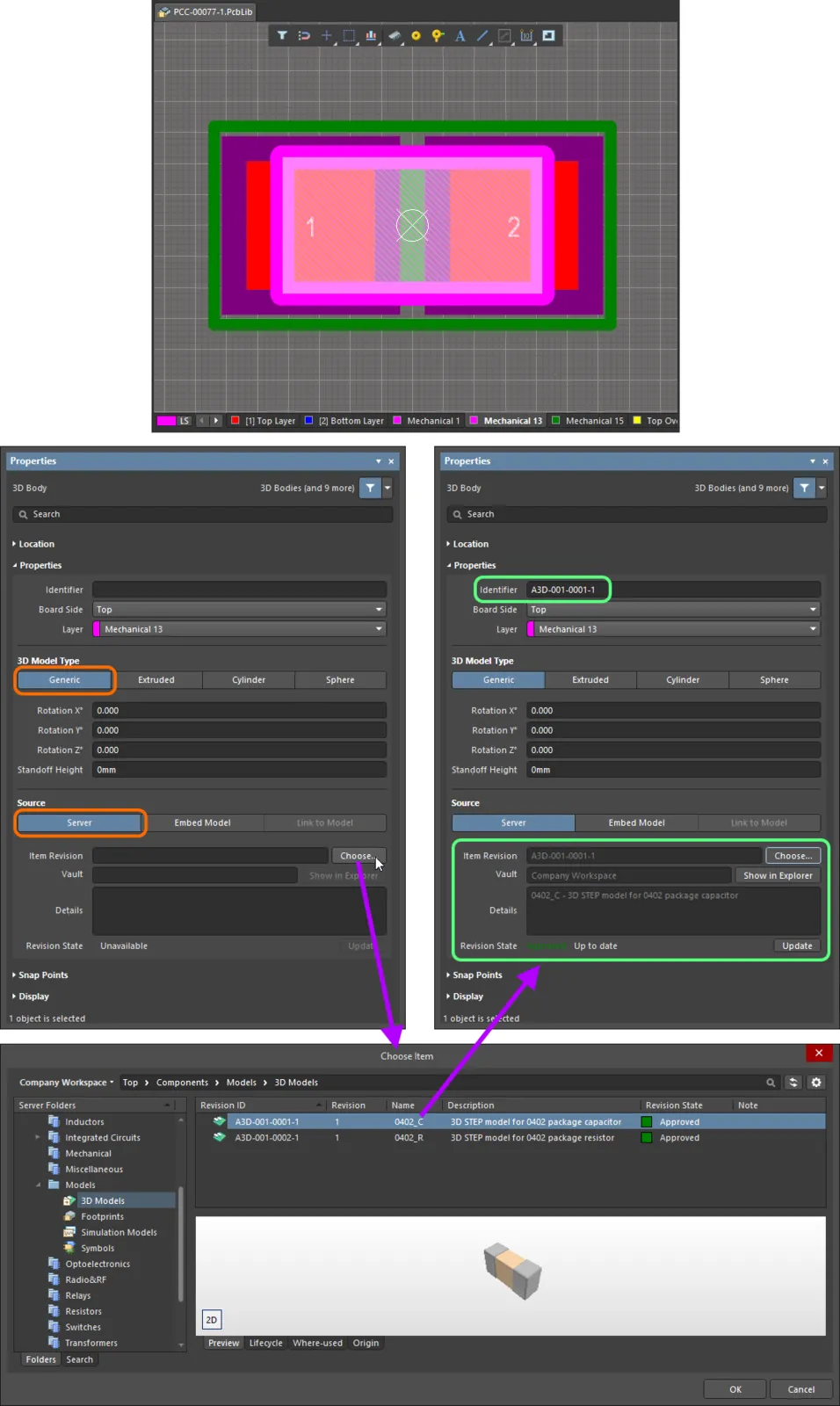
Ligação de um objeto Corpo 3D a uma revisão de um Modelo 3D do Workspace
 mostrar imagem
 mostrar imagem
Edição Gráfica
O método gráfico de edição permite-lhe selecionar diretamente um objeto corpo 3D colocado no espaço de desenho e alterar graficamente a sua localização.
Clique no corpo 3D e depois arraste-o para o reposicionar. Durante o arrastamento, o corpo 3D pode ser rodado ou espelhado:
- Prima Spacebar para rodar o corpo 3D no sentido contrário ao dos ponteiros do relógio ou Shift+Spacebar para rotação no sentido dos ponteiros do relógio. O tamanho do Rotation Step é definido na página PCB Editor – General da caixa de diálogo Preferences.
- Prima as teclas X ou Y para espelhar o corpo 3D ao longo do eixo X ou do eixo Y.
Edição Não Gráfica
Este método de edição utiliza o modo do painel Properties associado para modificar as propriedades de um objeto Corpo 3D.
3D Body Properties
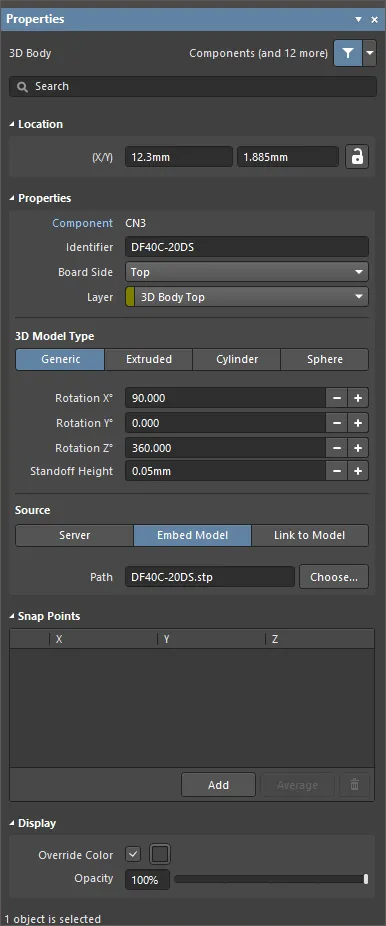
O modo 3D Body do painel Properties.
Localização


-
(X/Y)
- X (primeiro campo) - a coordenada X (horizontal) atual do ponto de referência do Corpo 3D, em relação à origem atual do espaço de desenho. Edite para alterar a posição X do Corpo 3D. O valor pode ser introduzido em unidades métricas ou imperiais; inclua as unidades ao introduzir um valor cujas unidades não sejam as predefinidas atuais.
- Y (segundo campo) - a coordenada Y (vertical) atual do ponto de referência do Corpo 3D, em relação à origem atual. Edite para alterar a posição Y do Corpo 3D. O valor pode ser introduzido em unidades métricas ou imperiais; inclua as unidades ao introduzir um valor cujas unidades não sejam as predefinidas atuais.
Propriedades
- Component – este campo é mostrado no editor PCB apenas quando o Corpo 3D selecionado é uma parte constituinte de um Componente PCB e apresenta o designador do componente PCB ascendente. Selecione a ligação clicável Component para abrir o modo Component do painel Properties para o componente ascendente.
- Identifier - introduza um nome legível por humanos utilizado para identificar o objeto Corpo 3D. Os identificadores são úteis para selecionar um corpo 3D no painel PCB.
- Board Side - utilize a lista pendente para selecionar de que lado da placa o Corpo 3D irá sobressair. Esta definição é alterada automaticamente se o objeto Corpo 3D for invertido para o outro lado da placa como parte de uma inversão do componente.
- Layer - utilize a lista pendente para selecionar em que camada existe o Corpo 3D. Apenas as camadas atualmente ativadas estão disponíveis. Se a camada escolhida estiver emparelhada, então, quando o corpo for invertido para o outro lado da placa como parte do seu componente, também será movido para a camada emparelhada.
Tipo de Modelo 3D
Selecione um tipo de modelo para o objeto corpo 3D a partir das opções disponíveis: Generic, Extruded, Cylinder ou Sphere. As opções variam para cada tipo e fornecem os controlos necessários para o dimensionamento e posicionamento no espaço de desenho 3D.
-
Generic - quando esta opção é escolhida, o objeto Corpo 3D atua como um contentor para o mesmo e é redimensionado automaticamente para envolver o modelo escolhido.
-
Rotation X° - a rotação angular (em graus) do modelo 3D em torno do eixo X. Clique nos +/- botões para alterar a rotação angular em 9
0°incrementos ou introduza o valor manualmente. -
Rotation Y° - a rotação angular (em graus) do modelo 3D em torno do eixo Y. Clique nos +/- botões para alterar a rotação angular em 9
0°incrementos ou introduza o valor manualmente. -
Rotation Z° - a rotação angular (em graus) do modelo 3D em torno do eixo Z. Clique nos +/- botões para alterar a rotação angular em 9
0°incrementos ou introduza o valor manualmente. - Standoff Height - a distância da superfície da placa até à face inferior do modelo 3D. Clique nos +/- botões para aumentar ou diminuir o valor, ou introduza o valor manualmente. Utilize um valor negativo para um modelo que tenha de atravessar a PCB para baixo.
-
Source
-
Server
- Item Revision - a revisão do Item de Modelo 3D necessário. Clique no botão Choose à direita do campo Item Revision para abrir a caixa de diálogo Choose Item. Utilize esta caixa de diálogo para procurar e selecionar a revisão pretendida. Depois de clicar em OK, será criada uma ligação entre o Corpo 3D e a revisão de destino do item de Modelo 3D.
- Vault - apresenta o servidor de destino. Utilize o botão Show in Explorer para abrir o painel Explorer.
- Details - apresenta os detalhes da revisão.
- Revision State - apresenta o estado do item de Modelo 3D ligado.
- Update - se estiver disponível uma revisão mais recente do Item ligado, clique para utilizar a revisão mais recente.
-
Embed Model - utilize para selecionar um modelo 3D (STEP, Parasolid, SolidWorks Part) para incorporar.
- Path - clique em Choose para procurar e selecionar o caminho do modelo.
-
Link to Model - utilize para ligar a um Modelo 3D.
-
Path - clique em Choose para procurar e selecionar o caminho do modelo. Clique em
 para atualizar o caminho.
-
Path - clique em Choose para procurar e selecionar o caminho do modelo. Clique em
-
Server
-
Rotation X° - a rotação angular (em graus) do modelo 3D em torno do eixo X. Clique nos +/- botões para alterar a rotação angular em 9
-
Extruded
- Overall Height - a distância da superfície da placa até ao lado superior do corpo extrudido.
- Standoff Height - a distância da superfície da placa até à face inferior do corpo extrudido. Clique nos +/- botões para aumentar ou diminuir o valor, ou introduza o valor manualmente. Utilize um valor negativo para corpos extrudidos que tenham de atravessar a PCB para baixo.
-
Texture
-
Texture File - define uma imagem a apresentar na superfície superior do corpo extrudido. Os formatos de ficheiro aceites são
*.bmp,*.dds,*.dib,*.hdr,*.jpg,*.pfm,*.png,*.ppm,and *.tga. Clique em para abrir uma caixa de diálogo para procurar e selecionar o ficheiro pretendido.
- Center - os desvios X e Y que o centro da imagem da textura terá relativamente ao centro da superfície superior do corpo extrudido. Por exemplo, um valor de 100mil, 0mil deslocará o ponto central da imagem 100 mils na direção X a partir do ponto central da superfície superior do corpo extrudido.
- Size - a largura (direção X) e a altura (direção Y) da imagem da textura. Por predefinição, a imagem da textura será escalada uniformemente para se ajustar aos limites da superfície superior do corpo extrudido.
- Rotation - a rotação do corpo extrudido.
-
Texture File - define uma imagem a apresentar na superfície superior do corpo extrudido. Os formatos de ficheiro aceites são
-
Cylinder
- Height - a altura do corpo cilíndrico.
- Radius - o raio do corpo cilíndrico.
-
Rotation X° - a rotação angular (em graus) do corpo cilíndrico em torno do eixo X. Clique nos +/- botões para alterar a rotação angular em 9
0°incrementos ou introduza o valor manualmente. -
Rotation Y° - a rotação angular (em graus) do corpo cilíndrico em torno do eixo Y. Clique nos +/- botões para alterar a rotação angular em 9
0°incrementos ou introduza o valor manualmente. -
Rotation Z° - a rotação angular (em graus) do corpo cilíndrico em torno do eixo Z. Clique nos +/- botões para alterar a rotação angular em 9
0°incrementos ou introduza o valor manualmente. - Standoff Height - a distância da superfície da placa até à face inferior do corpo cilíndrico. Clique nos +/- botões para aumentar ou diminuir o valor, ou introduza o valor manualmente. Utilize um valor negativo para um corpo cilíndrico que tenha de atravessar a PCB para baixo.
-
Sphere
- Radius - o raio do corpo esférico.
- Standoff Height - a distância da superfície da placa até à aresta mais baixa do corpo esférico. Clique nos +/- botões para aumentar ou diminuir o valor, ou introduza o valor manualmente. Utilize um valor negativo para um corpo esférico que tenha de atravessar a PCB para baixo.
Pontos de ajuste
- Grid region - apresenta os pontos de ajuste X, Y e Z da esfera.
- Add - clique para adicionar um novo ponto de ajuste.
- Average - clique para utilizar as médias de todos os pontos de ajuste selecionados para um ponto de ajuste individual. Esta opção está disponível apenas quando dois ou mais pontos de ajuste estão selecionados na grelha.
-
 - clique para eliminar o ponto de ajuste selecionado.
Apresentação
- Override Color - ative, se pretender, e depois clique na caixa de cor para aceder às opções de especificação da cor do objeto.
-
Opacity - utilize a barra deslizante ou introduza diretamente a percentagem para especificar a transparência do corpo 3D, de invisível (extremo esquerdo) a completamente opaco (extremo direito).
 Localizado por IA