
Tipos de Regras de Posicionamento
As regras de desenho da categoria Placement são descritas abaixo.

A categoria Placement de regras de desenho.
Definição de Sala
Regra predefinida: não necessária
Esta regra pode ser utilizada das seguintes formas:
-
Para especificar uma região retangular ou poligonal no lado superior ou no lado inferior da placa, onde os componentes são permitidos, ou não permitidos.
-
Para definir uma região (área) nomeada na placa, em que essa região nomeada é depois usada para definir o âmbito de outras regras de desenho. Quando usada desta forma, a sala apenas define uma área da placa. Para a restringir de outras formas, como a uma camada específica, inclua isso na Query da regra. Há um exemplo de uma regra Routing Width que usa esta abordagem na imagem na nota, apresentada abaixo.
Restrições

Restrições predefinidas para a regra Room Definition
-
Room Locked - permite bloquear a sala na sua posição atual dentro do desenho, impedindo movimentos acidentais, quer manualmente quer pelos Autoplacers. Se tentar mover a sala quando esta estiver bloqueada, surgirá uma caixa de diálogo de aviso a perguntar se pretende prosseguir com o movimento. O estado bloqueado da sala mantém-se após esse movimento com substituição manual.
-
Components Locked - permite bloquear a posição dos componentes organizados dentro da sala e associados à mesma. Se tentar mover um componente dentro de uma sala quando esta opção estiver ativada, ao mover o componente toda a sala e todos os componentes nela contidos também se moverão.
-
Define button - permite definir a área e a localização da sala. Depois de clicar, regressará à janela principal de desenho, o cursor mudará para uma mira e entrará essencialmente no modo de colocação de salas. Defina a sala poligonal conforme necessário e na localização pretendida. A associação de componentes à sala tem de ser definida posteriormente; não é criada automaticamente se a área da sala for definida à volta de componentes já colocados no desenho.
-
x1 and y1 - apresenta as coordenadas da localização do canto inferior esquerdo do retângulo delimitador da sala. Estes campos não são editáveis; se estiver a colocar a sala a partir da caixa de diálogo PCB Rules and Constraints Editor dialog, tem de ser utilizado o botão Define.
-
x2 and y2 - apresenta as coordenadas da localização do canto superior direito do retângulo delimitador da sala. Estes campos não são editáveis; se estiver a colocar a sala a partir da caixa de diálogo PCB Rules and Constraints Editor, tem de ser utilizado o botão Define.
-
Layer - define em que lado da placa a sala é desenhada. Os objetos que a sala contém não têm de estar na mesma camada; a condição de pertencer ou não pertencer à sala é estabelecida pela Query da regra.
-
Confinement Mode - especifica se os componentes visados pelo âmbito (Full Query) da regra devem ser mantidos Inside da sala ou mantidos Outside da sala.
Aplicação da Regra
DRC online e DRC em lote.
Notas
-
Um componente pode estar no âmbito de várias regras Room Definition. Neste caso, todas as regras são respeitadas. Não são possíveis conflitos entre regras.
-
Uma sala só pode ser colocada graficamente. Para posicionar uma sala numa localização específica, coloque guias Verticais, Horizontais ou de Ponto (Snap) adequadas e ative o ajuste a Guias no painel Properties (em modo Board). Saiba mais sobre Guias e sobre a configuração do Sistema de Ajuste do Cursor.
-
A forma de uma sala pode ser editada graficamente ou no painel Properties quando a sala está selecionada. Clique numa sala para a selecionar e, em seguida, clique e arraste um vértice de canto ou de aresta para a redimensionar graficamente. Para editar uma sala poligonal, ou efetuar edições do tipo poligonal numa sala retangular, use o comando Design » Rooms » Edit Polygonal Room Vertices (ou clique com o botão direito do rato na sala e execute o comando a partir do submenu Room Actions). São utilizadas técnicas padrão de edição de objetos poligonais, incluindo Shift+Spacebar para alternar entre os modos de edição de vértices (Miter, Incurvate, Move). Observe a barra de estado ou o Heads up display para verificar o modo atual.
-
Se necessitar de uma forma de sala complexa baseada em localizações precisas, a forma pode ser criada como um contorno colocando uma sequência de linhas (e arcos) e, em seguida, selecionando e convertendo esse contorno numa sala através da execução do comando Tools » Convert » Create Room from Selected Primitives. Tenha em atenção que os pontos finais de segmentos adjacentes de pista/arco têm de coincidir para que este comando detete corretamente a forma. Passe o cursor sobre a imagem abaixo para ver a sala.
-
Além de definir uma sala clicando no botão Define na regra de desenho, as salas também podem ser criadas/editadas usando os vários comandos disponíveis no submenu Design » Rooms. Ao colocar uma sala no desenho utilizando comandos do submenu Design » Rooms, a sala pode ser colocada vazia e os componentes associados numa fase posterior, ou pode ser colocada à volta de componentes no desenho, associando-os automaticamente à sala:
-
Quando é colocada uma sala vazia no desenho, os componentes que devem ser colocados na sala devem ser agrupados através da criação de uma classe de componentes específica (Design » Classes). Será criada automaticamente uma regra Room Definition e atribuída à sala, com um âmbito inicial (Full Query) de
All. Edite esta query para visar a classe de componentes específica previamente definida. Os componentes podem então ser movidos para a sala executando o comando Tools » Component Placement » Arrange Within Room. -
Ao colocar uma sala à volta de um ou mais componentes, de modo que estes fiquem completamente dentro dos seus limites, os componentes serão automaticamente associados à sala. O âmbito (ou query) da regra de definição da sala depende de todos os componentes fazerem parte ou não de uma classe de componentes existente. Se fizerem, essa classe de componentes será utilizada. Caso contrário, é criada uma nova classe de componentes com esses componentes como membros. É, por isso, possível ter várias salas, cada uma com um âmbito que visa uma determinada classe de componentes, e ter um ou mais componentes mutuamente membros dessas classes.
-
-
Utilize os comandos Create Room baseados em componentes selecionados (submenu Design » Rooms) para gerar automaticamente uma sala de forma retangular, ortogonal ou não ortogonal, cujos membros são os componentes selecionados. É automaticamente definida uma classe de componentes para incluir a seleção. É então criada uma sala, cuja regra Room Definition é definida para associar a classe de componentes criada. A sala será dimensionada em conformidade, para acomodar todos os componentes da seleção, tal como definido pelos limites dos seus retângulos delimitadores.
-
Depois de os componentes terem sido atribuídos a uma sala, movem-se quando a sala é movida. Para mover uma sala sem mover os componentes, desative temporariamente a regra Room Definition associada.
-
Além de ser uma regra de desenho por direito próprio para conter ou excluir componentes, uma sala também pode ser usada para definir o âmbito de outra regra, como Clearance, Height, Routing Width, Solder Mask Expansion, Power Plane Connections, entre outras. Como a sala será usada como um objeto e não como uma regra, pode desativar a regra ou definir a query (âmbito da regra) para
False, conforme mostrado na imagem abaixo. As duas queries seguintes podem ser usadas ao utilizar um objeto sala na definição de âmbito de outras regras:-
TouchesRoom(RoomName) - utilizar para encontrar objetos que estão total ou parcialmente dentro da sala.
-
WithinRoom(RoomName) - utilizar para encontrar objetos que estão totalmente dentro da sala.
 Uma Sala pode ser usada como Query para outra regra referindo-se a ela pelo seu Nome, como mostrado acima.
 Tenha em atenção que, dentro da sala, a largura de encaminhamento, o estilo de ligação ao plano e a expansão da máscara de solda têm valores diferentes dos valores fora da sala.
-


Clearance de Componentes
Regra predefinida: necessária
Esta regra especifica a distância mínima a que os componentes podem ser colocados entre si. O clearance de componentes inclui o clearance entre modelos 3D incluídos como parte do footprint do componente. Na ausência de modelos 3D, ou quando a opção de restrição da regra Check clearance by component boundary está ativada, é utilizada em vez disso a área de seleção do componente. A área de seleção do componente é destacada a branco quando se clica num componente.
O comportamento predefinido da área de seleção do componente é referido como o modo de seleção by graphic. Neste modo, a área de seleção do componente é a área definida pelas geometrias combined presentes no Courtyard (tipo de camada, não o nome da camada) + o Silkscreen + objetos 3D Body + camadas de cobre (as strings são excluídas).
Se necessário, a área de seleção do componente pode ser alterada do modo by graphic predefinido para o modo by layer. No modo by layer, é utilizado o first layer que contém geometrias, sendo as camadas pesquisadas pela seguinte ordem: Courtyard (Tipo de Camada); Corpo 3D; Serigrafia + Camadas de Cobre; Camadas de Cobre. O modo é escolhido definindo o valor da PCB.ComponentSelection Definição Avançada. Saiba mais sobre a área de seleção do componente e os modos de seleção disponíveis. Saiba mais sobre Camadas Mecânicas e o Tipo de Camada Courtyard.
O afastamento entre componentes é calculado utilizando uma malha 3D precisa para definir a forma e o contorno do componente através do seu modelo 3D associado. Estes podem ser modelos 3D reais incorporados ou formas 2D extrudidas. A utilização de corpos 3D oferece a maior precisão no que diz respeito à verificação de afastamentos, particularmente no sentido vertical e no contexto de formas complexas de componentes.
Restrições

Restrições predefinidas para a regra Component Clearance
-
Vertical Clearance Mode – estão disponíveis dois modos para especificar o afastamento vertical:
-
Infinite – a verificação de afastamento é efetuada utilizando um valor que representa infinito. Isto significa que quaisquer componentes colocados acima ou abaixo estarão em violação. Um exemplo de utilização seria uma placa que tem um mecanismo de ajuste que deve permanecer acessível. Utilizar esta regra nesse componente causará uma violação com quaisquer componentes que se projetem para a área acima ou abaixo do componente.
-
Specified – a verificação de afastamento é efetuada utilizando a forma exata definida pelos corpos 3D do componente ou pelas propriedades do footprint do componente. Ao utilizar corpos 3D, é possível ter uma sobreposição aceitável de um componente sobre outro, desde que não estejam em violação. Com este modo ativado, a seguinte restrição fica disponível:
-
Minimum Vertical Clearance – o valor do afastamento mínimo permitido, no sentido vertical, entre componentes colocados no projeto.
-
-
-
Minimum Horizontal Clearance – o valor do afastamento mínimo permitido, no plano horizontal, entre componentes colocados no projeto. É testado um valor igual ou superior a zero nesse valor.
-
Show actual violation distances – ative esta opção para mostrar linhas entre os pontos de maior violação entre componentes. A distância da linha é apresentada e pode ser útil para calcular a distância necessária para mover um objeto e resolver a violação.
-
Do not check components without 3D body
-
Quando a opção está ativada – todos os componentes que não incluem um Corpo 3D são excluídos da verificação de afastamento por esta regra.
-
Quando a opção está desativada – para componentes que não têm um corpo 3D, a caixa delimitadora de seleção do componente define a sua área no plano X-Y, e o atributo Height do componente é utilizado para a verificação de afastamento na direção vertical (Z).
-
-
Check clearance by component boundary
-
Quando esta opção está ativada – em vez de ser utilizado o modelo 3D real para a verificação de afastamento, é utilizado o limite do componente. O limite do componente é definido pela caixa delimitadora de seleção do componente. A caixa delimitadora de seleção predefinida é a
by graphic mode, o que significa que as geometrias no Tipo de Camada Courtyard, na Serigrafia, os objetos Corpo 3D e as camadas de Cobre são combinados para definir o envelope (as strings são excluídas). Utilize esta opção quando os requisitos do seu projeto estipularem a utilização de um courtyard de componente. Note que, se a forma definida na camada courtyard for uma forma fechada criada a partir de tracks/arcs, cujos vértices finais sejam coincidentes (tocando-se exatamente), a linha central dessas tracks é utilizada para definir a caixa delimitadora. Uma vez que são as linhas centrais das tracks que são verificadas, esta funcionalidade permite que os contornos de courtyard se sobreponham quando Minimum Horizontal Clearance = zero ( ).
).
-
Quando a opção está desativada – o modelo 3D é utilizado para a verificação de afastamento. Se o does not do componente incluir quaisquer objetos Corpo 3D, é utilizada a caixa delimitadora de seleção do componente . Se o componente incluir um Corpo 3D, então é utilizada a forma exata do modelo 3D contido para a verificação de afastamento, sem ter em conta objetos em qualquer outra camada. A deteção de forma exata aplica-se a todas as formas 3D, incluindo modelos 3D importados, bem como objetos Corpo 3D extrudidos, cilíndricos e esféricos.
-


Aplicação da Regra
DRC Online e DRC em Lote.
Notas
-
Um corpo 3D extrudido (simples) é um objeto de forma poligonal que pode ser colocado num componente de biblioteca ou num documento PCB em qualquer camada mecânica ativada. Para um footprint de componente, o corpo 3D pode ser utilizado para definir especificamente o tamanho e a forma físicos de um componente nos eixos X, Y e Z.
-
Podem ser utilizados múltiplos primitivos de corpo 3D para definir formas de qualquer complexidade. Isto pode revelar-se especialmente útil no sentido vertical, uma vez que permite variar a altura de um componente em diferentes regiões desse componente.
-
Se os componentes abrangidos por uma regra de projeto Component Clearance tiverem o limite do componente definido por uma forma fechada no Tipo de Camada Courtyard e o valor de Minimum Horizontal Clearance da regra estiver definido para
0, não haverá violações desta regra quando os contornos de courtyard dos componentes se sobrepuserem exatamente ( ).
).
-
A regra Component Clearance verifica violações de afastamento entre bond wires e outros objetos (que não bond wires) no espaço 3D (
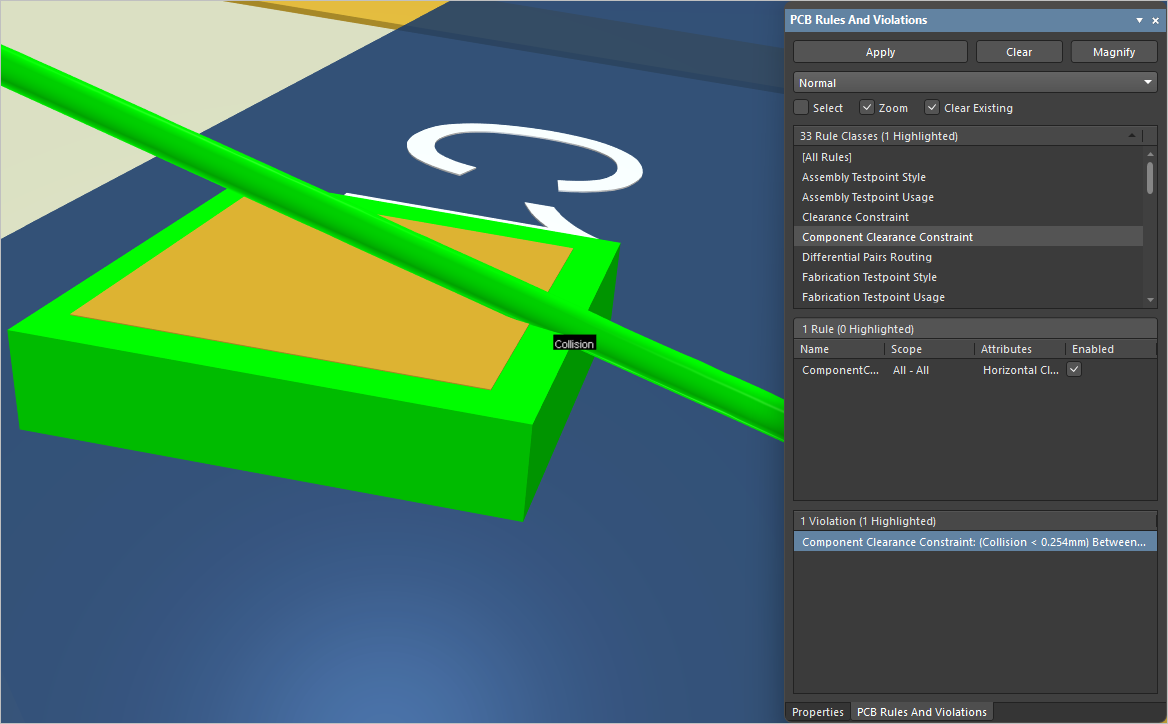 ). Para mais informações sobre wire bonding, consulte a página Wire Bonding.
Orientações dos Componentes
Regra predefinida: não necessária
Atualmente, a regra não é observada pela ferramenta DRC.
Camadas Permitidas
Regra predefinida: não necessária
Esta regra especifica as camadas em que os componentes podem ser colocados.
Restrições

Restrições predefinidas para a regra Permitted Layers
Permitted Layers - as camadas que é permitido utilizar ao colocar componentes. Estão disponíveis as seguintes opções de camada:
- Top Layer - permitir a colocação de componentes na camada superior.
- Bottom Layer - permitir a colocação de componentes na camada inferior.
Aplicação da Regra
DRC em Lote.
Nota
A regra atua como um teste ao executar uma DRC em Lote (Batch DRC), para garantir que os componentes — visados pela expressão de consulta do âmbito da regra — são colocados apenas numa camada permitida. Os parâmetros especificados para componentes no esquemático, e que foram transferidos para os footprints no PCB, podem ser utilizados com grande eficácia precisamente para este fim. Por exemplo, pode ser definida uma regra deste tipo para verificar que os componentes que não suportam soldadura por onda não são colocados na camada inferior. Se considerarmos um parâmetro de componente, SupportsWaveSolder, que foi definido para componentes e transferido como parâmetro dos footprints no PCB, então o âmbito da regra poderá ser:
CompParameterValue('SupportsWaveSolder') <> 'Yes'
e apenas a restrição Top Layer seria permitida, com a restrição Bottom Layer desativada.
Redes a Ignorar
Regra Predefinida: não obrigatória
Atualmente, a regra não é observada pela ferramenta DRC.
Altura
Regra Predefinida: obrigatória
Esta regra especifica restrições de altura para componentes colocados no design.
Restrições

Restrições predefinidas para a regra Height
- Minimum - o valor da altura mínima permitida para o componente.
- Preferred - o valor da altura preferencial do componente.
- Maximum - o valor da altura máxima permitida para o componente.
Aplicação da Regra
A definição Preferred é respeitada ao apresentar a placa em 3D. As definições Minimum e Maximum são respeitadas pela DRC Online e pela Batch DRC.
Notas
-
A altura de um componente é definida por:
-
Se o componente não incluir um corpo 3D, é utilizada a propriedade Height do componente.
-
Se o componente incluir um corpo 3D, é utilizada a altura total desse objeto de corpo 3D.
-
-
Pode ser criada uma classe de componentes e utilizada na definição de âmbito de uma regra de altura, para assinalar quaisquer componentes membros cuja altura viole os critérios de restrição de altura especificados na regra.
 AI-localized