Um objeto Text coloca uma cadeia de texto de uma única linha ou uma moldura de texto multilinha na camada selecionada, numa variedade de estilos e formatos de apresentação, incluindo normas populares de códigos de barras e códigos QR. Pode ser um texto definido pelo utilizador ou um tipo especial de cadeia, designado por special string, que pode ser usado para apresentar informação da placa ou do sistema ou o valor de parâmetros do utilizador na placa. A moldura de texto é uma área retangular redimensionável que pode conter várias linhas de texto e pode ajustar automaticamente as linhas e recortar o texto para o manter dentro dos limites da moldura.
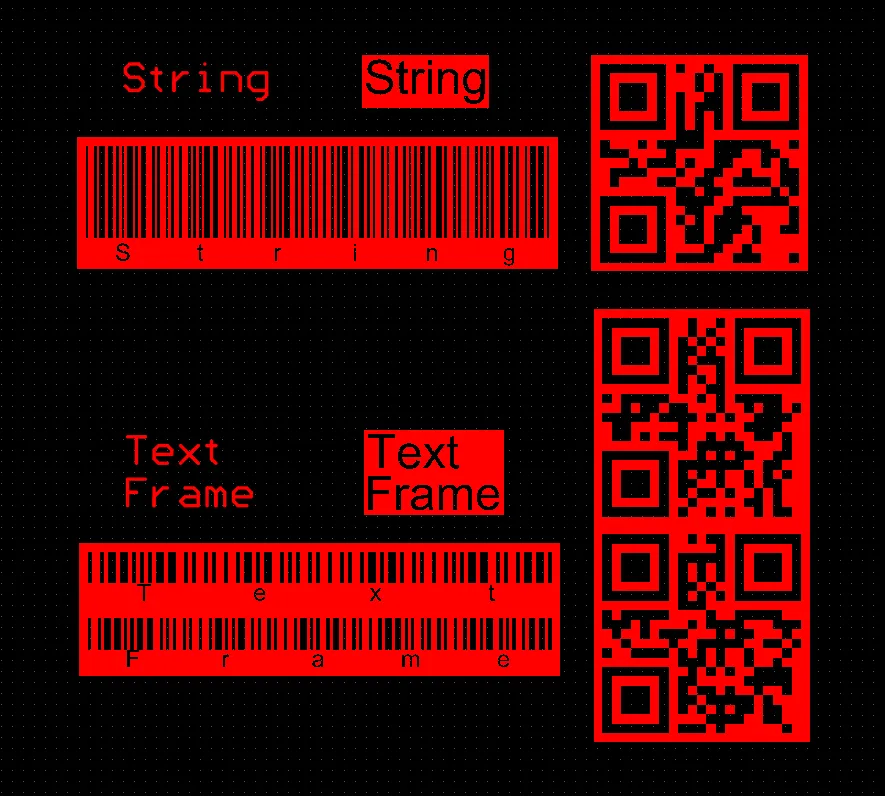
Objetos Text colocados
Os objetos Text estão disponíveis para colocação tanto nos editores de PCB como de footprints PCB, escolhendo o comando Place » String ou Place » Text Frame nos menus principais. Depois de iniciar o comando de colocação de cadeias de texto, o cursor mudará para uma cruz e entrará no modo de colocação de texto. Um objeto Text aparecerá a flutuar no cursor:
-
Posicione o cursor e clique ou prima Enter para colocar um objeto Text.
-
Continue a colocar mais objetos Text ou clique com o botão direito ou prima Esc para sair do modo de colocação.
Dependendo do comando de colocação selecionado (
Place » String ou
Place » Text Frame), o objeto Text que está a ser colocado ficará em modo
String ou
Frame, que pode ser alterado no painel
Properties panel durante ou após a colocação.
As ações adicionais que podem ser executadas durante a colocação são:
-
Prima Spacebar para rodar o objeto Text no sentido contrário ao dos ponteiros do relógio ou Shift+Spacebar para rotação no sentido dos ponteiros do relógio. A rotação está de acordo com o valor de Rotation Step definido na página PCB Editor – General page da caixa de diálogo Preferences.
-
Prima as teclas X ou Y para espelhar o objeto Text ao longo do eixo X ou do eixo Y.
-
Prima a tecla L para virar o objeto Text para o outro lado da placa.
-
Prima as teclas + e - (no teclado numérico) para percorrer para a frente e para trás todas as camadas visíveis do design, alterando rapidamente a camada de colocação.
O método gráfico de edição permite selecionar diretamente um objeto Text colocado no espaço de design e alterar a sua localização, rotação, orientação e tamanho.
Quando um objeto Text está selecionado, estão disponíveis as seguintes alças de edição:
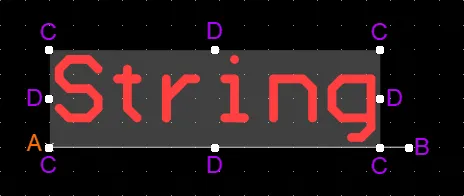
Um Text selecionado
-
Clique e arraste B para rodar o objeto Text em torno do seu ponto de referência A (assinalado pelo pequeno x).
-
Clique e arraste C para redimensionar a caixa delimitadora do objeto Text nas direções vertical e horizontal em simultâneo.
-
Clique e arraste D para redimensionar a caixa delimitadora do objeto Text nas direções vertical e horizontal separadamente.
-
Clique em qualquer ponto do objeto Text, afastado das alças de edição, e arraste para o reposicionar. Durante o arrastamento, o comment pode ser rodado ou espelhado:
-
Prima Spacebar para rodar o objeto Text no sentido contrário ao dos ponteiros do relógio ou Shift+Spacebar para rotação no sentido dos ponteiros do relógio. A rotação está de acordo com o valor de Rotation Step definido na página PCB Editor – General page da caixa de diálogo Preferences.
-
Prima as teclas X ou Y para espelhar o objeto Text ao longo do eixo X ou do eixo Y.
-
O texto predefinido para um objeto string recém-colocado é String. Depois de colocado (a menos que seja alterado antes ou durante a colocação), altere este texto conforme necessário utilizando a janela de introdução de texto ao visualizar as propriedades da string através do painel Properties.
-
O software permite colocar objetos Text como símbolos de código de barras diretamente numa PCB em qualquer camada, permitindo que os códigos de barras sejam facilmente impressos numa PCB como parte do processo de fabrico. Para saber mais sobre a utilização de um objeto Text como código de barras, consulte a secção Adding a Barcode da página Including Barcodes & Logos.
-
O software permite colocar objetos Text como códigos QR diretamente numa PCB em qualquer camada, permitindo que os códigos QR sejam facilmente impressos numa PCB como parte do processo de fabrico. Para saber mais sobre a utilização de um objeto Text como código QR, consulte a secção Adding a QR Code da página Including Barcodes & Logos.
Special Strings
Embora os objetos Text possam ser usados para colocar texto definido pelo utilizador na camada atual da PCB, não é only apenas texto definido pelo utilizador que pode ser colocado. Para ajudar na produção de documentação, é utilizado o conceito de special strings. Estas funcionam como marcadores de posição para informação de design, sistema ou projeto, a apresentar na PCB no momento da geração do output.

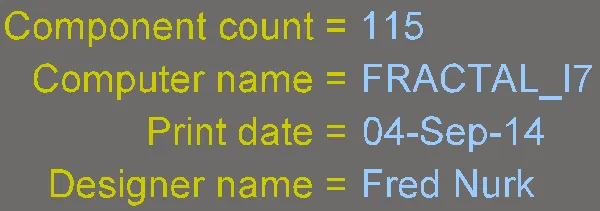
Exemplos de special strings de design, sistema e parâmetros de design mostradas como cadeias de origem (a primeira imagem) e convertidas (a segunda imagem).
As special strings disponíveis num documento PCB provêm de várias fontes:
-
É disponibilizado um conjunto predefinido de predefined special strings para utilização em novos documentos PCB.
-
Podem ser adicionadas special strings personalizadas definindo parâmetros adicionais ao nível do projeto (estes parâmetros são definidos no separador Parameters tab da caixa de diálogo Project Options) e ao nível da variante (estes parâmetros são definidos na caixa de diálogo Edit Project Variant dialog ou no painel Properties panel no seu modo Variant no Variant Manager).
-
User Parameters adicionados a componentes no domínio esquemático são transferidos através de um ECO para ficarem disponíveis aos componentes PCB. Se uma special string que faz referência a um parâmetro de componente for adicionada a um footprint PCB ao nível da biblioteca de origem, essa string será interpretada na camada mecânica de destino ou overlay quando o componente PCB for colocado.
Notas sobre a utilização de Special Strings
-
Uma special string é identificada por uma cadeia iniciada por um carácter . (ponto) (por exemplo,
.Layer_Name, .Net_Count, etc.). Se uma cadeia começar por ".", a cadeia inteira é tratada como uma cadeia 'special'. Esta sintaxe também é usada ao referenciar um parâmetro do utilizador; o nome do parâmetro é precedido pelo carácter "." (ponto).
-
Para incluir mais do que uma special string num texto PCB, coloque cada special string entre apóstrofos ( ' ); por exemplo:
'.Pcb_File_Name_No_Path' '.Print_Date'.
-
Também pode utilizar texto, espaços e caracteres especiais entre special strings concatenadas; por exemplo:
FileName= '.Pcb_File_Name_No_Path' : PrintDate = '.Print_Date'.
-
Espaços e caracteres especiais também podem ser utilizados em nomes de parâmetros de Projeto e de Variante.
-
Os valores de algumas special strings só podem ser visualizados quando o output relevante é gerado, incluindo .Legend, .Plot_File_Name e .Printout_Name. A maioria das special strings pode ser visualizada no ecrã.
Ao gerar documentação para um projeto PCB e ao libertá-la para um Workspace, tem de existir alguma forma de indicar a que Item e Revision a documentação diz respeito, bem como a configuração do projeto de design usada na libertação e qualquer variante aplicável que a determine. Está disponível um conjunto de special strings para gerir isto, incluindo .PCBConfigurationName, .ItemAndRevision, e .VariantName. Estas special strings não são interpretadas até ao momento em que o output é gerado (exceto ao visualizar a PCB em 3D, o que é considerado, por si só, um output). A informação fornecida pela utilização destas strings pode ser vista no output gerado, incluindo ficheiros Gerber/ODB++, impressões Final Artwork, impressões PCB, impressões 3D de PCB, vídeo 3D de PCB e desenhos de montagem.
-
As special strings são automaticamente convertidas para apresentação no ecrã. Se a string não puder ser convertida, será apresentado o valor da cadeia introduzida ou uma mensagem. Por exemplo, se o projeto não estiver sob controlo de versões e a special string
.VersionControl_RevNumber for colocada na PCB, será apresentada a mensagem Not in Version Control.
-
Para ajudar a identificar special strings, o painel View Configuration panel inclui uma opção Special Strings. Quando a opção está ativada, quaisquer objetos Text colocados que sejam formados a partir de special strings convertidas serão sobrepostos (etiquetados) com o nome da special string não convertida.

Colocar uma Special String
Para usar uma special string numa PCB, coloque um objeto Text e depois selecione um dos nomes de special string na lista pendente do campo Text (modo String) ou na lista pendente  (modo Frame) no painel Properties.
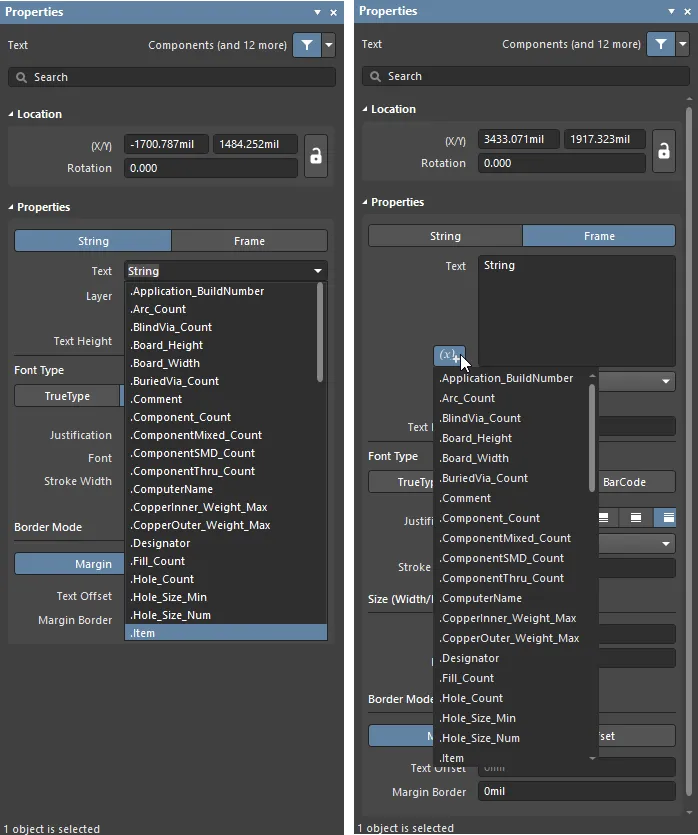
Aceder a special strings para um objeto string colocado.
Seguem-se as special strings predefinidas, baseadas no sistema, disponíveis para utilização num documento PCB:
-
.Application_BuildNumber – a versão do software na qual a PCB está atualmente carregada. Ao gerar output Gerber, use esta string para registar a build do software em que o design foi criado.
-
.Arc_Count – o número de arcos na PCB.
-
.BlindVia_Count – o número de vias cegas na PCB.
-
.Board_Height – a dimensão vertical da placa PCB.
-
.Board_Width – a dimensão horizontal da placa PCB.
-
.BuriedVia_Count – o número de vias enterradas na PCB.
-
.Comment – a cadeia de comentário de um componente (colocada em qualquer camada no editor de bibliotecas como parte do footprint do componente).
-
.Component_Count – o número de componentes na PCB.
-
.ComponentMixed_Count – o número de componentes com pads mistos na PCB.
-
.ComponentSMD_Count – o número de componentes com pads SMD na PCB.
-
.ComponentThru_Count – o número de componentes com pads de furo passante na PCB.
-
.ComputerName – o nome do computador no qual o software está instalado e em execução.
-
.CopperInner_Weight_Max – o peso máximo de cobre nas camadas internas.
-
.CopperOuter_Weight_Max – o peso máximo de cobre nas camadas externas.
-
.Designator – a cadeia de designação de um componente (colocada em qualquer camada no editor de bibliotecas como parte da footprint do componente).
-
.Fill_Count – o número de preenchimentos na PCB.
-
.Hole_Count – o número de furos de perfuração na PCB.
-
.Hole_Size_Min – o diâmetro mínimo dos furos na PCB.
-
.Hole_Size_Num – o número de diâmetros de furo únicos na PCB.
-
.Item – o Item ao qual os dados gerados dizem respeito (por exemplo, D-810-2000). Os dados serão usados para criar esse item.
-
.ItemAndRevision – o item e a revisão específica desse Item a que os dados gerados dizem respeito no formato <Item ID>-<Revision ID> (por exemplo, D-810-2000-01.A.1). Os dados serão usados para criar essa revisão específica desse item em particular.
-
.ItemRevision – a revisão específica do Item a que os dados gerados dizem respeito (por exemplo, 01.A.1). Os dados são armazenados nessa Revisão de Item no servidor de destino.
-
.ItemRevisionBase – a parte Nível Base do esquema de nomenclatura de uma Revisão de Item (por exemplo, 1).
-
.ItemRevisionLevel1 – a parte Nível 1 do esquema de nomenclatura de uma Revisão de Item (por exemplo, A).
-
.ItemRevisionLevel1AndBase – as partes Nível 1 e Nível Base do esquema de nomenclatura de uma Revisão de Item (por exemplo, A.1).
-
.ItemRevisionLevel2 – a parte Nível 2 do esquema de nomenclatura de uma Revisão de Item (por exemplo, 01).
-
.ItemRevisionLevel2AndLevel1 – as partes Nível 2 e Nível 1 do esquema de nomenclatura de uma Revisão de Item (por exemplo, 01.A).
-
.Layer_Count – o número de camadas de cobre na PCB.
-
.Layer_Name – o nome da camada na qual a cadeia é colocada.
-
.Legend – uma legenda de símbolos para plots de furação mecânica. Esta cadeia só é válida quando colocada na camada Drill Drawing. Nota: esta é uma funcionalidade antiga; coloque um objeto Drill Table para obter informações de furação mais detalhadas.
-
.MicroVia_Count – o número de microvias na PCB.
-
.ModifiedDate – o carimbo de data de modificação da PCB; é preenchido automaticamente. Exemplo: 23/09/2015.
-
.ModifiedTime – o carimbo de hora de modificação da PCB; é preenchido automaticamente.
-
.Net_Count – o número total de nets diferentes na PCB.
-
.Net_Names_On_Layer – os nomes de todas as nets na camada específica. Esta cadeia só é válida quando colocada numa camada de plano interno.
-
.Pad_Count – o número de pads na PCB.
-
.PadSMD_Count – o número de pads SMD na PCB.
-
.PadThru_Count – o número de pads passantes na PCB.
-
.Pattern – os nomes das footprints de componentes usadas na PCB.
-
.Pcb_File_Name – o caminho e o nome do ficheiro do documento PCB.
-
.Pcb_File_Name_No_Path – o nome do ficheiro do documento PCB.
-
.PCBConfigurationName – apresenta o nome do conjunto de dados a partir do qual a saída foi gerada, conforme definido no Project Releaser. Note que os nomes das configurações predefinidas Source, Fabrication e Assembly não podem ser editados (por exemplo, a saída de fabrico apresentará Fabrication para o .PCBConfigurationName). As configurações Custom definidas pelo utilizador apresentarão o nome definido pelo utilizador quando esta cadeia especial for usada (mostrar imagem![]() ).
).
-
.Plot_File_Name – para a saída Gerber gerada, esta cadeia identifica o nome do ficheiro do plot Gerber. Para saída impressa, identifica a camada representada na saída. Para saída ODB++, identifica o nome da pasta principal na qual os ficheiros estão armazenados.
-
.Poly_Count – o número de polígonos na PCB (constituídos por polygon pours, planos internos e split planes).
-
.Print_Date – a data de impressão/plotagem.
-
.Print_Scale – o fator de escala de impressão/plotagem.
-
.Print_Time – a hora de impressão/plotagem.
-
.Printout_Name – o nome da impressão.
-
.SlotHole_Count – o número de furos ranhurados na PCB.
-
.SolderMask_Bottom – disponibilidade de máscara de solda inferior. Se não existir camada de máscara de solda inferior, o parâmetro terá o valor No mask. Se existir uma camada de máscara de solda inferior mas a sua cor não estiver definida, o parâmetro terá o valor No color . Se existir uma camada de máscara de solda inferior com a sua cor definida, o parâmetro mostrará a cor, seja o seu nome (Green, Black, Blue, Red, etc.) ou o seu código RGBA (por exemplo, #FF0065FF).
-
.SolderMask_Top – disponibilidade de máscara de solda superior. Se não existir camada de máscara de solda superior, o parâmetro terá o valor No mask. Se existir uma camada de máscara de solda superior mas a sua cor não estiver definida, o parâmetro terá o valor No color . Se existir uma camada de máscara de solda superior com a sua cor definida, o parâmetro mostrará a cor, seja o seu nome (Green, Black, Blue, Red, etc.) ou o seu código RGBA (por exemplo, #FF0065FF).
-
.SquareHole_Count – o número de furos quadrados na PCB.
-
.StackedVia_Count – o número de vias empilhadas na PCB.
-
.String_Count – o número de cadeias na PCB.
-
.Thru_Via_Count – o número de vias passantes na PCB.
-
.Total_Thickness – a espessura da placa.
-
.Total_Thickness(Board Layer Stack) – a espessura do empilhamento de camadas da placa.
-
.Track_Count – o número de pistas na PCB.
-
.VariantName – a variante do design a partir da qual a saída foi criada.
-
.VersionControl_PrjFolderRevNumber – o número de revisão atual do projeto, que é incrementado sempre que é efetuado um commit completo do projeto (ou seja, incluindo o ficheiro do projeto). Tem de ser usado controlo de versões para que esta cadeia contenha qualquer informação.
-
.VersionControl_ProjFolderRevNumber – o número de revisão atual do projeto, que é incrementado sempre que é efetuado um commit completo do projeto (ou seja, incluindo o ficheiro do projeto). Tem de ser usado controlo de versões para que esta cadeia contenha qualquer informação.
-
.VersionControl_ProjFolderRevNumberShort – um formato curto de hash Git (os primeiros oito caracteres) do Projeto. Tem de ser usado controlo de versões para que esta cadeia contenha qualquer informação.
-
.VersionControl_RevNumber – o número de revisão atual do documento. Tem de ser usado controlo de versões para que esta cadeia contenha qualquer informação.
-
.VersionControl_RevNumberShort – um formato curto de hash Git (os primeiros oito caracteres) do número de revisão atual do documento. Tem de ser usado controlo de versões para que esta cadeia contenha qualquer informação.
-
.Via_Count – o número de vias na PCB.
A lista completa de cadeias especiais disponíveis incluirá também quaisquer cadeias derivadas de parâmetros definidos pelo utilizador ao nível do projeto.
Text (String, Text Frame) Properties
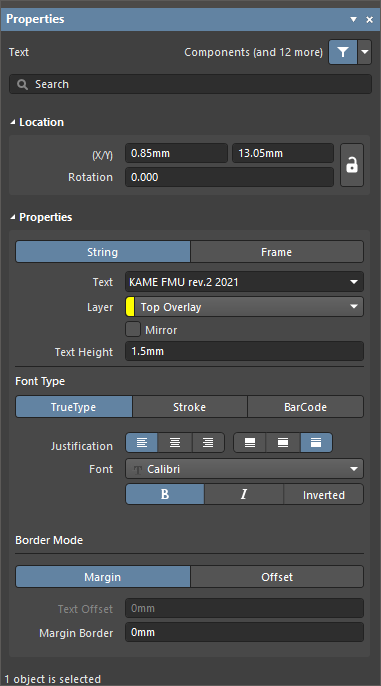
O modo Text da Properties
Localização
O ícone

à direita desta região tem de ser apresentado como

(desbloqueado) para aceder aos campos abaixo. Alterne o ícone de bloqueio/desbloqueio para mudar o seu estado.
-
(X/Y)
-
X (primeiro campo) - a coordenada X (horizontal) atual do ponto de referência do objeto de texto, em relação à origem atual do espaço de design. Edite para alterar a posição X do objeto de texto. O valor pode ser introduzido em unidades métricas ou imperiais; inclua as unidades ao introduzir um valor cujas unidades não sejam as predefinidas atuais.
-
Y (segundo campo) - a coordenada Y (vertical) atual do ponto de referência do objeto de texto, em relação à origem atual. Edite para alterar a posição Y do objeto de texto. O valor pode ser introduzido em unidades métricas ou imperiais; inclua as unidades ao introduzir um valor cujas unidades não sejam as predefinidas atuais.
-
Rotation - especifique a rotação do objeto de texto. A resolução angular mínima é de 0,001 graus.
Propriedades
Tipo de letra
- selecione para utilizar tipos de letra disponíveis no seu PC (na pasta
\Windows\Fonts ). Os tipos de letra TrueType oferecem suporte Unicode completo. Por predefinição, o software cria uma ligação para um tipo de letra TrueType utilizado (estes não são armazenados no ficheiro PCB), o que significa que o mesmo tipo de letra tem de estar presente em cada PC para o qual o desenho é movido. Em alternativa, incorpore os tipos de letra TrueType utilizados no ficheiro PCB usando as opções na página
PCB Editor - True Type Fonts da caixa de diálogo
Preferences, onde também pode selecionar um
Substitution Font a utilizar caso um tipo de letra não incorporado não esteja disponível.
-
Justification - utilize estes controlos para definir o alinhamento horizontal e vertical do texto.
-
Font - utilize a lista pendente para selecionar o tipo de letra TrueType pretendido. Utilize as opções B (negrito) e/ou I (itálico) para dar ênfase ao texto, conforme necessário.
-
Inverted - ative para apresentar o texto como invertido; pode controlar o tamanho da margem à volta do texto utilizando os campos associados Width e Height, que ficam então disponíveis.
Stroke
-
Justification - utilize estes controlos para definir o alinhamento horizontal e vertical do texto.
-
Font - utilize a lista pendente para selecionar o tipo de letra Stroke pretendido. As opções são:
-
Default - um tipo de letra vetorial simples concebido para traçado com caneta e fototraçado vetorial.
-
Sans Serif - um tipo de letra complexo que irá abrandar a geração de saídas vetoriais, como Gerber.
-
Serif - um tipo de letra complexo que irá abrandar a geração de saídas vetoriais, como Gerber.
-
Stroke Width - apresenta a largura do traço.
-
Border Mode
BarCode - selecione um dos seguintes tipos de código de barras:
-
Linear – utilizado para etiquetar e identificar PCBs, simplificando o controlo de inventário, por exemplo, através da utilização de máquinas de leitura automáticas.
Saiba mais sobre Configuring a Linear Barcode.
-
Symbology - selecione a simbologia do código de barras. Estão disponíveis as seguintes opções:
-
Code 39 - a norma do Departamento de Defesa dos EUA, frequentemente referida como Code 3 of 9. Também é utilizada na indústria automóvel.
-
Code 128 - a norma global de identificação comercial; suporta qualquer carácter do conjunto ASCII 128 (todos os dígitos, caracteres e sinais de pontuação).
-
Render Mode - escolha um modo de renderização para a apresentação do código de barras: Min Single Bar Width ou Full BarCode Width.
-
Full Width - especifique a largura total do código de barras. Esta opção não está disponível se Min Single Bar Width estiver selecionado.
-
Full Height - especifique a altura total do código de barras.
-
Min Width - especifique a largura mínima do código de barras. Este campo não está disponível se Full BarCode Width estiver selecionado.
-
Horizontal Margin - este campo define o tamanho da margem nas extremidades esquerda e direita.
-
Vertical Margin - este campo define o tamanho da margem nas extremidades superior e inferior.
-
Font Name - utilize a lista pendente para selecionar o tipo de letra.
-
Show Text - ative para apresentar a cadeia de texto real da qual o código de barras é derivado (ou seja, a cadeia introduzida no campo Text ).
-
Inverted - quando ativado, as barras são invertidas e é adicionada uma margem nos quatro lados.
-
QR Code - utilizado para gerar e colocar um código de barras 2D que pode ser lido digitalmente por smartphones e contém informação tal como os códigos de barras. Os códigos QR podem ser utilizados para fazer uma chamada, enviar uma mensagem ou e-mail, ou até abrir um website.
Saiba mais sobre Configuring a QR Code or Data Matrix.
-
Data Matrix - utilizado para gerar e colocar um código Data Matrix 2D.
Saiba mais sobre Configuring a QR Code or Data Matrix.

 AI-localized