PCB 설계 개선
솔더 마스크 확장 규칙 기본값이 이제 0mil (Open Beta)
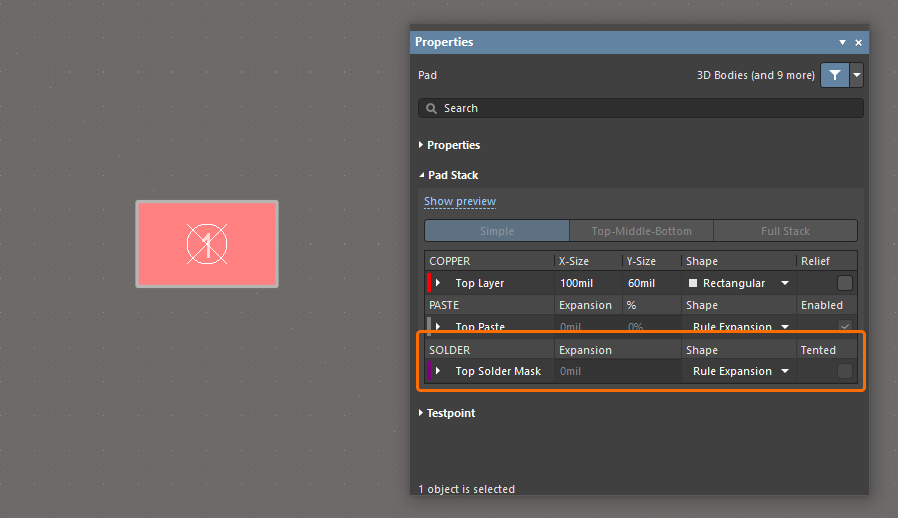
패드스택 기본값과 관련된 IPC-7351B 표준에 따라, 솔더 마스크 개구부는 일반적으로 랜드 크기와 1:1 비율을 가지므로, 이제 솔더 마스크 확장 규칙(PCB 문서에서)과 규칙 기반 솔더 마스크 확장(PCB 라이브러리 문서에서)의 값이 기본적으로 0mil로 설정됩니다(이전에는 4mil).
PCB 라이브러리(*.PcbLib)의 경우 이러한 새로운 기본값 지원은 라이브러리 수준에서 적용되며, 그 안에서 생성되는 모든 컴포넌트 풋프린트에 상속됩니다. 동일한 PCBlib는 이전 버전의 Altium Designer에서 열면 모든 객체의 규칙 기반 솔더 마스크 확장이 4mil로 표시되고, 이번 릴리스 및 이후 버전에서 열면 0mil 확장으로 표시되며, 아래의 패드 객체 예시와 같습니다.
PCB 문서(*.PcbDoc)의 경우, 기존의 모든 Solder Mask Expansion 규칙은 초기 값을 그대로 유지합니다. 새로 생성되는 규칙에 사용되는 기본값은 해당 규칙이 생성된 Altium Designer 버전에 따라 결정되며, 다른 버전의 Altium Designer에서 열어도 변경되지 않습니다. 따라서 이전 버전의 Altium Designer에서 생성된 후 다른 버전에서 열면 기본값은 4mil 확장이고, 이번 릴리스(또는 이후 버전)에서 생성된 후 다른 버전에서 열면 기본값은 0mil 확장이며, 아래와 같습니다.
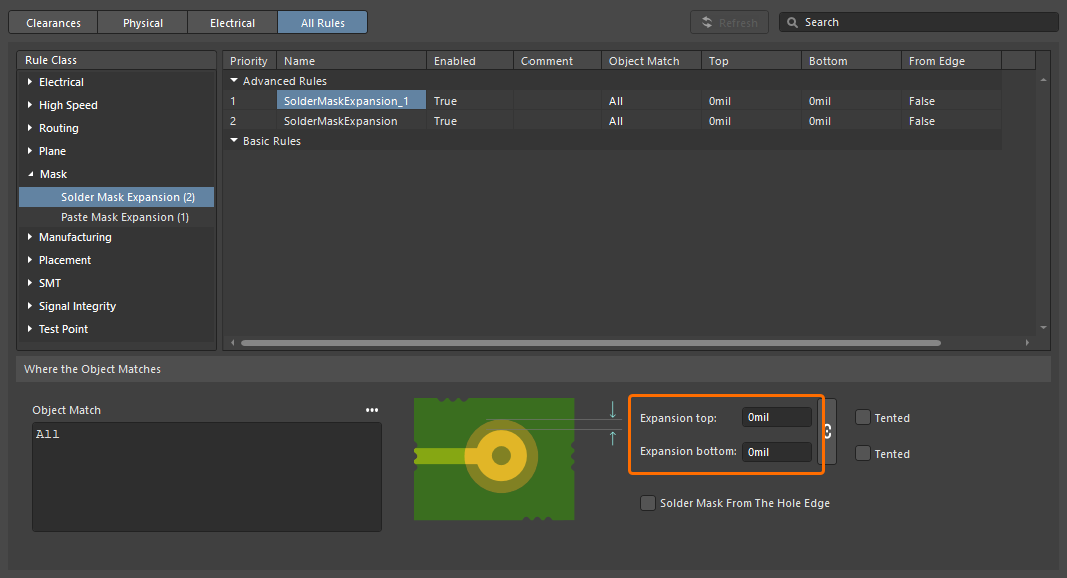
Constraint Manager에서 새로 생성된 Solder Mask Expansion 설계 규칙.
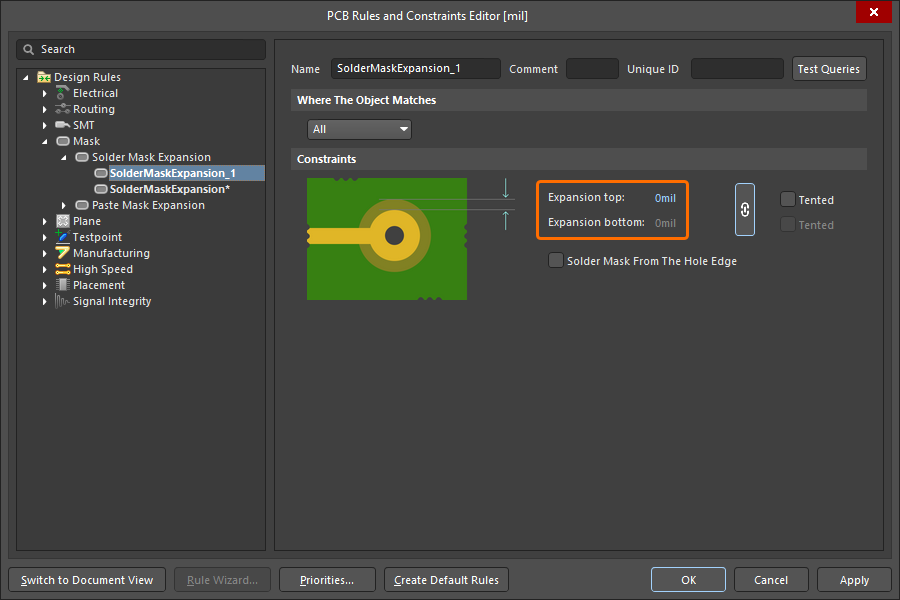
PCB Rules and Constraints Editor 대화상자에서 새로 생성된 Solder Mask Expansion 설계 규칙.
해당 패널(PCB Library, Manufacturer Part Search, Components, Explorer 패널)의 관련 미리보기 창도 이번 릴리스에서 새로 생성된 문서를 볼 때 새로운 기본 확장값 0mil이 올바르게 표시되도록 업데이트되었습니다.
Solder Mask Expansion 설계 규칙에 대한 자세한 내용은 Mask Rule Types 페이지를 참조하십시오.
Constraint Manager 개선
클래스 필터링 기능 추가
많은 수의 클래스를 다룰 때 작업 효율을 높일 수 있도록 Constraint Manager의 Clearances 보기에서 클래스를 필터링하는 기능이 구현되었습니다. 이를 통해 클래스 필터(또는 그룹)를 구성하여 클리어런스 매트릭스의 특정 하위 집합 간에 전환하고 작업할 수 있습니다.
Clearances 보기의 오른쪽 상단에 있는  버튼을 사용하면 팝업을 열 수 있으며, 여기서 필터를 생성, 편집, 제거하고 활성화/비활성화할 수 있습니다.
클리어런스 매트릭스 작업에 대한 자세한 내용은 Defining Design Requirements Using the Constraint Manager 페이지를 참조하십시오.
Draftsman 개선
Draftsman 문서로의 DXF 가져오기 향상(Open Beta)
이 기능은 제조 도면 문서(*.PCBDwf, *.HarDwf, *.MbDwf)로 버전 R12 이후의 DXF 파일을 가져오는 기능을 추가합니다. 이제 스플라인을 포함한 DXF 파일 가져오기도 지원됩니다.
DXF 파일 가져오기에 대한 자세한 내용은 Draftsman Placement & Editing Techniques 페이지를 참조하십시오.
와이어 본딩 개선
패널의 Bond Wire 프리미티브
이제 Bond wire가 다음 위치에서 올바른 유형(Bond Wire)으로 표시됩니다.
Bond wire 프리미티브를 선택하면 설계 공간 내에서 해당 Bond wire가 선택/강조 표시됩니다.
또한 Bond wire 표시를 전환할 수 있도록 해당 영역의 오른쪽 클릭 컨텍스트 메뉴에 대응하는 Show Bond Wires 옵션이 추가되었습니다.
와이어 본딩에 대한 자세한 내용은 Wire Bonding 페이지를 참조하십시오.
3D-MID 설계 개선
3D-MID 설계 규칙 검사(Open Beta)
이번 릴리스에서는 3D 기판에 라우팅된 트랙에 대해 Width, Clearance, Length 및 Matched Lengths 규칙 위반에 대한 일괄 설계 규칙 검사(DRC)를 제공합니다. 생성된 DRC 보고서에는 이러한 모든 검사에 대한 정보가 제공되지만, 설계 공간 내에서 강조 표시되는 것은 clearance 위반만이라는 점에 유의하십시오.
자세한 내용은 3D-MID Design 페이지를 참조하십시오.
멀티보드 설계 개선
하네스 엔트리의 'Termination Type' 정의 기능
이제 멀티보드 회로도에서 하네스 엔트리의 Termination Type를 정의할 수 있습니다. 사용 가능한 termination type은 다음과 같습니다.
-
Connector – PCB의 메이팅 커넥터에 연결할 때 사용하는 표준 옵션입니다. 일반적으로 표준 보드 장착 커넥터가 포함됩니다.
-
Crimps/Ferrules – 개별 와이어를 PCB 측 커넥터에 삽입하기 전에 크림프 또는 페룰로 종단합니다.
-
Wire termination – 하네스 끝단에서 와이어를 절단한 상태로 두고 PCB에 직접 나사 체결하거나 납땜합니다. 이는 일부 JST 커넥터와 같은 직접 와이어-투-보드 연결에서 일반적입니다.
이 정보는 선택한 하네스 엔트리와 해당 모듈 엔트리의 속성에 반영됩니다.
멀티보드 회로도에서 연결 작업에 대한 자세한 내용은 Working with Connections 페이지를 참조하십시오.
하네스 설계 개선
와이어 동기화 향상
이제 와이어 브레이크로 연결된 하네스 와이어는 Design Item ID가 서로 달라도 인식됩니다. 또한 동일한 와이어 브레이크로 연결된 동일한 designator의 모든 와이어 세그먼트가 이제 비교되며(부품 번호, 설명, 색상 및 모든 파라미터), 차이가 발견되면 Mismatched parameters in connected wire segments 위반이 보고됩니다. 또한 파라미터 간 충돌이 감지되었음을 나타내는 경고가 와이어와 와이어 브레이크의 Properties panel에도 표시됩니다. 경고 내의 Synchronize 을 클릭하면 Conflict Wire Parameters 대화상자가 열리며, 여기서 와이어 세그먼트에 사용할 파라미터를 선택할 수 있습니다.
접합점 위에 커버링 배치 가능
이제 하네스 레이아웃 도면(*.LdrDoc)에서 접합점(둘 이상의 번들이 모이는 레이아웃 도면의 연결 지점) over 하네스 커버링을 적용하거나 연장할 수 있습니다. 이를 통해 여러 커넥터가 포함된 구간에서 접합점 사이마다 별도의 하네스 커버링을 둘 필요가 없어집니다.
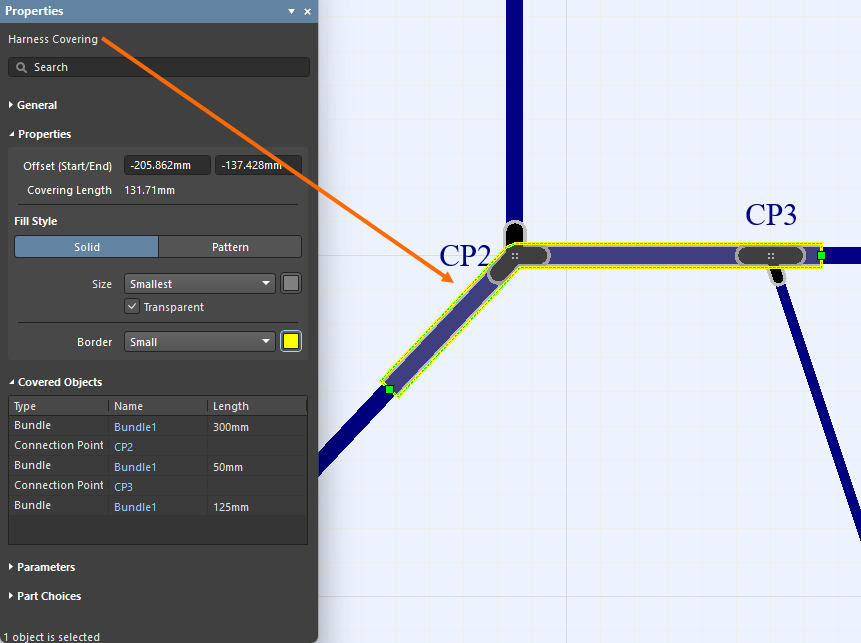
또한 이제 커버링의 시작점은 해당 경로에서 가장 왼쪽 위의 점으로 간주되며, 그 경로에는 커버링이 놓이는 번들만 포함됩니다.
자세한 내용은 Creating the Layout Drawing 페이지를 참조하십시오.
특정 객체의 BOM 수량 필드가 'As Required'로 변경됨
와이어, 케이블 및 하네스 커버링은 길이 기반 객체이며 값은 Length 필드에 표시됩니다. 혼동을 피하기 위해 제조 도면 문서(*.HarDwf)의 Bill Of Materials 테이블과 ActiveBOM 문서에서 와이어, 케이블 및 하네스 커버링 항목의 Quantity 필드는 이제 As Required입니다.
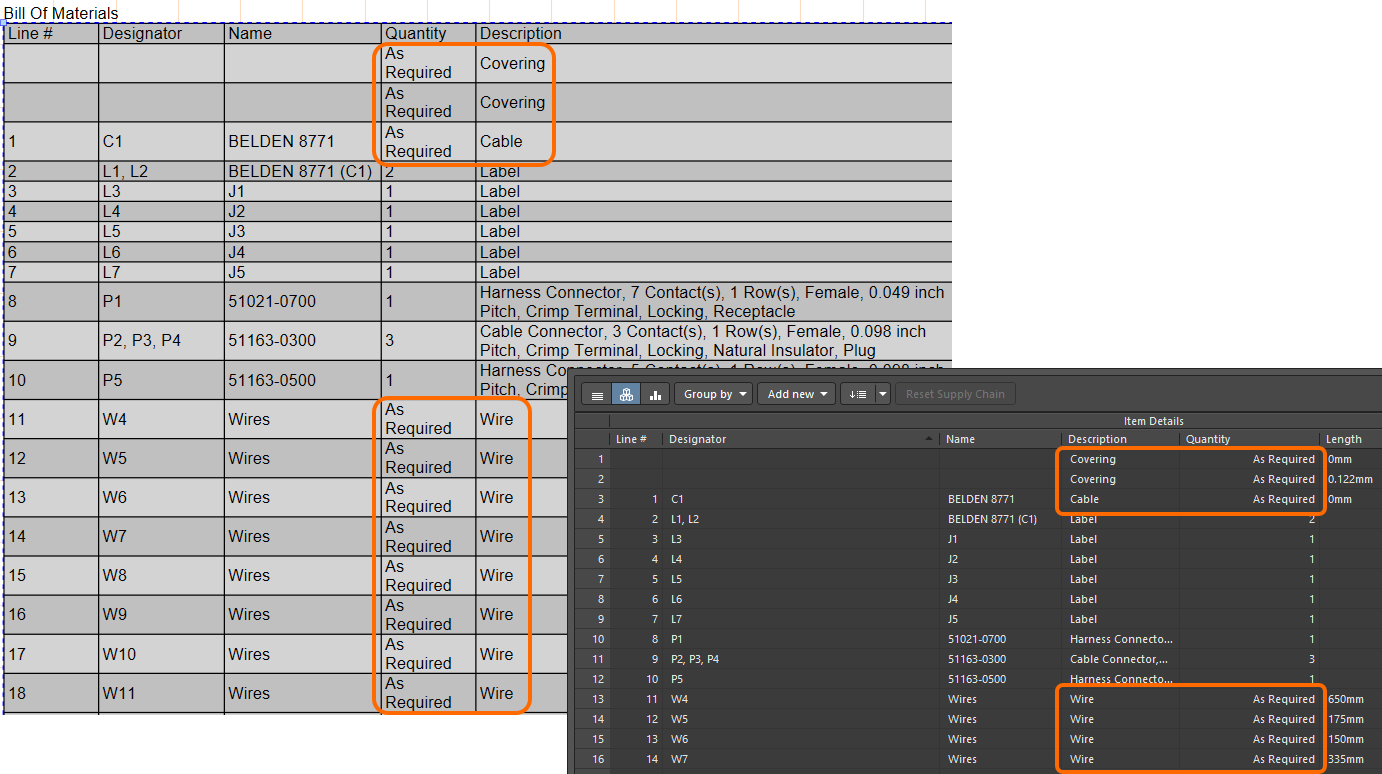
자세한 내용은 Managing Your Bill of Materials (BOM) with ActiveBOM 페이지를 참조하십시오.
배선 목록의 핀 그룹화 개선
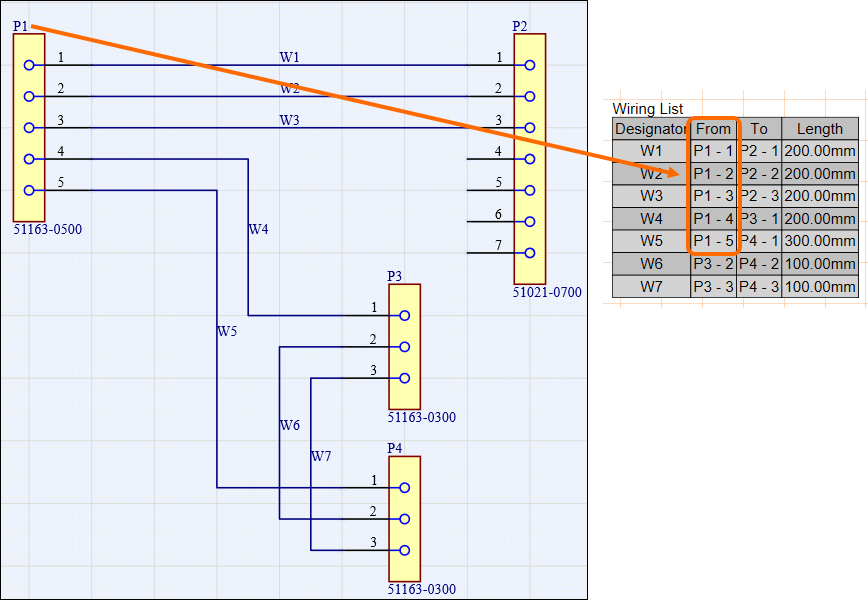
하네스 제조 문서(*.HarDwf)에 배치된 배선 목록의 핀 그룹화가 개선되었습니다. 이번 릴리스부터는 와이어가 가장 많은 커넥터에 자동 그룹화가 적용되며, 아래 이미지와 같이 해당 커넥터의 모든 캐비티가 배선 목록의 From 열에서 올바르게 그룹화됩니다.
하네스 제조업체용 Excel 통합 문서
Output Job을 통해 하네스 제조업체가 사용할 데이터를 포함하는 단일 Excel Workbook을 생성하는 기능이 추가되었습니다. 이를 위해 Report Outputs 섹션 아래에 새로운 출력기인 Manufacturing Data가 제공됩니다.
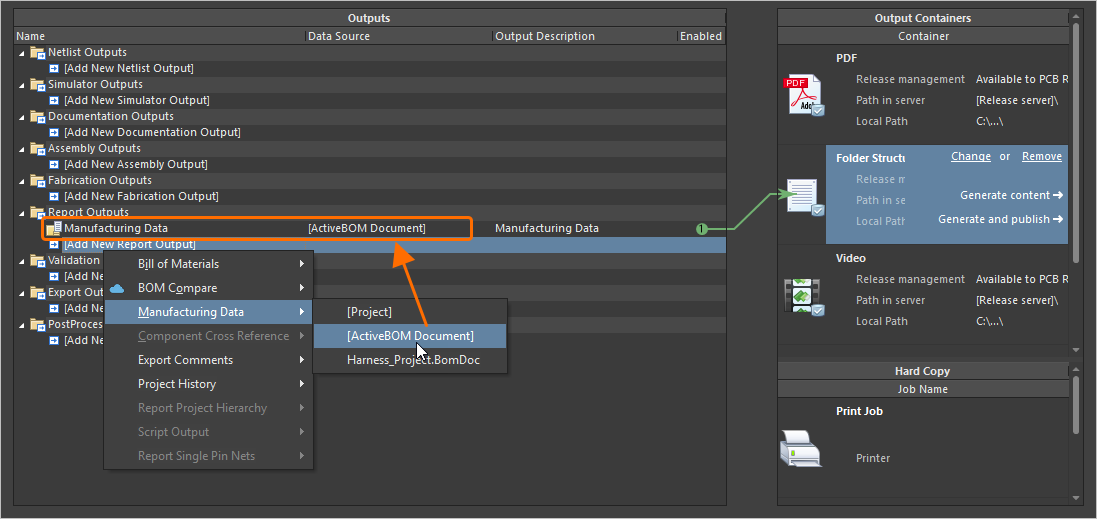
생성된 Workbook에는 다음과 같은 네 개의 개별 시트가 포함됩니다.
-
Bill of Materials – 빠른 견적 생성에 유용합니다.
-
Wiring List – 와이어 가공 장비에서 사용됩니다.
-
Labels – Zebra 또는 기타 프린터에서 사용할 하네스 번들용 물리적 라벨의 요약입니다.
-
Coverings – 하네스 번들 위에 적용할 커버링의 요약입니다.
제조 데이터 출력의 소스로는 하니스 설계 프로젝트의 ActiveBOM 문서를 사용하는 것이 권장됩니다.
자세한 내용은 Preparing Reports 페이지를 참조하십시오.
플랫폼 개선
.NET 8로 전환
이번 릴리스부터 Altium Designer는 .NET 6 대신 .NET 8을 사용합니다. 이는 Altium Designer의 일부로 번들 제공되며, 일반적인 성능 향상을 포함해 .NET의 최신 기능과 발전 사항을 활용할 수 있게 합니다.
-
이 전환의 일환으로, Windows 7 및 8.x는 더 이상 Altium Designer를 실행하기 위한 기본 OS로 지원되지 않습니다.
-
.NET 8과 호환되지 않는 것으로 확인된 타사 확장은 이번 릴리스부터 소프트웨어에서 제거되었습니다. 이후 이러한 확장의 업데이트 버전이 Altium Designer 26.1 (또는 그 이후 버전)과 호환되도록 제공되는 경우, 설치 항목에 다시 추가하려면 beta.program@altium.com으로 문의하십시오.
자세한 내용은 System Requirements 페이지를 참조하십시오.
WebView2 (오픈 베타)
이번 릴리스부터 Altium Designer 내의 브라우저 관련 요소(예: Home 페이지)에는 WebView2가 사용됩니다. 이를 통해 Windows만 업데이트해도 Altium Designer 내에서 최신 웹 브라우저 엔진에 접근할 수 있습니다.
이 기능은 오픈 베타이며, System.UseWebView2 옵션을 Advanced Settings dialog에서 활성화하면 사용할 수 있습니다. 비활성화되어 있거나 연결된 Workspace가 WebView2를 지원하지 않는 경우에는 CefSharp v.126이 자동으로 사용됩니다.
데이터 관리 개선
프로세스 워크플로를 사용한 Workspace 프로젝트 복사 기능
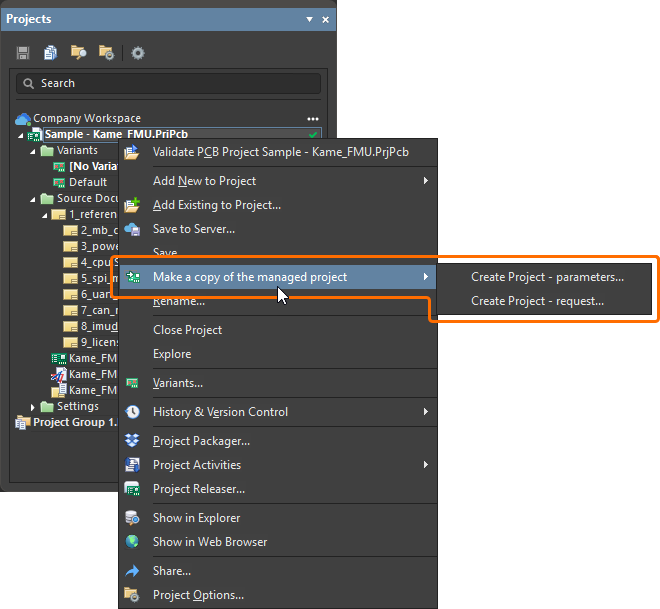
정의되고 활성화된 프로세스 워크플로를 사용하여 Workspace 프로젝트의 복사본을 만들 수 있도록 지원이 추가되었습니다. Workspace 프로젝트가 열려 있을 때 Projects panel에서 프로젝트 항목을 마우스 오른쪽 버튼으로 클릭한 다음, Make a copy of the managed project 하위 메뉴에서 활성화된 프로세스 정의(프로젝트 생성 테마의 일부)를 선택하면 해당 프로세스의 기본 워크플로에 따라 프로젝트 복사가 시작됩니다.
자세한 내용은 Process-based Project Creation 페이지를 참조하십시오.
모델 릴리스 시 라이프사이클 상태 유지 기능 추가
연결된 Workspace에 컴포넌트 모델(schematic symbol, PCB footprint, simulation model 또는 harness wiring)의 새 리비전을 릴리스할 때 이제 모델의 현재 라이프사이클 상태를 유지할 수 있습니다.
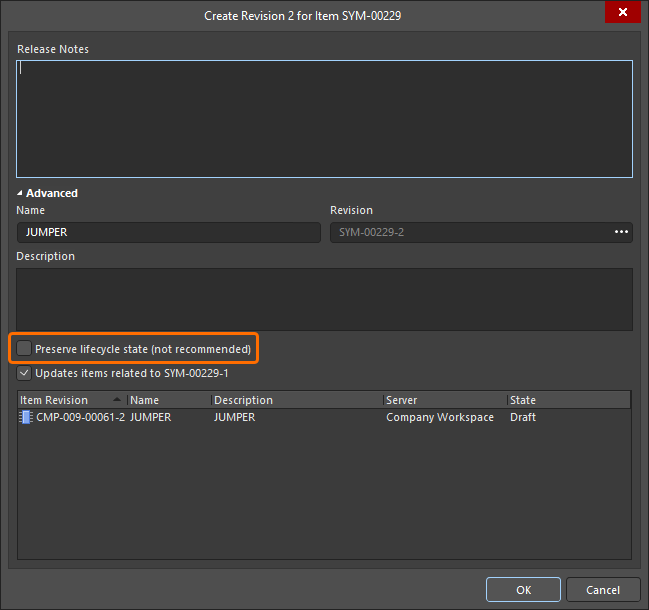
이 기능은 Allow to skip lifecycle state change for new revisions 운영 권한이 할당된 사용자에게 제공됩니다(Setting Global Operation Permissions for a Workspace에 대한 자세한 내용 참조).
Workspace 콘텐츠 편집에 대한 자세한 내용은 Creating & Editing Content 페이지를 참조하십시오.
설계 검토 댓글 링크
설계 검토의 일부로 댓글이 추가되면, 이제 해당 검토에 대한 링크(From <DesignReviewName>)가 Comments And Tasks panel의 해당 항목과 해당 댓글의 컨텍스트 댓글 창(설계 공간 내)에 표시됩니다. 링크를 클릭하면 기본 브라우저의 새 탭에서 해당 검토의 Overview 페이지가 열립니다.
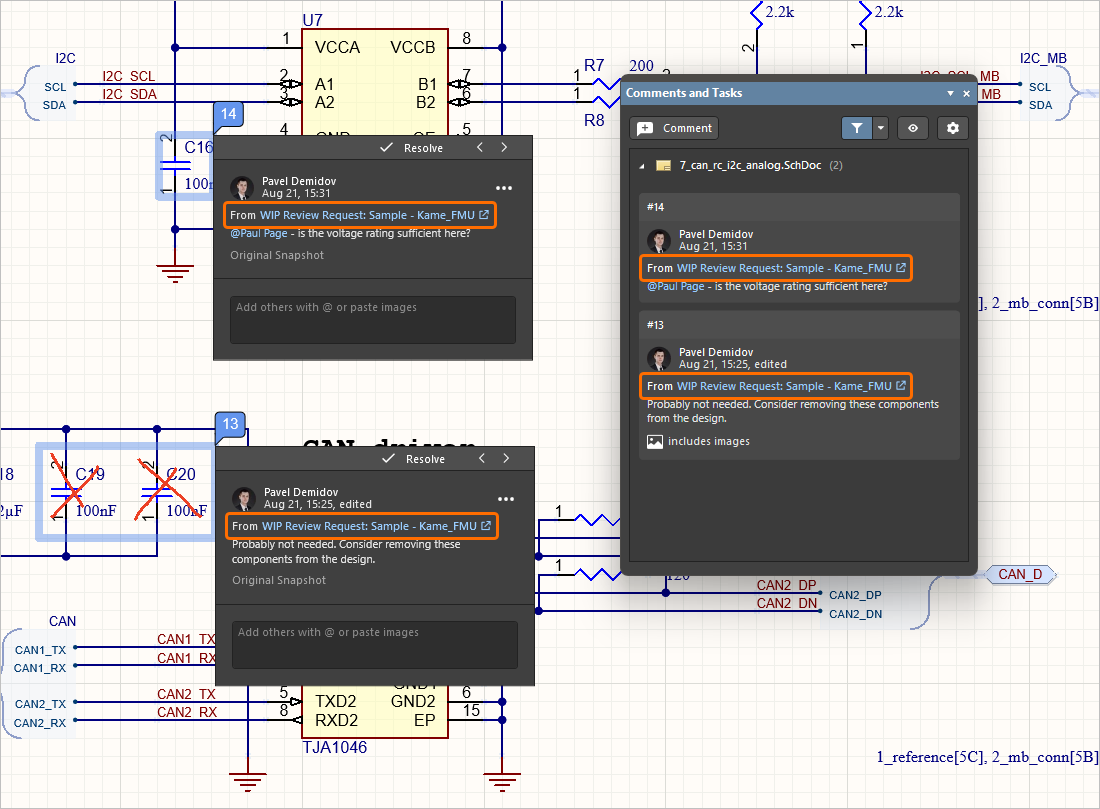
문서 댓글 기능에 대한 자세한 내용은 Document Commenting 페이지를 참조하십시오.
추가 단위 인식 데이터 유형 지원
Altium Platform의 연결된 Workspace에서 컴포넌트 템플릿의 일부로 사용자 매개변수를 정의할 때, 이제 다음과 같은 추가 단위 인식 데이터 유형이 지원됩니다:
-
면적 (mm2)
-
바 (bar)
-
비트
-
칸델라 (cd)
-
십진수
-
정수
-
줄 (J)
-
루멘 (lm)
-
밀리미터 (mm)
-
파스칼 (Pa)
-
제곱인치당 파운드 (psi)
-
분당 회전수 (rpm)
-
지멘스 (S)
-
테슬라 (T)
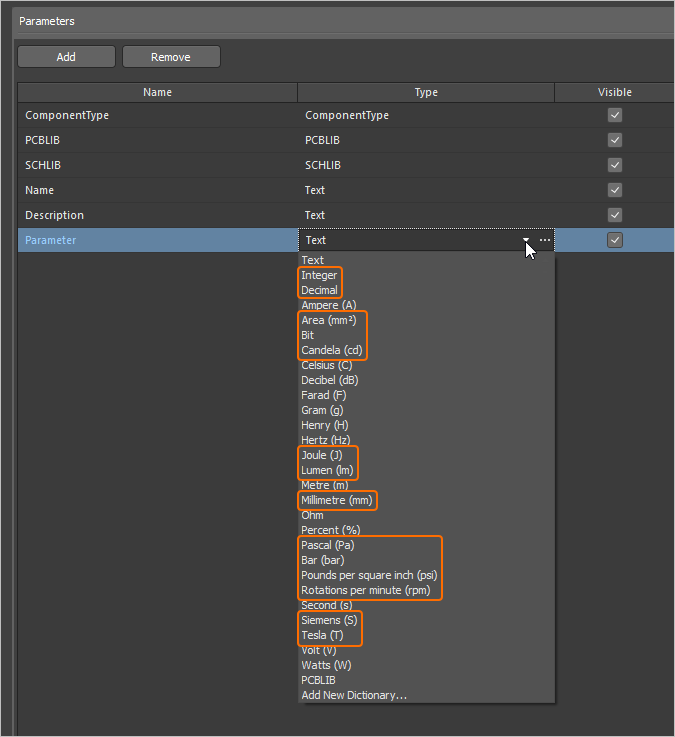
이러한 새 단위 유형을 사용하는 매개변수는 Components panel, 컴포넌트 편집기(single 및 batch 편집 모드 모두), 그리고 Library Importer 및 Components Synchronization 기능(Parameter Mapping panel의 Properties 섹션) 등 소프트웨어의 다양한 영역에서 지원됩니다.
단위 인식 컴포넌트 매개변수 데이터 유형에 대한 자세한 내용은 Component Templates 페이지를 참조하십시오.
Components Synchronization 사용 시 Part Choice 동기화 기능
Components Synchronization 기능 및 관련 Components Synchronization Configuration 문서(*.CmpSync)를 사용하여 part choice 정보를 정의하고 동기화하는 기능이 추가되었습니다. 동기화되는 매개변수는 문서에서 테이블을 선택했을 때 Part Choices Mapping panel의 Properties 영역에서 제어할 수 있습니다. 버튼을 사용해 part choice 매개변수 쌍(Manufacturer / Part Number)을 추가 및 제거하고, 드롭다운 메뉴 옵션으로 매핑을 정의할 수 있습니다. 매핑이 정의되면 해당 매개변수가 문서 그리드 영역의 Part Choice n 열 아래에 표시됩니다.
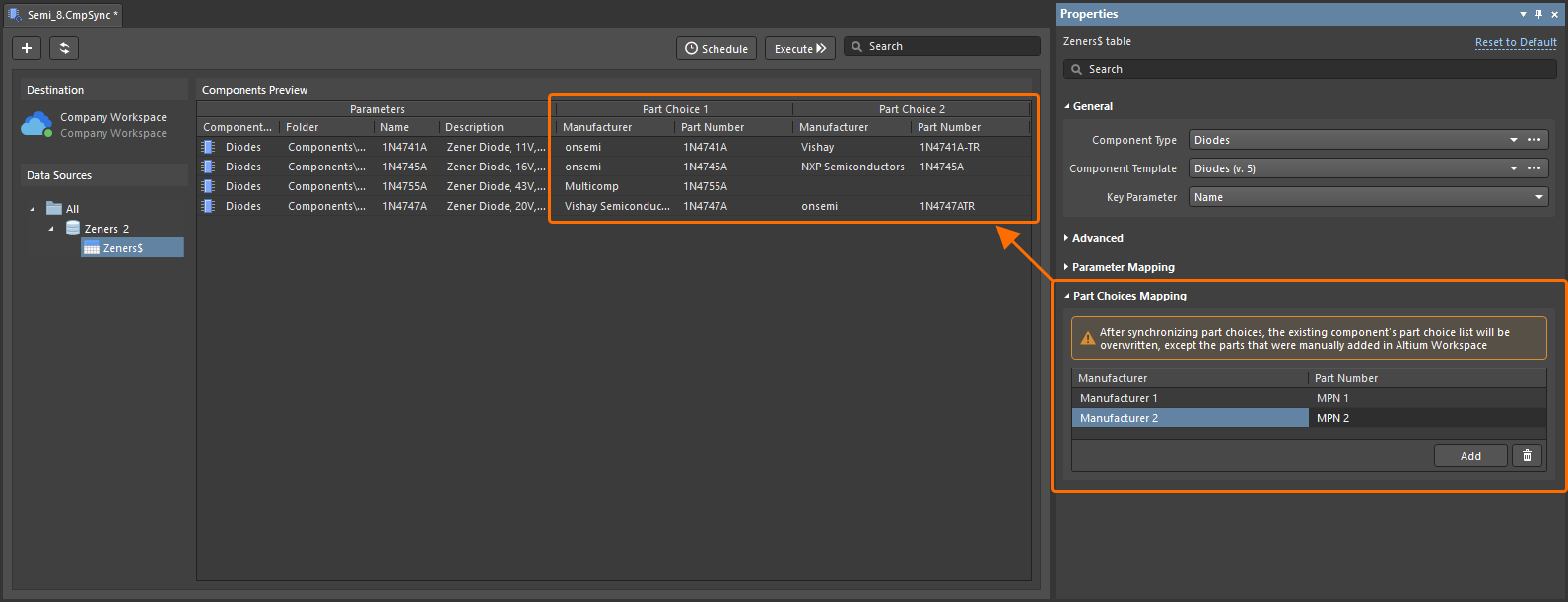
동기화 프로세스를 실행한 후에는 수동으로 추가된 part choice를 제외하고, 컴포넌트의 part choice 목록이 새로 매핑된 part choice로 덮어써진다는 점에 유의하십시오.
Components Synchronization 기능에 대한 자세한 내용은 Component Database to Workspace Data Synchronization 페이지를 참조하십시오.
Workspace 연결 문제에 대한 새 경고
Workspace 연결에 문제가 있어 프로젝트 문서의 최신 VCS 상태를 새로 고칠 수 없는 경우, 이제 Refresh VCS Statuses 컨트롤(관련 툴팁 경고 포함)이 Projects panel의 프로젝트 항목 옆에 표시됩니다. 연결이 복구되면 해당 항목을 클릭하여 VCS 상태를 다시 동기화하고 최신 변경 사항을 확인하십시오.
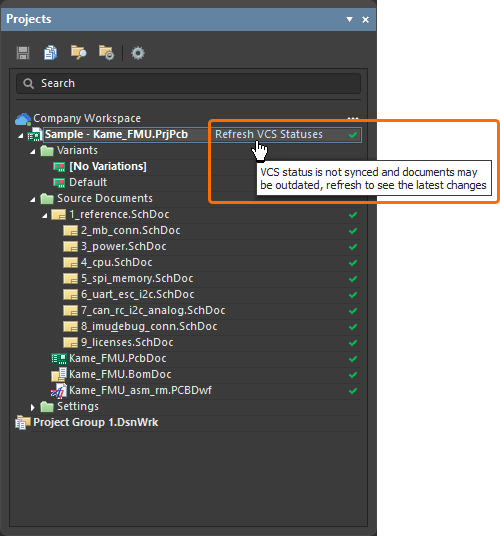
문서 상태 표시와 관련한 자세한 내용은 Managing Project Documents 페이지를 참조하십시오.
BOM CoDesign 개선
BOM 비교 결과에서 공급업체 관련 필드 제외 (오픈 베타)
BOM CoDesign 기능을 사용하여 ActiveBOM과 선택한 Managed BOM을 비교할 때, 고급 설정이 비활성화되어 있으면 공급업체 관련 데이터(Supplier 및 Supplier Part Number 매개변수)는 ActiveBOM 문서에서 접근한 Properties panel의 Related BOMs 탭에 있는 Differences section 에서 제외됩니다.
비교 결과 확인에 대한 자세한 내용은 BOM CoDesign 페이지를 참조하십시오.
가져오기/내보내기 개선
향상된 Allegro 설계 가져오기
이제 필요한 모든 구성 파일이 Allegro2Altium.bat 파일에 포함됩니다. 이 파일은 Altium Designer 설치에 포함된 배치 파일로, Allegro 바이너리(*.brd 또는 *.dra) 파일을 ASCII 형식으로 변환하는 데 사용됩니다(해당 설계/라이브러리가 Altium Designer와 같은 PC에 없는 경우). 따라서 가져오기에는 bat 파일만 필요하며 추가 파일은 필요하지 않습니다.
자세한 내용은 Importing a Design from Allegro 페이지를 참조하십시오.
xDX Designer 설계의 컴포넌트 대체 보기 지원
xDX Designer 설계를 가져올 때, 생성된 회로도 문서와 회로도 라이브러리 문서 모두에서 컴포넌트의 대체 보기 모드가 이제 지원됩니다.
자세한 내용은 Importing a Design from xDX Designer or DxDesigner 페이지를 참조하십시오.
Altium Designer 26.1에서 완전 공개된 기능
다음 기능은 이번 릴리스부터 공식적으로 Public 상태가 되었습니다:
Altium Designer 26.1의 추가 기능

 AI로 번역됨