
Importing a Design from PADS Logic & PADS Layout
Tłumaczenie projektów Siemens EDA® PADS™ — w tym schematów PADS Logic, plików PCB PADS Layout oraz plików bibliotek — może zostać obsłużone przez Import Wizard w Altium Designer. Import Wizard usuwa dużą część typowych problemów związanych z translacją projektów, analizując importowane pliki oraz proponując wartości domyślne i sugerowane ustawienia dla struktury projektu, mapowania warstw, nazewnictwa footprintów PCB i nie tylko. Elastyczność zapewniana przez kolejne kroki kreatora daje kontrolę nad ustawieniami translacji plików zanim nastąpi faktyczne uruchomienie procesu tłumaczenia.
Importowanie plików PADS
Importer plików projektowych PADS jest dostępny poprzez Import Wizard w Altium Designer (File » Import Wizard), po wybraniu opcji PADS ASCII Design and Library Files na stronie Select Type of Files to Import kreatora. Kreator udostępnia opcje wskazania zarówno plików projektowych schematu/PCB, jak i plików bibliotek, a także opcje importu PCB z PADS do Altium Designer.
 Wybierz PADS ASCII Design and Library Files, aby zaimportować pliki projektu PADS.
Import Wizard - PADS ASCII Design and Library Files
PADS ASCII Design and Library Files

Projekty PADS importowane przez kreator są zapisywane jako dokumenty w oddzielnych projektach PCB, które są tworzone automatycznie po translacji w Altium Designer. Błędy translacji są raportowane w pliku dziennika z rozszerzeniem *.LOG.
Importing PADS Designs

Kliknij Add, aby wybrać które pliki projektu PADS uwzględnić w procesie. Możesz usunąć wybrany plik, klikając Remove.
Importing PADS Libraries

Kliknij Add, aby wybrać które pliki bibliotek PADS uwzględnić w procesie. Możesz usunąć wybrany plik, klikając Remove.
Reporting Options

Użyj strony Reporting Options, aby skonfigurować ogólne opcje raportowania w dzienniku.
W sekcji General Settings włącz żądane opcje: Log All Errors, Log All Warnings oraz Log All Events.
W razie potrzeby włącz Do not translate hidden net names.
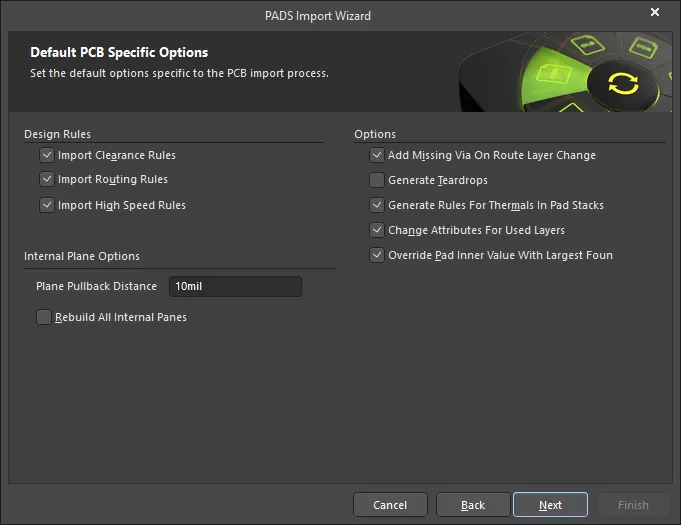
Strona Default PCB Specific Options służy do ustawienia opcji domyślnych dotyczących zarówno importu PCB, jak i biblioteki PCB.
Włącz opcje w sekcji Design Rules, aby określić, które (jeśli w ogóle) reguły projektowe mają zostać zaimportowane.
W polu tekstowym podaj żądany Plane Pullback Distance. Zaznacz pole wyboru, aby Rebuild All Internal Planes.
Zaznacz pola wyboru dla dowolnych dodatkowych Options, które chcesz uwzględnić.
Current PCB and PCB Library Options
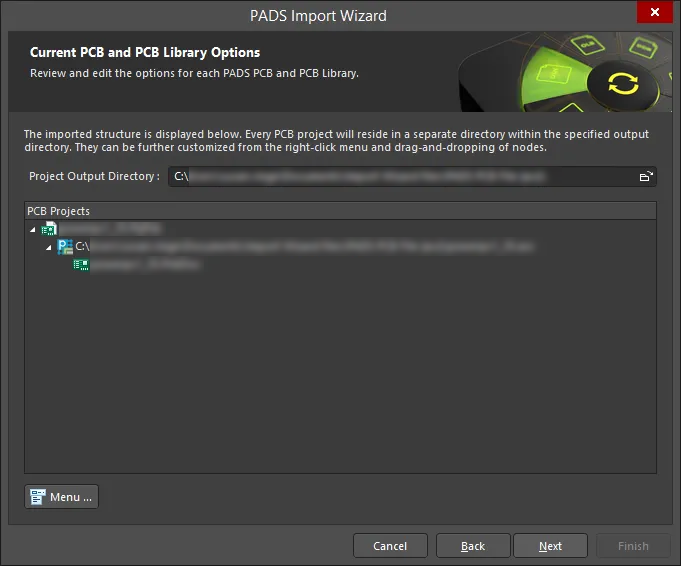
Użyj tej strony kreatora, aby przejrzeć strukturę projektu wyjściowego i wskazać katalog wyjściowy, do którego mają zostać zaimportowane pliki PADS PCB i biblioteki PCB. Użyj ikony Browse Folder, aby wyszukać i wybrać Project Output Directory.
Kliknij Menu, aby uzyskać dostęp do opcji edycji struktury projektu:
-
Create Project – kliknij, aby otworzyć okno dialogowe Create Project i dodać projekt.
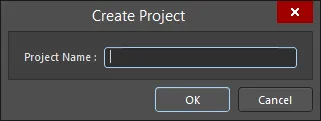
Użyj okna dialogowego Create Project, aby dodać nowy projekt. -
Rename Project – kliknij, aby zmienić nazwę wybranego projektu. Ta opcja jest dostępna tylko wtedy, gdy zaznaczony jest
*.PrjPcb file. - Remove Selected Projects – kliknij, aby usunąć wybrany projekt ze struktury PCB Projects.
- Reset Structure to Default – kliknij, aby przywrócić strukturę PCB Projects do ustawień domyślnych.
-
Add Designs to Project – kliknij, aby dodać projekt(y) do projektu. Ta opcja jest dostępna tylko wtedy, gdy zaznaczony jest
*.PrjPcb file. - Remove Selected Designs - kliknij, aby usunąć wybrane pliki projektu.
Output PCB Projects
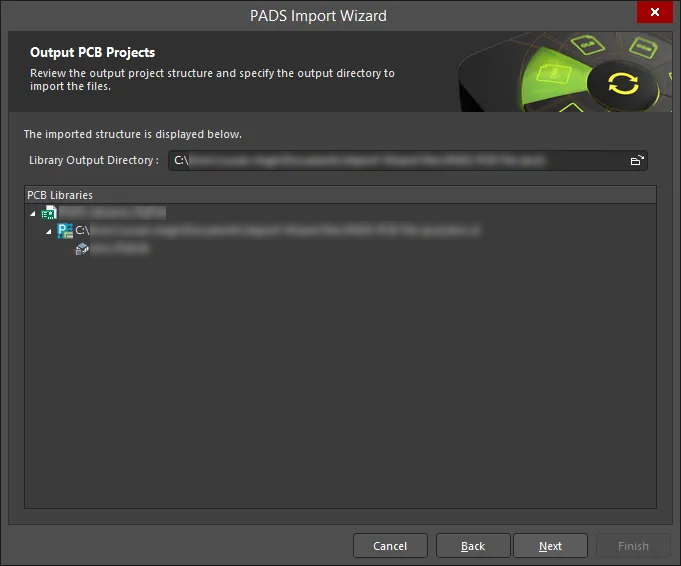
Użyj tej strony kreatora, aby przejrzeć strukturę projektu wyjściowego i wskazać katalog wyjściowy, do którego mają zostać zaimportowane pliki. Użyj ikony Browse Folder, aby wyszukać i wybrać Library Output Directory.
Closing the Wizard

Kreator importu PADS został ukończony. Kliknij Finish, aby zamknąć kreator.
Imported PADS Files:
Kreator generuje jeden dokument schematu Altium Designer dla każdego arkusza PADS Logic w obrębie pliku logic. Każdy przetłumaczony plik logic jest grupowany w automatycznie tworzonych projektach PCB Altium Designer z rozszerzeniem *.PrjPCB.
Importowane pliki są tłumaczone w następujący sposób:
-
Arkusze PADS ASCII Schematic Logic w pliku Logic z rozszerzeniem
*.TXTsą tłumaczone na pliki schematów Altium Designer z rozszerzeniem*.SchDoc.
Translacja plików
Importowane pliki PADS są tłumaczone w następujący sposób:
-
PADS Layout (
*.ASC) — pliki ASCII PCB są tłumaczone na pliki PCB Altium Designer (*.PcbDoc). -
PADS Logic (
*.TXT) — pliki ASCII schematów są tłumaczone na pliki schematów Altium Designer. Każda strona schematu w pliku.TXTzostanie zaimportowana jako pojedynczy plik schematu Altium Designer (*.SchDoc). -
Pliki biblioteki PADS (
*.c) z symbolami schematowymi, połączone z plikami danych części parametrycznych PADS (*.p), zostaną przetłumaczone na pliki bibliotek schematowych Altium Designer (*.SchLib). -
Pliki biblioteki PCB PADS (
*.d) z decalami PCB są tłumaczone na pliki bibliotek PCB Altium Designer (*.PcbLib). -
Przetłumaczone schematy PADS i pliki PCB nie są automatycznie grupowane w jeden projekt PCB — tworzony jest projekt dla schematów oraz osobny projekt dla PCB.
► Aby dowiedzieć się więcej o tworzeniu właściwego zestawu plików ASCII w PADS, zapoznaj się z PADS Migrating Guide.
► Jakie wersje plików PADS Logic i Layout są obsługiwane przez kreator?
Mapowanie warstw dla plików PADS PCB ASCII
Wszystkie używane warstwy PADS PCB muszą zostać zmapowane na warstwę Altium Designer przed importem podczas korzystania z Import Wizard. Dostępne są również dodatkowe opcje pozwalające kontrolować automatyczne tworzenie reguł projektowych, brakujące przelotki oraz konwersje keep-out.
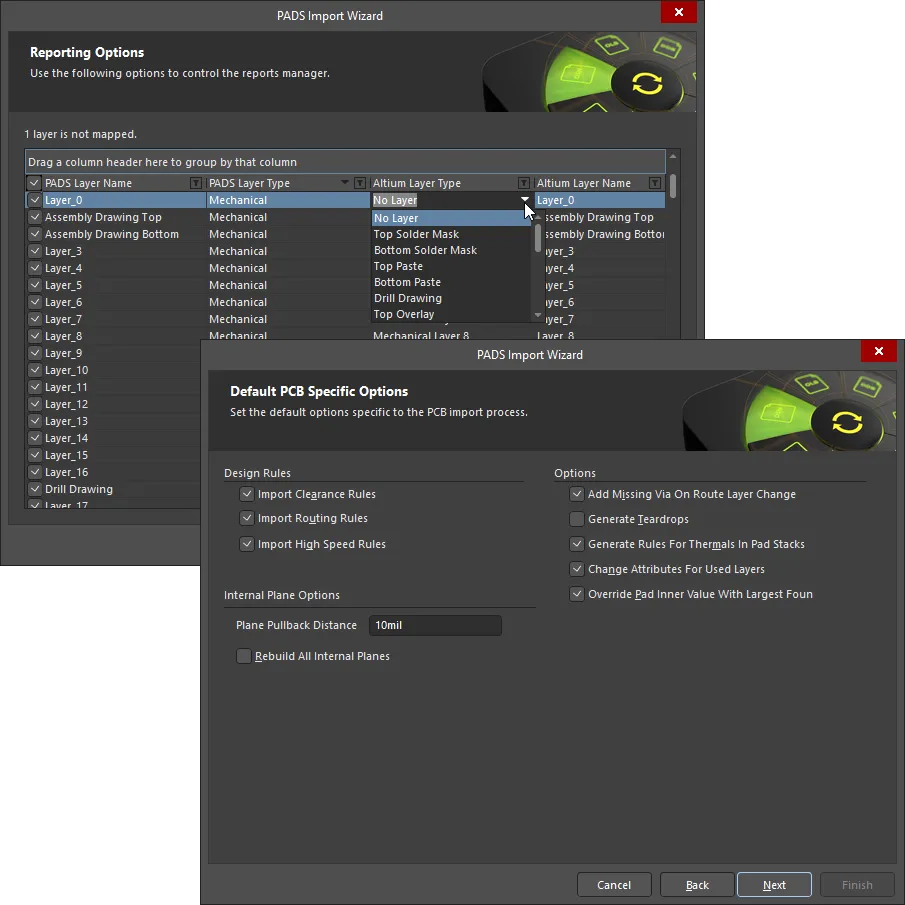
Użyj opcji mapowania warstw w Import Wizard, aby powiązać warstwy PADS PCB z warstwami Altium Designer.
Należy zwrócić uwagę na sposób mapowania warstw podczas importu projektów PCB. Mapowanie warstw to po prostu powiązanie pomiędzy nazwami warstw PCB w PADS a warstwami PCB w Altium Designer. Oczywiście możesz zmienić dowolną liczbę mapowań, ponieważ podawane są jedynie sugerowane mapowania domyślne. To mapowanie jest wykorzystywane przez Import Wizard do zbudowania mapowania warstw dla każdej płytki PCB, które następnie może zostać indywidualnie dostosowane. Chodzi o to, że jeśli chcesz zaimportować dziesięć projektów PCB i chcesz zmapować warstwę Assembly 1 na Mechanical Layer 1, nie musisz dostosowywać każdego z dziesięciu projektów PCB, aby uzyskać właściwe mapowanie warstw.
Zaletą importu w ten sposób jest to, że zbiorcze zarządzanie mapowaniem warstw może zaoszczędzić dużo czasu podczas importowania wielu projektów. W takim przypadku domyślne mapowanie warstw zostanie zapisane w Twoich Preferencjach. Wadą jest to, że domyślne mapowanie warstw nie zawsze jest „inteligentne” przy różnych strukturach projektów, więc później mogą być potrzebne ręczne zmiany. Musisz zdecydować, co będzie najlepsze w Twojej sytuacji.
Opcje nazw sieci
W PADS Logic łączność sieci jest realizowana za pomocą nazw sieci, które są właściwością przewodu. Przewody, które nie mają nadanej przez człowieka nazwy sieci, otrzymują nazwę wygenerowaną przez system, np. $$$13654. Altium Designer stosuje inne podejście do identyfikowania sieci, które nie mają nazwy zdefiniowanej przez człowieka — tworzy nazwę przypisaną przez system na podstawie jednego pinu w sieci, np. NetC15_1.
Podczas importu schematu PADS kreator zawiera opcję Do not translate hidden net names. Zaleca się pozostawienie tej opcji włączonej, aby te nazwy generowane przez system nie były importowane — zamiast tego Altium Designer użyje własnych, systemowo generowanych identyfikatorów sieci.
 Pozostaw włączone Do not translate hidden net names — pozwala to Altium Designer tworzyć nazwy sieci zamiast je importować.
Praca z zaimportowanymi dokumentami
W PADS Logic cała praca projektowa zaczyna się na stronie, która jest logicznym obszarem roboczym projektu, i w jednym pliku projektu schematu PADS może znajdować się wiele stron schematu.
W PADS Layout cała praca projektowa zaczyna się w obszarze roboczym, czyli logicznym obszarze roboczym projektu PCB. Każdy projekt jest zapisywany w pojedynczym pliku projektu (plik *.PCB). Istnieją również pliki ponownego użycia projektu fizycznego (*.REU), które pozwalają zachować fragment lub podzbiór projektu PCB do ponownego użycia w tym samym projekcie lub w innym — są one ignorowane i nie są tłumaczone.
W Altium Designer obszar projektowania logicznego zaczyna się od dokumentu, a dla każdego dokumentu istnieje plik zapisany na dysku twardym. Oznacza to, że każdy arkusz (strona) schematu Altium Designer jest reprezentowany przez plik dokumentu schematu — to ważna różnica koncepcyjna, o której warto pamiętać. Zwróć uwagę, że projekt Altium Designer może również zawierać wiele dokumentów różnych typów (nie tylko dokumenty schematu i PCB), w zależności od charakteru projektu.
Ograniczenia tłumaczenia obiektów
- PADS Logic: Nie są obsługiwane złącza z pojedynczymi pinami (individual pin-type connectors). Należy je albo: przekonwertować w PADS na złącza w stylu blokowym, tak aby wszystkie piny znajdowały się w jednym komponencie schematowym, albo po translacji przekonwertować te złącza typu „in-type” na komponent złącza Altium.
- PADS Layout: Bloki Physical Design Resuse nie są obsługiwane. Przed eksportem/importem należy je w PADS rozbić na pojedyncze części. Aby to zrobić, kliknij blok prawym przyciskiem myszy w PADS Layout i wybierz Break Reuse.
Panele
Kluczową cechą środowiska Altium Designer są panele, takie jak panel Projects. W Altium Designer panel Projects nie jest ograniczony do danych projektowych schematu, może zawierać PCB, wszystkie biblioteki, pliki wyjściowe, a także inne dokumenty projektu, takie jak pliki nienatywne (PDF, pliki tekstowe, arkusze kalkulacyjne, itp.). Panele Altium Designer można wyświetlać przyciskiem  , znajdującym się w prawym dolnym rogu aplikacji.
Symbol schematowy jest częścią
Jako doświadczony użytkownik PADS Layout wiesz, że części (parts) stanowią podstawowe elementy składowe projektu w PADS Layout. Części są definiowane jako posiadające typ części, rodzinę logiki, liczbę pinów, liczbę bramek oraz piny sygnałowe. Termin „component” jest używany dopiero wtedy, gdy część zostaje umieszczona jako obiekt fizyczny w projekcie układu PCB.
W PADS Layout (PCB) część może reprezentować jeden lub więcej fizycznych komponentów. Części w projektach PCB zwykle odpowiadają obiektom fizycznym: bramkom, układom scalonym, złączom, obiektom występującym w obudowach zawierających jedną lub więcej części. Pakiety wieloczęściowe są obiektami fizycznymi złożonymi z jednej lub większej liczby części.
Te dwie definicje, które używają tego samego terminu w zależności od kontekstu projektu, mogą początkowo powodować pewne zamieszanie w nowym środowisku, które używa terminu „component”. Nie różni się to jednak znacząco od sposobu działania w Altium Designer, z tą różnicą, że symbol schematowy jest w praktyce „częścią” na wszystkich etapach projektu, a nie tylko w części dotyczącej PCB Layout.
W Altium Designer symbol logiczny jest traktowany jako zasadniczy punkt wyjścia komponentu. Na początku może być zdefiniowany minimalnie jako nazwa w bibliotece schematów, do której można dodać piny oraz wszelkie symbole graficzne lub alternatywne opcje wyświetlania potrzebne do implementacji. Ta elastyczność pozwala przedstawiać komponent na różne sposoby podczas procesu projektowania i wprowadzania schematu. Może to być nie tylko symbol logiczny na schemacie, ale także footprint na PCB, a nawet definicja SPICE do symulacji.
Biblioteki Altium Designer
Zintegrowana biblioteka w Altium Designer to taka, w której symbol źródłowy, footprint oraz wszystkie pozostałe informacje (np. SPICE i inne pliki modeli) są kompilowane do jednego pliku. Podczas kompilacji wykonywane są kontrole sposobu zdefiniowania relacji, w celu zweryfikowania powiązań między modelami i symbolami oraz spakowania ich do jednej zintegrowanej biblioteki. Tego pliku nie można bezpośrednio edytować po kompilacji, co zapewnia przenośność i bezpieczeństwo.
Obiekt PADS |
Obiekt Altium Designer |
Komentarze |
|---|---|---|
Decal |
Footprint |
Graficzna reprezentacja kształtu zdefiniowanego dla komponentu do montażu na PCB. Jest to wyłącznie reprezentacja 2D i może znacznie różnić się od rzeczywistego komponentu |
Part |
Part/Component |
Termin Part jest używany w Altium Designer wyłącznie jako element procesu przechwytywania projektu (schematu). Po umieszczeniu jako footprint w pliku PCB otrzymuje oznaczenie (designator) i wartość (comment) i staje się komponentem. |
Lines |
Lines |
Obiekt prymitywny używany do informacji graficznych. |
CAE Decal |
Symbol schematowy |
Graficzna reprezentacja części schematowej, np. bramki NOR. |
Tabela częściej używanych terminów biblioteki PADS i ich najbliższych odpowiedników w Altium Designer.
Praca z zaimportowanym schematem
Sprawdź zwarcia sieci (Net Shorts)
W PADS nazwa sieci jest atrybutem przewodu, natomiast w Altium Designer sieć nazywa się poprzez umieszczenie obiektu Net Label tak, aby dotykał przewodu. PADS automatycznie wyświetla zdefiniowaną przez człowieka nazwę sieci w połowie długości przewodu. Choć nie jest to częste, możliwe jest, że po imporcie schematu PADS etykieta Net Label w Altium Designer znajdzie się dokładnie w punkcie skrzyżowania dwóch oddzielnych sieci. Ponieważ punkt połączenia Net Label to lewy dolny róg (nazywany też hotspotem), w Altium Designer może to spowodować połączenie tych dwóch sieci.
Zawsze wykonaj wizualną kontrolę zaimportowanego schematu i potwierdź, że położenie każdej etykiety Net Label jest właściwe. Kliknij i przeciągnij, aby przenieść Net Label w odpowiednie miejsce, upewniając się, że lewy dolny róg dotyka przewodu sieci, która ma zostać nazwana.
► Dowiedz się więcej o Creating Connectivity in your Schematics.
Walidacja schematu
Altium Designer automatycznie wyodrębnia ze schematu informacje o komponentach i połączeniach oraz buduje w pamięci kompleksowy model projektu, nazywany Unified Data Model. Ten model danych jest następnie używany do zadań takich jak: walidacja schematu, synchronizacja schematu z płytką, tworzenie BOM oraz wykonywanie analiz, takich jak symulacja obwodu.
Zanim przejdziesz do synchronizacji schematu z PCB, ważne jest zwalidowanie schematu, aby potwierdzić, że nie ma problemów z połączeniami. W tym celu uruchom polecenie Project » Validate PCB Project <ProjectName>. Wyniki walidacji są wyświetlane w panelu Messages.
Opcje walidacji konfiguruje się w oknie dialogowym Options for PCB Project <ProjectName> (wybierz Project » Project Options). Przejrzyj ustawienia na kartach Error Reporting oraz Connection Matrix.
► Dowiedz się więcej o Validating Your Design Project.
Synchronizacja schematu z PCB
Jeśli importujesz zarówno schematy, jak i płytkę tego samego projektu PCB, musisz połączyć je w jednym projekcie Altium Designer. Import Wizard nie zakłada, że zaimportowane schematy są częścią tego samego projektu co zaimportowana płytka — jako projektant musisz to ustalić. Kreator utworzy jeden projekt Altium *.PrjPcb dla zaimportowanego schematu(ów) oraz drugi projekt *.PrjPcb dla zaimportowanego PCB; każdy projekt jest tworzony w podfolderze znajdującym się w tym samym folderze co źródłowe pliki PADS. Zanim schemat będzie można zsynchronizować z płytką, schemat(y) i płytka muszą należeć do tego samego projektu.
Tworzenie jednego projektu
Po zaimportowaniu wszystkich plików PADS zaleca się zamknięcie obu projektów w Altium Designer i użycie Eksploratora plików Windows, aby przenieść schematy do tego samego folderu co PCB albo przenieść PCB do tego samego folderu co schematy. Następnie ponownie otwórz projekt, który ma stać się projektem kompletnym, kliknij prawym przyciskiem myszy nazwę projektu w panelu Altium Designer Projects i wybierz polecenie Add Existing to Project z menu kontekstowego. Znajdź i wybierz pliki, które trzeba dodać, i kliknij przycisk Open, aby zamknąć okno dialogowe Choose Documents.
Projekt będzie teraz zawierał zarówno schematy, jak i PCB.
► Dowiedz się więcej o Managing Project Documents.
Konfigurowanie opcji projektu
Arkusze schematu i PCB należą do projektu. Opcje projektu konfiguruje się w oknie dialogowym Options for PCB Project <ProjectName> dialog (Project » Project Options).
Następujące karty tego okna dialogowego są używane podczas synchronizacji schematu z PCB:
- Class Generation – służy do konfiguracji opcji takich jak automatyczne generowanie klas sieci i komponentów oraz generowanie pomieszczeń (rooms). O ile nie chcesz konkretnie używać rooms do rozmieszczania komponentów, zaleca się wyłączenie pól wyboru Generate Rooms. Możesz też nie chcieć tworzyć Component Class dla zestawu komponentów na każdym arkuszu schematu.
- Comparator – definiuje, jakie różnice mają być sprawdzane podczas synchronizacji projektu. Zwykle opcji na tej karcie nie trzeba zmieniać.
- ECO Generation – określa, dla których wykrytych różnic mają być generowane zlecenia zmian inżynierskich (ECO). Zwykle opcji na tej karcie nie trzeba zmieniać.
- Options – służy do konfiguracji opcji takich jak sposób tworzenia łączności między arkuszami (Net Identifier Scope), opcje netlisty oraz domyślne opcje wyjściowe projektu. Upewnij się, że Net Identifier Scope jest ustawione na Automatic (Based on project contents). Automatyczny kompilator projektu określi najlepsze ustawienie na podstawie wykrytych identyfikatorów sieci (Net Labels, Ports, Sheet Entries, hierarchia projektu itp.).
Łączenie komponentów schematu z komponentami PCB
Altium Designer łączy każdy komponent schematu z jego odpowiednikiem na PCB, nadając im ten sam unikalny identyfikator (UID). Gdy projekt jest rozpoczynany w edytorze schematów Altium Designer, a następnie przenoszony do edytora PCB, UID są przypisywane automatycznie. Jeśli projekty schematu i PCB zostały zaimportowane do Altium Designer, musisz zarządzać tym procesem samodzielnie.
Aby powiązać każdy komponent schematu z jego odpowiednikiem na PCB, otwórz PCB i w edytorze PCB wybierz polecenie Project » Component Links, aby otworzyć okno Edit Component Links dialog. Niedopasowane komponenty schematu i PCB są wyświetlane w dwóch kolumnach po lewej stronie okna, natomiast komponenty, którym już przypisano pasujące UID-y, są wymienione po prawej stronie. Włącz odpowiednie opcje w dolnej lewej części okna i kliknij przycisk Add Pairs Matched By, aby automatycznie sprawdzić i dopasować komponenty według Designator, Comment oraz Footprint.
Jeśli są komponenty, które się nie dopasowują i wiesz dlaczego — na przykład Comment w komponencie schematu nie zgadza się z Comment w komponencie PCB — dostosuj opcje tak, aby uzyskać dopasowanie. Możesz też dopasować komponenty ręcznie, wybierając niedopasowany komponent schematu oraz niedopasowany komponent PCB w odpowiednich kolumnach, a następnie klikając przycisk (strzałkę) z lewej do prawej w środkowej części okna.
Gdy wszystkie komponenty zostaną dopasowane, kliknij przycisk Perform Update. Altium Designer zaktualizuje wtedy UID-y komponentów PCB tak, aby odpowiadały UID-om komponentów schematu.
Synchronizacja schematu z PCB
Gdy komponenty schematu zostaną dopasowane do ich odpowiedników na PCB, można wykonać pełne porównanie projektu. Aby to zrobić, ustaw jeden z arkuszy schematu jako aktywny dokument w Altium Designer, a następnie wybierz polecenie Design » Update PCB Document <PcbName>. Otworzy się okno Engineering Change Order, wyświetlające listę zmian, które należy wprowadzić na PCB, aby dopasować je do schematu.
Zmiany nie muszą być zastosowane w jednej operacji — jeśli jest ich dużo albo nie masz pewności co do części z nich, łatwiej jest zarządzać procesem, włączając tylko wybrane ECO. Użyj pól wyboru lub menu kontekstowego pod prawym przyciskiem myszy, aby wyłączyć jedną lub więcej zmian.
Użyj przycisków w oknie Engineering Change Order, aby Validate i Execute włączone zmiany. Po zakończeniu procesu kliknij przycisk Close, aby zamknąć okno.
► Dowiedz się więcej o Schematic to PCB Synchronization.
Praca między schematem a PCB
Altium Designer zawiera narzędzia ułatwiające pracę pomiędzy schematem a PCB, w tym: panel Navigator panel, Cross Probing oraz Cross Selection. Panel Navigator można wykorzystać do przeglądania komponentów, ich wyprowadzeń (pins) oraz sieci (nets) w całym projekcie (wybierz Flattened Hierarchy u góry panelu).
Aby przejść do obiektu jednocześnie na schemacie i na PCB, przytrzymaj klawisz Alt podczas klikania wpisu w panelu. Jeśli nawigujesz równocześnie w obu edytorach, pomocne jest podzielenie widoku obszaru roboczego pionowo lub poziomo albo otwarcie PCB w nowym oknie. Kliknij prawym przyciskiem myszy kartę dokumentu, aby uzyskać dostęp do tych poleceń.
► Dowiedz się więcej o Working Between the Schematic and the Board.
Weryfikacja projektu PCB
Po zsynchronizowaniu schematu i PCB ostatnim etapem jest weryfikacja, czy PCB zostało poprawnie zaimportowane.
Po załadowaniu płytki należy przejrzeć reguły projektowe oraz poligony i wykonać kontrolę reguł (Design Rule Check).
Przegląd reguł projektowych
Przejrzyj reguły projektowe (Design » Rules), zwracając szczególną uwagę na reguły Electrical Clearance oraz reguły Plane Connect i Clearance. W Altium Designer reguły istnieją niezależnie od obiektów. Obiekt(y), do których mają zastosowanie (target), są definiowane przez zakres reguły (sekcja Where the Object Matches w regule).
Zakres reguł (Rules Scope) — czyli zasięg stosowania reguły — zastępuje Rules Hierarchy z PADS Layout. Zakres jest w praktyce zapytaniem (query), które tworzysz, aby zdefiniować wszystkie obiekty członkowskie podlegające danej regule, co daje pełną kontrolę. Dla porównania bazowego przejrzyjmy Rules Hierarchy w PADS Layout. Reguły te opierają się na z góry zdefiniowanym formacie listy, gdzie wyższe numery na liście mają pierwszeństwo przed niższymi:
- Default
- Class
- Net
- Group
- Pin Pair
- Decal/Component
W schemacie reguł PADS Layout reguły Default są uznawane za poziom 1 i mają najniższy priorytet, natomiast reguły Decal i Component mają najwyższy. Warunkowe reguły warstw (conditional layer rules) mogą zostać zastosowane jako dodatkowy poziom priorytetu. Na przykład Default z warunkową regułą warstwy będzie miał wyższy priorytet niż prosta reguła Default.
W Altium Designer zakres (scoping) pozwala zdecydować dokładnie, jaki będzie priorytet reguły i jak będzie ona stosowana do obiektów docelowych poprzez zapytanie. Możesz nawet zdefiniować wiele reguł tego samego typu, ale każdą kierując na inne obiekty. Dostępne są także opcje Custom Query , które pomagają pisać własne, bardziej złożone zapytania.
Jeśli nie chcesz używać danej reguły projektowej, ale być może zechcesz użyć jej w przyszłości, zamiast ją usuwać możesz ją po prostu wyłączyć. Przełącz odpowiednią opcję Enable dla reguły na właściwej liście.
Wszystkie domyślne reguły projektowe mają zakres All, co oznacza, że dotyczą całej płytki. Oprócz zakresu istnieje także ustawienie priorytetu definiowane przez użytkownika. Połączenie zakresu reguł i priorytetu jest bardzo potężne i zapewnia niespotykany poziom kontroli, pozwalając precyzyjnie kierować reguły projektowe dla Twojej płytki.
► Dowiedz się więcej o Design Rules.
Przegląd poligonów
Przejrzyj wylewki poligonów (Polygon Pours) w Polygon Pour Manager (Tools » Polygon Pours » Polygon Manager). Polygon Manager wyświetla wszystkie poligony w projekcie, pogrupowane według warstw.
Użyj Polygon Manager, aby:
- Zmienić kolejność wylewania (pour order) (ważne, jeśli mały poligon jest zamknięty wewnątrz większego poligonu).
- Ponownie wylać (repour) jeden lub więcej poligonów (górna lista obsługuje standardowe techniki wielokrotnego zaznaczania w Windows).
- Edytować właściwości dowolnego poligonu.
Wykonanie kontroli reguł (Design Rule Check)
Zanim sprawdzisz reguły projektowe, potwierdź, że:
- Rules are enabled - Reguły projektowe można indywidualnie wyłączać w PCB Rules and Constraints Editor. Odbywa się to na poziomie typu reguły w drzewie, a nie na stronie pojedynczej reguły.
- Rule priority is correct - Zestaw każdego typu reguł jest wyświetlany w kolejności priorytetu; w razie potrzeby kolejność można zmienić.
- Display of Violations is configured - Naruszenia (violations) mogą być podświetlane nakładką (overlay) lub przez wyświetlanie szczegółów, albo w obu trybach. Konfiguruje się to na stronie DRC Violations Display page w oknie Preferences. Kliknij prawym przyciskiem myszy na liście pól wyboru, aby wyświetlić menu kontekstowe, w którym szybko włączysz wymagany(e) styl(e) wyświetlania naruszeń (Violation Display Style).
- Rules are enabled for testing - Otwórz okno Design Rule Checker, aby włączyć reguły, które chcesz sprawdzić (użyj menu kontekstowego pod prawym przyciskiem myszy, aby przełączać używane reguły).
Online DRC jest uruchamiany automatycznie po każdym zdarzeniu edycji projektu. Batch DRC uruchamia się, klikając przycisk Run Design Rule Check w oknie Design Rule Checker dialog.
Edytor PCB zawiera panel PCB Rules and Violations panel. Panel ten jest doskonałą metodą przeglądania reguł, a także naruszeń reguł. Kliknij raz naruszenie reguły, aby przejść do tego naruszenia (zgodnie z opcjami konfiguracji u góry panelu), a dwukrotnie kliknij, aby otworzyć okno Violation Details z bardziej szczegółowymi informacjami o naruszeniu.
Wskazówki dla edytora PCB
Przydatne wskazówki dotyczące pracy w edytorze PCB:
- Ctrl+WheelRoll - przybliżanie i oddalanie
- WheelRoll - przesuwanie widoku w górę i w dół
- Shift+WheelRoll - przesuwanie widoku w lewo i w prawo
- Ctrl+Shift+WheelRoll - przechodzenie przez warstwy płytki
- Right Mouse click and drag - przesuwanie płytki w oknie wyświetlania.
- Shift+S - aby przełączać się do trybu pojedynczej warstwy (single layer mode), skonfiguruj dostępne Single Layer Modes na stronie Board Insight Display page w oknie Preferences.
- Shift+C - czyszczenie zaznaczeń i filtrów wyświetlania
- 2 lub 3 - przełączanie między trybami wyświetlania 2D i 3D.
Podziękowania
PADS™ jest zastrzeżonym znakiem towarowym Siemens Industry Software Inc.
Zobacz także
Poniżej znajdują się odnośniki do innych artykułów i filmów dotyczących importowania projektu PADS. Możesz też nacisnąć F1, gdy kursor znajduje się nad pozycją menu, panelem lub obiektem, aby uzyskać więcej informacji.
- Aby wypróbować cały proces projektowy w Altium Designer, zapoznaj się z samouczkiem A Complete Design Walkthrough with Altium Designer.
- Przeczytaj szczegółowy przewodnik migracji Making the Switch from PADS.
- Obejrzyj krótki film na YouTube demonstrujący proces importing a PADS design.
 Tłumaczenie SI