A área que o componente ocupa na placa fabricada é definida pelo footprint do componente. Um footprint típico inclui pads e uma sobreposição do componente, podendo também incluir quaisquer outros detalhes mecânicos necessários. No exemplo de footprint abaixo, a maior parte do contorno do componente é definida numa camada mecânica (as linhas verdes), em vez da sobreposição (amarela), porque este componente será montado de forma a ficar suspenso sobre um recorte na placa.

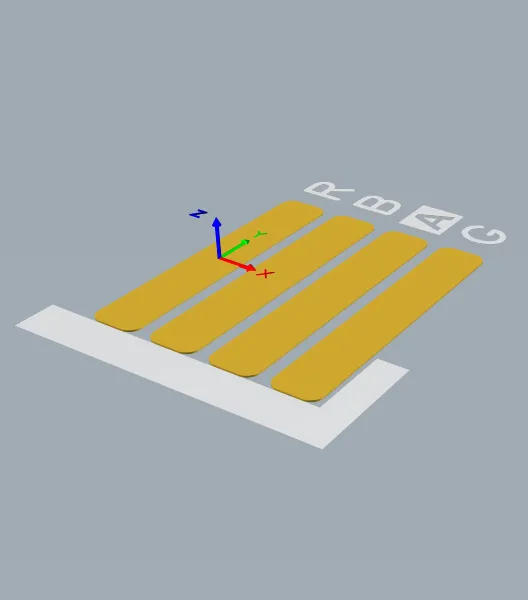
O footprint define o espaço que o componente ocupa e fornece os pontos de ligação entre os pinos/pads do componente e o encaminhamento na placa.
O componente montado nesse footprint pode ser modelado usando objetos 3D Body. O objeto 3D Body é utilizado como um contentor no qual pode ser importado um modelo genérico em formato MCAD, como mostrado na imagem abaixo.
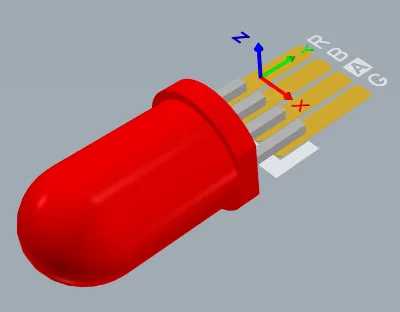
Um modelo MCAD adequado pode ser importado para um objeto 3D Body.
Mesmo com um conjunto abrangente de recursos que disponibiliza componentes PCB pré-fabricados (como o painel Manufacturer Part Search panel), é provável que, em algum momento da sua carreira, necessite de criar um componente PCB personalizado. Os footprints de componentes PCB são criados no editor PCB Footprint utilizando o mesmo conjunto de objetos primitivos disponível no editor PCB. Para além dos footprints, logótipos da empresa, definições de fabrico e outros objetos necessários durante o design da placa também podem ser guardados como componentes PCB.
Criar um Novo PCB Footprint
Os footprints podem ser criados diretamente no seu Workspace ligado. Para o fazer:
-
Selecione File » New » Library nos menus principais, depois, na caixa de diálogo New Library que se abre, selecione Create Library Content » Footprint na região Workspace da caixa de diálogo.
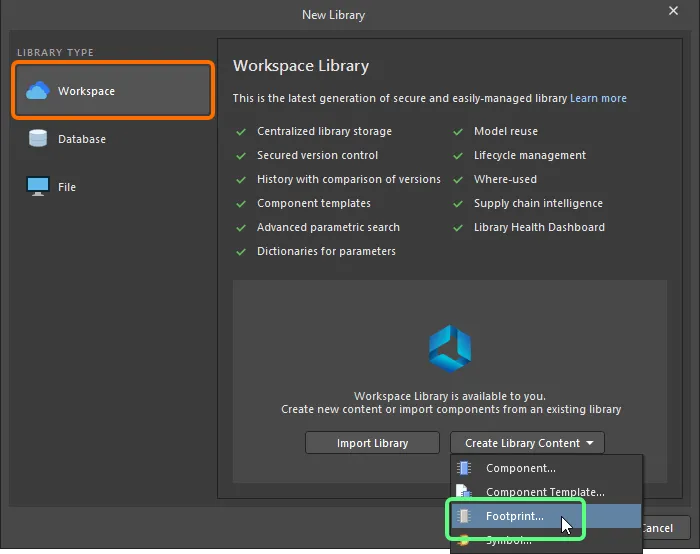
Criar um novo Workspace Footprint utilizando a caixa de diálogo New Library
-
Na caixa de diálogo Create New Item que se abre, introduza a informação necessária, certifique-se de que a opção Open for editing after creation está ativada e clique em OK. O Workspace Footprint será criado e o editor temporário PCB Footprint será aberto, apresentando um documento .PcbLib como documento ativo. Este documento será nomeado de acordo com o Item-Revision, no formato: <Item><Revision>.PcbLib (por exemplo, PCC-001-0001-1.PcbLib). Utilize o documento para definir o footprint conforme descrito abaixo.
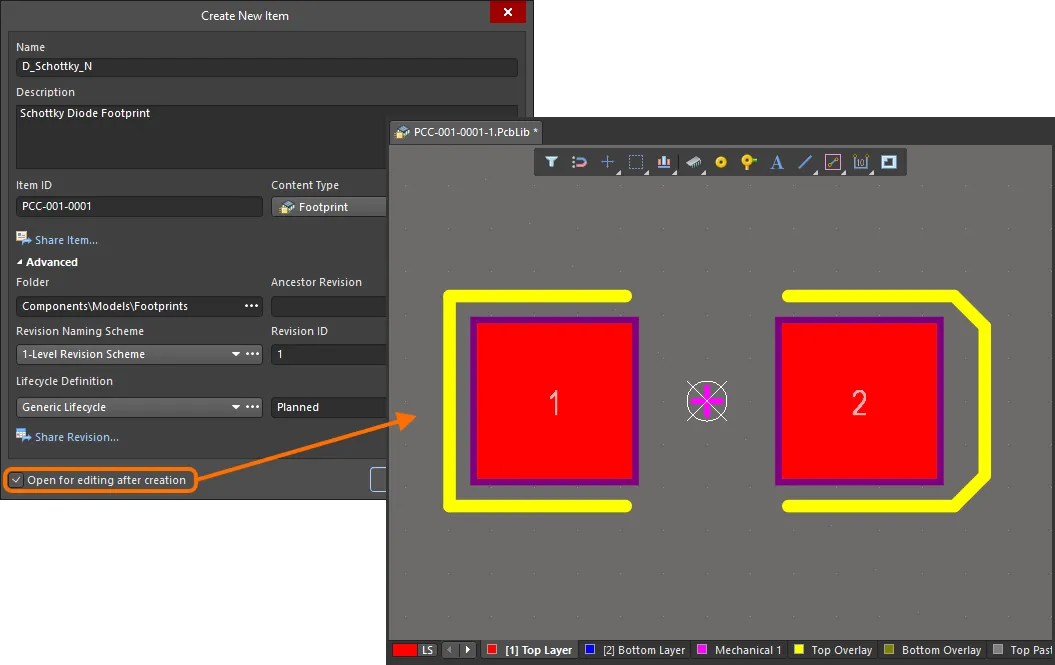
Exemplo de edição da revisão inicial de um Workspace Footprint – o editor temporário de footprint PCB disponibiliza o documento com o qual pode definir o seu footprint.
-
Quando o footprint estiver definido conforme necessário, guarde-o no Workspace utilizando o controlo Save to Server à direita da entrada do footprint no painel Projects. Será apresentada a caixa de diálogo Edit Revision, na qual pode alterar o Nome, a Descrição e adicionar notas de lançamento conforme necessário. O documento e o editor serão fechados após a gravação.
Um Workspace Footprint guardado pode ser utilizado ao definir um componente com o Component Editor no seu modo de Edição de Componente Único ou no modo de Edição em Lote de Componentes.
Os Workspace Footprints podem ser explorados utilizando o painel Components. Ative a visibilidade dos modelos clicando no botão  no topo do painel e selecionando Models, depois selecione a categoria Footprints.

Para editar um Workspace Footprint, clique com o botão direito na sua entrada no painel Components e selecione o comando Edit. Mais uma vez, o editor temporário será aberto, com o footprint aberto para edição. Faça as alterações necessárias e, em seguida, guarde o documento na revisão seguinte do Workspace Footprint.
Ao guardar um footprint editado no seu Workspace, pode preservar o estado atual do ciclo de vida do footprint. Esse controlo é disponibilizado pela opção Preserve lifecycle state (not recommended) disponível na caixa de diálogo Create Revision ao voltar a guardar (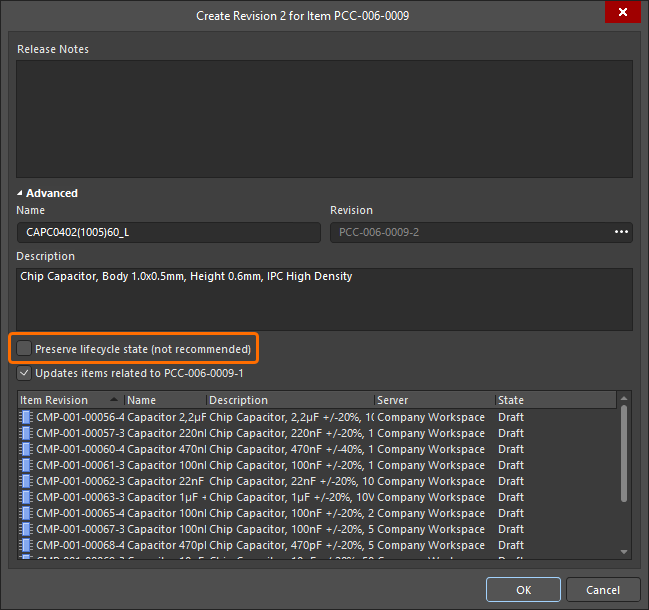 ). Quando a opção está ativada, a nova revisão do footprint será automaticamente definida com o estado do ciclo de vida da revisão anterior. Esta funcionalidade está disponível para quem tenha a permissão operacional Allow to skip lifecycle state change for new revisions atribuída (saiba mais sobre Definir Permissões Globais de Operação para um Workspace).
Updating Related Component
Quando faz uma alteração a um modelo de domínio do Workspace — seja um símbolo, um modelo de footprint ou um modelo de simulação — no momento em que guarda essa alteração numa nova revisão do modelo, quaisquer Workspace Components que utilizem esse modelo ficarão efetivamente desatualizados, continuando a usar a revisão anterior. Na maioria dos casos, irá sem dúvida querer voltar a guardar esses Workspace Components, com as respetivas ligações ao modelo atualizadas para utilizarem as revisões mais recentes disponíveis. Para simplificar este processo, um Workspace, em conjunto com Altium Designer, disponibiliza a possibilidade de atualizar componentes relacionados — no momento de voltar a guardar um modelo do Workspace — depois de ter efetuado quaisquer modificações nesse modelo através da funcionalidade de edição direta.
A opção para realizar esta atualização dos componentes principais pode ser encontrada na caixa de diálogo Create Revision que surge ao guardar o Workspace Footprint modificado de volta no Workspace de destino. Esta opção – Update items related to <ModelItemRevision> – está ativada por predefinição.
<ModelItemRevision> é a revisão atual do modelo, ou seja, a revisão que está atualmente a ser usada por quaisquer Workspace Components relacionados. Assim que o próprio modelo do Workspace é guardado, esta passará naturalmente a ser a revisão anterior (mais antiga), deixando de ser a mais recente.
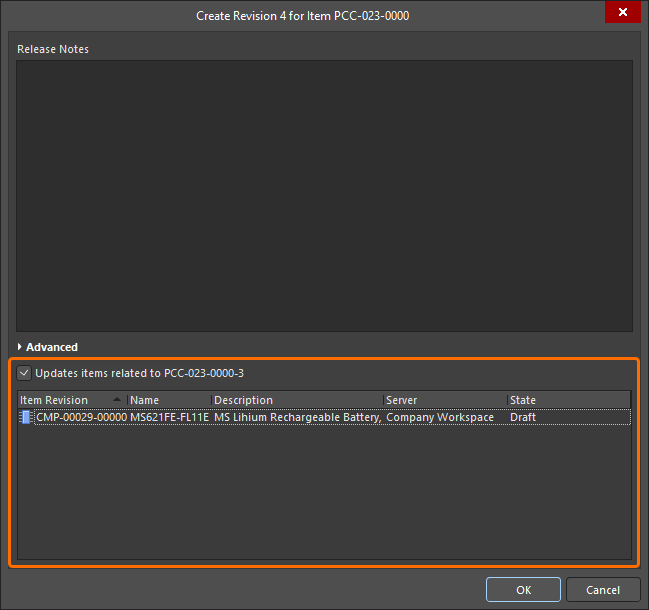
Aceder à opção para atualizar Workspace Components relacionados, que fazem referência ao Workspace Footprint que está a ser novamente guardado.
Se pretender manter todos os componentes relacionados a utilizar a revisão atual do Workspace Footprint, desative esta opção. Nesse caso, apenas o próprio modelo do Workspace será guardado.
Assim que clicar em OK na caixa de diálogo Create Revision, o footprint modificado será guardado de volta no Workspace, e o respetivo editor temporário será fechado. Todos os Workspace Components que fazem referência a esse Workspace Footprint voltarão a ser guardados automaticamente para utilizarem a sua nova revisão (a revisão seguinte de cada componente é criada automaticamente e a gravação é efetuada).
-
Na perspetiva de um designer, um Workspace Component reúne toda a informação necessária para representar esse componente em todos os domínios de design, dentro de uma única entidade. Pode, por isso, ser visto como um contentor neste contexto — um “balde” onde são armazenados todos os modelos de domínio e a informação paramétrica. Em termos da sua representação nos vários domínios, um Workspace Component não contém os próprios modelos de domínio do Workspace, mas sim ligações para esses modelos. Estas ligações são especificadas ao definir o componente.
-
Os footprints PCB também podem ser criados no Workspace como parte da importação de bibliotecas de componentes existentes, de geração mais antiga (SchLib, PcbLib, IntLib, DbLib, SVNDbLib) . A interface para este processo – o Library Importer – apresenta um fluxo intuitivo que recebe as bibliotecas inicialmente selecionadas e importa-as para o seu Workspace. Saiba mais sobre o Library Importer.
-
Um novo Workspace Footprint também pode ser criado ao definir um Workspace Component no Component Editor in its Single Component Editing mode.
-
Um footprint também pode ser criado como parte de uma biblioteca de footprints PCB baseada em ficheiros.
Definir um PCB Footprint
Os footprints são sempre construídos na face superior, independentemente da face final da placa em que são colocados, utilizando o mesmo conjunto de ferramentas e objetos de design disponível no editor PCB. Os atributos específicos da camada, como pads de montagem em superfície e definições de máscara de solda, são automaticamente transferidos para as camadas apropriadas da face inferior quando inverte o footprint para o outro lado da placa durante a colocação do componente.
Os objetos de design podem ser colocados em qualquer camada; no entanto, o contorno é normalmente criado na camada Top Overlay (silkscreen) e os pads na camada multicamada (para pinos de componentes de furo passante) ou na camada de sinal superior (para pinos de componentes de montagem em superfície). Quando coloca o footprint numa PCB, todos os objetos que compõem o footprint serão atribuídos às respetivas camadas definidas.
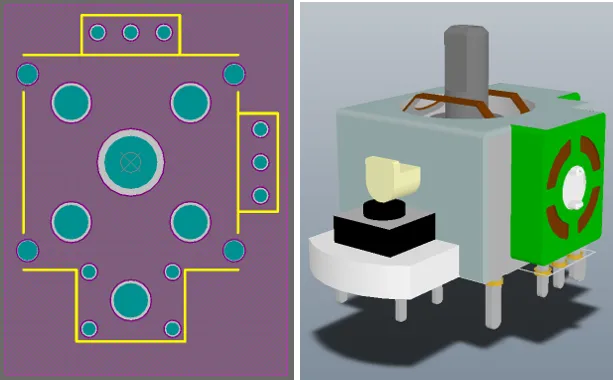
Vistas 2D e 3D de um footprint para um componente joystick. A imagem 3D mostra o modelo STEP importado para o componente. Note que os pads e a sobreposição do componente podem ser vistos sob o modelo STEP.
Os footprints apresentados nesta página servem apenas para ilustrar os procedimentos necessários; não são dimensionalmente exatos. Verifique sempre as especificações de um novo footprint em relação à folha de dados do fabricante.
A sequência típica para criar manualmente um footprint de componente é:
-
Preparar o espaço de design: definir opções de snap, configurar grelhas e guias - saiba mais.
-
As footprints devem ser construídas em torno do ponto de referência do espaço de desenho, no centro do editor de footprint da PCB . Este ponto de referência é, na verdade, a origem relativa do espaço de desenho e é o ponto pelo qual o footprint do componente é captado pelo cursor nas operações Place e Move (dependendo da definição atual de Object Snap Options na página PCB Editor – General da caixa de diálogo Preferences). Utilize as teclas de atalho J, R para saltar diretamente para o ponto de referência. Se se tiver esquecido de se mover para o ponto de referência antes de começar a construir o seu footprint, pode trazer a almofada de referência para o seu footprint utilizando os comandos do submenu Edit » Set Reference:
-
Pin 1 - define o ponto de referência do componente como sendo o pino 1 do footprint do componente.
-
Center - define o ponto de referência do componente como sendo o centro do footprint do componente.
-
Location - define o ponto de referência do componente para uma localização definida pelo utilizador.
O ponto escolhido será definido para 0,0 - torna-se a nova origem relativa e todas as primitivas terão as suas localizações atualizadas relativamente a este ponto.
-
Coloque as pads (Place » Pad) de acordo com os requisitos do componente. Depois de executar o comando Place Pad, mas antes de colocar a primeira pad, prima a tecla Tab para abrir o painel Properties e definir todas as propriedades da pad, incluindo o Designator, Size and Shape, Layer e Hole Size da pad (para uma pad de furo metalizado). O Designator é incrementado automaticamente nas colocações de pads subsequentes. Para uma pad de montagem à superfície, defina Layer como Top Layer. Para uma pad de furo metalizado, defina Layer como Multi-Layer.
Alguns footprints requerem pads com uma forma irregular. Isto pode ser feito utilizando objetos pad com forma personalizada. Para saber mais, consulte a página
Customizing a Pad Stack.
-
Um dos procedimentos mais importantes na criação de um novo footprint de componente é a colocação das pads que serão utilizadas para soldar o componente à PCB. Estas devem ser colocadas exatamente nas posições corretas para corresponder aos pinos do dispositivo físico.
-
Também deve haver algum cuidado na atribuição das designações às pads, uma vez que é esta propriedade que o Altium Designer utiliza ao fazer o mapeamento a partir dos números dos pinos no símbolo esquemático.
-
Para garantir uma colocação precisa das pads, considere configurar uma grelha especificamente para esta tarefa. Utilize as teclas de atalho Ctrl+G para abrir a caixa de diálogo Cartesian Grid Editor dialog e a tecla Q para alternar a grelha de Imperial para Métrico.
-
Para posicionar uma pad com precisão enquanto a move com o rato, utilize as teclas de seta do teclado para mover o cursor em incrementos da grelha atual. Além disso, ao manter Shift premido, o movimento será feito em passos de 10 vezes a grelha. A localização atual X, Y é apresentada na barra de estado e também no Heads Up display. O Heads Up Display contém tanto a localização como o delta desde a localização do último clique até à localização atual do cursor. Utilize o atalho Shift+H para ativar e desativar o Heads Up display. Em alternativa, faça duplo clique para editar uma pad já colocada e introduza as localizações X e Y pretendidas no painel Properties .
-
Para verificar uma distância entre dois pontos no espaço de desenho, utilize Reports » Measure Distance (atalho Ctrl+M). Siga as indicações na barra de estado.
-
Os atributos específicos da pad, como solder mask e paste mask, são calculados automaticamente com base nas dimensões da pad e nas regras de desenho de máscara aplicáveis. Embora as definições de máscara possam ser definidas manualmente para cada pad, fazê-lo torna difícil modificar estas definições mais tarde durante o processo de desenho da placa. Normalmente, isto só é feito quando não é possível direcionar as pads através de regras de desenho. Note que as regras são definidas no editor de PCB durante o desenho da placa.
-
Utilize tracks, arcos e outros objetos primitivos para definir o contorno do componente que aparece na serigrafia da PCB na camada Top Overlay. Se o componente for virado para a face inferior da placa durante a colocação, o overlay é automaticamente transferido para a camada Bottom Overlay.
-
Coloque tracks e outros objetos primitivos numa camada mecânica para definir detalhes mecânicos adicionais, como uma placement courtyard. As camadas mecânicas são camadas de uso geral. Deve atribuir a função destas camadas e utilizá-las de forma consistente em todos os seus footprints.
-
Coloque objetos 3D Body para definir a forma tridimensional do componente físico a montar na PCB.
-
As cadeias Designator e Comment são adicionadas automaticamente à camada Overlay do footprint durante a colocação no espaço de desenho da PCB. Cadeias adicionais de Designator e Comment podem ser incluídas colocando as cadeias especiais .Designator e .Comment numa camada mecânica.
Ao colocar cadeias Designator e Comment, é necessário definir um Layer Pair no editor de PCB. Isto garante que as cadeias ficam associadas ao lado da placa em que o componente está montado e que devem passar para o outro lado da placa quando o componente é virado. Para mais informações, consulte a secção
Handling Special Layer-specific Requirements abaixo.
-
Defina as propriedades do footprint (por exemplo, o seu nome e descrição) no separador Footprint do painel Properties no seu modo Library Options (ativo quando nenhum objeto está selecionado no espaço de desenho; pode ser acedido utilizando o comando Tools » Footprint Properties nos menus principais). Consulte a secção abaixo para saber mais sobre as opções e os controlos disponíveis no separador Footprint do painel.
-
Para uma definição pad/via normalizada em todos os footprints, pode ser utilizada a biblioteca Pad/Via (*.PvLib) para a colocação de Pad/Via – saiba mais.
-
O editor PCB Footprint também disponibiliza alguns Wizards para acelerar o processo de criação de footprints:
-
O IPC Compliant Footprint Wizard – gera um footprint de PCB que está realmente em conformidade com a Revisão B da norma IPC 7351 – Generic Requirements for Surface Mount Design and Land Pattern Standard – saiba mais.
-
O IPC Compliant Footprints Batch Generator – ao trabalhar com uma biblioteca de footprints de PCB baseada em ficheiros, utilize o IPC Compliant Footprints Batch Generator para gerar rapidamente vários footprints, em vários níveis de densidade – saiba mais.
-
O Footprint Wizard – permite-lhe selecionar entre vários tipos de encapsulamento e preencher as informações adequadas; depois, criará o footprint do componente por si – saiba mais.
Preparar o Espaço de Desenho
Por predefinição, as grelhas são apresentadas com pontos. Se preferir, as grelhas podem ser apresentadas com linhas. Isto é configurado na caixa de diálogo Grid Editor, acedida clicando no botão Properties no painel Properties, conforme mostrado na imagem abaixo. Em alternativa, prima o atalho Ctrl+G para abrir a caixa de diálogo.
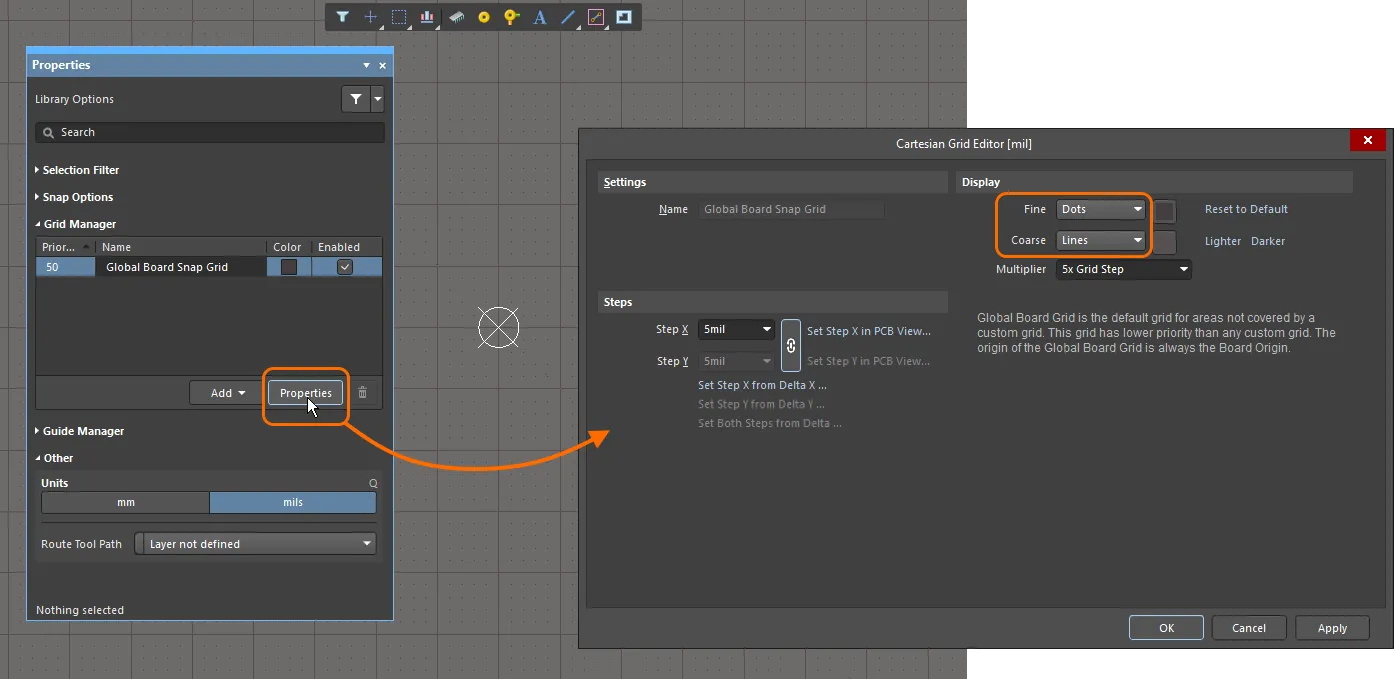
Na imagem, a grelha fina é apresentada com pontos e a grelha grossa é apresentada com linhas.
Painel Properties
Ao editar um footprint no editor de PCB footprint e quando nenhum objeto de desenho está atualmente selecionado no espaço de desenho, o painel Properties apresenta Library Options.
As seguintes secções expansíveis contêm informações sobre as opções e os controlos disponíveis no separador General do painel:
Selection Filter
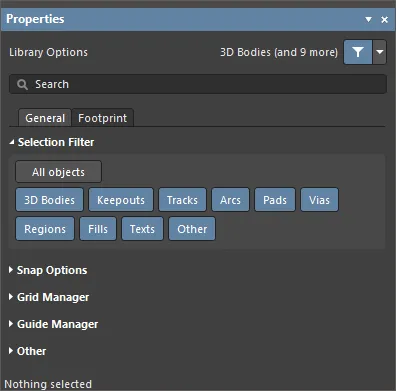
As opções nesta secção do painel determinam quais os objetos de footprint PCB que podem ser selecionados no espaço de desenho.
-
All Objects botão – selecionar para remover a filtragem de objetos, de modo a que todos os tipos de objetos possam ser selecionados.
-
Object botões – alterne cada botão de objeto para ativar/desativar a capacidade de selecionar esse tipo de objeto.
Snap Options
-
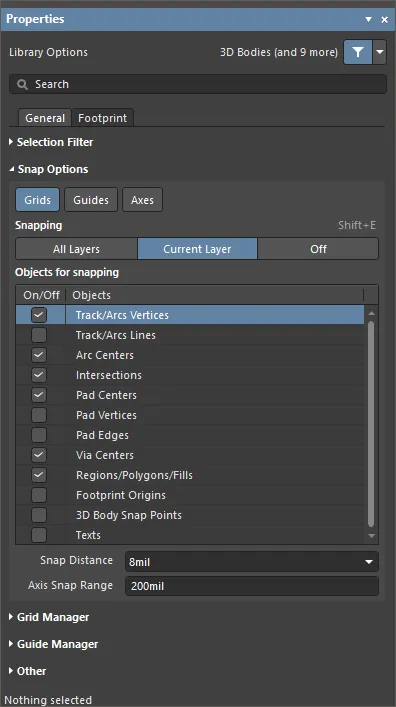
Grids – utilizado para ativar/desativar se o cursor irá ajustar-se à grelha ativa do espaço de desenho. Quando esta opção está ativada, o cursor será atraído, ou ajustado, para a localização mais próxima da grelha de ajuste. A grelha de ajuste ativa é apresentada na barra de estado e no Heads Up display do editor de PCB (atalho Shift+H para ativar/desativar).
-
Guides – utilizado para ativar/desativar se o cursor se irá ajustar a Snap Guides lineares ou pontuais colocados manualmente. Um Snap Guide sobrepõe-se à Snap Grid.
-
Axes – utilizado para ativar/desativar se o cursor irá alinhar-se axialmente (na direção X ou Y) com os objetos ativados para ajuste. O Axis Snap Range define a distância dentro da qual ocorrerá o alinhamento axial em X ou Y. É apresentada uma linha-guia de alinhamento dinâmica quando o alinhamento é conseguido desde a localização atual do cursor até ao ponto de ajuste (hotspot) do objeto alinhado axialmente.
-
Snapping – selecione diretamente ou utilize o atalho Shift+E para escolher se pretende ajustar-se a objetos em:
-
All Layers – ative esta opção para permitir que o cursor se ajuste a qualquer objeto elétrico em qualquer camada visível.
-
Current Layer – ative esta opção para permitir que o cursor apenas reconheça e se ajuste a objetos colocados na camada atualmente selecionada.
-
Off – ative esta opção para desligar o ajuste a hotspots.
-
Objects for snapping
-
On/Off – assinale para ativar o ajuste para os objetos pretendidos.
-
Objects – uma lista dos objetos disponíveis.
-
Snap Distance – quando o cursor estiver dentro desta distância de um ponto de ajuste de um objeto ativado (e o ajuste estiver ativado para a camada ativa), o cursor ajustar-se-á a esse ponto.
-
Axis Snap Range – quando o cursor estiver alinhado axialmente e dentro desta distância relativamente a um ponto de atração de objeto ativado (e o botão Axes estiver ativado), será apresentada uma linha-guia dinâmica para indicar que o alinhamento foi alcançado.
Grid Manager
-
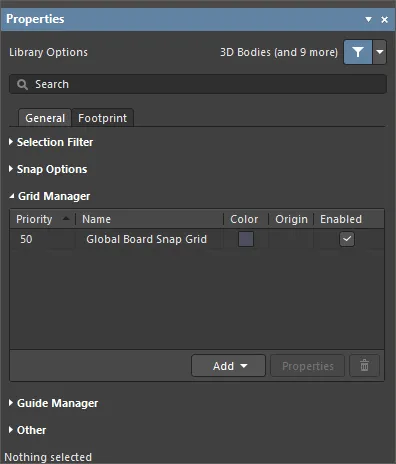
Grid Manager – onde podem ser definidas e geridas grelhas locais personalizadas, bem como a grelha de atração predefinida da placa.
-
Priority – no espaço de desenho, a prioridade é distinguida pela ordem de desenho. A grelha com a prioridade mais elevada (prioridade
1) será desenhada à frente de todas as outras grelhas, seguida pela grelha com o nível de prioridade 2, e assim sucessivamente, até à Global Board Snap Grid predefinida, que é desenhada atrás de todas as outras grelhas personalizadas.
-
Name – apresenta o nome da grelha.
-
Color – clique para abrir uma lista pendente e definir/alterar a cor da grelha associada.
-
Enabled – assinale para ativar a grelha associada.
-
Add
-
Add Cartesian Grid – clique para adicionar uma grelha cartesiana.
-
Add Polar Grid – clique para adicionar uma grelha polar. As grelhas polares permitem-lhe desenhar mais facilmente elementos e placas não retangulares.
-
Properties – clique para abrir a caixa de diálogo do editor de grelha respetivo (Cartesian Grid Editor ou Polar Grid Editor) para modificar as propriedades da grelha selecionada.
-
 – clique para eliminar a grelha atualmente selecionada.
Guide Manager
-
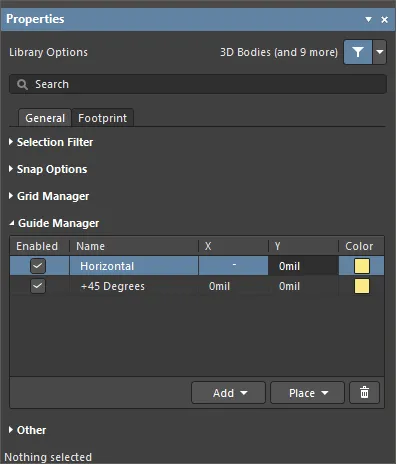
Guide Manager – onde pode ser definido e gerido um conjunto de guias de atração manuais e pontos de atração para a placa.
-
Add – clique para adicionar um novo guia de atração ou ponto de atração. Escolha o comando correspondente ao tipo de guia pretendido no menu associado; será adicionada uma entrada para o novo guia/ponto à grelha. Estão disponíveis os seguintes tipos de guia:
-
Add Horizontal Guide – utilize este comando para adicionar uma linha-guia horizontal na localização da coordenada Y pretendida no espaço de desenho.
-
Add Vertical Guide – utilize este comando para adicionar uma linha-guia vertical na localização da coordenada X pretendida no espaço de desenho.
-
Add +45 Guide – utilize este comando para adicionar uma linha-guia de 45 graus (y=x) que passa pela localização de coordenadas X,Y pretendida no espaço de desenho.
-
Add -45 Guide – utilize este comando para adicionar uma linha-guia de -45 graus (y=-x) que passa pela localização de coordenadas X,Y pretendida no espaço de desenho.
-
Add Snap Point – utilize este comando para adicionar um guia de atração pontual. Trata-se de um ponto ativo que marca manualmente dentro dos limites da grelha de atração predefinida. Durante um processo interativo, como a colocação ou movimentação de um objeto, o ponto ativo desse objeto irá "atrair-se" a um guia de atração pontual quando passar suficientemente perto dele.
-
Place – clique para colocar um guia. Selecione o tipo de guia na lista pendente:
-
Place Horizontal Guide – utilize este comando para colocar uma linha-guia horizontal na localização da coordenada Y pretendida no espaço de desenho.
-
Place Vertical Guide – utilize este comando para colocar uma linha-guia vertical na localização da coordenada X pretendida no espaço de desenho.
-
Place +45 Guide – utilize este comando para colocar uma linha-guia de 45 graus (y=x) que passa pela localização de coordenadas X,Y pretendida no espaço de desenho.
-
Place -45 Guide – utilize este comando para colocar uma linha-guia de -45 graus (y=-x) que passa pela localização de coordenadas X,Y pretendida no espaço de desenho.
-
Place Snap Point – utilize este comando para colocar um guia de atração pontual. Trata-se de um ponto ativo que marca manualmente dentro dos limites da grelha de atração predefinida. Durante um processo interativo, como a colocação ou movimentação de um objeto, o ponto ativo desse objeto irá "atrair-se" a um guia de atração pontual quando passar suficientemente perto dele.
-
– clique para eliminar o guia atualmente selecionado.
Other
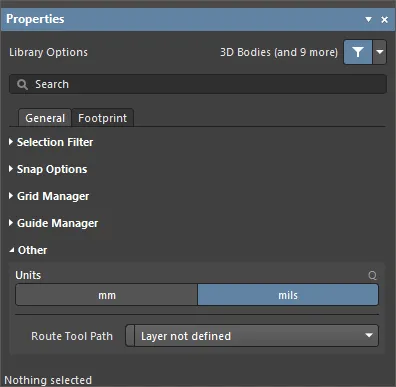
-
Units – utilize para selecionar as unidades de medida predefinidas para o documento atual de pegada PCB. As unidades predefinidas são utilizadas para apresentar qualquer informação relacionada com distâncias no ecrã ou em relatórios. As unidades predefinidas são sempre utilizadas se não for introduzido um sufixo de unidade (mm ou mil) ao especificar qualquer informação relacionada com distâncias.
-
Route Tool Path – utilize a lista pendente para escolher a camada mecânica (de entre todas as atualmente ativadas para utilização no desenho) na qual definir o percurso da ferramenta de fresagem para a placa.
As seguintes secções expansíveis contêm informações sobre as opções e os controlos disponíveis no separador Footprint do painel:
A capacidade de definir propriedades da pegada através do separador Footprint do painel Properties está disponível quando a opção PCB.FootprintParameters está ativada na caixa de diálogo Advanced Settings dialog. Quando esta opção está desativada, as propriedades da pegada são definidas através da caixa de diálogo PCB Library Footprint ( ) acedida ao selecionar o comando Tools » Footprint Properties nos menus principais, ou ao selecionar uma entrada de pegada na região Footprints do painel PCB Library e clicar no botão Edit, ou ao fazer duplo clique numa entrada de pegada na região Footprints do painel PCB Library.
Quando um objeto de desenho é selecionado, o painel apresentará opções específicas desse tipo de objeto. A tabela seguinte lista os tipos de objeto disponíveis para colocação no espaço de desenho do footprint PCB – clique numa ligação para aceder à página de propriedades desse objeto.
Expansões de Máscara de Solda e de Pasta
Para verificar se as máscaras de solda e/ou de pasta foram corretamente definidas no editor de footprints PCB, abra o painel View Configuration e ative a opção de visualização ( ) para cada camada de máscara.
O anel que aparece em torno da extremidade de cada pad na cor da camada Top Solder Mask representa a extremidade da forma da máscara de solda, que sobressai pelo valor de expansão a partir de baixo do pad multicamada, porque multi-layer está no topo da ordem de desenho das camadas; é desenhado por cima. O Layer Drawing Order é definido na página PCB Editor - Display da caixa de diálogo Preferences).
A imagem abaixo mostra um footprint PCB com uma margem roxa (cor da camada Top Solder Mask) que aparece em torno da extremidade de cada pad.

Para percorrer rapidamente as camadas, utilize o modo Single Layer (Shift+S) em combinação com Ctrl+Shift+Wheel roll.
Por predefinição, a forma criada nas camadas de máscara é a forma do pad, expandida ou contraída pelo valor especificado pelas regras de desenho Solder Mask Expansion e Paste Mask Expansion definidas na PCB onde o footprint é colocado. Em alguns casos, poderá ser necessário substituir as regras de desenho de expansão e especificar uma expansão de máscara como atributo do pad, selecionar a partir de um conjunto padrão de formas de máscara predefinidas ou criar a sua própria forma personalizada. Nestas situações, pode configurar máscaras de pasta/solda para um pad selecionado no respetivo Properties painel - saiba mais. Em alternativa, pode colocar primitivas adequadas (Regiões, Tracks, etc.) na camada de máscara necessária.
Numa biblioteca PCB, todos os objetos com expansão de máscara de solda orientada por regras terão o valor de expansão igual a 0 mil. Esta funcionalidade está disponível quando a opção PCB.SolderMaskZeroExpansion está ativada na caixa de diálogo Advanced Settings. Quando esta opção está desativada, o valor de expansão da máscara de solda para esses objetos numa biblioteca PCB é de 4 mils.
Suporte de Parâmetros
Os parâmetros aplicados a objetos no Altium Designer fornecem um meio poderoso e flexível de adicionar informação adicional a um desenho PCB. Aplicados como propriedades do objeto principal, os parâmetros podem ser aplicados em vários níveis, incluindo projetos, documentos, templates e objetos individuais dentro de um documento de desenho.
Os parâmetros que ficam disponíveis no espaço PCB podem ser usados para filtrar Queries, Design Rules, Scripts e Variants, e podem ser aplicados em footprints de componentes PCB para invocar strings personalizadas nos Footprints colocados.
Parâmetros através de uma Engineering Change Order
As capacidades de parâmetros PCB baseiam-se na funcionalidade incluída no mecanismo ECO e no documento PCB, que permitem que parâmetros de componentes definidos pelo utilizador sejam transferidos e retidos no espaço PCB. Esta é uma transferência unidirecional e os parâmetros transferidos são só de leitura no domínio PCB.
A transferência de parâmetros é feita através da criação de uma ECO do esquemático para a PCB com o comando de menu Design » Update PCB Document .

Quando a ECO é executada (utilizando o botão Execute Changes ), quaisquer novos parâmetros de componentes esquemáticos definidos pelo utilizador serão transferidos para a referência de footprint correspondente no desenho PCB.
A deteção e migração de parâmetros para a PCB é determinada pelas definições de opções do projeto (Project » Project Options). Na caixa de diálogo Project Options , defina o comportamento de deteção de diferenças e de modificação na secção Differences Associated with Parameters do separador Comparator e na secção Modifications Associated with Parameters do separador ECO Generation .
Para ver os parâmetros transferidos no editor PCB, faça duplo clique num componente para abrir o painel Properties e depois escolha o separador Parameters . O separador listará os parâmetros de utilizador atuais que foram atribuídos ao footprint do componente selecionado. Os parâmetros de um footprint de componente selecionado também estão disponíveis no painel Components .
Ligações de Referência de Informação
O domínio PCB aceita automaticamente os parâmetros predefinidos ComponentLink provenientes do esquemático. Estes são definidos como pares de parâmetros (Descrição e URL da ligação) que normalmente estabelecem ligações de referência de dados para ficheiros específicos ou localizações na Internet – tipicamente um website do fabricante ou o URL de uma datasheet.
Tanto no espaço de desenho esquemático como no PCB, as ligações são acedidas a partir do menu de contexto do botão direito ao passar o cursor sobre um componente (nas opções do sub-menu References ). Os parâmetros especializados são adicionados no painel Properties , e quando transferidos para o espaço PCB, surgem como um parâmetro do footprint do componente.

Parâmetros em Footprints de Origem
Os parâmetros passados para a PCB podem ser usados para fornecer informação funcional adicional ou de produção da placa através dos footprints dos componentes. Ao adicionar strings de parâmetros especiais aos footprints ao nível da biblioteca de origem, as strings personalizadas serão interpretadas na camada mecânica ou overlay de destino.
Uma string especial que representa um parâmetro definido pelo utilizador pode ser adicionada ao footprint do componente de origem utilizando o botão de strings especiais e a lista pendente ( ) no painel Properties .

No footprint de biblioteca abaixo, a string especial .Designator foi colocada na camada Mechanical 2.

Uma string especial que representa um parâmetro do utilizador pode ser adicionada ao footprint do componente.
Quando esse parâmetro personalizado também tiver sido aplicado a componentes esquemáticos e os dados do parâmetro tiverem sido transferidos para a PCB, as strings interpretadas do footprint aparecerão tanto na vista da placa como nos ficheiros de saída gerados. Neste caso, a string de parâmetro especial contém um identificador personalizado da peça do componente para ajudar na montagem.
A aplicação de parâmetros do utilizador a footprints de componentes como strings especiais pode servir uma variedade de outros requisitos PCB personalizados, incluindo etiquetas de função para interruptores e conectores, em que uma string de parâmetro 'function' pode ser colocada no Top Overlay nos footprints desses tipos de componentes.
Para ver o valor interpretado das strings especiais no layout da placa, ative a opção Special Strings na região Additional Options do separador View Options no painel View Configuration . As strings especiais são sempre convertidas nos ficheiros de saída gerados.
No editor esquemático, se desejar, ative a opção Display Names of Special Strings that have No Value Defined na página Schematic – Graphical Editing da caixa de diálogo Preferences .
Queries de Parâmetros
As strings de parâmetros no domínio PCB também são acessíveis através da linguagem de queries do Altium Designer e, por isso, estão disponíveis para funções de filtragem de objetos, incluindo a funcionalidade Find Similar Objects.
Para efetuar uma seleção de objetos semelhantes, clique com o botão direito num componente e depois selecione Find Similar Objects no menu de contexto para abrir a caixa de diálogo Find Similar Objects.

A caixa de diálogo Find Similar Objects inclui uma secção Parameters onde as opções de filtragem podem ser selecionadas conforme necessário.

O painel PCB Filter pode aplicar palavras de query específicas de parâmetros como critérios de filtro, e pode ser usado para criar Design Rules com base em parâmetros PCB.
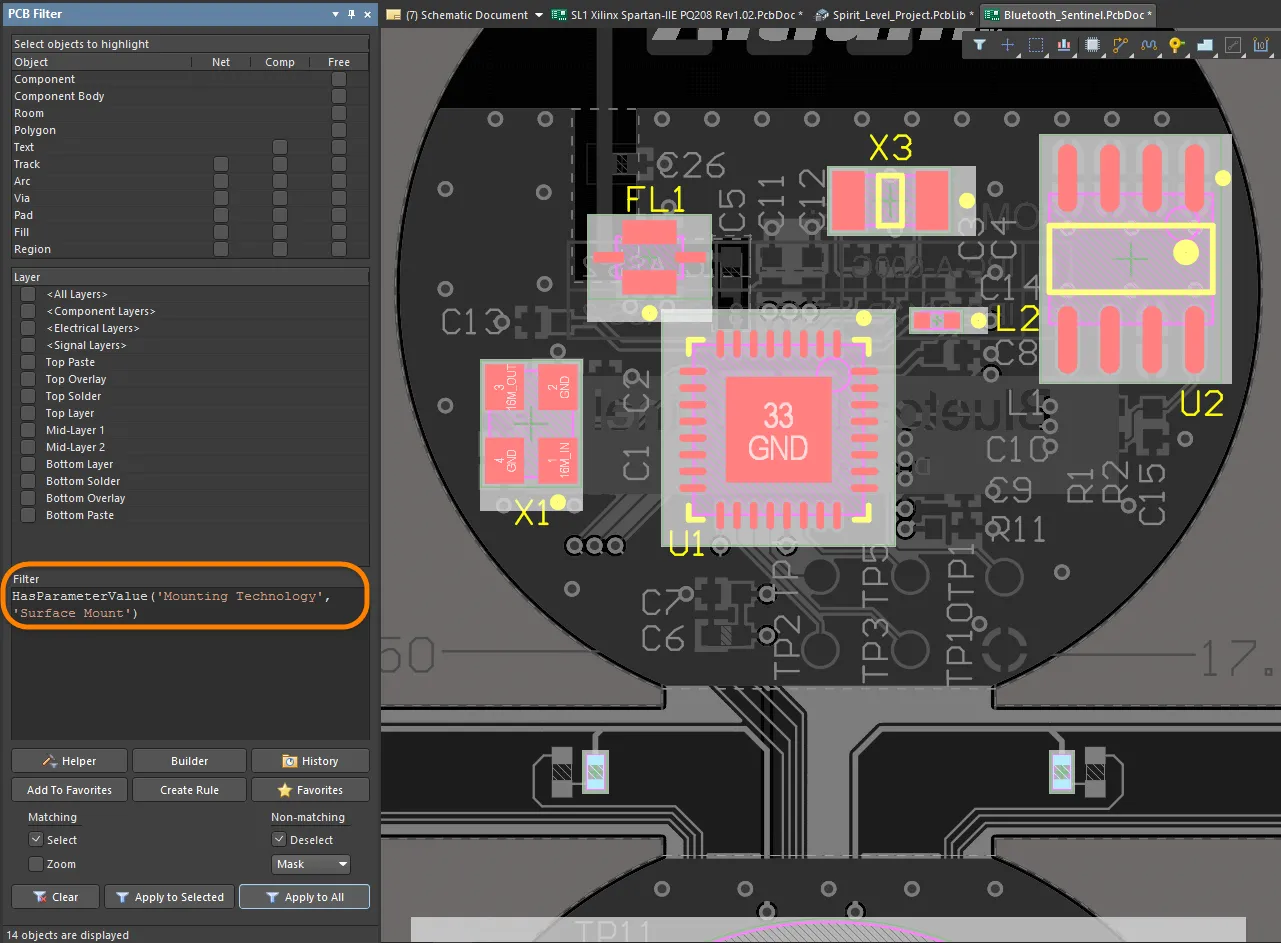
Estão disponíveis várias palavras de query para trabalhar com parâmetros de footprints de PCB, incluindo palavras de função específicas para converter valores de string em números (como StrToNumber). As conversões da string Value reconhecem unidades (V, mA, mV, kOhm, etc.) e permitem que o resultado da query seja determinado pelo processamento numérico de uma string de valor de parâmetro.
Os tipos de unidades suportados que podem ser indicados nas queries são:
-
% – Percentagem
-
A – Corrente
-
C – Temperatura
-
dB – Decibéis
-
F – Capacitância
-
G – Condutância
-
H – Indutância
-
Hz – Frequência
-
Kg – Massa
-
m – Comprimento
-
Ohm – Resistência
-
Q – Carga
-
s – Tempo
-
V – Tensão
-
W – Potência
-
Z – Impedância

Estão disponíveis várias palavras de query de Parameter para trabalhar com parâmetros de footprints de componentes PCB.
O exemplo mostrado na caixa de diálogo Query Helper acima processa o parâmetro Voltage Rating para cada componente (utilizando a conversão de string para número – StrToNumber(Unit Value, Unit Type)) para determinar se o respetivo valor é superior a 50V. Quando aplicado no painel PCB Filter , o layout de placa de exemplo revela um único componente de alta tensão, C1 (que tem um valor de Voltage Rating de 3kV).
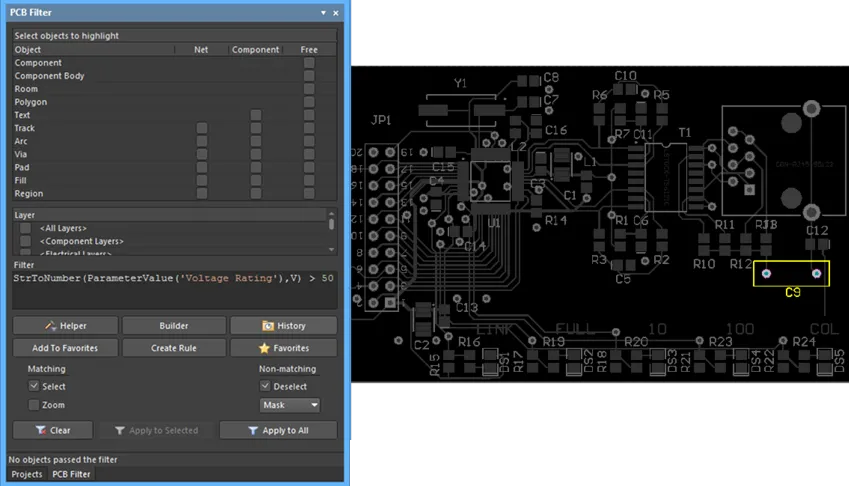
É também suportada a notação científica E, pelo que, por exemplo, uma consulta para filtrar valores de condensadores acima de 1nF seria semelhante a:
StrToNumber(ParameterValue('CapacitanceValue'), F) > 1e-9
Em alternativa, a função de conversão numérica pode ser usada tanto para o ParameterValue devolvido and como para o valor de comparação:
StrToNumber(ParameterValue('CapacitanceValue'), F) > StrToNumber('1nF', F)
Regras e Scripts
As consultas de parâmetros PCB também podem ser aplicadas a Scripts e Regras de Projeto do Altium Designer. Estas últimas podem executar verificações de validação do layout, como a deteção de parâmetros de footprint para avaliar a colocação de componentes ou a atribuição de camadas. Tenha em atenção que as funções indicadas na caixa de diálogo Query Helper acima estão disponíveis para a linguagem de scripting.
O exemplo abaixo mostra a consulta da classificação de tensão do condensador (ver a consulta de filtro acima) aplicada a uma regra de colocação de componentes, que, quando executada, verifica valores de afastamento específicos para componentes detetados como dispositivos de alta tensão (>50V).

As regras de projeto definidas por parâmetros específicos de footprint, tal como transferidos do espaço esquemático, podem ser usadas para detetar condições de layout personalizadas.
Da mesma forma, parâmetros PCB personalizados podem ser usados para verificar a compatibilidade de camadas de componentes, por exemplo, quando um componente não suporta soldadura por onda e, por isso, a colocação na Bottom Layer. Aqui, uma consulta de correspondência de objetos que processa um parâmetro personalizado “WaveSoldering” (Yes/No) pode ser aplicada à Regra de Camadas Permitidas.

A Regra (em lote) verificará subsequentemente o valor desse parâmetro do componente e criará uma violação se um componente não for compatível com a colocação na Bottom Layer.
Variantes
Os parâmetros transferidos para o PCB que estão incluídos em variações do projeto (Variantes de Projeto) são processados com a seleção de Variante.
Na prática, um parâmetro de componente variado no espaço PCB será detetado dinamicamente por uma string de consulta ou, por exemplo, apresentado numa camada da placa através de uma string especial.
Parâmetros de Footprint Definidos pelo Utilizador
Esta funcionalidade está disponível quando a opção PCB.FootprintParameters está ativada na caixa de diálogo Advanced Settings.
Os parâmetros definidos pelo utilizador para footprints são suportados no Altium Designer. A área Parameters no separador Footprint do painel Properties no seu modo Library Options pode ser usada para visualizar e editar parâmetros de footprint quando nenhum objeto está selecionado no espaço de projeto do editor de footprints PCB.

Quando o componente é colocado no PCB, pode ver estes parâmetros no painel Properties no modo Component no separador Parameters .
-
Os parâmetros de footprint dos componentes colocados num PCB serão propagados para footprints em bibliotecas geradas pelo comando Make PCB Library ou Make Integrated Library do menu principal do editor PCB.
-
Os parâmetros de footprint são suportados pelo motor de Comparação do Altium Designer e para a saída gerada Pick and Place e ODB++.
Altium MCAD CoDesigner suporta a colocação de componentes MCAD nativos no MCAD de acordo com a ligação configurada. Em alguns casos, vários footprints com modelos diferentes estão ligados a um componente (por exemplo, um LED que pode ser montado num PCB de duas formas: verticalmente, com terminais direitos, ou horizontalmente, com terminais dobrados). Utilizando os parâmetros de footprint, pode agora referir os diferentes modelos MCAD a partir desses diferentes footprints. Saiba mais sobre
Ligação de Componentes de Projeto ECAD e MCAD Nativos.
Strings de Designador e Comentário
Strings de Designador e Comentário por Omissão
Quando um footprint é colocado numa placa, é-lhe atribuído um Designador e um Comentário com base em informação extraída da vista esquemática do projeto. Os marcadores de posição para as strings de Designador e Comentário não precisam de ser definidos manualmente, uma vez que são adicionados automaticamente quando o footprint é colocado numa placa. As localizações destas strings são determinadas pela opção de string de Designador e Comentário Autoposition no painel Properties em modo Parameter quando a string de designador ou comentário está selecionada no espaço de projeto. A posição e o tamanho por omissão das strings de Designador e Comentário são configurados no respetivo Primitive na página PCB Editor - Defaults da caixa de diálogo Preferences .

Strings Adicionais de Designador e Comentário
Pode haver situações em que pretenda cópias adicionais das strings de designador ou comentário. Por exemplo, a sua empresa de montagem pretende um desenho de montagem detalhado com o designador mostrado dentro do contorno de cada componente, enquanto a sua empresa exige que o designador fique localizado imediatamente acima do componente na sobreposição de componentes do PCB final. Este requisito de um designador adicional pode ser conseguido incluindo a string especial .Designator no footprint. Está também disponível uma string especial .Comment para especificar a localização da string de comentário em camadas ou localizações alternativas.
Para satisfazer os requisitos da empresa de montagem, a string .Designator seria colocada numa camada mecânica no editor de Footprints PCB e as impressões que incluíssem esta camada poderiam então ser geradas como parte das instruções de montagem do projeto.
Tratamento de Requisitos Especiais Específicos de Camada
Existem vários requisitos especiais que um componente PCB pode ter, como necessitar de um ponto de cola ou de uma definição de máscara de solda destacável. Muitos destes requisitos especiais estarão associados ao lado da placa em que o componente é montado e têm de passar para o outro lado da placa quando o componente é virado.
Em vez de incluir um grande número de camadas de finalidade especial que podem raramente ser usadas, o editor PCB do Altium Designer suporta este requisito através de uma funcionalidade denominada pares de camadas. Um par de camadas consiste em duas camadas mecânicas que foram definidas como um par. Sempre que um componente é virado de um lado da placa para o outro, quaisquer objetos numa camada mecânica emparelhada são transferidos para a outra camada mecânica desse par. Utilizando esta abordagem, seleciona uma camada mecânica adequada para incluir o ponto de cola (ou outros requisitos especiais) e define a sua forma usando os objetos disponíveis. Quando coloca esse footprint numa placa, tem de configurar o emparelhamento de camadas. Isto instrui o software sobre para que camada deve transferir os objetos quando este componente é virado para o outro lado da placa. Não pode definir pares de camadas no editor de footprints PCB; isso é feito no editor PCB.
O Emparelhamento de Camadas tem de ser definido before o componente ser virado. Se o emparelhamento for definido depois de o componente ter sido movido para o lado inferior, os conteúdos mecânicos serão virados mas permanecerão na camada original. Se se esquecer de criar pares de camadas antes de virar, pode atualizar a partir da biblioteca para atualizar a instância do componente colocado na placa.
Os nomes das camadas mecânicas podem ser editados diretamente no painel View Configurations, clicando com o botão direito e selecionando Edit Layer.
Uma abordagem comum para gerir a utilização de camadas mecânicas é atribuir um número de camada dedicado a cada função de camada mecânica necessária. Esta abordagem exige que todos os designers sigam o mesmo esquema de atribuição e numeração de camadas. Também pode criar dificuldades quando os componentes são obtidos de outras fontes que não seguem o mesmo esquema de atribuição e numeração. Se tiver sido usado um esquema diferente, os objetos de projeto têm de ser movidos da sua camada mecânica atual para a camada mecânica atribuída a essa função.
Este problema é resolvido com a introdução da propriedade Layer Type. Quando um componente é colocado de uma biblioteca no editor PCB, ou copiado de uma biblioteca para outra, ou criado pelo IPC Footprint Wizard, as atribuições existentes de Layer Type são automaticamente correspondidas, independentemente do(s) número(s) de camada mecânica atribuídos a esses Layer Types. Os objetos são recolocados na(s) camada(s) correta(s) de acordo com o respetivo Layer Type. Se o software não conseguir fazer a correspondência por Layer Type, recorrerá à correspondência por Layer Number.
Tanto para camadas mecânicas individuais como para Pares de Camadas de Componentes, pode selecionar um Layer Type a partir de uma lista predefinida de tipos. Pode aceder às caixas de diálogo mostradas abaixo clicando com o botão direito numa camada individual e selecionando depois o comando Edit Layer ou Add Component Layer no menu.
Adicionar Altura a um Footprint PCB
Ao nível mais simples de representação 3D, pode ser adicionada informação de altura a um footprint PCB. Para o fazer, abra o painel Properties no seu modo Library Options (ativo quando nenhum objeto está selecionado no espaço de projeto) e introduza a altura recomendada para o componente no campo Height no separador Footprint do painel.
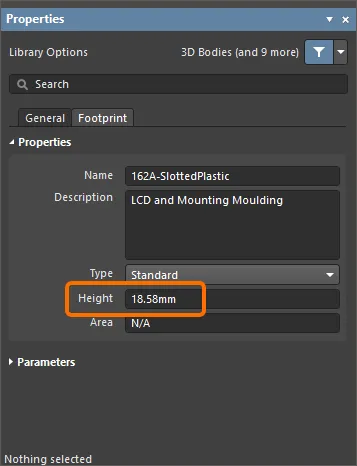
As regras de projeto de altura podem ser definidas durante o projeto da placa (clique em Design » Rules no Editor PCB), testando normalmente a altura máxima do componente numa classe de componentes ou dentro de uma definição de room.
Uma opção melhor para definir informação de altura seria anexar Corpos 3D ao footprint PCB.
Gerir Componentes com Primitivas de Roteamento
Quando um projeto é transferido, o footprint especificado em cada componente é extraído das bibliotecas disponíveis e colocado na placa. Depois, a propriedade net de cada pad no footprint é definida para o nome da net ligada a esse pino de componente no esquemático. Todos os objetos que tocam num pad ligam-se à mesma net que o pad.
O editor PCB inclui uma ferramenta abrangente de gestão de nets. Para a iniciar, selecione Design » Netlist » Configure Physical Nets nos menus principais para abrir a caixa de diálogo Configure Physical Nets. Clique no botão Menu para ver um menu de opções. Clique no menu pendente do cabeçalho New Net Name para selecionar a net a atribuir às primitivas não atribuídas.

Footprints com Vários Pads Ligados ao Mesmo Pino
A pegada apresentada abaixo, um transístor SOT223, tem múltiplos pads ligados ao mesmo pino lógico do componente no esquemático - Pino 2. Para estabelecer esta ligação, foram adicionados dois pads com o mesmo designador - '2'. Quando o comando Design » Update PCB é utilizado no Editor de Esquemáticos para transferir informação de projeto para o PCB, a sincronização resultante mostrará as linhas de ligação a chegar a ambos os pads no editor de PCB, ou seja, estão na mesma net. Ambos podem ser encaminhados.
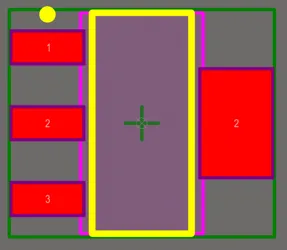
Pegada SOT223 a mostrar dois pads com um designador 2.
Preparação da serigrafia
Para ajudar a resolver problemas comuns de Design for Manufacture (DFM) causados pela sobreposição da serigrafia sobre cobre exposto e furos, o editor de pegadas PCB inclui uma funcionalidade dedicada à preparação da serigrafia das suas pegadas. Estes problemas podem ser resolvidos de forma eficaz através de:
-
recorte automático de linhas e arcos da serigrafia;
-
recorte ou deslocação automáticos de preenchimentos e regiões;
-
deslocação automática de cadeias de texto da serigrafia.
A ferramenta de preparação da serigrafia também pode ser acedida durante o desenho de um PCB –
saiba mais.
Para aceder à ferramenta de preparação da serigrafia no editor de pegadas PCB, utilize o comando Tools » Silkscreen Preparation a partir dos menus principais. A caixa de diálogo Silkscreen Preparation será aberta.

Utilize a caixa de diálogo para configurar as definições de recorte/deslocação dos objetos da serigrafia. As opções disponíveis são:
-
Clip to Exposed Copper – ative para recortar automaticamente os objetos em relação ao cobre exposto.
-
Clip to Solder Mask Openings – ative para recortar automaticamente os objetos em relação às aberturas da máscara de soldadura.
-
Silkscreen Clearance – defina o valor mínimo aceitável entre os objetos da serigrafia e o cobre exposto / aberturas da máscara de soldadura e furos.
-
Min Remaining Length – se o comprimento da linha/arco for inferior ao valor definido após o recorte, os objetos serão removidos da pegada. Note que este comprimento é o comprimento de vértice a vértice, não o comprimento de aresta a aresta –
![]() mostrar imagem.
mostrar imagem.
-
Move Text – ative para afastar cadeias de texto da serigrafia do cobre exposto / aberturas da máscara de soldadura e furos se a distância entre eles for inferior a Silkscreen Clearance. O deslocamento é limitado pelo valor de Max Distance.
-
Fill & Region – selecione uma ação a executar para preenchimentos e regiões quando a distância entre estes e o cobre exposto / aberturas da máscara de soldadura e furos for inferior a Silkscreen Clearance:
-
None – os preenchimentos e as regiões permanecem inalterados.
-
Clip – os preenchimentos e as regiões serão recortados para manter Silkscreen Clearance. Os preenchimentos são convertidos em regiões, se aplicável.
-
Move – os preenchimentos e as regiões serão afastados do cobre exposto / aberturas da máscara de soldadura e furos. O deslocamento é limitado pelo valor de Max Distance.
-
Max Distance – defina uma distância máxima para a qual cadeias de texto, designadores de componentes, preenchimentos e regiões podem ser deslocados para manter Silkscreen Clearance.
Clique em OK para executar o recorte e/ou deslocação dos objetos da serigrafia de acordo com as definições da caixa de diálogo.
Se não for possível executar uma ação para um objeto (por exemplo, uma cadeia de texto não puder ser deslocada devido à limitação de Max Distance), surgirá uma mensagem para esse objeto no painel Messages.
É apresentado abaixo um exemplo do desempenho da ferramenta de preparação da serigrafia.
Criar uma pegada com o Assistente de Pegadas Compatíveis com IPC
O IPC Compliant Footprint Wizard gera uma pegada PCB verdadeiramente compatível com a Revisão B da norma IPC 7351 - Generic Requirements for Surface Mount Design and Land Pattern Standard. Em vez de trabalhar diretamente a partir das dimensões da pegada (como faz o Footprint Wizard ), o IPC Compliant Footprint Wizard usa informação dimensional do próprio componente e, depois, calcula pads adequados e outras propriedades da pegada de acordo com os algoritmos publicados pela IPC.
Em vez de lhe exigir a introdução das propriedades dos pads e das pistas usadas para definir a pegada, o Wizard recebe como entrada as dimensões reais do componente. Com base nas fórmulas desenvolvidas para a norma IPC-7351, o Wizard gera depois a pegada usando objetos padrão do Altium Designer, como pads e pistas.
Esta caixa de diálogo está em conformidade com a Revisão B da norma IPC 7351 - Requisitos Genéricos para Projeto de Montagem em Superfície e Norma de Land Pattern. A IPC-7351B foi publicada em 2010 e substitui a IPC-7351A (publicada em 2007).

Para aceder ao IPC Compliant Footprint Wizard no Altium Designer, a extensão de software IPC Footprint Generator tem de estar instalada. Esta extensão é instalada com o Altium Designer por predefinição. Pode ser instalada ou removida manualmente.
Para mais informações sobre a gestão de extensões, consulte a página Extending Your Installation (Altium Designer Develop, Altium Designer Agile, Altium Designer).
Para executar o IPC Compliant Footprint Wizard, selecione Tools » IPC Compliant Footprint Wizard nos menus principais de um documento de Biblioteca PCB.
Na página Select Component Type, escolha a família de componentes para a qual pretende criar uma pegada na página Select Component Type. A área de pré-visualização no lado direito do Assistente muda dinamicamente para mostrar o componente atualmente selecionado e também indica o tipo de encapsulamentos que podem ser gerados. A tabela seguinte lista os tipos de componentes e os encapsulamentos suportados no Assistente.
| Nome |
Descrição |
Encapsulamentos incluídos |
| BGA |
Ball Grid Array |
BGA, CGA |
| BQFP |
Quad Flat Pack com saliências |
BQFP |
| CAPAE |
Condensador eletrolítico de alumínio |
CAPAE |
| CFP |
Ceramic Dual Flat Pack - terminais Gullwing cortados e conformados |
CFP |
| Chip Array |
Chip Array |
Chip Array |
| DFN |
Dual Flat No-lead |
DFN |
| CHIP |
Componentes chip, 2 pinos |
Condensador, indutor, resistência |
| CQFP |
Ceramic Quad Flat Pack - terminais Gullwing cortados e conformados |
CQFP |
| DPAK |
Encapsulamento de transístor |
DPAK |
| LCC |
Leadless Chip Carrier |
LCC |
| LGA |
Land Grid Array |
LGA |
| MELF |
Componentes MELF, 2 pinos |
Díodo, resistência |
| MOLDED |
Componentes moldados, 2 pinos |
Condensador, indutor, díodo |
| PLCC |
Plastic Leaded Chip Carrier, quadrado - terminais J |
PLCC |
| PQFN |
Pullback Quad Flat No-Lead |
PQFN |
| PQFP |
Plastic Quad Flat Pack |
PQFP, PQFP Exposed Pad |
| PSON |
Pullback Small Outline No-Lead |
PSON |
| QFN |
Quad Flat No-Lead |
QFN, LLP |
| QFN-2ROW |
Quad Flat No-Lead, 2 filas, quadrado |
QFN de fila dupla |
| SODFL |
Díodo small outline, terminal plano |
SODFL |
| SOIC |
Small Outline Integrated Package, passo de 1,27 mm - terminais Gullwing |
SOIC, SOIC Exposed Pad |
| SOJ |
Small Outline Package - terminais J |
SOJ |
| SON |
Small Outline Non-Lead |
SON, SON Exposed Pad |
| SOP, TSOP |
Small Outline Package - terminais Gullwing |
SOP, TSOP, TSSOP |
| SOT143/343 |
Transístor small outline |
SOT143, SOT343 |
| SOT223 |
Transístor small outline |
SOT223 |
| SOT23 |
Transístor small outline |
3 terminais, 5 terminais, 6 terminais |
| SOT89 |
Transístor small outline |
SOT89 |
| SOTFL |
Transístor small outline, terminal plano |
3 terminais, 5 terminais, 6 terminais |
| WIRE WOUND |
Indutor bobinado de precisão, 2 pinos |
Indutor |
As páginas subsequentes do Assistente mudam consoante o tipo de componente selecionado. Siga as páginas intuitivas do Assistente para configurar a pegada específica do componente conforme necessário. Algumas notas sobre como trabalhar com o IPC Compliant Footprint Wizard:
Criar um Footprint Utilizando o Assistente de Footprint
O editor de footprints PCB inclui um Footprint Wizard. Este Wizard permite-lhe selecionar entre vários tipos de encapsulamento e preencher as informações apropriadas; em seguida, irá criar o footprint do componente por si. Tenha em atenção que, no Footprint Wizard, introduz as dimensões necessárias para as almofadas e para a sobreposição do componente.

Para iniciar o Footprint Wizard, selecione Tools » Footprint Wizard nos menus principais ou clique com o botão direito no espaço de desenho e escolha o comando Tools » Footprint Wizard no menu de contexto.
Utilize a página Component patterns para especificar o padrão do componente que pretende criar. Selecione o padrão pretendido na lista e depois utilize a lista pendente para selecionar a unidade do componente (Imperial (mil) ou Metric (mm)). Os padrões disponíveis são:
-
Ball Grid Arrays (BGA)
-
Capacitors
-
Diodes
-
Dual In-line Packages (DIP)
-
Edge Connectors
-
Leadless Chip Carriers (LCC)
-
Pin Grid Arrays (PGA)
-
Quad Packs (QUAD)
-
Resistors
-
Small Outline Packages (SOP)
-
Staggered Ball Grid Arrays (SBGA)
-
Staggered Pin Grid Arrays (SPGA)
As páginas seguintes do Assistente mudam consoante o padrão do componente selecionado. Siga as páginas intuitivas do Assistente para configurar o footprint específico do componente conforme necessário.
Ao configurar o estilo de nomenclatura das almofadas para um footprint do padrão
Edge Connectors,
Leadless Chip Carriers (LCC) ou
Quad Packs (QUAD), clique na seta verde para alterar a ordem/direção da nomenclatura –
![]() show image
show image.
Gerar um Relatório do Componente
Para gerar um relatório para o footprint PCB ativo, escolha o comando Reports » Component nos menus principais. Depois de iniciar o comando, o relatório será gerado (<PCBLibraryDocumentName>.CMP) na mesma pasta que o documento de origem da biblioteca PCB e será automaticamente aberto como documento ativo na janela principal de desenho. O relatório apresenta informações que incluem as dimensões do footprint e uma discriminação dos objetos primitivos que constituem o footprint e das camadas em que se encontram.
O relatório será adicionado ao painel Projects como um documento livre na subpasta Documentation\Text Documents.

 AI-localized