
Tipos de Regras Elétricas

Altium Essentials: PCB Design Rules Creation
This content is part of the official Altium Professional Training Program. For full courses, materials and certification, visit Altium Training.
As regras de desenho da categoria Electrical são descritas abaixo.
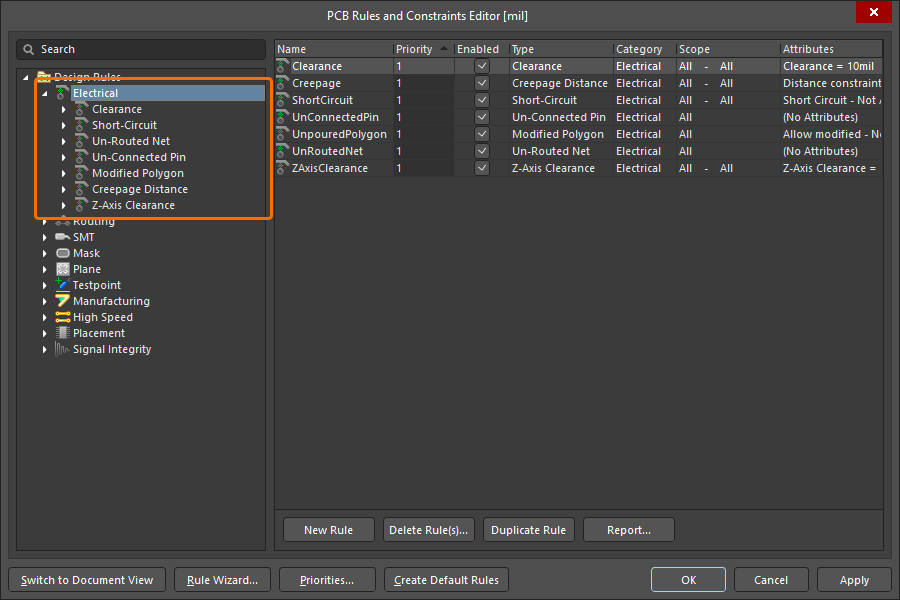
A categoria Electrical das regras de desenho.
Espaçamento
Regra predefinida: obrigatório
Esta regra define o espaçamento mínimo permitido entre quaisquer dois objetos primitivos numa camada de cobre. Pode ser especificado um único valor de espaçamento ou espaçamentos diferentes para diferentes combinações de objetos, através da utilização de uma Minimum Clearance Matrix dedicada. Esta última, em combinação com o âmbito da regra, proporciona a flexibilidade necessária para criar um conjunto conciso e direcionado de regras de espaçamento, capaz de satisfazer até os requisitos de espaçamento mais exigentes.
Restrições
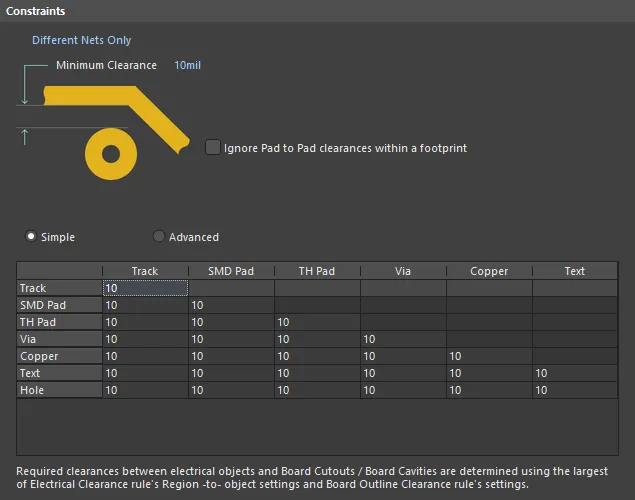
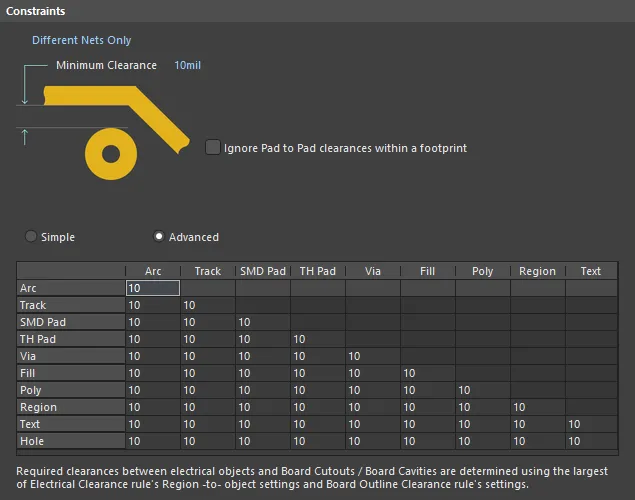
O âmbito da regra devolve um conjunto de objetos; as restrições detalhadas abaixo são então aplicadas a esse conjunto de objetos:
-
Connective Checking - o conjunto de objetos de rede devolvido pelo âmbito da regra pode depois ser ainda mais restringido das seguintes formas:
-
Different Nets Only- a restrição é aplicada entre quaisquer dois objetos primitivos pertencentes a redes diferentes (por exemplo, duas pistas em duas redes diferentes). -
Same Net Only- a restrição é aplicada entre quaisquer dois objetos primitivos pertencentes à mesma rede (por exemplo, entre uma via e um pad na mesma rede, ou dois segmentos de pista na mesma rede). -
Any Net- a restrição é aplicada entre quaisquer dois objetos primitivos pertencentes a qualquer rede do desenho. Esta é a mais abrangente das três opções e cobre a possibilidade de os objetos pertencerem à mesma rede ou a redes diferentes. - Different Differential Pair - a restrição é aplicada entre quaisquer dois objetos primitivos pertencentes a redes diferentes de pares diferenciais diferentes (por exemplo, uma pista em DiffPair1 e uma pista em DiffPair2). A regra não se aplica entre primitivas nas duas redes do mesmo par diferencial (por exemplo, DiffPair1_P e DiffPair1_N). Utilize esta restrição para configurar o espaçamento entre os pares diferenciais.
-
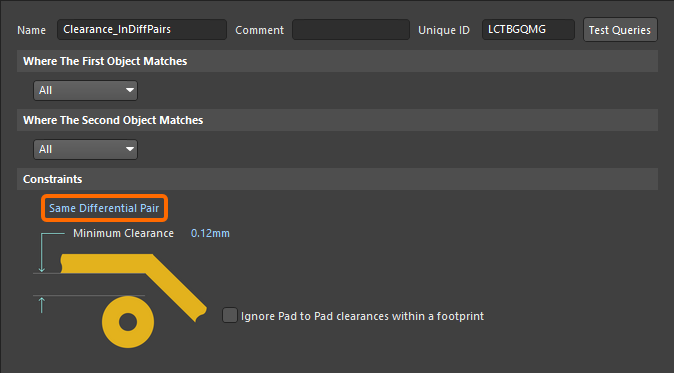
Same Differential Pair - a restrição é aplicada entre quaisquer dois objetos primitivos pertencentes às diferentes redes do mesmo par diferencial (por exemplo, uma pista em TX_P e uma pista em TX_N). Utilize esta restrição para configurar o espaçamento quando as redes do par diferencial têm de estar mais próximas do que o permitido pelo espaçamento geral.
Saiba mais sobre Verificação de Espaçamento de Par Diferencial
-
- Ignore Pad to Pad Clearances within a footprint - ative/desative esta opção para especificar se os espaçamentos entre pads no mesmo footprint de componente são ignorados. Esta opção está desativada por predefinição.
- Minimum Clearance - o valor do espaçamento mínimo necessário. Um valor introduzido aqui será replicado em todas as células da Minimum Clearance Matrix. Por outro lado, quando é introduzido um valor de espaçamento diferente para uma ou mais combinações de objetos na matriz, a restrição Minimum Clearance muda para N/A, para refletir que não está a ser aplicado um único valor de espaçamento em toda a placa.
- Minimum Clearance Matrix - oferece a possibilidade de ajustar com precisão os espaçamentos entre as várias combinações de espaçamento objeto-a-objeto no desenho.
Trabalhar com a Clearance Matrix
Para muitos utilizadores, não existe grande diferença entre primitivas Track e Arc. E, no que diz respeito a objetos Fill, Region e Polygon, a maioria dos utilizadores vê-os apenas como mais “cobre”. Tendo isto em conta, a matriz de espaçamento mínimo da regra Clearance foi melhorada para funcionar em dois modos:
- Simple - neste modo, os objetos Track e Arc (incluindo os objetos Track Keepout e Arc Keepout) são combinados numa única entrada Track. Os objetos Fill, Poly e Region (incluindo os objetos Fill Keepout e Region Keepout) são combinados na única entrada Copper. O modo Simple é o modo predefinido, quer ao abrir um desenho existente quer um desenho novo.
- Advanced - este modo é a matriz tradicional, com todos os objetos apresentados.
A definição dos valores de espaçamento na matriz pode ser efetuada das seguintes formas:
- Edição de célula única - para alterar o espaçamento mínimo de uma combinação específica de objetos. Clique numa célula para a selecionar para edição.
-
Edição de múltiplas células - para alterar o espaçamento mínimo para várias combinações de objetos:
- Utilize Ctrl+Click, Shift+Click e Click+Drag para selecionar várias células numa coluna.
- Utilize Shift+Click e Click+Drag para selecionar várias células contíguas numa linha.
- Utilize Click+Drag para selecionar várias células contíguas em várias linhas e colunas.
- Clique no cabeçalho de uma linha para selecionar rapidamente todas as células dessa linha.
- Clique no cabeçalho de uma coluna para selecionar rapidamente todas as células dessa coluna.
Depois de efetuada a seleção necessária (uma única célula ou várias células), alterar o valor atual é tão simples como escrever o novo valor pretendido. Para submeter o novo valor introduzido, clique noutra célula ou prima Enter. Todas as células da seleção serão atualizadas com o novo valor.
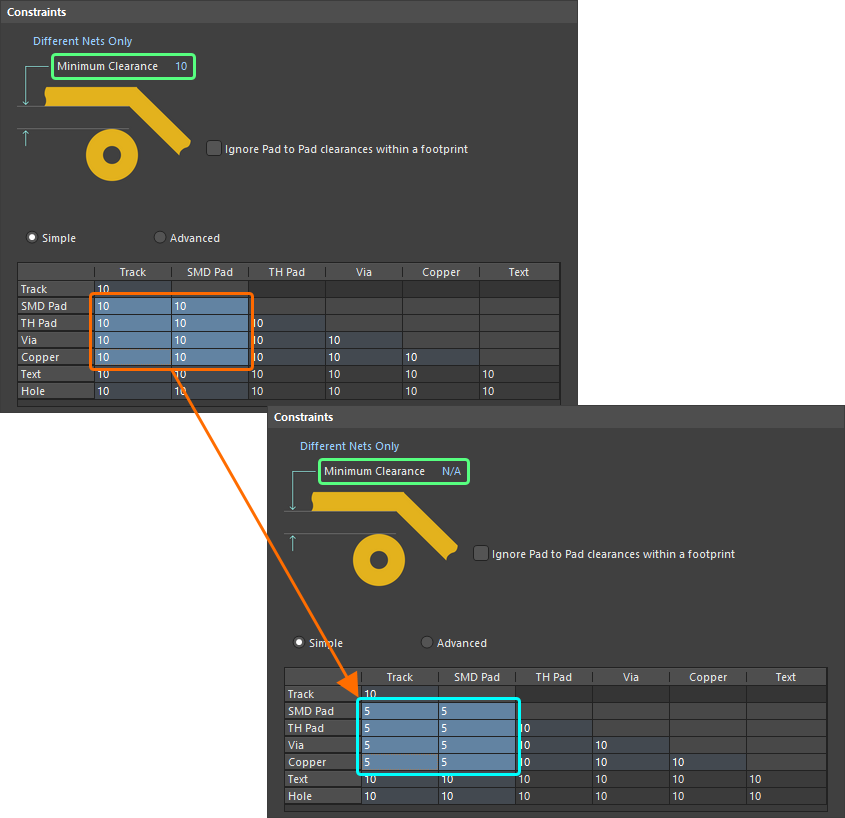
Exemplo de edição de múltiplas células. Repare que, como agora existem valores de espaçamento diferentes para uma ou mais combinações de objetos, a restrição Minimum Clearance mudou para N/A, para refletir que já não está a ser aplicado um único valor de espaçamento a todas as combinações de espaçamento objeto-a-objeto.
Verificação de Espaçamento Furo-para-Objeto
Os designers podem verificar os espaçamentos entre as extremidades dos furos de perfuração e os objetos de cobre vizinhos nas camadas de sinal. Isto é particularmente benéfico para evitar o encaminhamento de pistas demasiado perto de um furo perfurado, que de outra forma poderiam ser afetadas por qualquer eventual desvio da broca durante o fabrico da placa. A linha na parte inferior da matriz de espaçamento mínimo da regra Clearance é utilizada para definir os espaçamentos pretendidos.
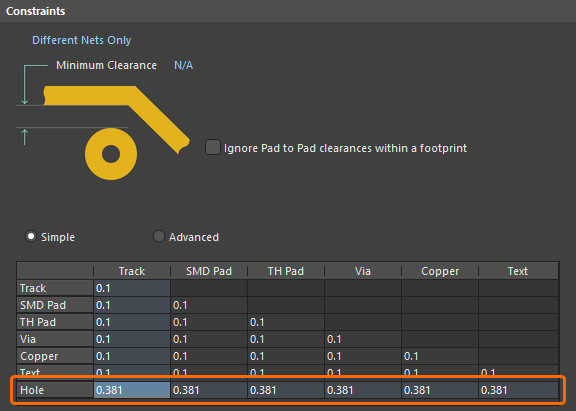
Defina valores de espaçamento para detetar quaisquer objetos de cobre que estejam demasiado próximos das extremidades dos furos de perfuração no desenho.
Verificação de afastamento de split plane
Os projetistas também podem verificar os afastamentos entre regiões de split plane em camadas internas de plano. A forma como o afastamento é definido depende do modo em que está a utilizar a matriz de afastamento mínimo:
- Simple mode - especificar o valor de afastamento split plane para split plane pretendido utilizando a célula Copper-Copper.
- Advanced mode - especificar o valor de afastamento split plane para split plane pretendido utilizando a célula Region-Region.
Será apresentada uma violação na forma:
Clearance Constraint: (<CurrentClearance> < <DefinedClearance>) Between Split Plane (<NetName>) on <InternalPlaneLayerName> And Split Plane (<NetName>) on <InternalPlaneLayerName>,
por exemplo:
Clearance Constraint: (32.36mil < 34mil) Between Split Plane (GND) on Internal Plane 1 And Split Plane (NetC6) on Internal Plane 1
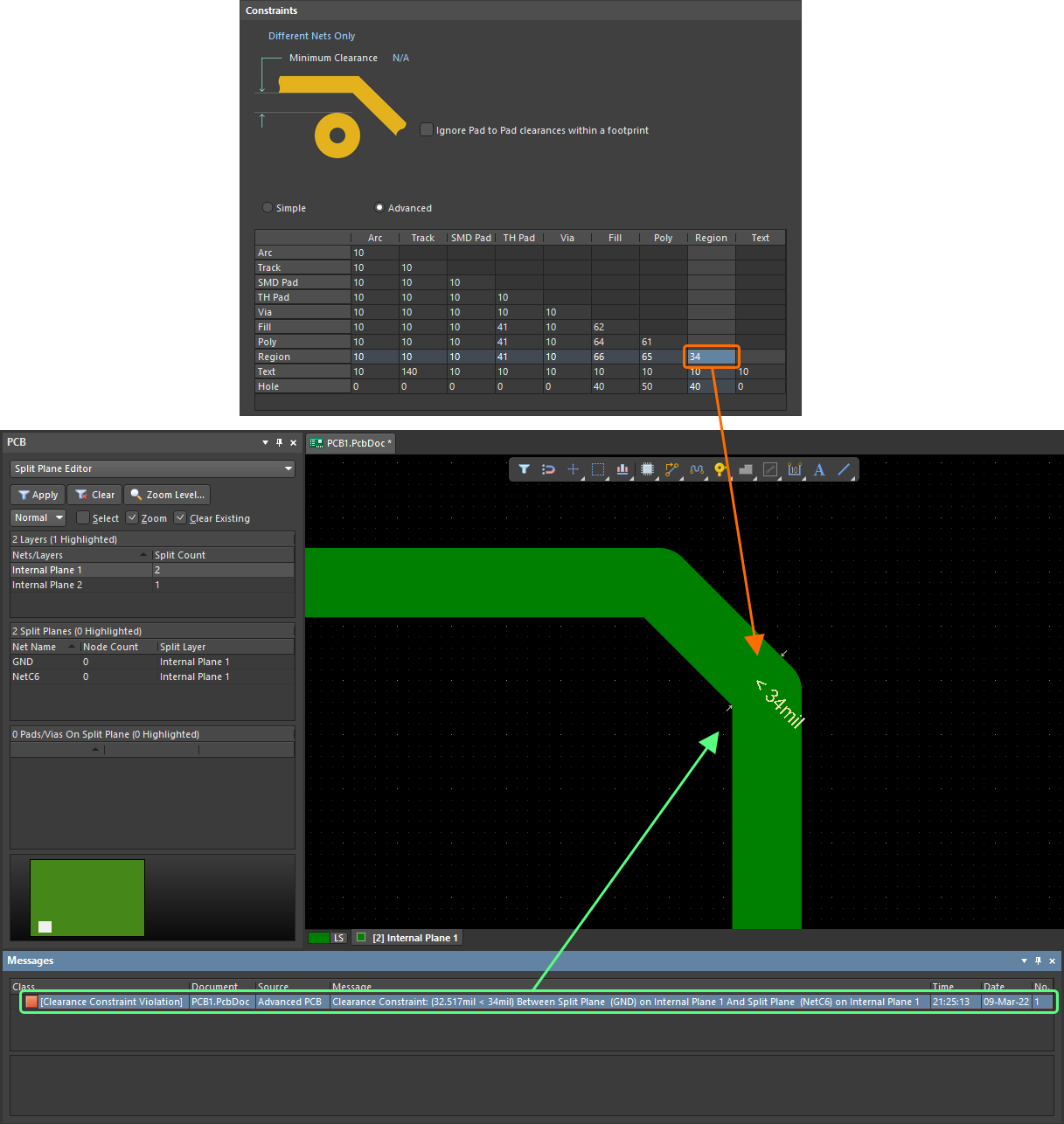
Verificação de afastamento entre regiões de split plane numa camada interna. Neste caso, foi introduzido o valor de afastamento 34mil na célula Region-Region, uma vez que os afastamentos estão a ser definidos utilizando o modo Advanced da matriz.
Verificação de afastamento de pares diferenciais
Os pares diferenciais apresentam desafios de projeto específicos, exigindo frequentemente um afastamento within-pair específico, bem como um afastamento pair-to-pair e, potencialmente, uma terceira regra para controlar o afastamento pair-to-all other nets. Para suportar isto, a região Constraints inclui a lista pendente onde pode escolher as opções Same Differential Pair e Different Differential Pair.
Por exemplo, se as nets dentro dos pares diferenciais exigirem um afastamento mais reduzido do que o afastamento geral da placa, isto pode ser obtido utilizando a opção de restrição Same Differential Pair, conforme mostrado abaixo. Note que, embora o âmbito da regra se aplique aos objetos de net All no projeto, a definição Constraint restringe a aplicação apenas aos objetos em Same Differential Pair.
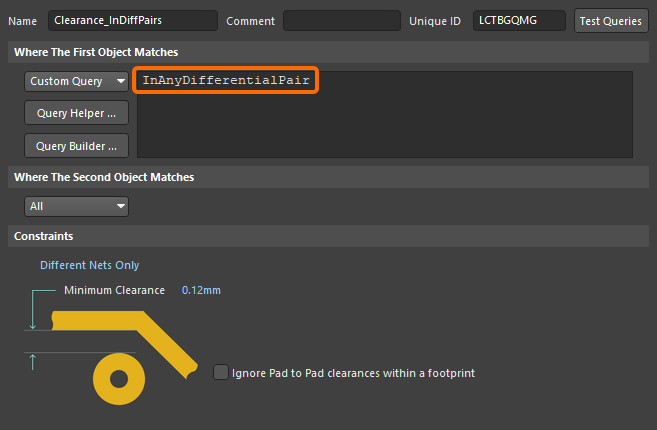
Este resultado também pode ser obtido definindo o âmbito da regra para se aplicar apenas a objetos de par diferencial (por exemplo, InAnyDifferentialPair), conforme mostrado abaixo. Note que esta regra também se aplicaria entre uma net de um par diferencial e qualquer outro objeto de net no projeto, pelo que esta abordagem só deve ser utilizada se existirem outras regras de prioridade superior que definam os requisitos DiffPairNet-to-DiffPairNet e/ou DiffPairNet-to-Any. Se esta abordagem for utilizada, a prioridade das regras de par diferencial também tem de ser configurada corretamente, sendo que a regra com o requisito de afastamento mais reduzido deve ter prioridade mais elevada.
Uma abordagem semelhante pode ser utilizada para controlar o afastamento between pares diferenciais. A imagem abaixo mostra como a restrição Different Differential Pair pode ser utilizada para o conseguir.
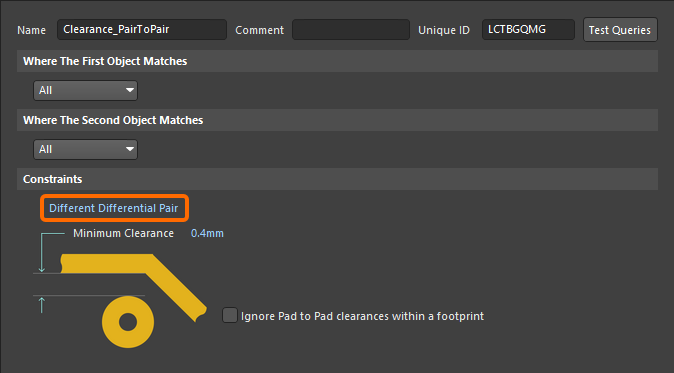
Tal como no exemplo anterior, isto também poderia ser conseguido utilizando o âmbito da regra, em vez da restrição Different Differential Pairs. Lembre-se de que as prioridades das regras têm de ser configuradas de modo que a regra com o requisito de afastamento mais reduzido tenha uma prioridade mais elevada.
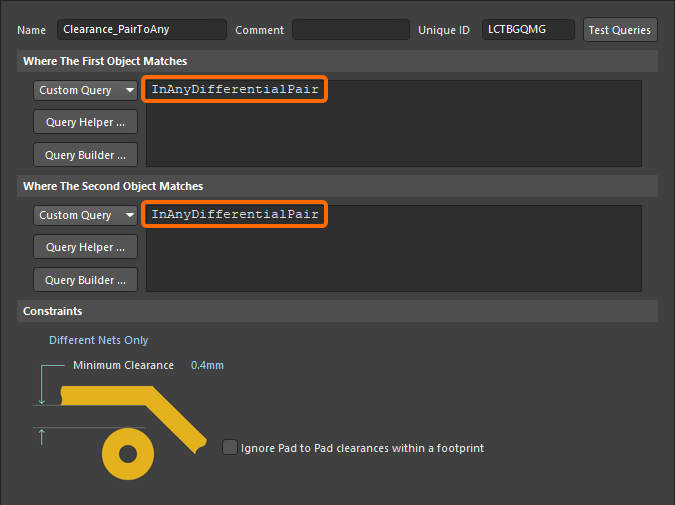
Para definir um afastamento diferente entre uma net de um par diferencial e qualquer outro objeto de net, pode ser utilizada a seguinte regra.
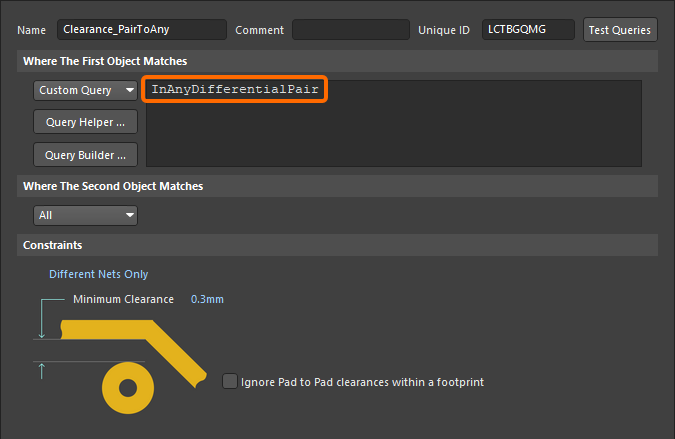
Isto pode ser ainda mais refinado para que se aplique apenas entre objetos de par diferencial e objetos que não sejam de par diferencial, conforme mostrado abaixo.
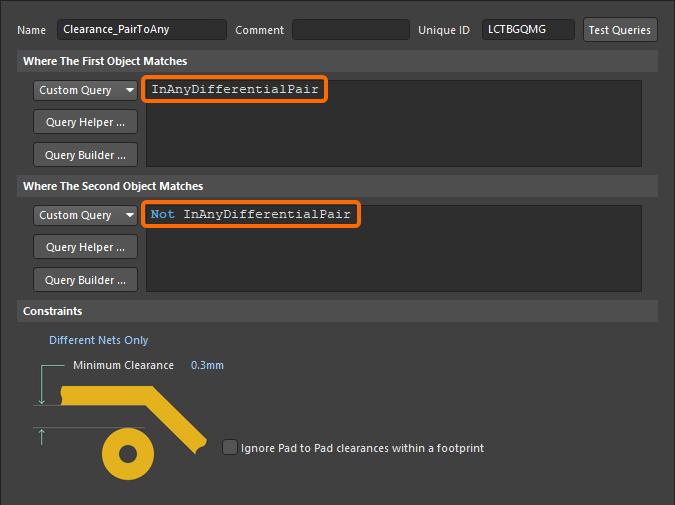
Saiba mais sobre Differential Pair Routing. Saiba mais sobre a definição de âmbito de regras de projeto de pares diferenciais.
Aplicação da regra
DRC online, DRC em lote, encaminhamento interativo #, autorouting # e colocação de polígonos.
Notas
- # Embora o DRC possa testar o afastamento de qualquer tipo de objeto em relação a qualquer outro tipo de objeto, usando qualquer tipo de definição de âmbito de regra, os motores de encaminhamento não suportam este nível de granularidade. Por exemplo, a regra base de afastamento pode exigir que todas as pistas tenham um afastamento de 1 mm, com uma regra de prioridade superior a exigir que pistas com comprimento superior a 10 mm tenham um afastamento de 2 mm. Nesta situação, o motor de encaminhamento interativo obedecerá à regra base de afastamento, ignorando a regra de prioridade superior para pistas com comprimento superior a 10 mm. Outro exemplo é o encaminhamento com arcos nos cantos. Se a regra de afastamento especificar um afastamento maior para arcos do que para pistas, e estiver a efetuar encaminhamento interativo com arcos nos cantos, o motor de encaminhamento interativo ignorará a definição para arcos e obedecerá à definição para pistas, colocando os arcos dos cantos com o mesmo afastamento que os segmentos de pista. Em ambos os exemplos, assim que o encaminhamento estiver concluído, o DRC online assinalará essas situações como violações.
-
Ao definir as restrições para a regra, a opção Connective Checking será normalmente definida como
Different Nets Only. Um exemplo de quandoSame Net OnlyouAny Netpoderiam ser utilizados é para testar se as vias estão colocadas demasiado perto de pads ou de outras vias na mesma net, ou em qualquer outra net. - A matriz de afastamento mínimo aplica-se independentemente do método de verificação de conectividade especificado. Se forem necessários afastamentos diferentes entre objetos na mesma net, relativamente aos definidos para objetos em nets diferentes, certifique-se de que define regras de afastamento separadas, conforme necessário.
- A utilização aplicável da matriz de afastamento depende do âmbito da regra. Por exemplo, com um âmbito de ALL-ALL, todas as células da matriz são aplicáveis (isto é, todos os emparelhamentos possíveis de objetos). No entanto, se o âmbito estiver definido como IsVia-IsTrack, então apenas a célula única correspondente ao emparelhamento de objetos Via-Track será aplicável, ficando todas as restantes células da matriz sem utilização.
-
Ao definir uma regra de afastamento para um polígono, a regra é efetivamente aplicada às primitivas do polígono, e não ao próprio polígono. A entrada de palavra-chave
InPolygon(ouInPoly) deve ser incluída na Full Query neste caso, em vez deIsPolygon(ouIsPoly). A regra específica de afastamento do polígono também deve ter uma prioridade superior à de qualquer regra geral de afastamento, para que produza efeito. - Durante o encaminhamento (e operações semelhantes), o motor de regras verifica constantemente a existência de obstáculos em redor do ponto de edição. A área analisada incluirá a área do primitivo mais a área de afastamento exigida em redor desse primitivo. Isto significa que, quanto maior for o afastamento definido nas regras, maior será a área que terá de ser analisada e, consequentemente, mais lenta será a operação. Se um afastamento grande só for necessário para um pequeno número de objetos, pode evitar abrandar o motor de encaminhamento adicionando uma keepout em redor desses objetos específicos, em vez de definir para eles uma regra de afastamento grande.
- Ao utilizar o Dielectric Shapes Generator (em Printed Electronics) no modo Auto , a forma dielétrica é automaticamente expandida para satisfazer o requisito da regra de projeto Clearance Constraint aplicável.
- Em Printed Electronics, os afastamentos entre nets são testados em todas as camadas, não apenas na mesma camada.
Curto-circuito
Regra predefinida: obrigatório
Esta regra testa a existência de curtos-circuitos entre objetos primitivos nas camadas de cobre (sinal e plano). Existe um curto-circuito quando dois objetos com nomes de net diferentes se tocam.
Restrições
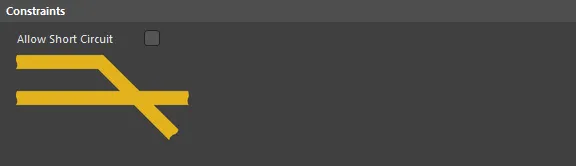
Restrições predefinidas para a regra de curto-circuito
Allow Short Circuit - define se as nets alvo abrangidas pelos dois âmbitos (full queries) da regra podem ou não entrar em curto-circuito. Se precisar que duas nets diferentes fiquem ligadas em curto-circuito, por exemplo ao ligar dois sistemas de massa dentro de um projeto, certifique-se de que esta opção está ativada.
Aplicação da regra
DRC Online, DRC Batch e durante o autorouting.
Notas
-
Num Printed Electronics design , quando nets diferentes se cruzam em camadas diferentes, são assinaladas como curto-circuito. Estes cruzamentos são isolados colocando um patch dielétrico numa camada não condutora.
-
Esta regra também se aplica a Wire Bonding. Ocorre uma violação quando um bond wire é ligado a um die pad ou cobre de uma net diferente ou quando os pontos finais de bond wires de nets diferentes estão ligados.
Net não encaminhada
Regra predefinida: obrigatório
Esta regra testa o estado de conclusão de cada net abrangida pelo âmbito (full query) da regra. Se uma net estiver incompleta, então cada secção concluída (sub-net) é listada juntamente com a conclusão do encaminhamento. A conclusão do encaminhamento é definida da seguinte forma:
(connections complete / total number of connections) x 100
O sistema de Design Rule Checking do PCB Editor normalmente considera que uma net está encaminhada se todos os nós dessa net (pads de componentes) estiverem ligados através da utilização de objetos de projeto com reconhecimento de net (pistas, arcos, pads, vias e polígonos). Estes objetos são considerados ligados se se tocarem entre si. No entanto, embora o simples toque constitua uma ligação aparente para o software, quando chega o momento de fabricar a placa, a fragilidade de algumas destas “ligações” pode causar problemas críticos, especialmente quando os objetos — por exemplo, dois segmentos de pista contíguos, ou uma pista a entrar num pad/via — apenas se tocam ligeiramente. Estas ligações são frequentemente designadas por “Bad Connections”, “Poor Connections” ou “Incomplete Connections”. Esta regra também pode ser configurada para testar tais ligações deficientes.
Restrições
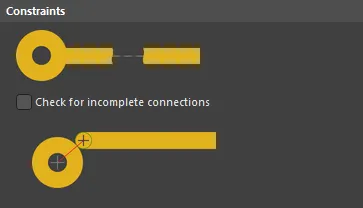
Restrições predefinidas para a regra de Net não encaminhada
Check for incomplete connections - com esta opção ativada, são efetuadas as seguintes verificações adicionais à conectividade entre objetos de projeto aplicáveis:
- Track/Arc to Track/Arc - verificação de que as linhas centrais, ou os centros das extremidades dos segmentos de pista/arco em ligação, coincidem.
- Track/Arc to Via - verificação de que a linha central, ou o centro da extremidade de um segmento de pista/arco, está colocada sobre a forma da via.
- Track/Arc to Pad - verificação de que a linha central, ou o centro da extremidade do segmento de pista/arco, está colocada sobre a forma do pad.
- Via to Pad - verificação de que o centro da via está colocado sobre a forma do pad.
- Via to Via - verificação de que o centro de uma via está colocado sobre a forma de outra via.
- Polygon to Track/Arc - verificação de que a linha central, ou o centro da extremidade de um segmento de pista/arco, é sobreposta pelo polígono.
- Polygon to Pad/Via - verificação de que o centro do Pad/Via é sobreposto pelo polígono quando o Pad/Via utiliza uma ligação direta ao polígono.
Aplicação da regra
DRC Batch.
Notas
-
Uma ligação deficiente será assinalada no espaço de projeto usando o marcador detalhado de violação,
 , com uma mensagem correspondente a surgir no painel Messages.
-
Quando aplicável, será desenhada uma linha de ligação entre objetos não ligados na net, sendo os dados relativos ao comprimento da net não encaminhada refletidos no PCB panel (em modo Nets).
-
Algumas verificações de DRC exigem que a regra de Net não encaminhada esteja ativada para Batch para poderem funcionar.
-
Em Printed Electronics, as transições entre camadas não not exigem uma via; o analisador de nets reconhecerá que a net não está interrompida se uma via for removida de uma net encaminhada. Uma placa é definida como Printed Electronics quando a opção Printed Electronics está ativada no Layer Stack Manager. Saiba mais sobre Printed Electronics.
-
Esta regra também se aplica a Wire Bonding. Ocorre uma violação quando não existe ligação entre die pads, bond wires e/ou objetos de cobre da mesma net.
Pino Não Ligado
Regra predefinida: não obrigatório
Esta regra deteta pinos aos quais não foi atribuída nenhuma net e que não têm pistas de ligação.
Restrições
Nenhuma
Aplicação da Regra
DRC Online e DRC em Lote.
Polígono Modificado
Regra predefinida: obrigatório
Esta regra deteta polígonos que ainda estão suspensos e/ou que foram modificados mas ainda não foram repourados.
Restrições
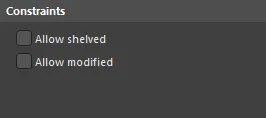
Restrições predefinidas para a regra Polígono Modificado
- Allow shelved - se ativado, todos os polígonos que se enquadram no âmbito desta regra de design e que estejam atualmente suspensos não serão assinalados como violação.
- Allow modified - se ativado, todos os polígonos que se enquadram no âmbito desta regra de design e que estejam atualmente modificados mas não tenham sido novamente repourados não serão assinalados como violação.
Aplicação da Regra
DRC Online e DRC em Lote.
Distância de Fuga
Regra predefinida: não obrigatório
Esta regra testa a distância de fuga entre os sinais visados ao longo da superfície da placa, através de furos não metalizados, recortes e à volta da borda da placa.
Restrições
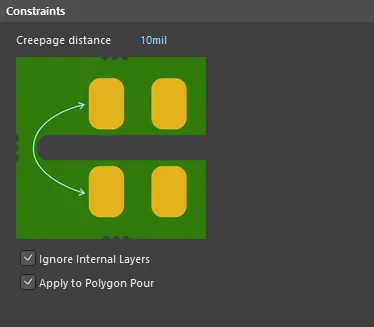
Restrições predefinidas para a regra de distância de fuga
- Creepage distance – é assinalada uma violação da regra quando qualquer ponto do Primeiro Objeto é igual ou inferior à distância em relação a qualquer ponto do Segundo Objeto.
- Ignore Internal Layers – utilize esta opção para garantir que a regra só será aplicada às camadas exteriores.
- Apply to Polygon Pour – utilize esta opção para aplicar a regra a polígonos no âmbito definido.
Aplicação da Regra
DRC Online, DRC em Lote e durante o autorouting.
Notas
-
A regra Distância de Fuga não está ativada por predefinição para a verificação de regras de design Online ou em Lote. Ative a verificação Online/em Lote na caixa de diálogo Design Rule Checker (Tools » Design Rule Check, categoria Electrical).
-
A apresentação das violações de regras também poderá ter de ser configurada; Violation Details (informação localizada da violação) e/ou Violation Overlay (realce dos objetos completos em violação) devem estar ativados na página PCB Editor - DRC Violation Display da caixa de diálogo Preferences.
-
A regra identifica os pontos mais próximos nas nets visadas e verifica a distância entre eles nos planos X, Y e Z.
-
Se uma ranhura da placa tiver sido criada através da colocação de um pad, certifique-se de que a opção Plated está desativada nas propriedades do pad, uma vez que o software assume que o barril metalizado é condutor e reduzirá a distância de fuga em conformidade.
-
Se um derrame de polígono e outros objetos estiverem no âmbito de uma regra de design Distância de Fuga com a opção Apply to Polygon Pour ativada e de uma regra de design Clearance, ambas as regras são consideradas, sendo aplicado o valor maior ao repourar o polígono. Por exemplo, se a regra Distância de Fuga tiver um valor de restrição maior do que a regra Clearance, será aplicado esse valor maior.
Folga no Eixo Z
Regra predefinida: não obrigatório
Esta regra testa as folgas mínimas entre vários primitivos em diferentes camadas de cobre.
Restrições
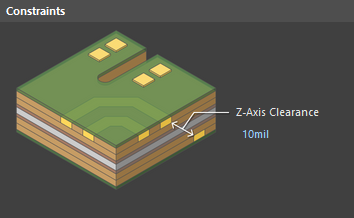
Restrições predefinidas para a regra de distância de folga no eixo Z
Z-Axis Clearance – é assinalada uma violação da regra quando qualquer ponto do primeiro objeto é igual ou inferior à distância em relação a qualquer ponto do segundo objeto, quando o primeiro e o segundo objetos estão colocados em camadas de cobre diferentes.
Aplicação da Regra
DRC Online, DRC em Lote.
Notas
-
Com a apresentação de Violation Details ativada para a regra (página PCB Editor – DRC Violations Display da caixa de diálogo Preferences), o texto de uma violação no espaço de design PCB é apresentado no formato:
< [RuleValue] ([Actual Z-Axis Clearance Value]; XY: [Z-Axis Clearance Projected on XY]),em que
[RuleValue]é a restrição especificada na regra e[Actual Z-Axis Clearance Value]é a menor distância, na diagonal, entre as extremidades dos primitivos em camadas diferentes.Noutros locais do software, é utilizado o seguinte formato:
Z-Axis Clearance: ([Actual Z-Axis Clearance Value] < [RuleValue]) Between [Object1Description] And [Object2Description] -
A regra é suportada por derrames de polígono (sólidos e hachurados) e planos internos. Note que só são criados vazios para polígonos quando é detetada uma violação entre um polígono e objetos de outros tipos (pistas, pads, etc.). Embora as folgas e as violações sejam detetadas entre derrames de polígono em diferentes camadas de sinal, neste caso não são criados vazios automaticamente.
-
Note também que, embora as folgas e violações sejam detetadas entre objetos (colocados em camadas de sinal) e planos internos (pela menor distância), essas violações têm de ser resolvidas manualmente.
-
Ao abrir um PCB que contenha regras/restrições de Folga no Eixo Z definidas numa versão mais antiga do Altium Designer que não suporte esta funcionalidade, as regras serão perdidas.
 AI-localized