
Tipos de Regras de Roteamento
As regras de desenho da categoria Routing são descritas abaixo.

A categoria Routing de regras de desenho
Largura
Regra predefinida: obrigatória
Esta regra define a largura das pistas colocadas nas camadas de cobre (sinal).
Restrições

Restrições para a regra Width, que se aplicam a todas as camadas. Introduza valores específicos por camada na grelha (passe o cursor para mostrar).
-
Preferred Width - especifica a largura preferencial a utilizar para as pistas ao fazer o encaminhamento da placa.
-
Min Width - especifica a largura mínima permitida a utilizar para as pistas ao fazer o encaminhamento da placa.
-
Max Width - especifica a largura máxima permitida a utilizar para as pistas ao fazer o encaminhamento da placa.
-
Check Tracks/Arcs Min/Max Width Individually – para cada encaminhamento na net visada pela regra, verificar se a largura de cada pista individual e arco está dentro do intervalo mínimo e máximo (
 ).
).
-
Check Min/Max Width for Physically Connected – para cada encaminhamento na net visada pela regra, verificar se a largura real do cobre encaminhado formada pela combinação de pistas, arcos, fills, pads e vias está dentro do intervalo mínimo e máximo (
 ).
).
-
Use Impedance Profile - esta opção fica disponível quando pelo menos um perfil de impedância está definido no Layer Stack Manager. Quando ativada, use a lista pendente para selecionar o perfil de impedância pretendido. Quando a regra é configurada neste modo, a Preferred Width necessária em cada camada de encaminhamento é calculada como parte do perfil de impedância especificado (os valores de Min Width e Max Width também serão definidos para este valor quando a opção estiver ativada). Depois de a regra estar definida, ao encaminhar uma net que esteja no âmbito da regra, a largura da pista será automaticamente definida para a largura necessária para cumprir a impedância especificada para essa camada. Quando esta opção está ativada, a Preferred Width não pode ser editada na regra, mas os valores de Min Width e Max Width podem.
► Saiba mais sobre Configurar o Layer Stack para Encaminhamento de Impedância Controlada
-
Show values for layer stack – Esta opção aparece na caixa de diálogo quando estão definidos vários layer stacks no Layer Stack Manager. Se a placa incluir vários layer stacks, então as Width Constraints têm de ser configuradas para cada stack, usando os campos para todas as camadas acima da imagem ou os campos específicos por camada na Tabela de Atributos da Camada.
► Saiba mais sobre Definir e Configurar Substacks
Configure as Constraints para cada layer stack no desenho.
-
Layer Attributes Table - a região da grelha na parte inferior da caixa de diálogo mostra todas as camadas de sinal definidas no layer stack, a menos que a opção Use Impedance Profile esteja ativada. Se esta opção estiver ativada, então serão apresentadas apenas as camadas disponíveis como parte do perfil de impedância selecionado. São apresentadas as larguras mínima, máxima e preferencial de encaminhamento e outras informações específicas por camada. Os campos de largura de encaminhamento podem ser definidos globalmente, definindo os valores nos campos de restrição acima da imagem, ou individualmente, escrevendo os valores diretamente na tabela. Quando a opção Use Impedance Profile está ativada, as entradas de largura necessária serão automaticamente calculadas e introduzidas para cada camada na tabela. Neste modo, os valores de Preferred Width não podem ser editados, mas os valores de Min Width e Max Width podem.


Aplicação da Regra
A definição Preferred Width é respeitada pelo Autorouter.
As definições Min Width e Max Width são respeitadas pelo Online DRC e Batch DRC. Também determinam o intervalo de valores permitidos que podem ser usados durante o encaminhamento interativo (prima a tecla Tab durante o encaminhamento para alterar a largura do traço dentro do intervalo definido através do painel Properties). Se for introduzido um valor fora deste intervalo, será automaticamente limitado.
Nota
A largura de cada net num par diferencial é monitorizada pela regra aplicável Differential Pairs Routing.
Estreitamento de Encaminhamento
Regra predefinida: não obrigatória
Não é invulgar que uma net seja encaminhada com larguras diferentes à medida que o encaminhamento percorre a placa. Por exemplo, o encaminhamento para dentro ou para fora de um BGA exigirá frequentemente rotas de escape mais estreitas do que as rotas com largura preferencial permitidas pelo perfil de impedância aplicado. Esta regra permite definir o comprimento total máximo permitido dessas pistas mais estreitas, para que o encaminhamento continue a fornecer a impedância necessária.
A regra pode ser definida tanto na vista Physical do Constraint Manager como na caixa de diálogo PCB Rules and Constraints Editor.
Restrições

Restrições para a regra Routing Neck-Down
Neck-Down Length especifica o comprimento máximo permitido de encaminhamentos contínuos (em cada net abrangida pela regra) cuja largura esteja entre a Min Width e a Preferred Width definidas pela regra Routing Width aplicável. Em alternativa, use a grelha para definir o comprimento permitido por camada.
Aplicação da Regra
Ative a verificação do tipo de regra Routing Neck-Down para verificação online e/ou batch na caixa de diálogo Design Rule Checker para detetar violações das regras Routing Neck-Down nos modos DRC correspondentes. As violações de regra detetadas serão marcadas com um padrão tracejado nas pistas correspondentes no espaço de desenho.
Topologia de Encaminhamento
Regra predefinida: obrigatória
Esta regra especifica a topologia a utilizar ao encaminhar nets na placa. A topologia de uma net é o arranjo ou padrão das ligações pino a pino. Por predefinição, as ligações pino a pino de cada net são organizadas para proporcionar o menor comprimento total de ligação. Uma topologia é aplicada a uma net por várias razões; em desenhos de alta velocidade, em que as reflexões de sinal têm de ser minimizadas, a net é organizada com uma topologia em cadeia; para nets de massa, pode ser aplicada uma topologia em estrela para garantir que todas as pistas regressam a um ponto comum.
Restrições

Restrição predefinida para a regra Routing Topology
Topology - define a topologia a utilizar para a(s) net(s) visada(s) pelo âmbito (consulta completa) da regra. Podem ser aplicadas as seguintes topologias:
-
Shortest- esta topologia liga todos os nós da net de forma a obter o menor comprimento total de ligação. -
Horizontal- esta topologia liga todos os nós em conjunto, dando preferência à menor distância horizontal em relação à vertical por um fator de 5:1. Use este método para forçar o encaminhamento na direção horizontal. -
Vertical- esta topologia liga todos os nós em conjunto, dando preferência à menor distância vertical em relação à horizontal por um fator de 5:1. Use este método para forçar o encaminhamento na direção vertical. -
Daisy-Simple- esta topologia encadeia todos os nós em conjunto, um após o outro. A ordem em que são encadeados é calculada para obter o menor comprimento total. Se forem especificados um pad de origem e um pad terminal, então todos os outros pads são encadeados entre eles para obter o menor comprimento possível. Edite um pad para o definir como origem ou terminal. Se forem especificadas várias origens (ou terminais), estas são encadeadas em conjunto em cada extremidade. -
Daisy-MidDriven- esta topologia coloca o(s) nó(s) de origem no centro da cadeia, divide as cargas igualmente e encadeia-as de cada lado da(s) origem(ns). São necessários dois terminais, um para cada extremidade. Vários nós de origem são encadeados em conjunto no centro. Se não existirem exatamente dois terminais, é usada a topologiaDaisy-Simple. -
Daisy-Balanced- esta topologia divide todas as cargas em cadeias iguais, sendo o número total de cadeias igual ao número de terminais. Estas cadeias ligam-se depois à origem num padrão em estrela. Vários nós de origem são encadeados em conjunto. -
Starburst- esta topologia liga cada nó diretamente ao nó de origem. Se existirem terminadores, são ligados após cada nó de carga. Vários nós de origem são encadeados em conjunto, tal como na topologiaDaisy-Balanced.
Aplicação da Regra
Batch DRC, durante o autorouting.
Notas
-
Ao utilizar o Autorouter, o tempo de conclusão do encaminhamento pode ser mais longo ao usar topologias diferentes de
Shortest. -
A implementação de topologias personalizadas definidas com From-Tos pode ser verificada durante o Batch DRC das regras de desenho Routing Topology aplicadas às nets correspondentes. É detetada uma violação se existir uma ligação elétrica entre os pads de um From-To e o caminho mais curto contiver pelo menos outro pad desta net. Não serão detetadas violações para nets com um grande número de pads (mais de 20) ou primitivas (mais de 1024).
Prioridade de Encaminhamento
Regra Predefinida: obrigatória
Esta regra atribui uma prioridade de encaminhamento à(s) net(s) visada(s) pela regra. O Autorouter utiliza o valor de prioridade atribuído para avaliar a importância de encaminhamento de cada net no desenho e, assim, determinar que nets devem ser encaminhadas primeiro.
Restrições

Restrição predefinida para a regra Routing Priority
Routing Priority - o valor de prioridade atribuído à(s) net(s) visada(s) pelo âmbito (consulta completa) da regra. Introduza um valor entre 0 e 100. Quanto maior for o número atribuído, maior será a prioridade no encaminhamento.
Aplicação da Regra
Durante o autorouting.
Camadas de Encaminhamento
Regra Predefinida: obrigatória
Esta regra especifica que camadas podem ser usadas para encaminhamento.
Restrições

Restrições predefinidas para a regra Routing Layers
Enabled Layers - cada camada de sinal atualmente definida para o desenho, conforme definido pelo empilhamento de camadas, é listada. Use a opção Allow Routing associada para ativar/desativar o encaminhamento numa camada, conforme necessário.
Aplicação da Regra
Online DRC, Batch DRC, durante o encaminhamento interativo e durante o autorouting.
Nota
Ao utilizar o Autorouter, a direção de encaminhamento para cada camada de sinal ativada no desenho é definida como parte da configuração do Situs Autorouter. As direções são especificadas na caixa de diálogo Layer Directions dialog, acedida clicando no botão Edit Layer Directions na caixa de diálogo Situs Routing Strategies dialog.
Cantos de Encaminhamento
Regra Predefinida: obrigatória
Esta regra especifica o estilo de canto a usar durante o autorouting.
Restrições
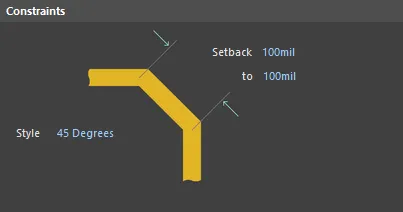
Restrições predefinidas para a regra Routing Corners
-
Style - especifica qual o estilo de canto de encaminhamento a utilizar. Estão disponíveis os seguintes três estilos:
-
90 Degrees. -
45 Degrees. -
Rounded.
-
-
Setback - estes dois campos permitem definir um valor mínimo e máximo para o recuo ao usar os estilos de canto
45 DegreeseRounded. O recuo é a distância desde a localização do canto "real" (a que existiria se fosse usado o estilo90 Degrees) até ao ponto em que o Autorouter deve começar o seu chanfro ou arredondamento, controlando efetivamente o tamanho do bisel ou o raio do canto.
Aplicação da Regra
Esta regra destina-se a ser utilizada por Autorouters de terceiros que implementem encaminhamento a 45° como pós-processo. Não é seguida pelo Situs Autorouter, que implementa encaminhamento a 45° como processo nativo.
Estilo de Via de Encaminhamento
Regra Predefinida: obrigatória
Esta regra especifica o estilo de vias que podem ser usadas durante o encaminhamento. Pode definir valores específicos Mín/Máx/Preferido para o diâmetro e o tamanho do furo da via - definidos como parte das restrições da regra - ou usar modelos disponíveis para o desenho da placa.
Restrições

Restrições predefinidas para a regra Routing Via Style. Passe o rato sobre a imagem para comparar os dois modos disponíveis.
Mode - use a lista pendente para escolher entre os dois modos seguintes:
- Min/Max preferred - escolha este modo para definir os valores permitidos (Mínimo/Máximo/Preferido) para o diâmetro e o tamanho do furo da via como parte da própria regra.
- Template preferred - escolha este modo para poder usar estilos de via definidos através de modelos de via disponíveis para a placa.
Modo = Mín/Máx preferido
Quando este modo é escolhido, a região de restrições muda para apresentar as seguintes opções:
-
Via Diameter - especifica os valores do intervalo de restrição a respeitar relativamente aos diâmetros das vias colocadas ao encaminhar a placa. Os seguintes valores individuais podem ser definidos:
- Minimum - o valor mínimo permitido para o diâmetro da via.
- Maximum - o valor máximo permitido para o diâmetro da via.
- Preferred - o valor preferido para o diâmetro da via.
-
Via Hole Size - especifica os valores do intervalo de restrição a respeitar relativamente aos tamanhos de furo das vias colocadas ao encaminhar a placa. Os seguintes valores individuais podem ser definidos:
- Minimum - o valor mínimo permitido para o tamanho do furo da via.
- Maximum - o valor máximo permitido para o tamanho do furo da via.
- Preferred - o valor preferido para o tamanho do furo da via.
Modo = Modelo preferido
Quando este modo é escolhido, a região de restrições muda para apresentar as seguintes opções:
-
Templates List - lista os modelos de via disponíveis que podem ser usados com a regra. Estes são modelos de via (locais ou definidos em Pad Via Template Libraries) disponibilizados ao desenho da placa como parte de Local Pad & Via Library (acedido através do painel PCB Pad Via Templates). Para cada modelo disponível, é apresentada a seguinte informação:
- Template Name - o nome do modelo, apenas de leitura. Para um modelo local, é utilizada uma nomenclatura gerada automaticamente em conformidade com as normas IPC. Para um modelo proveniente de uma PvLib, esta nomenclatura pode ser personalizada como parte da configuração do modelo dentro dessa biblioteca.
- Description - a descrição do modelo, apenas de leitura.
- Library - a biblioteca de onde o modelo provém. Pode ser <Local> (onde a via é definida e guardada com o documento PCB) ou o nome da Pad Via Template Library externa (<LibraryName>.PvLib) que foi disponibilizada ao documento PCB.
- Enabled - ative esta opção para disponibilizar o modelo para colocação de vias durante o Interactive Routing.
Aplicação da Regra
Online DRC, Batch DRC, durante o autorouting e durante o encaminhamento interativo.
Quando o modo da regra está definido para Min/Max preferred, aplicam-se as seguintes considerações:
- Os atributos da via Preferred são usados pelo Autorouter.
- Os atributos da via Minimum e Maximum são respeitados pelo Online DRC e Batch DRC.
- Os atributos da via Maximum e Minimum também determinam o intervalo de valores permitidos que podem ser usados durante o encaminhamento interativo - quando prime a tecla + (ou *) no teclado numérico para alternar camadas de sinal de encaminhamento e colocar uma via, prime a tecla / no teclado numérico para colocar uma via de fanout, ou prima a tecla de atalho 2 para colocar uma via sem mudar de camada.
- Quando está prestes a ser colocada uma via de encaminhamento durante o encaminhamento interativo, pode percorrer a definição de via Minimum / Preferred / Maximum / User Choice premindo a tecla 4. O estado atualmente selecionado é apresentado no Heads-Up Display e na barra de estado. Também pode premir a tecla Tab durante o encaminhamento para aceder ao Properties panel, a partir do qual pode editar as propriedades da via dentro do intervalo Mín/Máx da regra. Se for introduzido um valor fora do respetivo intervalo, este será automaticamente ajustado.
-
Se existirem vários Via Types definidos no Layer Stack Manager, por exemplo, vias passantes e vias blind/buried, pode ser possível usar diferentes Via Types para a transição de camada atual. Nesta situação, prima a tecla 6 para percorrer os Via Types permitidos. O Via Type selecionado é apresentado no Heads-Up Display e na barra de estado. Em alternativa, prima a tecla 8 para apresentar um menu pop-up com os Via Types permitidos e clique no pretendido.
Quando o modo da regra está definido para Template preferred, aplicam-se as seguintes considerações:
- Quando está prestes a ser colocada uma via de encaminhamento durante o encaminhamento interativo, pode percorrer os modelos de via ativados premindo a tecla 4. O modelo selecionado é apresentado no Heads-Up Display e na barra de estado. Também pode premir a tecla Tab durante o encaminhamento para aceder ao Properties panel, a partir do qual pode alterar o modelo de via atualmente aplicado.
- Se existirem vários Tipos de Via definidos no Layer Stack Manager, por exemplo, vias passantes e vias cegas/enterradas, poderá ser possível utilizar diferentes Tipos de Via para a transição de camada atual. Nesta situação, prima a tecla 6 para percorrer ciclicamente os Tipos de Via permitidos. O Tipo de Via selecionado é apresentado no Heads-Up Display e na barra de estado. Em alternativa, prima a tecla 8 para apresentar um menu pop-up dos Tipos de Via permitidos e clique no pretendido.
Nota
Para controlar o tamanho das vias cegas e enterradas, podem ser configuradas regras individuais direcionadas aos diferentes pares de camadas. Por exemplo, para controlar o tamanho da via para vias cegas entre a camada superior e a camada intermédia 1, pode ser utilizado o seguinte âmbito (Full Query):
(StartLayer = 'Top Layer') and (StopLayer = 'Mid-Layer1')
Para controlar o tamanho da via para vias enterradas entre a camada intermédia 2 e a camada intermédia 3, seria utilizado o seguinte âmbito:
(StartLayer = 'Mid-Layer2') and (StopLayer = 'Mid-Layer3')
Em alternativa, em vez de criar regras individuais, pode expandir a consulta de uma única regra utilizando OR da seguinte forma:
((StartLayer = 'Top Layer') and (StopLayer = 'Mid-Layer1')) or((StartLayer = ' Mid-Layer2') and (StopLayer = 'Mid-Layer3'))
Controlo de Fanout
Regra predefinida: obrigatória
Esta regra especifica as opções de fanout a utilizar ao fazer fanout dos pads de componentes de montagem em superfície no design que se ligam a nets de sinal e/ou de plano de alimentação. Essencialmente, o fanout transforma um pad SMT num pad passante, do ponto de vista do encaminhamento, ao adicionar uma via e uma pista de ligação. Isto aumenta significativamente a probabilidade de encaminhar a placa com sucesso, uma vez que um sinal fica disponível em todas as camadas de encaminhamento em vez de apenas na camada superior ou inferior. Isto é particularmente necessário em designs de alta densidade onde o espaço de encaminhamento é muito limitado.
Restrições

Restrições predefinidas para a regra Fanout Control (Fanout_Default)
-
Fanout Style - especifica como as vias de fanout são colocadas em relação ao componente SMT. Estão disponíveis as seguintes opções:
-
Auto- escolhe o estilo mais adequado para a tecnologia do componente, de modo a proporcionar resultados ótimos em termos de espaço de encaminhamento. -
Inline Rows- as vias de fanout são colocadas em duas filas alinhadas. -
Staggered Rows- as vias de fanout são colocadas em duas filas desencontradas. -
BGA- o fanout ocorre de acordo com as Opções BGA especificadas. -
Under Pads- as vias de fanout são colocadas diretamente sob os pads do componente SMT.
-
-
Fanout Direction - especifica a direção a utilizar para o fanout. Estão disponíveis as seguintes opções:
-
Disable- não permitir fanout relativamente aos componentes SMT visados pela regra. -
In Only- fanout apenas na direção para dentro. Todas as vias de fanout e a pista de ligação serão colocadas dentro do retângulo delimitador do componente. -
Out Only- fanout apenas na direção para fora. Todas as vias de fanout e a pista de ligação serão colocadas fora do retângulo delimitador do componente. -
In Then Out- fazer inicialmente fanout de todos os pads do componente na direção para dentro. Todos os pads que não puderem ter fanout nesta direção deverão tê-lo na direção para fora (se possível). -
Out Then In- fazer inicialmente fanout de todos os pads do componente na direção para fora. Todos os pads que não puderem ter fanout nesta direção deverão tê-lo na direção para dentro (se possível). -
Alternating In and Out- fazer fanout de todos os pads do componente (quando possível) de forma alternada, primeiro para dentro e depois para fora.
-
-
Direction From Pad - especifica a direção a utilizar para o fanout. Quando é feito fanout de um componente BGA, os seus pads são divididos em quadrantes, sendo o fanout aplicado simultaneamente aos pads de cada quadrante. Estão disponíveis as seguintes opções:
-
Away From Center- o fanout dos pads em cada quadrante é aplicado seguindo um ângulo de 45° para longe do centro do componente. -
North-East- todos os pads em cada quadrante têm fanout na direção nordeste (45° no sentido anti-horário a partir da horizontal). -
South-East- todos os pads em cada quadrante têm fanout na direção sudeste (45° no sentido horário a partir da horizontal). -
South-West- todos os pads em cada quadrante têm fanout na direção sudoeste (135° no sentido horário a partir da horizontal). -
North-West- todos os pads em cada quadrante têm fanout na direção noroeste (135° no sentido anti-horário a partir da horizontal). -
Towards Center- o fanout dos pads em cada quadrante é aplicado seguindo um ângulo de 45° na direção do centro do componente. Na maioria dos casos, a uniformidade da direção não será possível devido ao espaço de fanout necessário já estar ocupado pela via de fanout de outro pad. Nestes casos, o fanout ocorrerá na direção seguinte disponível (Nordeste, Sudeste, Sudoeste, Noroeste).
-
-
Via Placement Mode - especifica como as vias de fanout são colocadas em relação aos pads do componente BGA. Estão disponíveis as seguintes opções:
-
Close To Pad (Follow Rules)- as vias de fanout serão colocadas o mais próximo possível dos respetivos pads do componente SMT sem violar as regras de afastamento definidas. -
Centered Between Pads- as vias de fanout serão centradas entre os pads do componente SMT.
-
Aplicação da Regra
Durante o encaminhamento interativo e o encaminhamento automático.
Notas
-
As seguintes regras de design predefinidas de Fanout Control são criadas automaticamente, cobrindo os tipos típicos de encapsulamento de componentes disponíveis (listados por ordem decrescente de prioridade). Estas regras podem ser editadas ou podem ser definidas outras de acordo com os seus requisitos específicos de design.
-
Fanout_BGA – com uma consulta de
IsBGA. -
Fanout_LCC - com uma consulta de
IsLCC. -
Fanout_SOIC - com uma consulta de
IsSOIC. -
Fanout_Small - com uma consulta de
(CompPinCount < 5). -
Fanout_Default - com uma consulta de
All.
-
Fanout_BGA – com uma consulta de
-
O estilo utilizado para as vias de fanout seguirá a(s) regra(s) de design Routing Via Style aplicável(eis). As pistas adicionais colocadas como parte do processo de fanout do pad até à via seguirão a(s) regra(s) de design Routing Width aplicável(eis).
-
Para fazer fanout dos pads de um componente, certifique-se de que não existem polygon pours sob este componente em nenhuma camada. Os polígonos podem ser suspensos antes de criar os fanouts e restaurados posteriormente.
Wire Bonding
Regra predefinida: não obrigatória
Esta regra define restrições relacionadas com designs que incluem Wire Bonding.
Constraints
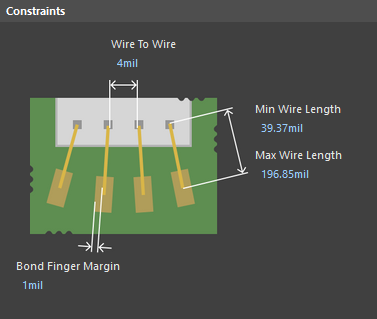
- Wire To Wire – especifica a distância mínima permitida entre corpos 3D de fios de ligação adjacentes.
- Min Wire Length – especifica o comprimento mínimo permitido de um fio de ligação.
- Max Wire Length – especifica o comprimento mínimo permitido de um fio de ligação.
- Bond Finger Margin – especifica a margem mínima permitida a partir da extremidade de um pad bond finger.
Rule Application
DRC em Lote
Encaminhamento de Pares Diferenciais
Regra predefinida: obrigatória
Esta regra define a largura de encaminhamento de cada net num par diferencial e o afastamento (ou gap) entre as nets desse par. Os pares diferenciais são tipicamente encaminhados com definições específicas de largura-gap para fornecer a impedância diferencial necessária para esse par de nets.
Saiba mais sobre Encaminhamento de Par Diferencial
Saiba mais sobre Encaminhamento com Impedância Controlada
Restrições

Restrições predefinidas para a regra Differential Pairs Routing
- Min Width - especifica a largura mínima permitida a utilizar para as pistas ao encaminhar o par diferencial.
- Min Gap - especifica o afastamento mínimo permitido entre primitivas em nets diferentes dentro do mesmo par diferencial durante o encaminhamento. As definições de Gap Min, Preferred & Max nesta regra de design são utilizadas enquanto o par diferencial está a ser encaminhado, reencaminhado ou modificado interativamente (durante Interactive Sliding). Tenha em atenção que estas definições de Gap NOT são utilizadas durante a verificação de regras (DRC). Durante o DRC, o Gap é testado pela regra Clearance Constraint aplicável - consulte as Notas abaixo para mais informações sobre a gestão deste aspeto.
- Preferred Width - especifica a largura preferida a utilizar para as pistas ao encaminhar o par diferencial.
- Preferred Gap - especifica o afastamento preferido entre primitivas em nets diferentes dentro do mesmo par diferencial.
- Max Width - especifica a largura máxima permitida a utilizar para as pistas ao encaminhar o par diferencial.
- Max Gap - especifica o afastamento máximo permitido entre primitivas em nets diferentes dentro do mesmo par diferencial.
- Max Uncoupled Length - especifica o valor do comprimento máximo permitido sem acoplamento entre as nets positiva e negativa dentro do par diferencial.
-
Use Impedance Profile - esta opção fica disponível quando está definido pelo menos um perfil de impedância no Layer Stack Manager. Quando ativada, utilize a lista pendente para selecionar o perfil de impedância pretendido. Quando a regra é configurada neste modo, a Largura Preferida e o Gap Preferido necessários em cada camada de encaminhamento são calculados como parte do perfil de impedância especificado. Depois de a regra ser definida, à medida que encaminha um par diferencial que se enquadra no âmbito da regra, as larguras das pistas e o gap do par serão automaticamente definidos para os valores necessários nessa camada para cumprir a impedância especificada.
-
Show values for layer stack - esta opção aparece na caixa de diálogo quando existem vários layer stacks definidos no Layer Stack Manager. Se a placa incluir vários layer stacks, então as Restrições de Differential Pairs Routing têm de ser configuradas para cada um dos layer stacks, utilizando os campos de todas as camadas acima da imagem ou os campos específicos de camada na Tabela de Atributos de Camada.
- Layer Attributes Table - a região da grelha na parte inferior da caixa de diálogo apresenta todas as camadas de sinal definidas na pilha de camadas, exceto se a opção Use Impedance Profile estiver ativada. Se esta opção estiver ativada, então só serão apresentadas as camadas disponíveis como parte do perfil de impedância selecionado. São apresentadas as restrições de largura e espaçamento mínimas, máximas e preferenciais, bem como outras informações específicas da camada. Os campos Width e Gap de encaminhamento podem ser definidos globalmente, definindo os valores nos campos de restrição acima da imagem, ou individualmente, escrevendo os valores diretamente na tabela. Quando a opção Use Impedance Profile está ativada, as entradas de largura necessárias serão automaticamente calculadas e introduzidas para cada camada na tabela. Neste modo, os valores Preferred Width e Preferred Gap não podem ser editados, mas os valores Min e Max podem.
Aplicação da Regra
DRC online, DRC em lote, encaminhamento interativo (e reencaminhamento), autorouting, ajuste interativo de comprimento (Min Gap é aplicado) e ao modificar interativamente o par, por exemplo ao deslizar um segmento de pista de uma das nets do par.
Notas
- Embora a largura de cada net num par diferencial seja monitorizada pela regra Differential Pairs Routing aplicável (e não por uma regra Width), a verificação de afastamento entre as nets desse par continua a ser regida pela regra de desenho Clearance aplicável. Se o valor de espaçamento utilizado para encaminhar o par diferencial for inferior ao afastamento mínimo permitido entre as nets do par diferencial definido pela regra de desenho Electrical Clearance, ocorrerá uma violação da regra de desenho Electrical Clearance. Por outras palavras, tem de ser definida uma regra Clearance que tenha como alvo o par diferencial (na camada específica, quando necessário) com o respetivo modo de verificação connective definido como Same Differential Pair e cujo afastamento seja igual ou inferior ao valor da restrição Min Gap definido para essa camada como parte da regra Differential Pairs Routing aplicável.
- O afastamento entre uma net num par diferencial e qualquer objeto elétrico other que não faça parte do par é monitorizado pela regra Clearance aplicável.
- Embora as definições ideais de Width-Gap possam ser alcançadas na maior parte da placa, haverá frequentemente áreas, como por baixo de um componente BGA, onde têm de ser utilizadas definições de Width-Gap mais pequenas e mais apertadas. Definir o Min Gap para um valor inferior ao Preferred Gap permite ao router aproximar mais os membros do par entre si, quando os obstáculos assim o exigem. Embora isto funcione, tem um custo; as operações de encaminhamento tornam-se muito mais complicadas e são, por isso, mais lentas. Este requisito também pode ser alcançado definindo várias regras de encaminhamento de pares diferenciais — uma regra de prioridade mais baixa que tenha como alvo o par diferencial em toda a placa e uma regra de prioridade mais alta que tenha como alvo o par diferencial na área específica onde é necessária uma definição Width-Gap mais estreita. Depois, define como alvo o par diferencial nessa área ao definir uma regra Room Definition para essa área e utiliza essa room como parte do âmbito da regra de encaminhamento de par diferencial que exige uma definição Width-Gap mais apertada.
- As classes de Differential Pair podem ser definidas no esquema para utilização no âmbito das regras.
► Saiba mais sobre Verificação de Afastamento de Pares Diferenciais
 AI-localized