Fichiers de conception Allegro

Le Import Wizard gère à la fois les fichiers de conception PCB Allegro (*.brd) et les fichiers d’extraction ASCII Allegro (*.alg). Pour convertir des fichiers de conception PCB Allegro (*.brd), vous devez disposer d’une installation sous licence de la version appropriée d’Allegro PCB Editor (l’Import Wizard prend en charge jusqu’à la version 17.4). En savoir plus sur l’importation Allegro.
Selecting the Design Files to Import

Cliquez sur Add pour choisir les fichiers de conception Allegro à importer. Vous pouvez supprimer un fichier sélectionné en cliquant sur Remove.
Selecting the Constraint Files to Import

Cliquez sur Add pour choisir les fichiers de contraintes Allegro *.DCFX à importer. Vous pouvez supprimer un fichier sélectionné en cliquant sur Remove.
Notez que le ou les fichiers de contraintes incluent les règles de conception de la carte et doivent donc être inclus pour importer correctement la ou les cartes. Les fichiers de contraintes peuvent être exportés depuis Allegro Constraint Manager.
Selecting the Footprint Files to Import

Cliquez sur Add pour choisir les fichiers d’empreintes Allegro (*.dra) à importer. Vous pouvez supprimer un fichier sélectionné en cliquant sur Remove.
Setting the Reporting Options

Utilisez la page Reporting Options pour configurer les options générales de génération de rapport de journal. Un rapport de journal au format de fichier ASCII (*.LOG) est généré pour chaque fichier PCB Allegro converti. Ce journal est enregistré dans le sous-dossier \Imported de vos fichiers Allegro d’origine. Ouvrez le rapport de journal après la conversion dans un éditeur de texte pour en examiner les détails.
Sous General Settings, activez la ou les options souhaitées.
Setting PCB Specific Options
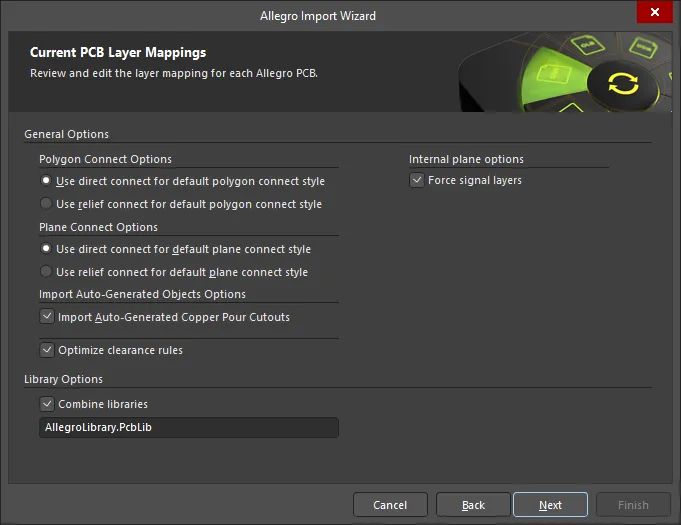
Cette page de l’assistant permet de spécifier des options propres au processus d’importation PCB.
Sélectionnez le Polygon Connect Options souhaité : soit Use direct connect for default polygon connect style, soit Use relief connect for default polygon connect style.
Sélectionnez le Plane Connect Options souhaité : soit Use direct connect for default plane connect style, soit Use relief connect for default plane connect style.
Activez l’option Import Auto-Generated Copper Pour Cutouts dans la zone Import Auto-Generated Objects Options pour importer les évidements auto-générés dans Allegro PCB Editor en tant que découpes lors de la conversion du fichier.
Activez l’option Optimize Clearance Rules pour utiliser l’optimisation des règles d’espacement.
Activez l’option Force signal layers pour importer les couches de plan en tant que couches de signal.
Editing the Layer Mapping

Cette page de l’assistant permet de revoir et de modifier le mappage des couches pour chaque PCB Allegro. L’assistant fournit un mappage par défaut pour construire le mappage des couches de chaque PCB. Le mappage des couches peut être personnalisé pour chacune de vos conceptions à importer. Il se peut que vous souhaitiez importer plusieurs conceptions PCB Allegro et mapper une même couche Allegro vers une même couche Altium Designer. Vous pouvez définir votre mappage des couches une seule fois et l’utiliser pour tous vos fichiers à importer. L’avantage de cette méthode d’importation est que la gestion par lots des couches peut faire gagner du temps lors de l’importation de plusieurs conceptions. Son inconvénient est que le mappage des couches par défaut n’est pas toujours pertinent lorsque les structures des conceptions diffèrent ; certaines modifications manuelles peuvent donc être nécessaires.
Les éléments Allegro Layer Name, Allegro Layer Type, Altium Layer Type et Altium Layer Name sont listés dans la zone de grille. Cliquez sur l’icône  située à droite de chaque zone pour filtrer la liste affichée dans cette zone.
Si vous le souhaitez, vous pouvez modifier sur cette page de l’assistant le mappage des couches de tout ou partie des conceptions PCB ou fichiers de bibliothèque importés depuis Allegro. Pour regrouper par colonne, faites glisser l’en-tête de colonne dans la zone spécifiée en haut du tableau.
Un clic droit dans la zone de grille ouvre un sous-menu vous permettant de :
-
Load Layer Mapping – sélectionner pour ouvrir la boîte de dialogue Load Configuration afin de charger les fichiers de mappage souhaités.
-
Save Layer Mapping – sélectionnez pour ouvrir la boîte de dialogue Choose File to Save Layer Mapping et choisissez le chemin d’enregistrement du mappage des couches.
Specifying the Output Directory
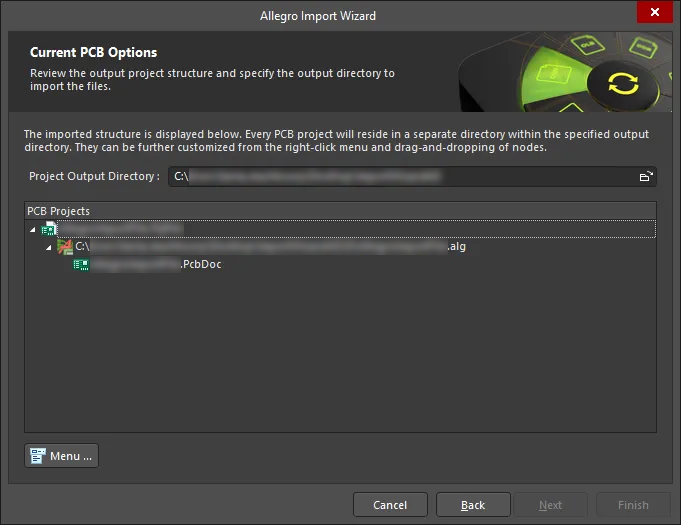
Utilisez cette page de l’assistant pour vérifier la structure du projet de sortie et spécifier le répertoire de sortie dans lequel importer les fichiers. Utilisez l’icône Browse Folder pour rechercher et choisir le Project Output Directory.
Cliquez sur Menu pour accéder aux options de modification de la structure du projet :
-
Create Project – cliquez pour ouvrir la boîte de dialogue Create Project afin d’ajouter un projet.
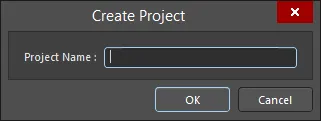
Utilisez la boîte de dialogue Create Project pour ajouter un nouveau projet.
-
Rename Project – cliquez pour renommer le projet sélectionné. Cette option n’est disponible que lorsqu’un
*.PrjPcb file est sélectionné.
-
Remove Selected Projects – cliquez pour supprimer le projet sélectionné de la structure PCB Projects.
-
Reset Structure to Default – cliquez pour réinitialiser la structure PCB Projects aux valeurs par défaut.
-
Add Designs to Project – cliquez pour ajouter une ou plusieurs conceptions au projet. Cette option n’est disponible que lorsqu’un
*.PrjPcb file est sélectionné.
-
Remove Selected Designs - cliquez pour supprimer les fichiers de conception sélectionnés.
Un clic droit dans la zone PCB Projects donne accès aux mêmes menus et sous-menus qu’un clic sur le bouton Menu.
Closing the Wizard

L’assistant d’importation Allegro est terminé. Cliquez sur Finish pour fermer l’assistant.
Imported Allegro files:
Les fichiers Allegro sont traduits comme suit :
-
Les fichiers Allegro Binary PCB Design (*.brd) sont convertis en fichiers PCB Altium Designer (*.PcbDoc).
-
Les fichiers Allegro ASCII Extract (*.alg) sont convertis en fichiers PCB Altium Designer (*.PcbDoc).
-
Les fichiers d’empreinte Allegro (*.dra) sont convertis en fichiers de bibliothèque PCB Altium Designer (*.PcbLib).

 AI-localized