Altium Designer inclut des fonctionnalités permettant d’importer des données de conception depuis des formats courants tels que STEP et Parasolid, et d’exporter vers ces formats afin d’échanger avec des outils MCAD.
Notez que pour les packages MCAD pris en charge, il est également possible de transférer directement la carte et les composants entre MCAD et ECAD à l’aide de CoDesigner, la technologie de connectivité ECAD-vers-MCAD d’Altium. En travaillant via un Workspace connecté, tel qu’un Workspace Altium 365, CoDesigner peut transférer la forme de la carte et les composants placés dans les deux sens entre votre logiciel MCAD et Altium Designer.
En savoir plus sur la conception directe ECAD-MCAD avec Altium CoDesigner.
Prise en charge de l’import-export des fichiers STEP
Altium Designer offre des capacités avancées pour interagir avec les systèmes et logiciels de conception mécanique (MCAD) grâce à l’échange actif de données de conception physique. L’éventail des systèmes et interfaces qui font le lien entre les domaines ECAD et MCAD repose également sur des formats de données normalisés tels que le protocole STEP ratifié par l’industrie (Standard for Exchange of Product model data), qui fournit un format de fichier texte clair riche en informations pour les données de conception de modèles 3D.
Le format de fichier STEP lui-même (*.step ou *.stp) est défini dans la spécification ISO 10303-21 (Organisation internationale de normalisation) pour l’échange de données CAO et est pris en charge par la majorité des outils et systèmes MCAD. Au niveau fondamental de l’échange de fichiers, Altium Designer offre à la fois des capacités d’exportation et d’importation pour les fichiers STEP 3D.
Cela constitue la base d’un échange libre de données de modélisation 3D standardisées et de haute qualité entre domaines logiciels, ce qui simplifie la collaboration de conception ECAD-MCAD et améliore à la fois la qualité et la précision des données de modèles 3D. Notez que les formats STEP AP214 et l’ancien format AP203 sont tous deux pris en charge par Altium Designer – les fichiers exportés sont conformes à l’ISO-10303-21 (AP214).
Consultez la page spécification ISO 10303-21 .
Lisez les informations sur le format de fichier STEP.
Exporter des fichiers STEP
Une fonction importante dans la relation d’échange de données entre les mondes ECAD et MCAD est la capacité à transférer le PCB ou l’assemblage multi-cartes dans un logiciel de conception mécanique afin d’effectuer des vérifications d’encombrement physique. Cela est particulièrement crucial lorsque la conception est étroitement adaptée à un boîtier produit qui expose également des périphériques du PCB tels que des commandes, interrupteurs, connecteurs et afficheurs.
Dans ce cas, l’universalité et la précision intrinsèques du format de fichier STEP permettent de transférer des données complètes de modélisation PCB depuis Altium Designer vers un logiciel MCAD avec un haut degré de confiance dans les relations dimensionnelles. Le concepteur MCAD peut ensuite importer et placer le modèle STEP 3D de l’assemblage PCB dans la conception mécanique afin de vérifier et/ou modifier en conséquence.
Pour accéder aux capacités d’exportation de fichiers STEP dans Altium Designer, les fonctionnalités STEP et MBASTEP doivent être activées pour votre installation d’Altium Designer. Ces fonctionnalités sont activées par défaut dans Altium Designer. Elles peuvent être activées/désactivées après l’installation.
Pour plus d’informations sur la modification des fonctionnalités principales installées, reportez-vous à la page Installing & Managing Altium Designer Develop, Altium Designer Agile, Altium Designer).
Utilisation de l’exportateur
Un document PCB Altium Designer peut être exporté au format de fichier STEP. Dans un fichier Outputjob, cliquez sur [Add New Export Output] et sélectionnez une entrée dans le menu Export STEP . Les sorties d’exportation peuvent ensuite être générées directement à partir du fichier ou dans le cadre du processus de Project Release.

Vous pouvez également sélectionner la commande File » Export » STEP 3D dans les menus principaux de l’éditeur PCB d’Altium Designer. Après avoir lancé la commande, indiquez un nom de fichier cible et un emplacement.
La boîte de dialogue Export Options, accessible en double-cliquant sur une sortie d’export STEP ajoutée ou en lançant la commande File » Export » STEP 3D , propose une série de sélections, y compris des options permettant de déterminer quels objets de la carte seront inclus dans le fichier généré.
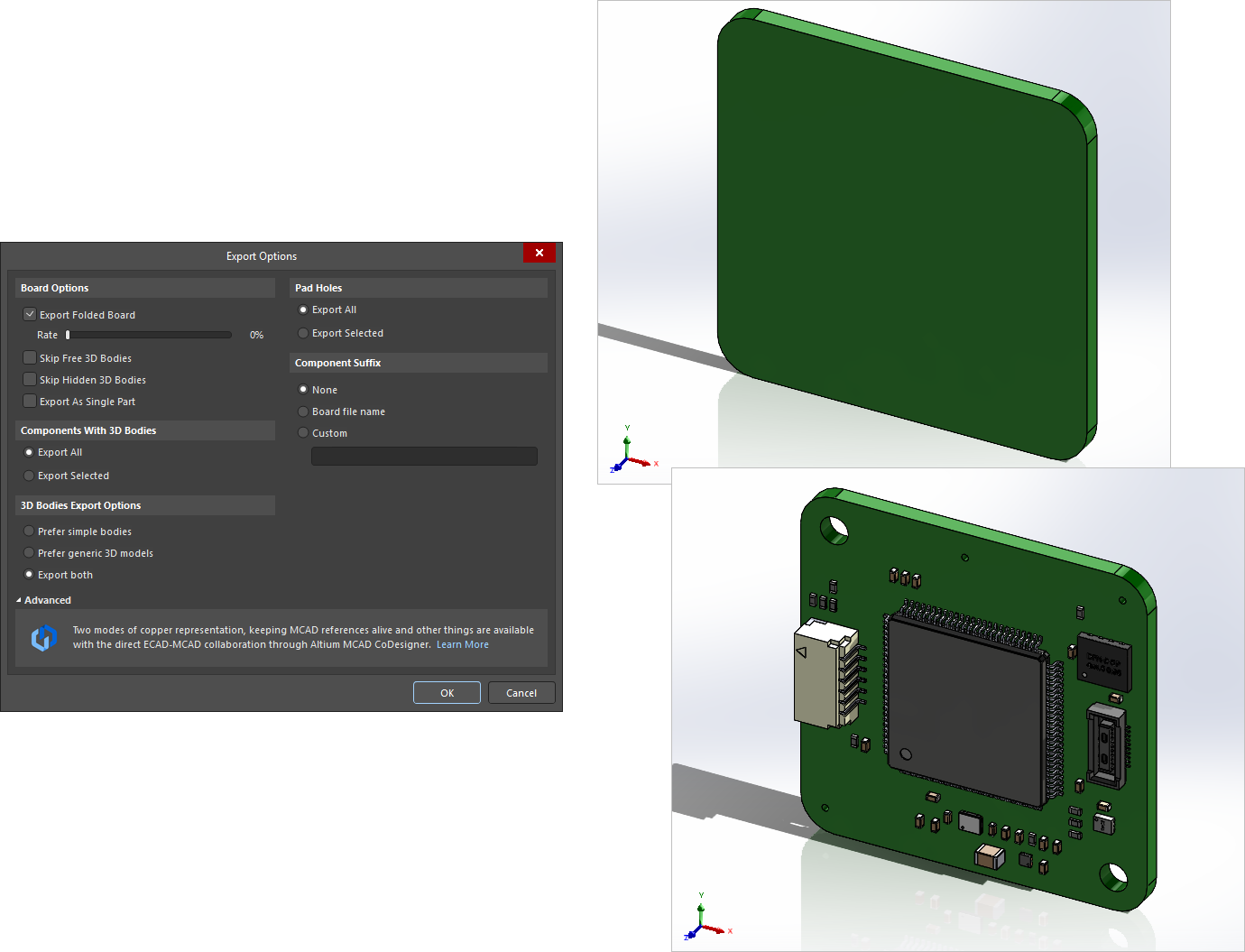 Fichiers STEP exportés affichés dans une application MCAD, où l’image supérieure n’inclut ni trous de pastilles ni corps 3D, et l’image inférieure inclut tous les objets.
Options and Controls of the Export Options Dialog
Une version de la boîte de dialogue Export Options s’ouvre lorsque vous exportez vers un fichier au format STEP, PARASOLID ou VRML. Son contenu varie légèrement selon le format et selon que l’exportation est effectuée à l’aide d’une commande File » Export , ou d’un générateur de sortie configuré dans un fichier Output Job. Les variations sont mises en évidence ci-dessous.
Board Options
Notez que la valeur de pliage définie par le curseur
Fold State dans le panneau
PCB lorsqu’il est configuré en mode
Layer Stack Regions mode deviendra la valeur de pliage par défaut à l’ouverture de la boîte de dialogue
Export Options.
-
Skip Free 3D Bodies - activez cette option pour exporter sans modèles 3D libres.
-
Skip Hidden 3D Bodies - activez cette option pour exporter sans modèles 3D masqués.
-
Export As Single Part - cette option s’applique uniquement lors de l’exportation vers un fichier STEP. Cochez-la pour exporter le fichier STEP comme une pièce unique ou comme un modèle par composant. Lorsque cette option est activée, le fichier STEP sera enregistré comme une pièce et non comme un assemblage.
Components With 3D Bodies
Ces options sont disponibles uniquement lorsque la boîte de dialogue est ouverte via une commande File » Export .
Sélectionnez une option indiquant quels composants inclure dans le fichier exporté. Les options sont conçues pour offrir un choix entre un niveau de détail complet et limité afin d’accélérer le processus d’exportation et de réduire la taille du fichier.
-
Export All - sélectionnez cette option pour exporter tous les composants. Cette option est plus lente et augmente la taille du fichier exporté.
-
Export Selected - sélectionnez cette option pour exporter uniquement les composants sélectionnés. Cette option est plus rapide et réduit la taille du fichier exporté.
Les découpes de carte sont toujours incluses dans l’exportation.
La sélection de composants ou de trous spécifiques à exporter est plus facile en 2D. Si vous souhaitez exporter uniquement la carte, choisissez Export Selected et ne sélectionnez rien dans le document. Les corps 3D flottants non montés sur le PCB seront également inclus dans l’exportation. Pour ne pas les inclure, utilisez l’option Export Selected sans sélectionner les corps 3D flottants.
3D Bodies Export Options
Les options suivantes s’appliquent aux composants auxquels sont affectés à la fois des corps 3D extrudés (simples) et des corps 3D de modèle STEP.
-
Prefer simple bodies - sélectionnez cette option pour exporter la version du composant avec corps 3D extrudé (simple).
-
Prefer generic 3D models - sélectionnez cette option pour exporter la version générique du corps 3D.
-
Export both - sélectionnez cette option pour exporter à la fois les versions avec corps 3D extrudé et corps 3D générique.
Si seuls des corps 3D extrudés sont disponibles pour les composants, ils seront toujours exportés.
Copper Export Options
Ces options sont disponibles uniquement lors de l’exportation au format PARASOLID.
Utilisez les options suivantes pour définir vos options d’exportation du cuivre.
-
Export Without Copper - sélectionnez cette option pour exporter sans cuivre.
-
Export Copper Only - sélectionnez cette option pour exporter uniquement le cuivre.
-
Export Selected Only - sélectionnez cette option pour exporter les objets cuivre appartenant aux objets sélectionnés.
-
Export By Layer - sélectionnez cette option pour exporter le cuivre par couche. Utilisez la liste déroulante pour sélectionner l’une des couches suivantes :
-
Top Layer
-
Mid-Layer 1
-
Mid-Layer 2
-
Bottom Layer
Choisissez ce mode lorsque vous devez exporter uniquement les objets cuivre de la couche choisie, y compris les anneaux de pastilles traversantes et de vias sur cette couche.
-
Export All - sélectionnez cette option pour tout exporter.
Si vous activez les options Export Copper Only, Export Selected Only ou Export By Layer , vous exporterez uniquement des objets cuivre, même si des options d’exportation non cuivre sont sélectionnées. Si vous Export Without Copper ou Export All, vous verrez la carte et les composants, selon les autres options de composants que vous avez sélectionnées.
Pad Holes
Les options suivantes sont disponibles uniquement lorsque la boîte de dialogue a été ouverte via une commande File » Export .
Utilisez les options suivantes pour sélectionner les trous à inclure dans le fichier exporté. Les options sont conçues pour offrir un choix entre un niveau de détail complet et limité afin d’accélérer le processus d’exportation et de réduire la taille du fichier.
-
Export All - sélectionnez cette option pour exporter tous les trous de la carte. Cette option est plus lente et augmente la taille du fichier exporté.
-
Export Selected - sélectionnez cette option pour exporter uniquement les trous sélectionnés. Cette option est plus rapide et réduit la taille du fichier exporté.
Les options suivantes sont disponibles uniquement lorsque la boîte de dialogue a été ouverte depuis un fichier OutJob.
-
Export Mechanical Component Pad Holes - cochez cette case pour exporter tous les trous de pastilles des composants mécaniques.
-
Export Electrical Component Pad Holes - cochez cette case pour exporter tous les trous de pastilles des composants électriques.
-
Export Free Pad Holes - cochez cette case pour exporter tous les trous de pastilles libres.
Component Suffix
Utilisez les options suivantes pour spécifier le suffixe des composants exportés.
-
None - aucun suffixe ne sera appliqué aux composants.
-
Board file name - utilisez le nom de fichier 3D générique comme suffixe du composant.
-
Custom - sélectionnez cette option pour personnaliser le suffixe du composant. Saisissez le suffixe personnalisé dans la zone de texte.
Remarques sur les fichiers exportés
-
Si les options Export Selected (corps 3D et trous de pastilles) ont été activées dans la boîte de dialogue Export Options mais que des objets no sont actuellement sélectionnés dans l’éditeur PCB, alors les fichiers STEP générés n’incluront aucun de ces types d’objets.
-
La carte est toujours exportée. Pour exclure tous les composants (exporter uniquement la carte), activez l’option Export Selected, sans qu’aucun composant ne soit sélectionné.
- Si vous souhaitez exporter uniquement certains composants, il est généralement plus facile de les sélectionner en mode d’affichage 2D.
-
Lorsque l’option Export as Single Part est sélectionnée, le modèle STEP généré sera enregistré comme une seule pièce, plutôt que comme un assemblage de modèles de composants. Cela simplifie le modèle STEP exporté, mais empêche la sélection individuelle des composants dans l’application MCAD de destination.
-
Les fichiers STEP générés par la fonctionnalité Export 3D positionnent le graphique du modèle par rapport au point d’origine dans la conception PCB source. Le logiciel utilisé pour importer ce fichier peut ou non tenir compte de l’instruction d’emplacement incluse ; si le modèle importé ne s’affiche pas, il peut se trouver hors écran au niveau de zoom actuel.
-
Free 3D Bodies correspondent à des modèles 3D supplémentaires placés dans l’éditeur PCB, tels que le boîtier.
-
Les 3D Bodies Export Options s’appliquent aux corps/modèles 3D ajoutés aux empreintes de composants dans l’éditeur de bibliothèque PCB. Le terme simple bodies désigne des objets 3D Body extrudés, cylindriques ou sphériques.
-
Dans le fichier STEP, chaque composant est identifié par son désignateur. Si le concepteur MCAD doit importer plusieurs cartes dans un seul fichier MCAD, il y aura probablement des conflits de désignateurs ; pour les éviter, incluez un Component Suffix.
-
L’option Export Folded Board fonctionne uniquement si des lignes de pliage sont définies dans la conception. Pour exporter la carte partiellement pliée, avant d’exécuter la commande Export, configurez le niveau de pliage à l’aide du curseur Fold State dans le mode Layer Stack Region du panneau PCB. La valeur définie sera automatiquement appliquée dans la boîte de dialogue Export Options.
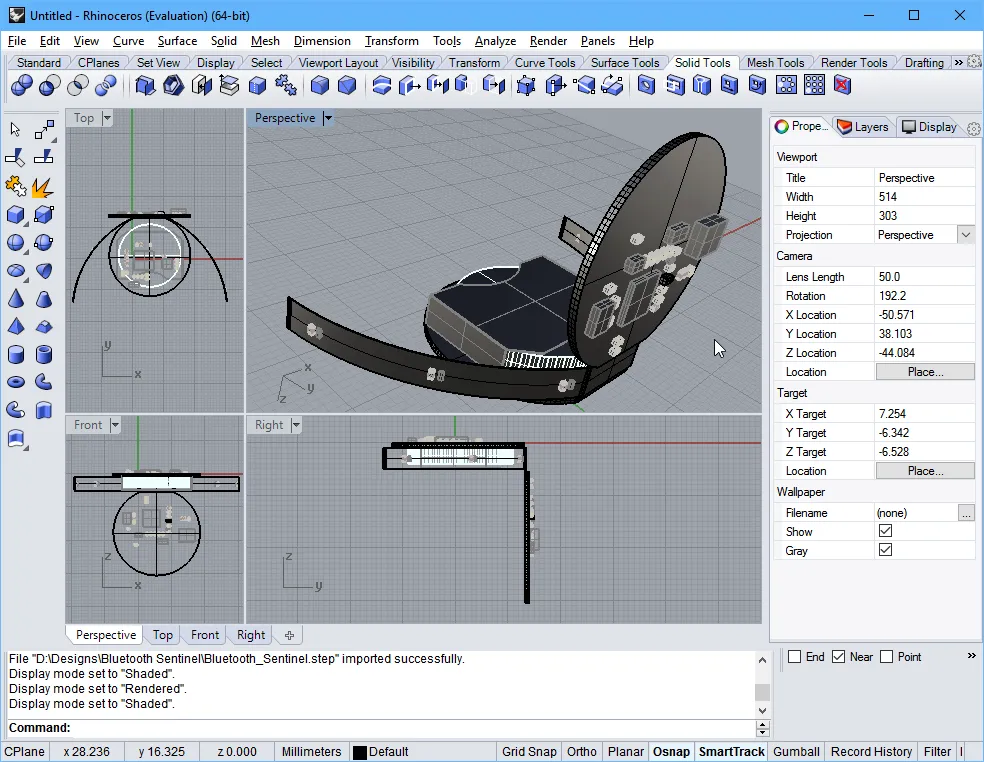
Une carte rigide-flex partiellement pliée, exportée depuis l’éditeur PCB et importée dans le logiciel de conception MCAD Rhinoceros 3D MCAD design software.
-
Si vous n’avez pas accès à un logiciel de dessin/visualisation mécanique, le fichier STEP exporté peut être vérifié en le réimportant dans un objet 3D Body object placé dans Altium Designer.
Un document Multi-board Assembly d’Altium Designer peut être exporté au format de fichier STEP. Utilisez l’entrée MBA Export STEP du menu [Add New Export Output] dans un fichier Outputjob ou sélectionnez la commande File » Export » STEP 3D dans les menus principaux de l’éditeur Multi-board Assembly d’Altium Designer.
Enregistrer depuis l’assistant IPC Component Wizard
L’outil automatisé IPC Compliant Footprint Wizard, qui crée une empreinte conforme IPC dans l’éditeur de bibliothèque PCB, offre l’option supplémentaire d’enregistrer (et de prévisualiser) le modèle d’empreinte généré sous forme de fichier STEP 3D. Le modèle basé sur STEP peut être intégré dans l’empreinte conforme IPC générée et également enregistré comme fichier *.step à un emplacement spécifié ; cette dernière option permet de réutiliser ou de distribuer le modèle 3D selon les besoins.
Le IPC Component Wizard est lancé depuis l’éditeur d’empreintes PCB (Tools » IPC Compliant Footprint Wizard) et l’option d’export STEP est activée dans l’avant-dernière page Footprint Destination de l’assistant. Le modèle de fichier STEP généré correspondra précisément aux dimensions du composant saisies dans l’assistant.
 En plus de l’option permettant de générer et d’intégrer un modèle STEP pour le composant, l’assistant permet également de l’enregistrer comme fichier de modèle 3D STEP.
Importer des fichiers STEP
Importer dans le PCB ou l’empreinte PCB
Les fichiers STEP peuvent être importés et utilisés dans Altium Designer selon deux approches distinctes, qui utilisent toutes deux le même mécanisme. L’approche utilisée dépend essentiellement de la manière dont un fichier STEP sera appliqué dans une conception :
-
Un fichier STEP représentant des éléments mécaniques de la conception finale du produit, tels qu’un boîtier généré par une application MCAD, est généralement importé dans le routage PCB.
-
Un fichier STEP représentant un corps de composant 3D (téléchargé depuis Internet ou créé localement) est généralement importé dans une empreinte PCB.
Dans les domaines PCB et empreinte PCB d’Altium Designer, les fichiers STEP sont importés dans un 3D Body object dédié, qui est placé et aligné selon les besoins. Reportez-vous à la section 3D Body Object Placement pour en savoir plus.
Exporting the Enclosure and Board Shape from MCAD for Use in Altium Designer
Une approche courante consiste pour le concepteur mécanique à développer un modèle conceptuel initial, afin que toutes les personnes impliquées puissent se faire une idée de l’apparence du produit.
Ce boîtier et cette forme de carte peuvent ensuite être transmis au concepteur ECAD, en les enregistrant depuis l’outil MCAD au format STEP puis en les plaçant dans l’espace de conception de l’éditeur PCB. Altium Designer inclut une commande permettant de redéfinir directement la forme de carte ECAD à partir de la forme de carte MCAD.
STEP est un format de fichier complexe et très détaillé. Pour maximiser les chances de réussite du transfert des données de conception, gardez les points suivants à l’esprit :
-
La forme de carte peut être exportée à l’intérieur du boîtier, à condition qu’il s’agisse d’un sous-assemblage distinct. Si cela a été fait, vous pouvez redéfinir la forme de carte ECAD à partir de la définition mécanique en quelques clics dans l’éditeur PCB.
-
Utilisez le format AP214 chaque fois que possible.
-
Utilisez une option de géométrie surfacique ou solide, si disponible.

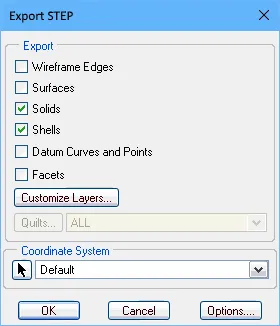
Options d’export adaptées pour SolidWorks (première image) et PTC Creo (anciennement Pro/E) (deuxième image).
Importer dans le Multi-board Assembly
Un modèle STEP peut être ajouté au document Multi-board Assembly actif à l’aide de la commande Design » Insert STEP Part depuis les menus principaux.
Prise en charge de l’import-export des fichiers Parasolid
Exporter des fichiers Parasolid
Un document PCB Altium Designer peut être exporté au format de fichier Parasolid. Dans un fichier Outputjob file, cliquez sur [Add New Export Output] et sélectionnez une entrée dans le menu Export PARASOLID . Les sorties d’export peuvent ensuite être générées directement à partir du fichier ou dans le cadre du processus Project Release.

Vous pouvez également sélectionner la commande File » Export » PARASOLID dans les menus principaux de l’éditeur PCB d’Altium Designer. Les options d’export sont définies dans la boîte de dialogue Export Options dialog.
L’export d’un PCB au format Parasolid utilise la version 35.1 de Parasolid.
Lors de l’export d’un panelized PCB (Embedded Board Array) au format Parasolid, un trajet d’outil de routage est découpé à travers toutes les couches de la carte dans le fichier exporté, et les cavités ainsi que les découpes de carte de la carte source sont prises en compte sur le PCB panélisé.
Importer des fichiers Parasolid
Dans les domaines PCB et empreinte PCB d’Altium Designer, les fichiers Parasolid sont importés dans un 3D Body object dédié, qui est placé et aligné selon les besoins. Reportez-vous à la section 3D Body Object Placement pour en savoir plus.
Prise en charge de l’import des fichiers de pièce SolidWorks
Dans les domaines PCB et empreinte PCB d’Altium Designer, les fichiers de pièce SolidWorks (*.sldprt) sont importés dans un 3D Body object dédié, qui est placé et aligné selon les besoins. Reportez-vous à la section 3D Body Object Placement pour en savoir plus.
Un modèle 3D au format SOLIDWORKS Parts File (*.SldPrt) créé à partir des versions 2022, 2023, 2024 ou 2025 de SOLIDWORKS peut être importé lors de l’utilisation d’un modèle 3D générique avec un objet 3D Body.
Prise en charge de l’export des fichiers VRML
Un document PCB Altium Designer peut être exporté au format de fichier VRML. Dans un fichier Outputjob file, cliquez sur [Add New Export Output] et sélectionnez une entrée dans le menu Export VRML . Les sorties d’export peuvent ensuite être générées directement à partir du fichier ou dans le cadre du processus Project Release.

Vous pouvez également sélectionner la commande File » Export » VRML dans les menus principaux de l’éditeur PCB d’Altium Designer.
Prise en charge de l’import-export des fichiers IDF
-
Altium Designer prend en charge les données au format IDF jusqu’à la version 3.0.
-
Pour accéder aux fonctionnalités d’import/export de fichiers IDF dans Altium Designer, la fonctionnalité IDF doit être activée pour votre installation d’Altium Designer. Cette fonctionnalité est activée par défaut dans Altium Designer. Elle peut être activée/désactivée après l’installation.
Pour plus d’informations sur la modification des fonctionnalités principales installées, reportez-vous à la page Installing & Managing (Altium Designer Develop, Altium Designer Agile, Altium Designer).
Exporter des fichiers IDF
Un document PCB Altium Designer peut être exporté au format de fichier IDF. Dans un fichier Outputjob file, cliquez sur [Add New Export Output] et sélectionnez une entrée dans le menu Export IDF . Les sorties d’export peuvent ensuite être générées directement à partir du fichier ou dans le cadre du processus Project Release.

Vous pouvez également sélectionner la commande File » Export » IDF Board dans les menus principaux de l’éditeur PCB d’Altium Designer.
La boîte de dialogue File Export IDF fournit des commandes permettant de configurer les propriétés des fichiers IDF exportés. La boîte de dialogue est accessible en double-cliquant sur une sortie d’export IDF ajoutée dans le fichier Outputjob ou en cliquant sur Save dans la boîte de dialogue Export File après avoir sélectionné File » Export » IDF Board.
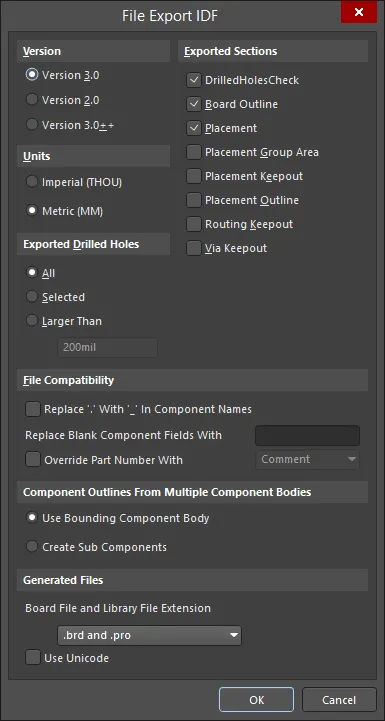
La boîte de dialogue File Export IDF
Options and Controls of the File Import IDF Dialog
-
Version - sélectionnez la version appropriée.
-
Units - sélectionnez les unités appropriées : Imperial ou Metric.
-
Exported Drilled Holes
-
All - sélectionner pour exporter tous les trous percés.
-
Selected - sélectionner pour exporter uniquement les trous percés sélectionnés.
-
Larger Than - sélectionner pour exporter uniquement les trous percés dont la taille est supérieure à celle spécifiée dans la zone de texte.
-
Exported Sections - cocher la case des sections souhaitées.
-
File Compatibility
-
Replace '.' With '_' In Component Names - cochez cette case pour remplacer un point par un caractère de soulignement dans les noms des composants.
-
Replace Blank Component Fields With - saisissez le texte par lequel vous souhaitez remplacer les champs de composant vides.
-
Override Part Number With - activer pour remplacer les numéros de pièce lors de la génération du fichier. Dans le menu déroulant, vous pouvez choisir de remplacer le numéro de pièce par l’une des options suivantes. Le menu déroulant n’est disponible que lorsque l’option Override Part Number With option est activée.
-
Comment
-
Item HRID
-
Revision HRID
-
Library REF
-
<Enter Schematic Parameter>
Pour <Enter Schematic Parameter>, saisissez le paramètre de schéma souhaité sur lequel vous voulez baser les noms des composants entre les crochets.
-
Component Outlines From Multiple Component Bodies
-
Use Bounding Component Body - sélectionner pour utiliser un corps de composant englobant.
-
Create Sub Components - sélectionner pour créer des sous-composants.
-
Generated Files - l’exportation de fichiers IDF génère deux fichiers : l’un contenant des informations sur la taille et la forme physiques du PCB ainsi que sur la position des composants, l’autre contenant des informations sur chaque composant, notamment son nom, sa taille et sa forme. Ceux-ci sont généralement appelés respectivement fichier carte et fichier bibliothèque. Différents logiciels de CAO utilisent différentes extensions de fichier pour les fichiers carte et bibliothèque. Utilisez la liste déroulante pour sélectionner les extensions de fichier carte et bibliothèque des fichiers générés. Les choix incluent :
-
.brd et .pro
-
.brd et .lib
-
.emn et .emp
-
.bdf et .ldf
-
.idb et .idl
-
.idf et .lib
-
Use Unicode - cochez cette case pour utiliser la norme Unicode pour le texte dans les fichiers générés.
Importer des fichiers IDF
Pour importer un fichier IDF dans le document PCB actif, sélectionnez la commande File » Import » IDF Board dans les menus principaux de l’éditeur PCB d’Altium Designer. Après avoir sélectionné la commande, la boîte de dialogue File Import IDF, qui vous permet de configurer les propriétés des fichiers IDF importés, s’ouvre.
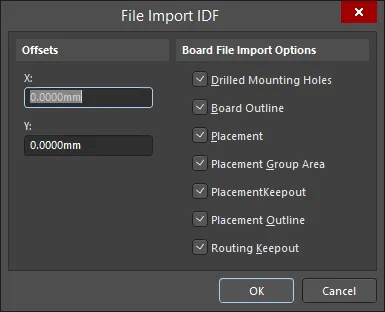
La boîte de dialogue File Import IDF
Options and Controls of the File Import IDF Dialog
-
Offsets - saisissez les distances de décalage souhaitées pour X et Y dans les zones de texte.
-
Board File Import Options - cochez la case des éléments que vous souhaitez importer.
-
OK - cliquez pour lancer le processus d’importation.
Prise en charge de l’import-export des fichiers IDX
À mesure que de plus en plus de produits électroniques intègrent à la fois des composants électriques et mécaniques, et que les cycles de mise sur le marché se raccourcissent, le besoin d’une collaboration plus étroite entre les domaines ECAD et MCAD devient réel. Mais cette collaboration n’est pas toujours fluide. Le concepteur électrique et le concepteur mécanique s’échangent souvent des e-mails, ou doivent utiliser ponctuellement les outils de conception de l’autre, ce qui les sort de leur zone de confort habituelle. Une solution consiste à utiliser une méthode de collaboration qui permet aux deux parties de communiquer graphiquement des idées et des propositions de modification, sans quitter leurs environnements de travail habituels. Une telle méthode est fournie par un format de fichier d’échange basé sur XML - IDX (Incremental Design EXchange format).
Grâce à ce fichier d’échange intermédiaire (*.idx), un concepteur électrique peut exporter uniquement les modifications de la conception de la carte qui sont nécessaires (et utiles) au concepteur mécanique. Inversement, le concepteur mécanique peut renvoyer des propositions de modification au concepteur électrique, qui peut ensuite réimporter ces modifications dans sa conception.
La prise en charge de cette norme de collaboration entre les domaines ECAD et MCAD est disponible dans Altium Designer, grâce à l’extension MCAD IDX Exchange . Cette extension vous permet d’échanger progressivement des données entre Altium Designer et des applications de CAO mécanique (telles que SOLIDWORKS), à l’aide du format d’échange IDX. Les fonctionnalités incluent la prise en charge des demandes de modification, ainsi que le transfert de géométrie cuivre.
-
Altium Designer prend uniquement en charge la version 2.0 du format IDX.
-
Pour accéder aux fonctionnalités d’échange de fichiers IDX dans Altium Designer, l’extension logicielle MCAD IDX Exchange doit être installée. Cette extension peut être installée ou supprimée manuellement.
Pour plus d’informations sur la gestion des extensions, consultez la page Extending Your Installation (Altium Designer Develop, Altium Designer Agile, Altium Designer).
-
Notez que pour utiliser les fonctionnalités d’échange de fichiers IDX dans Altium Designer, vous devez disposer d’un abonnement Altium actif.
Initialisation du fichier de référence pour la collaboration
La collaboration peut être lancée dans les deux sens : soit par le concepteur électrique qui crée le fichier IDX initial, soit par le concepteur mécanique. Si c’est le concepteur électrique qui le fait, le fichier créé est appelé fichier de référence ECAD (ECAD Baseline.idx), qui est ensuite mis à la disposition du concepteur mécanique. Si c’est le concepteur mécanique qui le fait, il est appelé fichier de référence MCAD (MCAD Baseline.idx), qui est ensuite mis à la disposition du concepteur électrique.
Exportation depuis Altium Designer (création de la référence ECAD)
Dans Altium Designer, l’interface principale de collaboration est le panneau MCAD IDX Exchange, auquel on accède en cliquant sur le bouton  en bas à droite d’Altium Designer lorsque l’éditeur PCB est actif, puis en sélectionnant l’entrée MCAD IDX Exchange dans le menu.
Le panneau est également accessible à l’aide de la commande MCAD IDX Exchange depuis le menu principal Tools .
Pour lancer la collaboration, cliquez sur le bouton Export Baseline. La boîte de dialogue Export EDMD Baseline s’affiche alors et propose différentes options, notamment l’exportation des objets cuivre.
L’exportation du cuivre rend les fichiers IDX beaucoup plus volumineux et plus lents à traiter côté MCAD. De plus, la technologie IDX ne prend pas en charge la détection des modifications pour les objets cuivre.
 Lancez la collaboration depuis Altium Designer en créant la référence ECAD.
Importation dans Altium Designer (création de la référence MCAD)
Si le fichier de référence a été créé côté MCAD, il peut être importé dans Altium Designer à l’aide de la commande File » Import » MCAD IDX Baseline. La boîte de dialogue Import MCAD Baseline s’ouvre. Utilisez-la pour rechercher et spécifier le fichier de référence MCAD (MCAD Baseline.idx), ainsi que le document PCB dans lequel les modifications proposées doivent être synchronisées.
 Acceptez la collaboration depuis Altium Designer en important la référence MCAD.
-
Input MCAD Baseline File - cliquez sur
 pour rechercher et sélectionner le fichier IDX souhaité à importer.
-
Output PCB File - cliquez sur pour rechercher et sélectionner le fichier PCB souhaité dans lequel les modifications proposées doivent être synchronisées.
Une fois le fichier IDX de référence MCAD importé, la collaboration se poursuit via le panneau MCAD IDX Exchange .
Dossier de collaboration
Lors de l’initialisation de la collaboration depuis Altium Designer (création du fichier de référence IDX), un dossier de collaboration est créé sous le projet de conception de carte d’origine. Le dossier est nommé à partir du nom du document PCB sous la forme <PCBDocumentName>.PcbDoc_EDMD. Le dossier contient deux fichiers :
-
AD_EDMD_State.xml
-
ECAD Baseline.idx
Accédez rapidement au dossier généré depuis le panneau MCAD IDX Exchange en cliquant sur le contrôle Show In Explorer (disponible uniquement après l’exportation initiale) ou en cliquant sur le bouton  , puis en choisissant l’entrée Open Collaboration Folder dans le menu associé.
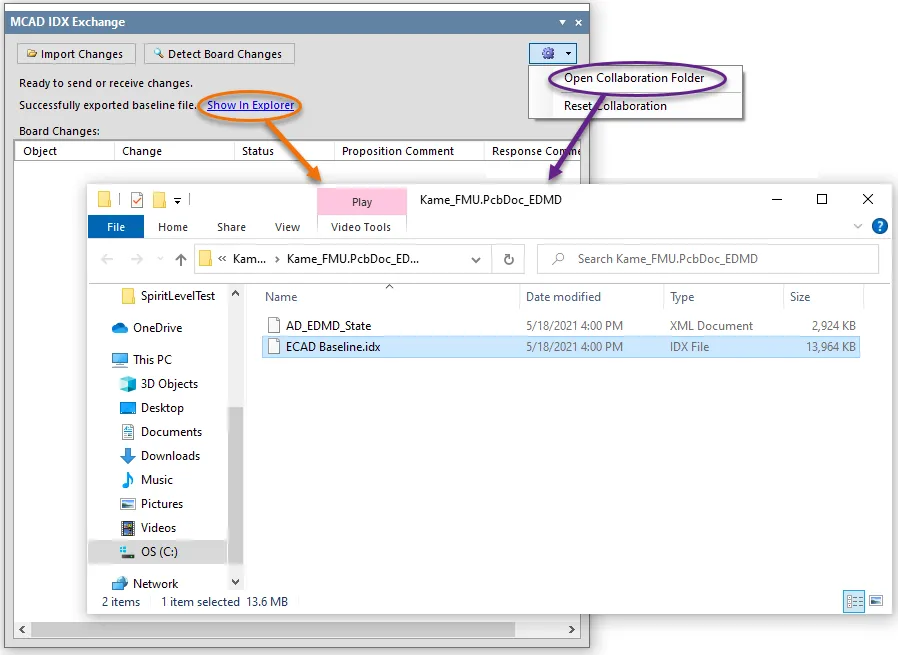
Création du dossier et du fichier de référence.
Synchronisation des modifications
Le panneau MCAD IDX Exchange fournit des commandes permettant de maintenir les modifications synchronisées entre les domaines ECAD et MCAD. Les modifications sont proposées via des fichiers IDX Changes :
-
Si le concepteur mécanique a proposé des modifications et les a transmises dans un nouveau fichier IDX Changes, le panneau permet de recevoir (importer) ces modifications dans la conception PCB pour examen.
-
Si des modifications ont été apportées à la carte, le panneau peut détecter ces modifications (à l’exception des modifications du cuivre) et les répertorier, prêtes à être exportées vers un fichier IDX Changes qui sera ensuite mis à la disposition du concepteur mécanique.
Détection et exportation des modifications de la carte
Si vous apportez une modification au document PCB, par exemple en supprimant un composant, cette modification peut être détectée en cliquant sur le bouton  en haut du panneau MCAD IDX Exchange. Les modifications détectables seront répertoriées dans la zone Board Changes du panneau, en termes de :
-
Object - par exemple, le désignateur du composant.
-
Change - par exemple, Removed pour un composant qui a été supprimé de la conception, ou Added pour un composant qui a été ajouté.
-
Status - ce sera Proposed puisque la modification provient du côté ECAD.
-
Proposition Comment - une note pour expliquer la modification au concepteur mécanique. Saisissez-la selon les besoins.
 Détection des modifications de la carte.
Une fois toutes les modifications effectuées, détectées et les commentaires de proposition ajoutés, ces modifications peuvent être exportées à l’aide du bouton  . Cela créera un fichier IDX Changes (ECAD Changes n.idx).
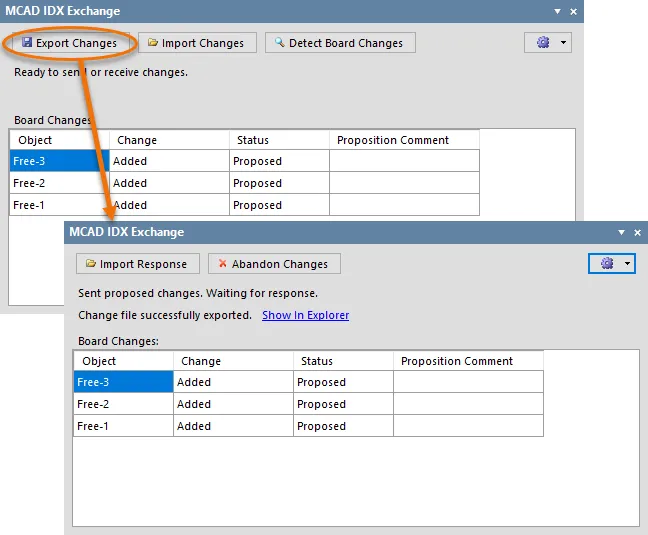
Une fois les modifications proposées sur la carte effectuées, exportez pour créer un fichier IDX Changes afin d’envoyer ces propositions de modification au concepteur mécanique.
Il appartient maintenant au concepteur mécanique d’importer et de consulter les propositions de modification de son côté. Il acceptera ou rejettera ensuite chaque modification proposée, puis renverra sa réponse dans un fichier IDX Response (MCAD Response n.idx). Une fois celui-ci reçu, importez la réponse à l’aide du bouton  . Pour appliquer les modifications du fichier de réponse, cliquez sur le bouton
  , ce qui générera un fichier IDX Response du côté ECAD à destination du concepteur mécanique (ECAD Response n.idx).
Cette « poignée de main » garantit que les deux parties sont synchronisées avec les modifications apportées.
Pour abandonner les modifications proposées, cliquez sur le bouton

; la liste
Board Changes sera vidée.
Importation des modifications
Si le concepteur mécanique propose des modifications, celles-ci seront proposées dans un fichier IDX Changes (MCAD Changes n.idx). Importez les modifications à l’aide du bouton  du panneau. Les modifications seront répertoriées dans la zone Changes from Mechanical CAD du panneau en termes de :
-
Object - par exemple, le désignateur du composant.
-
Change - par exemple, Moved pour un composant qui a été déplacé dans la conception.
-
Status - ce sera Proposed puisque la modification provient du côté MCAD.
-
Proposition Comment - une note expliquant la modification au concepteur électronique.
 Modifications proposées par le concepteur mécanique, importées dans le panneau.
Il vous appartient maintenant, en tant que concepteur électronique, d’examiner puis d’accepter ou de rejeter chaque modification proposée, l’une après l’autre. Pour accepter une modification proposée, cochez la case Accept correspondante. Pour la rejeter, laissez-la décochée. Vous pouvez également saisir une réponse dans le champ Response Comment correspondant.
Une fois toutes les modifications proposées acceptées/rejetées, cliquez sur le bouton . Les modifications acceptées seront appliquées au document PCB et un fichier IDX Response (ECAD Response n.idx) sera créé, prêt à être renvoyé au concepteur mécanique.
Réinitialisation de la collaboration
Pour réinitialiser complètement la collaboration sur le projet, cliquez sur le bouton , puis choisissez l’entrée Reset Collaboration dans le menu associé. Toutes les entrées actuelles du panneau seront effacées et tous les fichiers du dossier de collaboration seront supprimés. Vous reviendrez ainsi au point de départ, prêt à exporter un fichier de référence, ou à en importer un, et à recommencer la collaboration à neuf.
Notez que toutes les modifications déjà appliquées à la conception avant une réinitialisation seront conservées.

 AI-localized