Há um ditado que diz que o design de PCB é 90% posicionamento e 10% encaminhamento. Embora se possa discutir a percentagem de cada um, é geralmente aceite que um bom posicionamento dos componentes é fundamental para um bom design da placa. Lembre-se de que também poderá ser necessário afinar o posicionamento à medida que faz o encaminhamento.
A footprint do componente define o espaço e os pontos de ligação necessários para montar o componente físico na placa de circuito impresso. É um objeto de grupo composto por uma coleção de objetos primitivos simples, incluindo pads, linhas e arcos, bem como outros objetos de design.
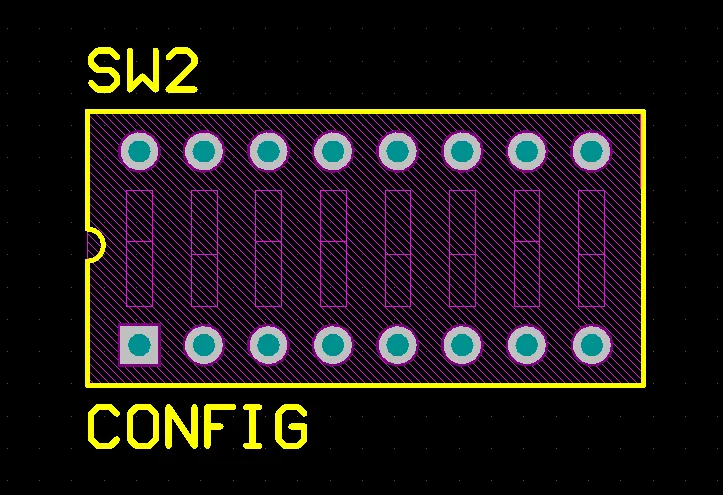
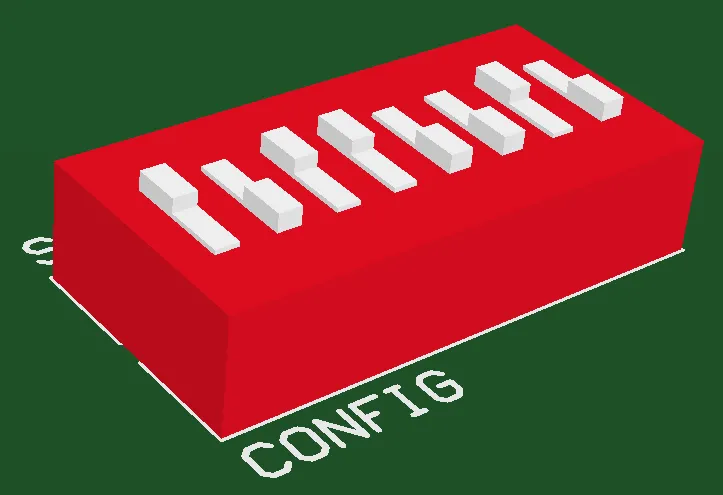
A footprint do componente define a montagem e as ligações do componente na PCB e também pode incluir objetos de corpo 3D para definir o componente real.
Os pads fornecem os pontos de montagem e de ligação para os pinos do componente. Primitivas de design adicionais, como linhas e arcos, são frequentemente incluídas para definir o contorno da forma do componente na camada de overlay do componente (silkscreen).
A footprint do componente também pode incluir objetos opcionais de corpo 3D, que definem o espaço físico ou envelope do componente real montado na placa. Se o componente físico tiver sido definido com objetos de corpo 3D ou modelos STEP importados, pode ser efetuada a verificação tridimensional de afastamentos entre componentes.
As footprints dos componentes são criadas no editor de footprints PCB, colocando objetos de design adequados para criar a forma necessária para montar e ligar o componente. O ponto de referência do componente é a origem do espaço de design do editor de footprints PCB, que pode ser definida no editor como: pino 1, centro geométrico ou uma localização definida pelo utilizador no componente. Para saber mais sobre a criação de footprints, consulte a página Criar uma Footprint PCB .
Component Properties
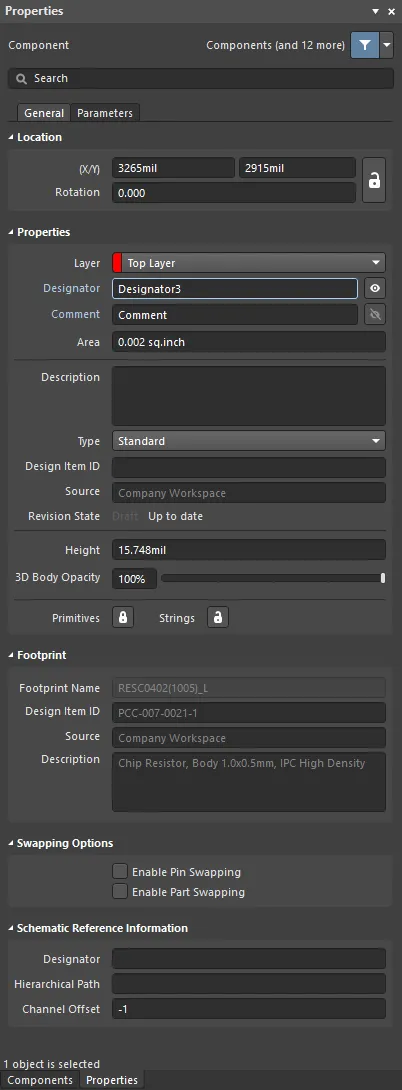
O modo Component do painel Properties.
Separador General
Localização
O ícone

à direita desta região tem de ser apresentado como

(desbloqueado) para aceder aos campos abaixo. Alterne o ícone de bloqueio/desbloqueio para mudar o respetivo estado.
-
(X/Y)
-
X (primeiro campo) – a coordenada X (horizontal) atual do ponto de referência do componente relativamente à origem atual do espaço de design. Edite para alterar a posição X do componente. O valor pode ser introduzido em sistema métrico ou imperial; inclua as unidades ao introduzir um valor cujas unidades não sejam as predefinidas atuais. O ponto de referência de uma footprint de componente é definido no Editor de Bibliotecas.
-
Y (segundo campo) – a coordenada Y (vertical) atual do ponto de referência do componente relativamente à origem atual. Edite para alterar a posição Y do componente. O valor pode ser introduzido em sistema métrico ou imperial; inclua as unidades ao introduzir um valor cujas unidades não sejam as predefinidas atuais. O ponto de referência de uma footprint de componente é definido no Editor de Bibliotecas.
-
Rotation – o ângulo de rotação do componente (em graus), medido no sentido contrário ao dos ponteiros do relógio a partir de zero (a 3 o'clock horizontal). Edite para alterar a rotação do componente. A resolução angular mínima é de 0,001°.
Utilize o comando
Tools » Optimize Component Rotation nos menus principais para otimizar a rotação do componente de 360 para 0 graus.
Propriedades
-
Layer – define a camada em que o componente é colocado. Os componentes podem ser atribuídos à camada Top ou Bottom. Utilize a lista pendente para selecionar uma camada diferente. Alterar o estado da camada troca todas as primitivas do componente para a camada oposta correspondente. Por exemplo, mover um componente da camada Top para a camada Bottom significa que as páginas de camada única são trocadas da camada superior para a inferior, as primitivas na Top Overlay são reatribuídas à Bottom Overlay e as primitivas numa camada mecânica emparelhada são trocadas para a outra camada mecânica desse par. A orientação do componente será invertida ao longo do eixo X e o texto de overlay do componente será lido a partir da parte inferior.
-
Reuse Block – quando o componente faz parte de um bloco de reutilização, este campo mostra o nome do bloco de reutilização principal. Clique na hiperligação Reuse Block para ver as propriedades deste bloco de reutilização.
-
Designator – o designador do componente é uma cadeia alfanumérica com até 255 caracteres. Cada componente deve ter uma cadeia de Designator única. Alterne  ou
ou  para mostrar/ocultar o designador. Clique na hiperligação Designator para abrir as propriedades do designador do componente.
-
Comment – o comentário do componente é uma cadeia alfanumérica com até 255 caracteres. Alterne ou para mostrar/ocultar o comentário. Clique na hiperligação Comment para abrir as propriedades do comentário do componente.
-
Area – a área do componente colocado, apresentada nas unidades atuais da placa. A área pode ser definida pelo utilizador; se não for, é automaticamente calculada a partir da área de seleção do componente:
-
Para definir a área do componente, edite o Area no painel Properties para a footprint no editor PCB Footprint. Para enviar uma footprint atualizada para uma PCB aberta, clique com o botão direito do rato no nome da footprint no painel PCB Library e selecione Update PCB With <ComponentName> no menu de contexto.
-
Também pode definir manualmente a área de um componente já colocado numa PCB, selecionando o componente e introduzindo depois o valor neste campo.
-
Para mudar de uma área definida pelo utilizador para uma área calculada num componente colocado numa PCB, elimine o valor deste campo; o campo será automaticamente preenchido novamente com o valor calculado automaticamente.
-
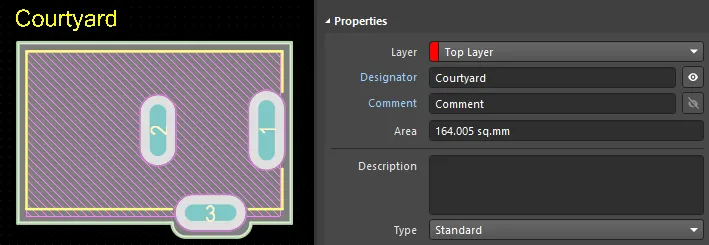
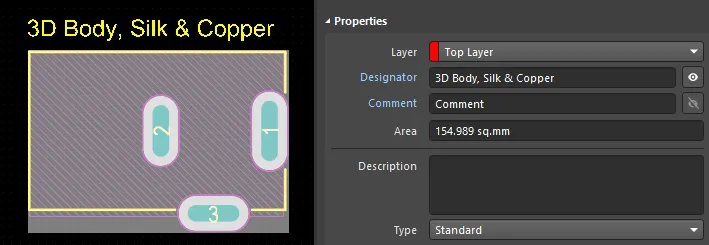
A área calculada automaticamente é a área destacada quando clica para selecionar o componente. A área de seleção é determinada a partir das geometrias na camada Courtyard, ou seja, quando essa camada não está presente, pela combinação das geometrias nas camadas Silkscreen, objetos 3D Body e Copper (as strings são excluídas). As imagens superiores apresentadas abaixo mostram a área do componente quando existe um contorno definido na camada courtyard; a imagem inferior mostra a área quando esta é calculada a partir das geometrias nas camadas Silkscreen, objetos 3D Body e Copper.
-
A aresta do Courtyard é a linha central das tracks e arcos de contorno que formam o limite do Courtyard.
-
Os arcos podem ser usados para criar uma forma curva de Courtyard do componente, como mostrado na imagem superior acima, onde o Courtyard contorna o pad 3.
-
O campo Area apresenta a área do componente selecionado. Se estiverem selecionados vários componentes, apresentará a área de um componente se todos os componentes selecionados tiverem a mesma área, ou apresentará * se tiverem valores de área diferentes. Para calcular a área de vários componentes selecionados, utilize o painel List panel para apresentar as áreas desses componentes. A partir daí, pode clicar com o botão direito do rato e copiar os valores, depois colá-los numa folha de cálculo e calcular a respetiva soma (mostrar imagem).
► Saiba mais sobre como a área de seleção é calculada e os outros modos disponíveis para determinar a área de seleção.
► Saiba mais sobre Trabalhar com Camadas Mecânicas.
-
Description – descrição deste componente ao nível do componente. Normalmente, a descrição é definida durante a criação do componente, mas também pode ser editada/adicionada ao componente no esquemático. Esta é a descrição apresentada no painel Components panel.
-
Type – selecione aqui um dos seguintes tipos de componente para a footprint do componente. Os tipos disponíveis são:
-
Standard – estes componentes possuem propriedades elétricas padrão, estão sempre sincronizados entre o esquema e a PCB (a footprint, os pinos/pads e as atribuições de net têm todos de corresponder) e estão incluídos na BOM. Um exemplo é um componente elétrico padrão, como uma resistência.
-
Mechanical – estes componentes não têm propriedades elétricas, não estão sincronizados (tem de os colocar manualmente em ambos os editores) e estão incluídos na BOM. Um exemplo é um dissipador térmico.
-
Graphical – estes componentes não têm propriedades elétricas, não estão sincronizados (tem de os colocar manualmente em ambos os editores) e não estão not incluídos na BOM. Um exemplo é um logótipo da empresa.
-
Net Tie (in BOM) – estes componentes são utilizados para curto-circuitar entre si duas ou mais nets diferentes. Estão sempre sincronizados entre o esquema e a PCB (a footprint, os pinos/pads e as atribuições de net têm todos de corresponder) e estão incluídos na BOM. Diferem de um componente Standard porque a conectividade criada por cobre dentro da footprint não é verificada – é esse cobre que permite curto-circuitar as nets. Nota: ative a opção Verify Shorting Copper na caixa de diálogo Design Rule Checker para verificar que não existe cobre não ligado dentro do componente.
-
Net Tie – estes componentes são utilizados para curto-circuitar entre si duas ou mais nets diferentes. Estão sempre sincronizados entre o esquema e a PCB (a footprint, os pinos/pads e as atribuições de net têm todos de corresponder) e não estão not incluídos na BOM. Diferem de um componente Standard porque a conectividade criada por cobre dentro da footprint não é verificada – é esse cobre que permite curto-circuitar as nets. Nota: ative a opção Verify Shorting Copper na caixa de diálogo Design Rule Checker para verificar que não existe cobre não ligado no componente.
-
Standard (No BOM) – estes componentes possuem propriedades elétricas padrão, estão sempre sincronizados entre o esquema e a PCB (a footprint, os pinos/pads e as atribuições de net têm todos de corresponder) e não estão not incluídos na BOM. Um exemplo é um componente de testpoint que pretende excluir da BOM.
-
Jumper – estes componentes são utilizados para incluir ligações por fio num desenho de PCB, por exemplo, numa PCB de face única que não pode ser completamente encaminhada numa só camada. Para este tipo de componente, a footprint do componente e os pinos são sincronizados entre o esquema e a PCB, mas as atribuições de net não são, e o componente está incluído na BOM. Além de selecionar esta opção ao nível do componente, ambos os pads no componente têm de ter o respetivo JumperID definido com o mesmo valor diferente de zero. Os componentes do tipo Jumper não precisam de estar ligados por fios no esquema; só precisam de ser incluídos no esquema se forem necessários na BOM. Se não forem necessários na BOM, podem ser colocados diretamente na PCB onde o Component Type está definido, os JumperIDs estão definidos e as Nets são atribuídas manualmente aos pads.
-
Design Item ID – apresenta o Design Item ID do componente selecionado. Este campo não é editável.
-
Source – apresenta o documento de origem do componente. Clique em  para abrir uma caixa de diálogo para procurar e selecionar um documento de origem diferente.
-
Revision State – mostra o estado da revisão do componente da biblioteca Workspace em termos do seu estado do ciclo de vida e também o seu estado de revisão, ou seja, se é a revisão publicada mais recente desse componente (Up to date) ou uma revisão anterior (Out of date).
-
Height – um campo de altura para o componente. Este campo definia a altura do componente de PCB antes da introdução do objeto 3D Body; no entanto, o modelo 3D fornece um método superior para definir a altura do componente para tarefas como a deteção de colisões em 3D. Tenha em atenção que o valor definido neste campo Height é utilizado pelo MCAD CoDesigner da Altium, e não a altura do modelo 3D (saiba mais).
-
3D Body Opacity – introduza a percentagem de opacidade pretendida ou utilize a barra deslizante.
-
Primitives – clique no ícone de bloqueio associado para bloquear/desbloquear.  – bloqueia todos os primitivos do componente para que possa ser tratado como um único objeto.
  – desbloqueia para modificar os primitivos individuais que compõem o componente. Após a edição, os primitivos do componente devem ser bloqueados novamente.
-
Tenha em atenção que, quando os primitivos do componente estão bloqueados, a maioria das respetivas propriedades não pode ser modificada por métodos de edição gráficos (por exemplo, utilizando arrastar e largar) ou não gráficos (por exemplo, utilizando o painel Properties ou um painel List).
-
Tenha em atenção que as propriedades dos pads do componente podem ser acedidas e modificadas, se necessário, sem desbloquear os primitivos, fazendo duplo clique diretamente no pad.
-
Strings – clique no ícone de bloqueio associado para bloquear/desbloquear. – bloqueia todas as strings do componente. – desbloqueia para modificar as strings do componente.
Selecione as ligações clicáveis de Designator e Comment no modo Component do painel Properties para ser redirecionado para os respetivos painéis Properties desses objetos, onde pode editar as respetivas opções.
Footprint
-
Footprint Name – apresenta o nome da footprint correspondente ao componente escolhido.
-
Design Item ID – a identificação do componente escolhido.
-
Source – nome do Workspace no qual o componente escolhido foi colocado.
-
Description – descrição da footprint do componente, definida no editor de footprints de PCB.
Swapping Options
-
Enable Pin Swapping – assinale para permitir a função de troca de pinos.
-
Enable Part Swapping – assinale para permitir a função de troca de partes (por exemplo, quatro partes de um CI da série 74).
Schematic Reference Information
Quando o desenho é inicialmente transferido, a informação de referência do esquema é transferida do esquema para o editor de PCB. Para atualizar estes dados numa fase posterior, clique no botão Perform Update na caixa de diálogo Edit Component Links dialog.
-
Designator – o designador do componente de esquema ao qual este componente de PCB foi associado.
-
Hierarchical Path – apresenta onde, na estrutura hierárquica do esquema, este componente pode ser encontrado.
-
Channel Offset – quando um desenho é transferido pela primeira vez do esquema para a PCB, é atribuído a cada componente em cada folha do esquema um desvio de canal único.
Parameters Tab
-
Table – apresenta o Name, Value e Source de cada parâmetro listado.
Component Designators and Comments
Os campos designator e comment são um objeto de parâmetro filho de um componente PCB (parte). O designator é utilizado para identificar exclusivamente cada peça colocada, de modo a distingui-la de todas as outras peças colocadas em todos os documentos PCB do projeto. O comment é utilizado para adicionar informação adicional a um objeto colocado. Tanto o comment como o designator são configurados depois de o objeto da parte do componente principal ser colocado. Não é um objeto de desenho que possa colocar diretamente.
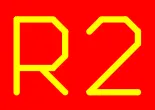
Um objeto Designator colocado

Um objeto Comment colocado
Os designadores de componentes PCB 2D/3D incrementam automaticamente em uma unidade durante a colocação se o componente inicial tiver um designator terminado num carácter numérico. Altere o designator do primeiro componente antes da colocação no painel Properties.
Para obter incrementos alfabéticos ou numéricos de designator diferentes de 1, utilize a funcionalidade Paste Array. Os controlos para esta funcionalidade são disponibilizados na caixa de diálogo Setup Paste Array dialog, acedida ao premir o botão Paste Array na caixa de diálogo Paste Special (Edit » Paste Special).
O método gráfico de edição permite-lhe selecionar diretamente um objeto designator ou comment colocado no espaço de desenho e alterar a sua localização, rotação, orientação e tamanho.
Quando um objeto designator ou comment é selecionado, estão disponíveis os seguintes manípulos de edição :
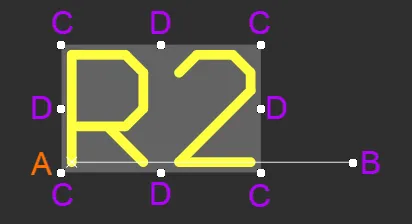
Um Designator selecionado
-
Clique e arraste B para rodar o designator/comment em torno do seu ponto de referência A (assinalado pelo pequeno x).
-
Clique e arraste C para redimensionar a caixa delimitadora do designator/comment nas direções vertical e horizontal em simultâneo.
-
Clique e arraste D para redimensionar a caixa delimitadora do designator/comment nas direções vertical e horizontal separadamente.
-
Clique em qualquer ponto do designator/comment afastado dos manípulos de edição e arraste para o reposicionar. Durante o arrastamento, o comment pode ser rodado ou espelhado:
-
Prima Spacebar para rodar o designator/comment no sentido contrário ao dos ponteiros do relógio ou Shift+Spacebar para rotação no sentido dos ponteiros do relógio. A rotação está de acordo com o valor de Rotation Step definido na página PCB Editor – General page da caixa de diálogo Preferences.
-
Prima as teclas X ou Y para espelhar o designator/comment ao longo do eixo X ou do eixo Y.
As propriedades de um objeto Designator ou Comment podem ser modificadas no modo Parameter do painel Properties.
O comando
Tools » Add Designators for Assembly Drawing dos menus principais pode ser utilizado para adicionar e atualizar automaticamente designadores de componentes de montagem no
Designator Component Layer Pair no documento PCB. Após iniciar o comando, será apresentada uma caixa de diálogo a indicar o número total de designadores de componentes de montagem que foram adicionados/atualizados. Se o documento PCB não incluir o
Designator Component Layer Pair, será aberta uma caixa de diálogo a sugerir a adição do Component Layer Pair.
Parameter Properties
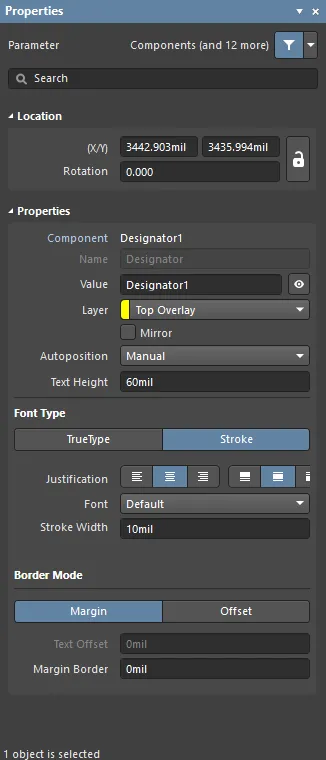
O modo Parameter do painel Properties.
Localização
-
(X/Y)
-
X (primeiro campo) - a coordenada X (horizontal) atual do ponto de referência do designador relativamente à origem atual da área de trabalho. Edite para alterar a posição X do designador. O valor pode ser introduzido em métrico ou imperial; inclua as unidades ao introduzir um valor cujas unidades não sejam as predefinidas atuais.
-
Y (segundo campo) - a coordenada Y (vertical) atual do ponto de referência do designador relativamente à origem atual. Edite para alterar a posição Y do designador. O valor pode ser introduzido em métrico ou imperial; inclua as unidades ao introduzir um valor cujas unidades não sejam as predefinidas atuais.
-
Rotation - o ângulo de rotação do designador (em graus) medido no sentido contrário ao dos ponteiros do relógio a partir de zero (a 3 o'clock horizontal). Edite para alterar a rotação do designador. A resolução angular mínima é de 0,001°.
Propriedades
-
Parameter type - apresenta o tipo de parâmetro (Componente, Símbolo de Folha, etc.) e o nome do parâmetro.
-
Name - o nome do designador.
-
Value - utilize este campo para introduzir o valor pretendido do designador. Clique no ícone do olho para alternar o valor entre visível e não visível no espaço de desenho.
A apresentação do designador ou do comentário pode ser alternada entre não oculto e oculto para um componente colocado clicando com o botão direito do rato no componente no espaço de desenho e escolhendo o comando
Component Actions » Hide Designator /
Component Actions » Show Designator ou
Component Actions » Hide Comment /
Component Actions » Show Comment , respetivamente, no menu de contexto.
-
Layer - utilize a lista pendente para selecionar a camada pretendida. Ative Mirror se pretendido.
-
Autoposition - utilize a lista pendente para selecionar a posição automática pretendida em relação ao objeto associado.
-
Text Height - utilize este campo para introduzir a altura de texto pretendida.
-
Font Type
-
Border Mode
-
Margin - clique neste botão para ativar a edição da opção Margin Border.
-
Text Offset - a quantidade em que o designador é recuado em relação à aresta/canto contra o qual está justificado. Esta opção não tem efeito quando é escolhido o modo de justificação Center . Esta opção não está disponível para Margin.
-
Offset - clique neste botão para ativar a edição da opção Text Offset.
-
Margin Border - utilize para especificar o tamanho da margem de contorno em torno do designador. Esta opção não está disponível para Offset.
Disponibilidade de Componentes no PCB
Quando o desenho é transferido do editor esquemático para o editor PCB, as footprints dos componentes PCB são colocadas automaticamente a partir das bibliotecas disponíveis. Isto chama-se Design Synchronization, que é um processo para detetar e resolver as diferenças entre o esquemático e o PCB.
O Altium Designer suporta um conjunto de ferramentas que facilitam a colocação da footprint do componente necessária no espaço de desenho PCB. Consulte as páginas seguintes para conhecer estas ferramentas:
Navegação em Componentes Colocados
No modo do painel PCB Components, as suas três regiões principais mudam para refletir a hierarquia de componentes do desenho PCB atual (por ordem a partir do topo):
-
Component Classes
-
Components dentro de uma classe
-
Component Primitives
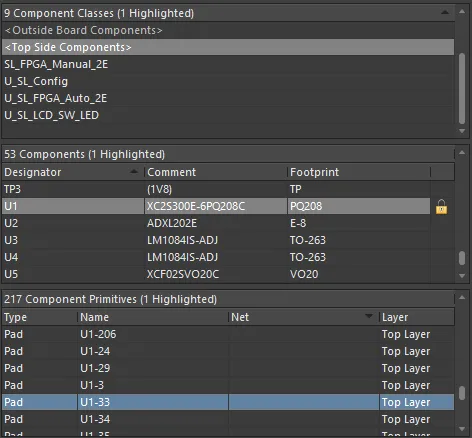
As regiões do painel PCB permitem uma seleção de filtragem cumulativa através de classes de componentes até componentes individuais e primitivas de componentes.
Clique com o botão direito do rato numa entrada de componente ou primitiva de componente e escolha depois o comando Properties (ou faça duplo clique diretamente na entrada) para aceder ao painel Properties, no qual pode visualizar/modificar as propriedades do componente/primitiva conforme necessário.
Clique com o botão direito do rato numa entrada de classe de componentes e, em seguida, escolha Properties (ou faça duplo clique diretamente na entrada) para abrir a caixa de diálogo Edit Component Class dialog para essa classe. A partir da caixa de diálogo, pode visualizar/modificar a pertença de componentes à classe, mudar-lhe o nome ou adicionar classes adicionais.
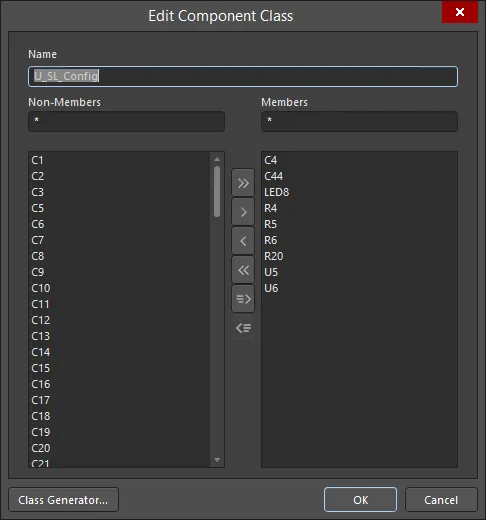
Edição de uma classe de componentes selecionada.
A apresentação/inclusão de cada tipo de primitiva de componente na região Component Primitives do painel depende de a opção correspondente para cada uma ter sido ativada no menu do botão direito do rato acedido a partir das regiões Components ou Component Primitives.
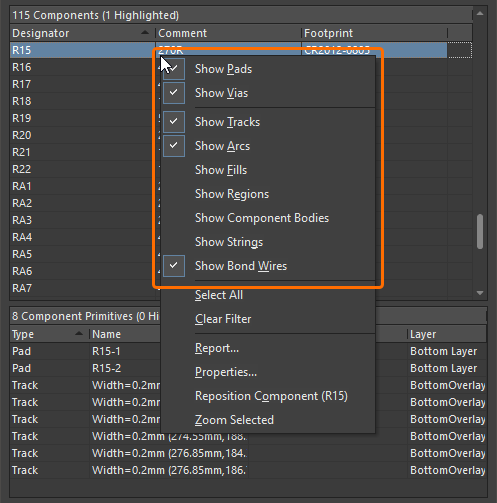
Clique com o botão direito do rato numa entrada de componente ou primitiva de componente para selecionar os itens a incluir.
Durante a navegação, os componentes podem ser facilmente bloqueados ou desbloqueados fazendo duplo clique na caixa à direita da coluna Footprint na região Components.
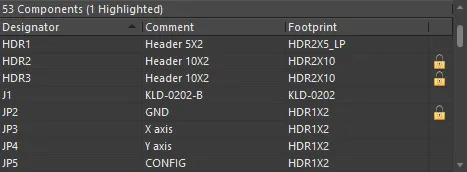
Bloquear/Desbloquear a partir do painel PCB evita ter de navegar pelo painel Properties.
Caixa Delimitadora de Seleção do Componente
Quando clica e seleciona um componente, a caixa delimitadora de seleção aparece. Para controlar que camadas são utilizadas para definir a caixa delimitadora, pode ser utilizada a opção PCB.ComponentSelection na caixa de diálogo Advanced Settings dialog . A opção suporta três modos (introduza o valor 0, 1 ou 2; o modo predefinido é 2):
-
0 - legacy mode - este modo combina geometrias de todas as camadas, exceto as strings Silkscreen Designator e Comment.
-
1 - by layer mode - utilize as geometrias da primeira das camadas listadas abaixo que contenha objetos, com a seguinte prioridade:
-
Tipo de Camada Courtyard
-
Camada 3D Body (os modelos STEP são armazenados num objeto 3D Body dimensionado para o menor prisma retangular que contém o modelo. Para a seleção de componentes, é utilizado este 3D Body, e não a forma do modelo STEP)
-
Camada Silkscreen mais Camadas de Cobre
-
Camadas de Cobre
-
2 - by graphic mode - este modo combina as geometrias detetadas no Tipo de Camada Courtyard, no Silkscreen, em objetos 3D Body e nas camadas de cobre. As cadeias de texto são excluídas.
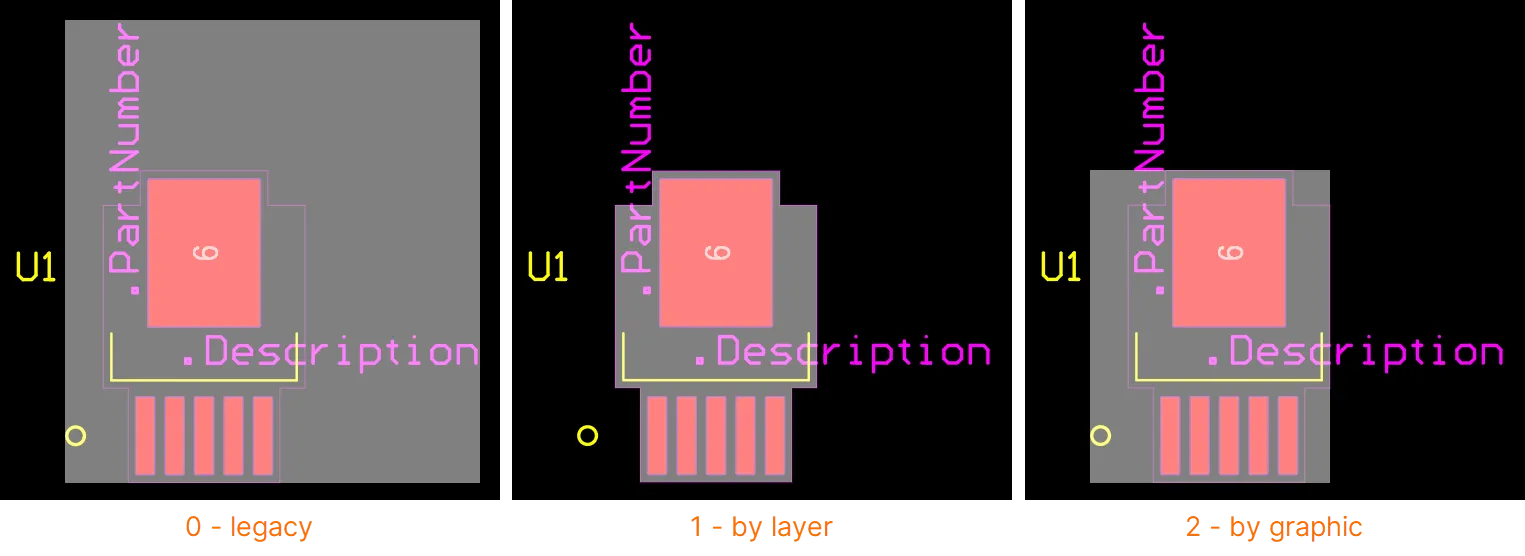
-
As referências à camada Courtyard são para um Par de Camadas de Componente com Layer Type = Courtyard, o nome do par de camadas não é considerado.
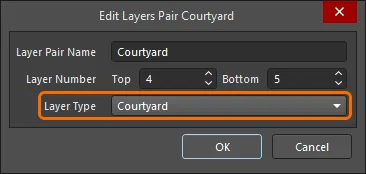
-
Se o componente incluir um modelo 3D, a forma real do modelo 3D é utilizada para a verificação de colisão de componentes, enquanto a forma da caixa de seleção do componente é determinada conforme descrito acima.
-
Os objetos da camada mecânica são excluídos da caixa delimitadora de seleção, mas são incluídos na caixa delimitadora de verificação de colisão quando não existem 3D Bodies nem objetos definidos na camada Courtyard. As exceções a isto são as cadeias de texto .Designator e .Comment, que são sempre excluídas. Saiba mais sobre Trabalhar com Camadas Mecânicas.
-
Quando a caixa delimitadora de seleção de um componente é definida pelos traços da camada courtyard, é utilizada a linha central desses traços para definir a caixa delimitadora (como a seleção do componente mostra – 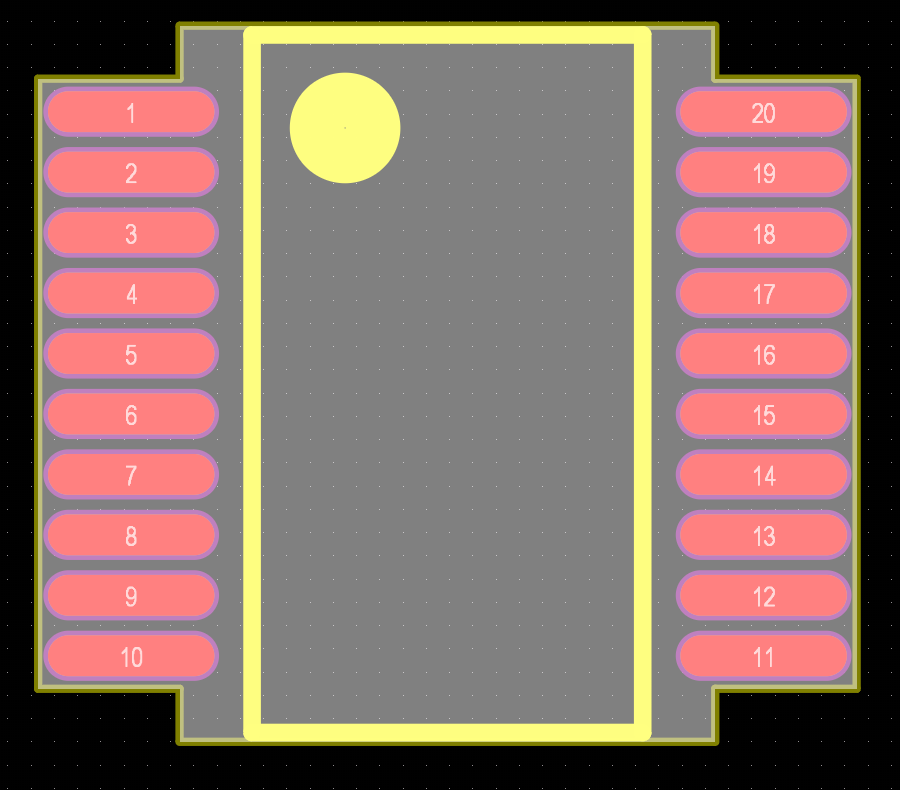 ). Tenha em atenção que isto só acontece quando a forma definida na camada courtyard é uma forma fechada, com os vértices finais dos traços coincidentes (a tocar exatamente). Caso contrário, a caixa delimitadora é definida pelo menor retângulo que engloba todos os objetos na camada courtyard.
-
A caixa delimitadora de seleção do componente é utilizada para calcular a área do componente e durante a colocação de componentes nos modos de colocação de Obstáculos Push e Avoid .
Adicionar Primitivas a um Componente
As primitivas selecionadas podem ser adicionadas a um componente escolhendo o comando Tools » Convert » Add Selected Primitives to Component nos menus principais. Após selecionar um comando, escolha o componente ao qual pretende adicionar as primitivas selecionadas. Após confirmação, as novas primitivas serão reconhecidas como parte do objeto de componente único e poderão ser utilizadas em conjunto com as primitivas originais do componente.
O componente de destino tem de ter as suas primitivas desbloqueadas para executar esta operação. Utilize o ícone de bloqueio Primitives nas propriedades do componente para desbloquear as primitivas do componente.
Explodir um Componente em Primitivas
Um componente pode ser convertido nos seus objetos primitivos constituintes utilizando o comando Tools » Convert » Explode Component to Free Primitives nos menus principais ou clicando com o botão direito sobre um componente colocado (selecionado ou não) e escolhendo depois o comando Component Actions » Explode Component To Free Primitives (ou Explode Selected Components To Free Primitives) no menu de contexto. Um componente explodido deixa de ser um componente, pelo que o designador e o comentário serão removidos, e o componente voltará às várias primitivas a partir das quais foi criado.
Explodir não tem qualquer efeito no modelo de footprint armazenado na biblioteca de origem aplicável, apenas na(s) instância(s) convertida(s) do(s) componente(s) colocado(s) no documento PCB.
-
Explodir é um processo unidirecional; não existe qualquer comando para reagrupar um componente explodido. No entanto, pode utilizar o comando Undo para o conseguir.
-
O comando Explode não deve ser utilizado para modificar as propriedades de um componente. As primitivas de um componente podem ser editadas desbloqueando-as (utilizando o ícone de bloqueio Primitives nas propriedades do componente), editando-as conforme necessário e depois bloqueando-as novamente.
Aceder a Ligações Clicáveis para Informação de Referência
Quando tiverem sido adicionadas ao componente ligações nomeadas a documentos, o URL do documento/página indicado - especificado através de um parâmetro de ligação URL subjacente definido - para o componente selecionado ou para o componente sob o cursor pode ser aberto. Esta funcionalidade permite que ligações nomeadas a documentos, transferidas de componentes esquemáticos, sejam apresentadas como ligações nomeadas de componentes PCB para PDFs, ficheiros de texto ou páginas HTML. Isso acontece quando as ligações nomeadas a documentos do componente foram atualizadas do Esquemático para o PCB (Design » Update PCB Document). Durante esse processo de atualização (através de um ECO), as ligações nomeadas a documentos do esquemático são convertidas em pares de parâmetros ComponentLink (ComponentLinknDescription/ComponentLinknURL) para o componente PCB correspondente. Por exemplo:
| Parâmetro do Componente Esquemático |
|
Parâmetros do Componente PCB |
| Name |
Url |
⇒
|
Name |
Value |
STM32 Family Web Page |
http://www.st.com/stm32 |
ComponentLink1Description |
STM32 Family Web Page |
ComponentLink1URL |
http://www.st.com/stm32 |
O número de índice da ligação (n) utilizado nos parâmetros do componente definirá a posição ordenada da Ligação de Componente PCB correspondente no submenu References. Com um componente selecionado no PCB, os pares de parâmetros ComponentLink definidos são apresentados na secção Parameters do painel Properties.
Após iniciar o comando, a página de destino URL baseada na web ou o documento indicado abrir-se-á diretamente (se disponível).
-
Um URL baseado na web será aberto num navegador externo ou como um documento em separador no Altium Designer, conforme determinado pela opção Open internet links in external Web browser, na página System - View da caixa de diálogo Preferences. Tenha em conta que, para abrir num navegador externo, o valor (URL) do parâmetro de ligação tem de incluir o prefixo http://.
-
Para mais informações sobre como estabelecer parâmetros de ligação a documentos no espaço esquemático, consulte a página Bibliotecas Esquemáticas.


 AI-localized