Mejora en el diseño de PCB
El valor predeterminado de la regla de expansión de máscara de soldadura ahora es 0 mils (beta abierta)
De acuerdo con la norma IPC-7351B en relación con los valores predeterminados de padstack, donde las aberturas de la máscara de soldadura suelen tener una proporción 1:1 respecto al tamaño del land, los valores de la regla de expansión de máscara de soldadura (en documentos PCB) y de la expansión de máscara de soldadura controlada por reglas (en documentos de biblioteca PCB) ahora se establecen en 0 mil de forma predeterminada (anteriormente 4 mil).
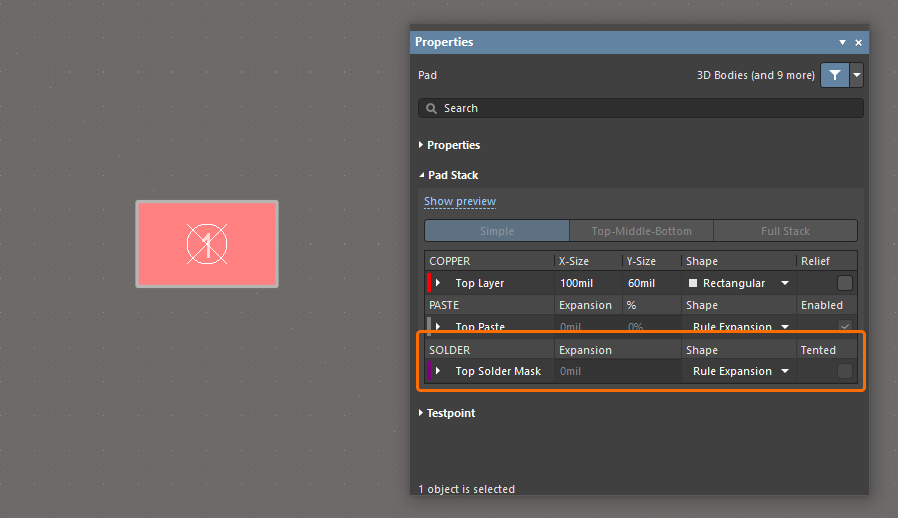
Para una biblioteca PCB (*.PcbLib), la compatibilidad con estos nuevos valores predeterminados está en el nivel de biblioteca, heredado por todas las huellas de componentes creadas en ella. La misma PCBlib mostrará, para toda expansión de máscara de soldadura controlada por reglas de objeto, una expansión de 4 mils cuando se abra en una versión anterior de Altium Designer y una expansión de 0 mils cuando se abra en esta versión y posteriores, como se muestra a continuación para un objeto pad.
Para un documento PCB (*.PcbDoc), todas las reglas de expansión de máscara de soldadura existentes conservan sus valores iniciales. Los valores predeterminados utilizados para cualquier regla nueva creada están determinados por la versión de Altium Designer en la que se creó esa regla y no cambiarán al abrirse en otra versión de Altium Designer. Por lo tanto, el valor predeterminado es una expansión de 4 mils cuando se crea en una versión anterior de Altium Designer y se abre en cualquier otra versión, y una expansión de 0 mils cuando se crea en esta versión (o posterior) y se abre en cualquier otra versión, como se muestra a continuación.
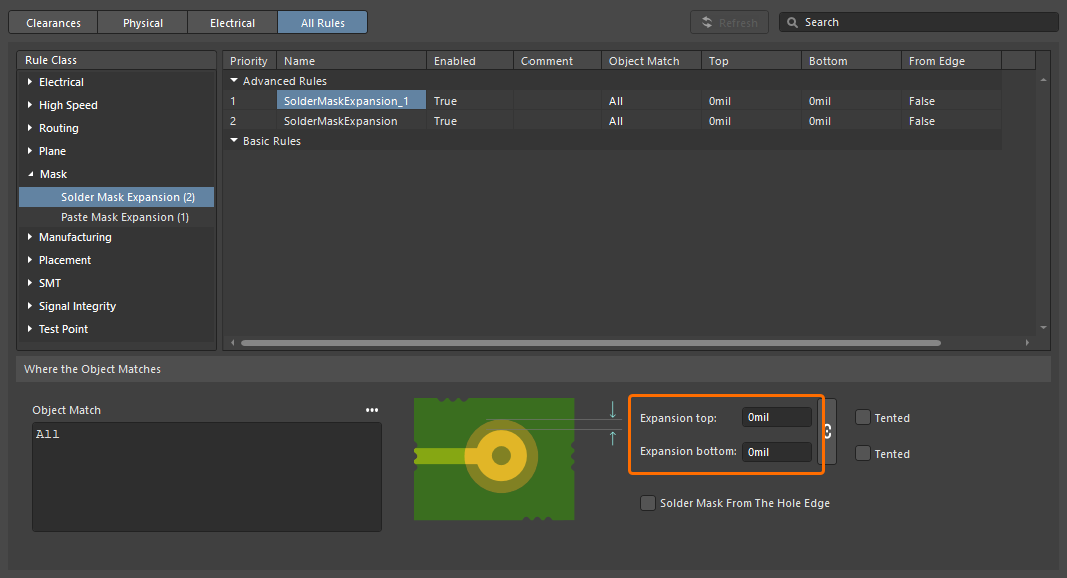
Una regla de diseño de expansión de máscara de soldadura recién creada en el Constraint Manager.
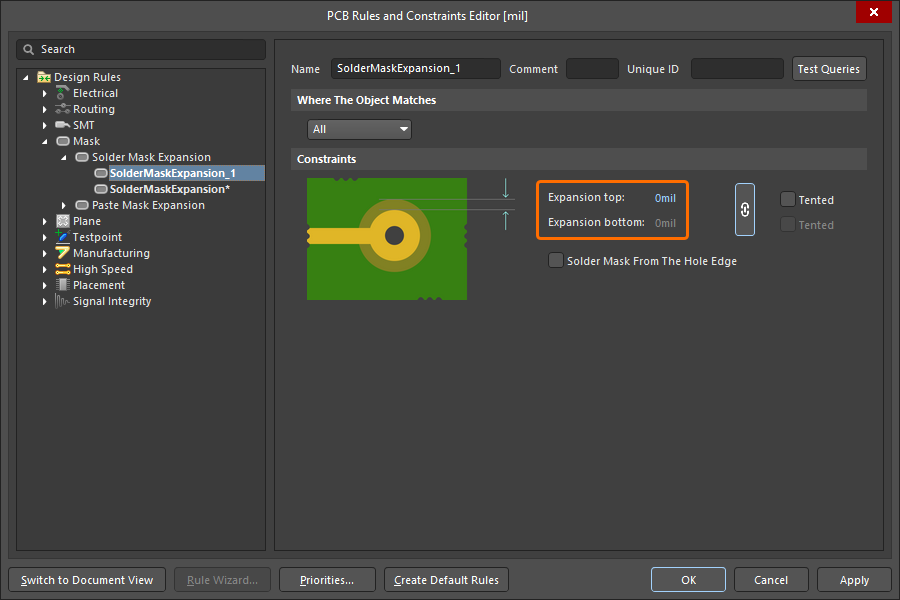
Una regla de diseño de expansión de máscara de soldadura recién creada en el cuadro de diálogo PCB Rules and Constraints Editor.
Las ventanas de vista previa relacionadas en los paneles aplicables (PCB Library, Manufacturer Part Search, Components y Explorer) también se han actualizado para mostrar correctamente la nueva expansión predeterminada de 0 mil al visualizar un documento recién creado en esta versión.
Para obtener más información sobre la regla de diseño de expansión de máscara de soldadura, consulte la página Tipos de reglas de máscara.
Esta función está en beta abierta y disponible cuando la opción PCB.SolderMaskZeroExpansion está habilitada en el cuadro de diálogo Configuración avanzada.
Mejora del Constraint Manager
Se añadió la capacidad de filtrar clases
Se ha implementado la capacidad de filtrar clases en la vista Clearances del Constraint Manager para facilitar el trabajo con una gran cantidad de clases. Esto permite construir filtros (o agrupaciones) de clases para poder alternar entre subconjuntos específicos de la matriz de separaciones y trabajar con ellos.
Use el botón  en la parte superior derecha de la vista Clearances para acceder a una ventana emergente desde la que puede crear, editar, eliminar y habilitar/deshabilitar filtros.
Para obtener más información sobre cómo trabajar con la matriz de separación, consulte la página Defining Design Requirements Using the Constraint Manager.
Mejora de Draftsman
Importación DXF mejorada en documentos de Draftsman (beta abierta)
Esta función agrega compatibilidad para importar archivos DXF versión R12 y posteriores en documentos de dibujo de fabricación (*.PCBDwf, *.HarDwf, *.MbDwf). Ahora también se admite la importación de archivos DXF que incluyen splines.
Para obtener más información sobre la importación de archivos DXF, consulte la página Draftsman Placement & Editing Techniques.
Esta función está en beta abierta y está disponible cuando la opción Draftsman.TeighaNet está habilitada en el cuadro de diálogo Advanced Settings dialog.
Mejora de wire bonding
Primitivas de bond wire en paneles
Los bond wires ahora se presentan con el tipo correcto (Bond Wire) en los siguientes lugares:
-
La región Primitives del panel PCB, con un componente seleccionado en el modo Nets
-
La región Component Primitives del panel PCB, con una red seleccionada en el modo Components
-
El panel PCB Library panel, con un footprint seleccionado.
Al seleccionar una primitiva de bond wire, ese bond wire se seleccionará/resaltará dentro del espacio de diseño.
Además, ahora hay disponible una opción correspondiente Show Bond Wires en el menú contextual de clic derecho de una región para alternar la visibilidad del bond wire.
Para obtener más información sobre wire bonding, consulte la página Wire Bonding.
Mejora de diseño 3D-MID
Comprobación de reglas de diseño 3D-MID (beta abierta)
Esta versión proporciona comprobación por lotes de reglas de diseño (DRC) para violaciones de las reglas de ancho, separación, longitud y longitudes coincidentes, con respecto a las pistas enrutadas en su sustrato 3D. Tenga en cuenta que, aunque un informe DRC generado proporcionará información para todas estas comprobaciones, solo las violaciones de separación se resaltarán dentro del espacio de diseño.
Para obtener más información, consulte la página 3D-MID Design.
Esta función está en beta abierta y está disponible cuando la opción 3DLayout.DRC está habilitada en el cuadro de diálogo Advanced Settings dialog.
Mejora de diseño multitarjeta
Capacidad de definir el 'Termination Type' para entradas de arnés
El Termination Type de una entrada de arnés ahora puede definirse en un esquema multitarjeta. Los tipos de terminación disponibles son:
-
Connector – la opción estándar utilizada al conectar a un conector de acoplamiento en la PCB. Normalmente implica conectores estándar montados en placa.
-
Crimps/Ferrules – los cables individuales se terminan con crimps o férulas antes de insertarse en el conector del lado de la PCB.
-
Wire termination – los cables se cortan al ras en el extremo del arnés y se atornillan o sueldan directamente a la PCB. Esto es común en conexiones directas de cable a placa, como con algunos conectores JST.
La información se refleja en las propiedades de la entrada de arnés seleccionada y de la entrada de módulo correspondiente.
Para obtener más información sobre cómo trabajar con conexiones en un esquema multitarjeta, consulte la página Working with Connections.
Mejoras en el diseño de arneses
Sincronización mejorada de cables
Los cables de arnés conectados con un corte de cable ahora se reconocen incluso si tienen diferentes Design Item IDs. Además, ahora se comparan todos los segmentos de cable con el mismo designador conectados por el mismo corte de cable (número de pieza, comentario, color y todos los parámetros). Si se encuentra alguna diferencia, se informa la violación Mismatched parameters in connected wire segments. También aparece una advertencia en el panel Properties del cable y del corte de cable, indicando que se ha detectado un conflicto entre los parámetros. Haga clic en Synchronize dentro de la advertencia para abrir el cuadro de diálogo Conflict Wire Parameters, que le permite elegir qué parámetros usar para el segmento de cable.
Capacidad de colocar un recubrimiento sobre un punto de unión
Ahora puede aplicar/extender un recubrimiento de arnés over un punto de unión (un punto de conexión en el dibujo de disposición donde dos o más haces se unen) en el dibujo de disposición del arnés (*.LdrDoc). Esto elimina la necesidad de tener recubrimientos de arnés separados entre puntos de unión en una sección que contiene varios conectores.
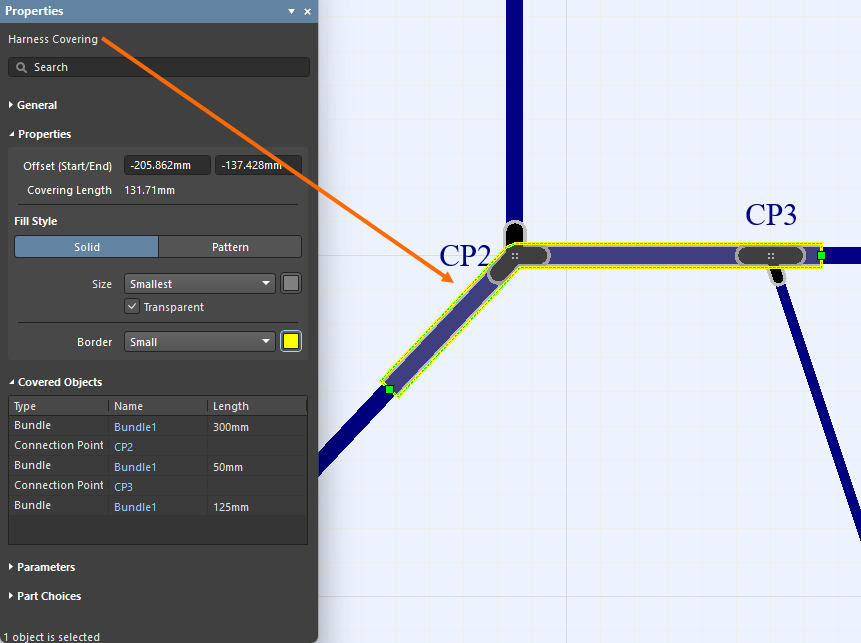
Además, el inicio de un recubrimiento ahora se toma como el punto más a la izquierda y más arriba de su trayectoria, y esa trayectoria ahora incluye solo los haces sobre los que se encuentra el recubrimiento.
Para obtener más información, consulte la página Creating the Layout Drawing.
El campo Quantity en la BOM cambia a 'As Required' para determinados objetos
Los recubrimientos de cable, cableado y arnés son objetos basados en longitud y el valor se muestra en el campo Length . Para evitar confusiones, el campo Quantity para las entradas de recubrimiento de cable, cableado y arnés en una tabla Bill Of Materials y en un documento ActiveBOM en un documento de dibujo de fabricación (*.HarDwf) ahora es As Required.
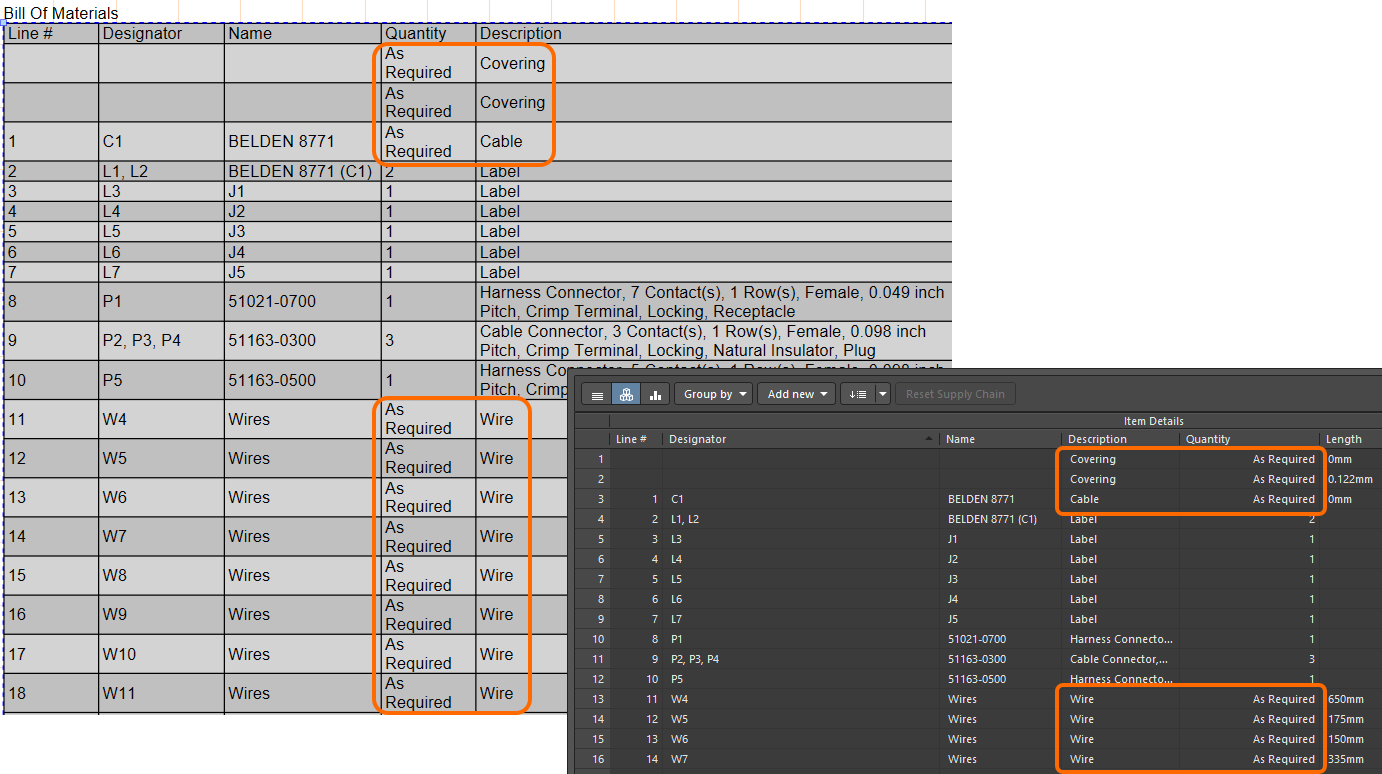
Para obtener más información, consulte la página Managing Your Bill of Materials (BOM) with ActiveBOM.
Agrupación de pines mejorada en la lista de cableado
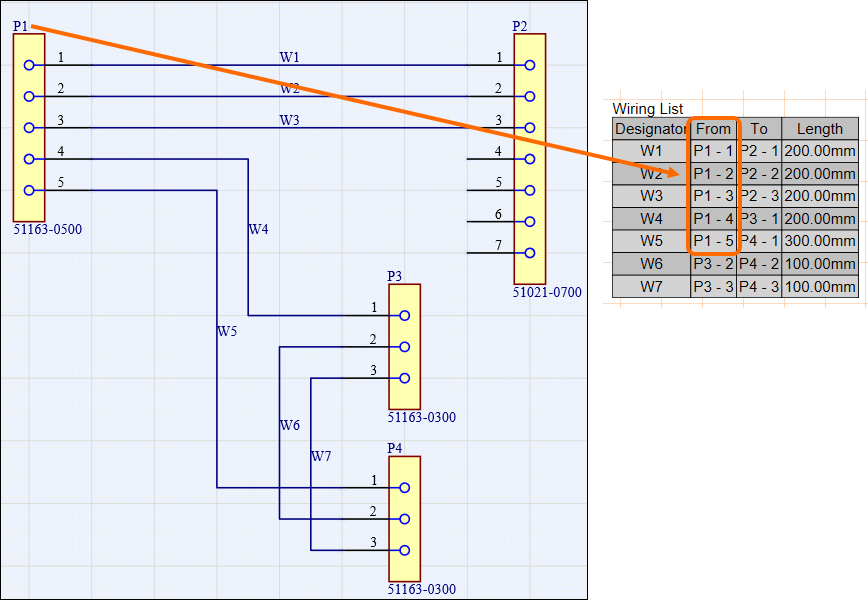
Se ha mejorado la agrupación de pines en una lista de cableado colocada en un documento de fabricación de arneses (*.HarDwf). A partir de esta versión, la agrupación automática se aplica al conector con más cables, y todas sus cavidades se agrupan correctamente en la columna From de la lista de cableado, como se muestra en la imagen siguiente.
Libro de Excel para fabricantes de arneses
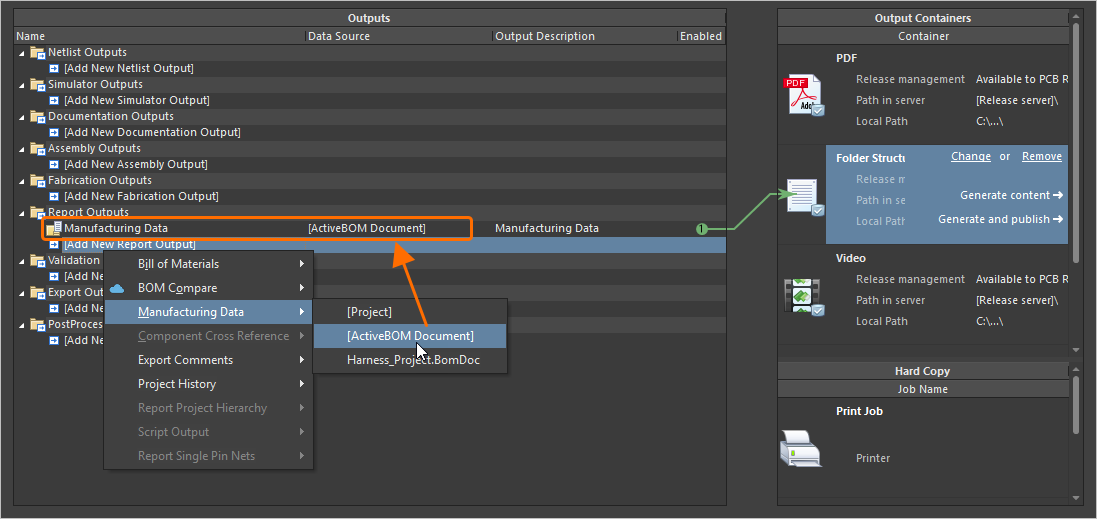
Se agregó la capacidad de generar, mediante un Output Job, un único libro de Excel que contiene datos para su uso por fabricantes de arneses. Para facilitar esto, hay disponible un nuevo generador de salida – Manufacturing Data – en la sección Report Outputs.
El libro generado incluye cuatro hojas distintas:
-
Bill of Materials – útil para la generación rápida de cotizaciones.
-
Wiring List – para su uso con máquinas de procesamiento de cables.
-
Labels – un resumen de las etiquetas físicas que se imprimirán para los haces del arnés, para su uso con impresoras Zebra u otras.
-
Coverings – un resumen de los recubrimientos que se aplicarán sobre los haces del arnés.
Se recomienda usar el documento ActiveBOM del proyecto de diseño de arnés como fuente de la salida Manufacturing Data.
Para obtener más información, consulte la página Preparing Reports.
Mejora de la plataforma
Cambio a .NET 8
Con esta versión, Altium Designer pasa de usar .NET 6 a .NET 8. Esto se incluye como parte de Altium Designer y le permite aprovechar funcionalidades y desarrollos más recientes de .NET, incluidas mejoras generales de rendimiento.
-
Como parte de este cambio, Windows 7 y 8.x ya no son compatibles como sistema operativo base para ejecutar Altium Designer.
-
Cualquier extensión de terceros que se haya encontrado incompatible con .NET 8 se ha eliminado del software a partir de esta versión. Si más adelante se actualizan estas extensiones para que sean compatibles con Altium Designer 26.1 (o posterior), comuníquese con beta.program@altium.com para que se vuelvan a agregar a la instalación.
Para obtener más información, consulte la página System Requirements.
WebView2 (beta abierta)
A partir de esta versión, WebView2 se utiliza para los elementos relacionados con el navegador dentro de Altium Designer (p. ej., la página Home). Esto proporciona acceso al motor de navegador web más reciente dentro de Altium Designer con solo actualizar Windows.
Esta función está en beta abierta y está disponible cuando la opción System.UseWebView2 está habilitada en el cuadro de diálogo Advanced Settings dialog. Tenga en cuenta que, si está deshabilitada o si un Workspace conectado no admite WebView2, se usará automáticamente CefSharp v.126.
Mejoras en la gestión de datos
Capacidad de copiar un proyecto del Workspace mediante flujo de trabajo de proceso
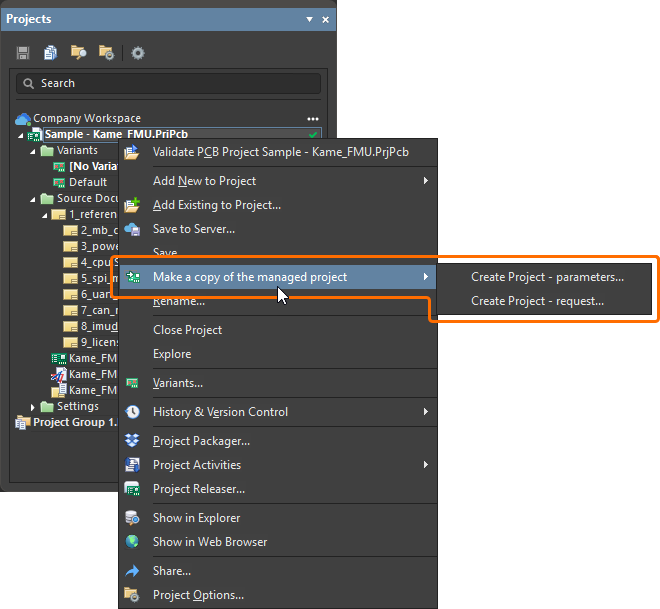
Se agregó compatibilidad para crear una copia de un proyecto del Workspace usando flujos de trabajo de proceso definidos (y habilitados). Cuando se abre un proyecto del Workspace, haga clic con el botón derecho en la entrada del proyecto en el panel Projects y seleccione una definición de proceso activada (que forme parte del tema Project Creations) del submenú Make a copy of the managed project para iniciar la copia del proyecto de acuerdo con el flujo de trabajo subyacente de ese proceso.
Para obtener más información, consulte la página Creación de proyectos basada en procesos.
Se agregó la capacidad de conservar el estado del ciclo de vida al publicar modelos
Al publicar una nueva revisión de un modelo de componente (símbolo esquemático, huella PCB, modelo de simulación o cableado de arnés) en el Workspace conectado, ahora puede conservar el estado actual del ciclo de vida del modelo.
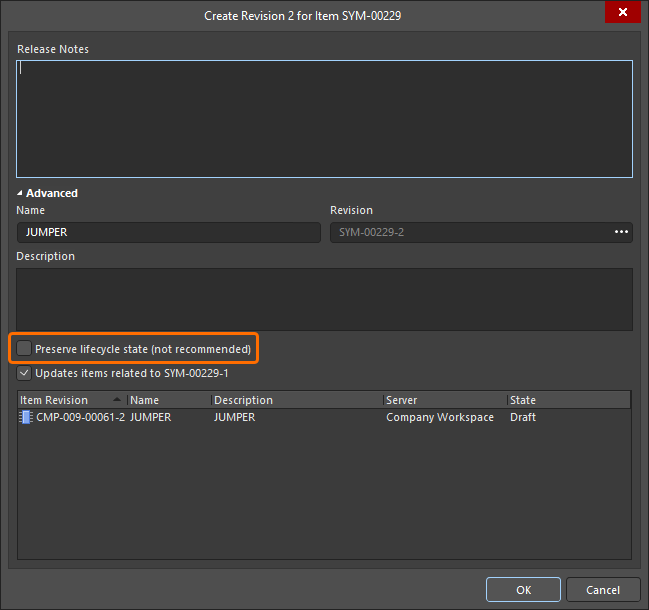
Tenga en cuenta que esta capacidad está disponible para quienes tengan asignado el permiso operativo Allow to skip lifecycle state change for new revisions (obtenga más información sobre Configuración de permisos globales de operación para un Workspace).
Para obtener más información sobre la edición de contenido del Workspace, consulte la página Creación y edición de contenido.
Enlaces a comentarios de revisión de diseño
Cuando se agrega un comentario como parte de una revisión de diseño, ahora se muestra un enlace a esa revisión (From <DesignReviewName>) dentro de la entrada correspondiente en el panel Comments And Tasks y en la ventana contextual de comentarios para ese comentario (dentro del espacio de diseño). Haga clic en el enlace para abrir la página Overview de la revisión en una nueva pestaña de su navegador predeterminado.
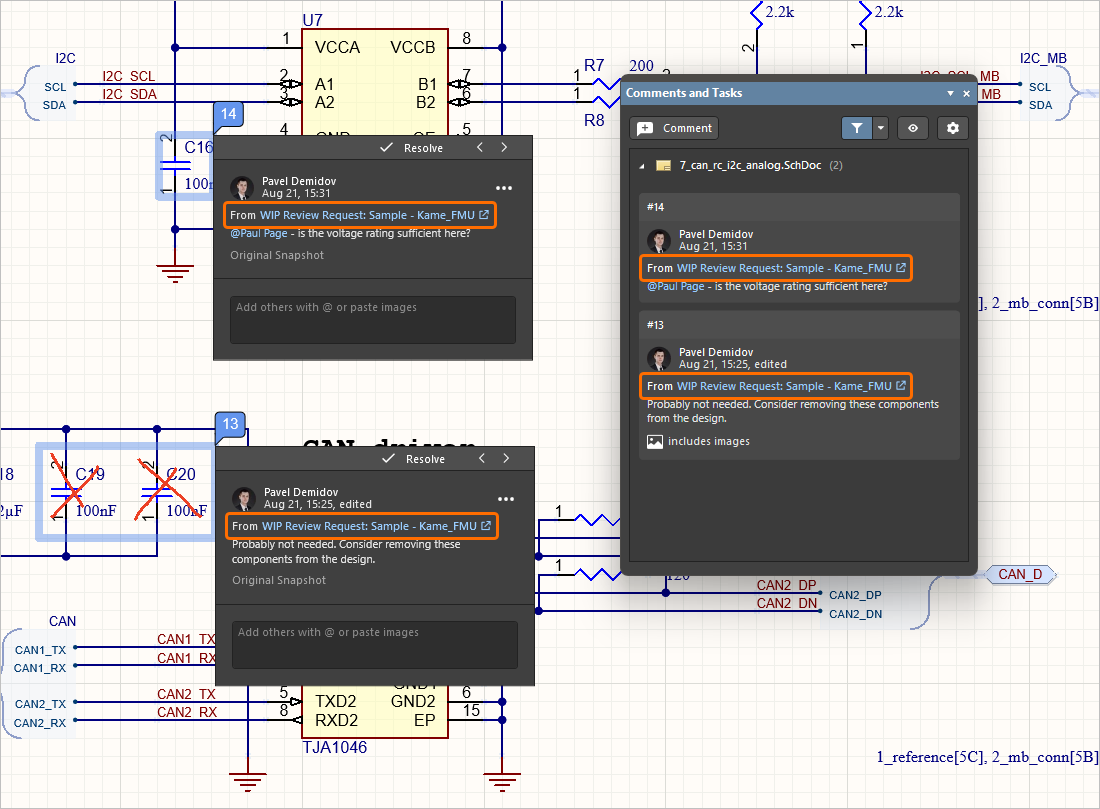
Para obtener más información sobre los comentarios en documentos, consulte la página Comentarios en documentos.
Compatibilidad con tipos de datos adicionales con reconocimiento de unidades
Al definir un parámetro de usuario como parte de una plantilla de componente en un Workspace conectado en la plataforma Altium, ahora se admiten los siguientes tipos de datos adicionales con reconocimiento de unidades:
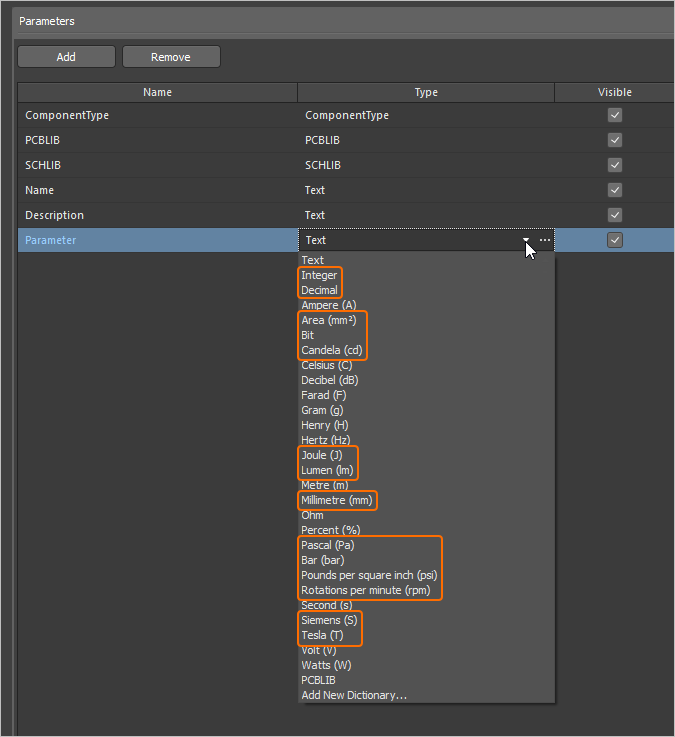
Los parámetros que utilizan estos nuevos tipos de unidad son compatibles en varias áreas del software, incluidos el panel Components, el editor de componentes (tanto en modo de edición individual como por lotes), y la función Library Importer y Components Synchronization (en la sección Parameter Mapping del panel Properties).
Para obtener más información sobre los tipos de datos de parámetros de componentes con reconocimiento de unidades, consulte la página Plantillas de componentes.
Capacidad de sincronizar Part Choices al usar Components Synchronization
Se agregó la capacidad de definir y sincronizar información de Part Choice usando la función Components Synchronization y su documento relacionado Components Synchronization Configuration (*.CmpSync). El control de los parámetros sincronizados está disponible en la región Part Choices Mapping del panel Properties cuando se selecciona una tabla en el documento. Use los botones para agregar y eliminar pares de parámetros de Part Choice (Manufacturer / Part Number) y las opciones del menú desplegable para definir la asignación. Cuando se definen las asignaciones, los parámetros correspondientes aparecen en columnas Part Choice n en el área de cuadrícula del documento.
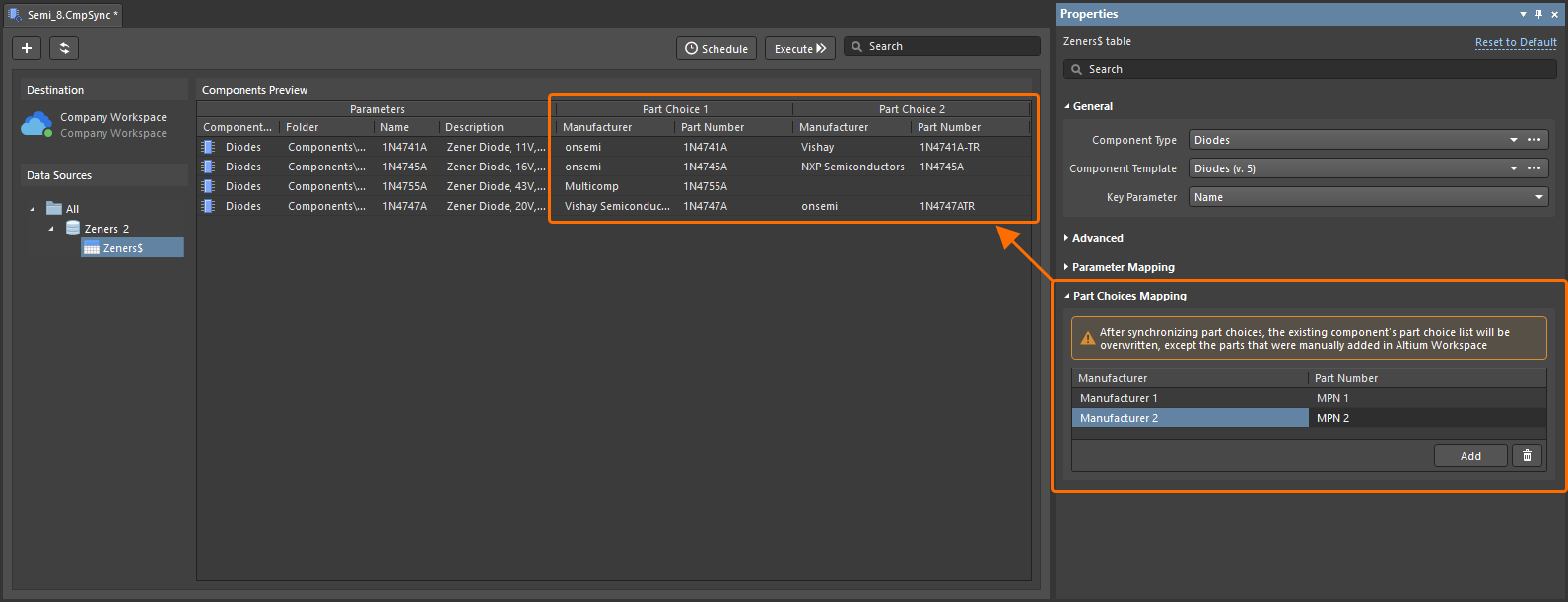
Tenga en cuenta que, después de ejecutar un proceso de sincronización, la lista de Part Choices de un componente se sobrescribirá con los Part Choices recién asignados, con la excepción de cualquier Part Choice que se haya agregado manualmente.
Para obtener más información sobre la función Components Synchronization, consulte la página Sincronización de datos de base de datos de componentes a Workspace.
Nueva advertencia sobre problemas al conectarse a un Workspace
Si hay un problema al conectarse a un Workspace y no se pueden actualizar los últimos estados de VCS de los documentos del proyecto, el control Refresh VCS Statuses (con la advertencia emergente asociada) ahora aparece junto a la entrada del proyecto en el panel Projects. Una vez que se restablezca la conexión, haga clic en la entrada para volver a sincronizar los estados de VCS y ver los cambios más recientes.
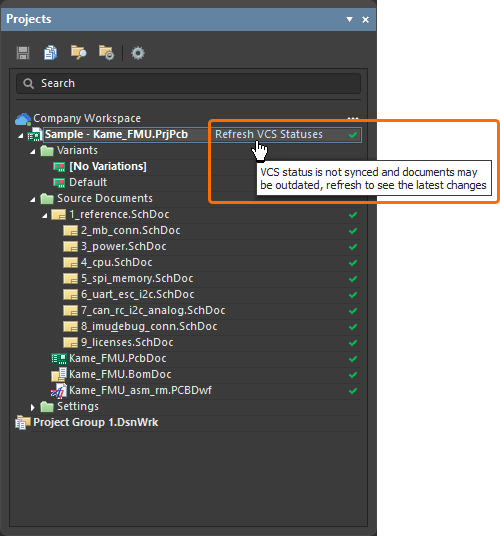
Para obtener más información sobre la indicación del estado de los documentos, consulte la página Gestión de documentos del proyecto.
Mejora de BOM CoDesign
Exclusión de campos relacionados con proveedores del resultado de comparación de BOM (Open Beta)
Al comparar un ActiveBOM con un Managed BOM seleccionado mediante la función BOM CoDesign, cuando la configuración avanzada está deshabilitada, los datos relacionados con proveedores (parámetros Supplier y Supplier Part Number) se excluyen de Differences section en la pestaña Related BOMs del panel Properties cuando se accede desde un documento ActiveBOM.
Para obtener más información sobre cómo explorar los resultados de comparación, consulte la página BOM CoDesign.
Esta función está en Open Beta y está disponible cuando la opción BOM.CoDesign.Comparison.IncludeSupplierData está deshabilitada en el cuadro de diálogo Advanced Settings.
Mejoras de importación/exportación
Importaciones de diseños Allegro mejoradas
Todos los archivos de configuración requeridos ahora están incluidos en el archivo Allegro2Altium.bat, un archivo por lotes incluido en su instalación de Altium Designer y usado para convertir un archivo binario de Allegro (*.brd o *.dra) a formato ASCII (cuando dicho diseño/biblioteca no está en la misma PC que Altium Designer). Por lo tanto, solo se requiere el archivo bat para la importación y no archivos adicionales.
Para obtener más información sobre cómo explorar los resultados de comparación, consulte la página Importación de un diseño desde Allegro.
Compatibilidad con vistas alternativas de componentes desde diseños de xDX Designer
Ahora se admiten modos de vista alternativos para componentes, tanto en los documentos esquemáticos generados como en los documentos de biblioteca esquemática, al importar un diseño de xDX Designer.
Para obtener más información sobre cómo explorar los resultados de comparación, consulte la página Importación de un diseño desde xDX Designer o DxDesigner.
Funciones hechas totalmente públicas en Altium Designer 26.1
Las siguientes funciones ahora son oficialmente públicas con esta versión:
Funciones adicionales en Altium Designer 26.1
-
Enlaces ocultos a repositorios VCS externos (Open Beta): Con esta versión está disponible una nueva opción de configuración avanzada – VCS.HideProjectExternalRepositoriesLinks – en el cuadro de diálogo Advanced Settings que, cuando está habilitada, oculta los enlaces a repositorios VCS externos (creados automáticamente al poner a disposición de un Workspace conectado un proyecto bajo VCS externo) en la página Data Management – Design Repositories del cuadro de diálogo Preferences (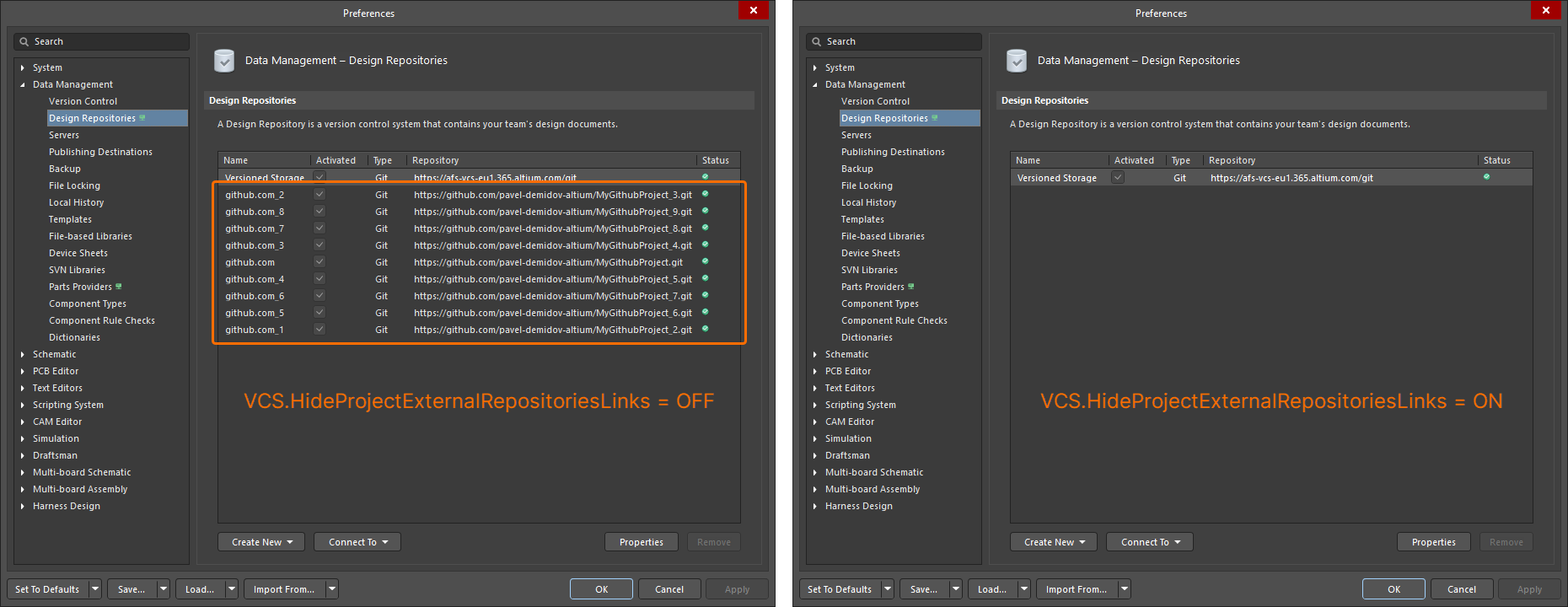 ).
).
-
Versión de Simbeor (Open Beta): Con esta versión está disponible una nueva opción de configuración avanzada – PCB.SimbeorVersion – en el cuadro de diálogo Advanced Settings. Esta función controla la versión de Simbeor utilizada en el cálculo de retardo e impedancia (Simbeor 2020.3 (opción '0') o Simbeor 2023.1 (opción '1')).
-
Instanciación de vías (Open Beta): Con esta versión está disponible una nueva opción de configuración avanzada – PCB.ViaInstancing – en el cuadro de diálogo Advanced Settings. Cuando esta opción está habilitada, se utiliza el concepto de 'instanciación de vías', un enfoque para construir la geometría de una instancia de vía, en lugar de una plantilla de vía. Esto mejora el rendimiento al tiempo que reduce tanto el consumo de memoria como el tiempo de construcción de la escena.
-
Optimización de carga de plantillas de pads y vías (Open Beta): Con esta versión está disponible una nueva opción de configuración avanzada – PCB.Performance.PadViaTemplate.LoadingOptimization – en el cuadro de diálogo Advanced Settings, que acelera la carga de PCB optimizando la carga de plantillas de pads y vías.
-
Optimización del procesamiento ECO (Open Beta): Con esta versión está disponible una nueva opción de configuración avanzada – WSM.DotNetECOImplementation – en el cuadro de diálogo Advanced Settings, que habilita el uso de la funcionalidad acelerada de procesamiento ECO.

 AI-localized