
Jedną z najbardziej czasochłonnych faz projektowania płytki jest prowadzenie połączeń. Chociaż system reguł obsługuje ograniczenia projektowe, takie jak szerokości, rozmiary przelotek, odstępy itd., to do projektanta należy rozmieszczenie wielu tysięcy segmentów ścieżek wymaganych do pełnego poprowadzenia połączeń na płytce.
Autoroutery mogą częściowo złagodzić ten problem, ale są powszechnie uznawane za niewystarczające ponieważ:
-
Nie uwzględniają właściwie niezliczonych subtelnych ograniczeń projektowych, które ludzki projektant instynktownie bierze pod uwagę podczas prowadzenia połączeń.
-
Ich pełna konfiguracja zajmuje tyle czasu, że często bardziej efektywne jest po prostu interaktywne prowadzenie połączeń na płytce.
-
Porządkowanie wyników może być tak długim i trudnym procesem, że często bardziej efektywne jest interaktywne prowadzenie połączeń na płytce.
Świętym Graalem routingu PCB jest szybkie uzyskanie wysokiej jakości wyników, zgodnych z regułami projektowymi, pod kontrolą projektanta. To właśnie wyzwanie ma realizować ActiveRoute.
Improving the Completed Routes
Uzupełnieniem ActiveRoute, ale funkcjami od niego odrębnymi, są Glossing i Retrace. Można ich używać do poprawy jakości dowolnego istniejącego routingu, niezależnie od sposobu jego utworzenia.
Glossing jest domyślnie włączony i zostanie uruchomiony po zakończeniu ActiveRoute — w razie potrzeby można to wyłączyć w panelu PCB ActiveRoute. Glossing ma również własny zestaw opcji, w tym możliwość zaokrąglania narożników ścieżek.
► Dowiedz się więcej o Glossing & Retracing of Existing Routes
Czym jest ActiveRoute?
ActiveRoute to zautomatyzowana interaktywna technologia routingu, która udostępnia wydajne algorytmy routingu wielu sieci i jest stosowana do konkretnych sieci lub połączeń, które wybierzesz. ActiveRoute pozwala również projektantowi interaktywnie zdefiniować ścieżkę routingu lub Guide, który następnie określa the river, wzdłuż którego będą prowadzone nowe ścieżki.
Najważniejsze funkcje ActiveRoute, które sprawiają, że to podejście jest znacząco lepsze niż połączenie zwykłego routingu interaktywnego i autoroutingu, obejmują:
-
Automatyczną optymalizację wyprowadzeń z macierzy pinów/przelotek — najbardziej czasochłonnego aspektu ręcznego routingu.
-
Wysoką wydajność — sieci sygnałowe są prowadzone w czasie < 1 sekundy każda.
-
Przestrzeganie reguł projektowych dotyczących szerokości, odstępów, warstw, topologii i obszarów dla sieci i klas sieci, z uwzględnieniem priorytetów.
-
Jednoczesne prowadzenie połączeń na wielu warstwach i rozdzielanie ścieżek pomiędzy te warstwy.
-
Intuicyjny Route Guide, którego projektant może używać do kierowania rozmieszczeniem ścieżek.
-
Wykorzystanie podejścia River Route w celu uzyskania wysokiego stopnia ukończenia bez potrzeby stosowania przelotek.
-
Możliwość prowadzenia ścieżek przez polygon planes i ich ponownego wylania (jeśli opcja ponownego wylania jest włączona).
-
Obsługę zarówno sieci single-ended, jak i par różnicowych.
-
Zakończenie pracy za pomocą zaawansowanego narzędzia glossing, które dodatkowo zmniejsza liczbę narożników i skraca ścieżki.
Czym ActiveRoute nie jest
ActiveRoute nie jest autorouterem. Jest to prowadzony interaktywny router, który koncentruje się na czystym, wysokiej jakości routingu zestawu wybranych sieci. Używaj ActiveRoute w taki sam sposób, w jaki podchodzisz do zadania routingu interaktywnego: wybierz interesujące sieci, włącz warstwy, na których chcesz prowadzić te sieci, zastanów się nad ścieżką, którą powinny podążać, i poprowadź je.
Jeśli wybierzesz wszystkie sieci na płytce i zastosujesz do nich ActiveRoute, prawdopodobnie będziesz rozczarowany. ActiveRoute nie jest autorouterem; nie potrafi umieszczać przelotek i nie obejmuje strategii routingu sieci zasilających.
Panel PCB ActiveRoute
ActiveRoute działa zgodnie z kryteriami i ograniczeniami zdefiniowanymi przez reguły projektowe PCB, więc jego użycie sprowadza się po prostu do wybrania interesujących połączeń lub sieci i uruchomienia go. Ma on jednak szereg specyficznych funkcji sterujących konfigurowanych w panelu PCB ActiveRoute. Panel PCB ActiveRoute służy do konfiguracji i obsługi różnych funkcji udostępnianych przez ActiveRoute, w tym: wykonywania interaktywnego ActiveRoute; definiowania Route Guide i odstępów między ścieżkami w jego obrębie; włączania automatycznego dopasowania długości; oraz włączania automatycznej zamiany pinów. Zdecydowanie zaleca się otwarcie panelu PCB ActiveRoute przed rozpoczęciem pracy z ActiveRoute.
Aby otworzyć panel PCB ActiveRoute, gdy PCB jest aktywnym dokumentem:
-
Kliknij przycisk  w prawym dolnym rogu obszaru roboczego, a następnie wybierz opcję menu PCB ActiveRoute.
-
Kliknij View » Panels » PCB ActiveRoute.
Aby uzyskać dostęp do funkcji ActiveRoute w Altium Designer, musi być zainstalowane rozszerzenie programowe ActiveRoute . Można je zainstalować lub usunąć ręcznie.
Aby uzyskać więcej informacji o zarządzaniu rozszerzeniami, zobacz stronę Extending Your Installation (Altium Designer Develop, Altium Designer Agile, Altium Designer).
 Użyj panelu PCB ActiveRoute, aby sterować procesem ActiveRoute.
Panel PCB ActiveRoute służy do:
-
Włączania warstw sygnałowych, na których ActiveRoute może prowadzić połączenia.
-
Wykonywania ActiveRoute dla wybranych połączeń.
-
Włączania przebiegu Glossing po zakończeniu ActiveRoute.
-
Definiowania Route Guide.
-
Konfigurowania odstępu ścieżka-ścieżka, który ma być używany w obrębie Route Guide.
-
Konfigurowania i włączania dopasowania długości ścieżek umieszczanych przez ActiveRoute.
-
Konfigurowania opcji Meander, pozwalającej ActiveRoute zdefiniować dłuższą ścieżkę routingu, co może pomóc zwiększyć stopień ukończenia.
-
Konfigurowania i włączania zamiany pinów. ActiveRoute może zamieniać piny podczas routingu, aby poprawić jakość prowadzenia ścieżek.
ActiveRoute działa na wybranych połączeniach, dlatego niektóre elementy sterujące w panelu staną się aktywne dopiero wtedy, gdy jakieś połączenia zostaną wybrane.
Zawartość panelu PCB ActiveRoute jest uporządkowana w zwijanych sekcjach, które otwiera się i zamyka za pomocą ikony ► powiązanej z nagłówkiem każdej sekcji. Informacje o elementach sterujących właściwościami przedstawione poniżej są uporządkowane według odpowiadających sekcji, a każda zwijana sekcja jest otwierana/zamykana w ten sam sposób.
Action

Są to podstawowe opcje używane do sterowania ActiveRoute.
-
ActiveRoute - kliknij przycisk  w panelu, aby wykonać ActiveRoute dla wybranych połączeń. ActiveRoute próbuje poprowadzić wybrane połączenia lub, jeśli wybrane są pady albo przelotki, wszystkie połączenia w tych sieciach. Więcej informacji o Selection Techniques znajdziesz na stronie ActiveRoute.
-
Route Guide - route guide to ścieżka zdefiniowana przez użytkownika, w obrębie której ActiveRoute ma poprowadzić wybrane połączenia. Jednym z głównych celów ActiveRoute jest znalezienie najkrótszego łącznego zestawu długości ścieżek, co może nie być pożądaną trasą dla każdego zestawu połączeń. Route Guide daje projektantowi narzędzie, którego może użyć do naszkicowania konkretnej ścieżki, wzdłuż której mają przebiegać wybrane połączenia. Kolor Route Guide jest określany przez warstwy udostępnione dla ActiveRoute wybranych połączeń — jeśli włączona jest jedna warstwa, jest on rysowany w kolorze tej warstwy; jeśli włączonych jest wiele warstw, jest rysowany w domyślnym kolorze Route Guide.
-
Aby zdefiniować Route Guide, najpierw wybierz połączenia, które mają być prowadzone w obrębie guide, kliknij przycisk
 w panelu, następnie kliknij, aby określić punkt początkowy guide, i kontynuuj przesuwanie myszy oraz klikanie, aby zdefiniować ścieżkę. Po zdefiniowaniu ścieżki kliknij przycisk ActiveRoute, aby poprowadzić wybrane połączenia wzdłuż tej ścieżki.
-
Podczas umieszczania Route Guide można go poszerzać lub zwężać, naciskając klawisze
 lub
lub  . Domyślna szerokość to suma odpowiednich reguł projektowych szerokość+odstęp dla wybranych połączeń, podzielona przez liczbę warstw i pomnożona przez 1,3. Naciśnij klawisz Backspace, aby cofnąć Guide, jeśli chcesz zdefiniować inną ścieżkę.
-
ActiveRoute będzie próbował rozmieścić ścieżki zgodnie z regułami projektowymi; nie próbuje rozsuwać ich ani wykorzystywać całej dostępnej przestrzeni w obrębie Route Guide. Aby rozsunąć ścieżki w obrębie Route Guide, użyj funkcji Track-Track Space in Route Guide, opisanej dalej na tej stronie.
-
Tune Selected - gdy ta opcja jest włączona, stosowana jest reguła Matched Length o najwyższym priorytecie, która jest włączona w sekcji Tune panelu.
-
Pin Swap Routing – zamiana pinów jest obsługiwana w edytorze PCB; włącz tę opcję, aby umożliwić ActiveRoute wykonywanie zamiany pinów podczas procesu routingu. Oprócz włączenia tej opcji wymagane komponenty muszą być również włączone w sekcji Pin Swap panelu, jak opisano poniżej. Aby dowiedzieć się więcej o systemie zamiany pinów, zobacz stronę Pin, Pair and Part Swapping.
-
Gloss Results – włącz tę opcję, aby automatycznie zastosować Gloss do wyników ActiveRoute. Glossing można również zastosować do istniejących wybranych ścieżek; w tym celu uruchom polecenie Route » Gloss Selected (Ctrl+Alt+G). Więcej informacji znajdziesz na stronie Glossing & Retracing of Existing Routes.
Layers
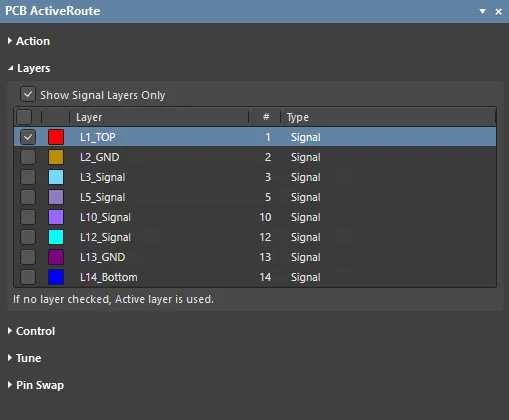
ActiveRoute może prowadzić połączenia jednocześnie na wielu warstwach. Chociaż nie potrafi umieszczać przelotek w celu zmiany warstwy, może rozdzielać połączenia i sieci pomiędzy dostępne warstwy. Dostępne warstwy konfiguruje się w sekcji Layers panelu.
-
Show Signal Layers Only – domyślnie wyświetlane są wszystkie dostępne warstwy sygnałowe i plane; włącz tę opcję, aby wyświetlać tylko warstwy sygnałowe.
-
List of Layers – włącz warstwy sygnałowe, na których ActiveRoute może prowadzić sygnały. ActiveRoute rozdzieli połączenia pomiędzy dostępne warstwy sygnałowe. Zwróć uwagę, że ActiveRoute nie umieszcza przelotek w celu zmiany warstwy.
Control
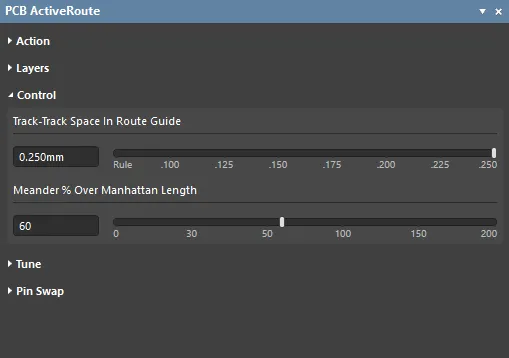
Te ustawienia służą do zmniejszenia nacisku ActiveRoute na zachowanie odstępów między ścieżkami zgodnie z obowiązującą regułą projektową clearance oraz do umożliwienia użycia mniej bezpośredniej trasy w celu ukończenia połączenia.
-
Track-Track Space in Route Guide – to ustawienie służy do określenia, jak daleko od siebie ActiveRoute ma próbować rozmieścić połączenia prowadzone wzdłuż Route Guide (od środka ścieżki do środka ścieżki). Ustawienie to należy wprowadzić przed zdefiniowaniem Route Guide, aby szerokość prowadnicy mogła zostać poprawnie obliczona zgodnie z zadanym odstępem. Użyj suwaka, aby wybrać wartość, lub wpisz odległość w polu edycji.
-
Meander % Over Manhattan Length – ActiveRoute próbuje prowadzić wybrane połączenia najkrótszą możliwą ścieżką, innymi słowy przy minimalnej liczbie meandrów. Jeśli współczynnik ukończenia trasowania przez ActiveRoute jest niższy niż oczekiwano, zwiększenie dopuszczalnego poziomu meandrowania może pomóc go poprawić. Domyślne maksymalne ustawienie Meander wynosi 100%, co oznacza, że trasy mogą mieć całkowitą długość
Manhattan Length + 100% of Manhattan Length. Użyj suwaka, aby wybrać wartość, lub wpisz wartość procentową w polu edycji. Zwróć uwagę, że ustawienie meandra jest ignorowane podczas używania Route Guide, ponieważ Route Guide służy do definiowania ścieżki, która może znacząco zwiększyć meandrowanie.
Tune
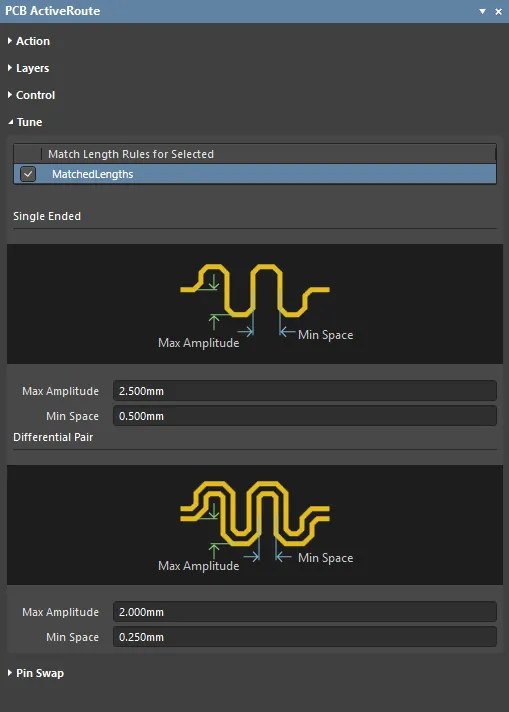
ActiveRoute może stosować strojenie długości do połączeń aktualnie trasowanych lub do wybranych istniejących tras.
-
Match Length Rules for Selected – tutaj wyświetlane są wszystkie zdefiniowane reguły projektowe Matched Length. Włącz regułę, która ma być używana przez ActiveRoute dla wybranych połączeń.
-
Single Ended – właściwości akordeonu strojenia używanego do strojenia sygnałów single-ended.
-
Max Amplitude - maksymalna dopuszczalna amplituda akordeonu strojenia. Amplituda jest automatycznie zmniejszana, gdy występują przeszkody, takie jak istniejące pady, przelotki lub ścieżki, aby zapewnić zachowanie odstępów zgodnych z regułami projektowymi.
-
Min Space - minimalny odstęp krawędź-krawędź między punktami przecięcia zera kształtu akordeonu.
-
Differential Pair - właściwości akordeonu strojenia używanego do strojenia par różnicowych.
-
Max Amplitude - maksymalna dopuszczalna amplituda akordeonu strojenia dla zewnętrznego członu pary różnicowej. Amplituda jest automatycznie zmniejszana, gdy występują przeszkody rozmieszczenia, aby zapewnić zachowanie odstępów zgodnych z regułami projektowymi.
-
Min Space - minimalny odstęp krawędź-krawędź między punktami przecięcia zera kształtu akordeonu dla wewnętrznego członu pary różnicowej.
Obecnie dostępny jest tylko styl strojenia Mitered Lines z fazowaniem narożników wynoszącym około 20%. Akordeony umieszczane przez ActiveRoute nie są również Unionami. Obsługa strojenia długości w ActiveRoute jest nadal rozwijana; oceniane są inne style strojenia oraz Uniony akordeonów.
Pin Swap

Funkcjonalnie równoważne piny w komponencie można skonfigurować jako zamienne; w tym celu wybierz polecenie Tools » Pin/Part Swapping » Configure. Zanim będzie można wykonać jakąkolwiek zamianę pinów (interaktywnie lub przez ActiveRoute), projekt musi zostać skompilowany (menu Project) przy każdym jego otwarciu.
-
Components with Pin Swap Enabled – tutaj zostaną wyświetlone wszystkie komponenty z włączoną możliwością zamiany pinów; włącz te, które mają być dostępne do automatycznej zamiany podczas działania ActiveRoute.
Dodatkowe funkcje ActiveRoute
ActiveRoute jest zautomatyzowanym routerem interaktywnym, a jego użycie jest proste i bezpośrednie: wybierz połączenia, a następnie naciśnij Shift+A, aby trasować je za pomocą ActiveRoute zgodnie z regułami projektowymi. ActiveRoute zawiera także szereg innych funkcji i ustawień, dając projektantowi większą kontrolę nad wybranymi możliwościami i zachowaniami.
Należą do nich:
-
Zdefiniowanie ścieżki trasowania i odstępów między ścieżkami przez umieszczenie Route Guide.
-
Dopuszczenie dłuższej ścieżki trasy za pomocą ustawienia Meander.
-
Automatyczne dopasowanie długości tras za pomocą strojenia długości.
-
Dopuszczenie zamiany pinów w celu uproszczenia zadania trasowania.
Przyjrzyjmy się każdej z tych funkcji bardziej szczegółowo.
Zdefiniowanie ścieżki za pomocą Route Guide
Jednym z głównych celów ActiveRoute jest znalezienie możliwie najkrótszego łącznego zestawu długości tras, co nie zawsze musi być pożądaną ścieżką dla każdego zestawu połączeń. Route Guide daje projektantowi narzędzie, za pomocą którego może naszkicować konkretną ścieżkę, wzdłuż której mają przebiegać wybrane połączenia, nawet jeśli nie jest to ścieżka najkrótsza.
-
Defining the Route Guide - najpierw wybierz połączenia, które mają być trasowane wewnątrz prowadnicy, kliknij przycisk w panelu PCB ActiveRoute, następnie kliknij, aby zdefiniować punkt początkowy prowadnicy, i kontynuuj przesuwanie myszy oraz klikanie, aby określić przebieg ścieżki. Po zdefiniowaniu ścieżki kliknij przycisk ActiveRoute, aby poprowadzić wybrane połączenia wzdłuż tej ścieżki. Więcej szczegółów znajdziesz w sekcji Define a Route Guide w dalszej części tej strony.
Unikaj rysowania punktów końcowych Route Guide bezpośrednio na padach, które chcesz trasować. Jakość wyprowadzeń z padów będzie lepsza, jeśli nie będą one zawarte wewnątrz Route Guide.
-
Changing the Route Guide Width - podczas umieszczania Route Guide szerokość prowadnicy można zwiększać lub zmniejszać, naciskając klawisze lub . Domyślna szerokość to suma odpowiednich reguł projektowych width+clearance dla wybranych połączeń, podzielona przez liczbę warstw i pomnożona przez 1,3. Naciśnij klawisz Backspace, aby cofnąć prowadnicę, jeśli chcesz zdefiniować inną ścieżkę.
-
The Route Guide color - określany przez warstwy udostępnione dla ActiveRoute dla wybranych połączeń. Jeśli włączona jest jedna warstwa, prowadnica jest rysowana w kolorze tej warstwy; jeśli włączonych jest wiele warstw, jest rysowana w domyślnym kolorze Route Guide.
-
The track spacing within the Route Guide - domyślnie ActiveRoute rozmieszcza trasy zgodnie z regułami projektowymi; nie próbuje ich rozsuwać ani wykorzystywać całej przestrzeni dostępnej wewnątrz Route Guide. Aby rozsunąć trasy w obrębie Route Guide, użyj funkcji Track-Track Space in Route Guide, opisanej dalej na tej stronie.

Film pokazujący umieszczanie Route Guide, ze zmianą szerokości interaktywnie podczas umieszczania.
Szerokość Route Guide
Domyślna szerokość to suma odpowiednich reguł projektowych width+clearance dla wybranych połączeń, podzielona przez liczbę warstw i pomnożona przez 1,3.
-
RouteGuideWidth = ((W+C)/#Layers)*1.3)
-
Prowadnica jest domyślnie rozszerzana współczynnikiem 1,3, aby zapewnić, że trasy się zmieszczą i będą mogły ominąć przeszkody, takie jak przelotki znajdujące się na drodze. Szerokość stanowi twardą granicę dla trasowania; jeśli trasy się nie mieszczą, nie zostaną umieszczone.
-
Podczas umieszczania prowadnicy szerokość można zwiększać/zmniejszać, naciskając klawisze lub na klawiaturze. Minimalny rozmiar używa mnożnika 1,0; maksymalny rozmiar używa mnożnika 10,0.
Edycja prowadnicy
Route Guide to zestaw ścieżek umieszczonych na warstwie mechanicznej.
-
Segmenty ścieżek są domyślnie zablokowane. Po ich odblokowaniu można zmieniać kształt prowadnicy za pomocą standardowych technik przeciągania ścieżek.
-
Aby usunąć prowadnicę, kliknij dwukrotnie dowolny segment, aby go zaznaczyć, a następnie naciśnij klawisz Delete.
Odstęp ścieżka-ścieżka wewnątrz Route Guide
Korzystając z funkcji Track-Track Space in Route Guide, możesz polecić ActiveRoute rozsunąć trasy na szerokość całego Route Guide. Użyj suwaka, aby wybrać wartość odstępu, lub wpisz wartość w polu edycji. Route Guide zostanie automatycznie dopasowany rozmiarem tak, aby uwzględnić to ustawienie. Aby to osiągnąć, musisz skonfigurować ustawienie Track-Track Space in Route Guide przed umieszczeniem Route Guide. Możesz dodatkowo dostosować szerokość Route Guide podczas umieszczania, naciskając klawisze i .

Użyj funkcji Track-Track Space, aby rozsunąć trasy w Route Guide.
Pozwól trasom meandrować
ActiveRoute próbuje prowadzić wybrane połączenia najkrótszą możliwą ścieżką, innymi słowy przy minimalnej liczbie meandrów. Jeśli współczynnik ukończenia trasowania przez ActiveRoute jest niższy niż oczekiwano, ustawienie Meander pozwala zwiększyć poziom meandrowania dopuszczalny dla ActiveRoute, co może pomóc poprawić współczynnik ukończenia. Domyślne maksymalne ustawienie Meander wynosi 100%, co oznacza, że trasy mogą mieć całkowitą długość Manhattan Length + 100% of Manhattan Length. Użyj suwaka, aby wybrać wartość meandra, lub wpisz wartość procentową w polu edycji.
Zwróć uwagę, że ustawienie meandra jest ignorowane, gdy używany jest Route Guide, ponieważ Route Guide służy do definiowania ścieżki, która może znacząco zwiększyć meandrowanie.
Strojenie długości tras
ActiveRoute może stosować strojenie długości do połączeń aktualnie trasowanych lub do wybranych istniejących tras. ActiveRoute będzie próbował spełnić wybraną regułę projektową Matched Length.
Aby skonfigurować ActiveRoute do strojenia długości:
-
Włącz pole wyboru Tune Selected w obszarze Action panelu.
-
Włącz wymaganą regułę projektową Matched Length w obszarze Tune panelu.
-
Skonfiguruj wymagane ustawienia Max Amplitude i Min Space (Single Ended lub Differential Pair) w obszarze Tune panelu.
Obecnie dostępny jest tylko styl strojenia Mitered Lines z fazowaniem narożników wynoszącym około 20%. Akordeony umieszczane przez ActiveRoute nie są również Unionami. Obsługa strojenia długości w ActiveRoute jest nadal rozwijana; oceniane są inne style strojenia oraz Uniony akordeonów.
► Aby dowiedzieć się więcej o ustawieniach ActiveRoute Length Tuning, zapoznaj się z sekcją Length Tuning na stronie panelu PCB ActiveRoute.
► Aby dowiedzieć się więcej o Length Tuning istniejących tras z użyciem regulowanych kształtów akordeonu, zapoznaj się z artykułem Length Tuning.
Zamiana pinów
Oprogramowanie zawiera rozbudowany system zamiany pinów i części, powiązany między edytorami schematu i PCB. ActiveRoute może uzyskać dostęp do ustawień zamiany pinów i zamieniać piny podczas trasowania, jeśli skraca to całkowitą długość połączeń i poprawia jakość trasowania.
Aby użyć zamiany pinów:
-
Przed wykonaniem jakiejkolwiek zamiany pinów (interaktywnie lub przez ActiveRoute) projekt musi zostać skompilowany (menu Project) przy każdym jego otwarciu.
-
Aby skonfigurować ustawienia zamiany pinów dla komponentów i nimi zarządzać, uruchom polecenie Tools » Pin/Part Swapping » Configure, aby otworzyć okno dialogowe Configure Swapping Information in Components.
-
Włącz opcję Pin Swap Routing w obszarze Action panelu PCB ActiveRoute.
-
Włącz wymagane komponenty w obszarze Pin Swap panelu PCB ActiveRoute.
Konfiguracja ActiveRoute
1. Create net classes
ActiveRoute wymaga wybrania sieci. Posiadanie klas sieci może znacznie ułatwić proces wyboru, gdy liczba sieci do trasowania przez ActiveRoute jest duża. Więcej informacji o najlepszych sposobach wybierania połączeń znajdziesz w sekcji Selection Techniques w dalszej części tego artykułu.
2. Shelve existing polygons
ActiveRoute może prowadzić ścieżki przez istniejące polygony, jeśli opcja Repour Polygons after Modification jest włączona na stronie PCB Editor - General w oknie dialogowym Preferences. Alternatywnie polygony można odłożyć na półkę (uczynić niewidocznymi, ale zachować w projekcie) za pomocą polecenia Tools » Polygon Pours » Shelve Polygons.
3. Configure the design rules
-
Odstępy – ActiveRoute przestrzega odpowiednich reguł projektowych odstępów, stosując je zgodnie z ich priorytetem.
-
Szerokości trasowania – używa ustawienia Preferred z odpowiednich reguł szerokości. Podobnie jak w trasowaniu interaktywnym, aby zmienić szerokości w danym obszarze, na przykład gdy ścieżka przechodzi pod BGA, zdefiniuj Room, który stosuje regułę projektową szerokości z węższą szerokością Preferred. Jeśli nie da się poprowadzić ścieżki ręcznie przy użyciu szerokości preferred, ActiveRoute również tego nie zrobi.
-
Pary różnicowe – ActiveRoute może trasować pary różnicowe. Upewnij się, że pary różnicowe są poprawnie zdefiniowane (sprawdź w trybie Differential Pairs Editor panelu PCB) i potwierdź, że reguła/reguły Differential Pairs Routing są poprawnie skonfigurowane (używane są wartości Preferred).
-
Wejście do pada – ActiveRoute próbuje użyć najbardziej bezpośredniej ścieżki wejścia/wyjścia z pada, zgodnej z regułami i bez tworzenia ostrych kątów. Przestrzega reguł SMT to Corner i SMT Pad Entry, ale nie zawsze centruje ścieżkę w padzie (jak robi to Interactive Router, gdy reguła SMT to Corner jest włączona). Zawiera specjalne algorytmy dla padów par różnicowych, koncentrujące się na sprzężeniu pary przy zachowaniu estetyki prowadzenia.
4. Configure the net topology
ActiveRoute będzie podążać za wzorcem linii połączeń. Jeśli masz zestaw sieci wymagających określonej topologii, na przykład fly-by DDR3/4, możesz zdefiniować kolejność from-to za pomocą xSignals. Kreator xSignals Multi-Chip Wizard (Design » xSignals » Run xSignals Wizard) może tworzyć xSignals dla projektów obejmujących sygnalizację typu DDR3/4 i USB 3.0. Alternatywnie wzorce linii połączeń punkt-punkt dla sieci można zdefiniować, tworząc From-Tos w trybie From-To Editor panelu PCB.
5. Fanout the design
ActiveRoute nie umieszcza przelotek, dlatego musisz utworzyć fanouty dla BGA, złączy i komponentów dyskretnych używających pinów SMT (z wyjątkiem tych pinów, które będą trasowane na warstwach zewnętrznych).
6. Route the power and ground
ActiveRoute jest przeznaczony do sieci sygnałowych; ignoruje sieci przypisane do płaszczyzn zasilania oraz sieci zawierające więcej niż 20 pinów (zakłada się, że są to sieci zasilania). Jeśli chcesz użyć ActiveRoute w wcześniej ukończonym projekcie, usuń trasy sygnałowe, ale zachowaj trasowanie zasilania i masy oraz fanouty.
7. Enable the required routing layers
Włącz wymagane warstwy trasowania w panelu PCB ActiveRoute. Więcej informacji poniżej.
ActiveRoute ma dostęp do funkcji Gloss feature (Route » Gloss Selected), która uruchamia się automatycznie jako część procesu ActiveRoute, jeśli jest włączona w panelu PCB ActiveRoute .
Najczęstszą przyczyną niepowodzenia ActiveRoute jest zbyt mała ilość miejsca na poprowadzenie ścieżki/ścieżek, dlatego ważne jest, aby reguły szerokości i odstępów były poprawnie skonfigurowane.
Wykonywanie ActiveRoute
Aby wykonać ActiveRoute:
1. Select the connection(s) to be routed
Korzystając z technik opisanych na stronie Strategies for Selecting the Routing , wybierz połączenia/sieci do trasowania. Połączenia można wybierać bezpośrednio albo przez wybranie obiektu trasy, takiego jak pin, ścieżka, przelotka lub komponent. Pasek stanu będzie wyświetlał liczbę właśnie wybranych połączeń do momentu, aż kursor przesunie się nad inny obiekt.
-
Gdy wybrane są połączenia, zostaną one poprowadzone z szerokością Preferred zdefiniowaną w odpowiedniej regule projektowej Routing Width.
-
Gdy wybrane jest istniejące trasowanie, połączenie dołączone do wybranej ścieżki zostanie poprowadzone z użyciem szerokości tej ścieżki.
-
Gdy wybrane są pady komponentów, wszystkie połączenia z wybranych padów zostaną poprowadzone z ustawieniem reguły Preferred.
2. Enable the layers to ActiveRoute on
W panelu PCB ActiveRoute włącz warstwę lub warstwy, na których mają zostać poprowadzone wybrane połączenia. ActiveRoute rozłoży trasy pomiędzy te warstwy.
Jeśli nie wybrano żadnej warstwy, trasowanie zostanie wykonane na warstwie aktywnej, czyli na zakładce wybranej na dole głównego okna edytora PCB.
Panel PCB ActiveRoute umożliwia wybór warstw do trasowania, utworzenie Route Guide oraz uruchomienie ActiveRoute.
Panel PCB ActiveRoute można otworzyć jak każdy inny panel PCB, a następnie zadokować według potrzeb.
3. Define a Route Guide, if required
Aby umieścić Route Guide:
-
Wybierz połączenia, które mają zostać poprowadzone wzdłuż Route Guide. Pasek stanu będzie wyświetlał liczbę właśnie wybranych połączeń do momentu, aż kursor przesunie się nad inny obiekt.
-
Kliknij przycisk Route Guide w panelu PCB ActiveRoute.
-
Kursor będzie wyglądał tak, jakby holding wszystkie wybrane połączenia, wskazując, że ten zestaw połączeń musi przejść przez Guide. Przesuń kursor do odpowiedniego miejsca początkowego, na jednym z końców ścieżki, którą chcesz zdefiniować.
-
Kliknij, aby zdefiniować punkt początkowy Guide, pozostawiając miejsce, aby dochodzące połączenia mogły wpłynąć do zakrzywionego końca Guide.
-
Guide jest umieszczany tak, jakby był bardzo szeroką ścieżką. Przesuń kursor do miejsca pierwszego narożnika, który Guide ma utworzyć, a następnie kliknij, aby zdefiniować ten narożnik.
-
Kontynuuj ten proces definiowania ścieżki, zatrzymując się w pewnej odległości od miejsca, w którym kończą się linie połączeń, pozostawiając miejsce, aby połączenia mogły wypłynąć z Guide do docelowych padów/przelotek/końców ścieżek.
-
Naciśnij klawisz Up Arrow, aby poszerzyć Guide, lub klawisz Down Arrow, aby go zwęzić.
-
Naciśnij Backspace, aby usunąć ostatni narożnik Guide.
-
Kliknij prawym przyciskiem myszy, aby wyjść z trybu umieszczania Guide.
W danym momencie można zdefiniować tylko jeden Route Guide.
4. Run ActiveRoute
Aby uruchomić ActiveRoute, możesz:
-
Wybrać polecenie Route » ActiveRoute.
-
Kliknąć przycisk ActiveRoute (
 ) na Active Bar.
-
Kliknąć przycisk ActiveRoute w panelu PCB ActiveRoute.
-
Użyć skrótu Shift+A.
5. Monitor the progress and check for feedback
-
Pasek stanu edytora PCB pokazuje postęp ActiveRoute.
-
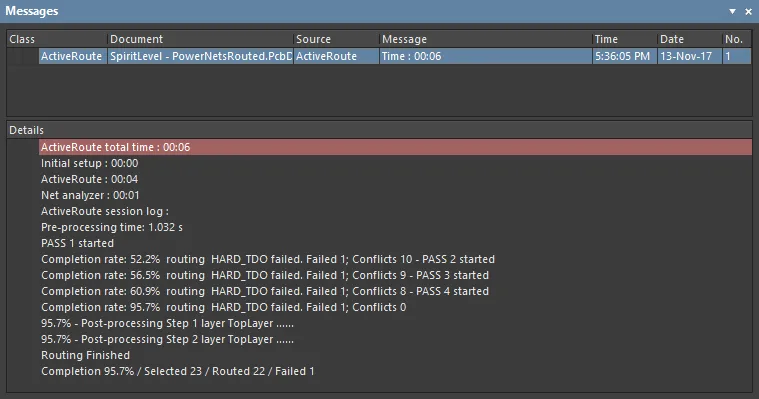
Panel Messages raportuje poziom ukończenia.
Budowanie biegłości
-
Kluczowym elementem biegłości w pracy z ActiveRoute jest swobodne posługiwanie się skrótami. Sekwencje klawiszy, których będziesz używać najczęściej, to:
-
Alt+Click - aby wybrać pojedynczą linię połączenia.
-
Alt+Click&Drag - aby zaznaczyć połączenia w obrębie obszaru, przeciągnij od prawej do lewej, aby zaznaczyć wszystkie dotknięte połączenia, lub od lewej do prawej, aby zaznaczyć tylko to, co mieści się wewnątrz prostokąta zaznaczenia. Naciśnij Tab, aby rozszerzyć zaznaczenie i uwzględnić inne połączenia w tej samej sieci (lub tych samych sieciach). Pasek stanu będzie wyświetlał liczbę właśnie zaznaczonych połączeń do momentu, aż kursor przesunie się nad inny obiekt.
-
Ctrl+Click&Drag - aby zaznaczyć pady w komponencie, przeciągnij od prawej do lewej, aby zaznaczyć wszystkie dotknięte pady, lub od lewej do prawej, aby zaznaczyć tylko to, co mieści się wewnątrz prostokąta zaznaczenia. Naciśnij Tab, aby rozszerzyć zaznaczenie i uwzględnić inne obiekty trasowania w tej samej sieci (lub tych samych sieciach). Naciskaj Tab, aby przełączać się między wszystkimi możliwymi stanami zaznaczenia.
-
Click&Drag - aby zaznaczyć istniejące segmenty ścieżek, przeciągnij od prawej do lewej, aby zaznaczyć wszystkie dotknięte ścieżki, lub od lewej do prawej, aby zaznaczyć tylko to, co mieści się wewnątrz prostokąta zaznaczenia. Naciśnij Tab, aby rozszerzyć zaznaczenie i uwzględnić inne obiekty trasowania w tej samej sieci (lub tych samych sieciach). Naciskaj Tab, aby przełączać się między wszystkimi możliwymi stanami zaznaczenia.
-
Uwzględnij Shift, aby zachować bieżące zaznaczenie podczas wykonywania kolejnego zaznaczenia.
-
Shift+A aby wykonać ActiveRoute dla bieżącego zaznaczenia.
-
Ctrl+Alt+G - aby wykonać Gloss dla bieżącego zaznaczenia.
-
Akcje zaznaczania są wykonywane tylko na obiektach, które są widoczne (z wyjątkiem Ctrl+A):
-
Naciśnij Shift+S, aby przełączać tryb pojedynczej warstwy (włącz/wyłącz), tak aby była widoczna tylko interesująca warstwa.
-
Jeśli projekt wykorzystuje pokoje rozmieszczenia, mogą one zostać zablokowane jako część ich definicji w regułach projektowych albo ukryte, aby zapobiec ich zaznaczaniu/przesuwaniu podczas działań Click&Drag. Pokoje można ukryć na karcie View Options panelu View Configuration panel.
-
Wykonaj fanout dla padów SMD. ActiveRoute nie zmienia warstw, więc konieczne będzie wykonanie fanoutu dla padów SMD. Aby przyspieszyć proces fanoutu:
-
Podczas trasowania połączenia naciśnij skrót / (klawiatura numeryczna), aby wstawić przelotkę i zwolnić to połączenie. Użyj skrótu 2, jeśli nie masz klawiatury numerycznej (wstawia przelotkę bez wstrzymywania).
-
Skopiuj i wklej istniejący fanout; edytor PCB automatycznie zaktualizuje nazwy sieci. Można to zrobić dla wielu fanoutów.
-
Zachowaj istniejące fanouty. ActiveRoute zmodyfikuje fanouty, jeśli znajdzie lepsze rozwiązanie, albo je zablokuje, jeśli nie chcesz, aby były zmieniane. Najłatwiejszym sposobem blokowania fanoutów jest zaznaczenie ścieżek i przelotek fanoutu (użyj Selection Filter u góry panelu Properties, aby ułatwić ten proces), naciśnięcie F11, aby otworzyć panel Properties, i włączenie pola wyboru Locked. Spowoduje to zablokowanie wszystkich zaznaczonych obiektów w ramach jednej operacji.
-
Jeśli używasz Route Guide i zauważysz niski współczynnik ukończenia, może to oznaczać, że na ścieżce znajduje się zbyt wiele przeszkód i Guide musi być szerszy. Naciśnij klawisz strzałki Up, aby poszerzyć Guide podczas umieszczania.
-
Po zakończeniu ActiveRoute stosowane jest wygładzanie Gloss (jeśli jest włączone w panelu PCB ActiveRoute). Aby przejrzeć trasy w stanie, w jakim były po zakończeniu ActiveRouting, naciśnij Ctrl+Z raz, aby cofnąć wygładzanie. Polecenie Gloss (Route » Gloss Selected) może być używane do wygładzania ścieżek i poprawy wejść do padów dla dowolnego trasowania, nie tylko ActiveRoutes. Szczególną uwagę poświęcono zapewnieniu wysokiej jakości wejść do padów dla par różnicowych. Aby dowiedzieć się więcej o wygładzaniu, zobacz stronę Glossing & Retracing of Existing Routes.
-
Jeśli ActiveRoute nie działa, zwykle dzieje się tak dlatego, że reguły nie są poprawnie skonfigurowane. Najczęstszą przyczyną niepowodzenia ActiveRoute jest zbyt mała ilość miejsca, aby zmieściły się ścieżka lub ścieżki. Sprawdź, czy reguły są odpowiednie; na przykład domyślne reguły istniejące w nowym pliku PCB mogą być zbyt duże dla projektu o wysokiej gęstości typu BGA.
-
ActiveRoute uwzględnia reguły trasowania skonfigurowane dla szerokości, odstępów, szczelin par różnicowych, według warstwy, według pokoju i według klasy. ActiveRoute nie trasuje z użyciem łuków ani ścieżek pod dowolnym kątem.

 Tłumaczenie SI