
Interactive Routing

Altium Essentials: PCB Routing
This content is part of the official Altium Professional Training Program. For full courses, materials and certification, visit Altium Training.

Trasowanie to proces definiowania ścieżki połączenia między węzłami w każdej sieci poprzez umieszczanie obiektów projektu PCB, takich jak ścieżki, łuki i przelotki, na warstwach miedzi w celu utworzenia ciągłego połączenia między węzłami. Zamiast umieszczać te obiekty jeden po drugim, aby zbudować ścieżkę połączenia, interactively route połączenie.
-
W edytorze PCB trasowanie interaktywne jest procesem inteligentnym. Po uruchomieniu polecenia trasowania interaktywnego klikasz pad, aby wybrać połączenie do poprowadzenia. Gdy odsuwasz kursor od pada, router interaktywny próbuje wyznaczyć trasę od tego pada aż do bieżącej pozycji kursora. Ścieżka wyznaczana przez router jest kontrolowana przez różne właściwości, w tym bieżące corner style oraz ustawienia gloss.
-
Właściwości umieszczanych ścieżek/łuków są kontrolowane przez regułę projektową Routing Width, a odstęp od obiektów innych sieci przez elektryczną regułę projektową Clearance.
-
To, jak router interaktywny reaguje na obiekty już istniejące na płytce, takie jak pady komponentów i trasy innych sieci, zależy od bieżącego trybu Routing Conflict Resolution. Tryb określa, czy router będzie Walkaround przeszkodę, czy Hug obiekt and Push go, jeśli to konieczne, albo Push go, albo Stop, albo Ignore go.
Interaktywne prowadzenie połączenia — po uruchomieniu polecenia i kliknięciu linii połączenia Interactive Router znajduje ścieżkę od obiektu sieci do bieżącej pozycji kursora, omijając istniejące obiekty. Kliknięcie przyciskiem myszy umieści wszystkie kreskowane segmenty ścieżki, Ctrl+Click aby automatycznie dokończyć trasę.
Trasowanie interaktywne można wykonywać dla:
-
Pojedynczej sieci – Route » Interactive Routing
-
Dwóch sieci skonfigurowanych jako para różnicowa – Route » Interactive Differential Pair Routing (dowiedz się więcej)
-
Zestawu wybranych sieci – Route » Interactive Multi-Routing
Budowanie biegłości w trasowaniu wymaga dobrego zrozumienia jak obiekty są rozmieszczone w przestrzeni projektowej PCB; poniższa sekcja zawiera omówienie tego zagadnienia. Ważne jest również, aby zrozumieć, jak kontrolować wyświetlanie tras, tak aby łatwo widzieć, nad czym pracujesz w gęsto upakowanej przestrzeni projektowej; omówienie tego znajduje się w drugiej sekcji. Trzecią umiejętnością rozwijającą biegłość w trasowaniu jest nauczenie się, jak kontrolować właściwości ścieżek i przelotek podczas trasowania.
Jeśli posiadasz te umiejętności i trafiłeś na tę stronę, aby dowiedzieć się więcej o procesie trasowania, przejdź do sekcji praca z routerem interaktywnym.
Jak obiekty są rozmieszczone w przestrzeni projektowej
Edytor PCB jest środowiskiem edycyjnym opartym na siatce; domyślnie trasowanie interaktywne jest umieszczane zgodnie z bieżącą siatką przyciągania. Oprócz siatki przyciągania oprogramowanie oferuje szereg dodatkowych funkcji przyciągania, zaprojektowanych tak, aby pomóc w dokładnym pozycjonowaniu i wyrównywaniu obiektów projektu. Łącznie funkcje te są określane jako Unified Cursor-Snap System.
W systemie przyciągania kursora występują dwa podstawowe aspekty: what do czego kursor się przyciąga oraz when nastąpi przyciąganie.
-
What - punkty w przestrzeni, do których przyciąga się kursor, obejmują: zdefiniowane przez użytkownika Grids, robocze Guides, oraz punkty przyciągania na istniejących Objects.
-
When - kursor przyciąga się do punktu przyciągania: przyciąganie następuje, gdy znajduje się on w obrębie Snap Distance, a przyciąganie jest dozwolone dla tego Layer.
Demonstracja funkcji przyciągania kursora: skonfiguruj opcje w panelu Properties lub naciskając Ctrl+E.
Do czego się przyciągasz |
|
| Snap to grids | Siatki są dostępne zarówno w formacie kartezjańskim, jak i biegunowym ( |
| Snap to objects | Umieszczone obiekty będą pull kursor do właściwej pozycji, gdy znajdzie się on w obrębie Snap Distance, na podstawie bliskości kursora do punktów przyciągania (hotspotów) tego obiektu. Użyj tego na przykład do przyciągnięcia kursora do środka ścieżki lub pada poza siatką. Przyciąganie do obiektów może być stosowane dla: wszystkich warstw, tylko bieżącej warstwy albo może być wyłączone. Użyj skrótu Shift+E, aby przełączać tryby, i obserwuj bieżący tryb na pasku stanu( ). ). |
| Snap to guides | Można umieszczać i wykorzystywać prowadnice poziome, pionowe, ukośne oraz punktowe do wyrównywania obiektów, jak pokazano na powyższym filmie. Dowiedz się więcej o prowadnicach. |
| Snap to object axes | Funkcja, która przyciąga kursor w kierunku X lub Y, tak aby osiowo wyrównać go z hotspotem umieszczonego obiektu znajdującego się w obrębie Axis Snap Range (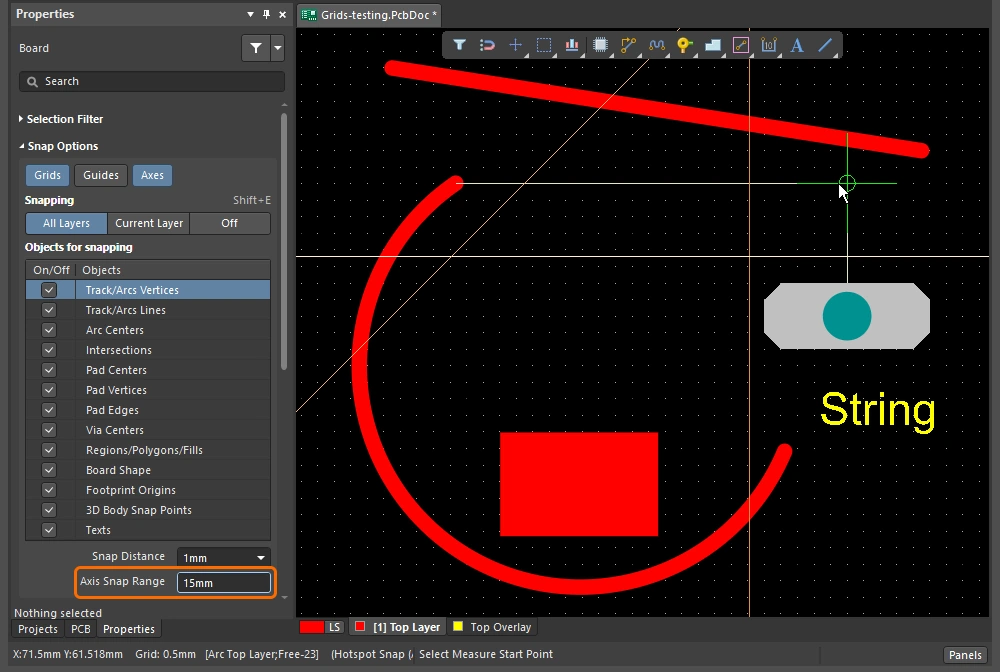 ). ). |
| Controlling the snapping |
|
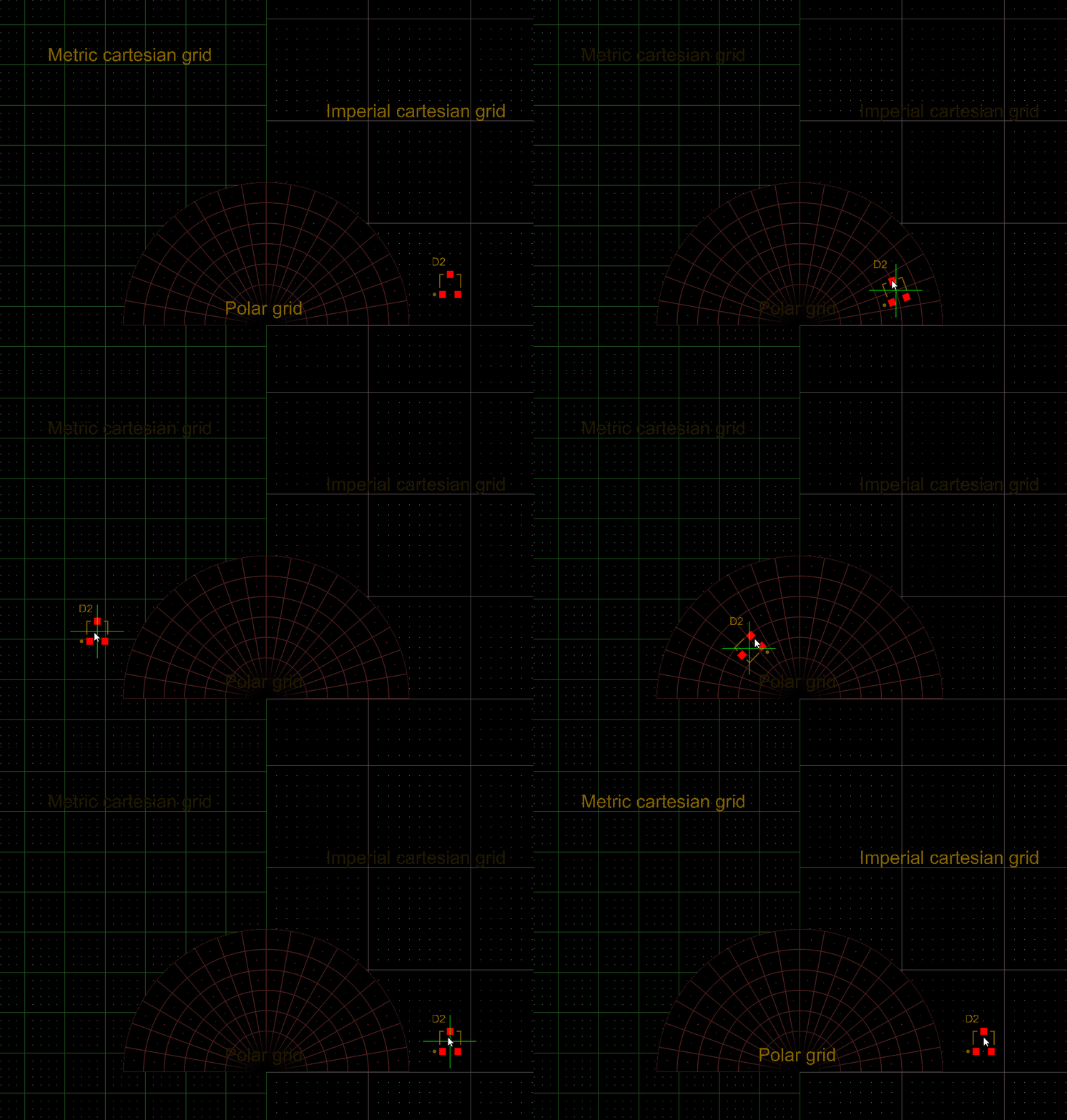 ).
). ).
). )
)Snapping to the Grid
| Toggle the units | Naciśnij klawisz Q, aby przełączyć jednostki między imperialnymi a metrycznymi. Jednostki siatki ulegną zmianie, ale skok siatki nie. |
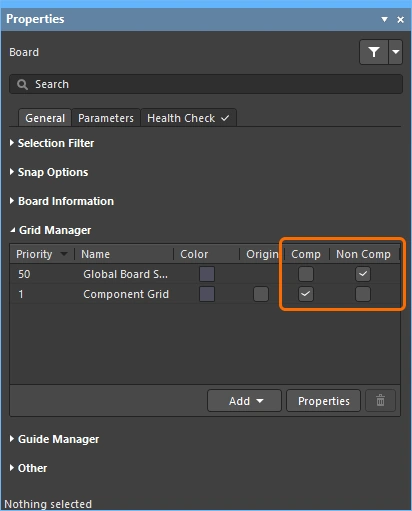
| Active grid? | Jeśli w bieżącej lokalizacji kursora zdefiniowano wiele siatek, jako aktywna stosowana jest siatka o najwyższym priorytecie (najniższa wartość liczbowa) (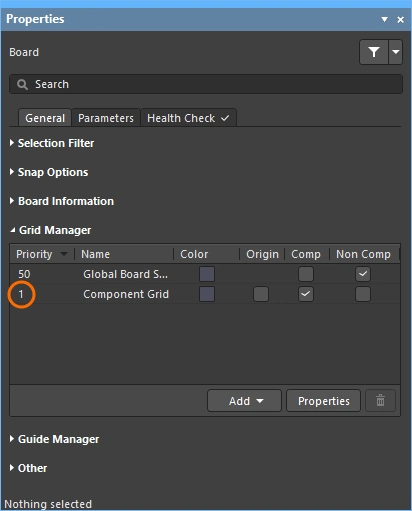 ). ). |
| Quickly select a grid | Aby wybrać siatkę z predefiniowanej listy, naciśnij |
| Edit the grid value | Aby edytować wartość aktywnej siatki, naciśnij |
| Managing grids | Poszczególne siatki konfiguruje się w Grid Editor ( |
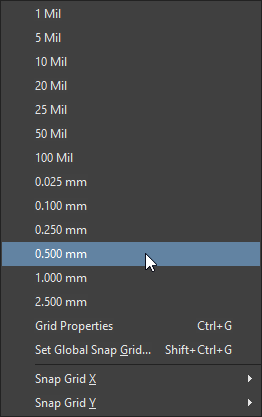 ).
).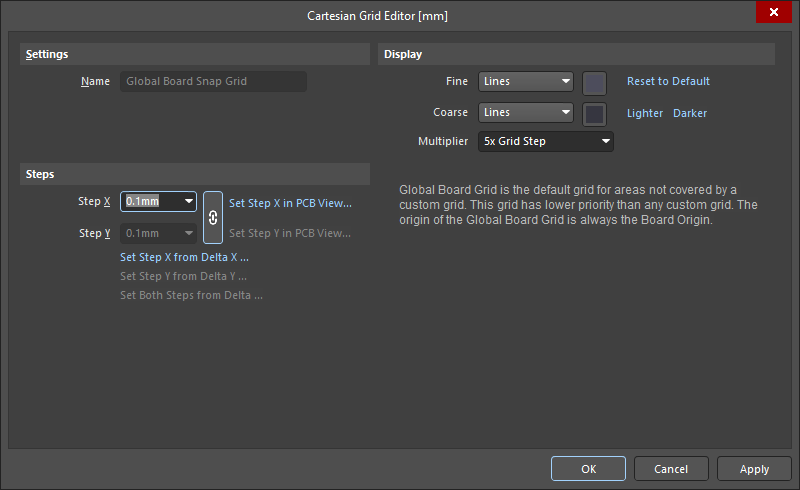 ).
).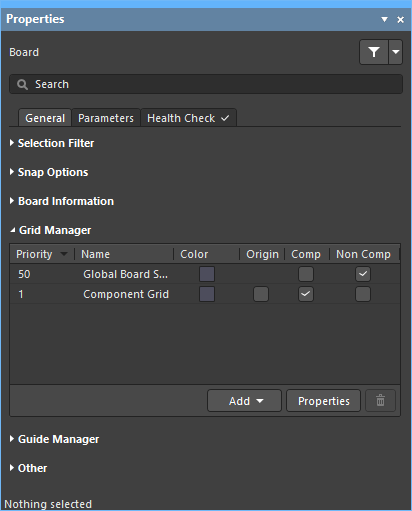 ).
).Dowiedz się więcej o pracy z siatkami.
Snapping to Objects
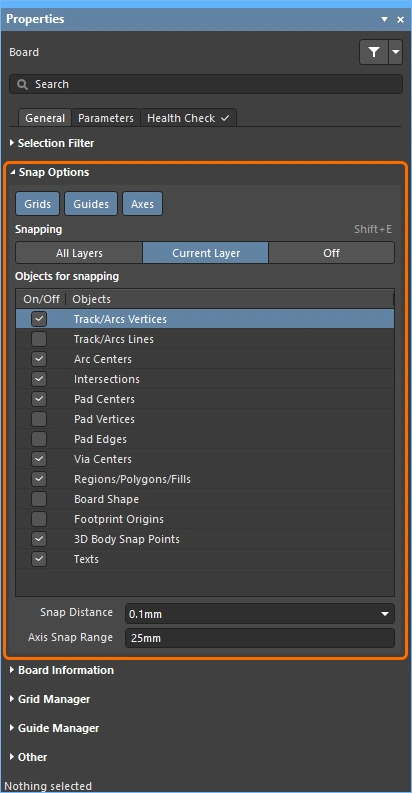
| Snap to objects | Kursor przyciąga się do: włączonych Objects for snapping (1), znajdujących się na włączonych warstwach Snapping (2), gdy kursor znajduje się w obrębie Snap Distance (3)( |
| When to snap | Przyciąganie do obiektów ma trzy stany: Off, Current Layer lub All Layers. Naciśnij |
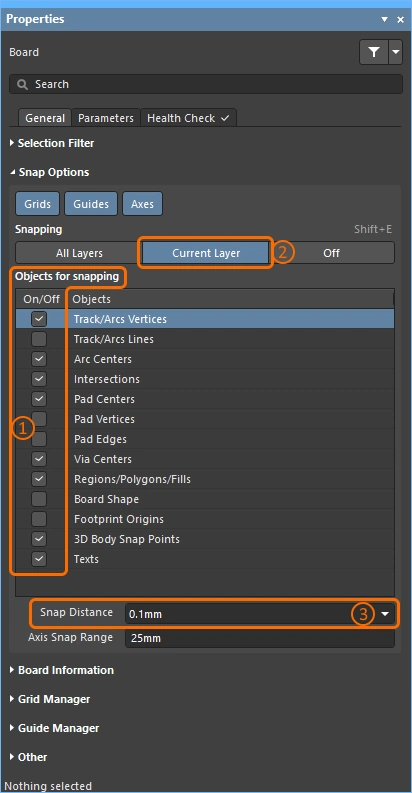 ).
).Snapping to Guides and Axes
| To place a guide | Aby umieścić prowadnicę, użyj podmenu Place » Work Guides lub sekcji Guide Manager panelu Properties ( |
| Właściwości prowadnicy | Widoczność, kolor i położenie są zarządzane w sekcji Guide Manager panelu Properties (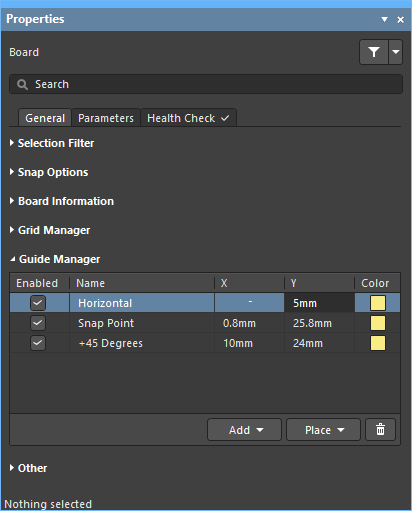 ). ). |
| Przyciąganie do prowadnic | Przyciąganie do prowadnic działa, gdy opcja przyciągania Guides jest włączona (1), a kursor znajduje się w obrębie Snap Distance (2) (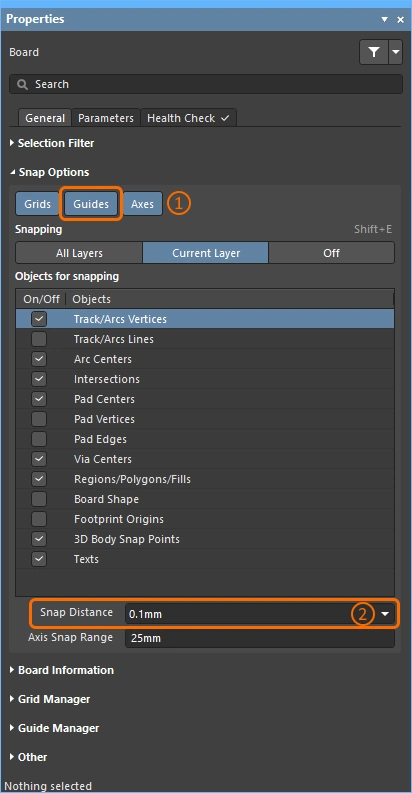 ). ). |
| Enabling axis snapping | Przyciąganie do osi działa, gdy opcja przyciągania Axes jest włączona (1), dla włączonych Objects for snapping (2), znajdujących się na włączonych warstwach Snapping (3), które mieszczą się w obrębie Axis Snap Range (4)( |
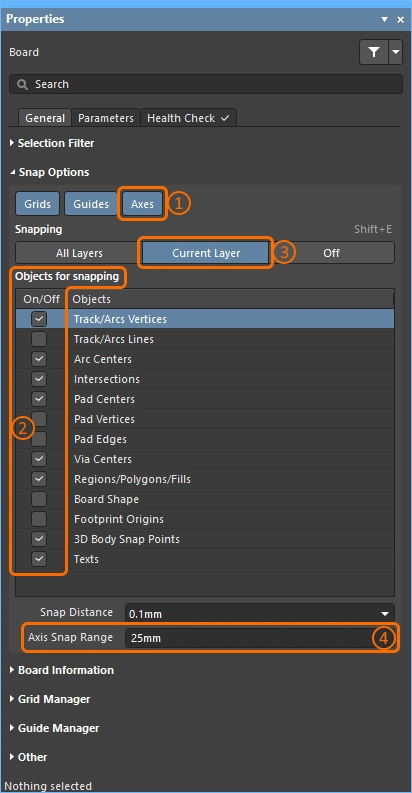 ).
).Sterowanie wyświetlaniem tras
Projekt płytki drukowanej jest często bardzo gęsty i zatłoczony obiektami. Oprogramowanie oferuje szereg funkcji pomagających zarządzać widocznością obiektów, w tym: widoczność warstw, maskowanie i przyciemnianie, widoczność i przezroczystość obiektów, a także szereg innych funkcji.
Używaj funkcji podświetlania oraz sterowania obiektami i warstwami, aby ułatwić interpretację projektu.
| Single layer mode | Naciśnij Shift+S, aby przełączyć widok do trybu pojedynczej warstwy. Dostępne są 3 tryby; włącz preferowane tryby na stronie PCB Editor – Board Insight Display w oknie dialogowym Preferences (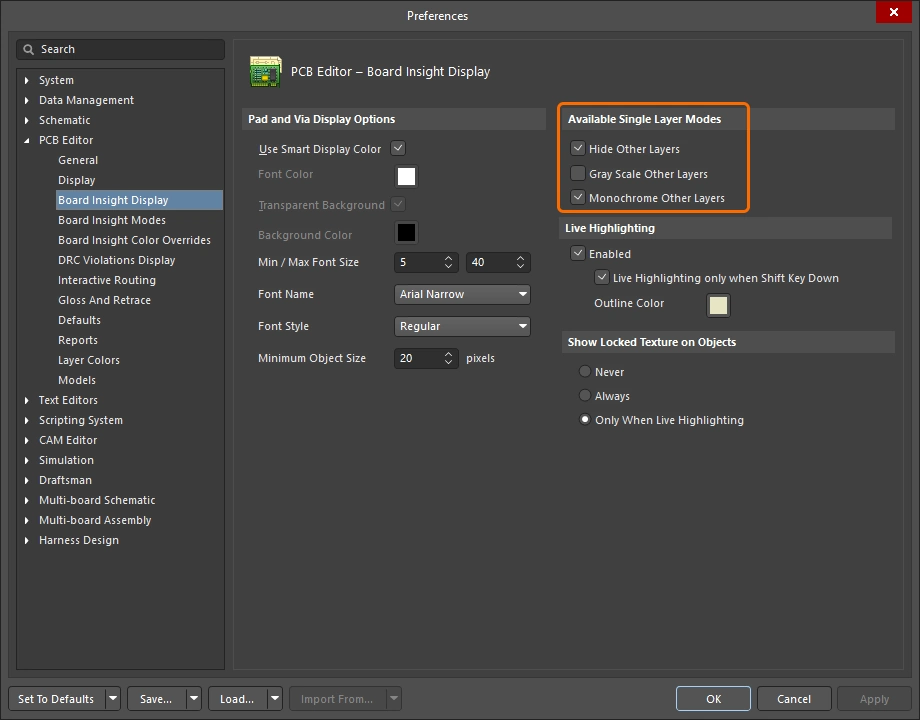 ). Każde naciśnięcie ). Każde naciśnięcie Shift+S przełącza do kolejnego włączonego trybu pojedynczej warstwy, ostatecznie przywracając wyświetlanie wszystkich aktualnie włączonych warstw. |
| Layer sets | Predefiniowane zestawy widocznych warstw można skonfigurować, a następnie wybierać przy użyciu przycisku Manage Layer Sets w lewym dolnym rogu okna edycji (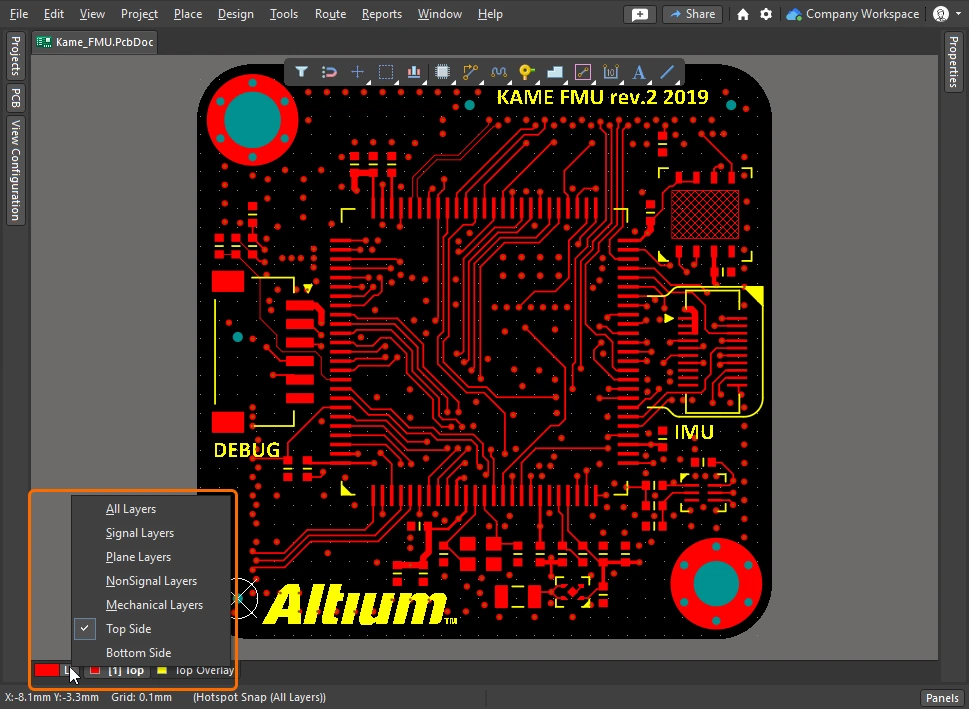 ). Nowe zestawy definiuje się w panelu View Configuration; pokazano to na powyższym filmie. ). Nowe zestawy definiuje się w panelu View Configuration; pokazano to na powyższym filmie. |
| Dim or Mask to fade | Aby szybko wyróżnić interesujący obiekt, taki jak element, sieć, para różnicowa lub dowolny typ klasy, wyszukaj obiekt w panelu PCB i włącz tryb Dim lub Mask (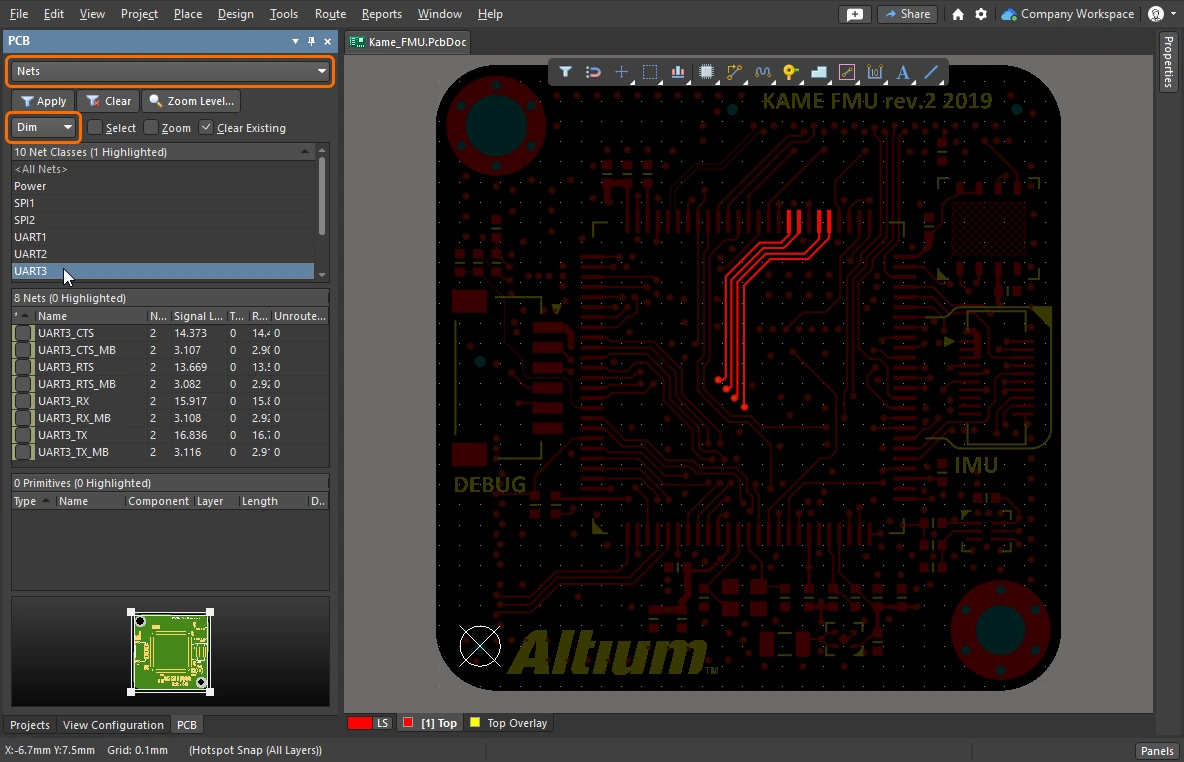 ). Oba te tryby wygaszają wszystkie obiekty except te, którymi jesteś zainteresowany, dzięki czemu interesujące obiekty wyraźnie się wyróżniają. Poziomy Dim i Mask są konfigurowane w panelu View Configuration ( ). Oba te tryby wygaszają wszystkie obiekty except te, którymi jesteś zainteresowany, dzięki czemu interesujące obiekty wyraźnie się wyróżniają. Poziomy Dim i Mask są konfigurowane w panelu View Configuration (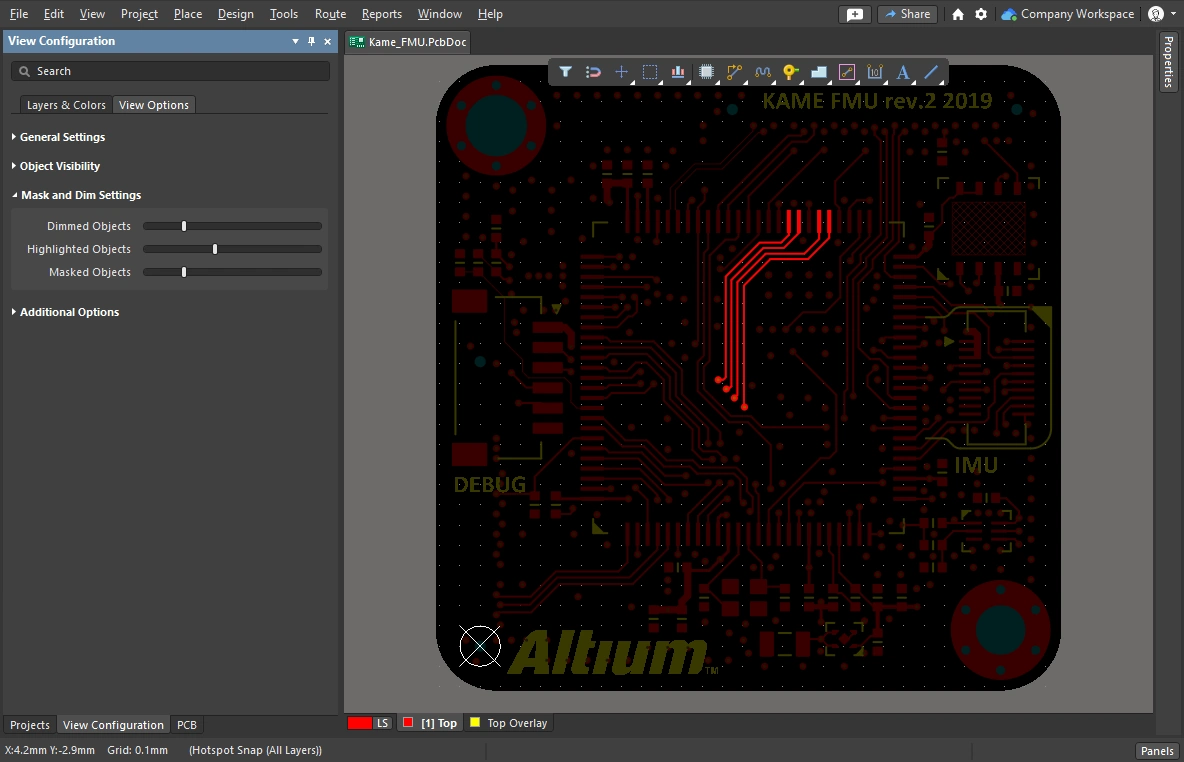 ). ). |
| Clearance boundaries | Włącz tę opcję, aby wyświetlić wymagany odstęp wokół obiektów elektrycznych. ( Więcej informacji o sterowaniu wyświetlaniem granic odstępu. |
| Object transparency | Poziom przezroczystości każdego typu obiektu można skonfigurować w sekcji Object Visibility panelu View Configuration (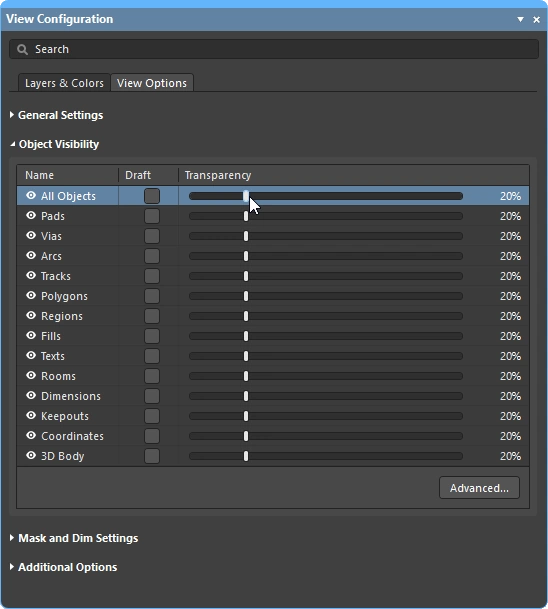 ). Użyj suwaka All Objects u góry zestawu, aby jednocześnie dostosować wszystkie obiekty. ). Użyj suwaka All Objects u góry zestawu, aby jednocześnie dostosować wszystkie obiekty. |
| The visibility of objects | Ukrywanie obiektów, które nie są istotne, to wygodny sposób na uporządkowanie przestrzeni projektowej (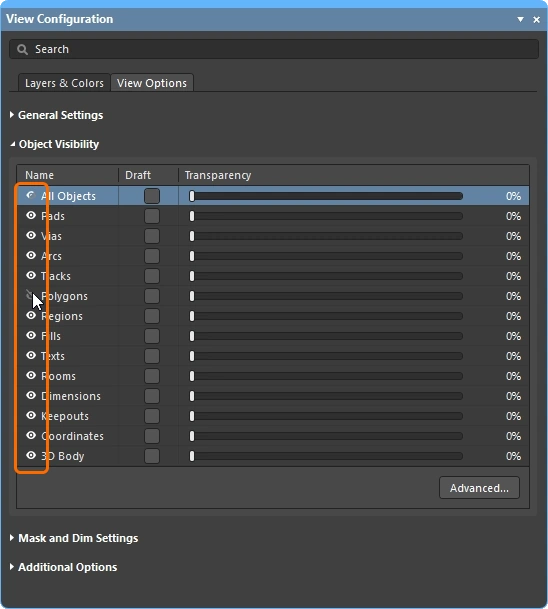 ). Pamiętaj, że obiekty nadal są sprawdzane przez system reguł; aby ukryć polygony nie tylko przed widocznością and, ale także przed systemem reguł, zamiast tego odłóż je na półkę. ). Pamiętaj, że obiekty nadal są sprawdzane przez system reguł; aby ukryć polygony nie tylko przed widocznością and, ale także przed systemem reguł, zamiast tego odłóż je na półkę. |
| Displaying net names | Skonfiguruj opcje sterujące wyświetlaniem nazw sieci na padach, przelotkach i ścieżkach w panelu View Configuration (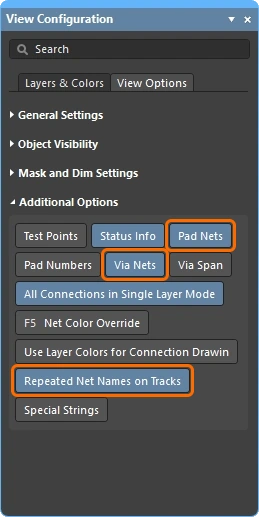 ). Pamiętaj, że nazwy sieci są zawsze pokazywane na środku każdego segmentu ścieżki, ale w razie potrzeby mogą być powtarzane. Właściwości czcionki wyświetlania są konfigurowane na stronie PCB Editor – Board Insight Display w oknie dialogowym Preferences ( ). Pamiętaj, że nazwy sieci są zawsze pokazywane na środku każdego segmentu ścieżki, ale w razie potrzeby mogą być powtarzane. Właściwości czcionki wyświetlania są konfigurowane na stronie PCB Editor – Board Insight Display w oknie dialogowym Preferences (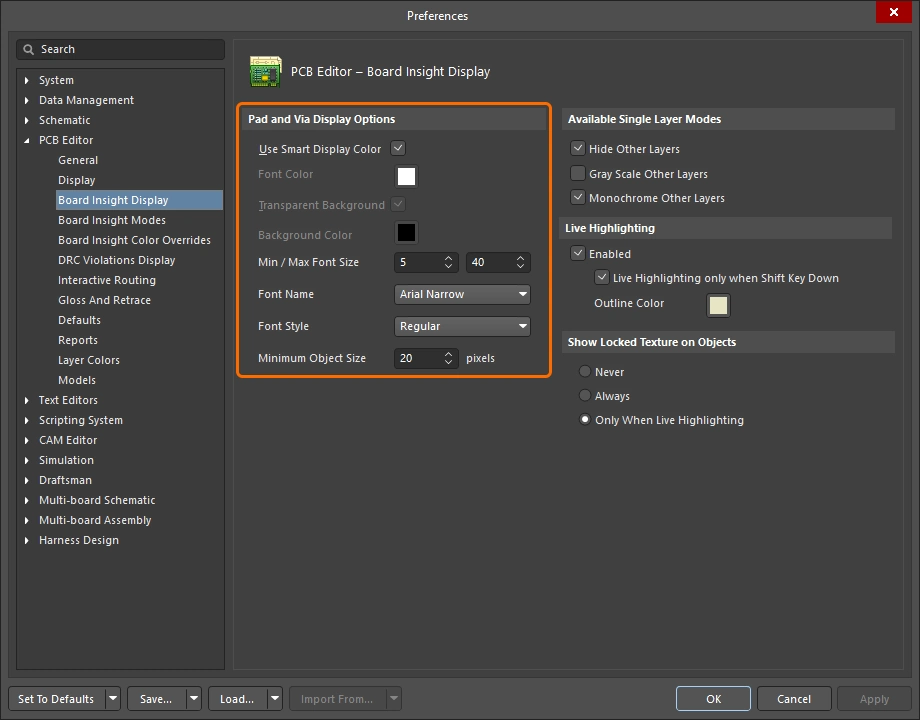 ). ). |
 ).
).Sterowanie właściwościami trasy
Masz skonfigurowane ograniczenia projektowe odstępu, szerokości trasowania i stylu przelotek trasowania — możesz rozpocząć trasowanie. Gdy klikniesz, aby rozpocząć trasowanie, skąd router wie, jakiej szerokości ścieżki użyć i jakiego rozmiaru przelotki użyć podczas zmiany warstw?
Prosta demonstracja przygotowania do trasowania, a następnie wyboru szerokości trasowania i stylu przelotki podczas trasowania.
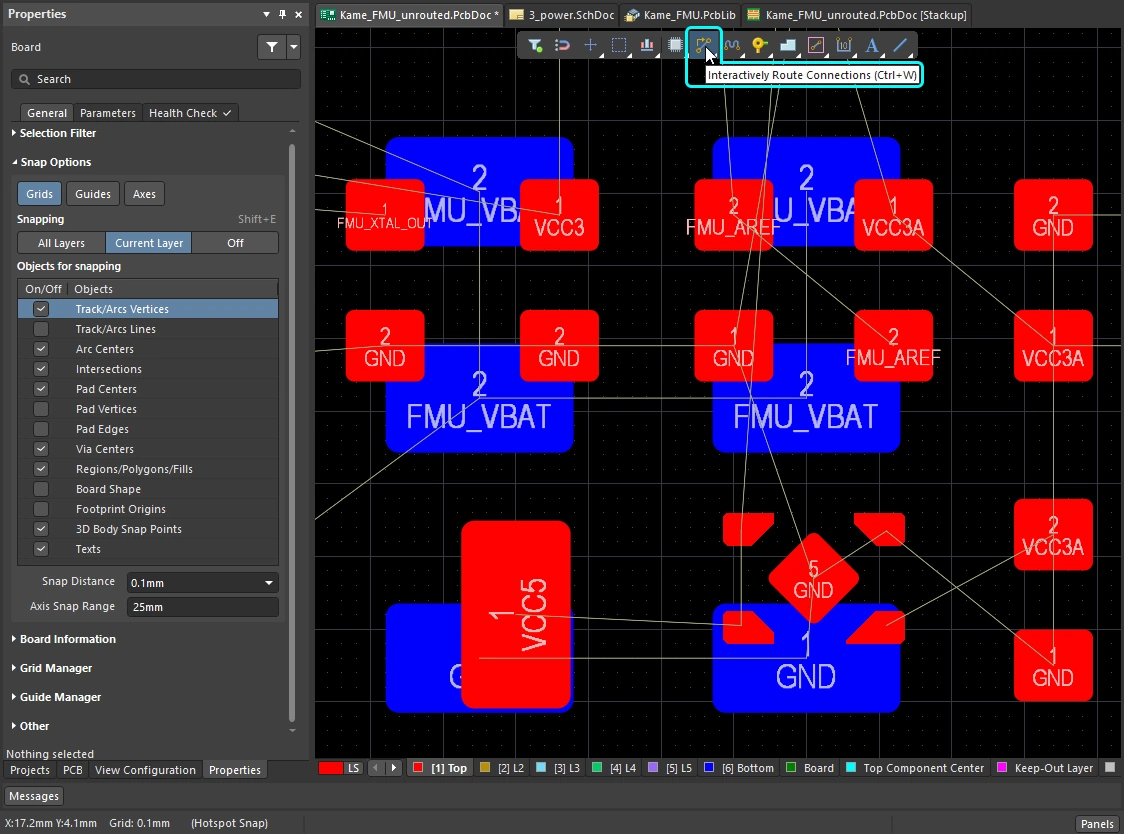 ).
).Changing the Routing Width (0:29)
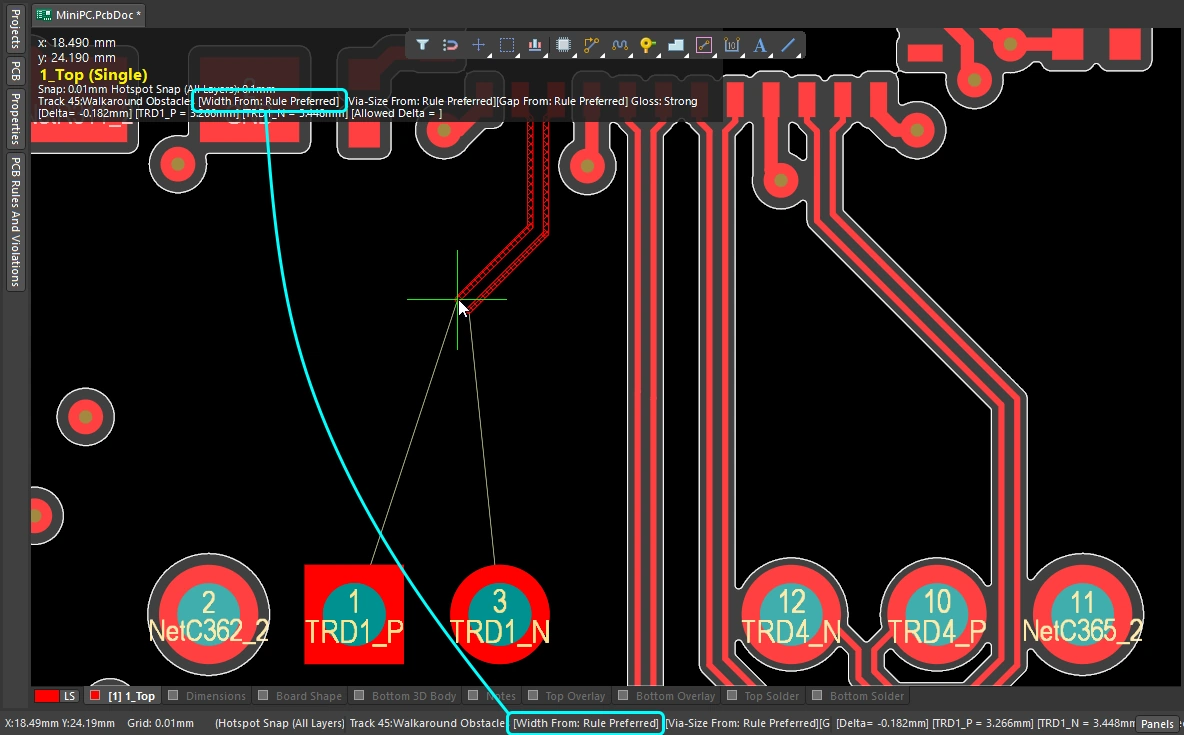
| Starting width | Szerokość początkowa jest określana przez ustawienie Track Width Mode w opcjach Interactive Routing Width Sources ( Więcej informacji o ustawieniach domyślnego trybu szerokości ścieżki. |
| Min & max widths | Minimalna i maksymalna szerokość trasy są definiowane przez ustawienia Min Width i Max Width w odpowiednim ograniczeniu Width dla trasowania (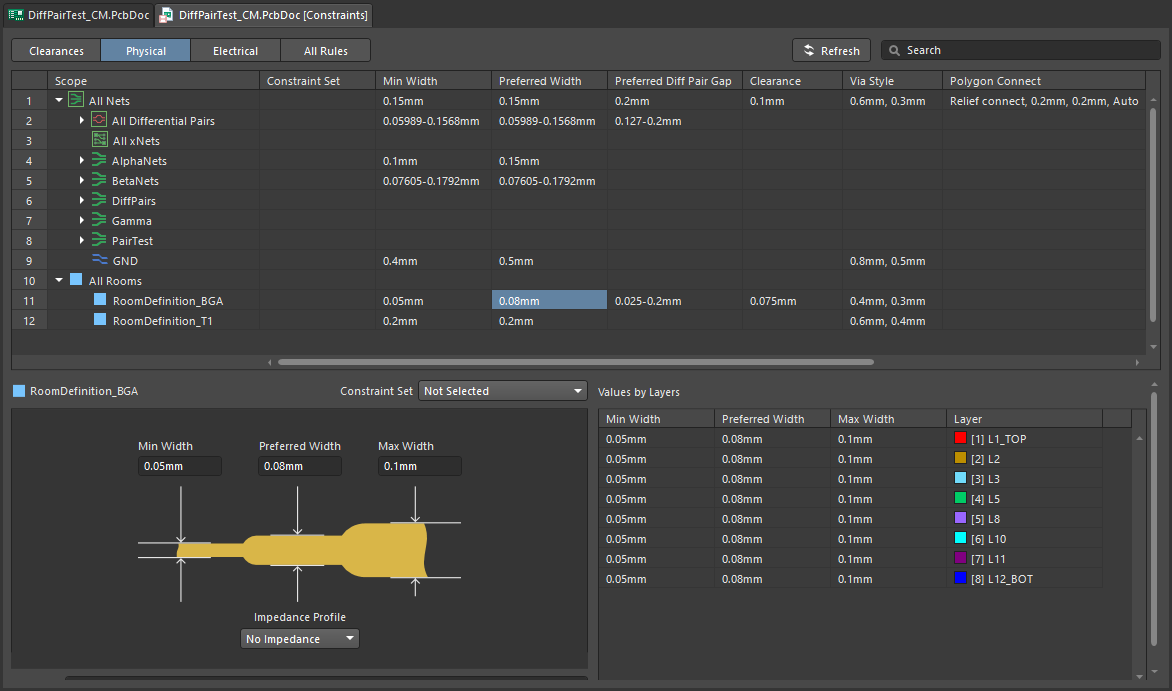 ). Edytor PCB będzie próbował utrzymać szerokość w tym zakresie. ). Edytor PCB będzie próbował utrzymać szerokość w tym zakresie. |
| Zmiana szerokości | Naciśnij klawisz |
| Routing defaults | Skonfiguruj domyślne ustawienia trasowania interaktywnego na stronie PCB Editor – Interactive Routing w oknie dialogowym Preferences ( |
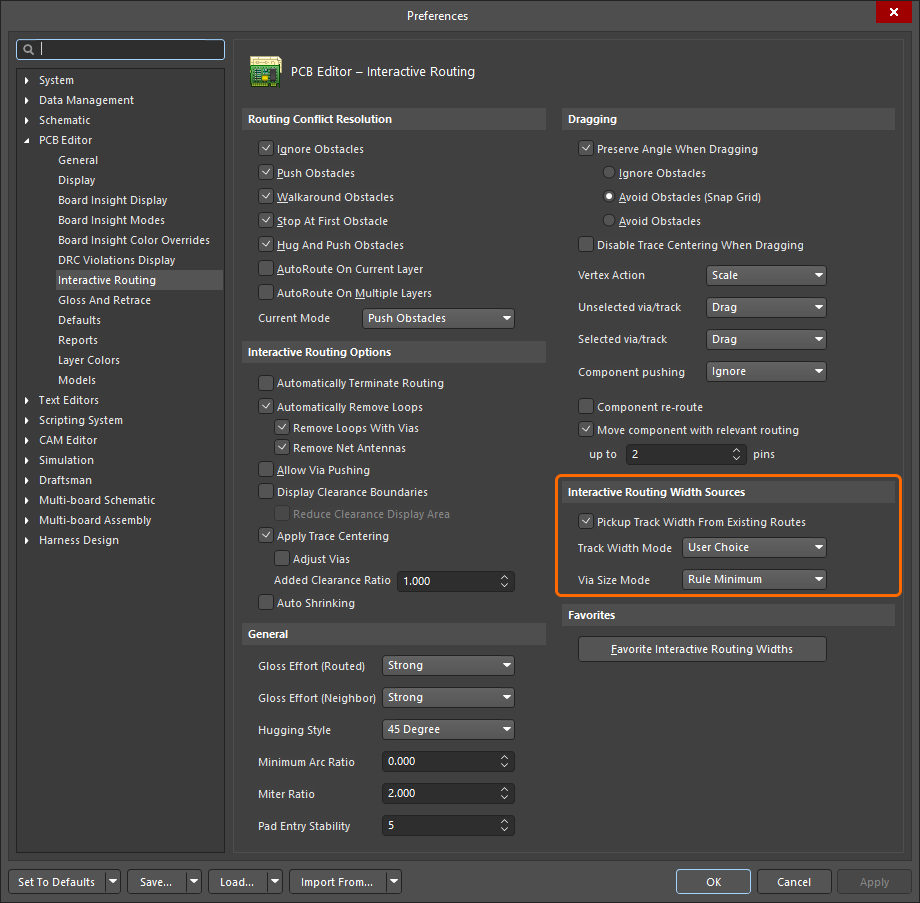 ).
).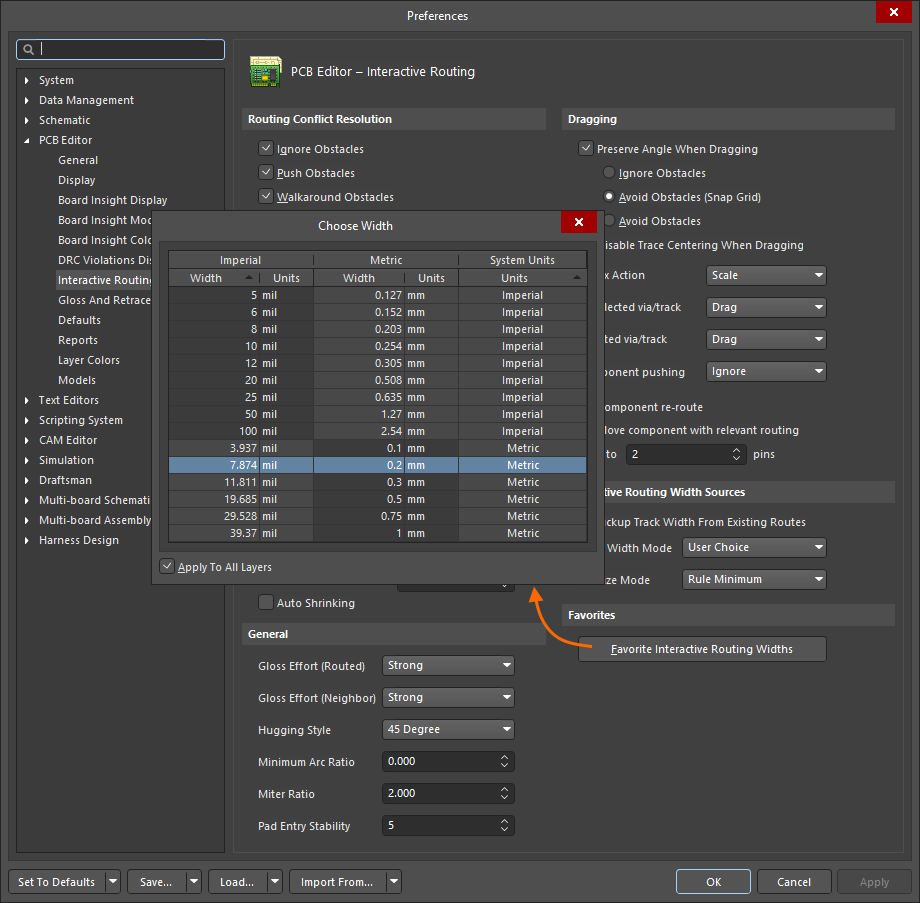 ).
). ).
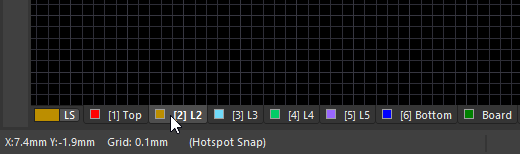
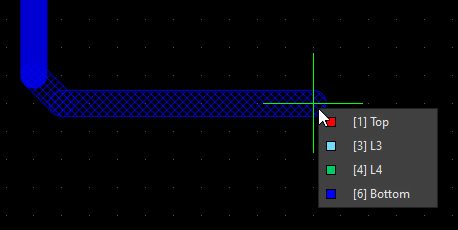
).Changing the Routing Layer (1:14)
 ).
). ).
).Changing the Via (1:22)
| Routing via | Jeśli zmienisz warstwy podczas trasowania, przelotka zostanie dodana automatycznie, zgodnie z odpowiednim ograniczeniem projektowym Routing Via Style. |
| Default routing via | Rozmiar przelotki używanej podczas zmiany warstwy jest określany przez ustawienie Via Size Mode w opcjach Interactive Routing Width Sources ( |
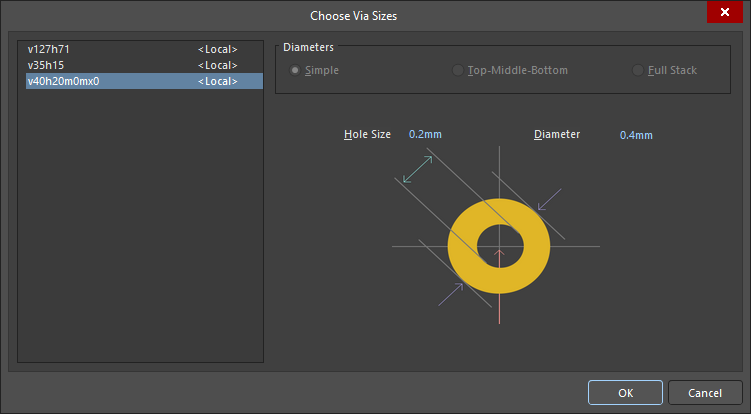
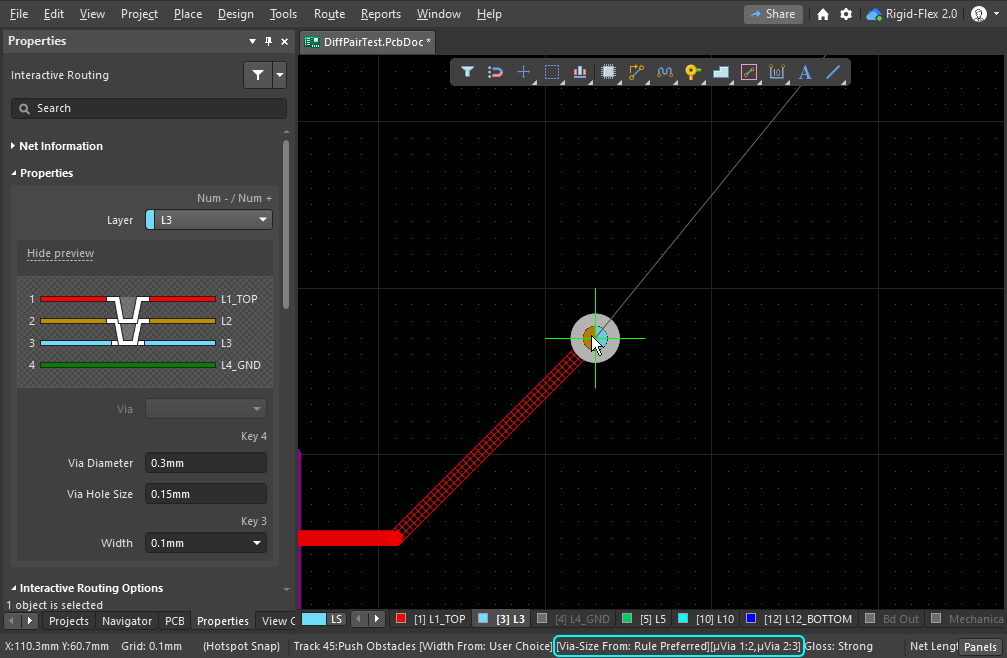
| Cycle available via sizes | Naciśnij 4 podczas trasowania, aby przełączać się między ustawieniami rozmiaru przelotki Minimum, Preferred i Maximum (zdefiniowanymi w odpowiednim ograniczeniu projektowym Routing Via Style) albo wybrać rozmiar przelotki User (
). Ostatni stan jest zachowywany jako bieżący Via Size Mode. Bieżący tryb rozmiaru przelotki jest wyświetlany na pasku stanu oraz w podpowiedzi ekranowej (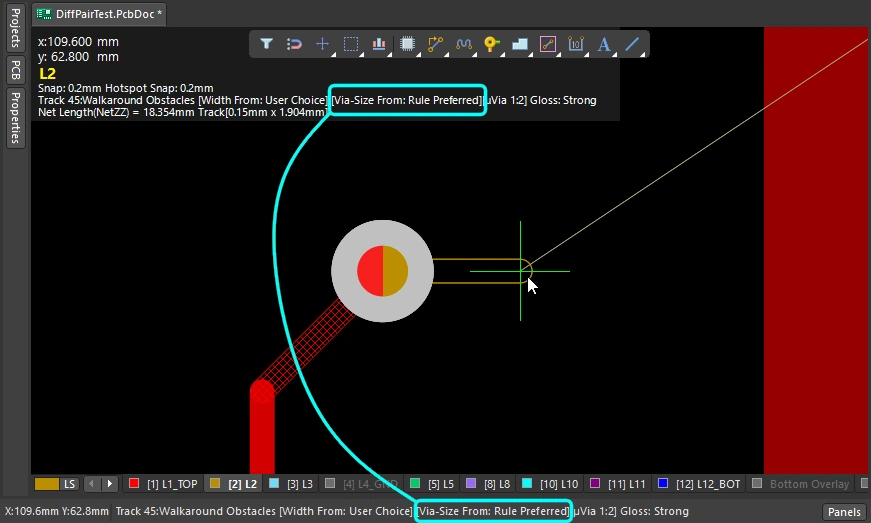 ). ). |
| Choose a different User via size | Alternatywnie naciśnij |
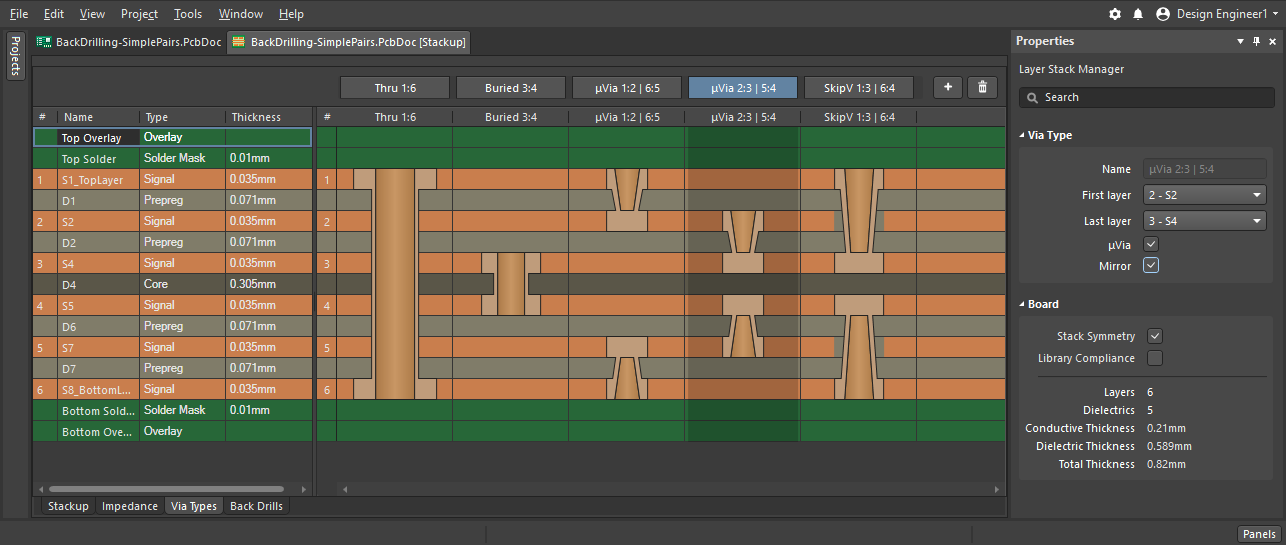
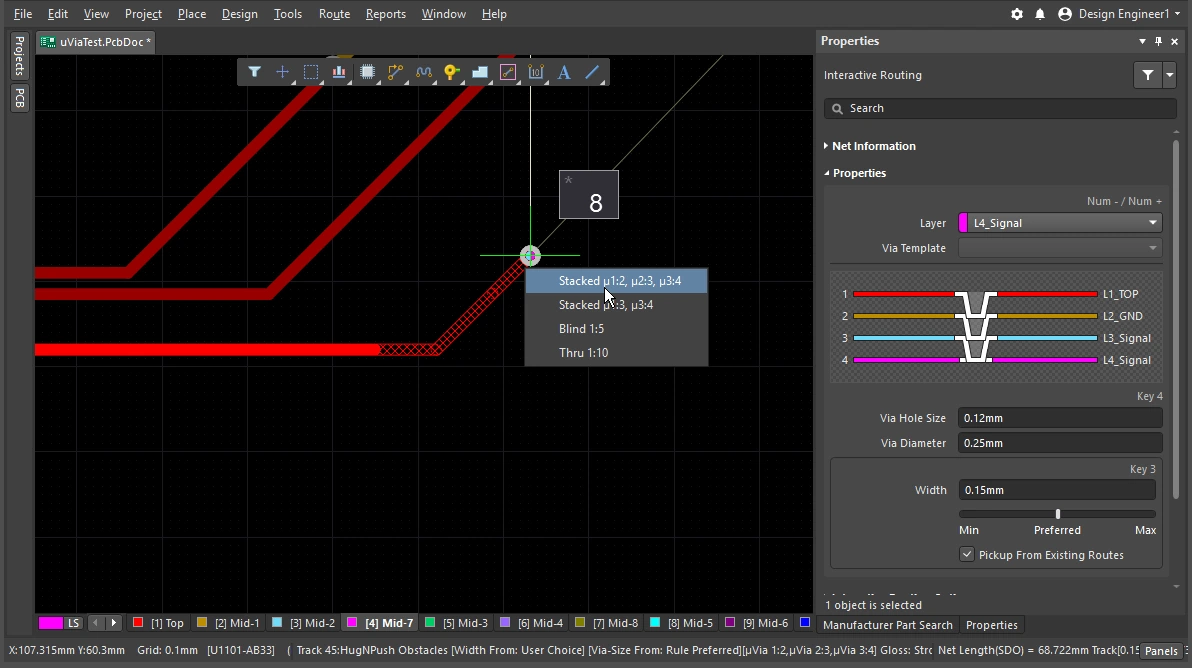
| Cycle the via span | Warstwy, które obejmuje przelotka, są określane przez bieżący Via Type, a dostępne typy przelotek są definiowane w Layer Stack Manager ( |
 ).
). ).
). ).
). ).
).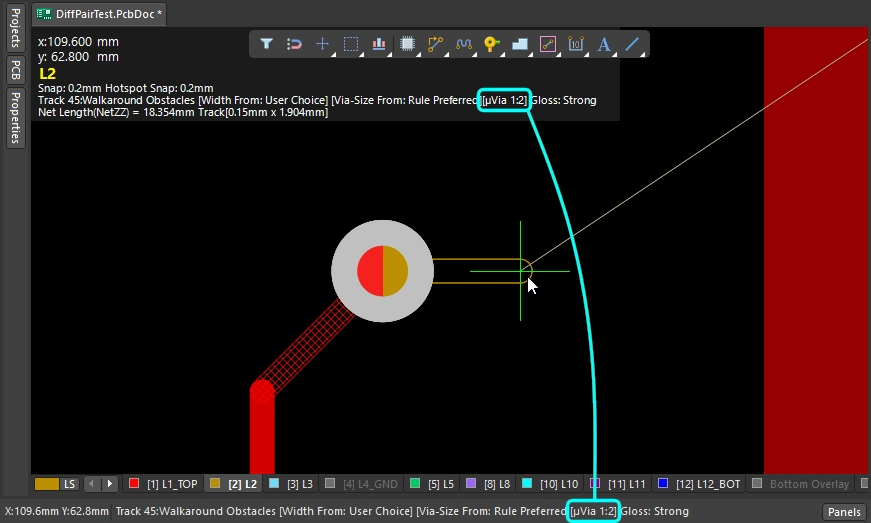 ).
).Dowiedz się więcej o przelotkach.
Dowiedz się więcej o definiowaniu typów przelotek.
Praca z interaktywnym routerem
Uruchamiasz polecenie Interactive Routing i klikasz pad lub linię połączenia – i co się dzieje? Silnik routingu interaktywnego próbuje znaleźć ścieżkę od miedzi najbliższej miejscu kliknięcia, należącej do tej sieci (pad, przelotka, ścieżka), do bieżącej pozycji kursora, umieszczając ścieżki/łuki o określonej szerokości i prowadząc je w uporządkowany sposób zgodnie z bieżącymi ustawieniami routera.
W jaki sposób połączenie wychodzi z pada SMD? Jak routing reaguje po napotkaniu przeszkody — omija ją, odpycha czy ignoruje? Jaki kształt przyjmuje narożnik i jak przechodzi pomiędzy padami innych komponentów? Podczas gdy poprzednia sekcja opisywała, jak sterować właściwościami samego połączenia, ta sekcja podsumowuje funkcje, które pozwalają sterować trasą podczas poruszania się w przestrzeni routingu.
Praca z interaktywnym routerem |
|
| Hatched/solid/hollow track/arc segments | Kreskowane ścieżki/łuki są jeszcze nieumieszczone, a pełne ścieżki/łuki są już umieszczone ( Gdy ścieżka dołączona do kursora jest pusta w środku (nie kreskowana ani pełna), jest określana jako look-ahead segment; nie zostanie umieszczona przy następnym kliknięciu. Użyj tej funkcji, aby ustawić punkt końcowy poprzedniego segmentu bez zatwierdzania umieszczenia ostatniego segmentu ( |
| How the router forms the corners | Podczas routingu interaktywnego kształt utworzony przez ścieżki i łuki tworzące narożnik jest określany jako corner style. Narożniki ukośne są najczęstsze, ale popularne są także narożniki zaokrąglone (tworzone przez umieszczanie łuków). Dostępnych jest 5 stylów narożników, z czego 4 mają także podtryby kierunku narożnika.
|
| How the routing leaves a pad | Sposób, w jaki silnik routingu interaktywnego wychodzi z pada lub do niego wchodzi, jest kontrolowany przez:
|
| How the route reacts to an existing object | Jest to określane przez bieżące ustawienie trybu Conflict Resolution Mode. Aktualny tryb rozwiązywania konfliktów jest wyświetlany na pasku stanu ( |
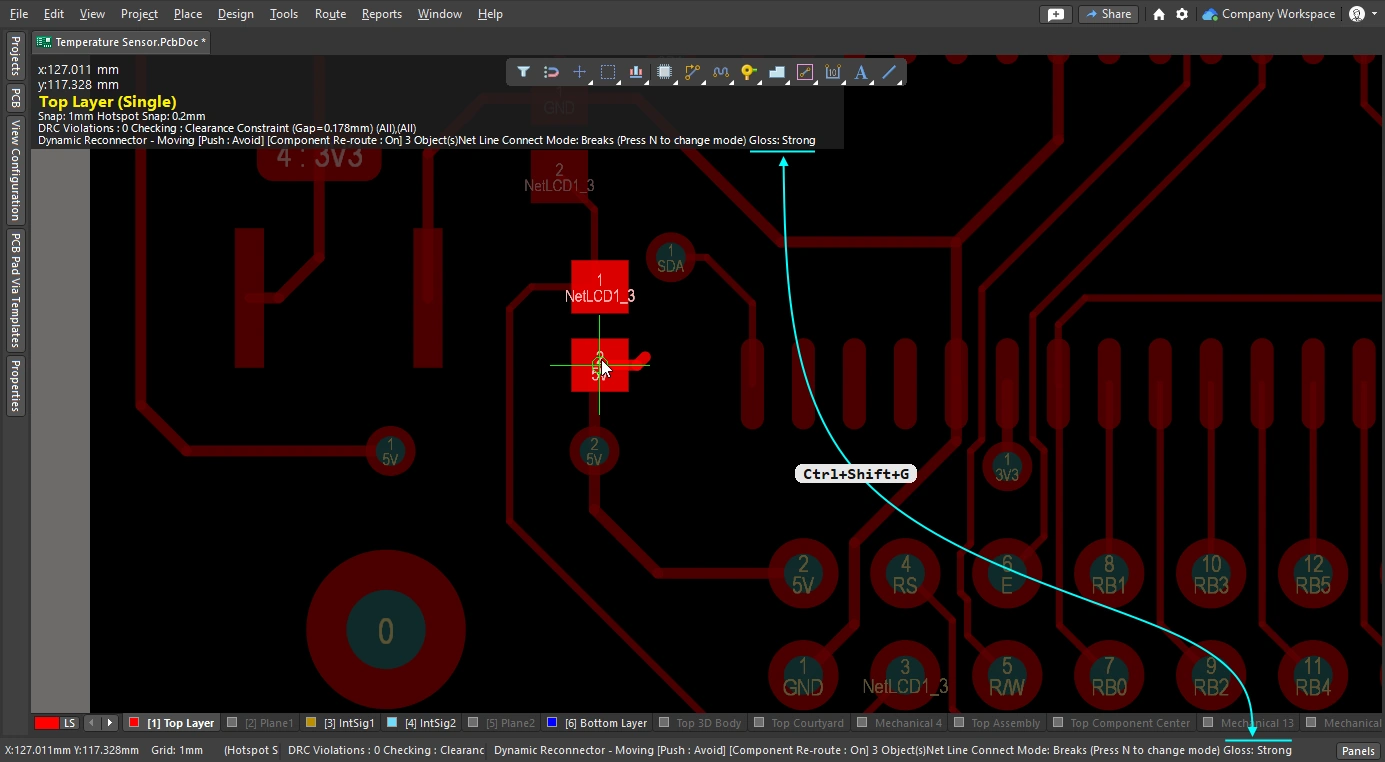
| Gładkość nowego routingu | Gdy odsuwasz kursor od początkowego miejsca kliknięcia, routing zmienia swój kształt, aby znaleźć najlepszą ścieżkę wokół obiektów i dotrzeć do bieżącej pozycji kursora. Estetyka, czyli jakość tej ścieżki, jest określana przez bieżące ustawienie glossing setting. Glossing to zestaw narzędzi poprawiających jakość routingu — próbujących skrócić długość ścieżki, poprawić kształt narożników i zmniejszyć ich liczbę. Stara się także unikać kątów prostych i zapobiegać ostrym kątom przy połączeniach T oraz padach. Glossing obsługuje również pary różnicowe i próbuje poprawić długość oraz odstęp zbalansowanej części pary. Glossing ma trzy ustawienia: Off, Weak i Strong. Podczas routingu interaktywnego lub przesuwania interaktywnego użyj skrótu |
| Auto-complete the connection | Gdy interaktywnie prowadzisz sieć, przytrzymaj
Jeśli połączenia nie da się automatycznie zakończyć, narzędzie powróci do ostatnio używanego trybu routingu interaktywnego. |
| Center the routes between pads / vias | Interaktywny router przestrzega ograniczeń projektowych, automatycznie prowadząc ścieżkę przez parę padów przy minimalnym dozwolonym odstępie od najbliższego pada. Jeśli wolisz, aby ścieżki były odsunięte i prowadzone centralnie pomiędzy padami, skonfiguruj opcję Apply Trace Centering. Aby umożliwić osiągnięcie tego efektu pomiędzy dowolną parą padów, przelotek albo parą pad/przelotka, funkcja ta wykorzystuje mnożnik odstępu, do którego może inteligentnie zwiększać odstęp routingu. |
| Auto-narrow the route | Zwężenie ścieżki, aby zmieściła się w wąskiej szczelinie, bywa czasem jedynym sposobem poprowadzenia tej sieci. Funkcja Auto Shrinking potrafi to zrobić, automatycznie zwężając ścieżkę tak, aby tylko zmieściła się w szczelinie, przy czym dopuszczalne minimum jest określane przez ograniczenie szerokości routingu. |
| Route selection strategies | Wybór ścieżek, na których będą wykonywane operacje, jest kluczowym aspektem routingu. Może to być wybieranie ścieżek do wycofania, wygładzenia, sprawdzenia ich właściwości lub usunięcia. |
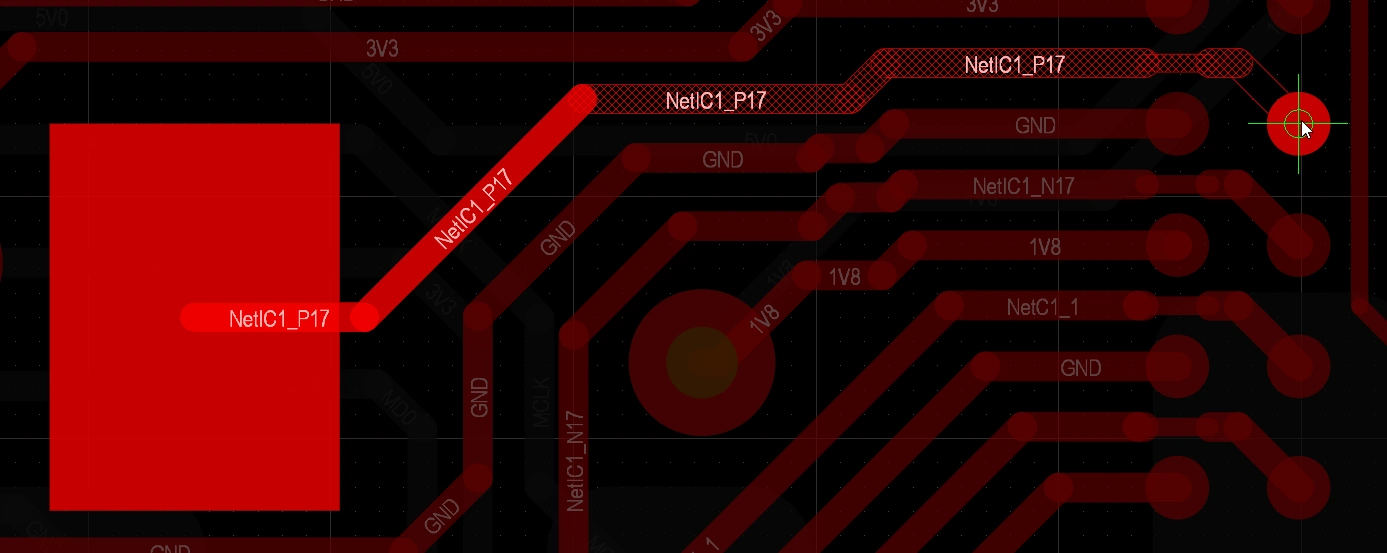 ).
). ) oraz w podglądzie Heads-up.
 ).
). )
) )
)Responding to Obstacles – Conflict Resolution Mode
Uruchamiasz polecenie routingu interaktywnego i klikasz pad. Gdy odsuwasz kursor od pada, silnik routingu interaktywnego wyznacza ścieżkę z kreskowanych segmentów od klikniętego pada do bieżącej pozycji kursora, a gdy poruszasz kursorem, aktualizuje te kreskowane segmenty tak, aby jak najlepiej określić przebieg trasy zgodnie z ograniczeniami projektowymi i bieżącymi ustawieniami glossingu.
To, jak interaktywny router reaguje na obiekty już znajdujące się w obszarze roboczym PCB, takie jak pady lub routing innych sieci, zależy od bieżącego trybu routing conflict resolution. Tryb rozwiązywania konfliktów routingu określa, czy silnik routingu interaktywnego będzie próbował odpychać te przeszkody, omijać je czy po prostu je ignorować i prowadzić trasę bezpośrednio po nich.
Prosta demonstracja różnych zachowań trybów rozwiązywania konfliktów.
Tryb rozwiązywania konfliktów routingu |
|
| Current mode | Aktualny tryb rozwiązywania konfliktów routingu jest wyświetlany w podglądzie heads-up ( |
| Changing modes | Aby zmienić tryb podczas routingu interaktywnego (lub przesuwania interaktywnego albo przeciągania przelotki), naciśnij skrót Shift+R. |
| Available modes | Poszczególne tryby rozwiązywania konfliktów można włączyć / wyłączyć na stronie PCB Editor – Interactive Routing w oknie dialogowym Preferences ( |
Glossing during Routing
Chcesz nie tylko, aby interaktywny router znajdował ścieżkę i umieszczał segmenty od ostatniego kliknięcia do bieżącej pozycji kursora, ale także, aby ta trasa była możliwie najkrótsza i składała się z minimalnej liczby segmentów ścieżki. Aby zarządzać tym procesem, edytor PCB zawiera narzędzie Glossing .
Glossing to zaawansowany zestaw algorytmów opracowanych specjalnie po to, by tworzyć czystszy routing i lepsze wejścia do padów, z poszanowaniem intencji obowiązujących reguł projektowych. Glossing stara się skrócić długość ścieżki, poprawić kształt narożników i zmniejszyć ich liczbę, co zazwyczaj skutkuje bardziej uporządkowanym routingiem utworzonym z mniejszej liczby segmentów. Glossing pozostawia także zworki sub-net bez zmian, a gdy obowiązują reguły szerokości zależne od pomieszczeń, respektowane są zmiany szerokości na granicy. Gdy poruszasz kursorem podczas definiowania nowej interaktywnej ścieżki routingu, cały jeszcze niezatwierdzony routing jest również automatycznie wygładzany.
Oprócz stosowania glossingu do aktualnie prowadzonej sieci, silnik routingu interaktywnego może także wygładzać sąsiednie sieci, na które wpływa aktualnie prowadzona sieć.
Prosta demonstracja różnych rezultatów uzyskiwanych przy wyłączonym i włączonym glossingu.
Zrozumienie glossingu |
|
| When does glossing run | Narzędzie glossingu działa:
|
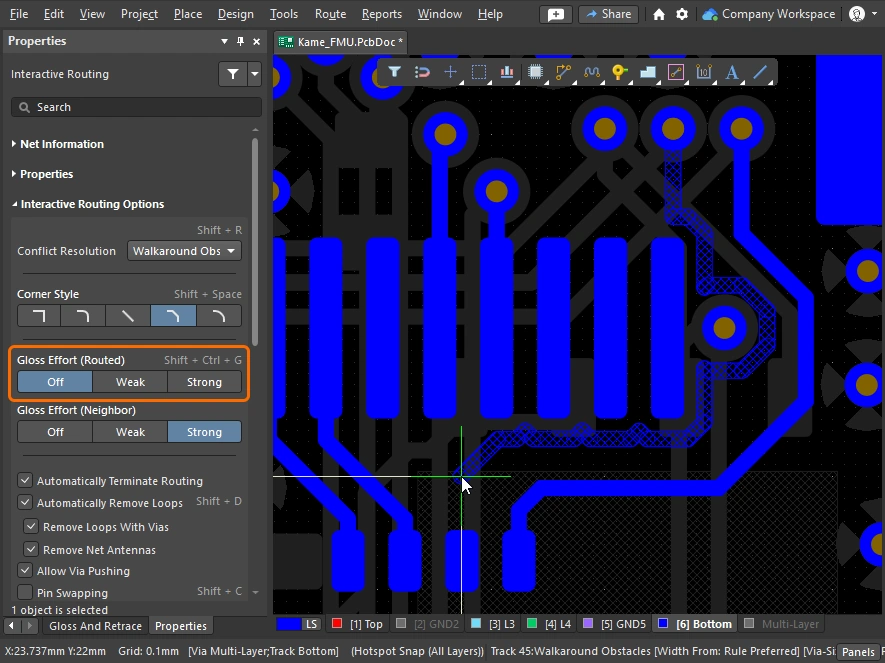
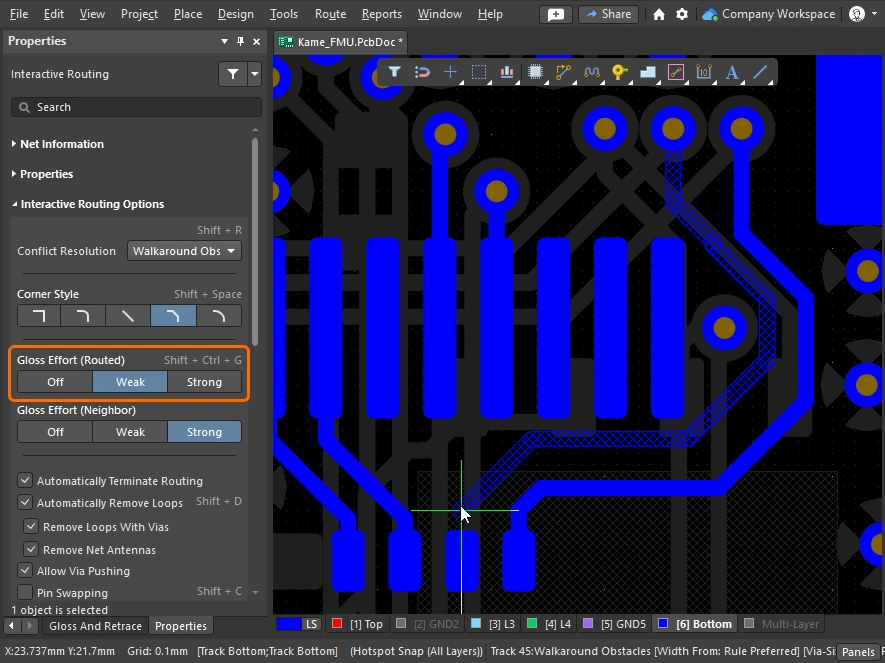
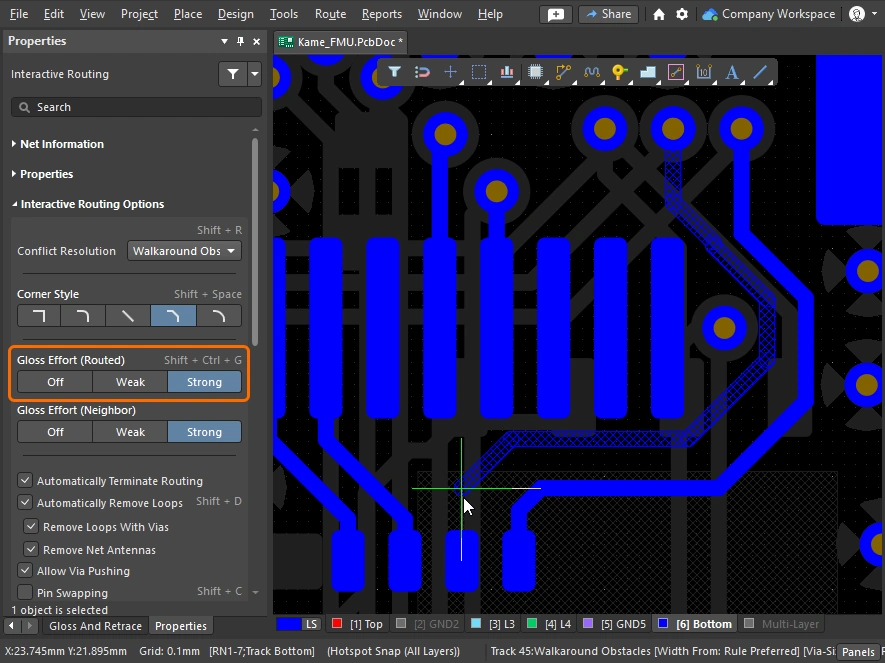
| How strong is glossing | Siła wygładzania trasy jest kontrolowana przez bieżące ustawienie Gloss Effort (Routed). Skonfiguruj tę opcję (
|
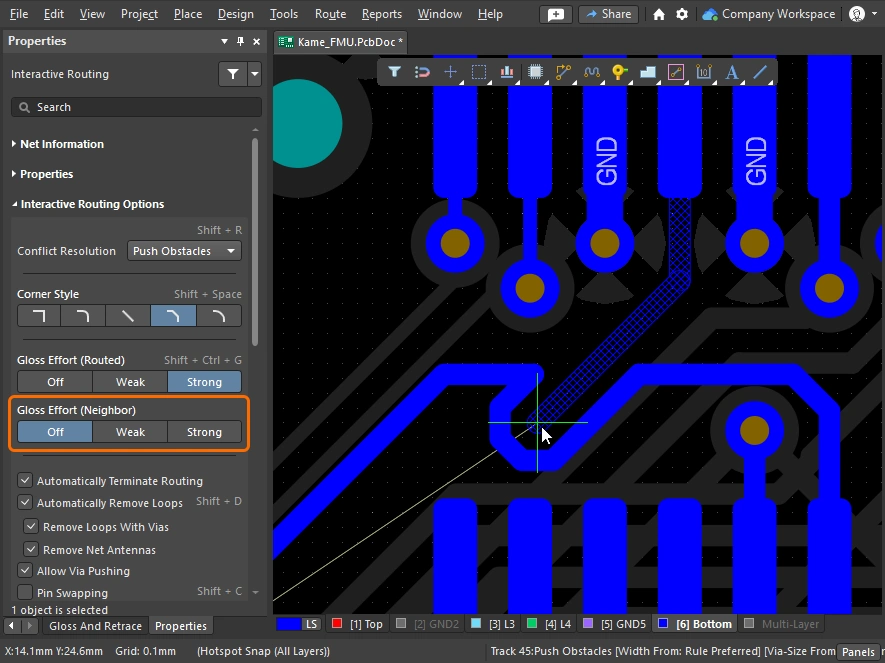
| Glossing the neighbors | Podczas interaktywnego routingu Push lub Hug & Push albo podczas przesuwania wpływowi ulegają sąsiednie trasy, czyli sąsiedzi. Ci sąsiedzi również mogą zostać wygładzeni, zależnie od ustawienia Gloss Effort (neighbor) (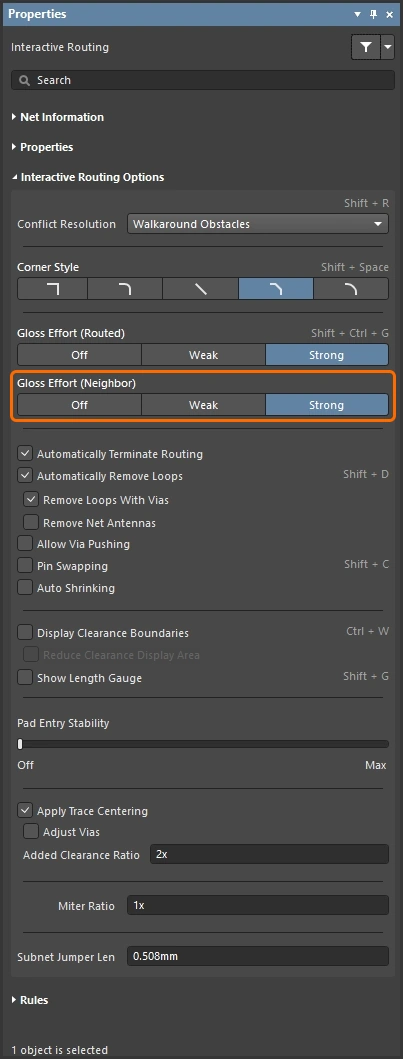 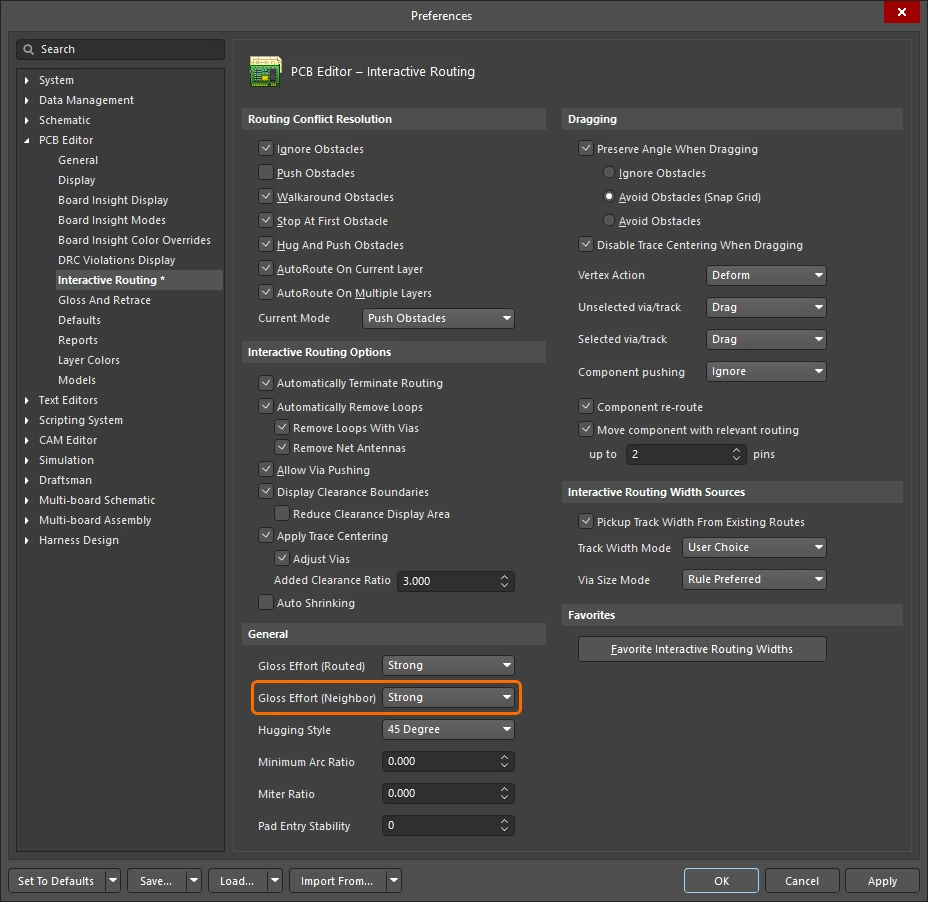 ). Ustawienia Gloss Effort (neighbor) ). Ustawienia Gloss Effort (neighbor) |
| Hugging - how glossing wraps around other objects and forms corners | Sposób, w jaki silnik wygładzania prowadzi trasę wokół innych obiektów i formuje narożniki, jest określany jako hugging. Dostępne ustawienia Hugging Style obejmują:
|
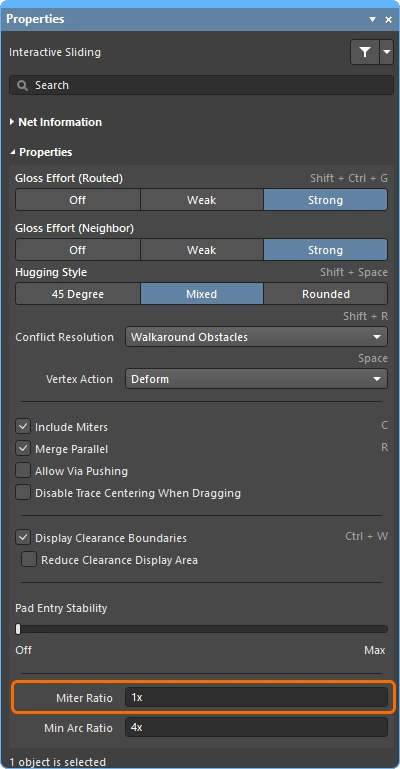
| Controlling the properties of the corner | Jeśli narożniki są tworzone przy użyciu prostych segmentów ścieżek, domyślnie silnik wygładzania stosuje małe ścięcie dla narożnika 90-stopniowego, a jego rozmiar jest kontrolowany przez ustawienie Miter Ratio. Ustawienia Miter Ratio Jeśli narożniki są tworzone za pomocą łuków, minimalny rozmiar łuku jest kontrolowany przez Minimum Arc Ratio. Minimum Arc Ratio jest stosowane podczas interaktywnego routingu pod dowolnym kątem, a także podczas interaktywnego przesuwania z ustawieniem Hugging Style Mixed. Współczynnik ten służy do określenia minimalnego dopuszczalnego promienia łuku; gdy promień łuku spadnie poniżej tego minimum, łuk zostaje zastąpiony segmentami ścieżki. Ustawienia Minimum Arc Ratio |
| Inhibit glossing during routing and sliding | Mogą wystąpić sytuacje, w których będziesz chcieć tymczasowo wyłączyć wygładzanie. Wygładzanie można zablokować podczas routingu, naciskając i przytrzymując klawisze skrótu Ctrl+Shift – po zwolnieniu klawiszy wygładzanie zostanie wznowione zgodnie z bieżącym ustawieniem Routing Gloss Effort. Zwróć uwagę, że pasek stanu nie będzie odzwierciedlał tego stanu; nadal będzie wyświetlał ostatnio wybrane ustawienie. |
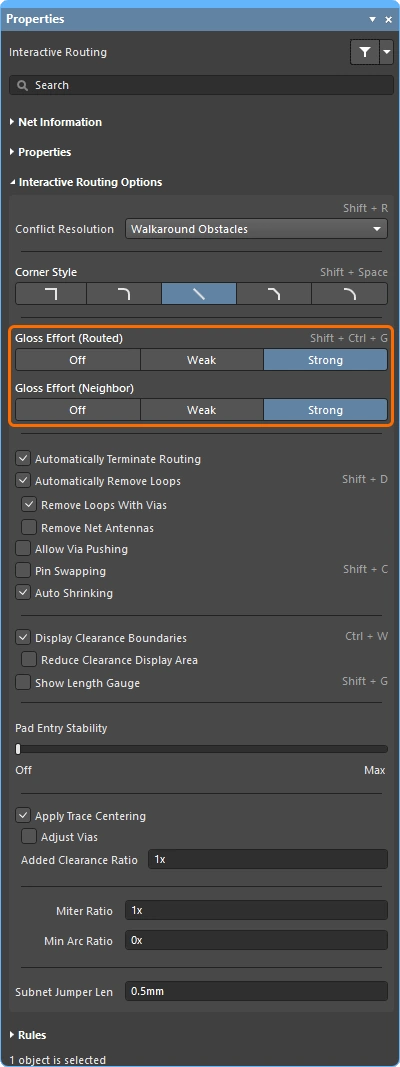
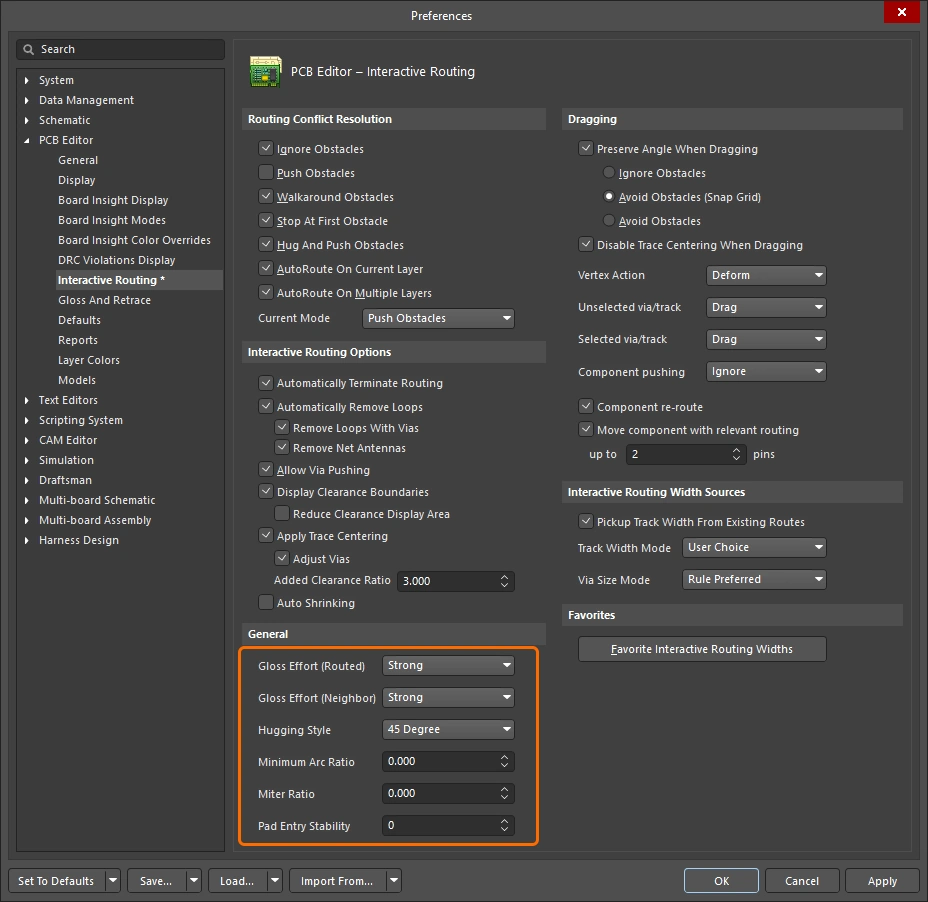 ).
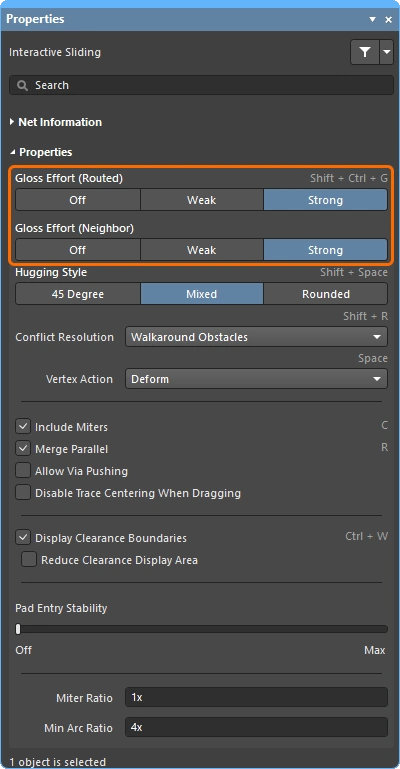
).

Więcej o opcjach interaktywnego routingu.
Poniższe slajdy pokazują proste przykłady różnych ustawień Gloss Effort (Routed) i Gloss Effort (Neighbor).
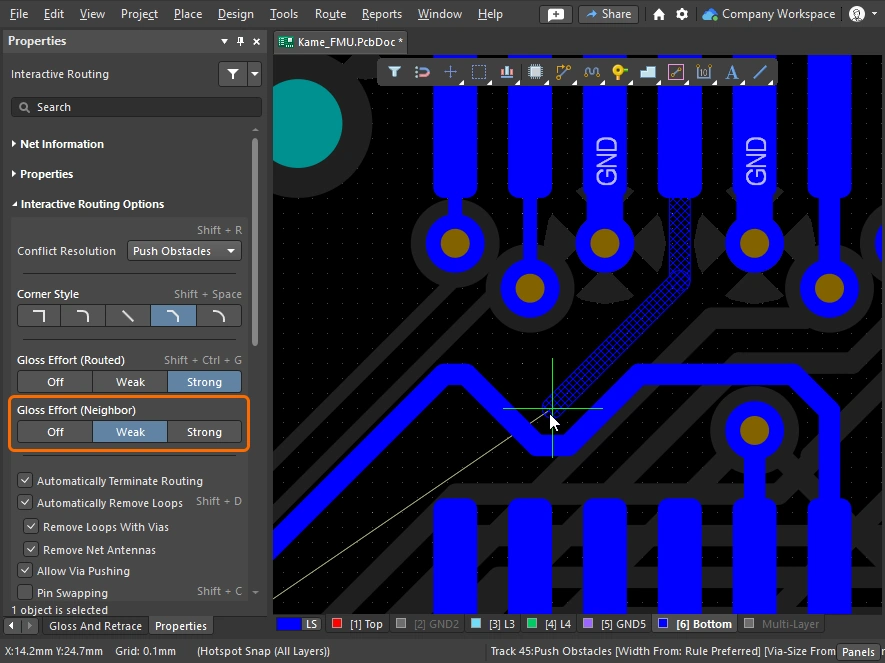
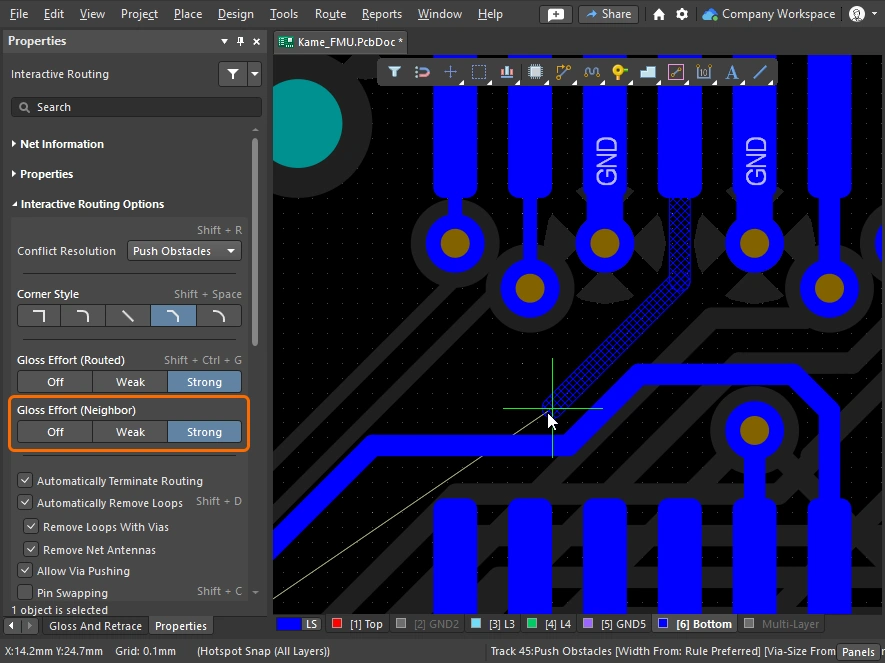
Miter or Curve the Corners
Narożniki mogą być definiowane przy użyciu krótkich, prostych segmentów ścieżki (ścięć) albo tworzone z użyciem jednego lub większej liczby łuków. Poniższe ilustracje pokazują dwa najpopularniejsze style narożników; Track 45 i Any Angle.


Narożniki ścięte
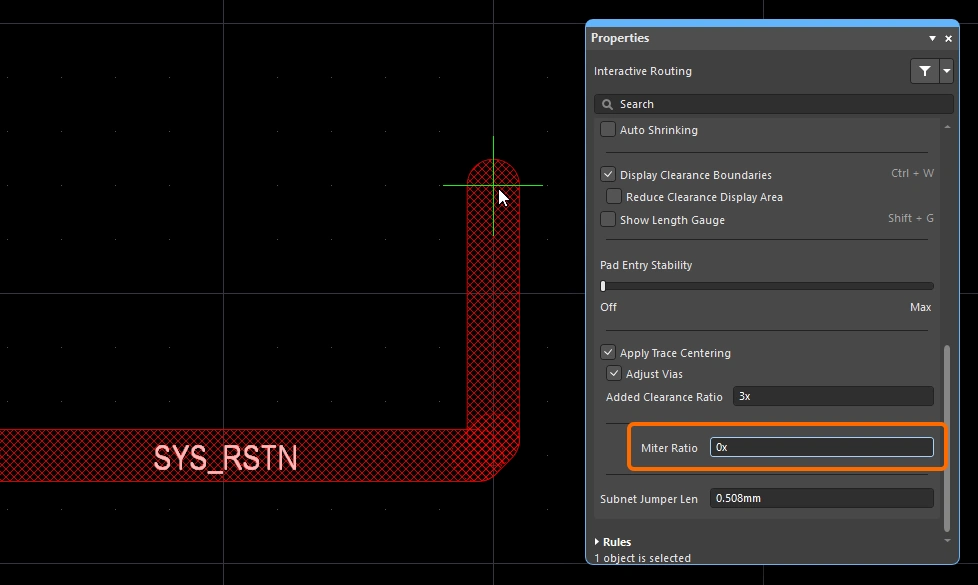
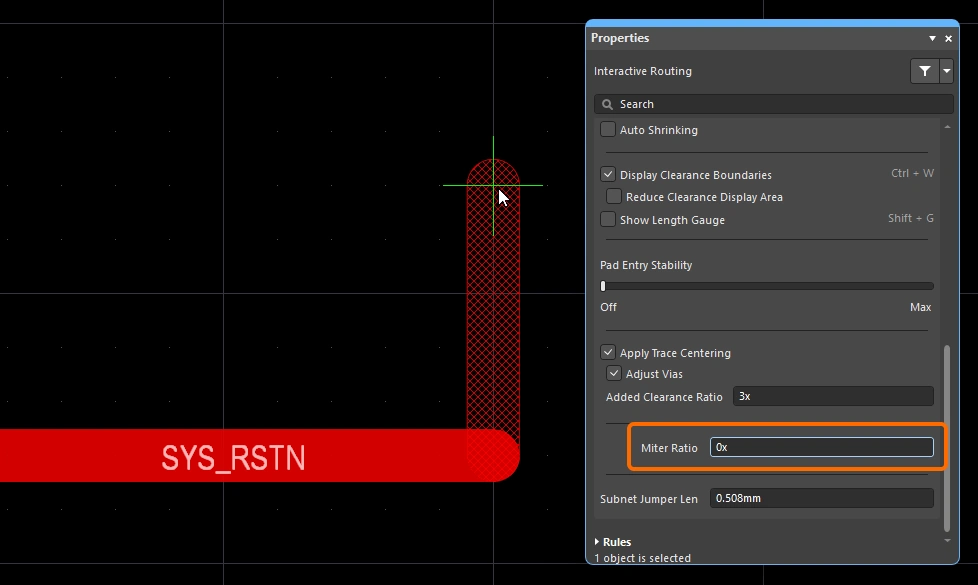
Najczęściej spotykanym kształtem narożników ścieżek są narożniki ścięte pod kątem 45 stopni (ukośne). Przełącz się do trybu narożników Track 45 corner mode, aby prowadzić ukośne narożniki. Uzupełnieniem tego jest funkcja miter ratio w interaktywnym silniku routingu, która zapewnia zachowanie ścięcia w ciasnych narożnikach, dzięki czemu niemożliwe jest przypadkowe utworzenie narożników prostokątnych lub ostrych podczas routingu.
Wartość Miter Ratio jest definiowana następująco:
Miter Ratio x current track width = separation between the walls of the tightest U-shape that can be routed for that miter ratio
 Miter Ratio kontroluje minimalny rozmiar ścięcia, które jest automatycznie dodawane do narożnika.
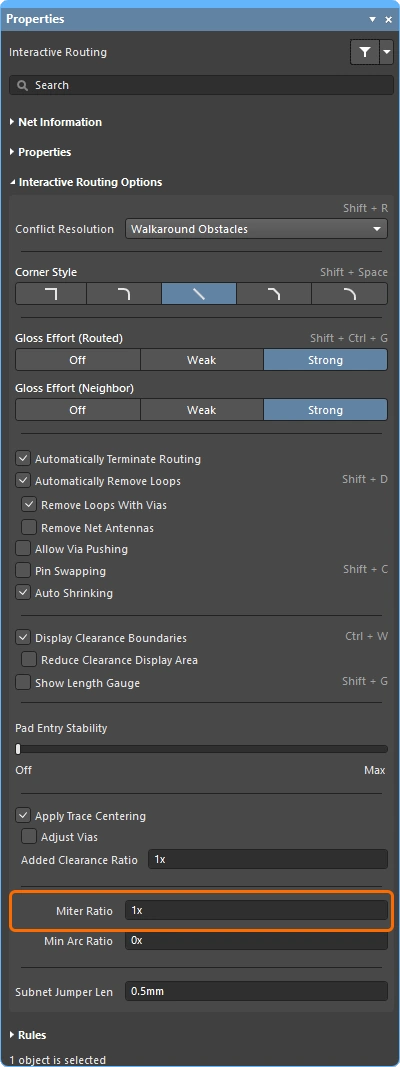
Zarówno interaktywny routing, jak i interaktywne przesuwanie obejmują opcję Miter Ratio. Wprowadź wartość dodatnią równą zero lub większą od zera. Poniżej pokazano przykłady tej samej ścieżki poprowadzonej przy różnych wartościach opcji Miter Ratio.
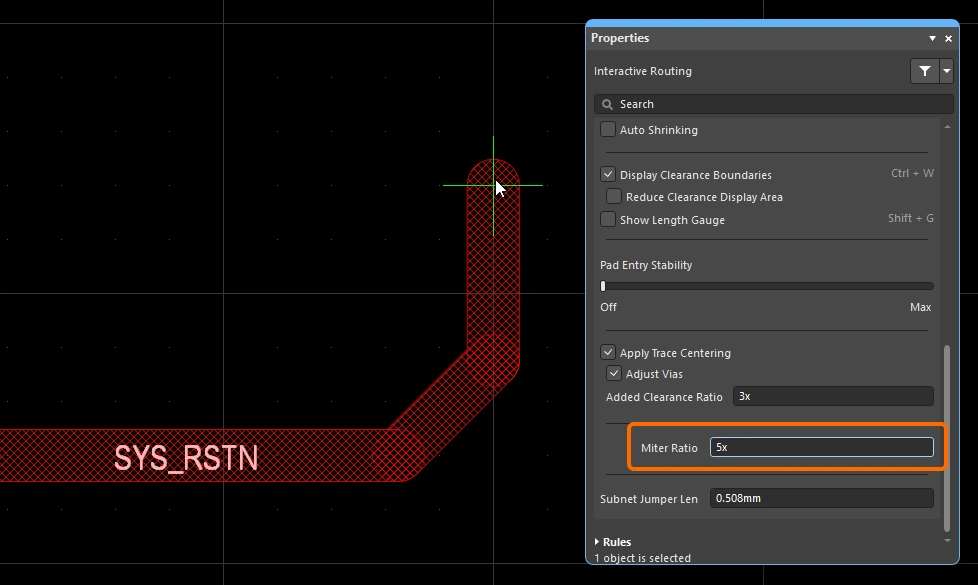
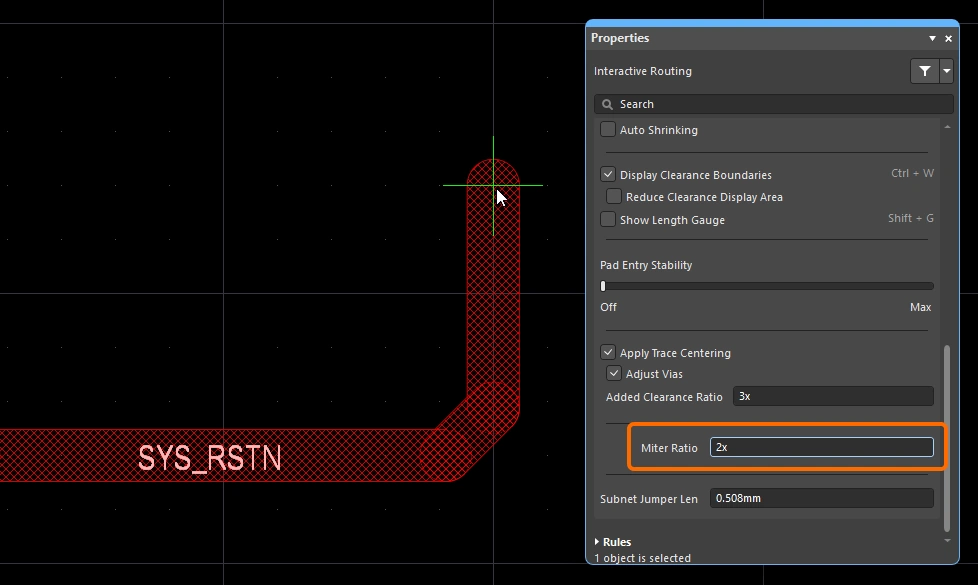
 )
) )
)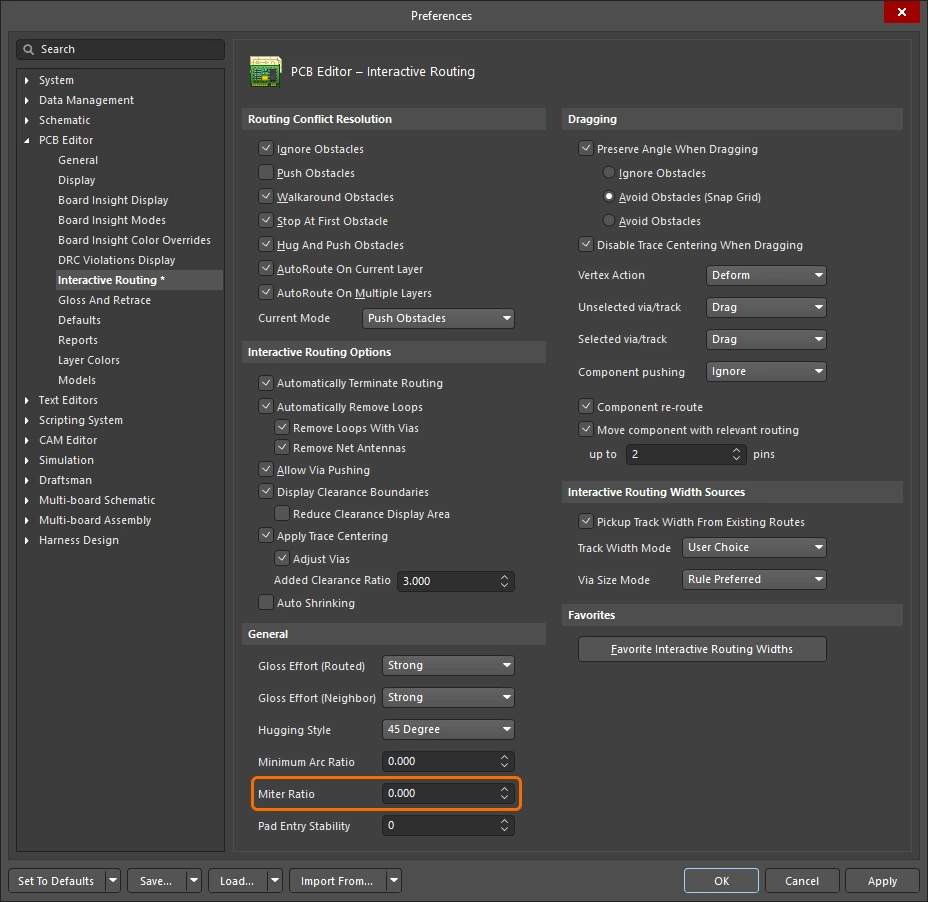 ).
).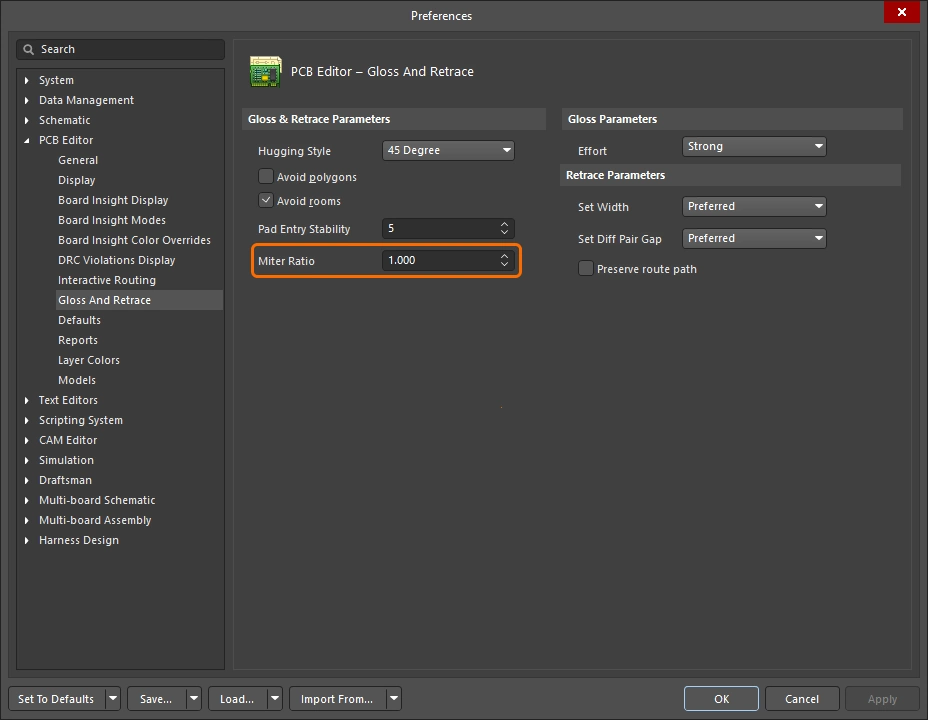 )
)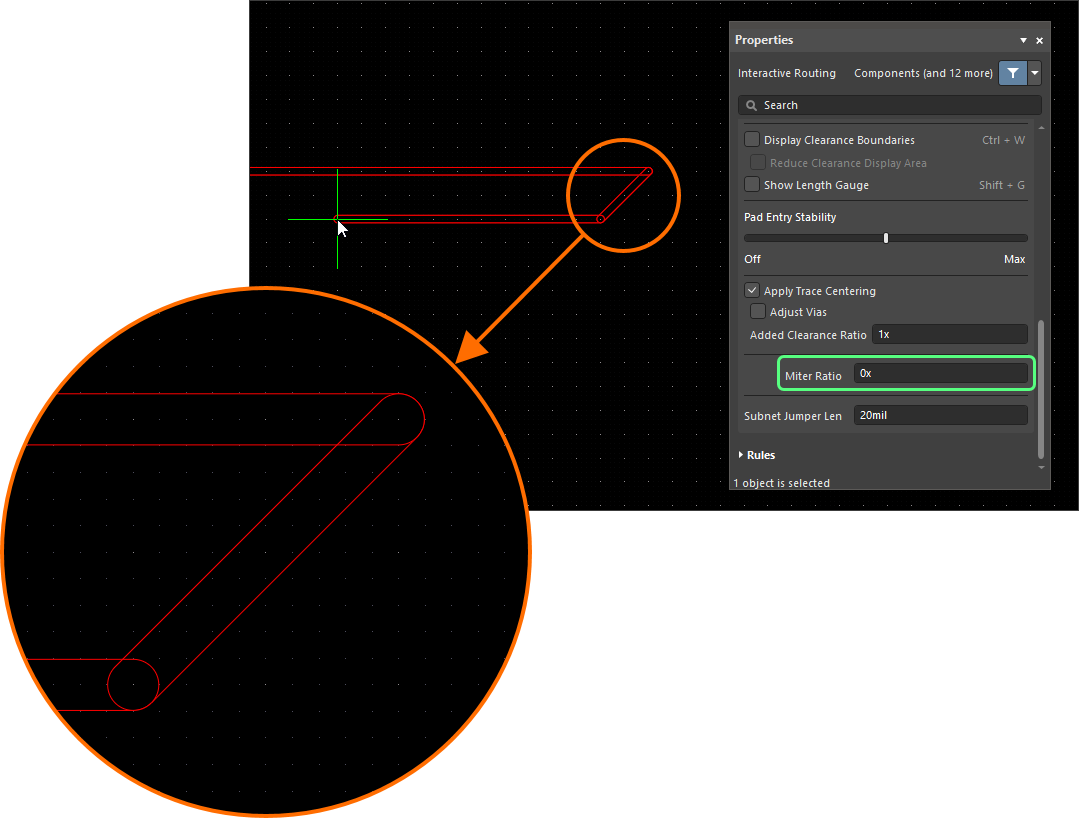 ).
).Zaokrąglone narożniki
Wielu projektantów potrzebuje zaokrąglonych narożników. Zaokrąglone narożniki można wstawiać podczas routingu – zarówno w trybie narożników Line 45/90 With Arc, jak i Line 90/90 With Arc. Tryb narożników Line 90/90 With Arc wymusi jednak narożnik 90-stopniowy, dlatego użyj trybu narożników Line 45/90 With Arc, jeśli trasa ma dalej przebiegać pod kątem 45 stopni. Rozmiar łuku można interaktywnie zmieniać podczas routingu za pomocą klawiszy  i
i  (przytrzymaj
 Shift, aby przyspieszyć zmianę rozmiaru).
Gdy podczas interaktywnego routingu wybrany jest styl zaokrąglonych narożników, silnik wygładzania będzie preferował ścieżkę styczną wokół istniejących zakrzywionych obiektów. Oznacza to, że łuk wstawiany w celu utworzenia narożnika jest pozycjonowany i dobierany promieniowo tak, aby dokładnie omijał istniejący obiekt po krzywiźnie. Zostało to zaprojektowane tak, aby tworzyć płynne prowadzenie przez obszary pełne zakrzywionych kształtów, na przykład układ przelotek wyprowadzeń pod BGA. Jeśli Routing Gloss Effort jest ustawione na Strong, może to spowodować, że proste segmenty ścieżek między łukami zostaną umieszczone pod kątem innym niż poziomy lub pionowy.
Jeśli wszystkie proste segmenty ścieżek mają być prowadzone dokładnie poziomo lub pionowo, z zachowaniem zaokrąglonych narożników, bardziej efektywne może być prowadzenie z ukośnymi narożnikami, a następnie wygładzenie trasy w celu zaokrąglenia narożników. Osiąga się to przez ustawienie Hugging Style na Rounded, Gloss Effort na Weak, a następnie uruchomienie polecenia Gloss Selected przy zaznaczonej trasie prowadzenia.
Aby zaokrąglić narożniki istniejącej trasy, ustaw Hugging Style na Rounded, Gloss Effort na Weak, a następnie zaznacz trasę i uruchom polecenie Route » Gloss Selected.
Snake Routing
Oprócz korzystania z trybów narożników łukowych opisanych powyżej, styl płynnego routingu punkt-do-punktu można także uzyskać, ustawiając styl narożników na Any Angle oraz Routing Gloss Effort na Strong. Tworzy to to, co określa się jako Snake Routing. Używaj tego wtedy, gdy prowadzenie wymaga tras pod dowolnym kątem przechodzących przez wiele zakrzywionych obiektów, jak pokazano na przykładowym nagraniu poniżej.
Snake routing – styl narożników jest ustawiony na Any Angle.
Using the Net Length Gauge
Jeśli zdefiniowano ograniczenie Length i/lub ograniczenie Matched Length, możesz monitorować długość podczas trasowania interaktywnego (oraz interaktywnego dostrajania długości), wyświetlając wskaźnik Length Tuning Gauge. Podczas trasowania użyj skrótu Shift+G, aby włączać i wyłączać wskaźnik.
Wskaźnik pokazuje Current Routed Length jako liczbę, a czerwono-zielony suwak pokazuje Estimated Length. Podczas trasowania interaktywnego może wydawać się mylące, że Routed Length nie osiągnęło jeszcze nawet minimalnej wartości ograniczenia, ale suwak wskaźnika znajduje się gdzieś pomiędzy minimum a maksimum ograniczenia — tak jak na poniższym obrazie. Dzieje się tak, ponieważ podczas trasowania interaktywnego suwak reprezentuje Estimated Length, gdzie:
Estimated Length = Routed Length + distance to target (length of connection line)
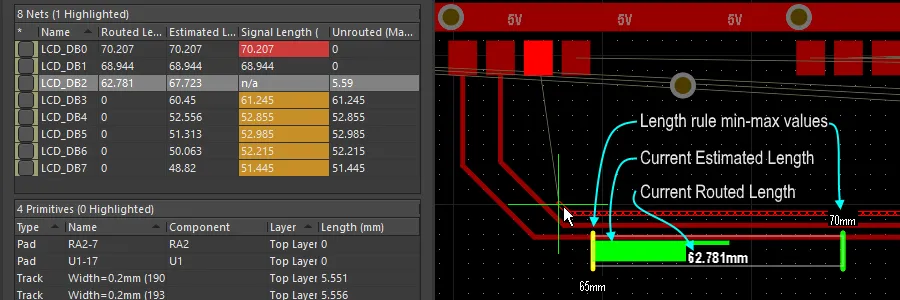 Wskaźnik wyświetlany podczas przestrzegania ograniczenia projektowego Length w trakcie Interactive Routing — pokazuje bieżącą wartość Routed length jako liczbę, a suwak pokazuje bieżącą wartość Estimated Length.
Wskaźnik działa w następujący sposób:
-
Prostokątne pole definiujące obrys wskaźnika.
-
Dwa pionowe żółte paski wskazujące minimalne i maksymalne dozwolone długości. Minimum i maksimum są określane na podstawie najbardziej restrykcyjnego zestawu ograniczeń zdefiniowanych przez ograniczenia projektowe, jak opisano powyżej.
-
Zielony pionowy pasek reprezentujący długość docelową, która będzie albo wartością wprowadzoną ręcznie, długością pobraną z istniejącej wybranej sieci, albo punktem środkowym prawidłowego zakresu długości obliczonego na podstawie ograniczeń projektowych.
-
Czerwony lub zielony suwak pokazujący bieżącą wartość Routed Length sieci (podczas dostrajania długości) albo Estimated Length (podczas trasowania interaktywnego). Suwak zmienia kolor z czerwonego na zielony, gdy bieżąca długość przechodzi ze stanu poza zakresem do stanu mieszczącego się w dozwolonym minimum i maksimum.
-
Bieżąca wartość Routed Length (długość umieszczonych ścieżek i łuków) jest wyświetlana jako wartość liczbowa nałożona na suwak wskaźnika (62.781mm w przykładowym obrazie).
-
Prostokątny obrys wskaźnika wskazuje całkowity zakres możliwych długości; znaczenie jego górnej i dolnej granicy zależy od wybranego trybu długości docelowej.
-
Jeśli tryb to Manual lub From Net i nie ma zastosowania żadne ograniczenie Length, dolną granicą pola suwaka będzie długość bieżącej sieci, a górną granicą będzie określona wartość Max Length.
-
Jeśli tryb to Manual lub From Net i istnieje mające zastosowanie ograniczenie Length, dolna granica pola suwaka jest pobierana z ograniczenia albo z bieżącej długości trasy (w zależności od tego, która jest mniejsza), a górna granica jest definiowana przez użytkownika.
-
Jeśli tryb to From Rule i istnieje mające zastosowanie ograniczenie Length, mające zastosowanie ograniczenie Matched Length albo kombinacja obu, dolna granica pola suwaka jest określana na podstawie ograniczenia albo bieżącej długości trasy (w zależności od tego, która jest mniejsza), a górna granica pola suwaka jest określana przez MaxLimit ograniczenia.
-
Routing Pad Entries
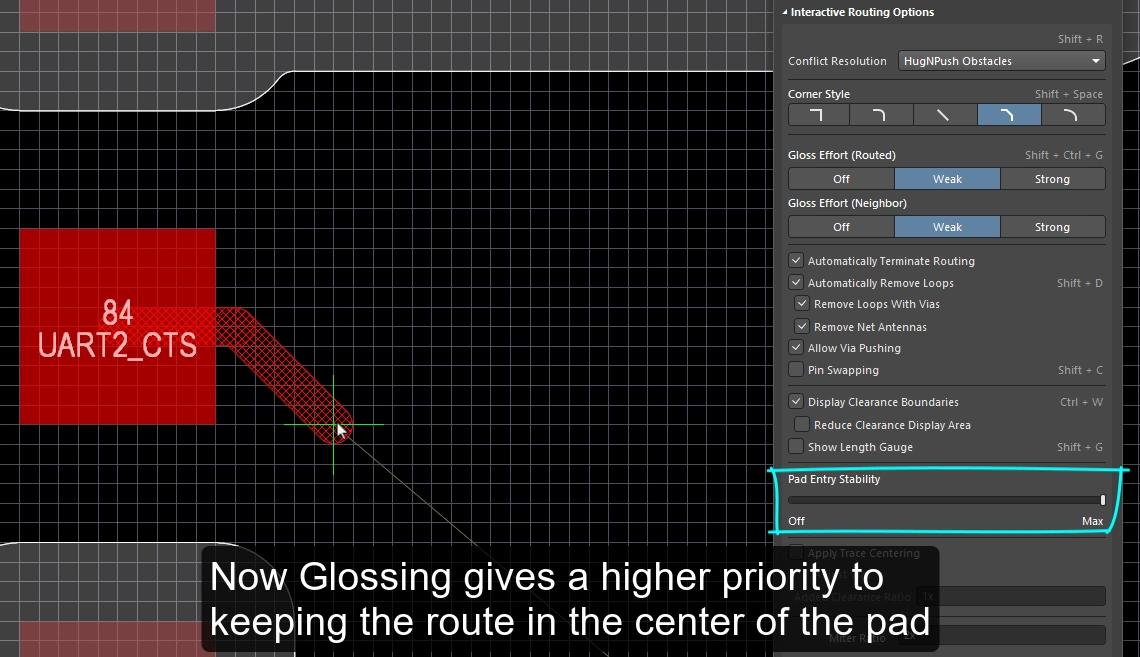
Silnik trasowania interaktywnego opuszcza i wchodzi w pady montażu powierzchniowego zgodnie z obowiązującymi ograniczeniami projektowymi wejścia do padów SMD. Podczas trasowania lub (przesuwania trasy) wyjście / wejście jest stale wygładzane zgodnie z bieżącym ustawieniem siły glossingu. Glossing to zaawansowany zestaw algorytmów opracowanych specjalnie w celu uzyskania czystszego trasowania i połączeń z padami, które respektują założenia obowiązujących reguł projektowych. Silnik glossingu obejmuje także funkcję Pad Entry Stability, która pozwala projektantowi nakazać silnikowi glossingu preferowanie linii środkowej pada.
Ograniczenia projektowe wejścia do padów SMD
Ograniczenia SMT Design Constraints kontrolują, w jaki sposób router interaktywny opuszcza i wchodzi w pady montażu powierzchniowego; należy je skonfigurować przed rozpoczęciem procesu trasowania. Otwórz okno dialogowe PCB Rules and Constraints Editor dialog (kliknij Design » Rules w głównym menu), aby utworzyć i skonfigurować te reguły projektowe.
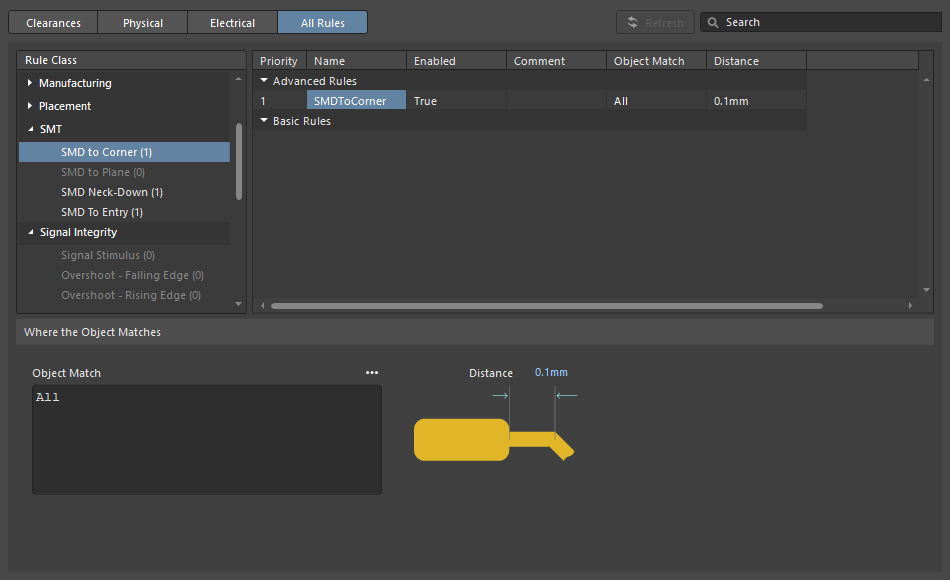
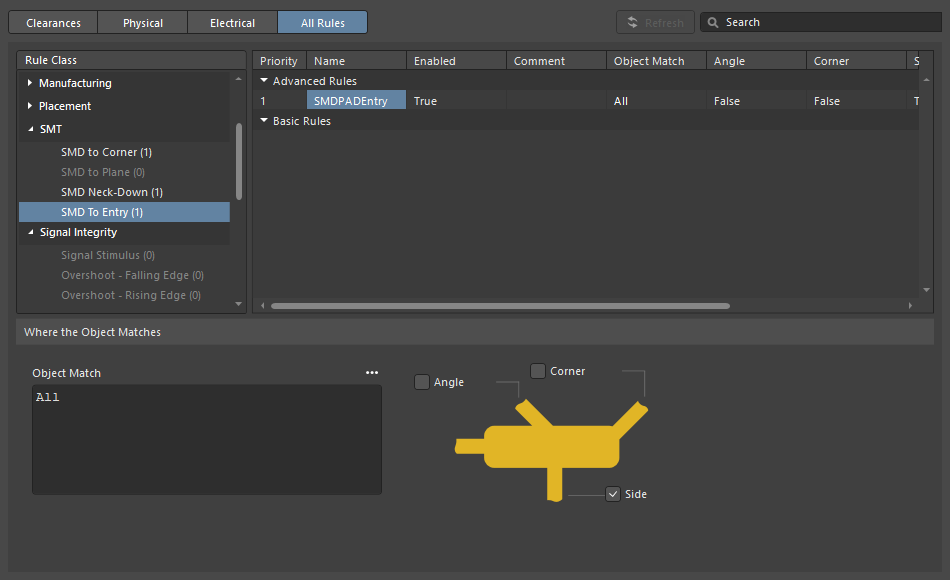
| SMD to Corner | To ograniczenie definiuje odległość od krawędzi pada do środka wierzchołka, w którym znajduje się pierwszy narożnik. Wartość powinna być większa niż szerokość ścieżki lub obowiązująca reguła odstępu (w zależności od tego, która wartość jest większa). Jeśli musi być mniejsza, możesz podejść do tego na trzy sposoby:
|
| SMD Entry | To ograniczenie definiuje, gdzie trasa może wejść w pad. Dla tego ograniczenia bok pada to dłuższa krawędź. |
Pad Entry Stability
Suwak Pad Entry Stability chroni wycentrowane wejścia do padów. Działa podczas glossingu, aby chronić już wycentrowane wejście (wyjście) do/z pada; nie próbuje ponownie wycentrować istniejącego, niewycentrowanego wejścia do pada.
-
0 (Off) =brak ochrony -
10 (Max) =maksymalna ochrona
Użyj funkcji Pad Entry Stability, aby pomóc utrzymać trasę w środku pada.
Center Routes Between Pads
Silnik trasowania interaktywnego przestrzega ograniczeń projektowych — podczas prowadzenia trasy między padami komponentów i przelotkami umieszcza segmenty ścieżki z minimalnym odstępem określonym przez obowiązujące ograniczenie clearance. Częstym oczekiwaniem projektantów płytek jest wyśrodkowanie tras pomiędzy padami i przelotkami wszędzie tam, gdzie to możliwe, maksymalizując odstęp między siecią na padzie lub przelotce a aktualnie trasowaną siecią.
Opcja Apply Trace Centering realizuje to zadanie. Aby algorytm centrowania był elastyczny i mógł być stosowany pomiędzy dowolnymi dwoma padami, dowolnymi dwiema przelotkami albo dowolnym padem i dowolną przelotką, żądana odległość centrowania jest określana jako wielokrotność obowiązującego ograniczenia clearance, gdzie:
Distance = Clearance + Added Clearance Ratio x Clearance
Silnik trasowania interaktywnego będzie próbował prowadzić trasę wokół docelowego pada/przelotki z takim Distance, automatycznie zmniejszając je (i centrując), gdy odległość od drugiej krawędzi ścieżki do najbliższego pada lub przelotki stanie się mniejsza niż Distance.
W miarę możliwości dodaje dodatkowy odstęp między trasowaną lub przeciąganą siecią a istniejącymi padami/przelotkami.
Pad Entry Stability |
|
| Apply trace centering | Gdy opcja Apply Trace Centering jest włączona, centrowanie ścieżki jest stosowane podczas trasowania interaktywnego i interaktywnego przesuwania. Gdy silnik trasowania wykryje, że trasa przechodzi pomiędzy padami / przelotkami, próbuje wyśrodkować trasę do maksymalnej odległości równej obowiązującemu ograniczeniu clearance powiększonemu o obowiązujące ograniczenie clearance pomnożone przez Added Clearance Ratio. Użyj opcji Disable Trace Centering When Dragging option, aby wyłączyć centrowanie podczas interaktywnego przesuwania. |
| Center between what? | Funkcja centrowania ścieżek nie wymaga, aby pady należały do tego samego komponentu; potrafi wyśrodkować trasę pomiędzy dowolnymi dwoma padami, dowolnymi dwiema przelotkami albo dowolnym padem i dowolną przelotką. Użyj opcji Adjust Vias option , aby włączyć/wyłączyć centrowanie dla kombinacji przelotka-przelotka lub przelotka-pad. |
| Where is the center? | Zamiast próbować identyfikować środek pomiędzy odpowiednimi padami/przelotkami, funkcja używa mnożnika obowiązującego clearance, który następnie jest dodawany do clearance. Na przykład, jeśli obowiązujący clearance wynosi 0.15 mm, ustawienie opcji na 2 spowoduje, że silnik trasowania będzie, tam gdzie to możliwe, utrzymywał odstęp od istniejących padów i przelotek równy 0.15 + 2*0.15 = 0.45 mm. W razie potrzeby silnik trasowania może następnie zmniejszyć ten odstęp do określonej wartości clearance. |
Automatyczne zwężanie podczas trasowania
Wyzwaniem związanym z nowoczesną technologią komponentów jest konieczność prowadzenia połączenia z różnymi szerokościami, gdy przebiega ono przez płytkę. Na poziomie lokalnym może to oznaczać potrzebę zwężenia ścieżki, gdy przechodzi ona między wyprowadzeniami komponentu. Na poziomie całej płytki może to oznaczać konieczność zwężenia wszystkich ścieżek przechodzących między kulkami pod komponentem BGA. Trasowanie interaktywne obsługuje te wymagania na różne sposoby.
Lokalne automatyczne zwężanie
Częstym wyzwaniem podczas trasowania interaktywnego jest sytuacja, gdy ścieżka zbliża się do padów komponentu, ale nie mieści się między nimi. Projektant może interaktywnie zawęzić ścieżkę (w granicach rozmiarów dozwolonych przez ograniczenia projektowe), poprowadzić węższą ścieżkę między wyprowadzeniami, a następnie interaktywnie ponownie zwiększyć szerokość i kontynuować trasowanie tego połączenia. Zamiast sterować tym procesem ręcznie, możesz włączyć funkcję Auto Shrinking.
Automatyczne zwężanie oparte na obszarze
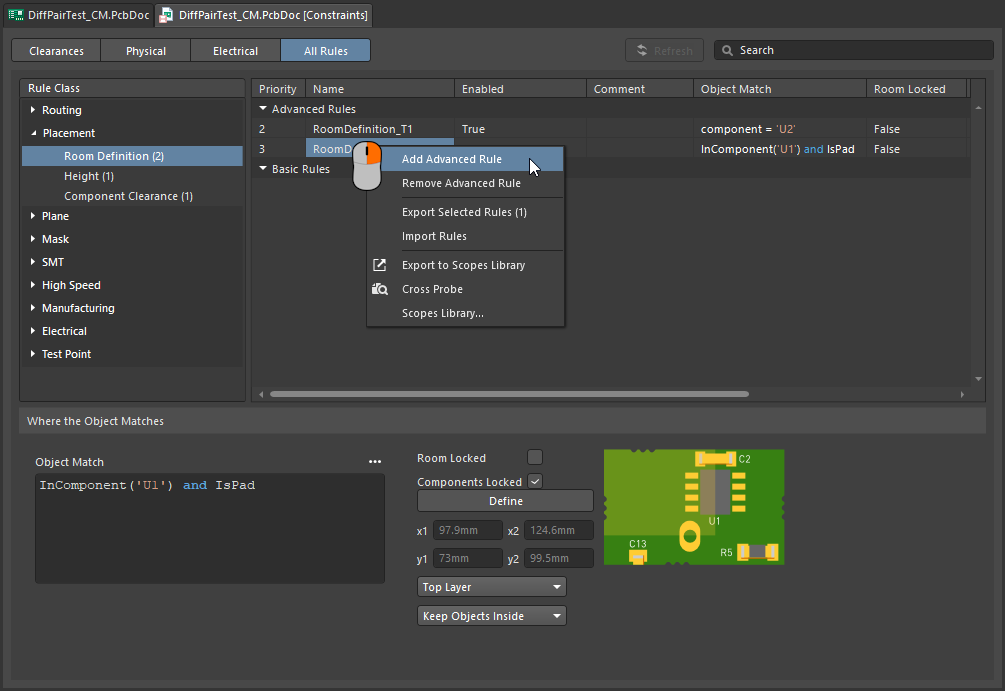
Komponenty BGA wykorzystują matrycę małych, gęsto rozmieszczonych padów. To utrudnia ich trasowanie i często wymaga zmniejszenia szerokości ścieżki, aby poprowadzić połączenia do wewnętrznych rzędów padów. Można to osiągnąć ręcznie podczas trasowania interaktywnego, korzystając z technik opisanych na tej stronie. Możesz także zautomatyzować to przełączanie szerokości, dodając pokój rozmieszczenia oraz ograniczenie szerokości trasowania oparte na pokoju. Ponieważ router interaktywny przestrzega tych ograniczeń, ścieżki będą automatycznie zwężać się i rozszerzać podczas wchodzenia do pokoju i wychodzenia z niego.
Szerokość trasowania i odstępy są automatycznie dostosowywane wewnątrz pokoju.
Zwężanie trasowania w obrębie obszaru |
|
| Define the area | Obszar, w którym ścieżki muszą zostać zwężone, identyfikuje się przez zdefiniowanie ograniczenia pokoju rozmieszczenia ( |
| Define the width | Szerokość trasowania jest definiowana przez odpowiednie ograniczenie szerokości trasowania ( |
 ).
).Dowiedz się więcej o definiowaniu ograniczeń w obrębie pokoju.
Tryb Follow – śledzenie istniejącego kształtu
Wymagającym zadaniem jest poprowadzenie ścieżki tak, aby podążała za istniejącym kształtem lub konturem. Konturem może być przeszkoda, wycięcie albo krawędź płytki, lub istniejąca ścieżka.
Zamiast trasować againstwzdłuż konturu za pomocą ostrożnych i precyzyjnych ruchów myszy oraz kliknięć, aby nowa ścieżka dokładnie przylegała do konturu, w trybie Follow klikasz, aby wskazać kontur, za którym chcesz podążać, a następnie przesuwasz kursor, aby określić kierunek ścieżki. Router interaktywny doda segmenty ścieżek i łuków, tak aby nowa ścieżka podążała za konturem zgodnie z obowiązującymi regułami projektowymi. Ta funkcja jest szczególnie przydatna podczas prowadzenia zakrzywionych ścieżek.
Użyj trybu Follow, aby dokładnie poprowadzić ścieżkę wzdłuż istniejącego kształtu.
Trasowanie wzdłuż konturu |
|
| Pierwszy krok | Uruchom polecenie Interactive Routing i kliknij połączenie, które ma zostać poprowadzone, w zwykły sposób. |
| Włącz tryb Follow | Po rozpoczęciu trasowania naciśnij Na powyższym filmie dla pierwszej ścieżki śledzone jest wycięcie płytki, a następnie dla każdej z pozostałych ścieżek śledzona jest poprzednia ścieżka. |
| To place the follow route | Kolejne kliknięcie lewym przyciskiem myszy jest interpretowane jako punkt zakończenia ścieżki śledzącej; po kliknięciu wracasz do zwykłego trasowania interaktywnego. |
| To abort Follow mode | Naciśnij Backspace, aby wyjść z trybu Follow i wrócić do zwykłego trasowania interaktywnego. Alternatywnie naciśnij Esc, aby przerwać tryb Follow i jednocześnie przerwać trasowanie tego połączenia. |
| Differential pairs | Tryb Follow obsługuje również pary różnicowe (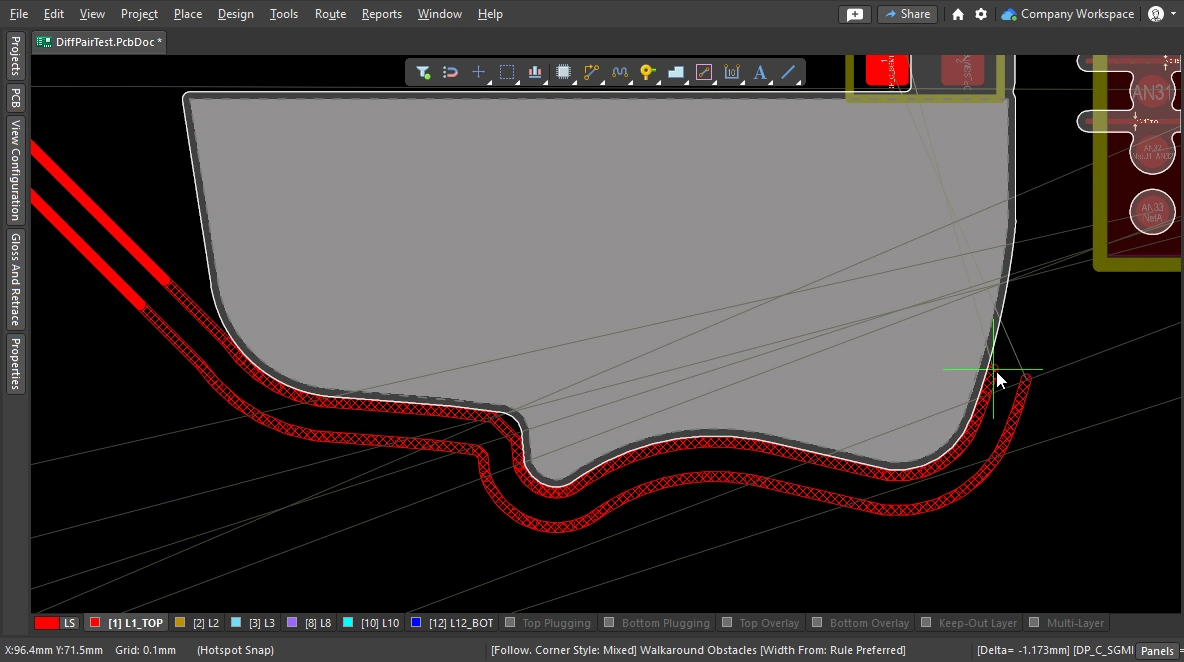 ). ). |
Celowe zwieranie różnych połączeń
Nierzadko zachodzi potrzeba celowego połączenia dwóch różnych netów. Przykładem może być konieczność kontrolowanego połączenia masy analogowej i masy cyfrowej. Osiąga się to poprzez połączenie obu netów za pomocą komponentu Net Tie. Komponent Net Tie jest niczym innym jak kontrolowanym zwarciem, pozwalającym określić miejsce na płytce, w którym nety zostaną połączone.
Problem podczas trasowania w kierunku padu Net Tie polega na tym, że silnik reguł wykryje, iż za chwilę wystąpi naruszenie, i uniemożliwi poprowadzenie ścieżki do padu Net Tie. Nie wystąpi to, jeśli rozpoczniesz trasowanie od padu Net Tie. Alternatywnie możesz tymczasowo przełączyć Routing Mode na Ignore Obstacle.
Aby trasować Net Tie, rozpocznij prowadzenie ścieżek od padów Net Tie.
Dowiedz się więcej o celowym łączeniu dwóch netów.
Fanout i ścieżki wyprowadzenia
Altium Designer zawiera narzędzia fanout dla komponentów montażu powierzchniowego, które obsługują również escape routing dla BGA. Silnik escape routing próbuje poprowadzić każdy pad na zewnątrz, tuż poza krawędź obudowy, co znacznie ułatwia późniejsze wykonywanie do nich połączeń. Fanout jest przeznaczony do uruchamiania przed trasowaniem interaktywnym lub automatycznym i będzie próbował wykonać fanout tylko dla komponentów, które nie zostały jeszcze trasowane.
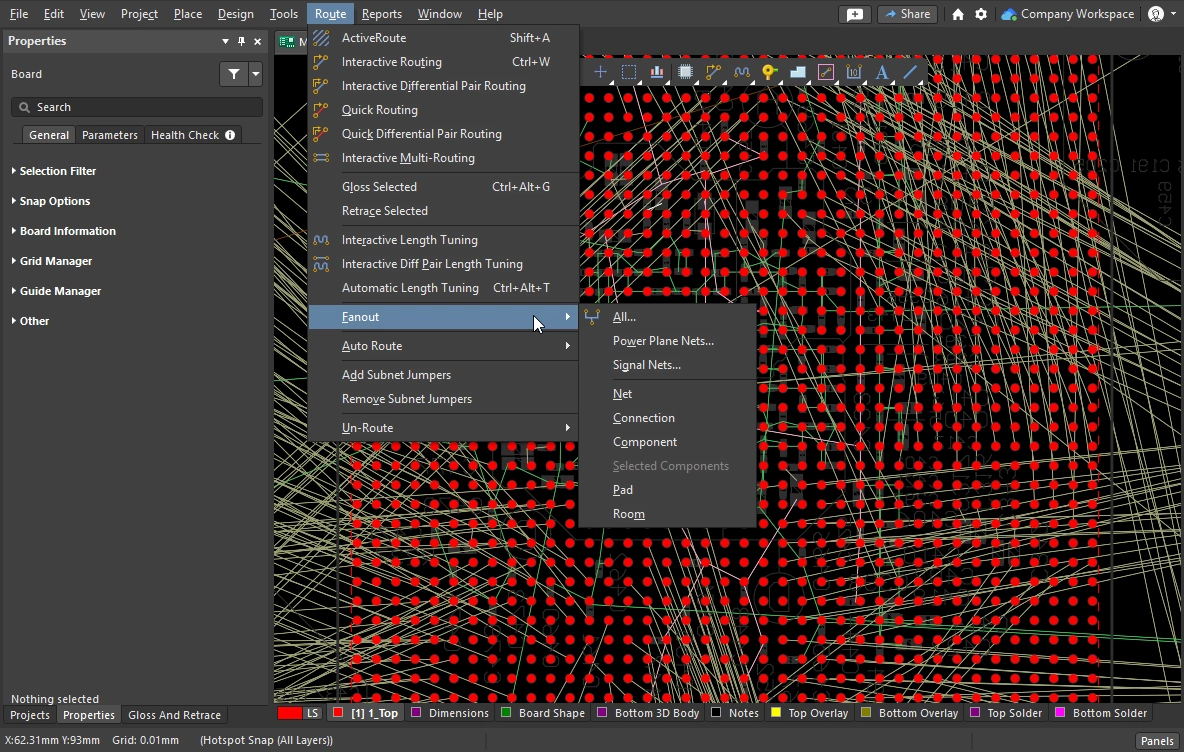
Fanout i escape routing uruchamia się z podmenu Route » Fanout w głównym menu lub za pomocą polecenia Component Actions » Fanout Component z menu kontekstowego komponentu.
Ustawianie opcji fanout
Po wybraniu dowolnego polecenia fanout otwierane jest okno dialogowe Fanout Options . Okno to zawiera elementy sterujące umożliwiające określenie opcji fanout i escape routing, a także opcji użycia przelotek ślepych. Opcja przelotek ślepych jest dostępna tylko wtedy, gdy odpowiednie typy blind via są zdefiniowane na karcie Via Types w Layer Stack Manager.
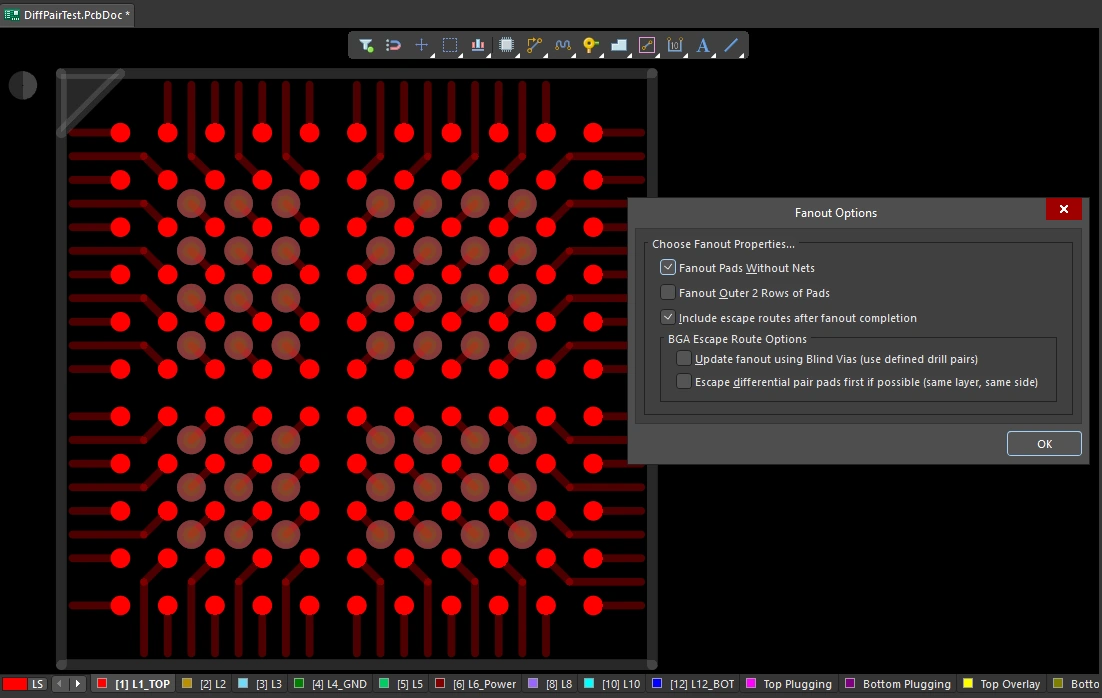 Przykład BGA po wykonaniu fanout: pady są pokazane jako pełne, a ścieżki fanout i przelotki jako półprzezroczyste. Fanout jest wykonywany na podstawie ustawień w oknie dialogowym, zgodnie z ograniczeniem Fanout Control.
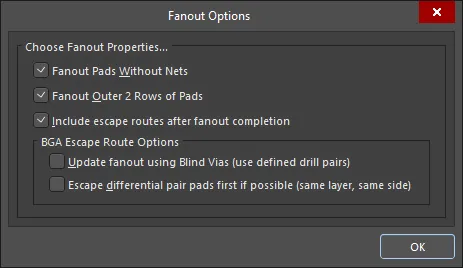
Opcje fanout ( |
|
| Fanout Pads Without Nets | Włącz tę opcję, aby wykonać fanout padów komponentu nawet wtedy, gdy nie mają przypisanych netów. Gdy opcja jest wyłączona, fanout zostanie wykonany tylko dla padów z przypisanymi netami. |
| Fanout Outer 2 Rows of Pads | Włącz tę opcję, aby wykonać fanout również dla padów z dwóch zewnętrznych rzędów (które zwykle można łatwo trasować). |
| Include escape routes after fanout completion | Włącz tę opcję, aby dodać escape routing do każdego fanout. Escape routing umieszcza ścieżki na przelotkach fanout i padach komponentu, wyprowadzając je do krawędzi komponentu. |
| Update fanout using Blind Vias (BGA escape routing only) | Włącz tę opcję, aby umieszczać przelotki ślepe między skonfigurowanymi warstwami par wierceń w stosie warstw. Gdy opcja jest wyłączona, będą dodawane tylko przelotki przewlekane niezależnie od ustawień warstw par wierceń. Jeśli nie zdefiniowano żadnych par warstw wierceń umożliwiających użycie przelotek ślepych, opcja ta będzie wyświetlana jako Cannot Fanout using Blind Vias (no layer pairs defined). |
| Escape differential pair pads first if possible (same layer, same side) | Włącz tę opcję, aby wspólnie wykonać fanout i escape routing dla wszystkich przypisanych netów par różnicowych, przed wykonaniem innych operacji fanout, co pozwala skutecznie utrzymać ich ścieżki razem. Fanout umieści ścieżki escape routing na tej samej warstwie i możliwie najbliżej siebie. |
 )
)Zachowanie fanout
Najpierw wykonywany jest fanout użytych wewnętrznych padów z zastosowaniem tradycyjnego połączenia typu dog-bone (krótka ścieżka zakończona przelotką), aby uzyskać dostęp do innej warstwy, a następnie od przelotki prowadzone są ścieżki escape route tuż poza krawędź obudowy, z wykorzystaniem dostępnych warstw routingu, aż wszystkie pady zostaną wyprowadzone. Generowany i otwierany jest raport wszystkich padów, których nie udało się wyprowadzić; kliknij wpis w raporcie, aby przejść przez cross probe do PCB i sprawdzić ten obiekt.
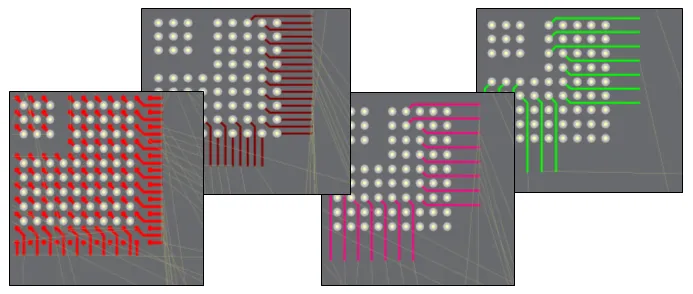 Przykład fanoutu i ścieżek escape route dla BGA o rastrze 1 mm.
Wykonywanie fanoutu |
|
| Running a fanout | Wybierz odpowiednie polecenie fanoutu z podmenu Route » Fanout. Niezależnie od wybranego polecenia menu, otworzy się okno dialogowe Fanout Options. Po jego skonfigurowaniu i kliknięciu OK wybrany fanout zostanie wykonany. |
| What controls the fanout process? | Oprócz ustawień w oknie dialogowym Fanout Options, fanout i escape routing są wykonywane zgodnie z odpowiednimi ograniczeniami projektowymi, w tym Fanout Control, Routing Width, Routing Via Style (dla przelotek fanoutu), Routing Layers oraz ograniczeniami Electrical Clearance. |
| Why does nothing happen when I run a fanout command? | Może to wynikać z następujących przyczyn:
|
| Why do some of the fanouts show violations as soon as they have been placed? |
|
Polecenia fanoutu
Wszystkie polecenia fanoutu są dostępne w podmenu Route » Fanout. Możesz także wykonać fanout komponentu aktualnie znajdującego się pod kursorem — kliknij komponent prawym przyciskiem myszy i wybierz Fanout Component z menu kontekstowego.
 )
)Interactive Multi-Routing
Często występują grupy sygnałów, które trzeba prowadzić razem tą samą ścieżką na PCB, takie jak magistrale adresowe i danych. Aby to ułatwić, router interaktywny zawiera polecenie interactive multi-routing. Proces multi-route jest konfigurowany w panelu multi-routingu Properties (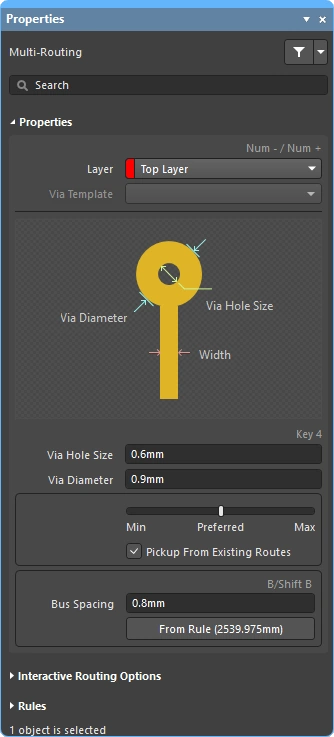 ) i może być także sterowany za pomocą skrótów.
Wiele wybranych sieci można jednocześnie prowadzić w trybie multi-route.
Podczas interaktywnego multi-routingu naciśnij Tab, aby otworzyć panel Properties i skonfigurować ustawienia.
Wykonywanie multi-route
| Choose the connections to route | Przed uruchomieniem polecenia wybierz pad źródłowy każdej sieci, która ma zostać uwzględniona w trasie. Shift+click aby wybierać pojedyncze pady, Ctrl+click and drag aby narysować prostokąt zaznaczenia i zaznaczyć wiele podrzędnych padów w komponencie. |
| Start multi-routing | Polecenie Interactive Multi-Routing jest dostępne z menu Route lub Active Bar (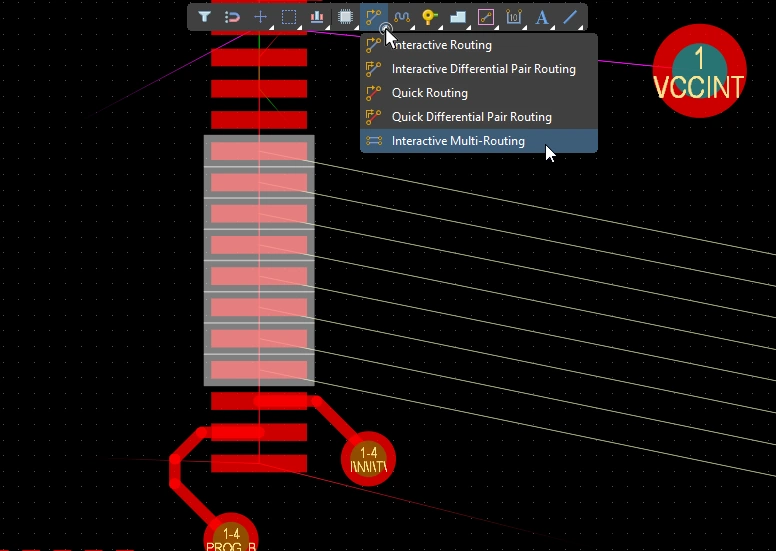 ). Po uruchomieniu polecenia pojawi się monit o kliknięcie, aby rozpocząć multi-routing. Wystarczy kliknąć w obszarze projektu w punkcie, w którym chcesz umieścić pierwszy zestaw segmentów ścieżek, a następnie kontynuować routing zgodnie z potrzebami w kierunku miejsca docelowego. ). Po uruchomieniu polecenia pojawi się monit o kliknięcie, aby rozpocząć multi-routing. Wystarczy kliknąć w obszarze projektu w punkcie, w którym chcesz umieścić pierwszy zestaw segmentów ścieżek, a następnie kontynuować routing zgodnie z potrzebami w kierunku miejsca docelowego. |
| Controlling the track spacing | Użyj skrótu B, aby zmniejszyć odstęp magistrali, oraz skrótu (Shift+B), aby go zwiększyć o przyrost bieżącej siatki snap. Naciśnij C, aby zbiec odstęp magistrali do minimum dozwolonego przez odpowiednie ograniczenie projektowe Routing Width. |
| Changing the route properties | Używaj tych samych skrótów co w Interactive Routing, aby wykonywać inne działania, takie jak przełączanie między trybami rozwiązywania konfliktów, zmiana warstw routingu, zmiana opcji przelotek itd. |
Właściwości multi-routingu ()
| Layer | Warstwa, na której umieszczany jest multi-route. Użyj listy rozwijanej, aby wybrać inną warstwę; przelotki zostaną dodane automatycznie. Alternatywnie użyj skrótów zmiany warstwy. |
| Via Template | Jeśli przelotka jest powiązana z szablonem, nazwa szablonu jest tutaj wyświetlana i może zostać zmieniona za pomocą listy rozwijanej. Dowiedz się więcej o szablonach padów i przelotek. |
| Via Hole Size | Wyświetla rozmiar otworu przelotki, który zostanie użyty. Wartość można edytować bezpośrednio, w zakresie dozwolonym przez odpowiednie ograniczenie projektowe routing via style. Więcej o wybieraniu rozmiaru przelotki i typu przelotki podczas routingu. |
| Via Diameter | Wyświetla średnicę przelotki, która zostanie użyta. Wartość można edytować bezpośrednio, w zakresie dozwolonym przez odpowiednie ograniczenie projektowe routing via style. Więcej o wybieraniu rozmiaru przelotki i typu przelotki podczas routingu. |
| Routing width selector | Użyj suwaka, aby ustawić szerokość routingu na wartość Min/Preferred/Max zdefiniowaną w odpowiednim ograniczeniu routing width. |
| Pickup From Existing Routes | Gdy ta opcja jest włączona i prowadzisz routing z istniejącej ścieżki, używana jest szerokość istniejącej ścieżki (zastępując szerokość wybraną suwakiem). |
| Bus Spacing | Wprowadź żądany odstęp magistrali lub użyj skrótów |
| From Rule | Kliknij przycisk (lub użyj skrótu C), aby zmienić odstęp magistrali na odległość zdefiniowaną przez odpowiednie ograniczenie Electrical Clearance. |
Opcje trasowania interaktywnego
Więcej o opcjach trasowania interaktywnego.
Ograniczenia projektowe trasowania wielościeżkowego (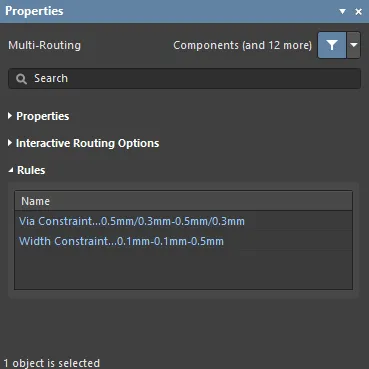 )
)
Odpowiednie ograniczenia dotyczące trasowania i przelotek będą wymienione w sekcji Rules panelu Properties.
Subnet Jumpers
Jedną z największych zalet projektu opartego na FPGA jest to, że problem trasowania może zostać rozwiązany zarówno na PCB, jak i w FPGA, co potencjalnie pozwala uzyskać mniejszą liczbę warstw trasowania i prostszą płytkę PCB. Aby było to możliwe, system projektowy musi obsługiwać zamianę pinów sterowaną zarówno przez PCB, jak i przez FPGA. Altium Designer obsługuje zamianę pinów w edytorze PCB, od prostych komponentów 2-pinowych aż po układy FPGA o dużej liczbie pinów.
Aby obsługiwać zamianę pinów na dowolnym etapie procesu projektowego, także na trasowanej PCB, edytor PCB może dodawać i usuwać małe łączniki trasowania, nazywane subnet jumpers. Subnet jumper to krótki odcinek ścieżki, który oprogramowanie rozpoznaje jako element, który można łatwo umieszczać i usuwać; ręcznie za pomocą poleceń Add i Remove Subnet Jumper w menu Route albo automatycznie przez silnik trasowania, jeśli podczas trasowania interaktywnego poprowadzisz połączenie do pinu, który można zamienić.


 ).
).Subnet jumper jest automatycznie dodawany podczas trasowania interaktywnego, jeśli celem jest zamienna trasa, a nie trasa tej samej sieci.
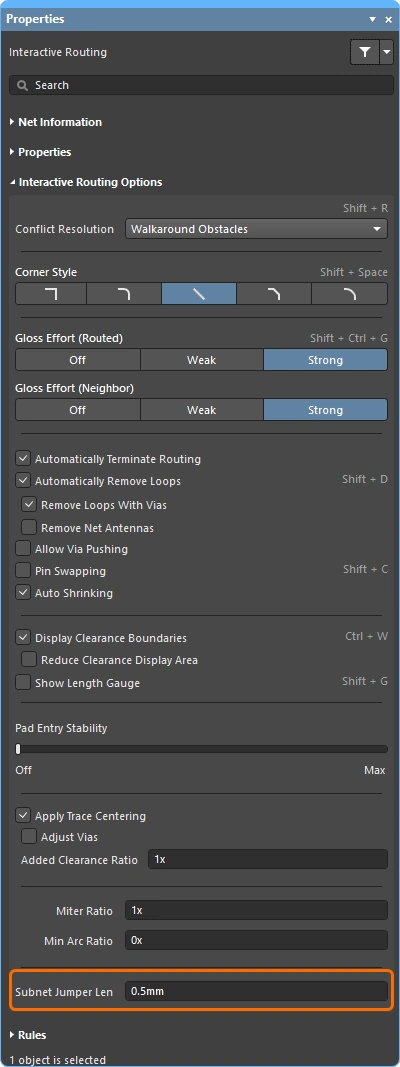 ).
).Quick Routing Tools
Dla projektantów o mniej wymagających projektach dostępna jest również para poleceń quick routing. Narzędzie Quick Routing pomaga zmaksymalizować wydajność i elastyczność trasowania w intuicyjny sposób, między innymi poprzez podążanie za ruchem kursora podczas układania odcinków trasy, kończenie trasowania pojedynczym kliknięciem, omijanie lub odsuwanie przeszkód oraz automatyczne podążanie za istniejącymi połączeniami, wszystko zgodnie z obowiązującymi regułami projektowymi.
Polecenie Quick Routing (dostępne z menu głównego oraz z Active Bar) oferuje prostsze trasowanie z mniejszą liczbą ustawień i możliwości, odpowiednie dla prostszych projektów. Jego ogólne działanie i skróty są takie same jak w standardowym poleceniu Interactive Routing.
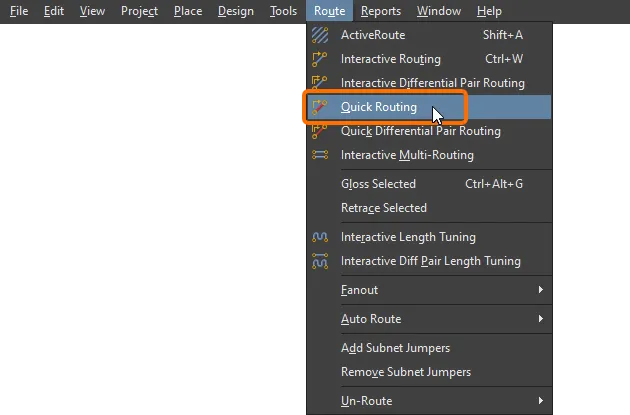
Podsumowanie możliwości |
|
| Includes | Możliwości obejmują:
|
| Does not support | Ten router jest określany jako Quick ponieważ oferuje ograniczony zestaw funkcji. Funkcje, które nie są uwzględnione w Quick Router, to:
Jeśli potrzebujesz którejkolwiek z tych funkcji, użyj narzędzia Interactive Routing. |
Informacje o sieci (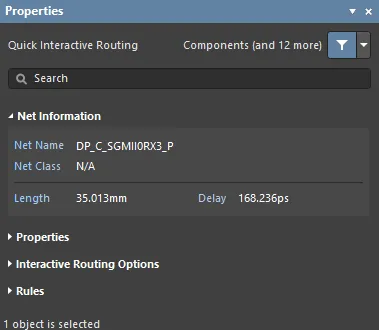 )
)
Podczas trasowania interaktywnego i interaktywnego przesuwania szczegóły edytowanej sieci są pokazane w sekcji Net Information panelu Properties.
Więcej o informacjach o sieci.
Właściwości Quick Routing (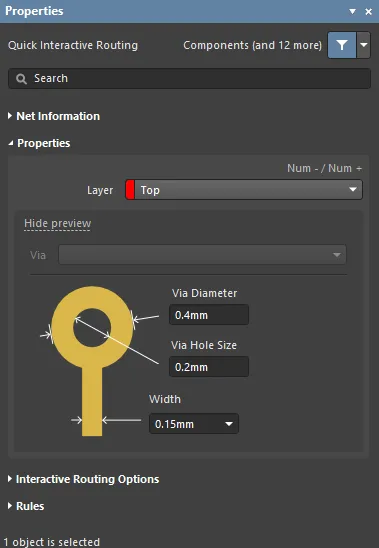 )
)
Podczas szybkiego trasowania interaktywnego / trasowania par różnicowych właściwości obiektów trasy można edytować w sekcji Routing Properties panelu Properties.
Więcej o właściwościach trasowania.
Opcje trasowania interaktywnego (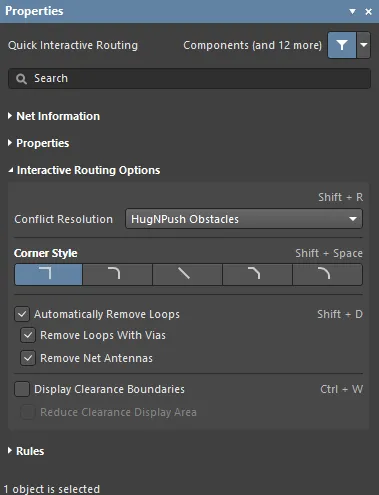 )
)
Dostępne opcje trasowania interaktywnego są wymienione w sekcji Interactive Routing Options panelu Properties.
Więcej o opcjach trasowania interaktywnego.
Ograniczenia projektowe (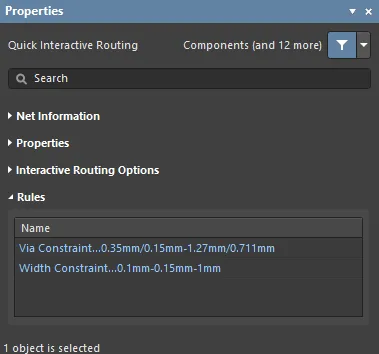 )
)
Odpowiednie ograniczenia dotyczące trasowania i przelotek są wymienione w sekcji Rules panelu Properties.
Aktualizowanie trasowania
Trasowanie jest procesem interaktywnym, wymagającym od projektanta ciągłego dostosowywania, aktualizowania, a nawet usuwania istniejącego trasowania w miarę kończenia projektu płytki.
Najprostszym sposobem zmiany trasowania jest kliknięcie, przytrzymanie i przeciągnięcie trasy do nowej lokalizacji. Czasami przesuwanie nie jest rozwiązaniem i trzeba zamiast tego przetrasować fragment. Silnik trasowania interaktywnego to obsługuje, wykorzystując funkcję o nazwie Loop Removal. Funkcja ta monitoruje proces trasowania interaktywnego i jeśli wykryje, że nowa ścieżka została poprowadzona równolegle do istniejącej, automatycznie usuwa stare, zbędne segmenty.
Przeciąganie istniejących tras nazywa się Interactive Sliding, a elementy sterujące tego procesu są wyświetlane w panelu Properties podczas przesuwania (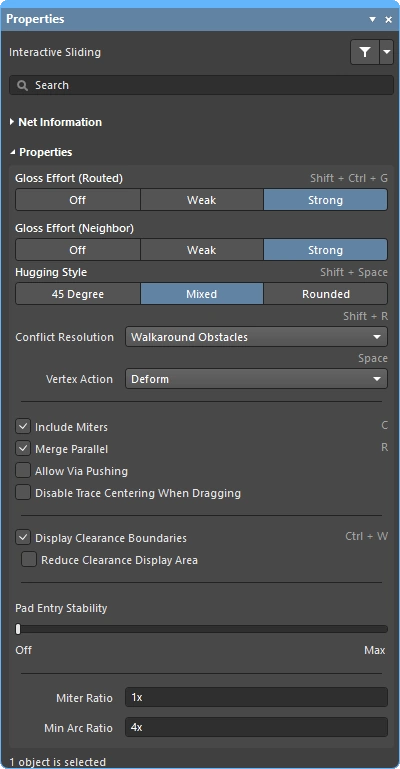 ). Podczas przesuwania silnik trasowania interaktywnego będzie starał się utrzymać jakość trasowania, jednocześnie zachowując zgodność z obowiązującymi ograniczeniami projektowymi. Kluczowe funkcje sterujące procesem przesuwania obejmują: tryb rozwiązywania konfliktów trasowania (reakcja na przeszkody), siłę glossowania (wysiłek wkładany w porządkowanie wyników) oraz hugging (owijanie wokół przeszkód i tworzenie narożników). Istnieje szereg funkcji wspierających przesuwanie interaktywne, w tym przeciąganie złączy T i wierzchołków, przeciąganie przelotek, a także obsługa przeciągania par różnicowych.
Dostępne są także funkcje wspierające przeciąganie wytrasowanych komponentów.
Strategies for Selecting the Routing
Jednym z największych wyzwań związanych z interaktywnymi narzędziami programowymi jest takie powiązanie tych narzędzi z działaniami projektanta , aby mógł on łatwo i płynnie przechodzić między różnymi zadaniami, takimi jak tworzenie, przekształcanie i porządkowanie trasowania. Aby było to możliwe, wybieranie interesujących tras musi być łatwe.
Być może najprostszym sposobem zaznaczenia trasy jest jednokrotne kliknięcie dowolnego obiektu w interesującej sieci, a następnie naciśnięcie klawisza Tab, jak pokazano na poniższym filmie.
Demonstracja technik zaznaczania tras z użyciem skrótu Tab.
Po naciśnięciu Tab:
-
Za pierwszym razem – zaznacz wszystkie obiekty trasowania connected na tej samej warstwie
-
Za drugim razem – zaznacz wszystkie połączone obiekty trasowania na all layers
-
Za trzecim razem – zaznacz all objects on that net w przestrzeni projektowej (pomijane, jeśli nie ma niepołączonych obiektów sieci)
-
Za czwartym razem – wróć do początkowego zestawu zaznaczenia
Techniki zaznaczania tras |
|
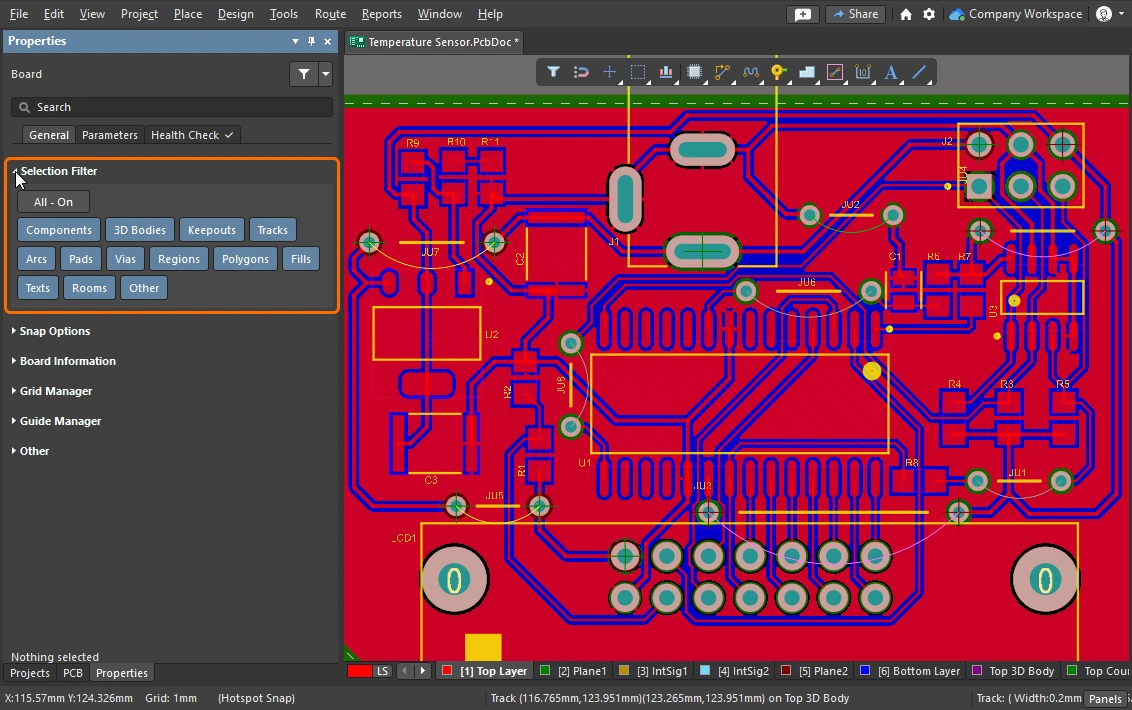
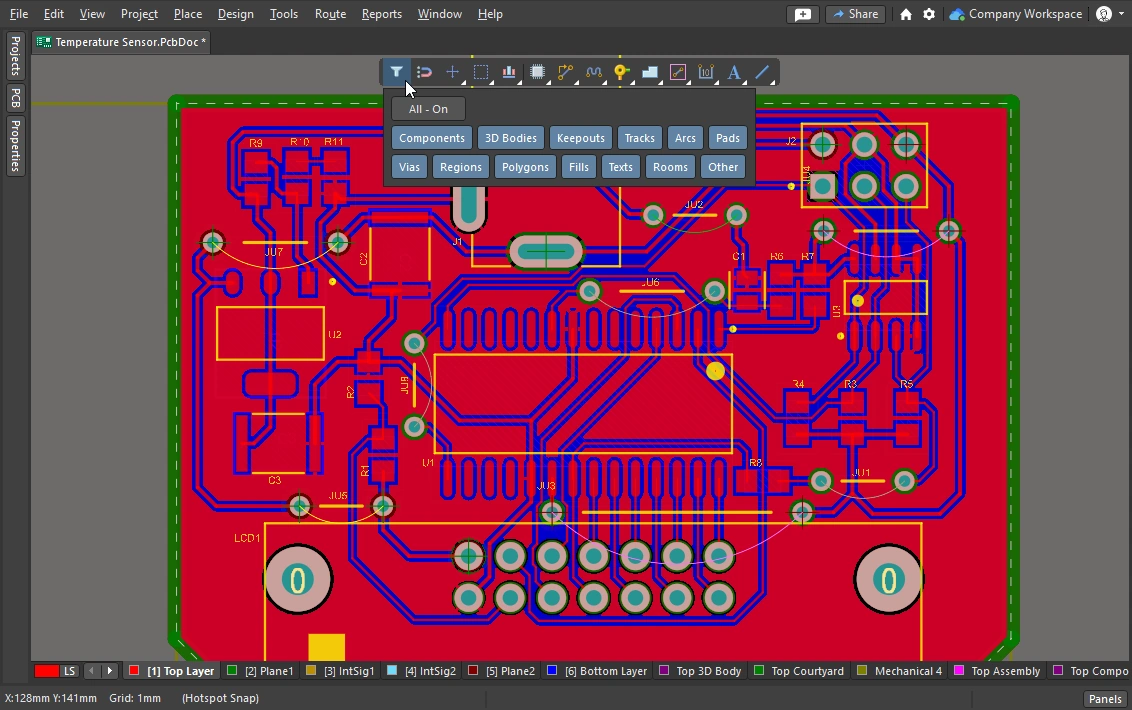
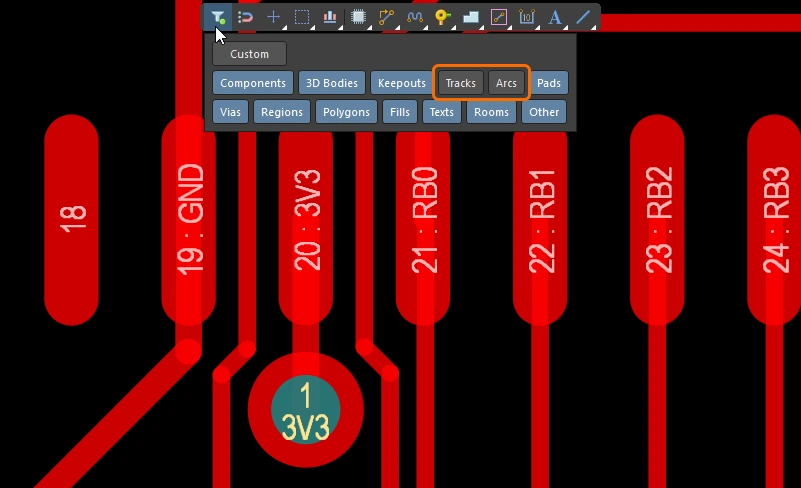
| What can be selected? | Wszystkie edytory graficzne w Altium Designer zawierają selection filter. Filtr określa, które typy obiektów są aktualnie dostępne do zaznaczania; można uzyskać do niego dostęp w panelu Properties ( Dowiedz się więcej o pracy z filtrem zaznaczania oraz aktywnym pasku. |
| Left Mouse Click | Kliknij, aby zaznaczyć obiekt znajdujący się pod kursorem. Jeśli pod kursorem znajduje się wiele obiektów, zostanie zaznaczony tylko jeden, zgodnie z kolejnością priorytetów. Jeśli mysz nie zostanie poruszona, każde kolejne kliknięcie wybierze następny obiekt w stosie, zgodnie z jego priorytetem. |
| Selection rectangle – everything touched | Kliknij w pustej przestrzeni i przeciągnij w lewo — zostanie utworzony zielony prostokąt zaznaczenia (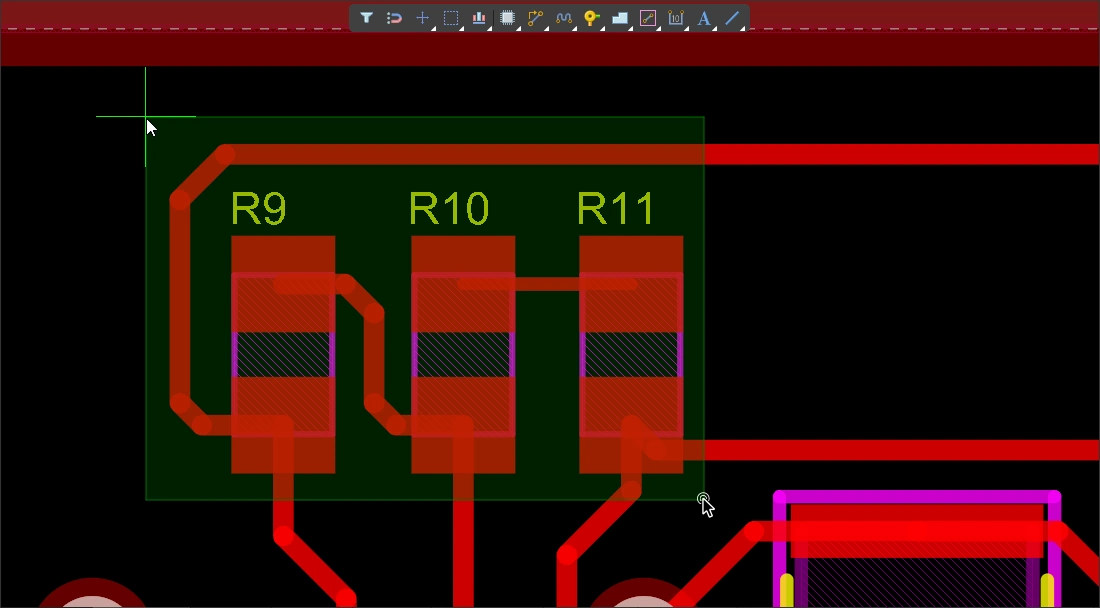 ). Zaznaczony zostanie każdy obiekt, którego dotyka zielony prostokąt ( ). Zaznaczony zostanie każdy obiekt, którego dotyka zielony prostokąt (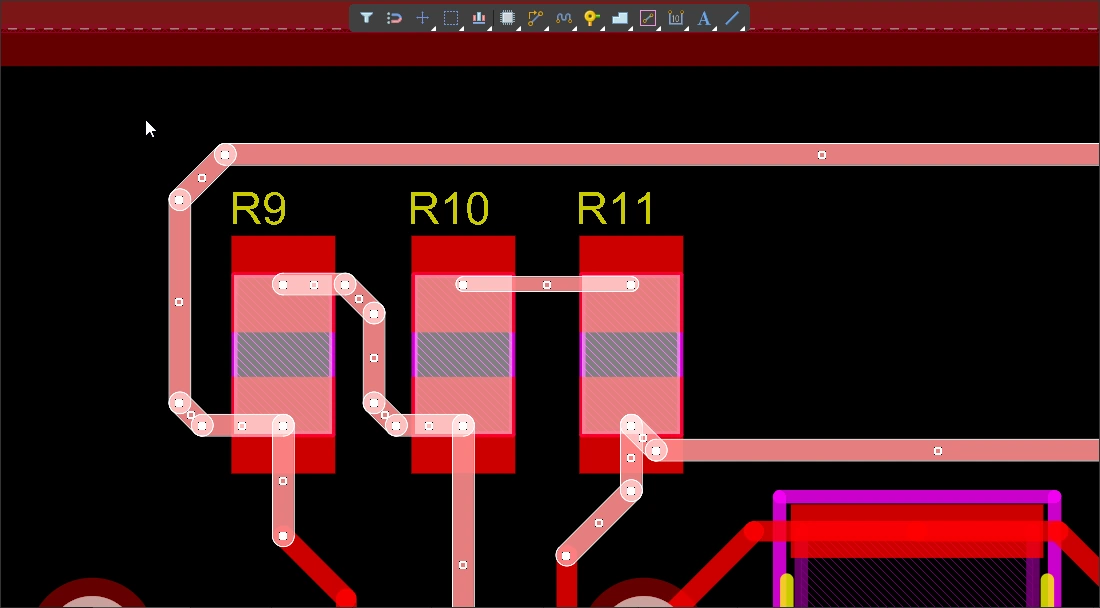 ) (jeśli zezwala na to filtr zaznaczania). ) (jeśli zezwala na to filtr zaznaczania). |
| Selection rectangle – objects within | Kliknij w pustej przestrzeni i przeciągnij w prawo — zostanie utworzony niebieski prostokąt zaznaczenia (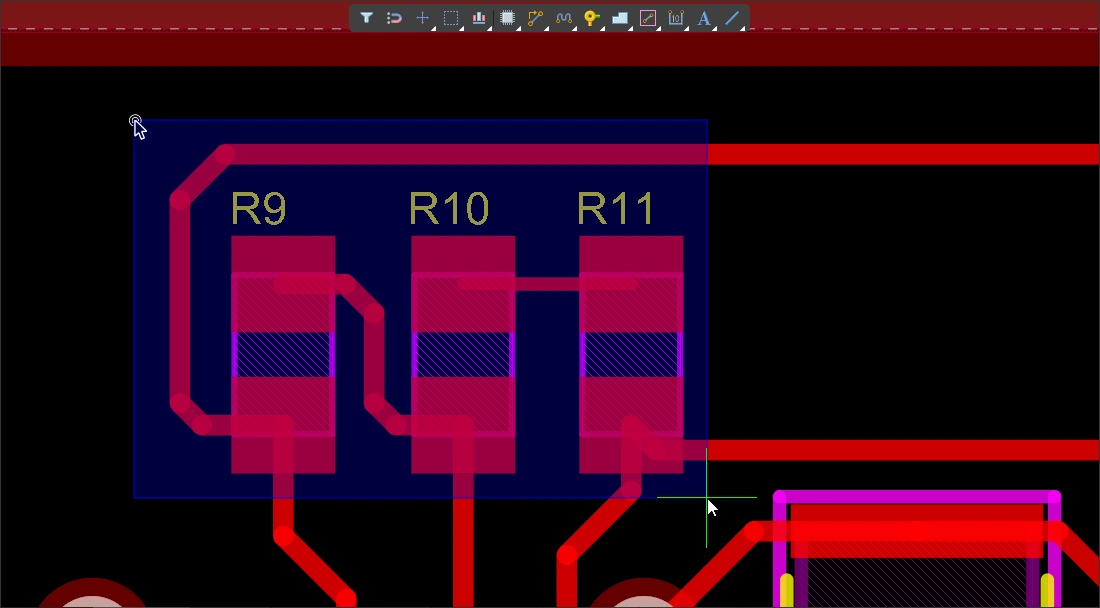 ). Zaznaczony zostanie każdy obiekt, który jest całkowicie objęty niebieskim prostokątem ( ). Zaznaczony zostanie każdy obiekt, który jest całkowicie objęty niebieskim prostokątem (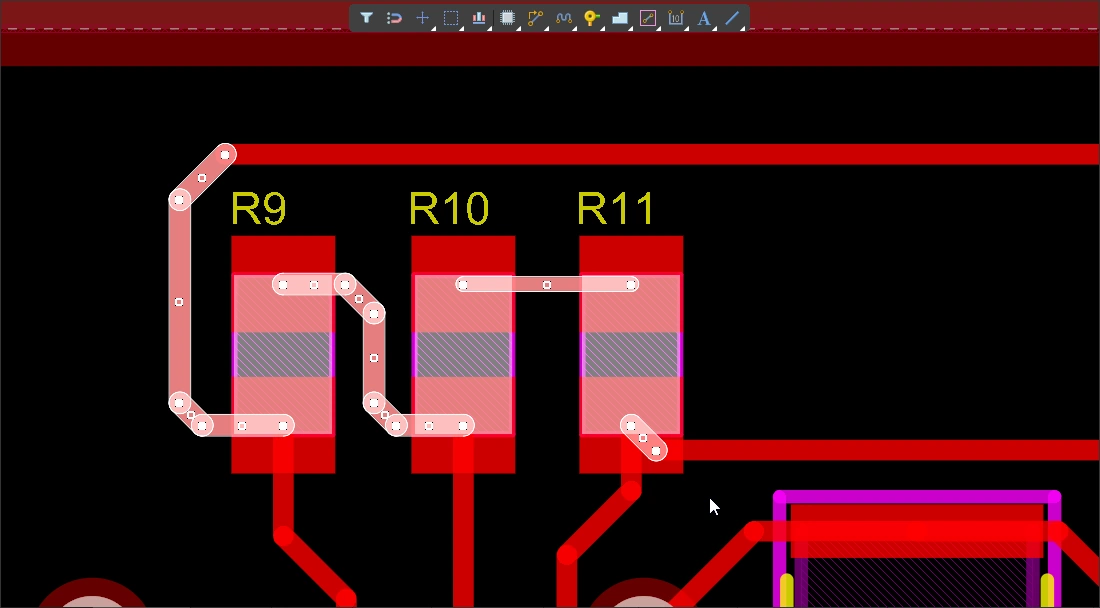 ) (jeśli zezwala na to filtr zaznaczania). ) (jeśli zezwala na to filtr zaznaczania). |
| Select a connection line | Alt+Left click and drag left ( ). Zaznaczone zostaną wszystkie widoczne linie połączeń dotknięte przez zielony prostokąt zaznaczenia. ). Zaznaczone zostaną wszystkie widoczne linie połączeń dotknięte przez zielony prostokąt zaznaczenia. |
| Select existing routes | Left click and drag left ( ). Zaznaczone zostaną wszystkie odblokowane segmenty ścieżek dotknięte przez zielony prostokąt zaznaczenia. Użyj klawisza Tab , aby zaznaczyć dodatkowe segmenty ścieżek w tych sieciach. ). Zaznaczone zostaną wszystkie odblokowane segmenty ścieżek dotknięte przez zielony prostokąt zaznaczenia. Użyj klawisza Tab , aby zaznaczyć dodatkowe segmenty ścieżek w tych sieciach. |
| Select routes under a component |
|
| Select component pads | Ctrl+Left click and drag left ( ). Zaznaczone zostaną wszystkie odblokowane pady komponentów dotknięte przez zielony prostokąt zaznaczenia. ). Zaznaczone zostaną wszystkie odblokowane pady komponentów dotknięte przez zielony prostokąt zaznaczenia. |
| Adding to the selection | Przytrzymaj Shift, aby zachować bieżące zaznaczenie podczas wybierania dodatkowych obiektów. |
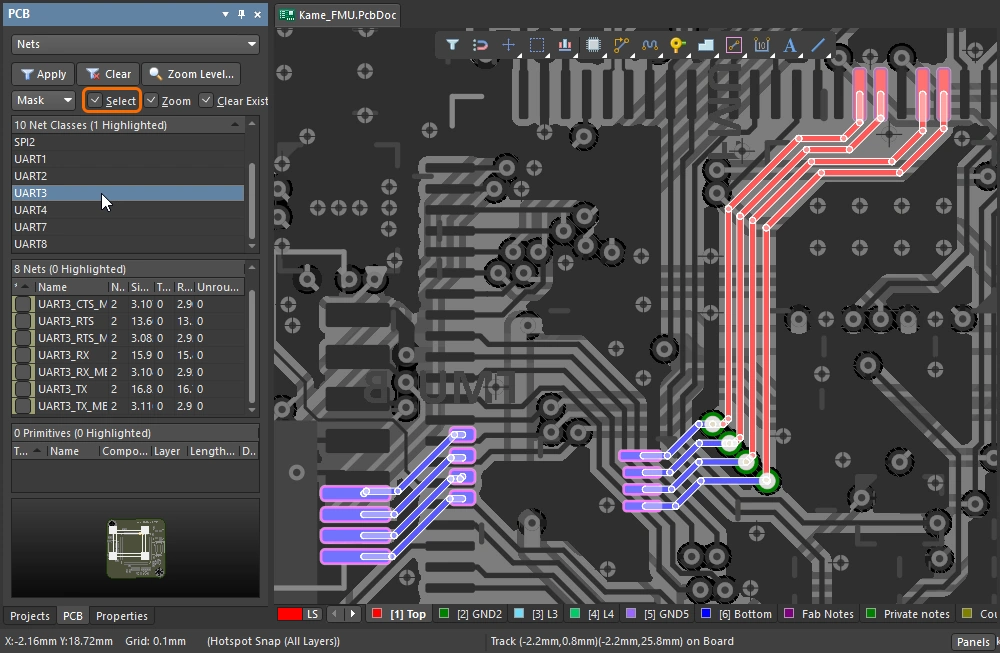
| Selecting from the PCB panel | Jeśli wiesz, jaki obiekt chcesz zaznaczyć, ale nie wiesz, gdzie się znajduje, panel PCB może zostać użyty do lokalizowania i zaznaczania: sieci, par różnicowych, komponentów i nie tylko. Możesz nie tylko zaznaczać z poziomu panelu, ale także skonfigurować go tak, aby powiększał obiekty i wygaszał (maskował lub przyciemniał) wszystkie pozostałe obiekty ( Dowiedz się więcej o panelu PCB. |
| Accessing all of the selection commands | Wybierz menu Edit » Select, aby uzyskać dostęp do wszystkich poleceń zaznaczania edytora PCB ( Na przykład naciśnij |
 )
) ).
). ).
). ).
). ).
).Ta sekcja podsumowuje techniki zaznaczania podczas trasowania; dowiedz się więcej o wszystkich poleceniach zaznaczania obiektów w edytorze PCB.
Cleaning and Clearing the Routes
Aby usunąć trasowanie całej sieci, możesz ją zaznaczyć i nacisnąć Delete — silnik połączeń automatycznie przywróci linie połączeń. Może być również konieczne selektywne usunięcie fragmentu trasowania, na przykład wycofanie pojedynczego połączenia fizycznego lub usunięcie kilku segmentów ścieżki aż do określonego punktu na trasie.
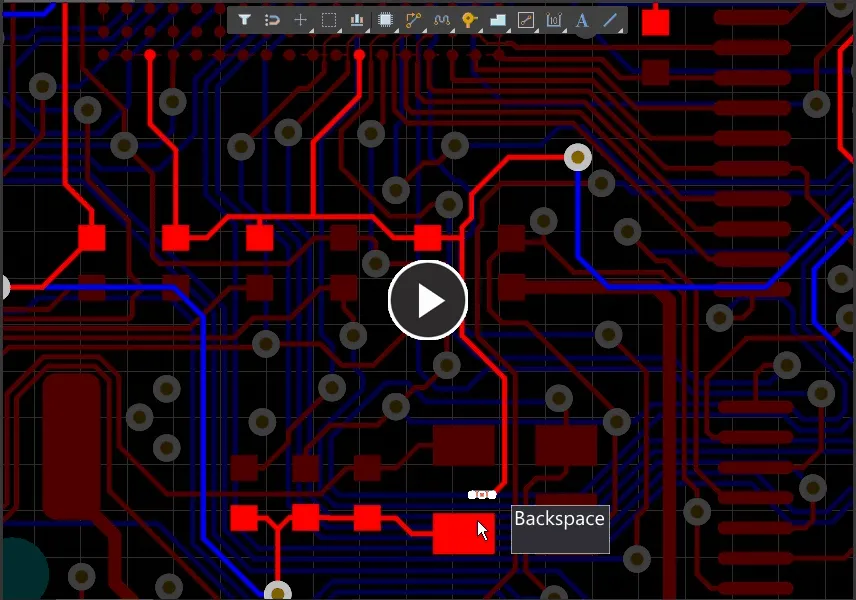
Użyj klawisza Backspace, aby usunąć segment, a następnie zaznaczyć ostatni stykający się segment.
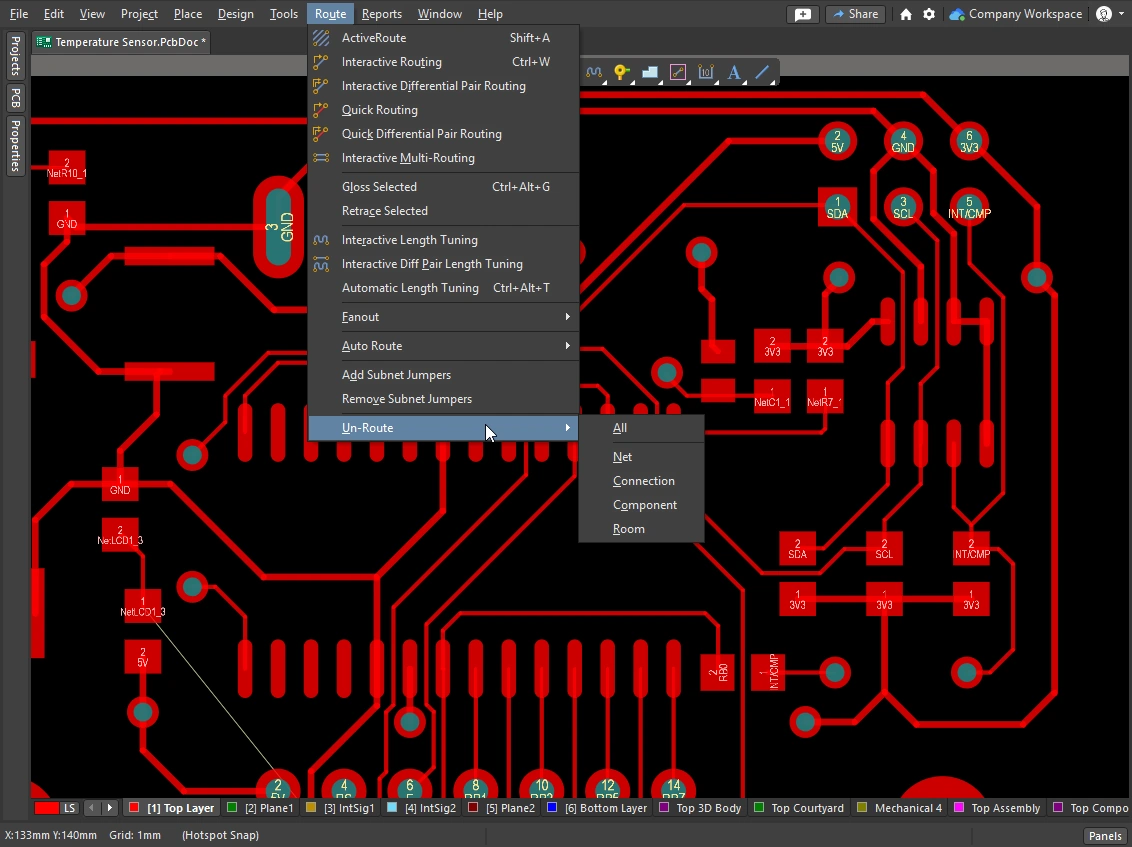 )
)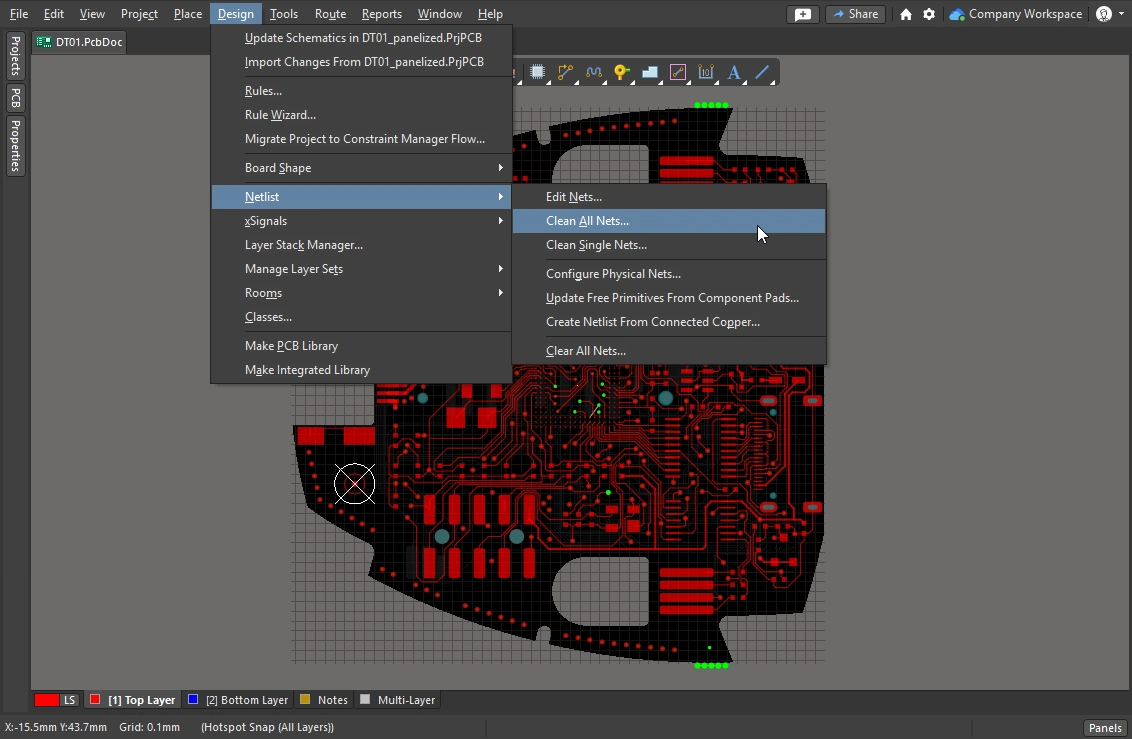 )
)Reroute and Remove Loops
Podczas trasowania zdarzą się sytuacje, w których trzeba będzie zmienić przebieg istniejącej ścieżki. Jeśli zmiana przebiegu jest złożona, bardziej efektywne może być wytrasowanie nowej ścieżki zamiast przesuwania istniejącego trasowania. Jest to obsługiwane przez funkcję Automatic Loop Removal.
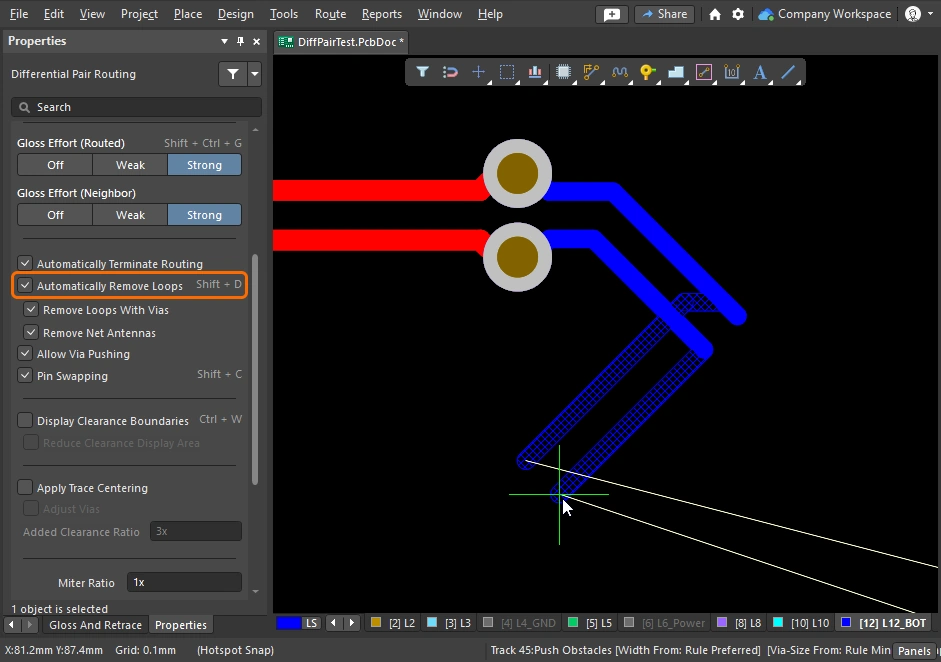
Ta funkcja monitoruje proces trasowania interaktywnego i jeśli wykryje, że nowa ścieżka została poprowadzona równolegle do istniejącej, automatycznie usuwa stare, nadmiarowe segmenty. Opcja ta jest domyślnie włączona (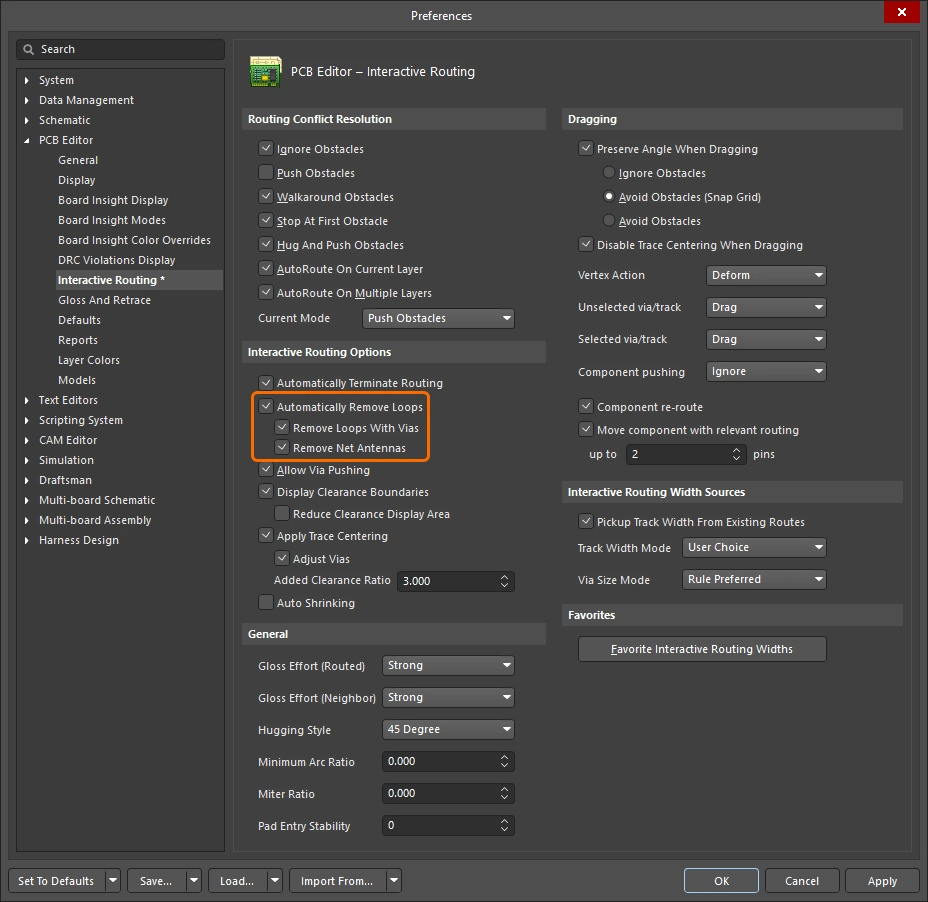 ) i dotyczy wszystkich sieci. Można ją wyłączyć dla wybranych sieci lub tymczasowo wyłączyć podczas trasowania interaktywnego, aby umożliwić utworzenie określonej pętli. Pętla właśnie utworzona zostanie zachowana, jeśli usuwanie pętli zostanie ponownie włączone dla tej sieci.
Gdy automatyczne usuwanie pętli jest włączone, kiedy nowa ścieżka spotka się ponownie z istniejącą trasą, stara pętla zostanie automatycznie usunięta.
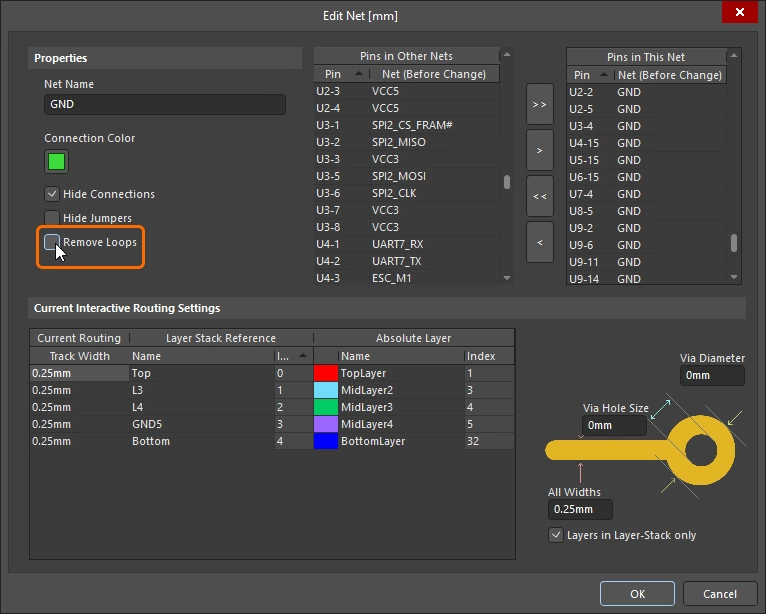 )
)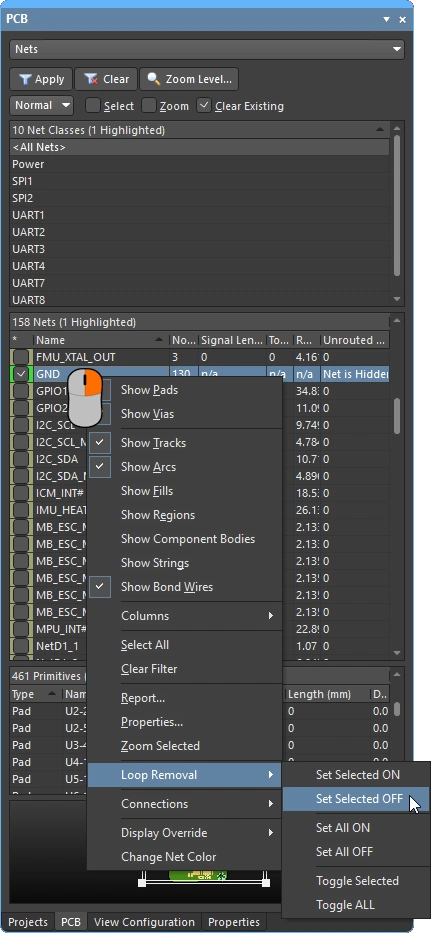 ).
).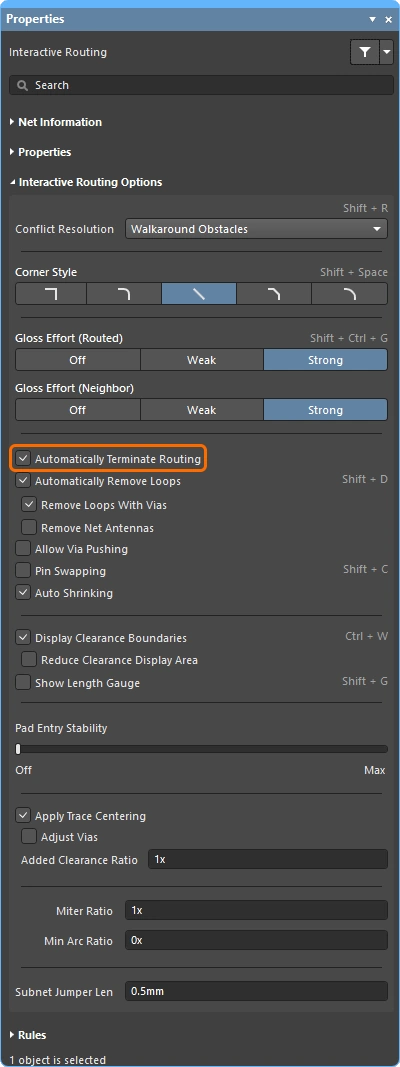 ).
).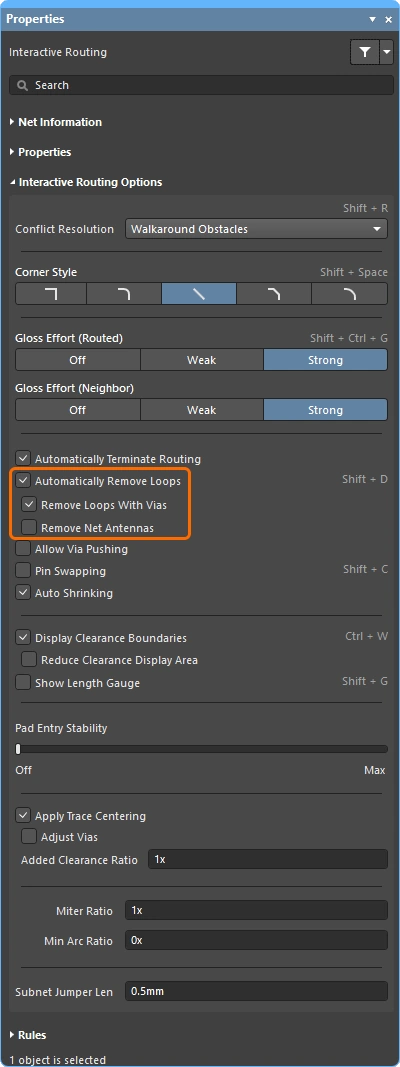 ).
).
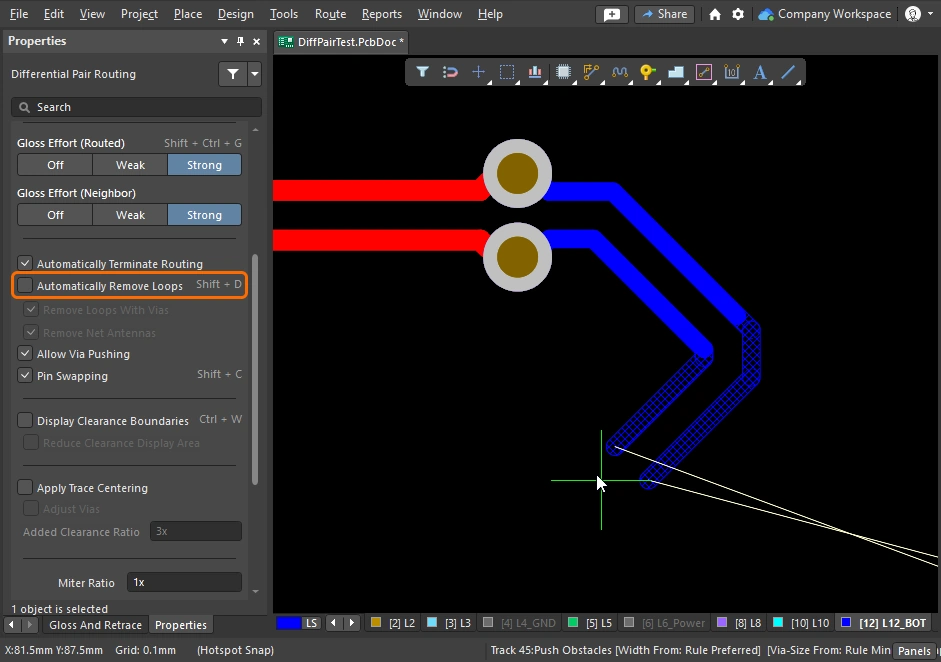
Moving the Routing
Przeciąganie istniejących ścieżek nazywa się interactive sliding.. Elementy sterujące interaktywnym przesuwaniem są dostępne w oknie dialogowym Preferences (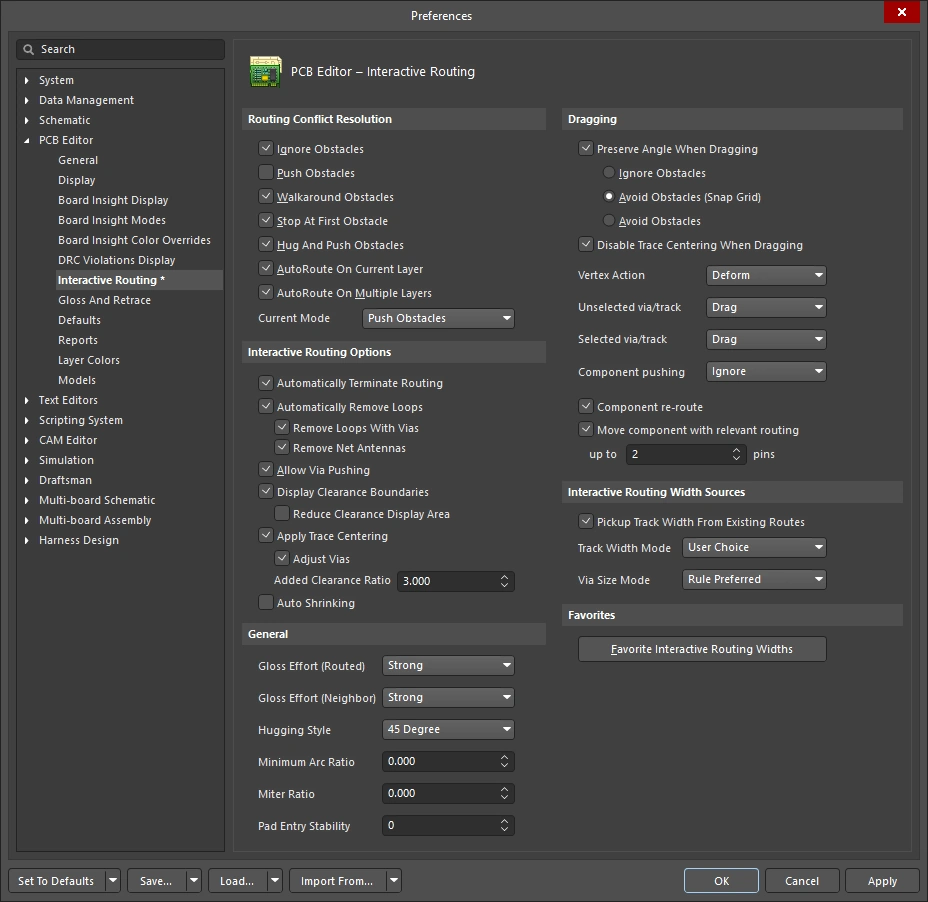 ), a także można uzyskać do nich dostęp w panelu Properties, naciskając
 Tab podczas przesuwania (). Podczas przesuwania silnik trasowania interaktywnego będzie starał się utrzymać jakość trasowania, przy jednoczesnym zachowaniu obowiązujących ograniczeń projektowych.
Kluczowe funkcje sterujące procesem przesuwania obejmują: tryb rozwiązywania konfliktów trasowania (reakcję na przeszkody), siłę wygładzania (nakład pracy przy porządkowaniu wyników) oraz przyleganie (omijanie przeszkód i tworzenie narożników). Istnieje wiele funkcji wspierających przesuwanie interaktywne, w tym przeciąganie połączeń typu T i wierzchołków, przeciąganie przelotek, a także obsługa przeciągania par różnicowych.
Prezentacja użycia przesuwania interaktywnego do modyfikacji istniejącego trasowania.
Przesuwanie interaktywne (przeciąganie) |
|
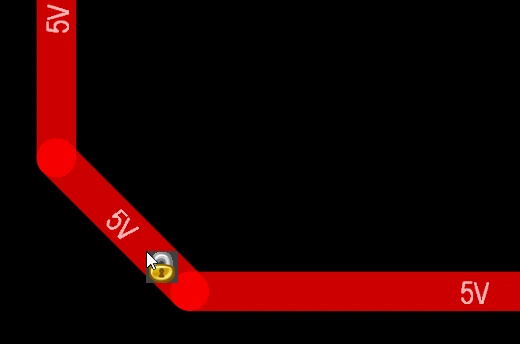
| To slide (drag) a track | Kliknij i przytrzymaj segment ścieżki, a następnie przesuń mysz, aby rozpocząć przesuwanie trasy. Edytor PCB automatycznie zachowa kąty 45/90 stopni z połączonymi segmentami, skracając je i wydłużając w razie potrzeby. Przesuwanie interaktywne obsługuje także trasowanie nieortogonalne. Jeśli trasa się nie przesuwa, może to oznaczać, że jest zablokowana (pojawi się ikona wskazująca ten stan |
| To change the sliding behavior | Naciśnij Tab podczas przesuwania, aby uzyskać dostęp do panelu Properties, gdzie możesz zmienić dowolne ustawienie przesuwania interaktywnego (). Te ustawienia sterują przesuwaną ścieżką, a także sąsiednimi ścieżkami, na które wywierany jest nacisk podczas przesuwania. Skonfiguruj opcje przesuwania odpowiednio do stylu trasowania użytego na płytce — na przykład Hugging Style powinno być ustawione na 45 Degree, jeśli Twoje trasowanie ma ukośne narożniki. Naciśnij klawisze skrótu Shift+Spacebar, aby przełączać tryby Hugging Style podczas przesuwania. |
| How the sliding routes are impacted | Zakres, w jakim poruszające się ścieżki są przekształcane podczas przesuwania, jest kontrolowany przez bieżące ustawienie Gloss Effort (Routed) ( |
How the sliding route responds to existing objects |
Podczas przesuwania obowiązuje jeden z trybów Routing Conflict Resolution (Ignore, Push, HugNPush) (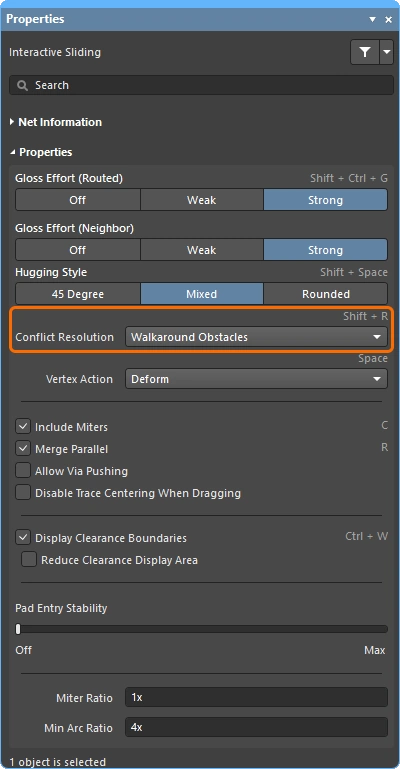 ). Naciśnij Shift+R, aby przełączać tryby podczas przeciągania segmentu ścieżki. ). Naciśnij Shift+R, aby przełączać tryby podczas przeciągania segmentu ścieżki. |
| How neighboring routes are impacted | Wpływ poruszających się ścieżek na sąsiednie trasowanie jest kontrolowany przez bieżące ustawienie Gloss Effort (Neighbor) (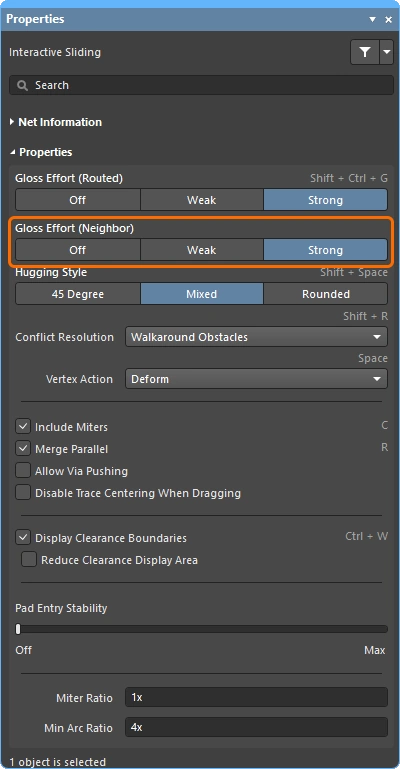 ); naciśnij Tab podczas przesuwania, aby zmienić to ustawienie. ); naciśnij Tab podczas przesuwania, aby zmienić to ustawienie. |
| Hugging - how glossing wraps around other objects and forms corners | Sposób, w jaki silnik wygładzania prowadzi ścieżkę wokół innych obiektów i formuje narożniki, jest określany jako hugging. Dostępne ustawienia stylu Hugging Style obejmują:
|
| Przesuwanie narożnika ścieżki | Interaktywny silnik przesuwania zawiera algorytmy przeznaczone specjalnie do przeciągania wierzchołka (narożnika).
|
| Move a segment instead of dragging | Domyślnym zachowaniem jest drag (przesuwanie) ścieżek (zaznaczonych lub niezaznaczonych). Jeśli chcesz move segment bez utrzymywania jego połączenia z dołączonymi segmentami, przytrzymaj Ctrl podczas kliknięcia i przeciągania albo zmień domyślne zachowanie przeciągania za pomocą opcji Unselected via/track lub Selected via/track w oknie dialogowym Preferences (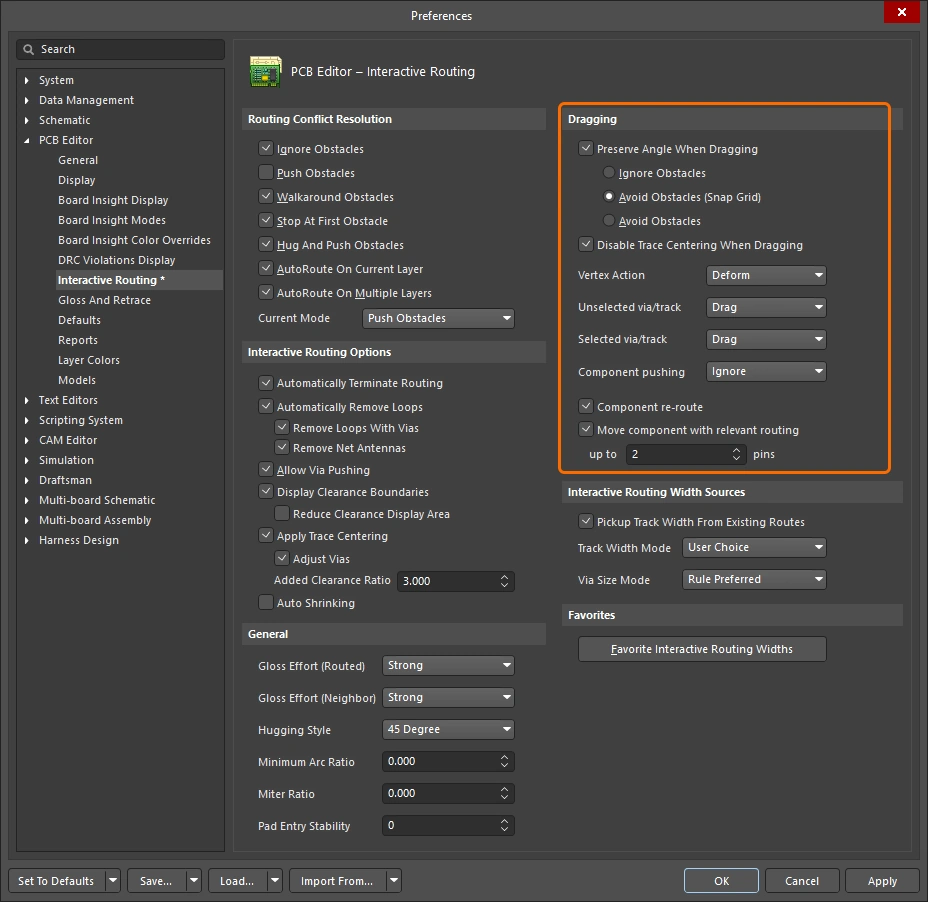 ). ). |
| What you snap to during sliding | Trasowanie, które przesuwasz, będzie nie tylko przyciągane do bieżącej siatki przyciągania, ale może też przyciągać się do innych obiektów, w zależności od ustawień przyciągania obiektów, ustawienia przyciągania warstw oraz tego, czy włączone są ustawienia prowadnic przyciągania i przyciągania do osi ( ). Aby tymczasowo wyłączyć przyciąganie podczas interaktywnego przesuwania, przytrzymaj klawisz Ctrl. Podsumowanie zachowania przyciągania kursora znajduje się na początku tej strony. |
| Modifying T-junctions | Uwzględniono specjalne algorytmy obsługujące interaktywną modyfikację połączenia typu T — kliknij i przeciągnij punkt połączenia, aby zmodyfikować połączenie typu T ( ). |
| Dragging a via | Uzupełnieniem obsługi wygładzania sąsiednich ścieżek jest także obsługa przeciągania przelotek. Przeciąganie przelotek obsługuje Neighbor Glossing (
). Naciśnij Tab podczas przeciągania przelotki, aby uzyskać dostęp do panelu i dostosować ustawienia (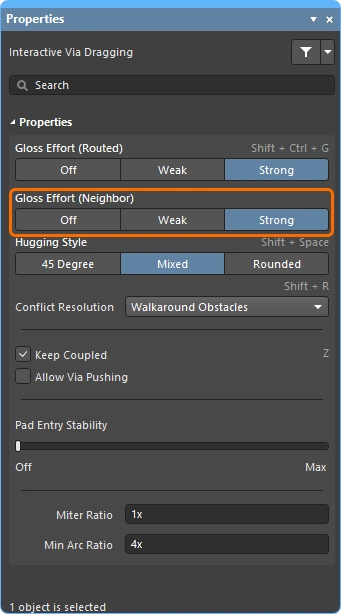 ). ). |
| Dragging a differential pair | Aby rozpoznać elementy pary różnicowej, używana jest koncepcja sprzężenia (
). Gdy oprogramowanie rozpozna obiekty należące do pary różnicowej, spróbuje przeciągnąć ścieżkę partnerską lub przelotkę tej pary, jeśli opcja Keep Coupled jest włączona ( Aby potwierdzić, że obiekty partnerskie są sprzężone, oprogramowanie sprawdza, czy obiekty:
|
| Push or jump | Istniejące pady i przelotki będą omijane albo przelotki będą odpychane, jeśli będzie to konieczne i możliwe, gdy opcja Allow Via Pushing jest włączona (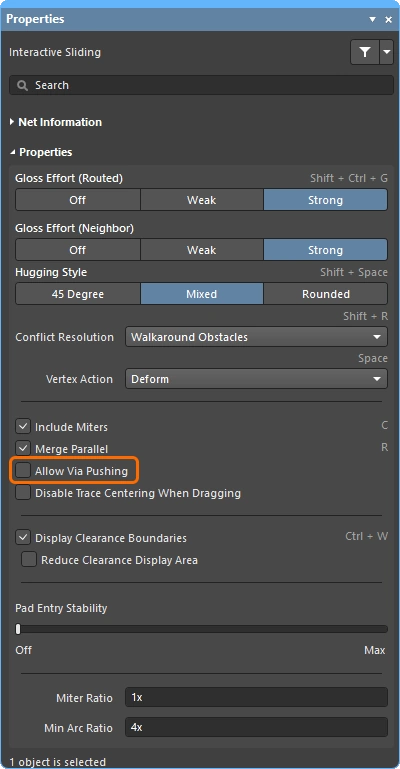 ). ). |
| Break a track segment | Aby rozdzielić pojedynczy segment ścieżki, najpierw zaznacz segment, a następnie ustaw kursor nad środkowym wierzchołkiem i kliknij oraz przeciągnij, dodając nowe segmenty. |
| Object visibility | Aby łatwiej zobaczyć obiekty składające się na bieżące trasowanie, dostosuj Transparency obiektów trasowania w panelu View Configuration (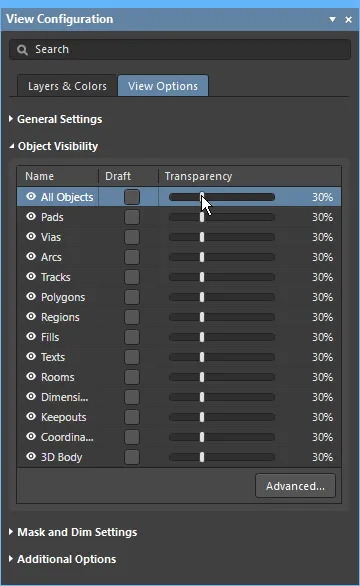 ). ). |
 )
) ).
).Moving a Routed Component
Podczas trasowania płytki nierzadko zachodzi potrzeba skorygowania położenia już trasowanego komponentu, aby zrobić miejsce na dodatkowe komponenty i nowe połączenia. Aby to ułatwić, edytor PCB zawiera funkcję przesuwania komponentu ze świadomością trasowania.
To narzędzie ma dwa aspekty: pierwszy polega na próbie odtworzenia trasowania do padów komponentu zgodnie z jego nową lokalizacją. Drugi polega na identyfikacji fanoutów, tras wyjściowych i tras między wyprowadzeniami — zbiorczo określanych jako relevant routing — oraz może próbować dokładnie zachować wzorzec tego trasowania podczas przesuwania komponentu (jeśli opcja jest włączona).
Gdy opcja Component re-route jest włączona, po umieszczeniu przesuwanego komponentu przywracane są połączone ścieżki.
Ponowne trasowanie przeniesionego komponentu |
|
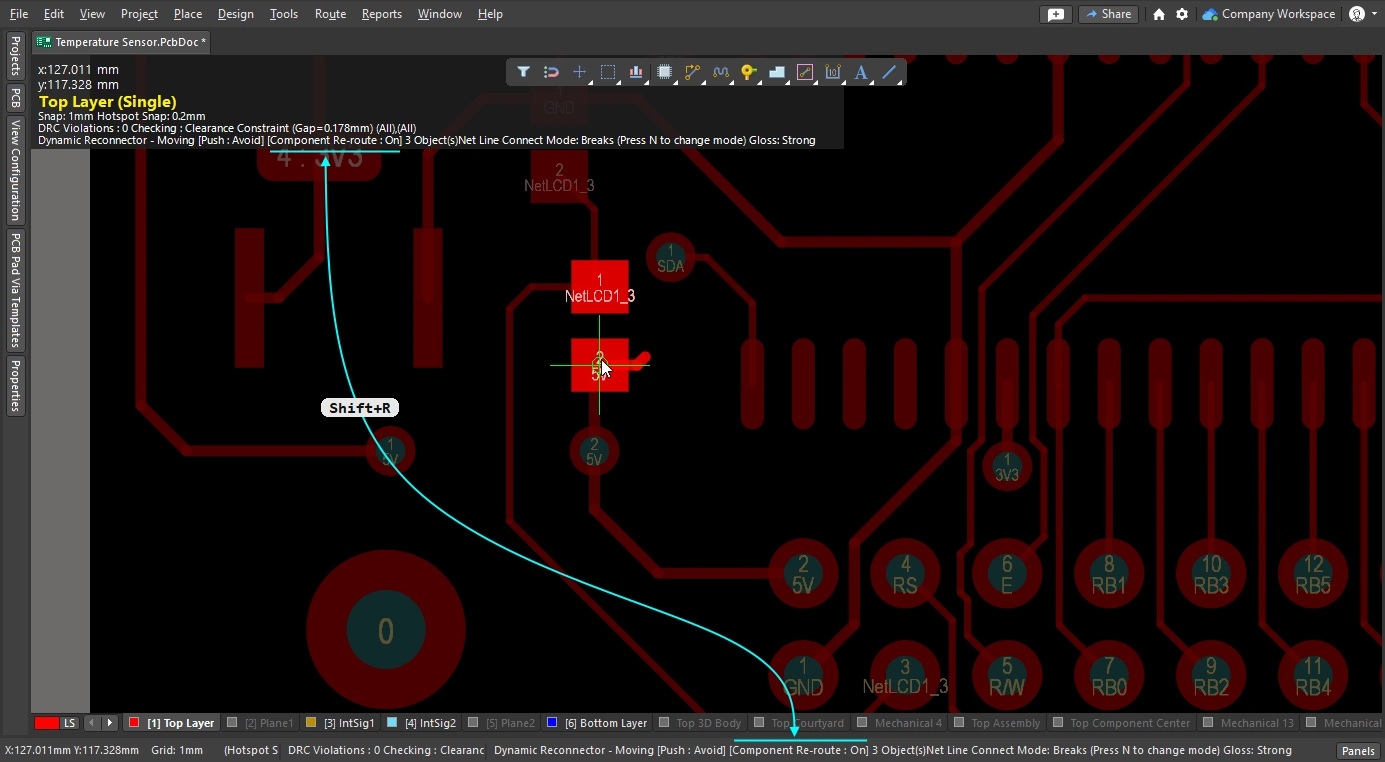
| Enable rerouting of moved component(s) | Włącz opcję Component re-route w oknie dialogowym Preferences (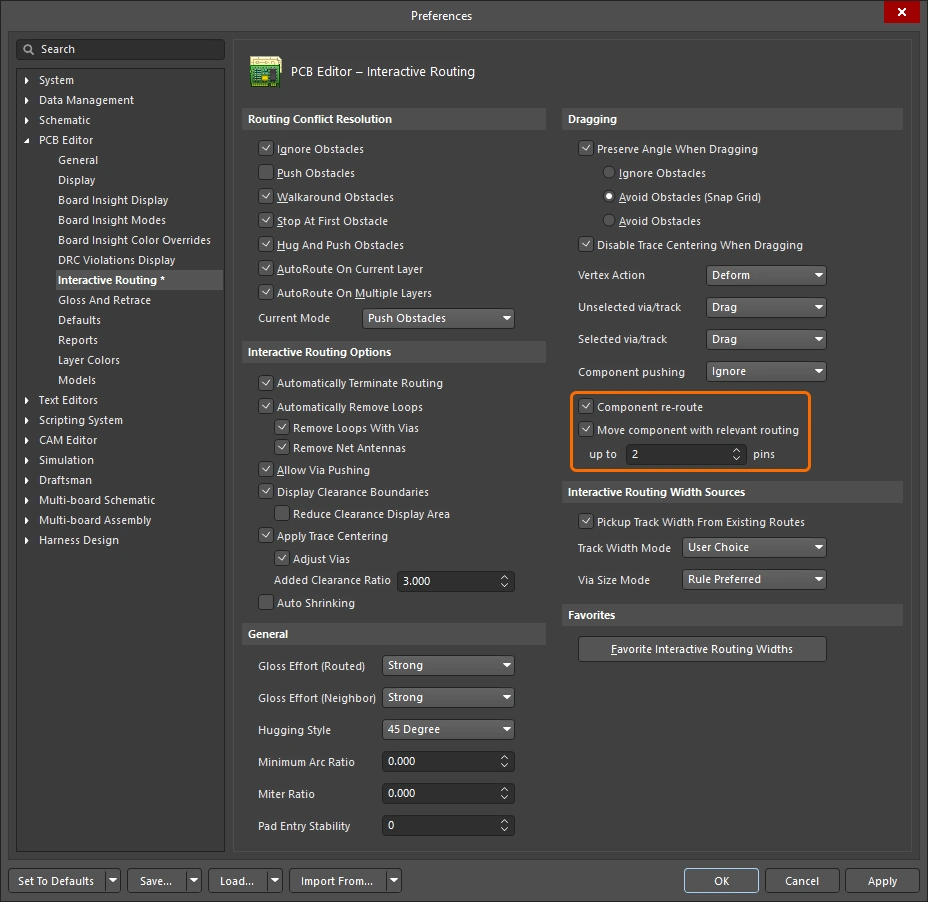 ) albo użyj skrótu ) albo użyj skrótu Shift+R, aby przełączyć ją podczas przesuwania. Funkcja obsługuje przesuwanie wielu komponentów w jednej operacji. |
| When does rerouting happen? | Zasadniczo funkcja przerywa trasowanie przy padach komponentu, fanoutach lub trasach wyjściowych, a następnie próbuje ponownie poprowadzić te przerwane połączenia po umieszczeniu przesuwanego komponentu(ów). |
| Include relevant routing | Fanouty, trasy wyjściowe i trasy między wyprowadzeniami są zbiorczo określane jako istotne trasowanie. Mogą być przesuwane tak, jakby były częścią footprintu komponentu, po włączeniu opcji Move component with relevant routing ( |
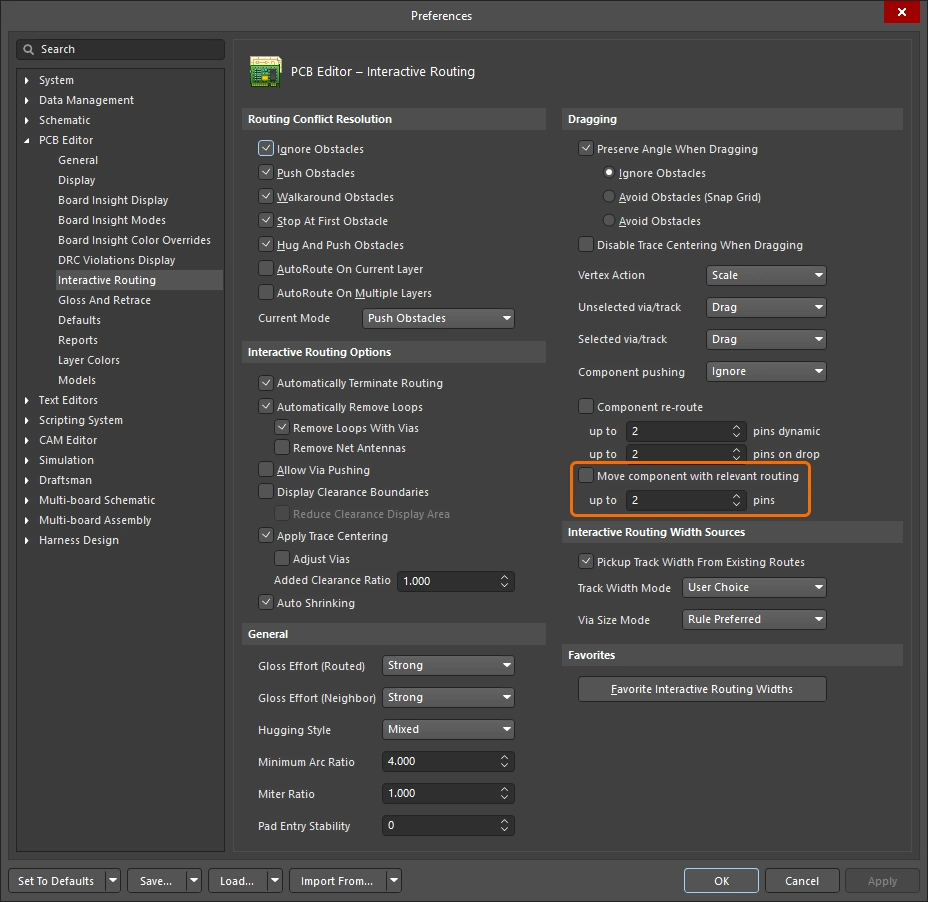 ).
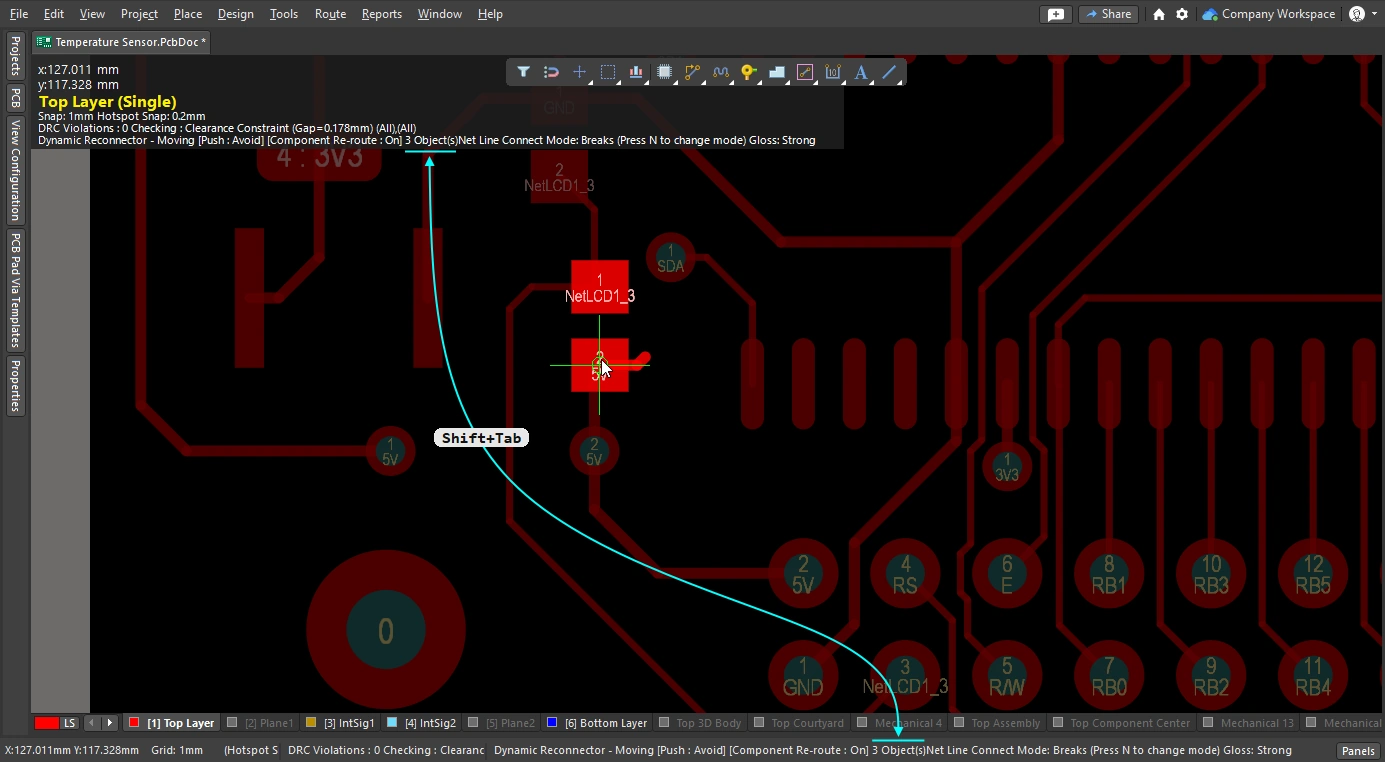
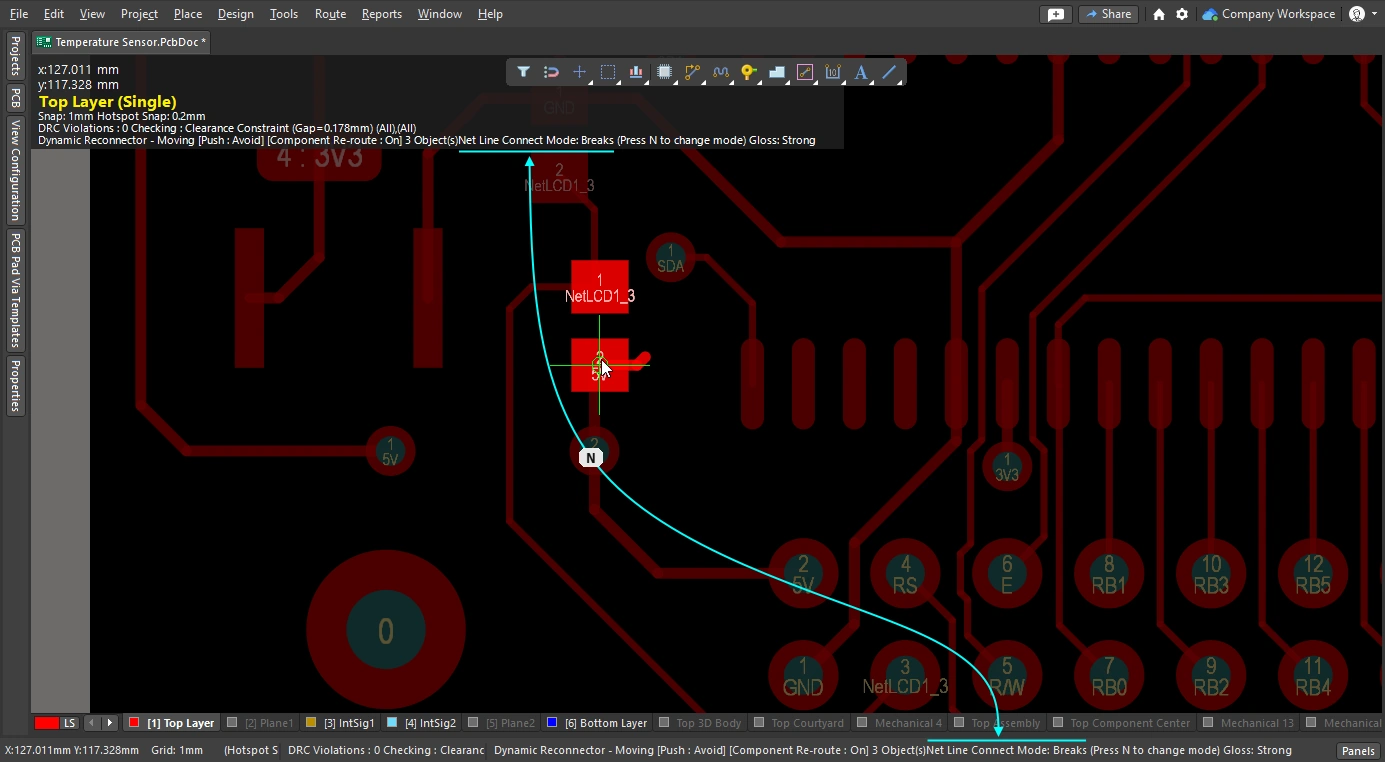
).Poniższe slajdy pokazują, jak sterować każdą funkcją funkcji przesuwania komponentu wraz z trasowaniem.
Glossing and Retracing Existing Routes
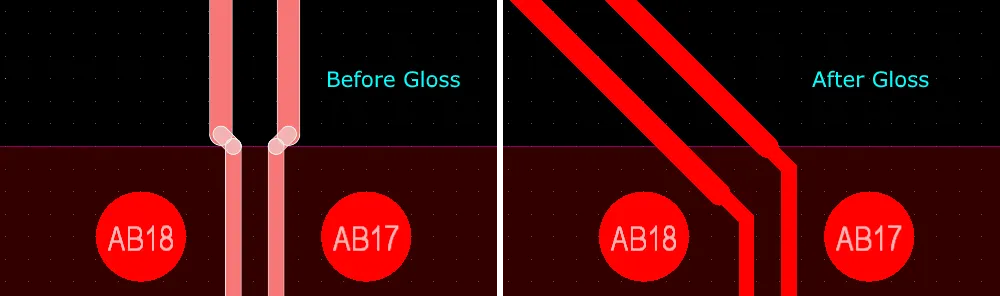
Podstawowym elementem silnika trasowania interaktywnego są algorytmy glossingu. Glossing uważnie analizuje trasy, zmniejsza liczbę narożników oraz porządkuje i skraca ścieżki. Glossing odbywa się podczas trasowania interaktywnego — gdy przesuwasz kursor podczas prowadzenia ścieżki, proponowany przebieg trasy jest stale wygładzany. Glossing występuje również podczas interaktywnego przesuwania ścieżek — gdy przeciągasz istniejącą trasę, jest ona stale wygładzana, podobnie jak każda sąsiednia trasa, na którą wpływa ruch tej ścieżki. Glossing można także wykonać jako proces końcowy dla dowolnego zestawu wybranych sieci. Siła wygładzania trasowania jest określana przez bieżący poziom glossingu.
Ta sekcja koncentruje się na glossingu jako procesie końcowym, czyli wygładzaniu istniejących tras. Po wybraniu interesujących tras skonfiguruj ustawienia glossingu w panelu Gloss and Retrace (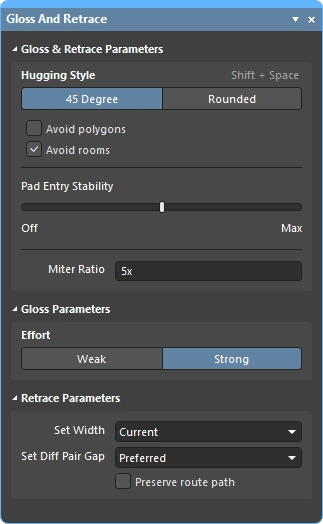 ), a następnie uruchom polecenie Route » Gloss Selected.
Silnik Glossing zawiera również funkcję retrace. Użyj jej, gdy chcesz zaktualizować wybrane trasy tak, aby odpowiadały zmianom wprowadzonym w ograniczeniach projektowych, takim jak szerokość trasowania lub odstęp pary różnicowej. Dzięki retrace możesz „pogrubić” istniejące trasowanie zasilania albo zaktualizować parę różnicową do nowych ustawień szerokości i odstępu.
-
Glossing koncentruje się na poprawie geometrii ścieżki przy zachowaniu istniejącej szerokości ścieżki i odstępu pary różnicowej.
-
Retrace koncentruje się na spełnieniu ograniczeń projektowych, aktualizując szerokości i odstępy par różnicowych zgodnie z bieżącymi ustawieniami ograniczeń.
Uwagi dotyczące polecenia Glossing Selected
| What does Gloss Selected do? | Glossing analizuje wybrane trasy, zmniejsza liczbę narożników oraz porządkuje i skraca ścieżki. Naprawia także słabej jakości wejścia do padów i próbuje poprawić jakość trasowania par różnicowych. |
| What is Glossed? |
|
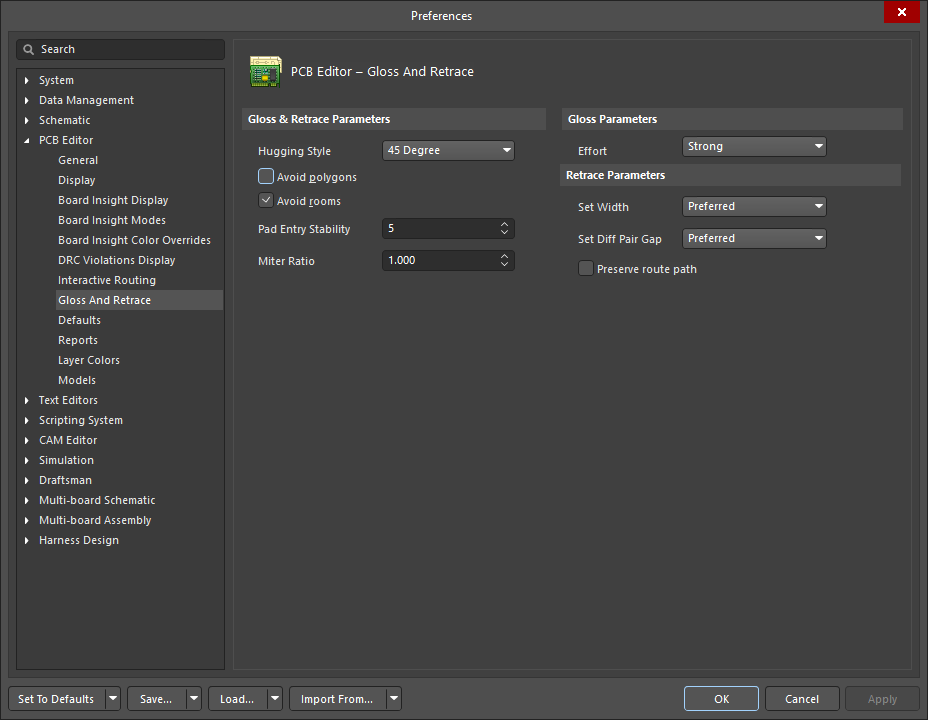
| What options control Gloss Selected? | Gloss Selected działa zgodnie z bieżącymi ustawieniami skonfigurowanymi na stronie PCB Editor - Gloss and Retrace w oknie dialogowym Preferences ( |
| Glossing a differential pair |
|
| Support for room-based rules |
|
| Support for Subnet Jumpers | Gloss traktuje ścieżki Subnet Jumper jako stałe. |
| Exclusions |
|
| Gloss Selected feedback |
|
Uwagi dotyczące polecenia Retrace Selected
| What does Retrace Selected do? |
|
| What is Retraced? |
|
| What options control Retrace Selected? | Retrace działa zgodnie z bieżącymi ustawieniami skonfigurowanymi w PCB Editor - Gloss And Retrace okna dialogowego Preferences lub w panelu Gloss And Retrace. |
| Updating the vias in Retraced routes | Retrace aktualizuje szerokości ścieżek i łuków zgodnie z obowiązującym ograniczeniem projektowym Routing Width lub wartością wprowadzoną w polu Set Width w panelu Gloss and Retrace. Nie aktualizuje przelotek trasowania w celu odzwierciedlenia zmian w ograniczeniu projektowym Routing Via Style. Aby rozwiązać zmiany rozmiaru przelotek:
|
| Retracing a differential pair | Użyj Retrace, aby zaktualizować odstęp pary różnicowej:
|
| Retrace feedback |
|
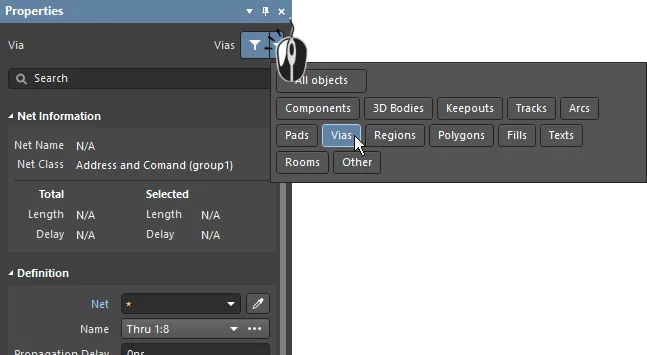 ).
).Opcje Gloss i Retrace Selected Routing
Strona PCB Editor – Gloss And Retrace okna dialogowego Preferences (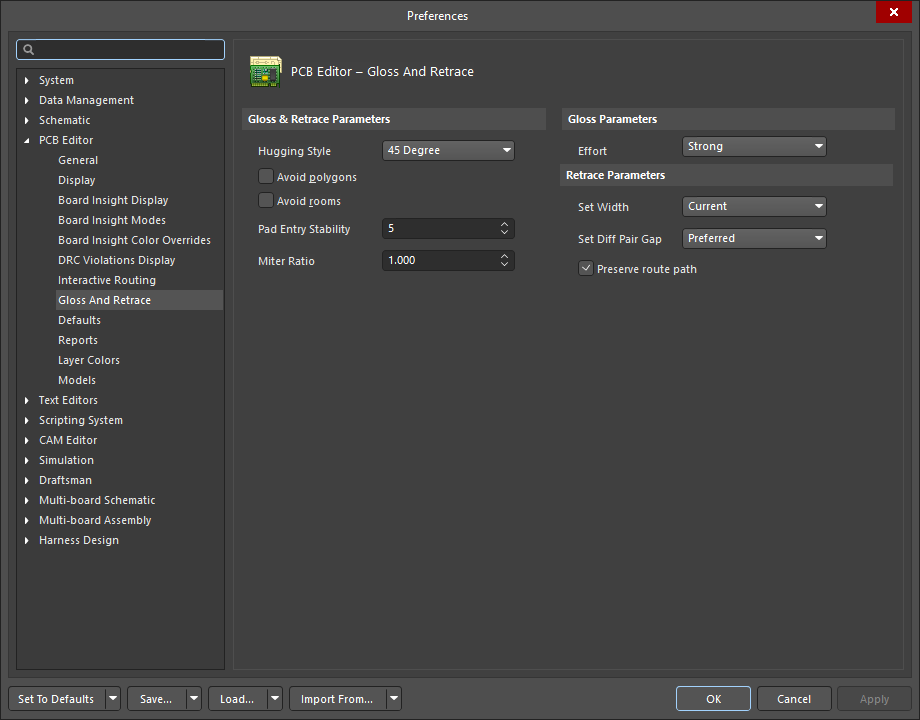 ) oraz panel Gloss And Retrace () udostępniają liczne ustawienia związane z funkcjonalnością funkcji Gloss Selected i Retrace Selected w przestrzeni projektowej PCB.
Parametry Gloss i Retrace |
|
Hugging Style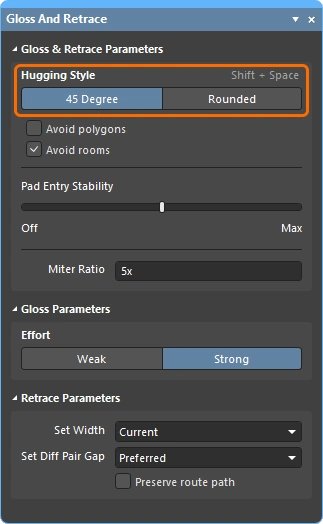 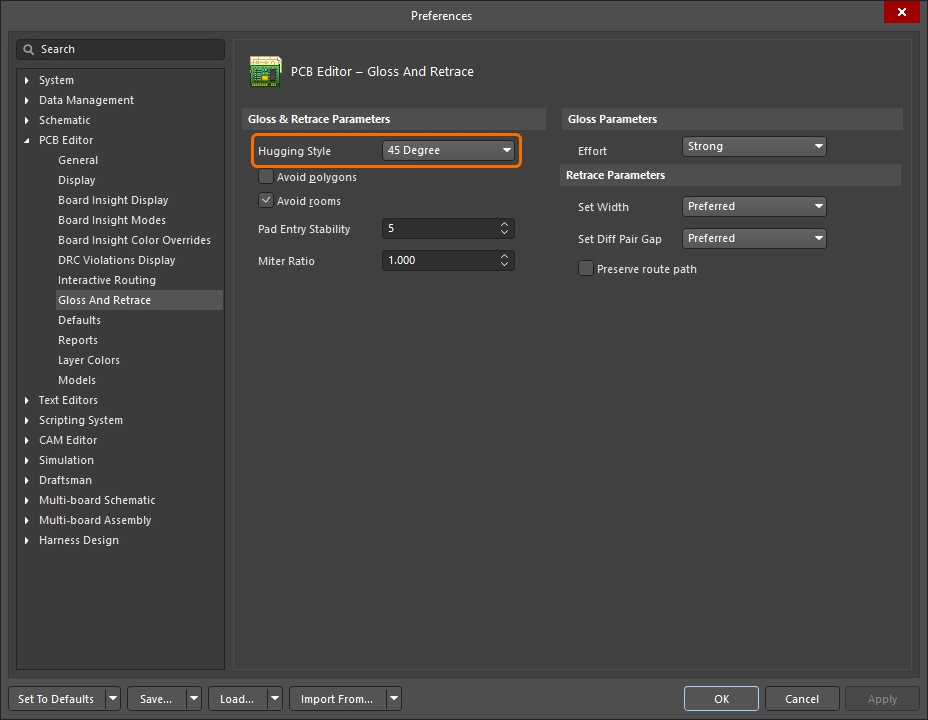 |
|
Avoid polygons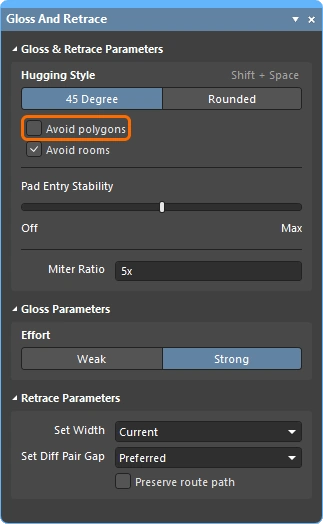 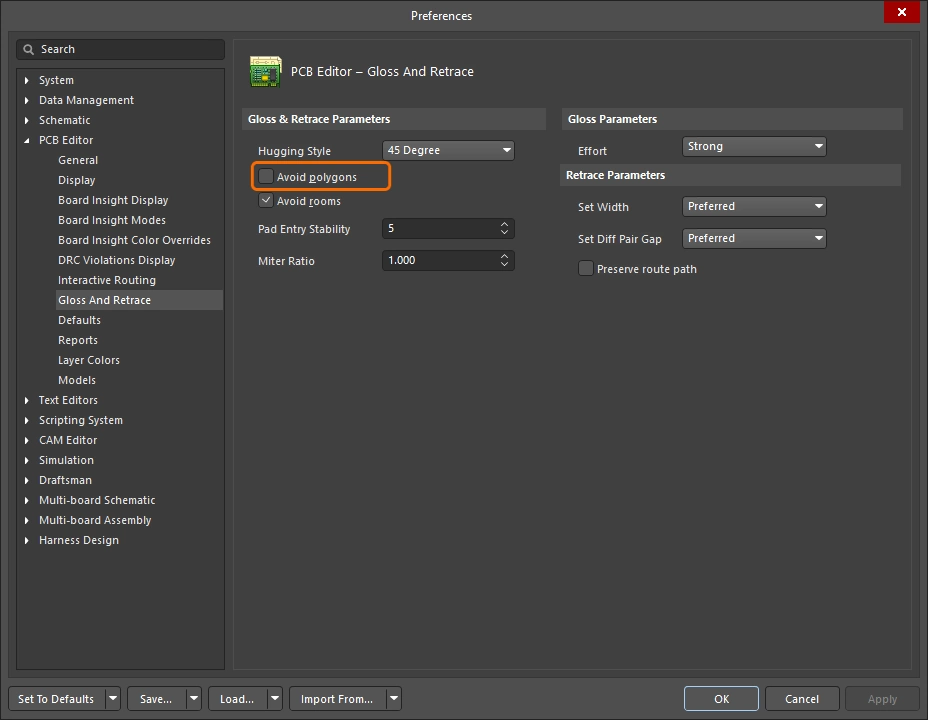 |
Po włączeniu istniejące polygony będą uwzględniane podczas uruchamiania polecenia Gloss Selected lub Retrace Selected. Jeśli opcja jest wyłączona, istniejące polygony będą ignorowane (prowadzenie przejdzie przez nie), a zmodyfikowane polygony będzie można następnie ponownie wylać. |
Avoid rooms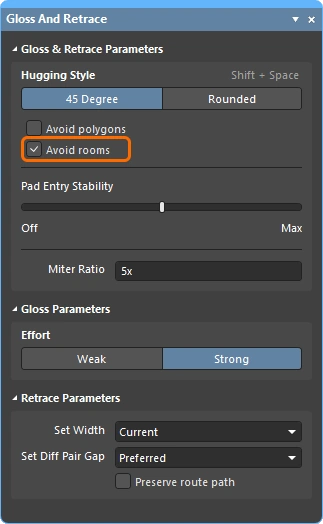 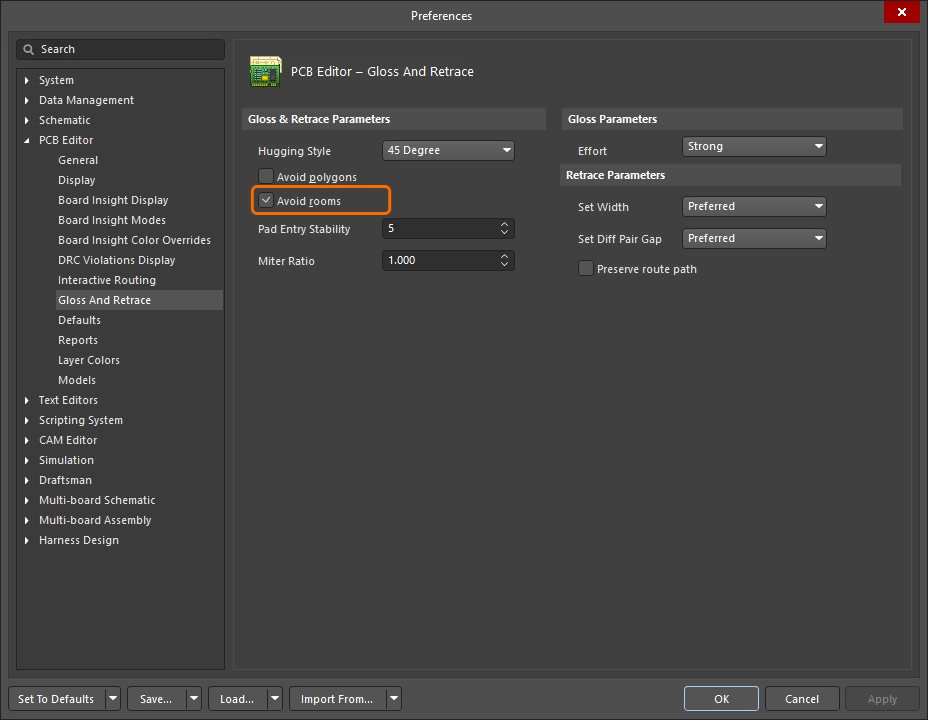 |
Po włączeniu istniejące rooms będą uwzględniane podczas uruchamiania polecenia Gloss Selected lub Retrace Selected. Jeśli w projekcie zdefiniowano room objęty specyficznymi wymaganiami dotyczącymi szerokości prowadzenia, a prowadzenie przeznaczone do glossingu/retrace nie przecina tego room, wynikowe prowadzenie również nie będzie przecinać tego room, gdy opcja jest włączona. Jeśli opcja jest wyłączona, prowadzenie będzie przechodzić przez istniejące rooms, a szerokość używana wewnątrz takich rooms będzie taka, jak zdefiniowano w ograniczeniach reguły opartej na room. |
Pad Entry Stability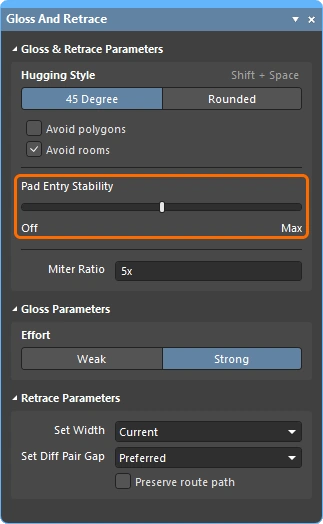 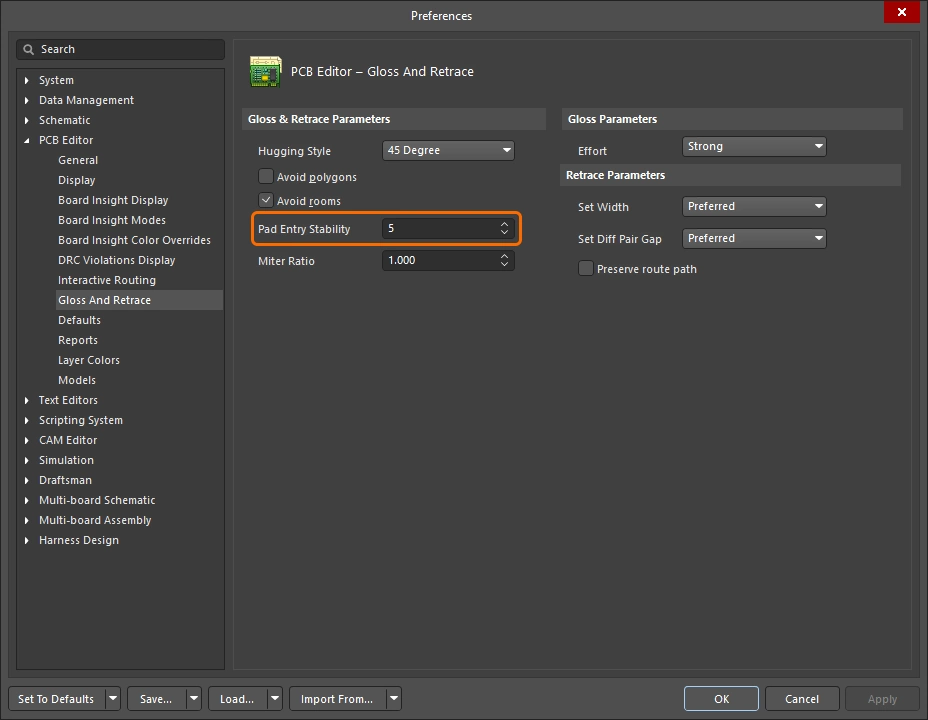 |
Chroni wyśrodkowane wejścia do padów. Wprowadź żądany poziom (w preferencjach) lub użyj suwaka (w panelu), aby skonfigurować poziom ochrony. ' |
Miter Ratio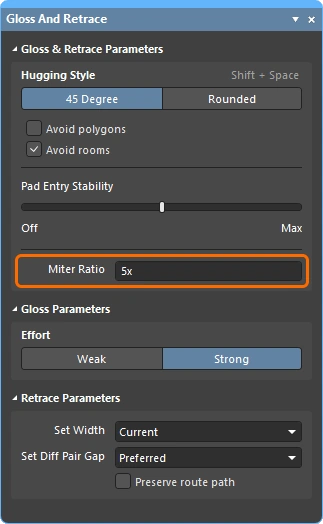 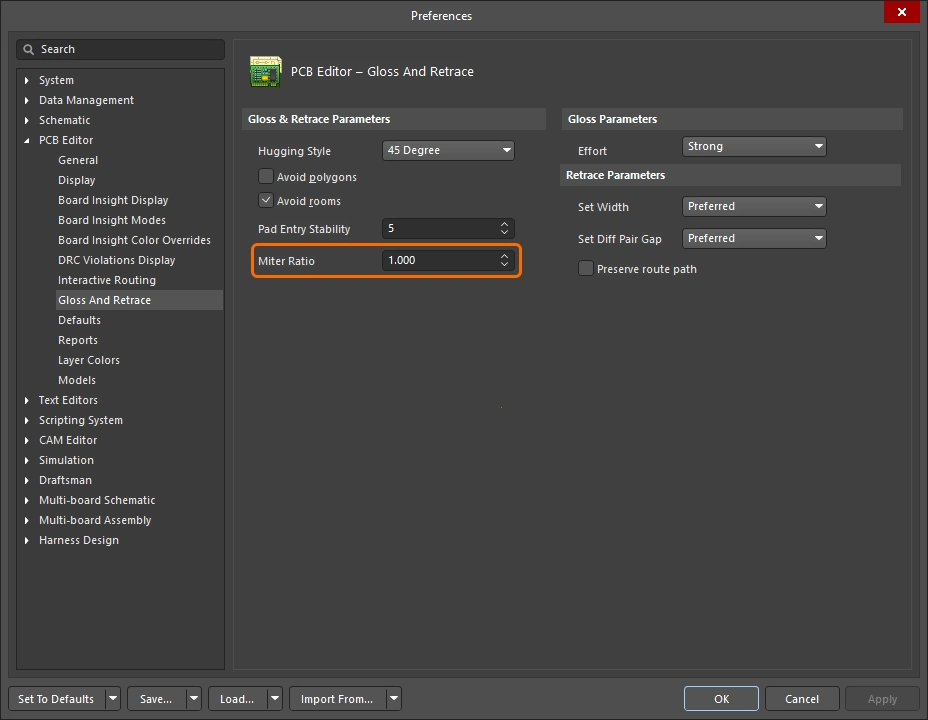 |
Steruje minimalnym stopniem ciasności narożnika. Współczynnik Miter Ratio pomnożony przez bieżącą szerokość ścieżki jest równy odległości między ściankami najbardziej ciasnego kształtu U, jaki można poprowadzić dla tego współczynnika. Wprowadź dodatnią wartość równą zero lub większą od zera. |
Effort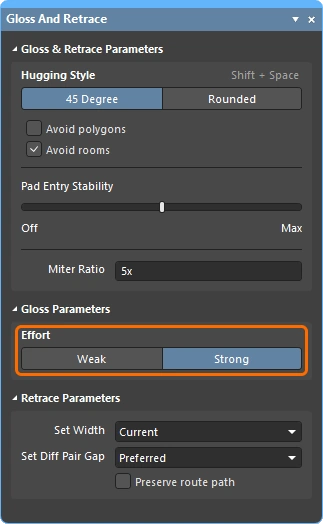 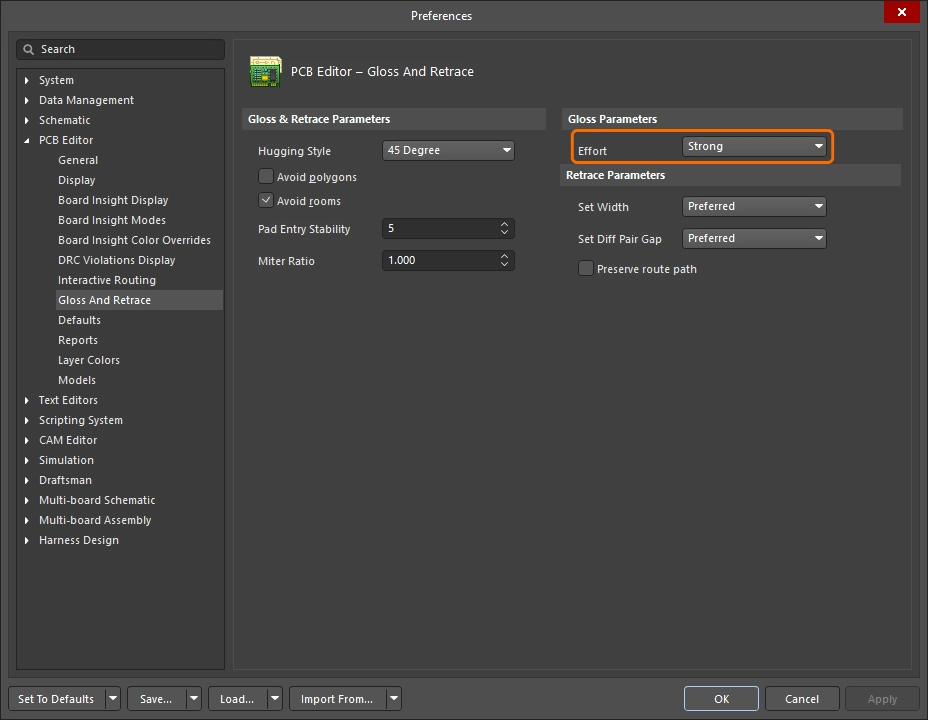 |
Wybierz żądany poziom glossingu spośród następujących opcji:
|
Set Width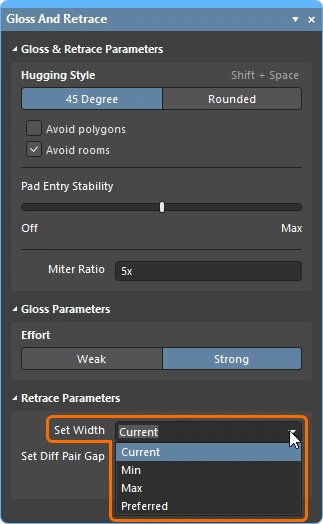 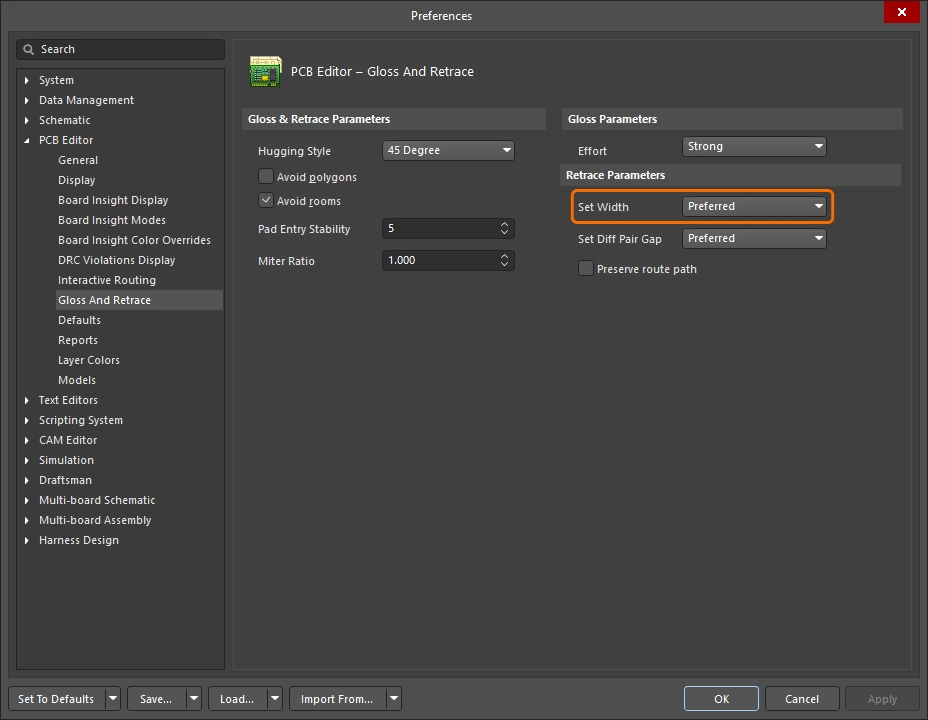 |
Użyj listy rozwijanej, aby wybrać jedną z opcji szerokości opartych na regułach (Min / Max / Preferred) odpowiedniego ograniczenia projektowego Width lub Differential Pairs Routing podczas uruchamiania polecenia Retrace Selected, albo wykonaj retrace z użyciem szerokości Current. Alternatywnie wpisz żądaną niestandardową wartość szerokości bezpośrednio w polu. |
Set Diff Pair Gap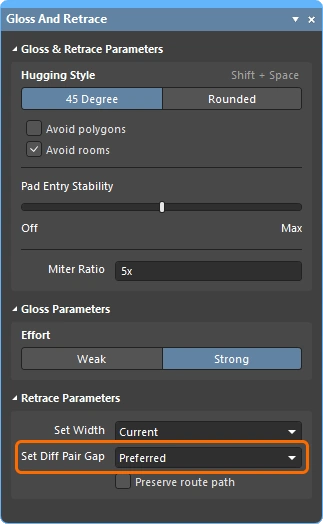 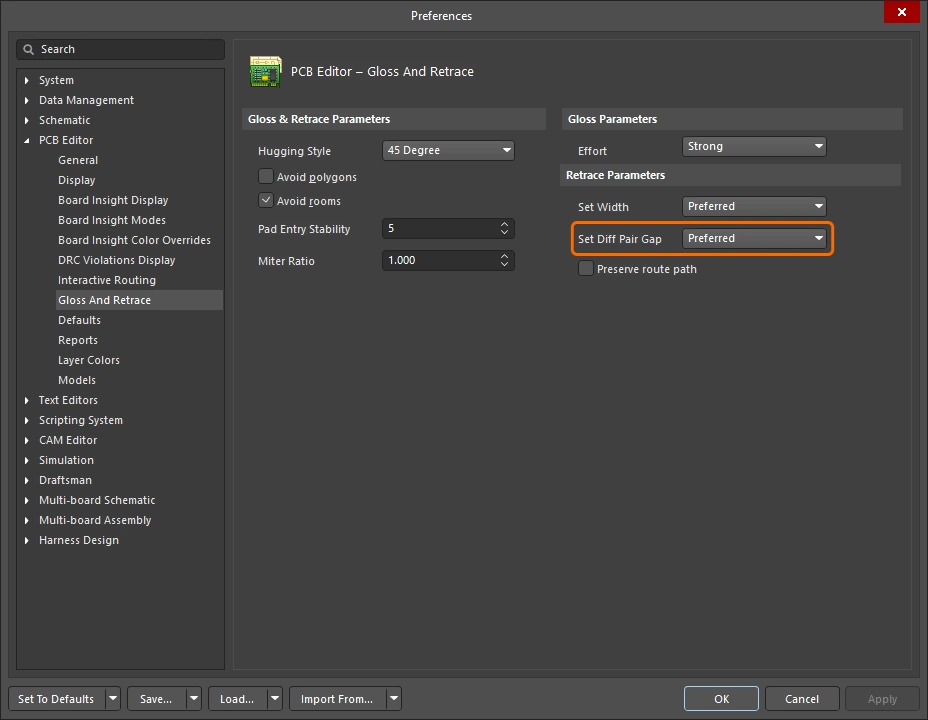 |
Użyj listy rozwijanej, aby wybrać jedną z opcji odstępu opartych na regułach (Min / Max / Preferred) odpowiedniego ograniczenia projektowego Differential Pairs Routing podczas uruchamiania polecenia Retrace Selected, albo wykonaj retrace z użyciem odstępu Current pomiędzy ścieżkami pary różnicowej. Alternatywnie wpisz żądaną niestandardową wartość odstępu bezpośrednio w polu. Pamiętaj, że ta opcja jest dostępna tylko wtedy, gdy dla Hugging Style wybrano opcję 45 Degree. |
Preserve route path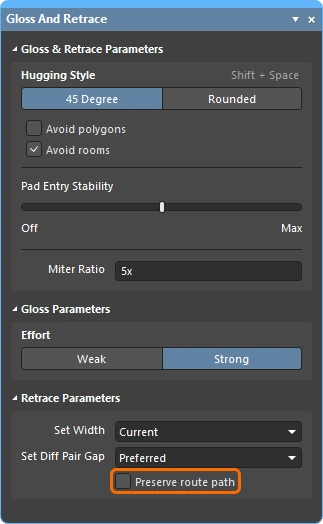 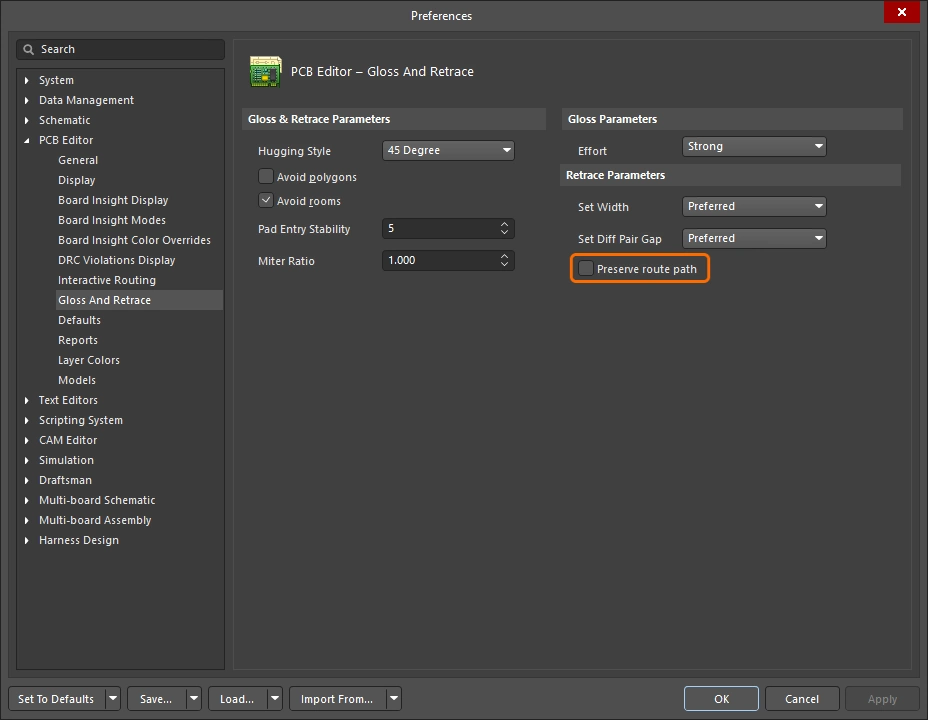 |
Włącz, aby zachować dokładną geometrię śladu podczas Retrace. Gdy ta opcja jest włączona, algorytmy Retrace nie będą modyfikować linii środkowej śladu. Ścieżki mogą zmieniać szerokość i zostać podzielone na segmenty o różnych szerokościach, ale trajektoria nie zostanie zmieniona. |
Komunikaty informacyjne i ostrzegawcze
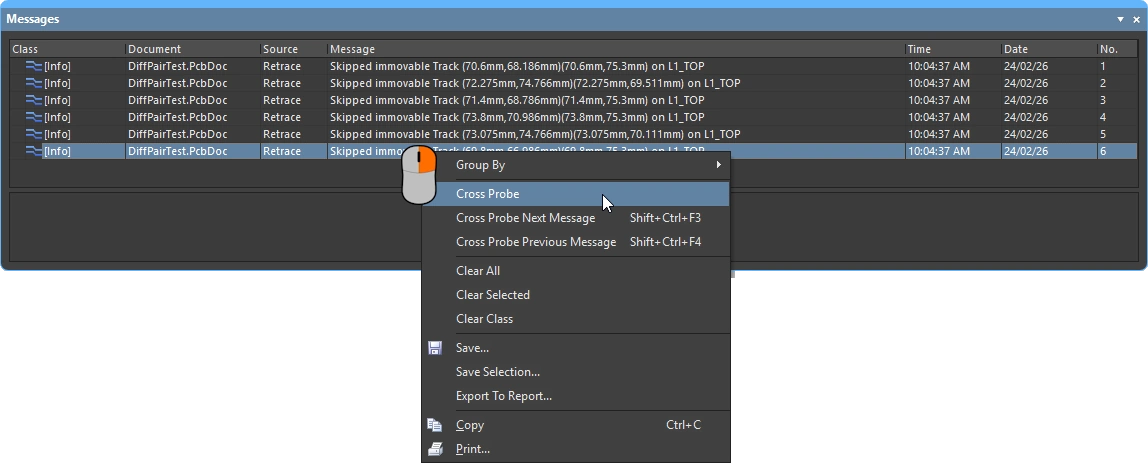
Komunikaty informacyjne ( |
|
Skipped immovable + <Descriptor> |
Obiekt jest chroniony przed Gloss/Retrace: na przykład jest zablokowany lub należy do komponentu. Maks. liczba 20, można kliknąć. |
Skipped subnet jumper + <Descriptor> |
Zworki podsieci pozostają bez zmian; użytkownik jest informowany w każdym przypadku. Maks. liczba 20, można kliknąć. |
Skipped reflex angle + <Descriptor> |
Łuki większe niż 180 stopni nie są wygładzane. Maks. liczba 20, klikalne. |
Skipped objects in user-defined Union |
Obiekty należące do unii nie są wygładzane (nie dotyczy unii Length Tuning). Wyświetlane raz dla każdej objętej unii. Maks. liczba 20, klikalne, z powiększeniem do prostokąta ograniczającego unii. |
Command does not apply to arcs (Retrace only) |
Retrace nie obsługuje łuków. Maks. liczba 1, klikalne, powiększenie do pierwszego napotkanego łuku. |
 )
)Komunikaty ostrzegawcze |
|
Applicable Diff Pair Routing rule not found for some object(s) + <Descriptor> |
Niektóre cele operacji Gloss / Retrace należą do sieci pary różnicowej, ale nie ma zastosowania żadna reguła Diff Pair Routing. W takich przypadkach polecenie traktuje cel jako obiekt nienależący do pary różnicowej, co oznacza, że obie strony pary mogą zostać wygładzone oddalając się od siebie. Maks. liczba 1, klikalne. |
Applicable Width rule not found for some object(s) + <Descriptor> |
Retrace używa ustawień reguły Width od wartości Min do Preferred Width. Jeśli nie zostanie znaleziona żadna odpowiednia reguła Width, bieżąca szerokość zostaje zachowana. Maks. liczba 1, klikalne. |
Pre-existing Min Width violation(s) detected + <Descriptor> |
Retrace używa ustawień reguły Width od Min do Preferred Width, wykorzystując wartość preferowaną, jeśli nie powoduje to naruszeń DRC, lub mniejszą, jeśli jest to konieczne, aby uniknąć naruszeń DRC. Dzięki temu ścieżka bez naruszeń DRC pozostanie bez naruszeń DRC jeśli początkowo miała co najmniej szerokość Min Width. Jeśli była węższa, ustawienie jej na szerokość Min może skutkować naruszeniem DRC. Ten komunikat ostrzega o takich przypadkach, niezależnie od tego, czy faktycznie wystąpiło naruszenie DRC. Należy pamiętać, że oryginalny cienki obiekt zostanie poszerzony i być może przesunięty, zanim będzie można kliknąć komunikat. Może być konieczne użycie Undo, aby zrozumieć, co się stało. Maks. liczba 1, klikalne. |
Opcje Interactive Routing i Interactive Sliding
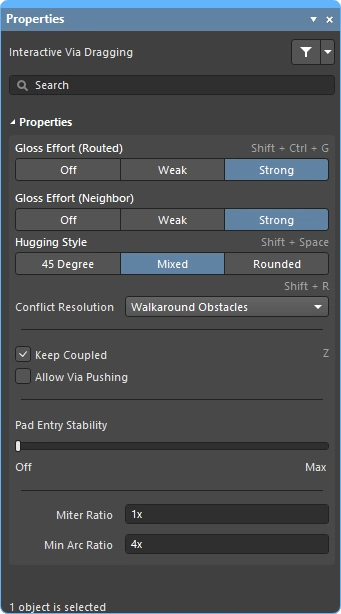
Niezależnie od tego, czy interaktywnie prowadzisz nowe połączenie, czy przeciągasz (sliding) istniejącą trasę, aby zrobić miejsce na kolejne prowadzenie, stosowanych jest wiele tych samych technologii trasowania. W tej sekcji podsumowano opcje Interactive Routing (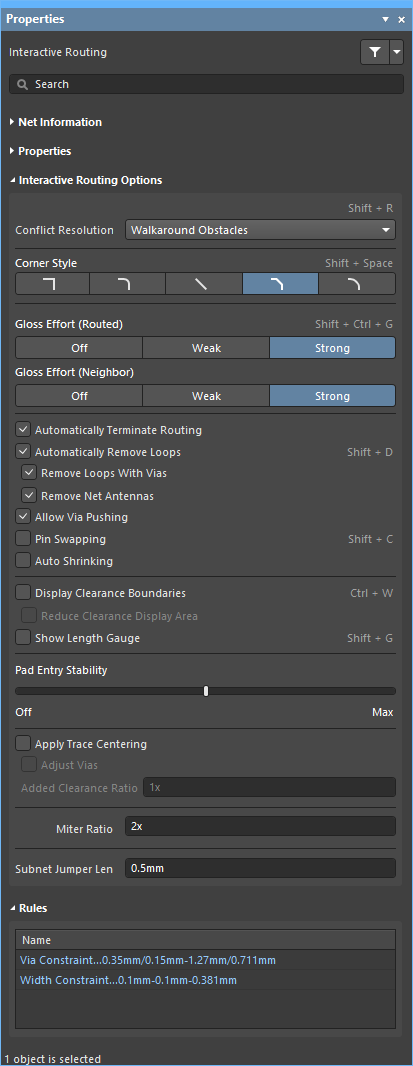 ), Interactive Sliding () oraz Interactive Via Dragging (
 ) dostępne w panelu Properties. Domyślne ustawienia tych funkcji są konfigurowane w sekcji PCB Editor okna dialogowego Preferences (
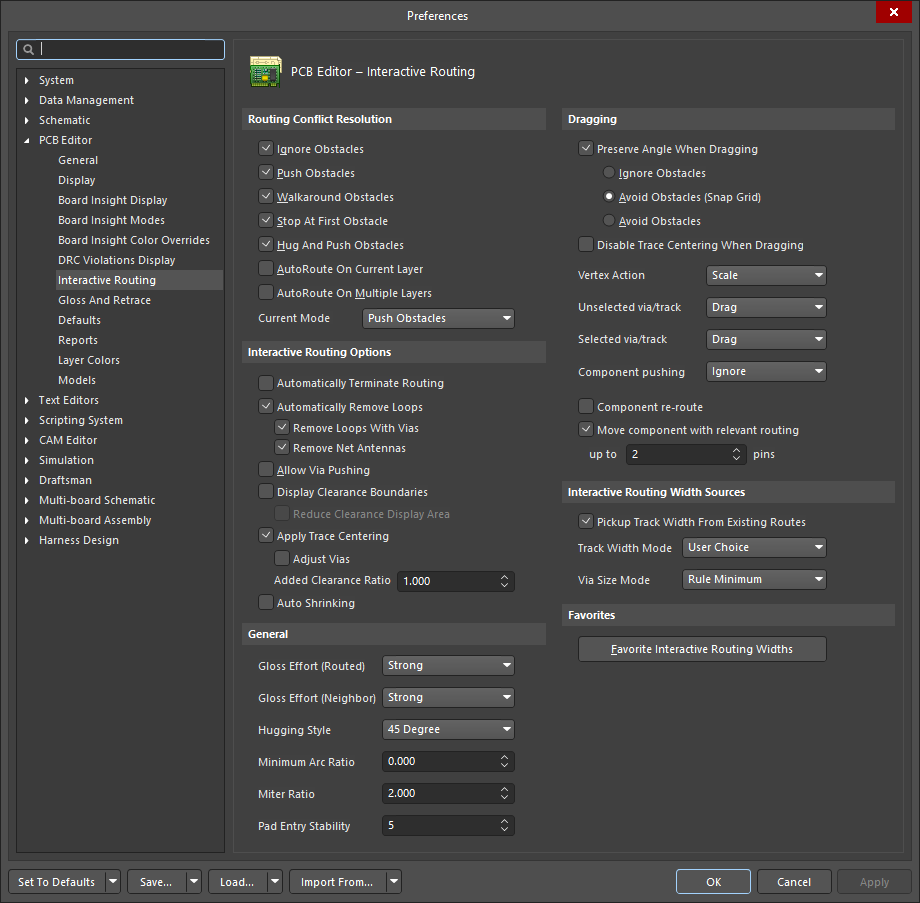 ).
).
 )
)Rozwiązywanie konfliktów 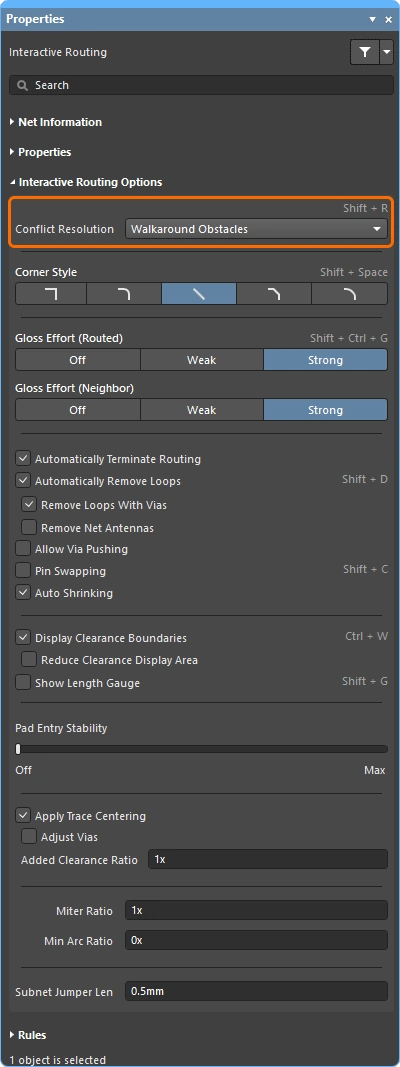
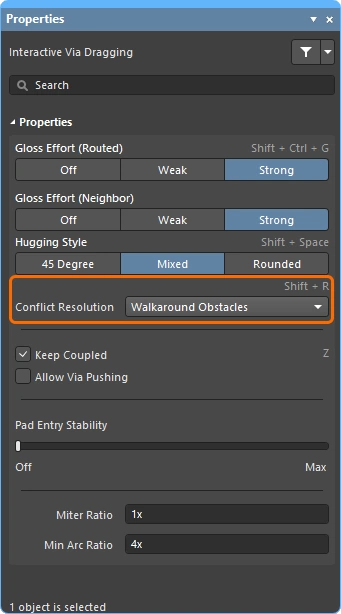
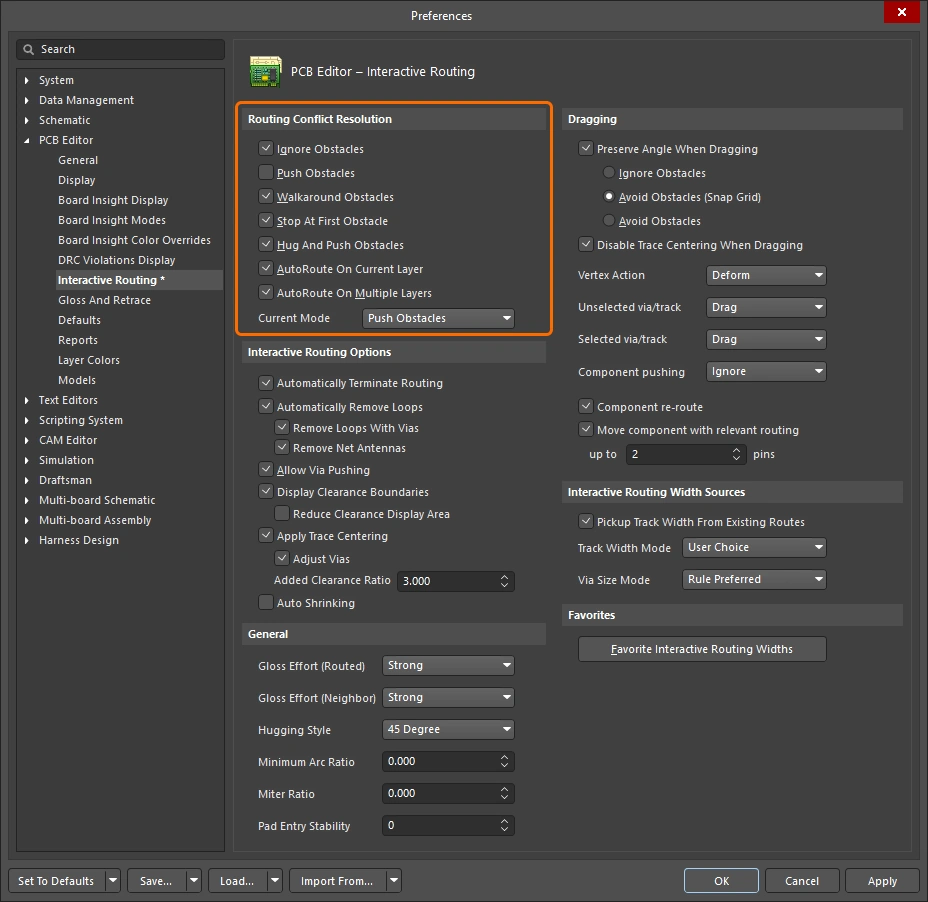
Ta opcja określa, jak obiekty trasowania/sliding mają reagować po napotkaniu istniejącego obiektu. Naciśnij skrót Shift+R, aby przełączać dostępne tryby podczas trasowania lub sliding, albo naciśnij Tab, aby otworzyć panel Properties i wybrać wymagane ustawienie.
Więcej o trybie rozwiązywania konfliktów podczas interactive routing lub podczas interactive sliding.
| Ignore Obstacles | W tym trybie interaktywny router może umieszczać ścieżki w dowolnym miejscu, także na istniejących obiektach, wyświetlając potencjalne naruszenia, ale je dopuszczając. |
| Walkaround Obstacles | Próba znalezienia ścieżki od lokalizacji ostatniego kliknięcia do bieżącej pozycji kursora, z ominięciem istniejących obiektów, takich jak ścieżki, pady i przelotki. Odstęp od innych obiektów jest definiowany przez odpowiednią regułę projektową Clearance. Jeśli w tym trybie nie da się ominąć przeszkody bez spowodowania naruszenia, pojawia się wskaźnik informujący, że trasa jest zablokowana. |
| Push Obstacles | Przesuwaj istniejące ścieżki i przelotki, aby zrobić miejsce dla nowej trasy. Jeśli w tym trybie nie można przesunąć przeszkody bez spowodowania naruszenia, pojawia się wskaźnik informujący, że trasa jest zablokowana. Przesuwaniem przelotek steruje opcja Allow Via Pushing. |
| HugNPush Obstacles | Trasowanie będzie ściśle podążać wzdłuż istniejących obiektów i będzie je przesuwać tylko wtedy, gdy jest za mało miejsca dla aktualnie prowadzonej ścieżki. Jeśli w tym trybie nie można ani podążać wzdłuż, ani przesunąć przeszkody bez spowodowania naruszenia, pojawia się wskaźnik informujący, że trasa jest zablokowana. |
| Stop at First Obstacle | Trasowanie zatrzyma się na pierwszej przeszkodzie, która stanie na drodze. |
| Autoroute Current Layer | Zastosuj inteligencję autoroutera do interaktywnego routera, automatycznie wybierając między przesuwaniem a omijaniem, aby uzyskać najkrótszą całkowitą długość trasy na bieżącej warstwie. |
| Autoroute MultiLayer | Zastosuj inteligencję autoroutera do interaktywnego routera, automatycznie wybierając między przesuwaniem, omijaniem lub zmianą warstwy, aby uzyskać najkrótszą całkowitą długość trasy. |
Styl narożnika 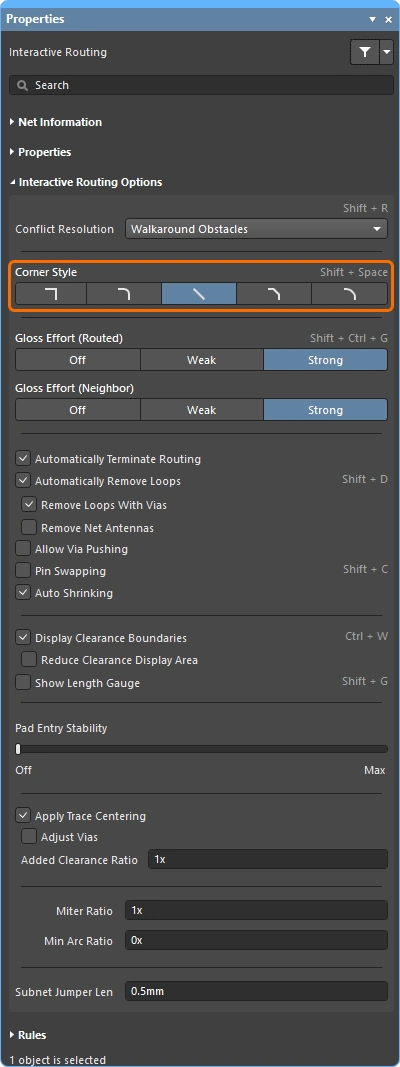
Podczas interaktywnego trasowania kształt utworzony przez ścieżki i łuki, które tworzą narożnik, jest określany jako corner style. Narożniki diagonalne są najczęstsze, ale popularne są także narożniki zaokrąglone (tworzone przez umieszczanie łuków).
Naciśnij Shift+Spacebar, aby przełączać 5 stylów narożników podczas interaktywnego trasowania (sliding), oraz naciśnij Spacebar, aby przełączyć kierunek narożnika, lub naciśnij Tab, aby otworzyć panel Properties.
Więcej o sterowaniu stylem narożnika podczas interactive routing lub podczas interactive sliding.
Track 45 |
Utwórz narożnik za pomocą ścieżki pod kątem 45 stopni (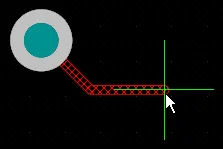 ). Naciśnij ). Naciśnij Spacebar, aby przełączyć kierunek narożnika (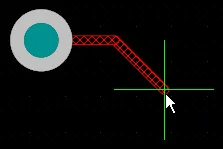 ). ). |
Track 45 with Arc |
Utwórz narożnik za pomocą ścieżki i łuku 45 stopni (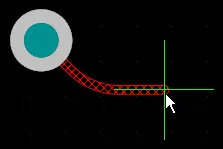 ). Naciśnij ). Naciśnij Spacebar, aby przełączyć kierunek narożnika (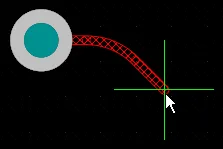 ). Użyj klawiszy ). Użyj klawiszy , i ., aby interaktywnie zmieniać promień łuku; przytrzymaj Shift, aby przyspieszyć zmianę promienia. |
Track 90 |
Utwórz narożnik za pomocą dwóch ścieżek ustawionych względem siebie pod kątem 90 stopni ( ). Naciśnij ). Naciśnij Spacebar, aby przełączyć kierunek narożnika ( ). ). |
Track 90 with Arc |
Utwórz narożnik za pomocą ścieżki i łuku 90 stopni (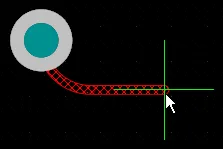 ). Naciśnij ). Naciśnij Spacebar, aby przełączyć kierunek narożnika (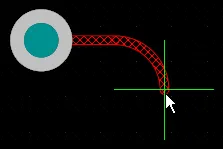 ). Użyj klawiszy ). Użyj klawiszy , i ., aby interaktywnie zmieniać promień łuku; przytrzymaj Shift, aby przyspieszyć zmianę promienia. |
Any Angle |
Umieść następny segment bezpośrednio od ostatnio umieszczonego segmentu do bieżącej pozycji kursora ( ). Użyj tego trybu w połączeniu z Strong Glossing do wykonywania trasowania serpentynowego. ). Użyj tego trybu w połączeniu z Strong Glossing do wykonywania trasowania serpentynowego. |


Gloss Effort (Routed) 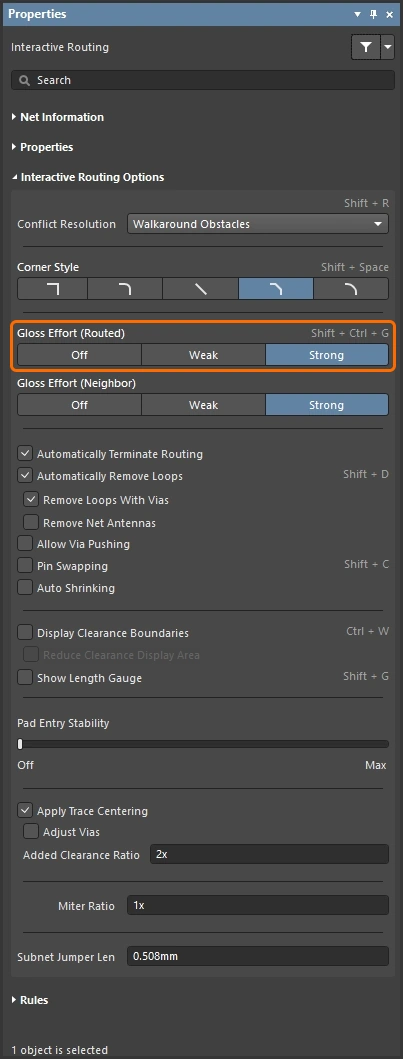
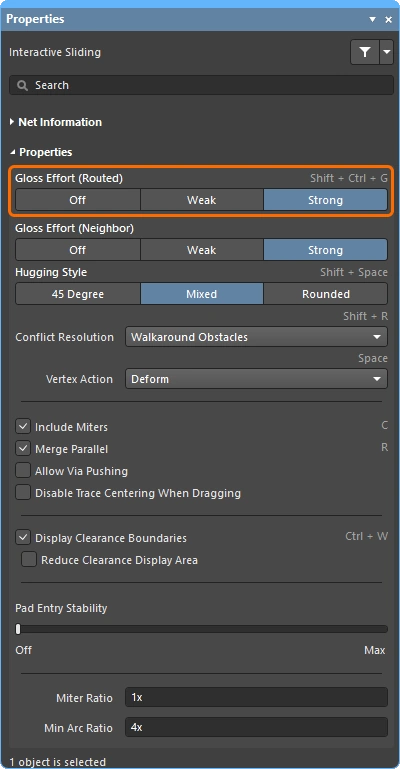
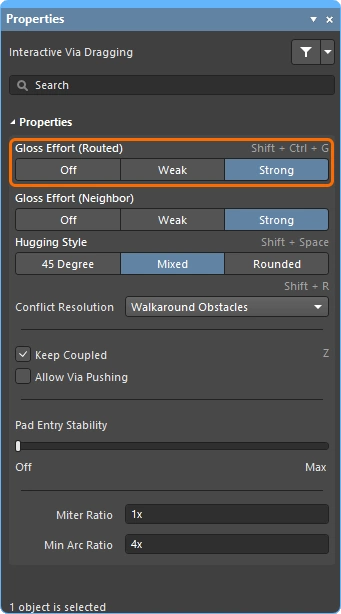
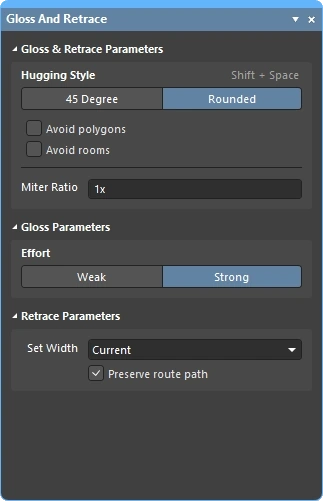
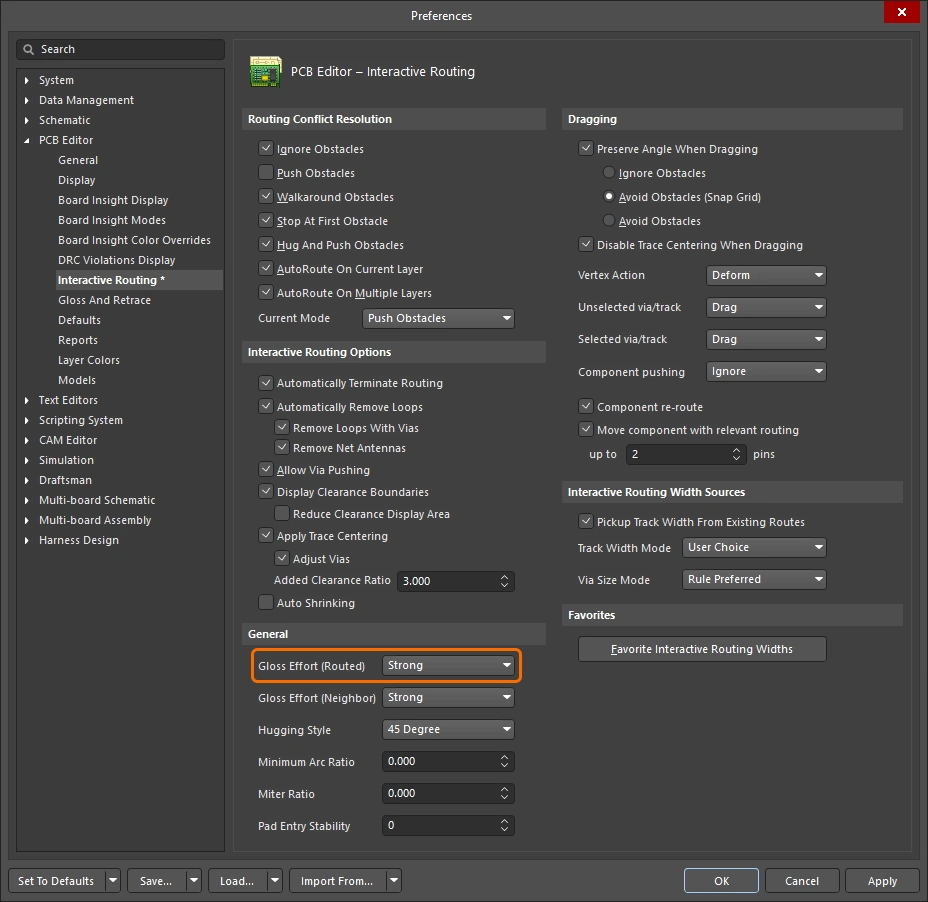
Podczas zdarzenia trasowania, takiego jak interaktywne trasowanie lub interactive sliding, oprogramowanie uruchamia silnik glossing. Silnik glossing stale analizuje wszystkie segmenty umieszczone lub objęte bieżącym zdarzeniem trasowania, próbując poprawić jakość wyników. Wielkość zastosowanego działania jest nazywana Gloss Effort.
Miary jakości glossing obejmują: zmniejszenie liczby narożników, zmniejszenie liczby segmentów, usuwanie ostrych kątów oraz skracanie całkowitej długości trasy. Użyj skrótu Ctrl+Shift+G, aby przełączać ustawienia podczas interaktywnego trasowania lub interactive sliding, albo naciśnij Tab, aby otworzyć panel Properties i wybrać wymagane ustawienie.
Więcej o poziomie gloss effort podczas interactive routing, podczas interactive sliding oraz podczas glossing lub retracing zaznaczonego trasowania.
| Off | W tym trybie glossing jest zasadniczo wyłączony. Należy jednak pamiętać, że po trasowaniu/przeciąganiu nadal uruchamiane jest czyszczenie w celu usunięcia na przykład nakładających się segmentów ścieżek. Ten tryb jest zwykle przydatny na końcowym etapie projektowania płytki, gdy wymagany jest najwyższy poziom precyzyjnego dostrajania (na przykład przy ręcznym przeciąganiu ścieżek, czyszczeniu wejść do padów itp.). |
| Weak | Stosowany jest niski poziom glossing, przy czym Interactive Router uwzględnia tylko te ścieżki, które są bezpośrednio połączone z aktualnie prowadzonymi ścieżkami (lub przeciąganymi ścieżkami/przelotkami) albo znajdują się w ich obszarze. Ten tryb glossing jest zwykle przydatny przy precyzyjnym dostrajaniu układu ścieżek lub przy trasach krytycznych. |
| Strong | Stosowany jest wysoki poziom glossing, przy czym Interactive Router szuka najkrótszych ścieżek, wygładza ścieżki itd. Ten tryb glossing jest zwykle przydatny na wczesnych etapach projektowania układu, gdy celem jest szybkie poprowadzenie znacznej części połączeń na płytce. |
Podczas interactive sliding poziom glossing jest tymczasowo zmniejszany do Weak, aby silnik glossing nie „walczył” z projektantem podczas prób przeniesienia trasowania.
Gloss Effort (Neighbor) 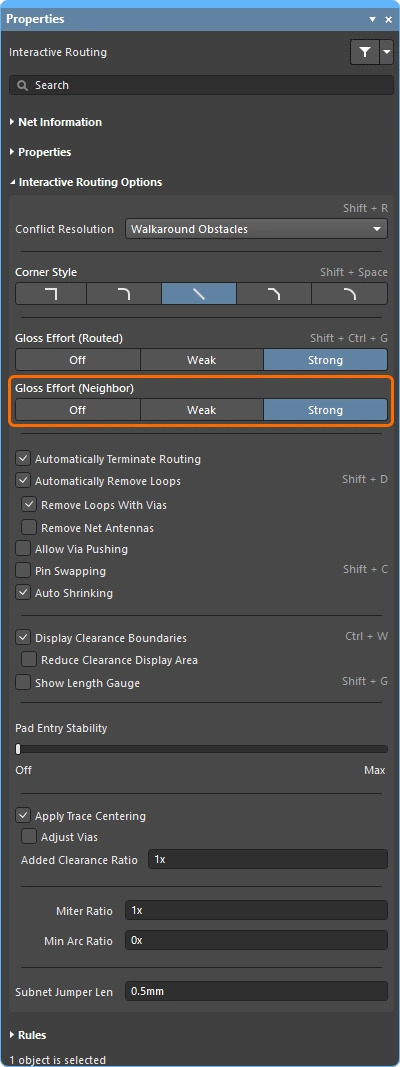
Gloss Effort (Neighbor) konfiguruje poziom glossing stosowany do sąsiednich tras, na które wpływa bieżące interaktywne trasowanie lub sliding. Ma również trzy ustawienia: Off, Weak i Strong.
Naciśnij Tab, aby otworzyć panel Properties i wybrać wymagane ustawienie.
Więcej o poziomie gloss effort podczas interactive routing i podczas interactive sliding.
| Off | W tym trybie glossing jest zasadniczo wyłączony. Należy jednak pamiętać, że po trasowaniu/przeciąganiu nadal uruchamiane jest czyszczenie w celu usunięcia na przykład nakładających się segmentów ścieżek. Ten tryb jest zwykle przydatny na końcowym etapie projektowania płytki, gdy wymagany jest najwyższy poziom precyzyjnego dostrajania (na przykład przy ręcznym przeciąganiu ścieżek, czyszczeniu wejść do padów itp.). |
| Weak | Niski poziom wygładzania jest stosowany przez Interactive Router z uwzględnieniem tylko tych ścieżek, które są bezpośrednio połączone z trasami, które aktualnie prowadzisz, lub znajdują się w ich obszarze (albo ze ścieżkami/przelotkami, które są przeciągane). Ten tryb wygładzania jest zwykle przydatny do precyzyjnego dopracowywania układu ścieżek lub podczas pracy z trasami krytycznymi. |
| Strong | Wysoki poziom wygładzania jest stosowany przez Interactive Router, który wyszukuje najkrótsze ścieżki, wygładza trasy itd. Ten tryb wygładzania jest zwykle przydatny we wczesnych etapach procesu projektowania układu, gdy celem jest szybkie poprowadzenie jak największej części płytki. |
Styl przylegania 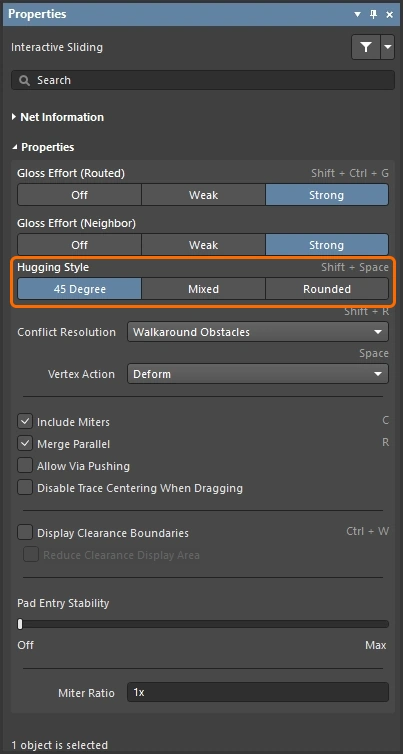
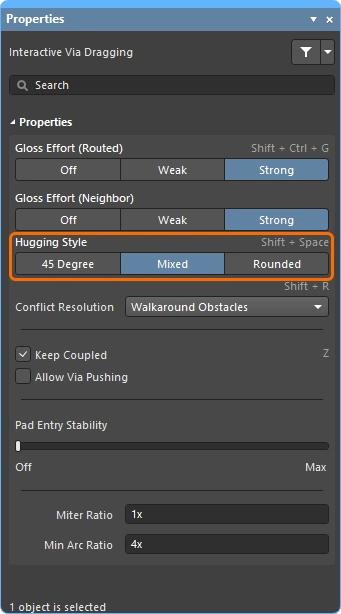
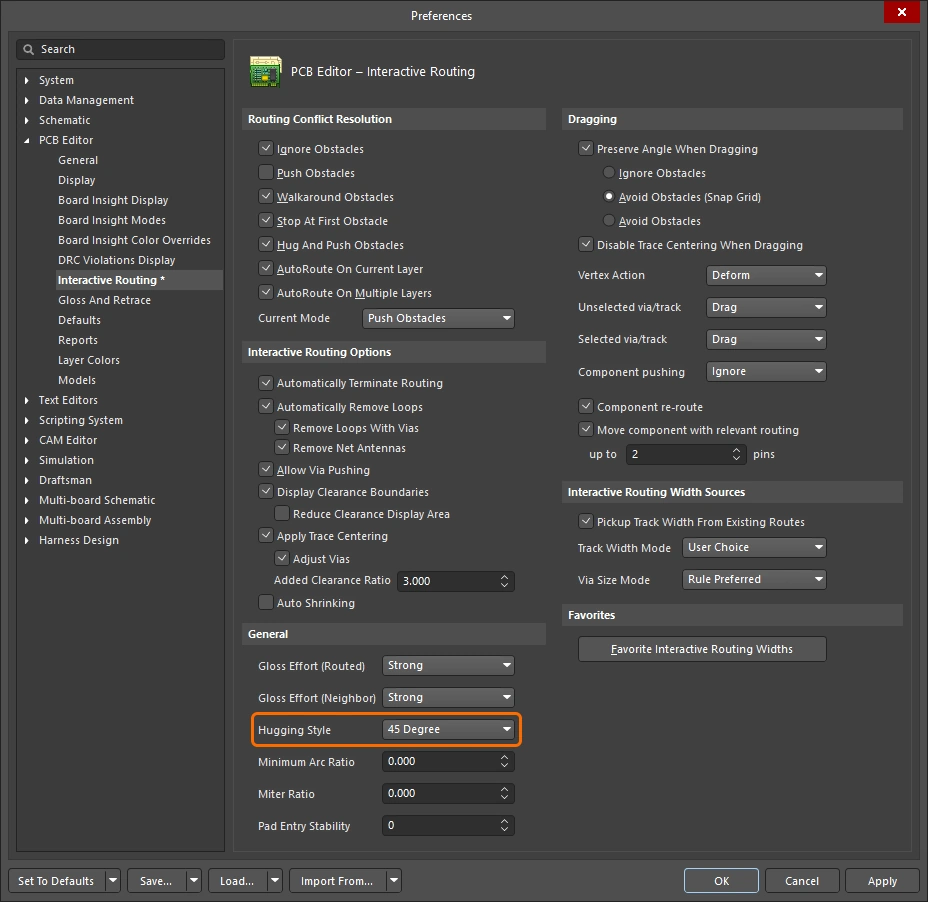
Ta opcja określa, jak mają być obsługiwane kształty narożników podczas interaktywnego przesuwania, i wpływa zarówno na przesuwane ścieżki, jak i na ścieżki odpychane. Istniejące narożniki, na które wpływa ruch ścieżki podczas interaktywnego przesuwania, zostaną przekonwertowane (z 45 Degree na Rounded lub z Rounded na 45 Degree) zgodnie z bieżącym Stylem przylegania. Bieżący Styl przylegania jest również stosowany podczas wygładzania lub ponownego trasowania wybranych ścieżek.
Użyj skrótu Shift+Spacebar, aby przełączać się między trzema trybami.
Więcej o przyleganiu podczas interaktywnego przesuwania oraz podczas wygładzania lub ponownego trasowania wybranego prowadzenia ścieżek.
| 45 Degree | Zawsze używaj prostych ortogonalnych/ukośnych segmentów do tworzenia narożników podczas przesuwania (użyj tego trybu dla tradycyjnego ortogonalnego/ukośnego prowadzenia ścieżek). |
| Mixed | Używaj prostych segmentów ścieżki, gdy przesuwane/odpychane obiekty są proste, a łuków, gdy są zakrzywione. Minimalny rozmiar łuku jest kontrolowany przez opcję Min Arc Ratio. |
| Rounded | Używaj łuków przy każdym wierzchołku uczestniczącym w ruchu/odpychaniu. Użyj tego trybu dla trasowania meandrowego oraz do używania łuków + tras pod dowolnym kątem podczas wygładzania (w trakcie interaktywnego trasowania i ręcznego wygładzania). |
Akcja wierzchołka 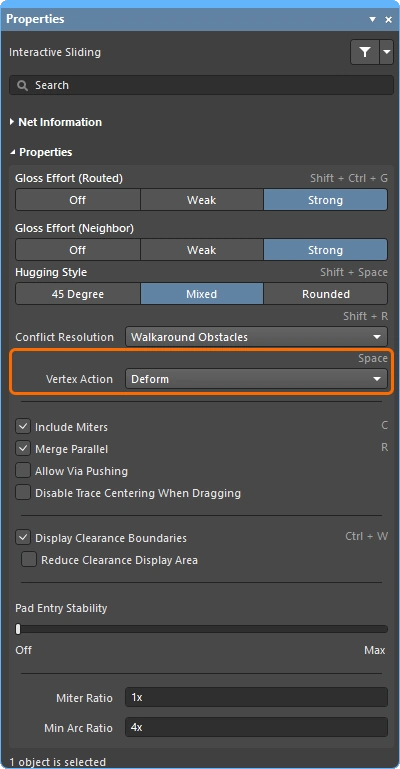
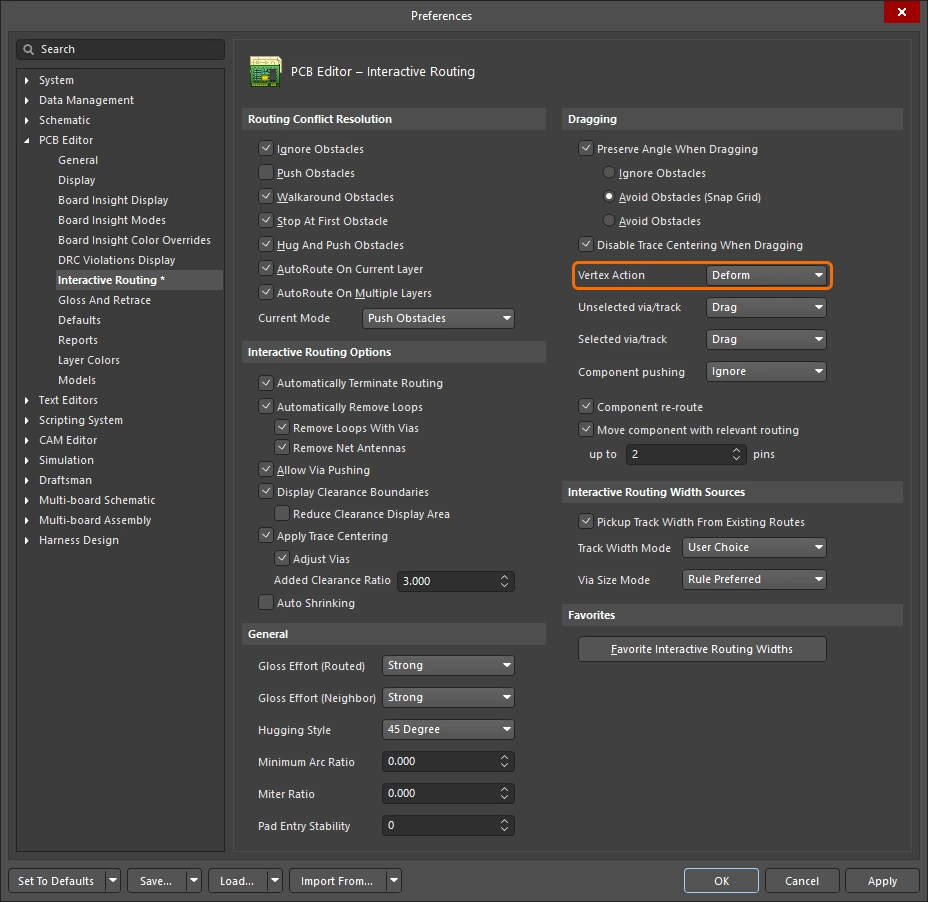
Opcje stosowane po kliknięciu i przeciągnięciu wierzchołka zamiast segmentu ścieżki lub łuku (wierzchołek to punkt narożny, w którym łączą się dwa segmenty). Użyj skrótu Spacebar, aby przełączać dostępne tryby podczas przesuwania.
Inne opcje trasowania
Jeśli dla opcji dostępny jest skrót, jest on podany po prawej stronie panelu Properties. Każdy opis zawiera obraz pokazujący, gdzie dana opcja może być skonfigurowana.
Gdy aktualnie prowadzona ścieżka połączenia dotrze do docelowego pada, automatycznie zakończ trasowanie tej sieci, ale pozostaw aktywne polecenie Interactive Routing, gotowe do kliknięcia i rozpoczęcia trasowania innej sieci. Więcej o tym, kiedy używać tej opcji podczas ponownego trasowania. |
|
Po włączeniu tej opcji możesz poprowadzić nową ścieżkę dla istniejącej trasy; gdy nowa ścieżka ponownie połączy się z istniejącą, nadmiarowa pętla zostanie automatycznie usunięta. Więcej o automatycznym usuwaniu pętli podczas ponownego trasowania. |
|
| ↳ Remove Loops with Vias | Jeśli istnieje bezpośrednie połączenie via-pad, przelotka zostanie usunięta, jeśli po usunięciu pętli okaże się już niepotrzebna. |
| ↳ Remove Net Antennas | Antena sieci to odcinek prowadzenia ścieżki nie zakończony z jednej strony. Takie odcinki są automatycznie usuwane, jeśli bieżące trasowanie wpływa na obiekt, którego dotyka antena. |
Keep Coupled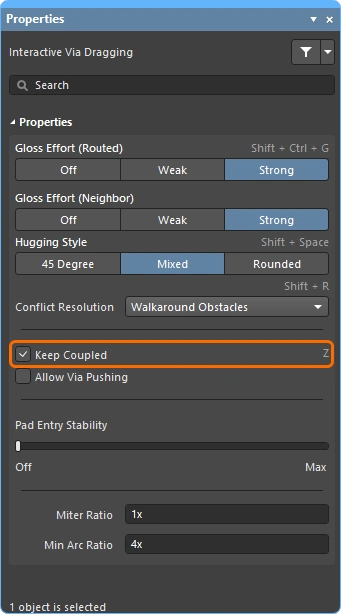 |
Zaznacz tę opcję, aby obiekty należące do pary różnicowej były przeciągane razem ze ścieżką partnera lub przelotką tej pary. |
Include Miters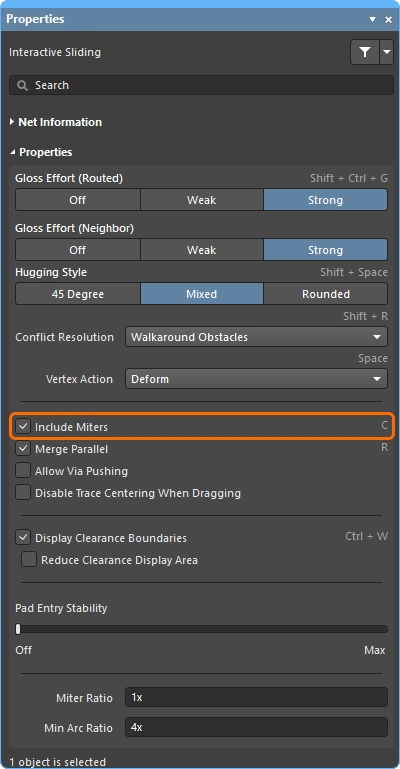 |
Zaznacz tę opcję, aby uwzględniać skosy podczas przeciągania segmentów ścieżki. |
Merge Parallel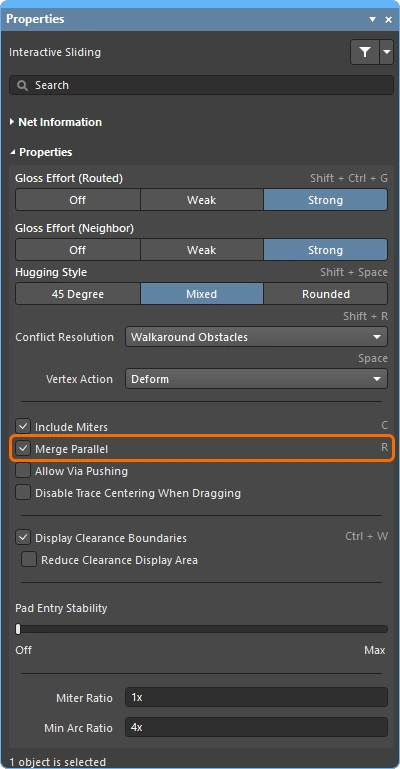 |
Zaznacz tę opcję, aby umożliwić scalenie przeciąganego segmentu ścieżki z istniejącym nieruchomym segmentem, gdy przeciągany segment zostanie wyrównany do segmentu nieruchomego. |
| Zaznacz tę opcję, aby umożliwić odpychanie przelotki w trybach Push Obstacles lub HugNPush Obstacles. | |
Pin Swapping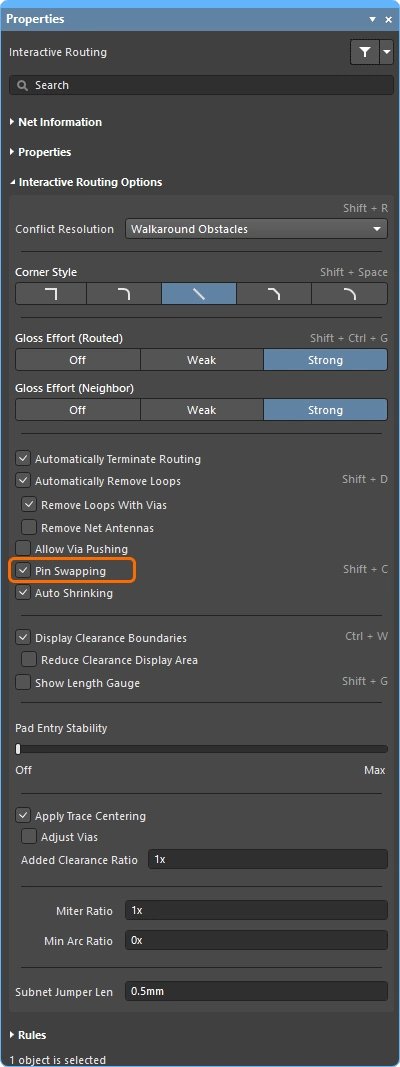 |
Zaznacz tę opcję, aby włączyć zamianę pinów dla tej sieci. Dowiedz się więcej o konfigurowaniu zamiany pinów. |
Zaznacz tę opcję, aby automatycznie zmniejszać szerokość prowadzenia do wartości umożliwiającej trasowanie w miejscach, w których ścieżka nie może zostać poprowadzona między przeszkodami przy aktualnie wybranej szerokości. Pamiętaj, że szerokość może zostać zmniejszona do minimum dozwolonego przez odpowiednie ograniczenie projektowe Routing Width. |
|
Wyświetl obszar zakazany wokół istniejących obiektów ( |
|
| ↳ Reduce Clearance Display Area | Ogranicz wyświetlanie granic odstępu do strefy kołowej wokół bieżącej lokalizacji kursora (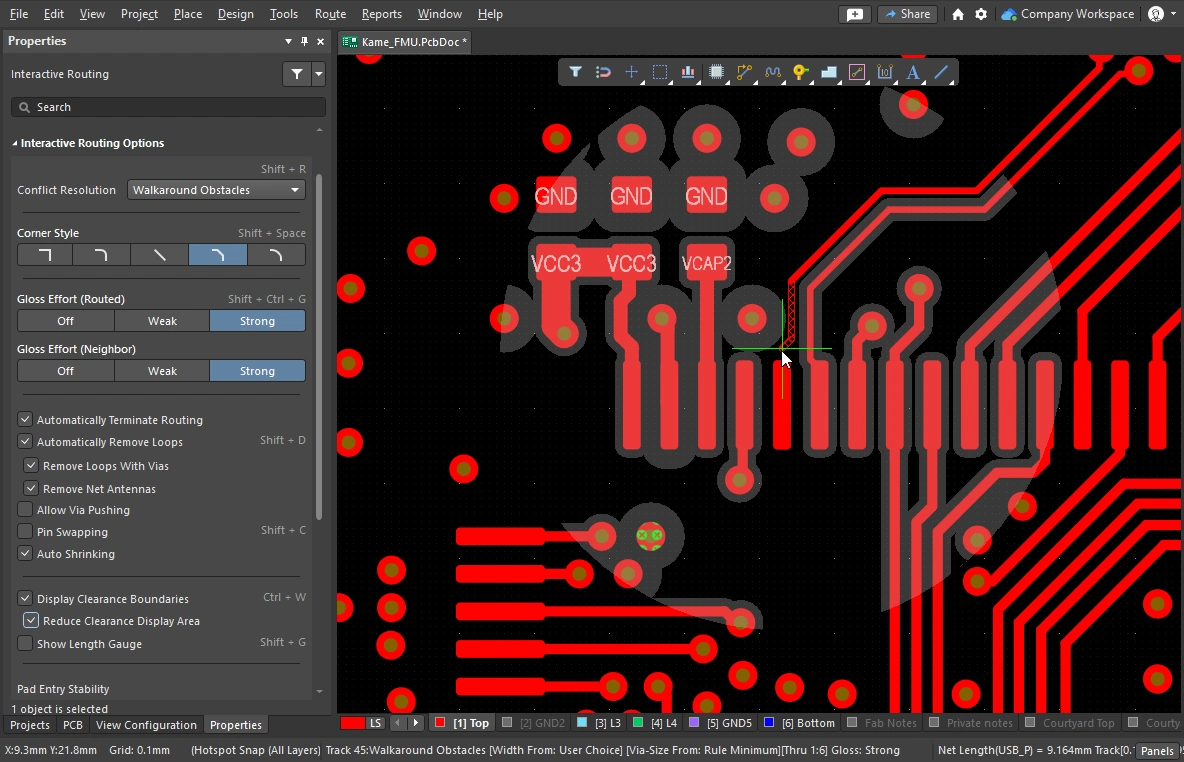 ). ). |
Wskaźnik długości pokazuje, na ile bieżąca trasa spełnia obowiązujące reguły projektowe Length i Matched Length. Dowiedz się więcej o dostrajaniu długości. |
|
Suwak chroni wycentrowane wejścia do padów, zapobiegając temu, aby Glossing rozcentrował wyśrodkowaną ścieżkę (utrzymuje wyśrodkowaną ścieżkę w centrum, ale nie centruje ścieżki niewycentrowanej). Użyj suwaka, aby skonfigurować poziom ochrony. |
|
Po włączeniu silnik trasowania interaktywnego wykrywa, kiedy trasa przechodzi między padami, i próbuje wyśrodkować ścieżkę do maksymalnej odległości równej obowiązującemu ograniczeniu odstępu pomnożonemu przez określony poniżej Added Clearance Ratio. Centrowanie ścieżki może być również stosowane między via-via i via-pad, jeśli włączona jest podopcja Adjust Vias sub-option. W razie potrzeby tę funkcję można wyłączyć podczas przesuwania ścieżki. |
|
Ta opcja służy do dwóch celów:
Aby wykluczyć przelotki, wyłącz opcję Adjust Vias. |
|
Mnożnik obowiązującego odstępu, który jest następnie dodawany do odstępu. Na przykład, jeśli obowiązujący odstęp wynosi |
|
Włącz tę opcję, aby wyłączyć centrowanie ścieżki podczas interaktywnego przesuwania trasy. Gdy ta opcja jest włączona, centrowanie ścieżki nie jest stosowane podczas interaktywnego przesuwania trasy, nawet jeśli główna opcja Apply Trace Centering option jest włączona. |
|
Współczynnik skosu kontroluje minimalną ciasność narożnika. Współczynnik skosu pomnożony przez bieżącą szerokość ścieżki jest równy odstępowi między ściankami najciaśniejszego kształtu U, jaki można poprowadzić dla tego współczynnika ( |
|
Min Arc Ratio jest stosowany podczas interaktywnego trasowania pod dowolnym kątem, a także podczas interaktywnego przesuwania z Mixed Hugging Style. Współczynnik ten służy do określenia minimalnego dozwolonego promienia łuku; gdy promień łuku spadnie poniżej tego minimum, łuk zostanie zastąpiony segmentami ścieżki, gdzie:
|
|
Aby obsługiwać zamianę pinów na dowolnym etapie procesu projektowego, także na już poprowadzonej PCB, edytor PCB może dodawać i usuwać małe łączniki trasowania w sieciach z włączoną zamianą, nazywane subnet jumperami. Subnet jumper to krótki odcinek ścieżki, który oprogramowanie rozpoznaje jako element, który można łatwo umieścić i usunąć: ręcznie za pomocą poleceń Add i Remove Subnet Jumper w menu Route albo automatycznie przez silnik trasowania, jeśli podczas trasowania interaktywnego poprowadzisz ścieżkę do pinu podlegającego zamianie. Ta wartość określa długość subnet jumpera dodawanego do sieci z możliwością zamiany podczas trasowania interaktywnego. |
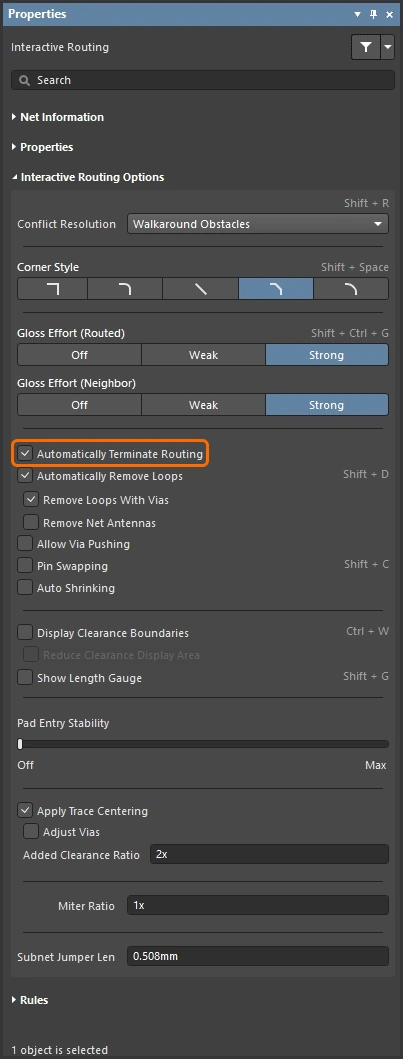
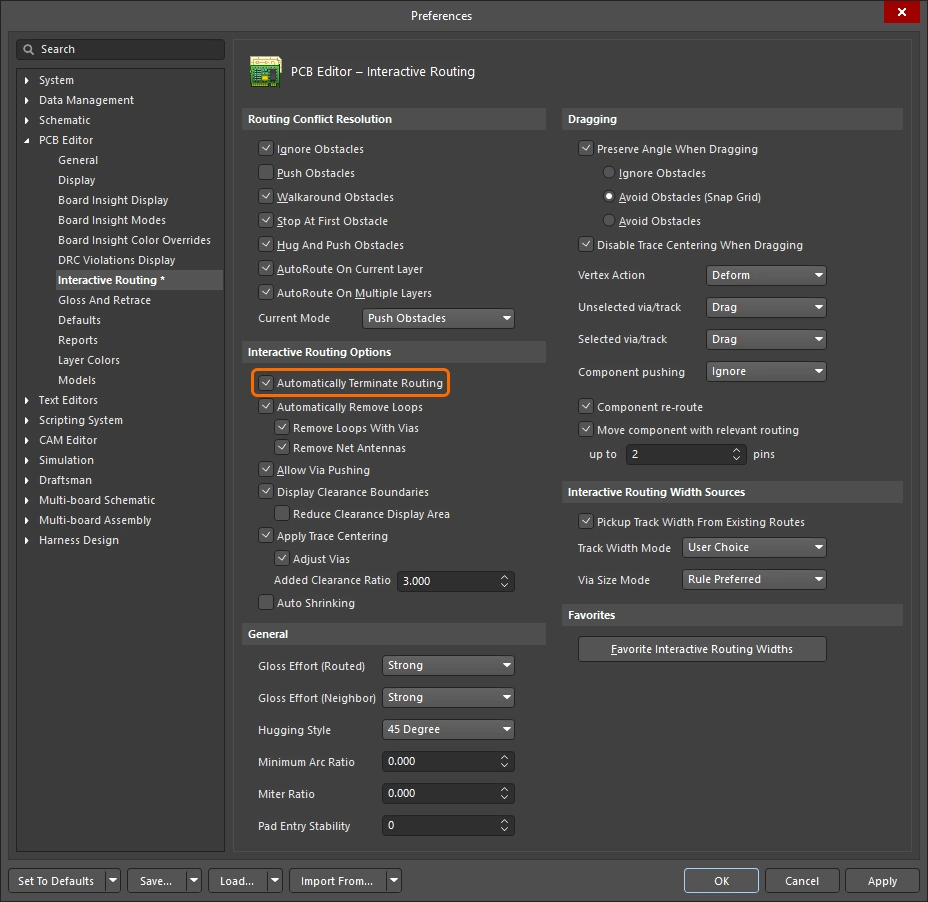
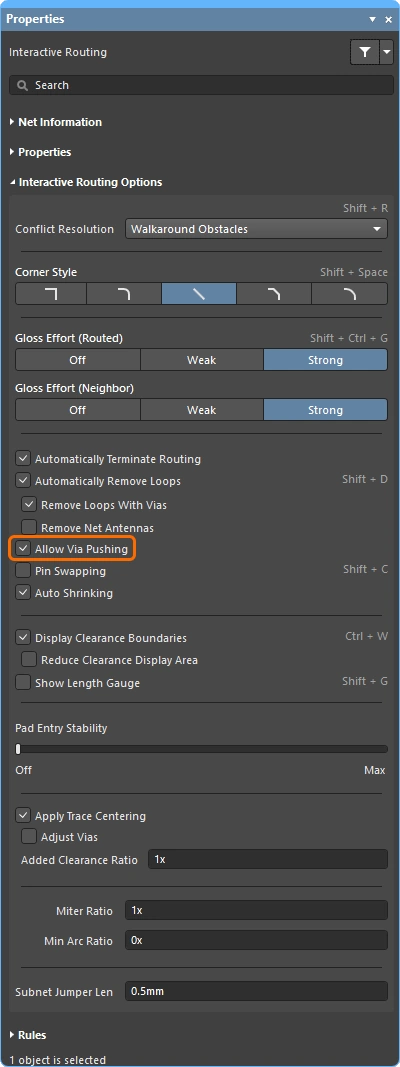
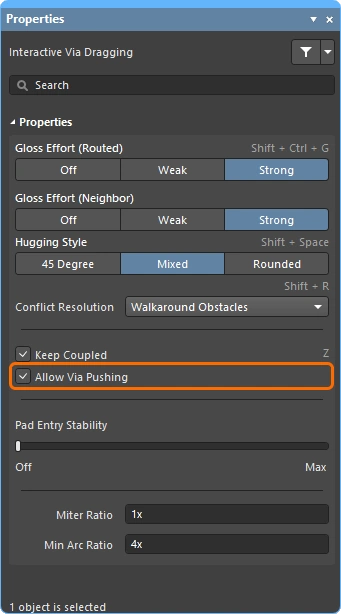
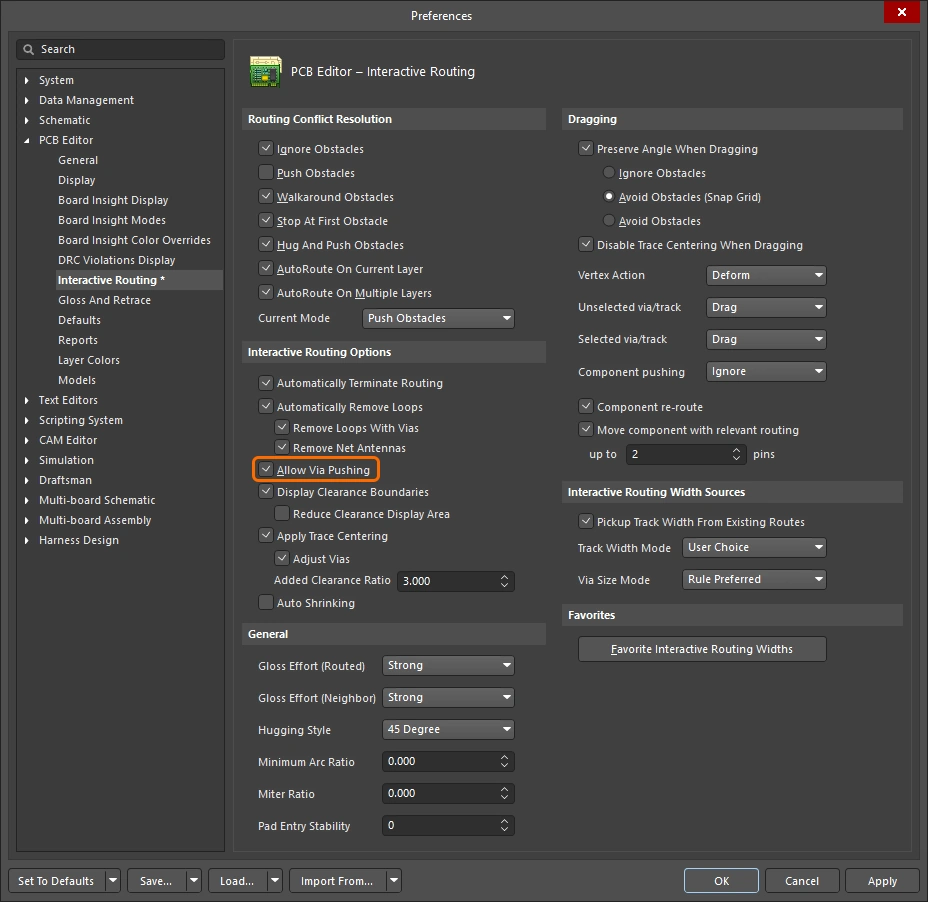
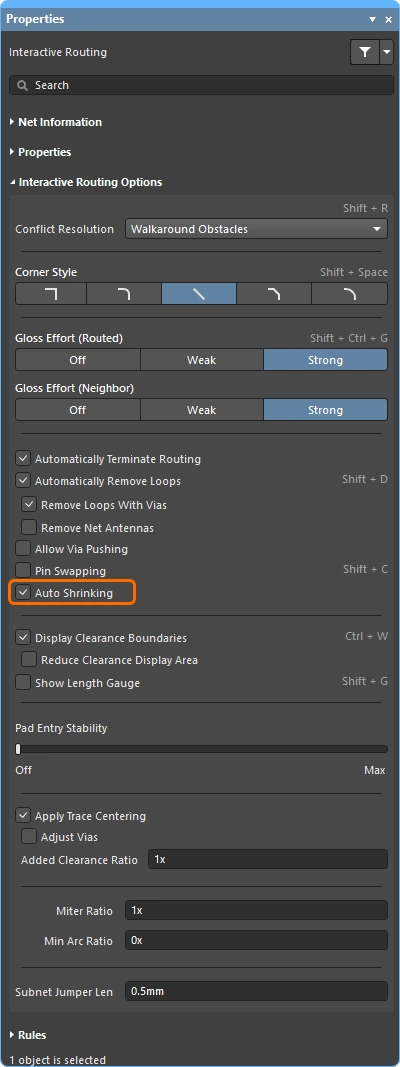
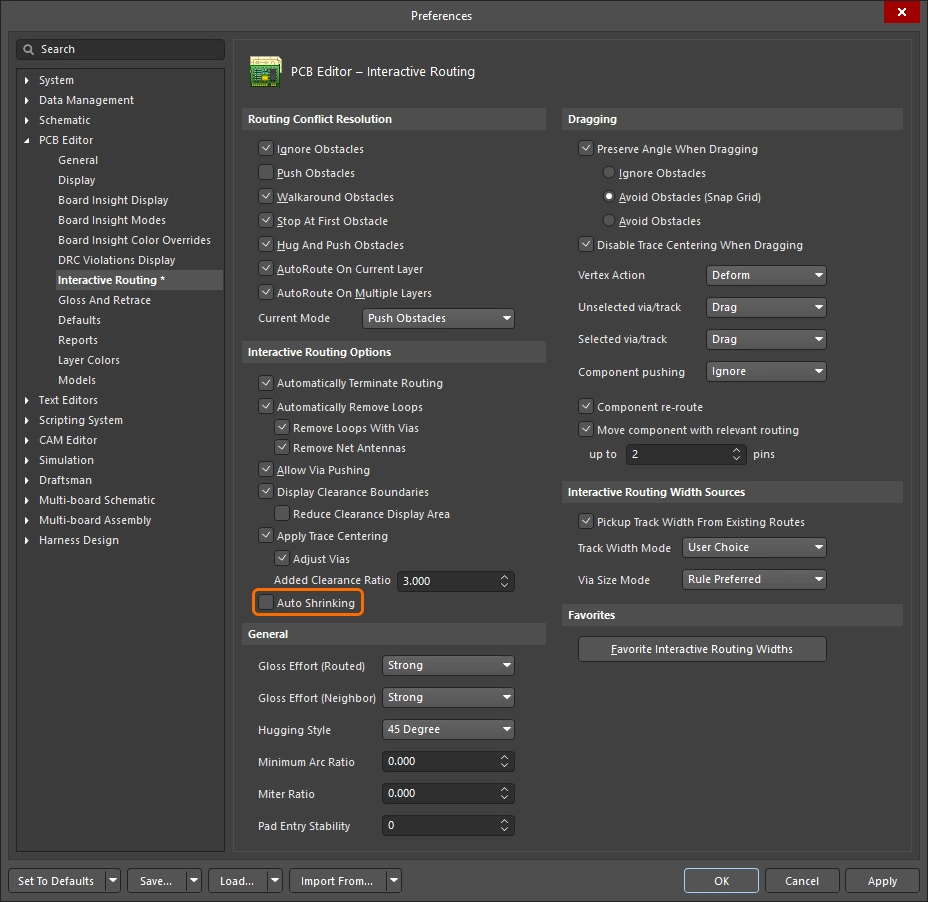
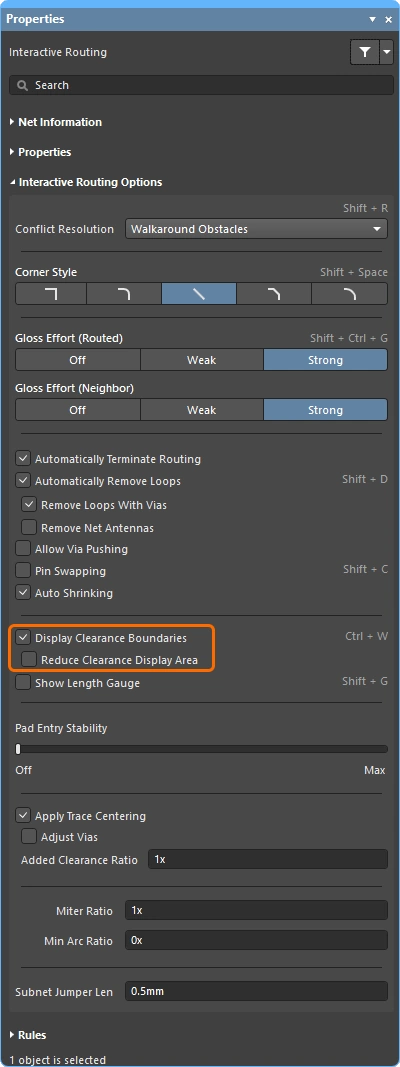
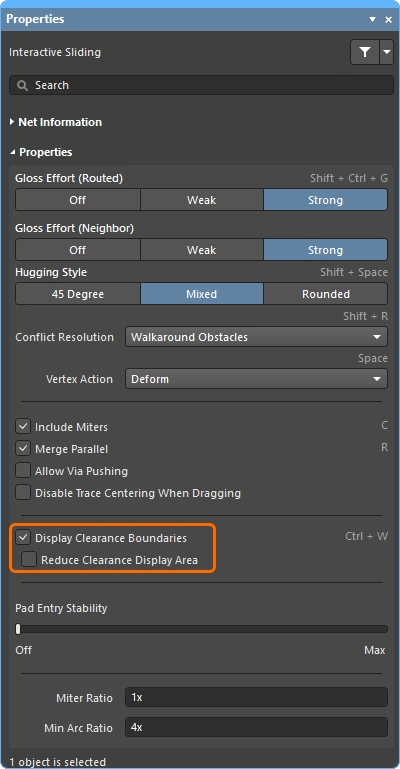
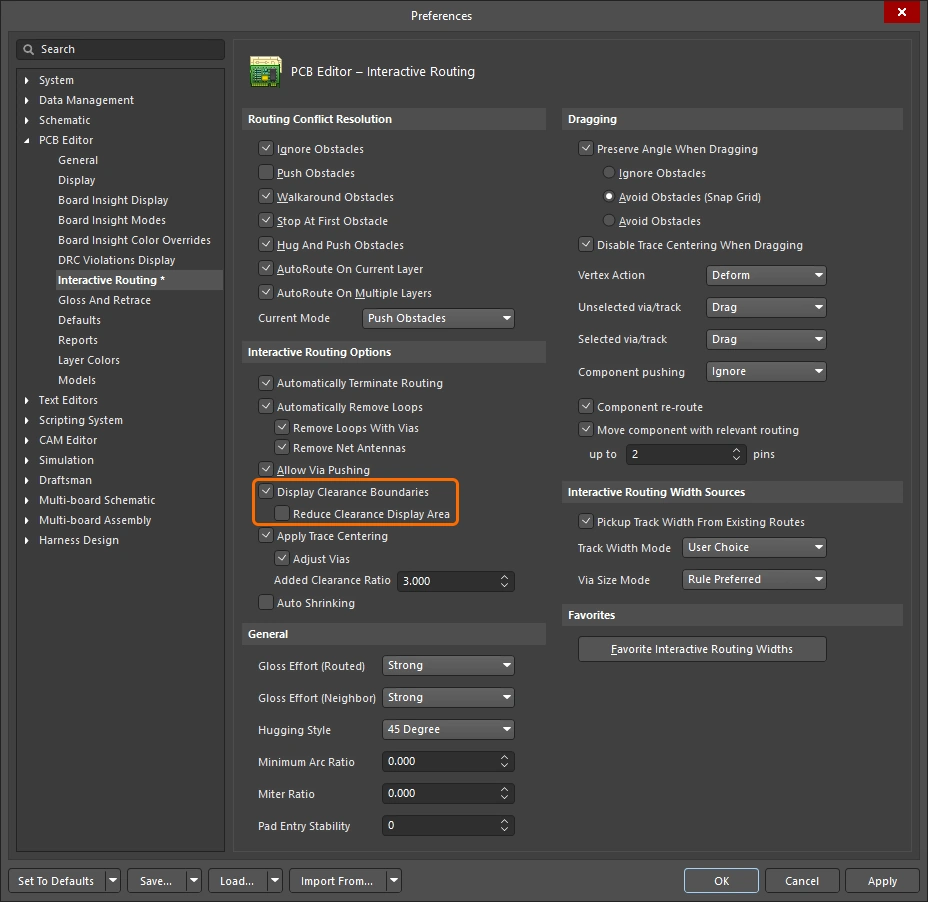
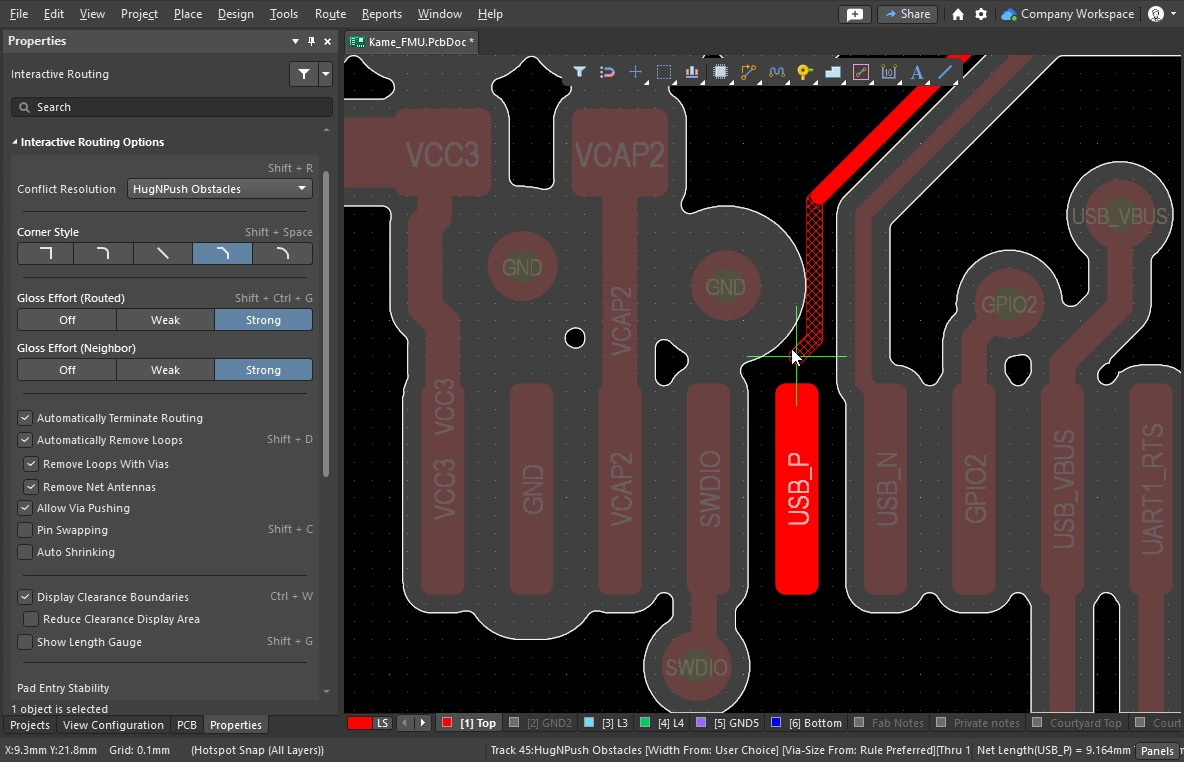 )
)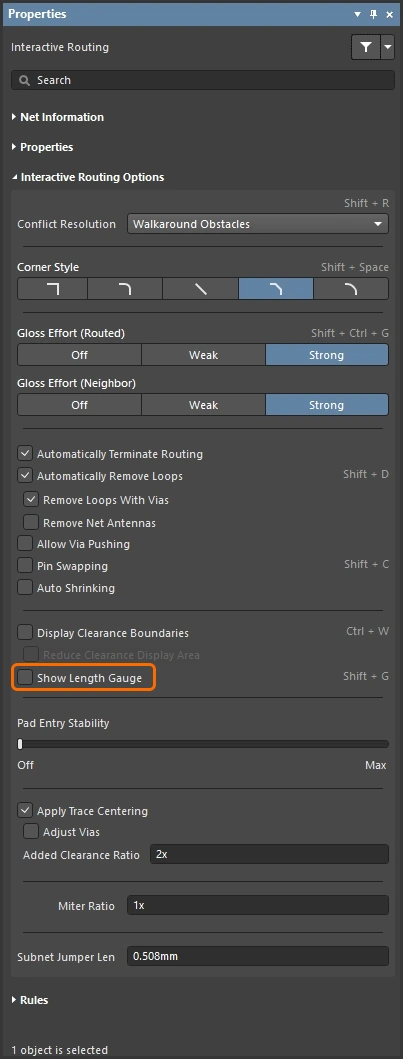
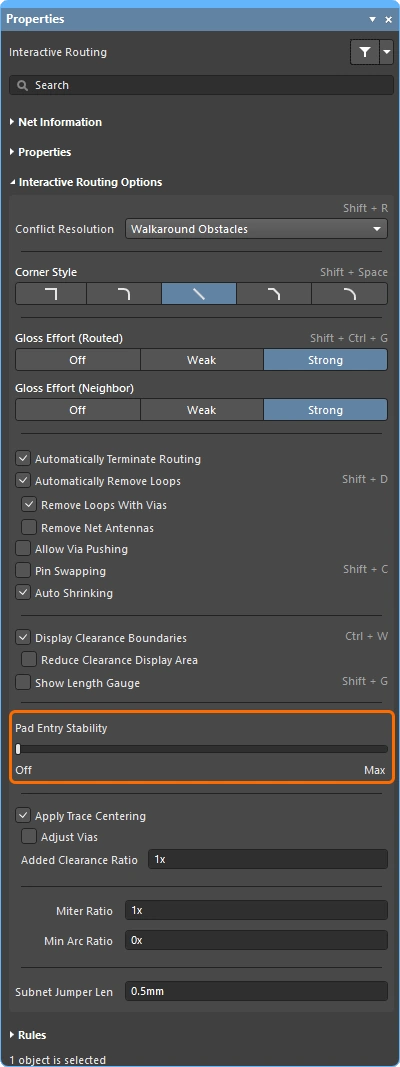
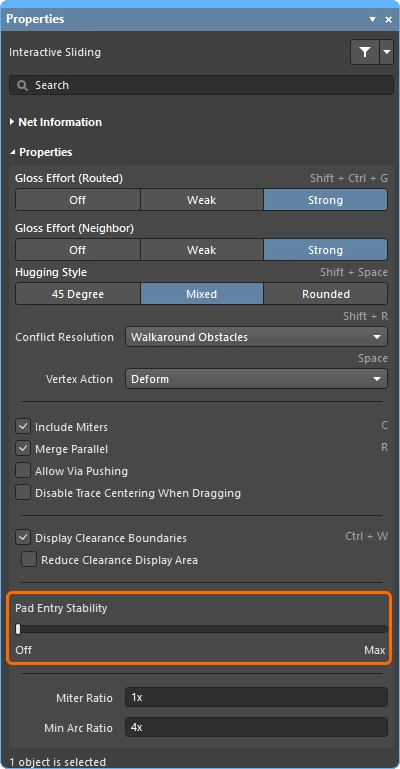
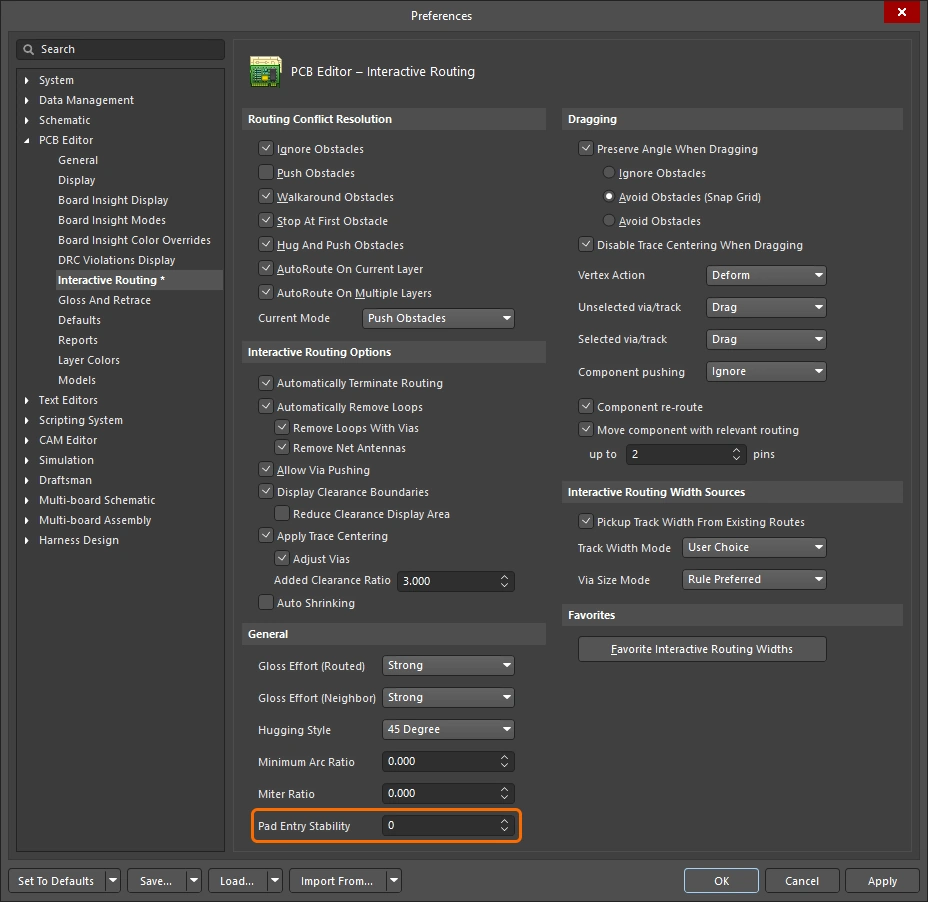
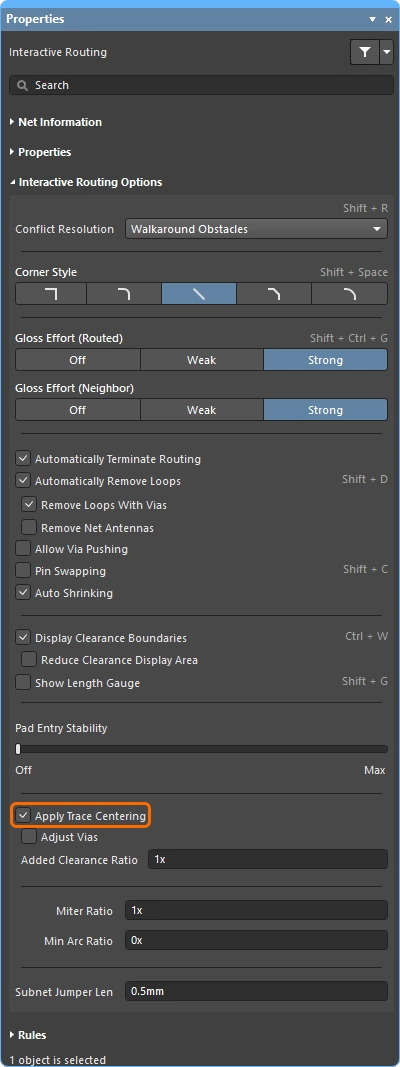
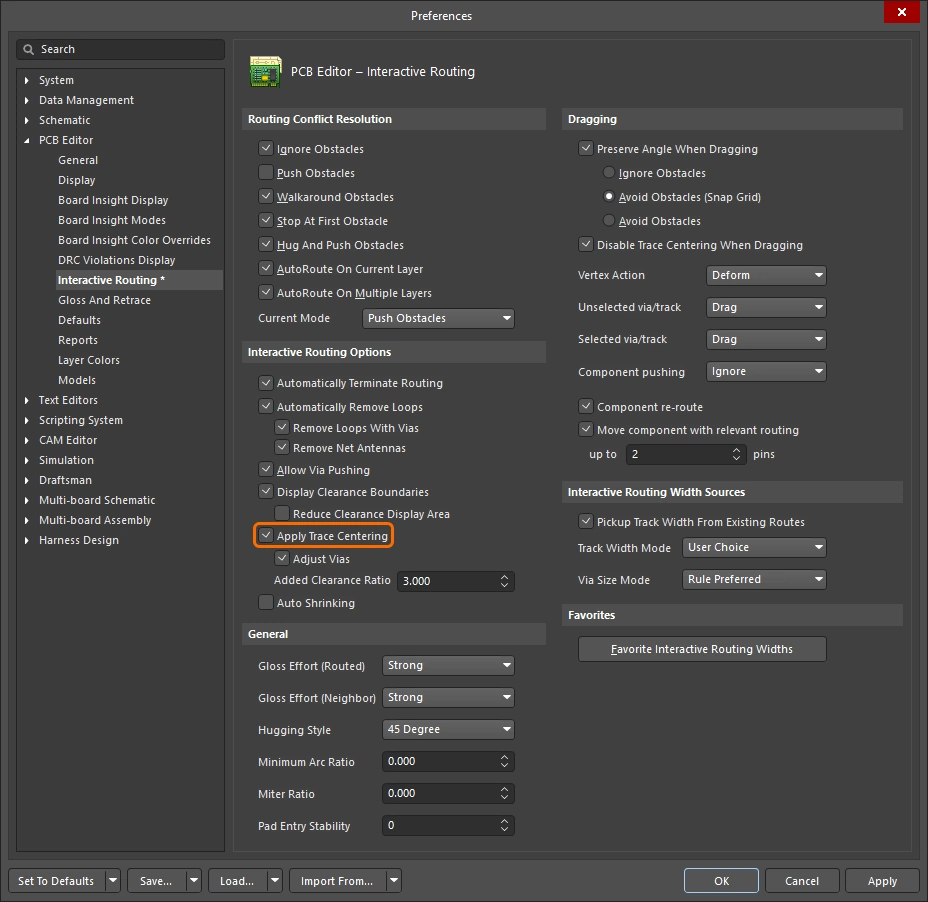
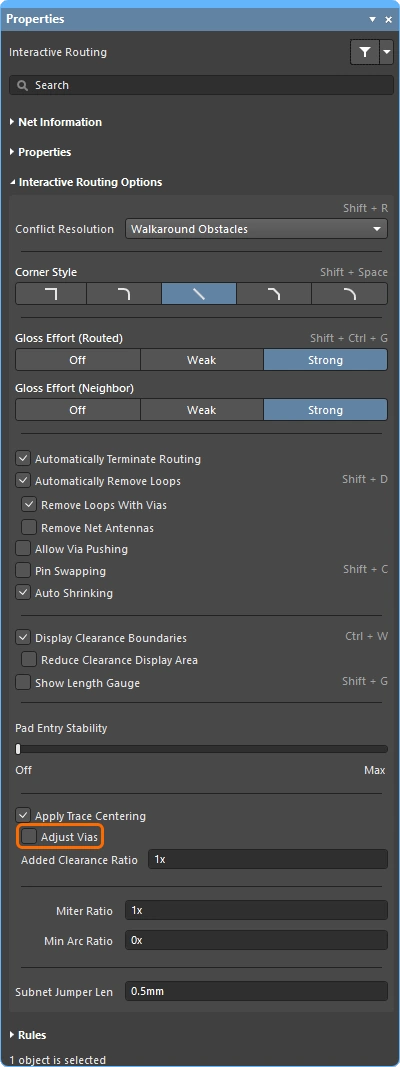
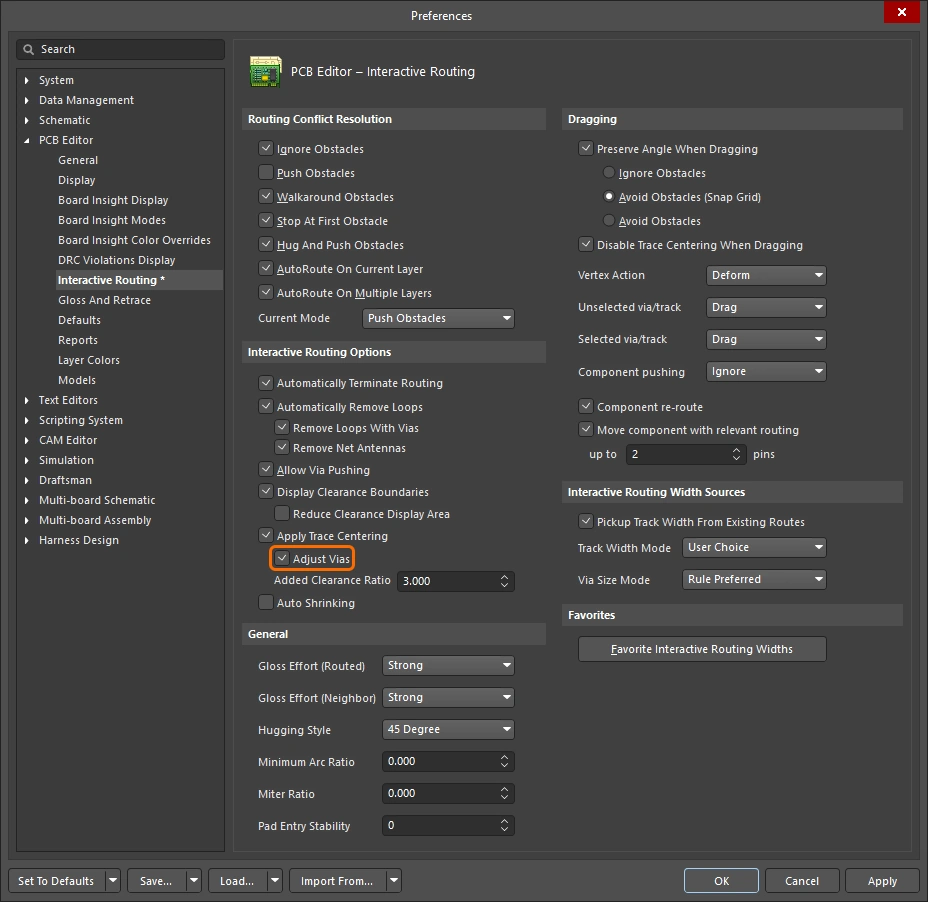
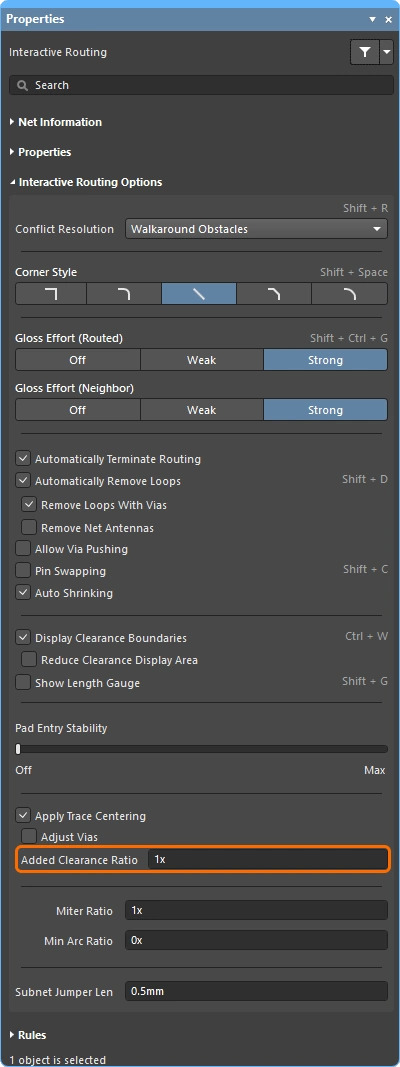
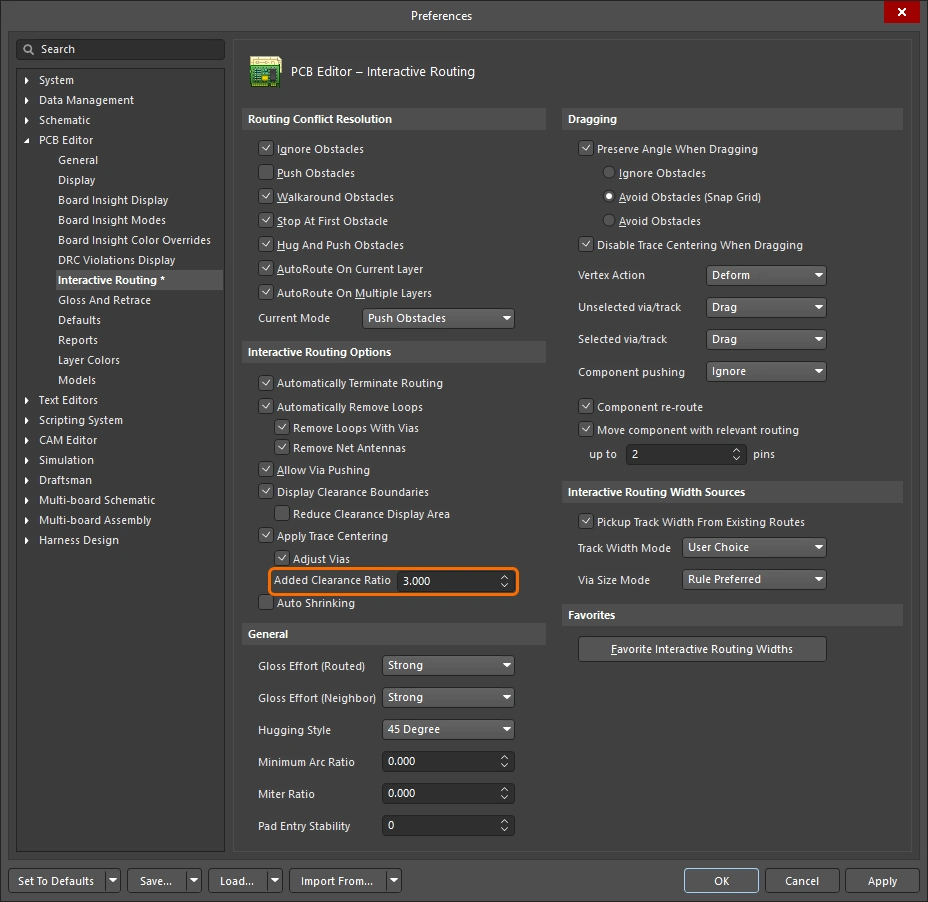
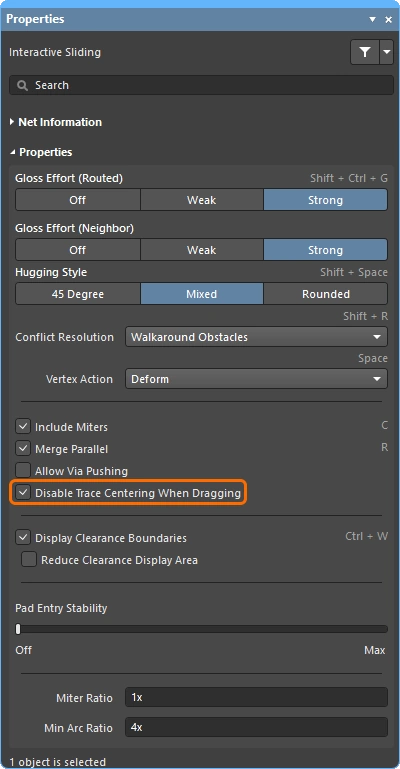
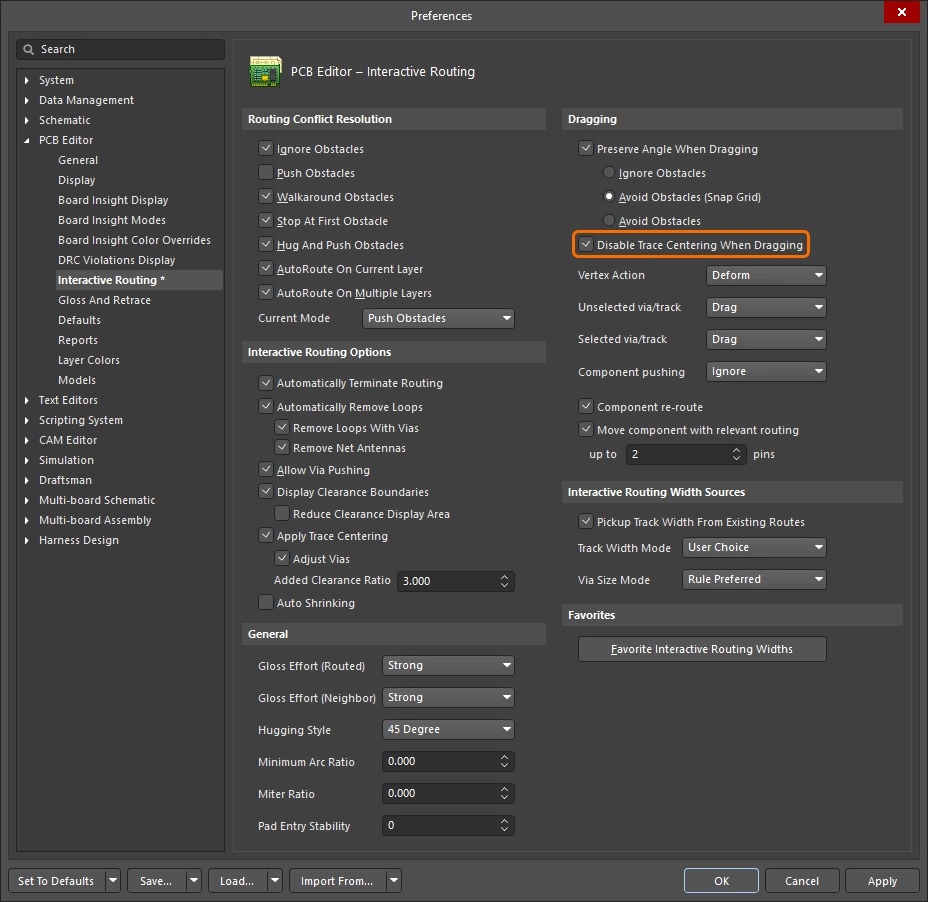
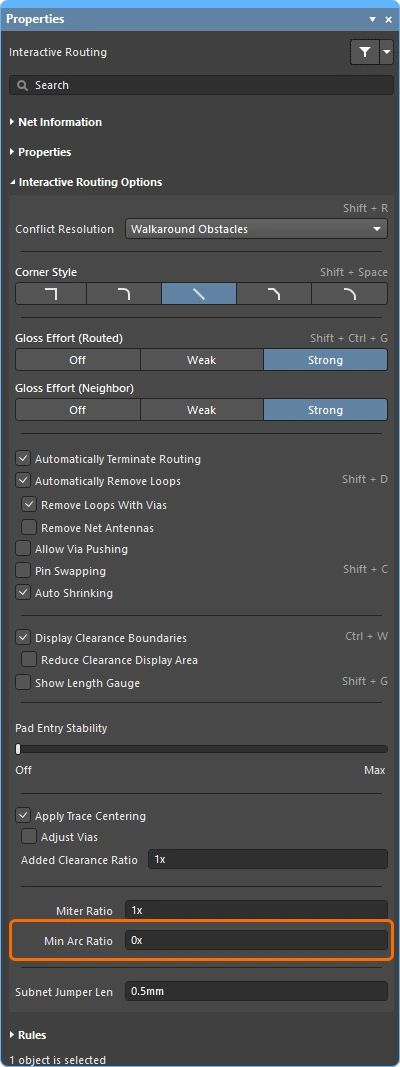
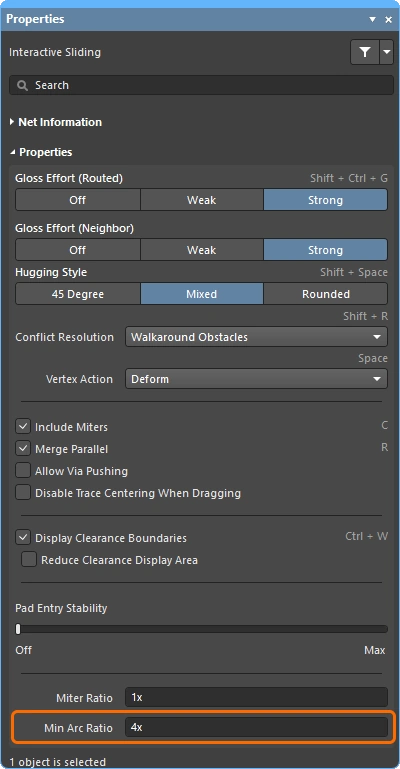
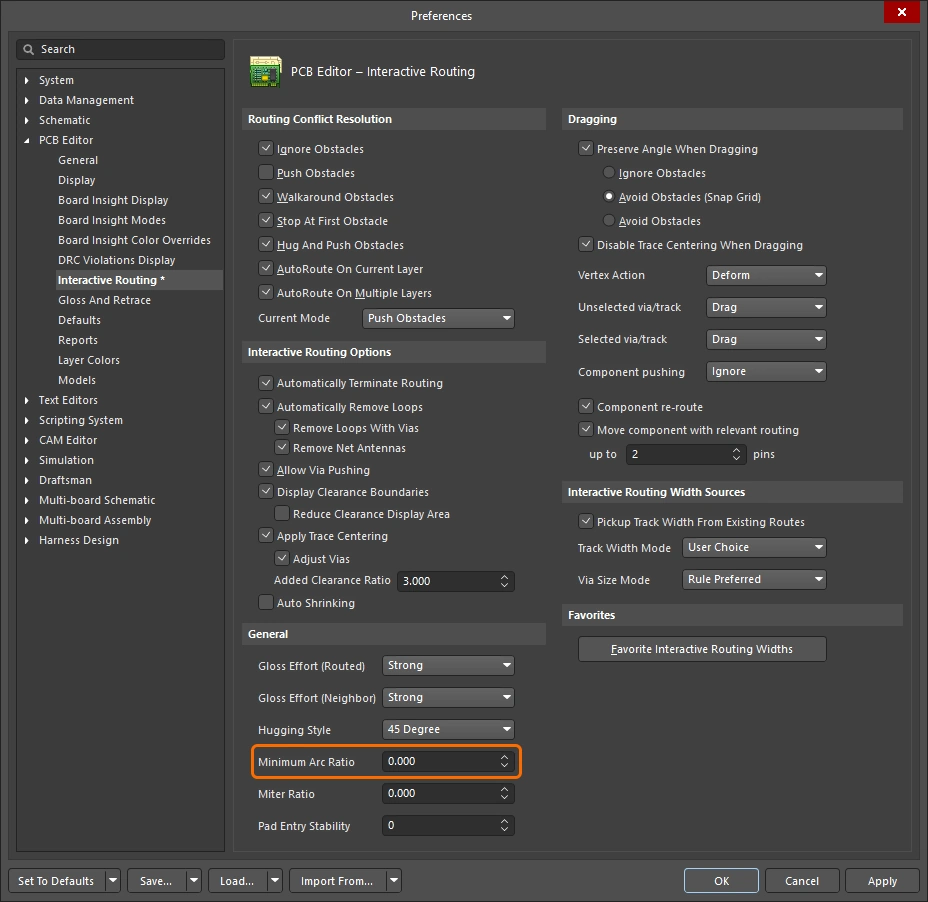
Informacje o sieci / parze różnicowej 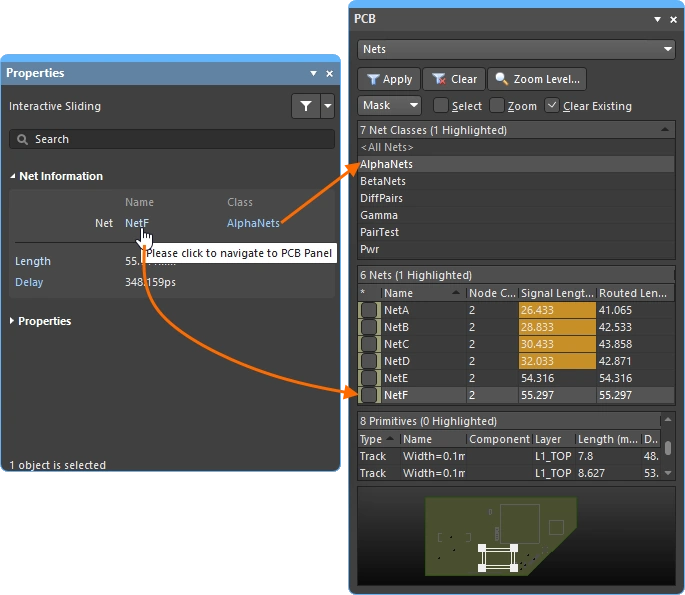
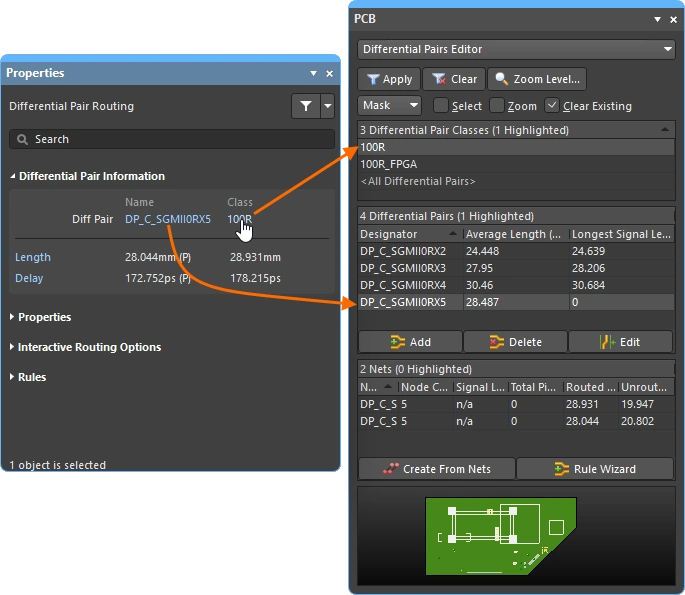
Podczas interaktywnego trasowania/przesuwania oraz trasowania/przesuwania par różnicowych, sieć/sieci aktualnie edytowane są wyszczególnione u góry panelu Properties.
Name & Class |
Wyświetlana jest Nazwa edytowanej sieci lub pary różnicowej wraz z klasą, do której należy (jeśli dotyczy). Nazwa i Klasa są aktywnymi łączami — kliknij, aby otworzyć panel PCB wyświetlający odpowiednie szczegóły sieci lub pary. |
Length & Delay |
Pokazywane są długość sygnału i obliczone opóźnienie; wyświetlane wartości są poprawne w momencie początkowego kliknięcia trasowania/przesuwania. Długość i opóźnienie są aktywnymi łączami — kliknij, aby otworzyć panel PCB wyświetlający odpowiednie szczegóły sieci lub pary, które będą aktualizowane w czasie rzeczywistym podczas trasowania lub przesuwania. |
Właściwości trasowania 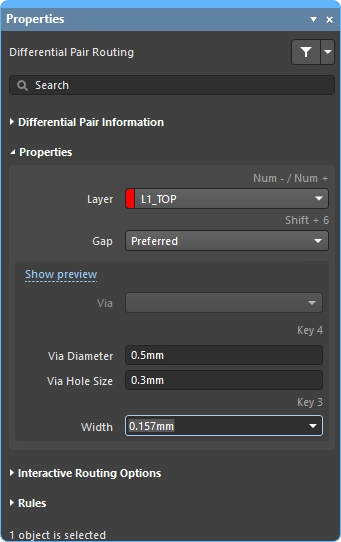
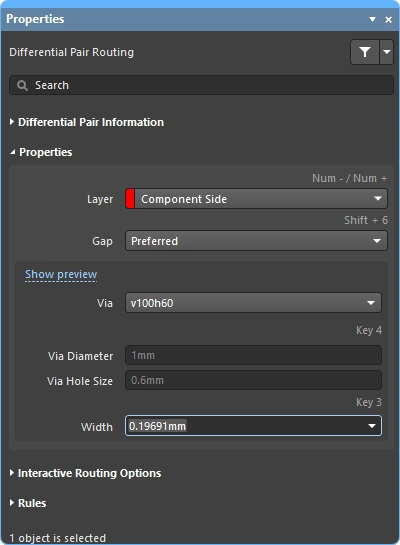
Podczas interaktywnego trasowania właściwości obiektów ścieżki można edytować w panelu Properties.
| Layer | Warstwa, na której umieszczane jest trasowanie wielościeżkowe. Użyj listy rozwijanej, aby wybrać inną warstwę; przelotki zostaną dodane automatycznie. Alternatywnie użyj skrótów zmiany warstwy. |
| Gap | Jeśli bieżąca ścieżka jest parą różnicową, wyświetlana jest opcja Gap; użyj listy rozwijanej, aby ustawić odstęp trasowania na wartość Min/Preferred/Max zdefiniowaną w odpowiednim ograniczeniu trasowania par różnicowych. Dowiedz się więcej o trasowaniu par różnicowych. |
| Via Template | Jeśli ograniczenie definiujące umieszczaną przelotkę ma włączoną opcję Template Preferred ( Jeśli ograniczenie definiujące umieszczaną przelotkę ma włączoną opcję Min/Max Preferred ( Dowiedz się więcej o szablonach padów i przelotek. |
| Via Hole Size | Wyświetla średnicę otworu przelotki, która zostanie użyta. Wartość można edytować bezpośrednio, w zakresie dozwolonym przez odpowiednie ograniczenie projektowe stylu przelotki dla trasowania. Więcej o wybieraniu rozmiaru i typu przelotki podczas trasowania. |
| Via Diameter | Wyświetla średnicę przelotki, która zostanie użyta. Wartość można edytować bezpośrednio, w zakresie dozwolonym przez odpowiednie ograniczenie projektowe stylu przelotki dla trasowania. Więcej o wybieraniu rozmiaru i typu przelotki podczas trasowania. |
| Width | Po kliknięciu w celu rozpoczęcia trasowania z istniejącej ścieżki domyślnym zachowaniem jest trasowanie z użyciem tej samej szerokości. Użyj listy rozwijanej, aby ustawić szerokość trasowania na wartość Min/Preferred/Max zdefiniowaną w odpowiednim ograniczeniu szerokości trasowania. |
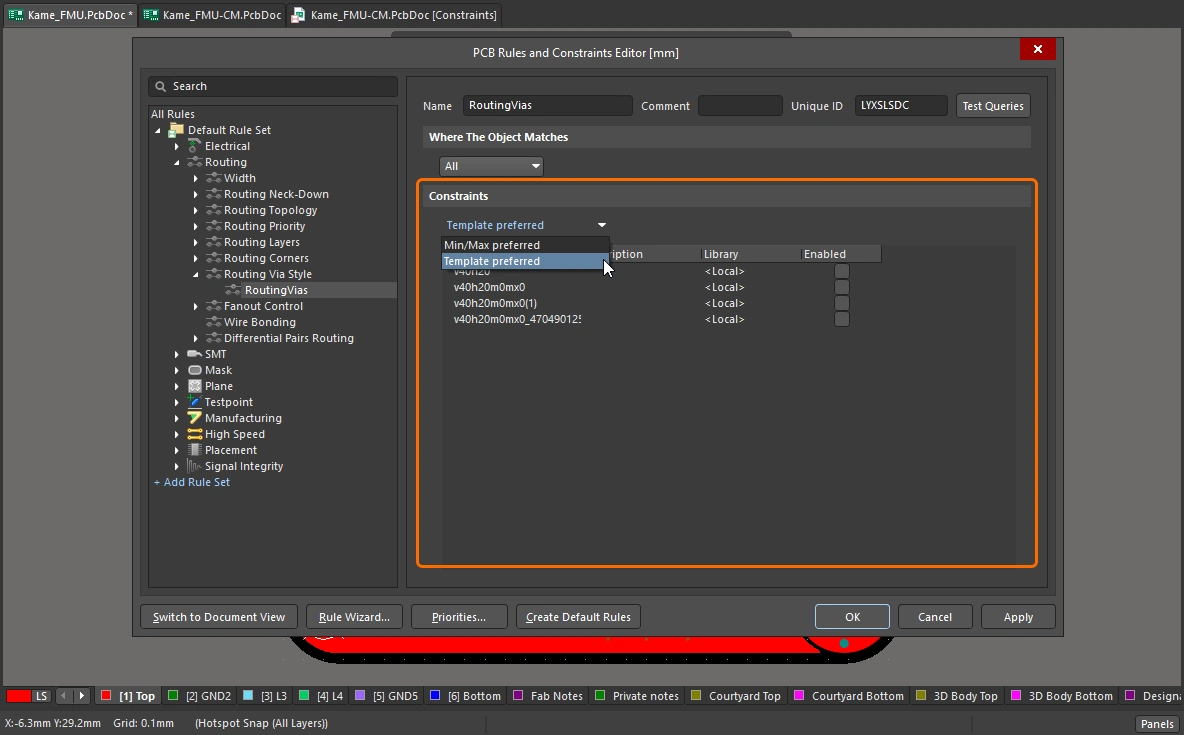 )
)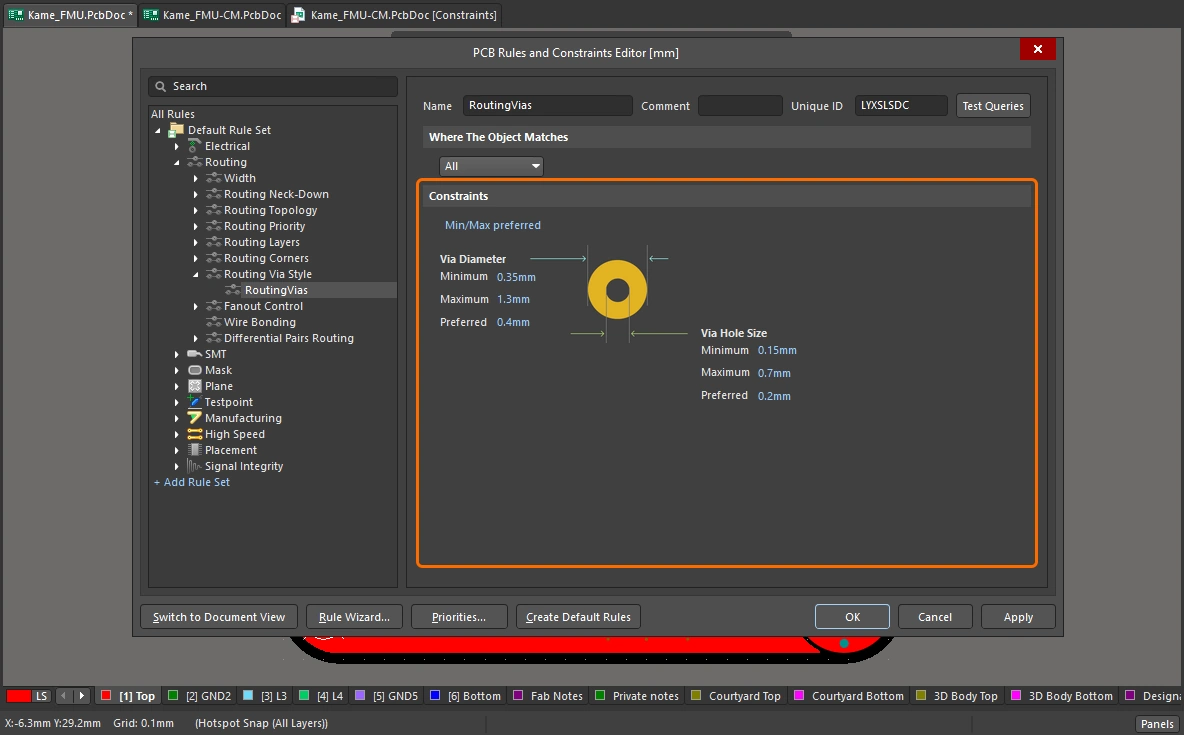 )
)Obowiązujące ograniczenia projektowe (reguły) 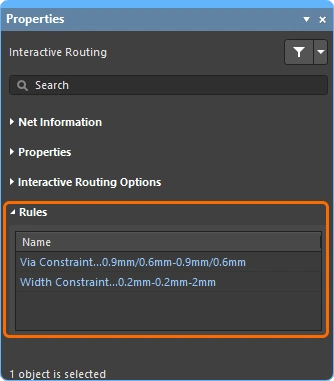
Podczas interaktywnego trasowania/trasowania par różnicowych ograniczenia projektowe Routing Width i Routing Via Style, które mają zastosowanie do wykonywanego trasowania, są wyświetlane w panelu Properties. Są to aktywne łącza — kliknij, aby otworzyć odpowiednie ograniczenie projektowe w celu przeglądu lub edycji, jeśli to konieczne.
Via Constraint |
Ograniczenie projektowe Routing Via Style, które ma zastosowanie do sieci aktualnie trasowanej/sieci aktualnie trasowanych. |
Width Constraint |
Ograniczenie projektowe Routing Width, które ma zastosowanie do sieci aktualnie trasowanej/sieci aktualnie trasowanych. |
Opcje przeciągania
Definiuje zachowanie stosowane po kliknięciu i przeciągnięciu obiektu.
| Preserve Angle When Dragging | Po włączeniu oprogramowanie będzie próbowało zachować kąt podczas przeciągania, zgodnie z bieżącymi ustawieniami Interactive Sliding w panelu Properties (
|
| Disable Trace Centering When Dragging | |
| Vertex Actions | Opisano wcześniej na tej stronie |
| Unselected via/track | Definiuje domyślne zachowanie podczas przeciągania unselected przelotki lub ścieżki jako działania Move albo Drag. Aby uzyskać dostęp do niewybranego trybu, przytrzymaj skrót |
| Selected via/track | Definiuje domyślne zachowanie podczas przeciągania selected przelotki lub ścieżki jako działania Move albo Drag. Aby uzyskać dostęp do niewybranego trybu, przytrzymaj skrót Ctrl podczas kliknięcia i przytrzymania przelotki lub ścieżki. |
| Component pushing | To pole definiuje bieżący tryb rozwiązywania konfliktów komponentów podczas przenoszenia komponentów w obszarze projektu. Na potrzeby tej funkcji komponenty są identyfikowane przez ramkę ograniczającą zaznaczenia. Obsługiwane są następujące tryby:
|
| Component re-route | Po włączeniu, po przeniesieniu komponentu/komponentów do nowej lokalizacji i zwolnieniu, oprogramowanie spróbuje ponownie poprowadzić połączenia komponentu/komponentów, aby odtworzyć wszelkie przerwane sieci. Podczas przenoszenia można użyć skrótu Shift+R , aby przełączać zachowanie ponownego trasowania wył./wł. Należy pamiętać, że ponowne trasowanie komponentu nie jest stosowane do przeniesionego komponentu, jeśli ten komponent jest członkiem unii. |
| Move component with relevant routing | Włącz tę opcję, aby rozpocząć działanie przenoszenia komponentu z odpowiednim trasowaniem (Components +Via Fanouts +Escapes +Interconnects). Użyj skrótu Shift+Tab , aby przełączać zestaw zaznaczenia. Wyłącz tę opcję, aby rozpocząć działanie przenoszenia komponentu tylko z zaznaczonymi komponentami. Ponieważ zestaw odpowiednich obiektów trasowania jest wykrywany przed rozpoczęciem przenoszenia, nie ma możliwości użycia Shift+Tab do przełączania zestawu zaznaczenia, gdy opcja jest wyłączona.
|
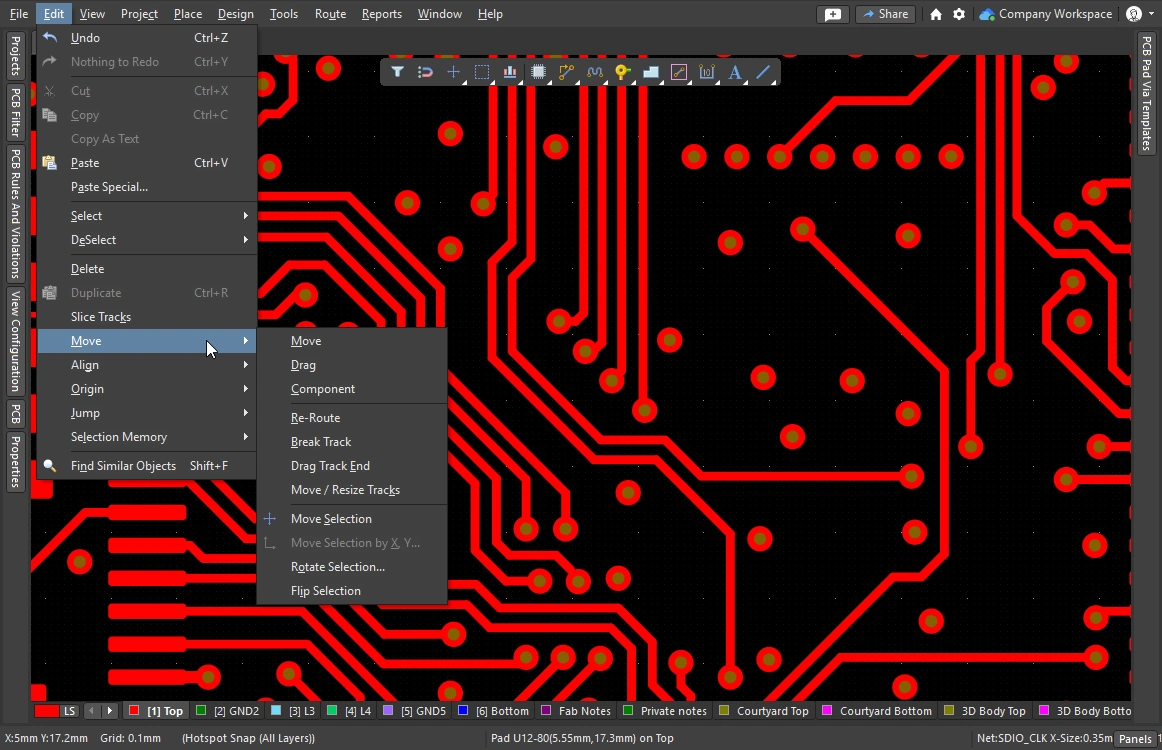 )
)Opcje źródła szerokości interaktywnego trasowania 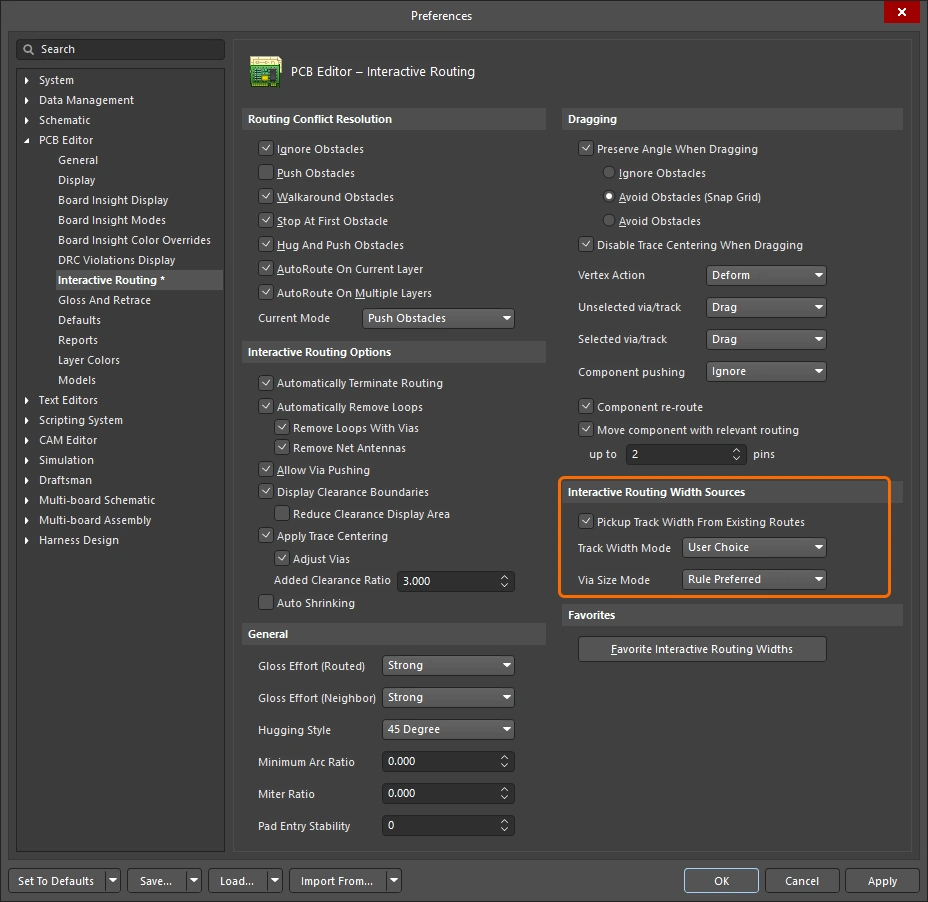
Przechowuje ostatnio używaną szerokość trasowania i rozmiar przelotki wybrane podczas interaktywnego trasowania. Podczas interaktywnego trasowania przełączaj tryby, naciskając skrót 3.
| Pickup Track Width From Existing Routes | Po włączeniu interaktywny router ustawi szerokość nowej ścieżki tak, aby odpowiadała ścieżce pod kursorem po kliknięciu rozpoczynającym interaktywne trasowanie, zamiast używać wybranego poniżej trybu Track Width Mode. Jeśli w miejscu kliknięcia rozpoczynającego interaktywne trasowanie nie ma segmentu ścieżki, używany jest bieżący tryb Track Width Mode. |
| Track Width Mode | Istnieją cztery możliwe szerokości, z jakimi można poprowadzić połączenie: Constraint Minimum, Constraint Preferred, Constraint Maximum oraz User. Ta opcja przechowuje ostatnio wybrany tryb, który zostanie użyty przy następnym uruchomieniu polecenia Interactive Routing. Naciśnij skrót Więcej o wyborze trybu szerokości ścieżki podczas trasowania. |
| Via Size Mode | Istnieją cztery możliwe rozmiary przelotek, które mogą być użyte do zmiany warstwy podczas trasowania interaktywnego: Minimum ograniczenia, Preferowany rozmiar ograniczenia, Maksimum ograniczenia oraz Użytkownika. Ta opcja zachowuje ostatnio wybrany tryb, który zostanie użyty przy następnym uruchomieniu polecenia Interactive Routing. Naciśnij skrót Więcej informacji o wybieraniu rozmiaru i typu przelotki podczas trasowania. |
Opcje Favorite Width 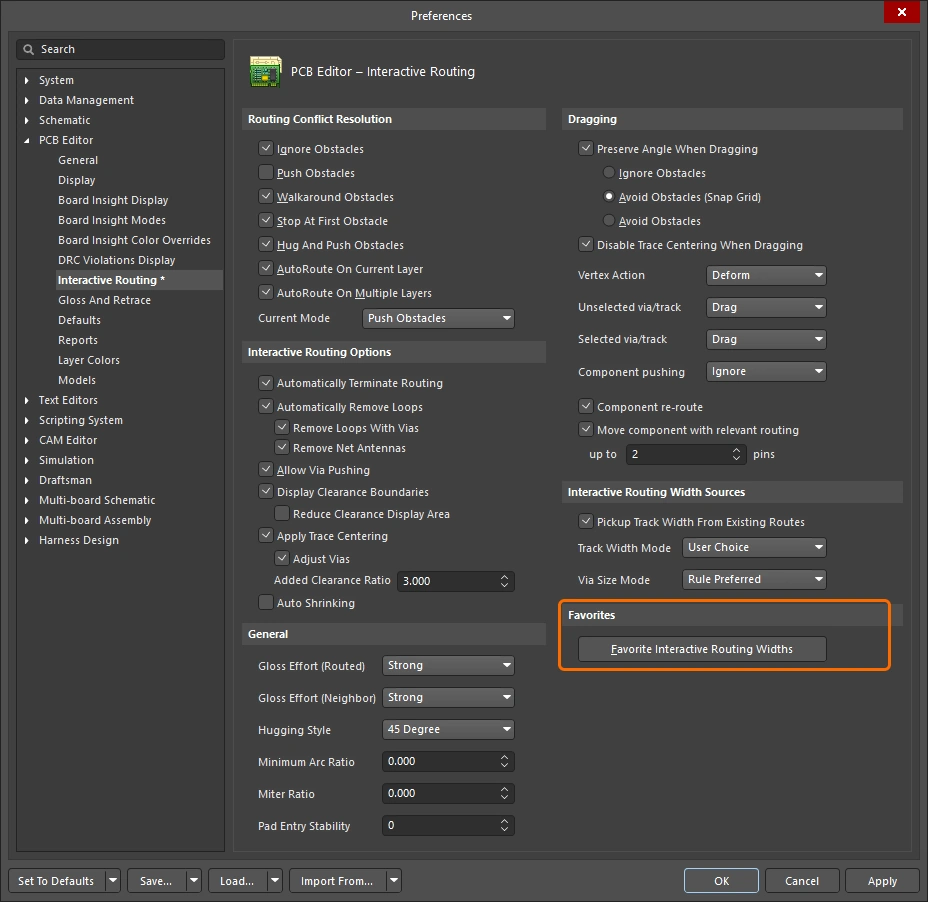
Przechowuje zdefiniowaną przez użytkownika listę szerokości ścieżek, które są wyświetlane po naciśnięciu skrótu Shift+W podczas trasowania interaktywnego (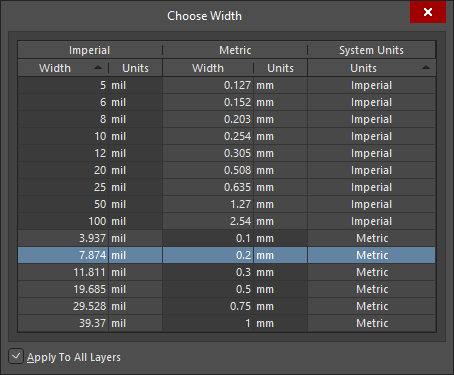 ).
).
| Favorite Interactive Routing Widths | Kliknij przycisk, aby otworzyć okno dialogowe Favorite Interactive Routing Widths, w którym konfiguruje się listę predefiniowanych szerokości wyświetlanych przez skrót Shift+W podczas trasowania interaktywnego. |
 Tłumaczenie SI