
Instradamento interattivo

Altium Essentials: PCB Routing
This content is part of the official Altium Professional Training Program. For full courses, materials and certification, visit Altium Training.
A colpo d'occhio
- Comprenderai cos'è lo sbroglio interattivo, come si comporta nell'editor PCB e quali fattori influenzano il percorso che crea.
- Apprenderai le nozioni di configurazione fondamentali per lo sbroglio, tra cui l'aggancio del cursore, l'allineamento alla griglia e agli oggetti e i controlli di visualizzazione per i progetti ad alta densità.
- Scoprirai come le regole di sbroglio e le modalità di risoluzione dei conflitti influiscono sulla larghezza delle piste, sulle distanze di isolamento e sul comportamento dello strumento di sbroglio in presenza di ostacoli.

Lo sbroglio è il processo che definisce un percorso di collegamento tra i nodi di ciascuna net, posizionando oggetti di progettazione PCB, come piste, archi e via, sui layer di rame per creare una connessione continua tra i nodi. Anziché posizionare questi oggetti uno alla volta per costruire il percorso di collegamento, si interactively route la connessione.
-
Nell'editor PCB, lo sbroglio interattivo è un processo intelligente. Dopo aver avviato il comando di sbroglio interattivo, fai clic su un pad per selezionare una connessione da sbrogliare. Mentre allontani il cursore dal pad, il router interattivo tenta di definire un percorso da quel pad fino alla posizione corrente del cursore. Il percorso definito dal router è controllato da varie proprietà, tra cui la modalità corner style corrente e le impostazioni gloss.
-
Le proprietà delle piste e degli archi in fase di posizionamento sono controllate dalla regola di progettazione Routing Width, mentre la distanza dagli oggetti di altre net è controllata dalla regola di progettazione elettrica Clearance.
-
Il modo in cui il router interattivo reagisce agli oggetti già presenti sulla scheda, come i pad dei componenti e le piste di altre net, dipende dalla modalità Routing Conflict Resolution corrente. La modalità determina se il router deve Walkaround l'ostacolo, oppure Hug l'oggetto and Push se necessario, oppure Push, Stop o Ignore.
Sbroglio interattivo di una connessione: dopo aver avviato il comando e fatto clic su una linea di connessione, il router interattivo trova un percorso dall'oggetto della net alla posizione corrente del cursore, aggirando gli oggetti esistenti. Un clic del mouse posiziona tutti i segmenti di pista tratteggiati; Ctrl+Click per completare automaticamente il percorso.
Lo sbroglio interattivo può essere eseguito su:
-
Una singola net – Route » Interactive Routing
-
Due net configurate come coppia differenziale – Route » Interactive Differential Pair Routing (scopri di più)
-
Un insieme di net selezionate – Route » Interactive Multi-Routing
Per acquisire dimestichezza con lo sbroglio è necessario comprendere bene come vengono posizionati gli oggetti nello spazio di progettazione PCB; la sezione seguente offre una panoramica di questo aspetto. È inoltre importante capire come controllare la visualizzazione delle piste, per vedere facilmente gli elementi su cui stai lavorando all'interno di uno spazio di progettazione densamente popolato; la seconda sezione offre una panoramica di questo argomento. La terza competenza che ti aiuta a migliorare nello sbroglio consiste nell'imparare a controllare le proprietà delle piste e dei via durante lo sbroglio.
Se possiedi già queste competenze e hai aperto questa pagina per approfondire il processo di sbroglio, passa direttamente alla sezione utilizzo del router interattivo.
Come vengono posizionati gli oggetti nello spazio di progettazione
L'editor PCB è un ambiente di modifica basato su griglia; per impostazione predefinita, gli elementi dello sbroglio interattivo vengono posizionati sulla griglia di aggancio corrente. Oltre alla griglia di aggancio, il software include diverse funzioni aggiuntive di aggancio, progettate per aiutarti a posizionare e allineare con precisione gli oggetti di progettazione. Nel loro insieme, queste funzioni sono denominate Unified Cursor-Snap System.
Il sistema di aggancio del cursore presenta due aspetti fondamentali: what si aggancia il cursore e when avviene l'aggancio.
-
What - i punti dello spazio a cui si aggancia il cursore includono: Grids definite dall'utente, Guides, di lavoro e punti di aggancio sugli Objects esistenti.
-
When - il cursore si aggancia a un punto di aggancio quando si trova all'interno del Snap Distance e l'aggancio è consentito su quel Layer.
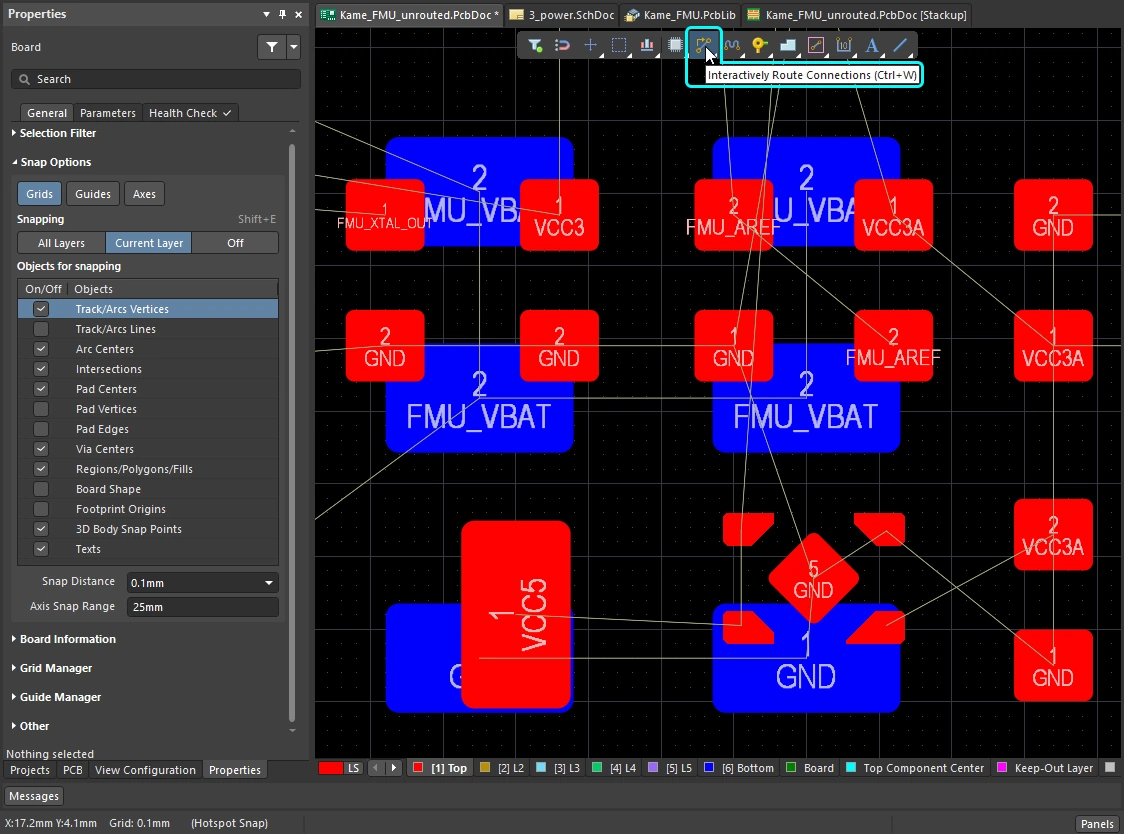
Dimostrazione delle funzioni di aggancio del cursore: configura le opzioni nel pannello Properties oppure premi Ctrl+E.
A cosa si aggancia il cursore |
|
| Snap to grids | Le griglie sono disponibili sia in formato cartesiano sia in formato polare ( |
| Snap to objects | Gli oggetti posizionati pull il cursore nella posizione corretta quando entra nel Snap Distance, in base alla vicinanza del cursore ai punti di aggancio (hotspot) dell'oggetto. Usa questa funzione, ad esempio, per portare il cursore al centro di una pista o di un pad fuori griglia. L'aggancio agli oggetti può essere applicato a tutti i layer, solo al layer corrente oppure disabilitato. Usa la scorciatoia Shift+E per passare da una modalità all'altra e controlla la modalità corrente sulla barra di stato ( ). ). |
| Snap to guides | È possibile posizionare guide orizzontali, verticali, diagonali e puntuali e utilizzarle per allineare gli oggetti, come mostrato nel video qui sopra. Scopri di più sulle guide. |
| Snap to object axes | Una funzione che attira il cursore lungo la direzione X o Y, in modo da allinearlo assialmente con un hotspot di un oggetto posizionato che si trova all'interno del Axis Snap Range (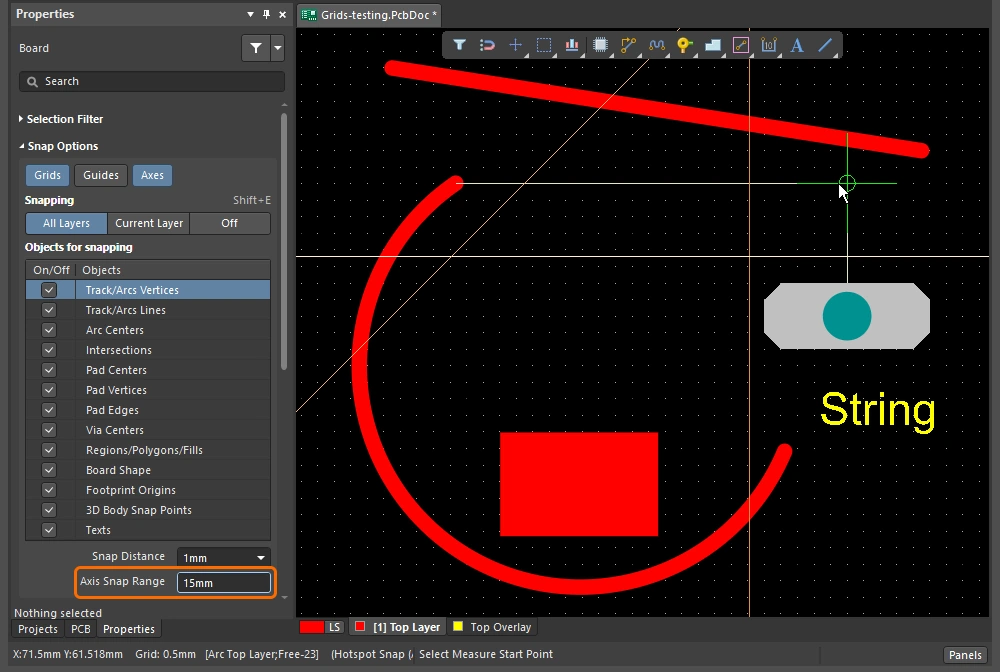 ). ). |
| Controlling the snapping |
|
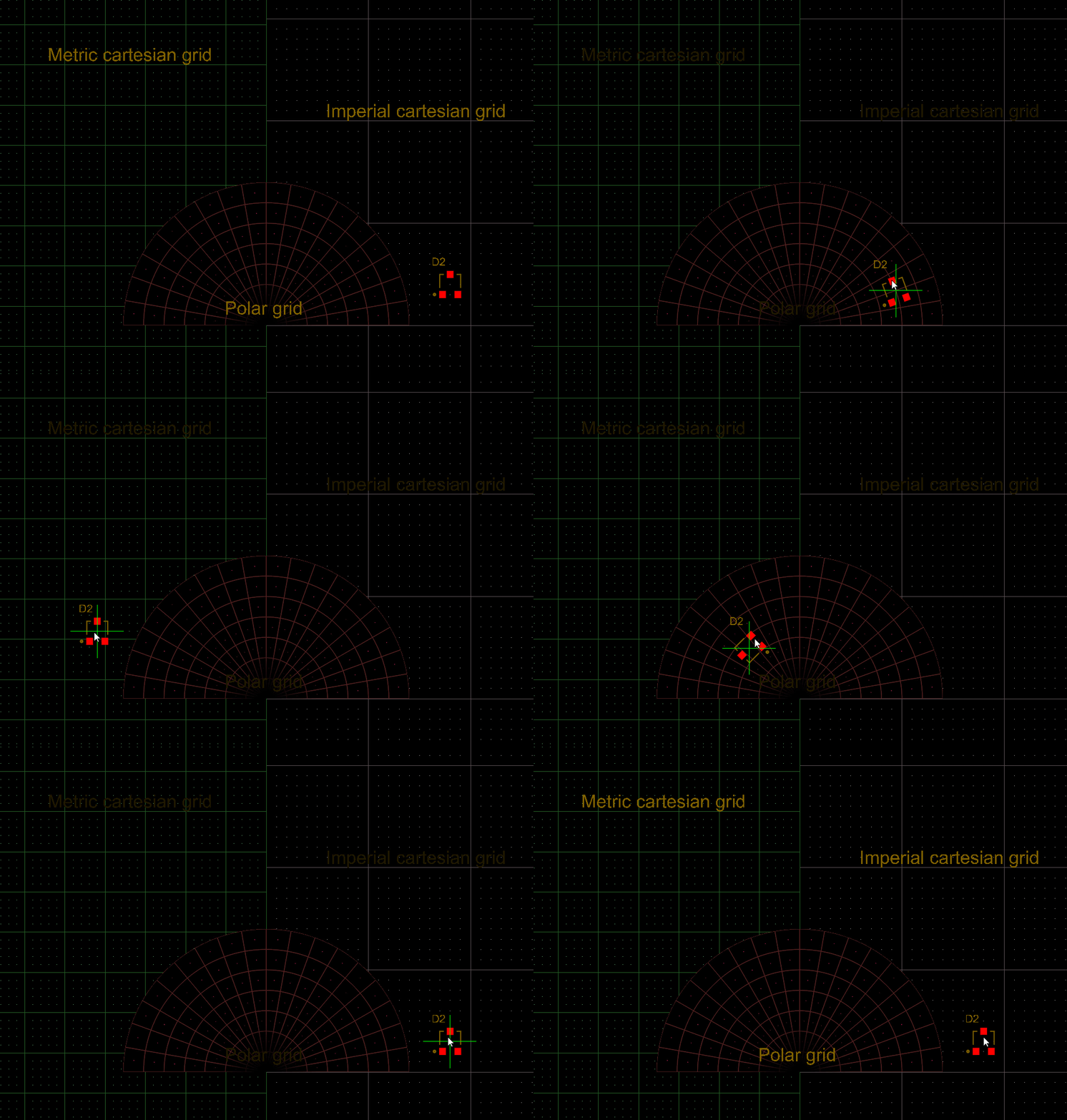 ).
).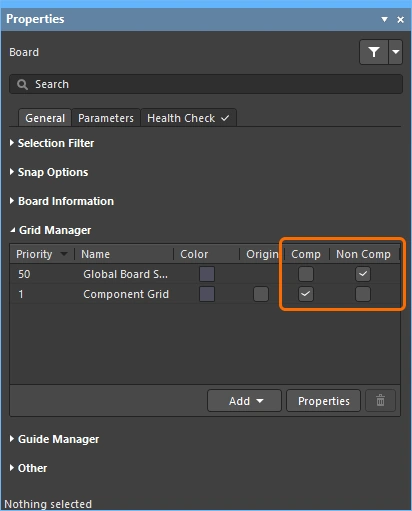 ).
). )
)Aggancio alla griglia
| Toggle the units | Premi il tasto Q per alternare tra unità imperiali e metriche. Le unità della griglia cambiano, ma il passo della griglia rimane invariato. |
| Active grid? | Se nella posizione corrente del cursore sono definite più griglie, viene applicata come griglia attiva quella con la priorità più alta (valore numerico più basso) (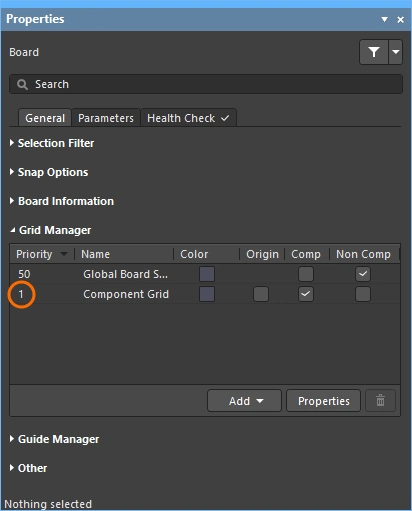 ). ). |
| Quickly select a grid | Per selezionare una griglia da un elenco predefinito, premi |
| Edit the grid value | Per modificare il valore della griglia attiva, premi |
| Managing grids | Le singole griglie vengono configurate in Grid Editor ( |
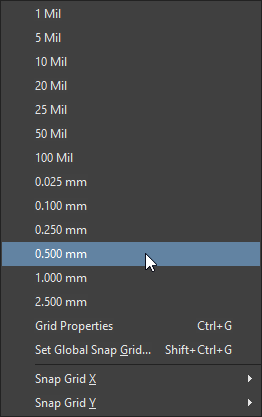 ).
).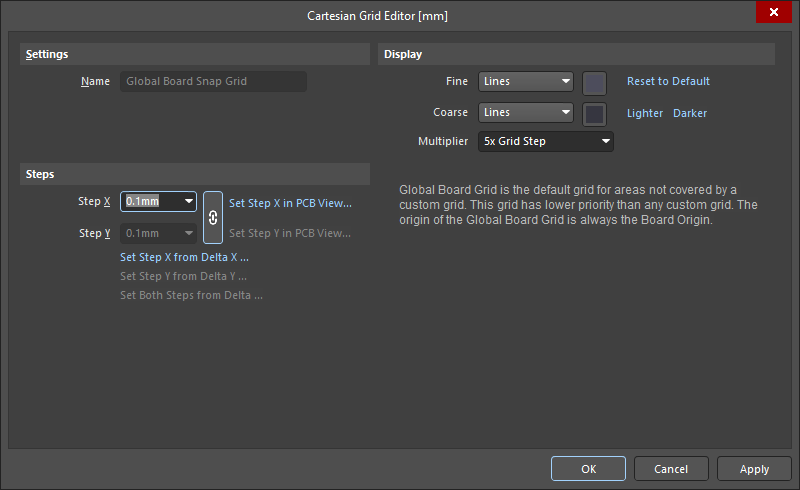 ).
).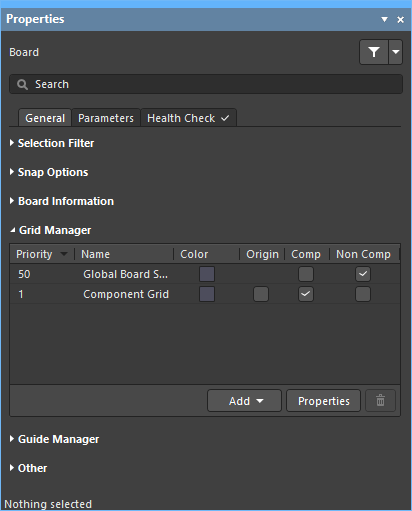 ).
).Scopri di più sull'utilizzo delle griglie.
Aggancio agli oggetti
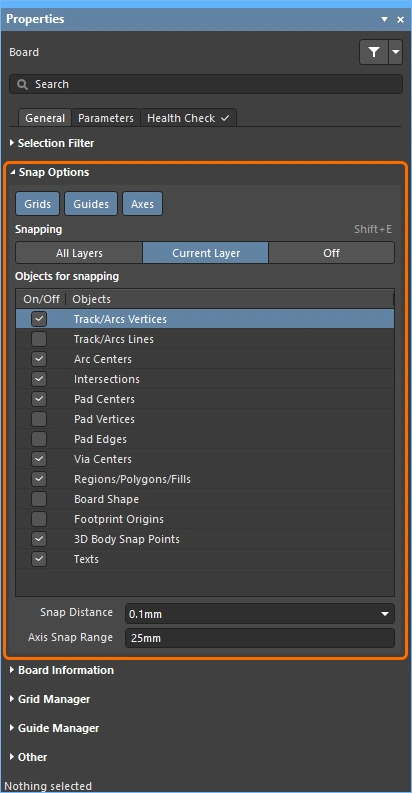
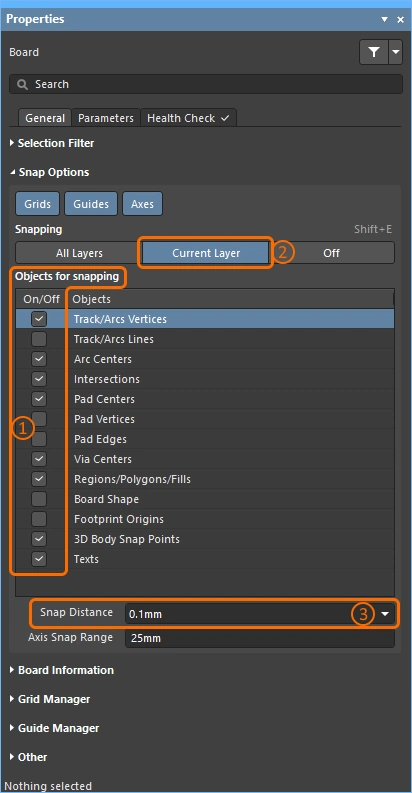
| Snap to objects | Il cursore si aggancia a: Objects for snapping abilitati (1), che si trovano sui layer Snapping abilitati (2), quando il cursore si trova all'interno del Snap Distance (3)( |
| When to snap | L'aggancio agli oggetti ha tre stati: Disattivato, Layer corrente o Tutti i layer. Premi |
 ).
).Aggancio a guide e assi
| To place a guide | Per posizionare una guida, usa il sottomenu Place » Work Guides oppure la sezione Guide Manager del pannello Properties ( |
| Proprietà delle guide | La visibilità, il colore e la posizione si gestiscono nella sezione Guide Manager del pannello Properties (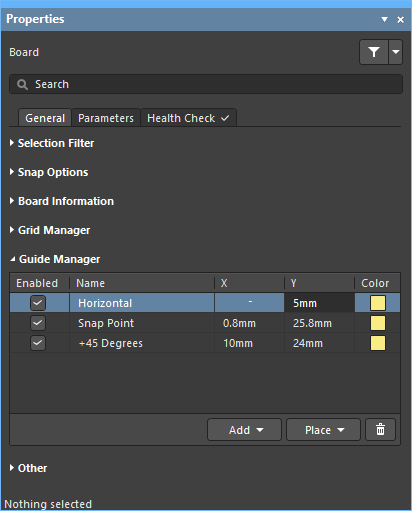 ). ). |
| Aggancio alle guide | L'aggancio alle guide si applica quando l'opzione di aggancio Guides è abilitata (1) e il cursore si trova entro Snap Distance (2) (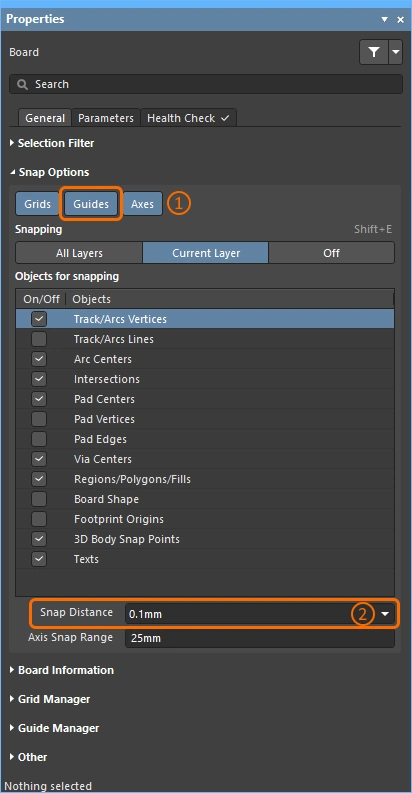 ). ). |
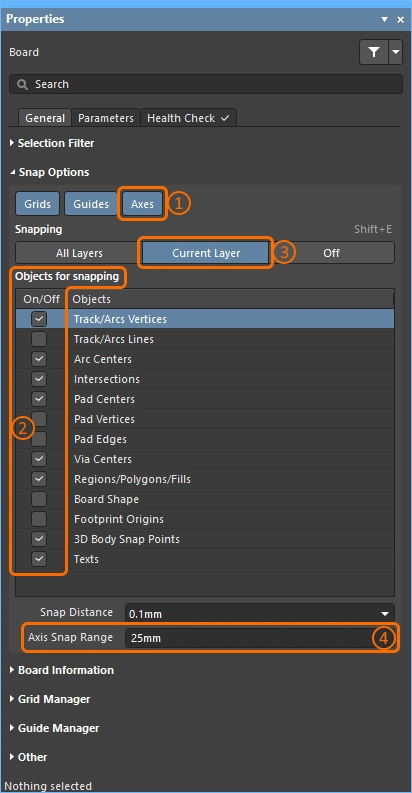
| Enabling axis snapping | L'aggancio agli assi si applica quando l'opzione di aggancio Axes è abilitata (1), agli elementi Objects for snapping abilitati (2), che si trovano sui layer Snapping abilitati (3) ed entro Axis Snap Range (4)( |
 ).
).Controllo della visualizzazione delle piste
Il progetto di un circuito stampato è spesso molto denso e affollato di oggetti. Il software offre numerose funzionalità per gestire la visibilità degli oggetti, tra cui: visibilità dei layer, mascheramento e attenuazione, visibilità e trasparenza degli oggetti, oltre a varie altre funzionalità.
Usa le funzionalità di evidenziazione e di controllo di oggetti e layer per interpretare più facilmente il progetto.
| Single layer mode | Premi Shift+S per passare alla modalità di visualizzazione a layer singolo. Sono disponibili 3 modalità: abilita quelle che preferisci nella pagina PCB Editor – Board Insight Display della finestra di dialogo Preferences (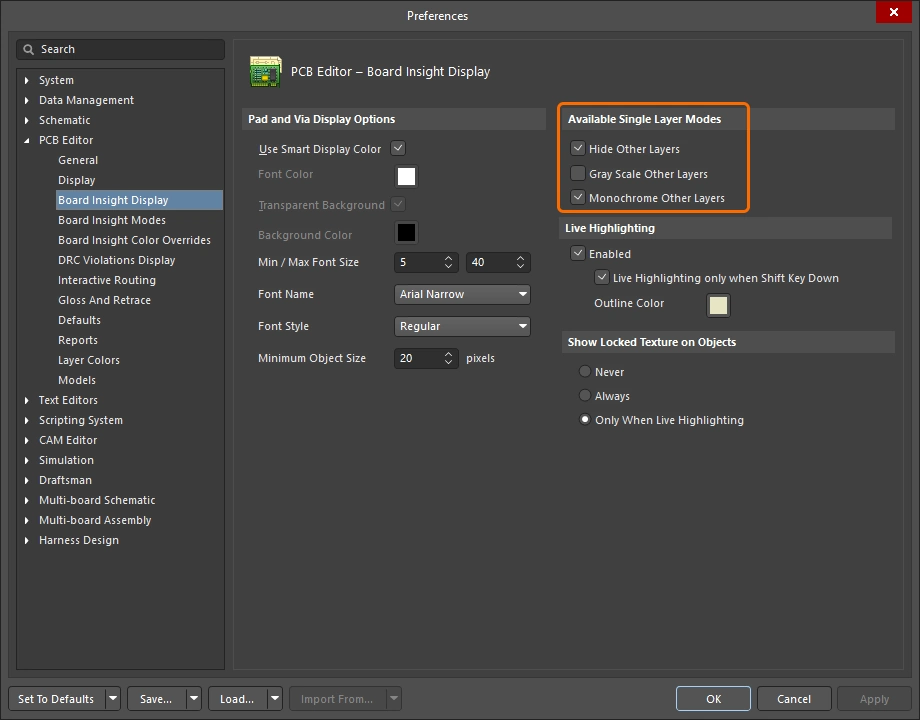 ). Ogni pressione di ). Ogni pressione di Shift+S passa alla successiva modalità a layer singolo abilitata, tornando infine alla visualizzazione di tutti i layer attualmente abilitati. |
| Layer sets | Puoi configurare set predefiniti di layer visibili e selezionarli tramite il pulsante Manage Layer Sets in basso a sinistra nella finestra di modifica (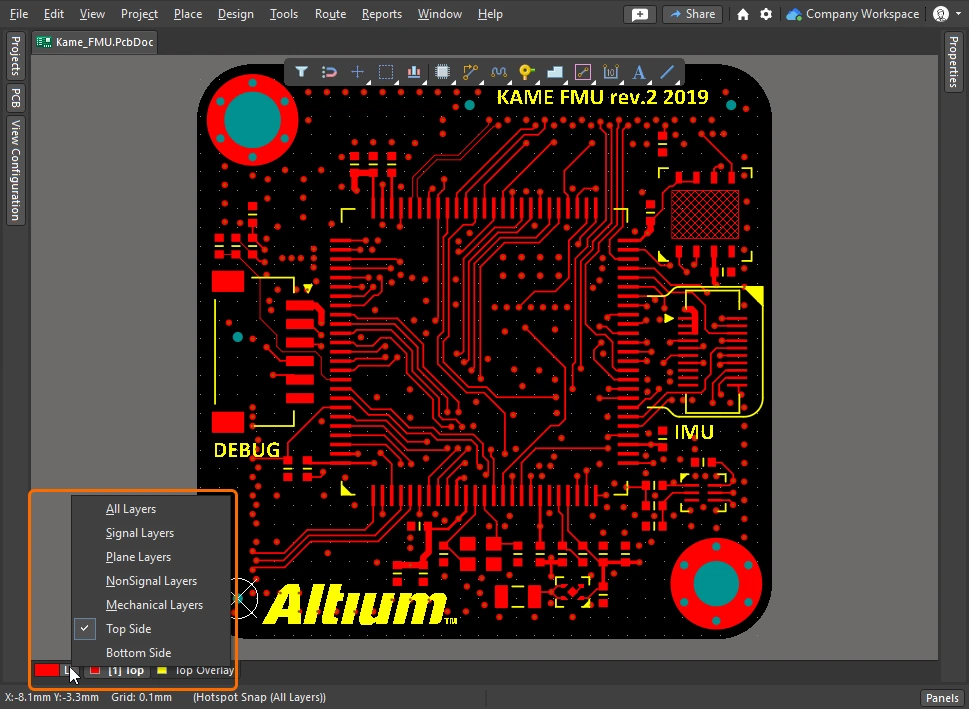 ). I nuovi set si definiscono nel pannello View Configuration, come mostrato nel video qui sopra. ). I nuovi set si definiscono nel pannello View Configuration, come mostrato nel video qui sopra. |
| Dim or Mask to fade | Per evidenziare rapidamente un oggetto di interesse, ad esempio un componente, una net, una coppia differenziale o qualsiasi tipo di classe, individua l'oggetto nel pannello PCB e abilita la modalità Dim o Mask (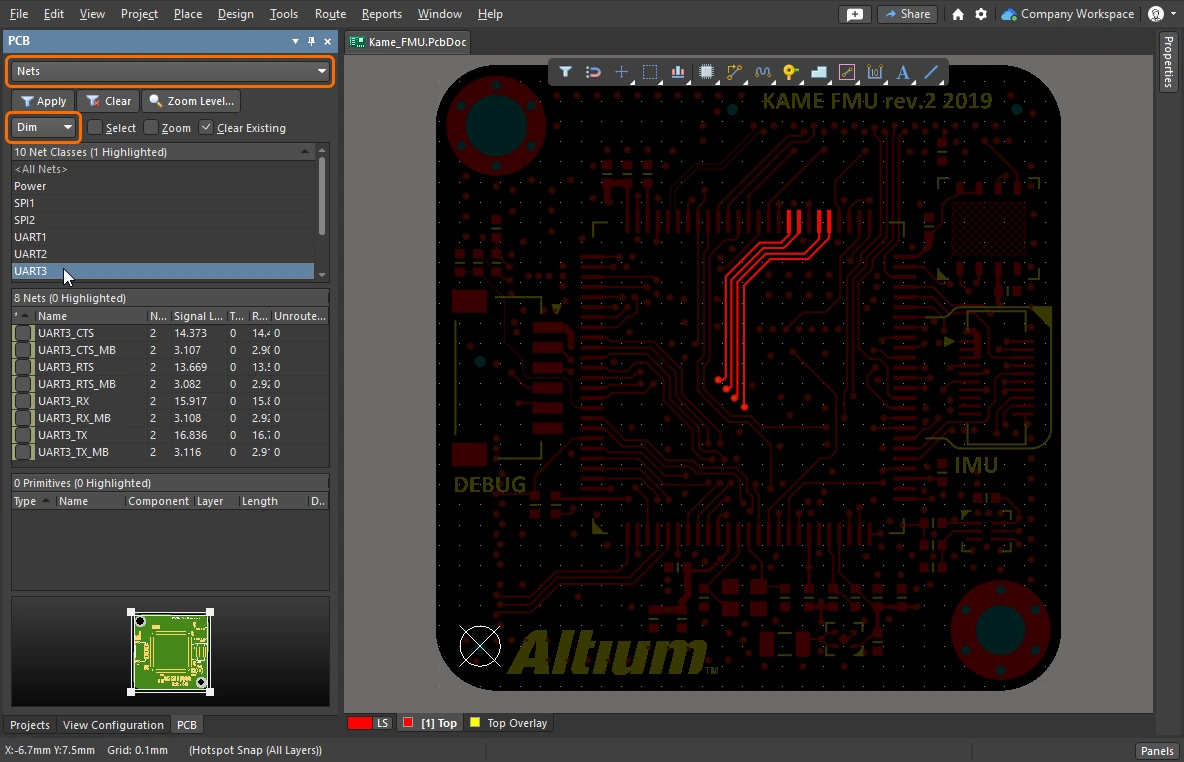 ). Entrambe queste modalità attenuano tutti gli oggetti except quelli di interesse, facendoli risaltare. I livelli di attenuazione e mascheramento si configurano nel pannello View Configuration ( ). Entrambe queste modalità attenuano tutti gli oggetti except quelli di interesse, facendoli risaltare. I livelli di attenuazione e mascheramento si configurano nel pannello View Configuration (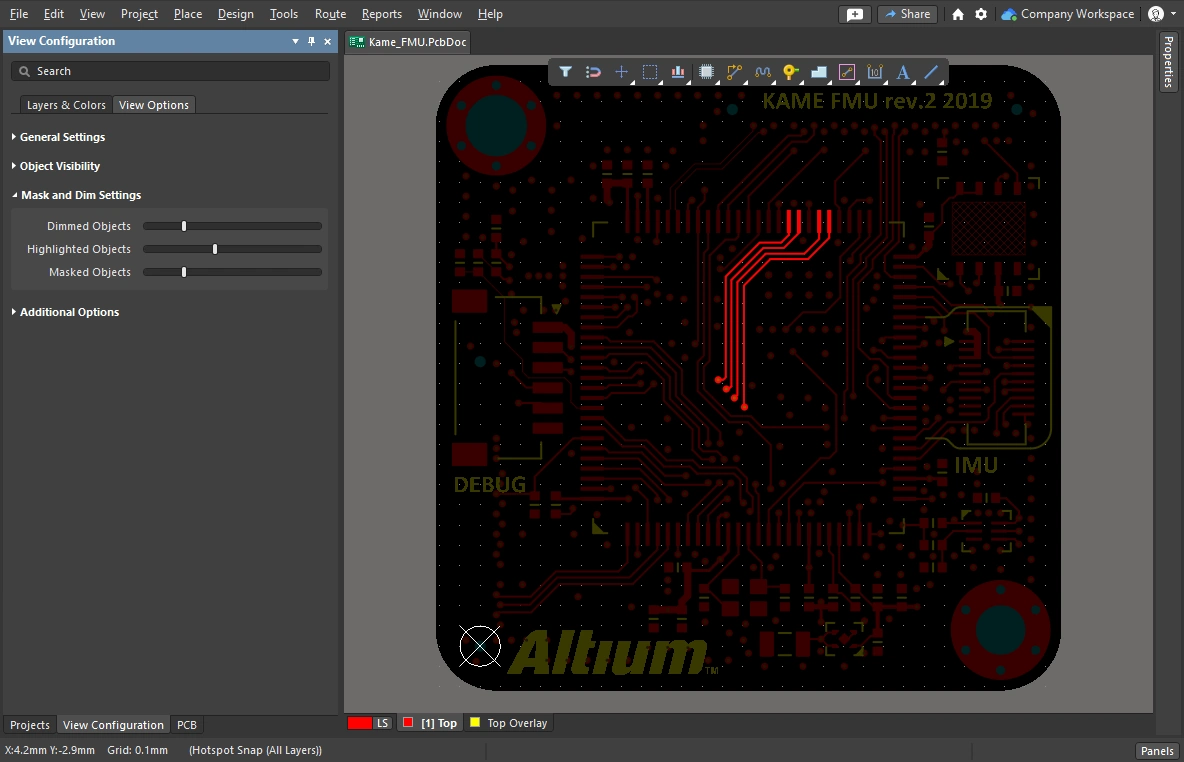 ). ). |
| Clearance boundaries | Abilita questa opzione per visualizzare la distanza di isolamento richiesta attorno agli oggetti elettrici. ( Ulteriori informazioni sul controllo della visualizzazione dei contorni della distanza di isolamento. |
| Object transparency | Il livello di trasparenza di ogni tipo di oggetto si può configurare nella sezione Object Visibility del pannello View Configuration (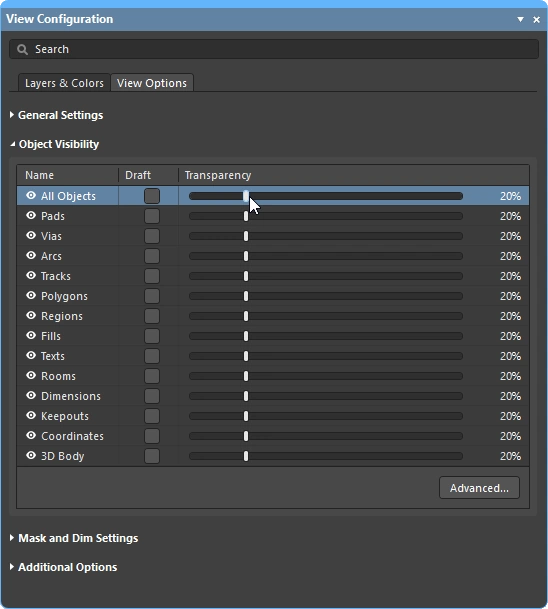 ). Usa il cursore All Objects nella parte superiore del gruppo per regolare tutti gli oggetti contemporaneamente. ). Usa il cursore All Objects nella parte superiore del gruppo per regolare tutti gli oggetti contemporaneamente. |
| The visibility of objects | Nascondere gli oggetti non rilevanti è un modo pratico per ridurre l'affollamento dello spazio di progettazione (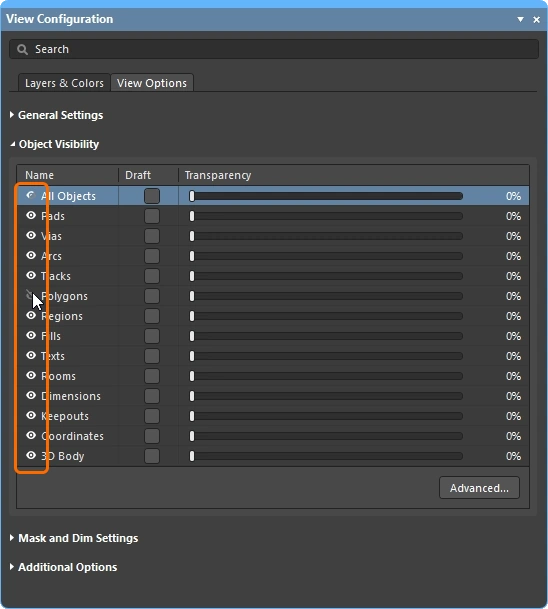 ). Tieni presente che gli oggetti vengono comunque verificati dal sistema di vincoli; per nascondere i poligoni dalla visualizzazione and dal sistema di vincoli, usa invece Shelve. ). Tieni presente che gli oggetti vengono comunque verificati dal sistema di vincoli; per nascondere i poligoni dalla visualizzazione and dal sistema di vincoli, usa invece Shelve. |
| Displaying net names | Configura le opzioni per controllare la visualizzazione dei nomi delle net su pad, via e piste nel pannello View Configuration (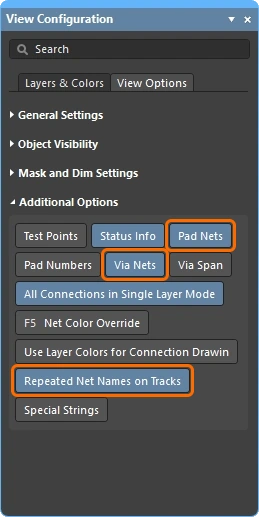 ). Tieni presente che i nomi delle net vengono sempre mostrati al centro di ogni segmento di pista, ma possono essere ripetuti se necessario. Le proprietà del carattere di visualizzazione si configurano nella pagina PCB Editor – Board Insight Display della finestra di dialogo Preferences ( ). Tieni presente che i nomi delle net vengono sempre mostrati al centro di ogni segmento di pista, ma possono essere ripetuti se necessario. Le proprietà del carattere di visualizzazione si configurano nella pagina PCB Editor – Board Insight Display della finestra di dialogo Preferences (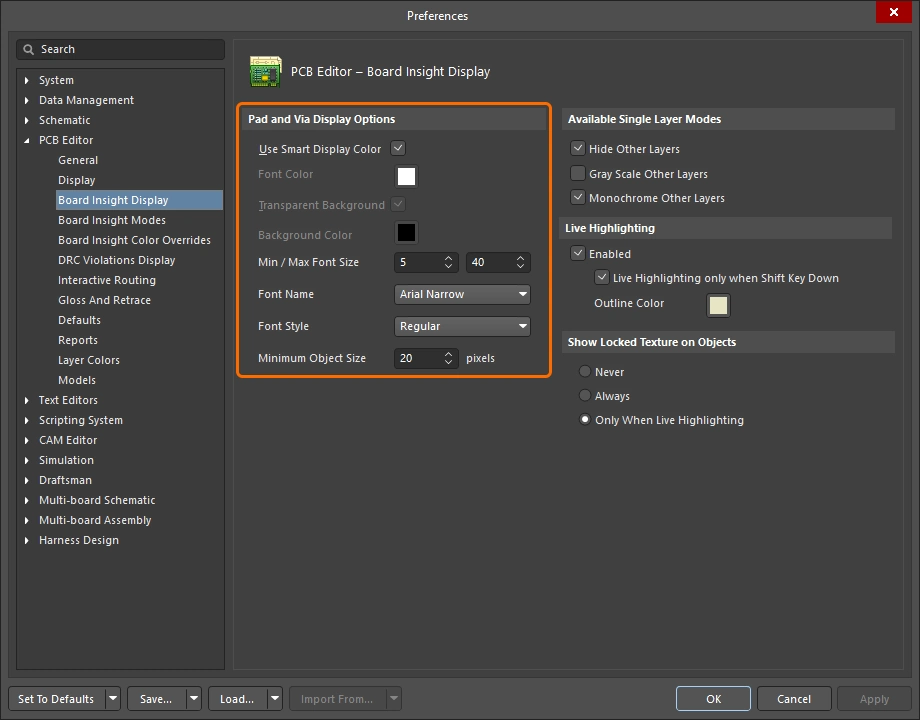 ). ). |
 ).
).Controllo delle proprietà del percorso
Hai configurato i vincoli di progettazione relativi a distanza di isolamento, larghezza delle piste e stile dei via di sbroglio: è tutto pronto per lo sbroglio. Quando fai clic per iniziare, come fa il router a sapere quale larghezza di pista usare e quali dimensioni dei via utilizzare quando cambi layer?
Una semplice dimostrazione della preparazione allo sbroglio e della selezione della larghezza delle piste e dello stile dei via durante lo sbroglio.
Avvio di un percorso |
|
| Launch the interactive router... | Usa una di queste tecniche per avviare lo sbroglio interattivo:
Sul cursore comparirà un mirino: puoi iniziare lo sbroglio. |
| ...then click on a connection line | Se fai clic su una linea di connessione dopo aver avviato il comando Interactive Routing, il router interattivo passerà all'oggetto all'estremità più vicina della linea di connessione e aggiungerà segmenti di pista dal punto in cui hai fatto clic fino alla posizione corrente del cursore. Passerà inoltre al layer su cui si trova l'oggetto, se non è quello corrente.
|
| ...or click on an object | Se fai clic su un oggetto appartenente a una net, il router interattivo passerà al layer su cui si trova l'oggetto e aggiungerà segmenti di pista dal punto in cui hai fatto clic fino alla posizione corrente del cursore. |
| ...or click in free space | Se fai clic in uno spazio libero, inizierai lo sbroglio, ma questa volta il percorso non sarà associato ad alcuna net. In quanto percorso senza net, userà la larghezza di pista predefinita dell'editor PCB. |
| The initial style of the route | La larghezza iniziale del percorso è descritta nella sezione espandibile qui sotto. Il modo in cui il router interattivo forma un angolo mentre muovi il cursore viene definito corner style. Gli angoli diagonali sono i più comuni, ma anche quelli curvi (creati posizionando archi) sono molto usati. Ulteriori informazioni sulle impostazioni dello stile degli angoli. |
| Manually editing the properties during routing | È anche possibile modificare manualmente i valori durante lo sbroglio. Premi
|
 ).
).Modifica della larghezza di sbroglio (0:29)
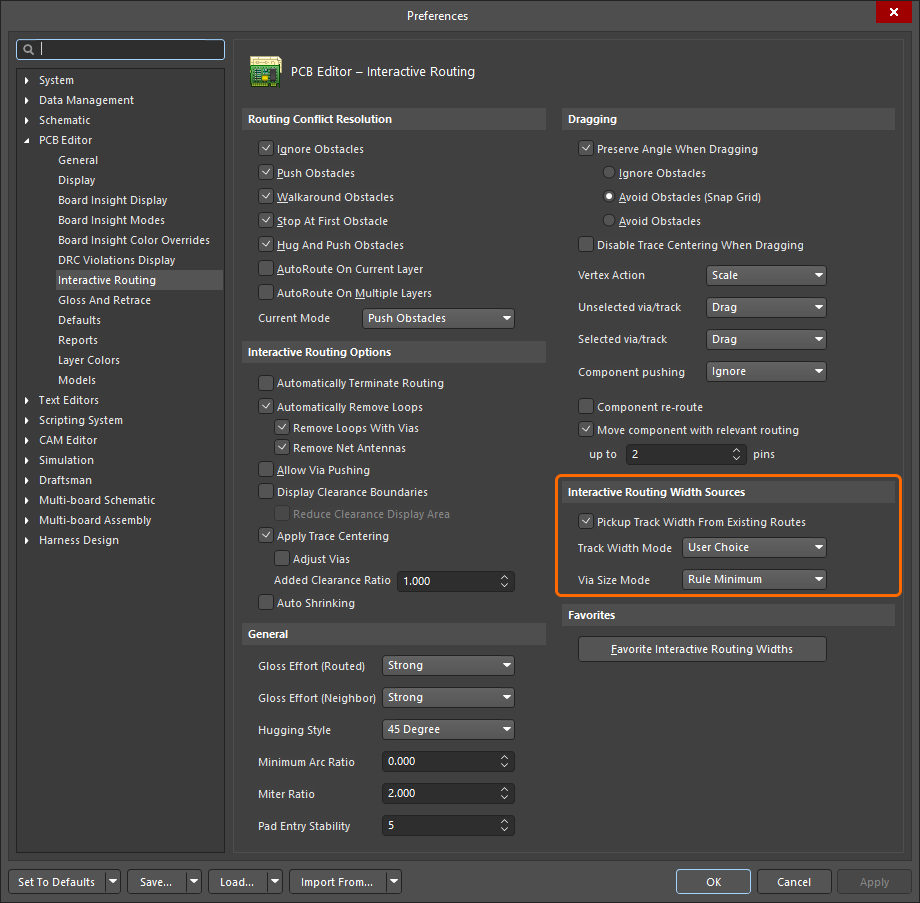
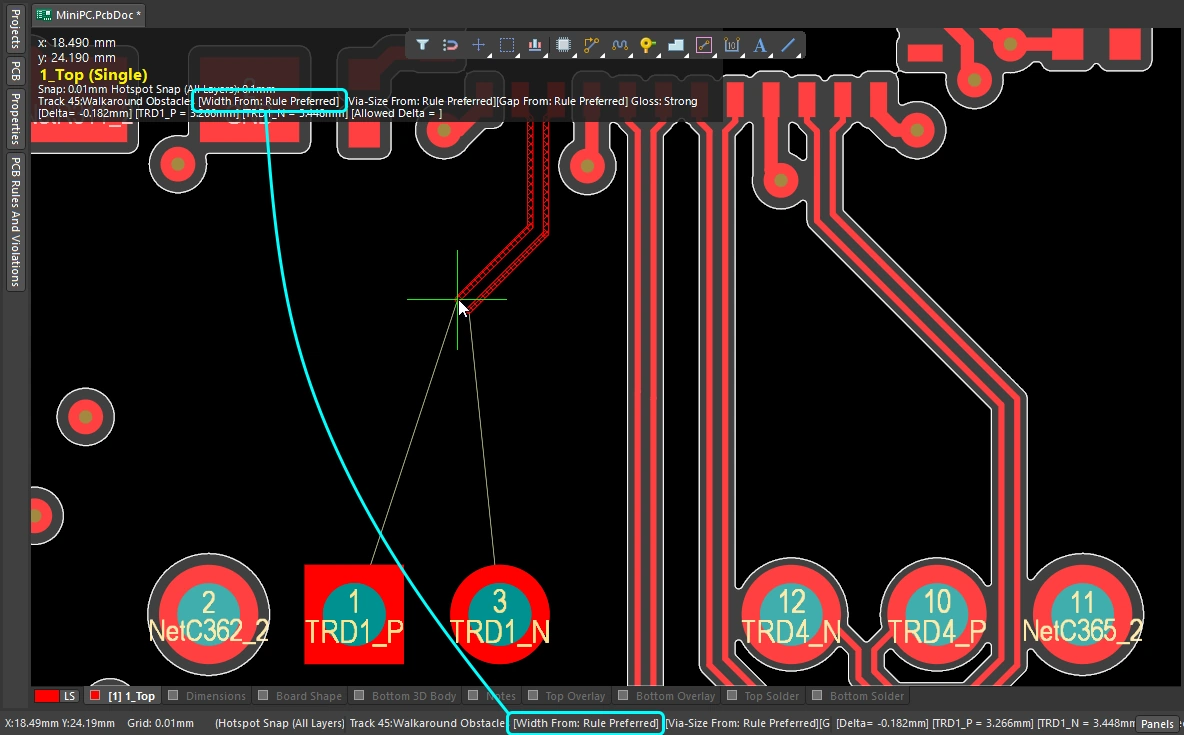
| Starting width | La larghezza iniziale è determinata dall'impostazione di Track Width Mode nelle opzioni Interactive Routing Width Sources ( Ulteriori informazioni sulle impostazioni della modalità di larghezza predefinita delle piste. |
| Min & max widths | La larghezza minima e massima del percorso sono definite dalle impostazioni Min Width e Max Width nel vincolo di larghezza di sbroglio applicabile (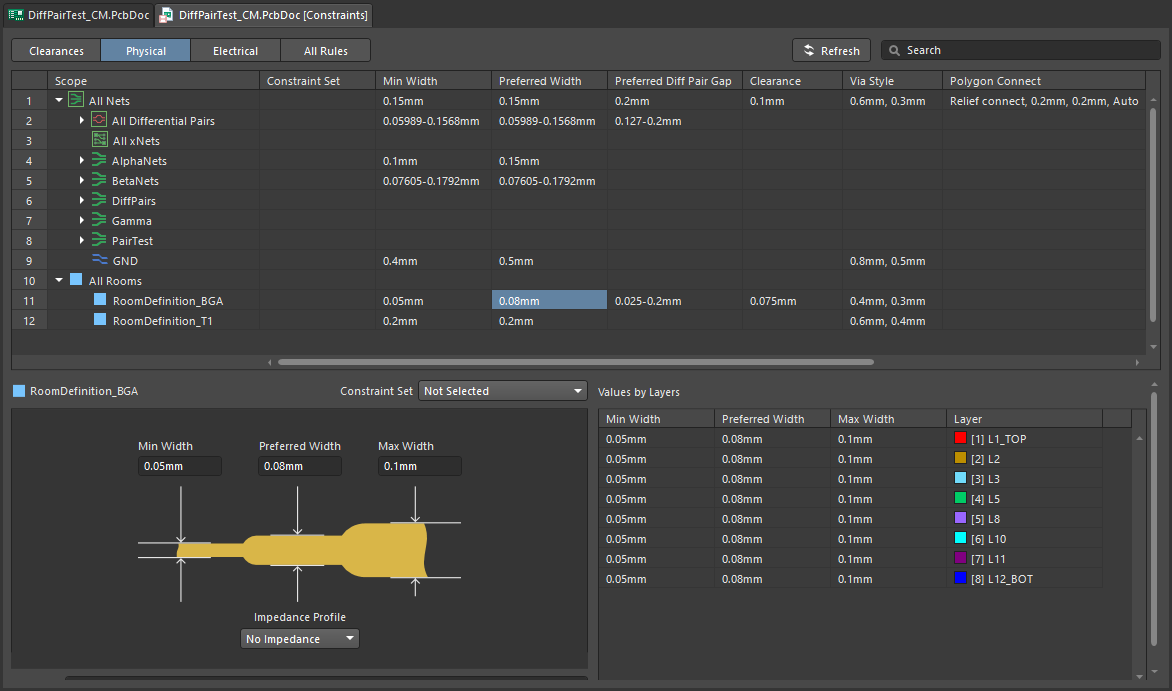 ). L'editor PCB tenterà di mantenere la larghezza entro questo intervallo. ). L'editor PCB tenterà di mantenere la larghezza entro questo intervallo. |
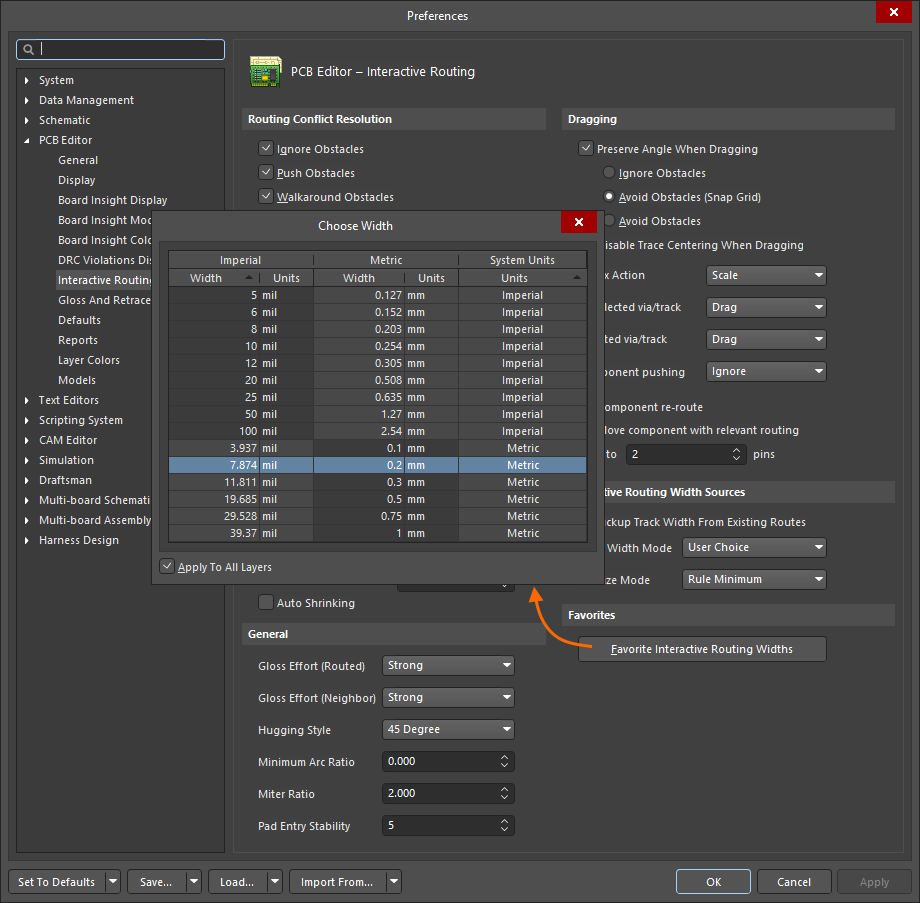
| Modifica della larghezza | Premi il tasto Ulteriori informazioni sulle impostazioni delle larghezze preferite. |
| Routing defaults | Configura le impostazioni predefinite dello sbroglio interattivo nella pagina PCB Editor – Interactive Routing della finestra di dialogo Preferences ( Ulteriori informazioni sulle opzioni di sbroglio interattivo. |
 ).
). ).
). ).
).Modifica del layer di sbroglio (1:14)
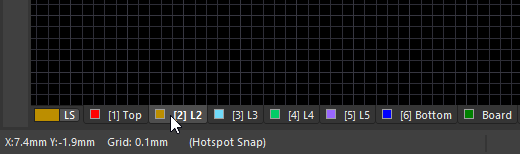 ).
).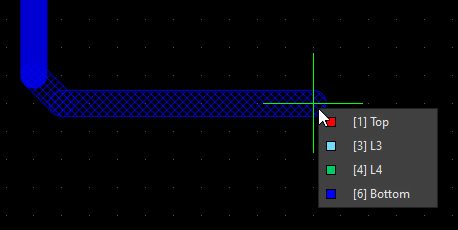 ).
).Modifica del via (1:22)
| Routing via | Se cambi layer durante lo sbroglio, viene aggiunto automaticamente un via, in conformità al vincolo di progettazione Routing Via Style applicabile. |
| Default routing via | La dimensione del via utilizzato durante un cambio di layer è determinata dall'impostazione di Via Size Mode nelle opzioni Interactive Routing Width Sources ( |
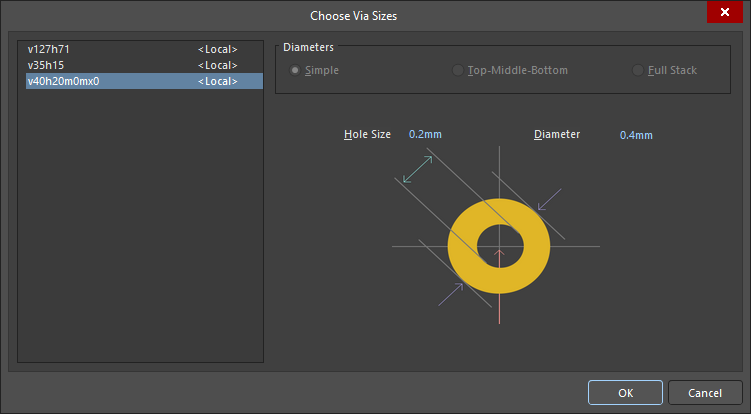
| Cycle available via sizes | Premi 4 durante lo sbroglio per scorrere le impostazioni di dimensione Minima, Preferita o Massima del via (definite nel vincolo di progettazione Routing Via Style applicabile), oppure scegli una dimensione utente del via (
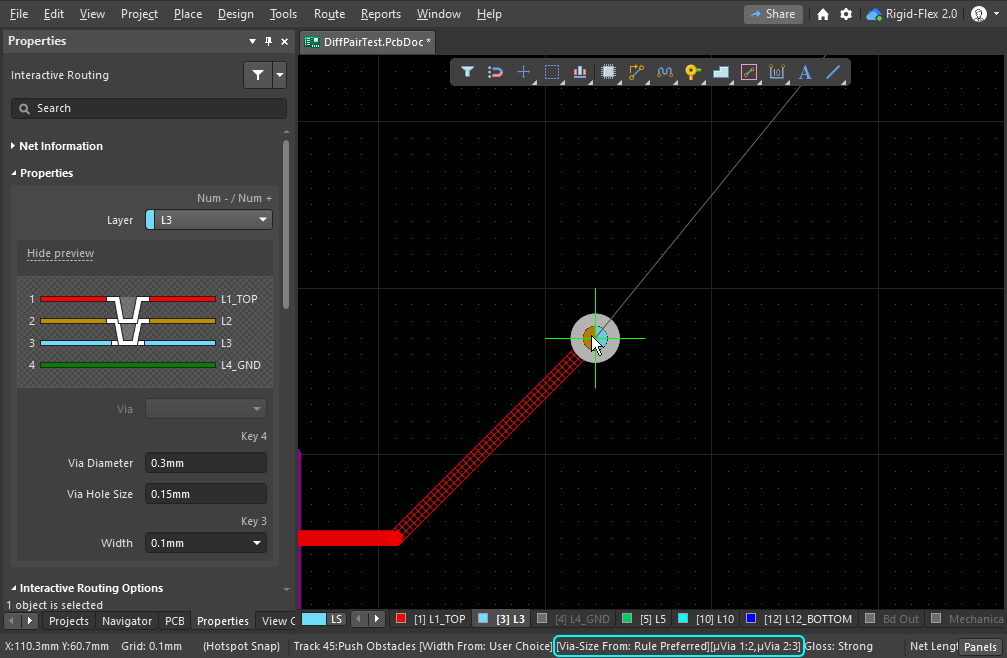
). L'ultimo stato viene mantenuto come Via Size Mode corrente. La modalità di dimensione del via corrente è visualizzata nella barra di stato e nel display heads-up (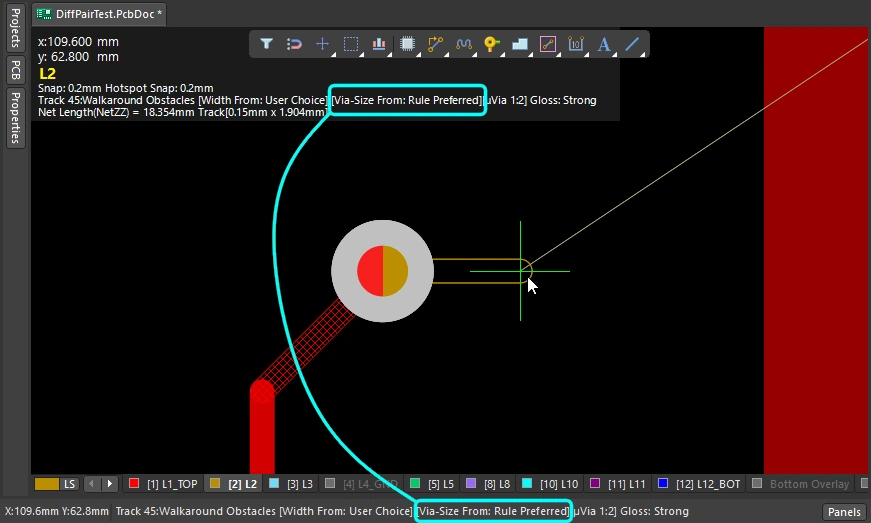 ). ). |
| Choose a different User via size | In alternativa, premi |
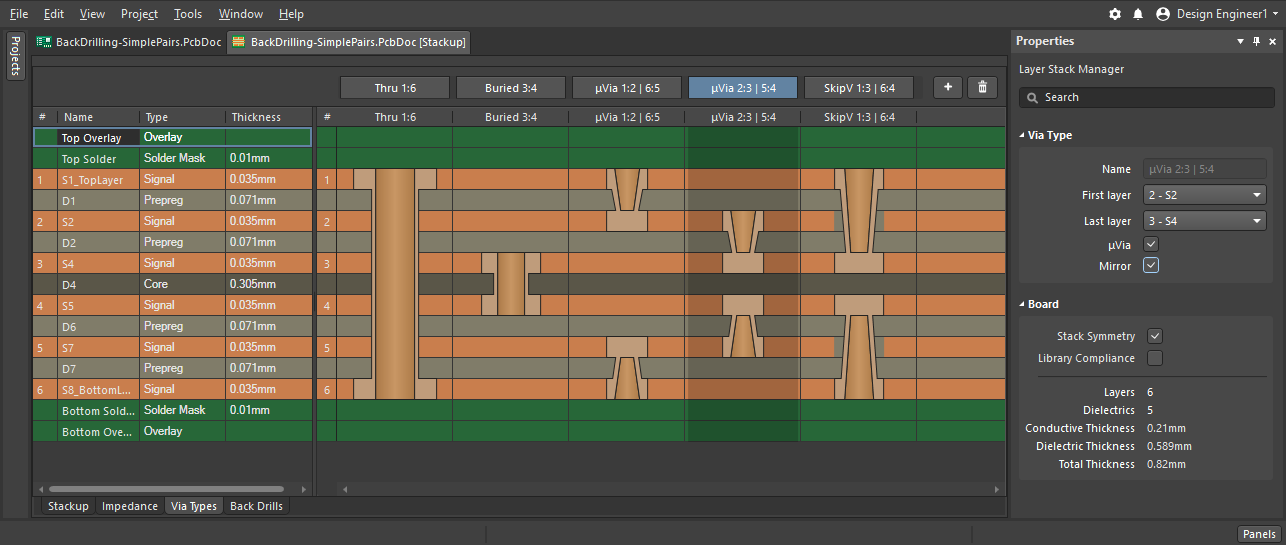
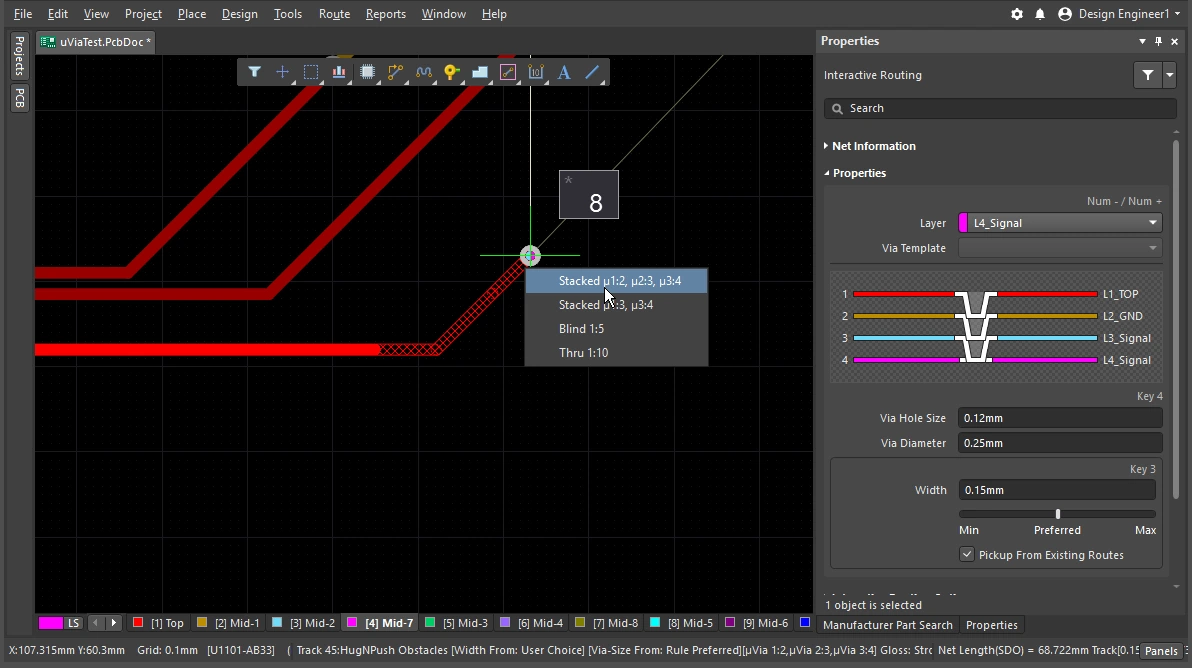
| Cycle the via span | I layer attraversati da un via sono determinati dal Via Type corrente, mentre i tipi di via disponibili sono definiti in Layer Stack Manager ( |
 ).
). ).
). ).
). ).
).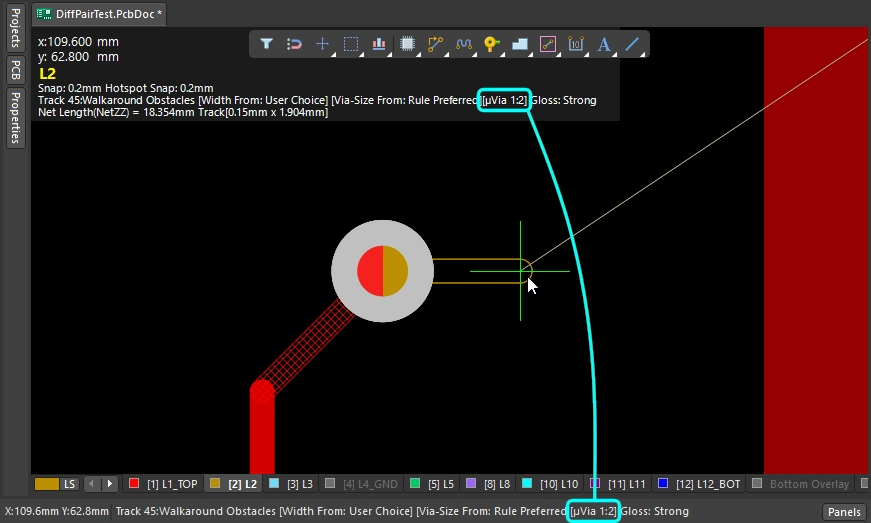 ).
).Scopri di più sui via.
Scopri di più sulla definizione dei tipi di via.
Lavorare con lo sbrogliatore interattivo
Avvii il comando di sbroglio interattivo e fai clic su un pad o su una linea di connessione: cosa succede? Il motore di sbroglio interattivo tenta di trovare un percorso dall'elemento in rame più vicino al punto in cui hai fatto clic e appartenente a quella net (pad, via, pista) fino alla posizione corrente del cursore, posizionando piste/archi della larghezza specificata e disponendoli in modo ordinato in base alle impostazioni correnti dello sbrogliatore.
In che modo il percorso esce da un pad SMD? Come reagisce lo sbroglio quando incontra un ostacolo: lo aggira, lo sposta o lo ignora? Quale forma assume l'angolo e come passa tra i pad degli altri componenti? Mentre la sezione precedente ha illustrato come controllare le proprietà del percorso stesso, questa sezione riepiloga le funzionalità disponibili per controllare il percorso mentre si sviluppa nello spazio di sbroglio.
Lavorare con lo sbrogliatore interattivo |
|
| Hatched/solid/hollow track/arc segments | Le piste/gli archi tratteggiati non sono ancora posizionati, mentre le piste/gli archi pieni sono posizionati ( Quando la pista agganciata al cursore è vuota (né tratteggiata né piena), viene definita look-ahead segment e non verrà posizionata al clic successivo. Usa questa funzionalità per posizionare il punto finale del segmento precedente senza confermare il posizionamento dell'ultimo segmento ( |
| How the router forms the corners | Durante lo sbroglio interattivo, la forma costituita dalle piste e dagli archi che creano un angolo viene definita corner style. Gli angoli diagonali sono i più comuni, ma anche quelli curvi (creati posizionando archi) sono molto diffusi. Sono disponibili 5 stili di angolo, 4 dei quali dispongono anche di sottomodalità per la direzione dell'angolo.
|
| How the routing leaves a pad | Il modo in cui il motore di sbroglio interattivo esce da un pad o vi entra è controllato da:
|
| How the route reacts to an existing object | Questo comportamento è determinato dall'impostazione corrente della modalità di risoluzione dei conflitti. La modalità di risoluzione dei conflitti corrente viene visualizzata nella barra di stato ( Ulteriori informazioni sulla modalità di risoluzione dei conflitti. |
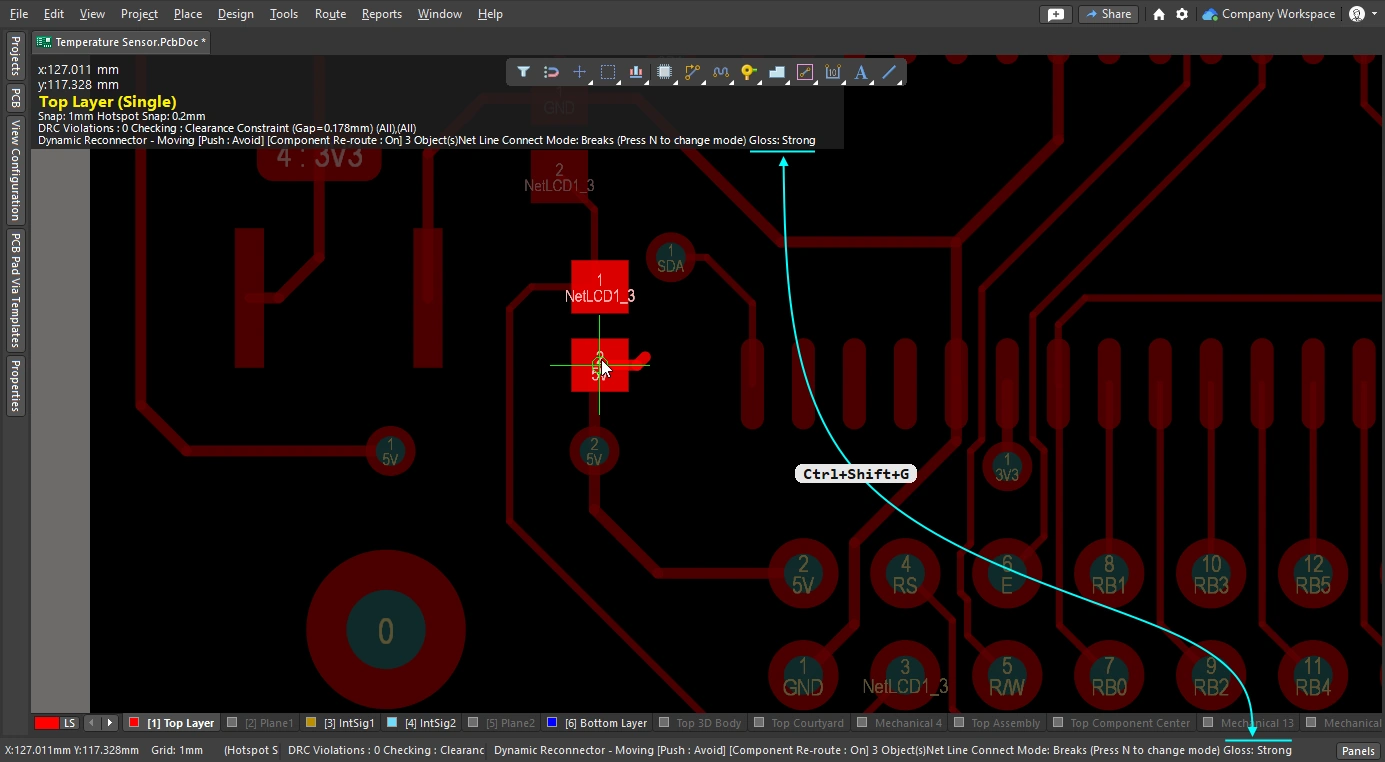
| La regolarità del nuovo tracciato | Quando allontani il cursore dal punto del clic iniziale, il tracciato cambia forma per trovare il percorso migliore attorno agli oggetti e raggiungere la posizione corrente del cursore. L'ordine, o la qualità, di tale percorso è determinato dall'impostazione corrente di glossing setting. Il glossing è un insieme di strumenti che migliorano la qualità dello sbroglio, cercando di ridurre la lunghezza del percorso, migliorare la forma degli angoli e ridurne il numero. Cerca inoltre di evitare gli angoli retti e di impedire la formazione di angoli acuti in corrispondenza delle giunzioni a T e dei pad. Il glossing supporta anche le coppie differenziali e cerca di aumentare la porzione di coppia bilanciata in termini di lunghezza e separazione. Il glossing dispone di tre impostazioni: Off, Weak e Strong. Durante lo sbroglio interattivo o lo scorrimento interattivo, usa la scorciatoia |
| Auto-complete the connection | Durante lo sbroglio interattivo di una net, tieni premuti
Se una connessione non può essere completata automaticamente, lo strumento torna all'ultima modalità di sbroglio interattivo utilizzata. |
| Center the routes between pads / vias | Il router interattivo rispetta i vincoli di progettazione, tracciando automaticamente il percorso tra due pad alla distanza minima consentita dal pad più vicino. Se preferisci che i tracciati vengano spostati in modo da risultare centrati tra i pad, configura l'opzione Apply Trace Centering. Per consentire questo comportamento tra qualsiasi coppia di pad, di via o di pad/via, la funzione utilizza un moltiplicatore della distanza di isolamento fino al quale può adattare in modo intelligente la distanza di isolamento del tracciato. Ulteriori informazioni sulla centratura dei tracciati tra i pad. |
| Auto-narrow the route | Restringere la pista per farla passare attraverso uno spazio ridotto è talvolta l'unico modo per sbrogliare una net. La funzione Auto Shrinking consente di farlo, riducendo automaticamente la larghezza della pista quanto basta per attraversare lo spazio disponibile, con il valore minimo consentito definito dal vincolo di larghezza delle piste. Ulteriori informazioni sulla funzione di restringimento automatico. |
| Route selection strategies | La selezione dei tracciati su cui lavorare è un aspetto fondamentale dello sbroglio. Puoi selezionare i tracciati per annullarne lo sbroglio, applicare il glossing, verificarne le proprietà o eliminarli. Ulteriori informazioni sulle strategie di selezione dei tracciati. |
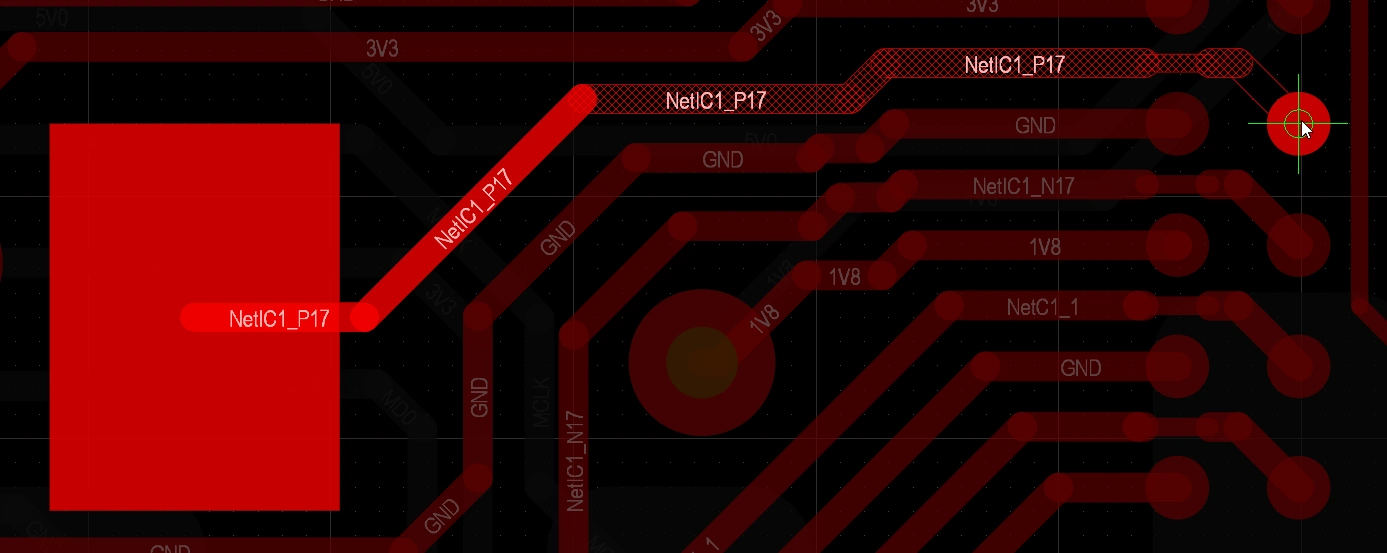 ).
). ) e nel display heads-up.
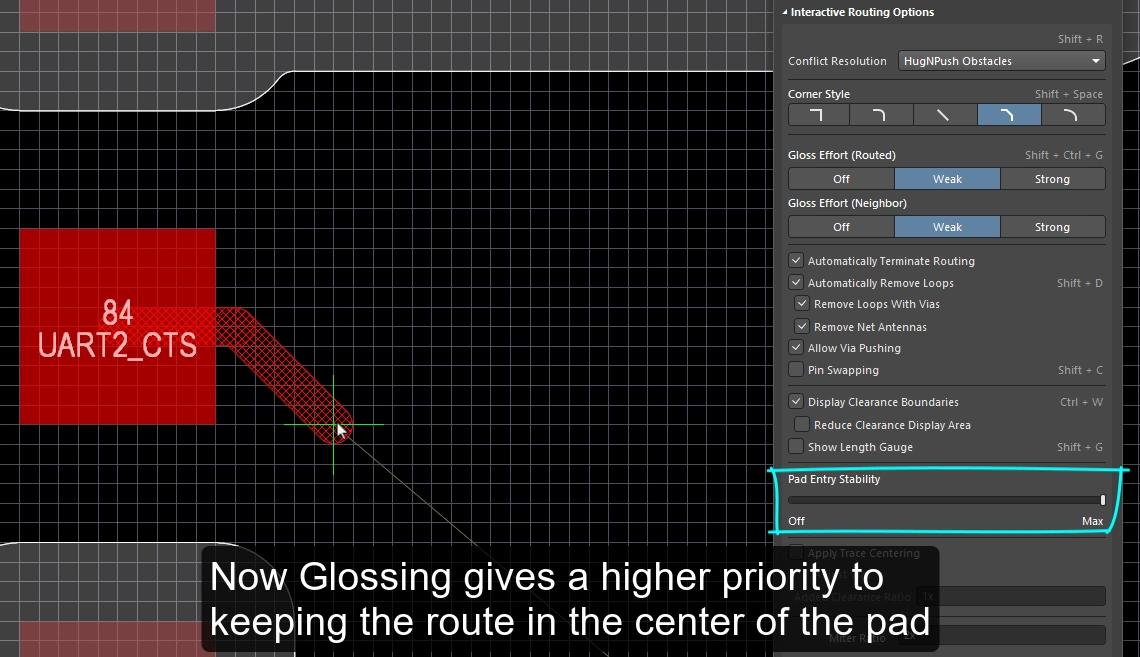 ).
). )
) )
)Gestione degli ostacoli – Modalità di risoluzione dei conflitti
Avvia il comando di sbroglio interattivo e fai clic su un pad. Quando allontani il cursore dal pad, il motore di sbroglio interattivo crea un percorso di segmenti di pista tratteggiati dal pad su cui hai fatto clic fino alla posizione corrente del cursore. Mentre sposti il cursore, aggiorna i segmenti tratteggiati per definire al meglio il percorso, nel rispetto dei vincoli di progettazione e delle impostazioni di glossing correnti.
Il modo in cui il router interattivo reagisce agli oggetti già presenti nell'area di lavoro PCB, come pad o piste di altre net, dipende dalla modalità routing conflict resolution corrente. La modalità di risoluzione dei conflitti di sbroglio determina se il motore di sbroglio interattivo tenterà di spostare tali ostacoli, aggirarli oppure semplicemente ignorarli e tracciarvi sopra.
Semplice dimostrazione dei diversi comportamenti delle modalità di risoluzione dei conflitti.
Modalità di risoluzione dei conflitti di sbroglio |
|
| Current mode | La modalità di risoluzione dei conflitti di sbroglio corrente viene visualizzata nel display heads-up ( |
| Changing modes | Per cambiare modalità durante lo sbroglio interattivo (o lo scorrimento interattivo o il trascinamento dei via), premi la scorciatoia Shift+R. |
| Available modes | Le singole modalità di risoluzione dei conflitti possono essere abilitate o disabilitate nella pagina PCB Editor – Interactive Routing della finestra di dialogo Preferences ( Ulteriori informazioni su ciascuna modalità di risoluzione dei conflitti. |
Glossing durante lo sbroglio
Non basta che il router interattivo trovi un percorso e posizioni i segmenti di pista dall'ultimo clic fino alla posizione corrente del cursore: è anche importante che tale percorso sia il più breve possibile e venga creato con il minor numero di segmenti di pista. Per gestire questo processo, l'editor PCB include uno strumento Glossing .
Il glossing è un sofisticato insieme di algoritmi sviluppati appositamente per produrre tracciati e ingressi nei pad più ordinati, rispettando l'intento delle regole di progettazione applicabili. Il glossing cerca di ridurre la lunghezza del percorso, migliorare la forma degli angoli e ridurne il numero, ottenendo generalmente tracciati più ordinati e costituiti da un numero inferiore di segmenti. Inoltre, lascia invariati i ponticelli delle sottoreti e, in presenza di regole di larghezza basate sulle room, rispetta le variazioni di larghezza ai loro confini. Mentre sposti il cursore per definire un nuovo percorso di sbroglio interattivo, il glossing viene applicato automaticamente anche a tutti i tracciati non ancora confermati.
Oltre ad applicare il glossing alla net in fase di sbroglio, il motore di sbroglio interattivo può applicarlo anche alle net adiacenti (vicine) interessate dalla net che si sta sbrogliando.
Semplice dimostrazione dei diversi risultati ottenuti con l'ottimizzazione disattivata e attivata.
Comprendere l'ottimizzazione |
|
| When does glossing run | Lo strumento di ottimizzazione viene eseguito:
|
| How strong is glossing | Il livello di ottimizzazione di una pista è controllato dall'impostazione corrente Gloss Effort (Routed) . Configura l'opzione (
Impostazioni del livello di ottimizzazione (piste sbrogliate) |
| Glossing the neighbors | Durante lo sbroglio o lo scorrimento interattivo in modalità Push o Hug & Push, le piste adiacenti, o vicine, vengono influenzate. Anche queste piste possono essere ottimizzate, in base all'impostazione Gloss Effort (neighbor) (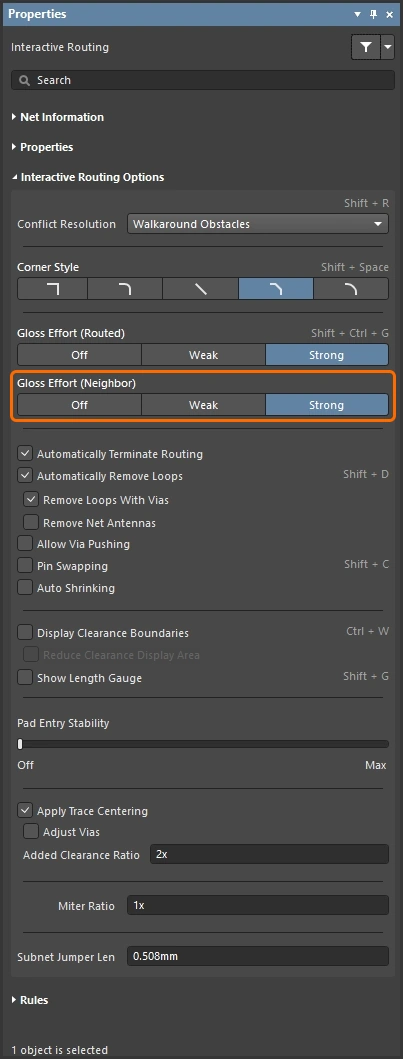 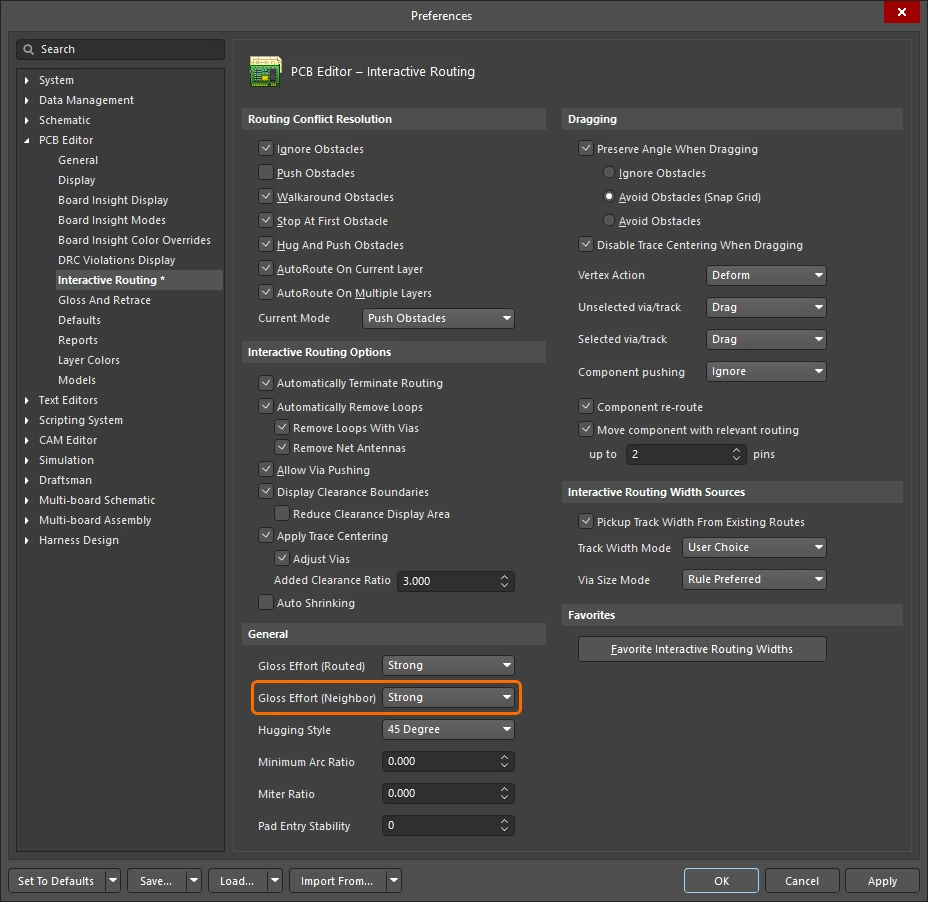 ). Impostazioni del livello di ottimizzazione (piste vicine) ). Impostazioni del livello di ottimizzazione (piste vicine) |
| Hugging - how glossing wraps around other objects and forms corners | Il modo in cui il motore di ottimizzazione fa passare la pista attorno ad altri oggetti e ne forma gli angoli è definito hugging. Le impostazioni disponibili per lo stile di aderenza includono:
|
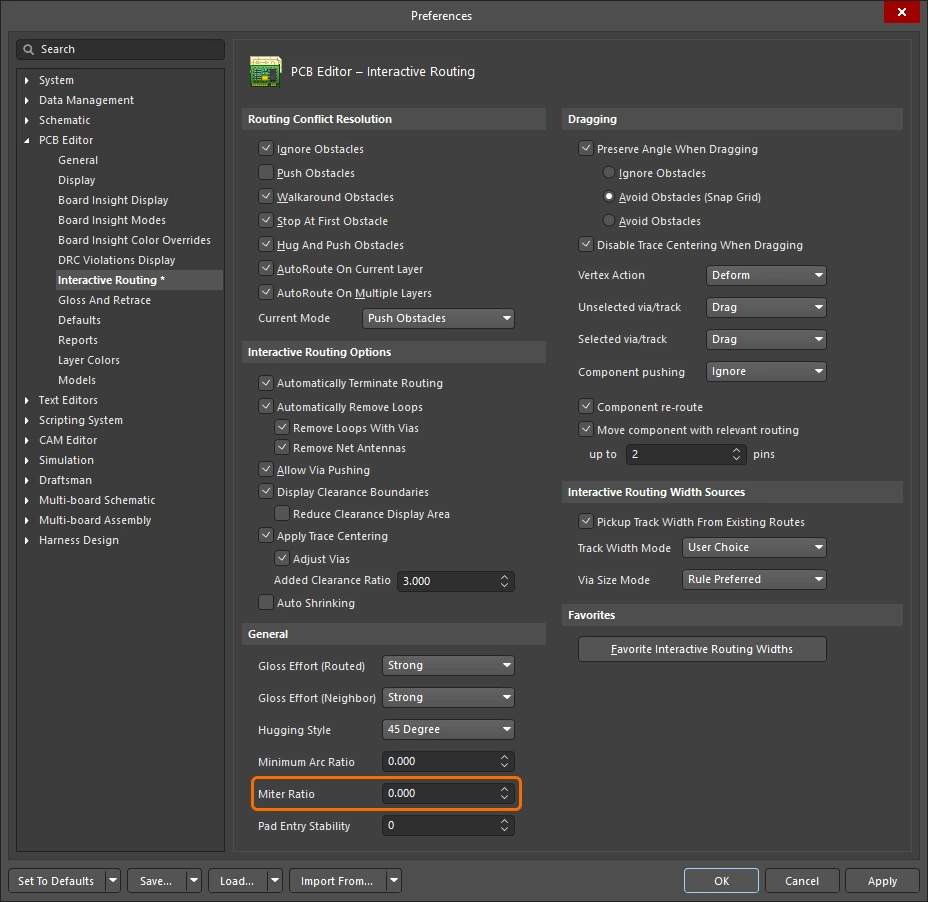
| Controlling the properties of the corner | Se gli angoli vengono formati con segmenti di pista rettilinei, per impostazione predefinita il motore di ottimizzazione applica un piccolo smusso agli angoli di 90 gradi, la cui dimensione è controllata dall'impostazione Miter Ratio . Impostazioni del rapporto di smusso Se gli angoli vengono formati con archi, la dimensione minima dell'arco è controllata da Minimum Arc Ratio. Il rapporto minimo dell'arco viene applicato durante lo sbroglio interattivo ad angolo libero e anche durante lo scorrimento interattivo con lo stile di aderenza Mixed . Il rapporto viene utilizzato per determinare il raggio minimo consentito per l'arco; quando il raggio scende al di sotto di questo minimo, l'arco viene sostituito da segmenti di pista. Impostazioni del rapporto minimo dell'arco |
| Inhibit glossing during routing and sliding | In alcuni casi potresti voler disattivare temporaneamente l'ottimizzazione. Puoi inibirla durante lo sbroglio tenendo premuta la combinazione di tasti Ctrl+Shift : non appena rilasci i tasti, l'ottimizzazione riprende con il livello attualmente impostato per lo sbroglio. Nota che la barra di stato non rifletterà questo stato, ma continuerà a mostrare l'ultimo stato selezionato. |
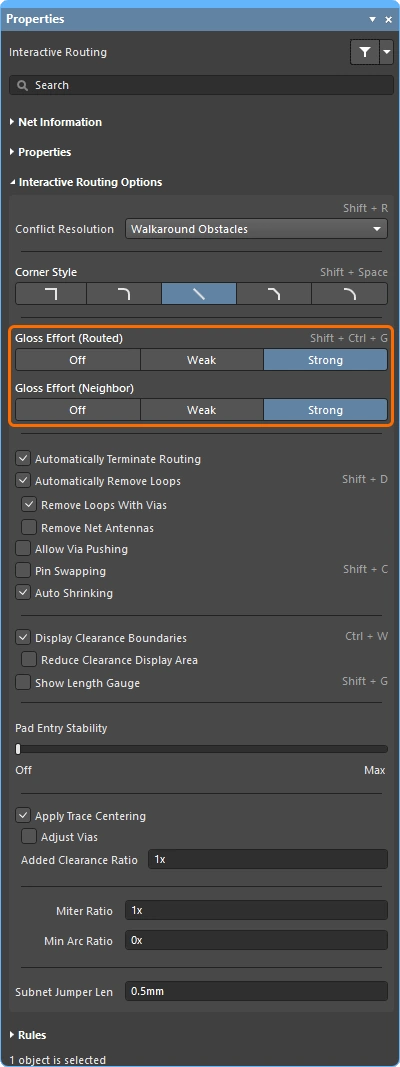
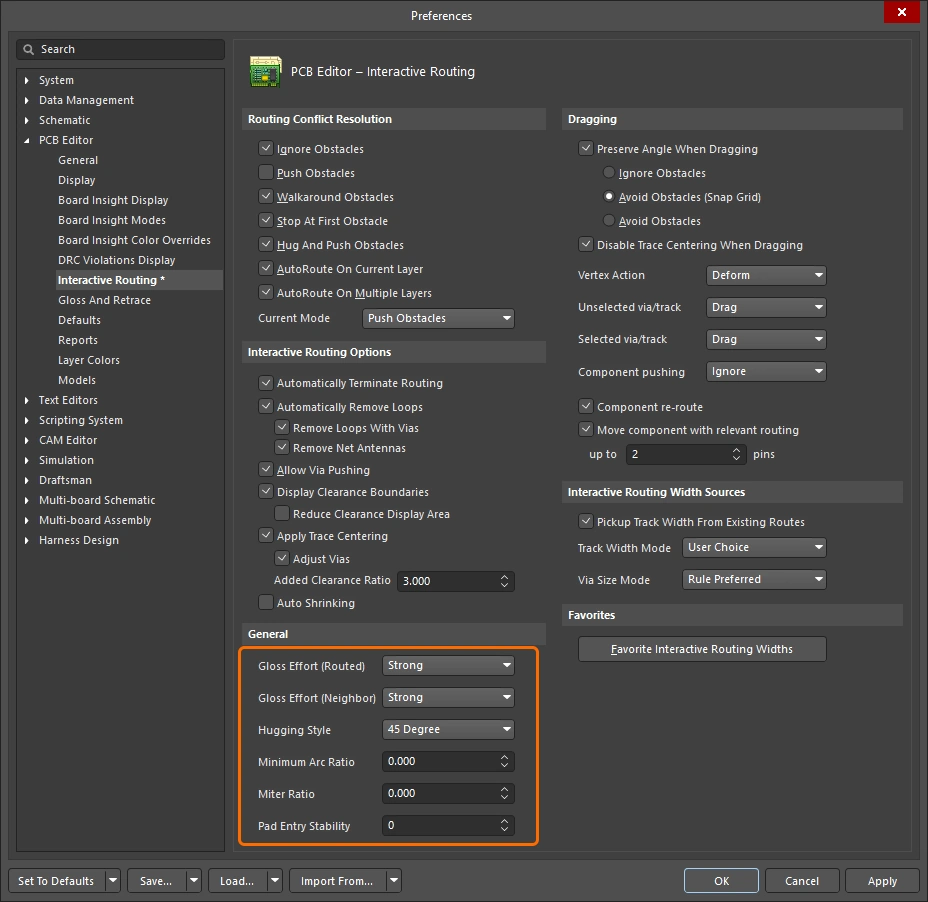 ).
).

Ulteriori informazioni sulle opzioni di sbroglio interattivo.
Le diapositive seguenti mostrano semplici esempi delle diverse impostazioni del livello di ottimizzazione per le piste sbrogliate e per quelle vicine.
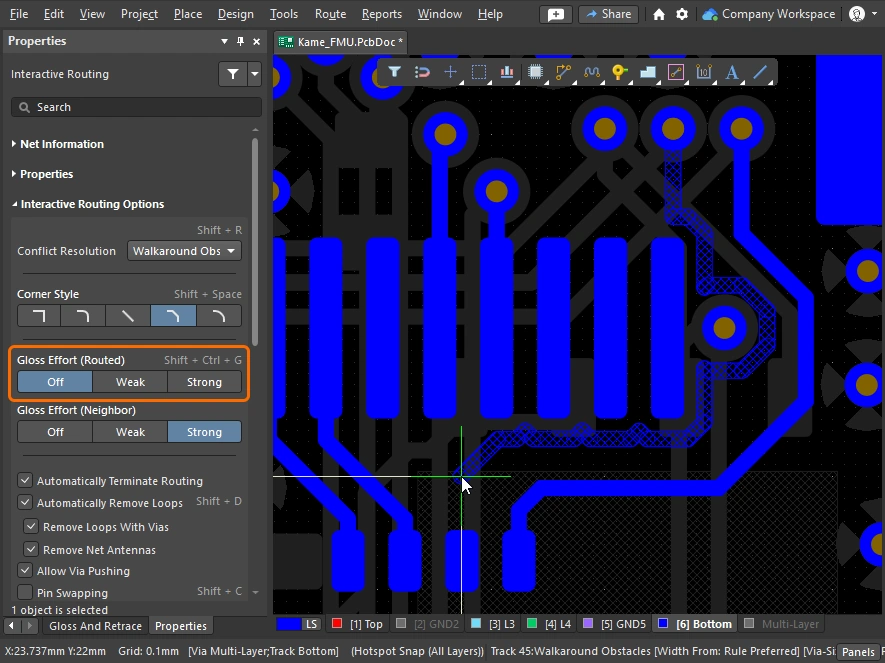
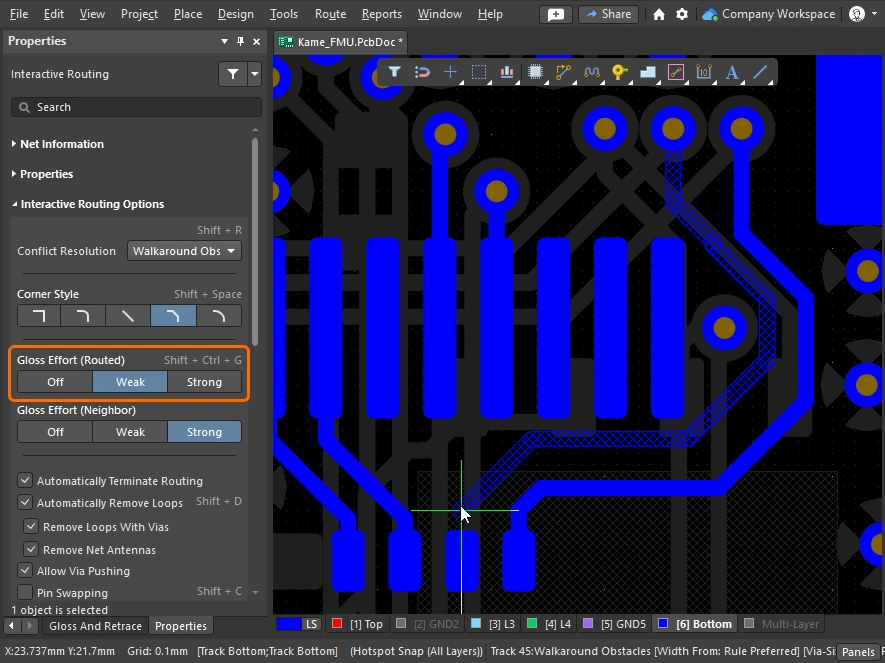
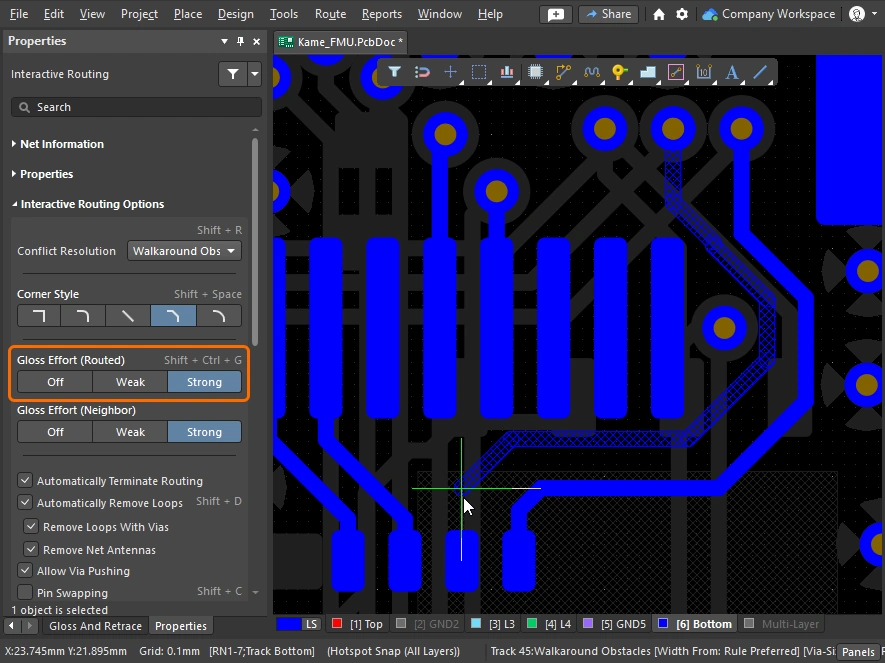
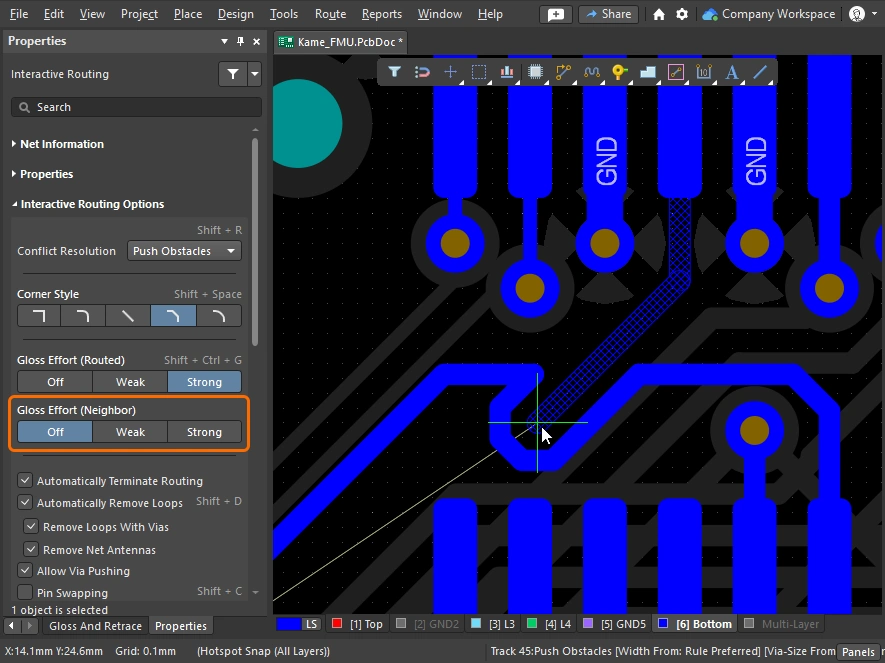
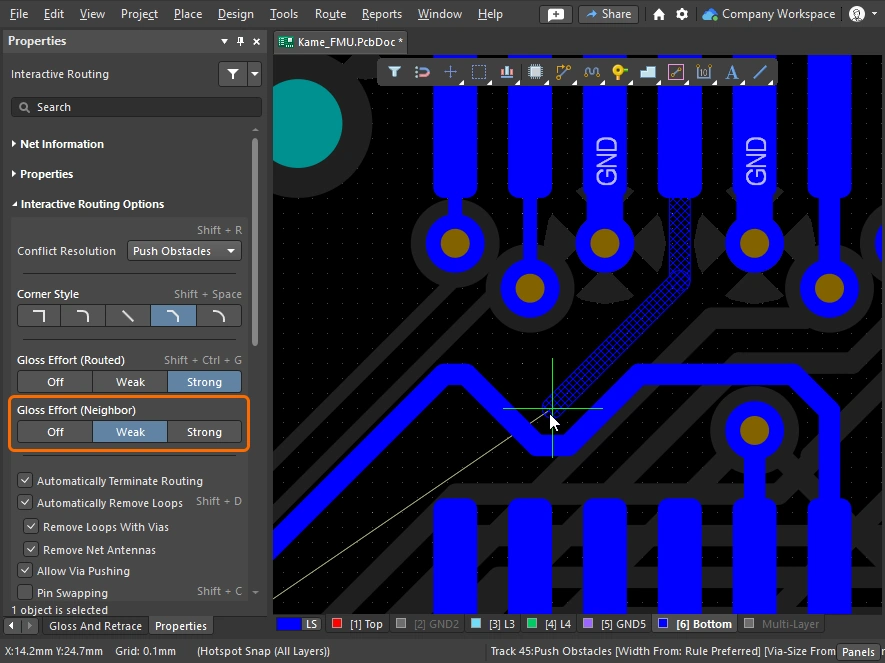
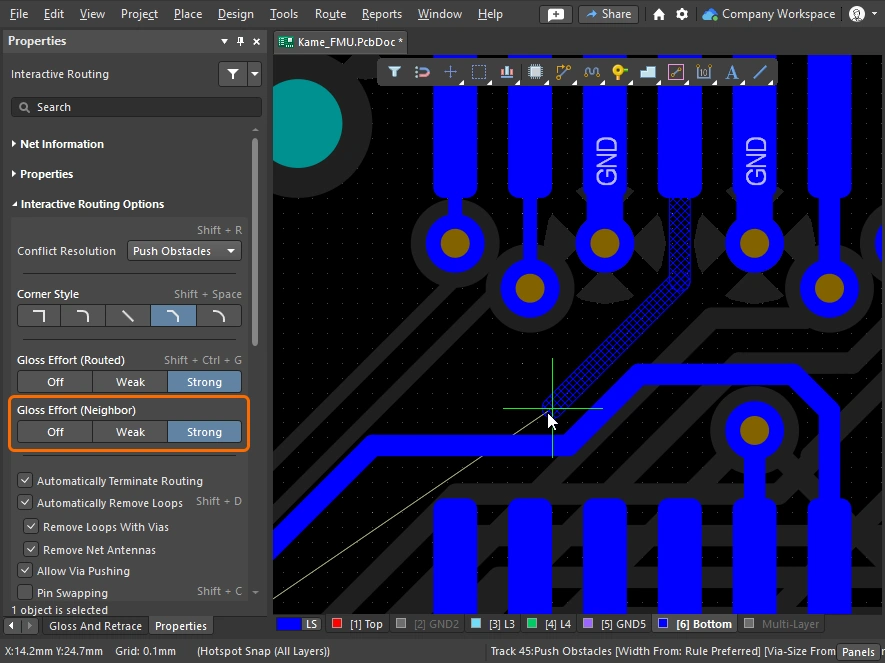
Smussare o curvare gli angoli
Gli angoli possono essere definiti mediante brevi segmenti di pista rettilinei (smussi), oppure creati utilizzando uno o più archi. Le immagini seguenti mostrano i due stili di angolo più comuni: Track 45 e Any Angle.


Angoli smussati
La forma più comune degli angoli di sbroglio è quella con smussi a 45 gradi (diagonali). Passa alla modalità angoli Track 45 per sbrogliare angoli diagonali. A complemento di questa funzionalità, il motore di sbroglio interattivo include anche una funzione di rapporto di smusso che garantisce il mantenimento di uno smusso negli angoli stretti, impedendo di creare involontariamente angoli retti o acuti durante lo sbroglio.
Il rapporto di smusso è definito come:
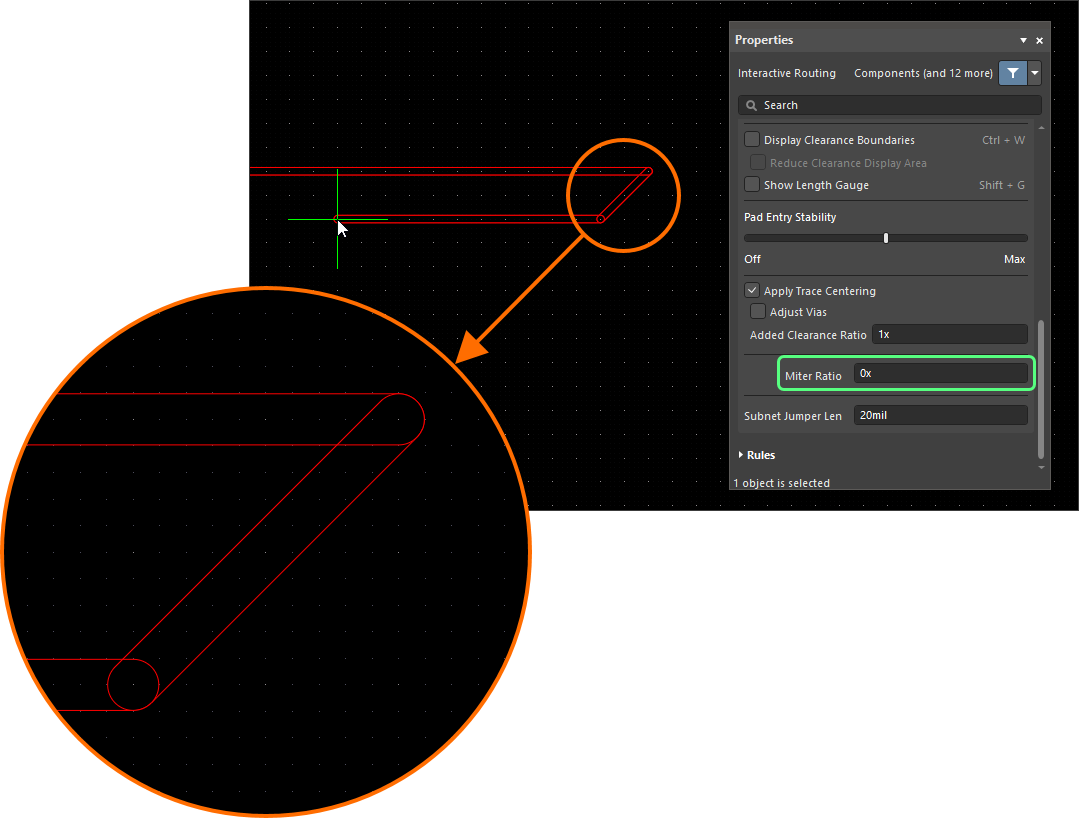
Miter Ratio x current track width = separation between the walls of the tightest U-shape that can be routed for that miter ratio
 Il rapporto di smusso controlla la dimensione minima dello smusso aggiunto automaticamente all'angolo.
Sia lo sbroglio interattivo sia lo scorrimento interattivo includono un'opzione Miter Ratio. Inserisci un valore positivo o uguale a zero. Di seguito sono riportati esempi della stessa pista sbrogliata con valori diversi dell'opzione Miter Ratio.
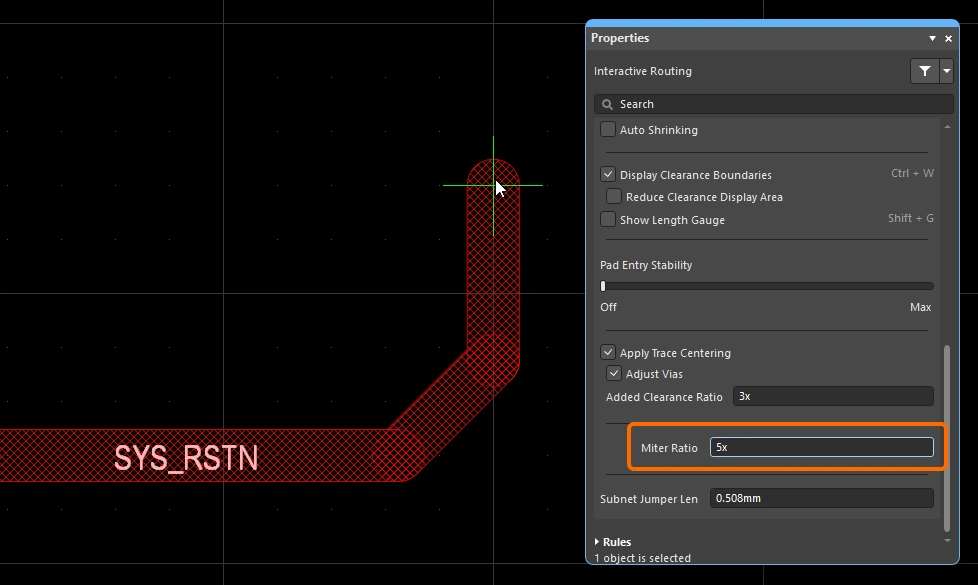
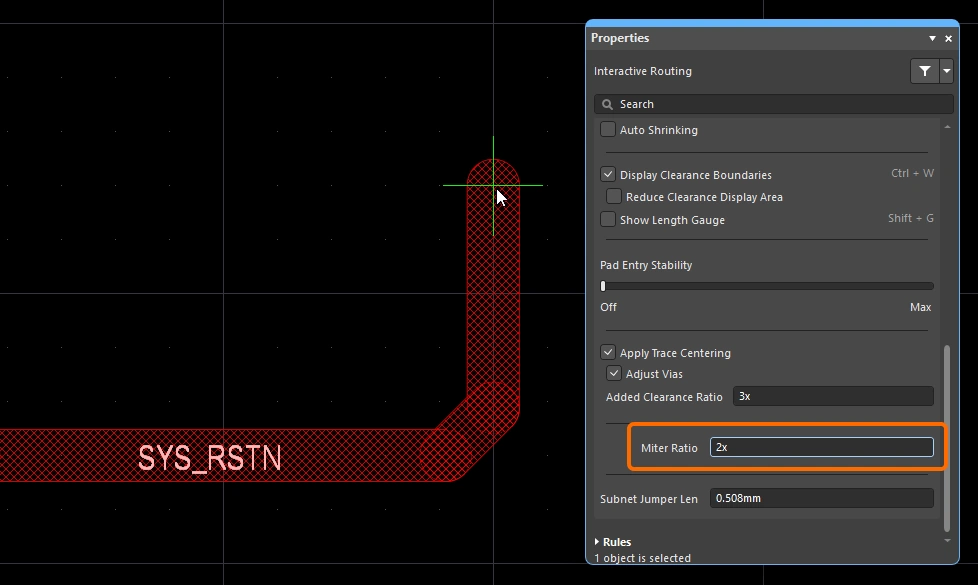
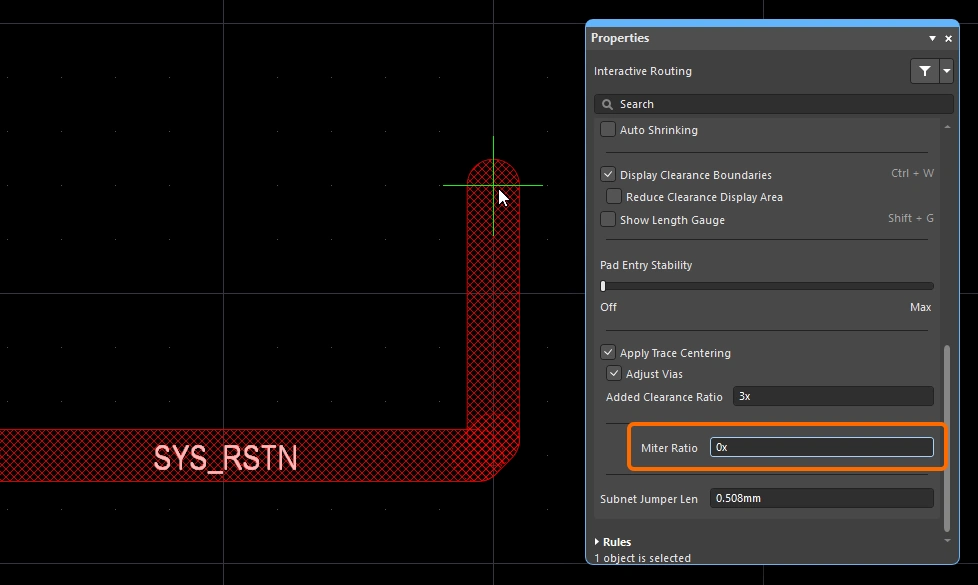
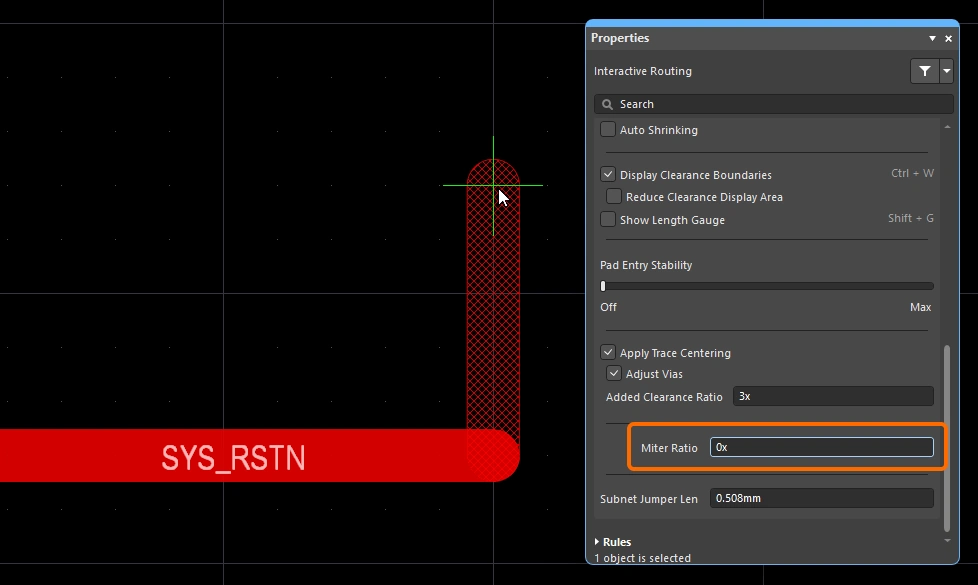
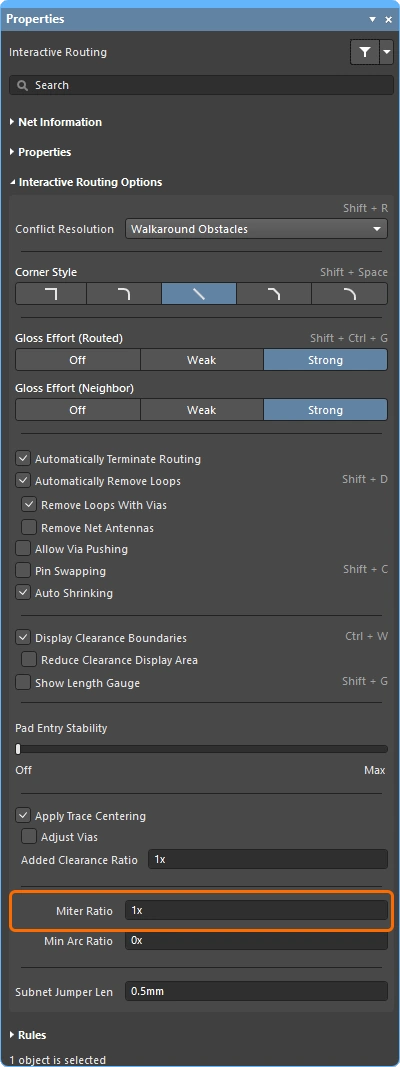 )
)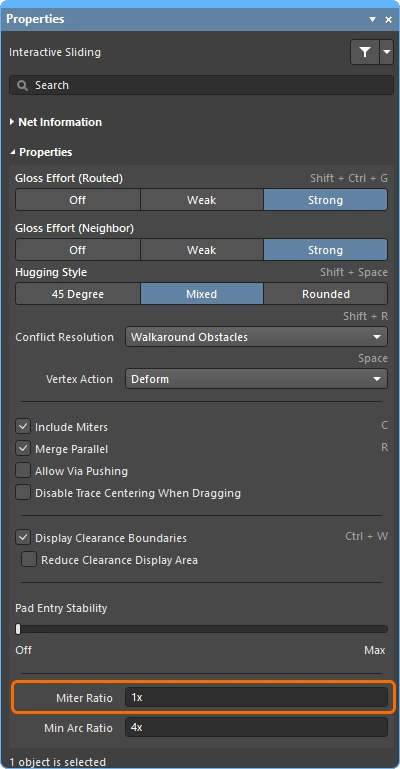 )
) ).
). )
) ).
).Angoli curvi
Molti progettisti hanno bisogno di angoli curvi. Gli angoli curvi possono essere inseriti durante il routing, utilizzando la modalità angolo Line 45/90 With Arc o la modalità angolo Line 90/90 With Arc. La modalità angolo Line 90/90 With Arc forza però un angolo di 90 gradi, quindi utilizza la modalità angolo Line 45/90 With Arc se il percorso deve proseguire a 45 gradi. Durante il routing, puoi ridimensionare interattivamente l'arco utilizzando i tasti  e
e  (tieni premuto
 Shift per accelerare il ridimensionamento).
Quando durante il routing interattivo è selezionato uno stile con angoli curvi, il motore di ottimizzazione privilegia un percorso tangenziale attorno agli oggetti curvi esistenti. In altre parole, l'arco inserito per creare l'angolo viene posizionato e dimensionato radialmente in modo da aggirare con precisione l'oggetto esistente. Questo comportamento è pensato per ottenere un routing fluido attraverso un insieme di forme curve, ad esempio la disposizione dei via di uscita sotto un BGA. Se Routing Gloss Effort è impostato su Strong, i segmenti rettilinei di pista tra gli archi possono risultare inclinati anziché orizzontali o verticali.
Se è necessario che tutti i segmenti rettilinei di pista siano esattamente orizzontali o verticali, con angoli curvi, può essere più efficiente eseguire il routing con angoli diagonali e poi ottimizzarlo per curvare gli angoli. A tale scopo, imposta Hugging Style su Rounded e Gloss Effort su Weak, quindi esegui il comando Gloss Selected con il routing selezionato.
Per curvare gli angoli di un routing esistente, imposta Hugging Style su Rounded e Gloss Effort su Weak, quindi seleziona il routing ed esegui il comando Route » Gloss Selected.
Routing a serpentina
Oltre a utilizzare le modalità con angoli ad arco appena descritte, puoi ottenere un routing punto-punto fluido e continuo impostando lo stile degli angoli su Any Angle e Routing Gloss Effort su Strong. In questo modo si crea il cosiddetto Snake Routing. Utilizzalo quando il routing richiede percorsi ad angolo libero che attraversino più oggetti curvi, come mostrato nel video di esempio qui sotto.
Routing a serpentina: lo stile degli angoli è impostato su Any Angle.
Utilizzo dell'indicatore di lunghezza della net
Se è definito un vincolo di lunghezza e/o un vincolo di corrispondenza delle lunghezze, puoi monitorare la lunghezza durante il routing interattivo (e la regolazione interattiva della lunghezza) visualizzando l'indicatore di regolazione della lunghezza. Durante il routing, utilizza la scorciatoia Shift+G per mostrare o nascondere l'indicatore.
L'indicatore mostra Current Routed Length come valore numerico, mentre il cursore rosso/verde mostra Estimated Length. Durante il routing interattivo, potrebbe sembrare strano che la lunghezza instradata non abbia ancora raggiunto il valore minimo del vincolo, mentre il cursore dell'indicatore si trova già tra il minimo e il massimo del vincolo, come nell'immagine qui sotto. Questo accade perché durante il routing interattivo il cursore rappresenta la lunghezza stimata, dove:
Estimated Length = Routed Length + distance to target (length of connection line)
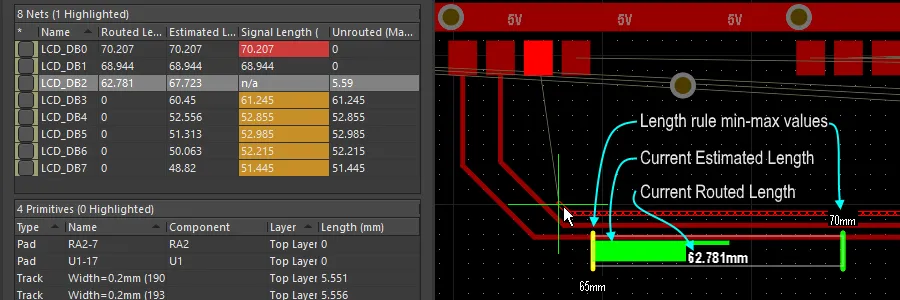 L'indicatore visualizzato durante il routing interattivo quando viene rispettato un vincolo di progettazione sulla lunghezza: mostra la lunghezza instradata attuale come valore numerico, mentre il cursore mostra la lunghezza stimata attuale.
L'indicatore funziona come segue:
-
Un riquadro rettangolare definisce il contorno dell'indicatore.
-
Due barre verticali gialle indicano le lunghezze minima e massima consentite. Il minimo e il massimo sono determinati dall'insieme più restrittivo di vincoli di progettazione, come descritto sopra.
-
La barra verticale verde rappresenta la lunghezza obiettivo, che può essere un valore immesso manualmente, la lunghezza di una net esistente selezionata oppure il punto medio dell'intervallo di lunghezza valido, quando viene calcolata in base ai vincoli di progettazione.
-
Un cursore rosso o verde mostra la lunghezza instradata attuale della net (durante la regolazione della lunghezza) oppure la lunghezza stimata (durante il routing interattivo). Il cursore passa dal rosso al verde quando la lunghezza attuale passa da un valore fuori intervallo a un valore compreso tra le lunghezze minima e massima consentite.
-
La lunghezza instradata attuale (la lunghezza delle piste e degli archi inseriti) viene visualizzata come valore numerico sovrapposto al cursore dell'indicatore (62,781 mm nell'immagine di esempio).
-
Il contorno rettangolare dell'indicatore rappresenta l'intero intervallo delle lunghezze possibili; il significato dei limiti superiore e inferiore dipende dalla modalità scelta per la lunghezza obiettivo.
-
Se la modalità è Manual o From Net e non è presente alcun vincolo di lunghezza applicabile, il limite inferiore del riquadro del cursore corrisponde alla lunghezza della net attuale e il limite superiore al valore Max Length specificato.
-
Se la modalità è Manual o From Net ed è presente un vincolo di lunghezza applicabile, il limite inferiore del riquadro del cursore è ricavato dal vincolo o dalla lunghezza del percorso attuale (scegliendo il valore minore), mentre il limite superiore è definito dall'utente.
-
Se la modalità è From Rule ed è presente un vincolo di lunghezza applicabile, un vincolo di corrispondenza delle lunghezze applicabile o una combinazione di entrambi, il limite inferiore del riquadro del cursore è determinato dal vincolo o dalla lunghezza del percorso attuale (scegliendo il valore minore), mentre il limite superiore è determinato dal valore MaxLimit del vincolo.
-
Routing degli ingressi nei pad
Il motore di sbroglio interattivo esce dai pad a montaggio superficiale e vi entra in base ai vincoli di progettazione applicabili all'ingresso nei pad SMD. Durante lo sbroglio o lo scorrimento delle piste, l'uscita e l'ingresso vengono costantemente ottimizzati in base all'impostazione corrente dell'intensità di glossing. Il glossing è un sofisticato insieme di algoritmi sviluppati appositamente per ottenere piste e ingressi nei pad più puliti, rispettando l'intento delle regole di progettazione applicabili. Il motore di glossing include anche la funzione di stabilità dell'ingresso nei pad, che consente al progettista di indicare al motore di privilegiare l'asse centrale del pad.
Vincoli di progettazione per l'ingresso nei pad SMD
I vincoli di progettazione SMT controllano il modo in cui il router interattivo esce dai pad a montaggio superficiale e vi entra; devono essere configurati prima di iniziare il processo di sbroglio. Apri la finestra di dialogo PCB Rules and Constraints Editor (fai clic su Design » Rules nei menu principali) per creare e configurare queste regole di progettazione.
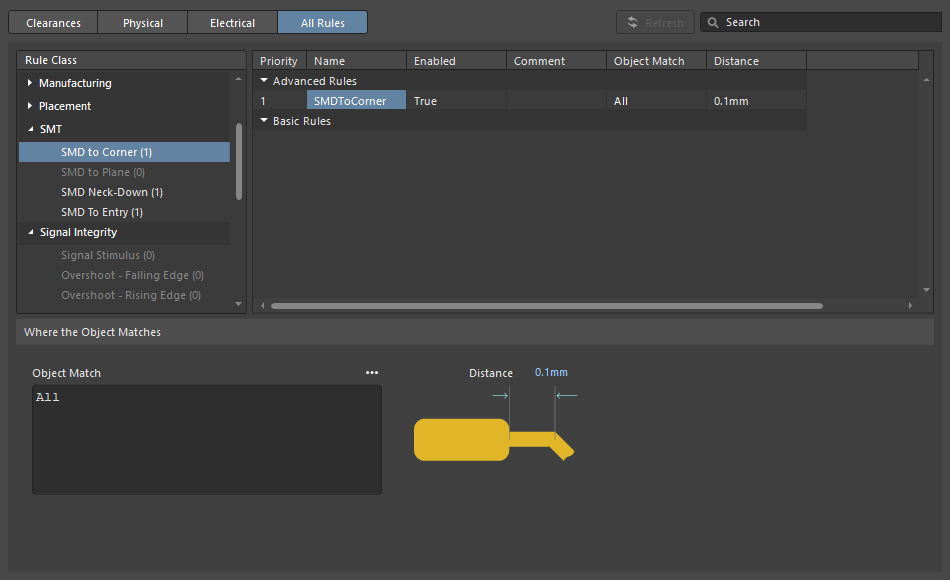
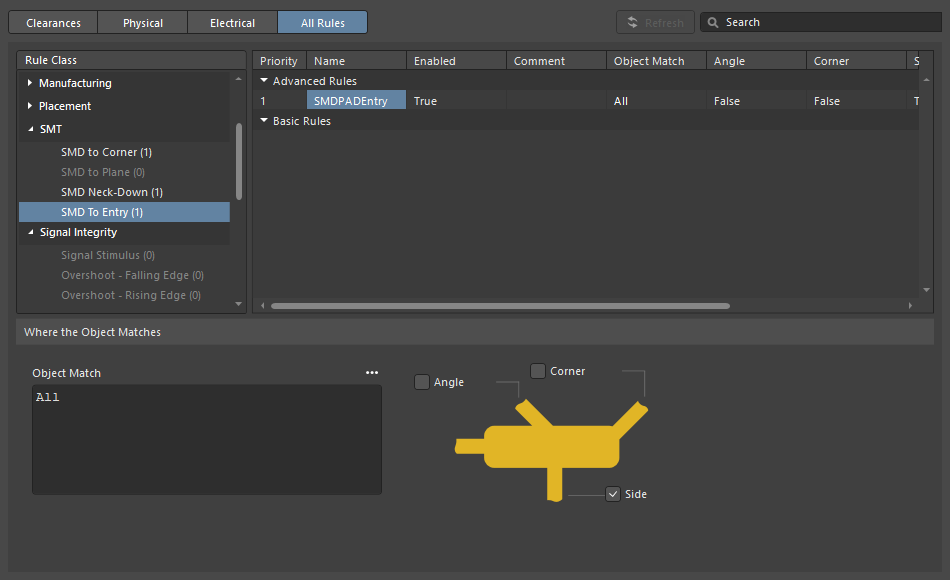
| SMD to Corner | Questo vincolo definisce la distanza dal bordo del pad al centro del vertice in cui si trova il primo angolo. Il valore deve essere maggiore della larghezza della pista o della distanza di isolamento prevista dalla regola applicabile, a seconda di quale sia maggiore. Se deve essere inferiore, puoi procedere in tre modi:
|
| SMD Entry | Il vincolo definisce dove la pista può entrare nel pad. Per questo vincolo, il lato del pad è il bordo più lungo. |
Stabilità dell'ingresso nei pad
Il Pad Entry Stability cursore protegge gli ingressi centrati nei pad. Agisce durante il glossing per proteggere un ingresso (o un'uscita) già centrato nel pad; non tenta di ricentrare un ingresso esistente fuori centro.
-
0 (Off) =nessuna protezione -
10 (Max) =protezione massima
Usa la funzione di stabilità dell'ingresso nei pad per mantenere la pista al centro del pad.
Centrare le piste tra i pad
Il motore di sbroglio interattivo rispetta i vincoli di progettazione: quando esegui lo sbroglio tra i pad dei componenti e i via, posiziona i segmenti di pista alla distanza minima specificata dal vincolo di isolamento applicabile. Un'esigenza comune dei progettisti di schede è centrare le piste tra pad e via, ove possibile, massimizzando la separazione tra la net del pad o del via e la net che si sta sbrogliando.
L'opzione Apply Trace Centering svolge questa funzione. Per consentire all'algoritmo di centratura di essere flessibile e di operare tra due pad qualsiasi, due via qualsiasi o un pad e un via qualsiasi, la distanza di centratura desiderata viene specificata come multiplo del vincolo di isolamento applicabile, dove:
Distance = Clearance + Added Clearance Ratio x Clearance
Il motore di sbroglio interattivo tenterà di passare attorno al pad/via di destinazione a questa Distance, riducendola automaticamente (e centrando la pista) quando la distanza dall'altro bordo della pista al pad o via più vicino diventa inferiore a Distance.
Ove possibile, aggiunge una distanza di isolamento supplementare tra la net che si sta sbrogliando o trascinando e i pad/via esistenti.
Stabilità dell'ingresso nei pad |
|
| Apply trace centering | Quando l'opzione Apply Trace Centering è abilitata, la centratura delle piste viene applicata durante lo sbroglio interattivo e lo scorrimento interattivo. Quando il motore di sbroglio rileva che una pista passa tra pad/via, tenta di centrarla, fino a una distanza massima pari al vincolo di isolamento applicabile più lo stesso vincolo moltiplicato per Added Clearance Ratio. Usa l'opzione Disable Trace Centering When Dragging per disabilitare la centratura durante lo scorrimento interattivo. |
| Center between what? | La funzione di centratura delle piste non richiede che i pad appartengano allo stesso componente: è in grado di centrare la pista tra due pad qualsiasi, due via qualsiasi o un pad e un via qualsiasi. Usa l'opzione Adjust Vias per abilitare/disabilitare la centratura tra combinazioni via-via o via-pad. |
| Where is the center? | Anziché tentare di identificare il centro tra i pad/via interessati, la funzione utilizza un multiplo della distanza di isolamento applicabile, che viene poi aggiunto alla distanza di isolamento. Ad esempio, se la distanza di isolamento applicabile è 0.15 mm, impostando l'opzione su 2 si indica al motore di sbroglio di mantenere, ove possibile, una distanza di 0.15 + 2*0.15 = 0.45 mm dai pad e dai via esistenti. Se necessario, il motore di sbroglio può quindi ridurre questa distanza fino al valore di isolamento specificato. |
Riduzione automatica della larghezza durante lo sbroglio
Una sfida posta dalla moderna tecnologia dei componenti è la necessità di sbrogliare una net con larghezze diverse lungo il suo percorso sulla scheda. A livello locale, può essere necessario restringere la pista quando passa tra i pin di un componente. A livello di scheda, può essere necessario restringere tutte le piste che passano tra le sfere sotto un componente BGA. Lo sbroglio interattivo supporta queste esigenze in diversi modi.
Riduzione automatica localizzata della larghezza
Una difficoltà comune durante lo sbroglio interattivo si presenta quando una pista si avvicina ai pad di un componente ma non riesce a passare tra di essi. Il progettista può restringere interattivamente la pista (entro le dimensioni consentite dai vincoli di progettazione), tracciare una pista più stretta tra i pin, quindi aumentarne nuovamente la larghezza in modo interattivo e continuare lo sbroglio della net. Invece di controllare manualmente questo processo, puoi abilitare la funzione Auto Shrinking.
Riduzione automatica della larghezza in base all'area
I componenti BGA utilizzano una matrice di piazzole piccole e molto ravvicinate. Questo ne rende difficile l'instradamento, richiedendo spesso di ridurre la larghezza delle piste per raggiungere le file interne di piazzole. È possibile farlo manualmente durante l'instradamento interattivo, utilizzando le tecniche descritte in questa pagina. È anche possibile automatizzare questa variazione di larghezza aggiungendo una room di posizionamento e un vincolo di larghezza delle piste basato sulla room. Poiché il router interattivo rispetta questi vincoli, le piste si restringono e si allargano automaticamente quando entrano o escono dalla room.
La larghezza delle piste e le distanze di isolamento vengono regolate automaticamente all'interno della room.
Ridurre la larghezza delle piste all'interno di un'area |
|
| Define the area | L'area in cui occorre ridurre la larghezza delle piste viene identificata definendo un vincolo di room di posizionamento ( |
| Define the width | La larghezza delle piste è definita dal vincolo di larghezza delle piste ( |
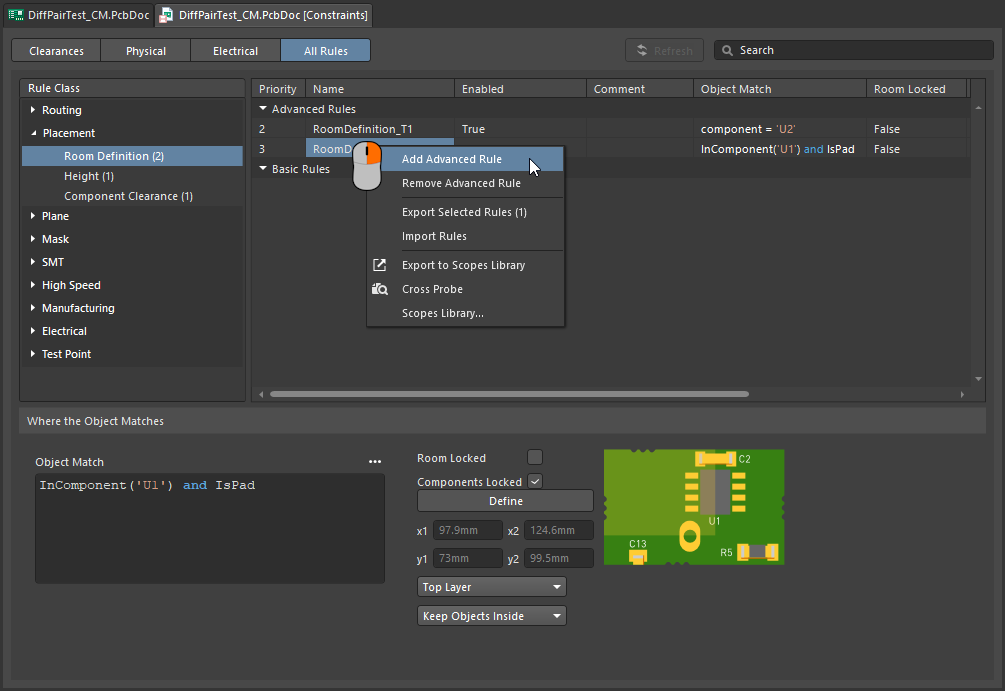 ).
).Scopri di più su come definire i vincoli all'interno di una room.
Modalità Follow – Seguire una forma esistente
Una delle esigenze più complesse è realizzare una pista che segua una forma o un contorno esistente. Il contorno può essere quello di un ostacolo, di un ritaglio o del bordo della scheda, oppure di una pista esistente.
Anziché dover instradare against il contorno con movimenti del mouse e clic attenti e precisi per assicurarti che la nuova pista aderisca al contorno, in modalità Follow basta fare clic per indicare il contorno da seguire, quindi spostare il cursore per definire la direzione della pista. Il router interattivo aggiunge segmenti di pista e archi in modo che la nuova pista segua il contorno nel rispetto delle regole di progettazione applicabili. Questa funzionalità è particolarmente utile per realizzare piste curve.
Utilizza la modalità Follow per instradare con precisione lungo una forma esistente.
Instradare seguendo un contorno |
|
| Primo passaggio | Avvia il comando Interactive Routing e fai clic sulla net da instradare, come di consueto. |
| Abilitare la modalità Follow | Dopo aver iniziato l'instradamento, premi Nel video qui sopra, la prima pista segue il ritaglio della scheda, mentre ciascuna delle altre piste segue quella precedente. |
| To place the follow route | Il clic successivo con il pulsante sinistro del mouse viene interpretato come punto finale della pista in modalità Follow; dopo il clic si torna al normale instradamento interattivo. |
| To abort Follow mode | Premi Backspace per uscire dalla modalità Follow e tornare al normale instradamento interattivo. In alternativa, premi Esc per annullare la modalità Follow e interrompere anche l'instradamento di questa connessione. |
| Differential pairs | La modalità Follow supporta anche le coppie differenziali (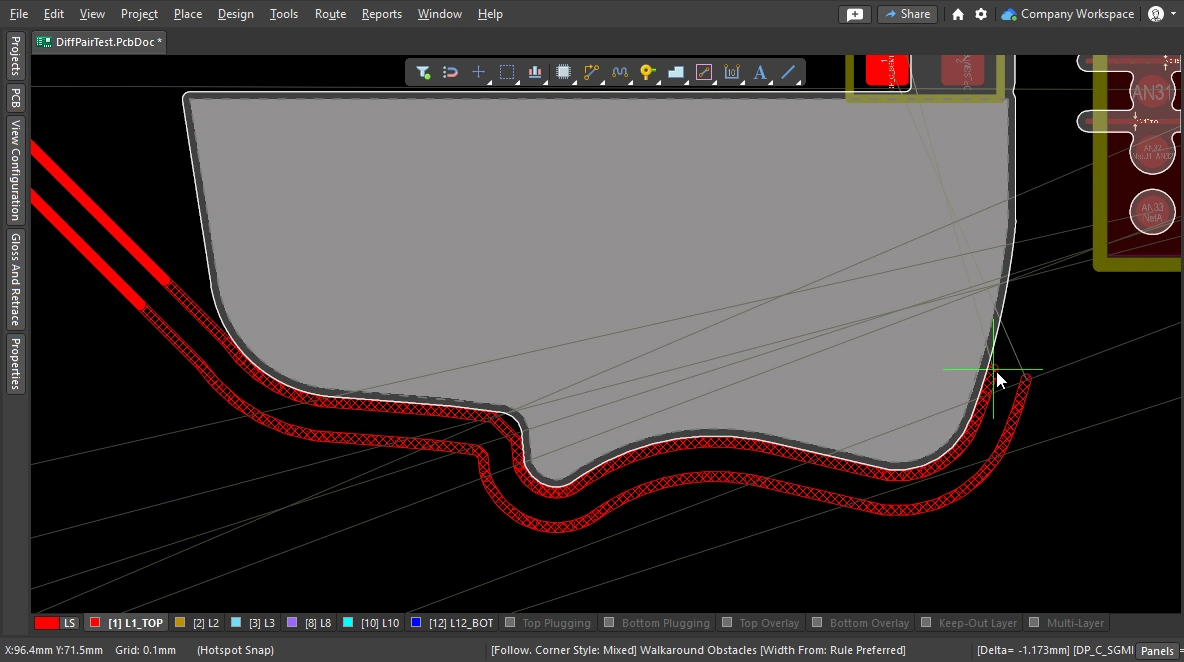 ). ). |
Cortocircuitare intenzionalmente net diverse
Non è raro dover collegare intenzionalmente due net diverse. Ad esempio, può essere necessario collegare una massa analogica e una massa digitale in modo controllato. A tale scopo, le due net vengono collegate tramite un componente Net Tie. Un componente Net Tie non è altro che un cortocircuito controllato, che consente di decidere il punto della scheda in cui le net si collegano.
La difficoltà nell'instradare verso una piazzola Net Tie è che il motore delle regole rileva una violazione imminente e impedisce di raggiungere la piazzola Net Tie. Questo non accade se si inizia l'instradamento dalla piazzola Net Tie. In alternativa, puoi temporaneamente impostare Routing Mode su Ignore Obstacle.
Per instradare un Net Tie, parti dalle piazzole del Net Tie e procedi verso l'esterno.
Scopri di più su come collegare intenzionalmente due net.
Fanout e piste di uscita
Altium Designer include strumenti di fanout per i componenti a montaggio superficiale, che supportano anche l'instradamento di uscita dai BGA. Il motore di instradamento di uscita tenta di portare una pista da ogni piazzola fino a poco oltre il bordo del dispositivo, rendendo molto più semplice realizzare le connessioni. Il fanout è progettato per essere eseguito prima dell'instradamento interattivo o automatico e viene tentato solo sui componenti non ancora instradati.
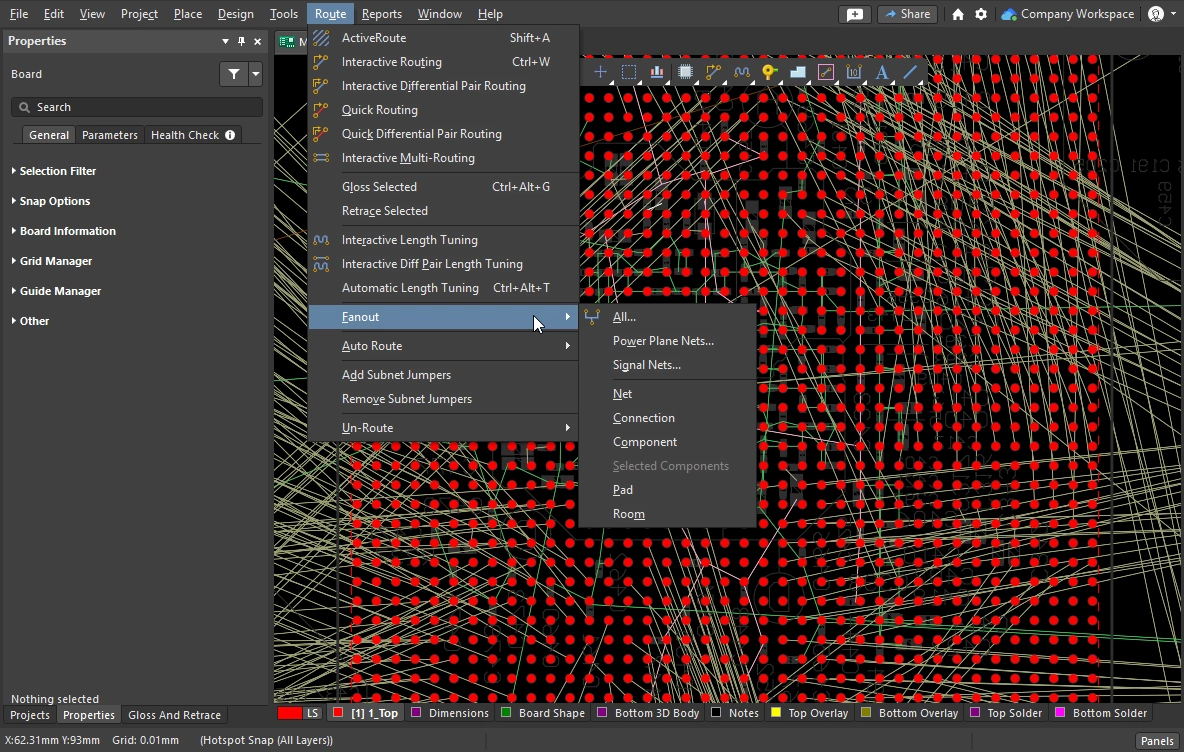
Il fanout e l'instradamento di uscita vengono avviati dal sottomenu Route » Fanout dei menu principali oppure utilizzando il comando Component Actions » Fanout Component dal menu contestuale del componente.
Impostare le opzioni di fanout
Dopo aver selezionato uno dei comandi di fanout, si apre la finestra di dialogo Fanout Options . La finestra di dialogo include controlli che consentono di specificare le opzioni di fanout e di instradamento di uscita, nonché le opzioni per l'utilizzo di via ciechi. L'opzione per i via ciechi è disponibile solo se sono definiti tipi di via ciechi adatti nella scheda Via Types del Layer Stack Manager.
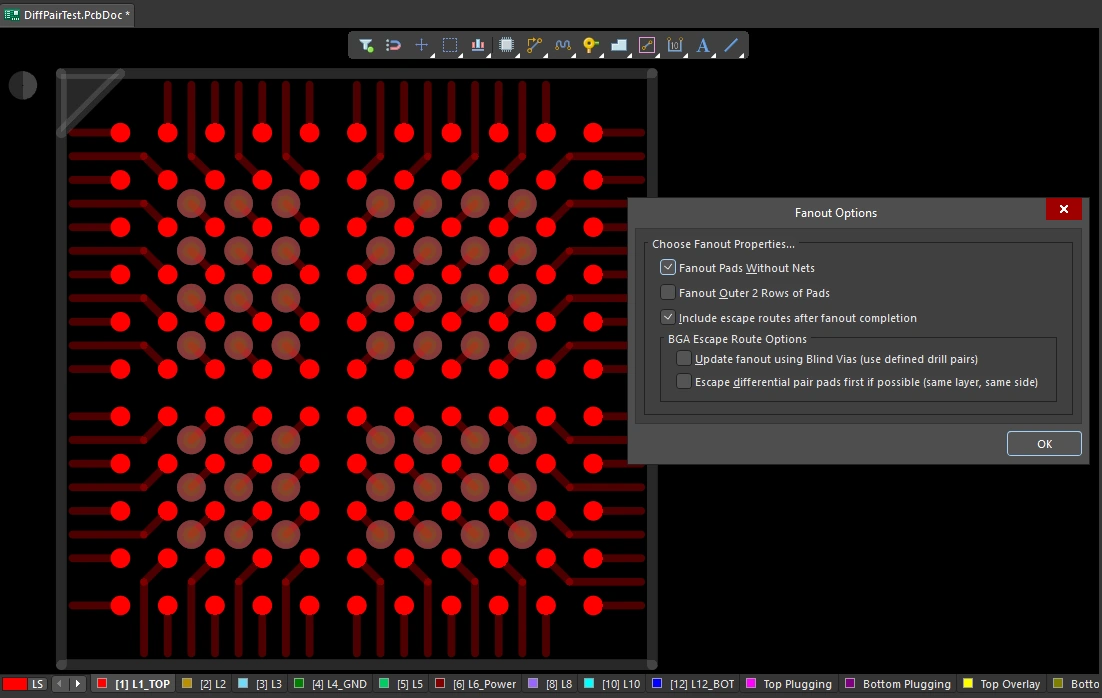 Un BGA con fanout: le piazzole sono mostrate opache, mentre le piste e i via del fanout sono semitrasparenti. Il fanout si basa sulle impostazioni della finestra di dialogo, nel rispetto del vincolo di controllo del fanout.
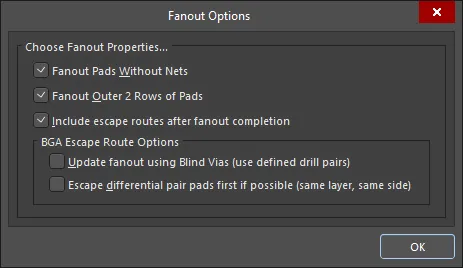
Opzioni di fanout ( |
|
| Fanout Pads Without Nets | Abilita questa opzione per eseguire il fanout delle piazzole del componente anche se non hanno net assegnate. Quando questa opzione è disabilitata, il fanout viene eseguito solo sulle piazzole con net assegnate. |
| Fanout Outer 2 Rows of Pads | Abilita questa opzione per eseguire il fanout anche dei pad delle due file più esterne (che solitamente sono facili da sbrogliare). |
| Include escape routes after fanout completion | Abilita questa opzione per aggiungere piste di uscita a ciascun fanout. Lo sbroglio di uscita posiziona piste sui via di fanout e sui pad del componente, portandole fino ai bordi del componente. |
| Update fanout using Blind Vias (BGA escape routing only) | Abilita questa opzione per inserire via ciechi tra i layer delle coppie di foratura configurate nello stack dei layer. Quando questa opzione è disabilitata, verranno inseriti solo via passanti, indipendentemente dalle impostazioni delle coppie di layer di foratura. Se non sono definite coppie di layer di foratura che consentano l'uso di via ciechi, questa opzione apparirà come Cannot Fanout using Blind Vias (no layer pairs defined). |
| Escape differential pair pads first if possible (same layer, same side) | Abilita questa opzione per eseguire insieme il fanout e lo sbroglio di uscita delle net assegnate a coppie differenziali, prima di eseguire le altre operazioni di fanout, mantenendo così vicini i relativi percorsi. Il fanout posizionerà le piste di uscita sullo stesso layer e il più vicino possibile tra loro. |
 )
)Comportamento del fanout
Il fanout viene eseguito prima sui pad interni utilizzati, mediante la tradizionale geometria dog-bone (una breve pista con un via all'estremità) per accedere a un altro layer. Dal via vengono quindi tracciate le piste di uscita fino a poco oltre il bordo del dispositivo, utilizzando progressivamente i layer di sbroglio disponibili finché non sono state tracciate le piste di uscita per tutti i pad. Viene generato e aperto un report di tutti i pad per i quali non è stato possibile tracciare piste di uscita; fai clic su una voce del report per individuare l'oggetto corrispondente sul PCB tramite cross-probing ed esaminarlo.
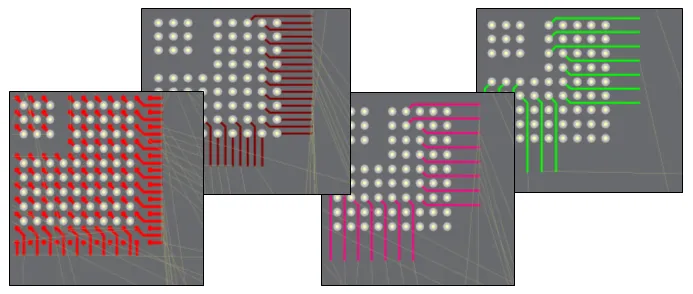 Esempio di fanout e piste di uscita per un BGA con passo di 1 mm.
Esecuzione di un fanout |
|
| Running a fanout | Seleziona il comando di fanout desiderato dal sottomenu Route » Fanout. Indipendentemente dal comando di menu scelto, si aprirà la finestra di dialogo Fanout Options. Dopo averla configurata e aver fatto clic su OK, verrà eseguito il fanout scelto. |
| What controls the fanout process? | Oltre alle impostazioni della finestra di dialogo Fanout Options, il fanout e lo sbroglio di uscita vengono eseguiti nel rispetto dei vincoli di progettazione applicabili, inclusi i vincoli Controllo del fanout, Larghezza delle piste, Stile dei via di sbroglio (per i via di fanout), Layer di sbroglio e Distanza di isolamento elettrico. |
| Why does nothing happen when I run a fanout command? | Ciò potrebbe essere dovuto a:
|
| Why do some of the fanouts show violations as soon as they have been placed? |
|
Comandi di fanout
Tutti i comandi di fanout sono disponibili nel sottomenu Route » Fanout. Puoi anche eseguire il fanout del componente attualmente sotto il cursore: fai clic con il pulsante destro del mouse su un componente e seleziona Fanout Component dal menu contestuale.
 )
)Sbroglio multiplo interattivo
Spesso alcuni gruppi di segnali devono essere sbrogliati insieme lungo lo stesso percorso sul PCB, come i bus degli indirizzi e dei dati. Per facilitare questa operazione, il router interattivo include un comando interactive multi-routing. Il processo di sbroglio multiplo viene configurato nel pannello Properties dello sbroglio multiplo (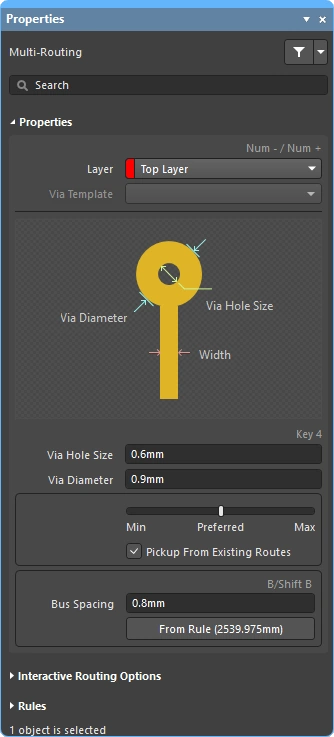 ) e può essere controllato anche tramite scorciatoie da tastiera.
È possibile sbrogliare contemporaneamente più net selezionate.
Durante lo sbroglio multiplo interattivo, premi Tab per aprire il pannello Properties e configurare le impostazioni.
Esecuzione di uno sbroglio multiplo
| Choose the connections to route | Prima di avviare il comando, seleziona il pad di partenza di ogni net da includere nello sbroglio. Shift+click per selezionare singoli pad, Ctrl+click and drag per disegnare un rettangolo di selezione e selezionare più pad all'interno di un componente.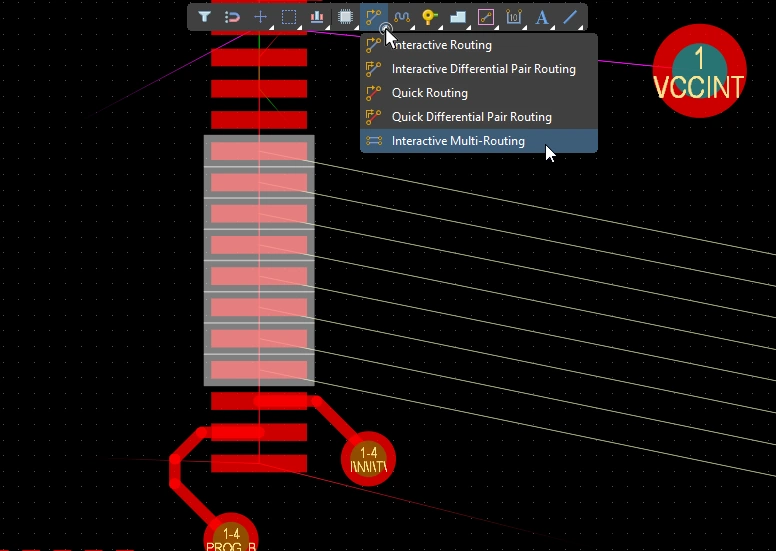 ). Dopo aver avviato il comando, ti verrà richiesto di fare clic per iniziare lo sbroglio multiplo. Fai clic nell'area di progettazione nel punto in cui desideri posizionare il primo gruppo di segmenti di pista, quindi continua lo sbroglio verso la destinazione desiderata. ). Dopo aver avviato il comando, ti verrà richiesto di fare clic per iniziare lo sbroglio multiplo. Fai clic nell'area di progettazione nel punto in cui desideri posizionare il primo gruppo di segmenti di pista, quindi continua lo sbroglio verso la destinazione desiderata. |
| Controlling the track spacing | Usa la scorciatoia B per ridurre la spaziatura del bus e la scorciatoia (Shift+B) per aumentarla, con incrementi pari alla griglia di aggancio corrente. Premi C per ridurre la spaziatura del bus al minimo consentito dal vincolo di progettazione Routing Width applicabile. |
| Changing the route properties | Usa le stesse scorciatoie dello sbroglio interattivo per eseguire altre azioni, ad esempio scorrere le modalità di risoluzione dei conflitti, cambiare layer di sbroglio, modificare le opzioni dei via e così via. Ulteriori informazioni sulle opzioni di sbroglio interattivo. |
Proprietà dello sbroglio multiplo ()
| Layer | Il layer su cui vengono posizionate le piste dello sbroglio multiplo. Usa il menu a discesa per selezionare un layer diverso; i via verranno aggiunti automaticamente. In alternativa, usa le scorciatoie per il cambio di layer. |
| Via Template | Se il via è associato a un modello, il nome del modello viene visualizzato qui e può essere modificato tramite il menu a discesa. Scopri di più sui modelli di pad e via. |
| Via Hole Size | Mostra la dimensione del foro del via che verrà utilizzato. Il valore può essere modificato direttamente, entro l'intervallo consentito dal vincolo di progettazione applicabile allo stile dei via di sbroglio. Ulteriori informazioni sulla selezione delle dimensioni e del tipo di via durante lo sbroglio. |
| Via Diameter | Mostra il diametro del via che verrà utilizzato. Il valore può essere modificato direttamente, entro l'intervallo consentito dal vincolo di progettazione applicabile allo stile dei via di sbroglio. Ulteriori informazioni sulla selezione delle dimensioni e del tipo di via durante lo sbroglio. |
| Routing width selector | Usa il cursore per impostare la larghezza delle piste sul valore minimo, preferito o massimo definito nel vincolo applicabile alla larghezza delle piste. |
| Pickup From Existing Routes | Quando questa opzione è abilitata e lo sbroglio parte da una pista esistente, viene utilizzata la larghezza della pista esistente, ignorando quella scelta con il cursore. |
| Bus Spacing | Inserisci la spaziatura del bus desiderata oppure usa le scorciatoie |
| From Rule | Fai clic sul pulsante (o usa la scorciatoia C) per impostare la spaziatura del bus sulla distanza definita dal vincolo Electrical Clearance applicabile. |
Opzioni di sbroglio interattivo
Ulteriori informazioni sulle opzioni di sbroglio interattivo.
Vincoli di progettazione per lo sbroglio multiplo (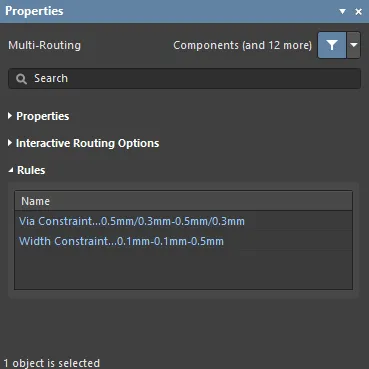 )
)
I vincoli applicabili allo sbroglio e ai via saranno elencati nella sezione Rules del pannello Properties.
Ulteriori informazioni sui vincoli di progettazione applicabili.
Ponticelli di sottorete
Uno dei grandi punti di forza di un progetto basato su FPGA è la possibilità di risolvere le difficoltà di sbroglio sia nel PCB sia nell'FPGA, riducendo potenzialmente il numero di layer di sbroglio e semplificando il PCB. Perché ciò sia possibile, il sistema di progettazione deve supportare lo scambio dei pin sia dal PCB sia dall'FPGA. Altium Designer supporta lo scambio dei pin nell'editor PCB, dai semplici componenti a 2 pin fino agli FPGA con un numero elevato di pin.
Per supportare lo scambio dei pin in qualsiasi fase del processo di progettazione, anche sul PCB già sbrogliato, l'editor PCB può aggiungere e rimuovere piccoli collegamenti tra piste, chiamati subnet jumpers. Un ponticello di sottorete è un breve segmento di pista che il software riconosce come un elemento facilmente inseribile e rimovibile, sia manualmente tramite i comandi Add e Remove Ponticello di sottorete nel menu Route, sia automaticamente dal motore di sbroglio quando si traccia una pista verso un pin scambiabile durante lo sbroglio interattivo.


 ).
).Durante lo sbroglio interattivo viene aggiunto automaticamente un ponticello di sottorete se la destinazione è la pista scambiabile anziché quella della stessa net.
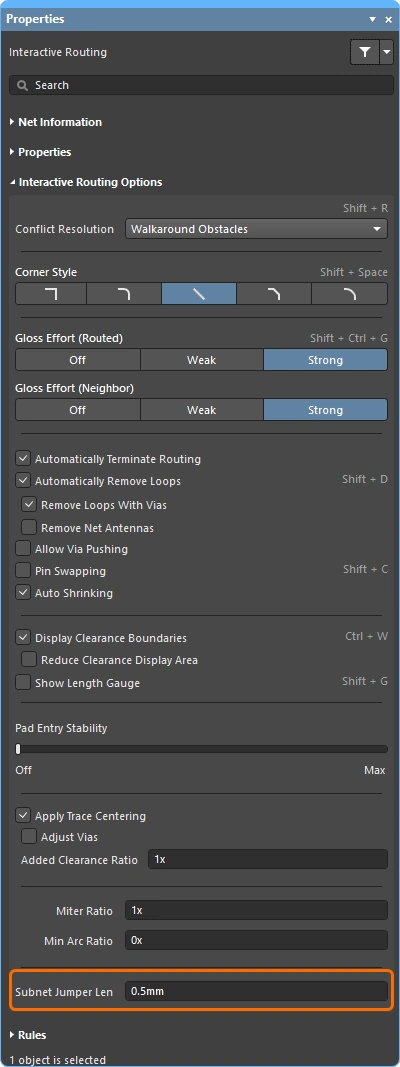 ).
).Strumenti di sbroglio rapido
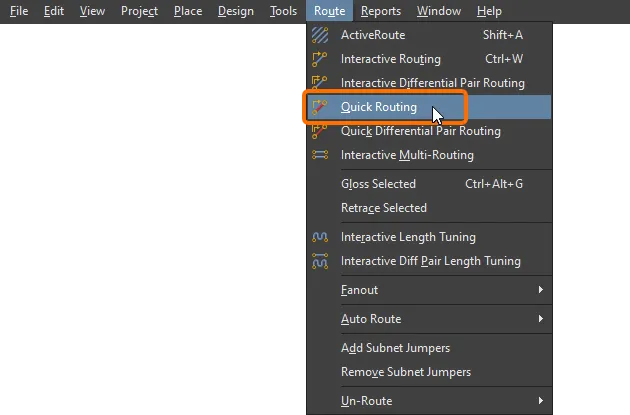
Per i progettisti che lavorano su progetti meno complessi è disponibile anche una coppia di comandi quick routing. Lo strumento di sbroglio rapido aiuta a massimizzare l'efficienza e la flessibilità dello sbroglio in modo intuitivo: consente di seguire il percorso del cursore per tracciare sezioni di pista, completare lo sbroglio con un solo clic, spostare o aggirare gli ostacoli e seguire automaticamente le connessioni esistenti, il tutto nel rispetto delle regole di progettazione applicabili.
Il comando Quick Routing (accessibile dal menu principale e da Active Bar) offre uno sbroglio più essenziale, con meno impostazioni e funzionalità, adatto ai progetti più semplici. Il comportamento generale e le scorciatoie sono gli stessi del comando di sbroglio interattivo standard.
Riepilogo delle funzionalità |
|
| Includes | Le funzionalità includono:
|
| Does not support | Questo strumento di sbroglio viene definito Quick perché offre un insieme ridotto di funzionalità. Le funzionalità non incluse nello strumento di sbroglio rapido sono:
Se occorre una di queste funzionalità, utilizzare lo strumento Sbroglio interattivo. |
Informazioni sulla net (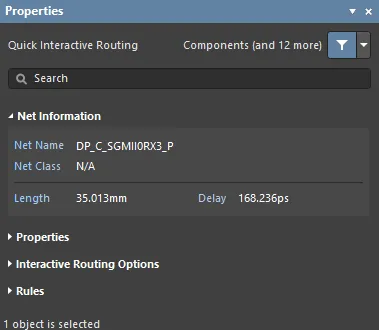 )
)
Durante lo sbroglio interattivo e lo scorrimento interattivo, i dettagli della net in fase di modifica vengono visualizzati nella sezione Net Information del pannello Properties.
Ulteriori informazioni sui dettagli della net.
Proprietà dello sbroglio rapido (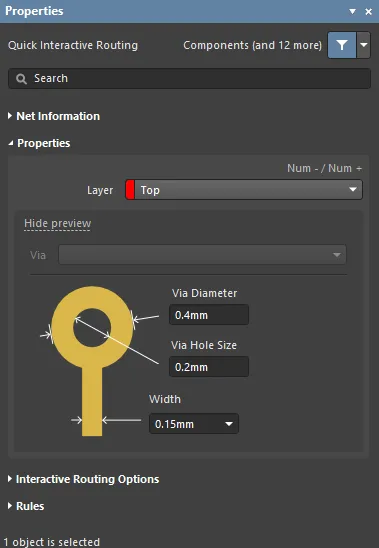 )
)
Durante lo sbroglio interattivo rapido o lo sbroglio rapido delle coppie differenziali, è possibile modificare le proprietà degli oggetti di sbroglio nella sezione Routing Properties del pannello Properties.
Ulteriori informazioni sulle proprietà di sbroglio.
Opzioni di sbroglio interattivo (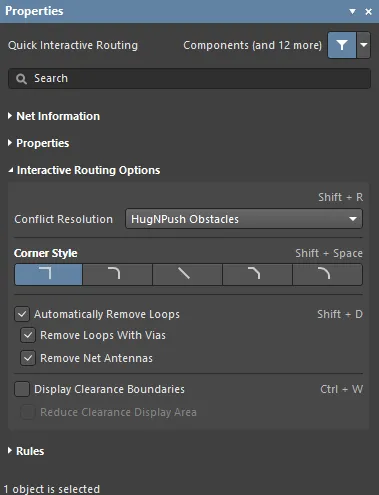 )
)
Le opzioni di sbroglio interattivo disponibili sono elencate nella sezione Interactive Routing Options del pannello Properties.
Ulteriori informazioni sulle opzioni di sbroglio interattivo.
Vincoli di progettazione (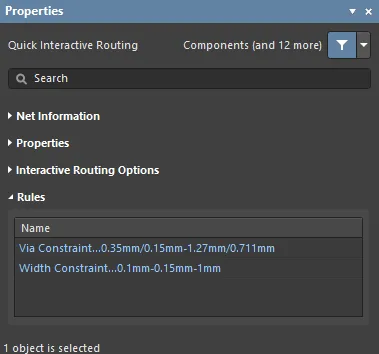 )
)
I vincoli applicabili allo sbroglio e ai via sono elencati nella sezione Rules del pannello Properties.
Ulteriori informazioni sui vincoli di progettazione applicabili.
Aggiornamento dello sbroglio
Lo sbroglio è un processo interattivo che richiede al progettista di regolare, aggiornare o persino rimuovere costantemente le piste esistenti mentre completa il progetto della scheda.
Il modo più semplice per modificare lo sbroglio è fare clic sulla pista, tenere premuto e trascinarla in una nuova posizione. A volte lo scorrimento non è la soluzione ed è necessario tracciare nuovamente una sezione. Il motore di sbroglio interattivo supporta questa operazione tramite una funzione chiamata Loop Removal. Questa funzione monitora il processo di sbroglio interattivo e, se rileva che è stato tracciato un nuovo percorso in parallelo a uno esistente, rimuove automaticamente i vecchi segmenti ridondanti.
Il trascinamento dei percorsi esistenti è chiamato Interactive Sliding; i relativi controlli vengono visualizzati nel pannello Properties durante lo scorrimento (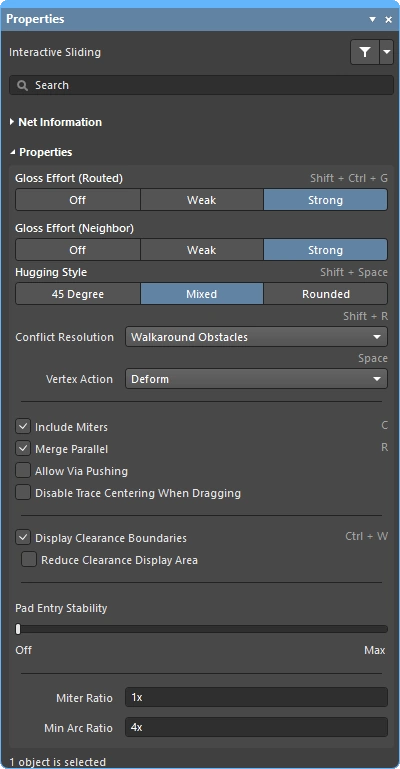 ). Durante lo scorrimento, il motore di routing interattivo tenta di mantenere la qualità del routing, rispettando al contempo i vincoli di progettazione applicabili. Le funzionalità principali che controllano il processo di scorrimento includono: la modalità di risoluzione dei conflitti di routing (risposta agli ostacoli), l'intensità di ottimizzazione (impegno nel rifinire i risultati) e l'aderenza (aggiramento degli ostacoli e formazione degli angoli). Diverse funzionalità supportano lo scorrimento interattivo, tra cui il trascinamento di giunzioni a T e vertici, il trascinamento delle via e il supporto al trascinamento delle coppie differenziali.
Sono inoltre disponibili funzionalità che supportano il trascinamento dei componenti già collegati tramite piste.
Strategie per la selezione dei percorsi
Una delle grandi sfide degli strumenti software interattivi è mettere queste funzionalità a portata di mano del progettista, per consentirgli di passare in modo semplice e fluido da un'attività all'altra, come la creazione, la modifica della forma e la rifinitura dei percorsi. Perché ciò sia possibile, deve essere facile selezionare i percorsi di interesse.
Forse il modo più semplice per selezionare un percorso è fare clic una volta su un qualsiasi oggetto della net di interesse, quindi premere il tasto Tab, come mostrato nel video seguente.
Dimostrazione delle tecniche di selezione dei percorsi mediante la scorciatoia Tab.
Quando si preme Tab:
-
La prima volta – vengono selezionati tutti gli oggetti di routing connected sullo stesso layer
-
La seconda volta – vengono selezionati tutti gli oggetti di routing connessi su all layers
-
La terza volta – viene selezionato all objects on that net nello spazio di progettazione (questo passaggio viene saltato se non sono presenti oggetti della net non connessi)
-
La quarta volta – si torna all'insieme di selezione iniziale
Tecniche di selezione dei percorsi |
|
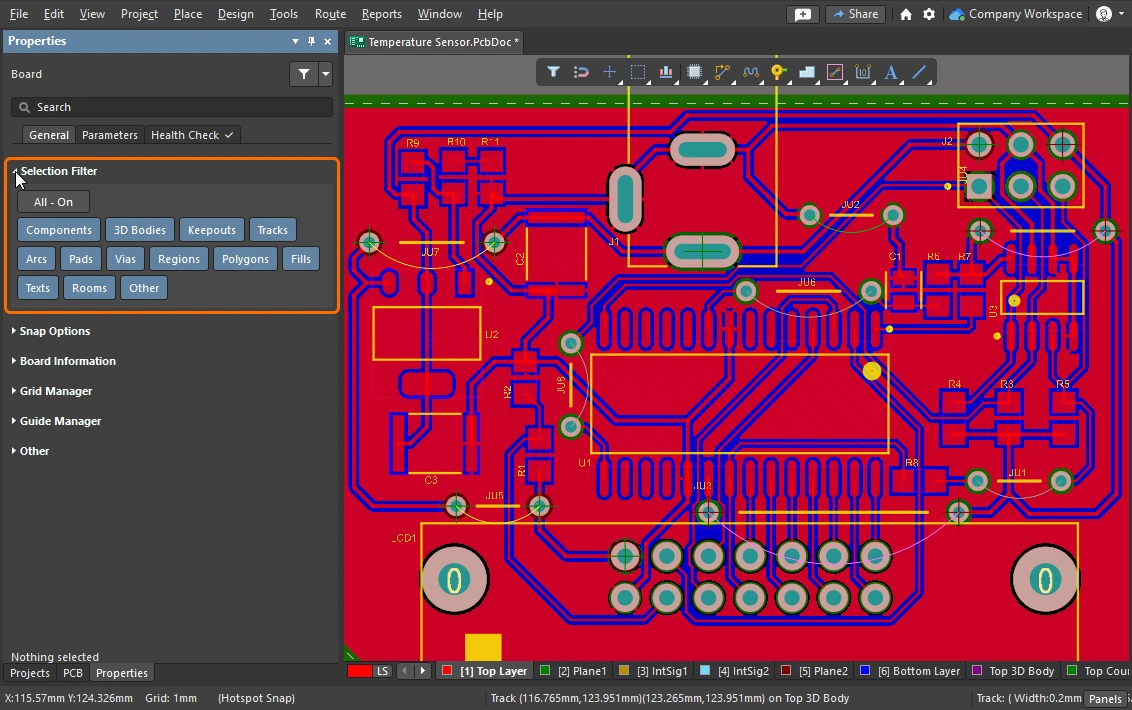
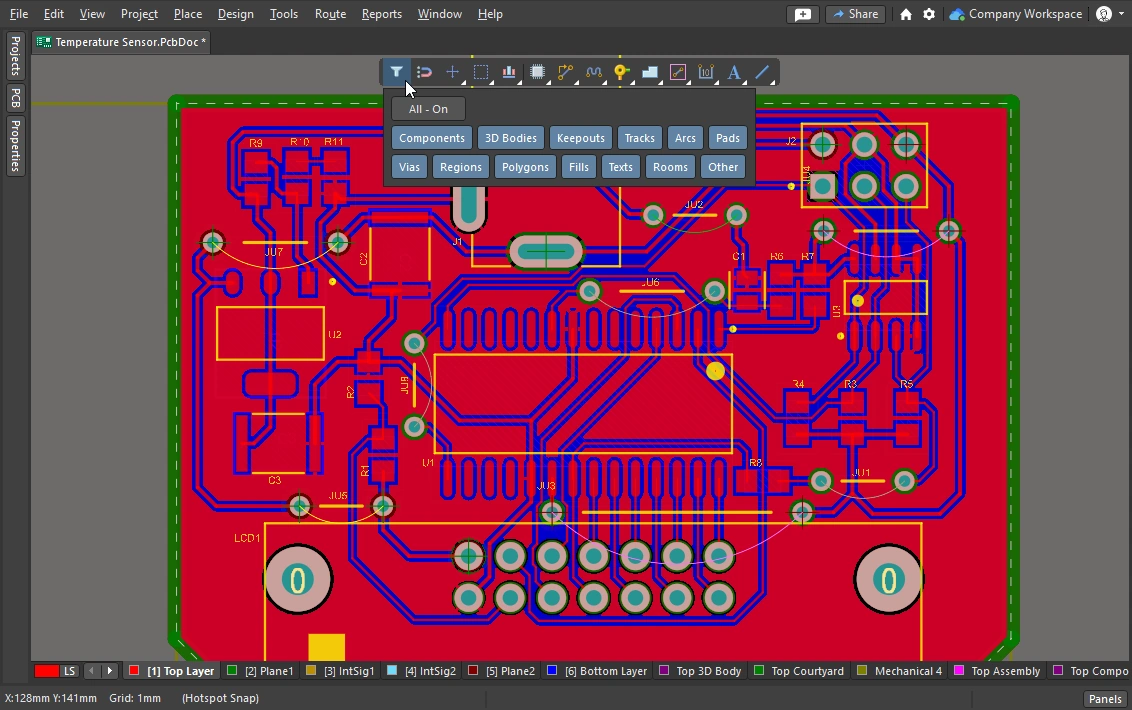
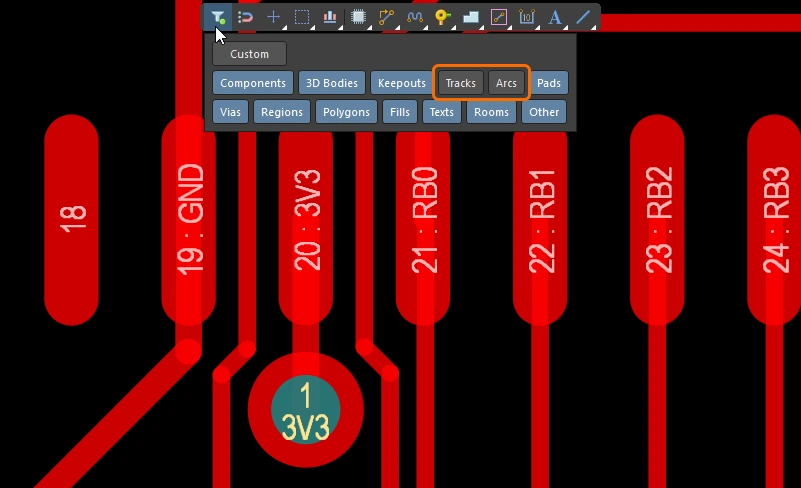
| What can be selected? | Tutti gli editor grafici di Altium Designer includono un selection filter. Il filtro definisce quali tipi di oggetto sono attualmente selezionabili ed è accessibile nel pannello Properties ( Scopri di più su come utilizzare il filtro di selezione e sulla barra attiva. |
| Left Mouse Click | Fai clic per selezionare l'oggetto sotto il cursore. Se sotto il cursore sono presenti più oggetti, ne viene selezionato solo uno, in base a un ordine di priorità. Se il mouse non viene spostato, ogni clic successivo seleziona l'oggetto seguente nella pila, in base alla sua priorità. |
| Selection rectangle – everything touched | Fai clic in uno spazio libero e trascina verso sinistra: si forma un rettangolo di selezione verde (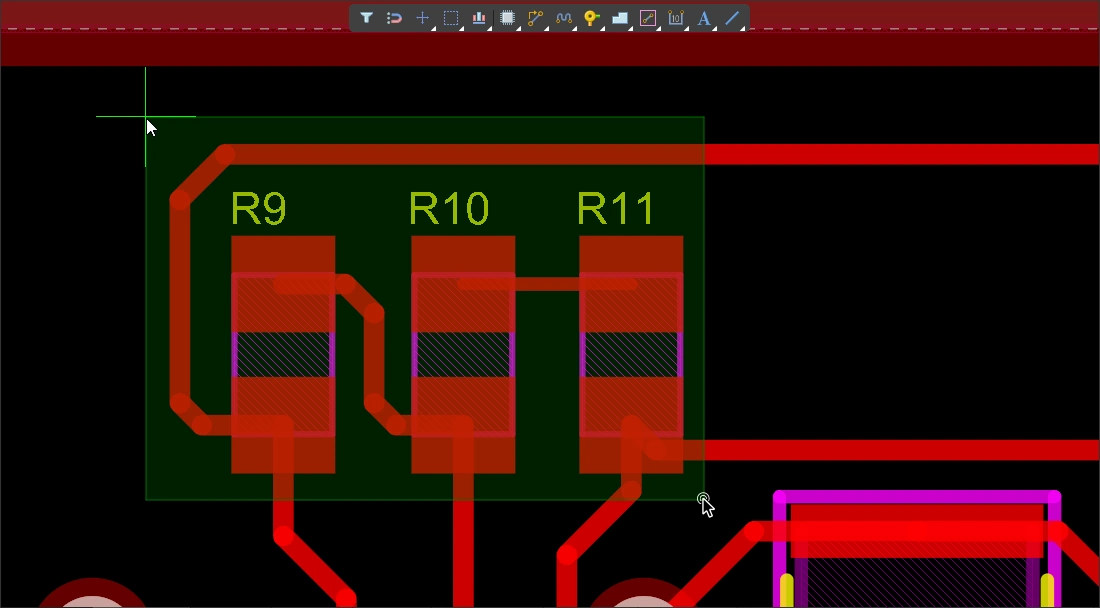 ). Viene selezionato qualsiasi oggetto toccato dal rettangolo verde ( ). Viene selezionato qualsiasi oggetto toccato dal rettangolo verde (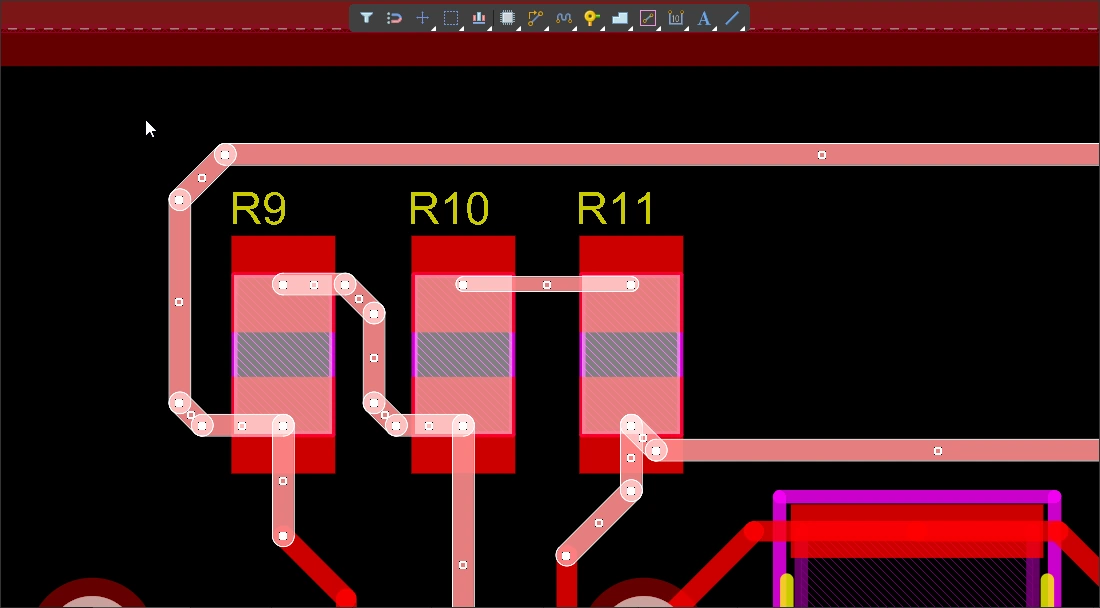 ) (se consentito dal filtro di selezione). ) (se consentito dal filtro di selezione). |
| Selection rectangle – objects within | Fai clic in uno spazio libero e trascina verso destra: si forma un rettangolo di selezione blu (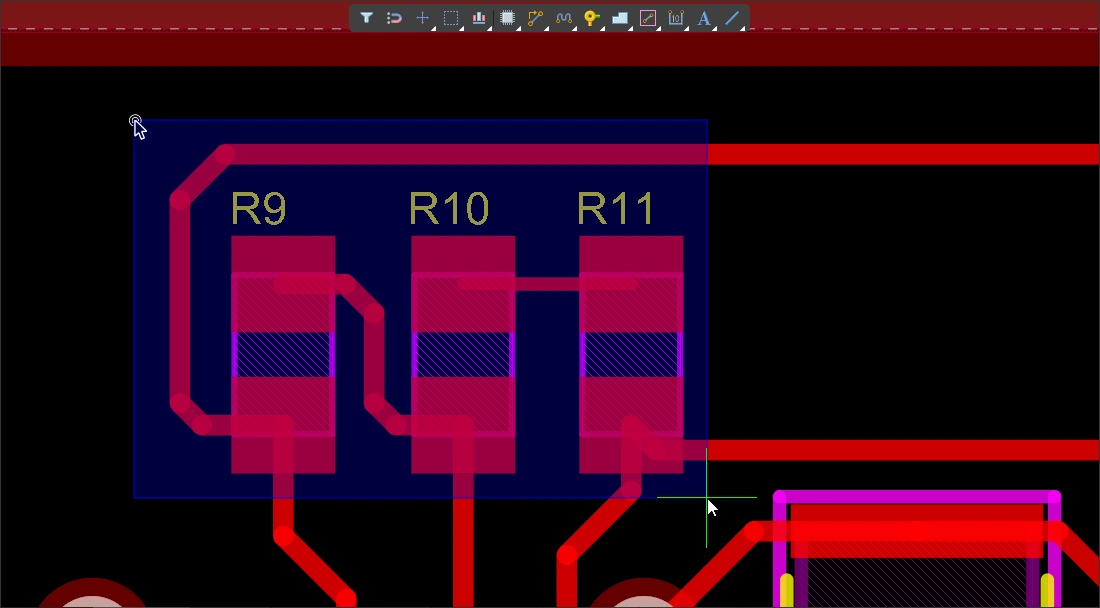 ). Viene selezionato qualsiasi oggetto completamente racchiuso dal rettangolo blu ( ). Viene selezionato qualsiasi oggetto completamente racchiuso dal rettangolo blu (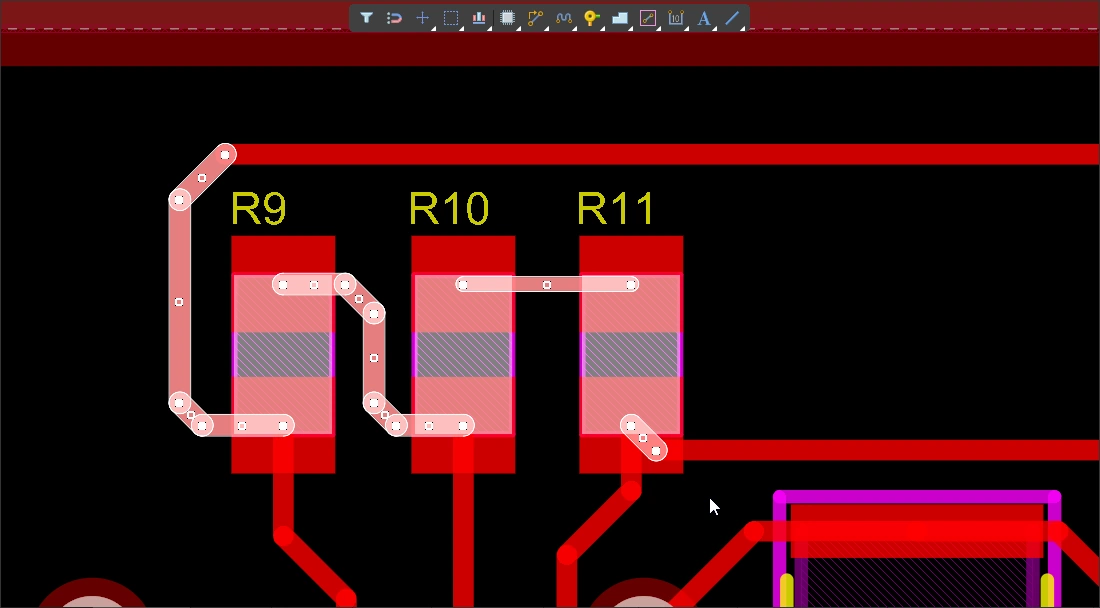 ) (se consentito dal filtro di selezione). ) (se consentito dal filtro di selezione). |
| Select a connection line | Alt+Left click and drag left ( ). Vengono selezionate tutte le linee di connessione visibili toccate dal rettangolo di selezione verde. ). Vengono selezionate tutte le linee di connessione visibili toccate dal rettangolo di selezione verde. |
| Select existing routes | Left click and drag left ( ). Vengono selezionati tutti i segmenti di pista non bloccati toccati dal rettangolo di selezione verde. Usa il tasto Tab per selezionare ulteriori segmenti di pista appartenenti a tali net. ). Vengono selezionati tutti i segmenti di pista non bloccati toccati dal rettangolo di selezione verde. Usa il tasto Tab per selezionare ulteriori segmenti di pista appartenenti a tali net. |
| Select routes under a component |
|
| Select component pads | Ctrl+Left click and drag left ( ). Vengono selezionati tutti i pad dei componenti non bloccati toccati dal rettangolo di selezione verde. ). Vengono selezionati tutti i pad dei componenti non bloccati toccati dal rettangolo di selezione verde. |
| Adding to the selection | Tieni premuto Shift per mantenere la selezione corrente mentre selezioni altri oggetti. |
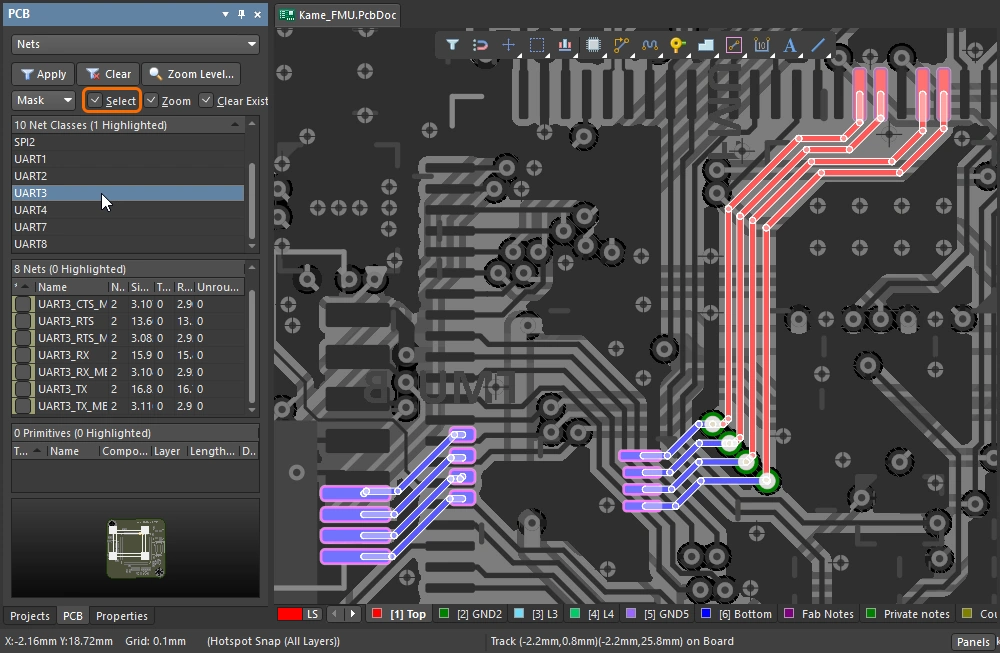
| Selecting from the PCB panel | Se sai quale oggetto vuoi selezionare ma non sai dove si trova, puoi utilizzare il pannello PCB per individuare e selezionare net, coppie differenziali, componenti e altro ancora. Oltre a effettuare selezioni dal pannello, puoi configurarlo per ingrandire gli oggetti e attenuare la visualizzazione di tutti gli altri oggetti tramite mascheramento o oscuramento ( Scopri di più sul pannello PCB. |
| Accessing all of the selection commands | Seleziona il menu Edit » Select per accedere a tutti i comandi di selezione dell'editor PCB ( Ad esempio, premi |
 )
) ).
). ).
). ).
).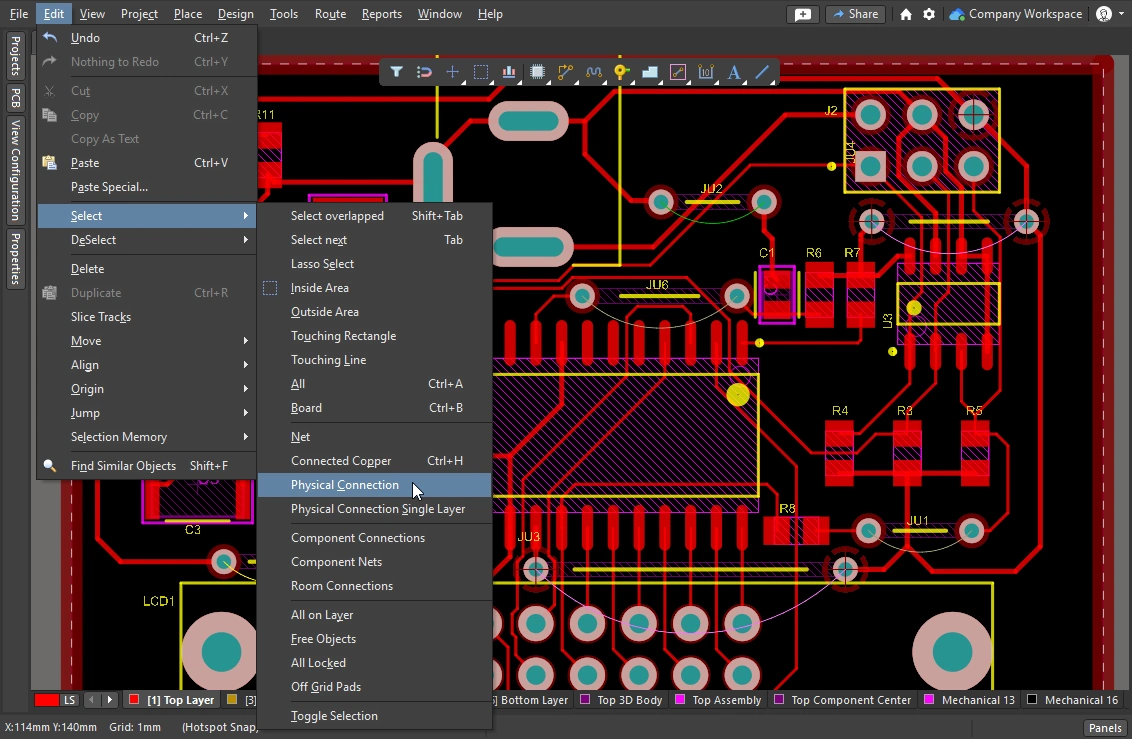 ).
).Questa sezione riassume le tecniche di selezione dei percorsi; scopri di più su tutti i comandi di selezione degli oggetti dell'editor PCB.
Rifinitura e rimozione dei percorsi
Per rimuovere il routing di un'intera net, puoi selezionarla e premere Delete: il motore di connettività ripristina automaticamente le linee di connessione. Potresti anche dover rimuovere selettivamente una sezione del routing, ad esempio eliminando il percorso di una singola connessione fisica oppure rimuovendo una serie di segmenti di pista fino a un punto specifico lungo il percorso.
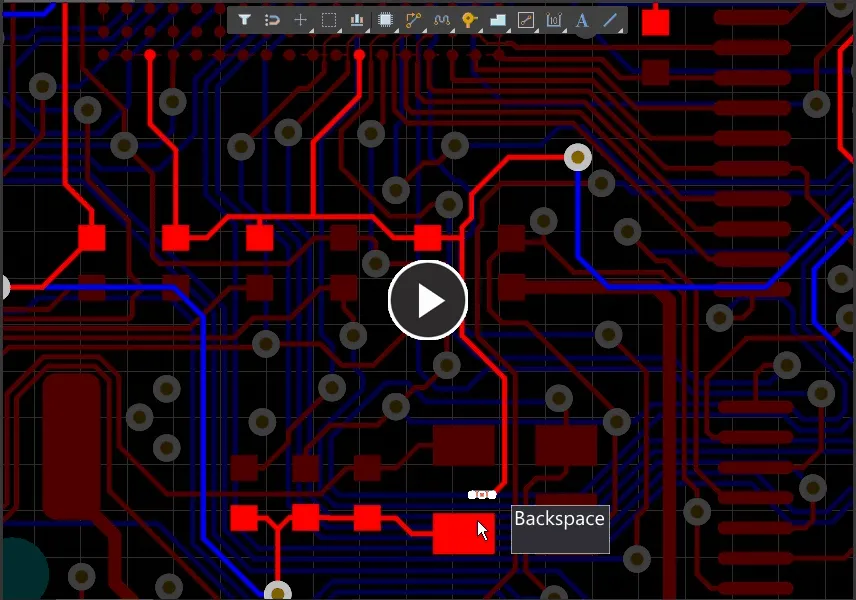
Usa il tasto Backspace per rimuovere un segmento e selezionare quindi il segmento adiacente.
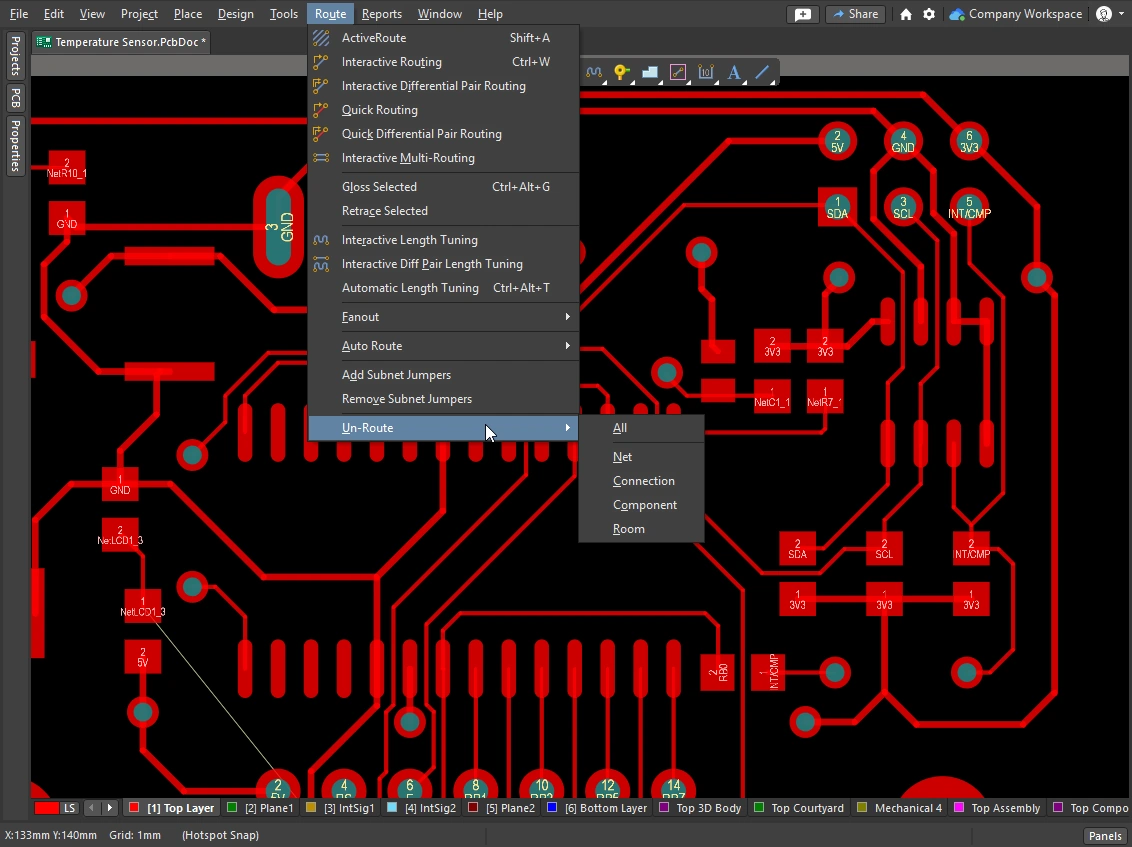 )
)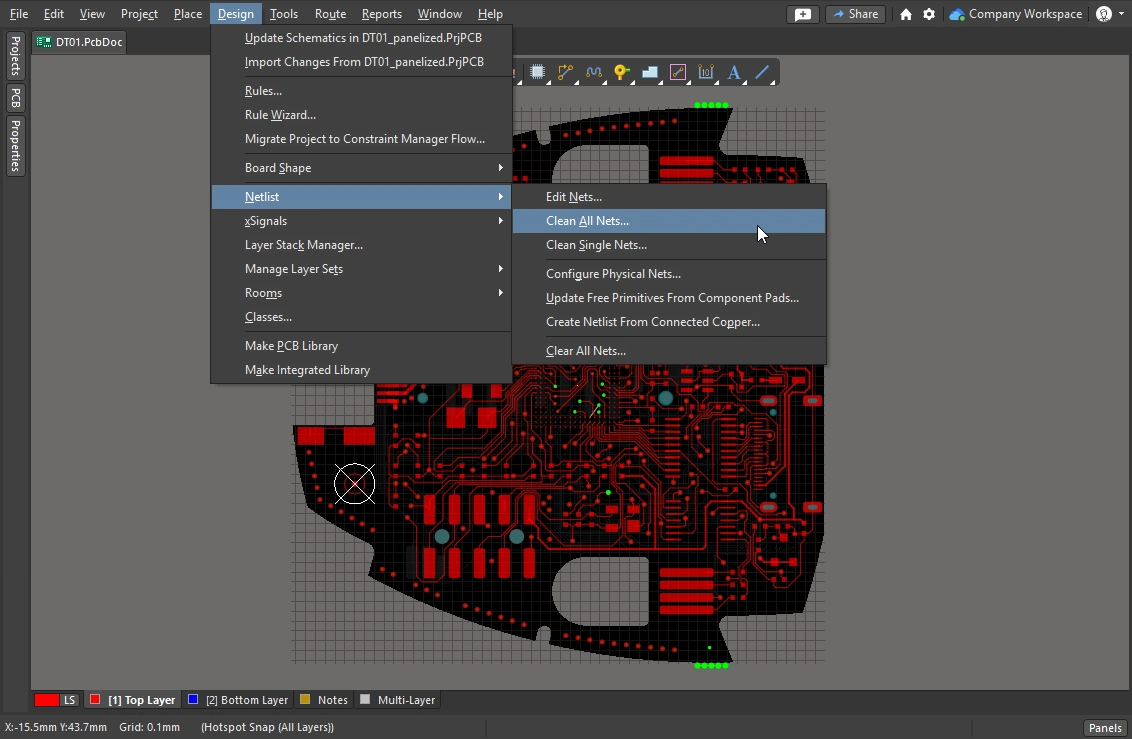 )
)Modifica dello sbroglio e rimozione dei loop
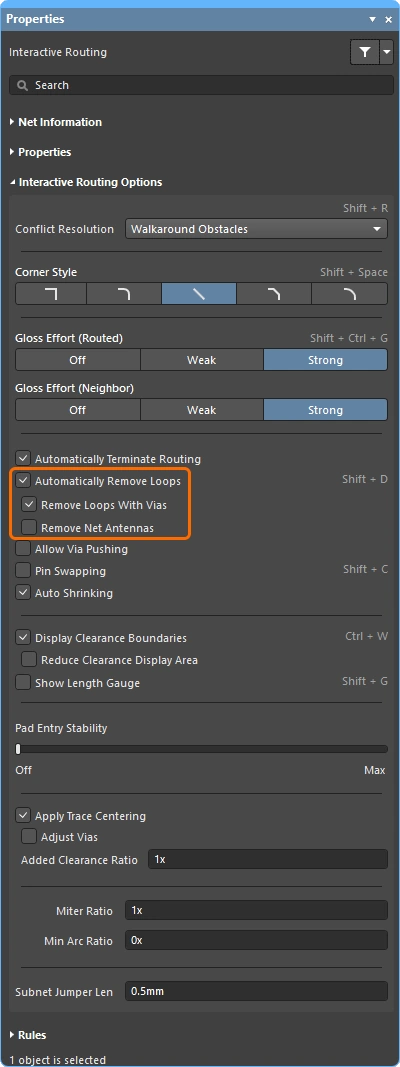
Durante lo sbroglio può capitare di dover modificare il percorso di una pista esistente. Se la modifica del percorso è complessa, può essere più efficiente sbrogliare un nuovo percorso anziché spostare quello esistente. Questa operazione è supportata dalla funzionalità Automatic Loop Removal.
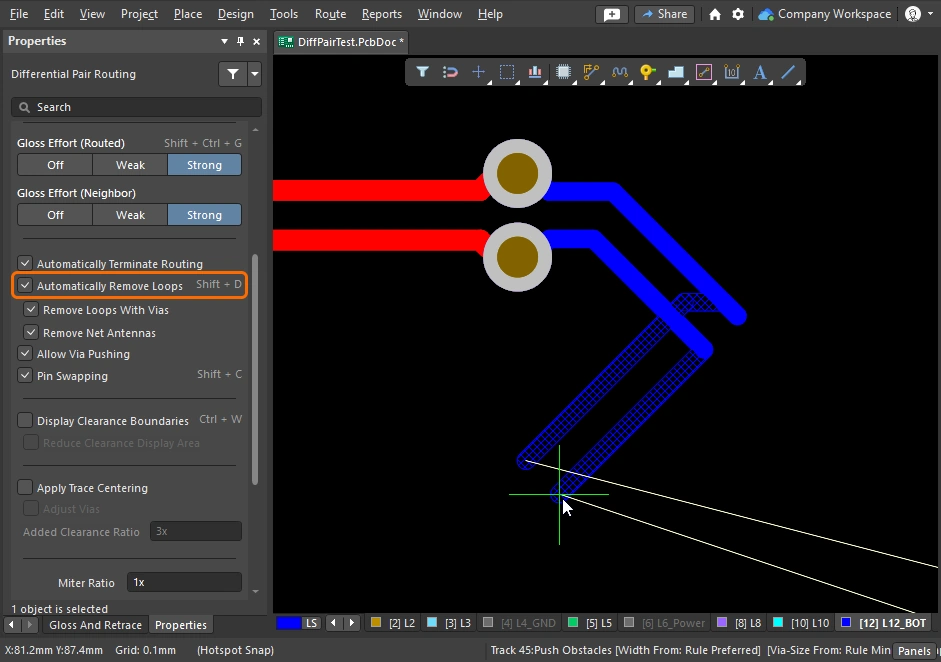
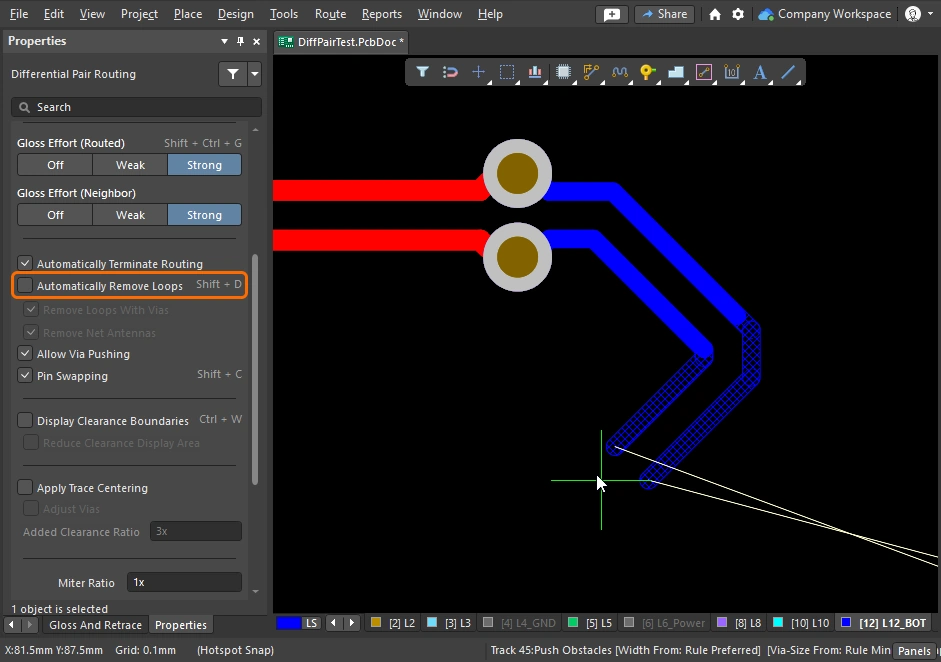
Questa funzionalità monitora il processo di sbroglio interattivo e, se rileva che è stato sbrogliato un nuovo percorso parallelo a uno esistente, rimuove automaticamente i vecchi segmenti ridondanti. L'opzione è attiva per impostazione predefinita (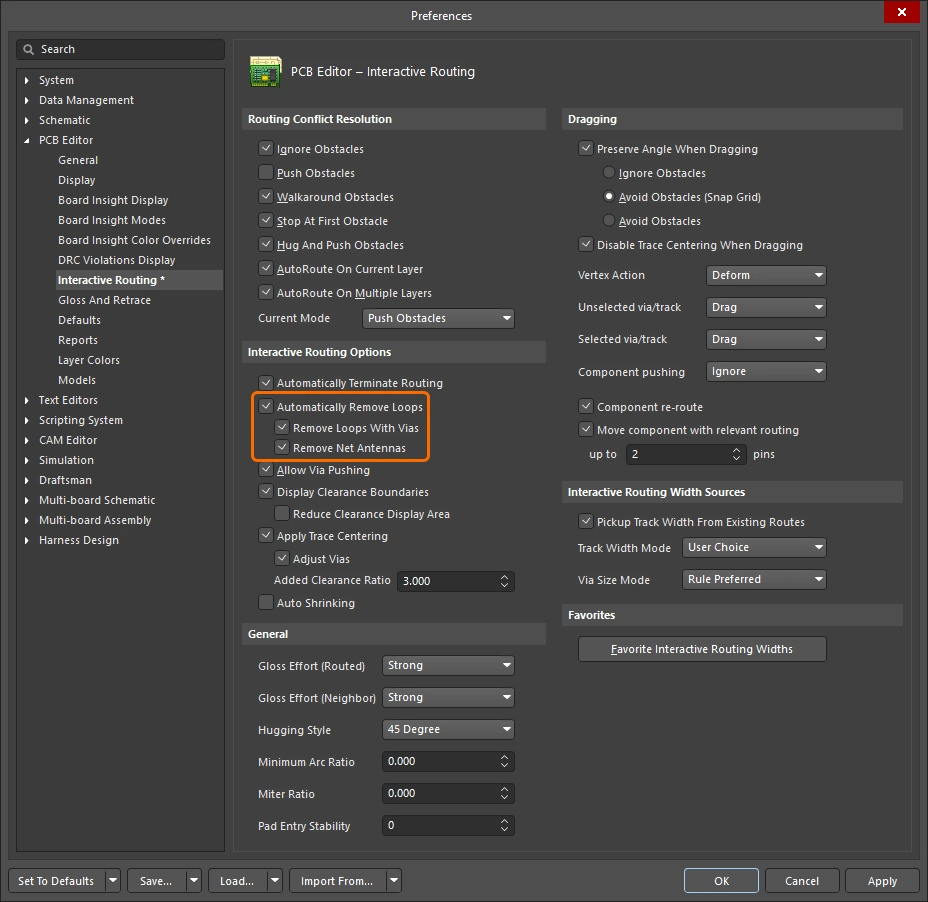 ) e si applica a tutte le net. Può essere disattivata per le net selezionate oppure temporaneamente durante lo sbroglio interattivo per consentire la creazione di un loop specifico. Il loop appena creato verrà mantenuto se la rimozione dei loop viene riattivata per questa net.
La rimozione automatica dei loop è attiva: quando il nuovo percorso di sbroglio si ricongiunge a quello esistente, il vecchio loop viene rimosso automaticamente.
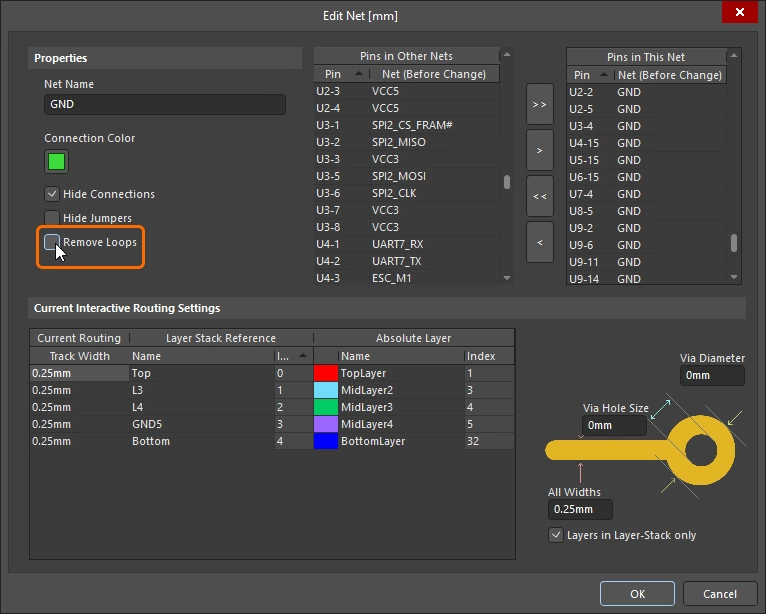 )
)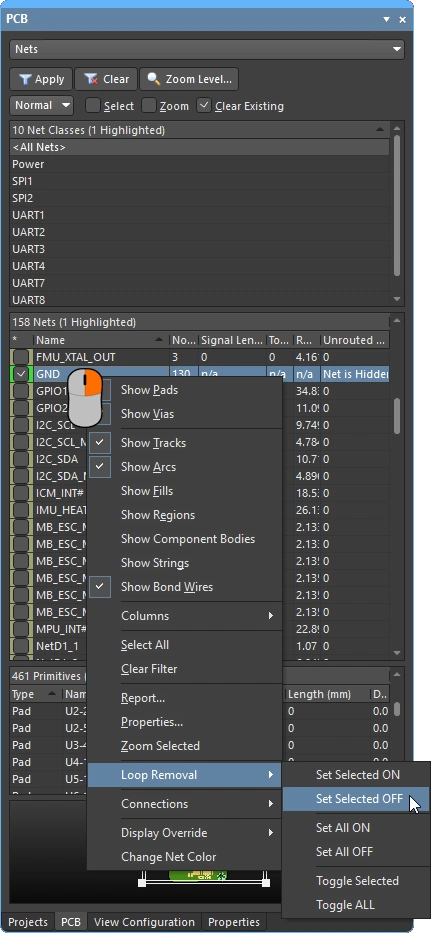 ).
).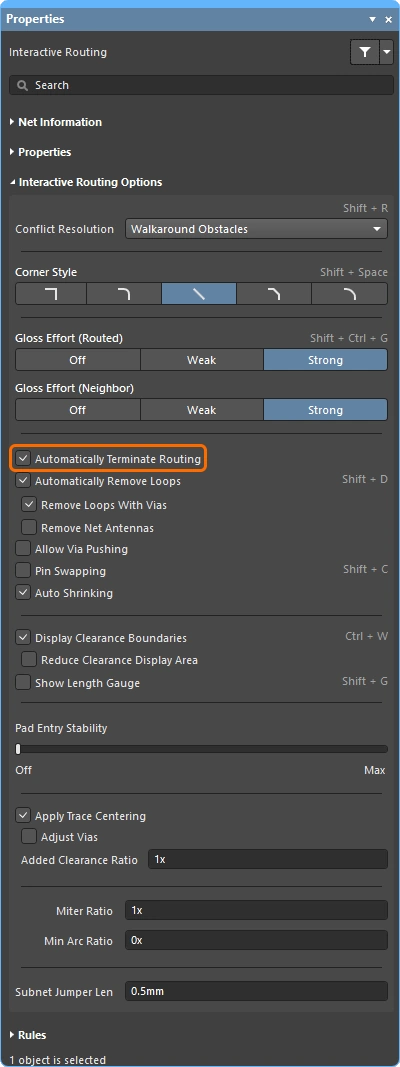 ).
). ).
).
Spostamento delle piste
Il trascinamento dei percorsi esistenti viene chiamato interactive sliding. I controlli per lo scorrimento interattivo sono disponibili nella finestra di dialogo Preferences (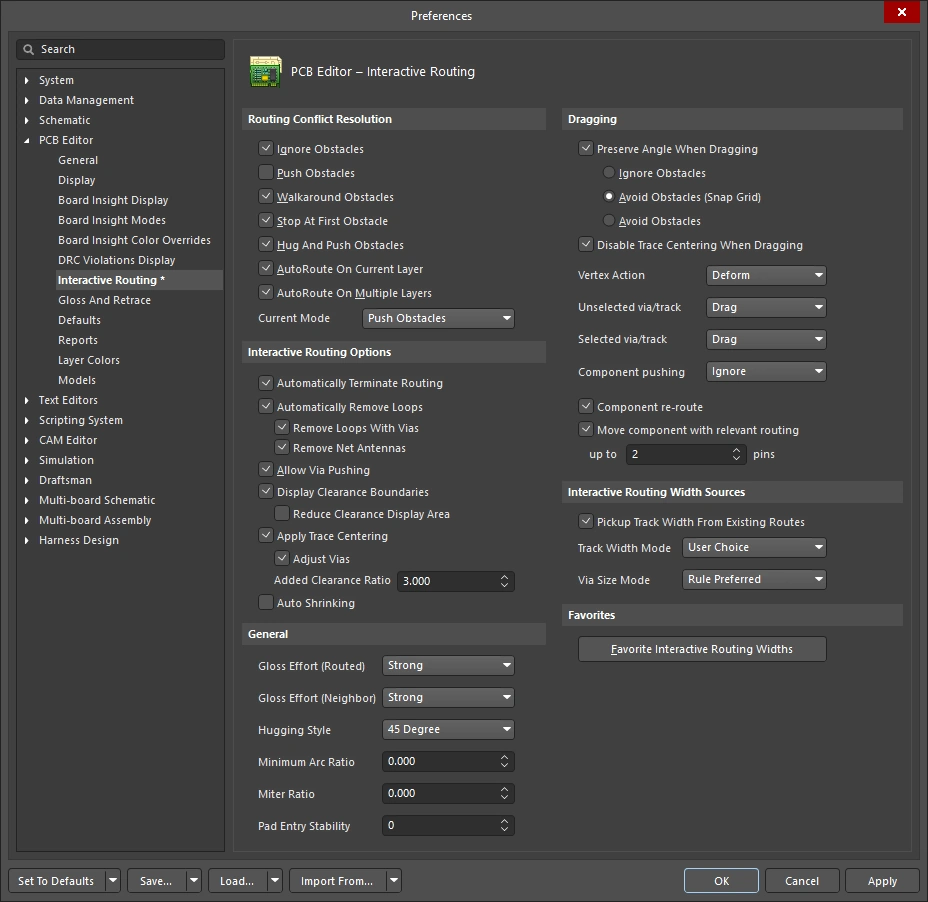 ) e sono accessibili anche nel pannello Properties premendo
 Tab durante lo scorrimento (). Durante lo scorrimento, il motore di sbroglio interattivo tenterà di mantenere la qualità dello sbroglio, rispettando i vincoli di progettazione applicabili.
Le funzionalità principali che controllano il processo di scorrimento includono: la modalità di risoluzione dei conflitti di sbroglio (risposta agli ostacoli), l'intensità dell'ottimizzazione (il livello di intervento per rifinire i risultati) e l'aggiramento degli ostacoli (il modo in cui vengono aggirati gli ostacoli e formati gli angoli). Diverse funzionalità supportano lo scorrimento interattivo, tra cui il trascinamento delle giunzioni a T e dei vertici, il trascinamento dei via e il supporto al trascinamento delle coppie differenziali.
Una dimostrazione dell'uso dello scorrimento interattivo per modificare lo sbroglio esistente.
Scorrimento interattivo (trascinamento) |
|
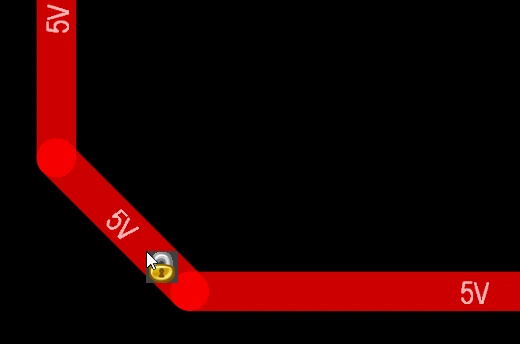
| To slide (drag) a track | Fai clic e tieni premuto sul segmento di pista, quindi sposta il mouse per iniziare a far scorrere il percorso. L'editor PCB manterrà automaticamente gli angoli di 45/90 gradi con i segmenti collegati, accorciandoli e allungandoli secondo necessità. Lo scorrimento interattivo supporta anche lo sbroglio non ortogonale. Se il percorso non si sposta, potrebbe essere bloccato (un'icona lo segnala |
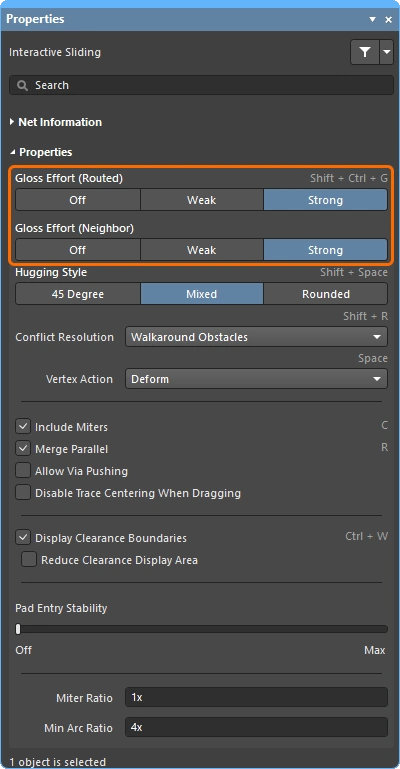
| To change the sliding behavior | Premi Tab durante lo scorrimento per accedere al pannello Properties, dove puoi modificare tutte le impostazioni dello scorrimento interattivo (). Queste impostazioni controllano sia la pista che viene fatta scorrere sia le piste vicine che vengono spinte durante lo scorrimento. Configura le opzioni di scorrimento in base allo stile di sbroglio usato sulla scheda: ad esempio, Hugging Style dovrebbe essere impostato su 45 Degree se lo sbroglio presenta angoli diagonali. Premi i tasti di scelta rapida Shift+Spacebar per passare ciclicamente tra le modalità Hugging Style durante lo scorrimento. |
| How the sliding routes are impacted | La misura in cui le piste in movimento vengono rimodellate durante lo scorrimento è controllata dall'impostazione corrente di Gloss Effort (Routed) ( |
How the sliding route responds to existing objects |
Durante lo scorrimento viene applicata una delle modalità Routing Conflict Resolution (Ignore, Push, HugNPush) (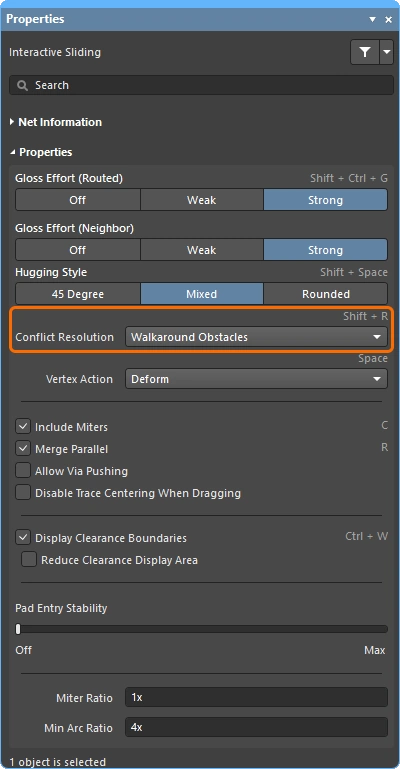 ). Premi Shift+R per passare ciclicamente tra le modalità mentre trascini un segmento di pista. ). Premi Shift+R per passare ciclicamente tra le modalità mentre trascini un segmento di pista. |
| How neighboring routes are impacted | L'effetto delle piste in movimento sullo sbroglio adiacente è controllato dall'impostazione corrente di Gloss Effort (Neighbor) (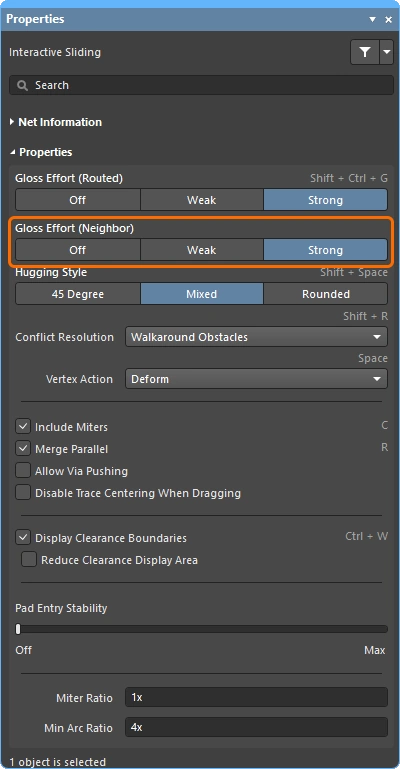 ); premi Tab durante lo scorrimento per modificare l'impostazione. ); premi Tab durante lo scorrimento per modificare l'impostazione. |
| Hugging - how glossing wraps around other objects and forms corners | Il modo in cui il motore di ottimizzazione fa aggirare al percorso gli altri oggetti e forma gli angoli viene definito hugging. Le impostazioni disponibili per lo stile di aggiramento includono:
|
| Scorrimento di un angolo del percorso | Il motore di scorrimento interattivo include algoritmi specifici per il trascinamento di un vertice (angolo).
|
| Move a segment instead of dragging | Il comportamento predefinito consiste nel drag (far scorrere) le piste (selezionate o meno). Se devi move un segmento senza mantenerne il collegamento ai segmenti adiacenti, tieni premuto Ctrl mentre fai clic e trascini, oppure modifica il comportamento di trascinamento predefinito usando le opzioni Unselected via/track o Selected via/track nella finestra di dialogo Preferences (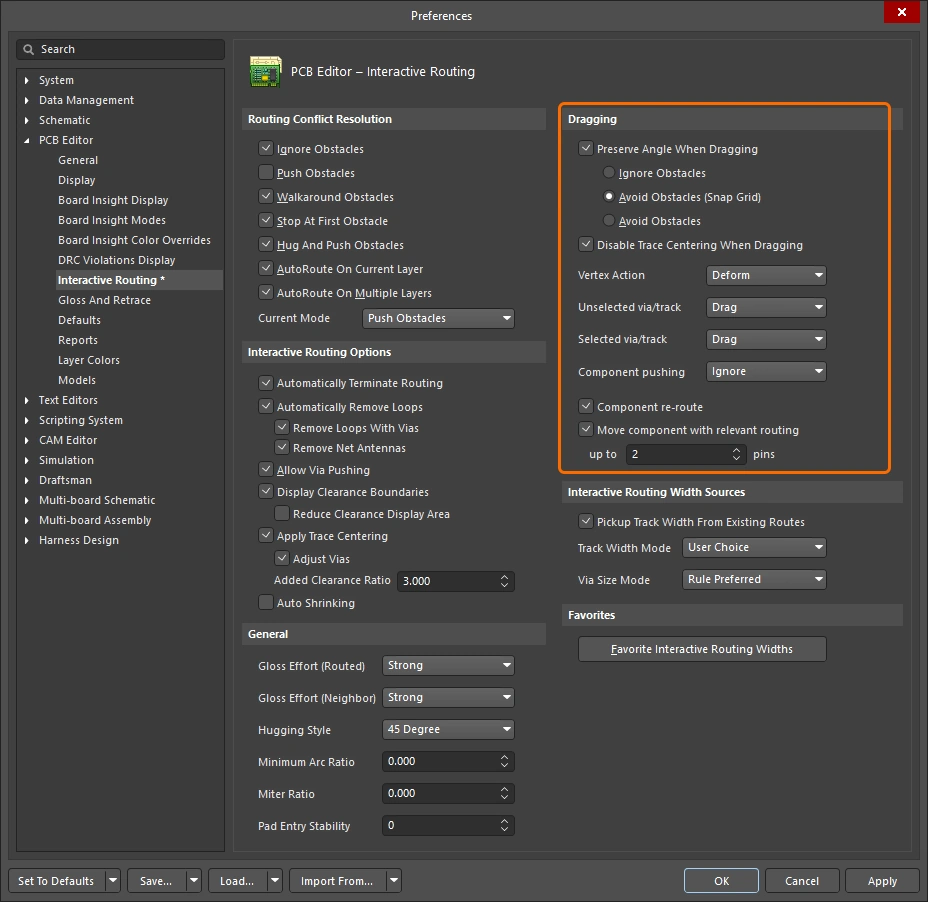 ). ). |
| What you snap to during sliding | Le piste che fai scorrere non si agganciano soltanto alla griglia di aggancio corrente, ma possono anche agganciarsi ad altri oggetti a seconda delle impostazioni di aggancio agli oggetti, dell'impostazione di aggancio ai layer e dell'eventuale attivazione delle impostazioni di aggancio alle guide e agli assi ( ). Per disabilitare temporaneamente l'aggancio durante lo scorrimento interattivo, tieni premuto il tasto Ctrl. All'inizio di questa pagina è disponibile un riepilogo del comportamento di aggancio del cursore. |
| Modifying T-junctions | Sono inclusi algoritmi specifici per supportare la modifica interattiva di una giunzione a T: fai clic e trascina il punto di giunzione per modificarla ( ). |
| Dragging a via | A complemento del supporto per l'ottimizzazione dei percorsi vicini, è supportato anche il trascinamento dei via. Il trascinamento dei via supporta Neighbor Glossing (
). Premi Tab durante il trascinamento dei via per accedere al pannello e regolare le impostazioni (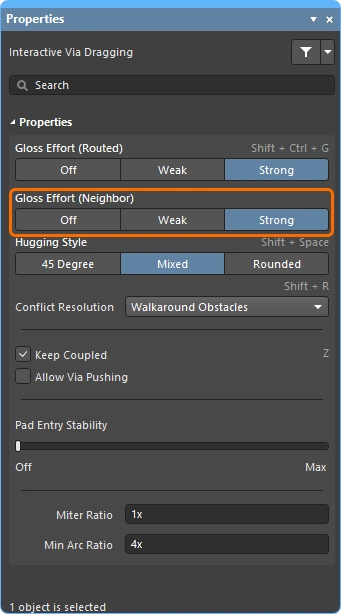 ). ). |
| Dragging a differential pair | Per riconoscere gli elementi di una coppia differenziale, viene utilizzato il concetto di accoppiamento (
). Quando il software riconosce oggetti che appartengono a una coppia differenziale, tenta di trascinare la pista o il via corrispondente della coppia se l'opzione Keep Coupled è abilitata ( Per verificare che gli oggetti corrispondenti siano accoppiati, il software controlla che gli oggetti:
|
| Push or jump | I pad e i via esistenti verranno aggirati, oppure i via verranno spostati, se necessario e possibile, quando l'opzione Allow Via Pushing è abilitata (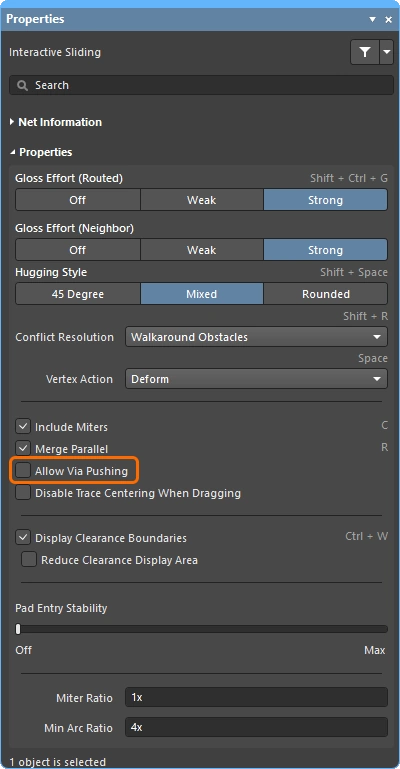 ). ). |
| Break a track segment | Per spezzare un singolo segmento di pista, selezionarlo, quindi posizionare il cursore sul vertice centrale e fare clic e trascinare, aggiungendo nuovi segmenti. |
| Object visibility | Per visualizzare più facilmente gli oggetti che compongono il percorso corrente, regolare Transparency degli oggetti di routing nel pannello View Configuration (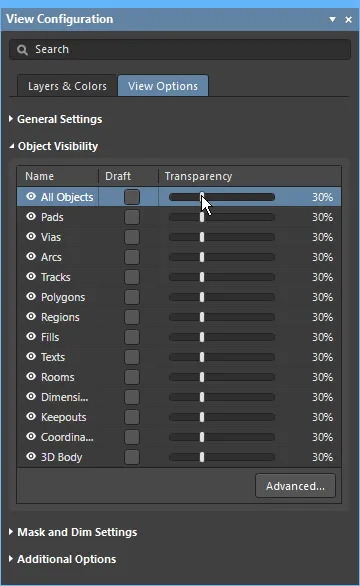 ). ). |
 )
) ).
).Ulteriori informazioni sulle opzioni di routing interattivo.
Spostamento di un componente già sbrogliato
Durante lo sbroglio della scheda, può capitare di dover modificare la posizione di un componente già sbrogliato per creare spazio per altri componenti e nuovi percorsi. A questo scopo, l'editor PCB include una funzione di spostamento dei componenti che tiene conto del routing.
Questo strumento presenta due aspetti: il primo consiste nel tentare di ripristinare i percorsi verso i pad del componente, adattandoli alla nuova posizione. Il secondo consiste nell'identificare fanout, percorsi di uscita e percorsi tra pin, definiti collettivamente relevant routing , e nel tentare di mantenere esattamente la configurazione di questi percorsi durante lo spostamento del componente (se abilitato).
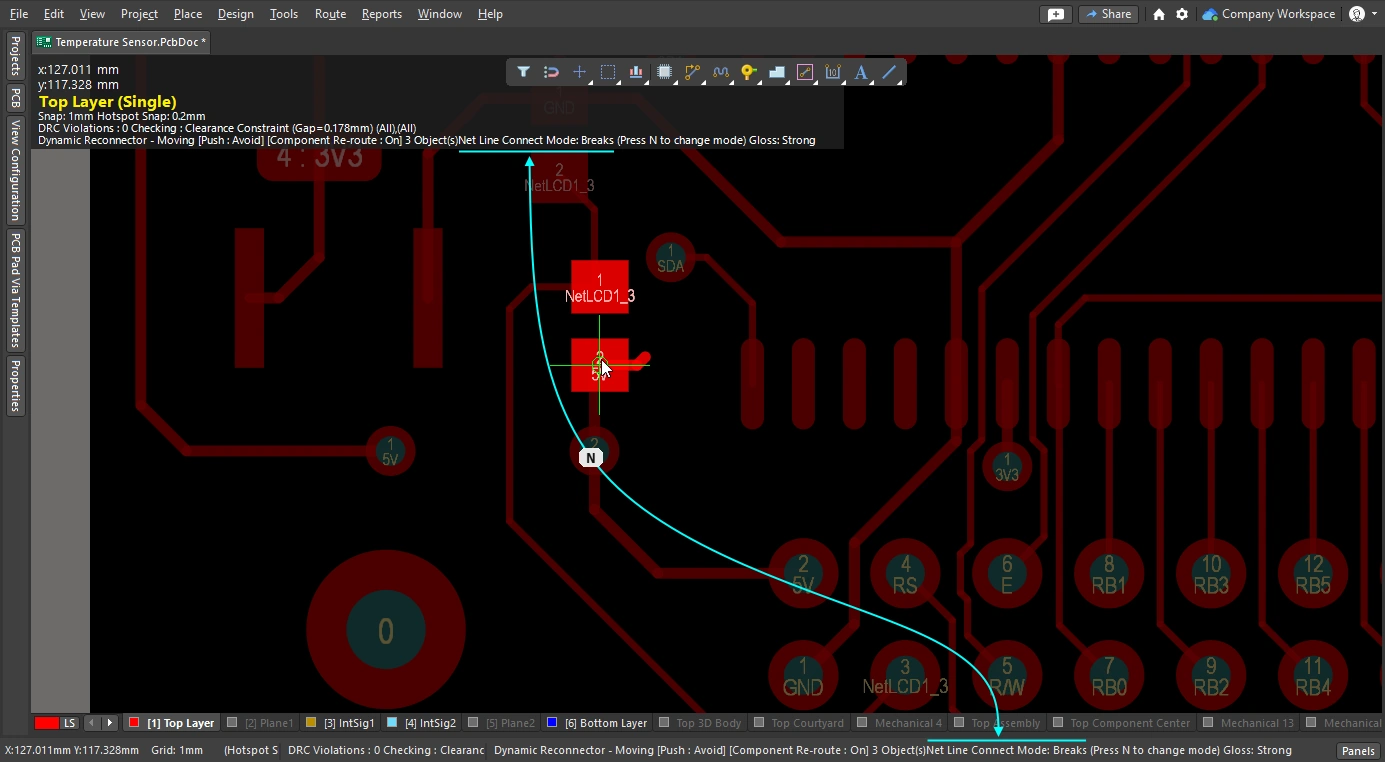
Quando l'opzione Component re-route è abilitata, i percorsi collegati vengono ripristinati dopo il posizionamento del componente spostato.
Ricalcolo dei percorsi di un componente spostato |
|
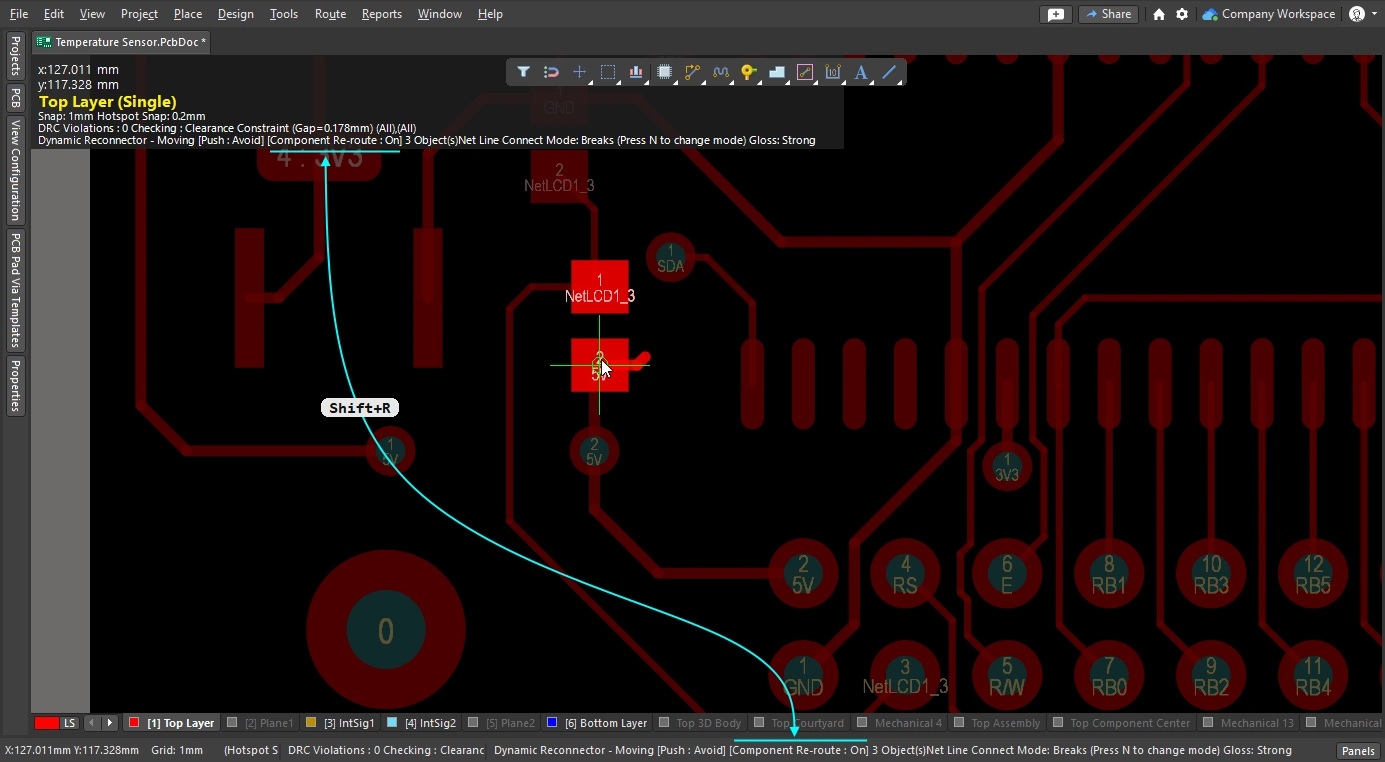
| Enable rerouting of moved component(s) | Abilitare l'opzione Component re-route nella finestra di dialogo Preferences (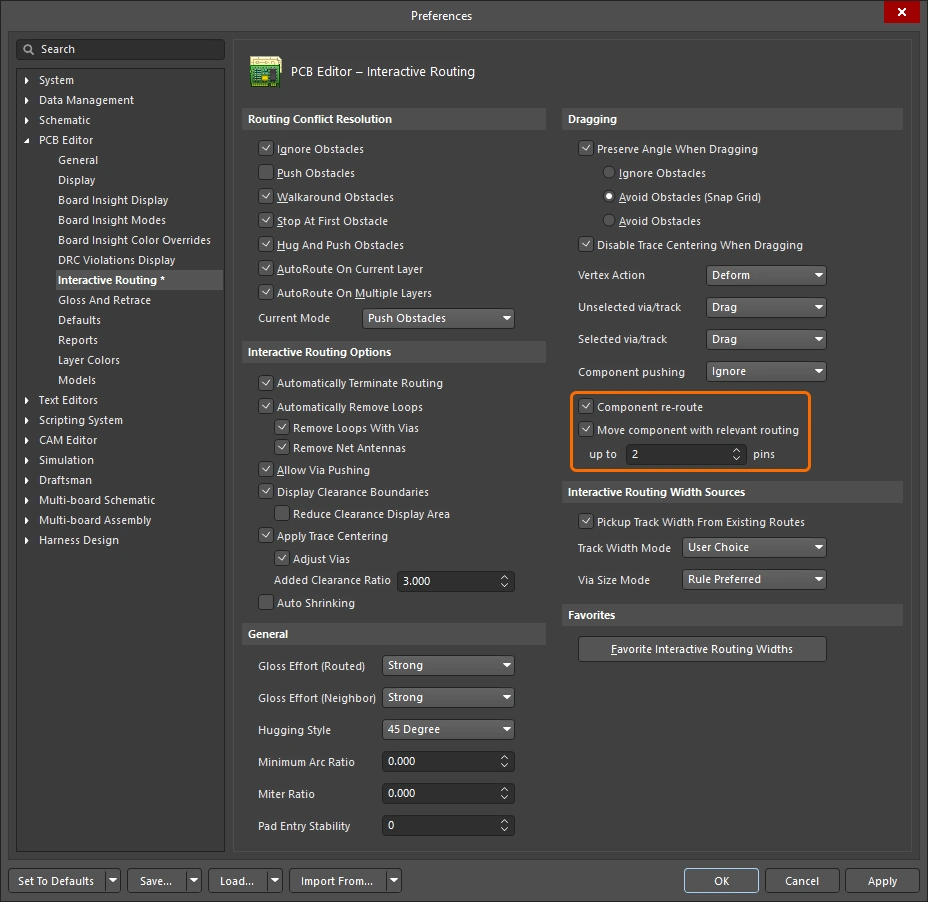 ), oppure utilizzare la scorciatoia ), oppure utilizzare la scorciatoia Shift+R per attivarla durante uno spostamento. La funzione supporta lo spostamento di più componenti con una sola operazione. |
| When does rerouting happen? | In sostanza, la funzione interrompe i percorsi in corrispondenza dei pad del componente, dei fanout o dei percorsi di uscita, quindi tenta di ripristinare i collegamenti interrotti una volta posizionati i componenti spostati. |
| Include relevant routing | Fanout, percorsi di uscita e percorsi tra pin sono definiti collettivamente percorsi pertinenti. È possibile spostarli come se facessero parte del footprint del componente abilitando l'opzione Move component with relevant routing ( |
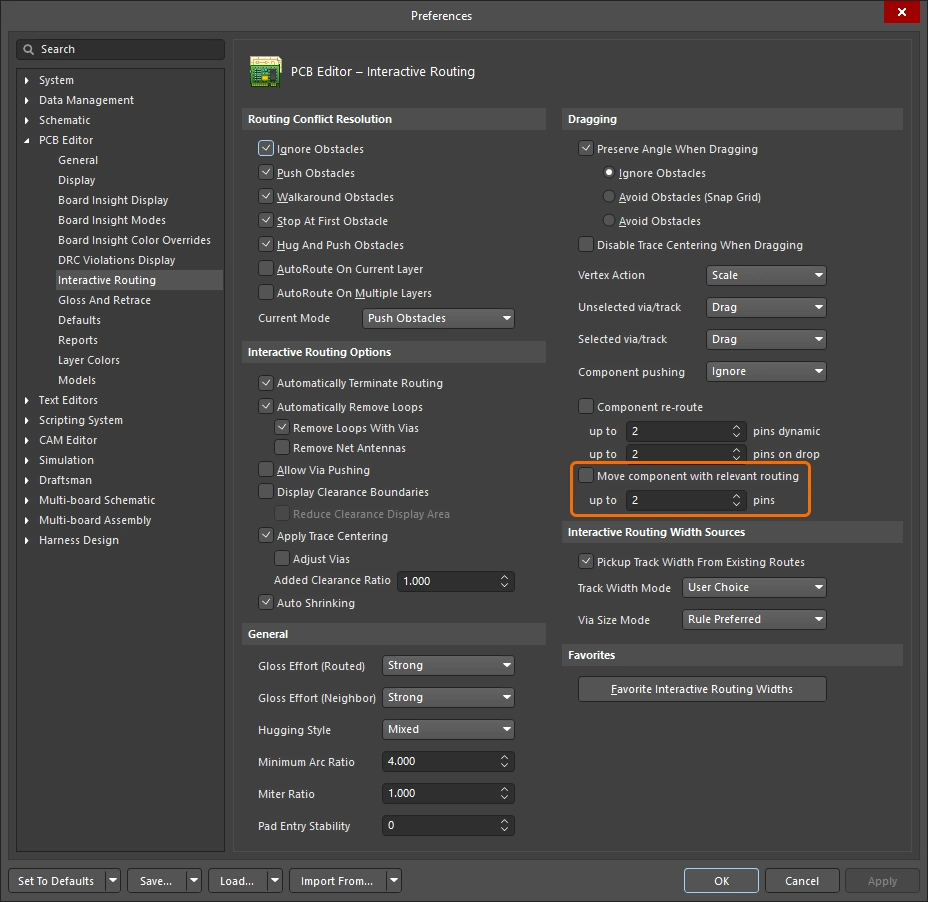 ).
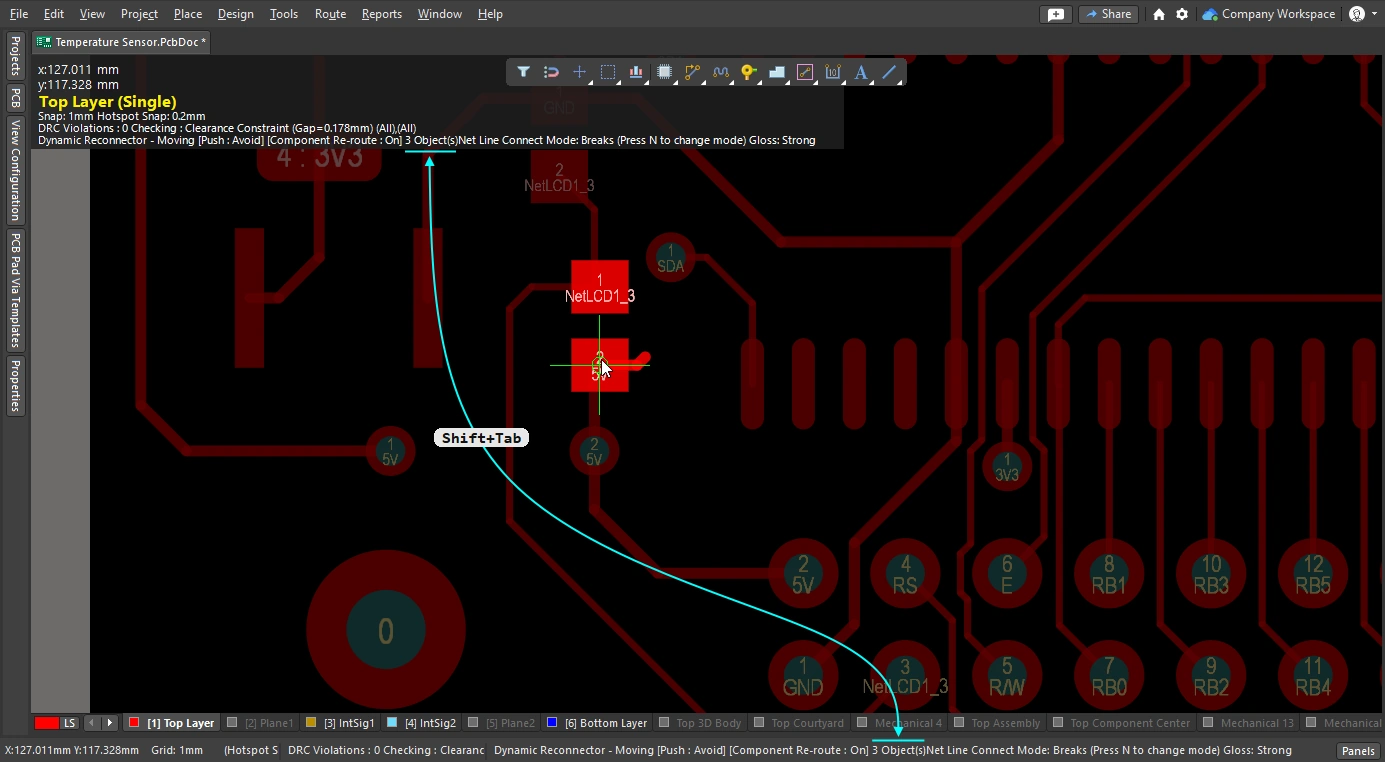
).Le diapositive seguenti mostrano come controllare ciascuna funzione dello spostamento dei componenti con routing.
Ottimizzazione e reinstradamento dei percorsi esistenti
Gli algoritmi di ottimizzazione costituiscono un elemento fondamentale del motore di routing interattivo. L'ottimizzazione analizza attentamente i percorsi, riducendo il numero di angoli, rendendoli più regolari e accorciandoli. L'ottimizzazione avviene durante il routing interattivo: mentre sposti il cursore durante l'instradamento, il percorso proposto viene costantemente ottimizzato. L'ottimizzazione avviene anche durante lo scorrimento interattivo: mentre trascini un percorso esistente, questo viene costantemente ottimizzato, insieme a tutti i percorsi adiacenti interessati dallo spostamento. L'ottimizzazione può essere eseguita anche come elaborazione successiva, su qualsiasi insieme di net selezionate. L'intensità dell'ottimizzazione del routing è determinata dal livello di ottimizzazione corrente.
Questa sezione si concentra sull'ottimizzazione come elaborazione successiva, applicata ai percorsi esistenti. Dopo aver selezionato i percorsi di interesse, configura le impostazioni di ottimizzazione nel pannello Gloss and Retrace (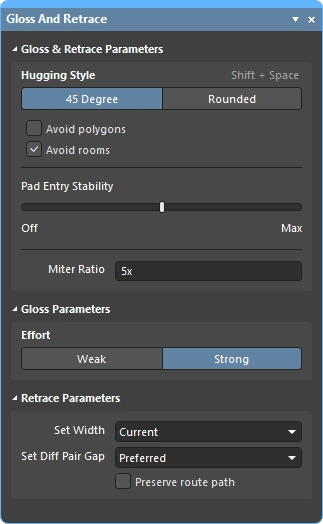 ), quindi esegui il comando Route » Gloss Selected.
Il motore di ottimizzazione include anche una funzione di retrace. Utilizzala quando devi aggiornare i percorsi selezionati per adeguarli alle modifiche apportate ai vincoli di progetto, come la larghezza delle piste o la distanza tra le piste di una coppia differenziale. Con il reinstradamento puoi allargare le piste di alimentazione esistenti oppure aggiornare una coppia differenziale con nuove impostazioni di larghezza e distanza.
-
L'ottimizzazione si concentra sul miglioramento della geometria delle piste, preservando la larghezza delle piste e la distanza tra le piste delle coppie differenziali esistenti.
-
Il reinstradamento si concentra sul rispetto dei vincoli di progetto, aggiornando le larghezze e le distanze tra le piste delle coppie differenziali in base alle impostazioni correnti dei vincoli.
Note sul comando di ottimizzazione dei percorsi selezionati
| What does Gloss Selected do? | L'ottimizzazione analizza i percorsi selezionati, riducendo il numero di angoli, rendendoli più regolari e accorciandoli. Corregge inoltre gli ingressi nei pad di scarsa qualità e tenta di migliorare la qualità del routing delle coppie differenziali. |
| What is Glossed? |
|
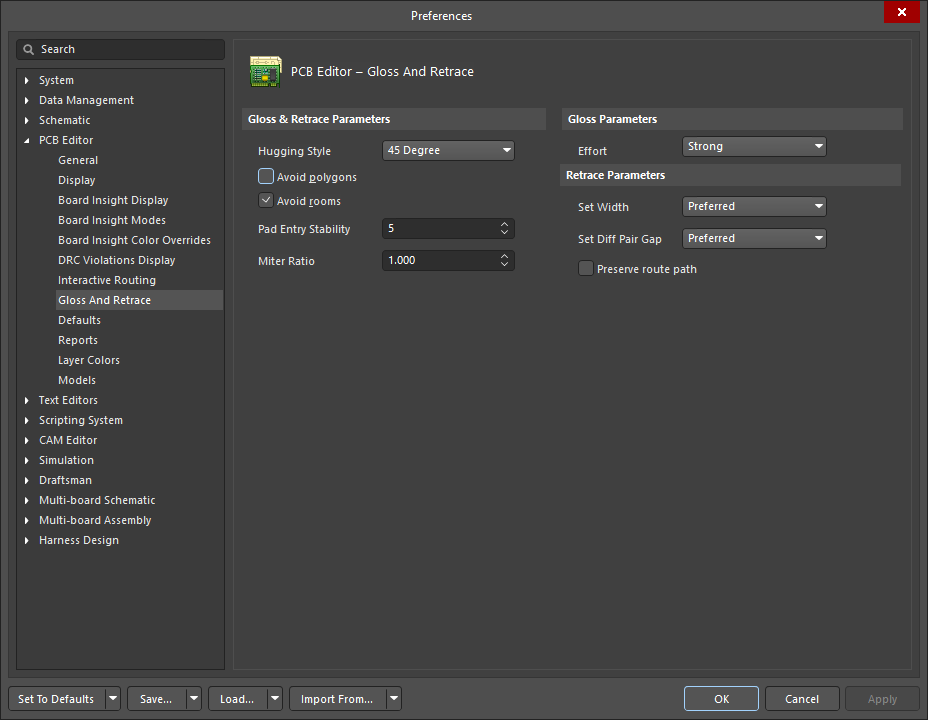
| What options control Gloss Selected? | Gloss Selected rispetta le impostazioni correnti configurate nella pagina PCB Editor - Gloss and Retrace della finestra di dialogo Preferences ( |
| Glossing a differential pair |
|
| Support for room-based rules |
|
| Support for Subnet Jumpers | Gloss considera fisse le piste Subnet Jumper. |
| Exclusions |
|
| Gloss Selected feedback |
|
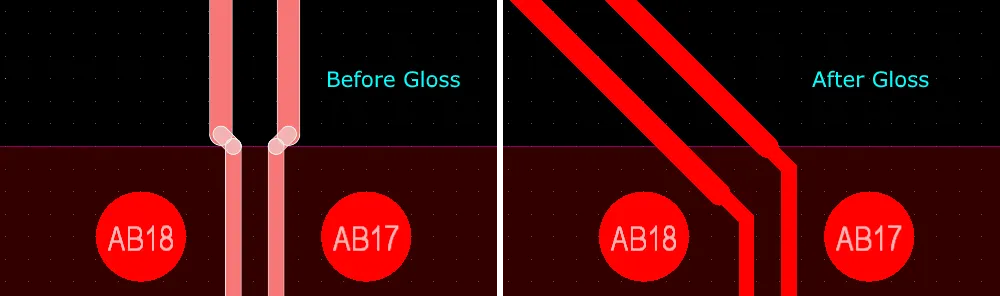
Note sul comando Retrace Selected
| What does Retrace Selected do? |
|
| What is Retraced? |
|
| What options control Retrace Selected? | Retrace rispetta le impostazioni correnti configurate in PCB Editor - Gloss And Retrace della finestra di dialogo Preferences o nel pannello Gloss And Retrace. |
| Updating the vias in Retraced routes | Retrace aggiorna le larghezze di piste e archi in base al vincolo di progettazione Routing Width applicabile o al valore inserito nel campo Set Width del pannello Gloss and Retrace. Non aggiorna i via del percorso per riflettere le modifiche al vincolo di progettazione Routing Via Style. Per gestire le modifiche alle dimensioni dei via:
|
| Retracing a differential pair | Utilizzare Retrace per aggiornare la distanza tra le piste della coppia differenziale:
|
| Retrace feedback |
|
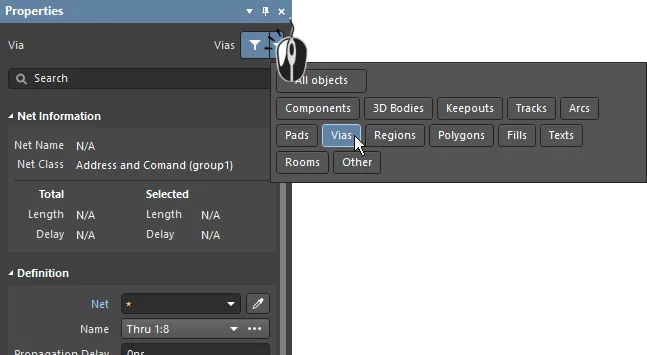 ).
).Opzioni di Gloss e Retrace per i percorsi selezionati
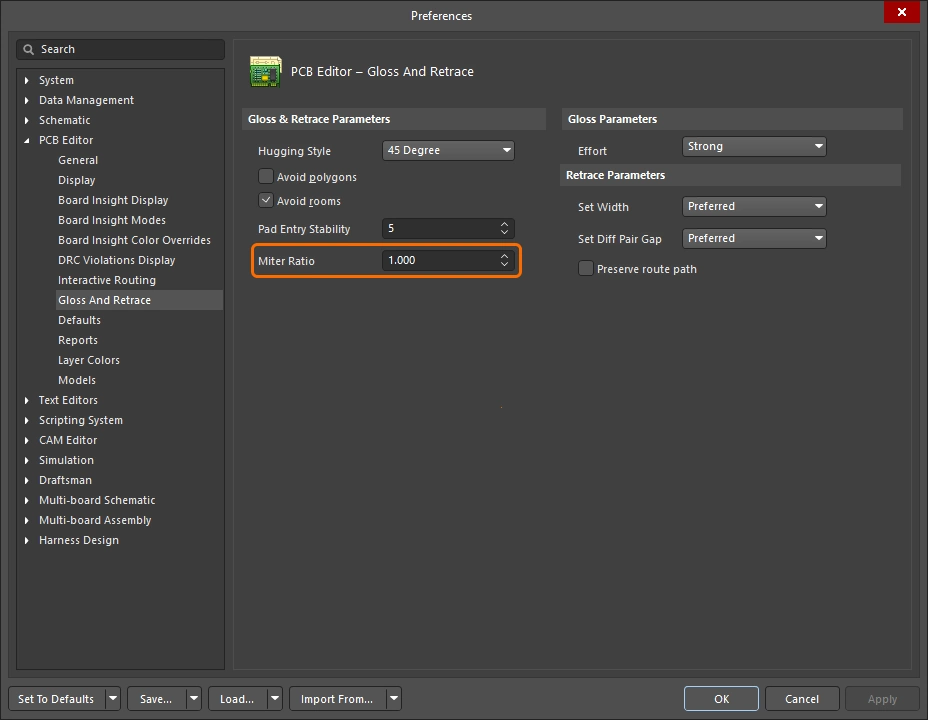
La pagina PCB Editor – Gloss And Retrace della finestra di dialogo Preferences (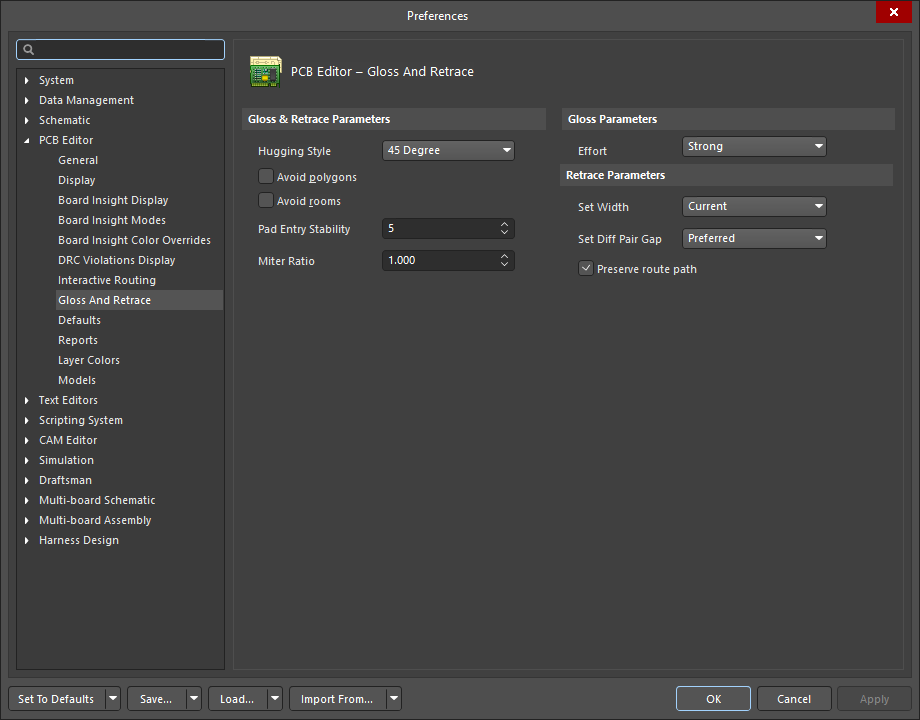 ) e il pannello Gloss And Retrace () offrono numerosi controlli relativi al funzionamento delle funzioni Gloss Selected e Retrace Selected nell'area di progettazione PCB.
Parametri di Gloss e Retrace |
|
Hugging Style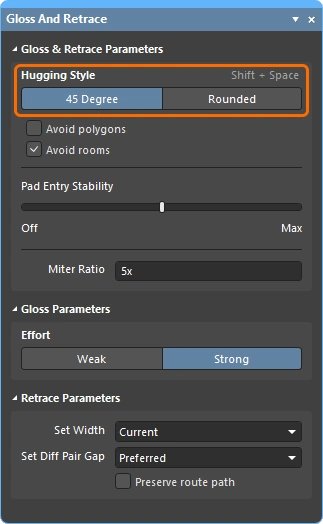 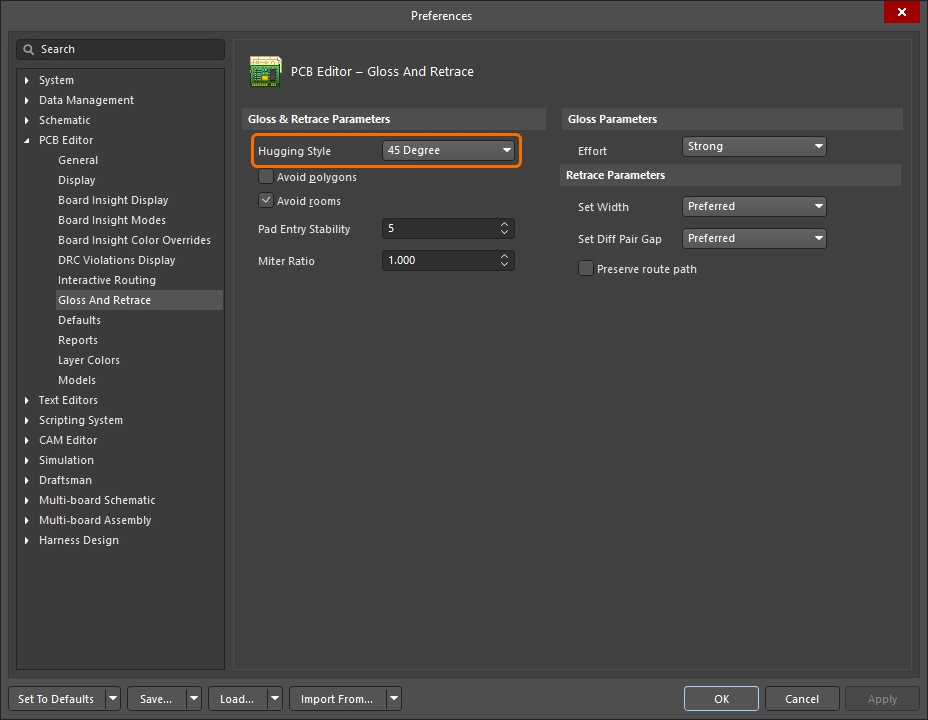 |
Ulteriori informazioni sulle impostazioni dello stile di aderenza agli ostacoli. |
Avoid polygons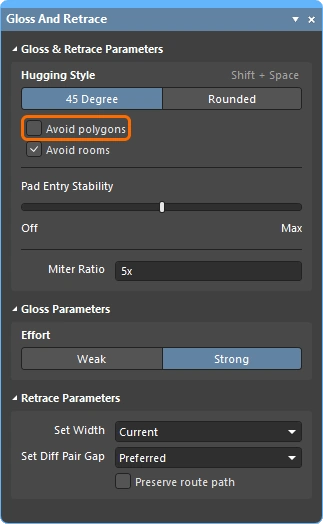 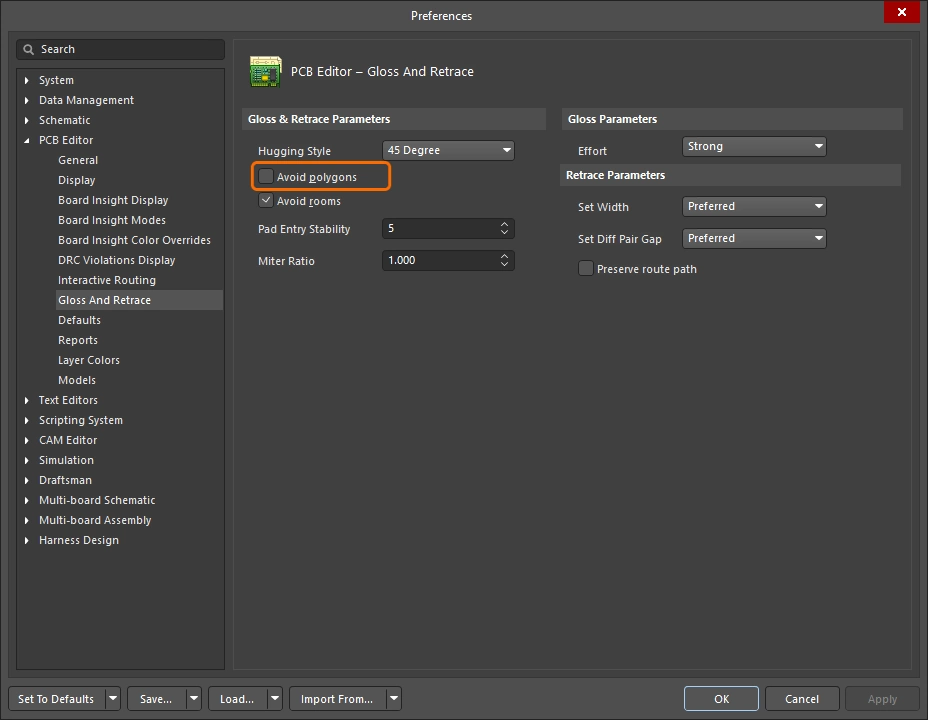 |
Quando questa opzione è abilitata, i poligoni esistenti vengono rispettati durante l'esecuzione del comando Gloss Selected o Retrace Selected. Se l'opzione è disabilitata, i poligoni esistenti vengono ignorati (i percorsi li attraversano); i poligoni interessati possono quindi essere riempiti nuovamente. |
Avoid rooms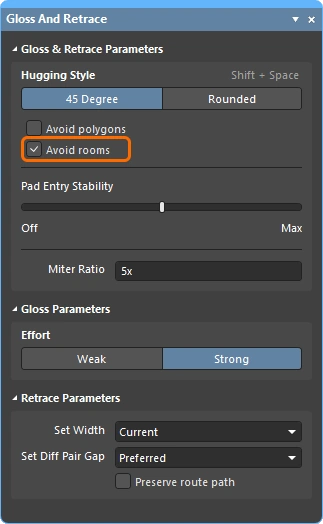 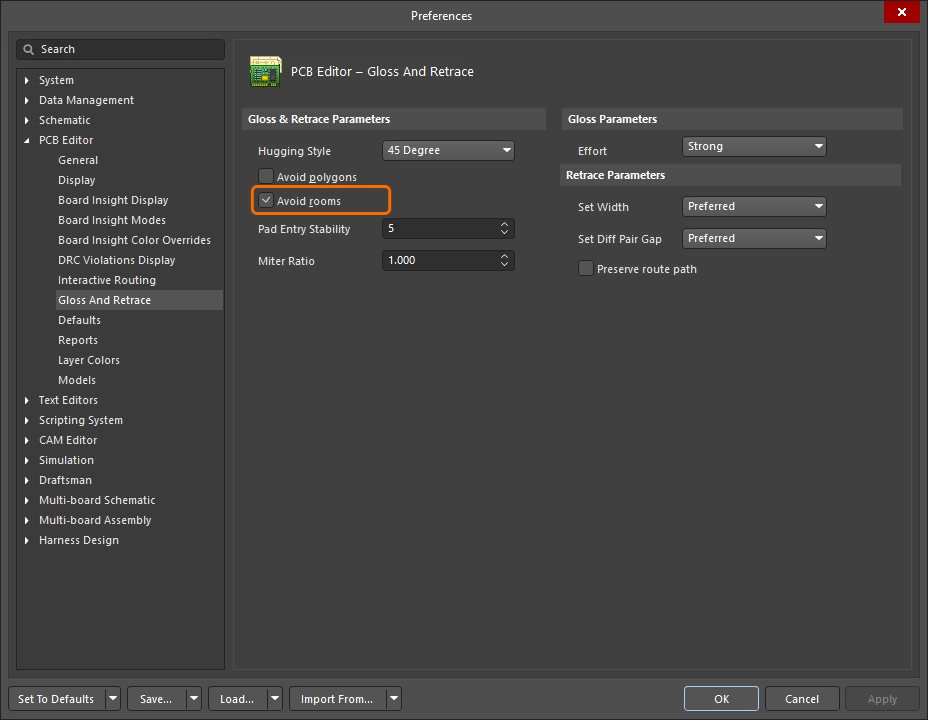 |
Quando questa opzione è abilitata, le room esistenti vengono rispettate durante l'esecuzione del comando Gloss Selected o Retrace Selected. Se nel progetto è definita una room soggetta a requisiti specifici di larghezza delle piste e il percorso da ottimizzare/ritracciare non attraversa la room, neanche il percorso risultante attraverserà tale room quando l'opzione è abilitata. Se l'opzione è disabilitata, i percorsi attraverseranno le room esistenti e la larghezza utilizzata al loro interno sarà quella definita nei vincoli della regola basata sulla room. |
Pad Entry Stability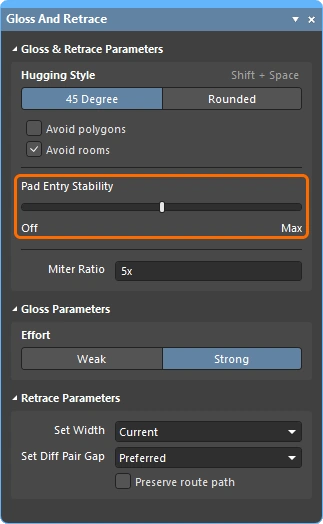 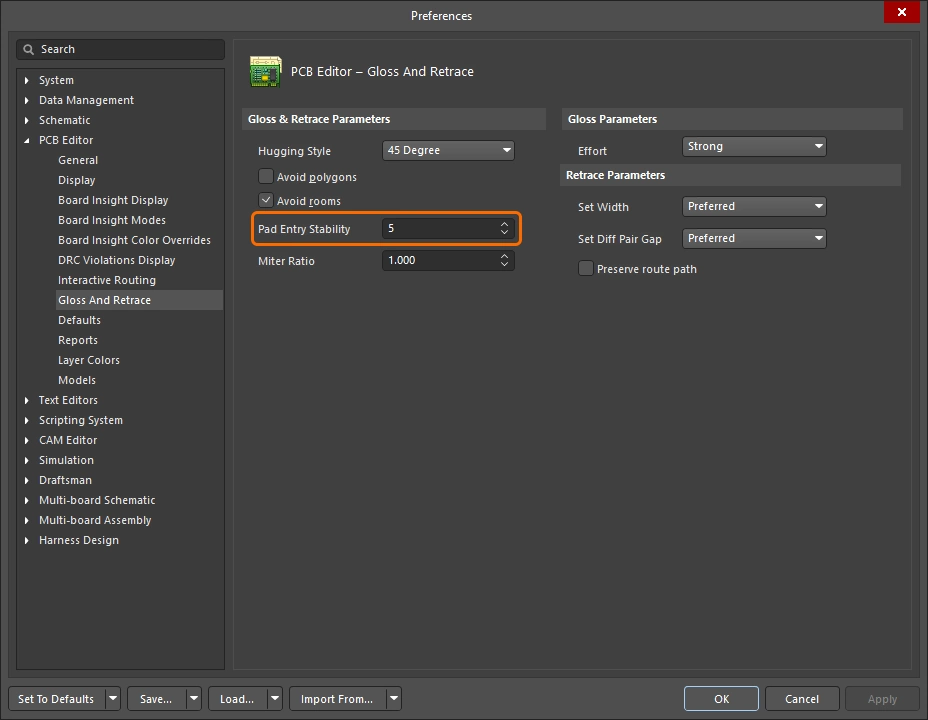 |
Protegge gli ingressi centrati nei pad. Inserire il livello desiderato (nelle preferenze) oppure utilizzare il cursore (nel pannello) per configurare il livello di protezione. ' Ulteriori informazioni sulla stabilità dell'ingresso nei pad. |
Miter Ratio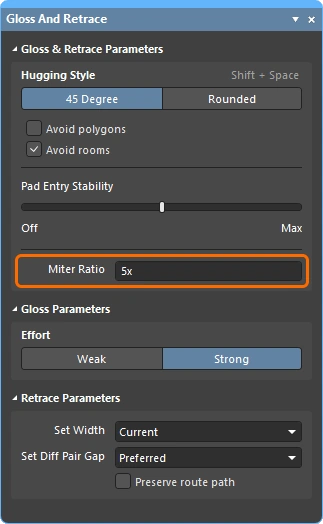 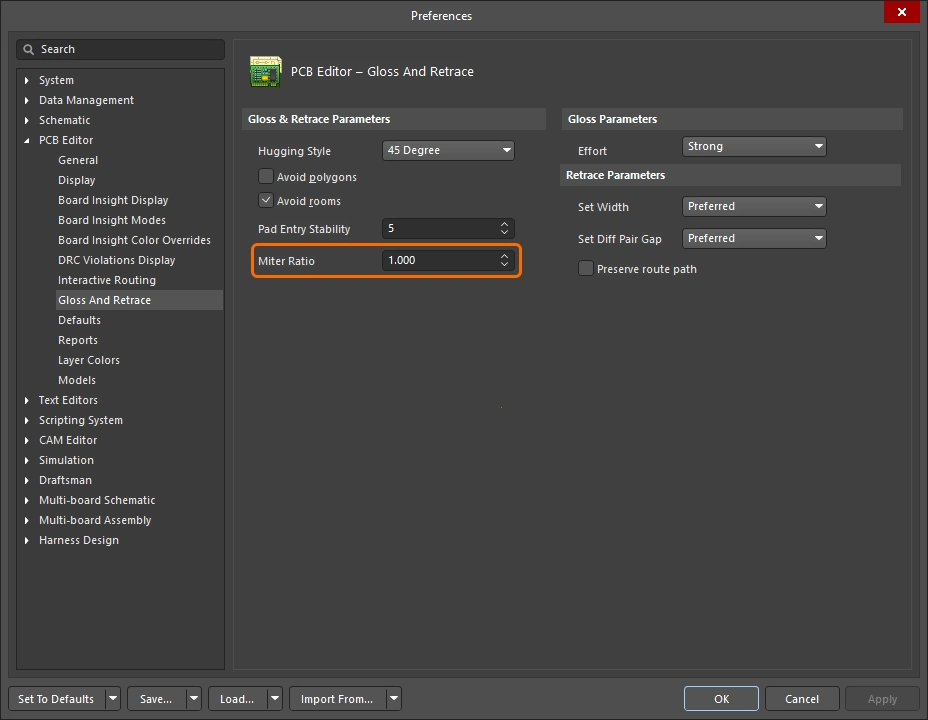 |
Controlla quanto possono essere stretti gli angoli. Il Miter Ratio moltiplicato per la larghezza corrente della pista equivale alla distanza tra le pareti della forma a U più stretta che è possibile sbrogliare con tale rapporto. Inserire un valore positivo o uguale a zero. |
Effort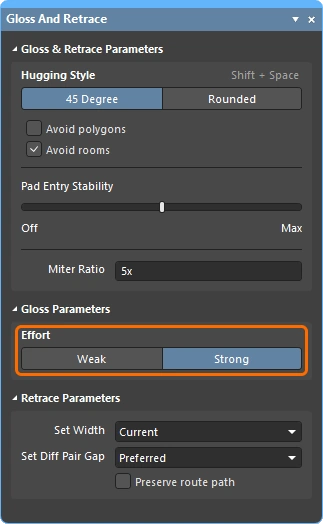 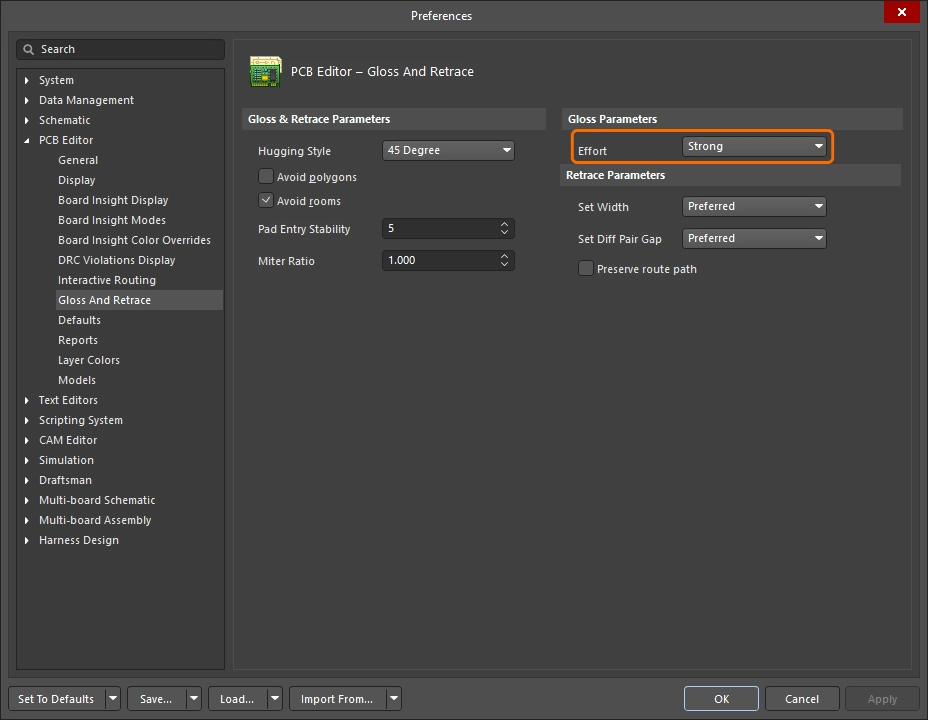 |
Selezionare il livello di ottimizzazione desiderato tra le seguenti opzioni:
Ulteriori informazioni sulle impostazioni del livello di ottimizzazione. |
Set Width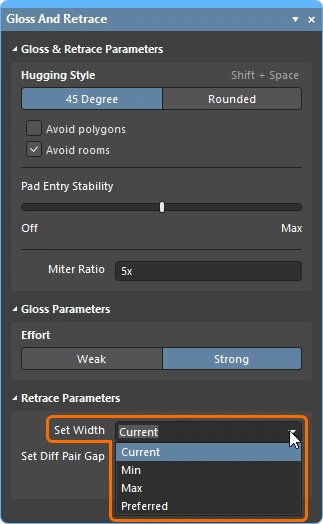 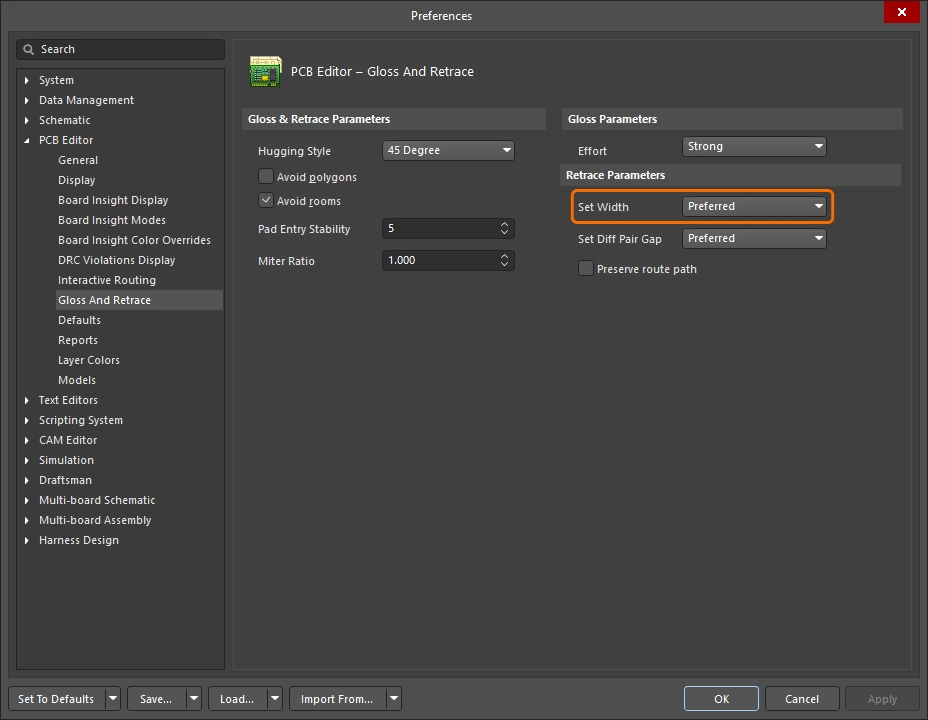 |
Utilizzare il menu a discesa per selezionare una delle opzioni di larghezza basate sulle regole (Min / Max / Preferred) di un vincolo di progettazione Width o Differential Pairs Routing applicabile quando viene eseguito il comando Retrace Selected, oppure ritracciare utilizzando la larghezza Current. In alternativa, inserire direttamente nel campo il valore di larghezza personalizzato desiderato. |
Set Diff Pair Gap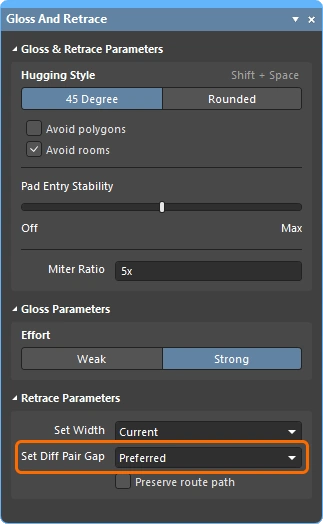 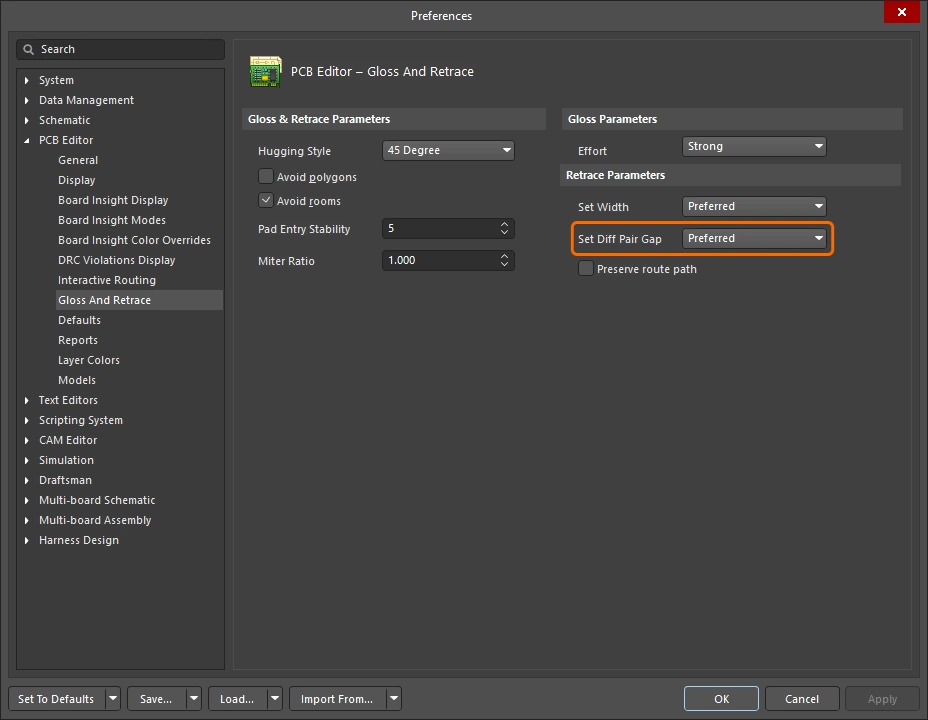 |
Utilizzare il menu a discesa per selezionare una delle opzioni di distanza basate sulle regole (Min / Max / Preferred) di un vincolo di progettazione applicabile per l'instradamento delle coppie differenziali quando viene eseguito il comando Retrace Selected, oppure ripercorrere il tracciato utilizzando la distanza Current tra le piste della coppia differenziale. In alternativa, inserire direttamente nel campo il valore di distanza personalizzato desiderato. Questa opzione è disponibile solo quando è selezionata l'opzione 45 Degree per Hugging Style. |
Preserve route path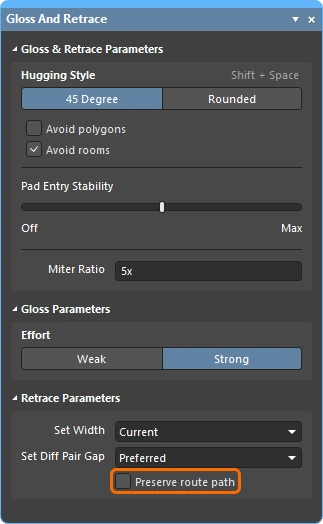 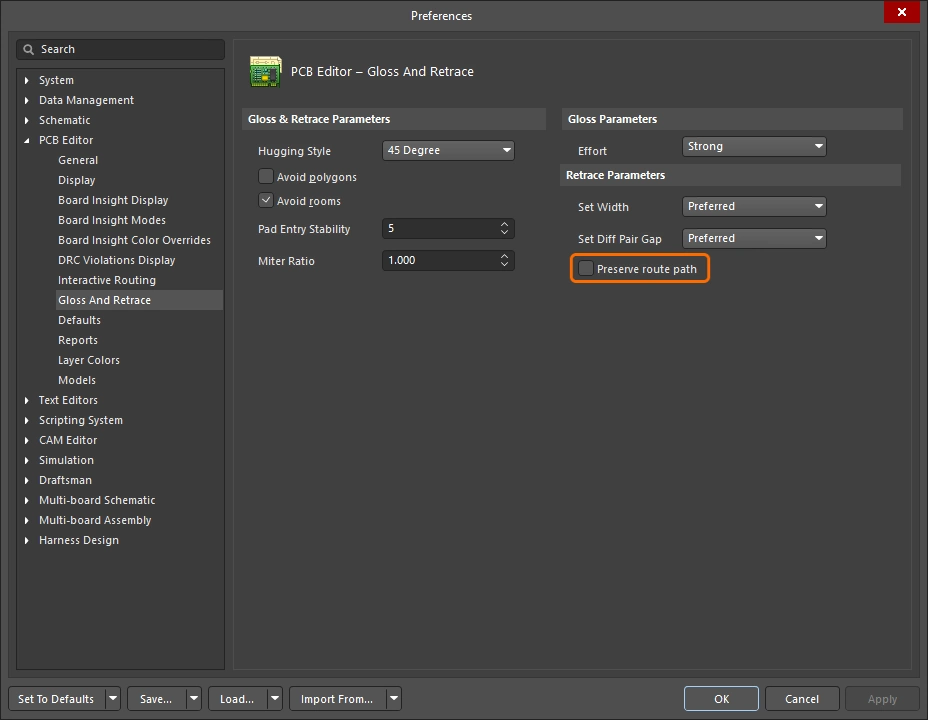 |
Abilitare per preservare l'esatta geometria della pista durante Retrace. Quando questa opzione è abilitata, gli algoritmi di Retrace non modificano la linea centrale della pista. Le piste possono cambiare larghezza ed essere suddivise in segmenti di larghezza diversa, ma il percorso non viene modificato. |
Messaggi informativi e di avviso
Messaggi informativi ( |
|
Skipped immovable + <Descriptor> |
Un oggetto è protetto da Gloss/Retrace: ad esempio, è bloccato o appartiene a un componente. Numero massimo 20, selezionabili con un clic. |
Skipped subnet jumper + <Descriptor> |
I ponticelli delle sottoreti vengono lasciati invariati e l'utente viene informato in ogni caso. Numero massimo 20, selezionabili con un clic. |
Skipped reflex angle + <Descriptor> |
Gli archi superiori a 180 gradi non vengono elaborati da Gloss. Numero massimo 20, selezionabili con un clic. |
Skipped objects in user-defined Union |
Gli oggetti appartenenti a un'unione non vengono elaborati da Gloss (non si applica alle unioni di regolazione della lunghezza). Emesso una volta per ogni unione coinvolta. Numero massimo 20, selezionabili con un clic, con zoom sul rettangolo di delimitazione dell'unione. |
Command does not apply to arcs (Retrace only) |
Retrace non supporta gli archi. Numero massimo 1, selezionabile con un clic, con zoom sul primo arco incontrato. |
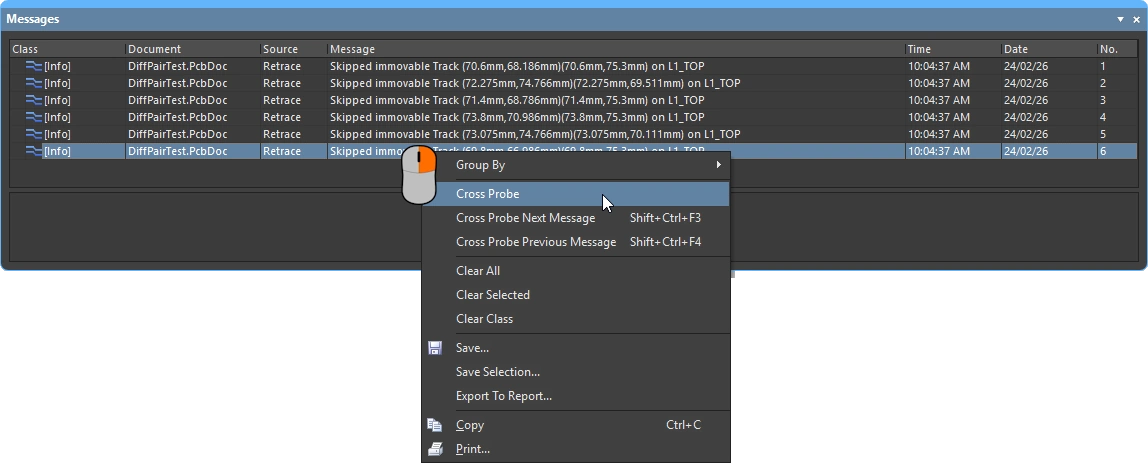 )
)Messaggi di avviso |
|
Applicable Diff Pair Routing rule not found for some object(s) + <Descriptor> |
Alcuni degli oggetti su cui agisce Gloss / Retrace appartengono a una net di una coppia differenziale, ma non esiste una regola di instradamento delle coppie differenziali applicabile. In questi casi, il comando tratta l'oggetto come se non appartenesse a una coppia differenziale; di conseguenza, Gloss potrebbe allontanare tra loro i due lati della coppia. Numero massimo 1, selezionabile con un clic. |
Applicable Width rule not found for some object(s) + <Descriptor> |
Retrace utilizza le impostazioni della regola di larghezza, dal valore minimo a quello preferito. Se non viene trovata alcuna regola di larghezza applicabile, viene mantenuta la larghezza corrente. Numero massimo 1, selezionabile con un clic. |
Pre-existing Min Width violation(s) detected + <Descriptor> |
Retrace utilizza le impostazioni della regola di larghezza, dal valore minimo a quello preferito, usando il valore preferito se non causa violazioni DRC, oppure un valore inferiore se necessario per evitarle. Di conseguenza, una pista priva di violazioni DRC rimane tale se la sua larghezza iniziale era almeno pari al valore minimo. Se era più stretta, impostarla alla larghezza minima potrebbe causare una violazione DRC. Questo messaggio segnala tali eventualità, indipendentemente dal fatto che abbiano effettivamente causato una violazione DRC. Si noti che, quando sarà possibile fare clic sul messaggio, l'oggetto sottile originale sarà già stato allargato ed eventualmente spostato. Potrebbe essere necessario annullare l'operazione per capire cosa è accaduto. Numero massimo 1, selezionabile con un clic. |
Opzioni di instradamento interattivo e scorrimento interattivo
Sia quando si instrada interattivamente una nuova connessione, sia quando si trascina (facendolo scorrere) un tracciato esistente per fare spazio ad altri tracciati, vengono applicate molte delle stesse tecnologie di instradamento. Questa sezione riepiloga le opzioni di instradamento interattivo (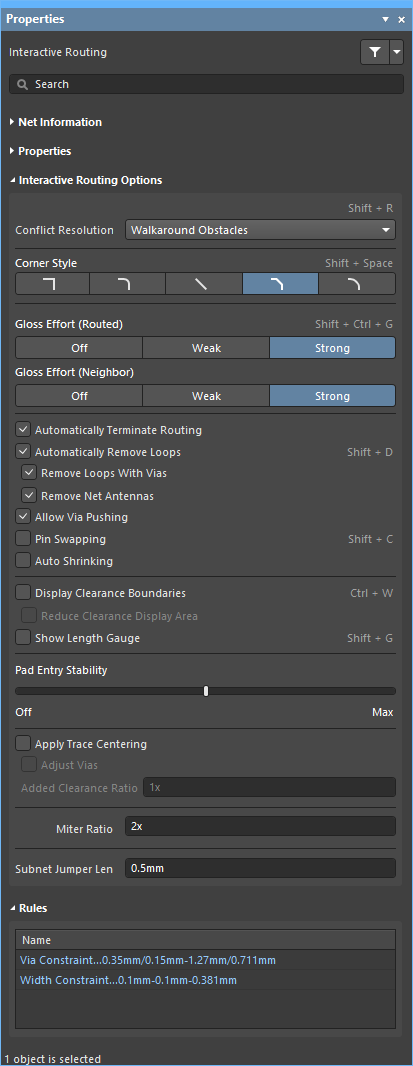 ), scorrimento interattivo () e trascinamento interattivo dei via (
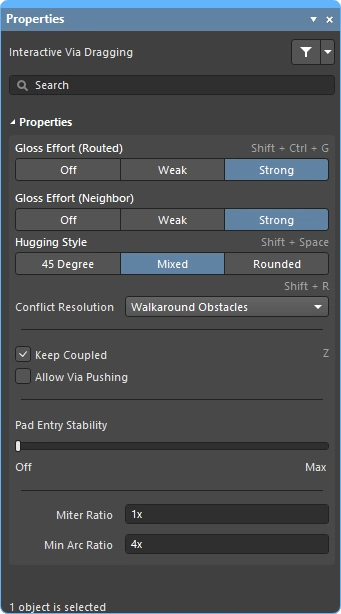 ) disponibili nel pannello Properties. Le impostazioni predefinite di queste funzionalità vengono configurate nella sezione PCB Editor della finestra di dialogo Preferences (
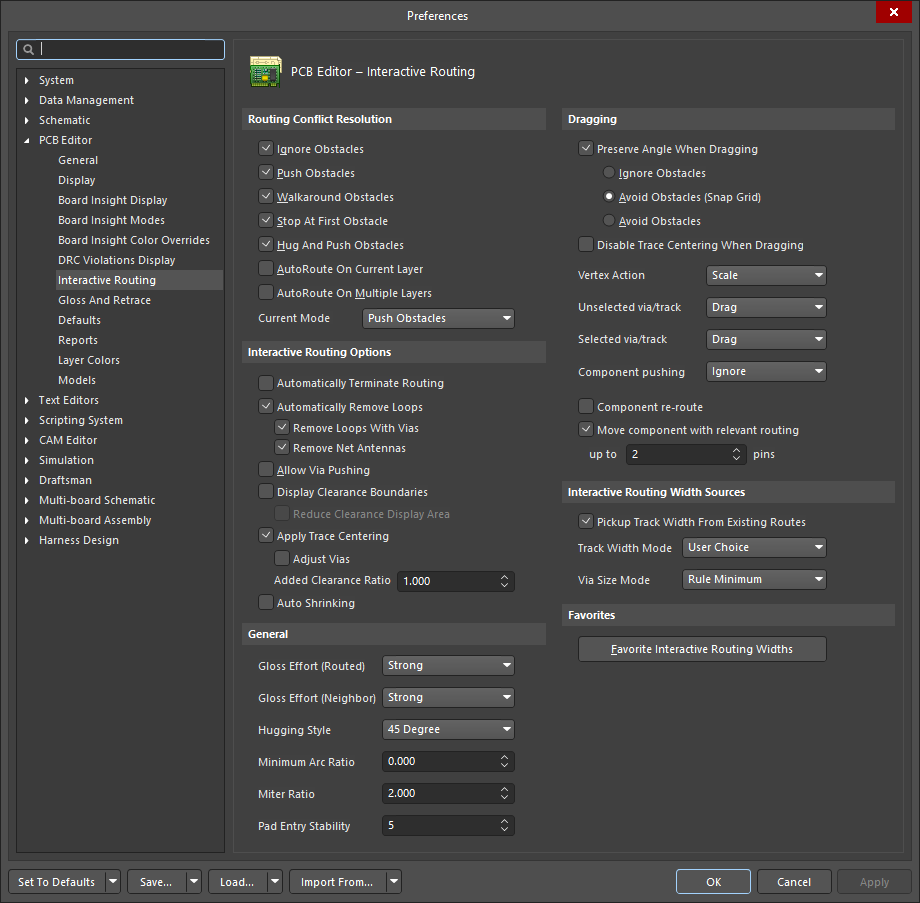 ).
).
 )
)Risoluzione dei conflitti 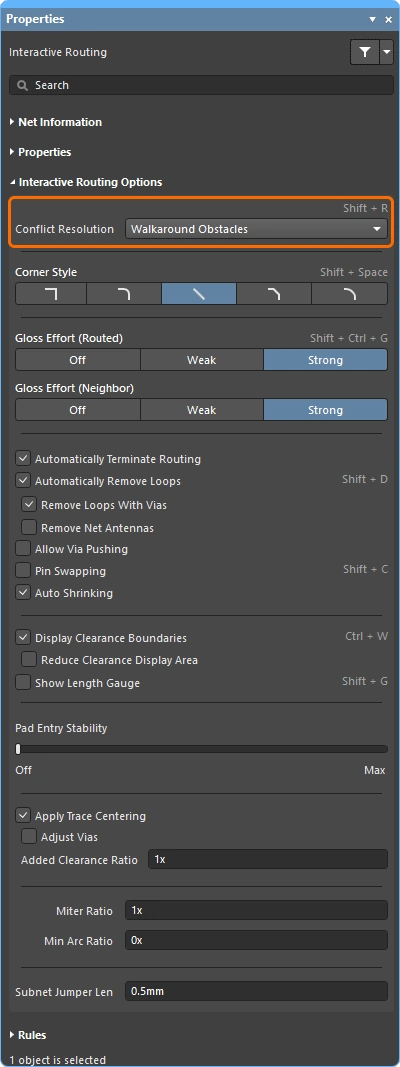
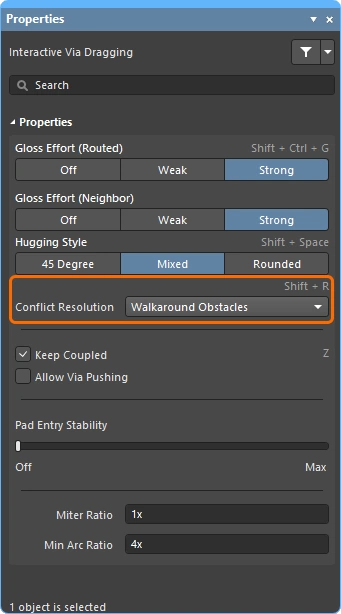
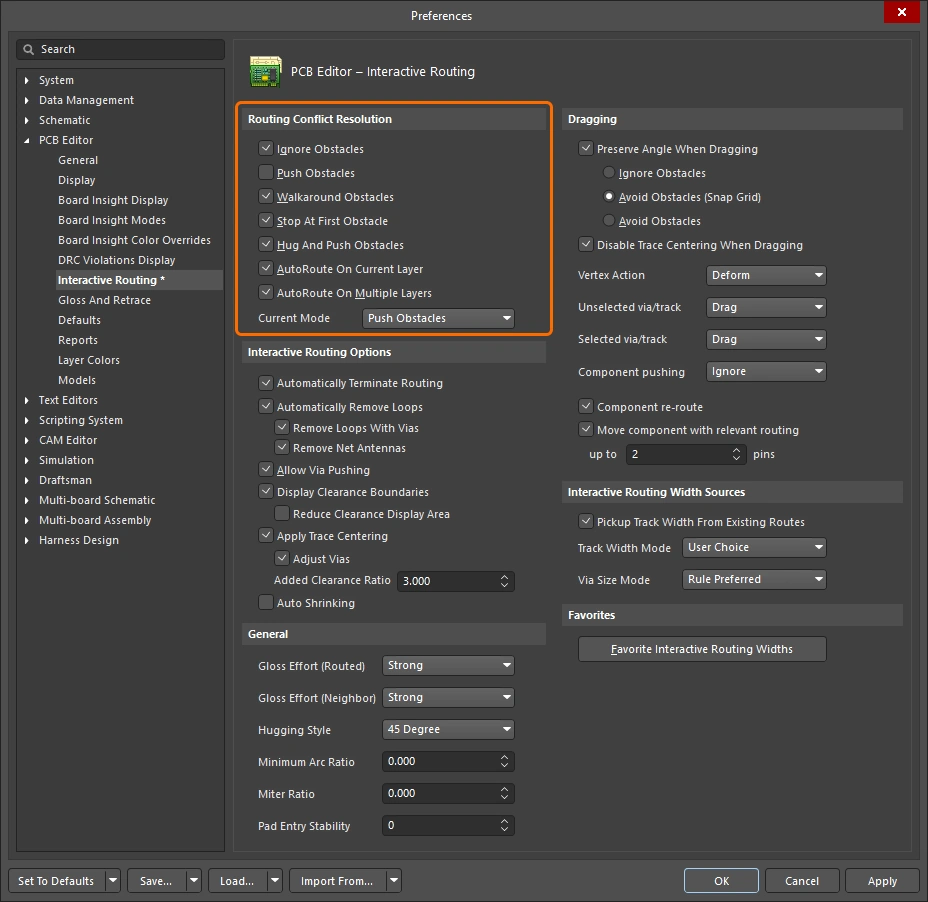
Questa opzione determina come devono reagire gli oggetti durante l'instradamento o lo scorrimento quando incontrano un oggetto esistente. Premere la scorciatoia Shift+R per scorrere le modalità disponibili durante l'instradamento o lo scorrimento, oppure premere Tab per aprire il pannello Properties e selezionare l'impostazione desiderata.
Ulteriori informazioni sulla modalità di risoluzione dei conflitti durante l'instradamento interattivo o durante lo scorrimento interattivo.
| Ignore Obstacles | In questa modalità, il router interattivo può posizionare piste ovunque, anche sopra oggetti esistenti, segnalando ma consentendo potenziali violazioni. |
| Walkaround Obstacles | Tenta di trovare un percorso, dalla posizione dell'ultimo clic alla posizione attuale del cursore, aggirando gli oggetti esistenti come piste, pad e via. La distanza dagli altri oggetti è definita dalla regola di progettazione Clearance applicabile. Se in questa modalità non è possibile aggirare un ostacolo senza causare violazioni, viene visualizzato un indicatore che segnala che il percorso è bloccato. |
| Push Obstacles | Sposta le piste e i via esistenti per fare spazio al nuovo percorso. Se in questa modalità non è possibile spostare un ostacolo senza causare violazioni, viene visualizzato un indicatore che segnala che il percorso è bloccato. Lo spostamento dei via è controllato dall'opzione Consenti spostamento dei via. |
| HugNPush Obstacles | Il percorso seguirà da vicino gli oggetti esistenti e li sposterà solo quando lo spazio per la pista in fase di sbroglio è insufficiente. Se in questa modalità non è possibile affiancare o spostare un ostacolo senza causare violazioni, viene visualizzato un indicatore che segnala che il percorso è bloccato. |
| Stop at First Obstacle | Lo sbroglio si interromperà al primo ostacolo incontrato. |
| Autoroute Current Layer | Applica gli algoritmi del router automatico al router interattivo, scegliendo automaticamente se spostare o aggirare gli ostacoli per ottenere la lunghezza complessiva del percorso più breve sul layer corrente. |
| Autoroute MultiLayer | Applica gli algoritmi del router automatico al router interattivo, scegliendo automaticamente se spostare o aggirare gli ostacoli oppure cambiare layer per ottenere la lunghezza complessiva del percorso più breve. |
Stile degli angoli 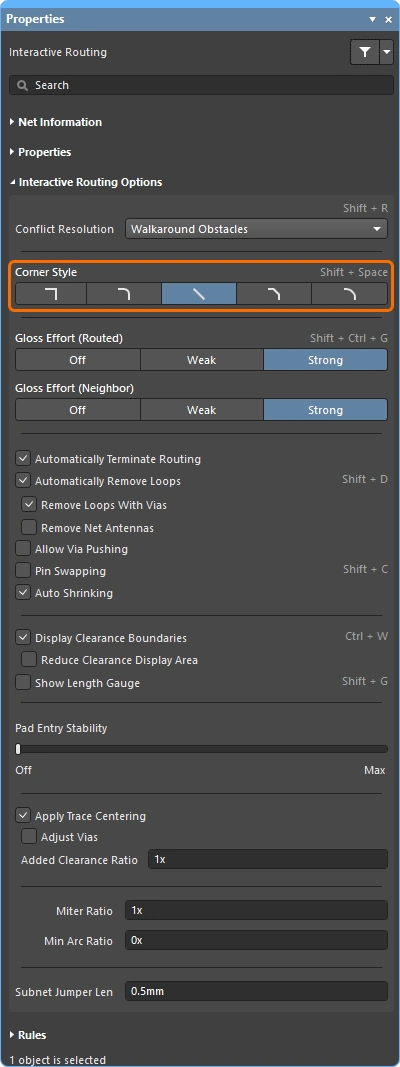
Durante lo sbroglio interattivo, la forma definita dalle piste e dagli archi che creano un angolo è detta corner style. Gli angoli diagonali sono i più comuni, ma anche gli angoli curvi (creati posizionando archi) sono molto utilizzati.
Premi Shift+Spacebar per scorrere i 5 stili di angolo durante lo sbroglio interattivo (scorrimento), quindi premi Spacebar per invertire la direzione dell'angolo oppure premi Tab per aprire il pannello Properties.
Ulteriori informazioni sul controllo dello stile degli angoli durante lo sbroglio interattivo o lo scorrimento interattivo.
Track 45 |
Crea l'angolo utilizzando una pista a 45 gradi (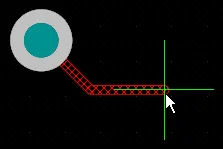 ). Premi ). Premi Spacebar per invertire la direzione dell'angolo (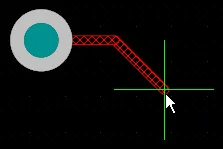 ). ). |
Track 45 with Arc |
Crea l'angolo utilizzando una pista e un arco di 45 gradi (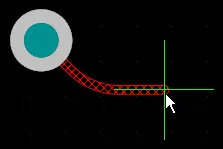 ). Premi ). Premi Spacebar per invertire la direzione dell'angolo (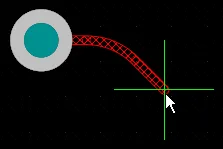 ). Usa i tasti ). Usa i tasti , e . per modificare interattivamente il raggio dell'arco; tieni premuto Shift per accelerare la variazione del raggio. |
Track 90 |
Crea l'angolo utilizzando due piste a 90 gradi tra loro ( ). Premi ). Premi Spacebar per invertire la direzione dell'angolo ( ). ). |
Track 90 with Arc |
Crea un angolo utilizzando una pista e un arco di 90 gradi (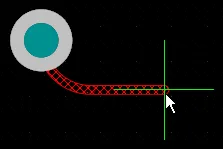 ). Premi ). Premi Spacebar per invertire la direzione dell'angolo (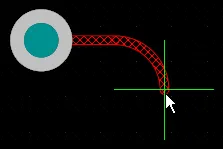 ). Usa i tasti ). Usa i tasti , e . per modificare interattivamente il raggio dell'arco; tieni premuto Shift per accelerare la variazione del raggio. |
Any Angle |
Posiziona il segmento successivo direttamente dall'ultimo segmento posizionato alla posizione attuale del cursore ( ). Usa questa modalità insieme all'ottimizzazione forte per eseguire lo sbroglio a serpentina. ). Usa questa modalità insieme all'ottimizzazione forte per eseguire lo sbroglio a serpentina. |


Livello di ottimizzazione (percorso sbrogliato) 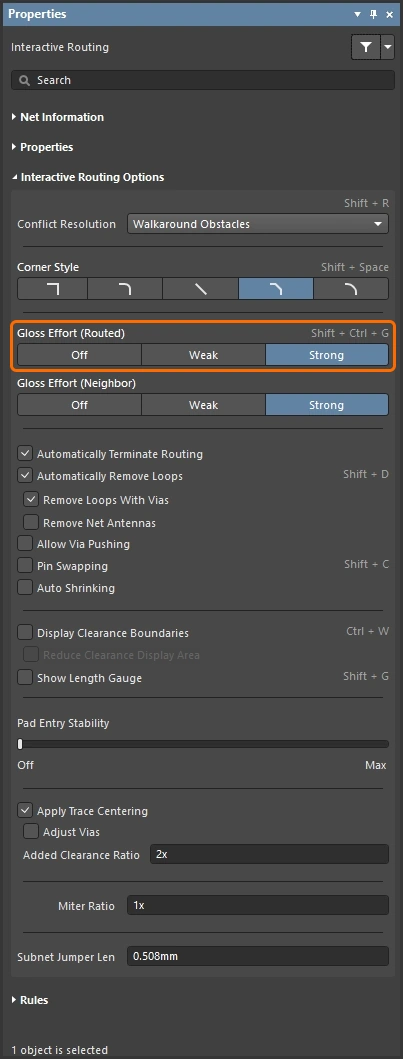
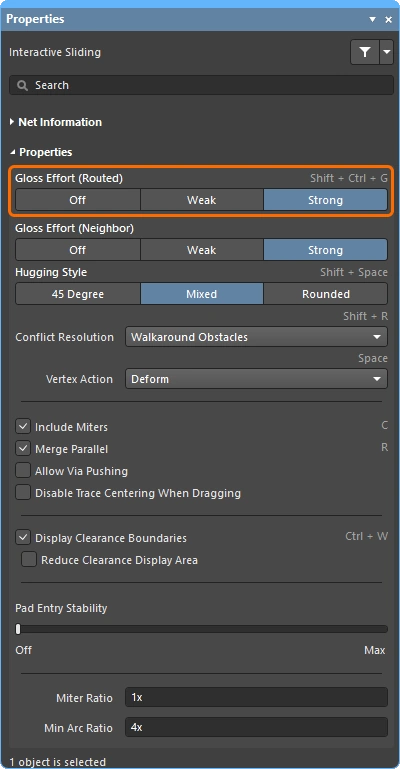
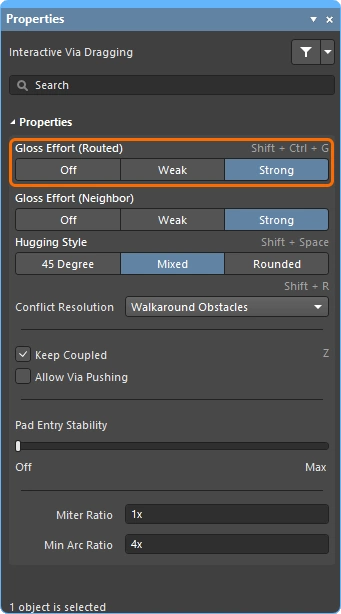
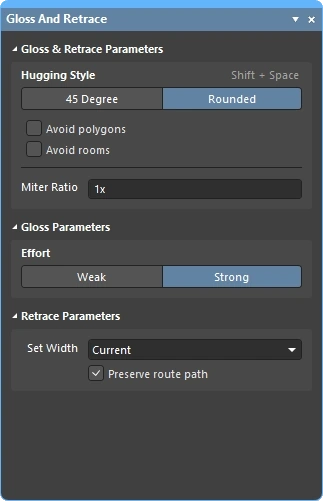
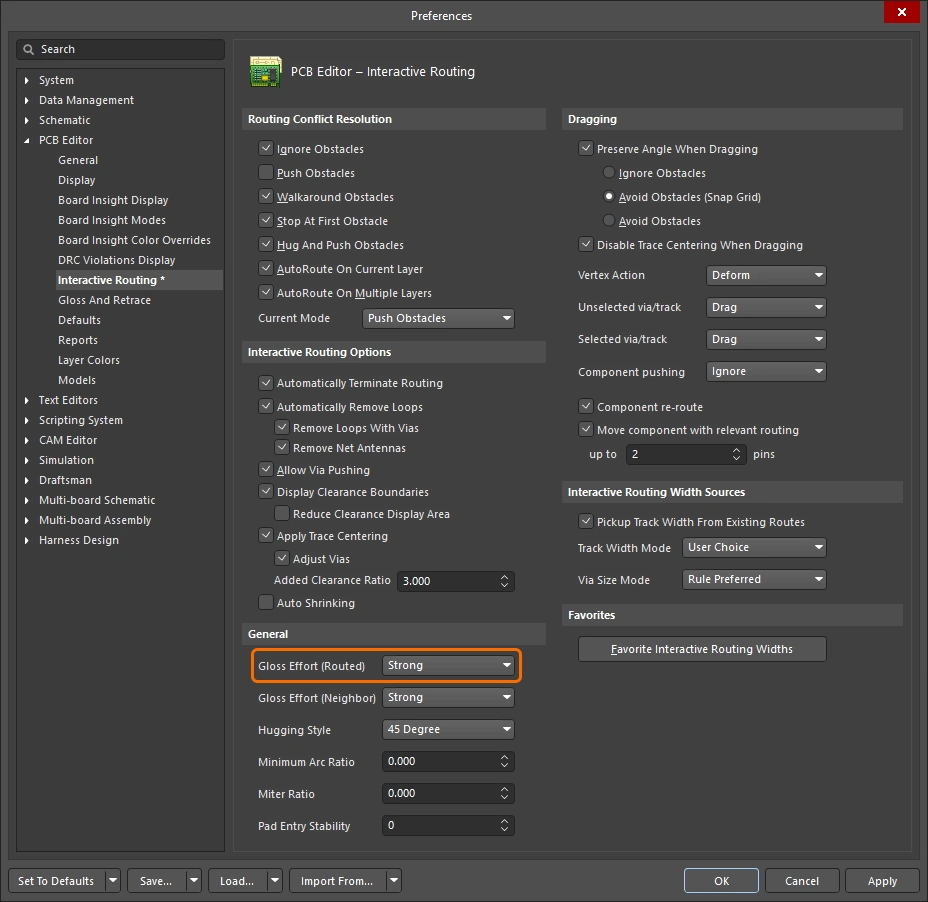
Durante un'operazione di sbroglio, come lo sbroglio interattivo o lo scorrimento interattivo, il software esegue il motore di ottimizzazione. Questo motore esamina costantemente tutti i segmenti posizionati o interessati dall'operazione di sbroglio corrente, tentando di migliorare la qualità dei risultati. Il grado di intervento applicato è detto Gloss Effort.
I criteri di qualità dell'ottimizzazione includono: riduzione del numero di angoli, riduzione del numero di segmenti, eliminazione degli angoli acuti e riduzione della lunghezza complessiva del percorso. Usa la scorciatoia Ctrl+Shift+G per scorrere le impostazioni durante lo sbroglio interattivo o lo scorrimento interattivo, oppure premi Tab per aprire il pannello Properties e selezionare l'impostazione desiderata.
Ulteriori informazioni sul livello di ottimizzazione durante lo sbroglio interattivo, durante lo scorrimento interattivo e durante l'ottimizzazione o il ritracciamento dei percorsi selezionati.
| Off | In questa modalità, l'ottimizzazione è sostanzialmente disabilitata. Tuttavia, dopo lo sbroglio o il trascinamento viene comunque eseguita una pulizia per eliminare, ad esempio, i segmenti di pista sovrapposti. Questa modalità è generalmente utile nella fase finale del layout della scheda, quando è richiesto il massimo livello di rifinitura (ad esempio, durante il trascinamento manuale delle piste, la sistemazione degli ingressi nei pad, ecc.). |
| Weak | Viene applicato un livello di ottimizzazione basso: il router interattivo considera solo le piste direttamente collegate a quelle attualmente in fase di sbroglio o situate nelle loro vicinanze (oppure alle piste o ai via trascinati). Questa modalità di ottimizzazione è generalmente utile per perfezionare il layout delle piste o quando si lavora su percorsi critici. |
| Strong | Viene applicato un livello di ottimizzazione alto: il router interattivo cerca i percorsi più brevi, regolarizza le piste, ecc. Questa modalità di ottimizzazione è generalmente utile nelle fasi iniziali del processo di layout, quando l'obiettivo è sbrogliare rapidamente una buona parte della scheda. |
Durante lo scorrimento interattivo, l'ottimizzazione viene temporaneamente ridotta al livello Debole, per evitare che il motore di ottimizzazione contrasti il progettista nei suoi tentativi di riposizionare i percorsi.
Livello di ottimizzazione (percorsi adiacenti) 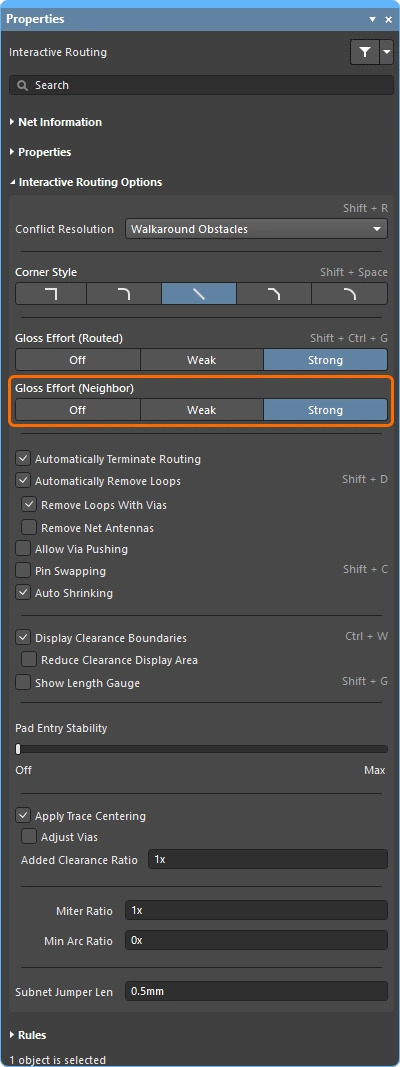
Livello di ottimizzazione (percorsi adiacenti) configura il grado di ottimizzazione applicato ai percorsi adiacenti interessati dallo sbroglio o dallo scorrimento interattivo corrente. Anche questa opzione prevede tre impostazioni: Off, Weak e Strong.
Premi Tab per aprire il pannello Properties e selezionare l'impostazione desiderata.
Ulteriori informazioni sul livello di ottimizzazione durante lo sbroglio interattivo e durante lo scorrimento interattivo.
| Off | In questa modalità, l'ottimizzazione è sostanzialmente disabilitata. Tuttavia, dopo lo sbroglio o il trascinamento viene comunque eseguita una pulizia per eliminare, ad esempio, i segmenti di pista sovrapposti. Questa modalità è generalmente utile nella fase finale del layout della scheda, quando è richiesto il massimo livello di rifinitura (ad esempio, durante il trascinamento manuale delle piste, la sistemazione degli ingressi nei pad, ecc.). |
| Weak | Viene applicato un livello di ottimizzazione basso: il router interattivo considera solo le piste direttamente collegate a quelle attualmente in fase di sbroglio o situate nelle loro vicinanze (oppure alle piste o ai via trascinati). Questa modalità di ottimizzazione è generalmente utile per perfezionare il layout delle piste o quando si lavora su percorsi critici. |
| Strong | Viene applicato un livello di ottimizzazione alto: il router interattivo cerca i percorsi più brevi, regolarizza le piste, ecc. Questa modalità di ottimizzazione è generalmente utile nelle fasi iniziali del processo di layout, quando l'obiettivo è sbrogliare rapidamente una buona parte della scheda. |
Stile di affiancamento 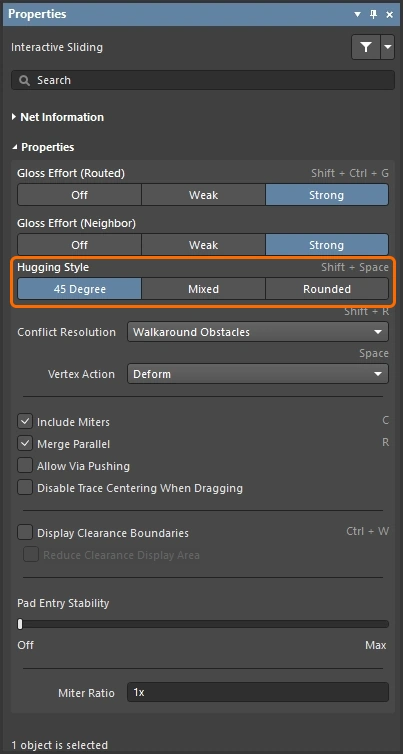
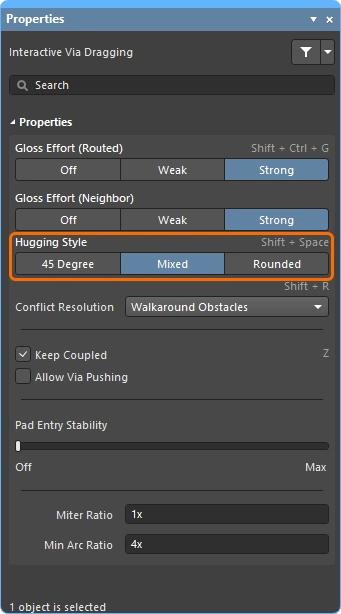
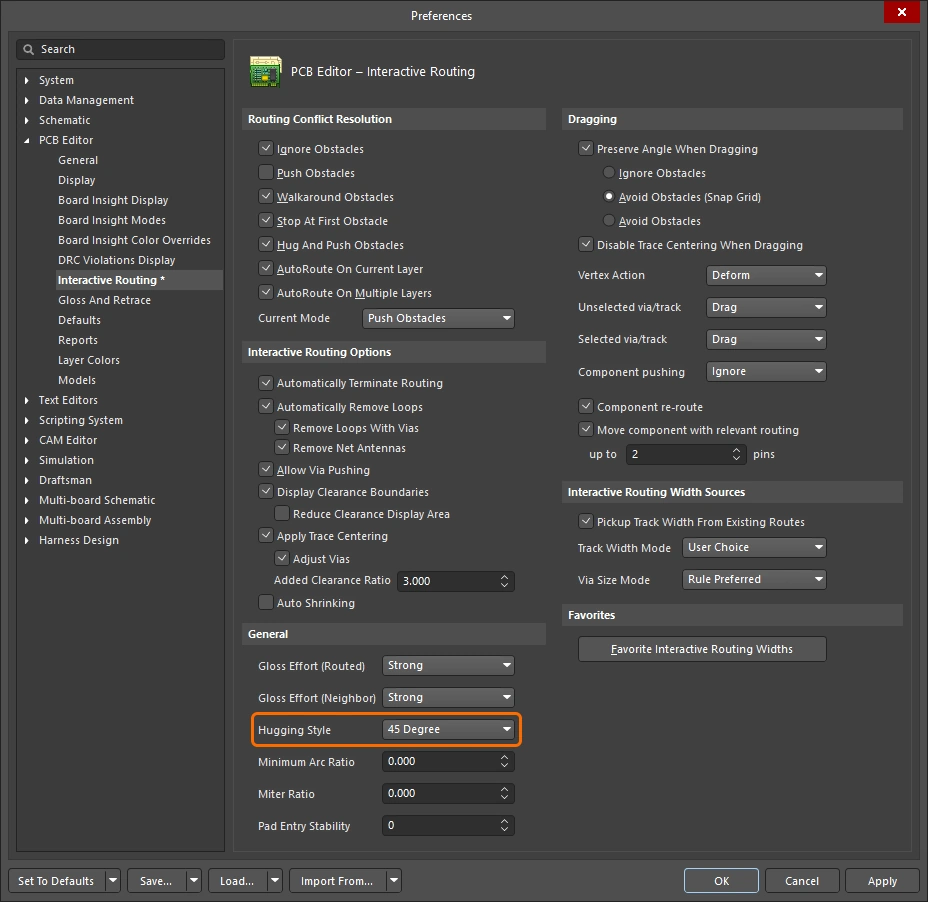
Questa opzione controlla la gestione della forma degli angoli durante lo scorrimento interattivo e influisce sia sulle piste fatte scorrere sia su quelle spinte. Gli angoli esistenti interessati dal movimento delle piste durante lo scorrimento interattivo vengono convertiti (da 45 gradi ad arrotondati o da arrotondati a 45 gradi) in base allo stile di aderenza corrente. Lo stile di aderenza corrente viene applicato anche durante l'ottimizzazione o il ritracciamento dei percorsi selezionati.
Usare la scorciatoia Shift+Spacebar per passare ciclicamente tra le tre modalità.
Ulteriori informazioni sull'aderenza durante lo scorrimento interattivo e durante l'ottimizzazione o il ritracciamento dei percorsi selezionati.
| 45 Degree | Usare sempre segmenti rettilinei ortogonali/diagonali per creare gli angoli durante lo scorrimento (usare questa modalità per il comportamento di sbroglio ortogonale/diagonale tradizionale). |
| Mixed | Usare segmenti di pista rettilinei quando gli oggetti contro cui vengono spostati o spinti sono rettilinei; usare archi quando sono curvi. La dimensione minima degli archi è controllata dall'opzione Min Arc Ratio. |
| Rounded | Usare archi in ogni vertice coinvolto nello spostamento o nella spinta. Usare questa modalità per lo sbroglio a serpentina e per usare archi e percorsi ad angolo libero durante l'ottimizzazione (durante lo sbroglio interattivo e l'ottimizzazione manuale). |
Azione sul vertice 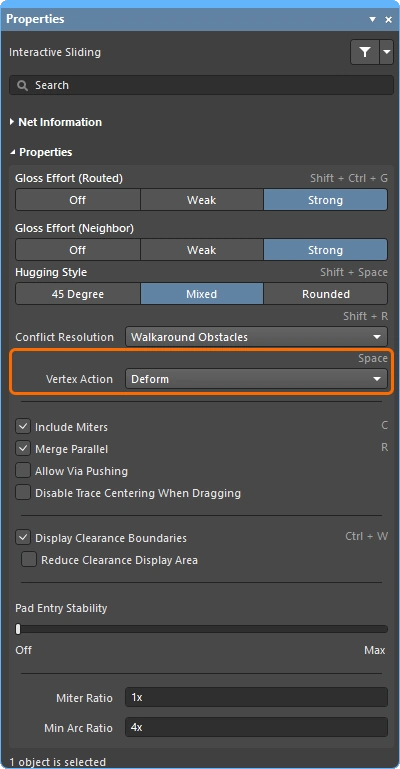
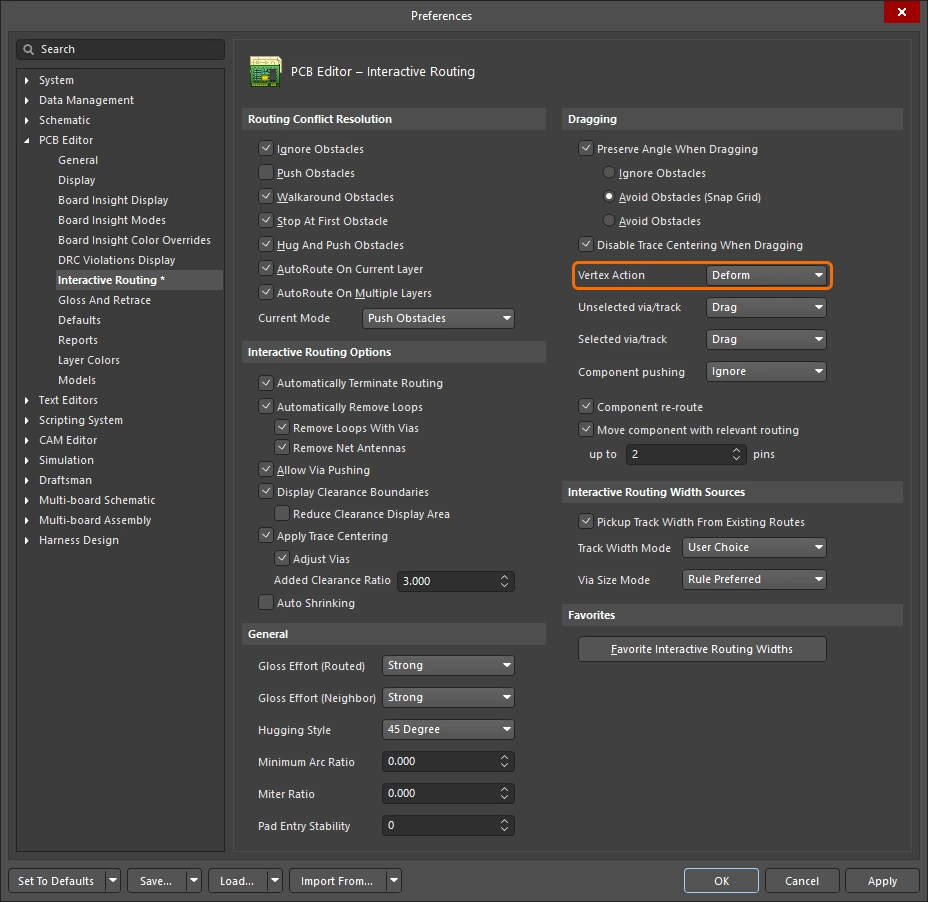
Opzioni applicate quando si fa clic e si trascina un vertice anziché un punto lungo un segmento di pista o un arco (il vertice è il punto dell'angolo in cui si incontrano due segmenti). Usare la scorciatoia Spacebar per passare ciclicamente tra le modalità disponibili durante lo scorrimento.
Altre opzioni di sbroglio
Se per un'opzione è disponibile una scorciatoia, questa è indicata sul lato destro del pannello Properties. Ogni descrizione include un'immagine che mostra dove è possibile configurare l'opzione.
Quando il collegamento in fase di sbroglio raggiunge il pad di destinazione, interrompere automaticamente lo sbroglio di quella net, mantenendo però attivo il comando di sbroglio interattivo, pronti a fare clic e iniziare a sbrogliare un'altra net. Ulteriori informazioni su quando usare questa opzione durante il ritracciamento. |
|
Quando questa opzione è abilitata, è possibile tracciare un nuovo percorso per un collegamento esistente; quando il nuovo percorso torna a incontrare quello esistente, l'anello ridondante viene rimosso automaticamente. Ulteriori informazioni sulla rimozione automatica degli anelli durante il ritracciamento. |
|
| ↳ Remove Loops with Vias | Quando è presente un collegamento diretto tra via e pad, il via viene rimosso se non è più ritenuto necessario dopo la rimozione dell'anello. |
| ↳ Remove Net Antennas | Un'antenna di net è un tratto di pista non terminato a un'estremità. Questi tratti vengono rimossi automaticamente se il percorso corrente interessa un oggetto a contatto con l'antenna. |
Keep Coupled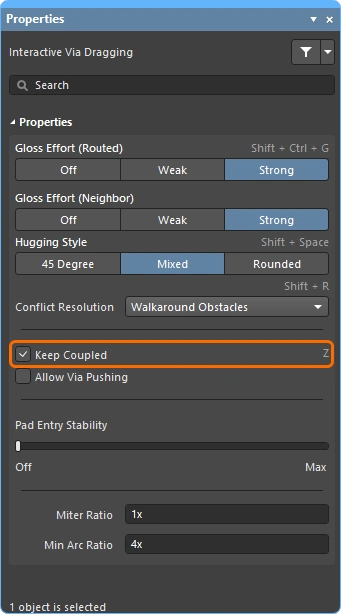 |
Selezionare questa opzione per assicurarsi che gli oggetti appartenenti a una coppia differenziale vengano trascinati insieme alla pista o al via corrispondente dell'altro ramo della coppia. Ulteriori informazioni sul trascinamento di una coppia differenziale. |
Include Miters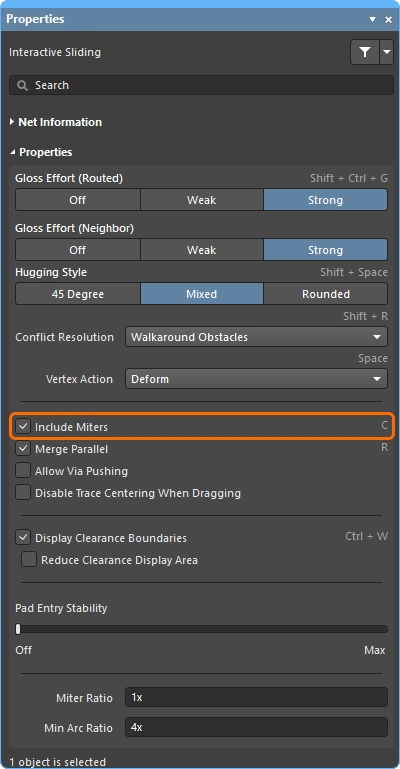 |
Selezionare questa opzione per includere gli smussi durante il trascinamento dei segmenti di pista. |
Merge Parallel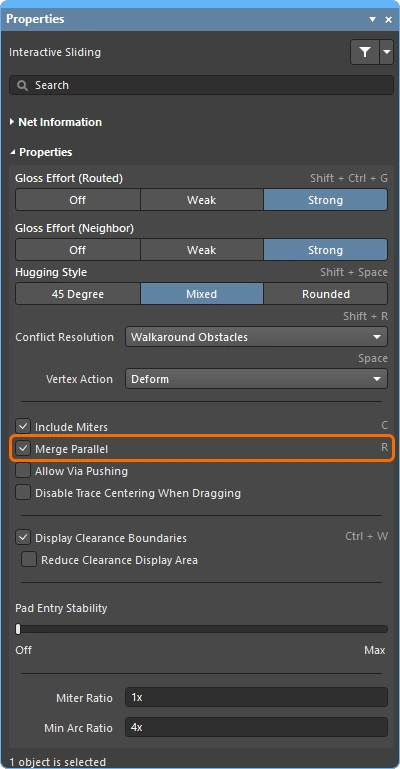 |
Selezionare questa opzione per consentire l'unione di un segmento di pista trascinato con un segmento fisso esistente, una volta che il segmento trascinato si è allineato a quello fisso. |
| Selezionare questa opzione per consentire la spinta di un via nelle modalità Push Obstacles o HugNPush Obstacles. | |
Pin Swapping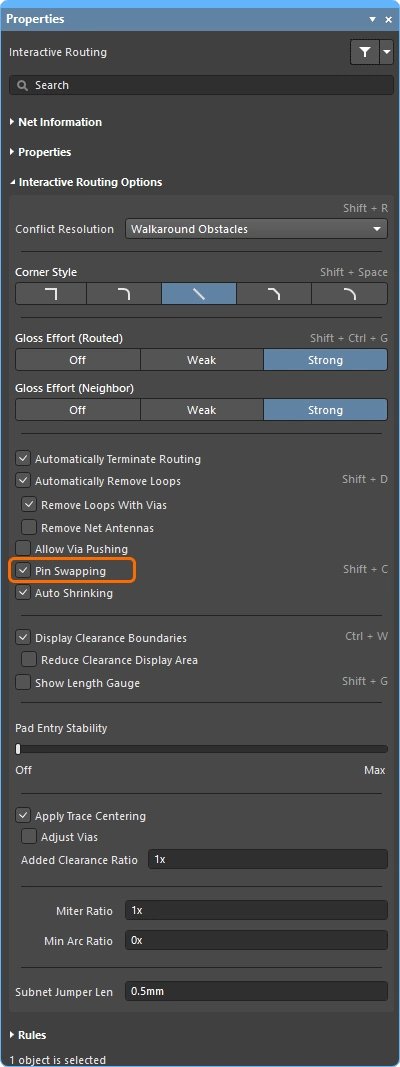 |
Selezionare questa opzione per abilitare lo scambio dei pin per questa net. Ulteriori informazioni sulla configurazione dello scambio dei pin. |
Selezionare questa opzione per ridurre automaticamente la larghezza della pista a un valore che consenta lo sbroglio nei punti in cui la pista non può passare tra gli ostacoli con la larghezza attualmente scelta. Si noti che la larghezza può essere ridotta fino al minimo consentito dal vincolo di progettazione Routing Width applicabile. Ulteriori informazioni sulla riduzione automatica della larghezza. |
|
Visualizzare l'area interdetta attorno agli oggetti esistenti ( Ulteriori informazioni sul controllo della visualizzazione dei percorsi. |
|
| ↳ Reduce Clearance Display Area | Limitare la visualizzazione dei limiti di isolamento a una zona circolare attorno alla posizione corrente del cursore (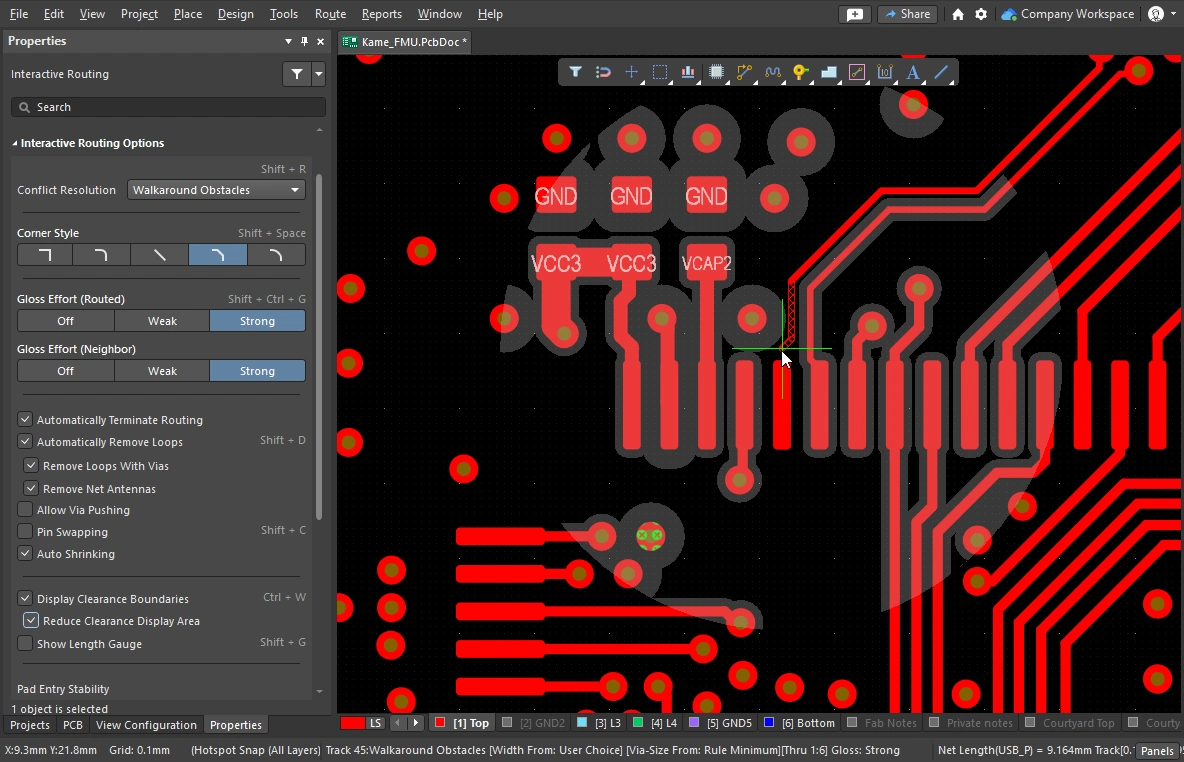 ). ). |
L'indicatore di lunghezza mostra in che misura il percorso corrente rispetta le regole di progettazione Length e Matched Lengths applicabili. Ulteriori informazioni sulla regolazione della lunghezza. |
|
Il cursore protegge gli ingressi centrati nei pad, impedendo che l'ottimizzazione decentri una pista già centrata (mantiene centrata una pista, ma non centra una pista decentrata). Usare la barra del cursore per configurare il livello di protezione. Ulteriori informazioni sullo sbroglio degli ingressi nei pad. |
|
Quando questa opzione è abilitata, il motore di sbroglio interattivo rileva quando un percorso passa tra i pad e tenta di centrarlo, fino a una distanza massima pari al vincolo di isolamento applicabile moltiplicato per il valore di Added Clearance Ratio specificato di seguito. Il centraggio delle piste può essere applicato anche tra via e via e tra via e pad, se la sotto-opzione Adjust Vias è abilitata. Se necessario, questa funzionalità può essere disabilitata durante lo scorrimento delle piste. |
|
Questa opzione ha due scopi:
Per escludere i via, disabilitare l'opzione Adjust Vias. |
|
Un moltiplicatore della distanza di isolamento applicabile, il cui risultato viene poi aggiunto alla distanza stessa. Ad esempio, se la distanza di isolamento applicabile è |
|
Abilita questa opzione per disattivare la centratura delle piste durante lo scorrimento interattivo di un percorso. Quando questa opzione è abilitata, la centratura delle piste non viene applicata durante lo scorrimento interattivo di un percorso, anche se l'opzione principale Applica centratura piste è abilitata. |
|
Il rapporto di smusso controlla la strettezza minima degli angoli. Il rapporto di smusso moltiplicato per la larghezza corrente della pista equivale alla distanza tra i lati della forma a U più stretta che è possibile sbrogliare con tale rapporto ( |
|
Il rapporto minimo dell'arco viene applicato durante lo sbroglio interattivo ad angolo libero e durante lo scorrimento interattivo con stile di aderenza misto. Il rapporto viene utilizzato per determinare il raggio minimo consentito per un arco; quando il raggio scende al di sotto di questo minimo, l'arco viene sostituito da segmenti di pista, dove:
|
|
Per supportare lo scambio dei pin in qualsiasi fase del processo di progettazione, anche sul PCB già sbrogliato, l'editor PCB può aggiungere e rimuovere piccoli collegamenti di sbroglio nelle net abilitate allo scambio, chiamati ponticelli di sottorete. Un ponticello di sottorete è un breve segmento di pista che il software riconosce come un elemento facilmente posizionabile e rimovibile, sia manualmente tramite i comandi Add e Remove Subnet Jumper nel menu Route, sia automaticamente dal motore di sbroglio se si traccia un percorso verso un pin scambiabile durante lo sbroglio interattivo. Questo valore definisce la lunghezza del ponticello di sottorete aggiunto a una net scambiabile durante lo sbroglio interattivo. |
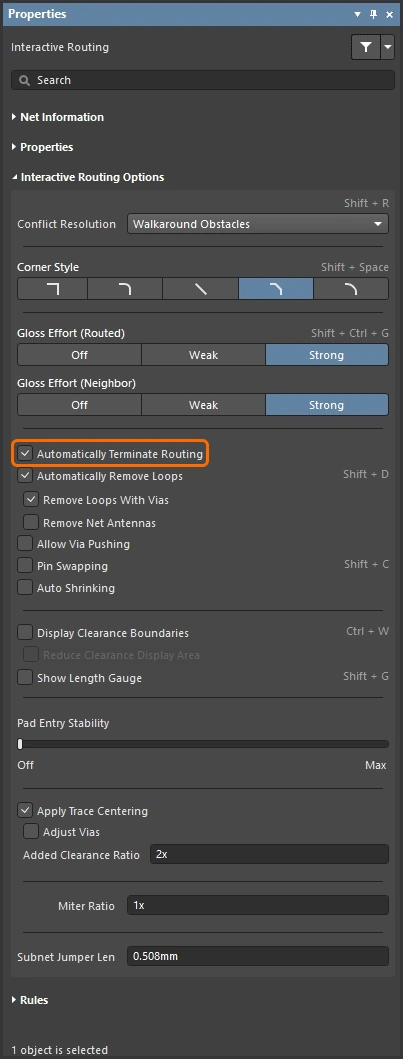
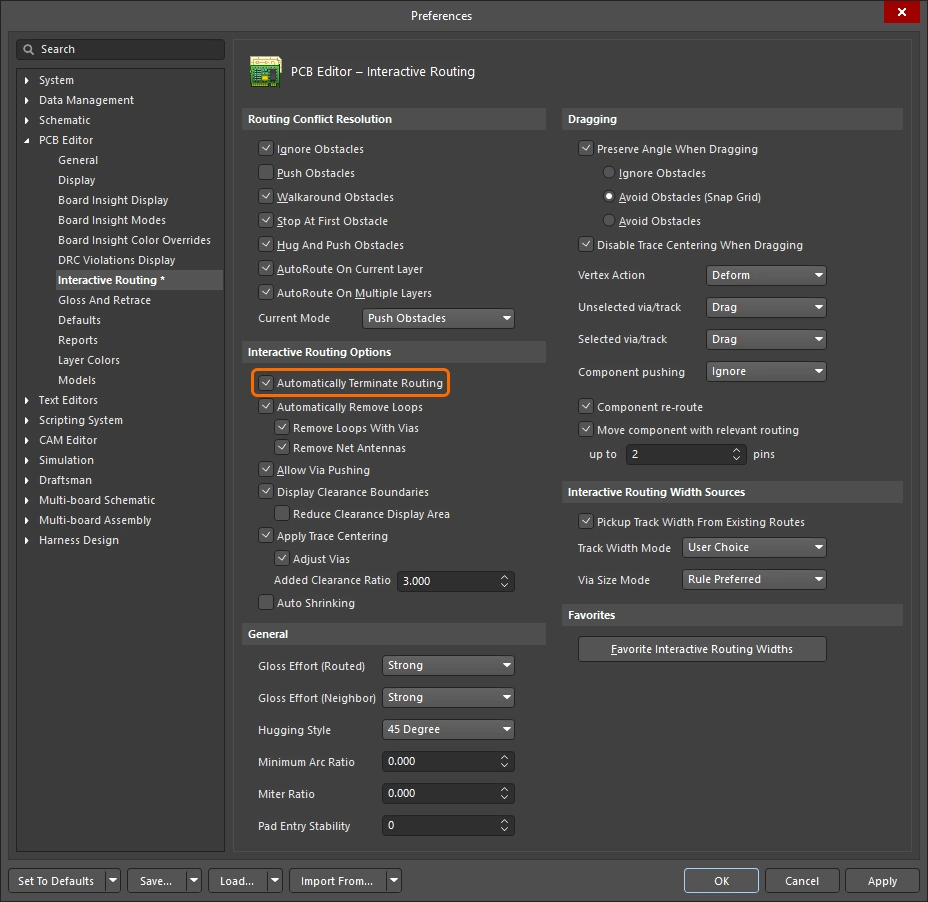
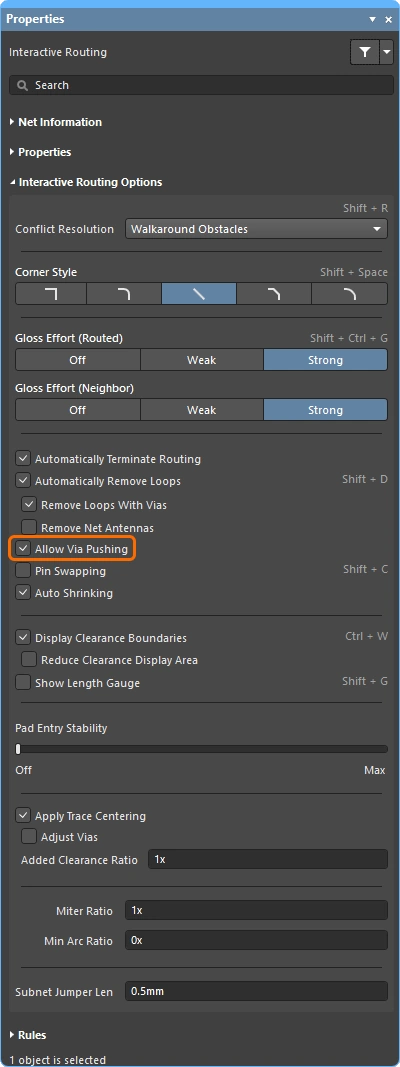
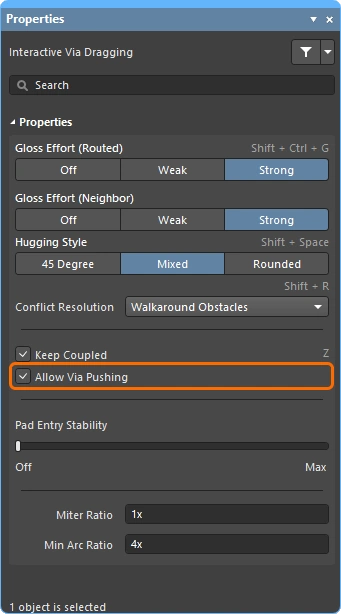
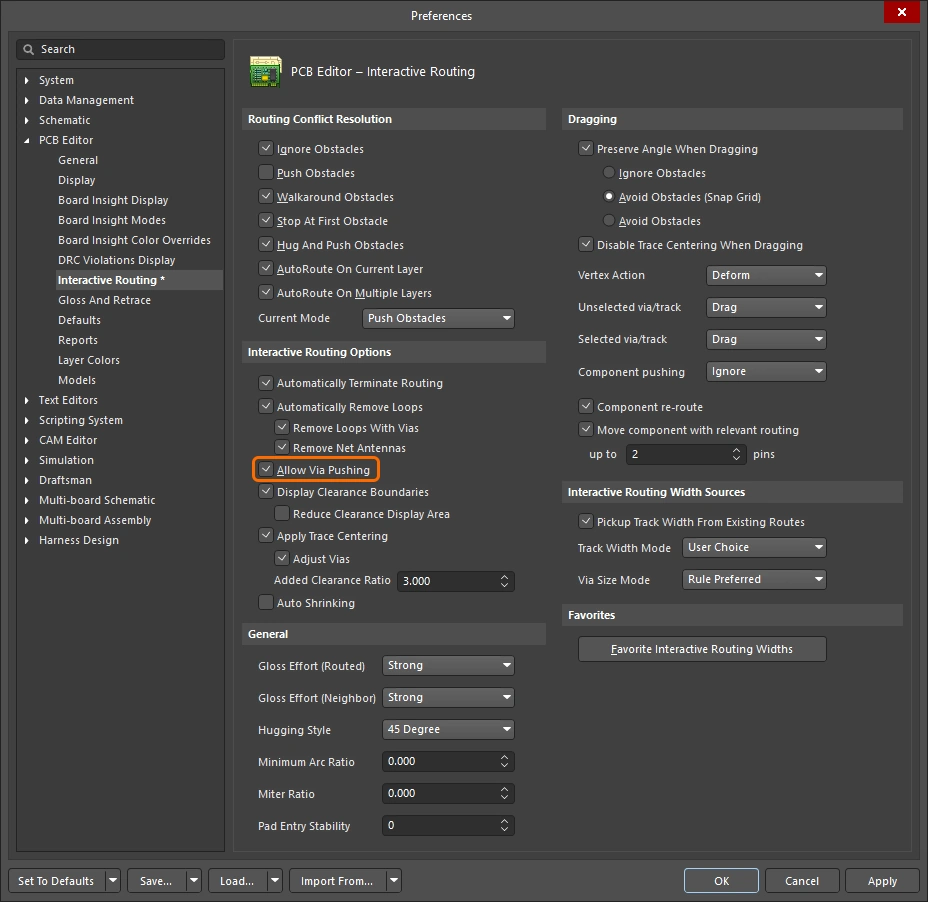
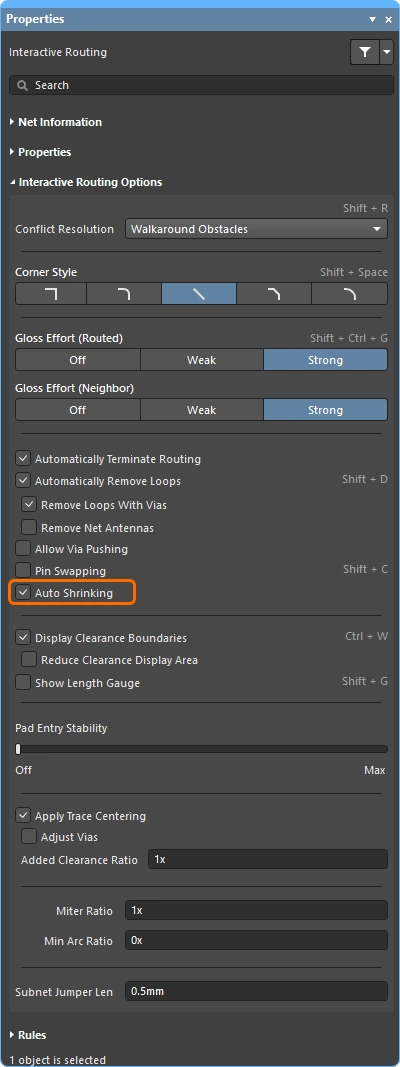
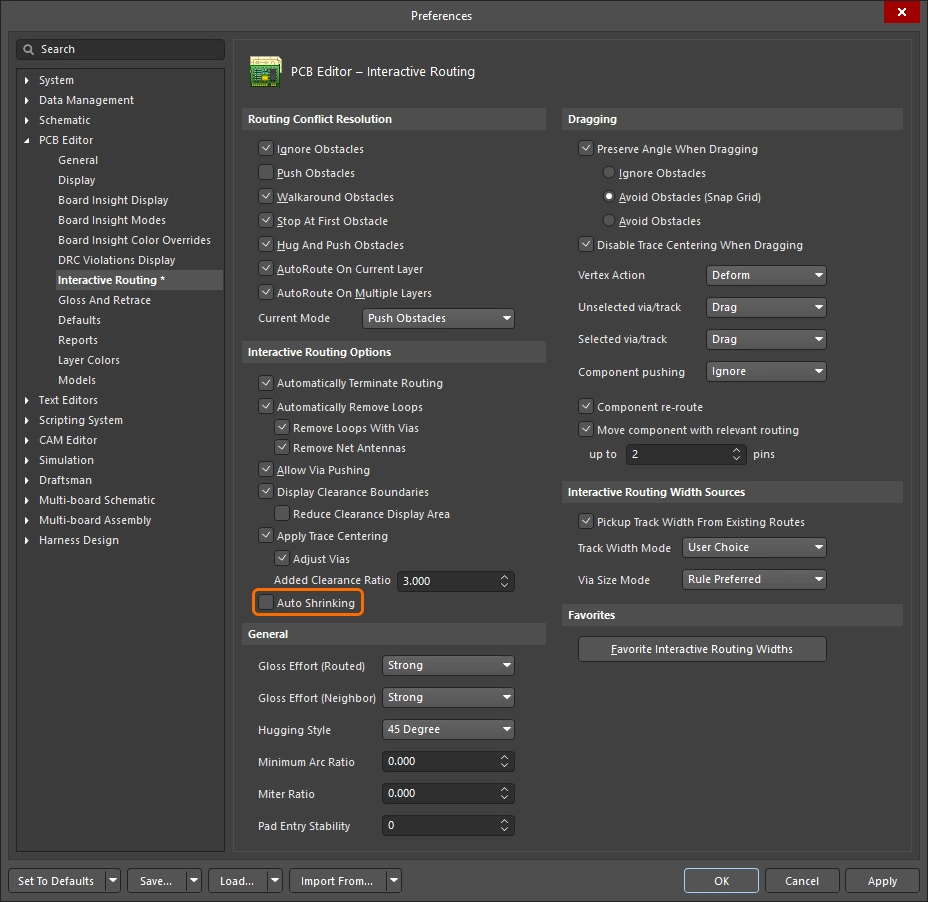
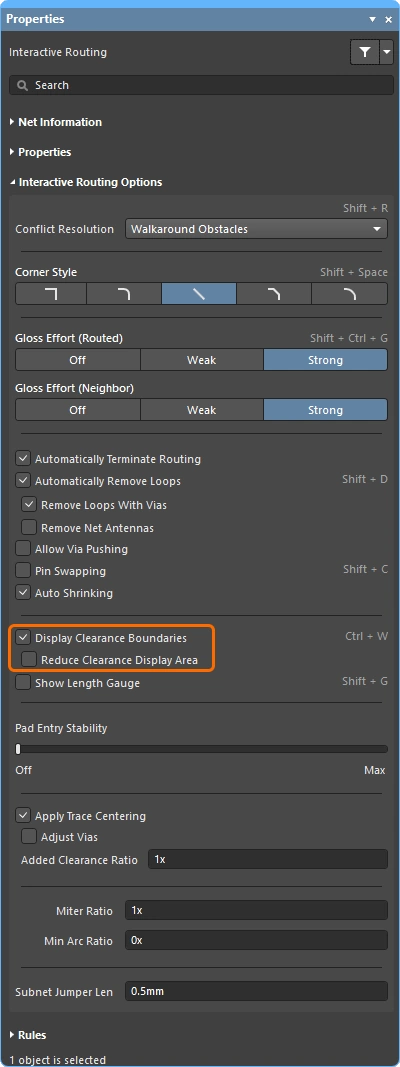
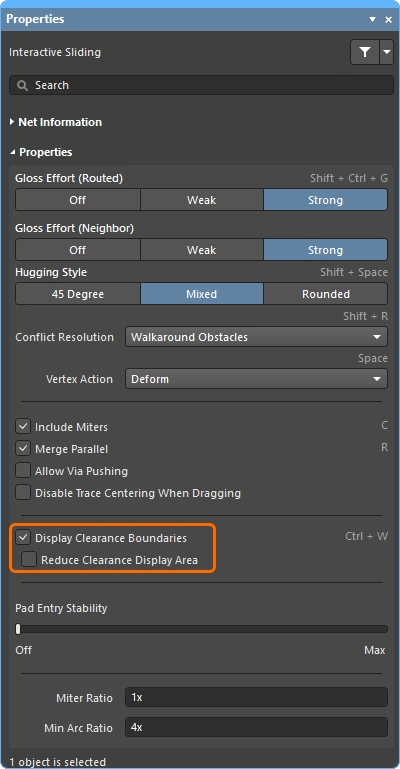
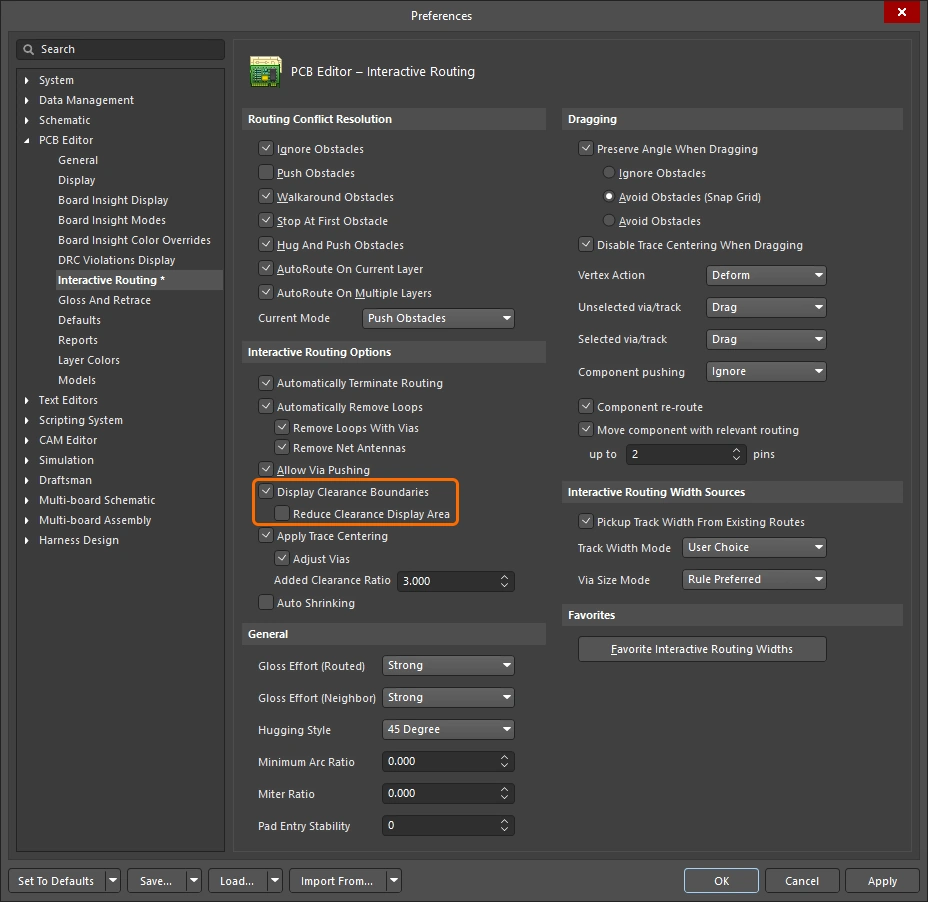
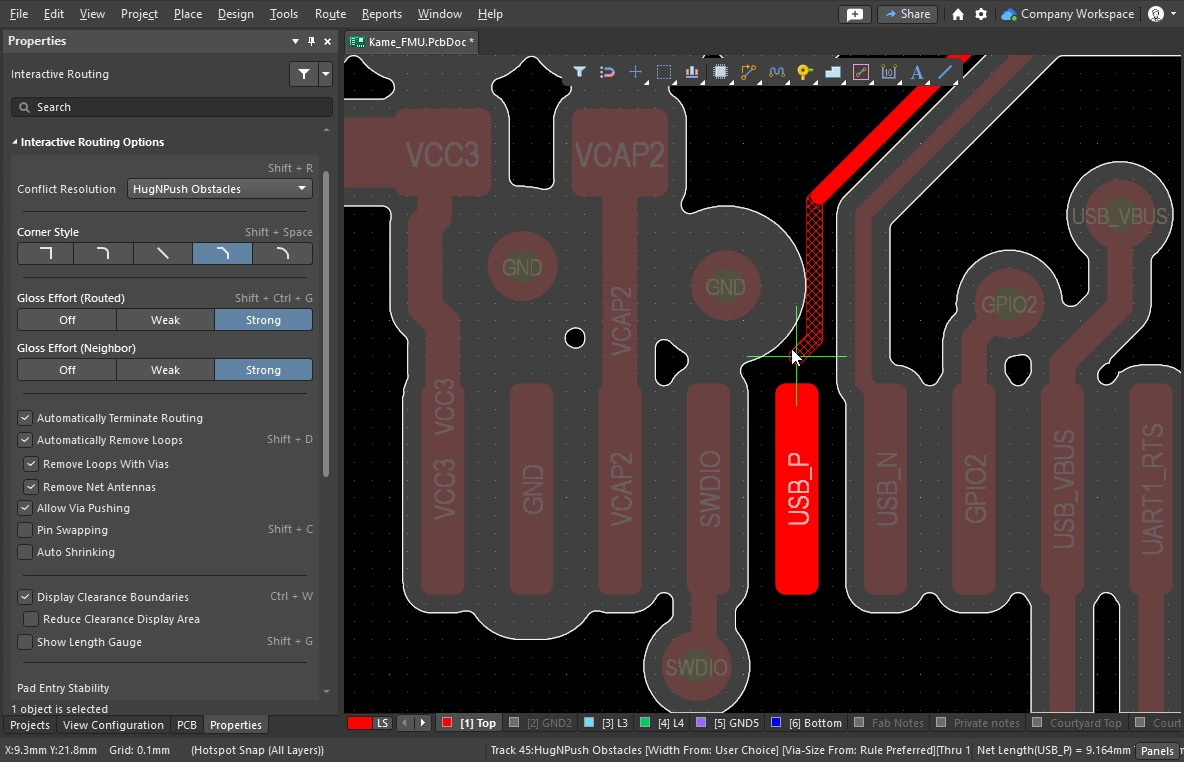 )
)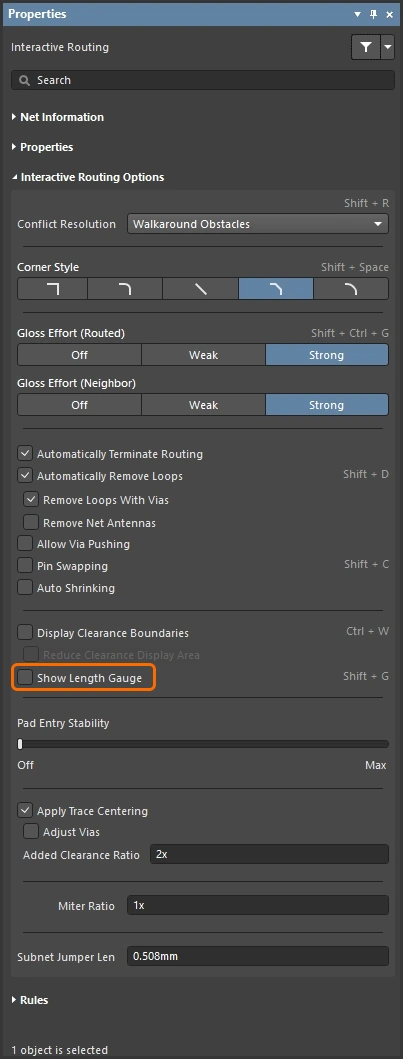
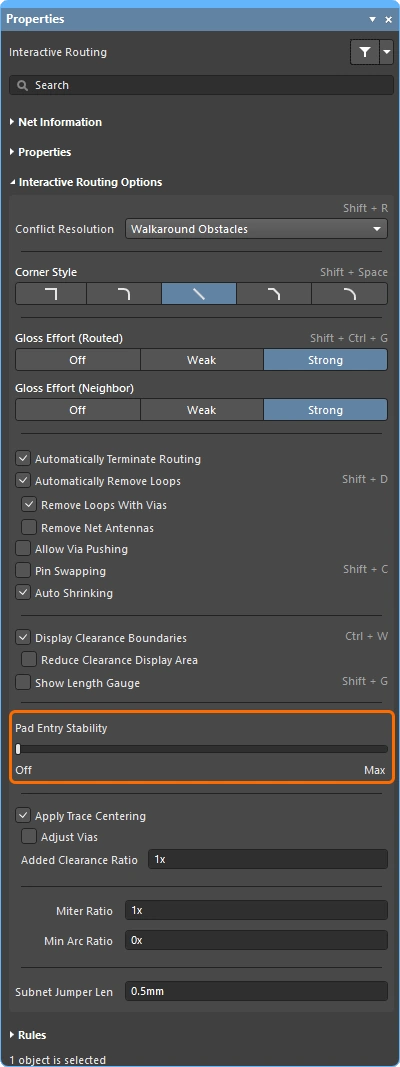
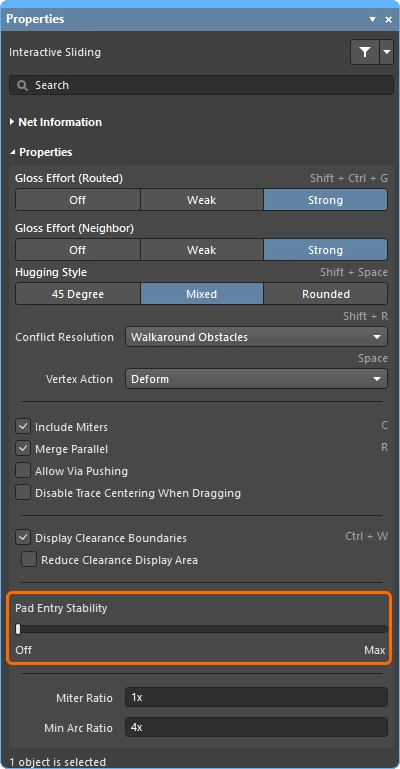
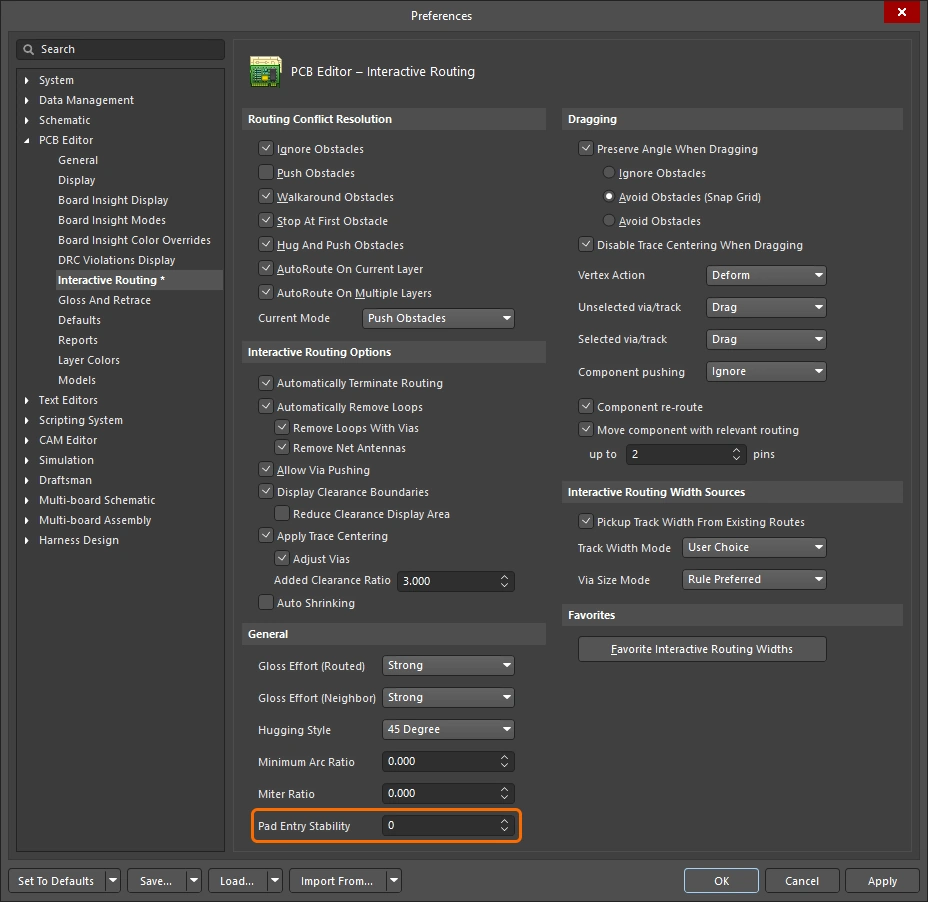
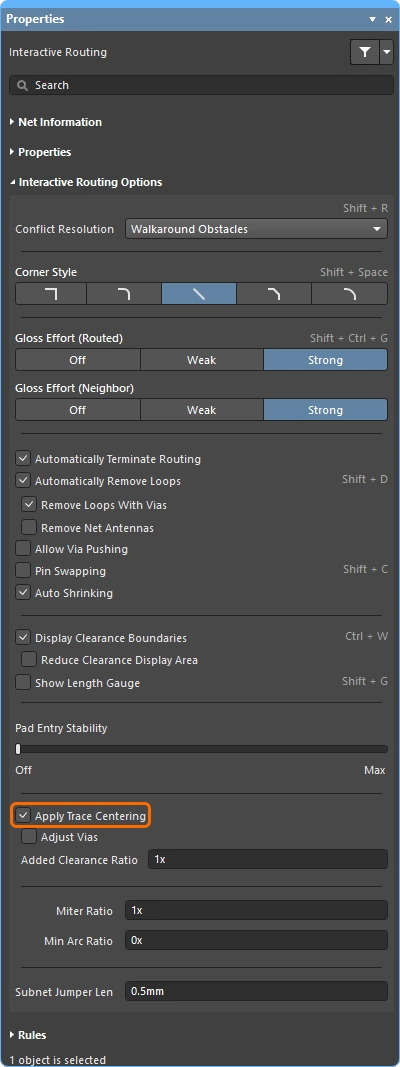
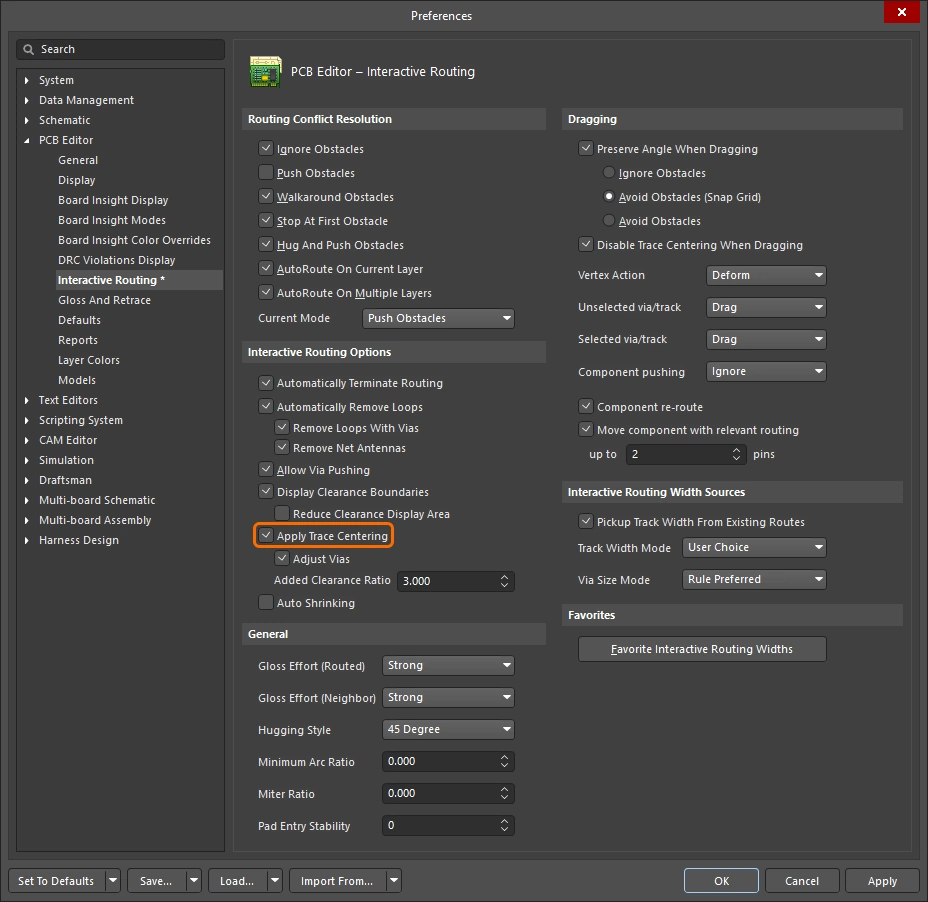
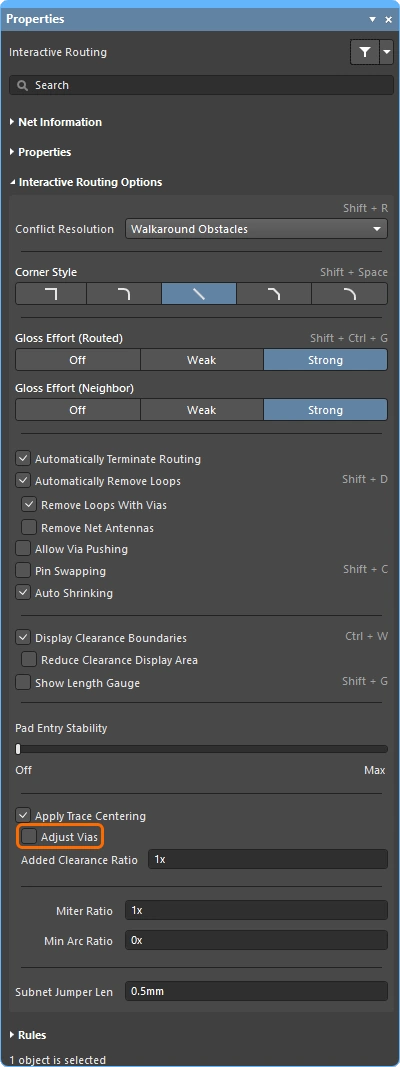
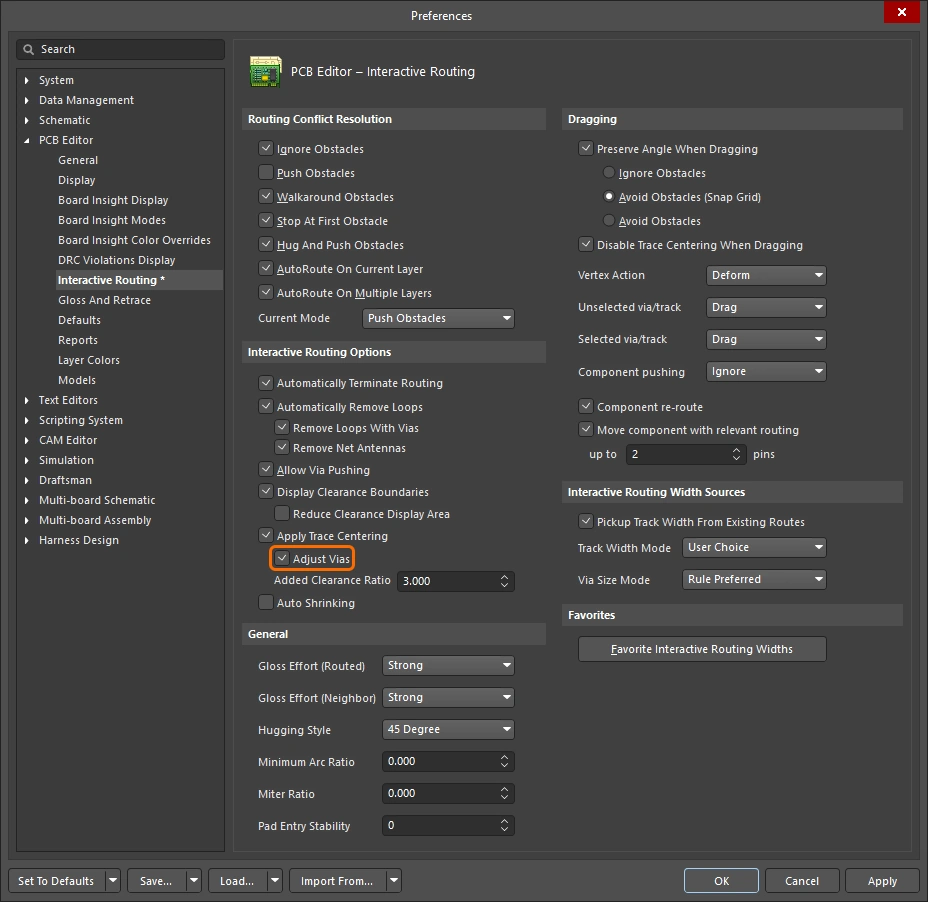
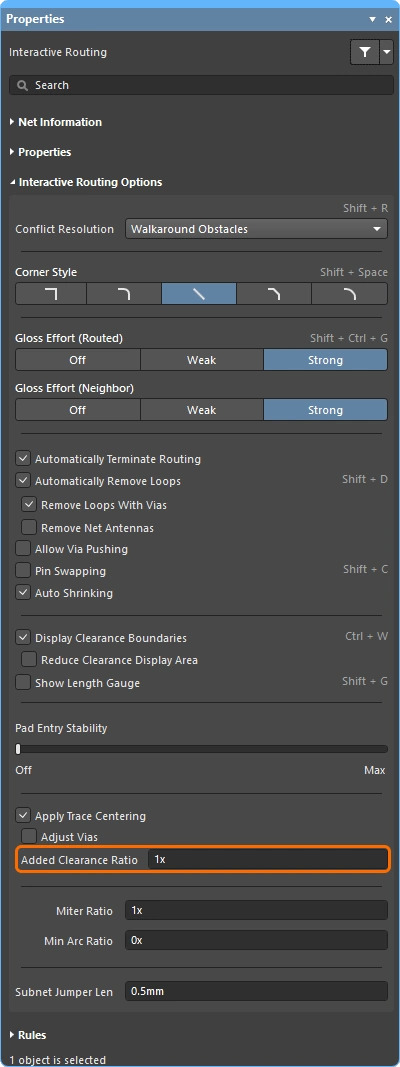
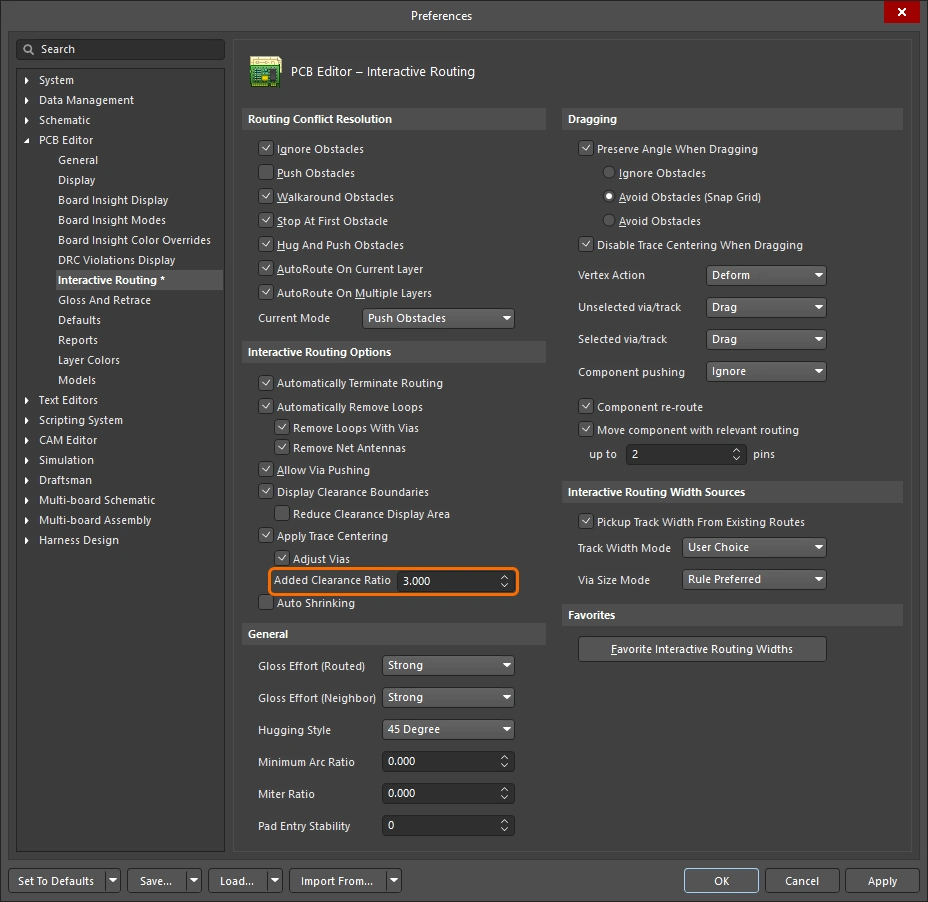
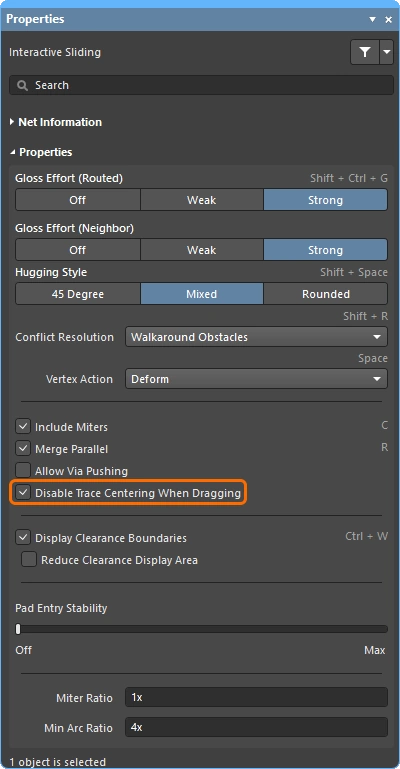
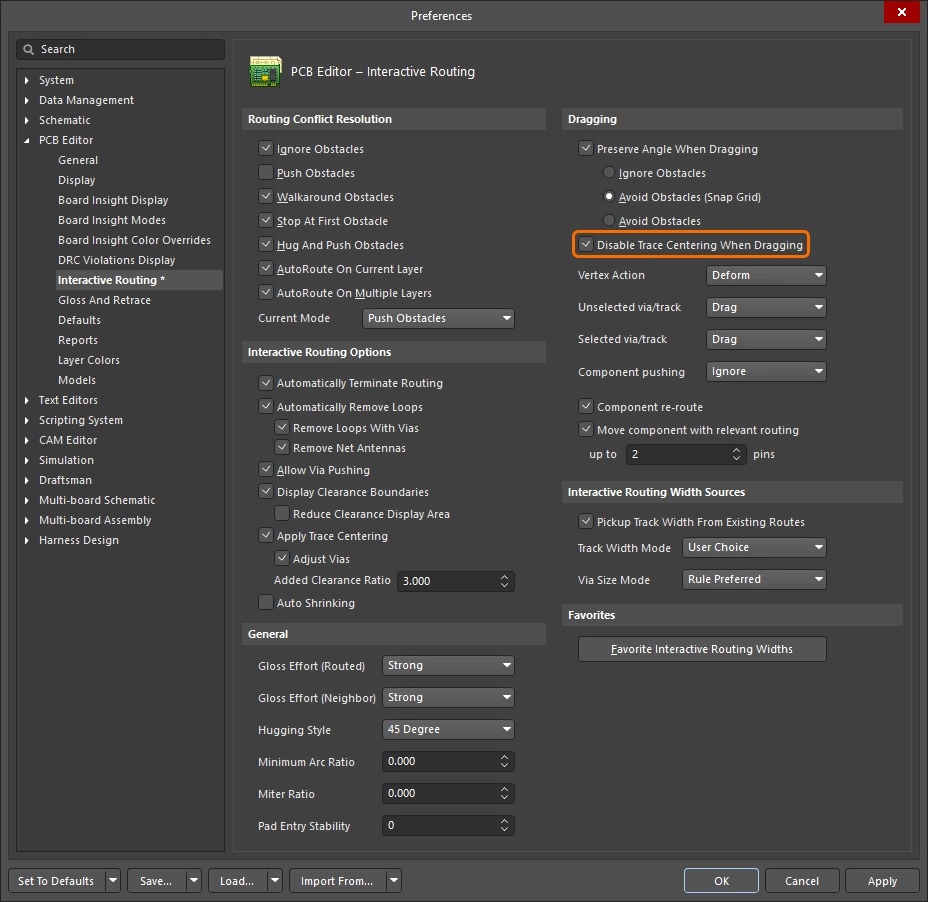
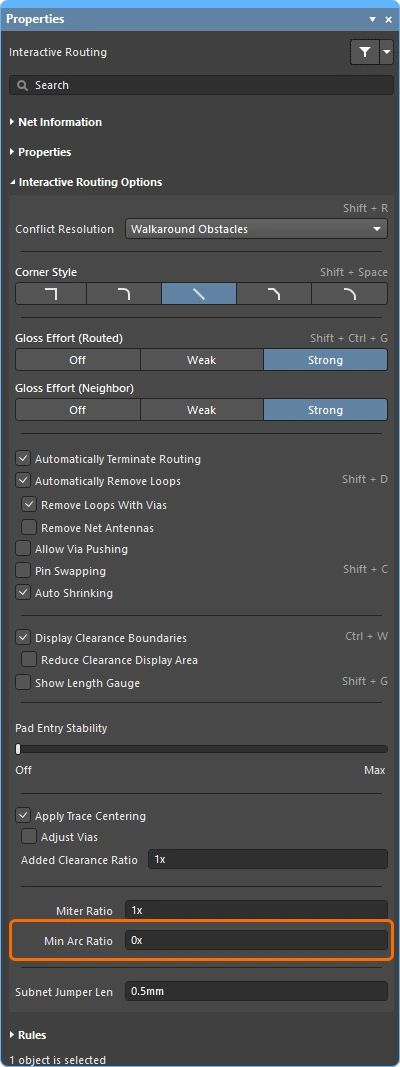
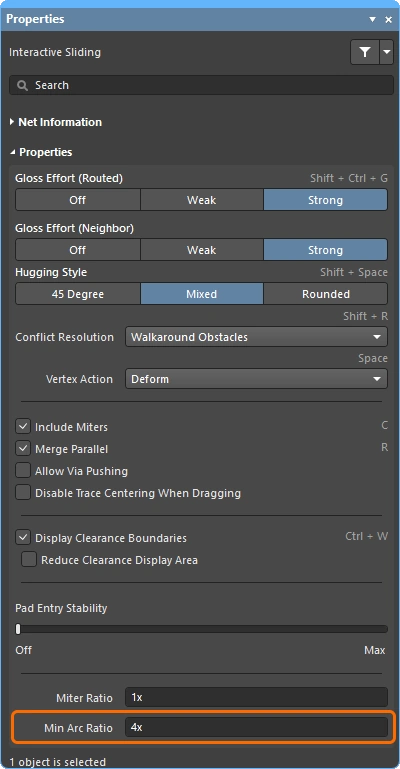
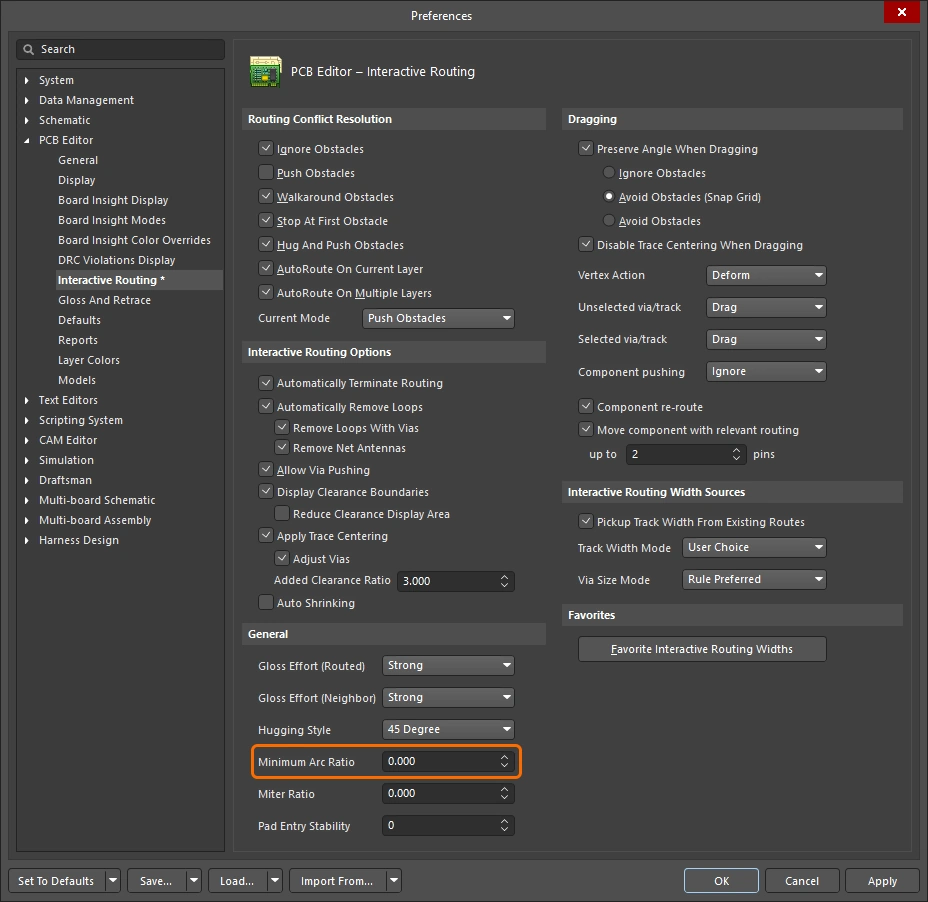
Informazioni sulla net / coppia differenziale 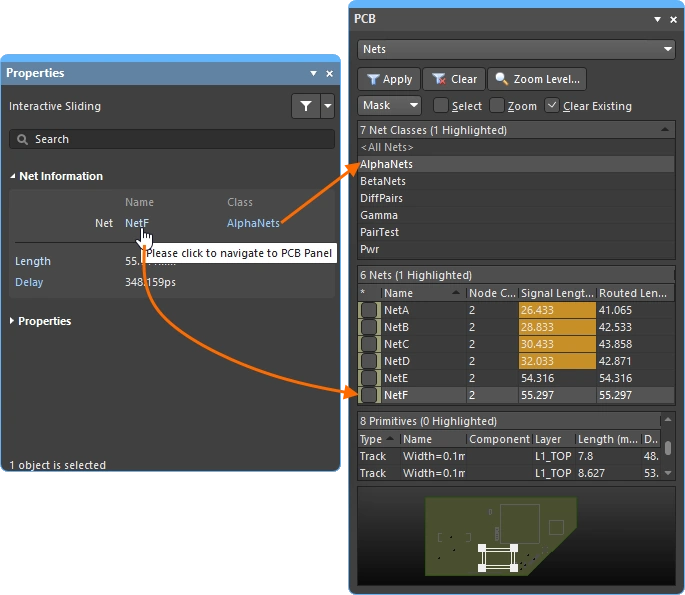
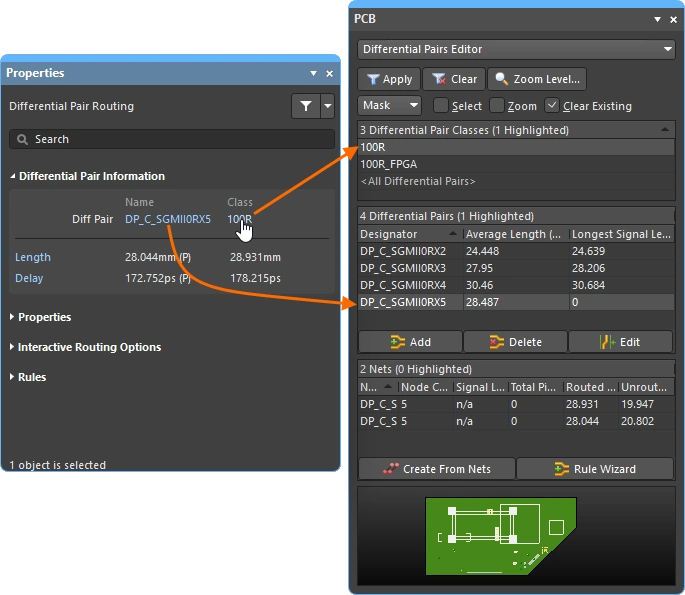
Durante lo sbroglio e lo scorrimento interattivi, anche delle coppie differenziali, i dettagli delle net in modifica vengono visualizzati nella parte superiore del pannello Properties.
Name & Class |
Viene visualizzato il nome della net o della coppia differenziale in modifica, insieme alla classe di appartenenza (se presente). Il nome e la classe sono collegamenti attivi: fai clic per aprire il pannello PCB con i dettagli della net o della coppia corrispondente. |
Length & Delay |
Vengono riportati la lunghezza del segnale e il ritardo calcolato; i valori visualizzati sono validi al momento del clic iniziale per lo sbroglio o lo scorrimento. La lunghezza e il ritardo sono collegamenti attivi: fai clic per aprire il pannello PCB con i dettagli della net o della coppia corrispondente, che verranno aggiornati in tempo reale durante lo sbroglio o lo scorrimento. |
Proprietà di sbroglio 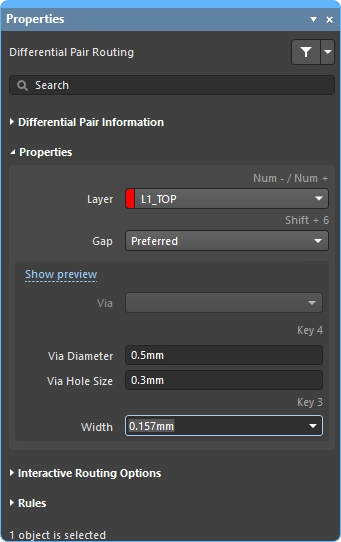
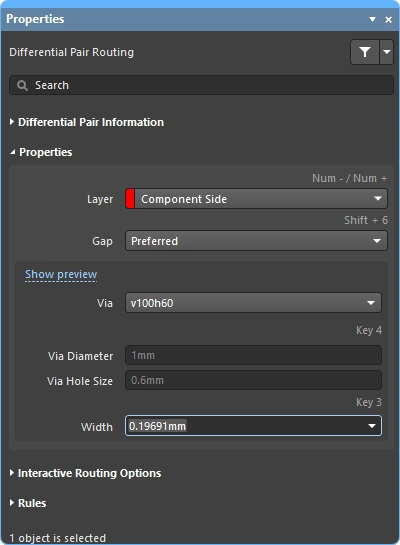
Durante lo sbroglio interattivo, le proprietà degli oggetti del percorso possono essere modificate nel pannello Properties.
| Layer | Il layer su cui vengono posizionati i percorsi multipli. Utilizza il menu a discesa per selezionare un layer diverso; i via verranno aggiunti automaticamente. In alternativa, utilizza le scorciatoie per il cambio di layer. |
| Gap | Se il percorso corrente è una coppia differenziale, viene visualizzata l'opzione Gap; utilizza il menu a discesa per impostare la distanza di sbroglio sul valore minimo/preferito/massimo definito nel vincolo di sbroglio delle coppie differenziali applicabile. Scopri di più sullo sbroglio delle coppie differenziali. |
| Via Template | Se nel vincolo che definisce il via da posizionare è abilitata l'opzione Template Preferred ( Se nel vincolo che definisce il via da posizionare è abilitata l'opzione Min/Max Preferred ( Scopri di più sui modelli di pad e via. |
| Via Hole Size | Visualizza la dimensione del foro del via che verrà utilizzato. Il valore può essere modificato direttamente, entro l'intervallo consentito dal vincolo di progettazione applicabile relativo allo stile dei via di sbroglio. Ulteriori informazioni sulla selezione della dimensione e del tipo di via durante lo sbroglio. |
| Via Diameter | Visualizza il diametro del via che verrà utilizzato. Il valore può essere modificato direttamente, entro l'intervallo consentito dal vincolo di progettazione applicabile relativo allo stile dei via di sbroglio. Ulteriori informazioni sulla selezione della dimensione e del tipo di via durante lo sbroglio. |
| Width | Quando fai clic per iniziare lo sbroglio da un percorso esistente, per impostazione predefinita viene utilizzata la stessa larghezza. Utilizza il menu a discesa per impostare la larghezza di sbroglio sul valore minimo/preferito/massimo definito nel vincolo di larghezza di sbroglio applicabile. Ulteriori informazioni sulla modifica della larghezza durante lo sbroglio. |
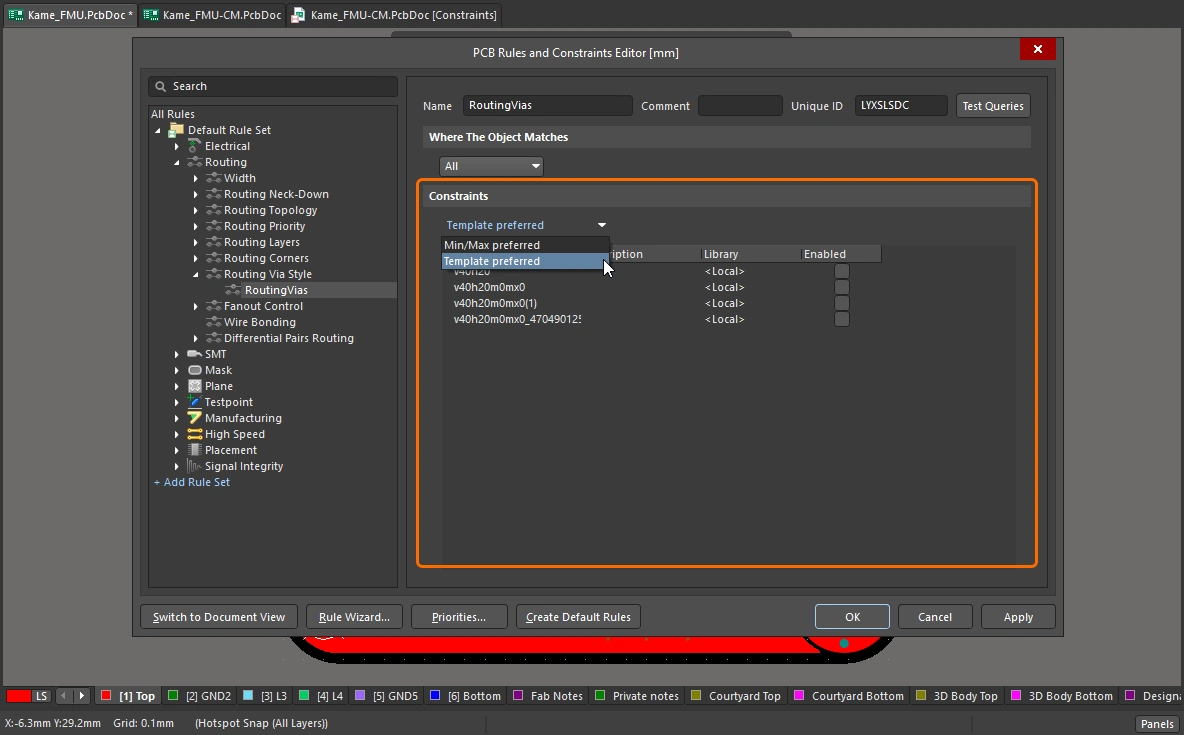 )
)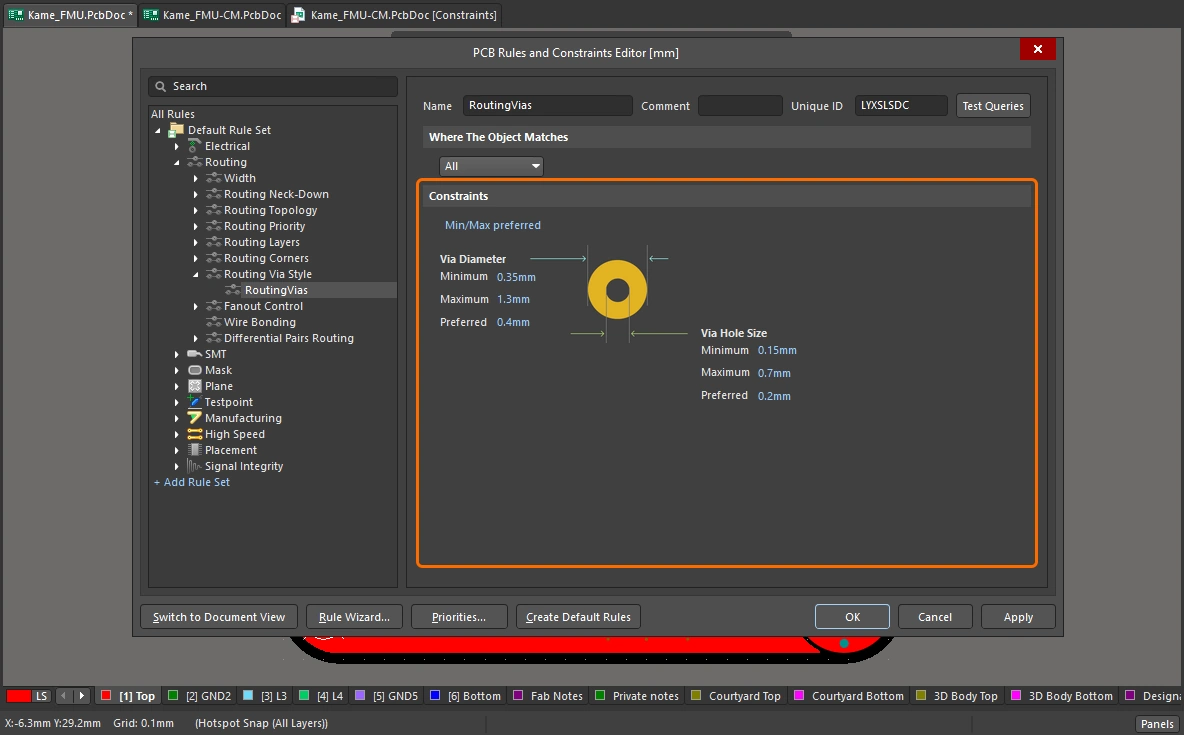 )
)Vincoli di progettazione applicabili (regole) 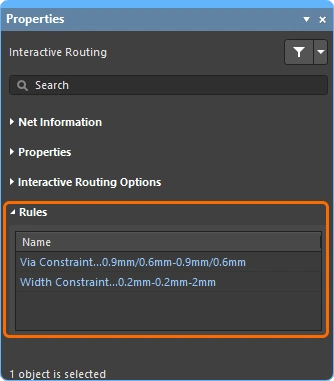
Durante lo sbroglio interattivo o delle coppie differenziali, i vincoli di progettazione relativi alla larghezza di sbroglio e allo stile dei via di sbroglio applicabili al percorso in corso vengono visualizzati nel pannello Properties. Si tratta di collegamenti attivi: fai clic per aprire il vincolo di progettazione corrispondente e consultarlo o modificarlo, se necessario.
Via Constraint |
Il vincolo di progettazione relativo allo stile dei via di sbroglio applicabile alle net attualmente in fase di sbroglio. |
Width Constraint |
Il vincolo di progettazione relativo alla larghezza di sbroglio applicabile alle net attualmente in fase di sbroglio. |
Opzioni di trascinamento
Definisce il comportamento da applicare quando fai clic su un oggetto e lo trascini.
| Preserve Angle When Dragging | Quando questa opzione è abilitata, il software tenta di mantenere l'angolo durante il trascinamento, in base alle impostazioni correnti di scorrimento interattivo nel pannello Properties (
|
| Disable Trace Centering When Dragging | |
| Vertex Actions | Descritto in precedenza in questa pagina |
| Unselected via/track | Definisce il comportamento predefinito durante il trascinamento di un via o di una pista unselected, scegliendo tra un'azione di spostamento o di trascinamento. Per accedere alla modalità non selezionata, tieni premuto il tasto di scelta rapida |
| Selected via/track | Definisce il comportamento predefinito durante il trascinamento di un via o di una pista selected, scegliendo tra un'azione di spostamento o di trascinamento. Per accedere alla modalità non selezionata, tieni premuto il tasto di scelta rapida Ctrl mentre fai clic e tieni premuto sul via o sulla pista. |
| Component pushing | Questo campo definisce la modalità corrente di risoluzione dei conflitti tra componenti durante lo spostamento dei componenti nell'area di progettazione. Per questa funzionalità, i componenti vengono identificati dal loro rettangolo di delimitazione della selezione. Sono supportate le seguenti modalità:
|
| Component re-route | Quando questa opzione è abilitata, dopo aver spostato e rilasciato i componenti in una nuova posizione, il software tenterà di rieseguirne l'instradamento per riconnettere le reti interrotte. Durante lo spostamento, è possibile utilizzare la scorciatoia Shift+R per attivare o disattivare la riesecuzione dell'instradamento. Si noti che l'instradamento non viene rieseguito per un componente spostato se questo appartiene a un'unione. Ulteriori informazioni sullo spostamento dei componenti con l'instradamento. |
| Move component with relevant routing | Abilitare questa opzione per avviare lo spostamento dei componenti includendo l'instradamento pertinente (componenti + fanout con via + piste di uscita + interconnessioni). Utilizzare la scorciatoia Shift+Tab per scorrere i gruppi di selezione. Disabilitare l'opzione per avviare lo spostamento con i soli componenti selezionati. Poiché l'insieme degli oggetti di instradamento pertinenti viene rilevato prima dell'inizio dello spostamento, non è possibile utilizzare Shift+Tab per scorrere i gruppi di selezione quando l'opzione è disabilitata.
Ulteriori informazioni sullo spostamento dei componenti con l'instradamento. |
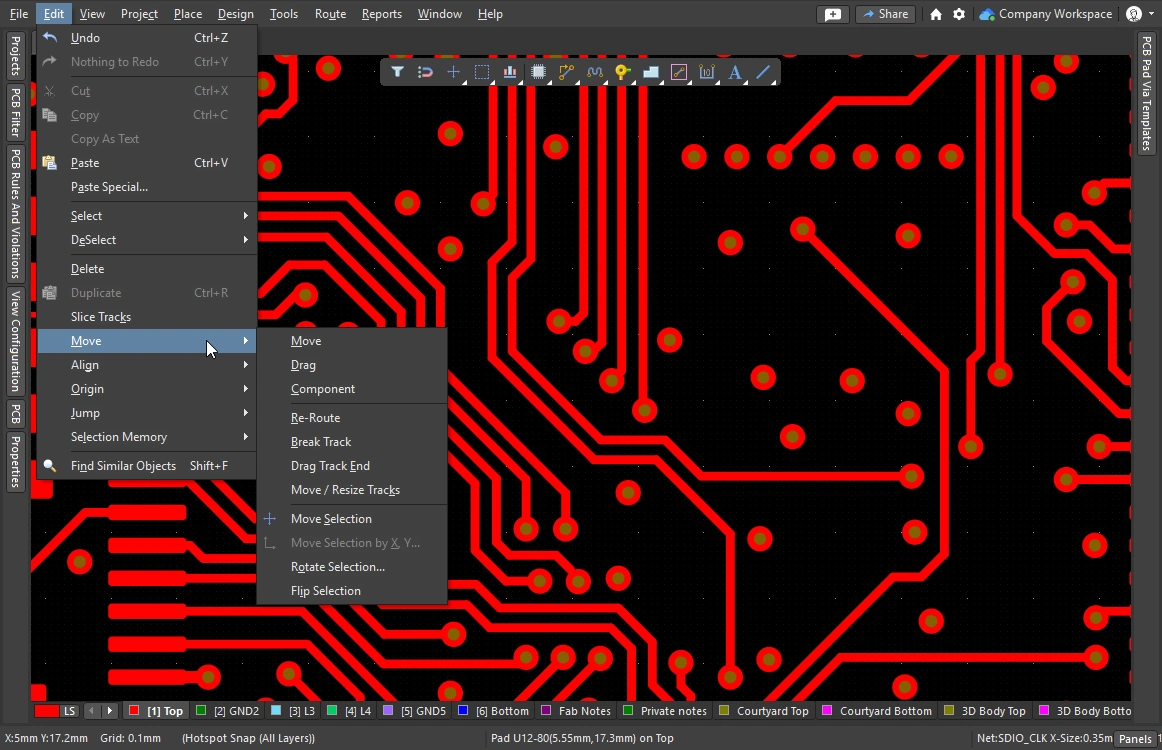 )
)Opzioni di origine della larghezza per l'instradamento interattivo 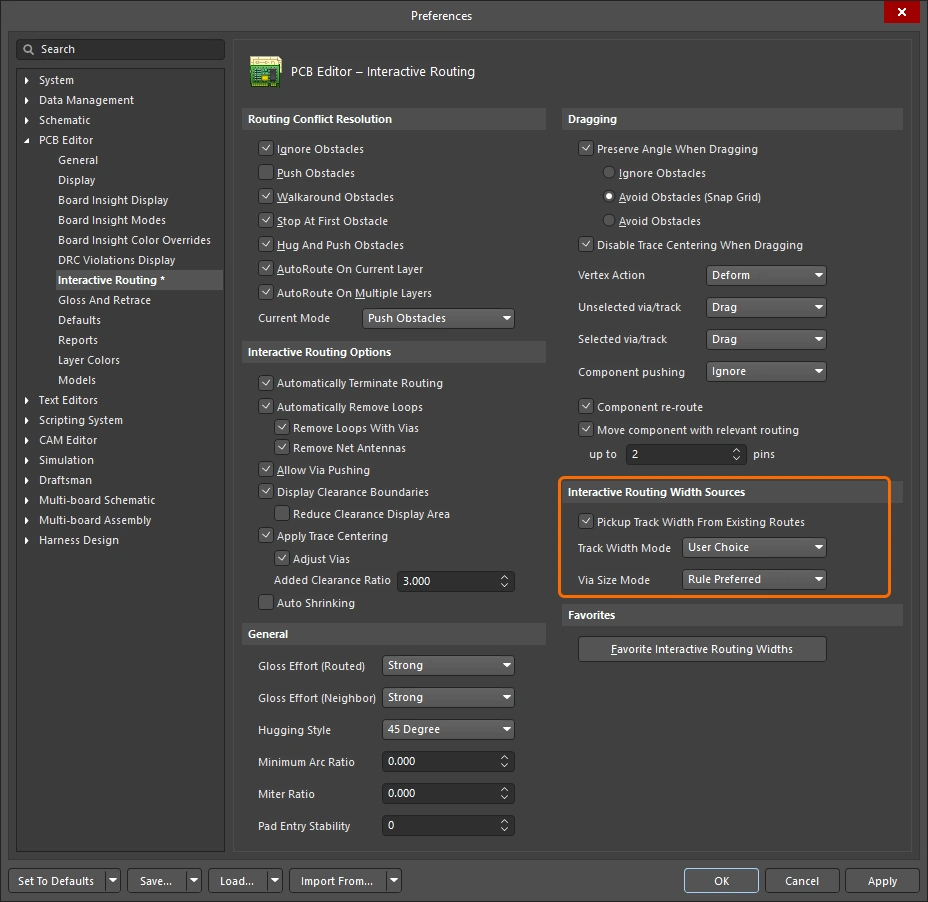
Memorizza gli ultimi valori di larghezza di instradamento e dimensione dei via selezionati durante l'instradamento interattivo. Durante l'instradamento interattivo, scorrere le modalità premendo la scorciatoia 3.
| Pickup Track Width From Existing Routes | Se questa opzione è abilitata, il router interattivo imposterà la larghezza del nuovo percorso in modo che corrisponda a quella della pista sotto il cursore quando si fa clic per avviare l'instradamento interattivo, anziché utilizzare la modalità di larghezza pista selezionata di seguito. Se non è presente alcun segmento di pista sotto il punto in cui si fa clic per avviare l'instradamento interattivo, viene utilizzata la modalità di larghezza pista corrente. |
| Track Width Mode | Una connessione può essere instradata con quattro possibili larghezze: minima del vincolo, preferita del vincolo, massima del vincolo e definita dall'utente. Questa opzione memorizza l'ultima modalità selezionata, che verrà utilizzata al successivo avvio del comando di instradamento interattivo. Premere la scorciatoia Ulteriori informazioni sulla selezione della modalità di larghezza pista durante l'instradamento. |
| Via Size Mode | Per un cambio di layer durante l'instradamento interattivo è possibile utilizzare quattro dimensioni dei via: minima del vincolo, preferita del vincolo, massima del vincolo e definita dall'utente. Questa opzione memorizza l'ultima modalità selezionata, che verrà utilizzata al successivo avvio del comando di instradamento interattivo. Premere la scorciatoia Ulteriori informazioni sulla selezione della dimensione e del tipo di via durante l'instradamento. |
Opzioni delle larghezze preferite 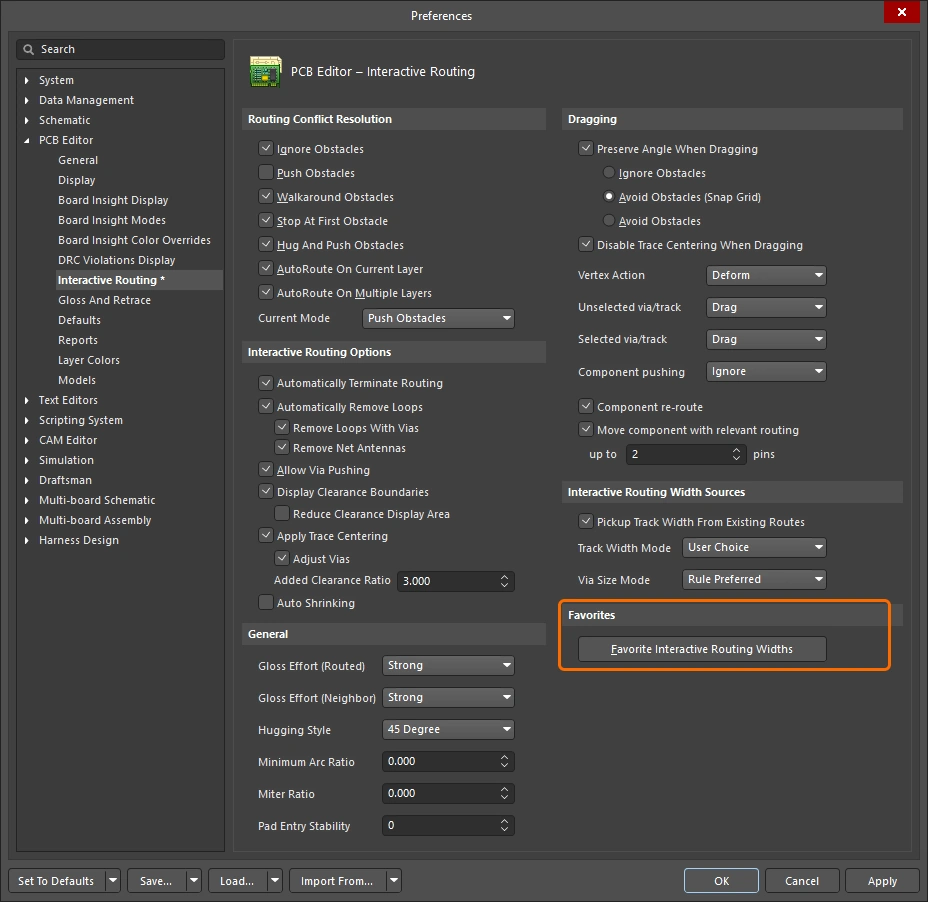
Memorizza l'elenco delle larghezze di instradamento definite dall'utente, visualizzato quando si preme la scorciatoia Shift+W durante l'instradamento interattivo (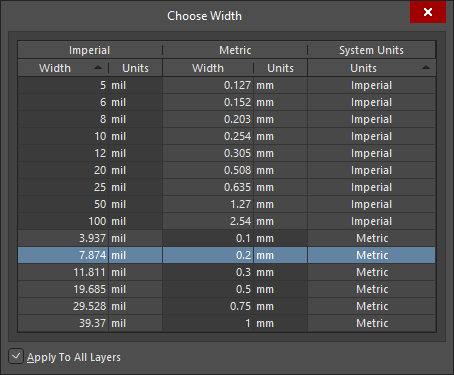 ).
).
| Favorite Interactive Routing Widths | Fare clic sul pulsante per aprire la finestra di dialogo Favorite Interactive Routing Widths, in cui è possibile configurare l'elenco delle larghezze predefinite visualizzato dalla scorciatoia Shift+W durante l'instradamento interattivo. |
 Localizzato tramite A