Um passo lógico após criar e verificar o documento esquemático é criar e conceber a PCB. Utilize o comando File » New » PCB para criar um novo documento PCB. É boa prática configurar a PCB, definindo a origem, as unidades, o tamanho da grelha, bem como a apresentação de cores e a visibilidade das camadas necessárias.
Muitos aspetos da configuração do ambiente PCB são configurados através do painel Properties no seu modo Board descrito abaixo. Para saber mais sobre outras funcionalidades para a configuração do ambiente PCB, consulte as seguintes páginas:
-
Trabalhar com o Sistema de Ajuste do Cursor – o editor PCB inclui várias funcionalidades de ajuste, concebidas para o ajudar a posicionar e alinhar com precisão os objetos de projeto. A complementar o sistema de grelha de ajuste existe uma funcionalidade de ajuste por hotspot, que sobrepõe a grelha de ajuste e puxa o cursor para o hotspot de um objeto quando este se encontra dentro do intervalo definido pelo utilizador. Esta funcionalidade facilita o trabalho com objetos fora da grelha, por exemplo, ao fazer o routing até aos pads de um componente imperial numa placa métrica. Em conjunto, estas funcionalidades são designadas por Unified Cursor-Snap System.
-
Trabalhar com Grelhas e Guias – o editor PCB é um ambiente de conceção baseado em grelha - os objetos de projeto são colocados naquilo a que se chama grelha de posicionamento, ou grelha de ajuste. Existem também pontos de ajuste e guias de ajuste definíveis pelo utilizador, bem como guias de alinhamento axial de objetos, todos úteis para o posicionamento preciso dos objetos.
-
A Sua Vista da PCB – as PCBs modernas são entidades multicamada que exigem uma representação clara no espaço de conceção do editor PCB. O Altium Designer disponibiliza um conjunto abrangente de ferramentas que facilitam a visualização dos objetos, camadas e redes de que necessita nesse momento, tanto em modo 2D como 3D.
-
Painel PCB – o painel PCB permite-lhe explorar o projeto PCB atual através de um conjunto de modos de filtragem para determinar que tipos de objetos ou elementos de projeto são listados, realçados ou selecionados.
Painel Propriedades
O painel Properties no seu modo Board (ativo quando nenhum objeto de projeto está atualmente selecionado no espaço de conceção do editor PCB) contém opções e controlos para a configuração básica do documento PCB atual.
As seguintes secções expansíveis contêm informação sobre as opções e os controlos disponíveis no separador General do painel:
Selection Filter

As opções nesta secção do painel determinam que objetos PCB podem ser selecionados no espaço de conceção.
-
All - On botão – selecione para remover a filtragem de objetos para que todos os tipos de objetos possam ser selecionados.
-
Object botões – alterne cada botão de objeto para ativar/desativar a possibilidade de selecionar esse tipo de objeto.
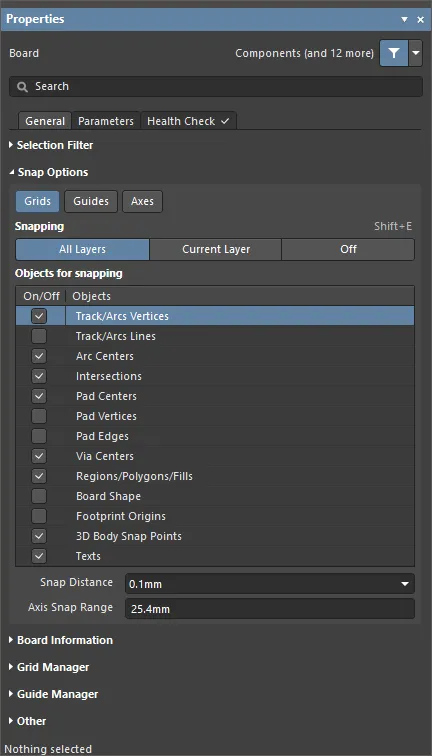
Snap Options
-
Grids – utilizado para alternar se o cursor irá ajustar-se à grelha ativa do espaço de conceção. Quando esta opção está ativada, o cursor será puxado, ou ajustado, para a posição mais próxima da grelha de ajuste. A grelha de ajuste ativa é apresentada na barra de estado e no Heads Up display do editor PCB.
-
Guides – utilizado para alternar se o cursor se irá ajustar a Guias de Ajuste lineares ou pontuais colocadas manualmente. Uma Guia de Ajuste sobrepõe-se à Grelha de Ajuste.
-
Axes – utilizado para alternar se o cursor irá alinhar-se axialmente (na direção X ou Y) com os Objetos ativados para ajuste. O Axis Snap Range define a distância dentro da qual ocorrerá o alinhamento axial em X ou Y. É apresentada uma linha-guia de alinhamento dinâmica quando o alinhamento é alcançado, desde a localização atual do cursor até ao ponto de ajuste (hotspot) do objeto alinhado axialmente.
-
Snapping – selecione diretamente ou utilize o atalho Shift+E para escolher se pretende ajustar-se a objetos em:
-
All Layers – ative esta opção para permitir que o cursor se ajuste a qualquer objeto elétrico em qualquer camada visível.
-
Current Layer – ative esta opção para permitir que o cursor reconheça e se ajuste apenas a objetos colocados na camada atualmente selecionada.
-
Off – ative esta opção para desativar o ajuste a hotspots.
-
Objects for snapping
-
On/Off – assinale para ativar o ajuste para os objetos pretendidos.
-
Objects – uma lista dos objetos disponíveis.
-
Snap Distance – quando o cursor estiver dentro desta distância de um ponto de ajuste de um objeto ativado (e o ajuste estiver ativado para a camada ativa), o cursor ajustar-se-á a esse ponto.
-
Axis Snap Range – quando o cursor estiver alinhado axialmente e dentro desta distância de um ponto de ajuste de um objeto ativado (e a funcionalidade Axes estiver ativada), será apresentada uma linha-guia dinâmica para indicar que o alinhamento foi alcançado.
Board Information
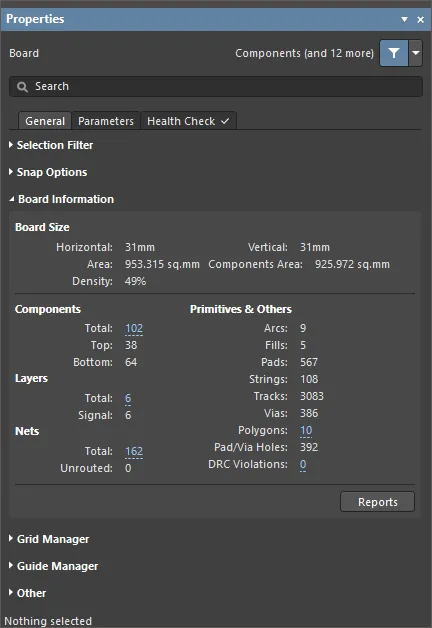
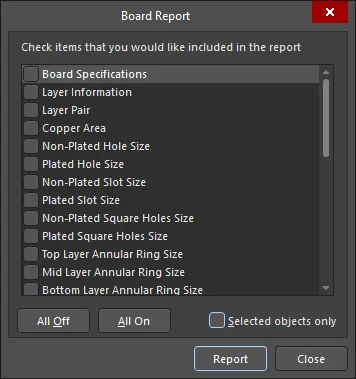
Os itens suportados para inclusão são:
-
Board Specifications - informação geral sobre o tamanho da placa e o número de componentes na placa.
-
Layer Information - quantos primitivos (arcos, pads, vias, pistas, textos, fills, regiões e corpos de componente) existem em cada camada utilizada da placa, juntamente com a utilização total de cada tipo de primitivo.
-
Layer Pair - os pares de camadas de furação definidos, juntamente com uma discriminação do número de vias que começam e terminam entre esses pares.
-
Copper Area - o número de camadas que contêm áreas de cobre para objetos (tais como regiões da placa, formas da placa e polygon pours), o tamanho das áreas de cobre (fornecido em polegadas e milímetros) e a percentagem de áreas de cobre utilizada em cada camada.
-
Non-Plated Hole Size - o número de pads e vias para cada tamanho de furo deste tipo.
-
Plated Hole Size - o número de pads e vias para cada tamanho de furo deste tipo.
-
Non-Plated Slot Size - o número de pads para cada tamanho de ranhura deste tipo.
-
Plated Slot Size - o número de pads para cada tamanho de ranhura deste tipo.
-
Non-Plated Square Holes Size - o número de pads para cada tamanho de furo deste tipo.
-
Plated Square Holes Size - o número de pads para cada tamanho de furo deste tipo.
-
Top Layer Annular Ring Size - o número de objetos (pads e vias) para cada tamanho de anel anular na camada superior.
-
Mid Layer Annular Ring Size - o número de objetos (pads e vias) para cada tamanho de anel anular numa camada interna.
-
Bottom Layer Annular Ring Size - o número de objetos (pads e vias) para cada tamanho de anel anular na camada inferior.
-
Pad Solder Mask - o número de pads para cada valor de expansão de solder mask especificado e único.
-
Pad Paste Mask - o número de pads para cada valor de expansão de paste mask especificado e único.
-
Pad Pwr/Gnd Expansion - o número de pads associados a valores únicos de Clearance especificados em regras definidas de folga de power plane.
-
Pad Relief Conductor Width - o número de pads associados a valores únicos de Conductor Width especificados em regras definidas de estilo de ligação de power plane.
-
Pad Relief Air Gap - o número de pads associados a valores únicos de Air-Gap especificados em regras definidas de estilo de ligação de power plane.
-
Pad Relief Entries - o número de pads associados a valores únicos de Conductors especificados em regras definidas de estilo de ligação de power plane.
-
Via Solder Mask - o número de vias para cada valor de expansão de solder mask especificado e único.
-
Via Pwr/Gnd Expansion - o número de pads associados a valores únicos de Clearance especificados em regras definidas de folga de power plane.
-
Track Width - o número de objetos para cada largura de pista única utilizada no projeto.
-
Arc Line Width - o número de objetos para cada largura de linha de arco única utilizada no projeto.
-
Arc Radius - o número de objetos para cada raio de arco único utilizado no projeto.
-
Arc Degrees - o número de objetos para cada ângulo de arco único utilizado no projeto.
-
Text Height - o número de objetos para cada altura de texto única utilizada no projeto.
-
Text Width - o número de objetos para cada largura de texto única utilizada no projeto.
-
Polygon Clearance - o número de polígonos de cada folga utilizada no projeto.
-
Net Track Width - o número de pistas de net de cada largura utilizada no projeto.
-
Net Via Size - o número de vias de net de cada tamanho utilizado no projeto.
-
Routing Information - informação sobre a conclusão do routing (em percentagem), juntamente com uma discriminação do número total de ligações, quantas foram encaminhadas e quantas faltam.
Ative a opção Selected objects only para que o relatório gere informação para cada um dos itens incluídos, mas apenas relativamente aos objetos de desenho atualmente selecionados no espaço de desenho principal. Tenha em atenção que, para utilizar esta opção, terá de selecionar os objetos necessários no espaço de desenho e, em seguida, aceder à caixa de diálogo através do menu do Reports PCB Editor - uma vez que o acesso ao modo Board do painel Properties só é possível quando não existem objetos selecionados.
-
Quando todos os itens necessários estiverem ativados para inclusão no relatório, clique no botão Report para gerar o relatório.
-
O relatório é gerado nos formatos Texto e/ou HTML, de acordo com as definições na página PCB Editor – Reports da caixa de diálogo Preferences.
-
Os ficheiros do relatório são denominados <PCBDocumentName>.txt e/ou <PCBDocumentName>.htm e são criados na mesma pasta que o ficheiro PCB. A versão HTML tem o título HTML Board Information Report.
Grid Manager

-
Grid Manager – onde as grelhas locais personalizadas podem ser definidas e geridas, bem como a Snap Grid predefinida da placa.
-
Priority – no espaço de desenho, a prioridade é distinguida pela ordem de desenho. A grelha com a prioridade mais elevada (prioridade
1) será desenhada à frente de todas as outras grelhas, seguida da grelha com o nível de prioridade 2, e assim sucessivamente, até à Global Board Snap Grid predefinida, que é desenhada atrás de todas as outras grelhas personalizadas.
-
Name – apresenta o nome da grelha.
-
Color – clique para abrir uma lista pendente para definir/alterar a cor da grelha associada.
-
Origin – ative para apresentar um marcador de origem no espaço de desenho.
-
Comp – ative para aplicar a grelha selecionada apenas a componentes.
-
Non Comp – ative para aplicar a grelha selecionada a objetos que não sejam componentes.
-
Add
-
Add Cartesian Grid – clique para adicionar uma grelha cartesiana.
-
Add Polar Grid – clique para adicionar uma grelha polar. As grelhas polares permitem desenhar mais facilmente características e placas não retangulares.
-
Properties – clique para abrir a respetiva caixa de diálogo do editor de grelha (Cartesian Grid Editor ou Polar Grid Editor) para modificar as propriedades da grelha selecionada.
-
 – clique para eliminar a grelha atualmente selecionada.
Guide Manager

-
Guide Manager – onde pode ser definido e gerido um conjunto de Snap Guides e Snap Points manuais para a placa.
-
Add – clique para adicionar uma nova snap guide ou snap point. Escolha o comando correspondente ao tipo de guia pretendido no menu associado; será adicionada uma entrada para a nova guia/ponto à grelha. Estão disponíveis os seguintes tipos de guia:
-
Add Horizontal Guide – utilize este comando para adicionar uma linha-guia horizontal na posição pretendida da coordenada Y no espaço de desenho.
-
Add Vertical Guide – utilize este comando para adicionar uma linha-guia vertical na posição pretendida da coordenada X no espaço de desenho.
-
Add +45 Guide – utilize este comando para adicionar uma linha-guia de 45 graus (y=x) que passa pela posição pretendida da coordenada X,Y no espaço de desenho.
-
Add -45 Guide – utilize este comando para adicionar uma linha-guia de -45 graus (y=-x) que passa pela posição pretendida da coordenada X,Y no espaço de desenho.
-
Add Snap Point – utilize este comando para adicionar uma point snap guide. Trata-se de um hotspot que marca manualmente dentro dos limites da grelha de ajuste predefinida. Durante um processo interativo, como colocar ou mover um objeto, o hotspot desse objeto irá fazer 'snap' a uma point snap guide quando passar suficientemente perto dela.
-
Place – clique para colocar uma guia. Selecione o tipo de guia na lista pendente:
-
Place Horizontal Guide – utilize este comando para colocar uma linha-guia horizontal na posição pretendida da coordenada Y no espaço de desenho.
-
Place Vertical Guide – utilize este comando para colocar uma linha-guia vertical na posição pretendida da coordenada X no espaço de desenho.
-
Place +45 Guide – utilize este comando para colocar uma linha-guia de 45 graus (y=x) que passa pela posição pretendida da coordenada X,Y no espaço de desenho.
-
Place -45 Guide – utilize este comando para colocar uma linha-guia de -45 graus (y=-x) que passa pela posição pretendida da coordenada X,Y no espaço de desenho.
-
Place Snap Point – utilize este comando para colocar uma point snap guide. Trata-se de um hotspot que marca manualmente dentro dos limites da grelha de ajuste predefinida. Durante um processo interativo, como colocar ou mover um objeto, o hotspot desse objeto irá fazer 'snap' a uma point snap guide quando passar suficientemente perto dela.
-
– clique para eliminar a guia atualmente selecionada.
As guias só são visíveis quando a opção Show Grid está ativada no separador View Options do painel View Configurations (show image![]() ).
).
Other
-
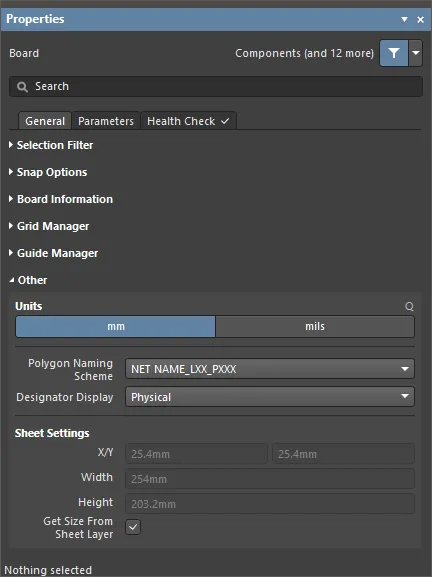
Units – utilize para selecionar as unidades de medida predefinidas para o documento PCB atual. As unidades predefinidas são utilizadas para apresentar qualquer informação relacionada com distâncias no ecrã ou em relatórios. As unidades predefinidas são sempre utilizadas se o sufixo da unidade (mm ou mil) não for introduzido ao especificar qualquer informação relacionada com distâncias.
-
Selecione View » Toggle Units (ou prima o atalho Q) para alternar as unidades do espaço de desenho entre imperial e métrico.
-
Quando uma caixa de diálogo ou painel estiver ativo, prima Ctrl+Q para alternar as unidades de todas as medições nessa caixa de diálogo ou painel.
-
Independentemente da definição atual das unidades, pode incluir as unidades ao introduzir um valor numa caixa de diálogo ou painel para forçar a utilização desse valor.
-
Polygon Naming Scheme – selecione um sistema de nomenclatura na lista pendente. Existem quatro opções de modelos de nomenclatura:
-
NET NAME_LXX_PXXX
-
LXX_NET NAME_PXXX
-
NET NAME_LAYER NAME_PXXX
-
LAYER NAME_NET NAME_PXXX
em que:
-
NET NAME – nome da net à qual o polígono está ligado. Se o polígono não estiver ligado a uma net, é utilizado o nome NONET.
-
LAYER NAME – nome definido pelo utilizador para essa camada a partir de Layer Stack.
-
LXX – número da camada de cobre atribuído pelo sistema com base na ordem atual das camadas em Layer Stack, em que Top Layer é L01. Este valor é atualizado sempre que a ordem das camadas de cobre é alterada.
-
PXXX – índice numérico atribuído pelo sistema; único para cada polígono na placa.
As alterações ao desenho, tais como mover uma camada na layer stack, mudar o nome de uma net ou alterar o esquema de nomenclatura, resultarão na alteração automática dos nomes. As regras de desenho afetadas são atualizadas automaticamente.
-
Designator Display – utilize este campo para determinar como os designadores devem ser apresentados. Pode ser difícil posicionar as cadeias de caracteres dos designadores num desenho multicanal, uma vez que podem acabar por ser bastante longas. Para além de escolher uma opção de nomenclatura que resulte num nome curto, outra opção é apresentar apenas a designação lógica original do componente. Por exemplo, C30_CIN1 seria apresentado como C30. Isto exigiria naturalmente que fosse adicionada alguma outra notação à placa para indicar os canais separados, por exemplo desenhar uma caixa em torno de cada canal na sobreposição de componentes. Estão disponíveis as seguintes opções:
-
Physical – escolha apresentar os designadores físicos. Estes são os designadores apresentados nas vistas de separador compiladas dos documentos-fonte do esquema. Para desenhos multicanal, o formato do designador é determinado pelo campo Designator Format no separador Multi-Channel da caixa de diálogo Project Options. Os designadores físicos são únicos, por exemplo, R1_CH1.
-
Logical – escolha apresentar os designadores lógicos. Estes são os designadores apresentados nas vistas de separador do Editor dos documentos-fonte do esquema. Os designadores lógicos não são únicos; por exemplo, o designador físico R1_CH1 passará a ser simplesmente R1.
-
Sheet Settings – utilize esta região para configurar a folha PCB.
-
X/Y – introduza as coordenadas X e Y para o canto inferior esquerdo da folha. Esta distância é medida a partir da origem absoluta, que é o canto inferior esquerdo do espaço de desenho. A distância pode ser definida em unidades métricas ou imperiais, independentemente das unidades predefinidas (que são determinadas pela definição Units). Para especificar as unidades ao introduzir um tamanho, adicione o sufixo mm ou mil ao valor.
-
Width – introduza aqui uma largura para a folha. A folha fornece uma área que emula a folha de desenho tradicional e é útil para colocar informações como dimensões, notas e blocos de título. As informações colocadas em camadas mecânicas podem ser associadas à folha para que só sejam apresentadas quando a folha estiver a ser apresentada. O tamanho da folha pode ser definido em unidades métricas ou imperiais, independentemente das unidades predefinidas (que são determinadas pela definição Units). Para especificar as unidades ao introduzir um tamanho, adicione o sufixo mm ou mil ao valor.
-
Height – introduza aqui uma altura para a folha. A folha fornece uma área que emula a folha de desenho tradicional e é útil para colocar informações como dimensões, notas e blocos de título. As informações colocadas em camadas mecânicas podem ser associadas à folha para que só sejam apresentadas quando a folha estiver a ser apresentada. O tamanho da folha pode ser definido em unidades métricas ou imperiais, independentemente das unidades predefinidas (que são determinadas pela definição Units). Para especificar as unidades ao introduzir um tamanho, adicione o sufixo mm ou mil ao valor.
-
Get Size From Sheet Layer – ative esta opção para dimensionar a folha a partir da camada da folha.
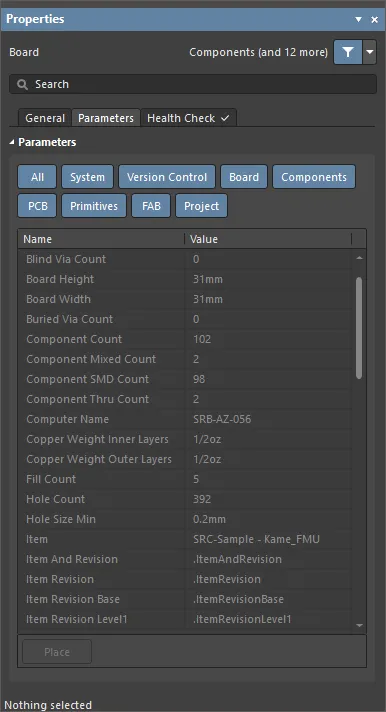
A secção expansível seguinte contém informações sobre as opções e os controlos disponíveis no separador Parameter do painel:
Strings
-
Buttons – alterne cada botão para mostrar/ocultar os parâmetros relacionados na tabela em grelha abaixo.
-
Grid – lista o Name e o Value dos parâmetros associados ao documento PCB atual. A grelha lista tanto os parâmetros do sistema (por exemplo, o nome do ficheiro PCB) como os parâmetros calculados a partir da PCB (por exemplo, o número de componentes na PCB e a espessura da placa).
-
Place – clique para colocar o parâmetro atualmente selecionado como uma string especial. A string especial será colocada na camada definida como camada predefinida para objetos de Texto na página PCB Editor - Defaults page da caixa de diálogo Preferences.
Verificação de Integridade
O separador Health Check do painel fornece uma interface para o Monitor de Verificação de Integridade da PCB. Para saber mais sobre esta funcionalidade, consulte PCB Health Check Monitor.
Quando um Objeto é Selecionado
Quando um objeto de desenho é selecionado, o painel apresentará opções específicas para esse tipo de objeto. A tabela seguinte lista os tipos de objeto disponíveis para colocação num documento PCB – clique numa ligação para aceder à página de propriedades desse objeto.
Embora
Tracks e
Lines sejam na realidade o mesmo objeto, a diferença está na forma como o software se comporta durante a sua colocação, razão pela qual existem comandos diferentes.
Depois de iniciar o comando Place » Line, o cursor mudará para uma mira e o editor entrará no modo de colocação de linhas. A colocação é feita através das seguintes ações:
-
Clique para definir a posição inicial da linha.
-
Mova o cursor para definir o comprimento e o ângulo da linha e volte a clicar para concluir a colocação.
-
Continue a colocar mais linhas, ou clique com o botão direito do rato ou prima Esc para sair do modo de colocação.


 AI-localized