Улучшение проектирования печатных плат
Значение по умолчанию для правила расширения паяльной маски теперь 0 mil (Open Beta)
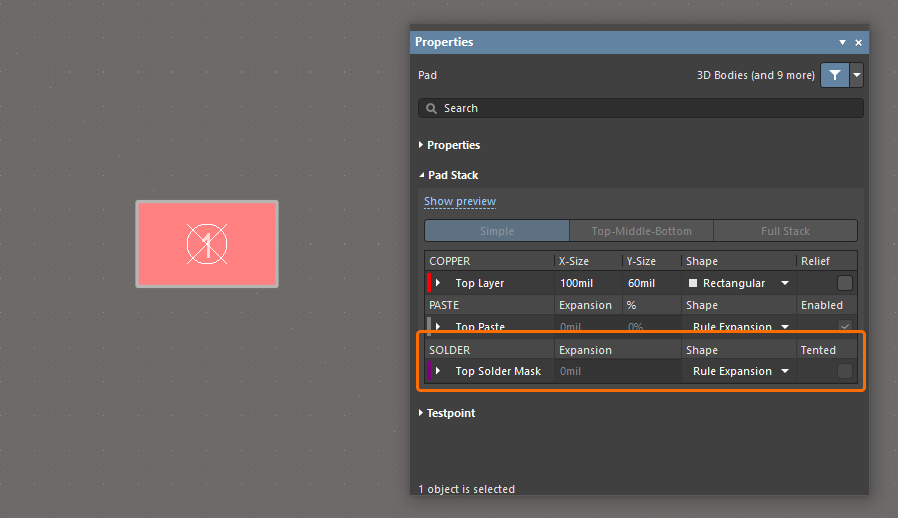
В соответствии со стандартом IPC-7351B в части значений по умолчанию для padstack, где отверстия в паяльной маске обычно имеют соотношение 1:1 к размеру контактной площадки, значения для правила Solder Mask Expansion (в документах PCB) и управляемого правилами расширения паяльной маски (в документах библиотек PCB) теперь по умолчанию установлены в 0 mil (ранее 4 mil).
Для библиотеки PCB (*.PcbLib) поддержка этих новых значений по умолчанию реализована на уровне библиотеки и наследуется всеми посадочными местами компонентов, созданными в ней. Один и тот же PCBlib будет показывать для всех объектов с управляемым правилами расширением паяльной маски расширение 4 mil при открытии в предыдущей версии Altium Designer и расширение 0 mil при открытии в этом и более поздних выпусках, как показано ниже для объекта pad.
Для документа PCB (*.PcbDoc) все существующие правила Solder Mask Expansion сохраняют свои исходные значения. Значения по умолчанию, используемые для любого вновь создаваемого правила, определяются версией Altium Designer, в которой это правило было создано, и не будут меняться при открытии в другой версии Altium Designer. Таким образом, по умолчанию используется расширение 4 mil, если правило создано в предыдущей версии Altium Designer и открыто в любой другой версии, и расширение 0 mil, если правило создано в этом выпуске (или более позднем) и открыто в любой другой версии, как показано ниже.
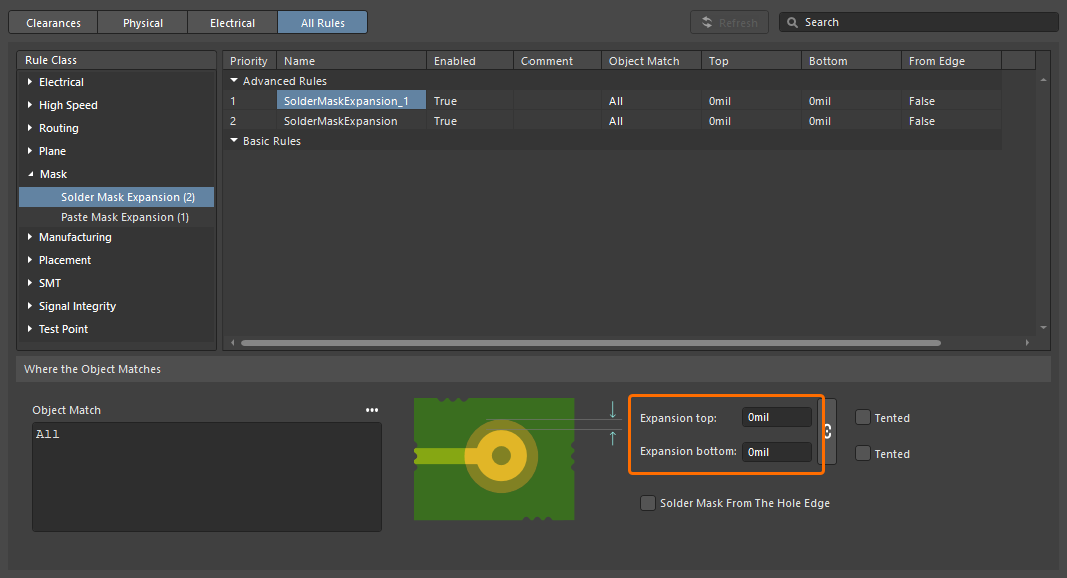
Вновь созданное правило проектирования Solder Mask Expansion в Constraint Manager.
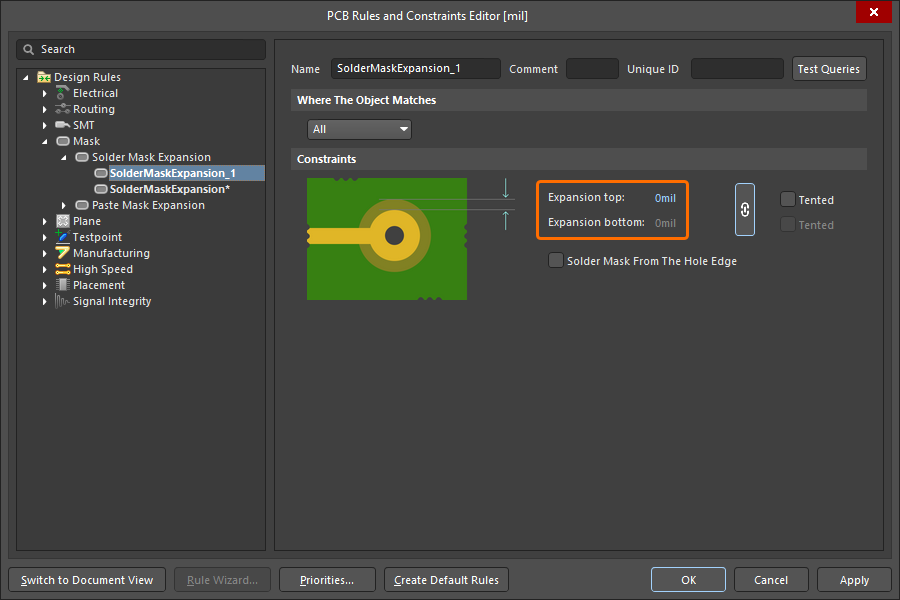
Вновь созданное правило проектирования Solder Mask Expansion в диалоговом окне PCB Rules and Constraints Editor.
Соответствующие окна предварительного просмотра в применимых панелях (PCB Library, Manufacturer Part Search, Components и Explorer) также были обновлены, чтобы корректно показывать новое расширение по умолчанию 0 mil при просмотре вновь созданного документа в этом выпуске.
Дополнительные сведения о правиле проектирования Solder Mask Expansion см. на странице Типы правил маски.
Эта функция находится в статусе Open Beta и доступна, если в диалоговом окне Advanced Settings включен параметр PCB.SolderMaskZeroExpansion.
Улучшение Constraint Manager
Добавлена возможность фильтрации классов
В представлении Clearances Constraint Manager реализована возможность фильтрации классов, чтобы упростить работу с большим количеством классов. Это позволяет создавать фильтры (или группировки) классов для переключения между целевыми подмножествами матрицы зазоров и работы с ними.
Используйте кнопку  в правом верхнем углу представления Clearances, чтобы открыть всплывающее окно, в котором можно создавать, редактировать, удалять и включать/отключать фильтры.
Дополнительные сведения о работе с матрицей зазоров см. на странице Определение требований к проекту с помощью Constraint Manager.
Улучшение Draftsman
Расширенный импорт DXF в документы Draftsman (Open Beta)
Эта функция добавляет поддержку импорта DXF-файлов версии R12 и более поздних в документы производственных чертежей (*.PCBDwf, *.HarDwf, *.MbDwf). Теперь также поддерживается импорт DXF-файлов, содержащих сплайны.
Дополнительные сведения об импорте DXF-файлов см. на странице Методы размещения и редактирования в Draftsman.
Эта функция находится в стадии Open Beta и доступна, когда параметр Draftsman.TeighaNet включен в диалоговом окне Advanced Settings.
Улучшение Wire Bonding
Примитивы bond wire в панелях
Теперь bond wire отображаются с правильным типом (Bond Wire) в следующих местах:
-
Область Primitives панели PCB при выбранном компоненте в режиме Nets
-
Область Component Primitives панели PCB при выбранной цепи в режиме Components
-
Панель PCB Library panel при выбранном посадочном месте.
При выборе примитива bond wire соответствующий bond wire будет выбран/подсвечен в рабочем пространстве проекта.
Кроме того, в контекстном меню области, вызываемом правой кнопкой мыши, теперь доступен соответствующий параметр Show Bond Wires для переключения видимости bond wire.
Дополнительные сведения о wire bonding см. на странице Wire Bonding.
Улучшение проектирования 3D-MID
Проверка правил проектирования 3D-MID (Open Beta)
Этот выпуск предоставляет пакетную проверку правил проектирования (DRC) для нарушений правил Width, Clearance, Length и Matched Lengths применительно к трассированным дорожкам на вашей 3D-подложке. Обратите внимание, что хотя сгенерированный отчет DRC будет содержать информацию по всем этим проверкам, в рабочем пространстве проекта будут подсвечиваться только нарушения по зазорам.
Дополнительные сведения см. на странице 3D-MID Design.
Эта функция находится в стадии Open Beta и доступна, когда параметр 3DLayout.DRC включен в диалоговом окне Advanced Settings.
Улучшение Multi-board Design
Возможность задавать "Termination Type" для элементов harness
Параметр Termination Type для элемента harness теперь можно задавать на multi-board schematic. Доступны следующие типы завершения:
-
Connector – стандартный вариант, используемый при подключении к ответному разъему на PCB. Обычно предполагает стандартные разъемы, установленные на плате.
-
Crimps/Ferrules – отдельные провода оконцовываются обжимами или втулочными наконечниками перед вставкой в разъем на стороне PCB.
-
Wire termination – провода обрезаются вровень на конце harness и либо закрепляются винтом, либо припаиваются непосредственно к PCB. Это типично для прямых соединений wire-to-board, например с некоторыми разъемами JST.
Эта информация отражается в свойствах выбранного элемента harness и соответствующего элемента модуля.
Дополнительные сведения о работе с соединениями в multi-board schematic см. на странице Working with Connections.
Улучшения Harness Design
Расширенная синхронизация проводов
Провода harness, соединенные через wire break, теперь распознаются, даже если у них разные Design Item ID. Кроме того, теперь сравниваются все сегменты проводов с одинаковым обозначением, соединенные одним и тем же wire break (по part number, comment, color и всем параметрам). При обнаружении каких-либо различий сообщается о нарушении Mismatched parameters in connected wire segments. На панели Properties провода и wire break также появляется предупреждение, указывающее на обнаружение конфликта между параметрами. Нажмите Synchronize в предупреждении, чтобы открыть диалоговое окно Conflict Wire Parameters, где можно выбрать, какие параметры использовать для сегмента провода.
Возможность размещать покрытие поверх точки соединения
Теперь вы можете применять/продлевать покрытие harness over точки соединения (точки соединения на чертеже компоновки, где сходятся два или более жгута) на чертеже компоновки harness (*.LdrDoc). Это устраняет необходимость использовать отдельные покрытия harness между точками соединения в секции, содержащей несколько разъемов.
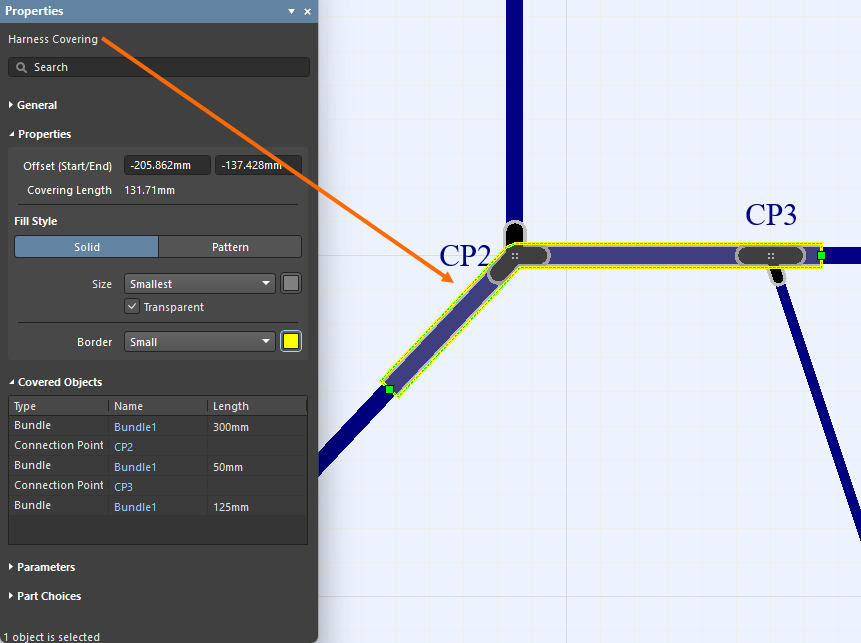
Кроме того, началом покрытия теперь считается самая левая верхняя точка его пути, и этот путь теперь включает только те жгуты, на которых лежит покрытие.
Дополнительные сведения см. на странице Creating the Layout Drawing.
Поле Quantity в BOM изменено на 'As Required' для определенных объектов
Провода, кабели и покрытия harness являются объектами, основанными на длине, и их значение отображается в поле Length . Чтобы избежать путаницы, поле Quantity для записей проводов, кабелей и покрытий harness в таблице Bill Of Materials и в документе ActiveBOM в документе производственного чертежа (*.HarDwf) теперь имеет значение As Required.
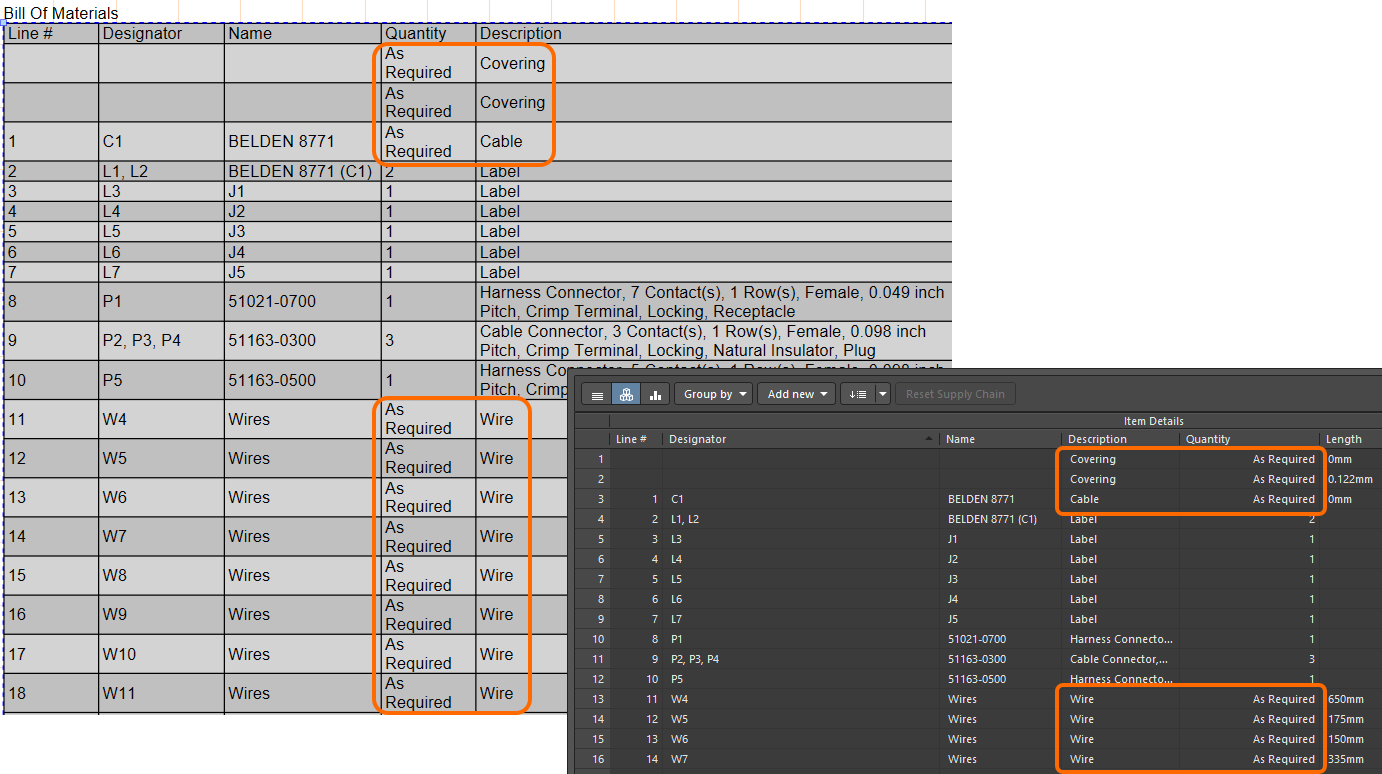
Дополнительные сведения см. на странице Managing Your Bill of Materials (BOM) with ActiveBOM.
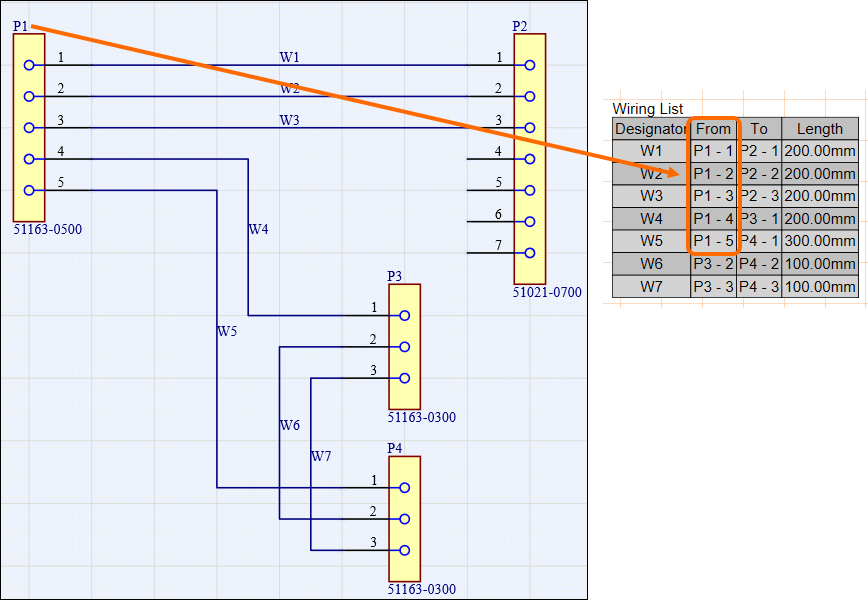
Улучшенная группировка выводов в списке проводки
Улучшена группировка выводов в списке проводки, размещаемом в документе производства harness (*.HarDwf). Начиная с этого выпуска автоматическая группировка применяется к разъему с наибольшим количеством проводов, и все его гнезда корректно группируются в столбце From списка проводки, как показано на изображении ниже.
Книга Excel для производителей harness
Добавлена возможность генерировать через Output Job одну книгу Excel, содержащую данные для использования производителями harness. Для этого в разделе Report Outputs теперь доступен новый outputter – Manufacturing Data.
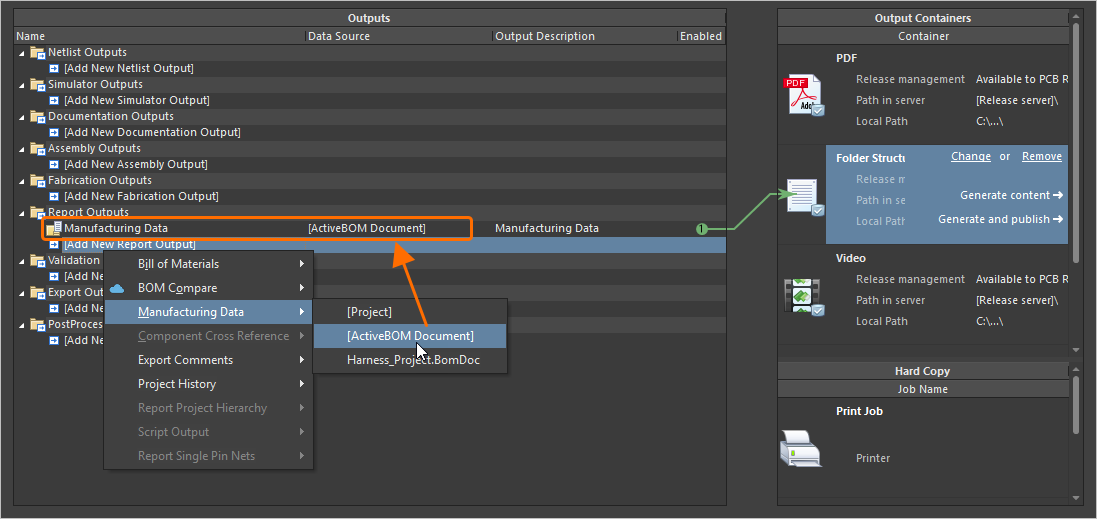
Сгенерированная книга включает четыре отдельных листа:
-
Bill of Materials – полезен для быстрого формирования коммерческих предложений.
-
Wiring List – для использования с машинами обработки проводов.
-
Labels – сводка физических меток, которые должны быть напечатаны для жгутов harness, для использования с принтерами Zebra и другими.
-
Coverings – сводка покрытий, которые должны быть нанесены на жгуты harness.
Рекомендуется использовать документ ActiveBOM проекта harness design в качестве источника для вывода Manufacturing Data.
Дополнительные сведения см. на странице Preparing Reports.
Улучшение платформы
Переход на .NET 8
С этим выпуском Altium Designer переходит с .NET 6 на .NET 8. Он поставляется в составе Altium Designer и позволяет использовать более поздние возможности и разработки .NET, включая общее повышение производительности.
-
В рамках этого перехода Windows 7 и 8.x больше не поддерживаются в качестве базовой ОС для запуска Altium Designer.
-
Любые сторонние расширения, оказавшиеся несовместимыми с .NET 8, начиная с этого выпуска были удалены из программного обеспечения. Если позже обновленные версии этих расширений станут совместимы с Altium Designer 26.1 (или более поздними версиями), свяжитесь с beta.program@altium.com, чтобы их снова добавили в установку.
Дополнительные сведения см. на странице System Requirements.
WebView2 (Open Beta)
Начиная с этого выпуска, WebView2 используется для элементов, связанных с браузером, внутри Altium Designer (например, страница Home). Это обеспечивает доступ к новейшему браузерному движку в Altium Designer просто за счет обновления Windows.
Эта функция находится в стадии Open Beta и доступна, когда параметр System.UseWebView2 включен в диалоговом окне Advanced Settings. Обратите внимание: если функция отключена или подключенное Workspace не поддерживает WebView2, автоматически будет использоваться CefSharp v.126.
Улучшения управления данными
Возможность копирования проекта Workspace с использованием рабочего процесса
Добавлена поддержка создания копии проекта Workspace с использованием определенных (и включенных) рабочих процессов. Когда проект Workspace открыт, щелкните правой кнопкой мыши по записи проекта на панели Projects и выберите активированное определение процесса (относящееся к теме Project Creations) в подменю Make a copy of the managed project, чтобы начать копирование проекта в соответствии с базовым рабочим процессом этого процесса.
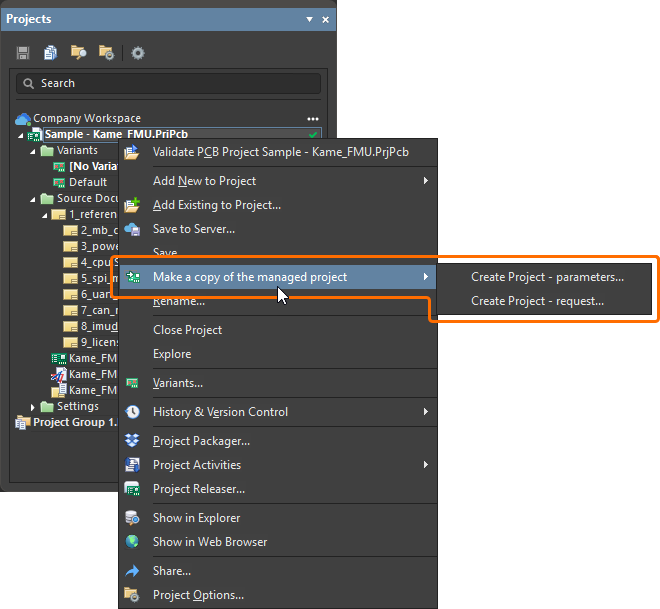
Дополнительные сведения см. на странице Process-based Project Creation.
Добавлена возможность сохранять состояние жизненного цикла при выпуске моделей
При выпуске новой ревизии модели компонента (условное графическое обозначение, посадочное место PCB, модель симуляции или проводка жгута) в подключенный Workspace теперь можно сохранить текущее состояние жизненного цикла модели.
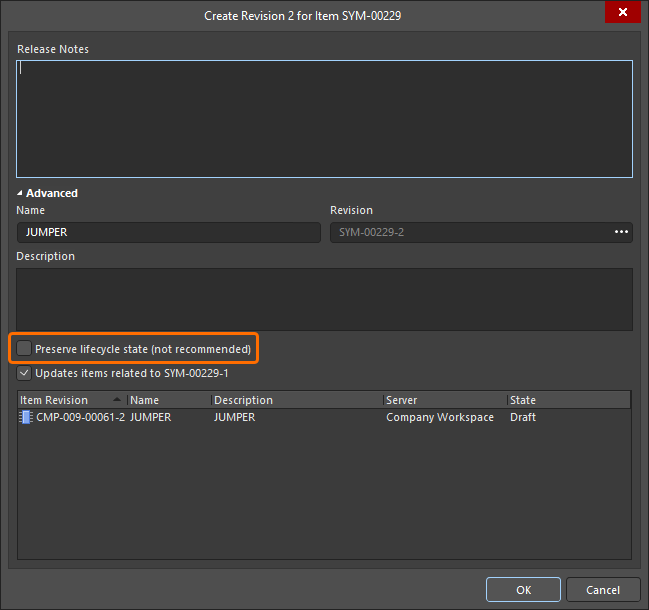
Обратите внимание, что эта возможность доступна пользователям с назначенным операционным разрешением Allow to skip lifecycle state change for new revisions (подробнее см. в разделе Setting Global Operation Permissions for a Workspace).
Дополнительные сведения о редактировании содержимого Workspace см. на странице Creating & Editing Content.
Ссылки на комментарии в обзоре проекта
Когда комментарий добавляется в рамках обзора проекта, ссылка на этот обзор (From <DesignReviewName>) теперь отображается в соответствующей записи на панели Comments And Tasks и в контекстном окне комментариев для этого комментария (в пространстве проекта). Нажмите ссылку, чтобы открыть страницу обзора Overview в новой вкладке браузера по умолчанию.
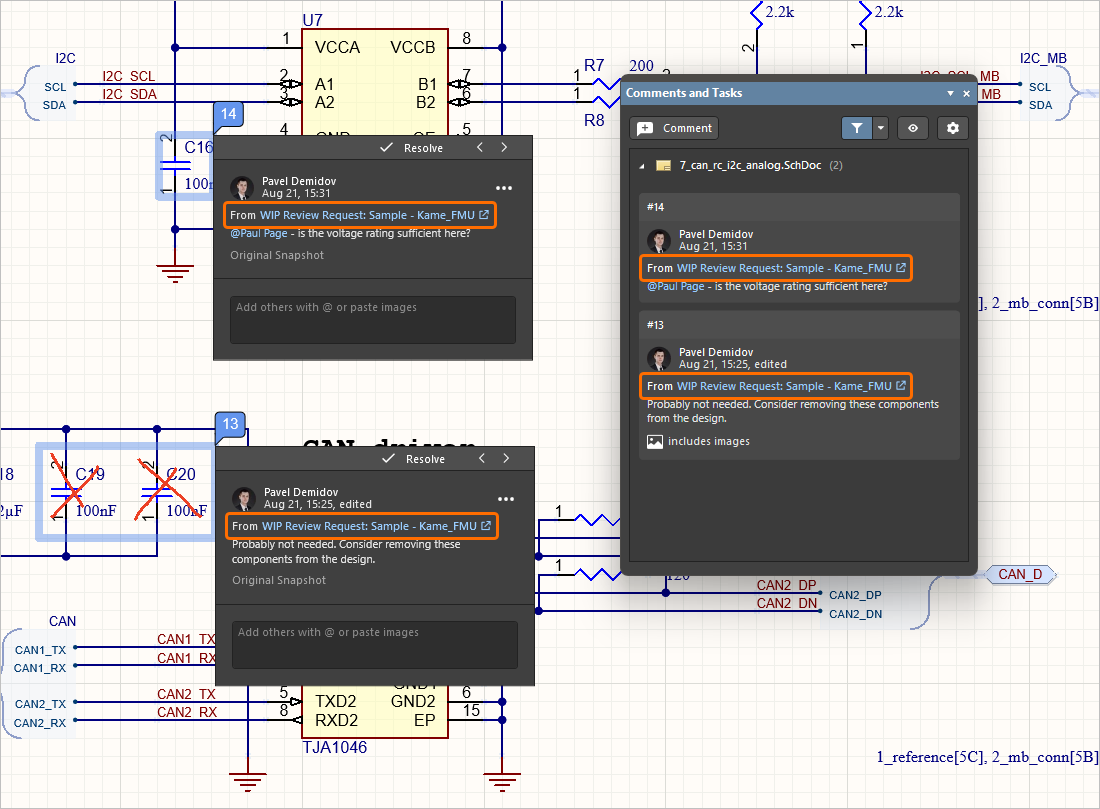
Дополнительные сведения о комментировании документов см. на странице Document Commenting.
Поддержка дополнительных типов данных с учетом единиц измерения
При определении пользовательского параметра как части шаблона компонента в подключенном Workspace на платформе Altium теперь поддерживаются следующие дополнительные типы данных с учетом единиц измерения:
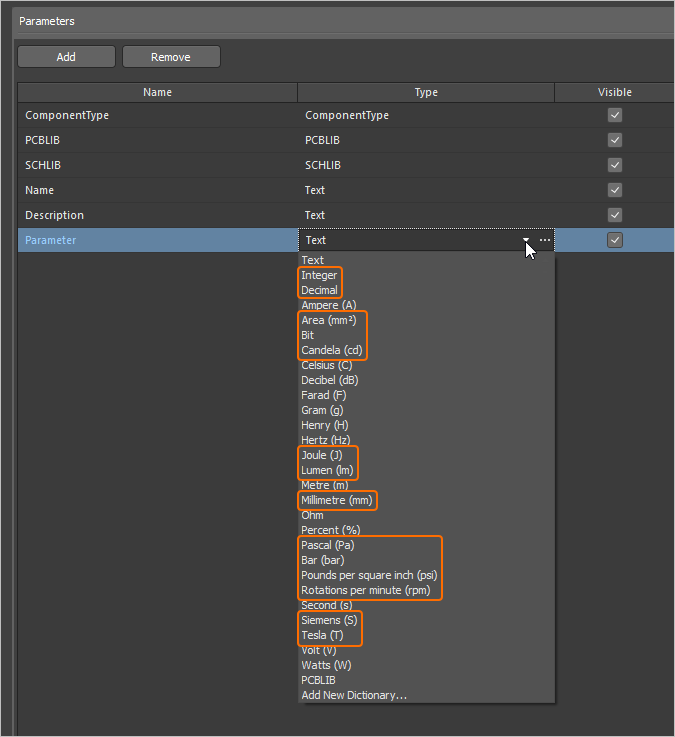
Параметры, использующие эти новые типы единиц, поддерживаются в различных областях программного обеспечения, включая панель Components panel, редактор компонентов (как в режиме single, так и в режиме batch), а также функцией Library Importer и функцией Components Synchronization (в разделе Parameter Mapping на панели Properties).
Дополнительные сведения о типах данных параметров компонентов с учетом единиц измерения см. на странице Component Templates.
Возможность синхронизации вариантов деталей при использовании Components Synchronization
Добавлена возможность определять и синхронизировать информацию о вариантах деталей с помощью функции Components Synchronization и связанного с ней документа конфигурации Components Synchronization Configuration (*.CmpSync). Управление синхронизируемыми параметрами доступно в области Part Choices Mapping панели Properties, когда в документе выбрана таблица. Используйте кнопки для добавления и удаления пар параметров вариантов деталей (Manufacturer / Part Number) и параметры выпадающего меню для задания сопоставления. Когда сопоставления определены, соответствующие параметры появляются в столбцах Part Choice n в области сетки документа.
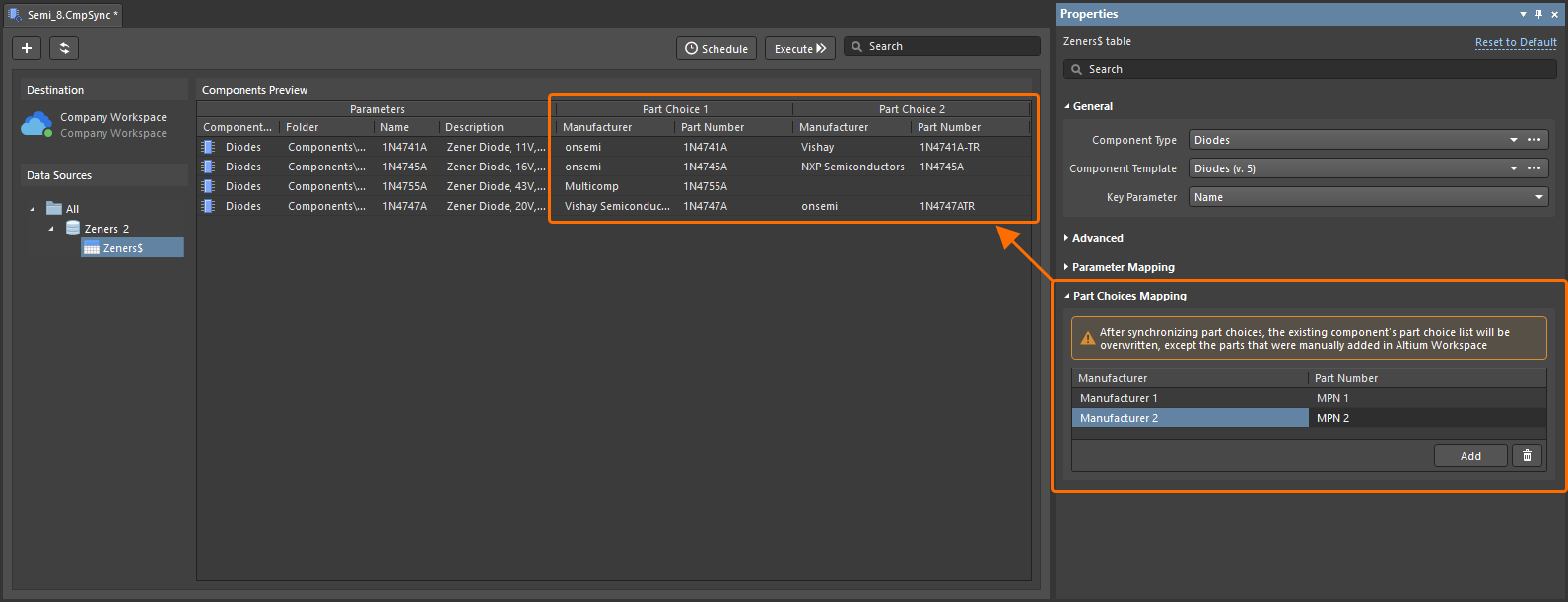
Обратите внимание, что после выполнения процесса синхронизации список вариантов деталей компонента будет перезаписан заново сопоставленными вариантами деталей, за исключением вариантов деталей, которые были добавлены вручную.
Дополнительные сведения о функции Components Synchronization см. на странице Component Database to Workspace Data Synchronization.
Новое предупреждение о проблемах при подключении к Workspace
Если возникает проблема с подключением к Workspace и последние состояния VCS документов проекта не могут быть обновлены, элемент управления Refresh VCS Statuses (с соответствующей всплывающей подсказкой-предупреждением) теперь отображается рядом с записью проекта на панели Projects. После восстановления подключения нажмите эту запись, чтобы снова синхронизировать состояния VCS и увидеть последние изменения.
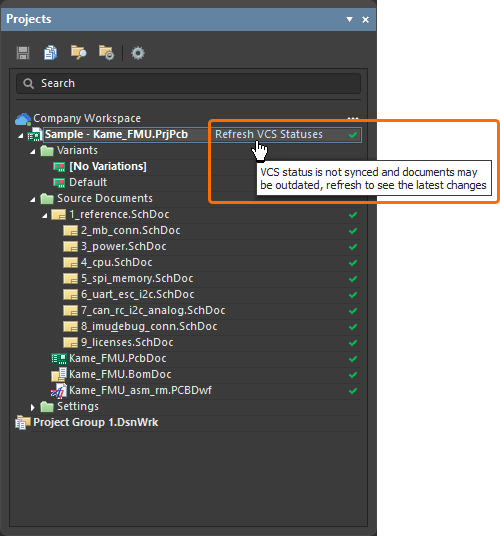
Дополнительные сведения об индикации состояния документа см. на странице Managing Project Documents.
Улучшение BOM CoDesign
Исключение полей, связанных с поставщиками, из результата сравнения BOM (Open Beta)
При сравнении ActiveBOM с выбранным Managed BOM с помощью функции BOM CoDesign, если расширенная настройка отключена, данные, связанные с поставщиками (параметры Supplier и Supplier Part Number), исключаются из Differences section на вкладке Related BOMs панели Properties , если доступ к ней был получен из документа ActiveBOM.
Дополнительные сведения об анализе результатов сравнения см. на странице BOM CoDesign.
Эта функция находится в стадии Open Beta и доступна, когда параметр BOM.CoDesign.Comparison.IncludeSupplierData отключен в диалоговом окне Advanced Settings dialog.
Улучшения импорта/экспорта
Расширенные возможности импорта проектов Allegro
Все необходимые файлы конфигурации теперь включены в файл Allegro2Altium.bat — пакетный файл, входящий в установку Altium Designer и используемый для преобразования бинарного файла Allegro (*.brd или *.dra) в формат ASCII (когда такой проект/библиотека находится не на том же ПК, что и Altium Designer). Поэтому для импорта требуется только bat-файл, без дополнительных файлов.
Дополнительные сведения см. на странице Importing a Design from Allegro.
Поддержка альтернативных представлений компонентов из проектов xDX Designer
Режимы альтернативного представления компонентов теперь поддерживаются как в сгенерированных документах схем, так и в документах библиотек схем при импорте проекта xDX Designer.
Дополнительные сведения см. на странице Importing a Design from xDX Designer or DxDesigner.
Функции, ставшие полностью общедоступными в Altium Designer 26.1
Следующие функции с этим выпуском официально получили статус Public:
Дополнительные возможности в Altium Designer 26.1
-
Скрытые ссылки на внешние репозитории VCS (Open Beta): в этом выпуске в диалоговом окне Advanced Settings dialog появился новый параметр расширенных настроек – VCS.HideProjectExternalRepositoriesLinks – который, при включении, скрывает ссылки на внешние репозитории VCS (создаваемые автоматически при публикации проекта под внешним VCS в подключенном Workspace) на странице Data Management – Design Repositories page диалогового окна Preferences (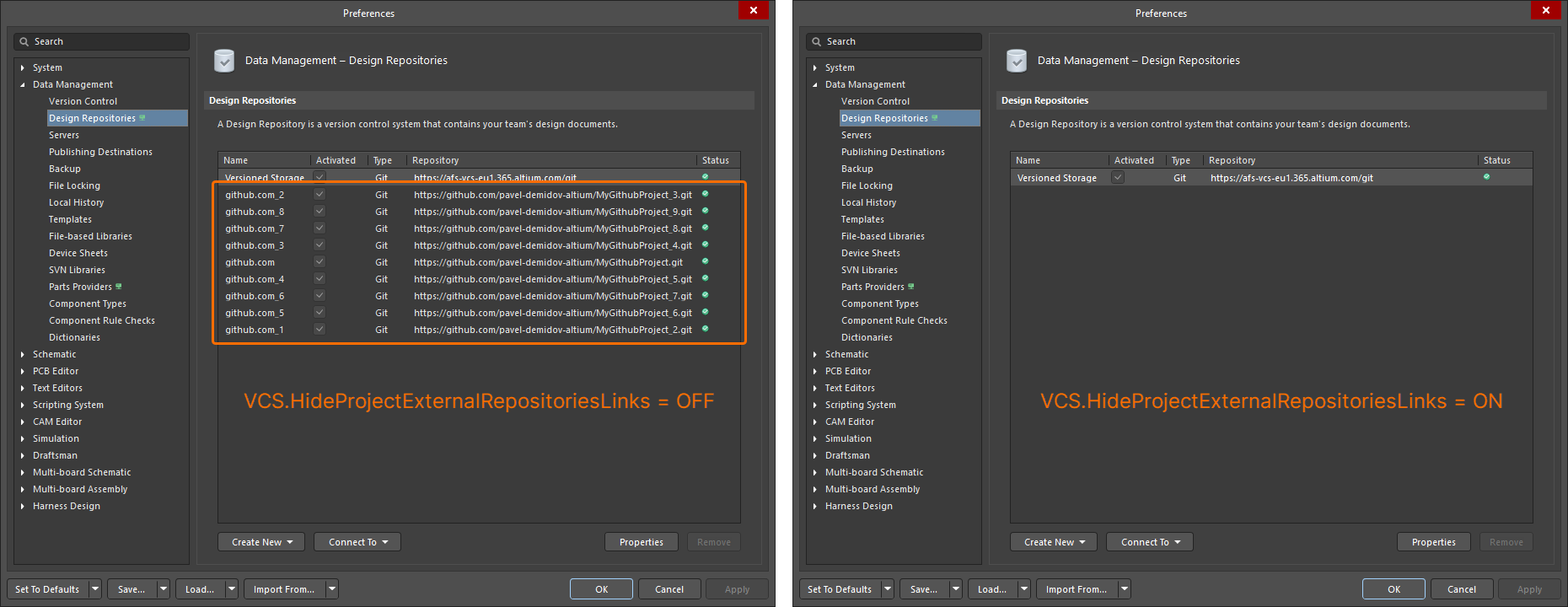 ).
).
-
Версия Simbeor (Open Beta): в этом выпуске в диалоговом окне Advanced Settings dialog появился новый параметр расширенных настроек – PCB.SimbeorVersion –. Эта функция управляет версией Simbeor, используемой при расчете задержки и импеданса (Simbeor 2020.3 (вариант «0») или Simbeor 2023.1 (вариант «1»)).
-
Экземпляры переходных отверстий (Open Beta): в этом выпуске в диалоговом окне Advanced Settings dialog появился новый параметр расширенных настроек – PCB.ViaInstancing –. Когда этот параметр включен, используется концепция «экземпляров переходных отверстий» — подход к построению геометрии экземпляра переходного отверстия, а не шаблона переходного отверстия. Это повышает производительность, одновременно снижая потребление памяти и время построения сцены.
-
Оптимизация загрузки шаблонов площадок и переходных отверстий (Open Beta): в этом выпуске в диалоговом окне Advanced Settings dialog появился новый параметр расширенных настроек – PCB.Performance.PadViaTemplate.LoadingOptimization –, который ускоряет загрузку PCB за счет оптимизации загрузки шаблонов площадок и переходных отверстий.
-
Оптимизация обработки ECO (Open Beta): в этом выпуске в диалоговом окне Advanced Settings dialog появился новый параметр расширенных настроек – WSM.DotNetECOImplementation –, который включает использование ускоренной функциональности обработки ECO.

 Локализовано с помощью ИИ