Miglioramento della progettazione PCB
Il valore predefinito della regola di espansione della solder mask ora è 0 mil (Open Beta)
In conformità allo standard IPC-7351B in relazione ai valori predefiniti del padstack, dove le aperture della solder mask sono tipicamente in rapporto 1:1 con la dimensione del land, i valori della regola Solder Mask Expansion (nei documenti PCB) e dell'espansione della solder mask guidata da regola (nei documenti di libreria PCB) sono ora impostati per impostazione predefinita a 0 mil (in precedenza 4 mil).
Per una libreria PCB (*.PcbLib), il supporto per questi nuovi valori predefiniti è a livello di libreria ed è ereditato da tutti i footprint dei componenti creati al suo interno. La stessa PCBlib mostrerà, per tutte le espansioni della solder mask guidate da regola degli oggetti, un'espansione di 4 mil quando viene aperta in una versione precedente di Altium Designer e un'espansione di 0 mil quando viene aperta in questa release o in quelle successive, come mostrato di seguito per un oggetto pad.
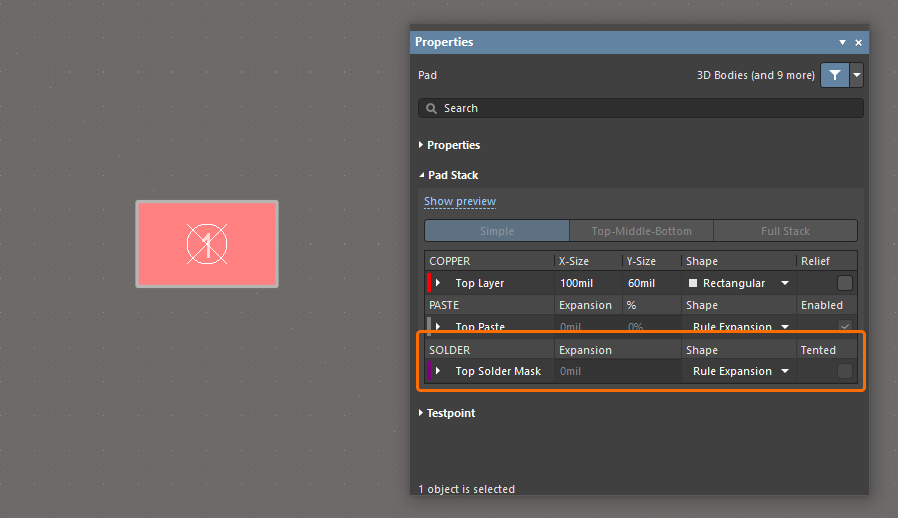
Per un documento PCB (*.PcbDoc), tutte le regole esistenti di Solder Mask Expansion conservano i loro valori iniziali. I valori predefiniti utilizzati per qualsiasi regola appena creata sono determinati dalla versione di Altium Designer in cui tale regola è stata creata e non cambieranno aprendola in un'altra versione di Altium Designer. Pertanto, il valore predefinito è un'espansione di 4 mil se creata in una versione precedente di Altium Designer e aperta in qualsiasi altra versione, e un'espansione di 0 mil se creata in questa release (o successive) e aperta in qualsiasi altra versione, come mostrato di seguito.
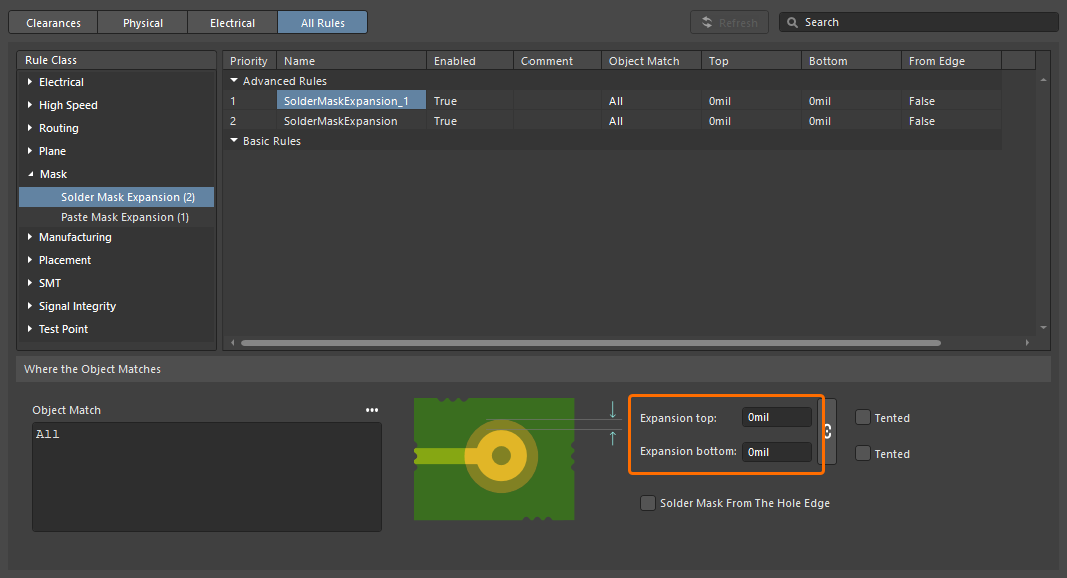
Una regola di progettazione Solder Mask Expansion appena creata nel Constraint Manager.
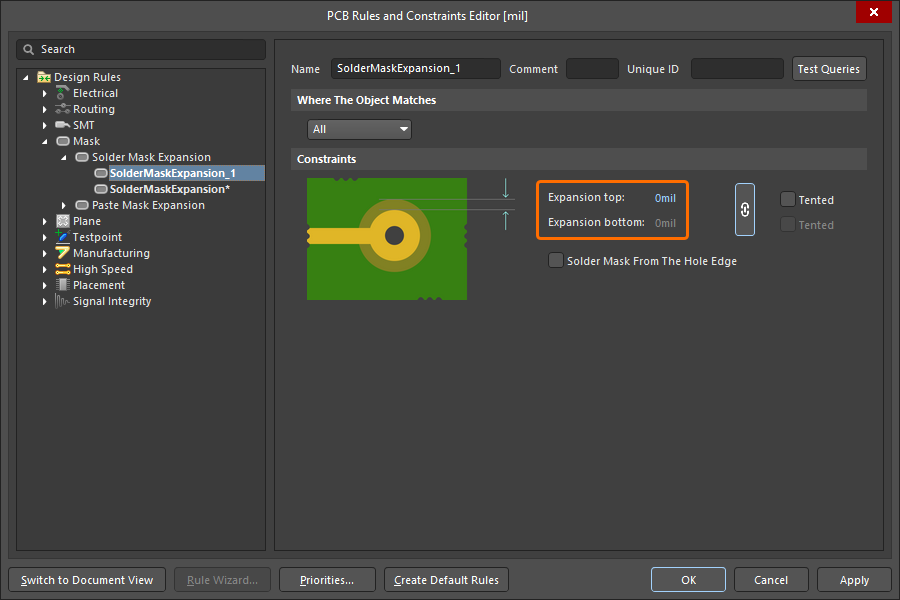
Una regola di progettazione Solder Mask Expansion appena creata nella finestra di dialogo PCB Rules and Constraints Editor.
Anche le finestre di anteprima correlate nei pannelli applicabili (PCB Library, Manufacturer Part Search, Components e Explorer) sono state aggiornate per mostrare correttamente la nuova espansione predefinita di 0 mil durante la visualizzazione di un documento appena creato in questa release.
Per ulteriori informazioni sulla regola di progettazione Solder Mask Expansion, consultare la pagina Tipi di regole mask.
Questa funzionalità è in Open Beta ed è disponibile quando l'opzione PCB.SolderMaskZeroExpansion è abilitata nella finestra di dialogo Advanced Settings.
Miglioramento del Constraint Manager
Aggiunta la possibilità di filtrare le classi
Nel Constraint Manager è stata implementata la possibilità di filtrare le classi nella vista Clearances per facilitare il lavoro con un numero elevato di classi. Ciò consente di costruire filtri (o raggruppamenti) di classi per poter passare tra sottoinsiemi mirati della matrice delle distanze e lavorare su di essi.
Utilizzare il pulsante  in alto a destra della vista Clearances per accedere a un pop-up da cui è possibile creare, modificare, rimuovere e abilitare/disabilitare i filtri.
Per ulteriori informazioni sull'utilizzo della matrice di clearance, fare riferimento alla pagina Definizione dei requisiti di progettazione tramite il Constraint Manager.
Miglioramento di Draftsman
Importazione DXF avanzata nei documenti Draftsman (Open Beta)
Questa funzionalità aggiunge il supporto per l'importazione di file DXF versione R12 e successive nei documenti di disegno di produzione (*.PCBDwf, *.HarDwf, *.MbDwf). Ora è supportata anche l'importazione di file DXF che includono spline.
Per ulteriori informazioni sull'importazione di file DXF, fare riferimento alla pagina Tecniche di posizionamento e modifica in Draftsman.
Questa funzionalità è in Open Beta ed è disponibile quando l'opzione Draftsman.TeighaNet è abilitata nella finestra di dialogo Advanced Settings.
Miglioramento del wire bonding
Primitive bond wire nei pannelli
I bond wire vengono ora presentati con il tipo corretto (Bond Wire) nei seguenti punti:
-
L'area Primitives del pannello PCB, con un componente selezionato in modalità Net
-
L'area Component Primitives del pannello PCB, con una net selezionata in modalità Componenti
-
Il pannello PCB Library, con un footprint selezionato.
La selezione di una primitiva bond wire selezionerà/evidenzierà tale bond wire nello spazio di progettazione.
Inoltre, nel menu contestuale accessibile con il clic destro di un'area è ora disponibile un'opzione Show Bond Wires corrispondente, per attivare o disattivare la visibilità dei bond wire.
Per ulteriori informazioni sul wire bonding, fare riferimento alla pagina Wire Bonding.
Miglioramento della progettazione 3D-MID
Controllo delle regole di progettazione 3D-MID (Open Beta)
Questa release fornisce il controllo batch delle regole di progettazione (DRC) per le violazioni delle regole Width, Clearance, Length e Matched Lengths, in relazione alle piste instradate sul substrato 3D. Si noti che, sebbene un report DRC generato fornisca informazioni per tutti questi controlli, solo le violazioni di clearance verranno evidenziate nello spazio di progettazione.
Per ulteriori informazioni, fare riferimento alla pagina Progettazione 3D-MID.
Questa funzionalità è in Open Beta ed è disponibile quando l'opzione 3DLayout.DRC è abilitata nella finestra di dialogo Advanced Settings.
Miglioramento della progettazione multi-board
Possibilità di definire il 'Termination Type' per le voci harness
Il Termination Type di una voce harness può ora essere definito in uno schema multi-board. I tipi di terminazione disponibili sono:
-
Connector – l'opzione standard utilizzata quando ci si collega a un connettore di accoppiamento sul PCB. In genere comporta connettori standard montati su scheda.
-
Crimps/Ferrules – i singoli fili vengono terminati con crimps o ferrules prima di essere inseriti nel connettore sul lato PCB.
-
Wire termination – i fili vengono tagliati netti all'estremità del cablaggio e fissati con vite oppure saldati direttamente al PCB. Questo è comune con collegamenti diretti filo-scheda, ad esempio con alcuni connettori JST.
Le informazioni vengono riportate nelle proprietà della voce harness selezionata e della corrispondente voce modulo.
Per ulteriori informazioni sull'utilizzo delle connessioni in uno schema multi-board, fare riferimento alla pagina Lavorare con le connessioni.
Miglioramenti alla progettazione harness
Sincronizzazione avanzata dei fili
I fili harness collegati con un'interruzione filo vengono ora riconosciuti anche se hanno Design Item ID differenti. Inoltre, tutti i segmenti di filo con lo stesso designatore collegati dalla stessa interruzione filo vengono ora confrontati (per part number, commento, colore e tutti i parametri). Se vengono rilevate differenze, viene segnalata la violazione Mismatched parameters in connected wire segments. Compare inoltre un avviso nel pannello Properties del filo e dell'interruzione filo, a indicare che è stato rilevato un conflitto tra i parametri. Fare clic su Synchronize all'interno dell'avviso per aprire la finestra di dialogo Conflict Wire Parameters, che consente di scegliere quali parametri utilizzare per il segmento di filo.
Possibilità di posizionare una copertura sopra un punto di giunzione
Ora è possibile applicare/estendere una copertura harness over un punto di giunzione (un punto di connessione nel disegno di layout in cui due o più bundle convergono) nel disegno di layout harness (*.LdrDoc). Questo elimina la necessità di avere coperture harness separate tra punti di giunzione in una sezione che contiene diversi connettori.
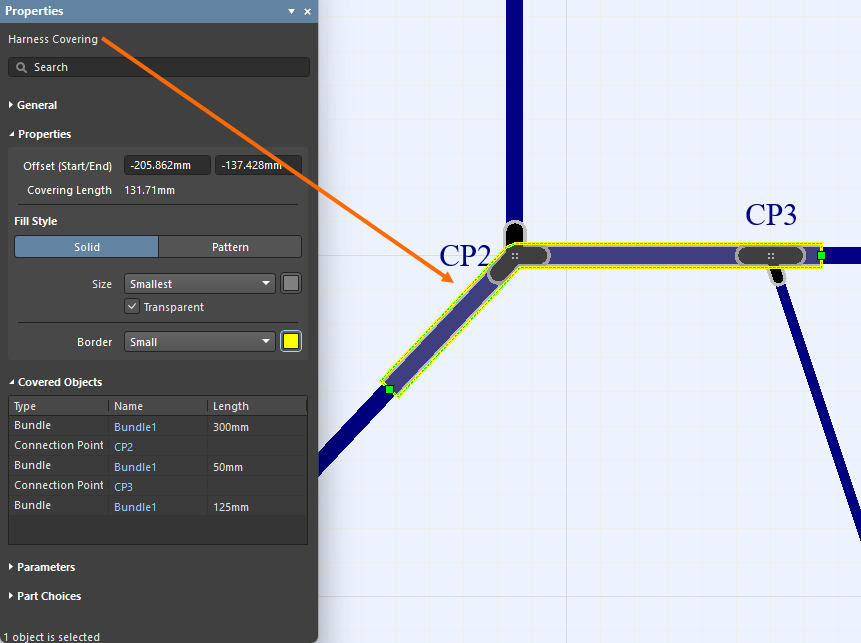
Inoltre, l'inizio di una copertura viene ora considerato come il punto più a sinistra e più in alto del suo percorso, e tale percorso ora include solo i bundle su cui la copertura è posata.
Per ulteriori informazioni, fare riferimento alla pagina Creazione del disegno di layout.
Campo Quantity nel BOM modificato in 'As Required' per determinati oggetti
Le coperture di fili, cavi e harness sono oggetti basati sulla lunghezza e il valore viene visualizzato nel campo Length . Per evitare confusione, il campo Quantity per le voci di fili, cavi e coperture harness in una tabella Bill Of Materials e in un documento ActiveBOM in un documento di disegno di produzione (*.HarDwf) è ora As Required.
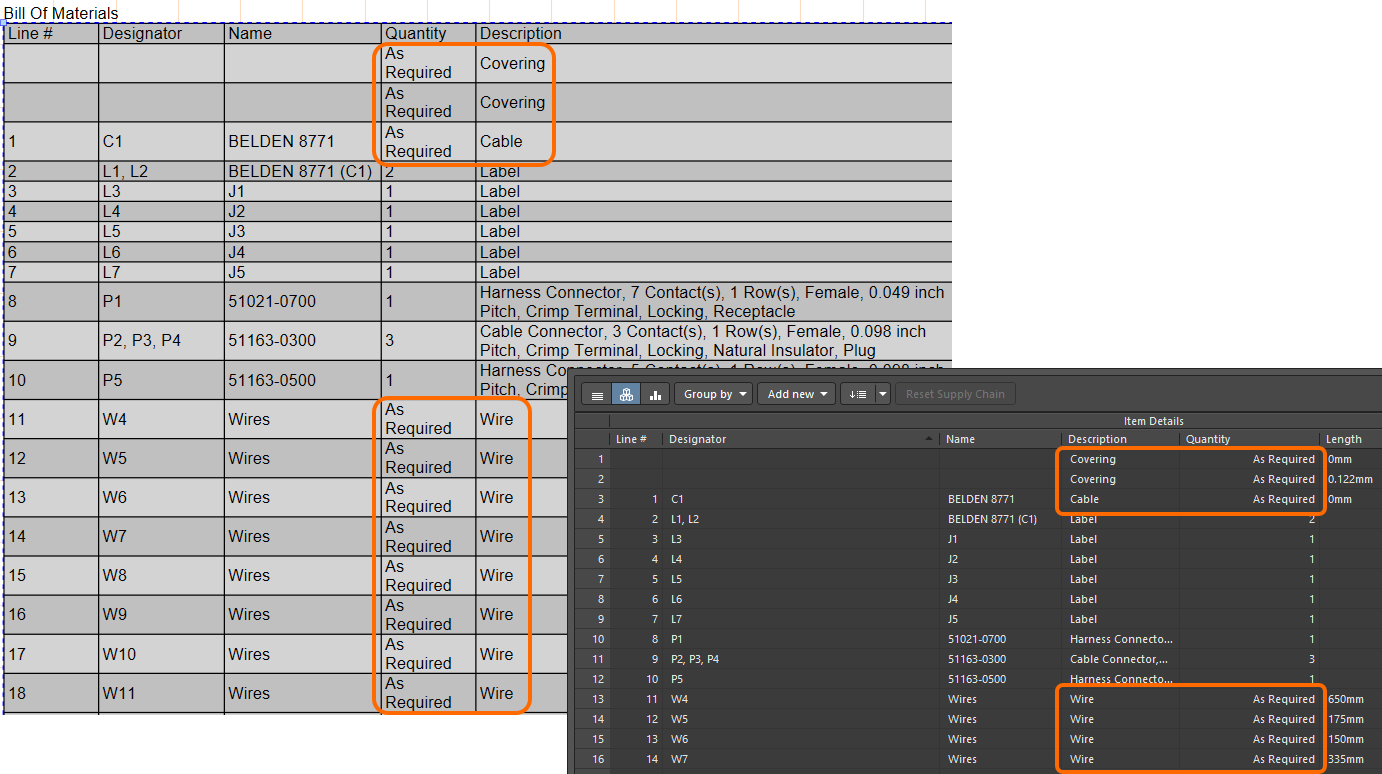
Per ulteriori informazioni, fare riferimento alla pagina Gestione della Bill of Materials (BOM) con ActiveBOM.
Raggruppamento dei pin migliorato nell'elenco cablaggi
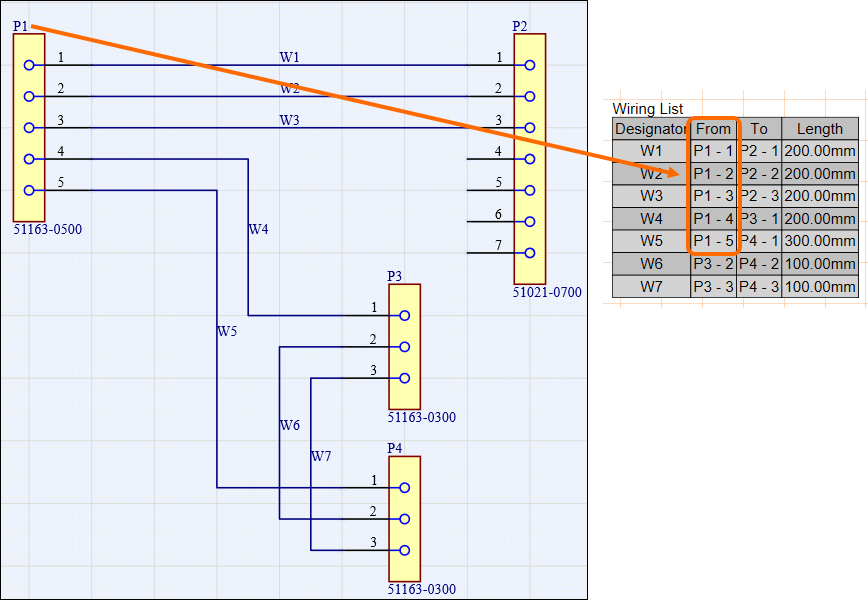
Il raggruppamento dei pin in un elenco cablaggi inserito in un documento di produzione harness (*.HarDwf) è stato migliorato. A partire da questa release, il raggruppamento automatico viene applicato al connettore con il maggior numero di fili e tutte le sue cavità vengono raggruppate correttamente nella colonna From dell'elenco cablaggi, come mostrato nell'immagine seguente.
Cartella di lavoro Excel per i produttori di harness
È stata aggiunta la possibilità di generare, tramite un Output Job, una singola cartella di lavoro Excel contenente dati destinati ai produttori di harness. A tale scopo, nella sezione Report Outputs è disponibile un nuovo outputter – Manufacturing Data.
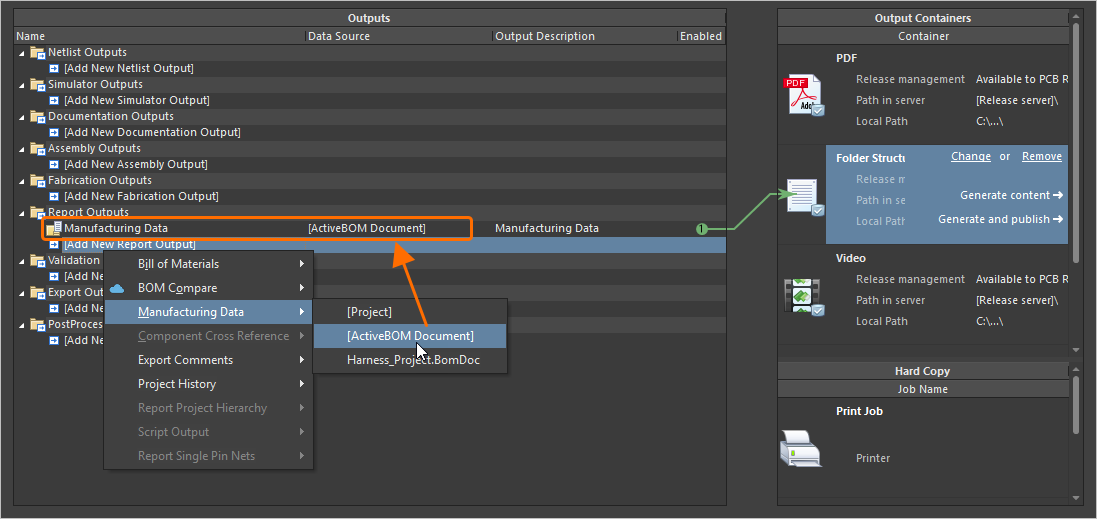
La cartella di lavoro generata include quattro fogli distinti:
-
Bill of Materials – utile per generare rapidamente preventivi.
-
Wiring List – per l'uso con macchine per la lavorazione dei fili.
-
Labels – un riepilogo delle etichette fisiche da stampare per i bundle harness, da utilizzare con stampanti Zebra o altre stampanti.
-
Coverings – un riepilogo delle coperture da applicare sui bundle harness.
Si consiglia di utilizzare il documento ActiveBOM del progetto di progettazione harness come origine dell'output Dati di produzione.
Per ulteriori informazioni, fare riferimento alla pagina Preparazione dei report.
Miglioramento della piattaforma
Passaggio a .NET 8
Con questa release, Altium Designer passa dall'utilizzo di .NET 6 a .NET 8. Questo è incluso come parte di Altium Designer e gli consente di sfruttare funzionalità e sviluppi .NET più recenti, inclusi miglioramenti generali delle prestazioni.
-
Come parte di questo passaggio, Windows 7 e 8.x non sono più supportati come sistema operativo di base su cui eseguire Altium Designer.
-
Eventuali estensioni di terze parti risultate incompatibili con .NET 8 sono state rimosse dal software a partire da questa release. Se in seguito verranno rese disponibili versioni aggiornate di queste estensioni compatibili con Altium Designer 26.1 (o versioni successive), contattare beta.program@altium.com per farle aggiungere nuovamente all'installazione.
Per ulteriori informazioni, fare riferimento alla pagina Requisiti di sistema.
WebView2 (Open Beta)
A partire da questa release, WebView2 viene utilizzato per gli elementi correlati al browser all'interno di Altium Designer (ad esempio, la pagina Home). Questo consente l'accesso al motore browser web più recente all'interno di Altium Designer, semplicemente aggiornando Windows.
Questa funzionalità è in Open Beta ed è disponibile quando l'opzione System.UseWebView2 è abilitata nella finestra di dialogo Advanced Settings. Si noti che, se disabilitata oppure se un Workspace connesso non supporta WebView2, verrà utilizzato automaticamente CefSharp v.126.
Miglioramenti alla gestione dei dati
Possibilità di copiare un progetto Workspace tramite workflow di processo
È stato aggiunto il supporto per creare una copia di un progetto Workspace utilizzando workflow di processo definiti (e abilitati). Quando un progetto Workspace è aperto, fare clic con il pulsante destro del mouse sulla voce del progetto nel pannello Projects e selezionare una definizione di processo attivata (che fa parte del tema Project Creations) dal sottomenu Make a copy of the managed project per avviare la copia del progetto in conformità con il workflow sottostante per tale processo.
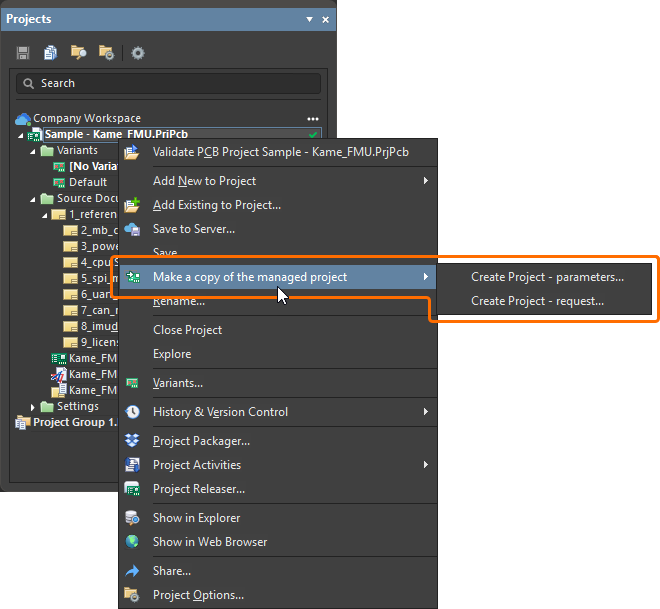
Per ulteriori informazioni, consultare la pagina Creazione di progetti basata su processo.
Aggiunta la possibilità di preservare lo stato del ciclo di vita durante il rilascio dei modelli
Quando si rilascia una nuova revisione di un modello di componente (simbolo schematico, footprint PCB, modello di simulazione o cablaggio harness) nel Workspace connesso, ora è possibile preservare lo stato corrente del ciclo di vita del modello.
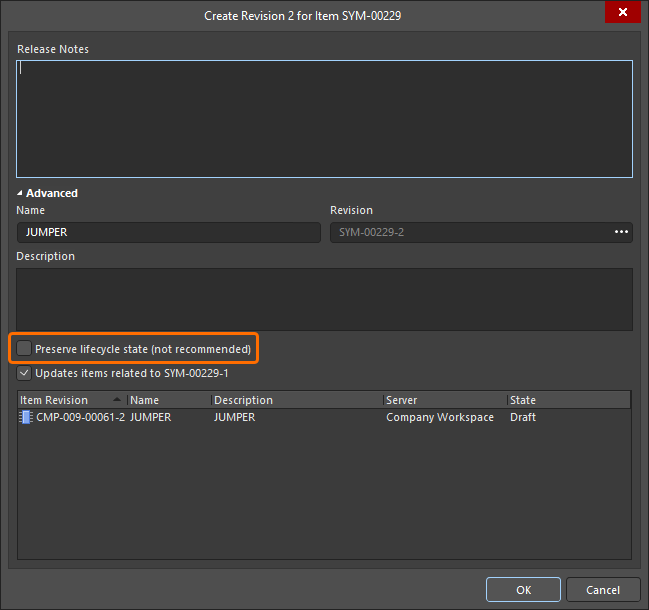
Si noti che questa funzionalità è disponibile per gli utenti a cui è stata assegnata l’autorizzazione operativa Allow to skip lifecycle state change for new revisions (per saperne di più, vedere Impostazione delle autorizzazioni operative globali per un Workspace).
Per ulteriori informazioni sulla modifica dei contenuti del Workspace, consultare la pagina Creazione e modifica dei contenuti.
Link ai commenti della revisione del progetto
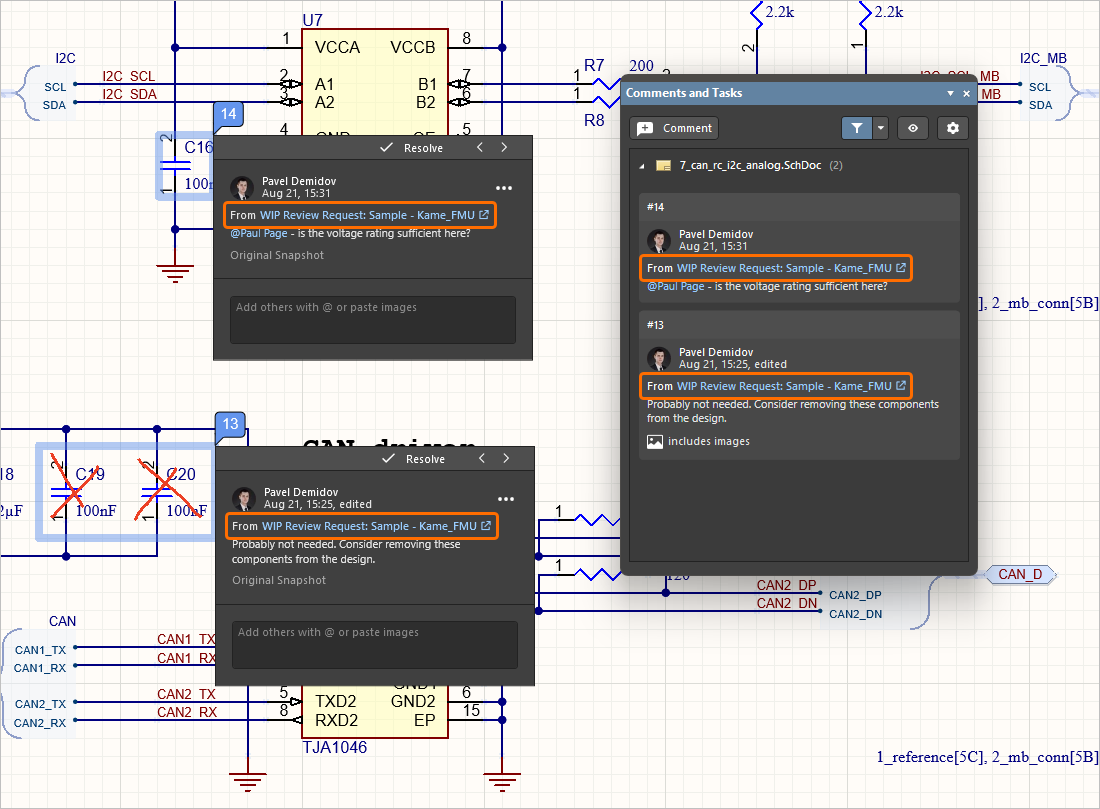
Quando viene aggiunto un commento come parte di una revisione del progetto, un link a tale revisione (From <DesignReviewName>) viene ora visualizzato all’interno della voce corrispondente nel pannello Comments And Tasks e nella finestra contestuale dei commenti per quel commento (all’interno dello spazio di progettazione). Fare clic sul link per aprire la pagina Overview della revisione in una nuova scheda del browser predefinito.
Per ulteriori informazioni sui commenti ai documenti, consultare la pagina Commenti ai documenti.
Supporto per ulteriori tipi di dati con unità di misura
Quando si definisce un parametro utente come parte di un template di componente in un Workspace connesso sulla Altium Platform, ora sono supportati i seguenti ulteriori tipi di dati con unità di misura:
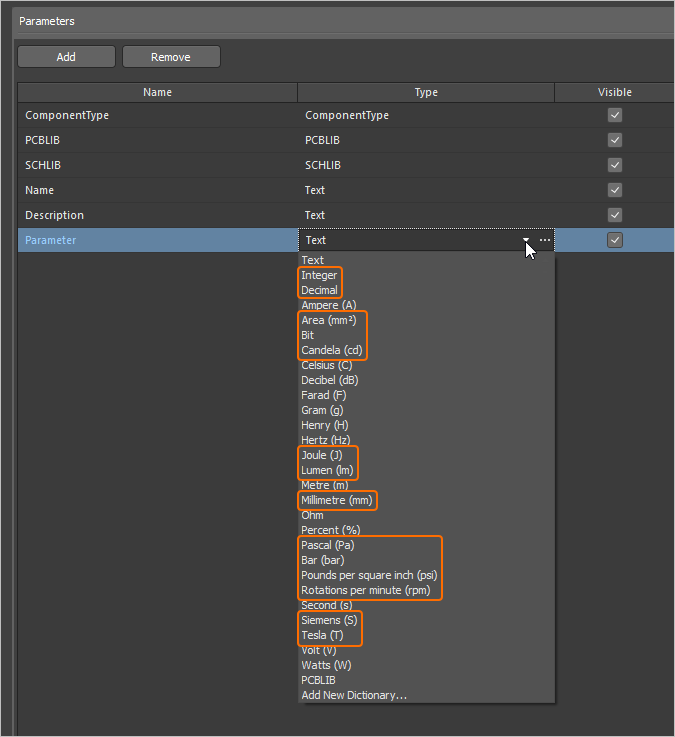
I parametri che utilizzano questi nuovi tipi di unità sono supportati in varie aree del software, inclusi il pannello Components panel, l’editor dei componenti (sia in modalità di modifica singola sia batch) e dalla funzionalità Library Importer e Components Synchronization (nella sezione Parameter Mapping del pannello Properties).
Per ulteriori informazioni sui tipi di dati dei parametri dei componenti con unità di misura, consultare la pagina Template di componente.
Possibilità di sincronizzare le Part Choices quando si utilizza Components Synchronization
È stata aggiunta la possibilità di definire e sincronizzare le informazioni sulle part choice utilizzando la funzionalità Components Synchronization e il relativo documento di configurazione Components Synchronization Configuration (*.CmpSync). Il controllo dei parametri sincronizzati è disponibile nell’area Part Choices Mapping del pannello Properties quando nel documento è selezionata una tabella. Utilizzare i pulsanti per aggiungere e rimuovere coppie di parametri di part choice (Manufacturer / Part Number) e le opzioni del menu a discesa per definire la mappatura. Quando le mappature sono definite, i parametri corrispondenti compaiono nelle colonne Part Choice n nell’area griglia del documento.
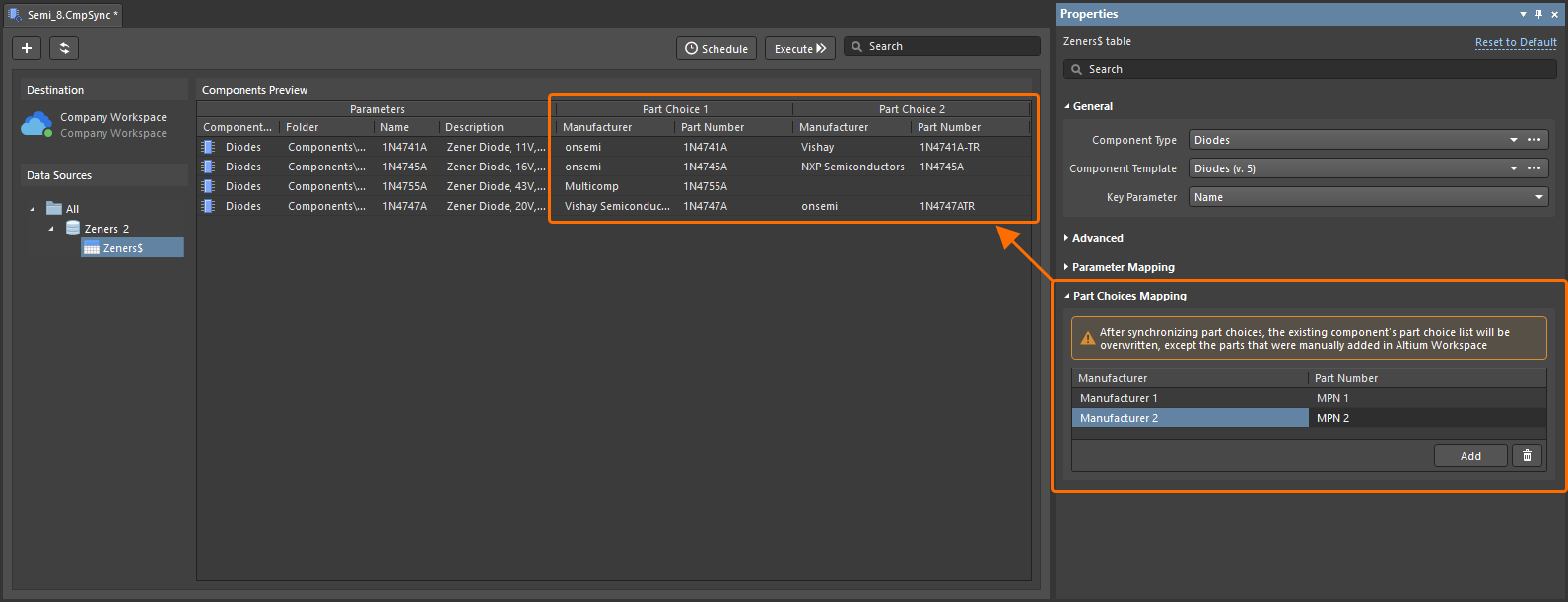
Si noti che, dopo l’esecuzione di un processo di sincronizzazione, l’elenco delle part choice di un componente verrà sovrascritto con le part choice appena mappate, ad eccezione di eventuali part choice aggiunte manualmente.
Per ulteriori informazioni sulla funzionalità Components Synchronization, consultare la pagina Sincronizzazione dei dati dal database componenti al Workspace.
Nuovo avviso relativo ai problemi di connessione a un Workspace
Se si verifica un problema di connessione a un Workspace e gli stati VCS più recenti dei documenti di progetto non possono essere aggiornati, il controllo Refresh VCS Statuses (con relativo avviso nel tool tip) ora appare accanto alla voce del progetto nel pannello Projects. Una volta ripristinata la connessione, fare clic sulla voce per riallineare gli stati VCS e visualizzare le modifiche più recenti.
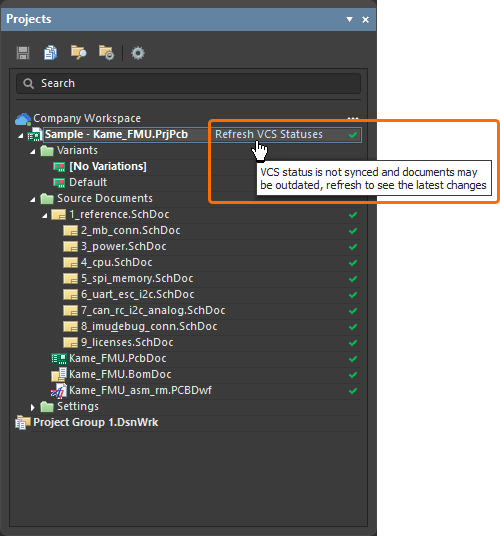
Per ulteriori informazioni sull’indicazione dello stato dei documenti, consultare la pagina Gestione dei documenti di progetto.
Miglioramento BOM CoDesign
Esclusione dei campi relativi ai fornitori dal risultato del confronto BOM (Open Beta)
Quando si confronta un ActiveBOM con un Managed BOM selezionato utilizzando la funzionalità BOM CoDesign, se l’impostazione avanzata è disabilitata, i dati relativi ai fornitori (parametri Supplier e Supplier Part Number) vengono esclusi da Differences section nella scheda Related BOMs del pannello Properties quando vi si accede da un documento ActiveBOM.
Per ulteriori informazioni sull’esplorazione dei risultati del confronto, consultare la pagina BOM CoDesign.
Questa funzionalità è in Open Beta ed è disponibile quando l’opzione BOM.CoDesign.Comparison.IncludeSupplierData è disabilitata nella finestra di dialogo Advanced Settings dialog.
Miglioramenti di importazione/esportazione
Importazioni di progetti Allegro migliorate
Tutti i file di configurazione richiesti sono ora inclusi nel file Allegro2Altium.bat, un file batch incluso nell’installazione di Altium Designer e utilizzato per convertire un file binario Allegro (*.brd o *.dra) in formato ASCII (quando tale progetto/libreria non si trova sullo stesso PC di Altium Designer). Pertanto, per l’importazione è richiesto solo il file bat e non sono necessari file aggiuntivi.
Per ulteriori informazioni sull’esplorazione dei risultati del confronto, consultare la pagina Importazione di un progetto da Allegro.
Supporto per viste alternative dei componenti da progetti xDX Designer
Le modalità di vista alternativa per i componenti sono ora supportate, sia nei documenti schematici generati sia nei documenti di libreria schematica, quando si importa un progetto xDX Designer.
Per ulteriori informazioni sull’esplorazione dei risultati del confronto, consultare la pagina Importazione di un progetto da xDX Designer o DxDesigner.
Funzionalità rese completamente pubbliche in Altium Designer 26.1
Con questa release, le seguenti funzionalità sono ora ufficialmente Public:
Funzionalità aggiuntive in Altium Designer 26.1
-
Link nascosti a repository VCS esterni (Open Beta): con questa release è disponibile una nuova opzione nelle impostazioni avanzate – VCS.HideProjectExternalRepositoriesLinks – nella finestra di dialogo Advanced Settings dialog che, se abilitata, nasconde i link ai repository VCS esterni (creati automaticamente quando si rende disponibile a un Workspace connesso un progetto sotto VCS esterno) nella pagina Data Management – Design Repositories page della finestra di dialogo Preferences (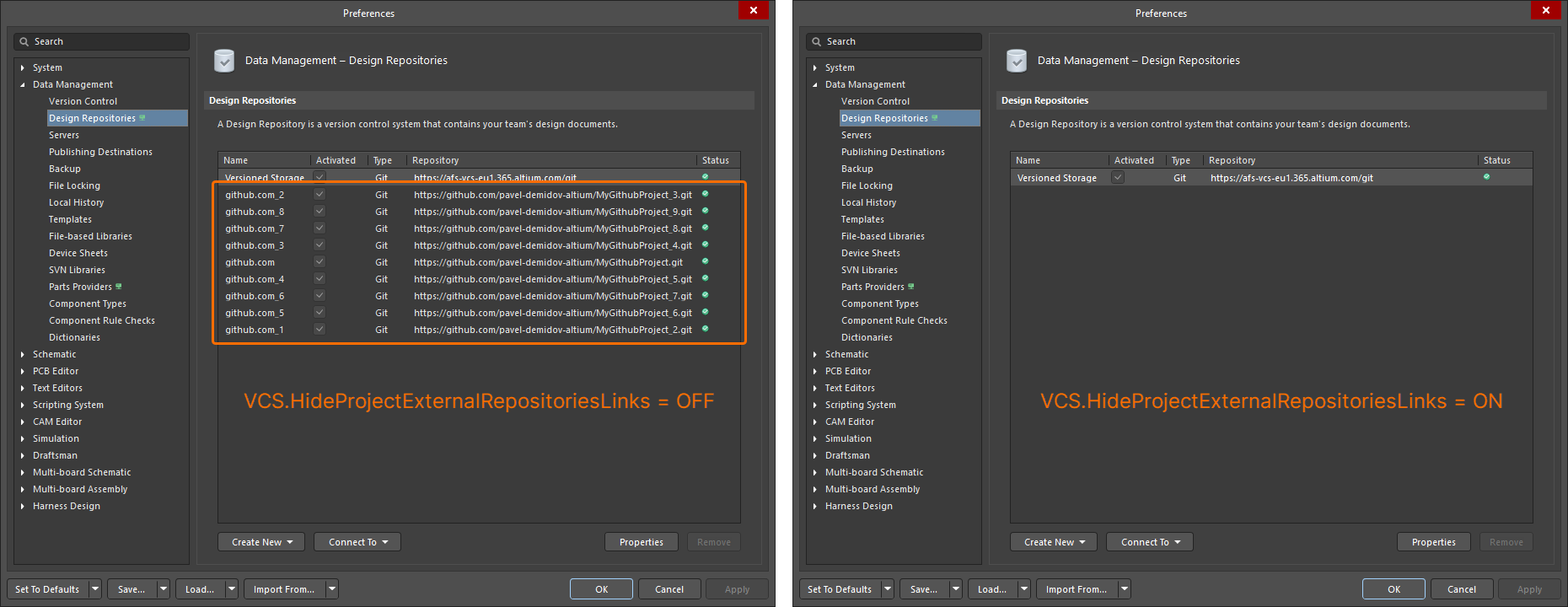 ).
).
-
Versione Simbeor (Open Beta): con questa release è disponibile una nuova opzione nelle impostazioni avanzate – PCB.SimbeorVersion – nella finestra di dialogo Advanced Settings dialog. Questa funzionalità controlla la versione di Simbeor utilizzata nel calcolo di ritardo e impedenza (Simbeor 2020.3 (opzione '0') o Simbeor 2023.1 (opzione '1')).
-
Via Instancing (Open Beta): con questa release è disponibile una nuova opzione nelle impostazioni avanzate – PCB.ViaInstancing – nella finestra di dialogo Advanced Settings dialog. Quando questa opzione è abilitata, viene utilizzato il concetto di "via instancing", un approccio per costruire la geometria di un’istanza di via anziché di un template di via. Questo migliora le prestazioni riducendo al contempo sia il consumo di memoria sia il tempo di costruzione della scena.
-
Ottimizzazione del caricamento dei template di pad e via (Open Beta): con questa release è disponibile una nuova opzione nelle impostazioni avanzate – PCB.Performance.PadViaTemplate.LoadingOptimization – nella finestra di dialogo Advanced Settings dialog, che velocizza il caricamento dei PCB ottimizzando il caricamento dei template di pad e via.
-
Ottimizzazione dell’elaborazione ECO (Open Beta): con questa release è disponibile una nuova opzione nelle impostazioni avanzate – WSM.DotNetECOImplementation – nella finestra di dialogo Advanced Settings dialog, che abilita l’uso della funzionalità di elaborazione ECO accelerata.

 Localizzato tramite A