Usprawnienie projektowania PCB
Domyślna wartość reguły rozszerzenia maski lutowniczej to teraz 0 mils (Open Beta)
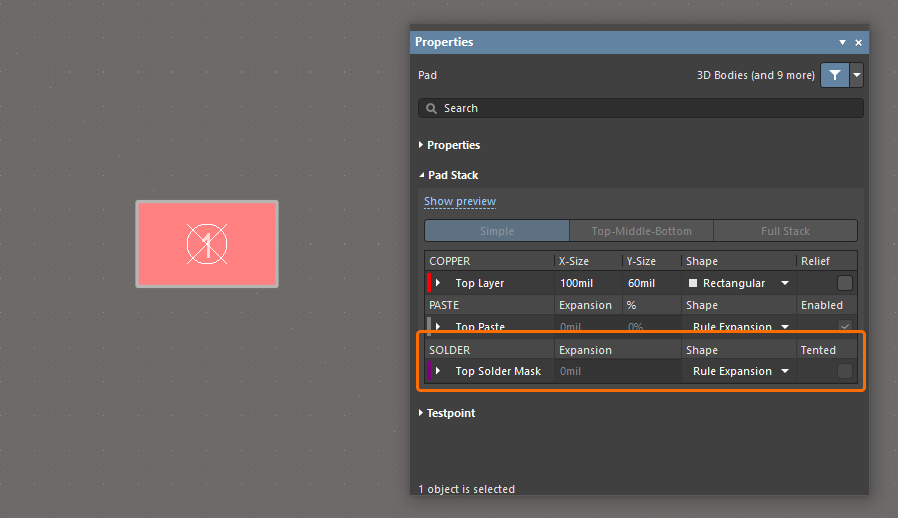
Zgodnie ze standardem IPC-7351B w odniesieniu do domyślnych ustawień padstacków, gdzie otwarcia maski lutowniczej zazwyczaj mają proporcję 1:1 względem rozmiaru pola, wartości reguły Solder Mask Expansion (w dokumentach PCB) oraz rozszerzenia maski lutowniczej sterowanego regułami (w dokumentach bibliotek PCB) są teraz domyślnie ustawione na 0 mil zamiast 4 mil.
Dla biblioteki PCB (*.PcbLib) obsługa tych nowych wartości domyślnych jest realizowana na poziomie biblioteki i dziedziczona przez wszystkie footprinty komponentów tam utworzone. Ta sama biblioteka PCBlib będzie pokazywać dla wszystkich obiektów z rozszerzeniem maski lutowniczej sterowanym regułami rozszerzenie 4 mil po otwarciu w poprzedniej wersji Altium Designer oraz rozszerzenie 0 mil po otwarciu w tej i nowszych wersjach, jak pokazano poniżej dla obiektu pada.
Dla dokumentu PCB (*.PcbDoc) wszystkie istniejące reguły Solder Mask Expansion zachowują swoje początkowe wartości. Wartości domyślne używane dla każdej nowo utworzonej reguły są określane przez wersję Altium Designer, w której dana reguła została utworzona, i nie zmieniają się po otwarciu w innej wersji Altium Designer. Dlatego wartość domyślna wynosi 4 mil rozszerzenia, gdy reguła została utworzona w poprzedniej wersji Altium Designer i otwarta w dowolnej innej wersji, oraz 0 mil rozszerzenia, gdy została utworzona w tej wersji (lub nowszej) i otwarta w dowolnej innej wersji, jak pokazano poniżej.
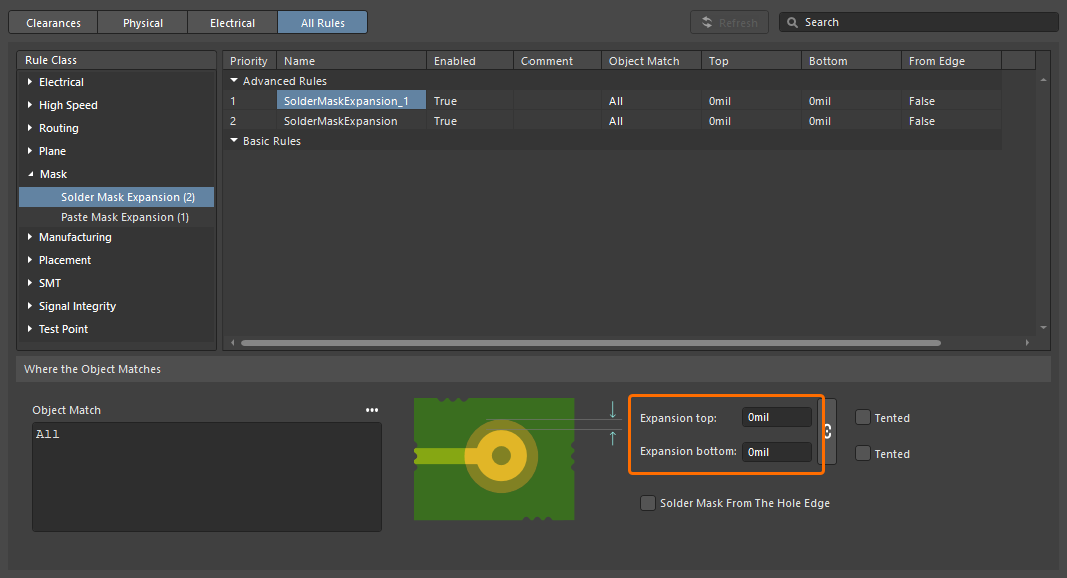
Nowo utworzona reguła projektowa Solder Mask Expansion w Constraint Manager.
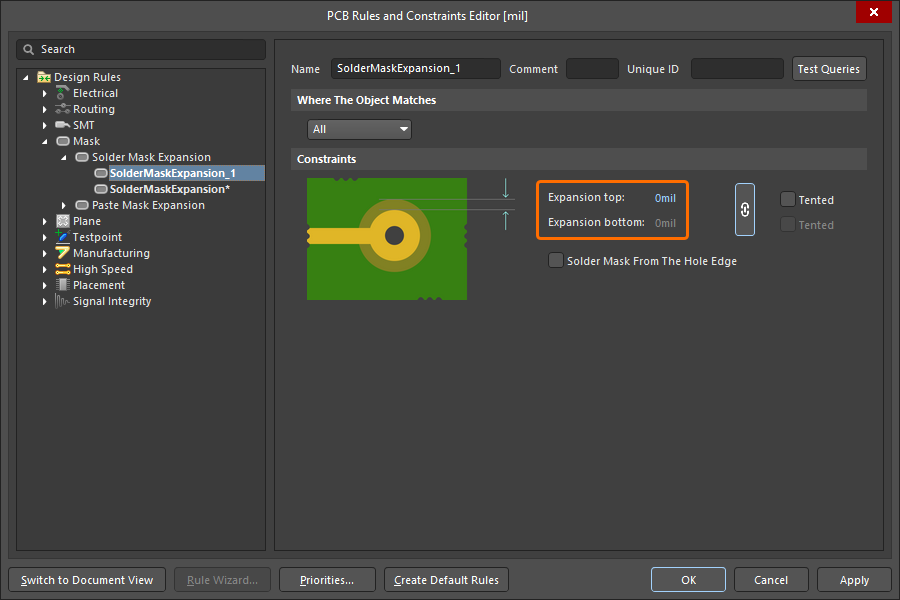
Nowo utworzona reguła projektowa Solder Mask Expansion w oknie dialogowym PCB Rules and Constraints Editor.
Powiązane okna podglądu w odpowiednich panelach (PCB Library, Manufacturer Part Search, Components i Explorer) również zostały zaktualizowane, aby poprawnie pokazywać nowe domyślne rozszerzenie 0 mil podczas przeglądania nowo utworzonego dokumentu w tej wersji.
Więcej informacji o regule projektowej Solder Mask Expansion można znaleźć na stronie Typy reguł maski.
Ta funkcja jest w fazie Open Beta i jest dostępna po włączeniu opcji PCB.SolderMaskZeroExpansion w oknie dialogowym Advanced Settings.
Usprawnienie Constraint Manager
Dodano możliwość filtrowania klas
W widoku Clearances narzędzia Constraint Manager zaimplementowano możliwość filtrowania klas, aby ułatwić pracę z dużą liczbą klas. Pozwala to tworzyć filtry (lub grupowania) klas, dzięki czemu można przełączać się między wybranymi podzbiorami macierzy odstępów i pracować na nich.
Użyj przycisku  w prawym górnym rogu widoku Clearances, aby otworzyć okno podręczne, w którym można tworzyć, edytować, usuwać oraz włączać/wyłączać filtry.
Aby uzyskać więcej informacji o pracy z macierzą odstępów, zobacz stronę Definiowanie wymagań projektowych przy użyciu Constraint Manager.
Usprawnienie Draftsman
Rozszerzony import DXF do dokumentów Draftsman (Open Beta)
Ta funkcja dodaje obsługę importu plików DXF w wersji R12 i nowszych do dokumentów rysunków produkcyjnych (*.PCBDwf, *.HarDwf, *.MbDwf). Obsługiwany jest teraz również import plików DXF zawierających splajny.
Aby uzyskać więcej informacji o importowaniu plików DXF, zobacz stronę Techniki rozmieszczania i edycji w Draftsman.
Ta funkcja jest dostępna w wersji Open Beta i jest dostępna po włączeniu opcji Draftsman.TeighaNet w oknie dialogowym Advanced Settings.
Usprawnienie Wire Bonding
Elementy Bond Wire w panelach
Przewody bond wire są teraz prezentowane z poprawnym typem (Bond Wire) w następujących miejscach:
-
Obszar Primitives panelu PCB, po zaznaczeniu komponentu w trybie Nets
-
Obszar Component Primitives panelu PCB, po zaznaczeniu sieci w trybie Components
-
Panel PCB Library, po zaznaczeniu footprintu.
Zaznaczenie elementu bond wire spowoduje zaznaczenie/podświetlenie tego przewodu bond wire w obszarze projektowym.
Dodatkowo w menu kontekstowym obszaru po kliknięciu prawym przyciskiem myszy dostępna jest teraz odpowiednia opcja Show Bond Wires, służąca do przełączania widoczności przewodów bond wire.
Aby uzyskać więcej informacji o wire bonding, zobacz stronę Wire Bonding.
Usprawnienie projektowania 3D-MID
Sprawdzanie reguł projektowych 3D-MID (Open Beta)
To wydanie zapewnia wsadowe sprawdzanie reguł projektowych (DRC) pod kątem naruszeń reguł Width, Clearance, Length oraz Matched Lengths w odniesieniu do trasowanych ścieżek na podłożu 3D. Należy pamiętać, że chociaż wygenerowany raport DRC będzie zawierał informacje o wszystkich tych kontrolach, w obszarze projektowym podświetlane będą tylko naruszenia odstępów.
Aby uzyskać więcej informacji, zobacz stronę 3D-MID Design.
Ta funkcja jest dostępna w wersji Open Beta i jest dostępna po włączeniu opcji 3DLayout.DRC w oknie dialogowym Advanced Settings.
Usprawnienie projektowania Multi-board
Możliwość definiowania „Termination Type” dla wpisów Harness
Parametr Termination Type dla wpisu harness można teraz zdefiniować na schemacie multi-board. Dostępne są następujące typy zakończeń:
-
Connector – standardowa opcja używana przy podłączaniu do współpracującego złącza na PCB. Zazwyczaj obejmuje standardowe złącza montowane na płytce.
-
Crimps/Ferrules – pojedyncze przewody są zakańczane zaciskami lub tulejkami przed włożeniem do złącza po stronie PCB.
-
Wire termination – przewody są obcinane na końcu wiązki i albo przykręcane, albo lutowane bezpośrednio do PCB. Jest to powszechne w przypadku bezpośrednich połączeń przewód-płytka, takich jak niektóre złącza JST.
Informacja ta jest odzwierciedlona we właściwościach wybranego wpisu harness oraz odpowiadającego mu wpisu modułu.
Aby uzyskać więcej informacji o pracy z połączeniami na schemacie multi-board, zobacz stronę Praca z połączeniami.
Usprawnienia projektowania Harness
Rozszerzona synchronizacja przewodów
Przewody harness połączone za pomocą przerwy przewodu są teraz rozpoznawane nawet wtedy, gdy mają różne identyfikatory Design Item ID. Dodatkowo wszystkie segmenty przewodów o tym samym oznaczeniu, połączone tą samą przerwą przewodu, są teraz porównywane (pod względem numeru części, komentarza, koloru i wszystkich parametrów). Jeśli zostaną wykryte jakiekolwiek różnice, zgłaszane jest naruszenie Mismatched parameters in connected wire segments. Ostrzeżenie pojawia się również w panelu Properties przewodu i przerwy przewodu, sygnalizując wykrycie konfliktu między parametrami. Kliknij Synchronize w ostrzeżeniu, aby otworzyć okno dialogowe Conflict Wire Parameters, które umożliwia wybór parametrów używanych dla segmentu przewodu.
Możliwość umieszczenia pokrycia nad punktem połączeniowym
Możesz teraz zastosować/rozszerzyć pokrycie harness over punkt połączeniowy (punkt połączenia na rysunku układu, w którym zbiegają się dwa lub więcej bundle) na rysunku układu harness (*.LdrDoc). Eliminuje to potrzebę stosowania oddzielnych pokryć harness pomiędzy punktami połączeniowymi w sekcji zawierającej kilka złączy.
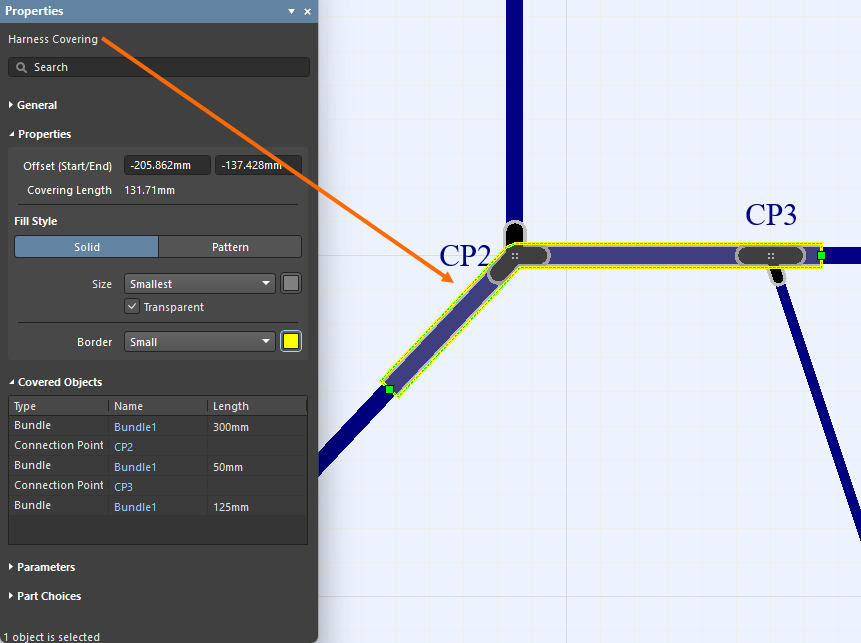
Dodatkowo początek pokrycia jest teraz przyjmowany jako skrajnie lewy, najwyższy punkt jego ścieżki, a sama ścieżka obejmuje teraz tylko te bundle, na których pokrycie jest ułożone.
Aby uzyskać więcej informacji, zobacz stronę Tworzenie rysunku układu.
Pole Quantity w BOM zmienione na „As Required” dla niektórych obiektów
Przewody, kable i pokrycia harness są obiektami zależnymi od długości, a ich wartość jest wyświetlana w polu Length . Aby uniknąć nieporozumień, pole Quantity dla wpisów przewodów, kabli i pokryć harness w tabeli Bill Of Materials oraz w dokumencie ActiveBOM w dokumencie rysunku produkcyjnego (*.HarDwf) ma teraz wartość As Required.
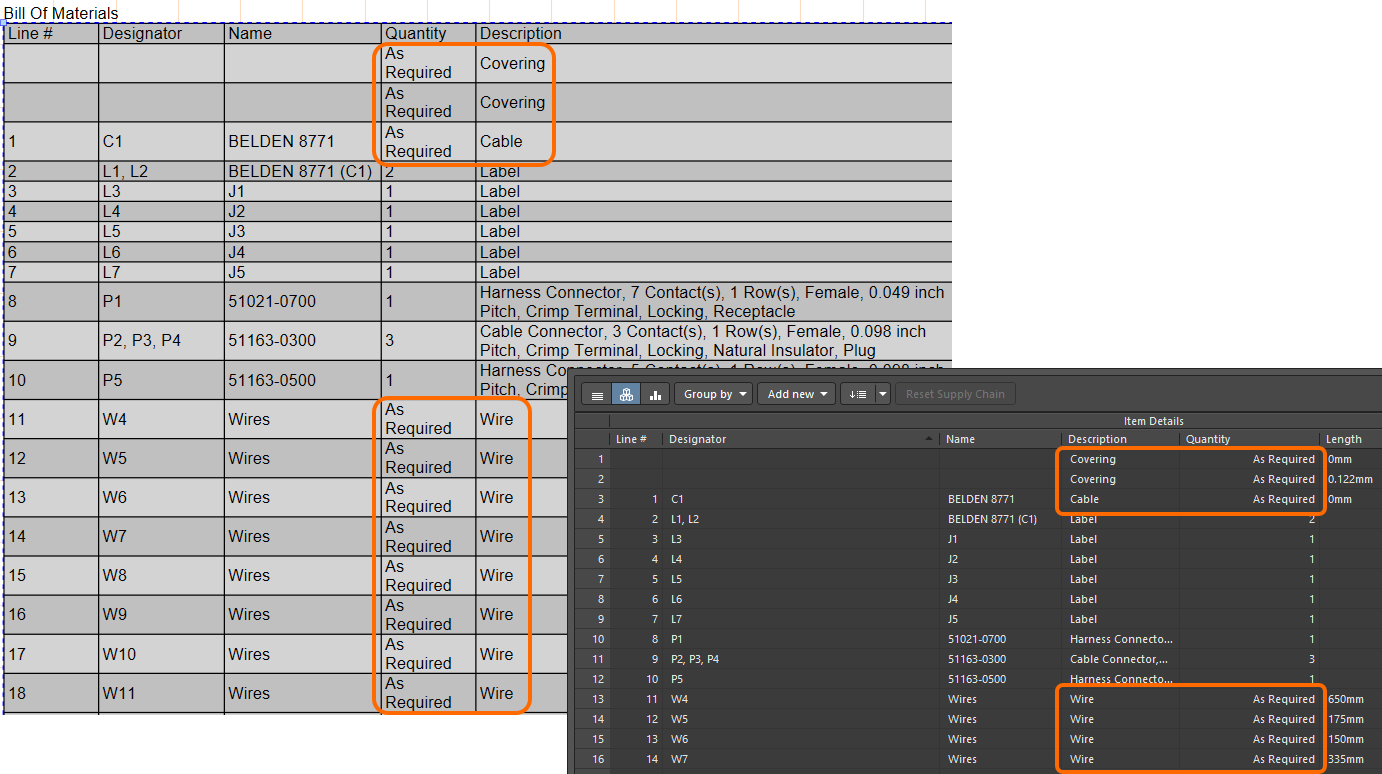
Aby uzyskać więcej informacji, zobacz stronę Zarządzanie Bill of Materials (BOM) za pomocą ActiveBOM.
Ulepszone grupowanie pinów na liście połączeń
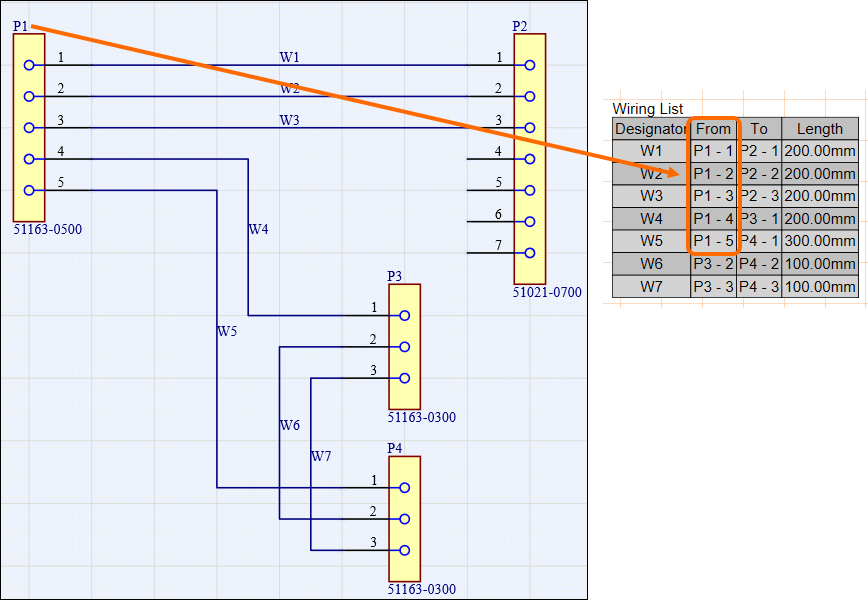
Ulepszono grupowanie pinów na liście połączeń umieszczonej w dokumencie produkcyjnym harness (*.HarDwf). Począwszy od tego wydania, automatyczne grupowanie jest stosowane do złącza z największą liczbą przewodów, a wszystkie jego wnęki są prawidłowo grupowane w kolumnie From listy połączeń, jak pokazano na poniższym obrazie.
Skoroszyt Excel dla producentów harness
Dodano możliwość wygenerowania, za pośrednictwem Output Job, pojedynczego skoroszytu Excel zawierającego dane przeznaczone dla producentów harness. Aby to umożliwić, w sekcji Report Outputs dostępny jest nowy generator wyjściowy – Manufacturing Data.
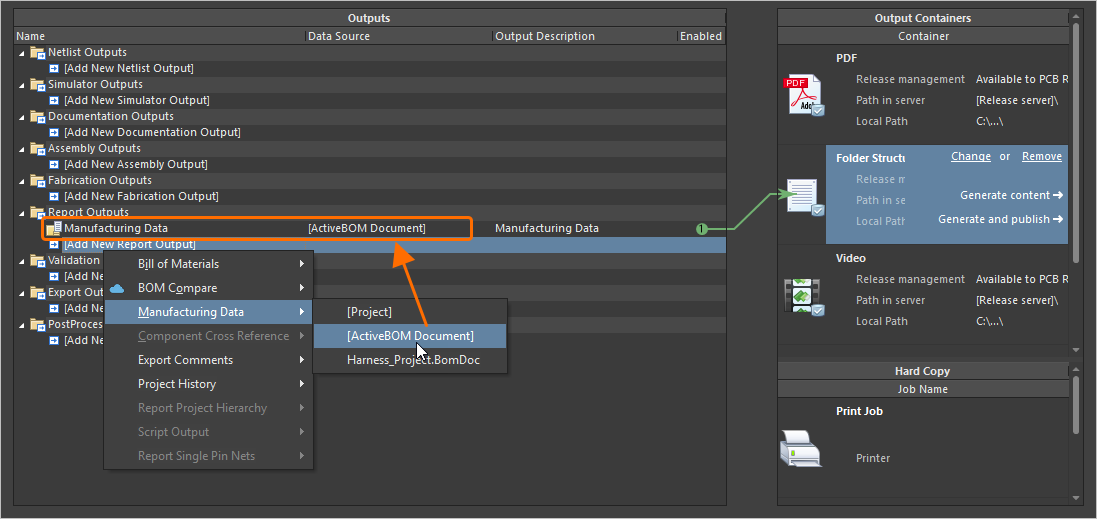
Wygenerowany skoroszyt zawiera cztery oddzielne arkusze:
-
Bill of Materials – przydatny do szybkiego przygotowywania wycen.
-
Wiring List – do użycia z maszynami do obróbki przewodów.
-
Labels – podsumowanie fizycznych etykiet do wydruku dla bundle harness, do użycia z drukarkami Zebra lub innymi.
-
Coverings – podsumowanie pokryć, które mają zostać zastosowane na bundle harness.
Zaleca się użycie dokumentu ActiveBOM projektu harness jako źródła dla wyjścia Manufacturing Data.
Aby uzyskać więcej informacji, zobacz stronę Przygotowywanie raportów.
Usprawnienie platformy
Przejście na .NET 8
W tym wydaniu Altium Designer przechodzi z .NET 6 na .NET 8. Jest on dołączony jako część Altium Designer i umożliwia korzystanie z nowszych funkcji oraz rozwoju platformy .NET, w tym ogólnych usprawnień wydajności.
-
W ramach tej zmiany systemy Windows 7 i 8.x nie są już obsługiwane jako podstawowy system operacyjny do uruchamiania Altium Designer.
-
Wszelkie rozszerzenia firm trzecich, które okazały się niekompatybilne z .NET 8, zostały usunięte z oprogramowania począwszy od tego wydania. Jeśli później pojawią się zaktualizowane wersje tych rozszerzeń zgodne z Altium Designer 26.1 (lub nowszym), skontaktuj się z beta.program@altium.com, aby zostały ponownie dodane do instalacji.
Aby uzyskać więcej informacji, zobacz stronę Wymagania systemowe.
WebView2 (Open Beta)
Począwszy od tego wydania, WebView2 jest używany dla elementów związanych z przeglądarką w Altium Designer (np. strony Home). Zapewnia to dostęp do najnowszego silnika przeglądarki internetowej w Altium Designer wyłącznie przez aktualizację systemu Windows.
Ta funkcja jest dostępna w wersji Open Beta i jest dostępna po włączeniu opcji System.UseWebView2 w oknie dialogowym Advanced Settings. Należy pamiętać, że po wyłączeniu tej opcji lub jeśli połączony Workspace nie obsługuje WebView2, automatycznie zostanie użyty CefSharp v.126.
Usprawnienia zarządzania danymi
Możliwość kopiowania projektu Workspace z użyciem workflow procesu
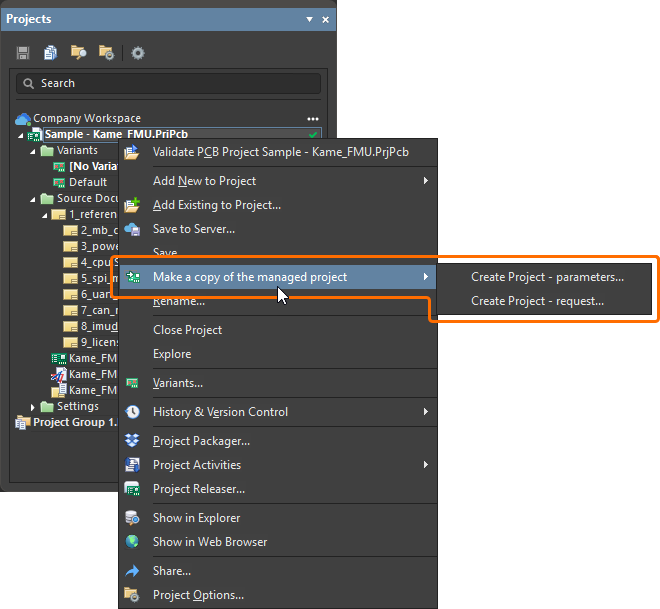
Dodano obsługę tworzenia kopii projektu Workspace przy użyciu zdefiniowanych (i włączonych) workflow procesów. Po otwarciu projektu Workspace kliknij prawym przyciskiem myszy wpis projektu w panelu Projects i wybierz aktywną definicję procesu (będącą częścią motywu Project Creations) z podmenu Make a copy of the managed project, aby rozpocząć kopiowanie projektu zgodnie z bazowym workflow dla tego procesu.
Więcej informacji można znaleźć na stronie Process-based Project Creation.
Dodano możliwość zachowania stanu cyklu życia podczas wydawania modeli
Podczas wydawania nowej rewizji modelu komponentu (symbol schematyczny, footprint PCB, model symulacyjny lub okablowanie wiązki) do połączonego Workspace można teraz zachować bieżący stan cyklu życia modelu.
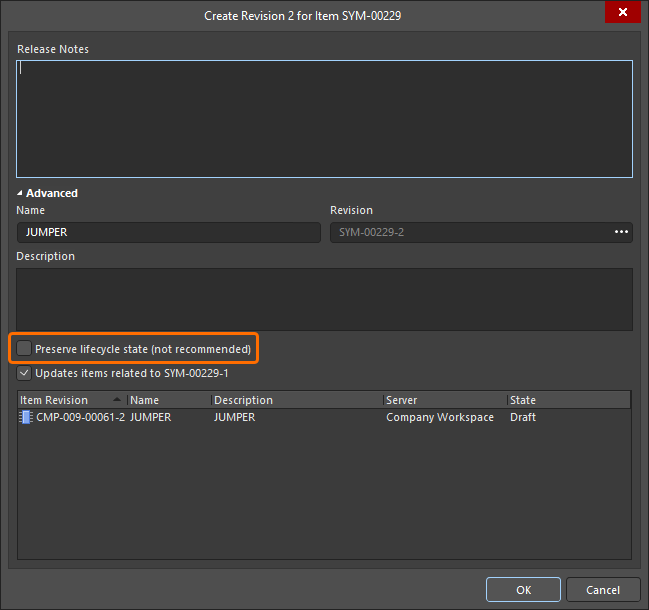
Należy pamiętać, że ta funkcja jest dostępna dla użytkowników z przypisanym uprawnieniem operacyjnym Allow to skip lifecycle state change for new revisions (dowiedz się więcej w Setting Global Operation Permissions for a Workspace).
Więcej informacji na temat edytowania zawartości Workspace można znaleźć na stronie Creating & Editing Content.
Łącza do komentarzy przeglądu projektu
Gdy komentarz zostanie dodany w ramach przeglądu projektu, łącze do tego przeglądu (From <DesignReviewName>) jest teraz prezentowane w odpowiednim wpisie w panelu Comments And Tasks oraz w kontekstowym oknie komentowania dla tego komentarza (w obszarze projektu). Kliknij łącze, aby otworzyć stronę Overview tego przeglądu w nowej karcie domyślnej przeglądarki.
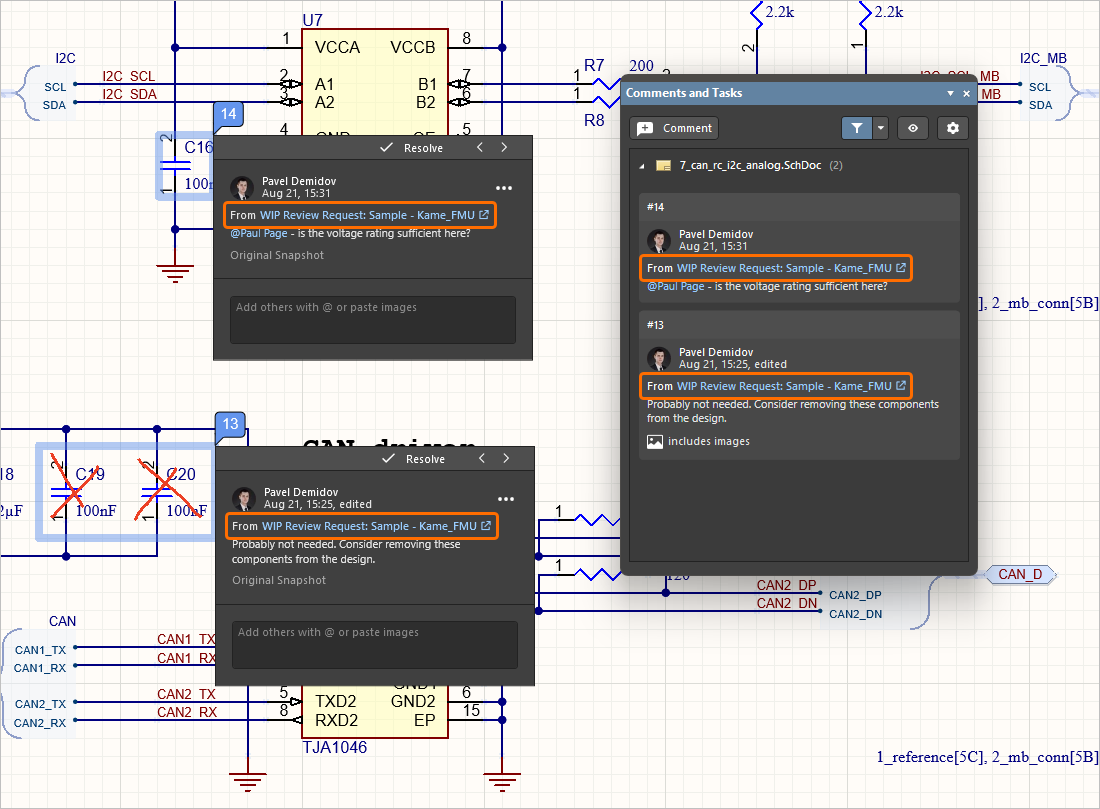
Więcej informacji o komentowaniu dokumentów można znaleźć na stronie Document Commenting.
Obsługa dodatkowych typów danych uwzględniających jednostki
Podczas definiowania parametru użytkownika jako części szablonu komponentu w połączonym Workspace na platformie Altium, obsługiwane są teraz następujące dodatkowe typy danych uwzględniających jednostki:
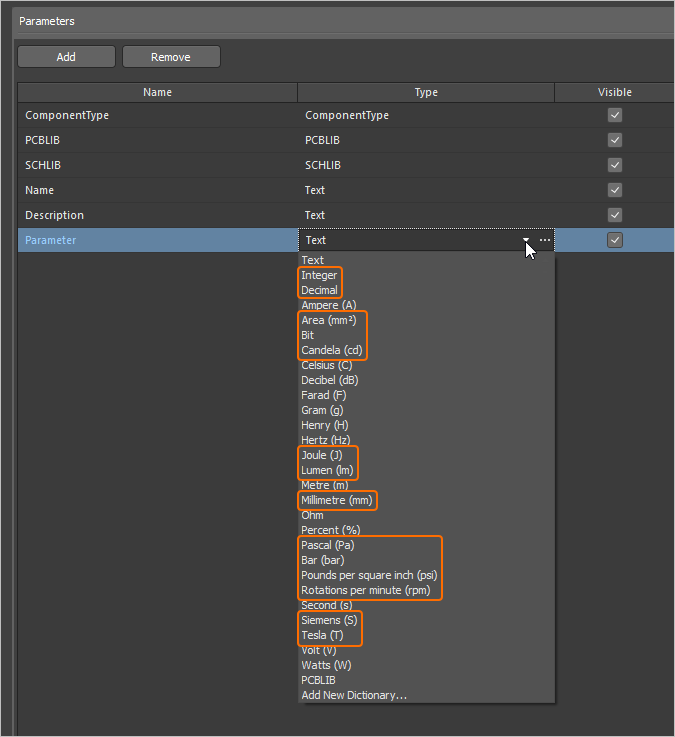
Parametry korzystające z tych nowych typów jednostek są obsługiwane w różnych obszarach oprogramowania, w tym w panelu Components panel, w edytorze komponentów (zarówno w trybie edycji pojedynczej, jak i wsadowej) oraz przez funkcję Library Importer i Components Synchronization (w sekcji Parameter Mapping panelu Properties).
Więcej informacji o typach danych parametrów komponentów uwzględniających jednostki można znaleźć na stronie Component Templates.
Możliwość synchronizacji wyborów części podczas korzystania z Components Synchronization
Dodano możliwość definiowania i synchronizacji informacji o wyborach części przy użyciu funkcji Components Synchronization oraz powiązanego z nią dokumentu konfiguracji Components Synchronization Configuration (*.CmpSync). Sterowanie synchronizowanymi parametrami jest dostępne w obszarze Part Choices Mapping panelu Properties, gdy w dokumencie wybrana jest tabela. Użyj przycisków, aby dodawać i usuwać pary parametrów wyboru części (Manufacturer / Part Number), a opcji z menu rozwijanego, aby zdefiniować mapowanie. Po zdefiniowaniu mapowań odpowiednie parametry pojawią się pod kolumnami Part Choice n w obszarze siatki dokumentu.
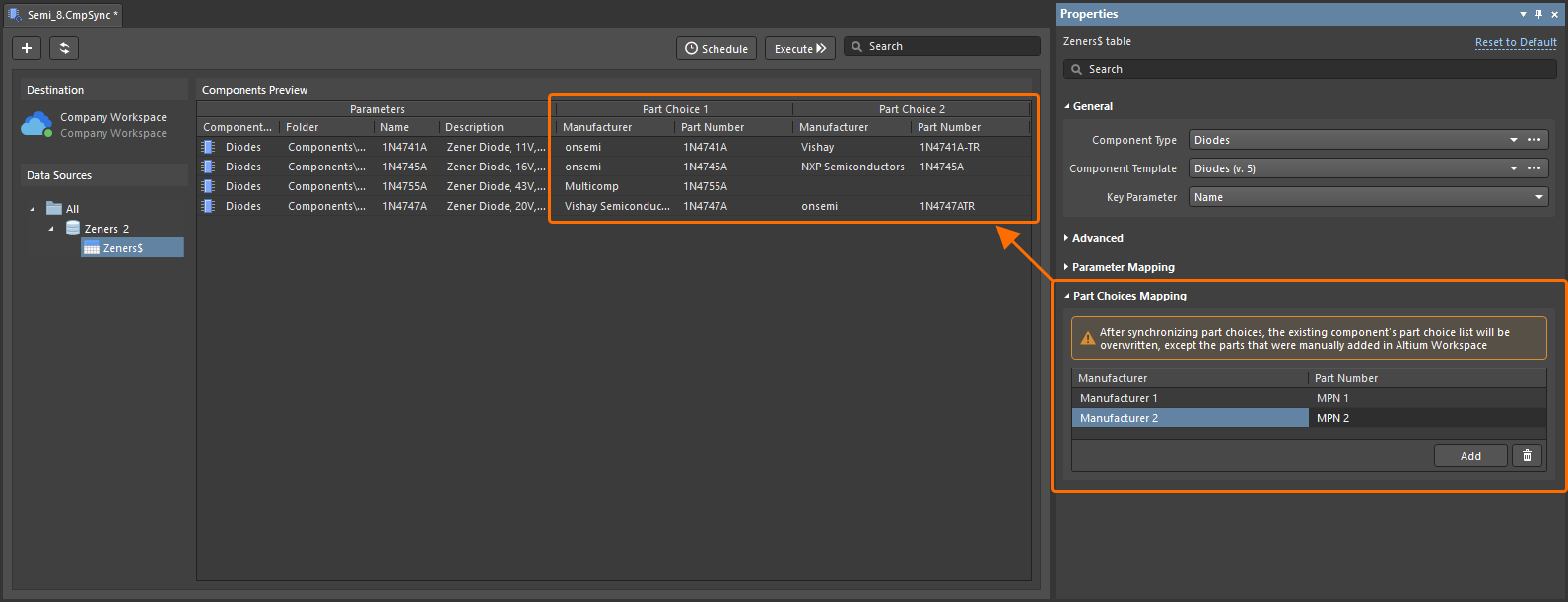
Należy pamiętać, że po wykonaniu procesu synchronizacji lista wyborów części komponentu zostanie nadpisana nowo zmapowanymi wyborami części, z wyjątkiem wyborów części dodanych ręcznie.
Więcej informacji o funkcji Components Synchronization można znaleźć na stronie Component Database to Workspace Data Synchronization.
Nowe ostrzeżenie dotyczące problemów z połączeniem z Workspace
Jeśli wystąpi problem z połączeniem z Workspace i nie można odświeżyć najnowszych stanów VCS dokumentów projektu, obok wpisu projektu w panelu Refresh VCS Statuses pojawi się teraz kontrolka Projects (wraz z powiązanym ostrzeżeniem w podpowiedzi). Po przywróceniu połączenia kliknij ten wpis, aby ponownie zsynchronizować stany VCS i zobaczyć najnowsze zmiany.
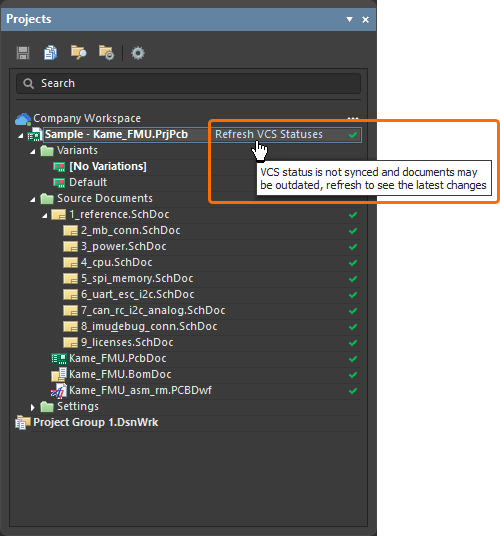
Więcej informacji o wskazywaniu stanu dokumentu można znaleźć na stronie Managing Project Documents.
Usprawnienie BOM CoDesign
Wykluczanie pól związanych z dostawcami z wyniku porównania BOM (Open Beta)
Podczas porównywania ActiveBOM z wybranym Managed BOM przy użyciu funkcji BOM CoDesign, gdy ustawienie zaawansowane jest wyłączone, dane związane z dostawcami (parametry Supplier i Supplier Part Number) są wykluczane z Differences section na karcie Related BOMs panelu Properties , gdy został on otwarty z dokumentu ActiveBOM.
Więcej informacji o przeglądaniu wyników porównania można znaleźć na stronie BOM CoDesign.
Ta funkcja jest dostępna w wersji Open Beta, gdy opcja BOM.CoDesign.Comparison.IncludeSupplierData jest wyłączona w oknie dialogowym Advanced Settings dialog.
Usprawnienia importu/eksportu
Rozszerzony import projektów Allegro
Wszystkie wymagane pliki konfiguracyjne są teraz dołączone do pliku Allegro2Altium.bat, czyli pliku wsadowego zawartego w instalacji Altium Designer i używanego do konwersji pliku binarnego Allegro (*.brd lub *.dra) do formatu ASCII (gdy taki projekt/biblioteka nie znajduje się na tym samym komputerze co Altium Designer). W związku z tym do importu wymagany jest tylko plik bat i żadne dodatkowe pliki nie są potrzebne.
Więcej informacji o przeglądaniu wyników porównania można znaleźć na stronie Importing a Design from Allegro.
Obsługa alternatywnych widoków komponentów z projektów xDX Designer
Alternatywne tryby widoku komponentów są teraz obsługiwane zarówno w wygenerowanych dokumentach schematów, jak i bibliotek schematycznych podczas importu projektu xDX Designer.
Więcej informacji o przeglądaniu wyników porównania można znaleźć na stronie Importing a Design from xDX Designer or DxDesigner.
Funkcje w pełni upublicznione w Altium Designer 26.1
Następujące funkcje wraz z tym wydaniem uzyskały oficjalnie status Public:
Dodatkowe funkcje w Altium Designer 26.1
-
Ukryte łącza do zewnętrznych repozytoriów VCS (Open Beta): W tym wydaniu dostępna jest nowa opcja ustawień zaawansowanych – VCS.HideProjectExternalRepositoriesLinks – w oknie dialogowym Advanced Settings dialog, która po włączeniu ukrywa łącza do zewnętrznych repozytoriów VCS (tworzone automatycznie podczas udostępniania połączonemu Workspace projektu znajdującego się pod kontrolą zewnętrznego VCS) na stronie Data Management – Design Repositories page okna dialogowego Preferences (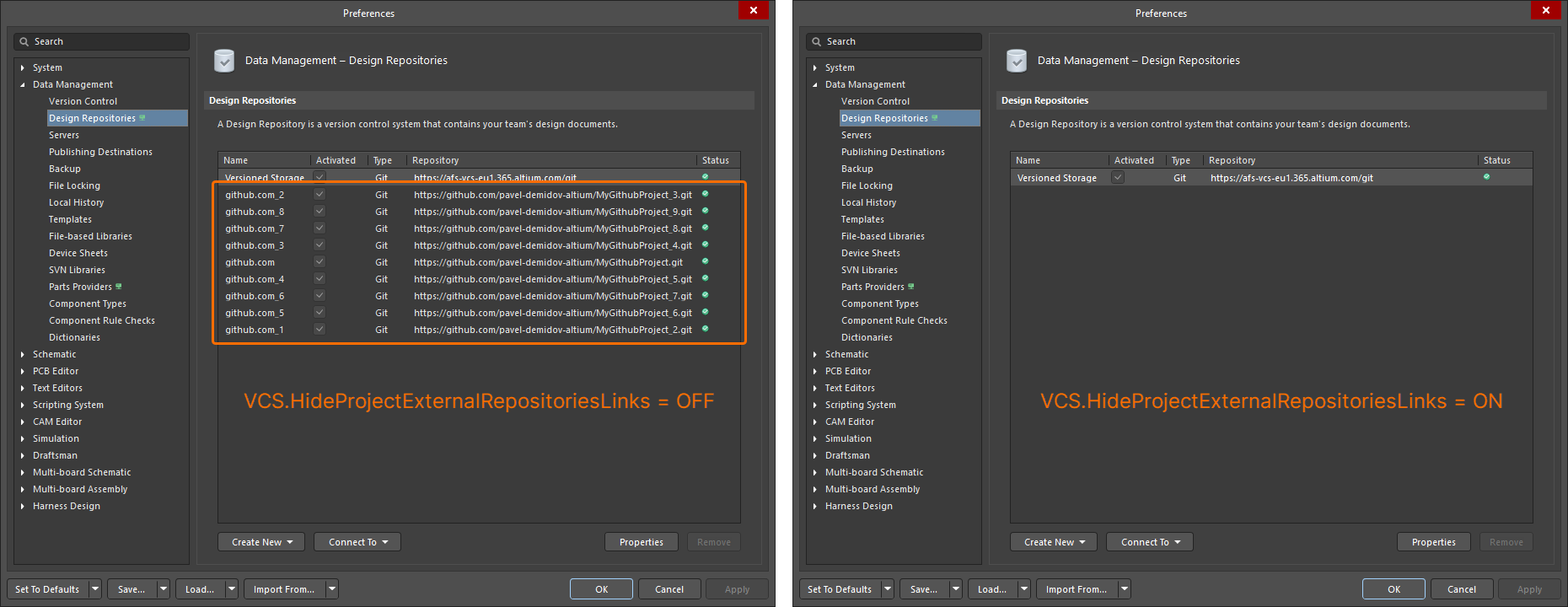 ).
).
-
Wersja Simbeor (Open Beta): W tym wydaniu dostępna jest nowa opcja ustawień zaawansowanych – PCB.SimbeorVersion – w oknie dialogowym Advanced Settings dialog. Funkcja ta kontroluje wersję Simbeor używaną do obliczania opóźnienia i impedancji (Simbeor 2020.3 (opcja '0') lub Simbeor 2023.1 (opcja '1')).
-
Instancjonowanie przelotek (Open Beta): W tym wydaniu dostępna jest nowa opcja ustawień zaawansowanych – PCB.ViaInstancing – w oknie dialogowym Advanced Settings dialog. Po włączeniu tej opcji wykorzystywana jest koncepcja „instancjonowania przelotek”, czyli podejście do budowy geometrii instancji przelotki zamiast szablonu przelotki. Poprawia to wydajność, jednocześnie zmniejszając zużycie pamięci i czas budowania sceny.
-
Optymalizacja ładowania szablonów padów i przelotek (Open Beta): W tym wydaniu dostępna jest nowa opcja ustawień zaawansowanych – PCB.Performance.PadViaTemplate.LoadingOptimization – w oknie dialogowym Advanced Settings dialog, która przyspiesza ładowanie PCB poprzez optymalizację ładowania szablonów padów i przelotek.
-
Optymalizacja przetwarzania ECO (Open Beta): W tym wydaniu dostępna jest nowa opcja ustawień zaawansowanych – WSM.DotNetECOImplementation – w oknie dialogowym Advanced Settings dialog, która umożliwia korzystanie z funkcji przyspieszonego przetwarzania ECO.

 Tłumaczenie SI