Melhoria no projeto de PCB
Regra de Expansão da Máscara de Solda agora com padrão de 0 mils (Open Beta)
Em conformidade com a norma IPC-7351B em relação aos padrões de padstack, em que as aberturas da máscara de solda normalmente têm uma proporção de 1:1 com o tamanho do land, os valores da regra Solder Mask Expansion (em documentos PCB) e da expansão da máscara de solda orientada por regra (em documentos de biblioteca PCB) agora são definidos por padrão como 0 mil (anteriormente 4 mil).
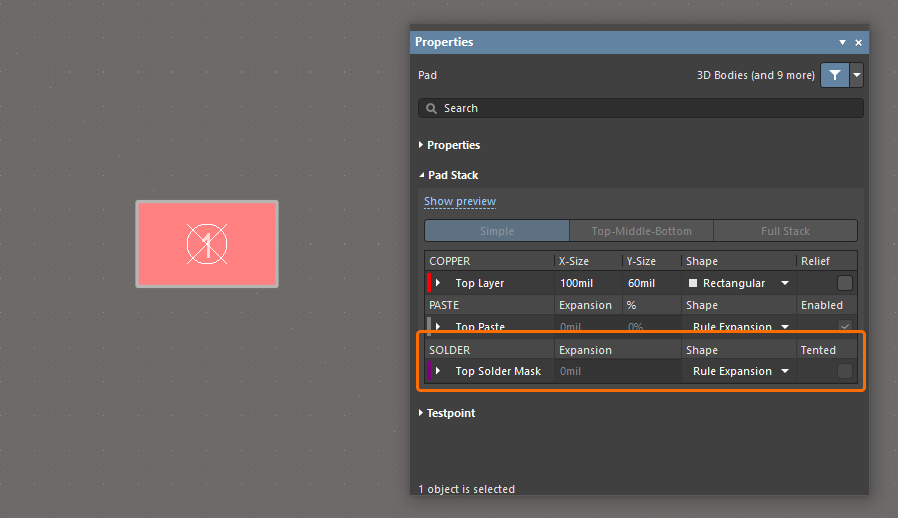
Para uma biblioteca PCB (*.PcbLib), o suporte para esses novos valores padrão está no nível da biblioteca, herdado por todos os footprints de componentes criados nela. O mesmo PCBlib exibirá, para toda expansão da máscara de solda orientada por regra de objetos, expansão de 4 mils quando aberto em uma versão anterior do Altium Designer e expansão de 0 mils quando aberto nesta versão e posteriores, como mostrado abaixo para um objeto pad.
Para um documento PCB (*.PcbDoc), todas as regras Solder Mask Expansion existentes armazenam seus valores iniciais. Os valores padrão usados para qualquer regra recém-criada são determinados pela versão do Altium Designer em que essa regra foi criada e não mudarão ao abrir em outra versão do Altium Designer. Portanto, o padrão é expansão de 4 mils quando criada em uma versão anterior do Altium Designer e aberta em qualquer outra versão, e expansão de 0 mils quando criada nesta versão (ou posterior) e aberta em qualquer outra versão, como mostrado abaixo.
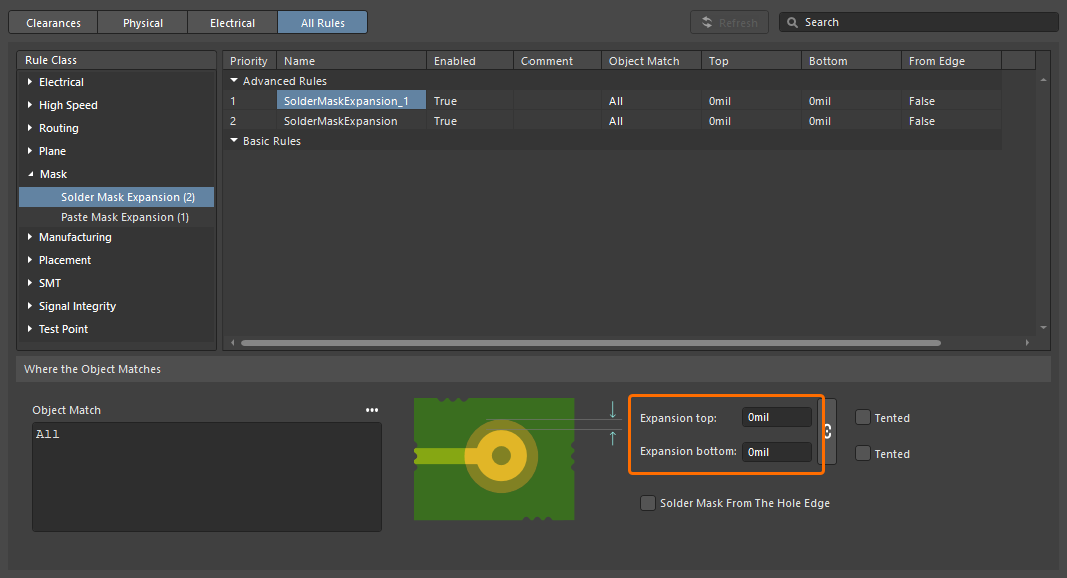
Uma regra de projeto Solder Mask Expansion recém-criada no Constraint Manager.
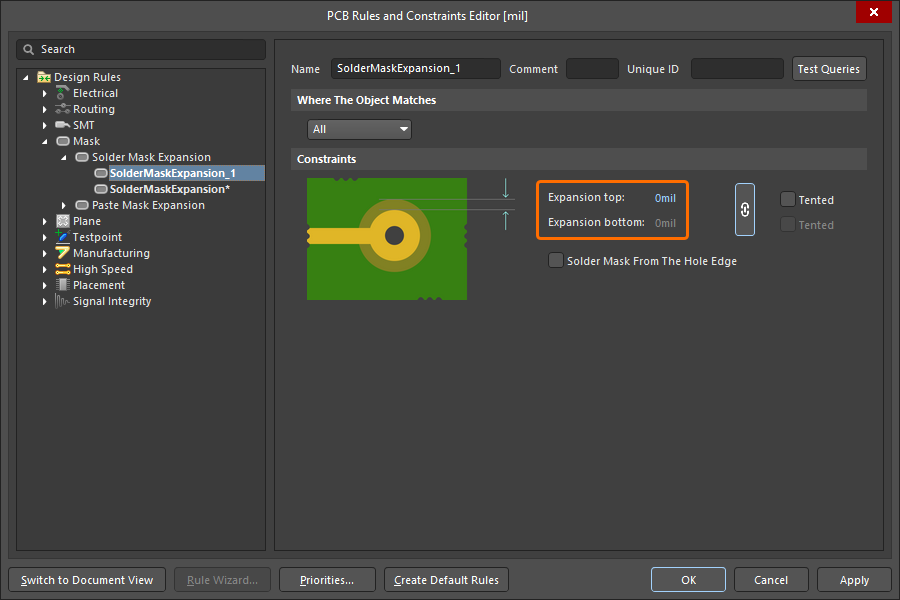
Uma regra de projeto Solder Mask Expansion recém-criada na caixa de diálogo PCB Rules and Constraints Editor.
As janelas de visualização relacionadas nos painéis aplicáveis (PCB Library, Manufacturer Part Search, Components e Explorer) também foram atualizadas para mostrar corretamente a nova expansão padrão de 0 mil ao visualizar um documento recém-criado nesta versão.
Para mais informações sobre a regra de projeto Solder Mask Expansion, consulte a página Mask Rule Types.
Este recurso está em Open Beta e disponível quando a opção PCB.SolderMaskZeroExpansion está habilitada na caixa de diálogo Advanced Settings dialog.
Melhoria no Constraint Manager
Adicionada capacidade de filtrar classes
Foi implementada no Clearances view do Constraint Manager a capacidade de filtrar classes para facilitar o trabalho com um grande número de classes. Isso permite criar filtros (ou agrupamentos) de classes, possibilitando alternar entre subconjuntos específicos da matriz de clearances e trabalhar com eles.
Use o botão  no canto superior direito da visualização Clearances para acessar um pop-up a partir do qual você pode criar, editar, remover e habilitar/desabilitar filtros.
Para mais informações sobre como trabalhar com a matriz de clearance, consulte a página Defining Design Requirements Using the Constraint Manager.
Melhoria no Draftsman
Importação DXF aprimorada para documentos Draftsman (Open Beta)
Este recurso adiciona suporte para importar arquivos DXF versão R12 e posteriores em documentos de desenho de fabricação (*.PCBDwf, *.HarDwf, *.MbDwf). A importação de arquivos DXF que incluem splines também agora é suportada.
Para mais informações sobre a importação de arquivos DXF, consulte a página Draftsman Placement & Editing Techniques.
Este recurso está em Open Beta e disponível quando a opção Draftsman.TeighaNet está habilitada na caixa de diálogo Advanced Settings dialog.
Melhoria em Wire Bonding
Primitivas de bond wire em painéis
Os bond wires agora são apresentados com o tipo correto (Bond Wire) nos seguintes locais:
-
A região Primitives do painel PCB, com um componente selecionado no modo Nets
-
A região Component Primitives do painel PCB, com uma net selecionada no modo Components
-
O painel PCB Library, com um footprint selecionado.
Selecionar uma primitiva de bond wire irá selecionar/destacar esse bond wire no espaço de projeto.
Além disso, uma opção correspondente Show Bond Wires agora está disponível no menu de contexto acessado com o botão direito em uma região, para alternar a visibilidade do bond wire.
Para mais informações sobre wire bonding, consulte a página Wire Bonding.
Melhoria no projeto 3D-MID
Verificação de regras de projeto 3D-MID (Open Beta)
Esta versão fornece verificação em lote de regras de projeto (DRC) para violações das regras de Width, Clearance, Length e Matched Lengths em relação às trilhas roteadas no seu substrato 3D. Observe que, embora um relatório DRC gerado forneça informações para todas essas verificações, somente as violações de clearance serão destacadas no espaço de projeto.
Para mais informações, consulte a página 3D-MID Design.
Este recurso está em Open Beta e disponível quando a opção 3DLayout.DRC está habilitada na caixa de diálogo Advanced Settings dialog.
Melhoria no projeto multi-board
Capacidade de definir 'Termination Type' para entradas de harness
O Termination Type de uma entrada de harness agora pode ser definido em um esquemático multi-board. Os tipos de terminação disponíveis são:
-
Connector – a opção padrão usada ao conectar a um conector correspondente na PCB. Normalmente envolve conectores padrão montados na placa.
-
Crimps/Ferrules – fios individuais são terminados com crimps ou ferrules antes de serem inseridos no conector no lado da PCB.
-
Wire termination – os fios são cortados retos na extremidade do harness e fixados por parafuso ou soldados diretamente à PCB. Isso é comum em conexões diretas fio-para-placa, como em alguns conectores JST.
As informações são refletidas nas propriedades da entrada de harness selecionada e na entrada de módulo correspondente.
Para mais informações sobre como trabalhar com conexões em um esquemático multi-board, consulte a página Working with Connections.
Melhorias no projeto de harness
Sincronização aprimorada de fios
Os fios de harness conectados com uma quebra de fio agora são reconhecidos mesmo que tenham diferentes Design Item IDs. Além disso, todos os segmentos de fio com o mesmo designador conectados pela mesma quebra de fio agora são comparados (quanto a part number, comentário, cor e todos os parâmetros). Se qualquer diferença for encontrada, a violação Mismatched parameters in connected wire segments é reportada. Um aviso também aparece no painel Properties do fio e da quebra de fio, indicando que foi detectado um conflito entre os parâmetros. Clique em Synchronize dentro do aviso para abrir a caixa de diálogo Conflict Wire Parameters, que permite escolher quais parâmetros usar para o segmento de fio.
Capacidade de posicionar uma cobertura sobre um ponto de junção
Agora você pode aplicar/estender uma cobertura de harness over um ponto de junção (um ponto de conexão no desenho de layout onde dois ou mais feixes se encontram) no desenho de layout do harness (*.LdrDoc). Isso elimina a necessidade de ter coberturas de harness separadas entre pontos de junção em uma seção que contém vários conectores.
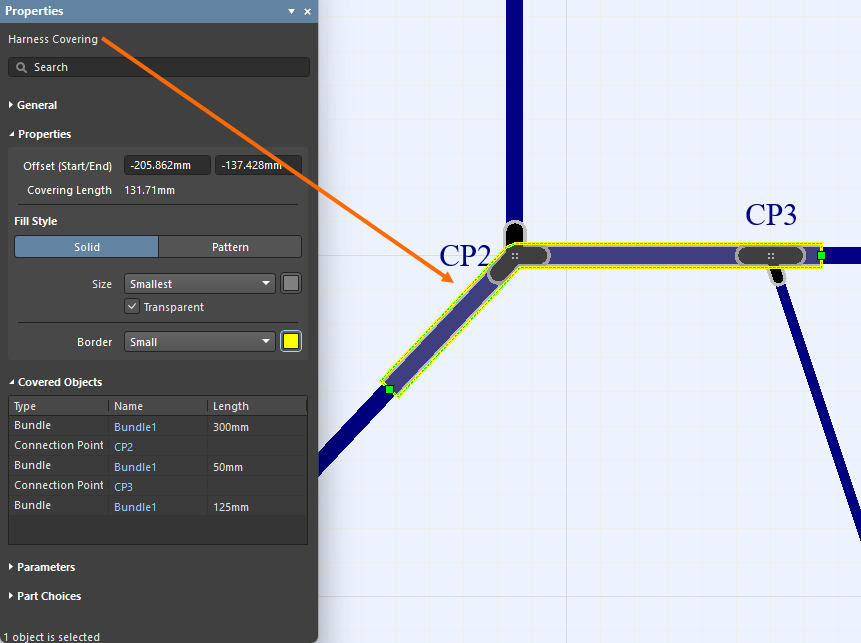
Além disso, o início de uma cobertura agora é considerado como o ponto mais à esquerda e mais acima de seu caminho, e esse caminho agora inclui apenas os feixes sobre os quais a cobertura está posicionada.
Para mais informações, consulte a página Creating the Layout Drawing.
Campo Quantity na BOM alterado para 'As Required' para determinados objetos
Fio, cabo e coberturas de harness são objetos baseados em comprimento e o valor é exibido no campo Length . Para evitar confusão, o campo Quantity para entradas de fio, cabo e cobertura de harness em uma tabela Bill Of Materials e em um documento ActiveBOM em um documento de desenho de fabricação (*.HarDwf) agora é As Required.
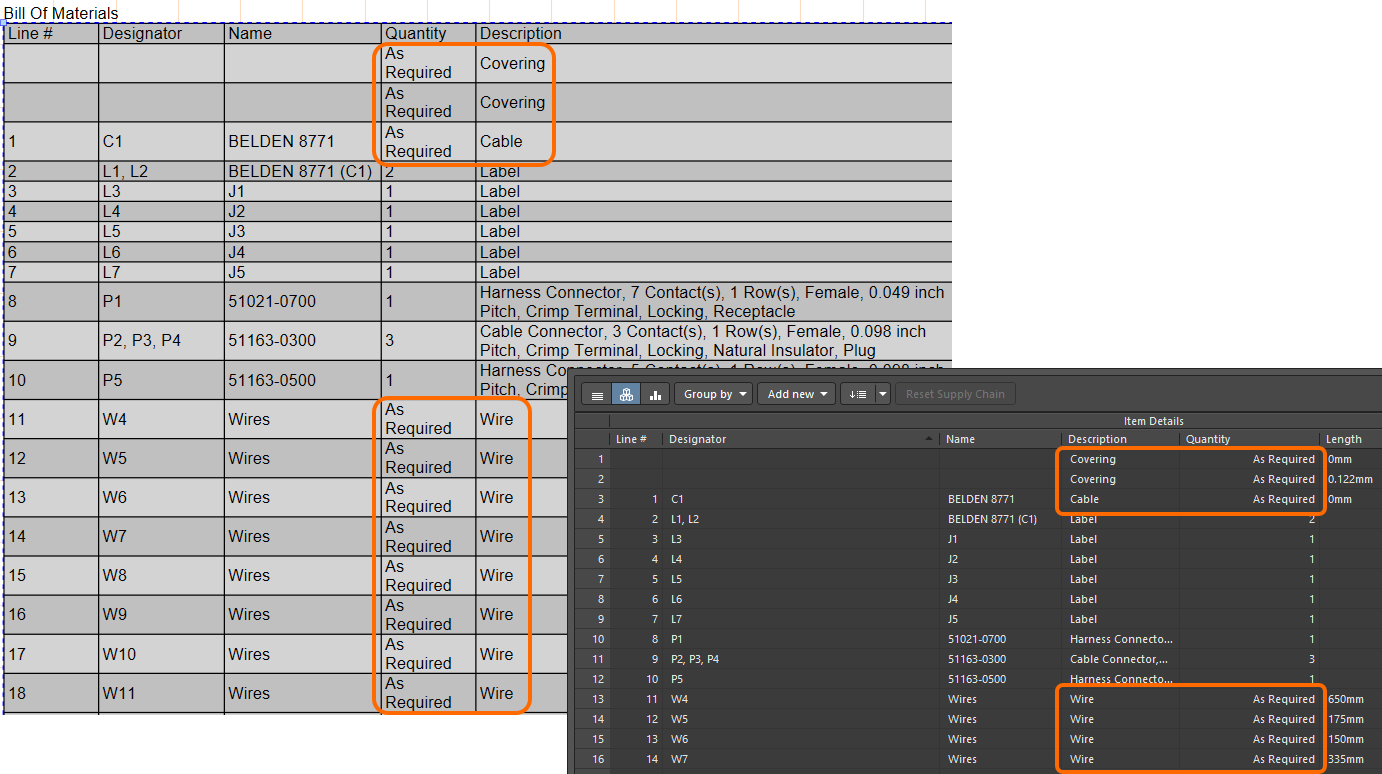
Para mais informações, consulte a página Managing Your Bill of Materials (BOM) with ActiveBOM.
Agrupamento de pinos aprimorado na lista de fiação
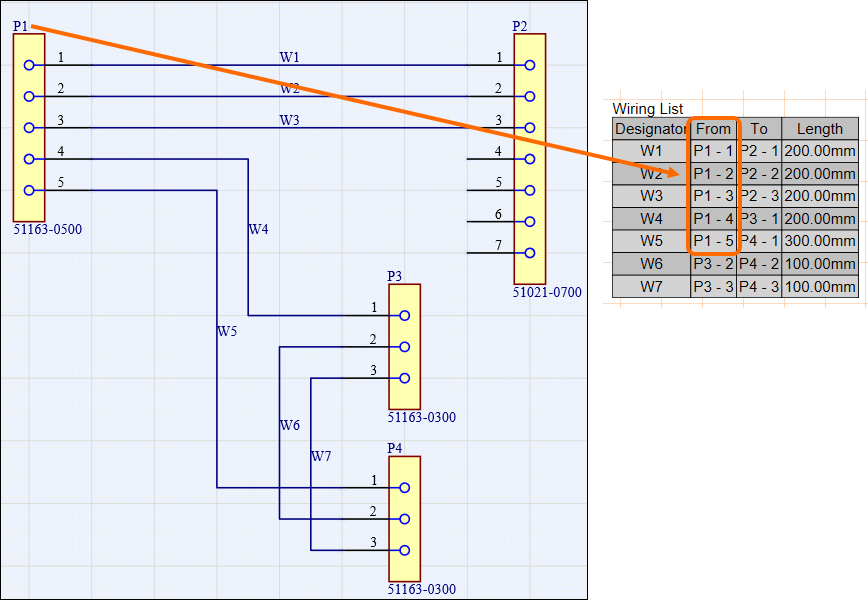
O agrupamento de pinos em uma lista de fiação colocada em um documento de fabricação de harness (*.HarDwf) foi aprimorado. A partir desta versão, o agrupamento automático é aplicado ao conector com o maior número de fios, e todas as suas cavidades são agrupadas corretamente na coluna From da lista de fiação, como mostrado na imagem abaixo.
Pasta de Trabalho do Excel para Fabricantes de Harness
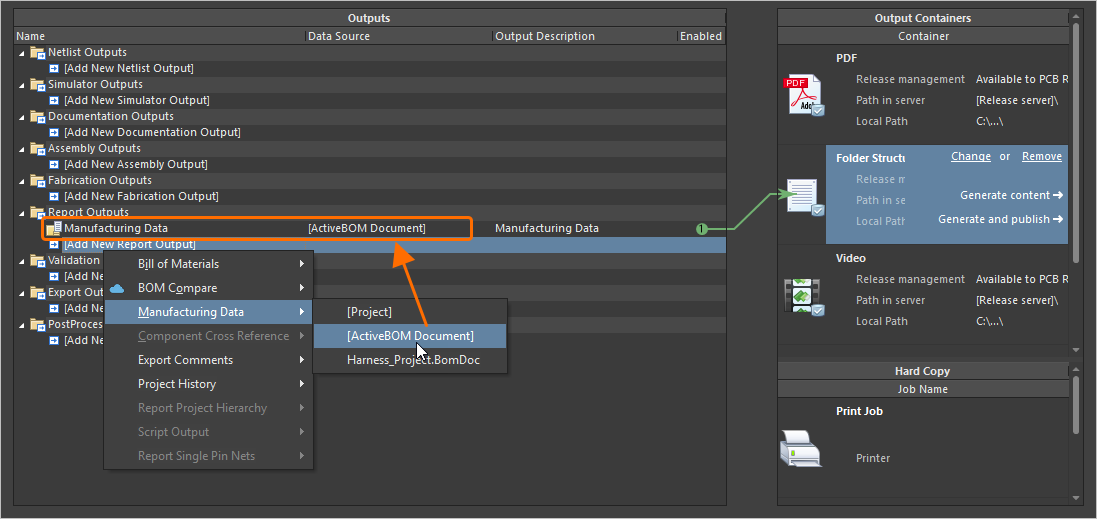
Foi adicionada a capacidade de gerar, por meio de um Output Job, uma única Pasta de Trabalho do Excel contendo dados para uso por fabricantes de harness. Para facilitar isso, um novo gerador de saída – Manufacturing Data – está disponível na seção Report Outputs.
A Pasta de Trabalho gerada inclui quatro planilhas distintas:
-
Bill of Materials – útil para geração rápida de cotações.
-
Wiring List – para uso com máquinas de processamento de fios.
-
Labels – um resumo das etiquetas físicas a serem impressas para feixes de harness, para uso com impressoras Zebra ou outras.
-
Coverings – um resumo das coberturas a serem aplicadas sobre feixes de harness.
Recomenda-se usar o documento ActiveBOM do projeto de design de harness como a origem da saída de Dados de Fabricação .
Para mais informações, consulte a página Preparing Reports.
Melhoria de Plataforma
Mudança para o .NET 8
Com esta versão, o Altium Designer deixa de usar .NET 6 e passa a usar .NET 8. Isso é fornecido como parte do Altium Designer e permite aproveitar funcionalidades e desenvolvimentos mais recentes do .NET, incluindo melhorias gerais de desempenho.
-
Como parte dessa mudança, Windows 7 e 8.x não são mais compatíveis como sistema operacional base para executar o Altium Designer.
-
Quaisquer extensões de terceiros que tenham sido consideradas incompatíveis com o .NET 8 foram removidas do software a partir desta versão. Se posteriormente versões atualizadas dessas extensões forem disponibilizadas como compatíveis com o Altium Designer 26.1 (ou posterior), entre em contato com beta.program@altium.com para que elas sejam adicionadas novamente à instalação.
Para mais informações, consulte a página System Requirements.
WebView2 (Open Beta)
A partir desta versão, o WebView2 é usado para elementos relacionados ao navegador no Altium Designer (por exemplo, a página Home). Isso fornece acesso ao mecanismo de navegador mais recente dentro do Altium Designer, apenas com a atualização do Windows.
Este recurso está em Open Beta e está disponível quando a opção System.UseWebView2 está habilitada na caixa de diálogo Advanced Settings dialog. Observe que, quando desabilitado ou se um Workspace conectado não oferecer suporte ao WebView2, o CefSharp v.126 será usado automaticamente.
Melhorias no Gerenciamento de Dados
Capacidade de Copiar um Projeto do Workspace Usando Fluxo de Processo
Foi adicionado suporte para criar uma cópia de um projeto do Workspace usando fluxos de processo definidos (e habilitados). Quando um projeto do Workspace estiver aberto, clique com o botão direito na entrada do projeto no painel Projects e selecione uma definição de processo ativada (que faça parte do tema Project Creations) no submenu Make a copy of the managed project para iniciar a cópia do projeto de acordo com o fluxo subjacente desse processo.
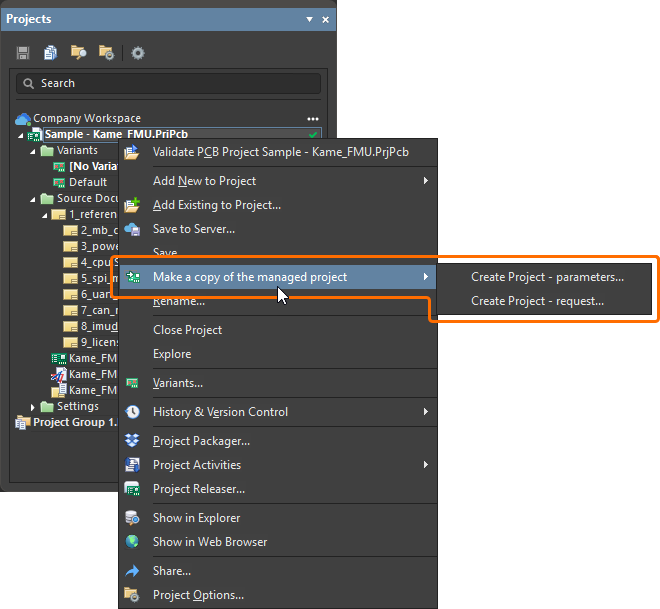
Para mais informações, consulte a página Process-based Project Creation.
Adicionada a Capacidade de Preservar o Estado do Ciclo de Vida ao Liberar Modelos
Ao liberar uma nova revisão de um modelo de componente (símbolo esquemático, footprint de PCB, modelo de simulação ou fiação de harness) para o Workspace conectado, agora você pode preservar o estado atual do ciclo de vida do modelo.
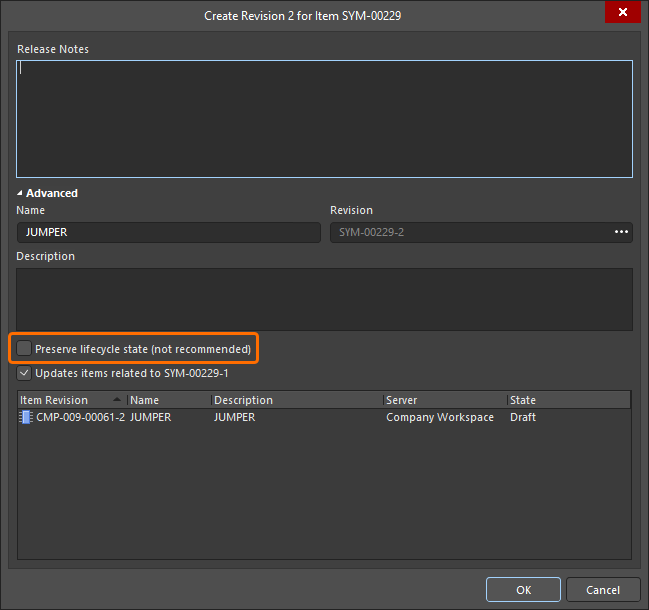
Observe que essa capacidade está disponível para quem possui a permissão operacional Allow to skip lifecycle state change for new revisions atribuída (saiba mais em Setting Global Operation Permissions for a Workspace).
Para mais informações sobre edição de conteúdo do Workspace, consulte a página Creating & Editing Content.
Links de Comentários de Revisão de Projeto
Quando um comentário é adicionado como parte de uma revisão de projeto, um link para essa revisão (From <DesignReviewName>) agora é apresentado em uma entrada correspondente no painel Comments And Tasks e na janela contextual de comentários desse comentário (dentro da área de design). Clique no link para abrir a página Overview da revisão em uma nova guia do navegador padrão.
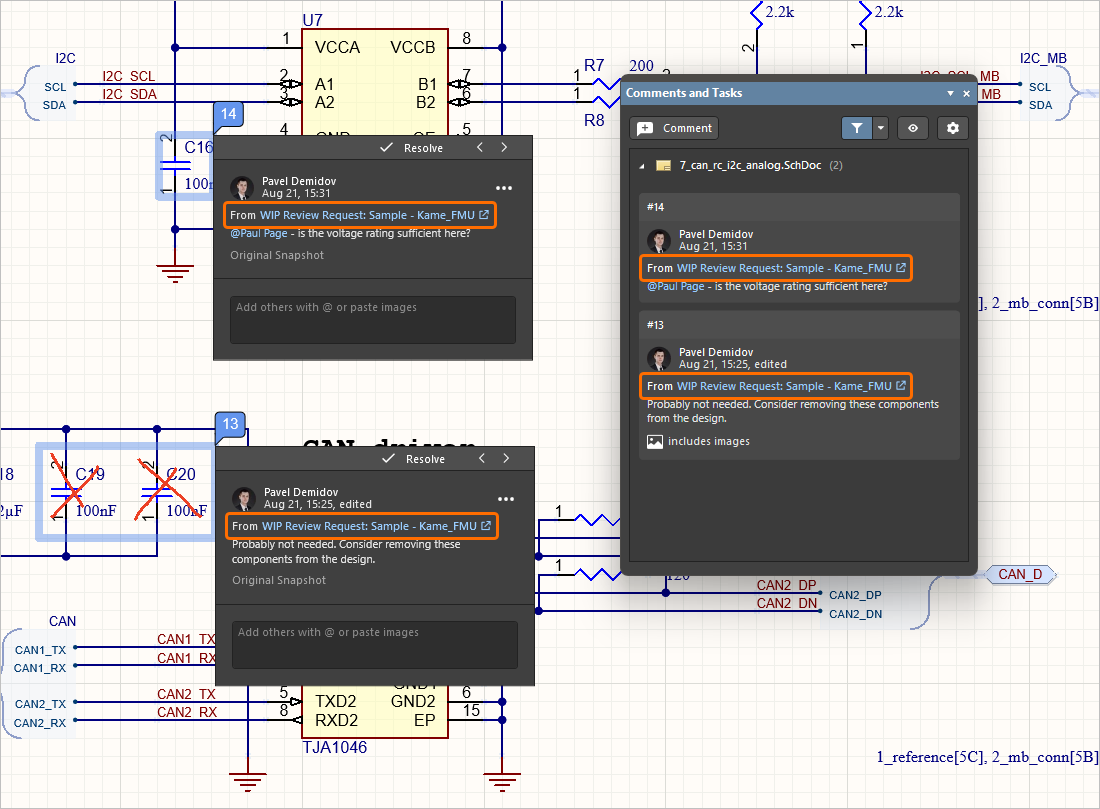
Para mais informações sobre comentários em documentos, consulte a página Document Commenting.
Suporte a Tipos de Dados Adicionais com Reconhecimento de Unidade
Ao definir um parâmetro de usuário como parte de um template de componente em um Workspace conectado na Plataforma Altium, os seguintes tipos de dados adicionais com reconhecimento de unidade agora são suportados:
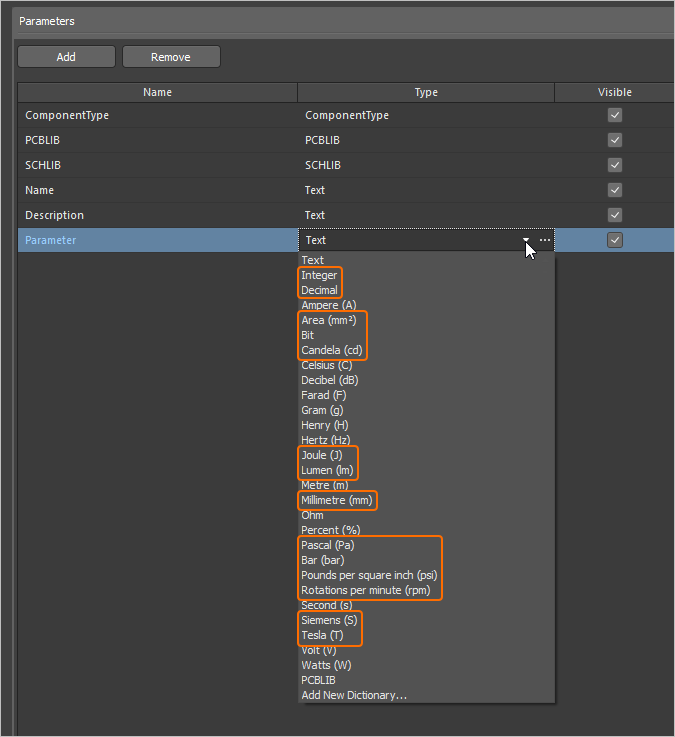
Parâmetros que usam esses novos tipos de unidade são suportados em várias áreas do software, incluindo o painel Components panel, o editor de componentes (nos modos de edição individual e em lote) e pelo recurso Library Importer e Components Synchronization (na seção Parameter Mapping do painel Properties).
Para mais informações sobre os tipos de dados de parâmetros de componentes com reconhecimento de unidade, consulte a página Component Templates.
Capacidade de Sincronizar Escolhas de Peças ao Usar Components Synchronization
Foi adicionada a capacidade de definir e sincronizar informações de escolha de peças usando o recurso Components Synchronization e seu respectivo documento de configuração Components Synchronization Configuration (*.CmpSync). O controle dos parâmetros sincronizados está disponível na região Part Choices Mapping do painel Properties quando uma tabela é selecionada no documento. Use os botões para adicionar e remover pares de parâmetros de escolha de peças (Manufacturer / Part Number) e as opções do menu suspenso para definir o mapeamento. Quando os mapeamentos são definidos, os parâmetros correspondentes aparecem nas colunas Part Choice n na área de grade do documento.
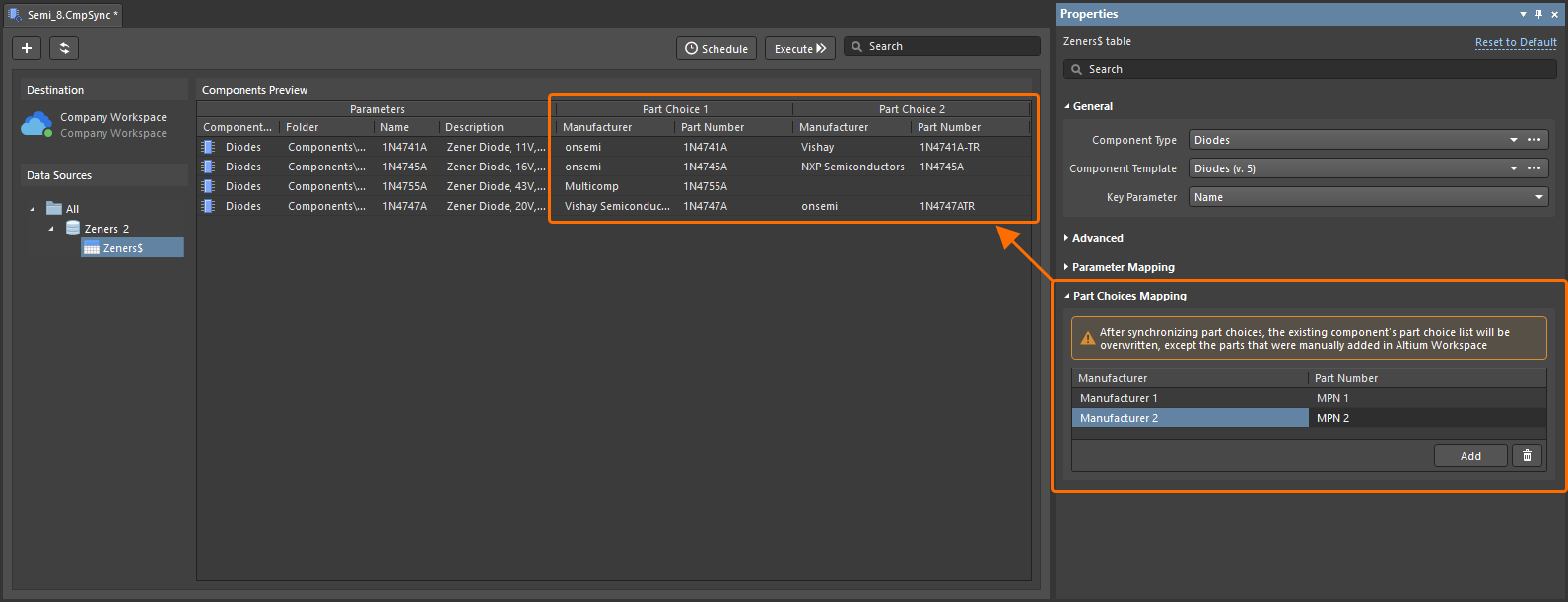
Observe que, após executar um processo de sincronização, a lista de escolhas de peças de um componente será substituída pelas escolhas de peças recém-mapeadas, com exceção de quaisquer escolhas de peças que tenham sido adicionadas manualmente.
Para mais informações sobre o recurso Components Synchronization, consulte a página Component Database to Workspace Data Synchronization.
Novo Aviso sobre Problemas de Conexão com um Workspace
Se houver um problema de conexão com um Workspace e os estados VCS mais recentes dos documentos do projeto não puderem ser atualizados, o controle Refresh VCS Statuses (com o aviso associado na dica de ferramenta) agora aparece ao lado da entrada do projeto no painel Projects. Assim que a conexão for retomada, clique na entrada para sincronizar novamente os estados VCS e ver as alterações mais recentes.
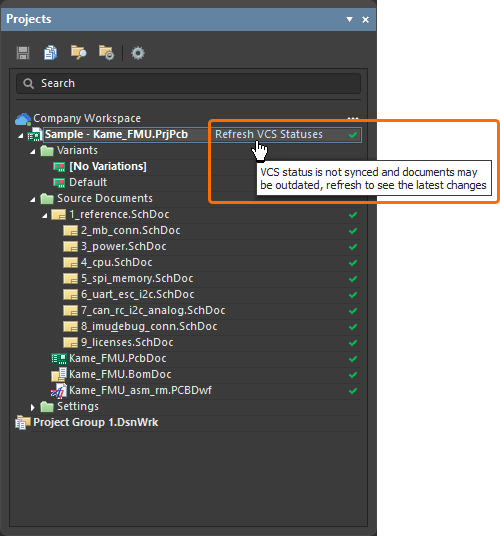
Para mais informações sobre indicação de status de documentos, consulte a página Managing Project Documents.
Melhoria no BOM CoDesign
Exclusão de Campos Relacionados a Fornecedores do Resultado da Comparação de BOM (Open Beta)
Ao comparar um ActiveBOM com um Managed BOM selecionado usando o recurso BOM CoDesign, quando a configuração avançada está desabilitada, os dados relacionados a fornecedores (parâmetros Supplier e Supplier Part Number) são excluídos do Differences section na guia Related BOMs do painel Properties quando ele é acessado a partir de um documento ActiveBOM.
Para mais informações sobre a exploração dos resultados da comparação, consulte a página BOM CoDesign.
Este recurso está em Open Beta e está disponível quando a opção BOM.CoDesign.Comparison.IncludeSupplierData está desabilitada na caixa de diálogo Advanced Settings dialog.
Melhorias de Importação/Exportação
Importações de Design Allegro Aprimoradas
Todos os arquivos de configuração necessários agora estão incluídos no arquivo Allegro2Altium.bat, um arquivo em lote incluído na instalação do Altium Designer e usado para converter um arquivo binário do Allegro (*.brd ou *.dra) para o formato ASCII (quando esse design/biblioteca não está no mesmo PC que o Altium Designer). Portanto, apenas o arquivo bat é necessário para a importação, sem necessidade de arquivos adicionais.
Para mais informações sobre a exploração dos resultados da comparação, consulte a página Importing a Design from Allegro.
Suporte a Visualizações Alternativas de Componentes de Designs do xDX Designer
Os modos de visualização alternativos para componentes agora são suportados, tanto em documentos esquemáticos gerados quanto em documentos de biblioteca esquemática, ao importar um design do xDX Designer.
Para mais informações sobre a exploração dos resultados da comparação, consulte a página Importing a Design from xDX Designer or DxDesigner.
Recursos Tornados Totalmente Públicos no Altium Designer 26.1
Os seguintes recursos agora são oficialmente Públicos com esta versão:
Recursos Adicionais no Altium Designer 26.1
-
Links Ocultos para Repositórios VCS Externos (Open Beta): Uma nova opção de configurações avançadas – VCS.HideProjectExternalRepositoriesLinks – está disponível na caixa de diálogo Advanced Settings dialog nesta versão e, quando habilitada, oculta links para repositórios VCS externos (criados automaticamente ao disponibilizar para um Workspace conectado um projeto sob VCS externo) na página Data Management – Design Repositories page da caixa de diálogo Preferences (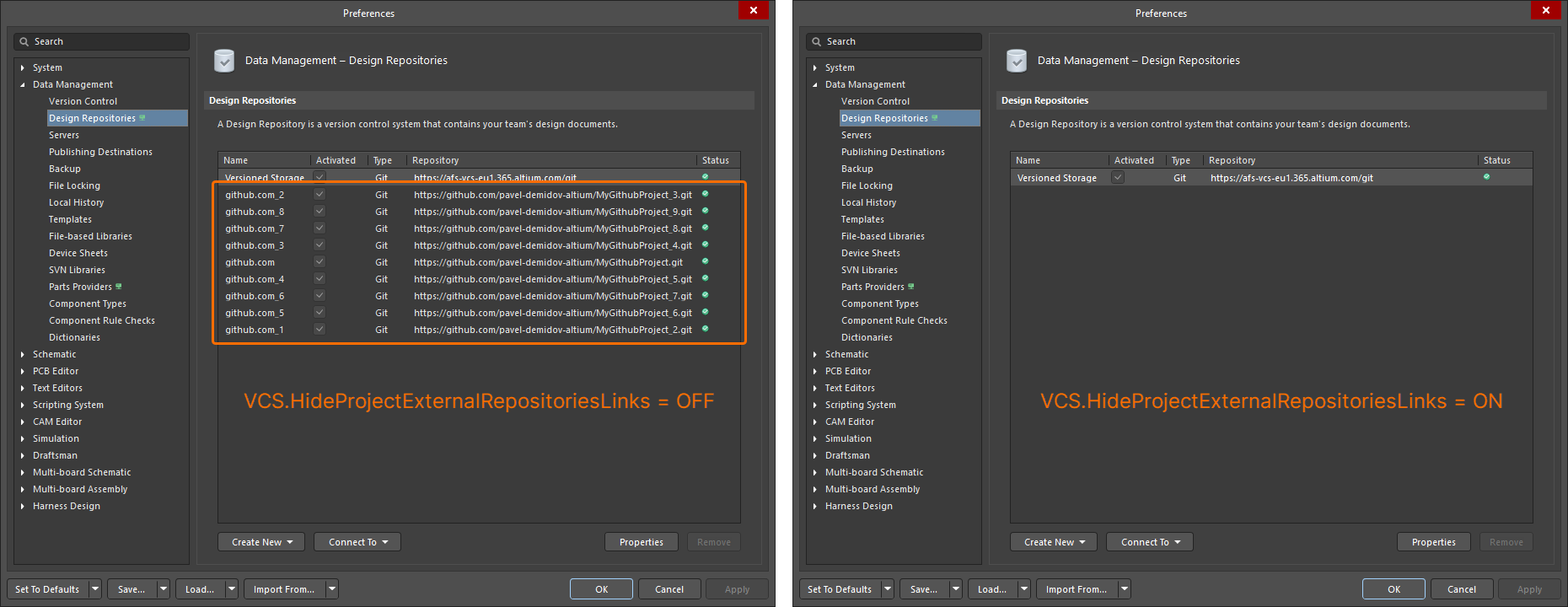 ).
).
-
Versão do Simbeor (Beta Aberta): uma nova opção de configurações avançadas – PCB.SimbeorVersion – está disponível na caixa de diálogo Advanced Settings nesta versão. Esse recurso controla a versão do Simbeor usada no cálculo de atraso e impedância (Simbeor 2020.3 (opção '0') ou Simbeor 2023.1 (opção '1')).
-
Instanciação de Vias (Beta Aberta): uma nova opção de configurações avançadas – PCB.ViaInstancing – está disponível na caixa de diálogo Advanced Settings nesta versão. Quando essa opção está habilitada, é utilizado o conceito de 'instanciação de vias', uma abordagem para construir a geometria de uma instância de uma via, em vez de um modelo de via. Isso melhora o desempenho, ao mesmo tempo que reduz o consumo de memória e o tempo de construção da cena.
-
Otimização de Carregamento de Templates de Pads e Vias (Beta Aberta): uma nova opção de configurações avançadas – PCB.Performance.PadViaTemplate.LoadingOptimization – está disponível na caixa de diálogo Advanced Settings nesta versão, o que acelera o carregamento de PCBs ao otimizar o carregamento de templates de pads e vias.
-
Otimização do Processamento de ECO (Beta Aberta): uma nova opção de configurações avançadas – WSM.DotNetECOImplementation – está disponível na caixa de diálogo Advanced Settings nesta versão, o que permite o uso da funcionalidade de processamento acelerado de ECO.

 Localizado por IA